将 Plug It Design 升级到 Fusion 360


木易
转载
发布时间: 2025-06-09 20:06:22 | 阅读数 0收藏数 0评论数 0
封面
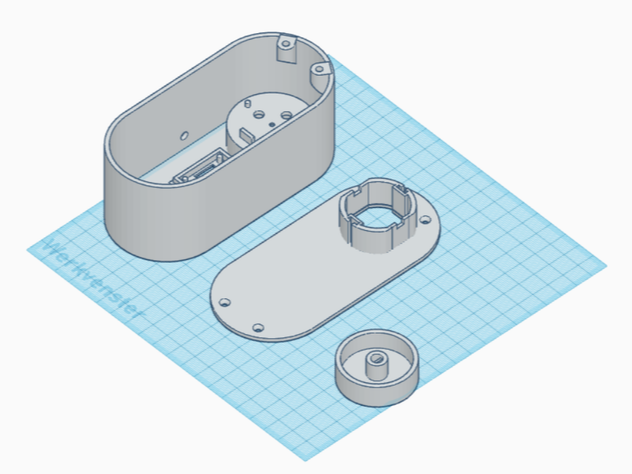
我在 Tinkercad 中设计了整个智能插件,这实际在这个指导性内容中,我将解释我用来设计 3 个体的 Fusion 360 的一些基本功能。我还将展示渲染完成设计的纹理图像是多么容易。上是一个相当大的挑战。这就是我想升级到 Fusion 360 的原因。
1

创建 Sketch
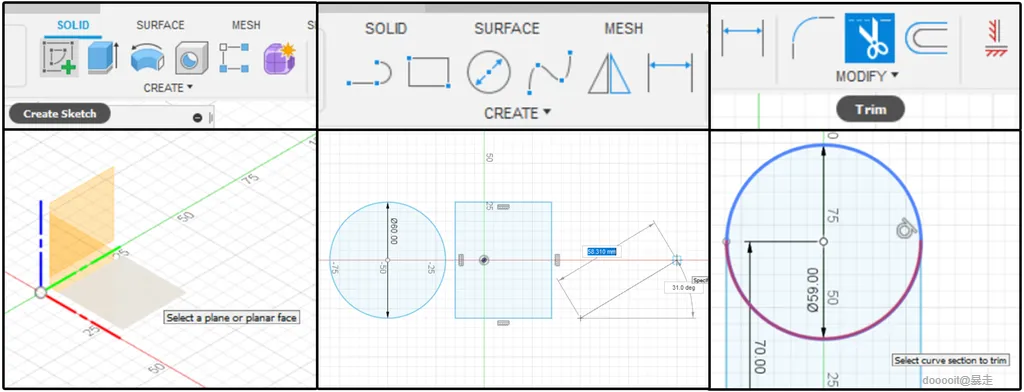
要创建形状,我们首先必须创建草图。这基本上是要创建的形状的平面上的投影。单击 “SOLID(实体)”菜单中的草图按钮,然后选择要绘制投影的平面。

Fusion 360 有很多工具可以创建复杂的形状,对于简单的形状,顶部菜单中的基本工具就足够了。要删除草图的某些部分,您只需选择修剪工具并单击要删除的线条即可。完成素描后,单击 “Finish sketch(完成素描)”按钮。

仅使用这些工具,我就可以设计整个身体。在我看来,绘制草图的能力是 Tinkercad 的主要优势,因为它可以更快地设计复杂甚至简单的体。

2

将草图拉伸到第 3 个维度

现在您已经绘制了 2D 草图,您可以通过将其拖动到第三维来为其添加高度!

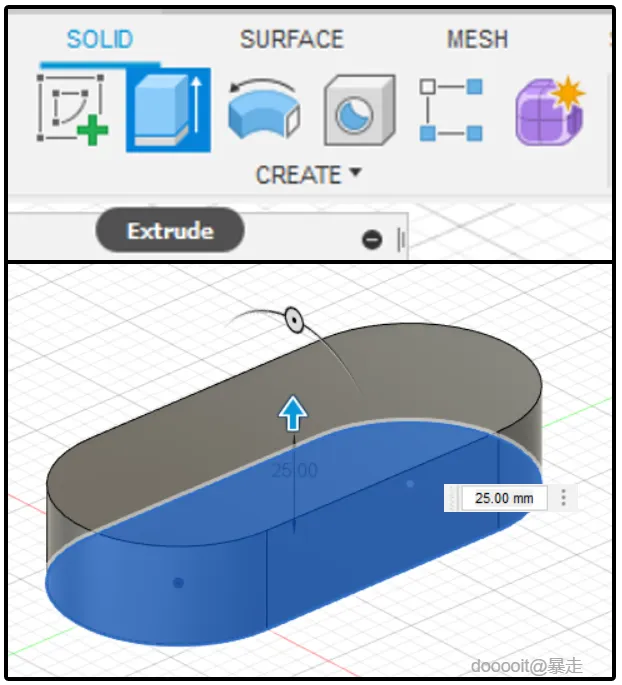
只需单击 “Extrude(拉伸)”按钮,选择您的草图并将其向上拖动。当然,您也可以手动输入高度。Fusion 360 提供了更多拉伸选项,可在弹出菜单中进行配置。

完成后,按 enter 或单击 OK 按钮。

3

进一步编辑主体

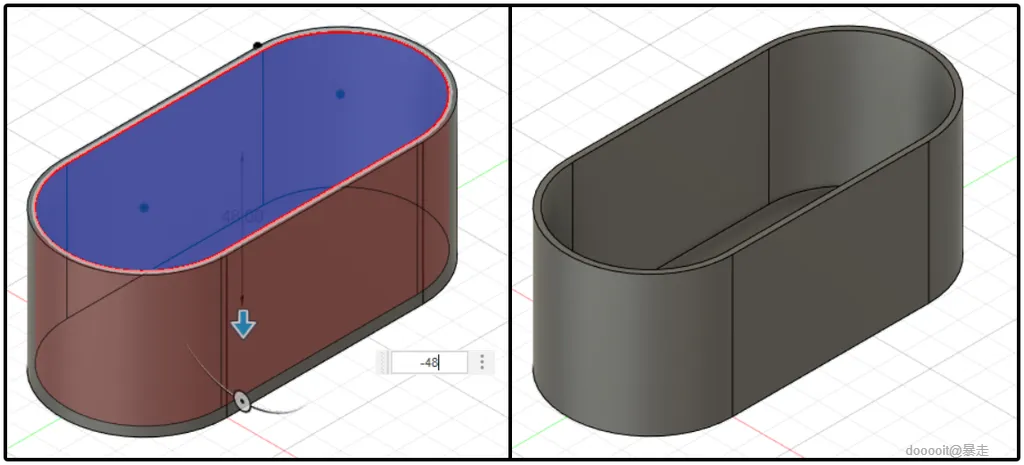
现在基本主体已创建,现在是时候进一步编辑它了。我们可以向形状添加更多材质或从形状中去除材质。为此,我们可以简单地重复前面的 2 个步骤:选择身体的一侧并在其上绘制草图,然后向内或向外拉伸。

4

向 Bodies 添加纹理

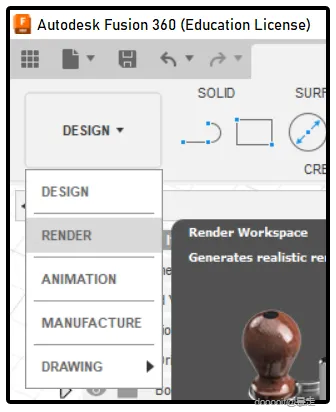
我想渲染我的设计的图像。幸运的是,Fusion 360 具有内置的渲染功能。

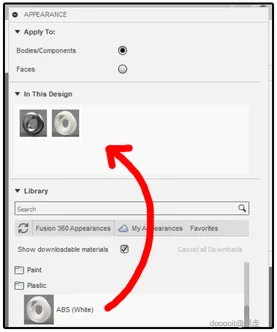
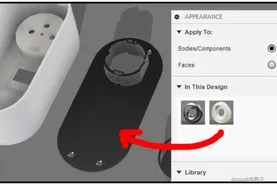
导航到 Render-page 并选择 appearance-tool。在弹出菜单中,您可以从整个纹理库中进行选择,并通过拖放将它们添加到您的 ddesign 中,如图所示。要将纹理实际应用于 3D 体,请将纹理从弹出菜单拖放到 3D 体上。

还可以添加要包含在渲染图像中的环境。为此,请选择 scene-tool 并从库中拖放环境,就像您对纹理所做的那样。

5

呈现最终结果

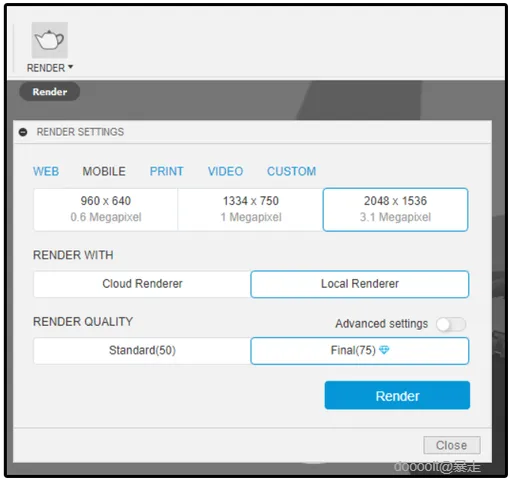
单击顶部菜单中的 render 按钮,将出现一个弹出菜单。您可以在此处输入所需的分辨率和文件格式等。

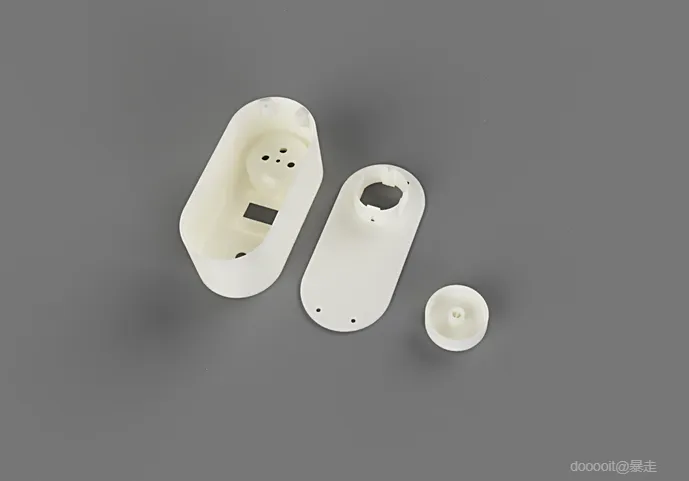
单击蓝色渲染按钮后,您将需要等待几分钟。完成后,最终结果将出现在屏幕底部。单击它以预览结果,然后单击下载图标将其保存到本地计算机。

STL
Plug+It+(Fusion+360).stl
499.89KB
阅读记录0
点赞0
收藏0
禁止 本文未经作者允许授权,禁止转载
猜你喜欢
评论/提问(已发布 0 条)
评论 评论
收藏 收藏
分享 分享
pdf下载 下载
pdf下载 举报