VMware虚拟机安装macOS系统教程

 0
0 0
0 0
0
安装VMware


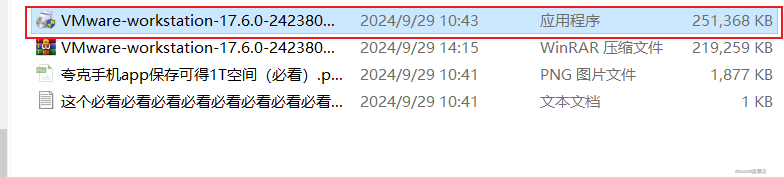
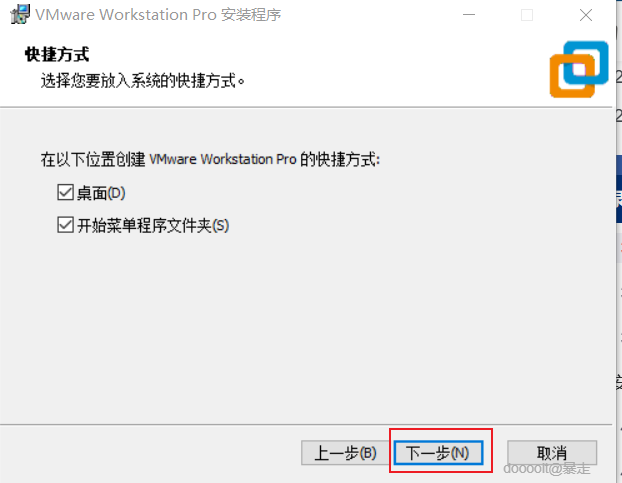
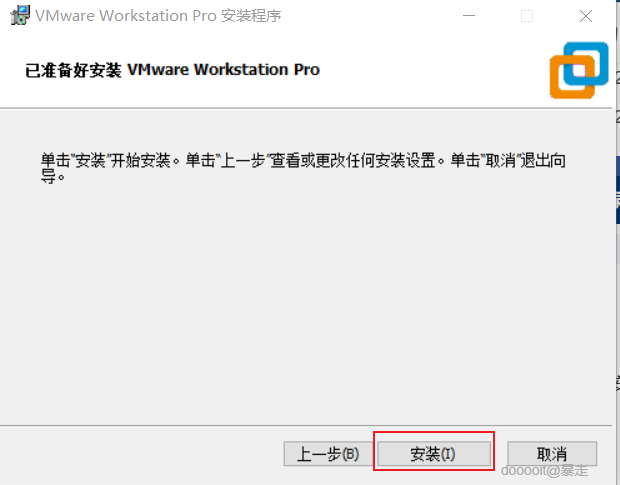
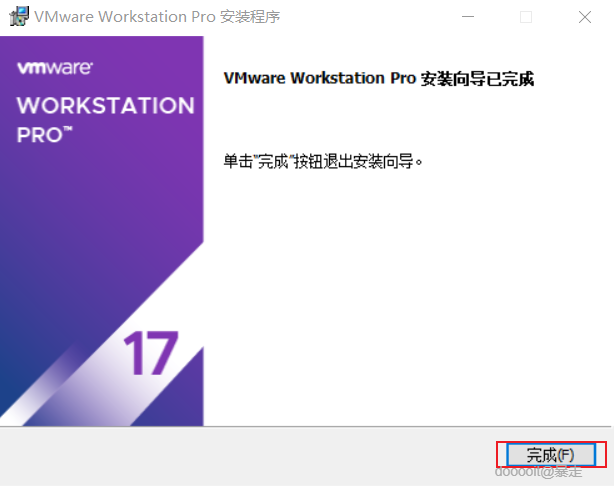
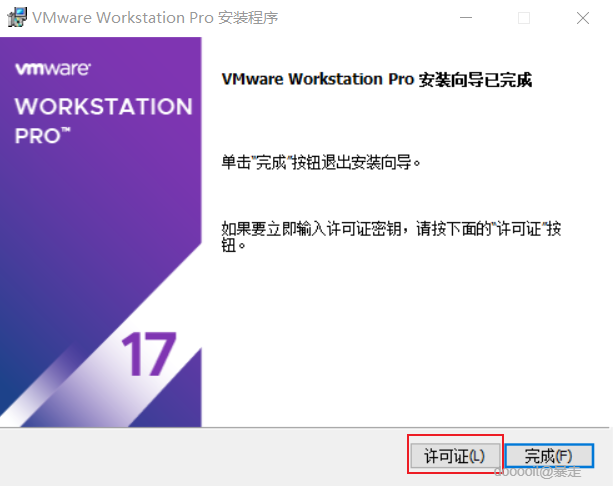
要开始安装 VMware Workstation,首先您需要找到下载的安装程序,通常名称为 VMware-workstation-full-17.6.0.exe 或类似的名字。请按照以下步骤操作:
- 启动安装程序:
- 找到名为
VMware-workstation-full-17.6.0.exe的安装程序文件。 - 双击该文件开始安装。
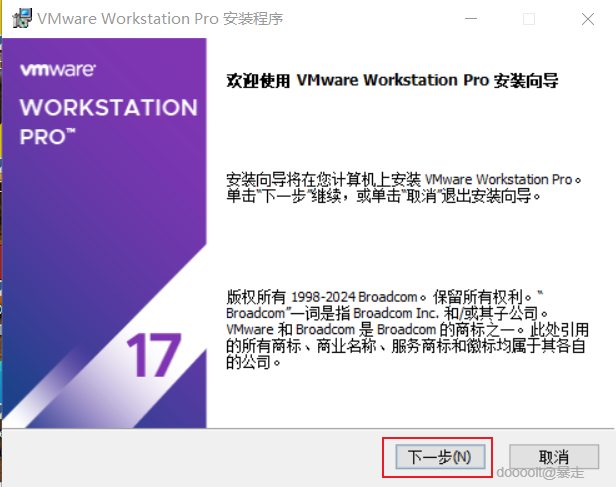
- 进入安装向导:
- 当安装向导窗口出现时,点击“下一步”以继续。
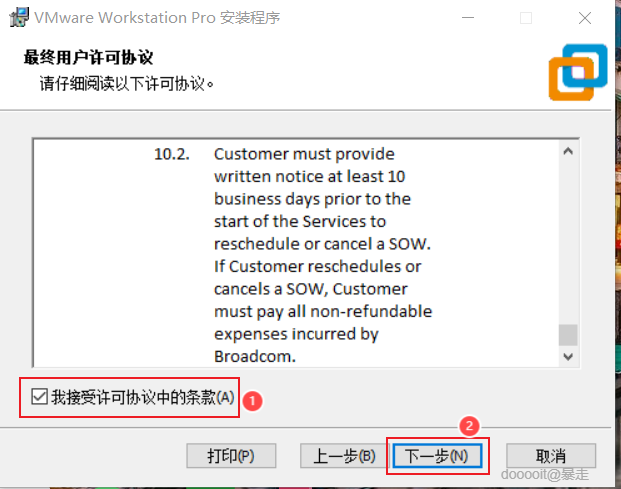
- 同意许可协议:
- 在许可协议页面上,仔细阅读并理解许可协议中的条款。
- 如果您同意这些条款,请勾选“我接受许可协议中的条款”,然后点击“下一步”。
- 选择安装位置:
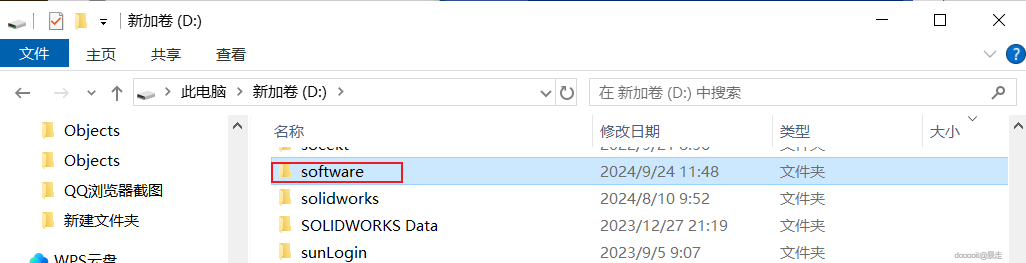
- 推荐将软件安装在非系统盘,以便更好地管理磁盘空间,并防止系统分区变得过满。
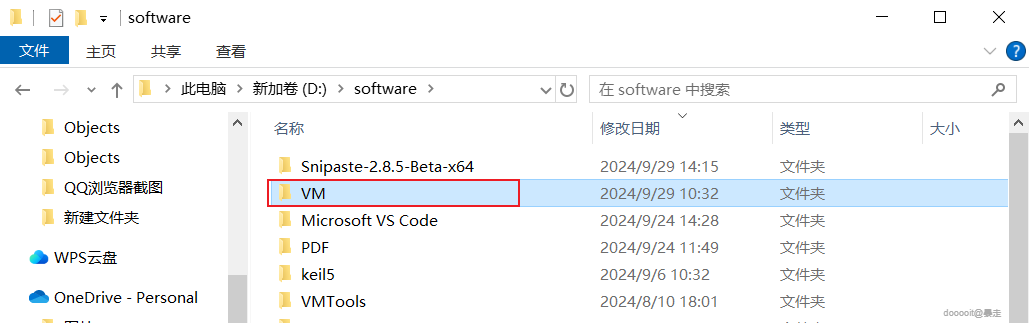
- 您可以选择在您的计算机上创建一个新的文件夹,例如在 D 盘或其他非 C 盘创建一个名为
Software的文件夹。 - 在这个新创建的
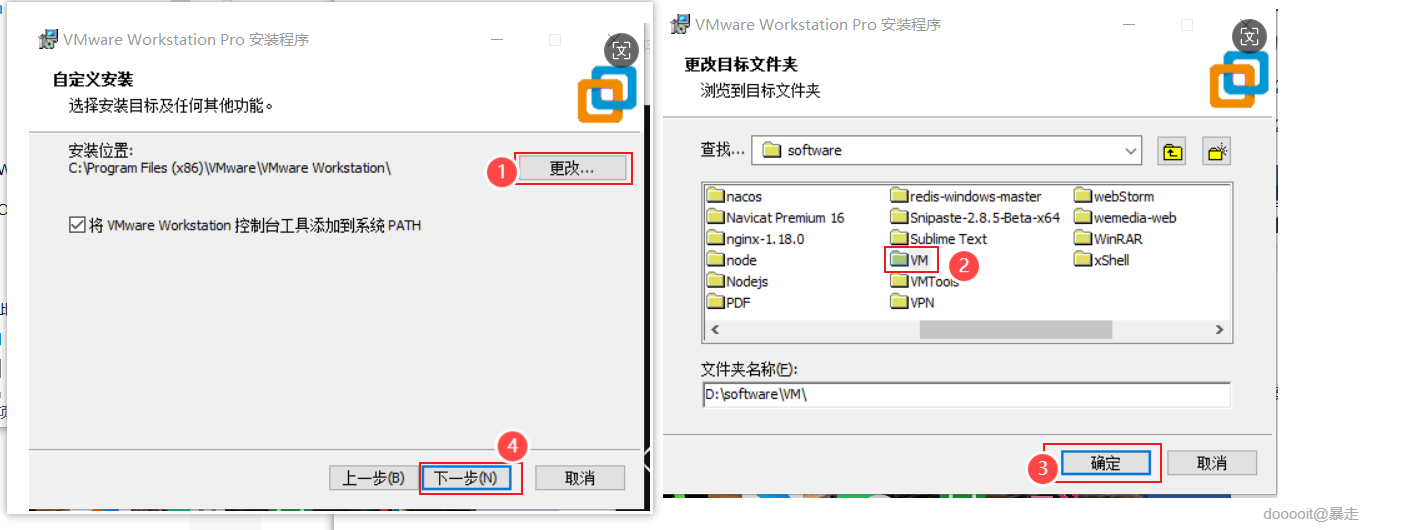
Software文件夹中再创建一个名为VMware的子文件夹。 - 返回到安装向导,点击“更改”来指定新的安装位置。
- 浏览到您刚刚创建的
VMware文件夹,并点击“确定”来确认选择,然后点击“下一步”继续安装。 - 配置网络设置:
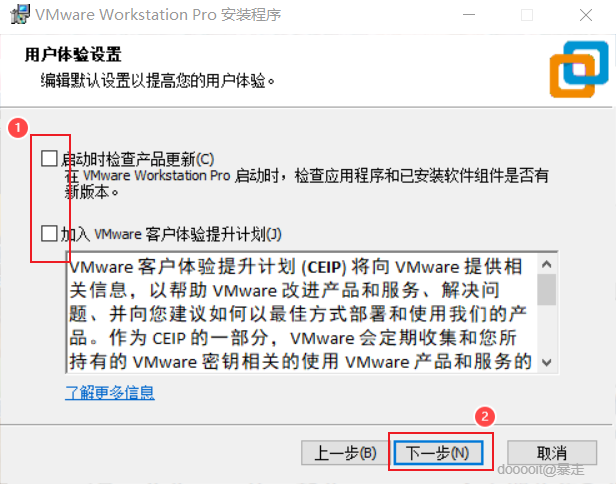
- 为了减少网络带宽使用并保护隐私,可以取消勾选“启动时检查产品更新”和“加入VMware客户体验改进计划”的选项。
- 完成设置后,点击“下一步”。
- 输入许可证密钥:
- 在最后的安装步骤中,如果您的版本需要许可证密钥来激活,请输入您购买的合法许可证密钥。
- 按照提示输入相关信息。
完成以上步骤后,安装程序会开始安装 VMware Workstation 到您所选择的位置。请耐心等待直到安装完成,然后根据屏幕上的指示完成安装。
启动并查看版本信息
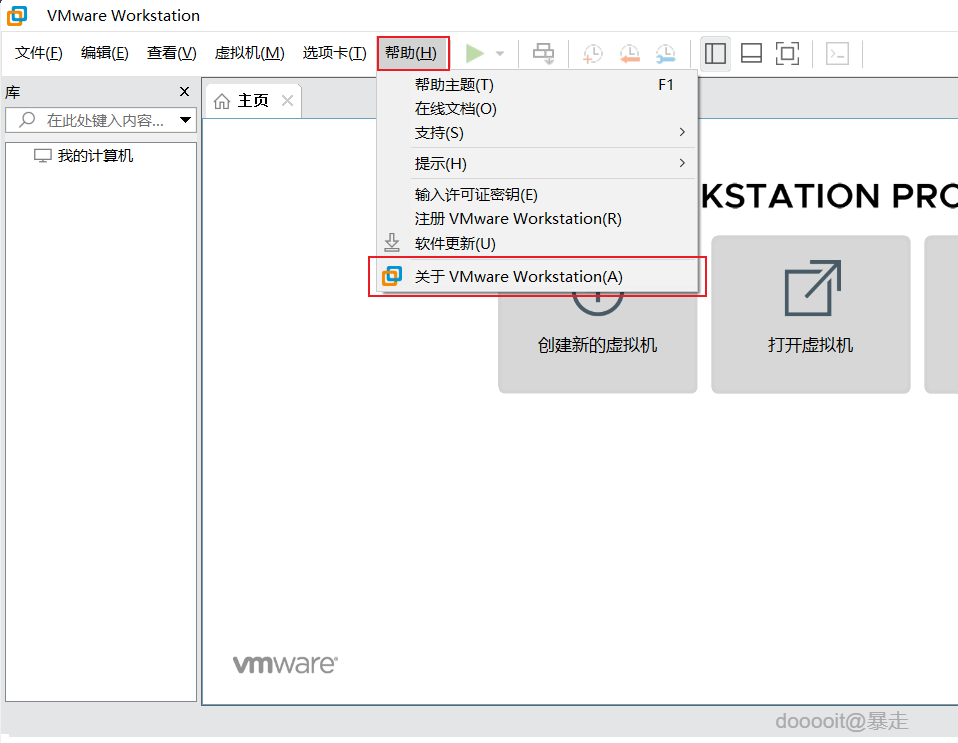
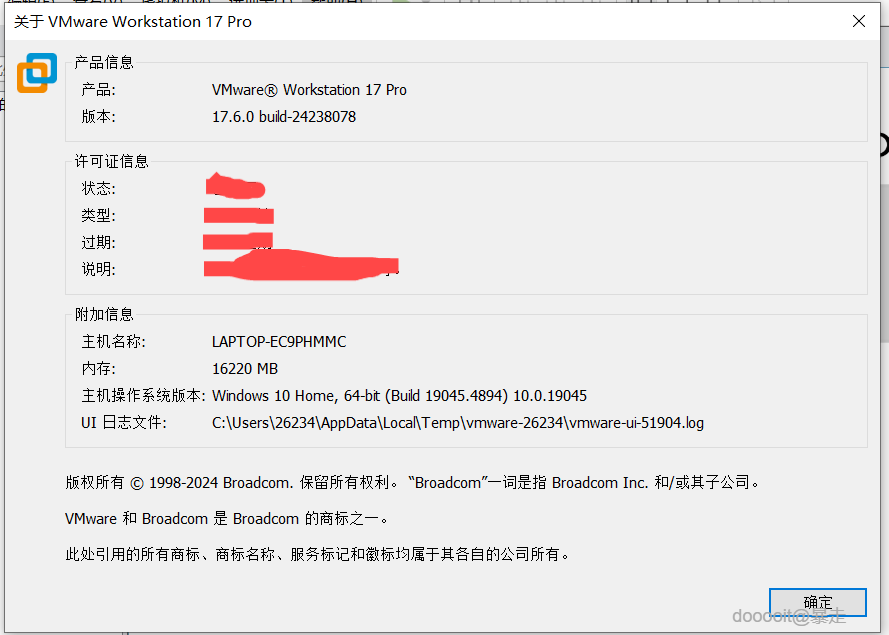
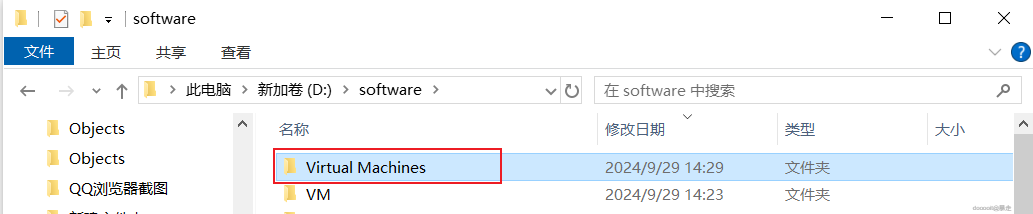
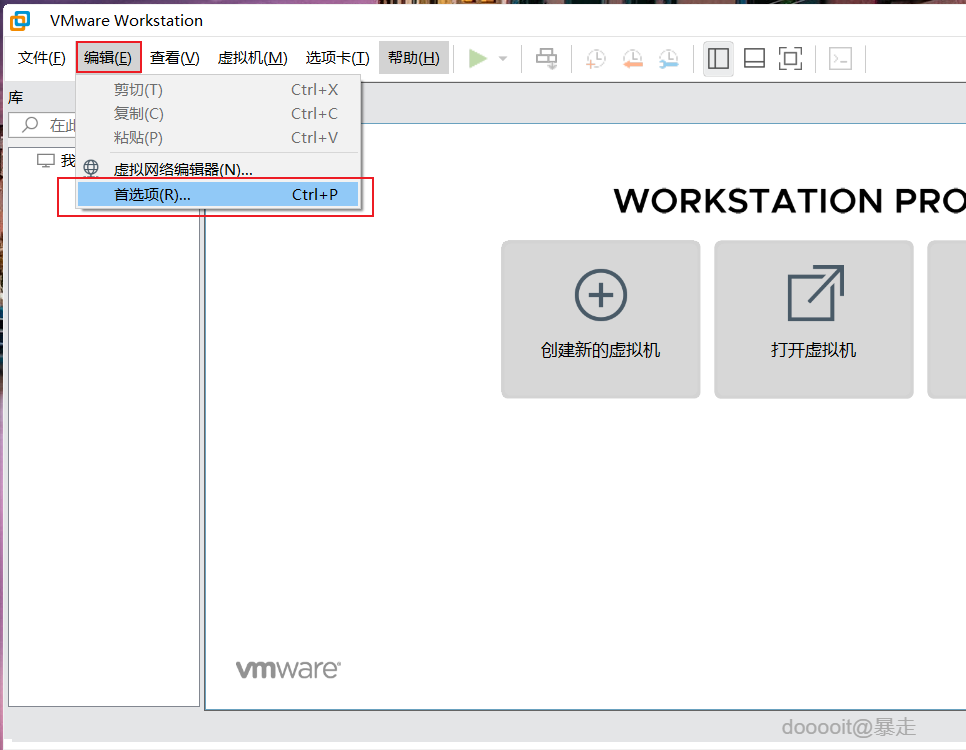
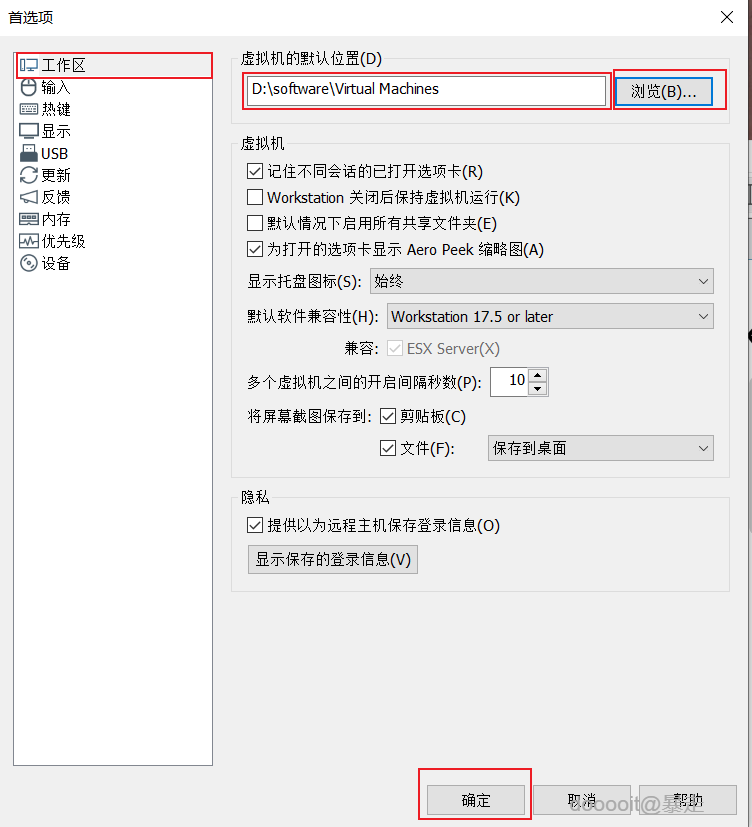
要启动并配置 VMware Workstation Pro 存储虚拟机的位置,请按照以下步骤操作:
1. 启动 VMware Workstation Pro:
- 双击桌面上的 VMware Workstation Pro 图标或从开始菜单中选择它来启动程序。
2. 确认当前版本(可选):
- 如果你想确认当前安装的是哪个版本,可以点击主界面上方菜单栏中的“帮助”>“关于”。
3. 创建 Virtual Machines 文件夹:
- 为了避免系统盘(通常是 C 盘)过于拥挤,建议将虚拟机文件存储在一个非系统盘上的特定文件夹内。
- 如果您还没有这样做,请在之前创建的 Software 目录下新建一个名为 Virtual Machines 的子目录。
4. 打开首选项:
- 在 VMware Workstation Pro 的主界面中,点击顶部菜单栏中的“编辑”。
- 在下拉菜单中选择“首选项”。
5. 设置工作区路径:
- 在首选项窗口的左侧列表中,点击“工作区”选项。
- 在“工作区”设置的第一行,你会看到“默认虚拟机配置目录”。
- 点击旁边的“浏览”按钮,在弹出的文件夹选择对话框中导航至之前创建的 Virtual Machines 目录。
- 选择该目录后点击“确定”。
6. 应用设置:
- 确认默认虚拟机配置目录已被更改为指定的 Virtual Machines 目录。
- 点击首选项窗口右下角的“确定”按钮来保存并应用设置。
完成以上步骤后,所有新创建的虚拟机将会默认保存在您指定的 Virtual Machines 文件夹中。这样不仅有助于保持系统的整洁,也方便了虚拟机文件的管理。
安装补丁
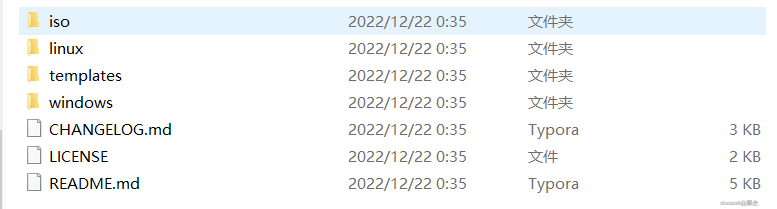
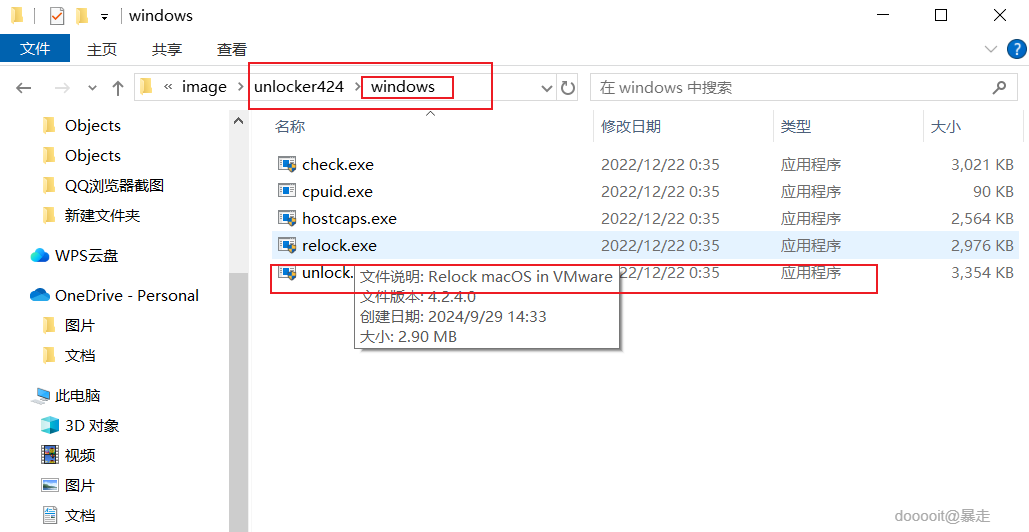
- 解压 unlocker424.zip 文件:
- 定位到包含
unlocker424.zip文件的文件夹。 - 右键点击该 ZIP 文件,选择“解压到当前文件夹”或“解压到指定位置”,这将展开压缩包的内容到当前位置或其他指定位置。
- 终止所有 VMware 相关的后台进程:
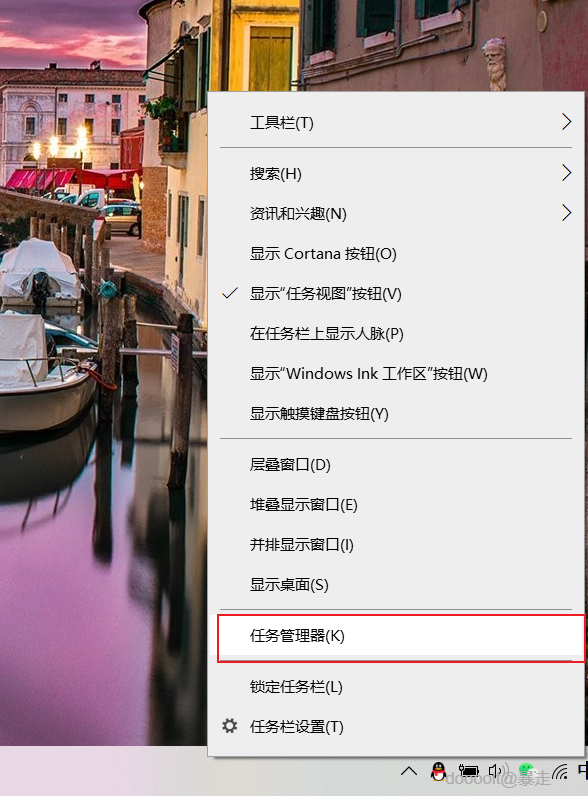
- 在任务栏上,右键点击并选择“任务管理器”打开任务管理器窗口。
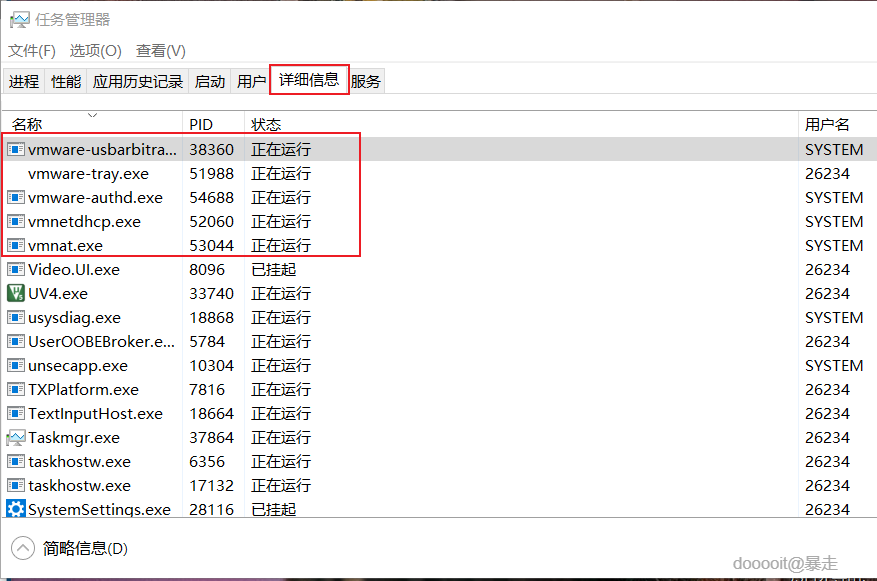
- 转到“详细信息”标签页,查找所有与 VMware 相关的进程,例如
vmware.exe,vmtray.exe等。 - 对于每个 VMware 进程,右键点击并选择“结束任务”,逐一关闭它们。
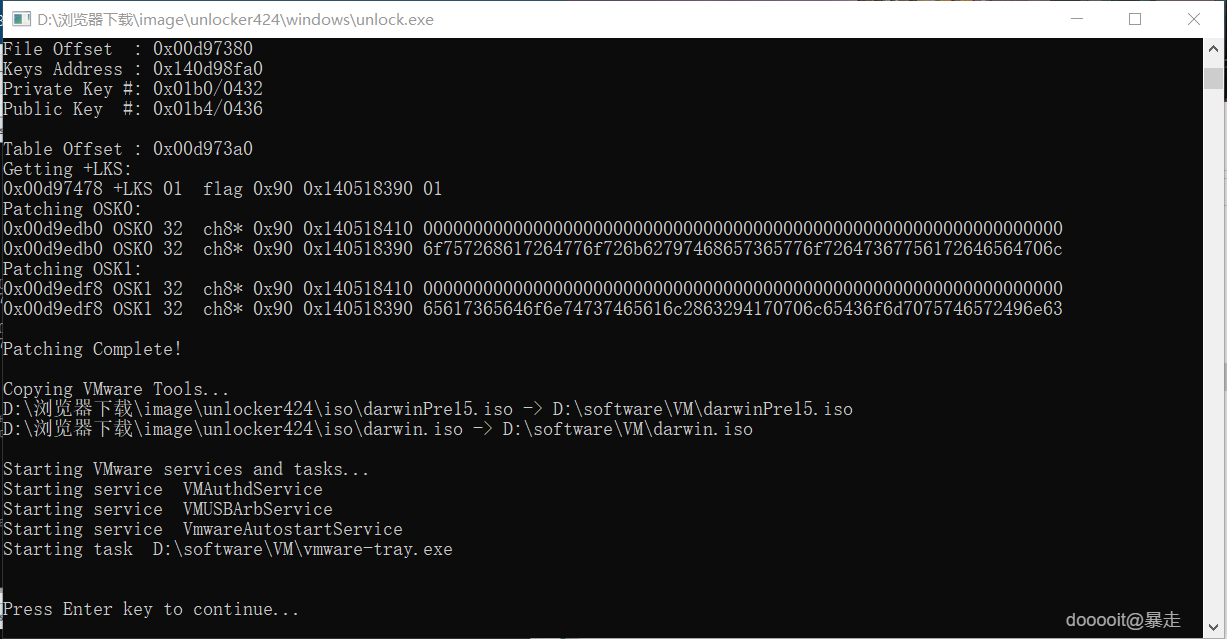
- 运行 unlock.exe:
- 寻找解压后得到的文件夹,并确保您是在正确的目录层级中。
- 进入包含
unlock.exe的目录,通常是直接解压出来的目录。 - 双击运行
unlock.exe文件。 - 运行后可能会弹出一个命令提示符窗口,按照提示操作,通常情况下按 Enter 键即可完成操作。
创建macOs虚拟机
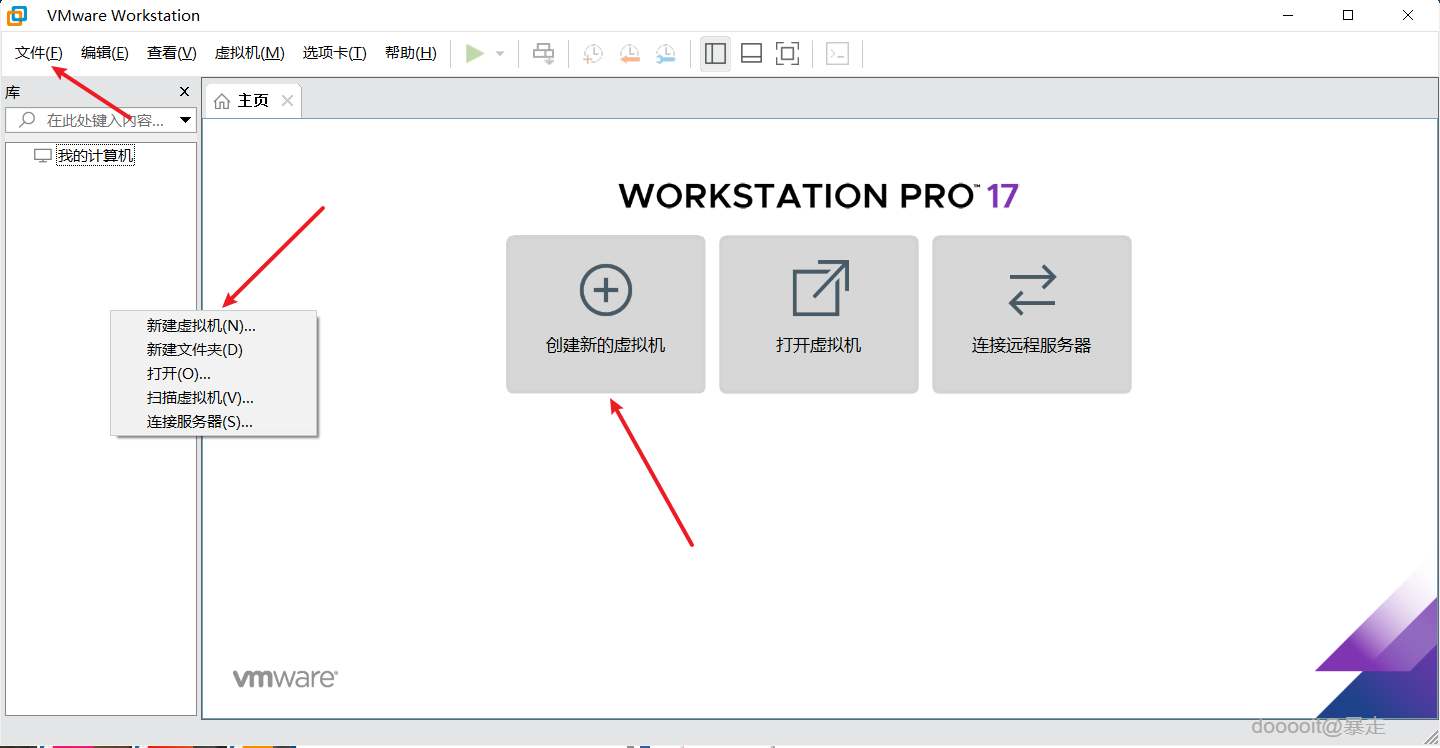
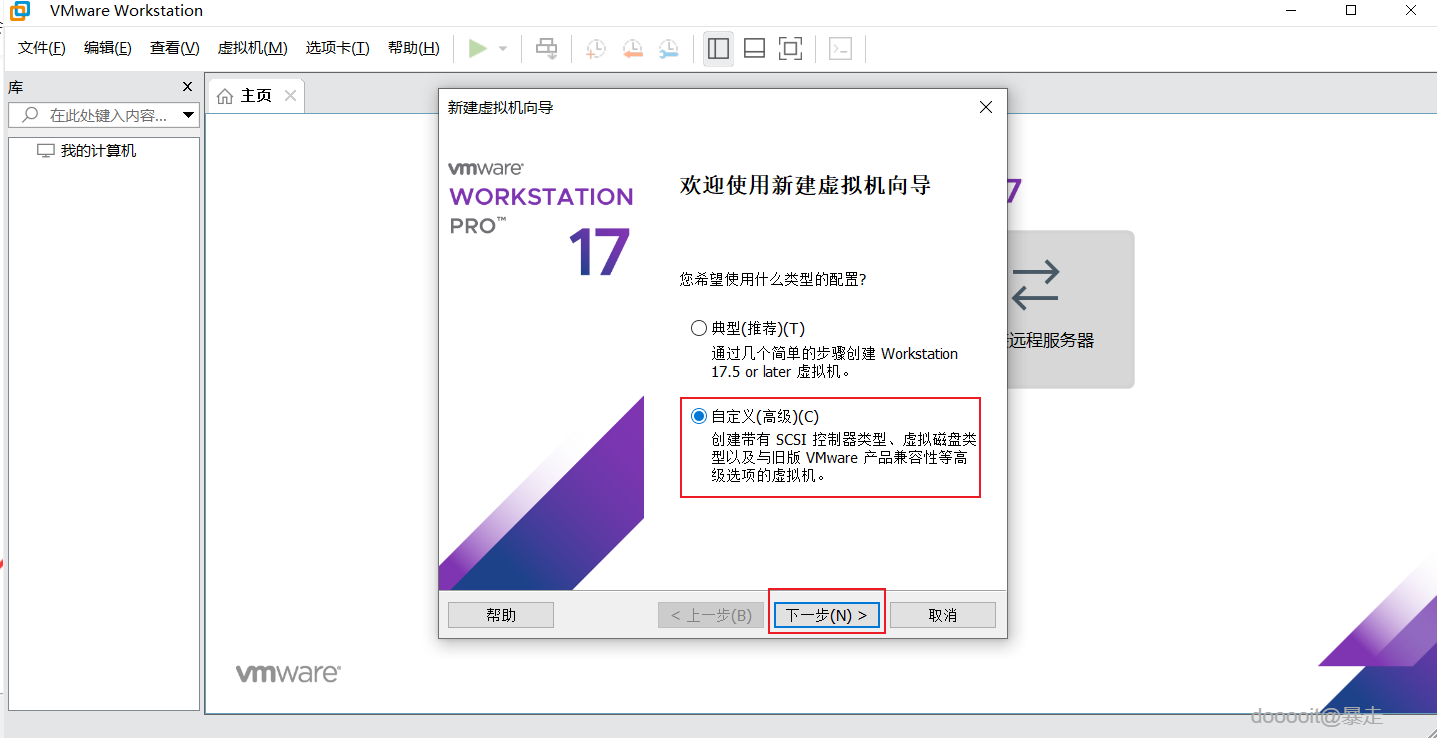
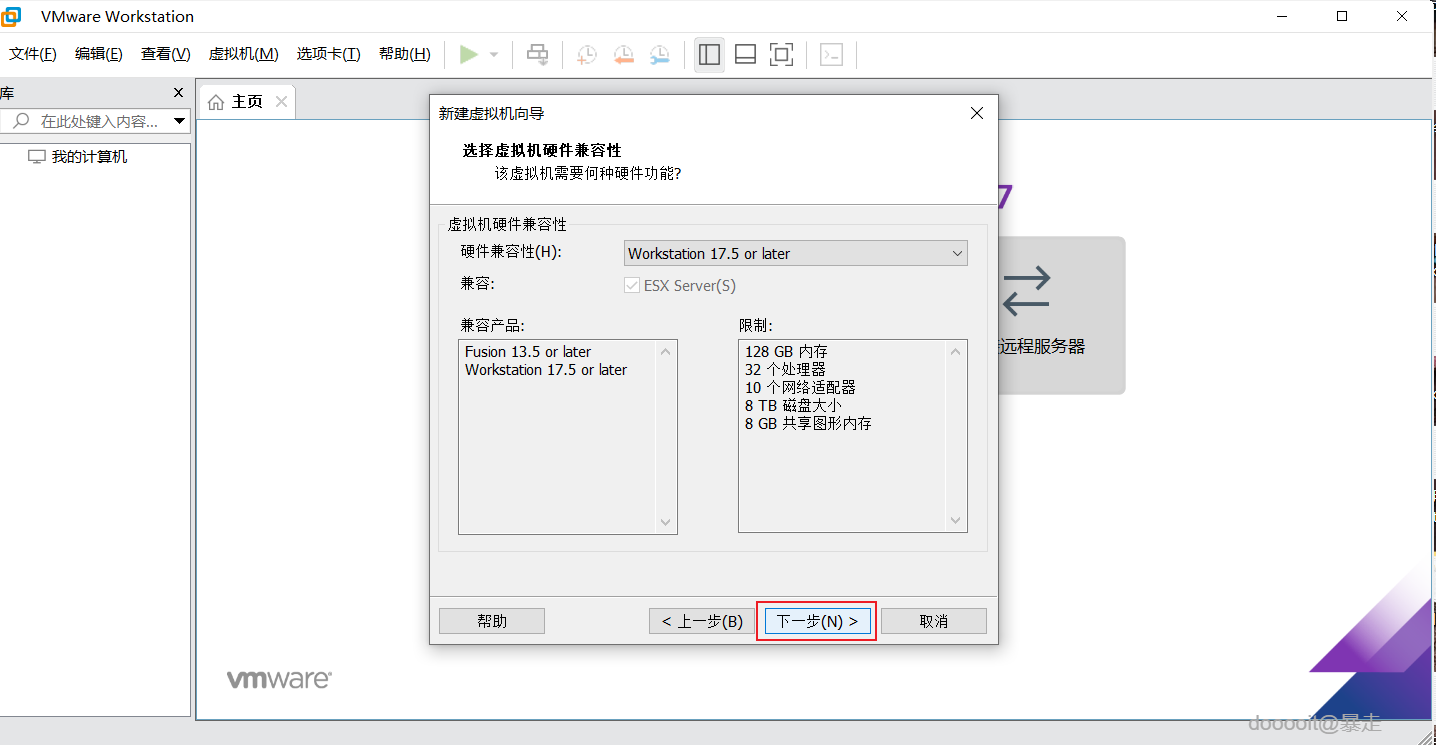
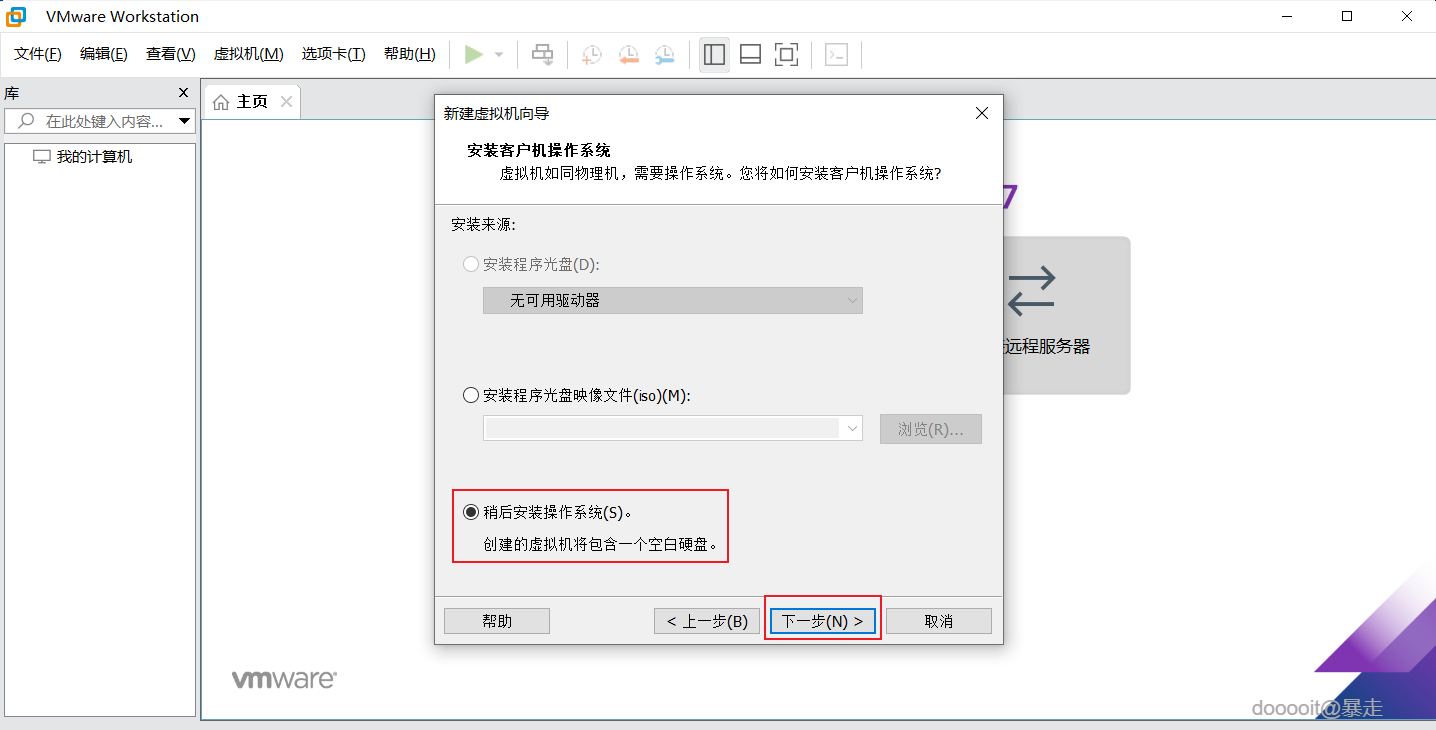
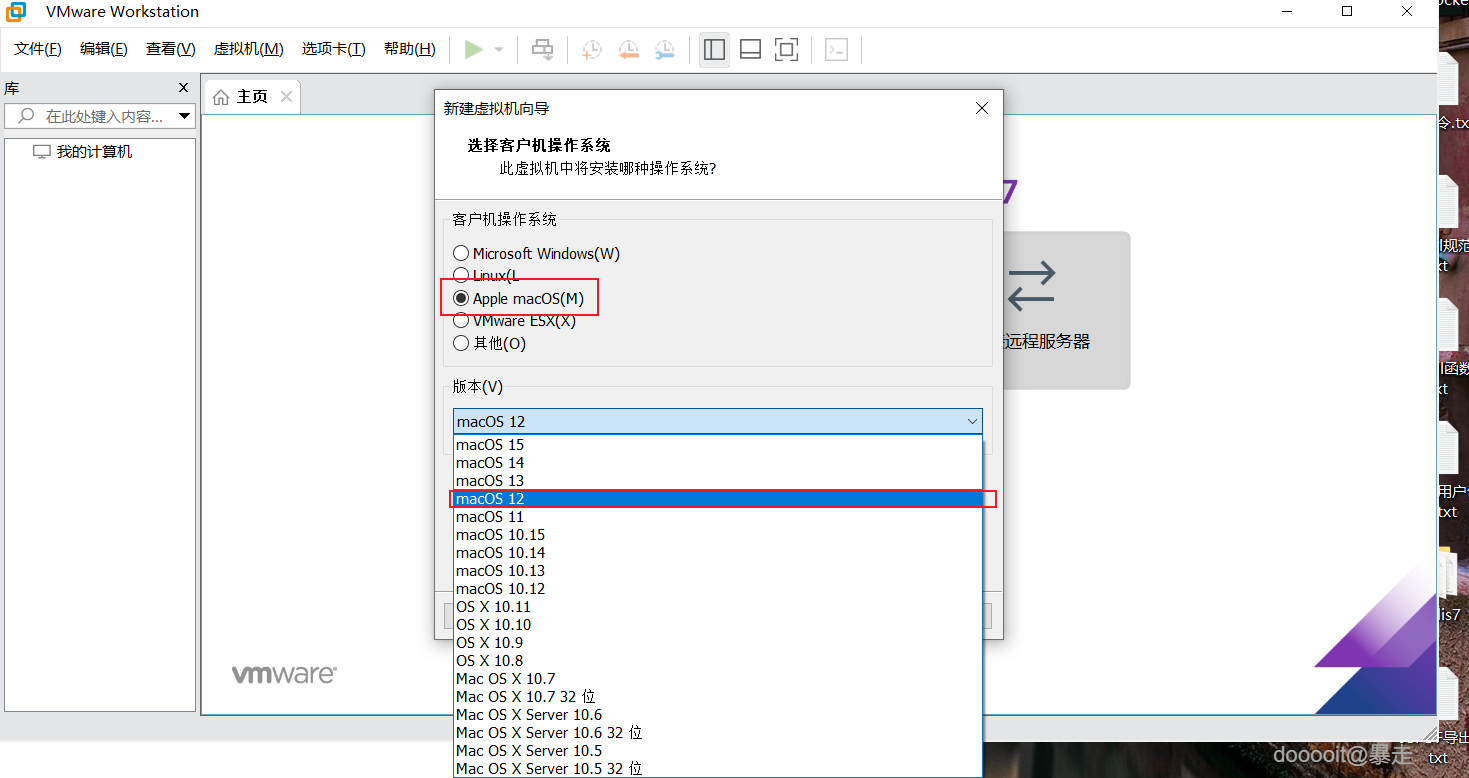
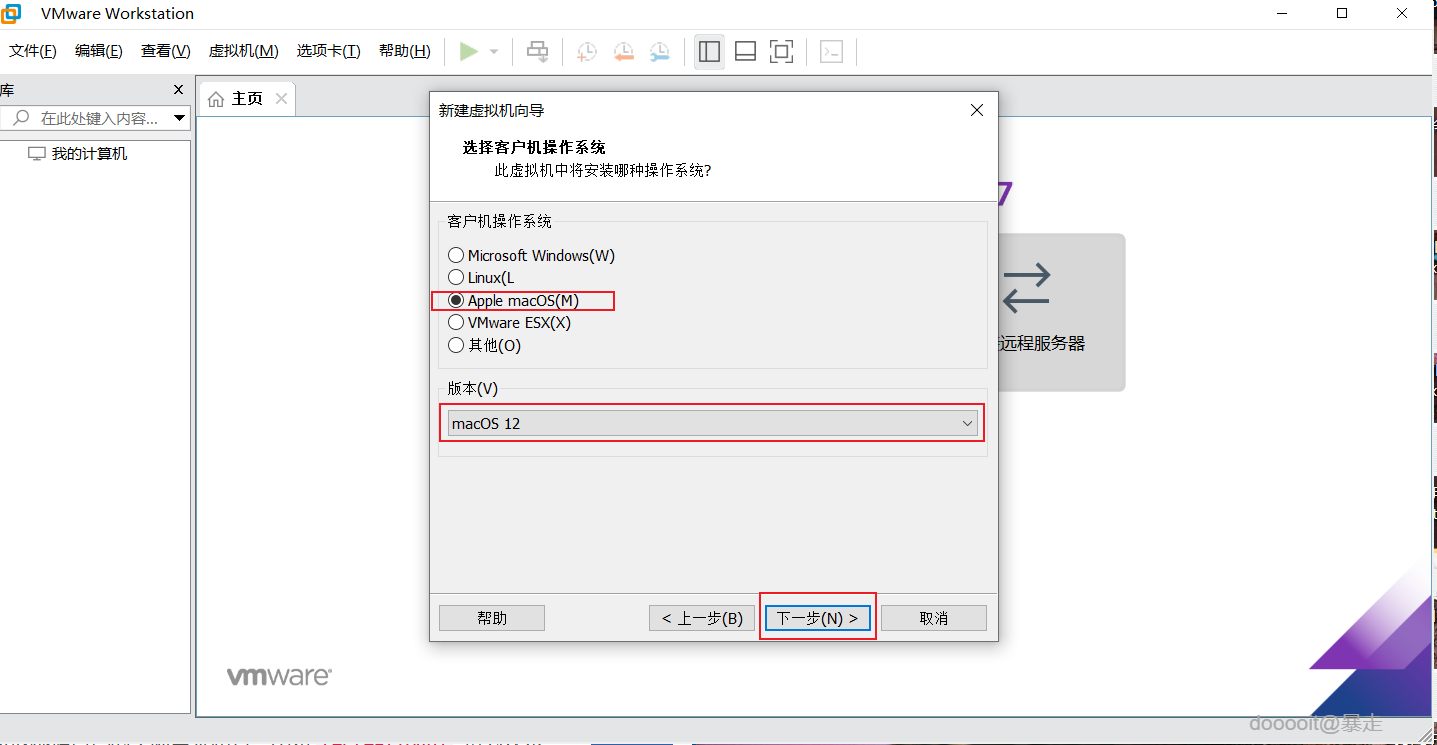
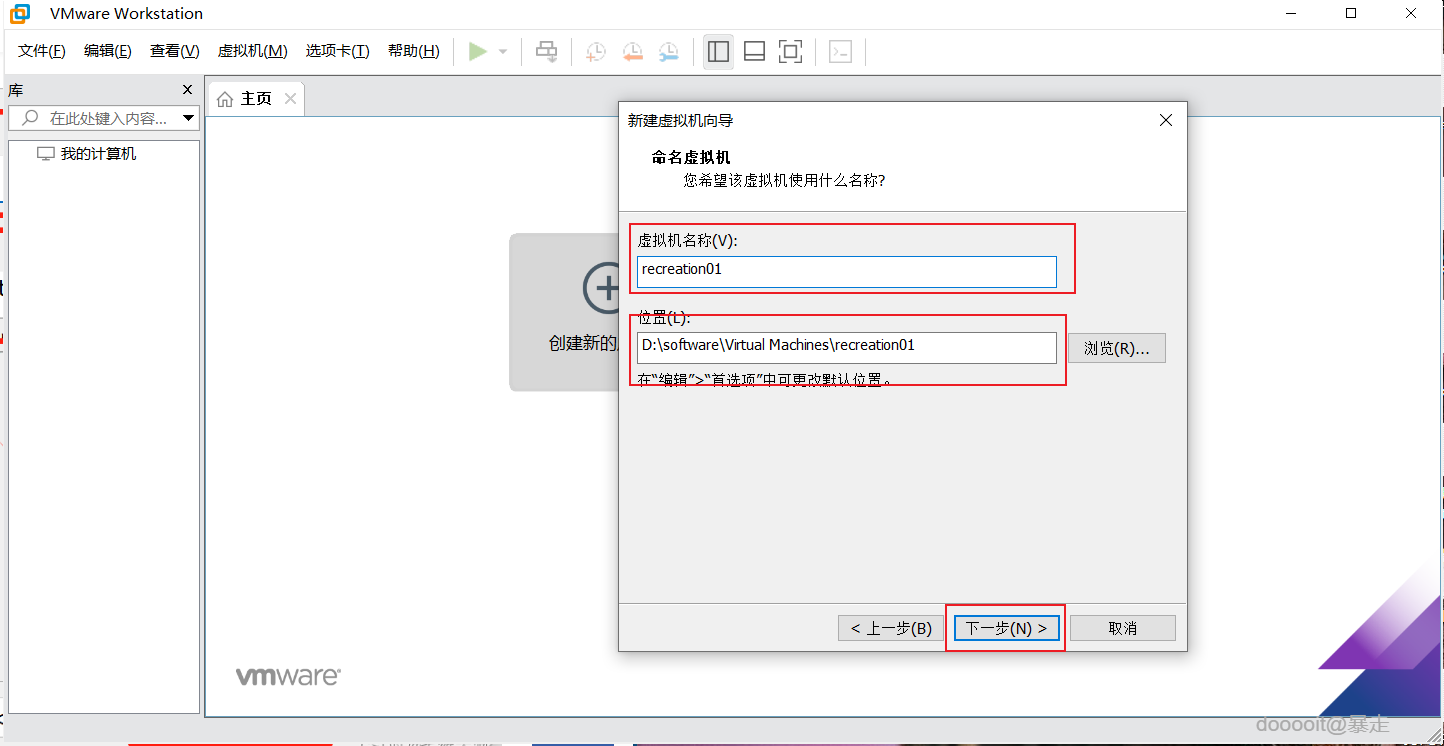
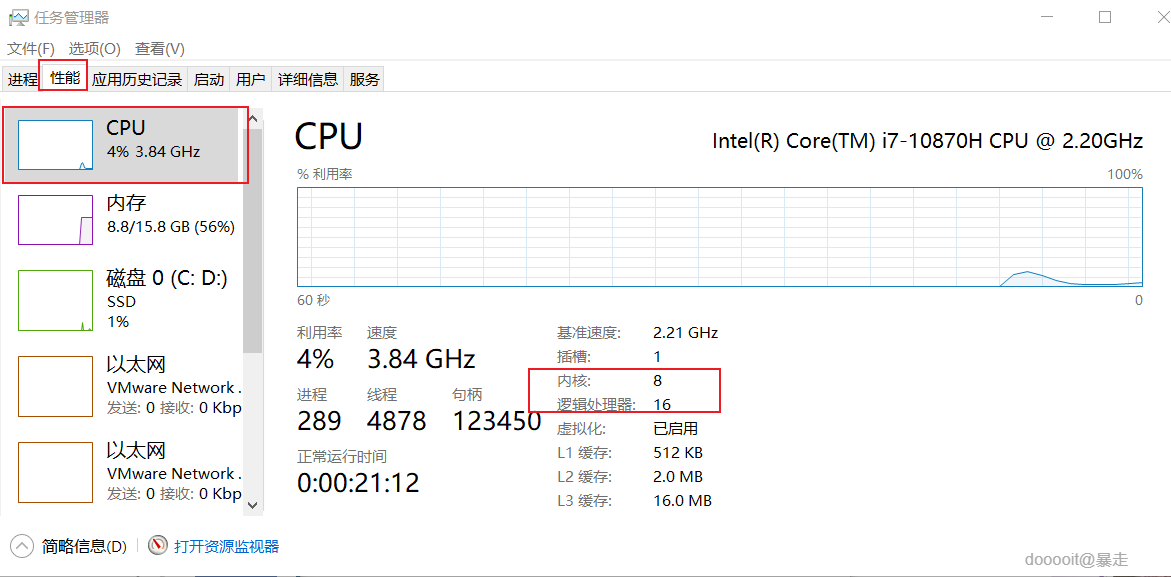
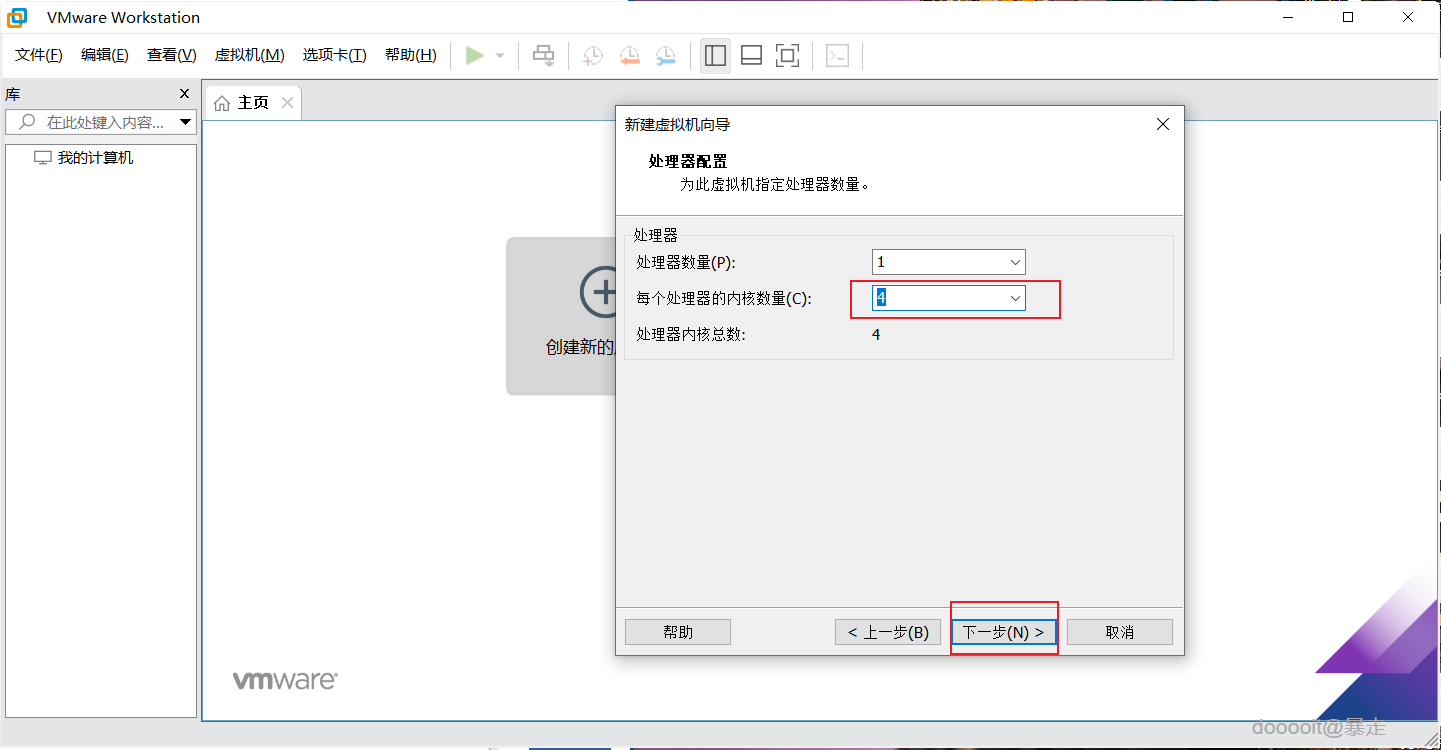
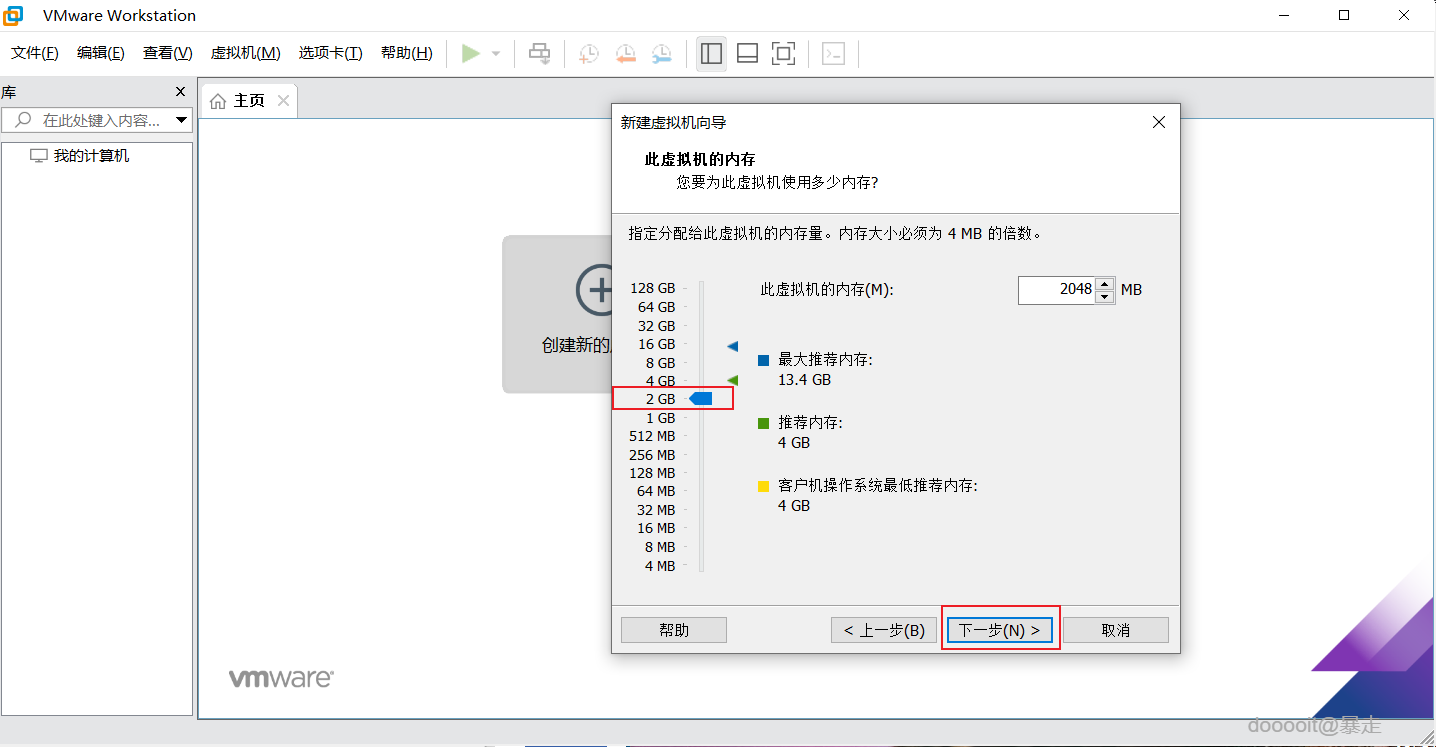
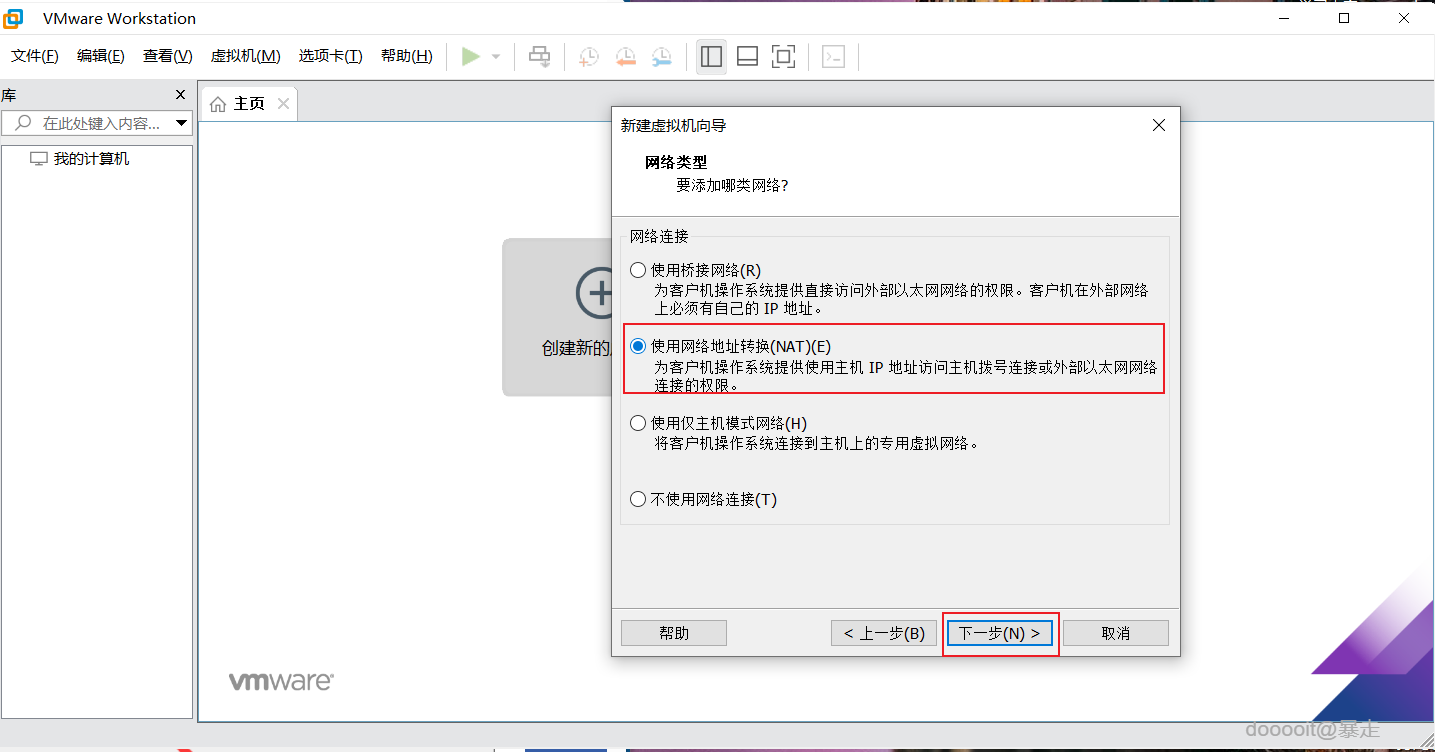
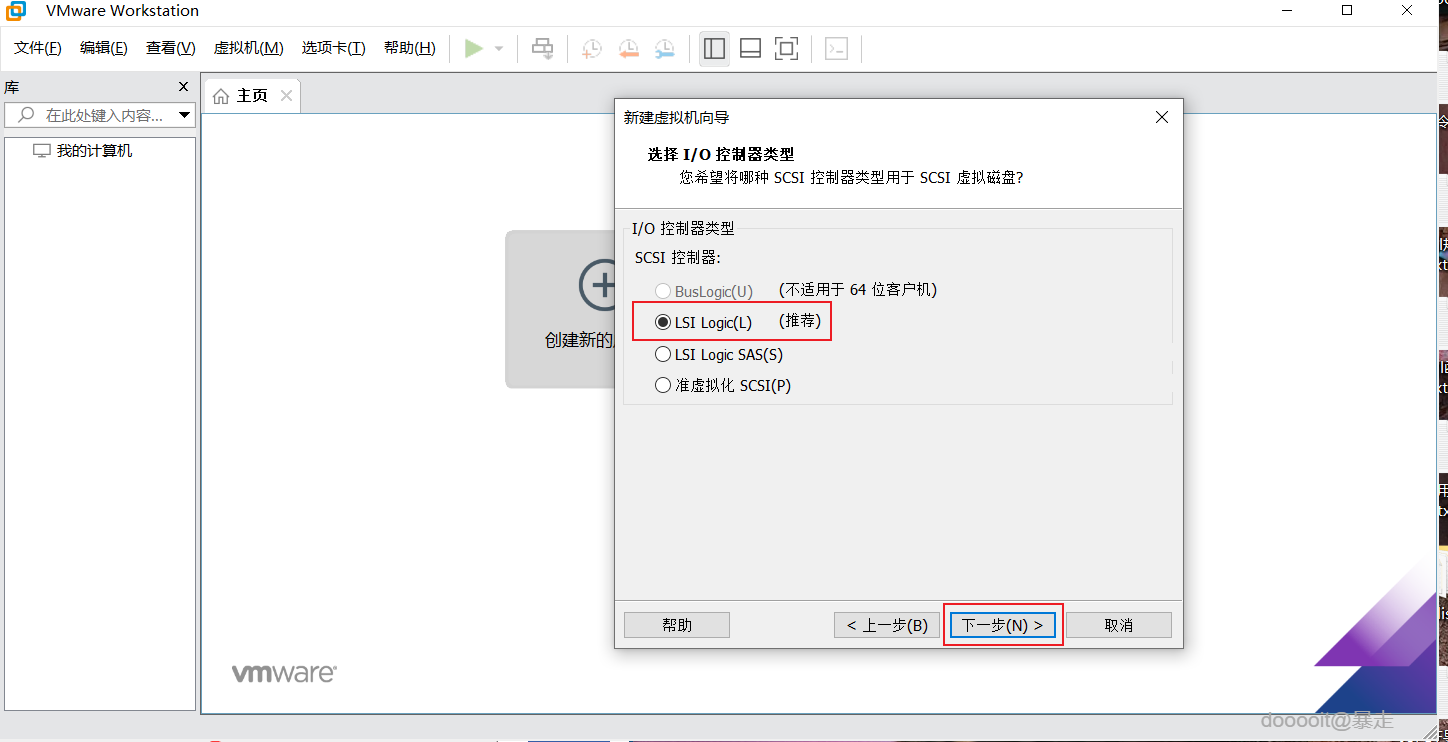
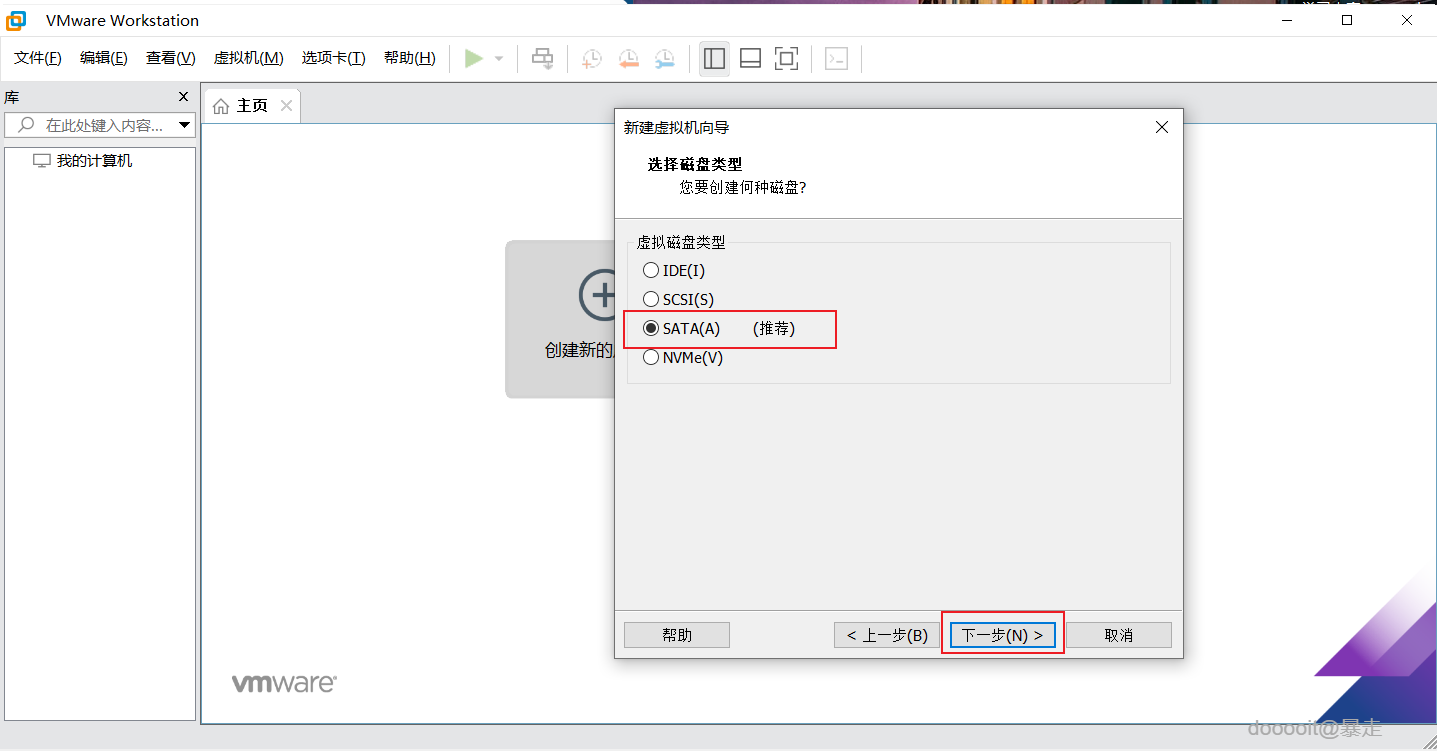
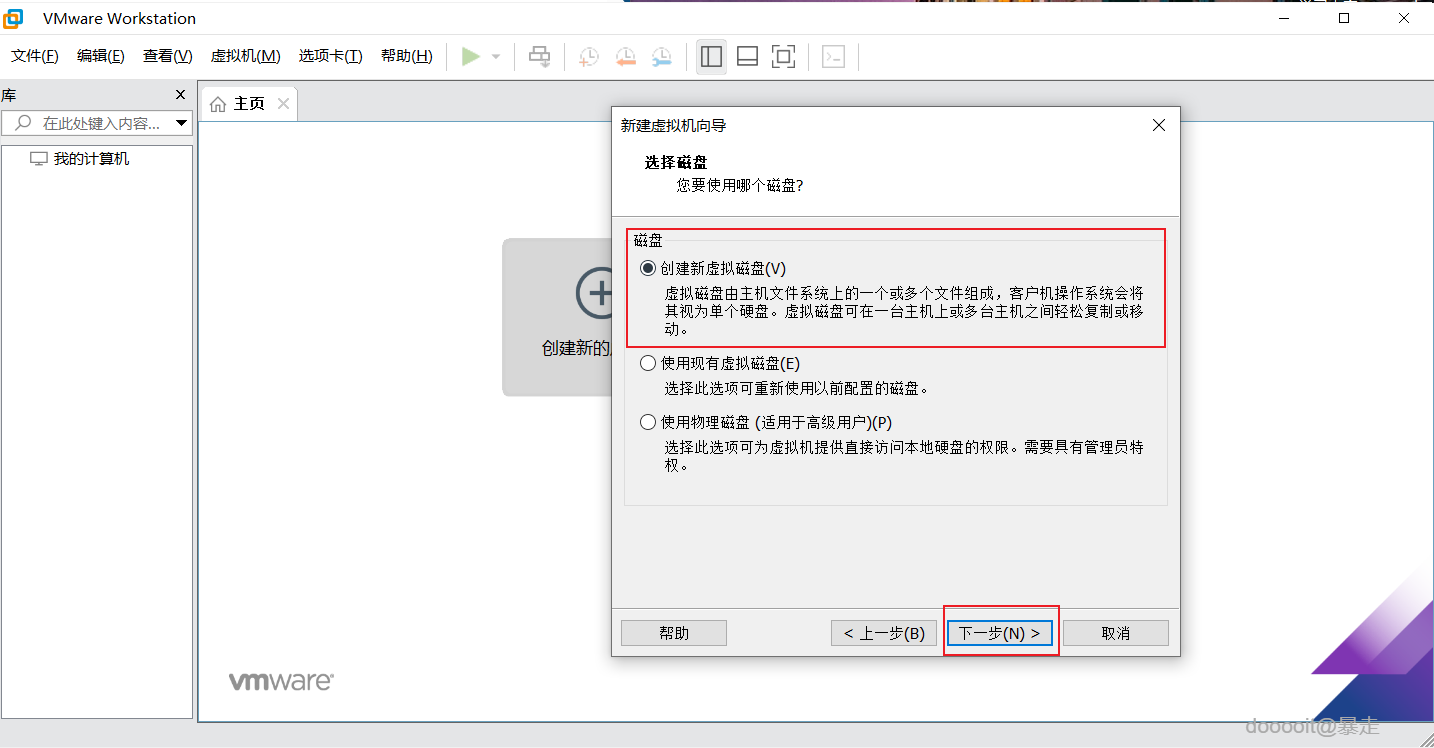
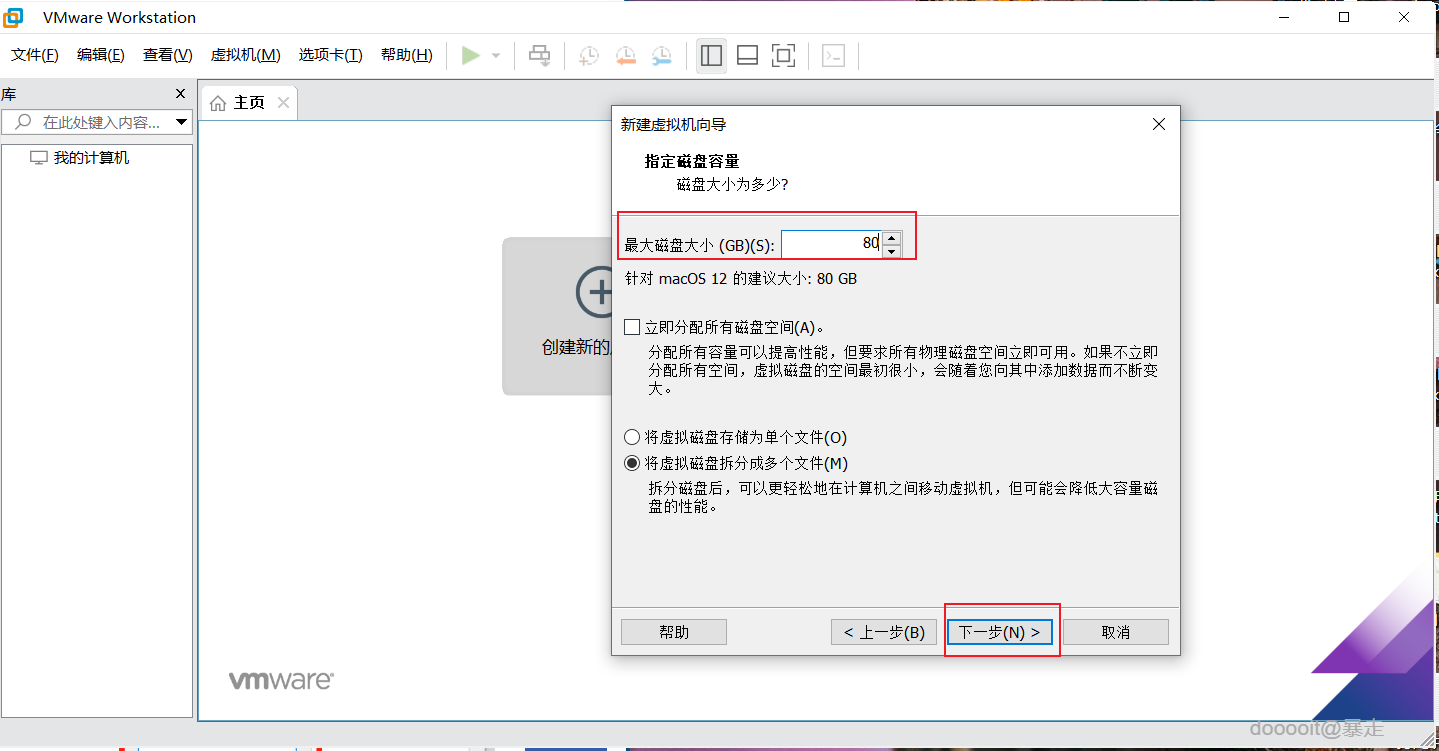
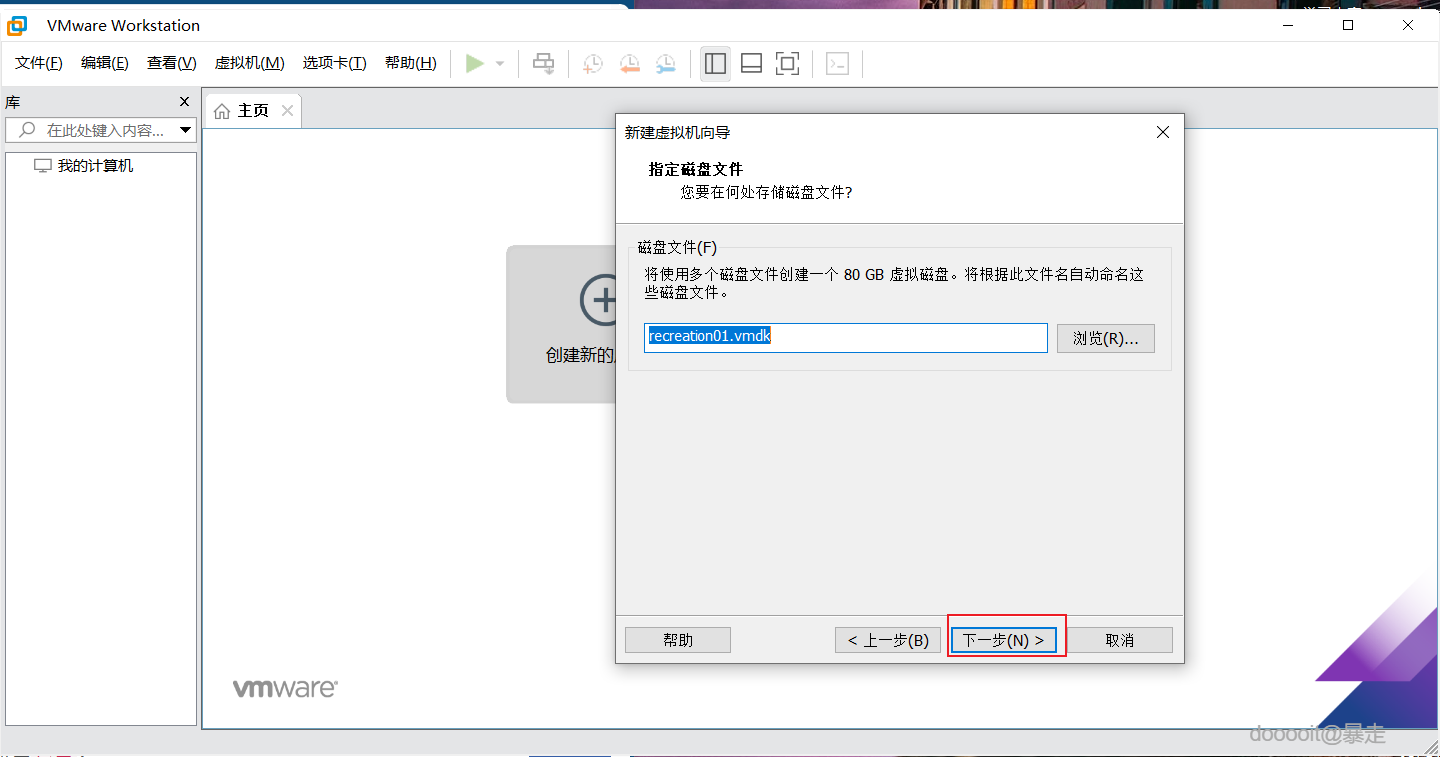
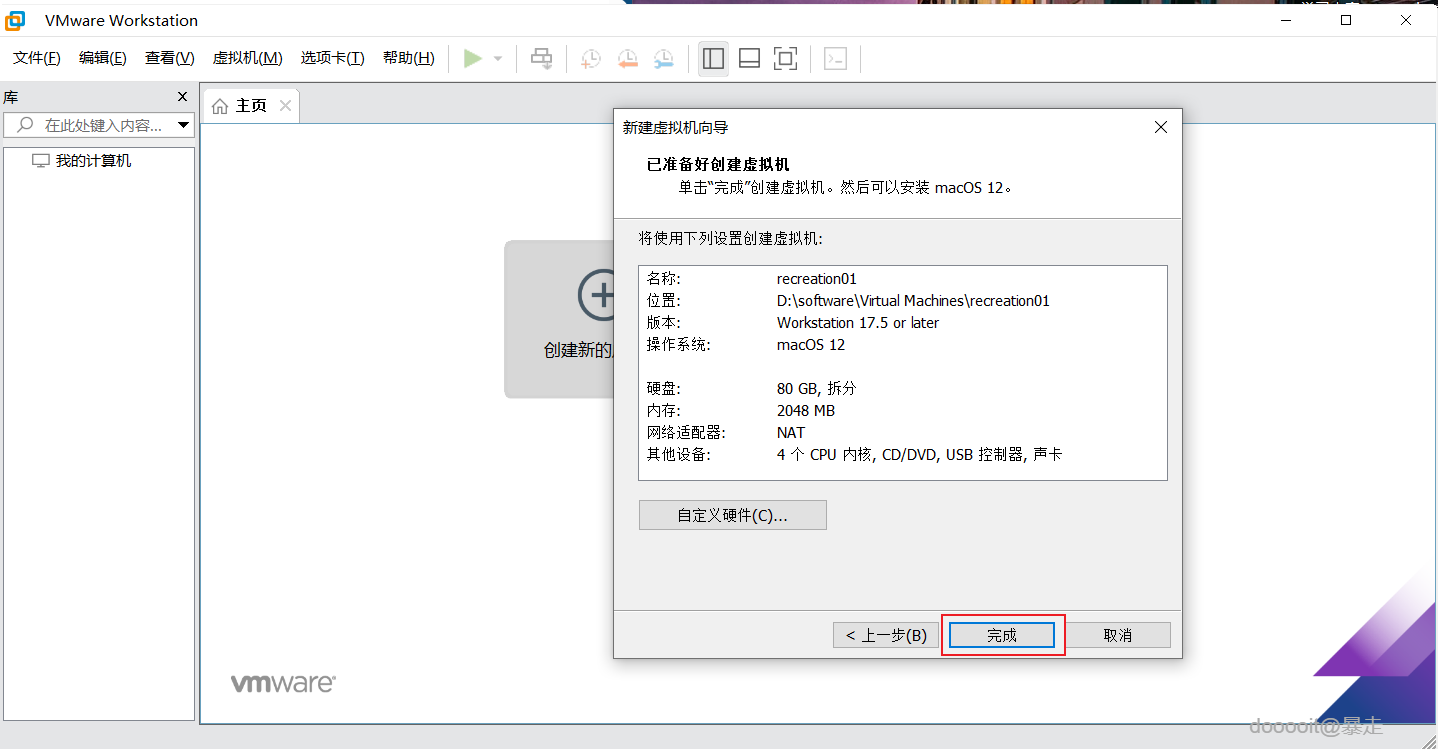
创建新的虚拟机是一个直观的过程,以下是详细的步骤:
1. 启动创建虚拟机向导:
- 在 VMware Workstation Pro 的主界面上点击“创建新的虚拟机”按钮。
- 或者在左侧的“库”面板中右键选择“新建虚拟机”。
- 或者点击左上角的“文件”菜单,然后选择“新建虚拟机”。
2. 选择自定义安装:
- 在出现的向导中,选择“自定义(高级)”选项,然后点击“下一步”。
3. 指定操作系统安装方式:
- 选择“稍后安装操作系统”,点击“下一步”。
4. 选择目标操作系统:
- 选择“Apple Mac OS X”作为目标操作系统。
- 在“版本”下拉列表中选择您打算安装的具体版本。
5. 设置虚拟机名称和位置:
- 在“位置”字段,确保选择了一个非系统盘的目录作为虚拟机文件的保存位置。
- 如果您之前没有修改默认位置,现在应该选择一个合适的目录,例如前面创建的 Virtual Machines 文件夹。
6. 配置处理器设置:
- 根据主机的实际处理器情况分配处理器数量和内核数量。
- 查看主机的核心数,确保分配的数量不超过主机的实际核心数。
7. 分配内存:
- 根据主机的总内存大小分配适量的内存给虚拟机。
- 查看主机的内存信息,确保分配的内存不会超出主机可用的内存范围。
8. 设置网络连接类型:
- 选择“使用网络地址转换(NAT)”,然后点击“下一步”。
9. 配置磁盘容量:
- 对于大多数学习和测试用途,默认的最大磁盘容量通常是足够的。
- 记住,指定的磁盘大小只是最大值,并不代表立即占用这么多空间;磁盘文件会随着写入的数据量动态增长。
10. 完成虚拟机创建:
- 继续点击“下一步”直到完成。
- 至此,虚拟机创建完成。如果需要调整配置,可以点击“自定义硬件”来进行进一步修改。
- 完成后点击“完成”按钮。
通过上述步骤,您已经成功创建了一个虚拟机,并为其配置了适当的资源。接下来就可以准备安装操作系统了。
安装操作系统
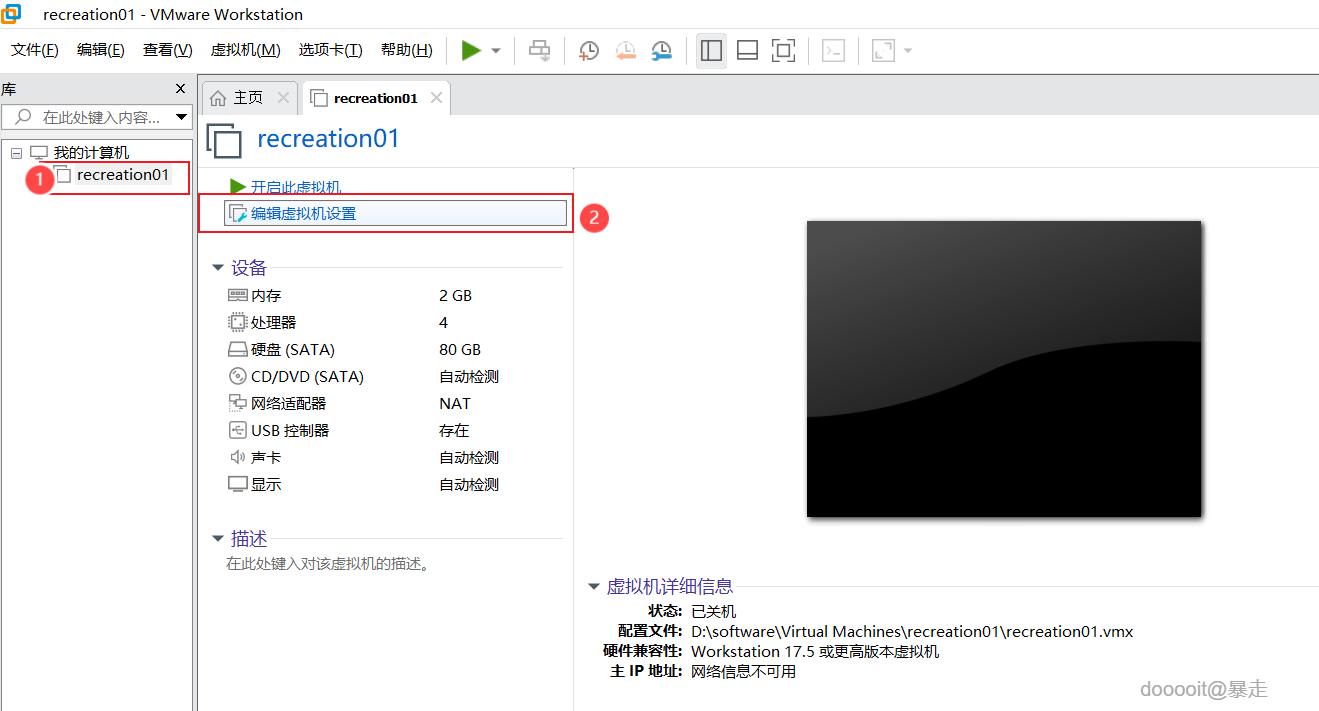
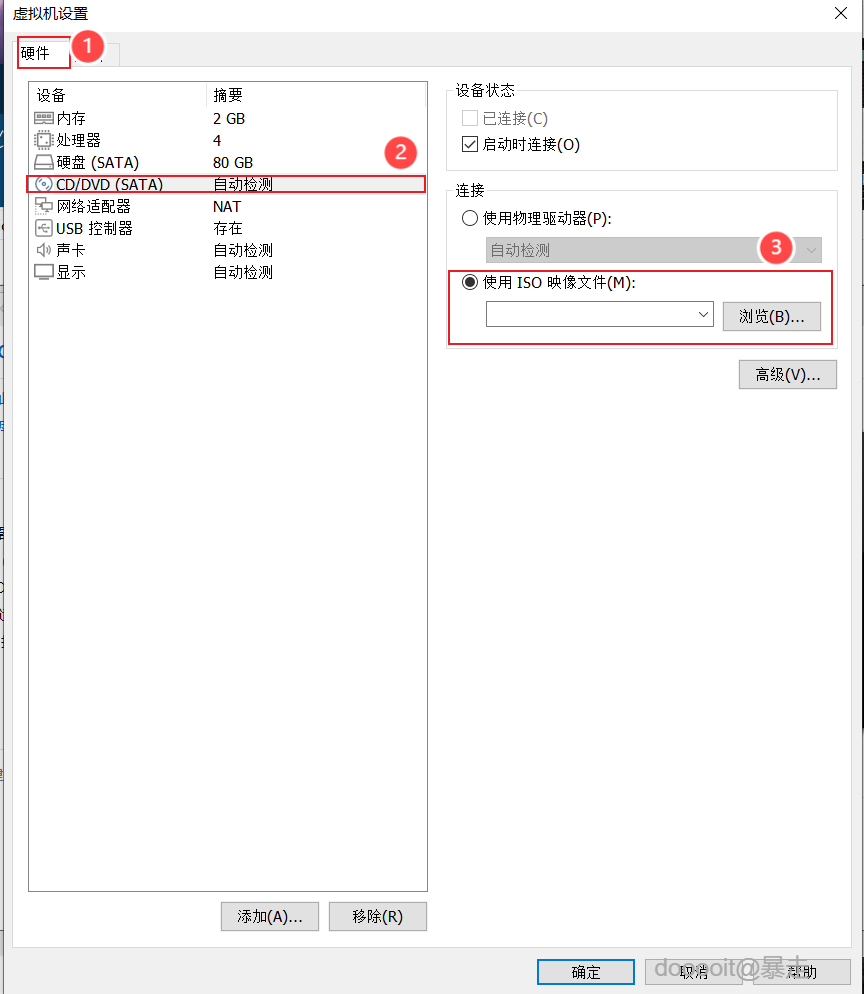
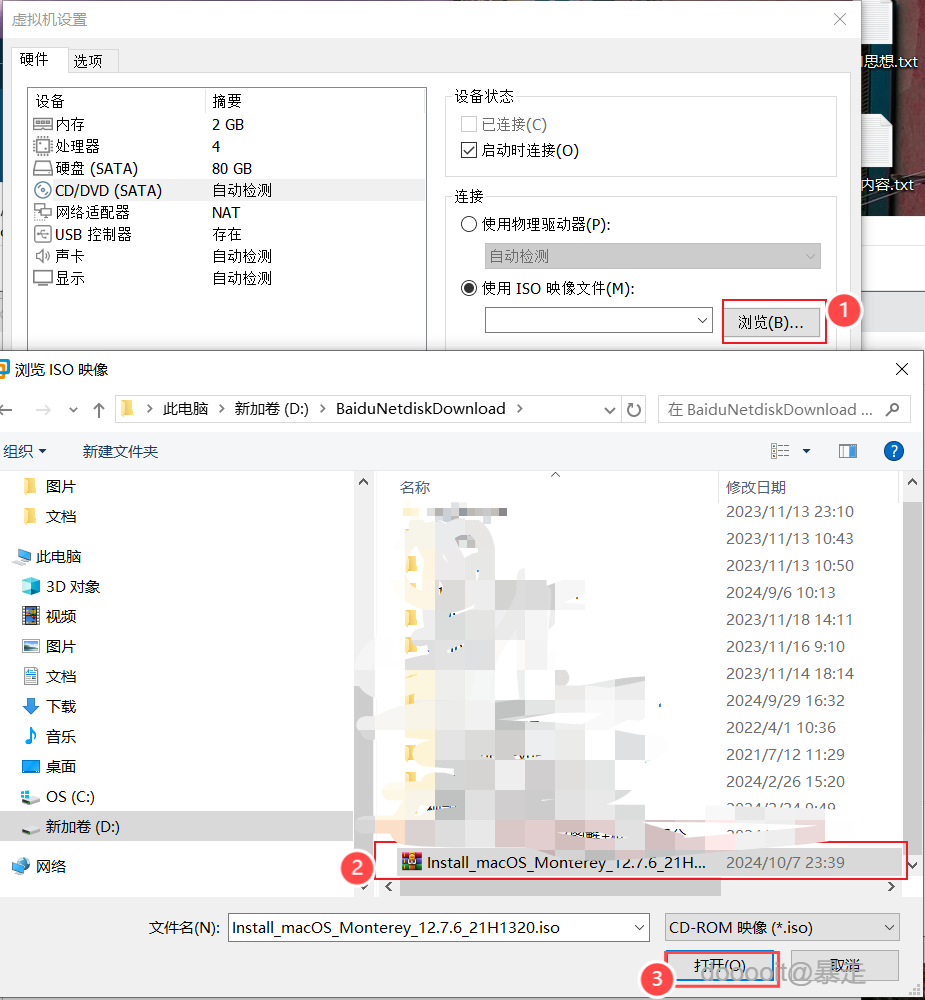
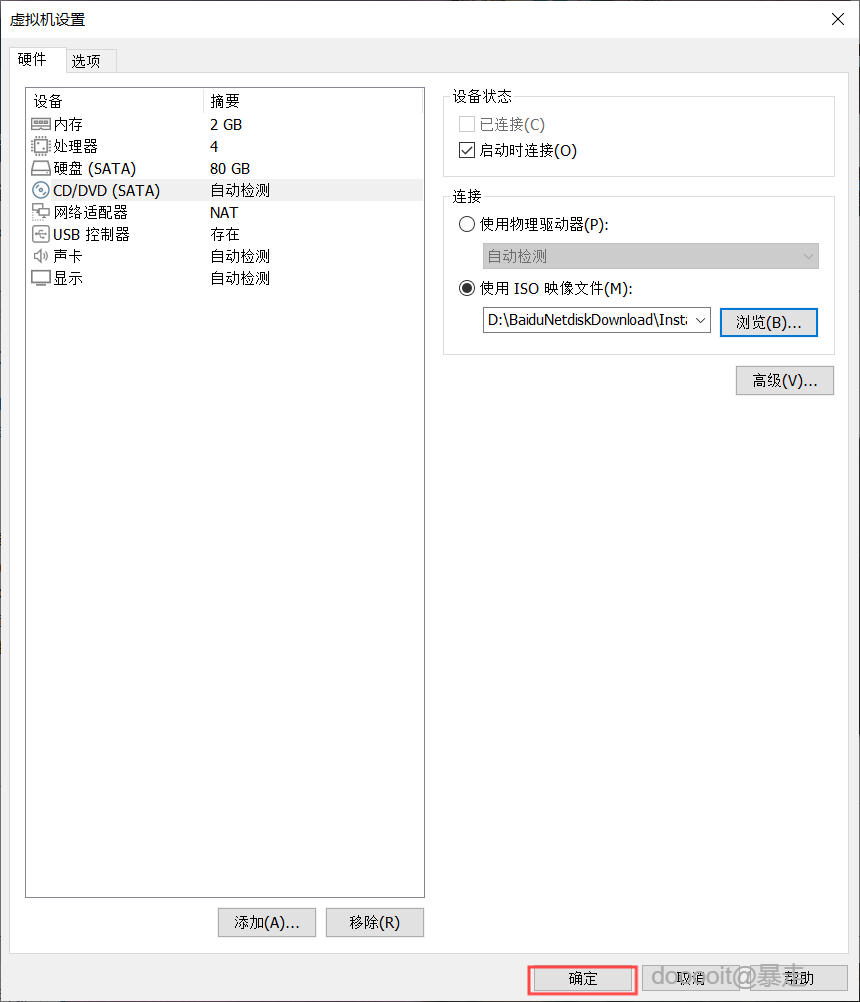
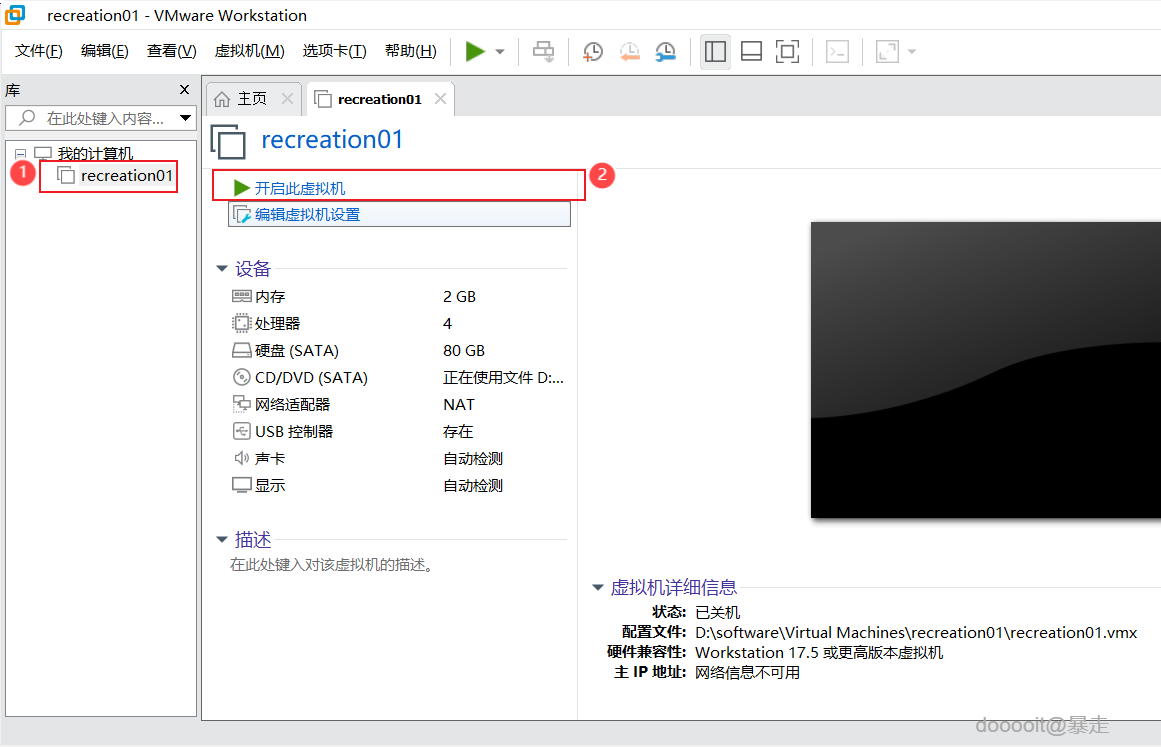
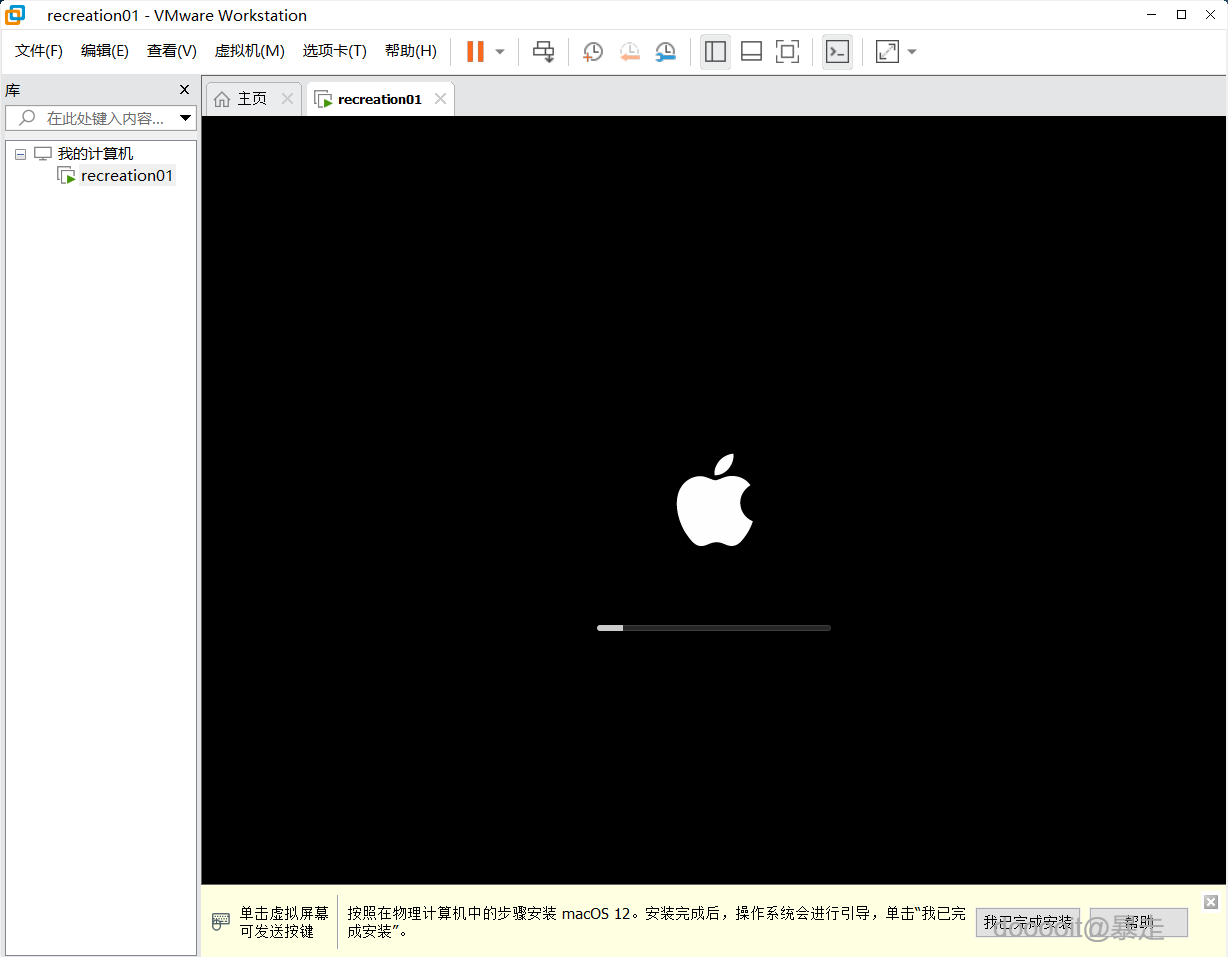
加载 ISO 映像文件并启动虚拟机的过程如下:
- 加载 ISO 映像文件:
- 在左侧的虚拟机列表中,找到并双击您刚刚创建的虚拟机名称,以打开该虚拟机的详情页面。
- 在右侧的操作面板中,点击“编辑虚拟机设置”。
- 选择 ISO 映像文件:
- 在打开的虚拟机设置窗口中,选择左侧菜单中的“硬件”选项。
- 在硬件列表中找到并点击“CD/DVD (IDE)”。
- 在右侧的设置区域,选择“使用ISO映像文件”选项。
- 点击“浏览”按钮,定位到您之前下载的系统安装镜像文件的位置,并选择该文件。
- 确认选择后点击“关闭”或“确定”按钮保存设置。
- 启动虚拟机:
- 再次双击左侧列表中的虚拟机名称,以返回到虚拟机的详情页面。
- 在右侧的操作面板中,点击“开启此虚拟机”。
按照以上步骤操作后,虚拟机会使用选定的 ISO 映像文件启动,并进入安装过程。如果您正在安装的操作系统需要引导介质(如 Windows 或 Linux 发行版的安装光盘),则需要确保选择了正确的 ISO 文件。
系统设置
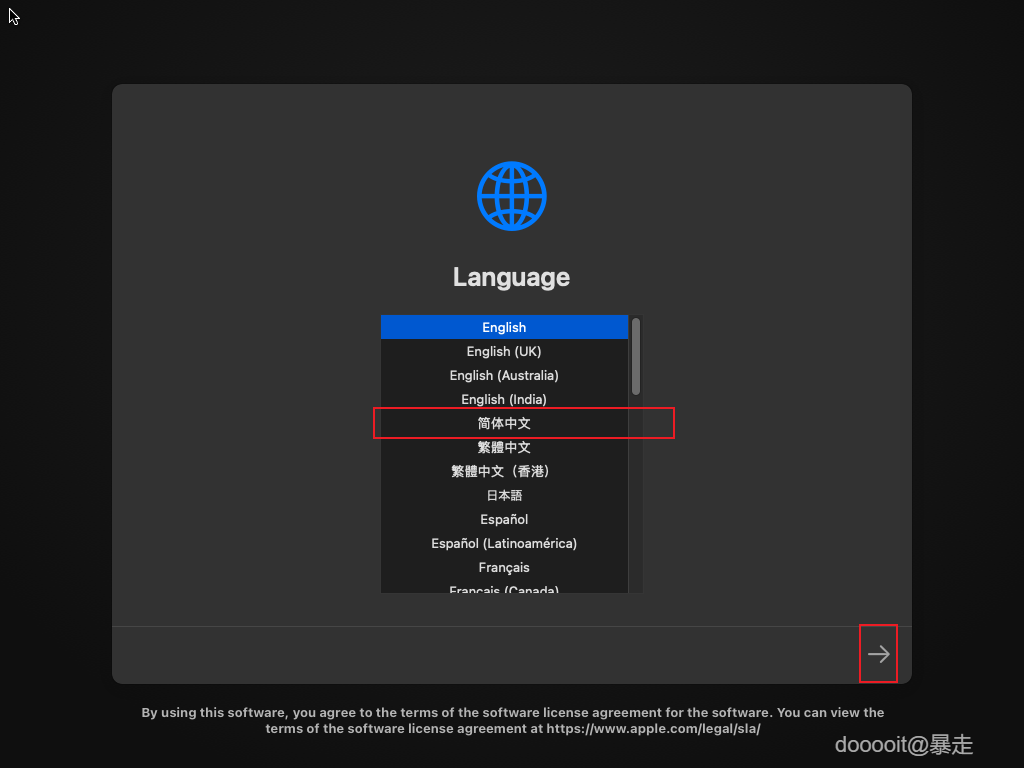
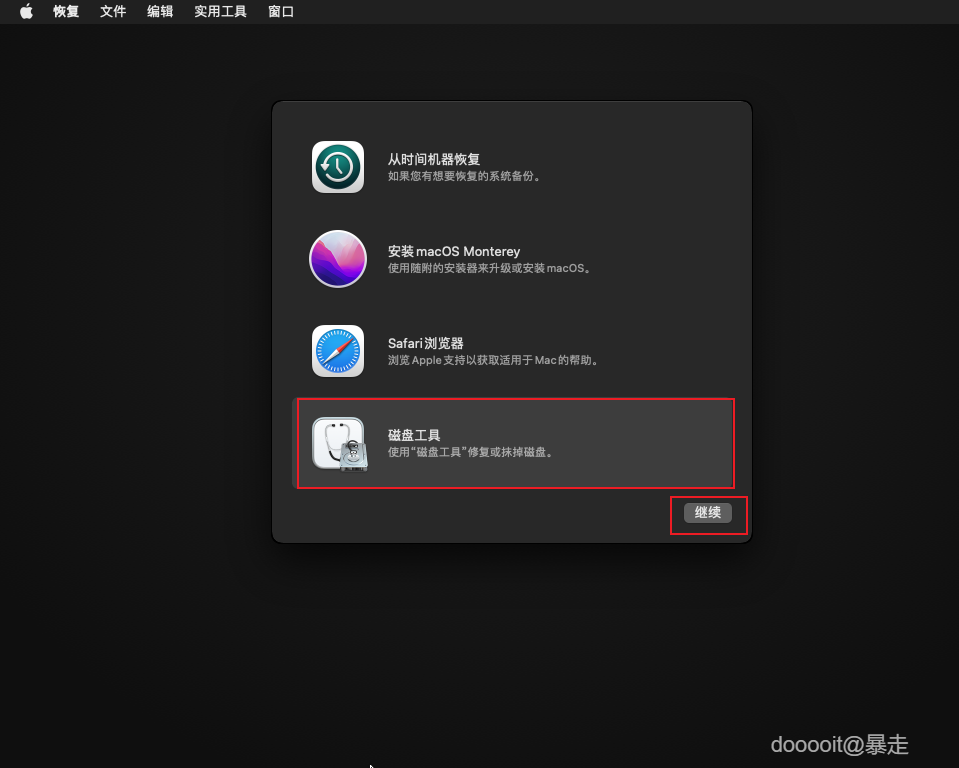
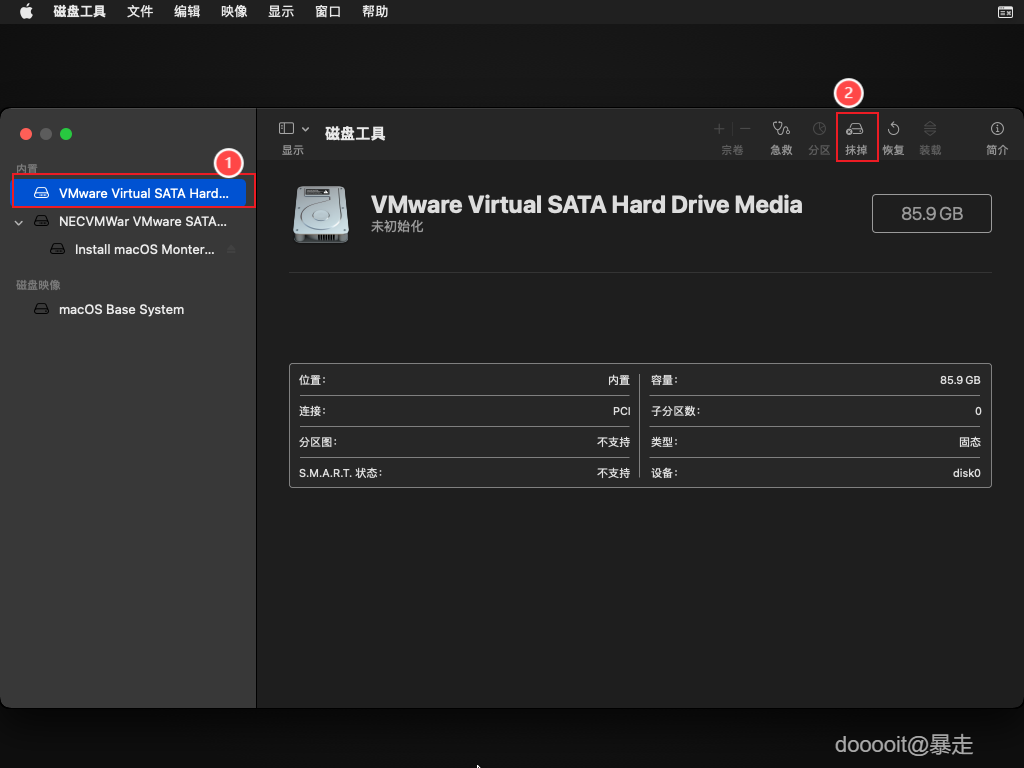
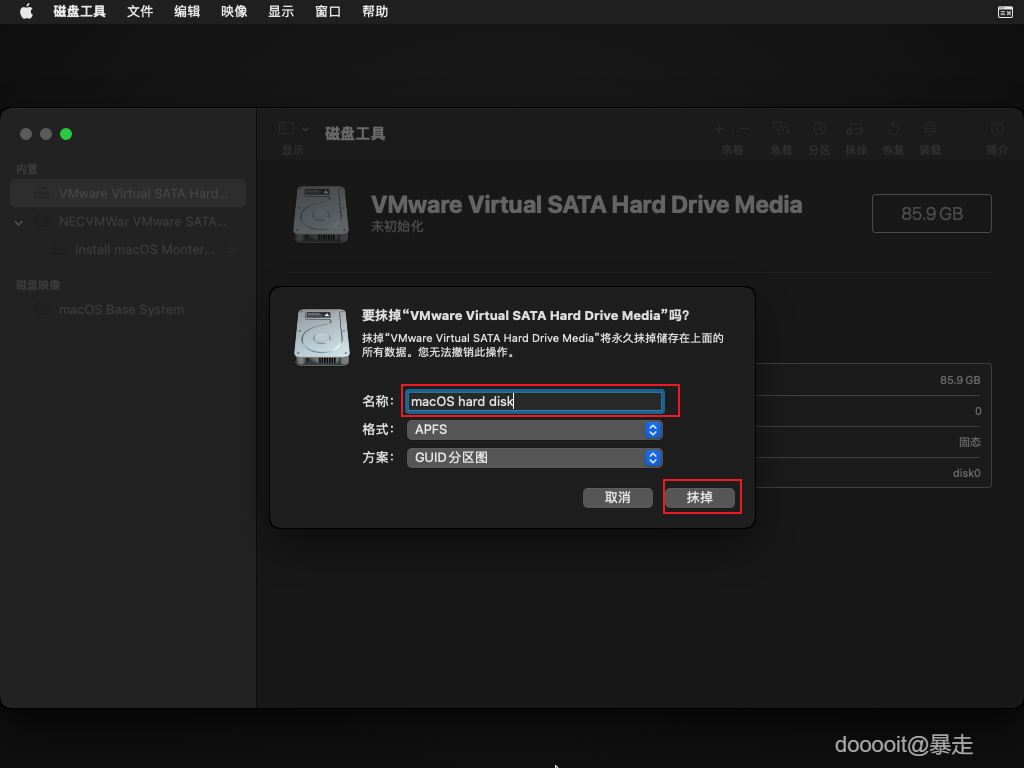
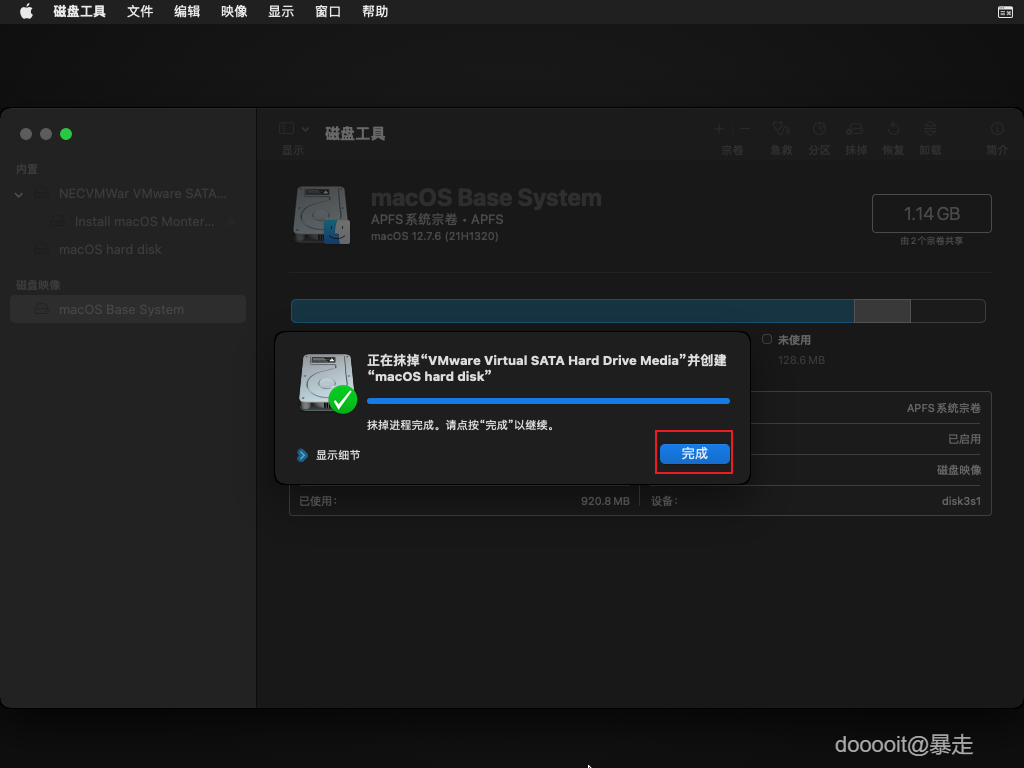
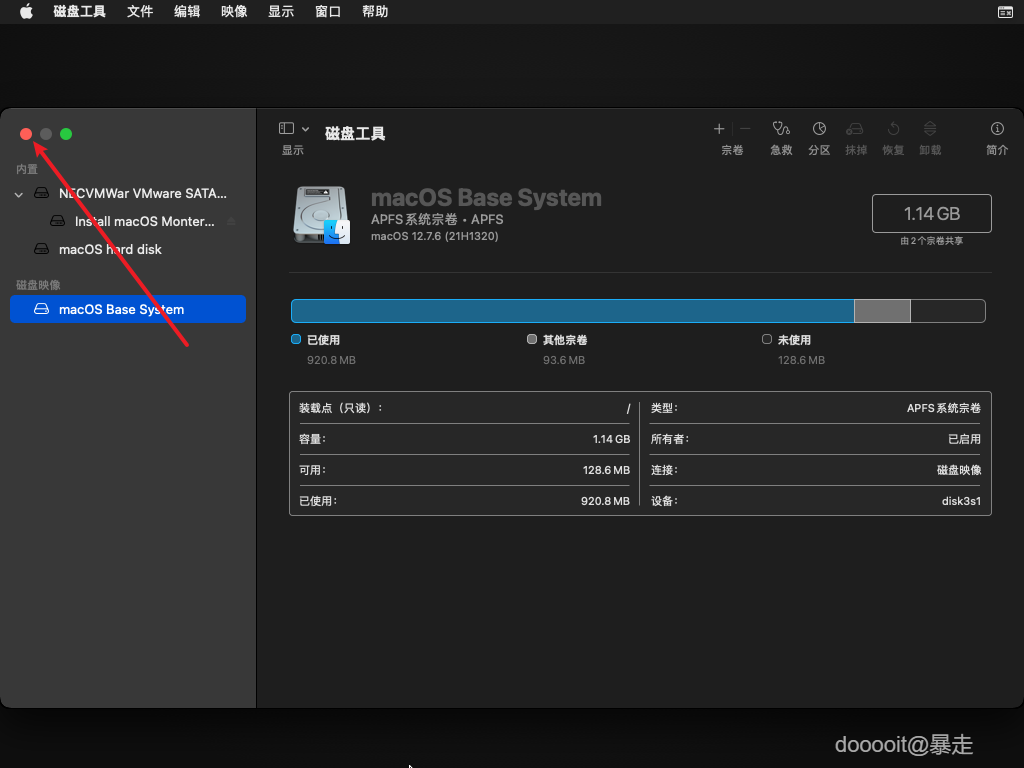
在安装操作系统的过程中,正确地选择语言类型和初始化硬盘是非常重要的步骤。以下是详细的步骤:
- 选择语言类型:
- 如果虚拟机启动后显示了安装界面,请首先选择您希望用于安装的语言类型。
- 根据安装程序的提示,选择适合的语言,然后继续。
- 初始化硬盘:
- 确保您已经在虚拟机设置中指定了要使用的 ISO 映像文件。
- 启动虚拟机后,根据安装程序的提示进行操作。
- 选择存储设备:
- 在安装过程中,当要求选择存储设备时,选择 “VMware Virtual SATA Hard Drive Media”。
- 初始化硬盘:
- 接下来,安装程序可能会提供一个选项让您格式化或初始化硬盘。
- 在此步骤中,点击上方的 “抹掉” 按钮来初始化硬盘。
- 命名并初始化硬盘:
- 在弹出的抹掉硬盘对话框中,为新硬盘命名,例如可以命名为 “macOS hard disk”。
- 确定硬盘的格式(例如 APFS 或者 HFS+,取决于您安装的 macOS 版本)。
- 点击 “抹掉” 按钮开始初始化硬盘的过程。
- 完成初始化:
- 等待抹掉过程完成,这可能需要几分钟的时间。
- 一旦抹掉完成,点击 “完成” 按钮来关闭对话框,并返回到安装程序的下一步骤。
完成以上步骤后,您应该能够继续进行操作系统的安装流程。
安装macOS和系统配置
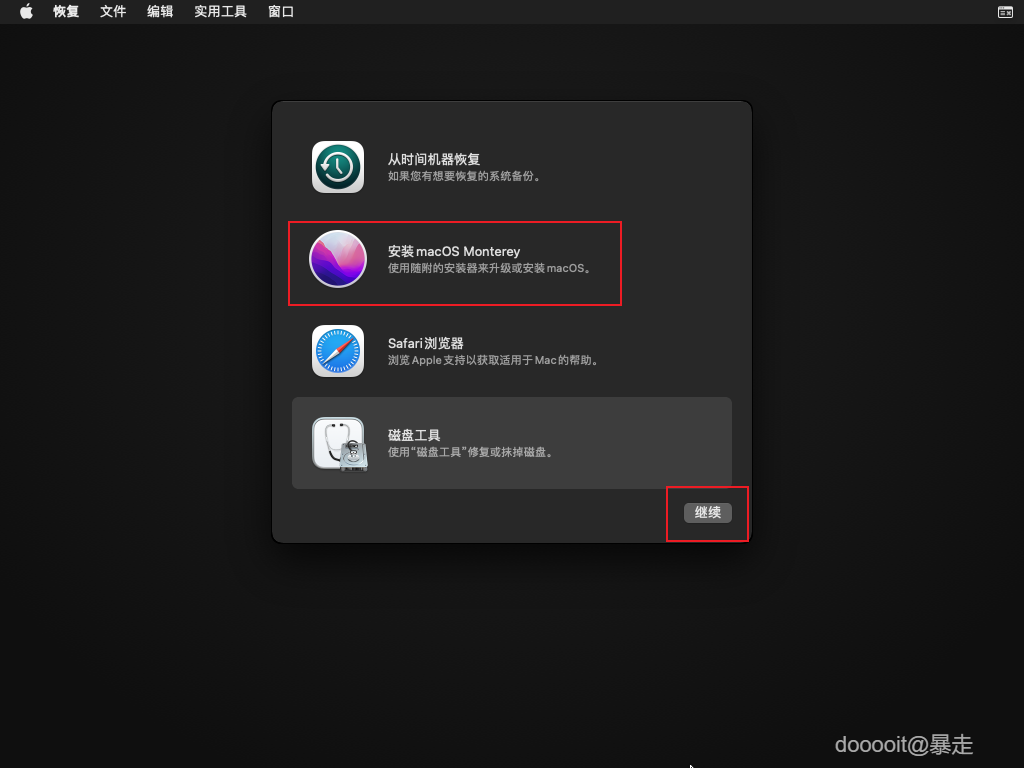
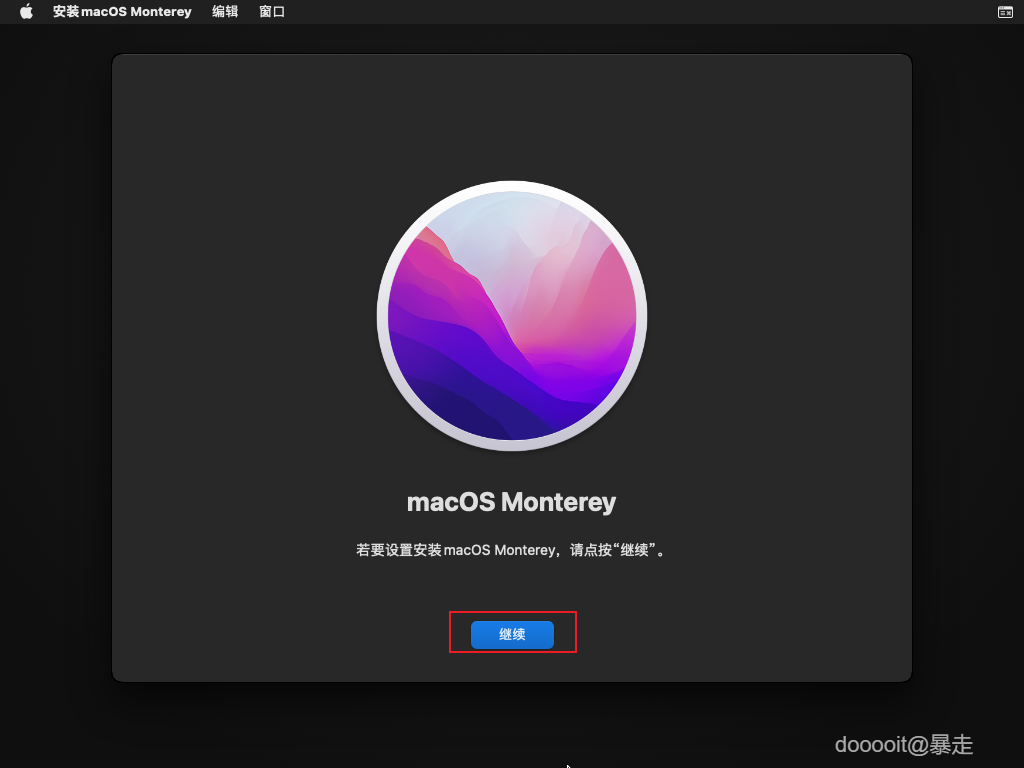
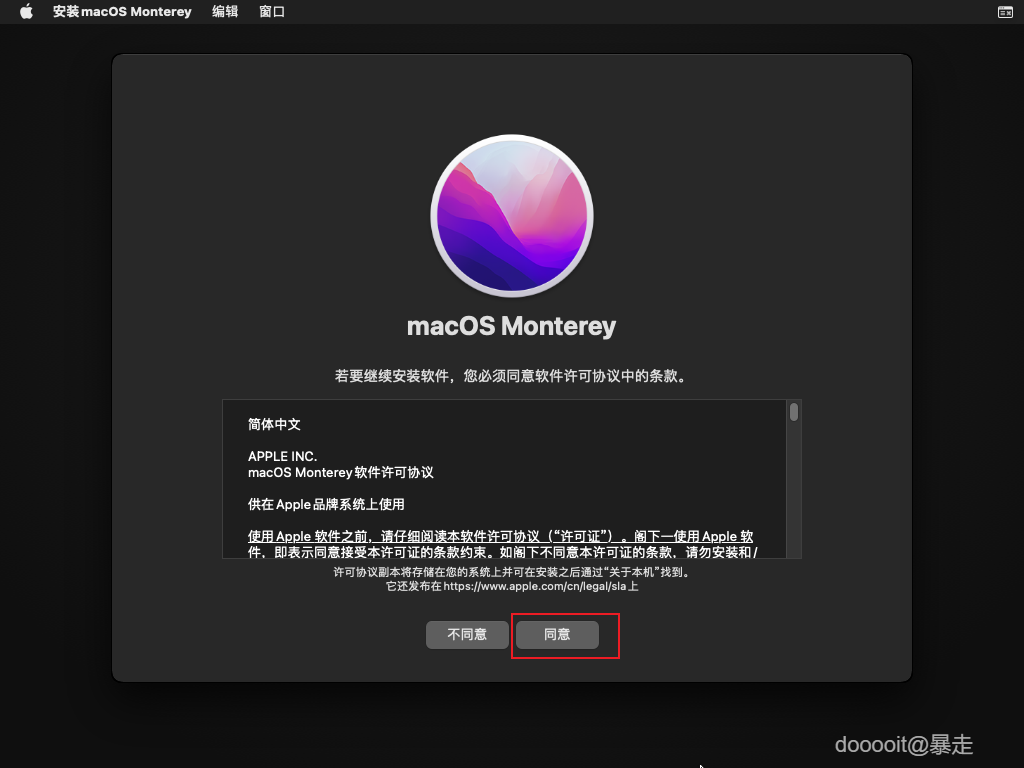
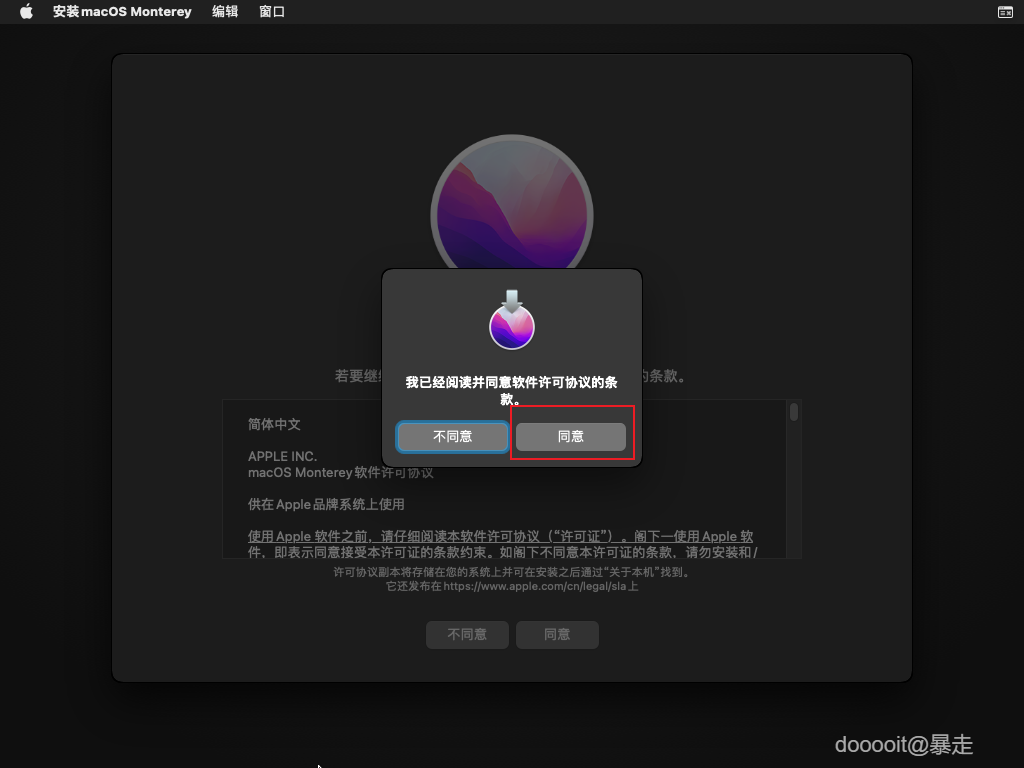
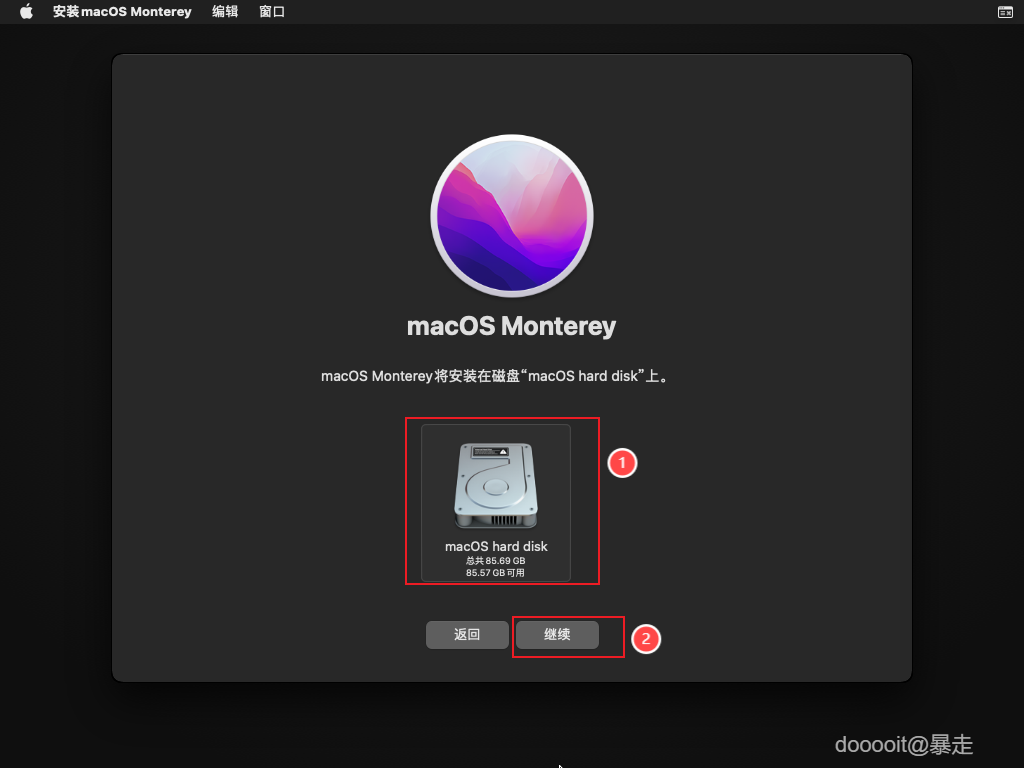
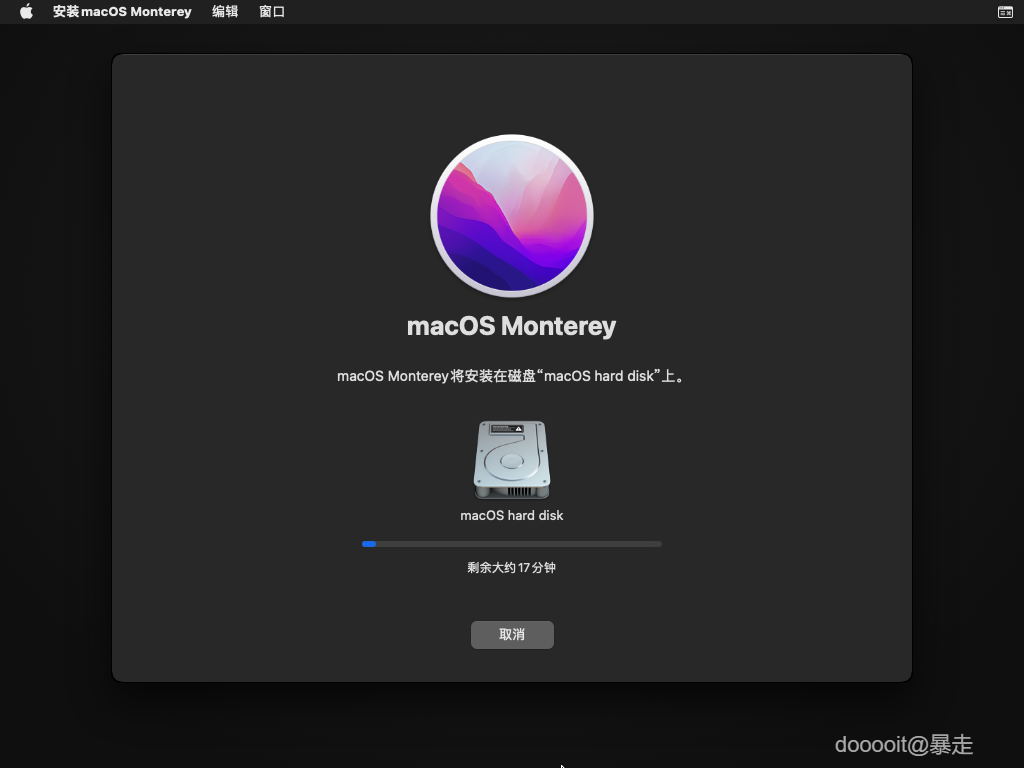
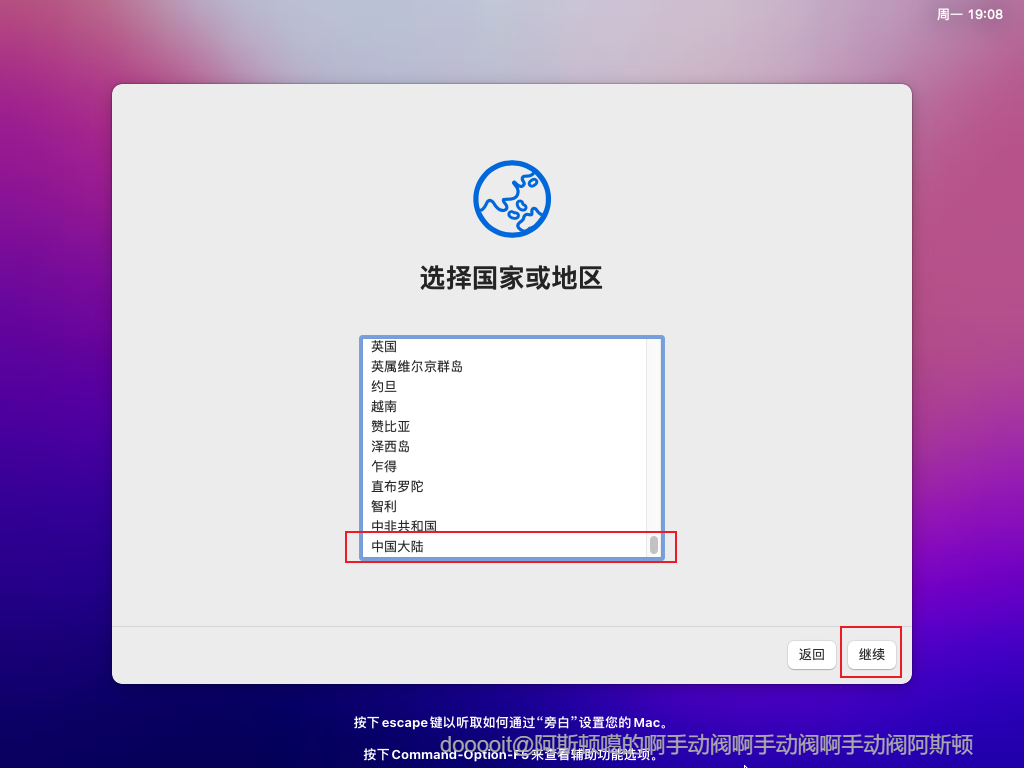
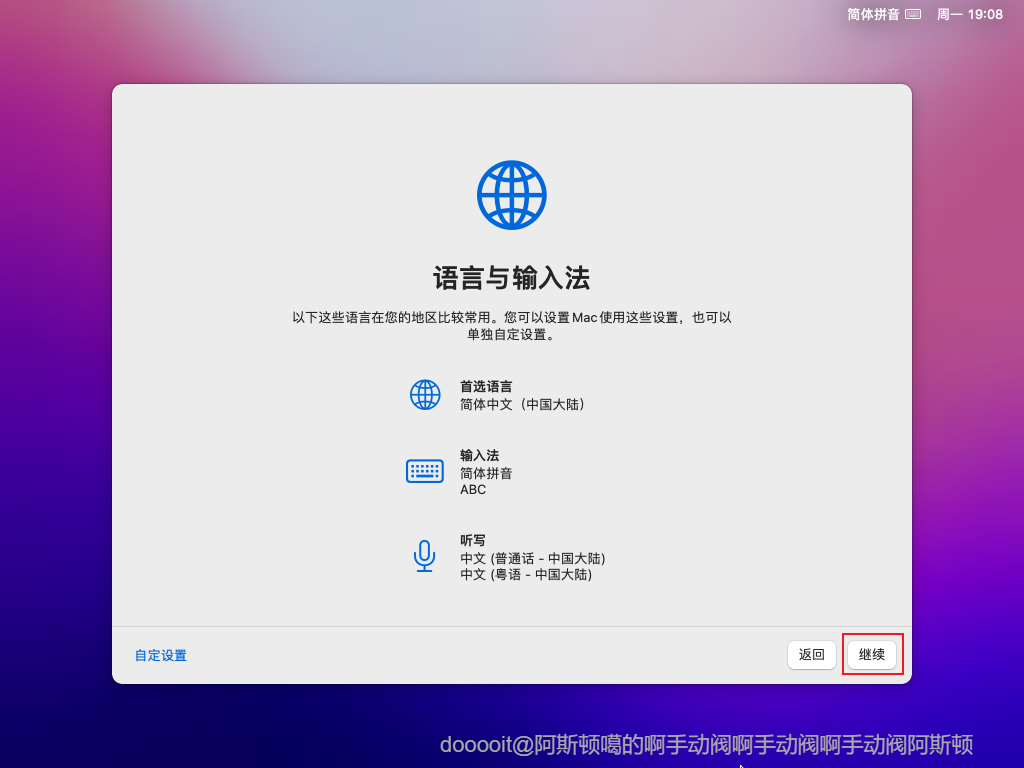
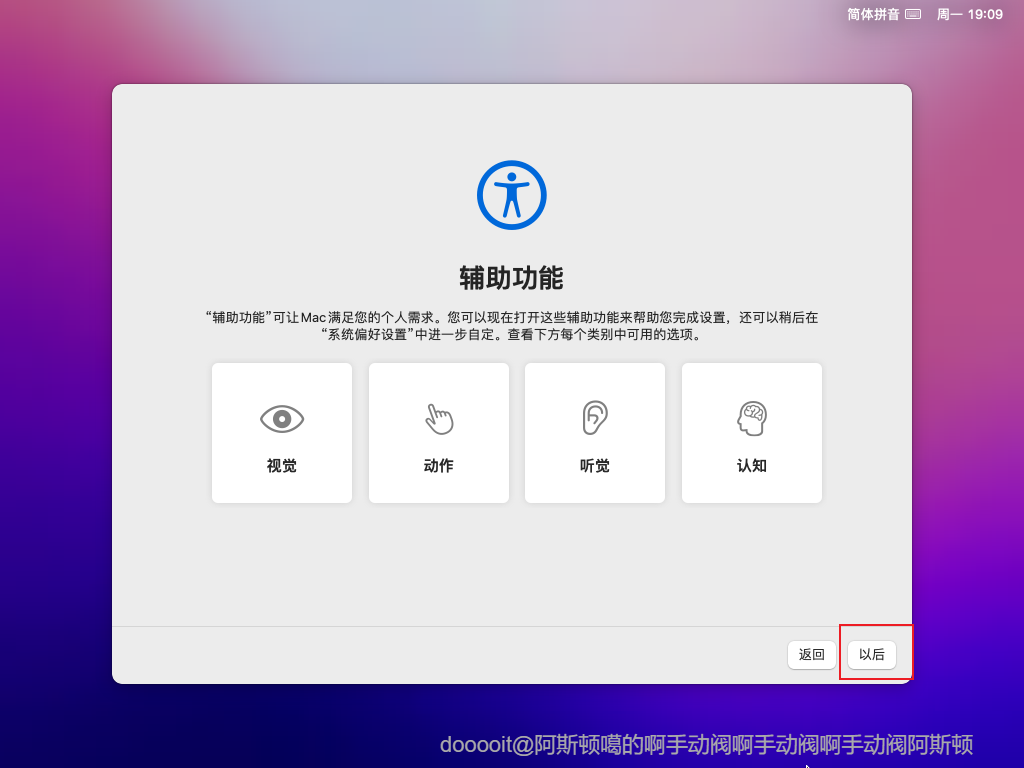
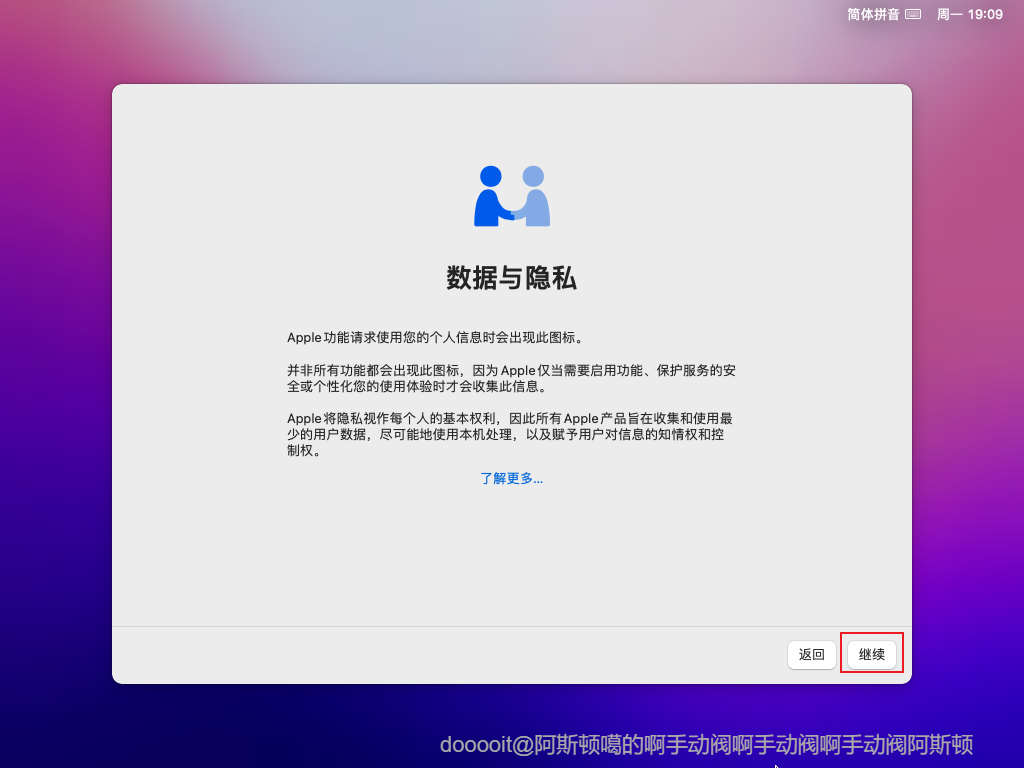
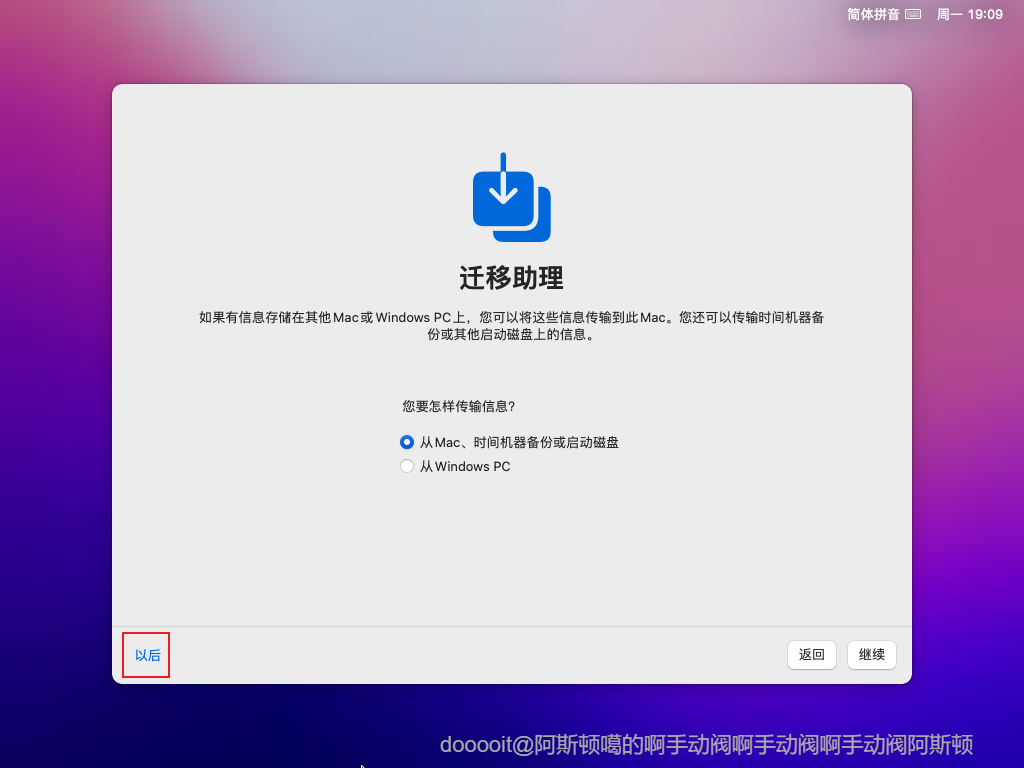

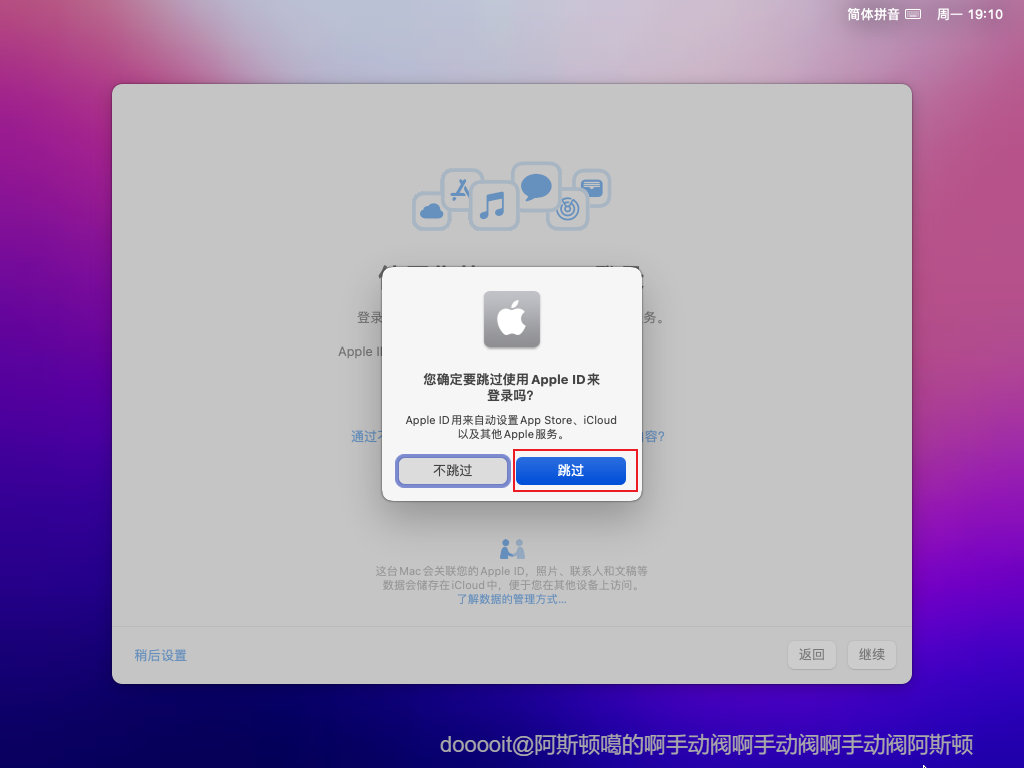
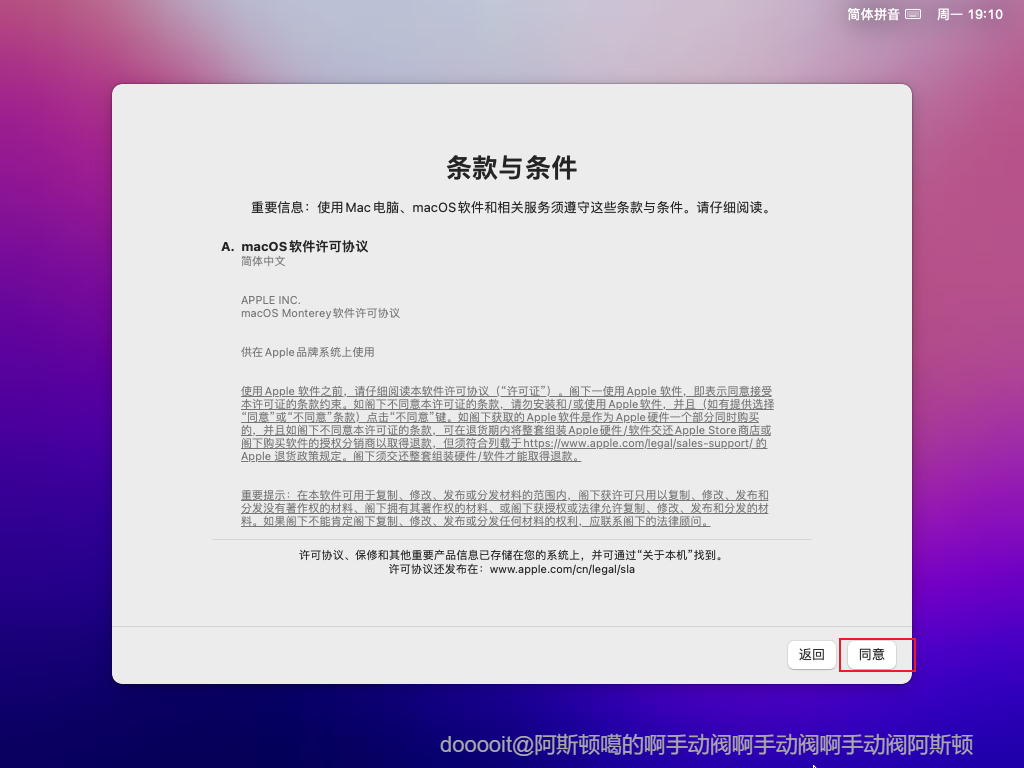
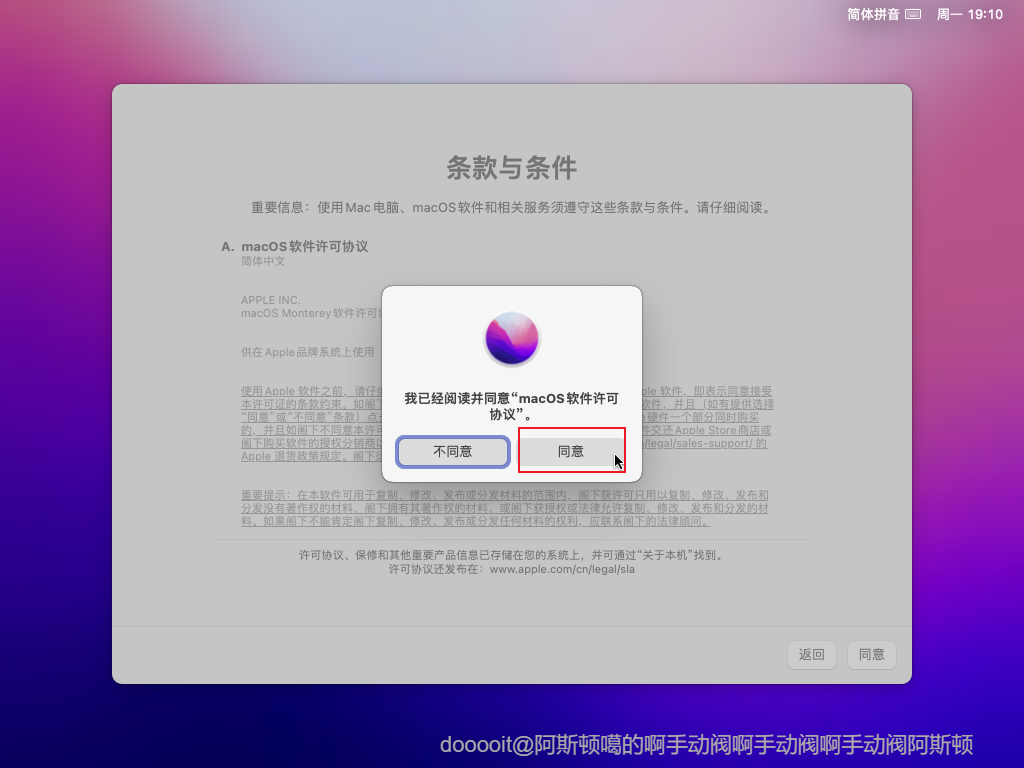
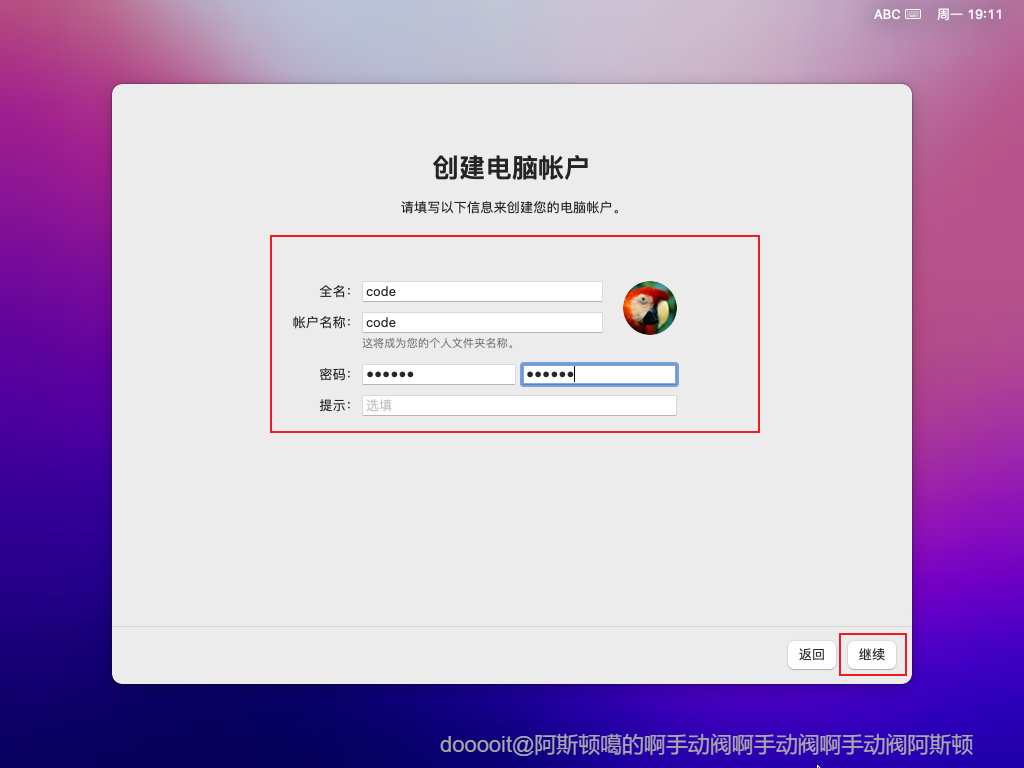
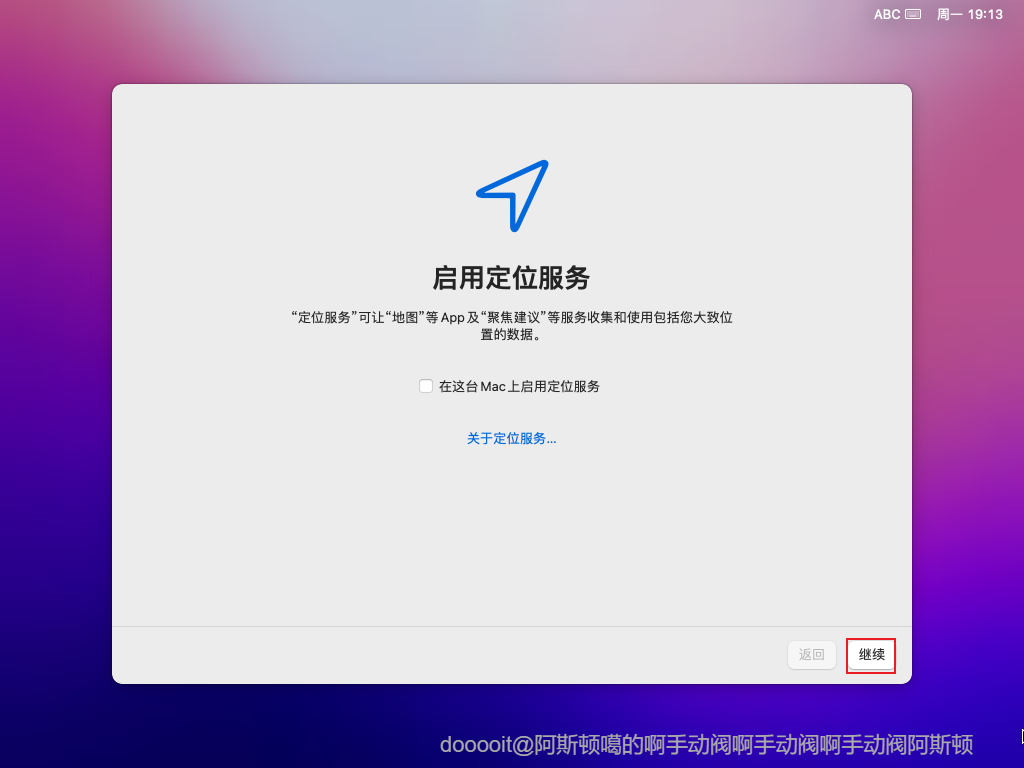
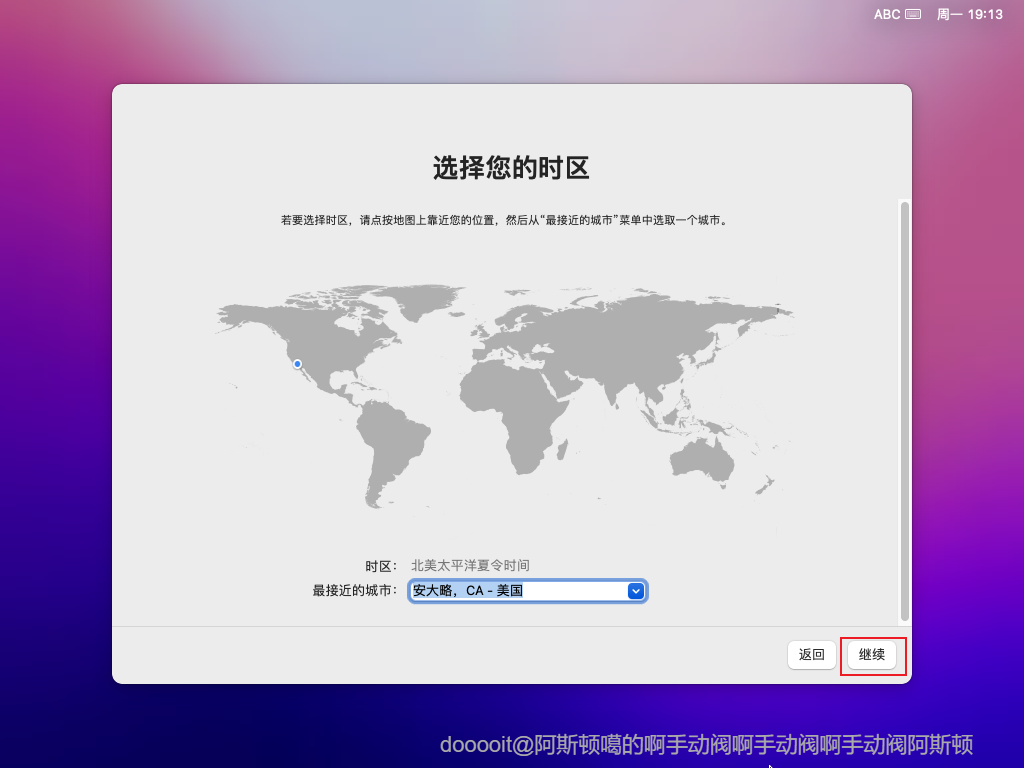
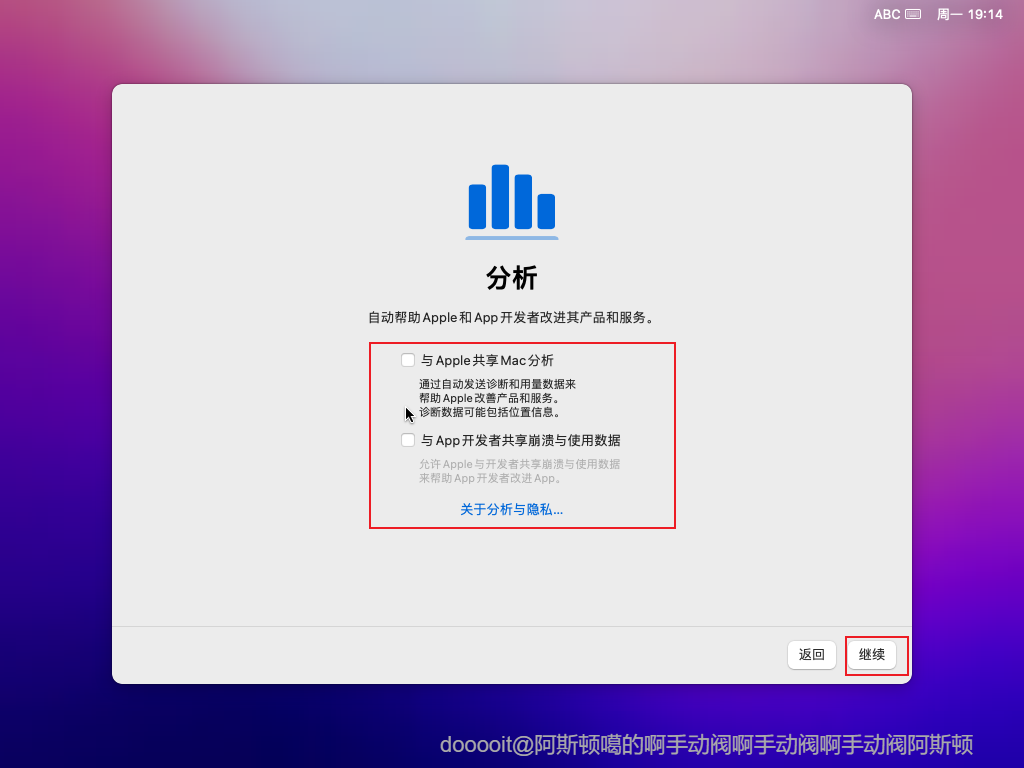
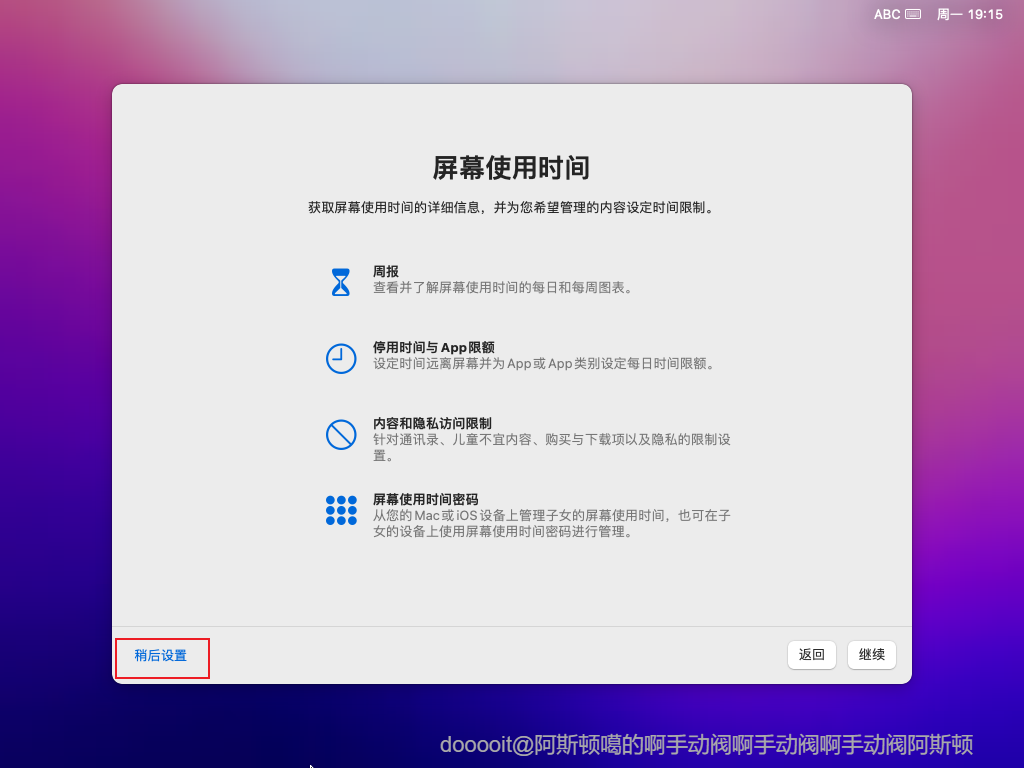
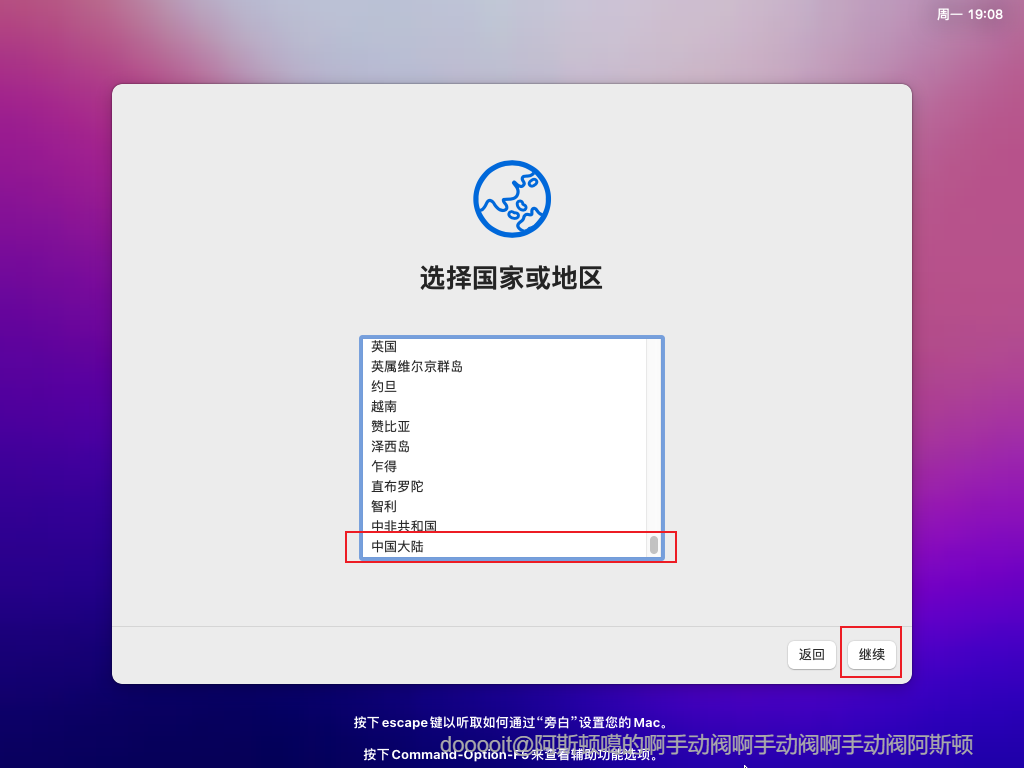
- 在安装 macOS 的过程中,您会经历几个关键步骤,包括白苹果界面的显示、选择地区等。下面是详细的步骤说明:
- 1. 白苹果界面:
- - 在安装过程中,您会看到带有苹果标志的启动界面,这表明系统正在加载安装程序。
- - 这个过程可能会出现多次,首次加载时下方可能会显示预计所需的时间,而后续的加载只会有进度条。
- - 请耐心等待,不要中断这一过程。
- 2. 选择地区:
- - 当安装程序加载完毕并显示语言和地区选择界面时,请滚动到底部,选择“中国大陆”作为您的地区设置。
- 3. 继续安装:
- - 选择完地区后,点击“继续”按钮,以进入下一步的安装流程。
- 在整个安装过程中,请确保以下几点:
- - 保持计算机有稳定的电源供应,特别是如果您使用的是笔记本电脑,请连接电源适配器。
- - 避免任何可能导致中断的情况,比如断电或意外关机。
- - 安装 macOS 可能需要一段时间,具体取决于您的硬件性能和网络状况,请耐心等待直至安装完成。
- 如果您在安装过程中遇到任何问题,比如长时间停滞不动或者其他错误提示,请记录下错误信息,并可以寻求在线支持或重新尝试安装。如果需要进一步的帮助,请在评论区留言。
 0
0 0
0 0
0 qq空间
qq空间  微博
微博  复制链接
复制链接  分享
分享  本文未经作者允许授权,禁止转载
 评论
评论  收藏
收藏  分享
分享  下载
下载  举报
举报  回顶部
回顶部