电子大师游戏
 0
0 0
0 0
0 0
0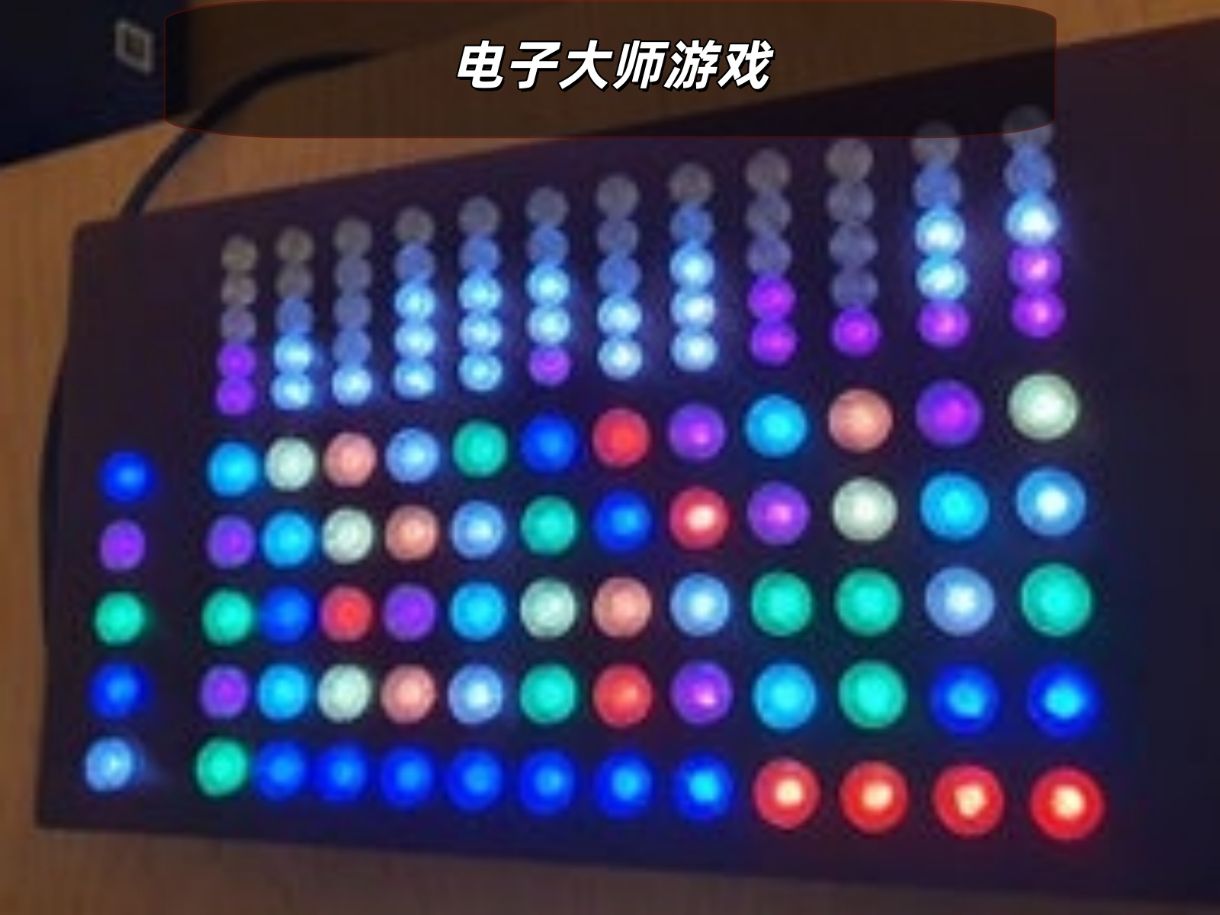
准备工作:
材料:
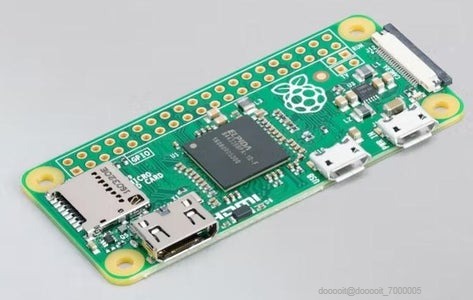
树莓派 Zero WH
SD 卡
Adafruit 16x32 LED 矩阵面板(6 毫米间距)
Adafruit Matrix 帽子(或软帽)
7x FF 杜邦线
硬线长度较小
6x 10mm 按钮
2.5mm 接头块
5V 3A电源
母插座筒形插孔电源连接器 5.5x2.1mm
短线插孔插头连接器公头 5.5mm x 2.1mm
棕色、透明和红色 PLA(或选择的颜色)
工具:
3D 打印机
烙铁
强力胶
镊子/剪线钳/援助之手
用于创建 SD 卡和 Pi 设置的笔记本电脑/计算机
绝缘材料(塑料片、薄纸板或类似物)
Raspberry Pi 设置


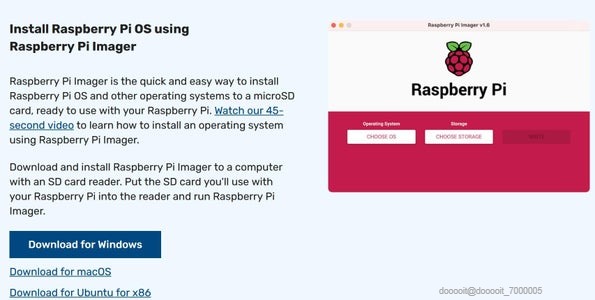

为 Pi Zero 下载并安装 Rasbian Lite,最小安装,无 GUI,所需的只是 Python。
https://www.raspberrypi.com/software/operating-systems/
安装操作系统的最简单方法是使用成像仪,如下所示:
https://www.raspberrypi.com/software/
更改默认密码、设置 Wifi(可选)和 SSH 访问——这可以使用 Raspberry Pi 安装程序选项完成。
矩阵帽
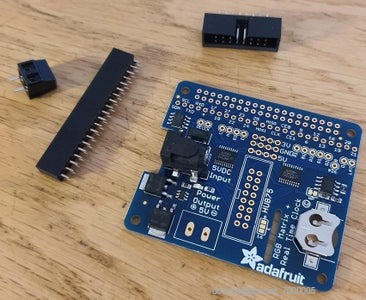
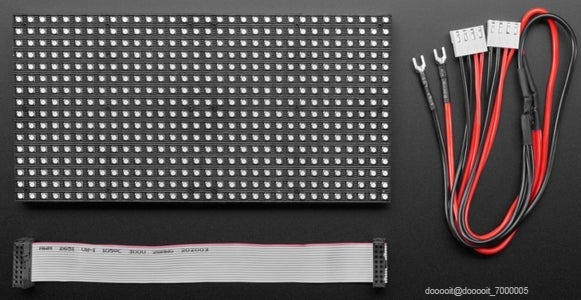
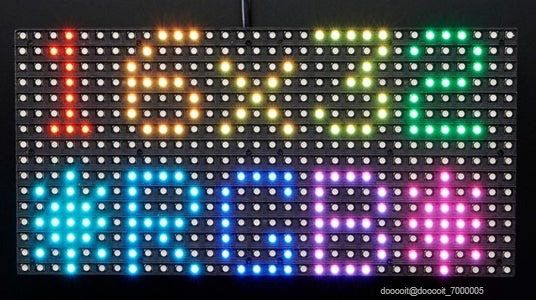
还有一个 Matrix 引擎盖,价格稍微便宜一些,但在我制作这个时没有买到。
按照帽子组装说明焊接接头和连接器:
https://learn.adafruit.com/adafruit-rgb-matrix-plus-real-time-clock-hat-for-raspberry-pi/ assembly
我切了一块薄塑料片,将矩阵底部与其他组件隔离开来,并为电源线和数据线留出一个切口,但这是可选的
连接帽子、矩阵电源连接器和数据带状电缆,然后为 Pi 供电以进行下一部分。
矩阵库安装
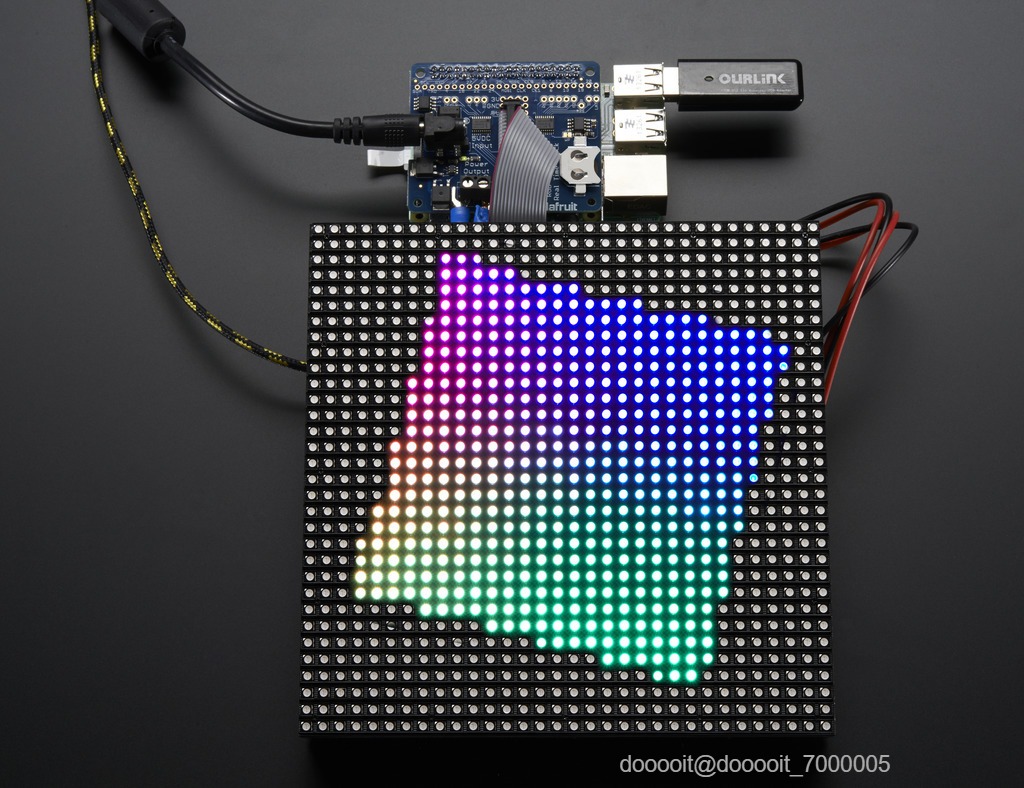
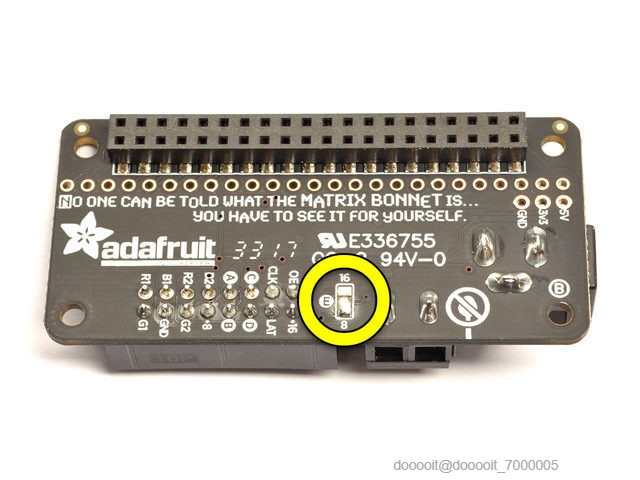
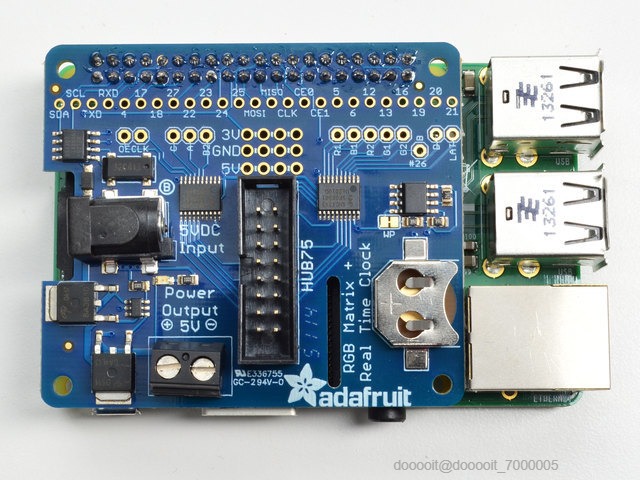
按照 Adafruit 的说明,下载并安装 Pi 的所有矩阵软件,步骤 6 如下:
Python程序和自动运行
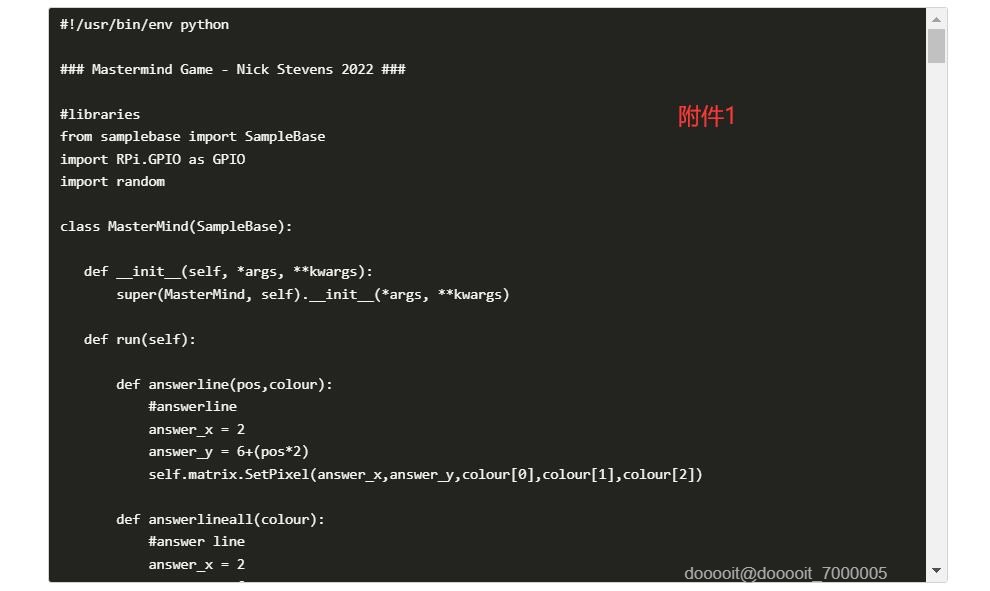
附件1:在 Pi 的主目录中创建一个名为mastermind 的文件夹,并将mm-main-game.py 和samplebase.py文件保存在那里。通过发出以下命令确保程序运行:
sudo./mm-main-game.py-r 16-b 100
(或者您可能需要指定 python3 解释器)
sudo /usr/bin/python3 /home/pi/mastermind/mm-main-game.py -r 16 -b 100
运行程序需要SUDO ,因为矩阵驱动程序需要它才能正常运行。您可以在没有 SUDO 的情况下运行,但可能会出现闪烁或故障。
–r指定行数,–b表示亮度(100 为最大值)
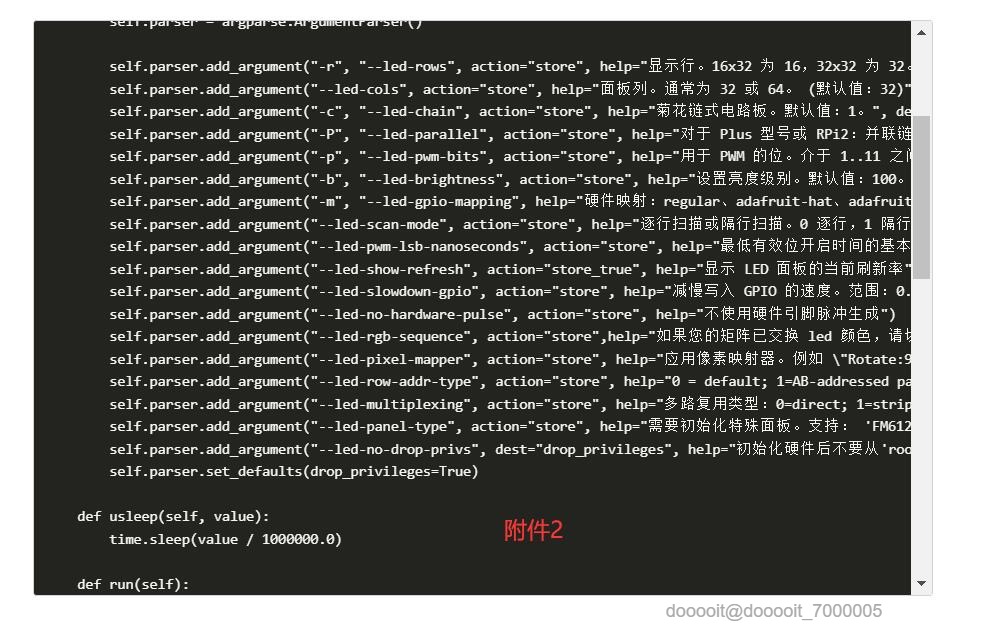
附件2:您还需要同一目录中的 samplebase.py 文件:
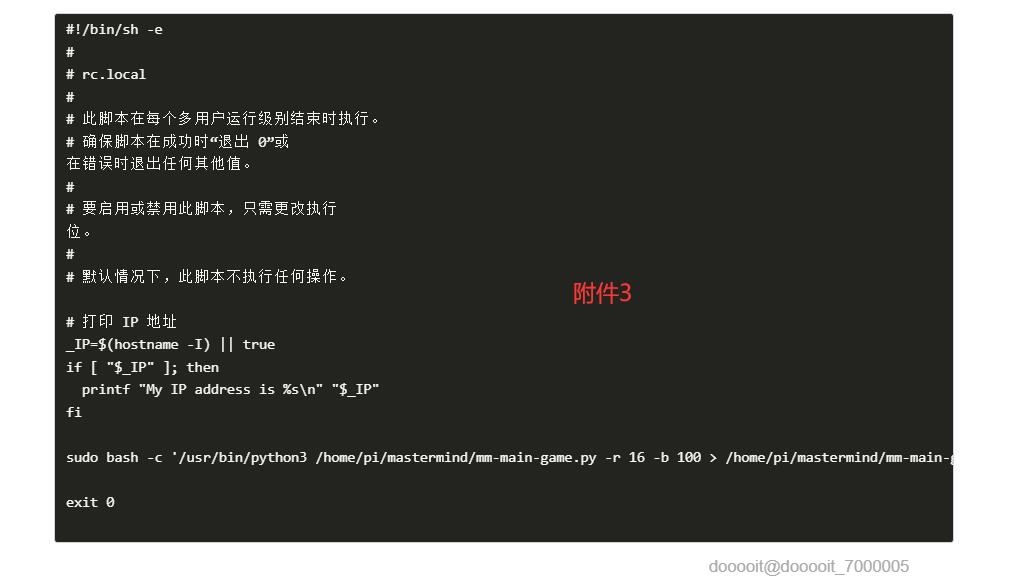
附件3:(CTRL+C 退出程序)
要使程序在 Pi 通电时自动运行, 请使用sudo nano /etc/rc.local编辑rc.local文件
教程在此: https: //learn.sparkfun.com/tutorials/how-to-run-a-raspberry-pi-program-on-startup/method-1-rclocal
插入命令:
sudo bash -c'/usr/bin/python3 /home/pi/mastermind/mm-main-game.py -r 16 -b 100 > /home/pi/mastermind/mm-main-game.log 2>&1'&
按钮连接
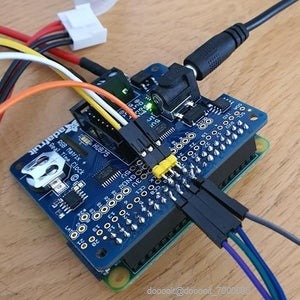
切割接头的 4 针和 3 针部分,并将它们焊接到 HAT 的 20、22、24 和 26 针(外侧);以及 19、21 和 23 针(内侧) - 见照片:(请原谅我糟糕的焊接技巧)
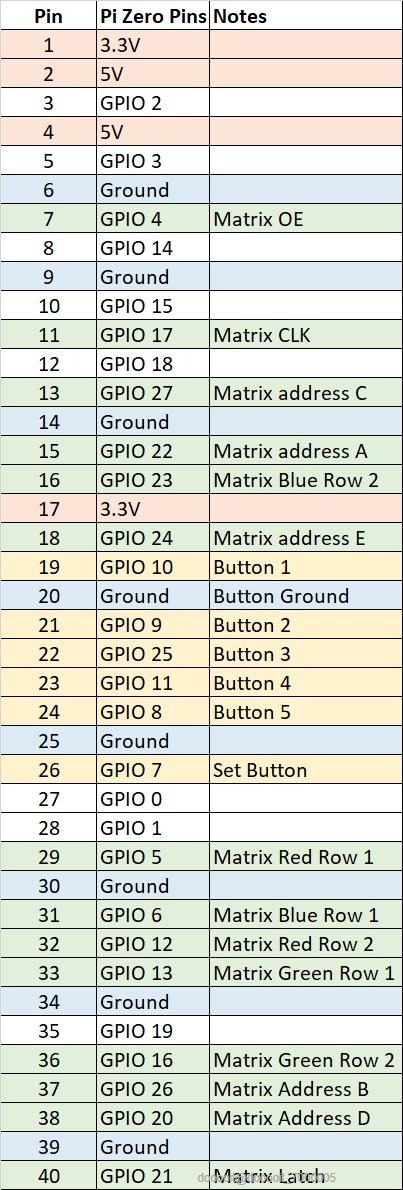
另请参见所有连接的引脚排列。
3D打印
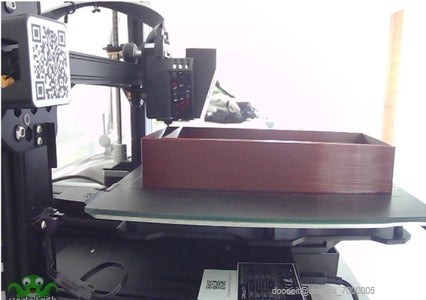
我选择这些颜色是因为它们符合 70 年代的复古主题 :)
我推荐使用 Prima Select 等优质 PLA,因为它坚固耐用,打印效果准确。你最不希望看到的就是 20 小时后打印件在按压光盖时开裂……
使用棕色 PLA 打印外壳的顶部和底部 - 这些是长打印件!
用红色 PLA 打印按钮帽和支架
用透明 PLA 打印灯罩——你需要 65 个大灯罩和 60 个小灯罩
将灯罩按压到顶盖中 - 它们对我来说只是卡入即可,但如果它们松动,您可能需要将它们粘合起来,或者使用圆锉使它们适合。
按下按钮帽并测试是否适合顶盖,可能需要一点点锉磨才能顺利移动。
测试将矩阵安装到顶盖、开关支架和开关中,并确保所有部件正确组合在一起。
按钮接线
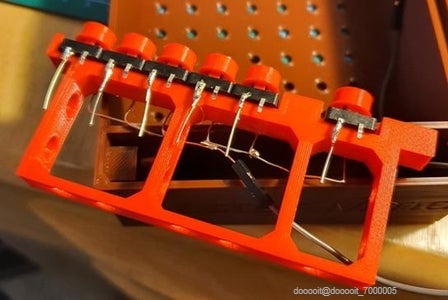
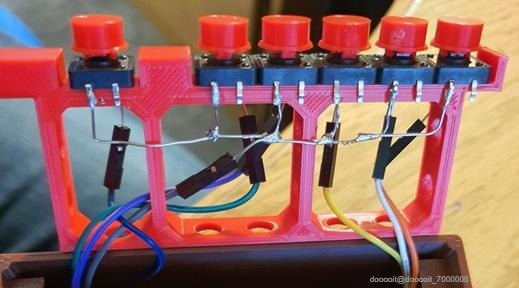
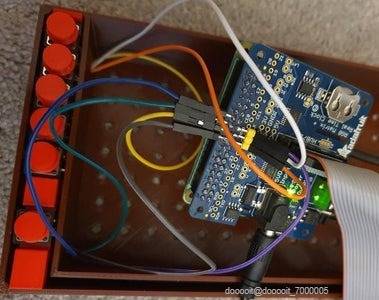
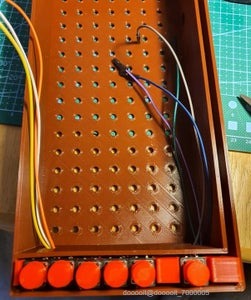
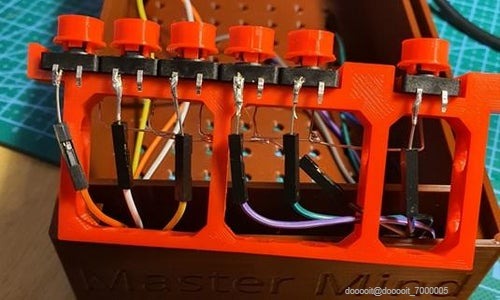
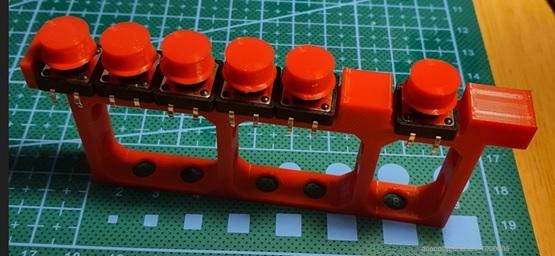
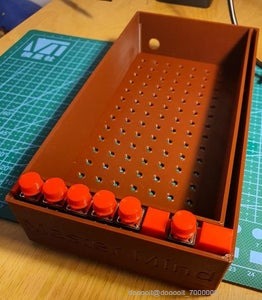
一旦您满意,就将按钮用强力胶粘到支架上 - 确保通过顶盖正确对齐。
由于矩阵尺寸和打印床尺寸的限制,按钮和接线的空间非常小;所以我使用硬线将一侧按钮的所有接地引脚连接起来,并将短线焊接到另一侧,以便我可以连接下面的杜邦线。
仔细记下哪根电线是哪根,将电线穿过孔并小心地将按钮放入盒子中。
将电线连接到先前焊接到电路板上的引脚,确保将正确的引脚连接到电路板。
Pin Pi Pins 注释
19 GPIO 10 按钮 1
20 接地按钮接地
21 GPIO 9 按钮 2
22 GPIO 25 按钮 3
23 GPIO 11 按钮 4
24 GPIO 8 按钮 5
26 GPIO 7 设置按钮
电源连接器
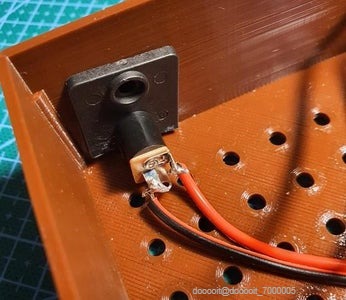
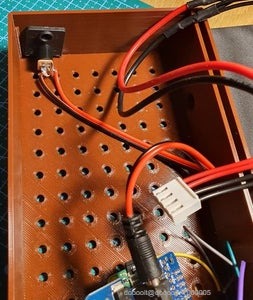
将短公头筒形插孔连接器焊接到外部筒形插孔连接器上。(这两个部件都是在ebay上以非常便宜的价格买到的)
然后将其连接到 Matrix 帽板上的内部电源连接器。这也可以通过直接焊接连接线来实现,但我发现这种方法更简单。
最终施工
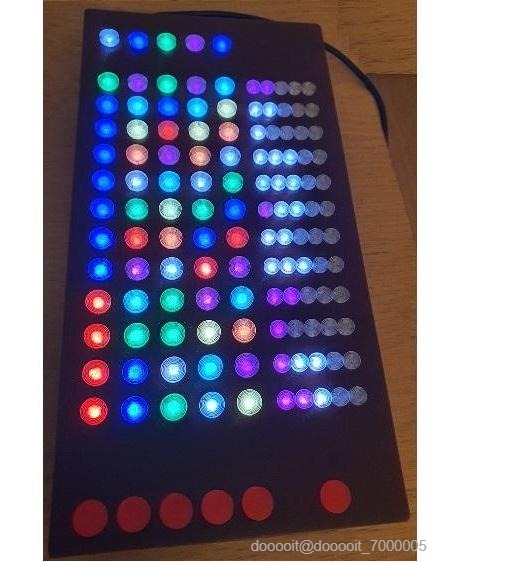
现在真正剩下要做的就是装上顶盖,并用胶水把机壳粘上。我可能应该设计机壳以适应螺丝安装,但我在设计机壳时没有考虑到这一点。
玩游戏!
通过连接5v电源启动游戏。
系统大约需要 1 分钟才能启动,一旦准备就绪,前面板将闪烁所有灯光以指示系统已准备就绪。
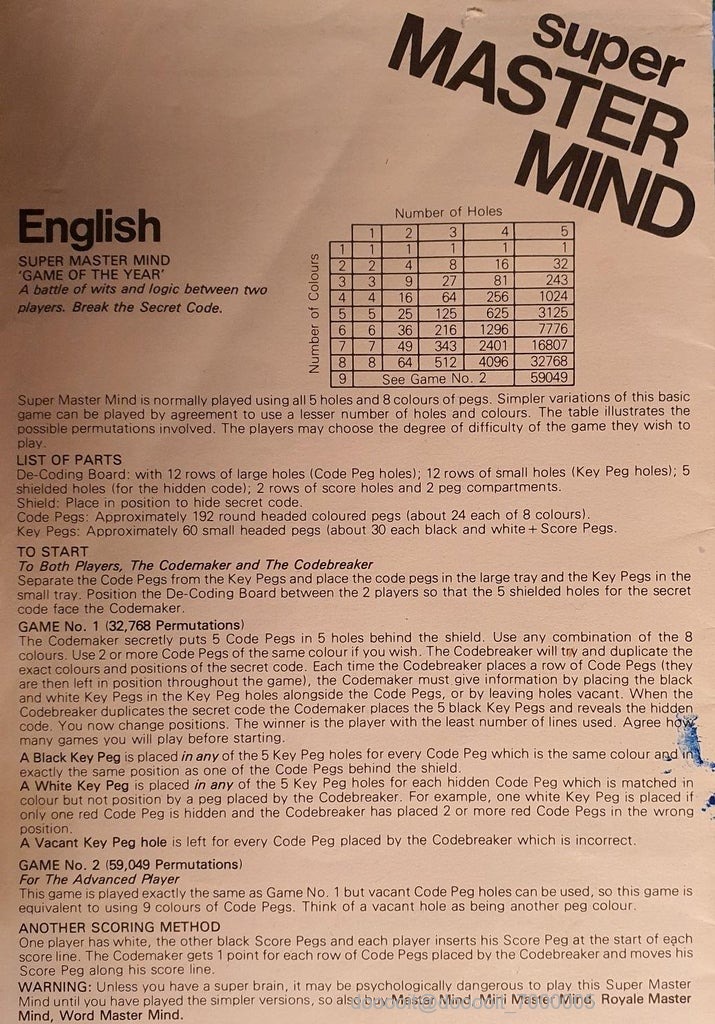
附有原始游戏说明的副本。
按下任意按钮,游戏将选择一个随机代码并隐藏结果。
然后游戏将指示第一行并点亮第一组代码灯。
按下相应的按钮可更改代码的颜色,共有八种颜色:红色、蓝色、绿色、白色、橙色、黄色、浅绿色和紫色。每次按下按钮时,按钮都会循环显示颜色。
一旦您满意,请按右键输入您的猜测,游戏将按以下方式为您得分:
紫色灯光表示存在正确颜色和位置的代码——分数灯光的位置并不表示这是正确的位置!
白灯表示代码颜色正确,但位置错误——同样,分数灯的位置并不能表示哪种颜色是正确的!
一旦显示分数,游戏将点亮下一行以允许您修改猜测并再试一次。
如果您猜对了或者猜错了,密码就会显示在第一行。
 0
0 0
0 0
0 qq空间
qq空间  微博
微博  复制链接
复制链接  分享
分享  本文未经作者允许授权,禁止转载
 评论 收藏
评论 收藏  分享
分享  下载
下载  举报
举报  回顶部
回顶部