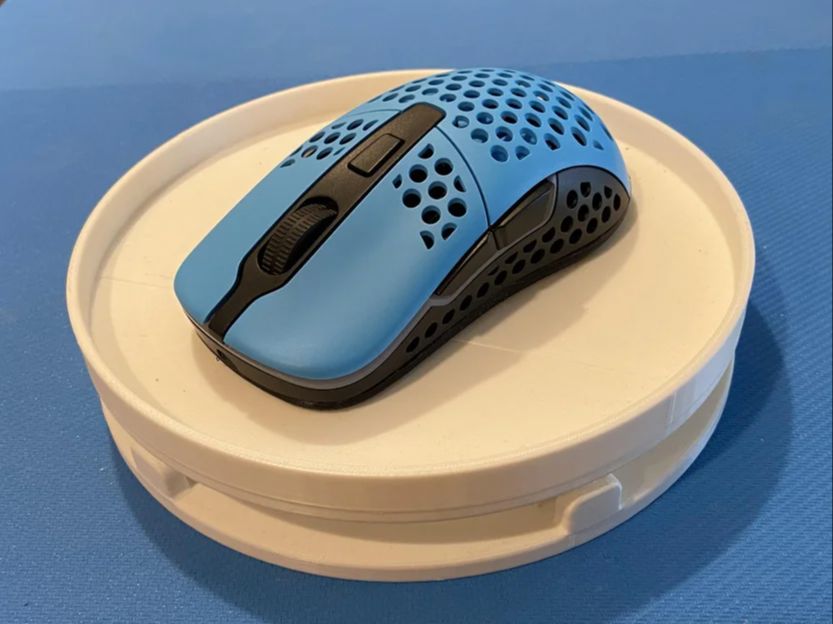
无线XTRFY M42改装版(基于G305)


ChangeCode
转载
发布时间: 2025-06-10 16:07:34 | 阅读数 0收藏数 0评论数 0
封面
请注意,可能存在多种充电器和电池的组合可以使用。这里列出的是我个人使用的设备。相比电池本身,连接器更为重要,因为不同电池仅在重量和电池寿命上有所差异。如果你选择了不同的电池,请确保其电压为1.5V。可查看以下视频演示了解如何实现可充电功能。

准备工作:

材料:
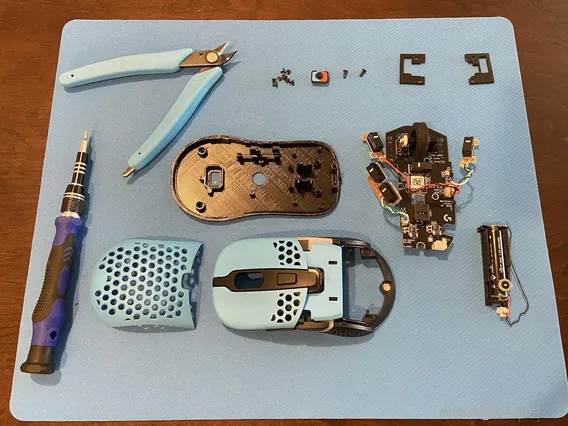
材料名称
数量
备注
XTRFY M42
1
G305
1
3D 打印机或打印件
1
https://www.etsy.com/listing/986506880/xtrfy-m42-wireless-g305-mouse-mod-no
Etsy 印刷品商店
1
https://www.etsy.com/shop/ZoroSeerus
AAA 电池
1
我使用的电缆
1
https://www.amazon.com/gp/product/B07RHVNFQ6
我使用的电池
1
https://www.amazon.com/gp/product/B07QW531W2

工具:

工具名称
数量
备注
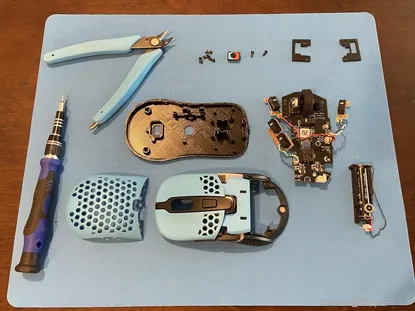
螺丝刀
1
/
平口剪钳/切割工具
1
/
磁带
1
/
1

切割

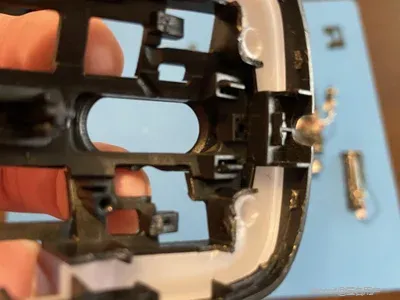
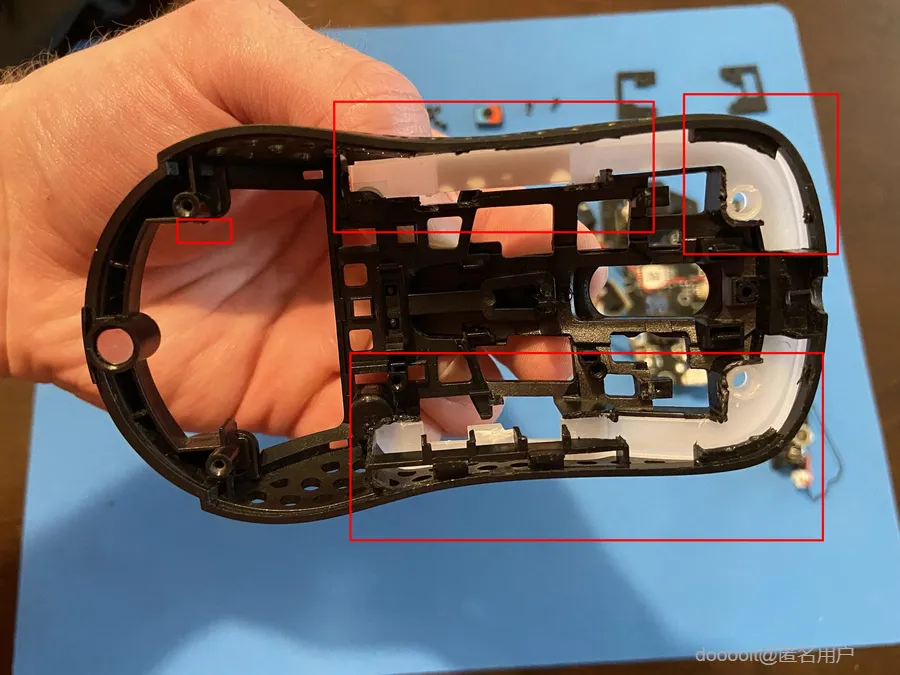
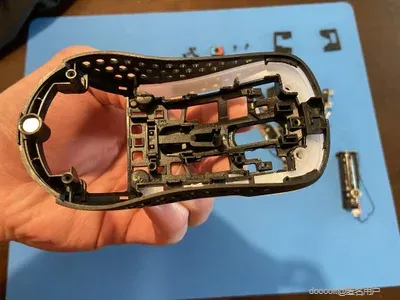
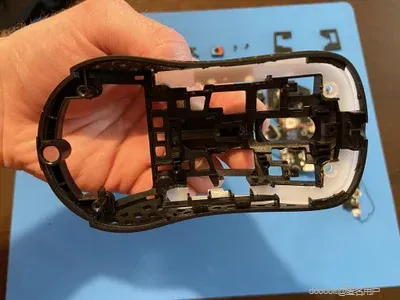
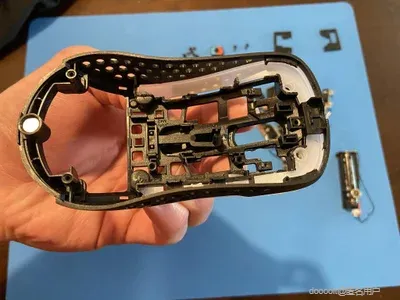
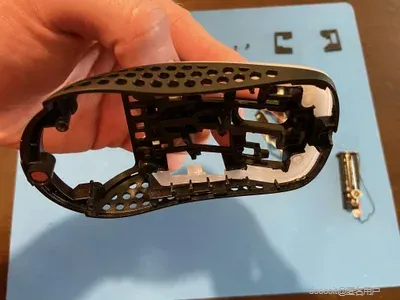
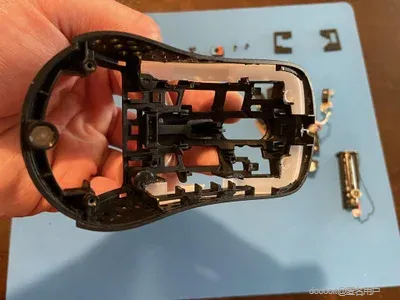
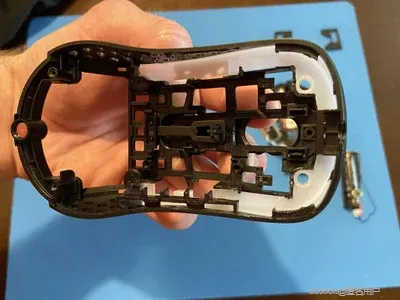
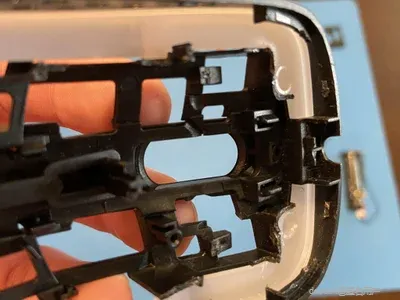
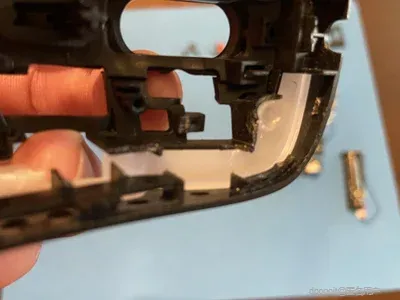
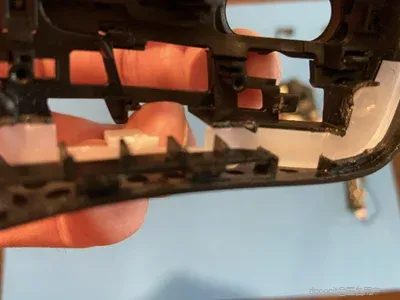
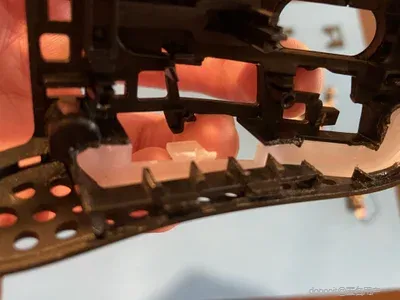
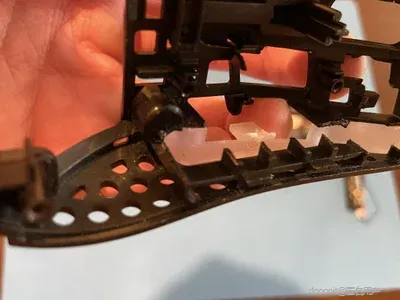
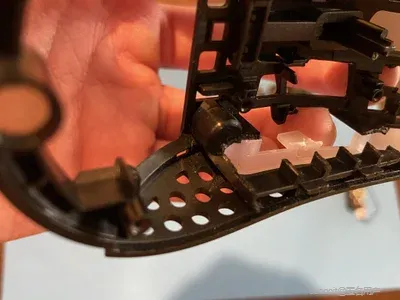
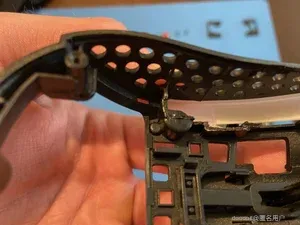
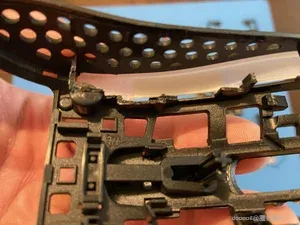
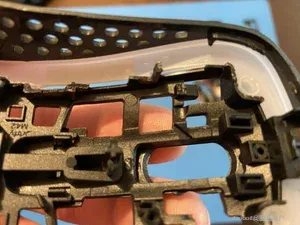
需要进行很多切割工作,请按照图片所示进行操作。我的建议是尽量少切,测试部件的配合度,并通过反复试验来调整。

务必非常小心,佩戴护目镜以保护眼睛。我使用的是齐头钳进行切割,但我相信还有更有效的方法。

2

电池处理

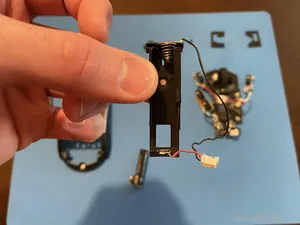
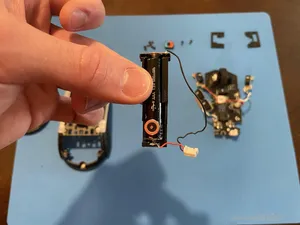
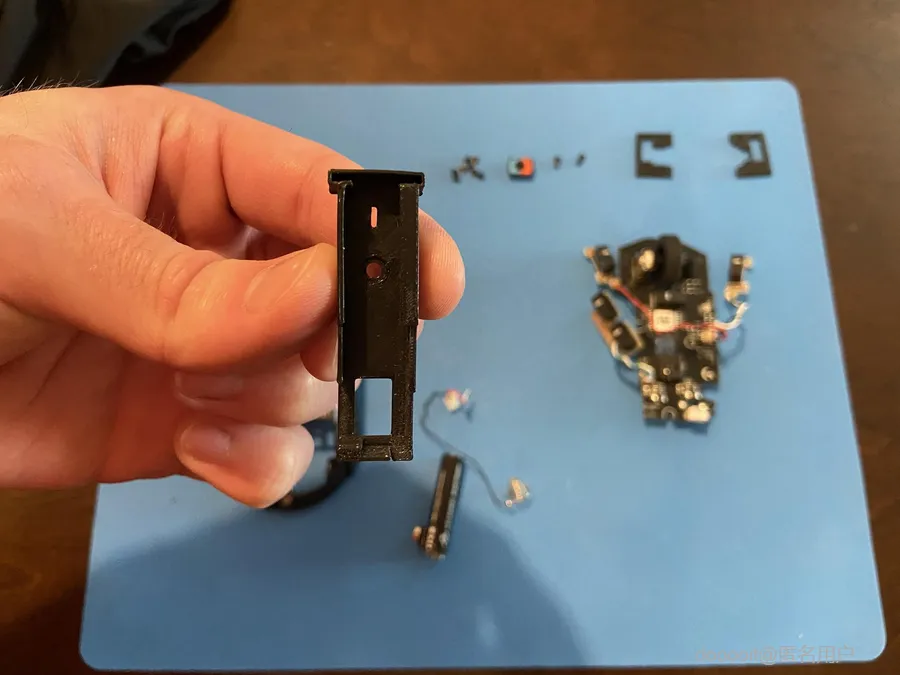
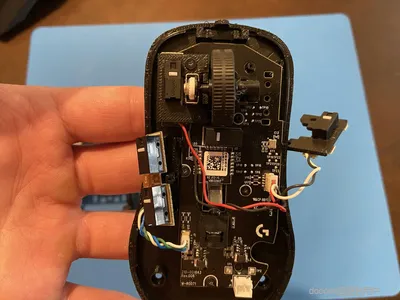
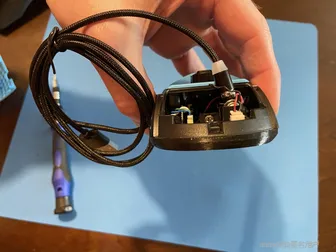
小心处理电池电线的末端,因为它们容易被扯断,一旦发生这种情况,你就需要重新焊接连接点。你会注意到,我在红色电线末端的连接处发生了撕裂,不得不重新焊接,这就是为什么它看起来比较短的原因。

如果你使用的是可充电电池,请插入磁性Micro-USB充电头。电池及其固定器的方向如照片所示。在将电池放置到位之前,先拔掉所有连接线。我还没有遇到过电池移动的问题,但你可以自由使用一些胶带来确保其完全固定。

3

将 PCB 安装到位

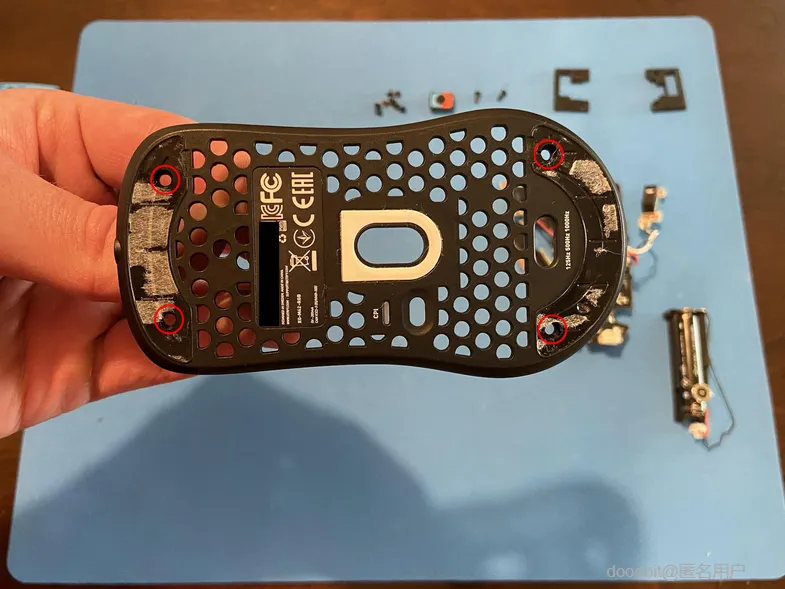
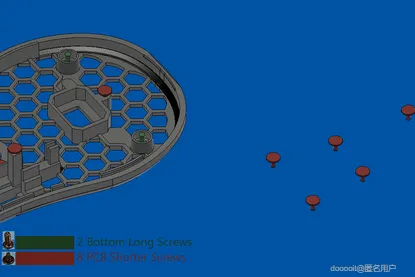
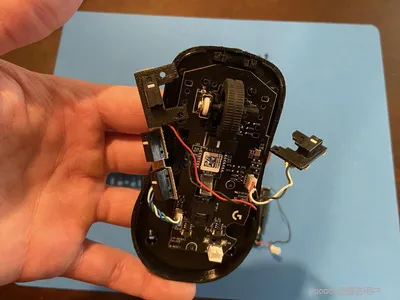
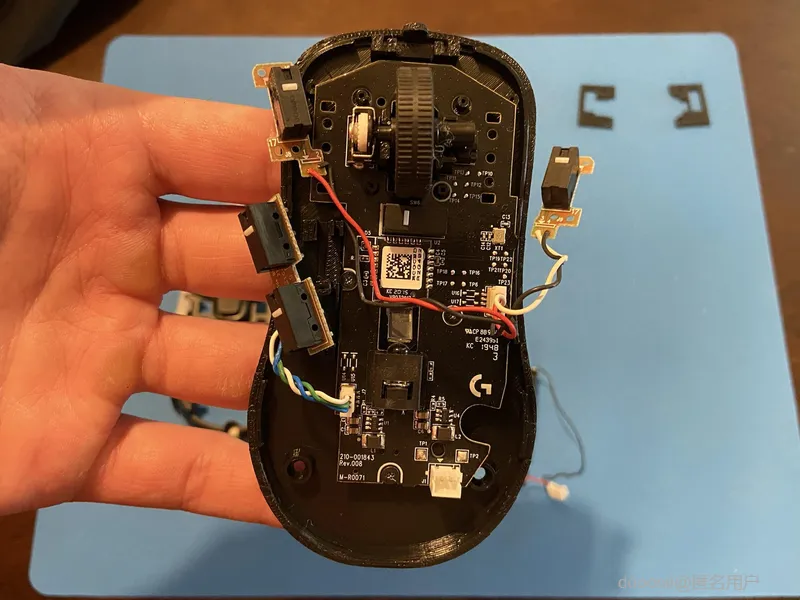
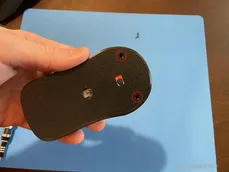
原始底板的螺丝孔位置如图所示。你需要撕下鼠标脚垫才能接触到这些螺丝孔。

将PCB放入打印好的底板中。确保你的开关不会掉落。然后,在中间左侧、右侧和后部这三个位置拧入螺丝以固定PCB。

4

开关调整

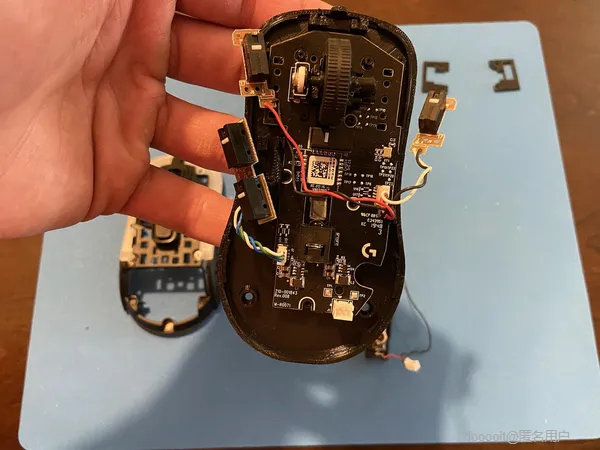
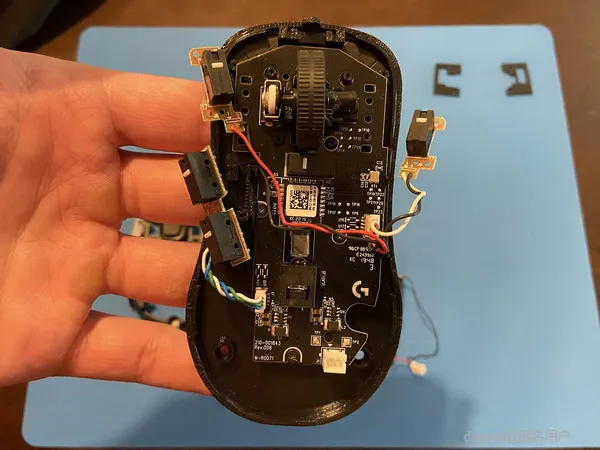
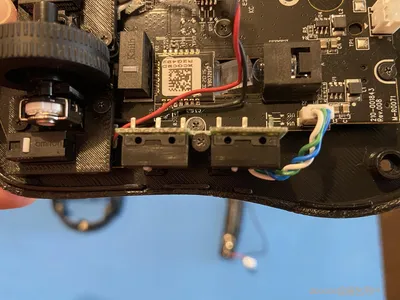
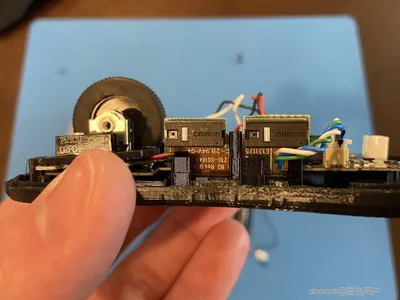
从底部剪掉引脚。底部越平整越好。你会注意到我的底部还不是完全平整,因为电线下的焊锡仍然存在。你可以尝试用砂纸打磨它,但对我来说这样已经足够了。

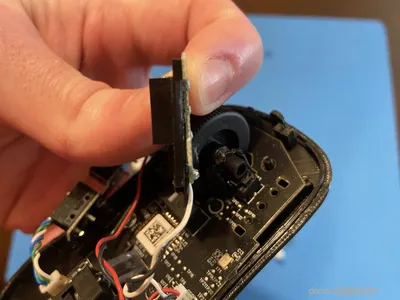
将侧边按钮开关滑入到位。

拧紧M1/2开关,注意不要拧得过紧。从侧面查看,确保其尽可能地平整。

将侧边按钮滑入并拧紧固定。

5

组装

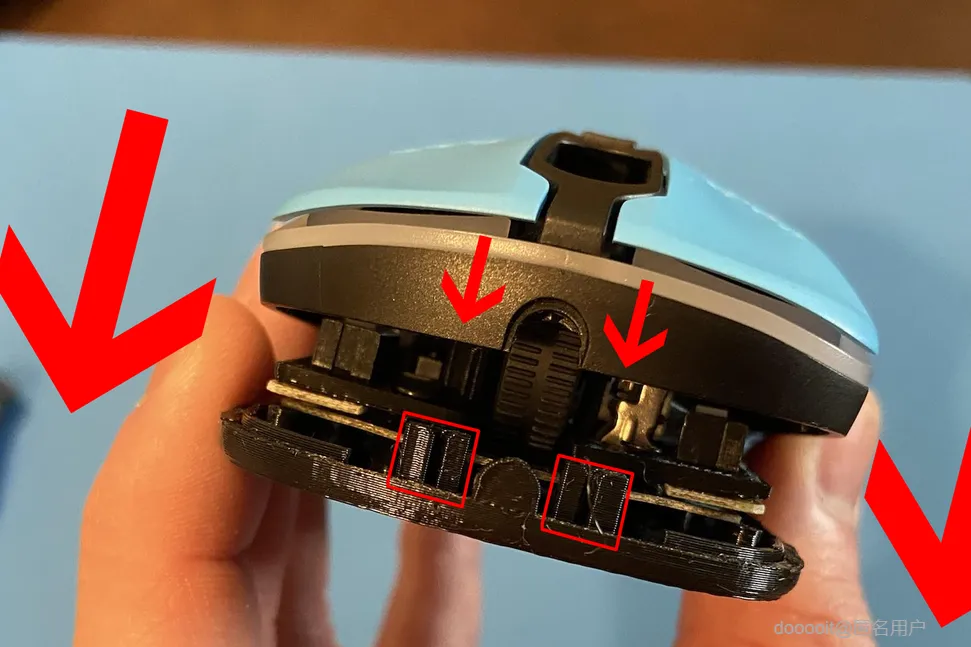
确保在组装过程中侧边按钮不会移位。回想一下,你已经剪掉了一些支撑结构,因此它们可能会有些松动,直到顶部和底部完全连接。

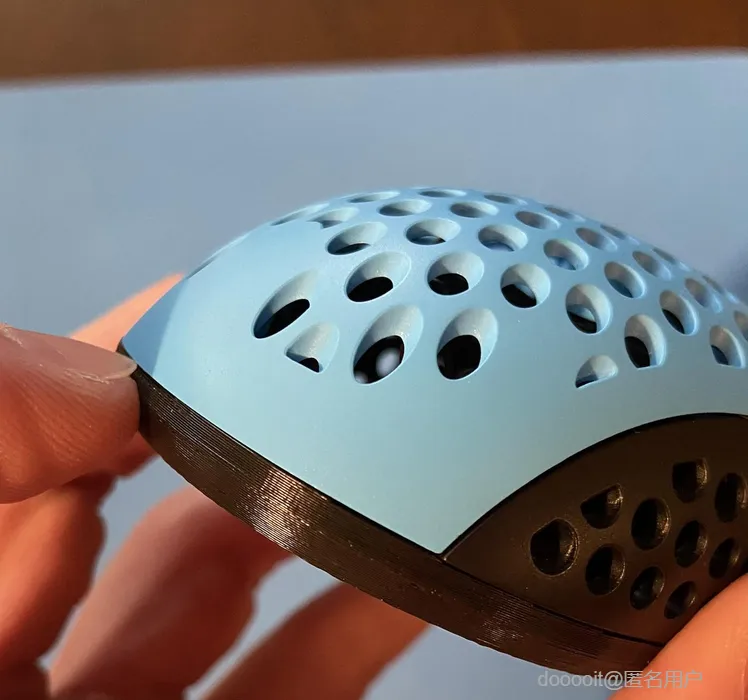
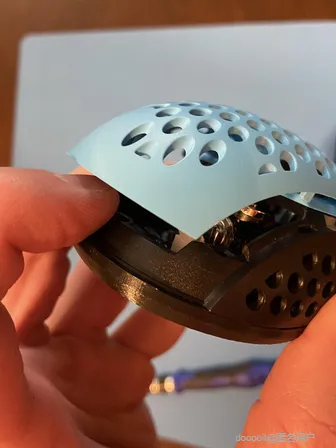
将前部滑入其槽位中。我的设备会有轻微的“咔哒”声,所以你的应该也会有类似的感觉。

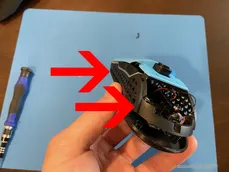
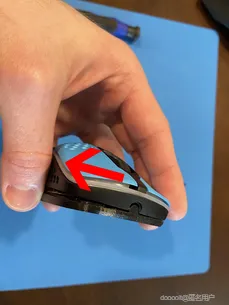
我需要向右推左侧部分才能将其放置到位。之后,我还需稍微向外推右侧部分,就像你在将其拉伸覆盖到右侧鼠标开关及其区域一样。听起来可能有些奇怪,但你可以试着操作一下,应该就能明白我的意思了。

现在安装两个长螺丝。和其他螺丝一样,请不要拧得过紧。

6

充电方式

你需要将后盖取下以便充电。我尝试了多种安装方式,但未能找到一种既能将电池装入内部又能像平常一样从底部充电的方法。这有点麻烦,不过后盖都很容易弹出,我在后盖上做了一个小凹槽,你可以用指甲或其他工具轻松将其弹出。

只需记住充电器是磁性的,所以在拔下充电器时,请确保它不会意外吸起你的电池!

阅读记录0
点赞0
收藏0
禁止 本文未经作者允许授权,禁止转载
猜你喜欢
评论/提问(已发布 0 条)
评论 评论
收藏 收藏
分享 分享
pdf下载 下载
pdf下载 举报