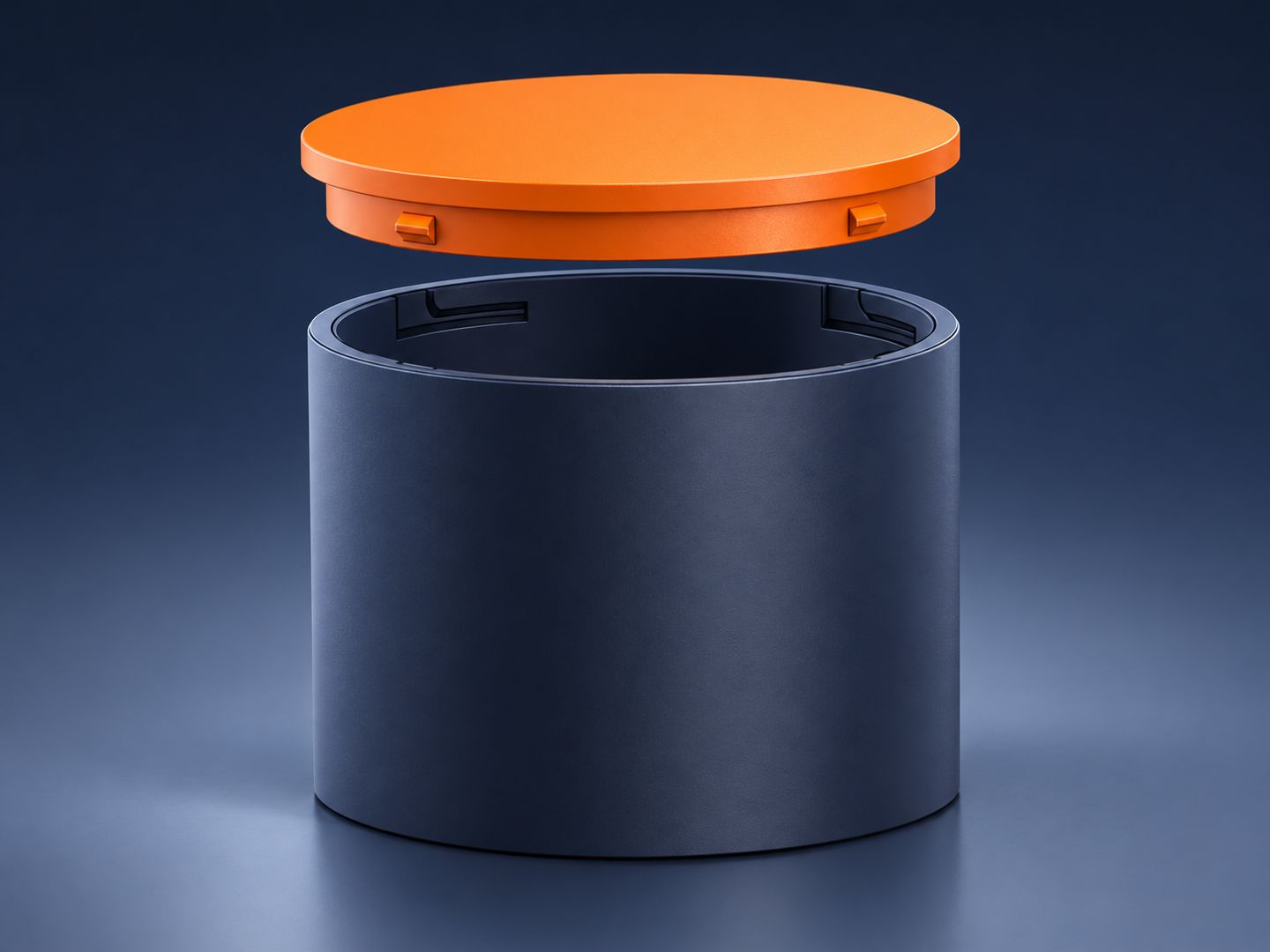
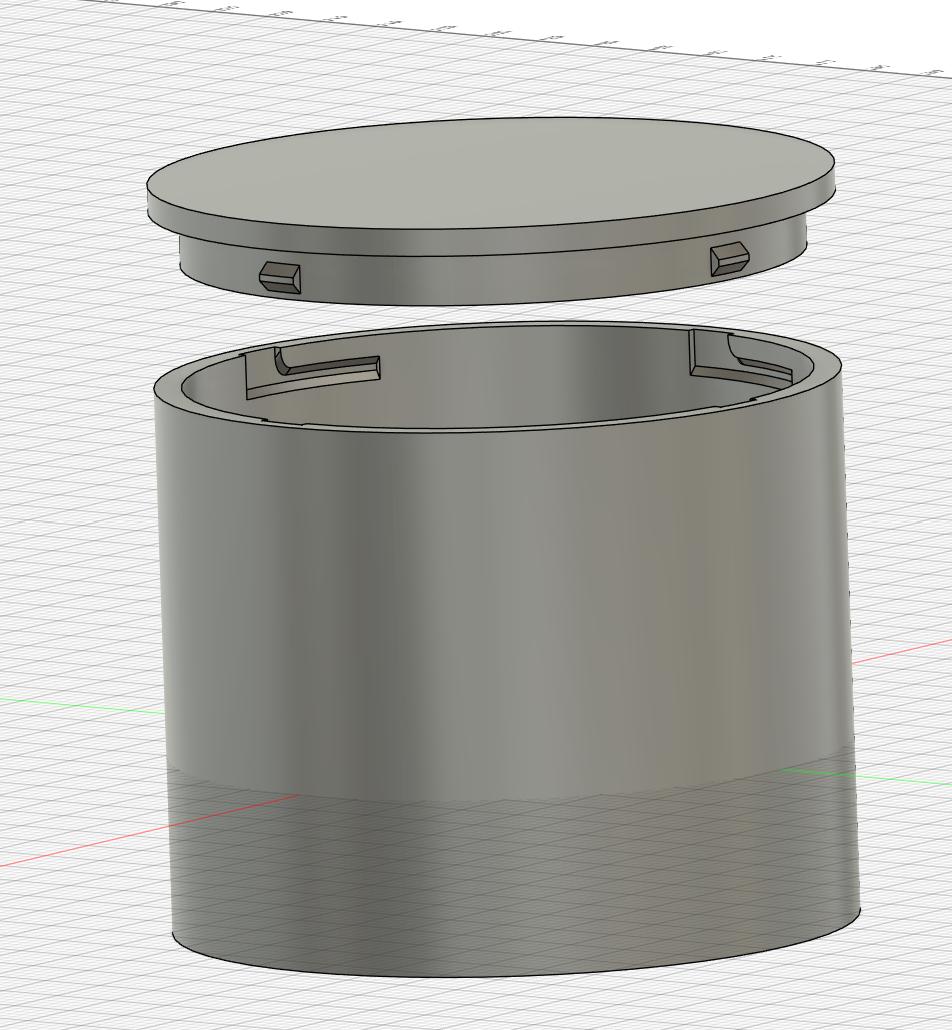
带卡扣设计的圆柱收纳盒


头像
普通市民
原创
发布时间: 2026-11-03 09:57:05 | 阅读数 0收藏数 0评论数 0
封面
桌面杂物太多?不如自己动手做一个高颜值的圆柱卡扣收纳盒!这篇教程将手把手教你如何用 Fusion360 打造这款桌面整理神器。
1

圆柱

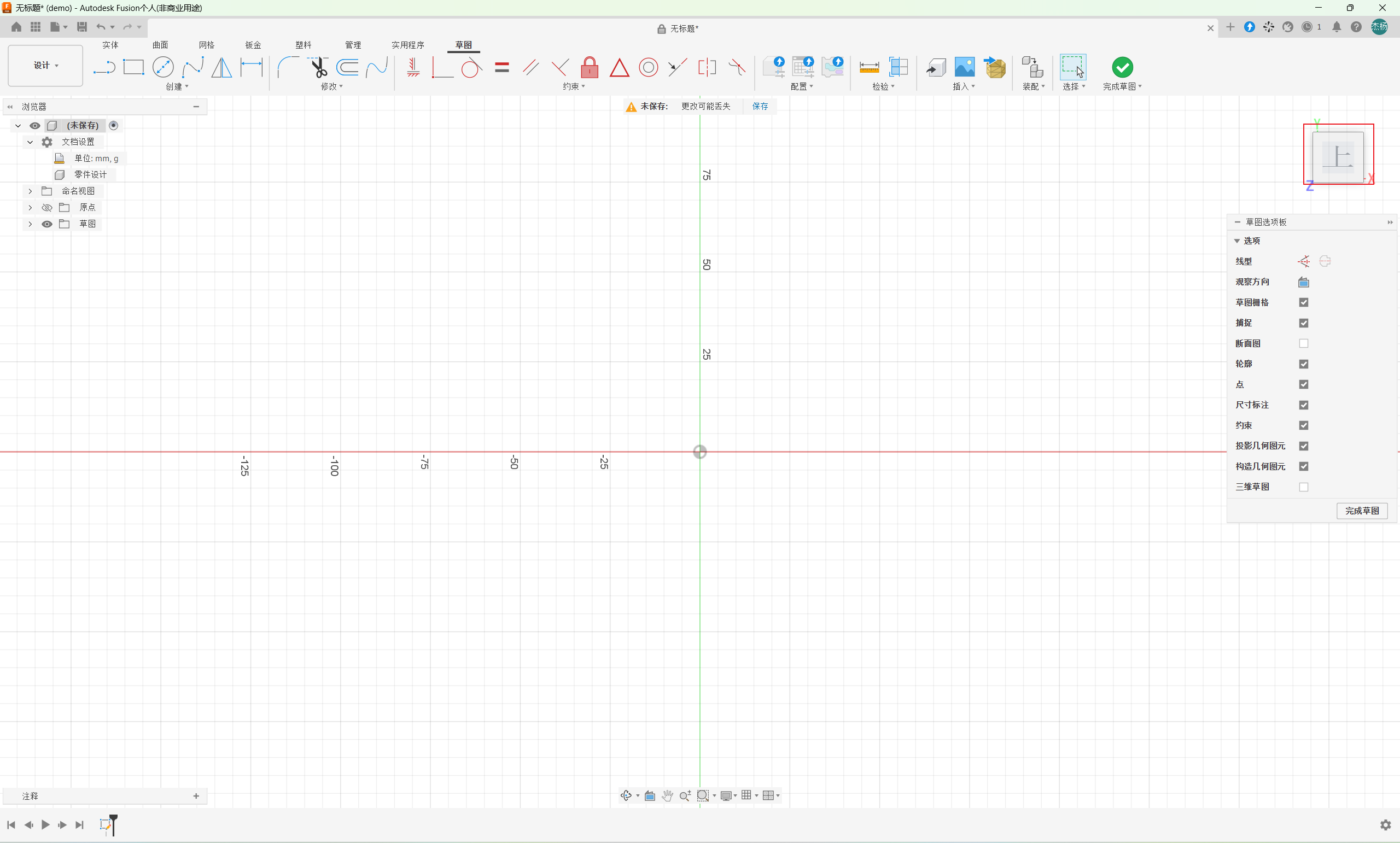
  1. 选择上视基准面并进入草图绘制模式。
  2. 使用圆形工具绘制一个圆,按下快捷键 D 进行尺寸标注,将其直径设定为 50mm,随后退出草图。
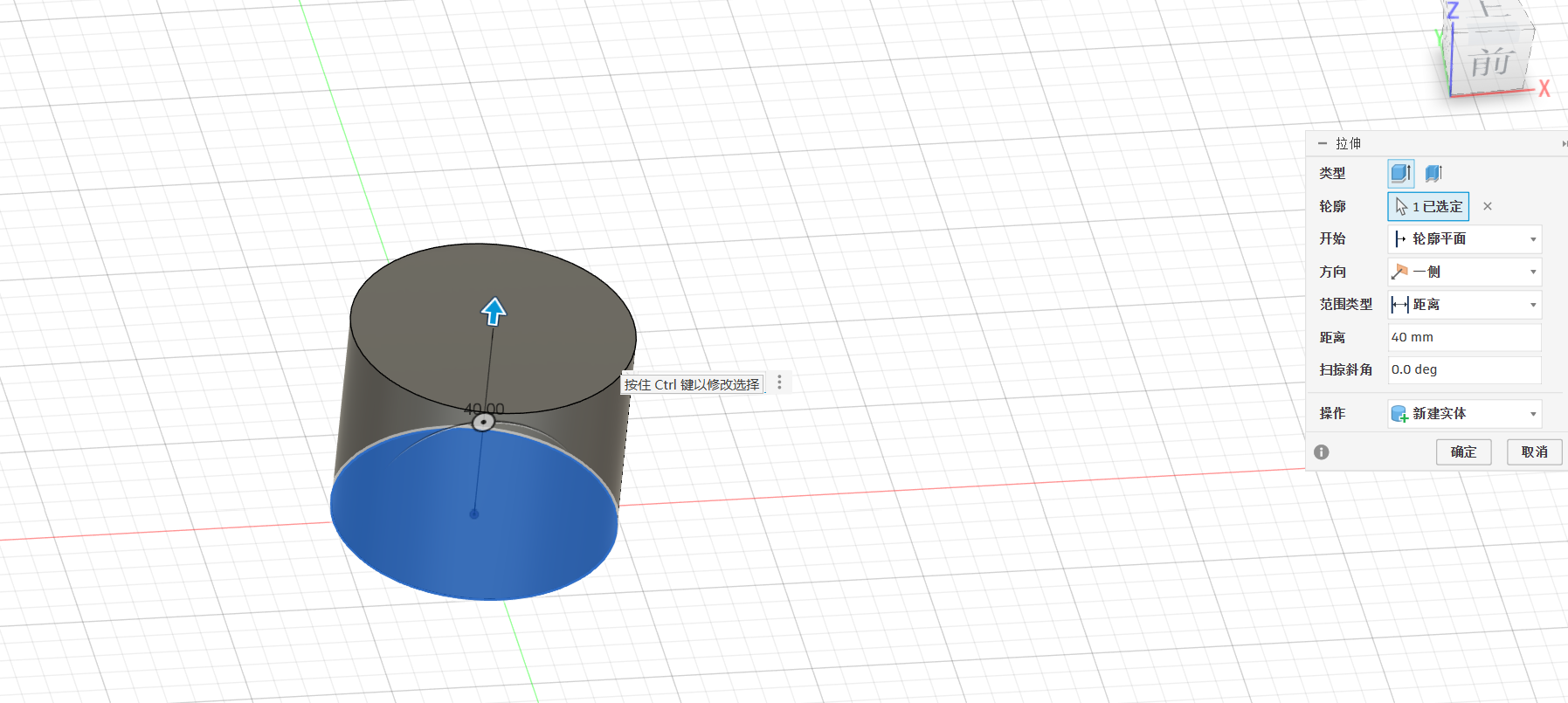
  3. 按下快捷键 E 执行拉伸凸台命令,将拉伸高度设置为 40mm。
2

抽壳

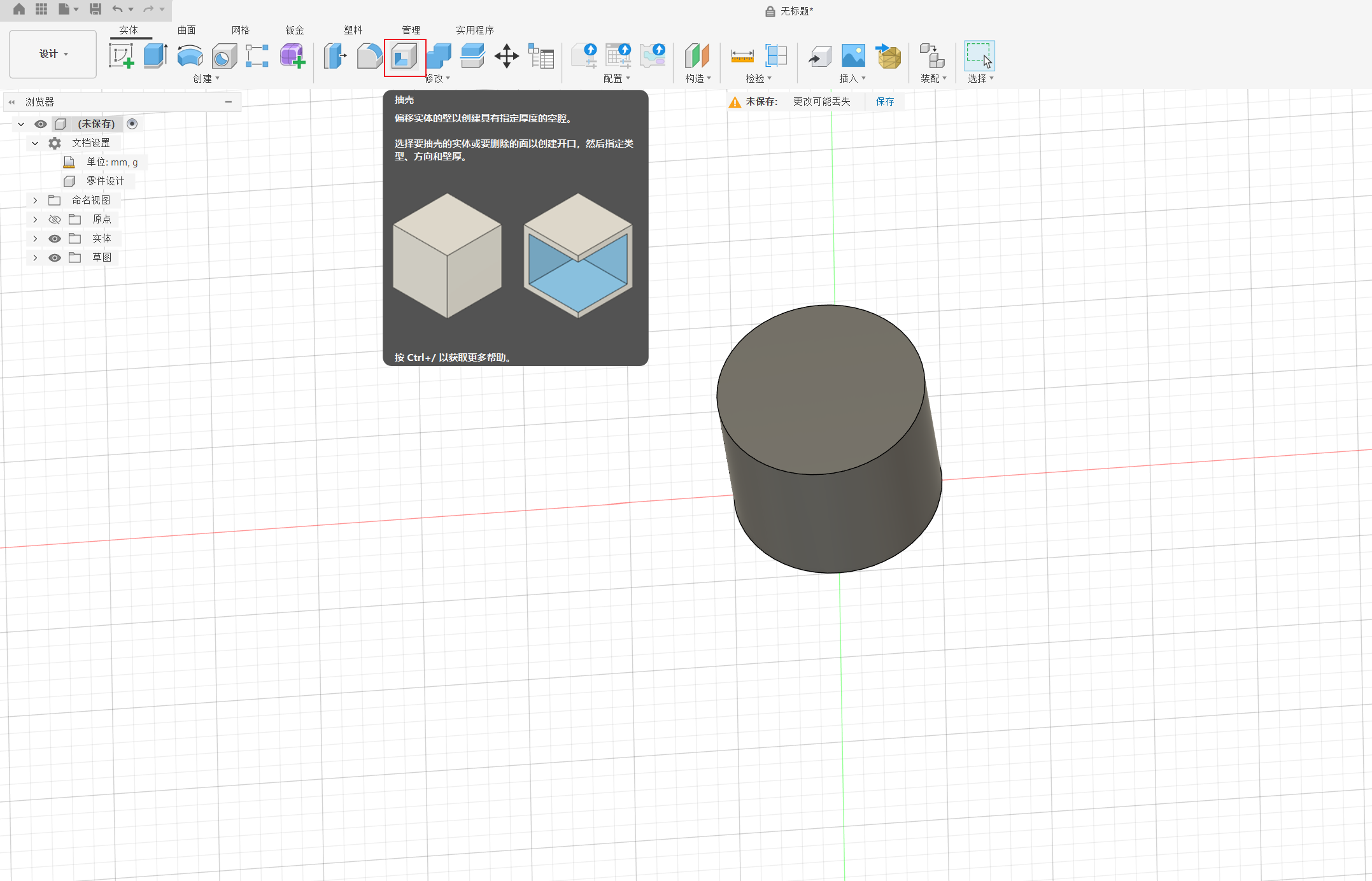
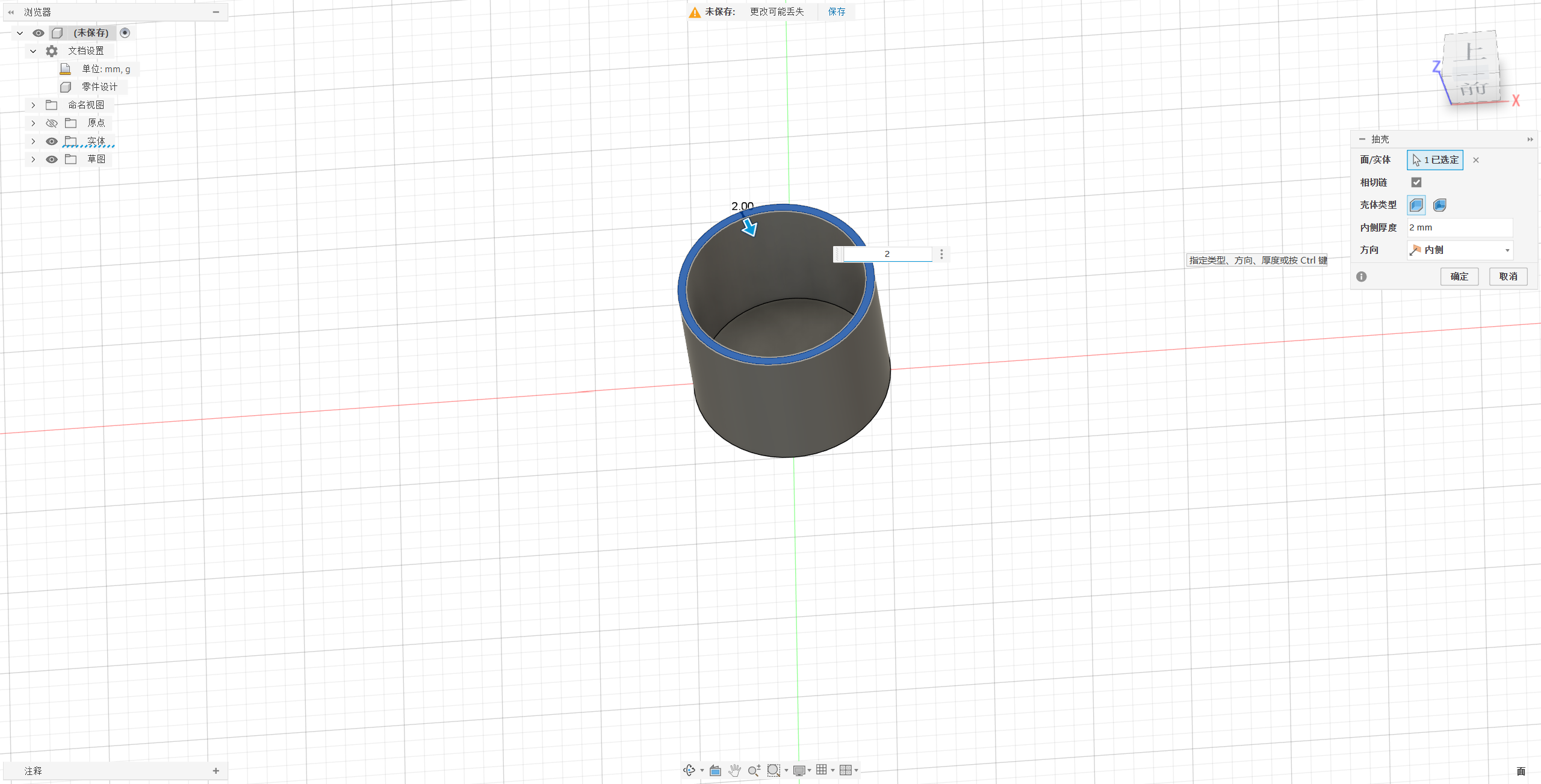
拉伸完成后,使用抽壳命令,将厚度设置为 2mm。

3

盖子

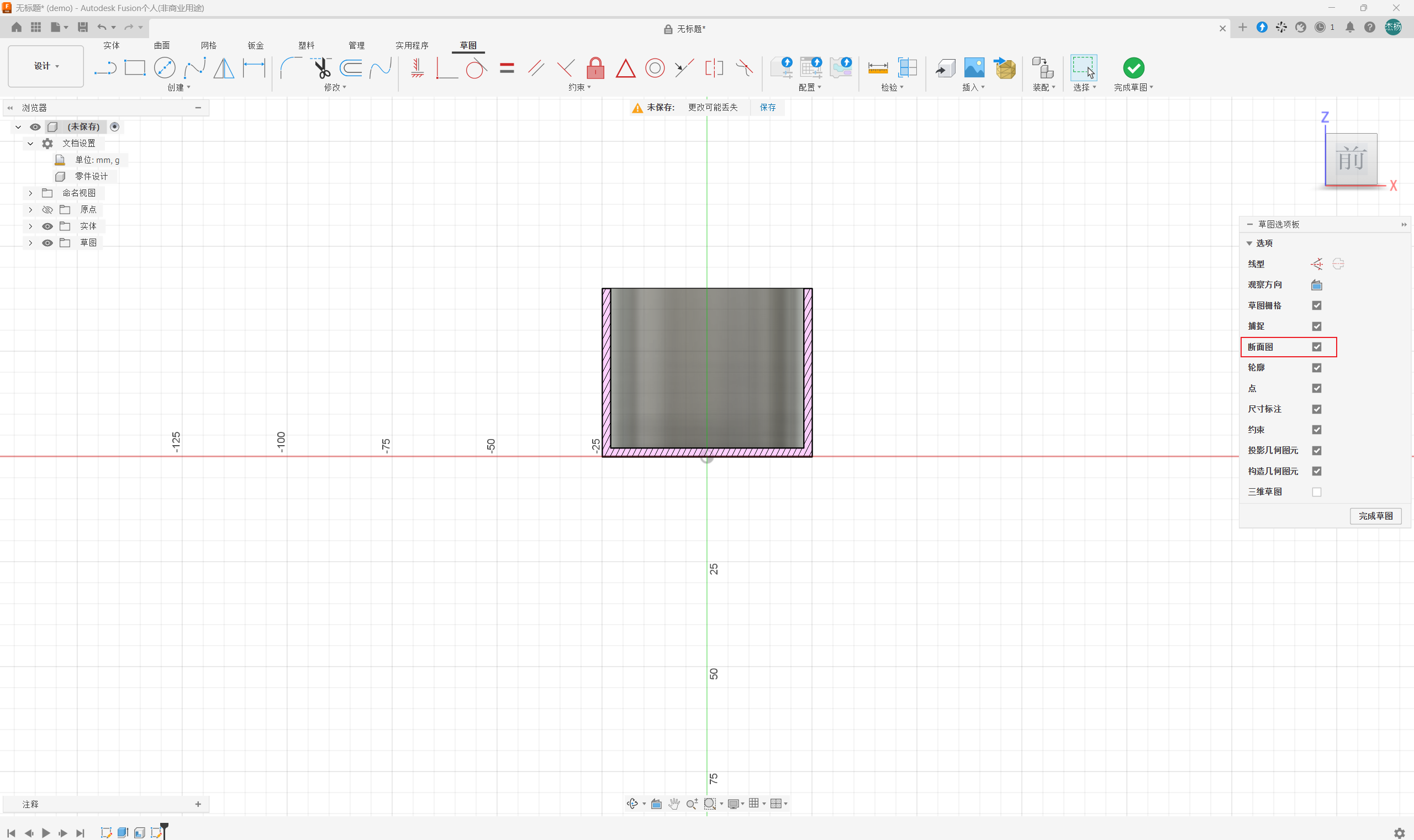
  1. 新建草图:选择前视基准面进入草图绘制,并勾选断面图(或剖面视图)选项。
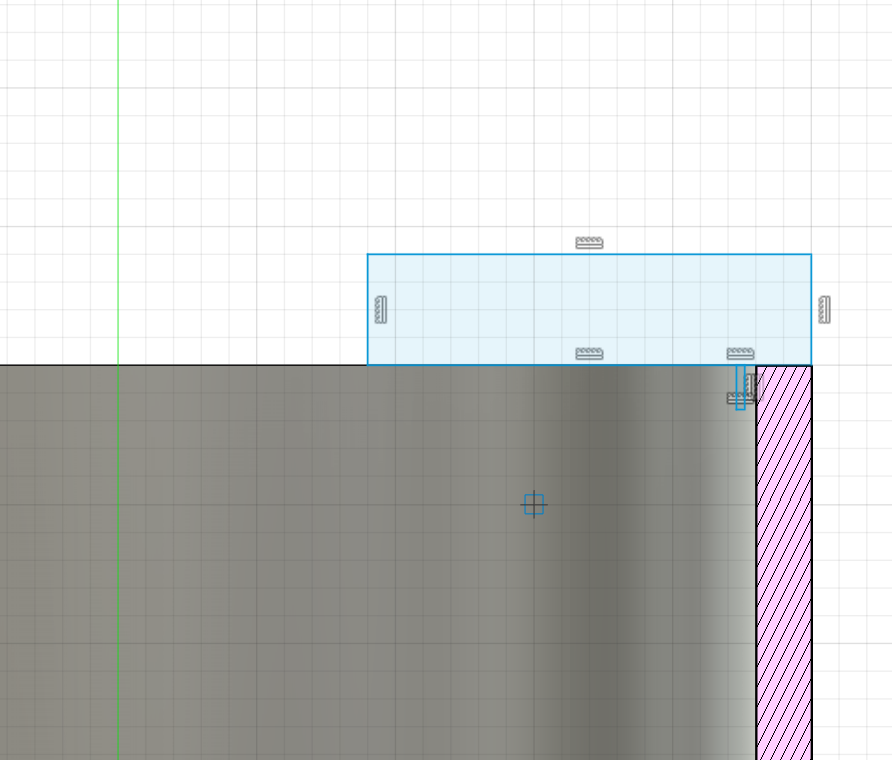
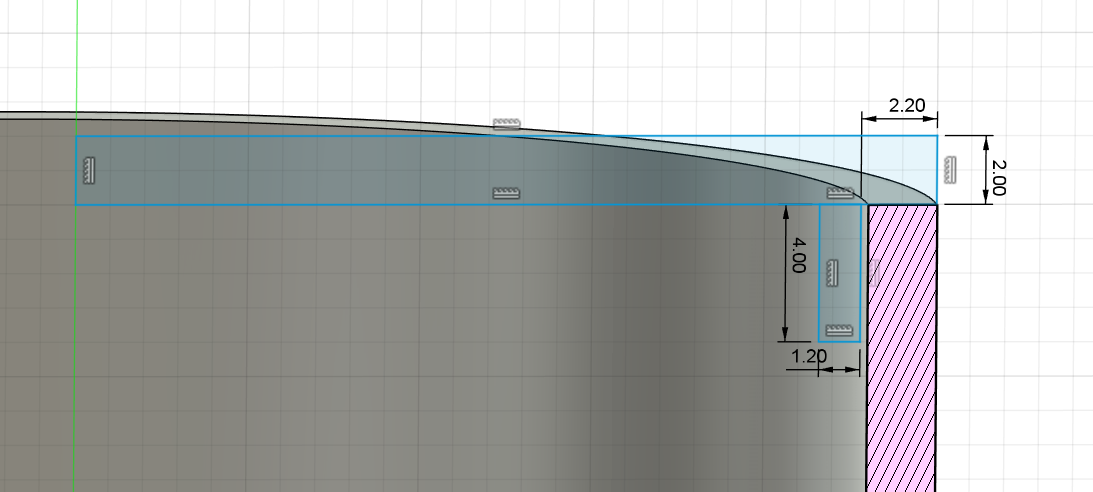
  2. 绘制轮廓:在右上象限绘制两个矩形:
  3. 横向矩形:起点位于原点,延伸至断面图最右侧,高度设为 2mm。
  4. 竖向小矩形:距离最右侧边缘 2.2mm,宽度 1.2mm,高度 4mm。
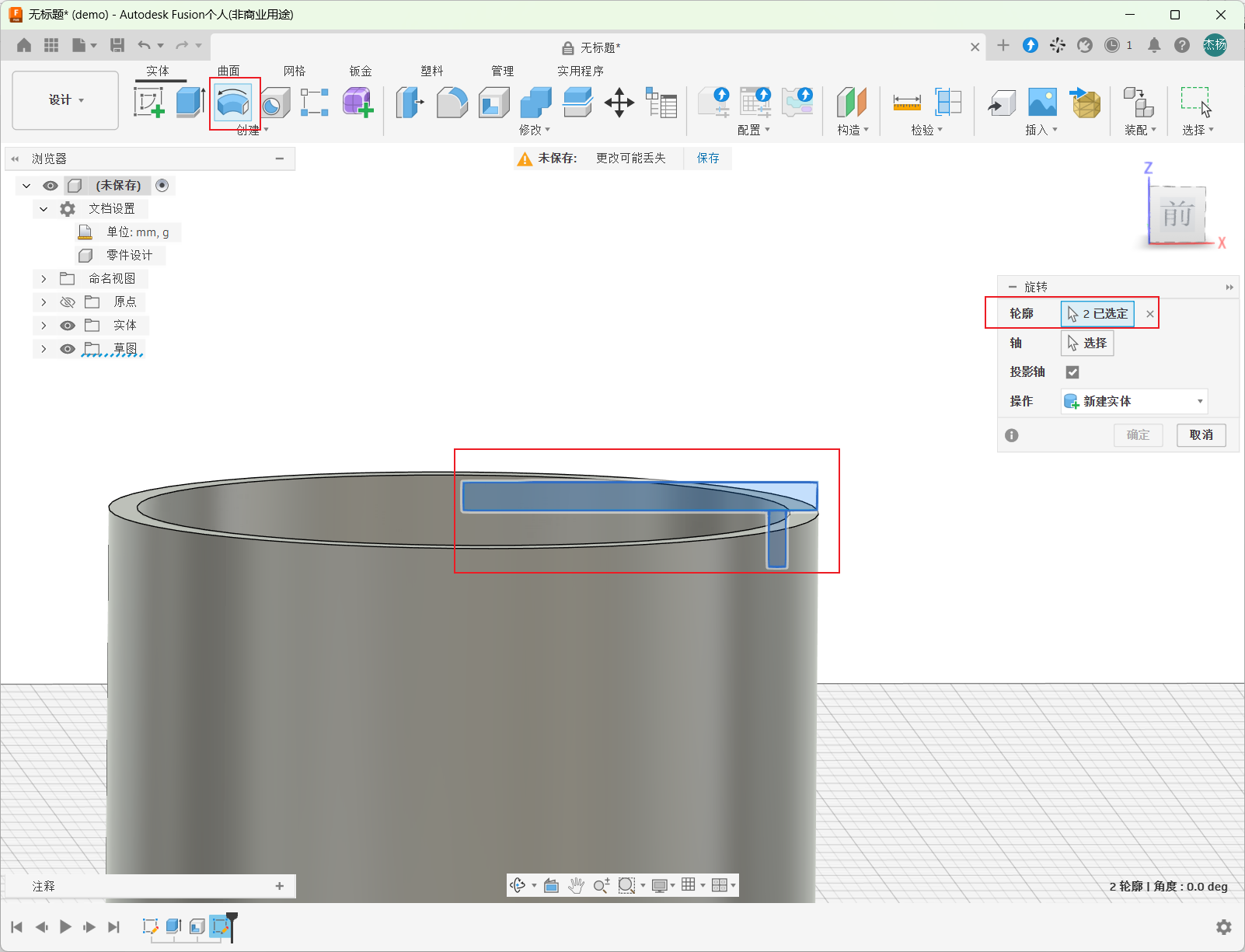
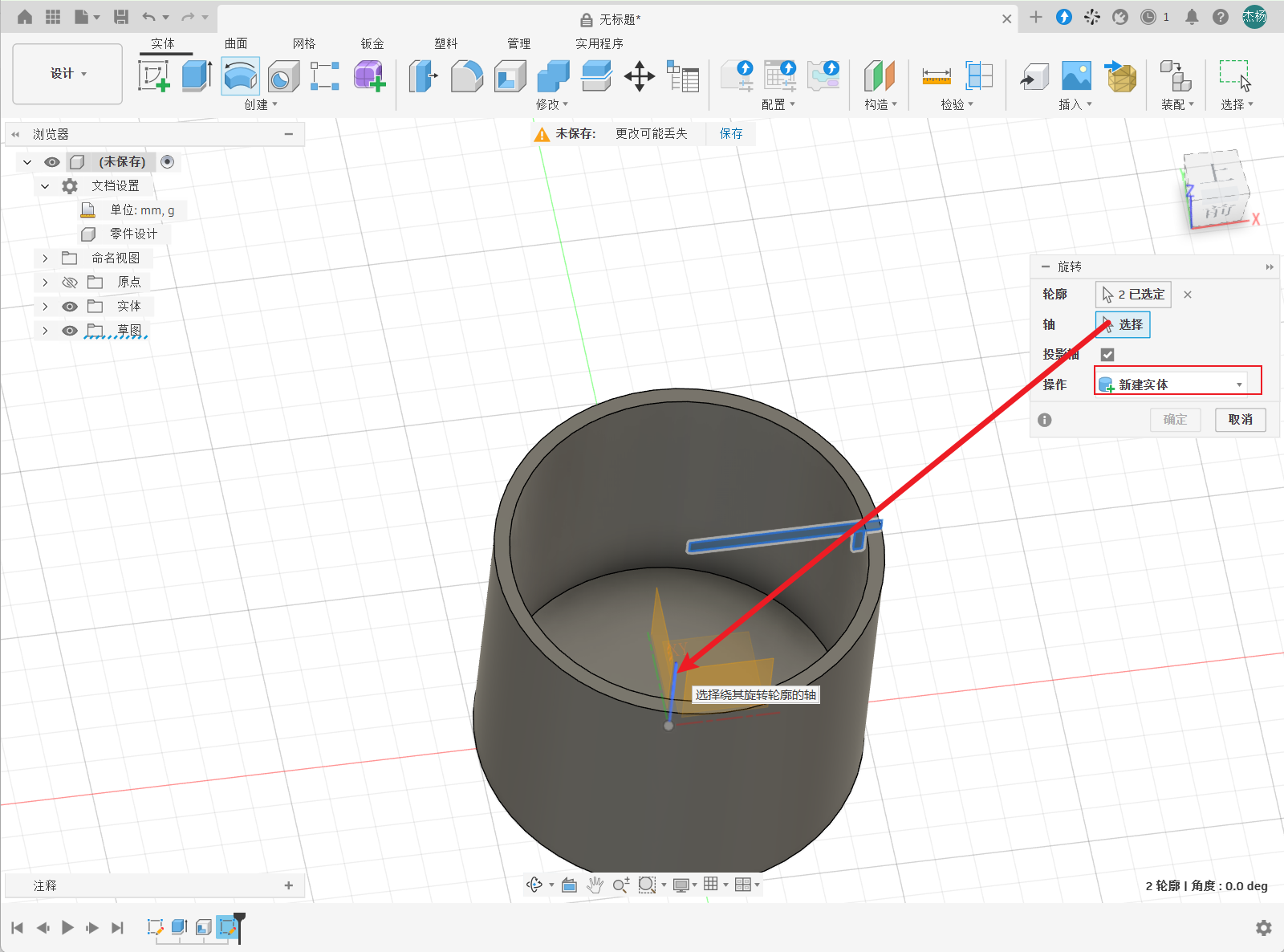
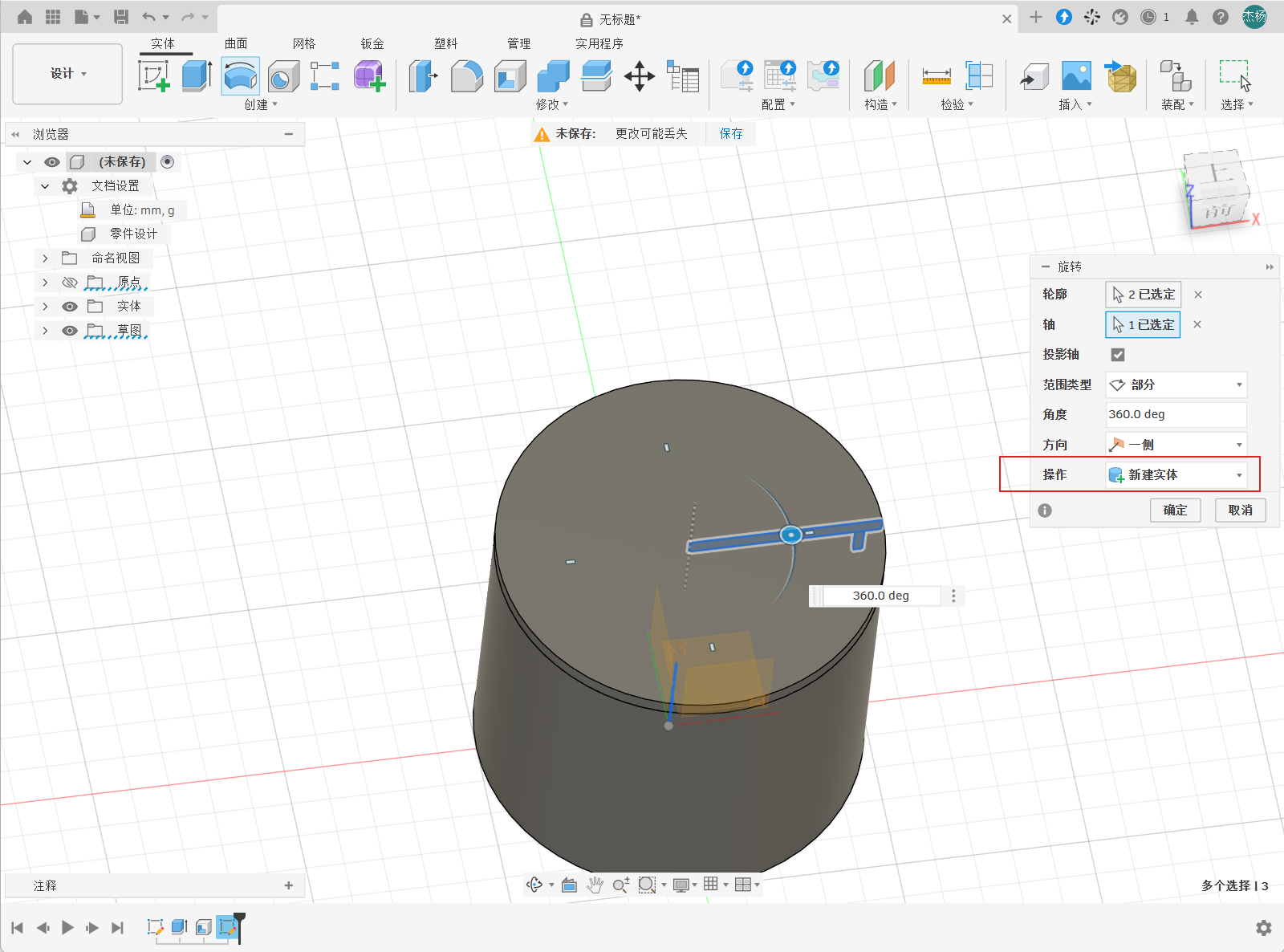
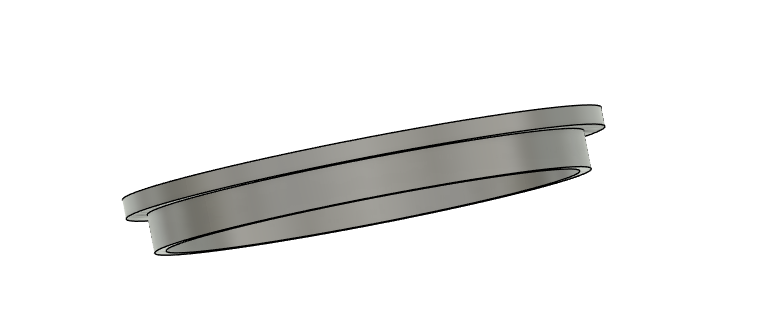
  5. 旋转特征:退出草图,调用旋转命令。选中上述两个矩形轮廓,以 Z轴 为旋转中心线,并在属性中勾选新建实体(新部件/新零件)。
4

卡扣

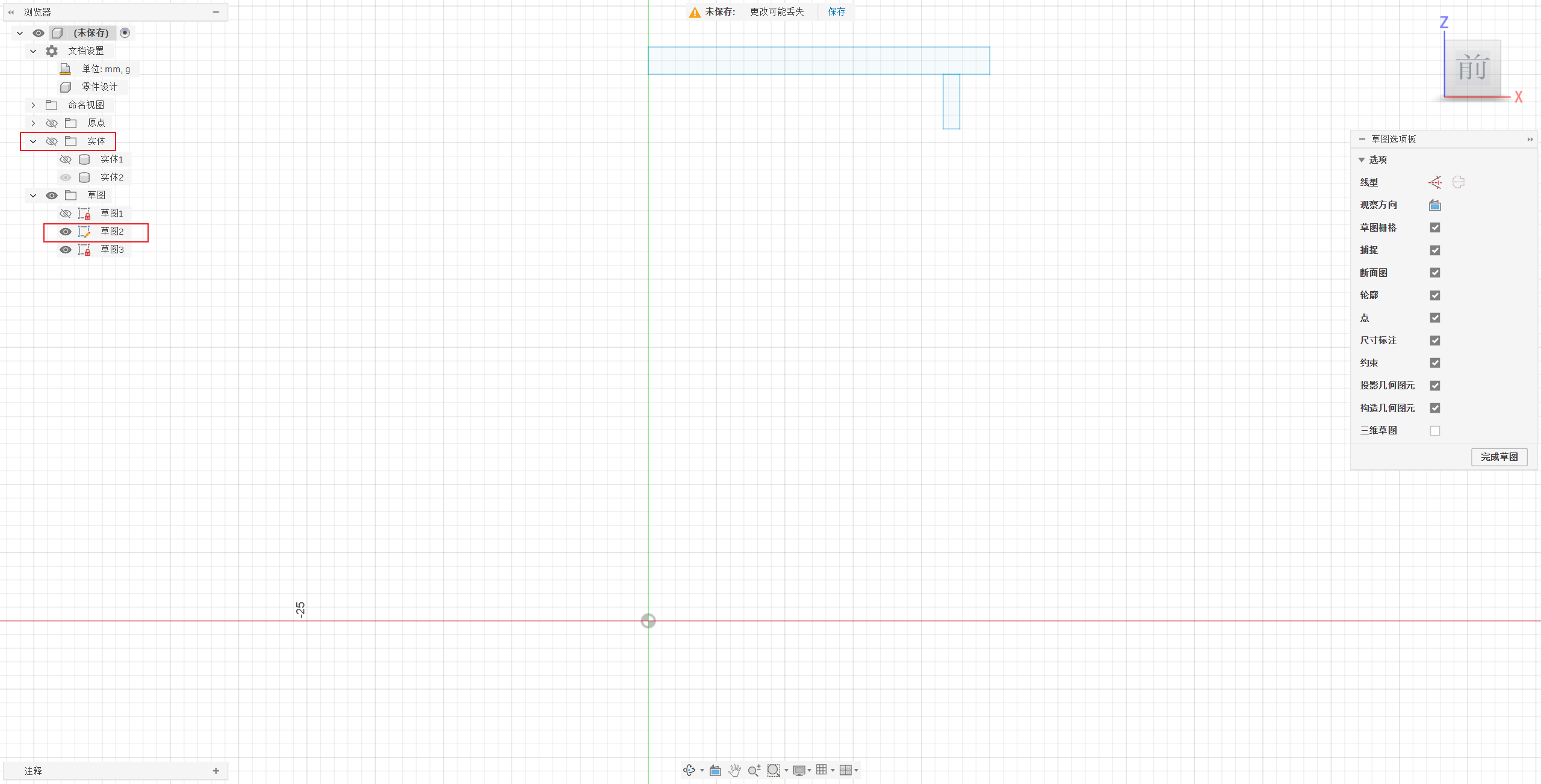
1. 进入草图编辑模式

选中前视基准面上的草图,进入编辑状态。

2. 调整视图与参考

在实体列表中点击“小眼睛”图标,隐藏当前实体,并显示草图2作为绘制参考。

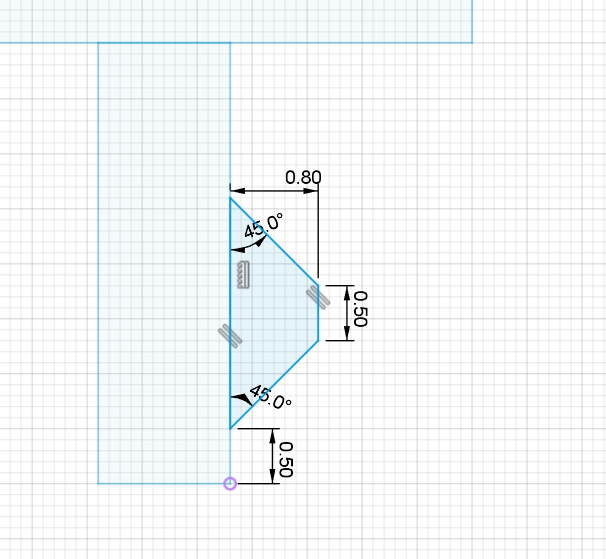
3. 绘制草图轮廓

使用矩形工具绘制轮廓,尺寸及约束请严格按照图中标注进行设定。(标注快捷键为 D)

4. 执行旋转操作

退出草图后,选择旋转命令。设置参数如下:

  1. 旋转轴:Z轴
  2. 角度:-8°
  3. 操作:新建实体
  4. 范围类型:部分
5

卡扣凹槽

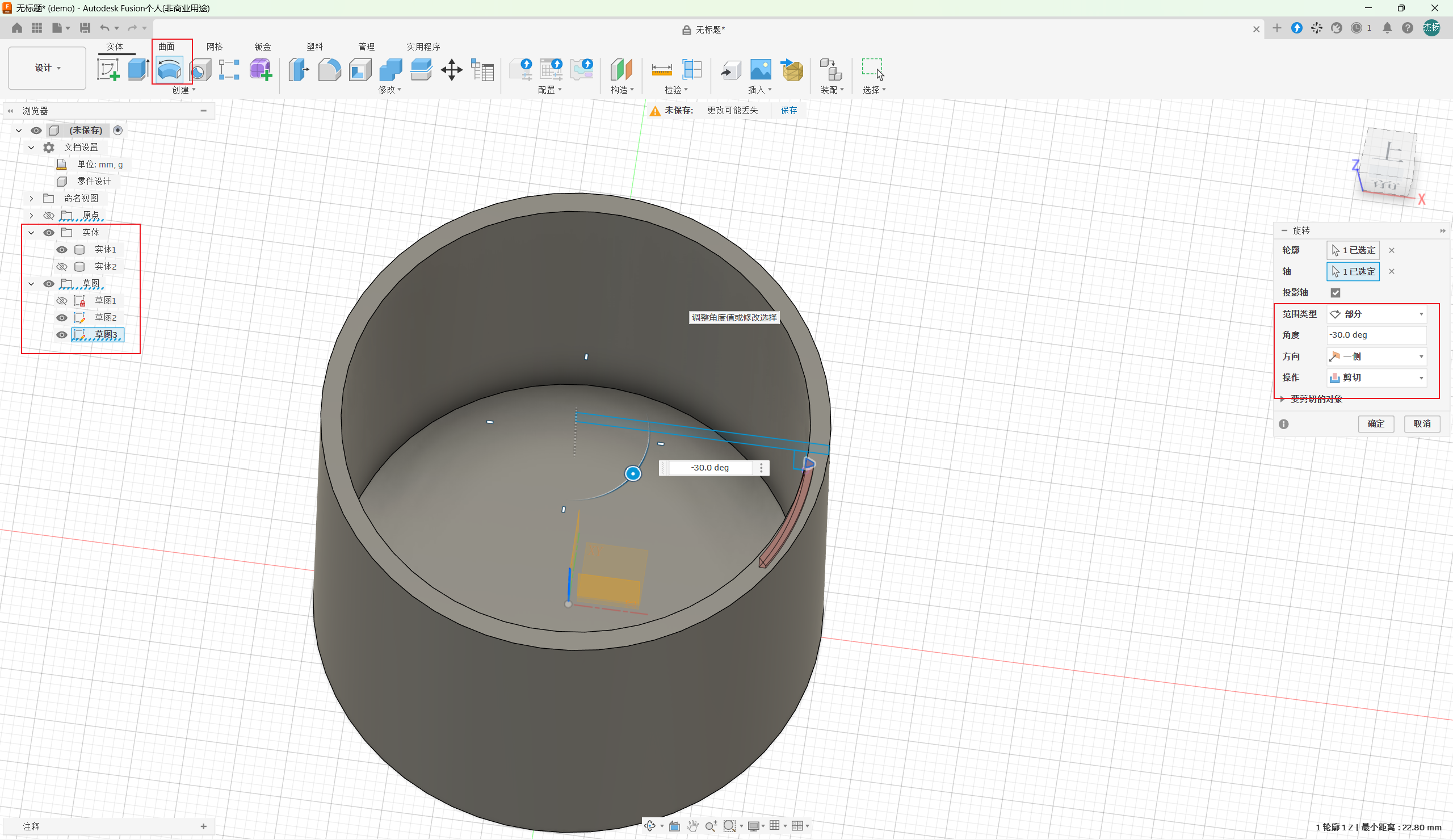
先把实体1显示出来,实体2隐藏,同时调出草图3。然后选中刚才的梯形轮廓,执行旋转切除命令,旋转轴仍然选Z轴,角度输入-30°,操作类型设为切除,范围类型选择“部分”,最后确认完成。

6

滑口

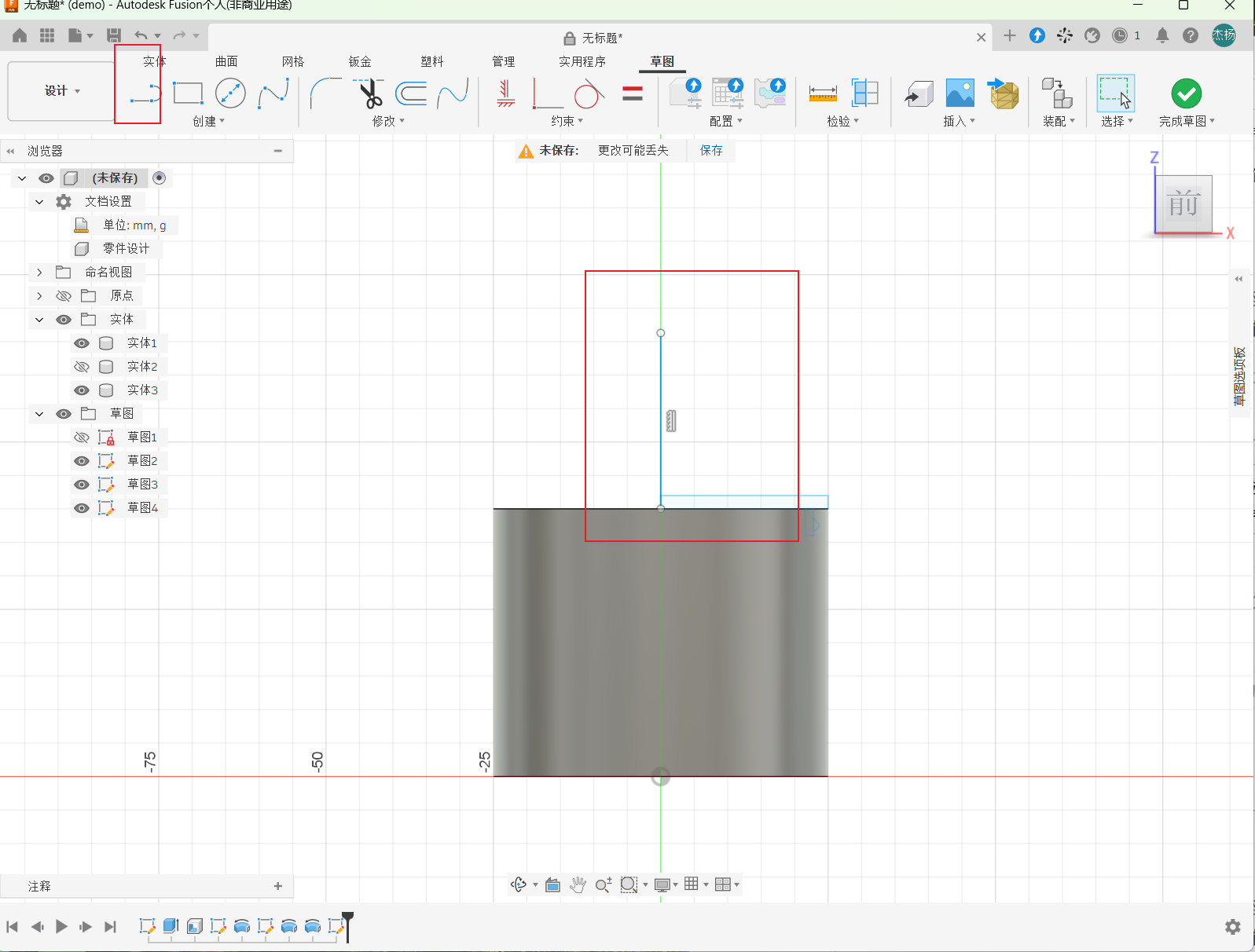
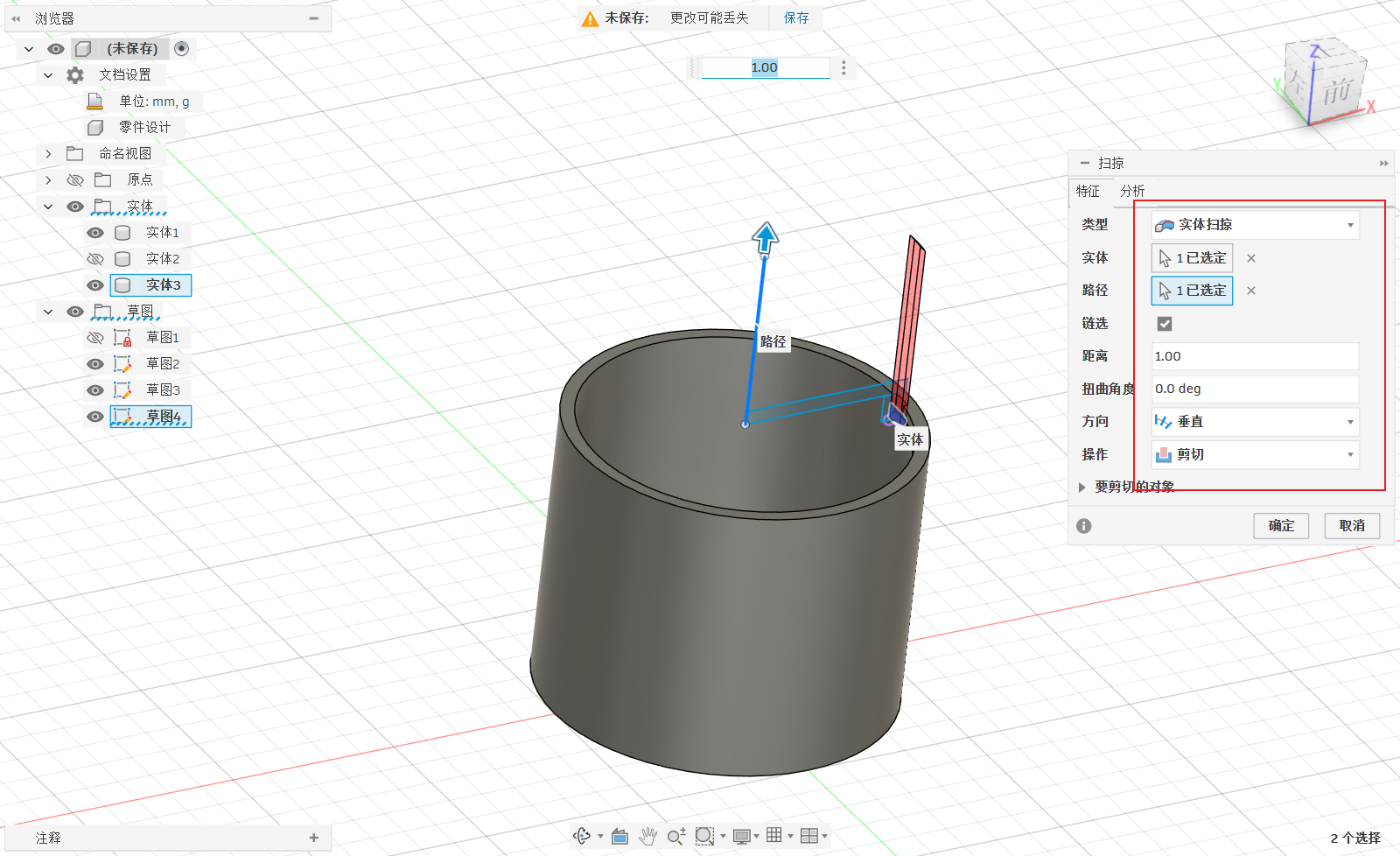
  1. 绘制扫描路径
  2. 选择前视基准面,绘制一条直线作为扫描路径,完成后退出草图。
  3. 执行实体扫描
  4. 调用扫描命令,将类型设置为“实体扫描”,路径选择刚才绘制的直线。
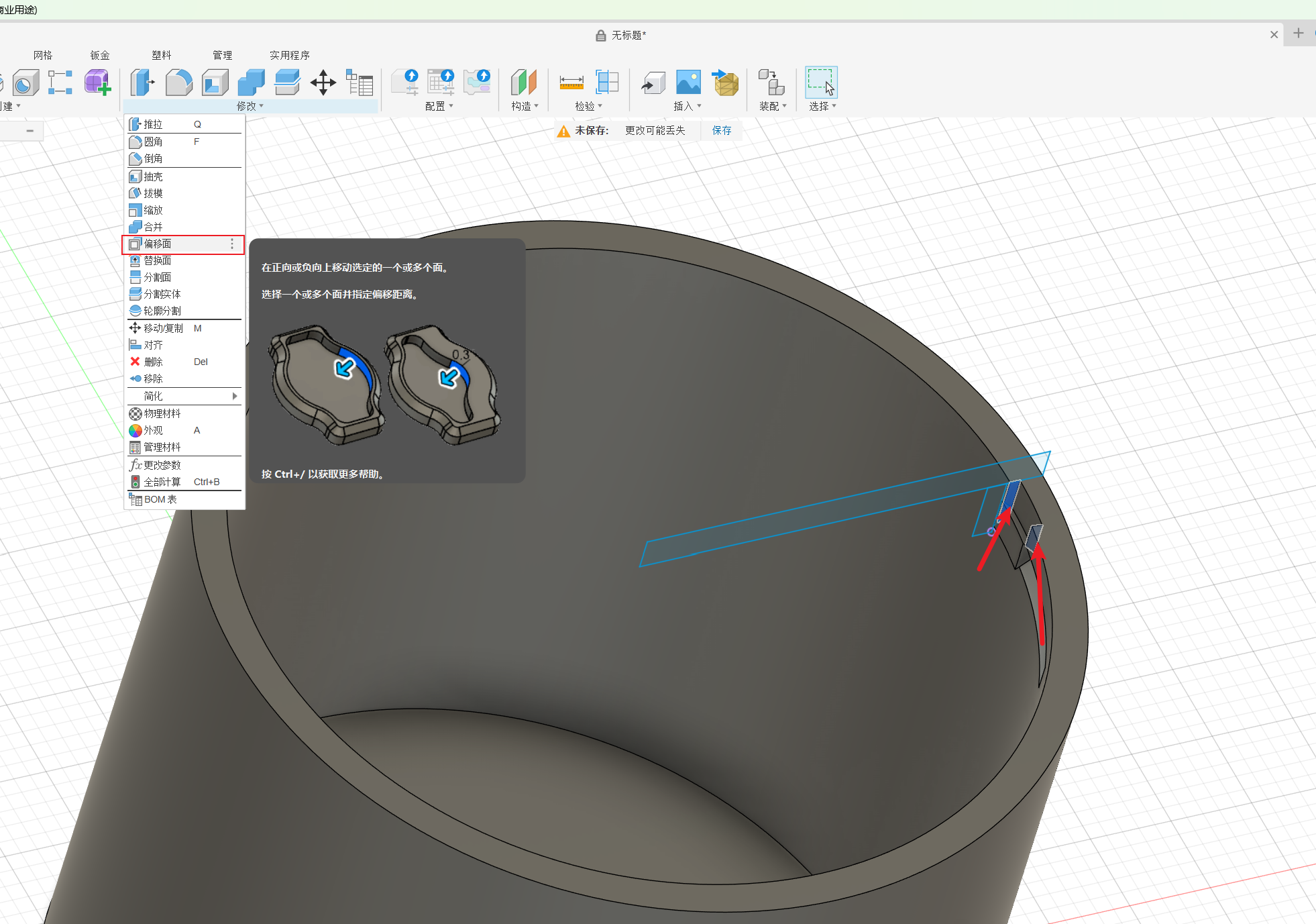
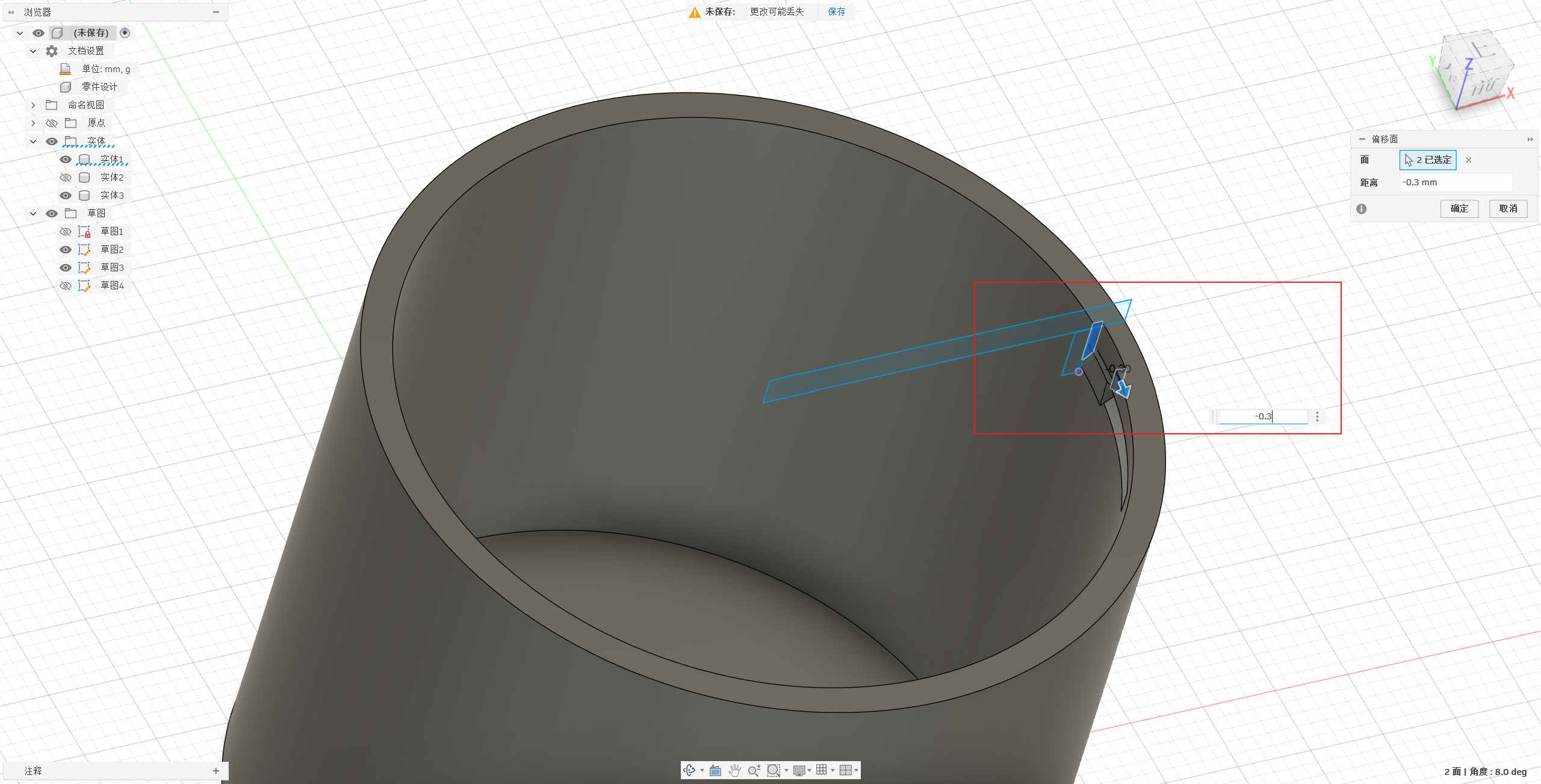
  5. 设置拔模偏移
  6. 在扫描属性中,选择起始端两侧的面进行偏移,设置偏移角度为 -0.3°,以便盖子顺利装入。
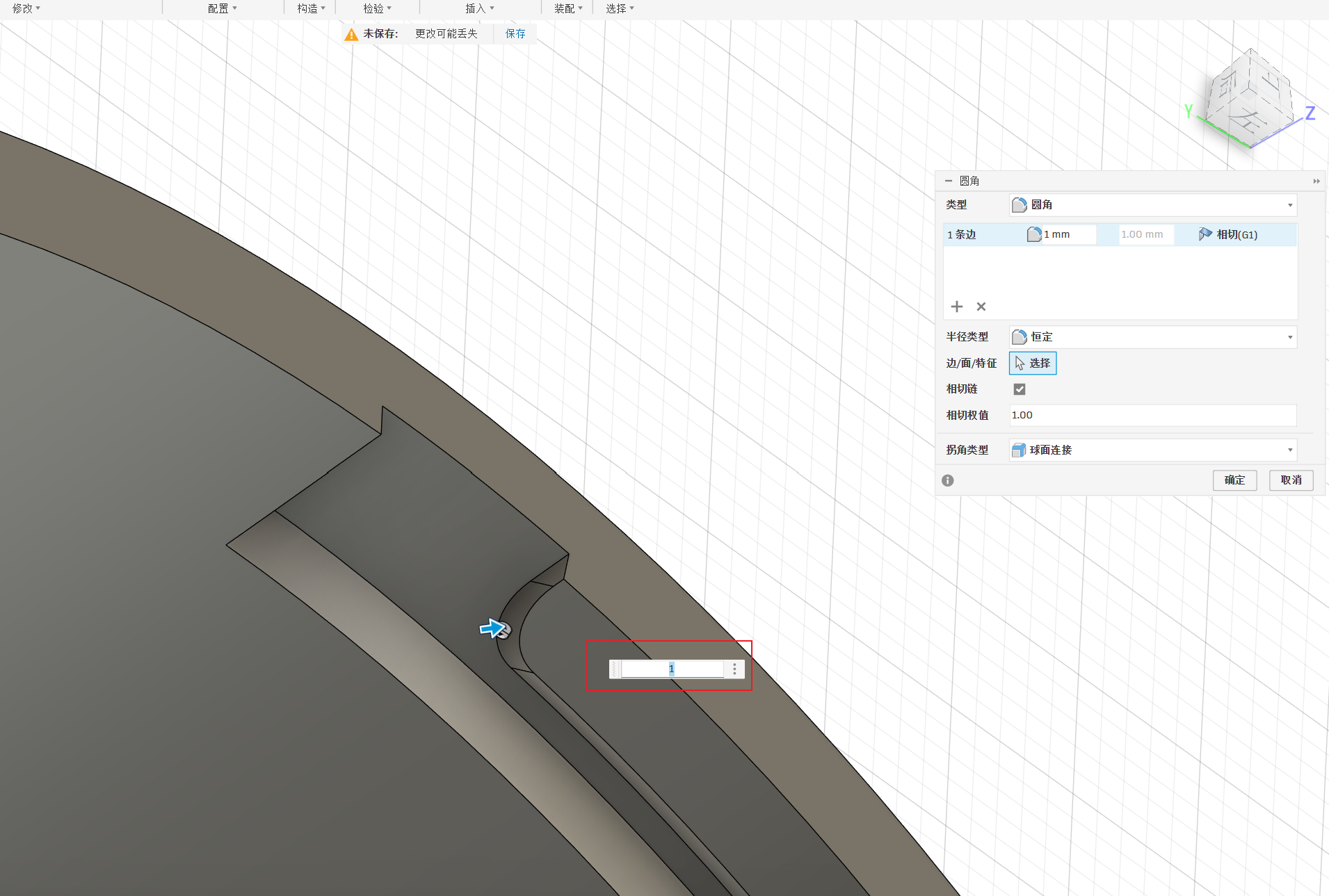
  7. 添加圆角
  8. 在凸起部位添加圆角,圆角半径设为 1mm。
7

阵列滑块并合并

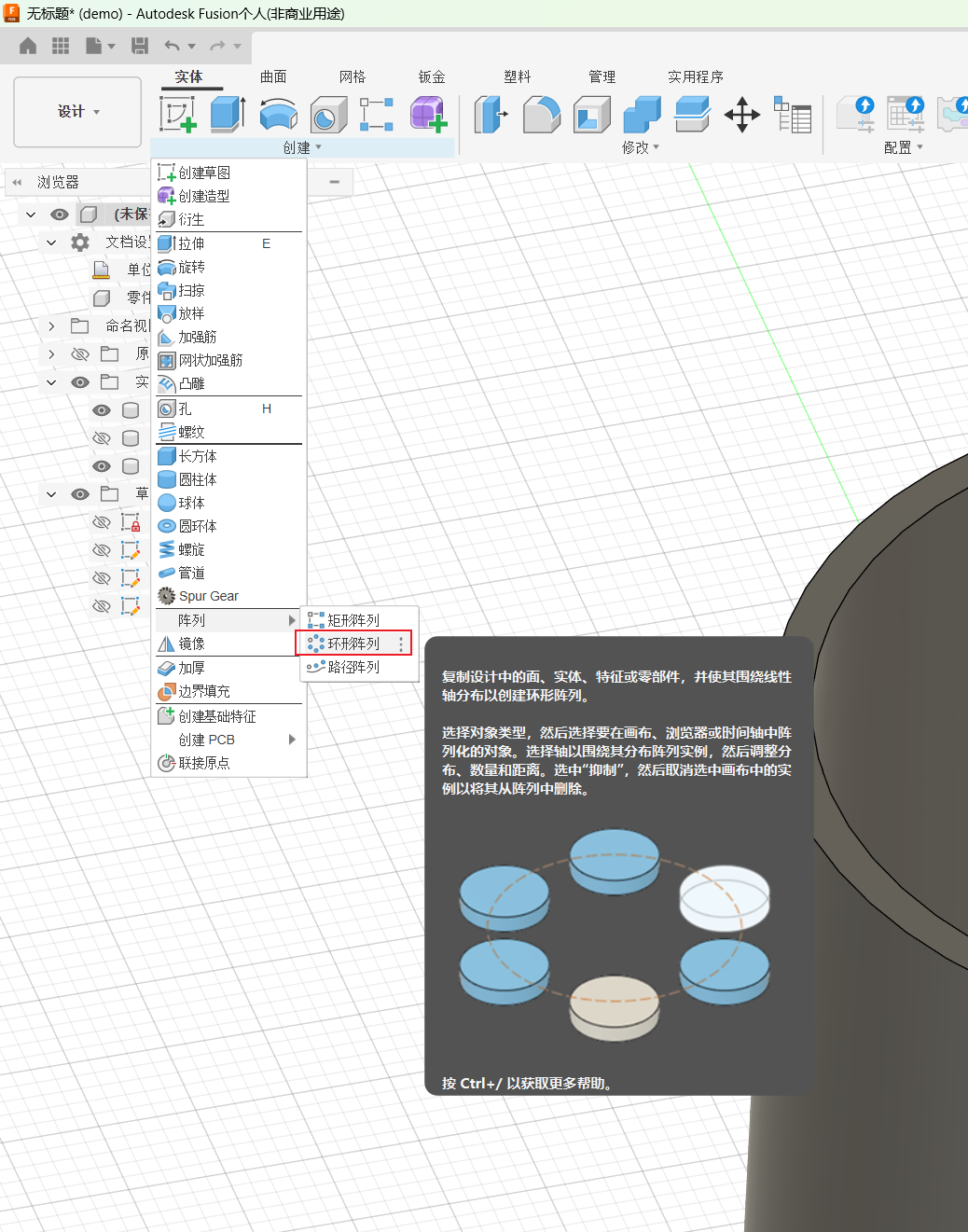
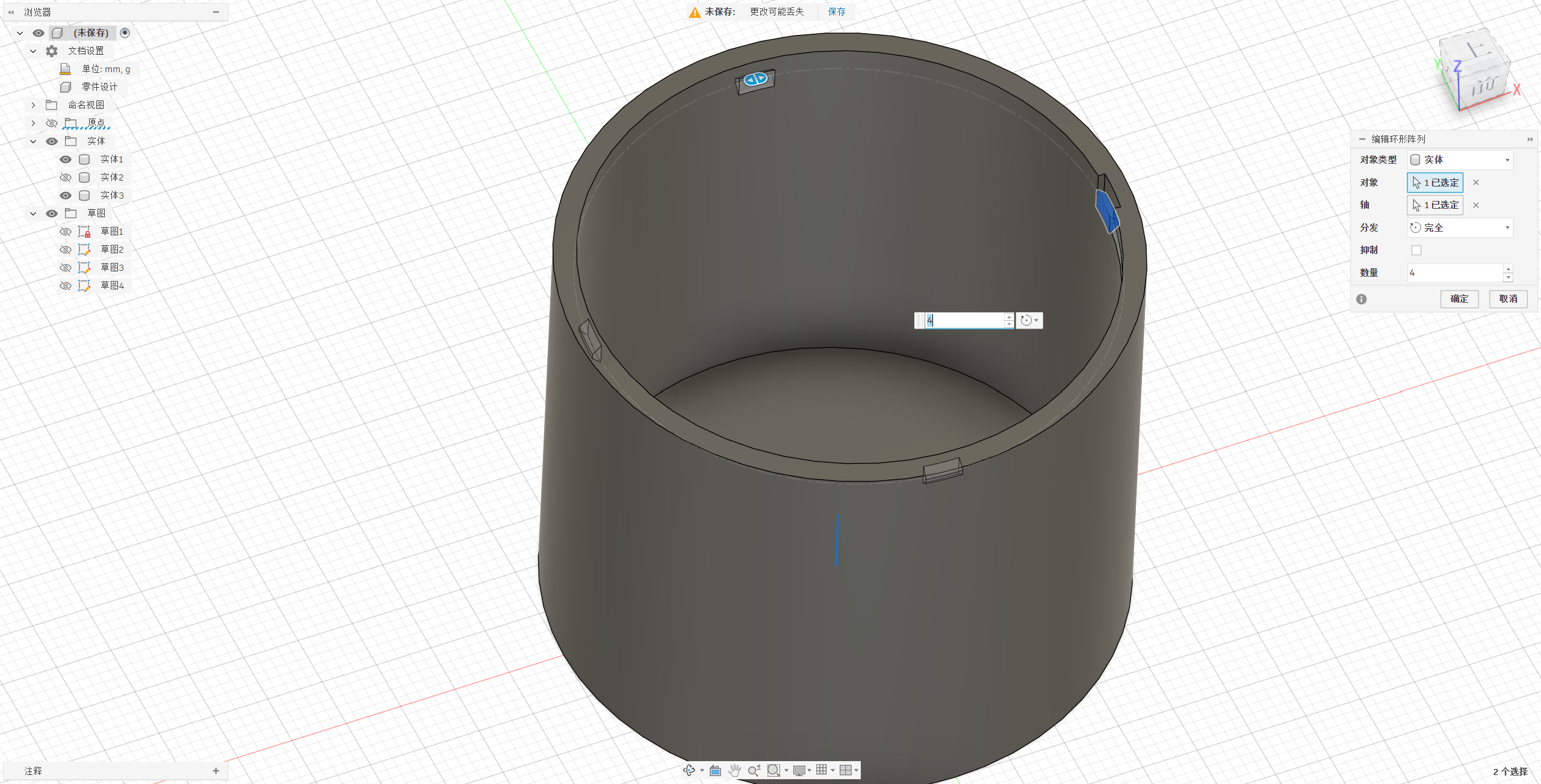
1. 创建圆周阵列

使用“圆周阵列”命令,选择实体3,阵列轴选择 Z 轴,实例数量设为 4。

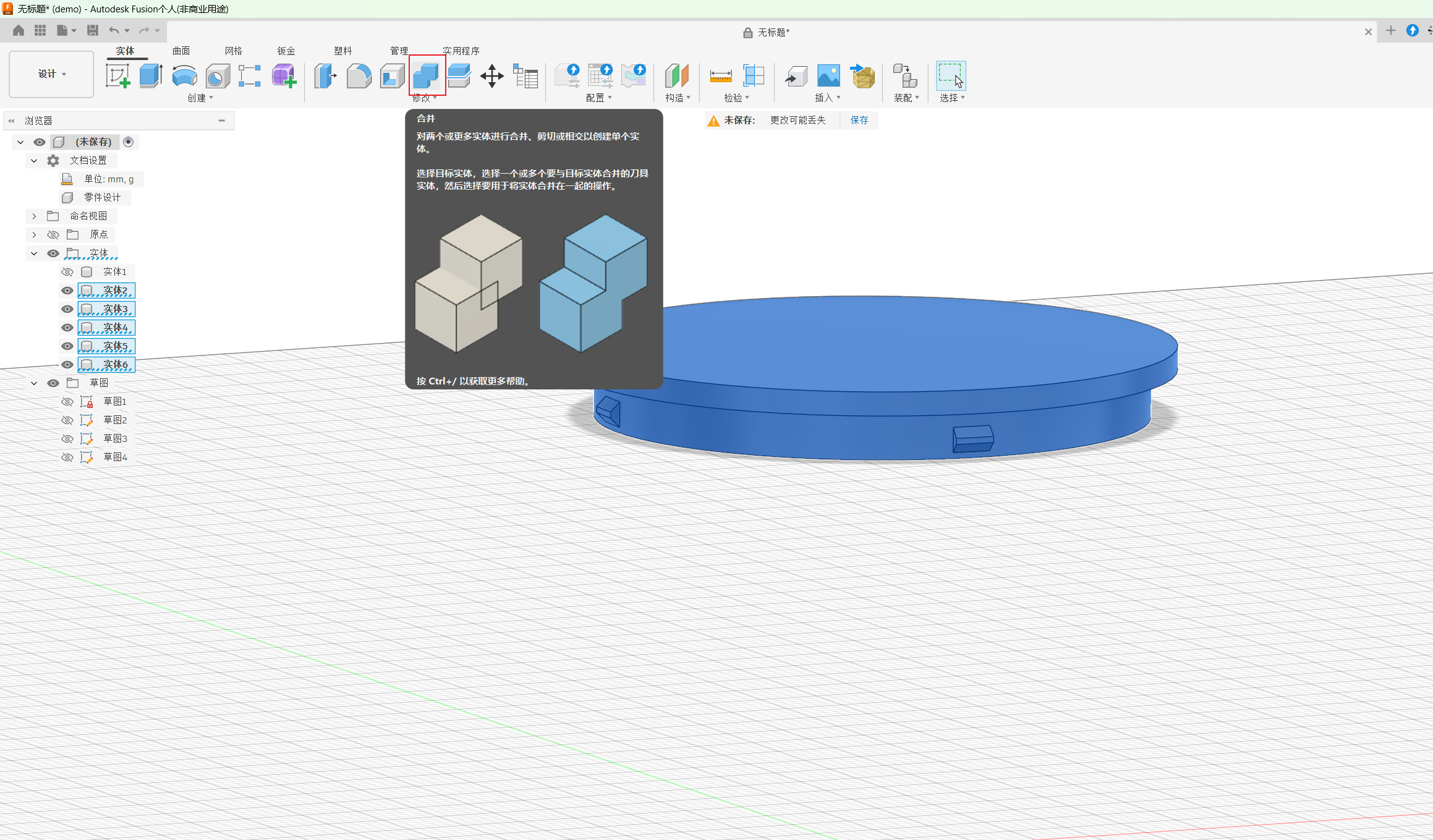
2. 隐藏实体1

在实体列表中隐藏实体1,方便后续选择。

3. 合并剩余实体

选中剩余实体,执行“组合”命令,操作类型选择“添加”,将它们合并为一个实体。

8

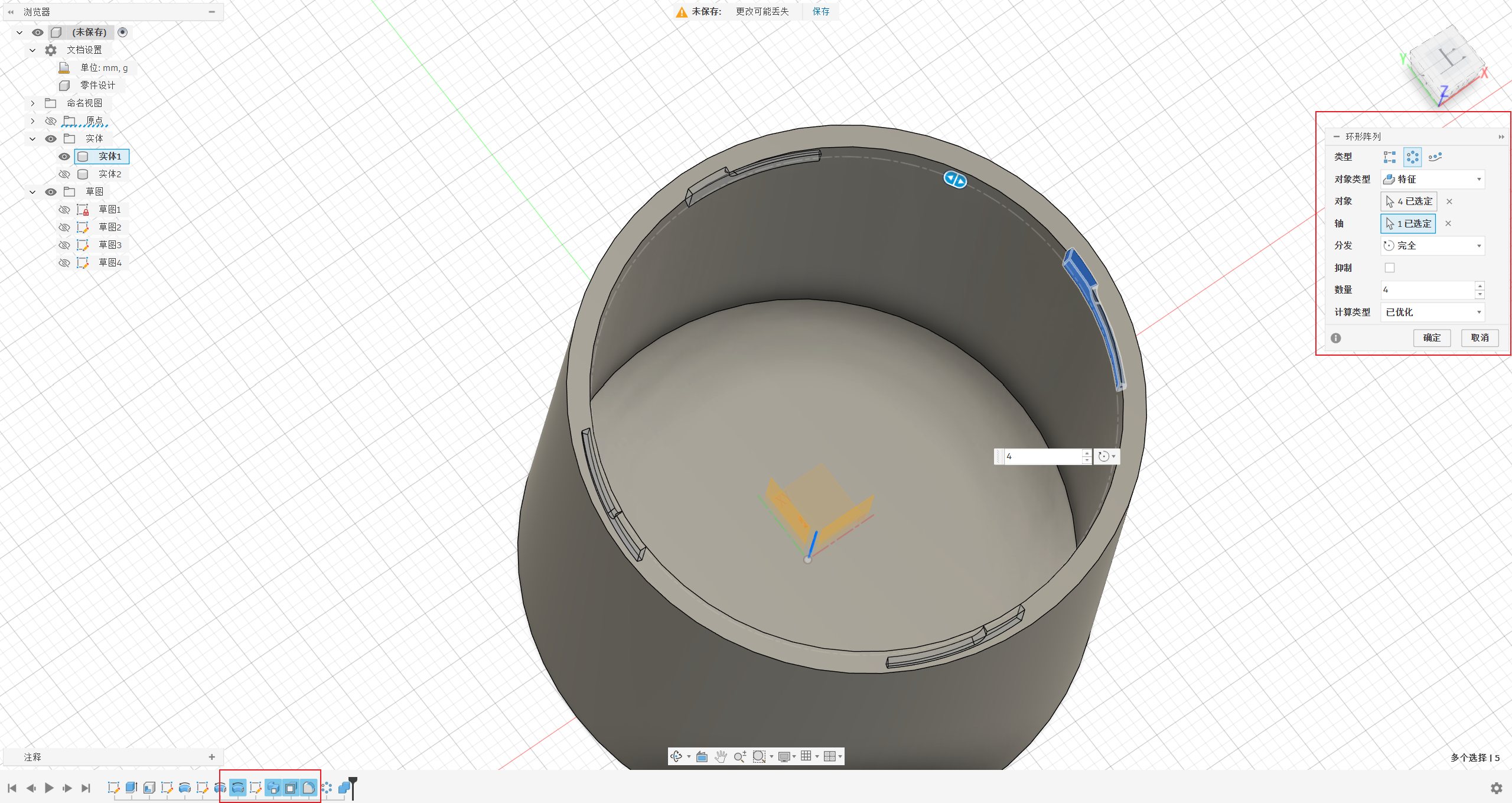
阵列凹槽

在左下角选择刚刚创建凹槽的所有特征,数量设置为4个即可。

9

成品


STL
圆形柱收纳盒.stl
145.30KB
阅读记录0
点赞0
收藏0
禁止 本文未经作者允许授权,禁止转载
猜你喜欢
评论/提问(已发布 0 条)
头像
评论 评论
收藏 收藏
分享 分享
pdf下载 下载
pdf下载 举报