Codex 中转API 配置教程使用 CC Switch 快速接入

 0
0 0
0 0
0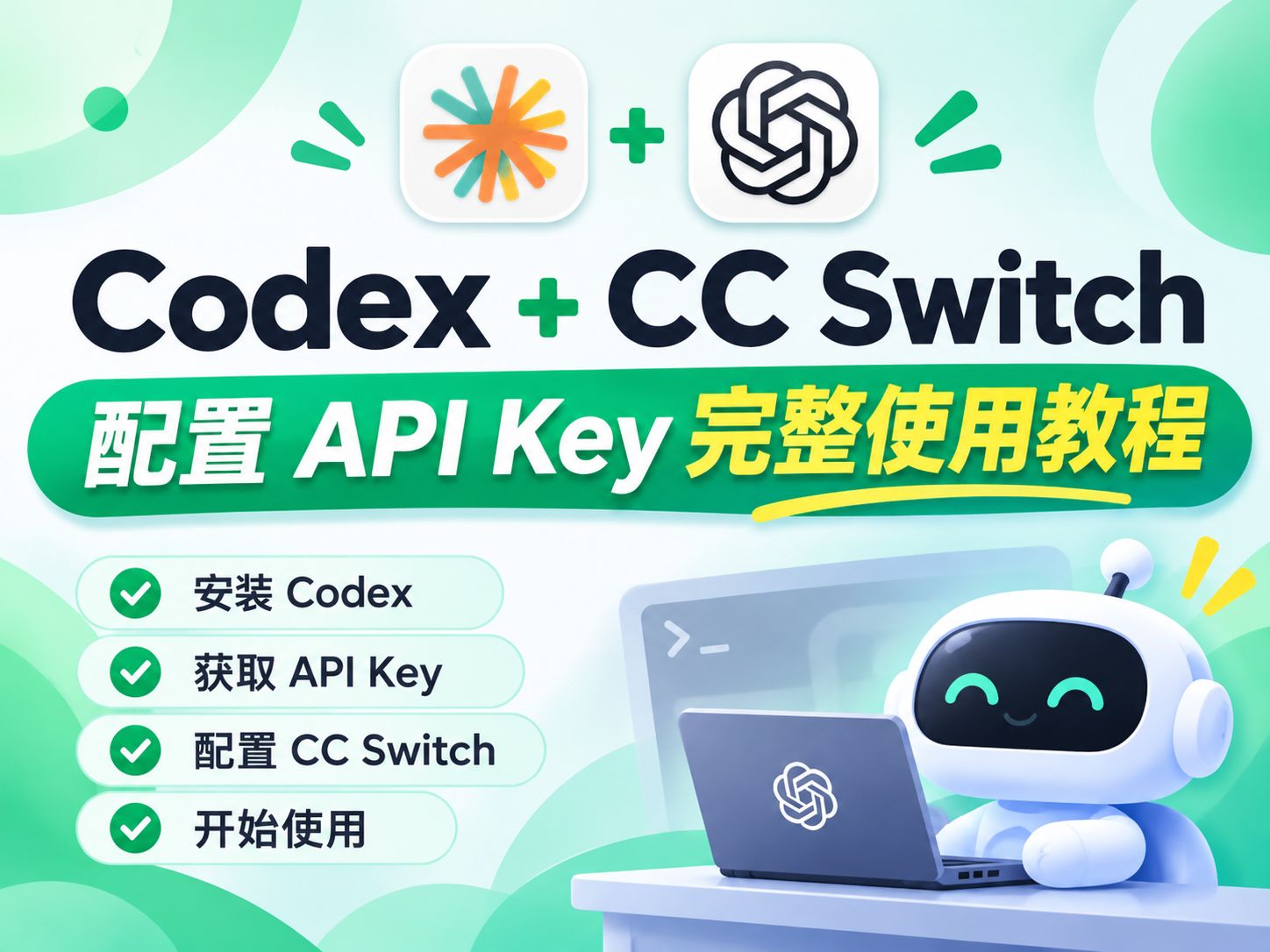
本教程主要介绍如何从零开始安装并使用 Codex,并通过 CC Switch 配置 API Key,让 Codex 能够正常连接和使用第三方 API 服务。文章按照实际操作流程展开,依次介绍 Codex 的安装、CC Switch 的下载与安装、API Key 的获取,以及在 CC Switch 中创建供应商、填写 API 地址和密钥等配置过程。即使之前没有使用过 Codex,也可以跟着教程一步步完成配置。最后还会介绍如何在 Codex 中选择已经配置好的模型并开始使用。通过本教程,可以快速了解 Codex 的基本使用流程,以及如何利用 CC Switch 更方便地管理和切换不同的 API 配
1
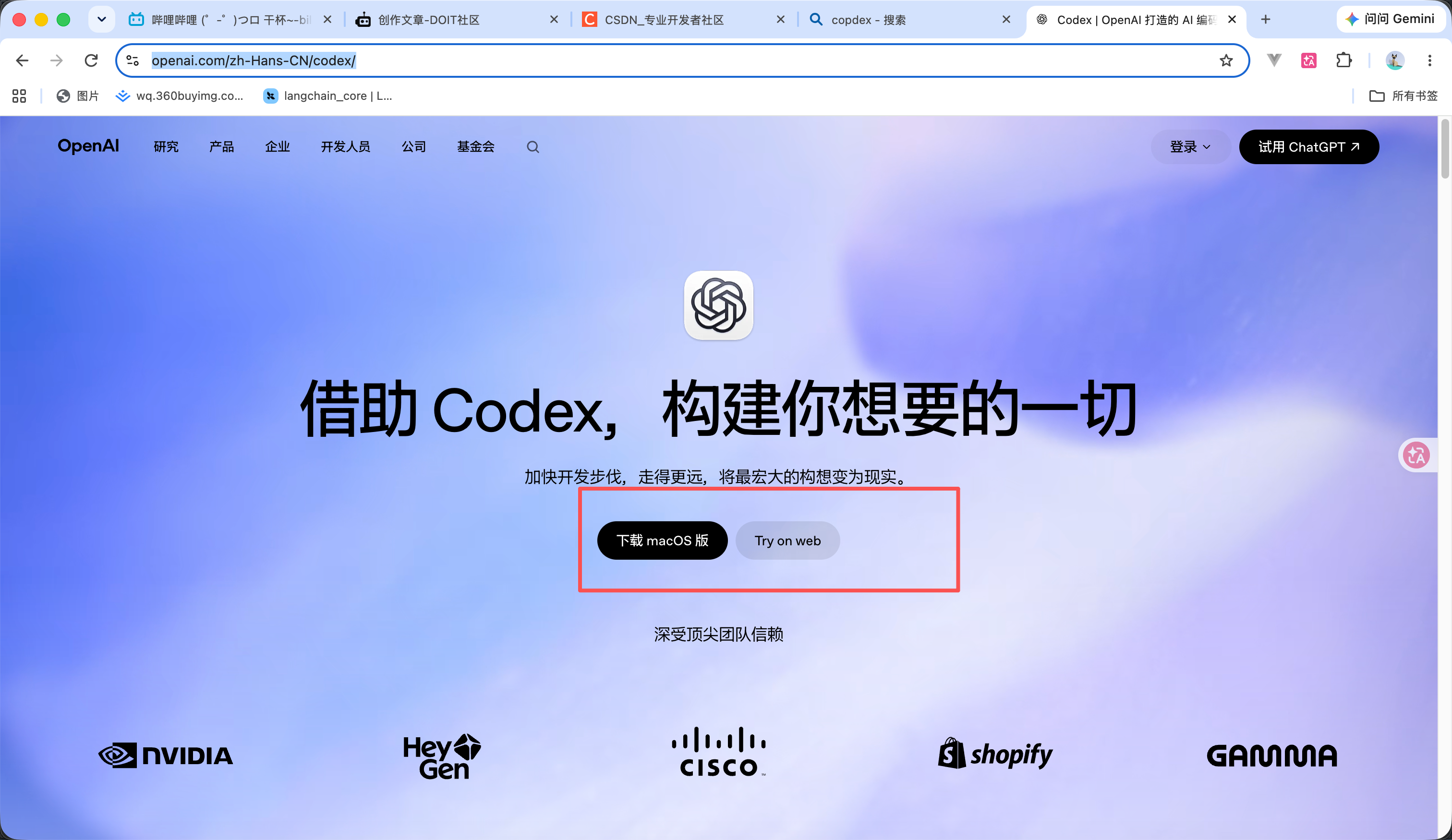
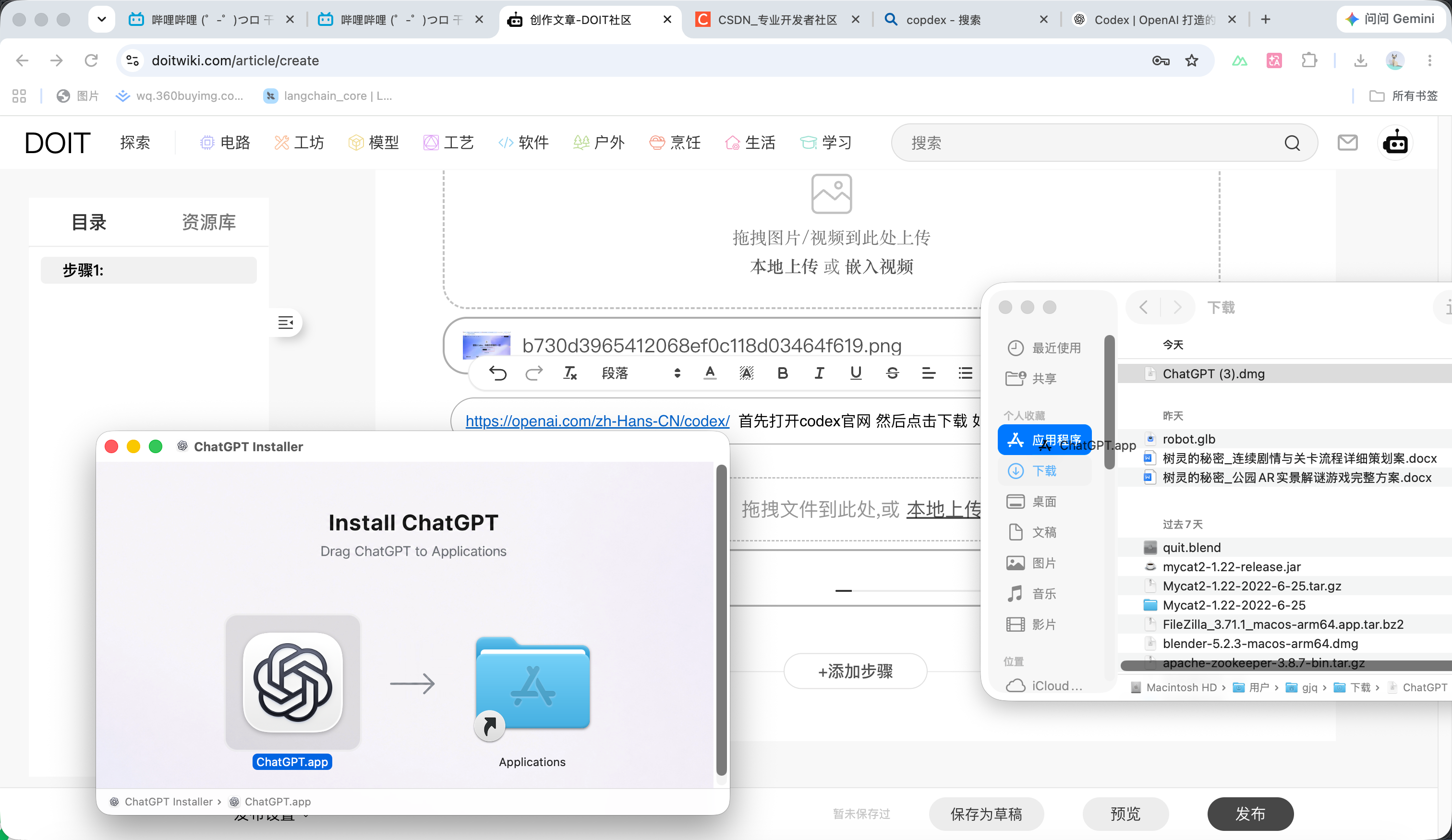
安装codex


2
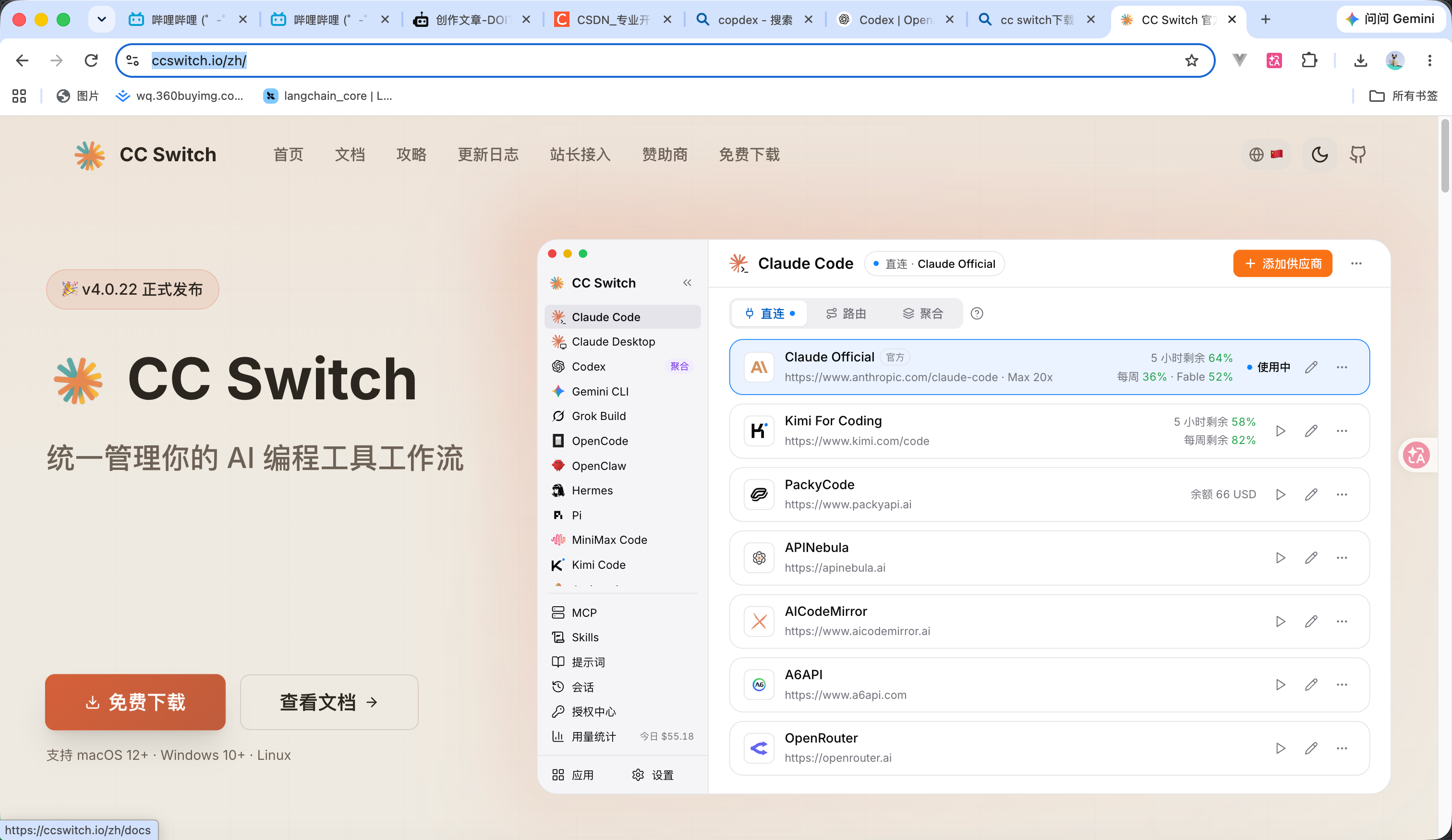
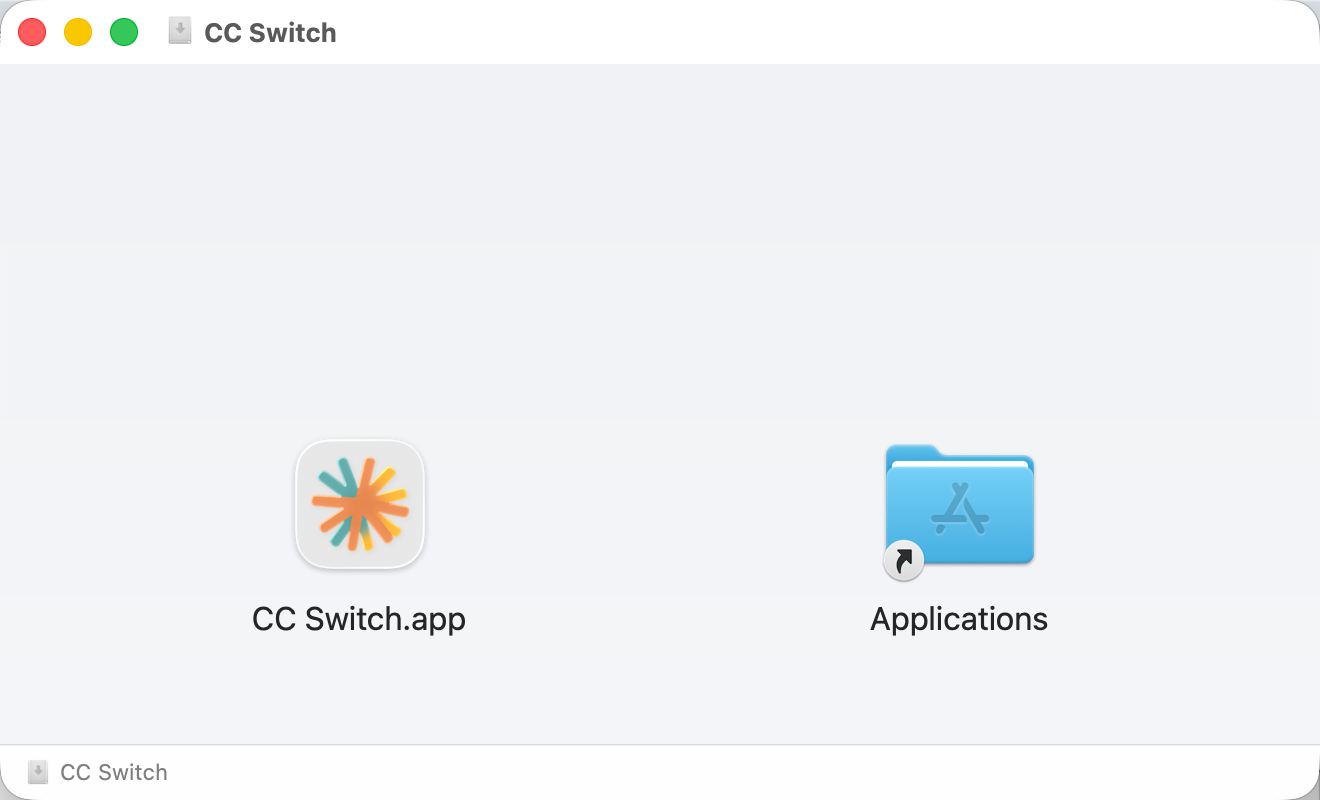
安装cc switch
3
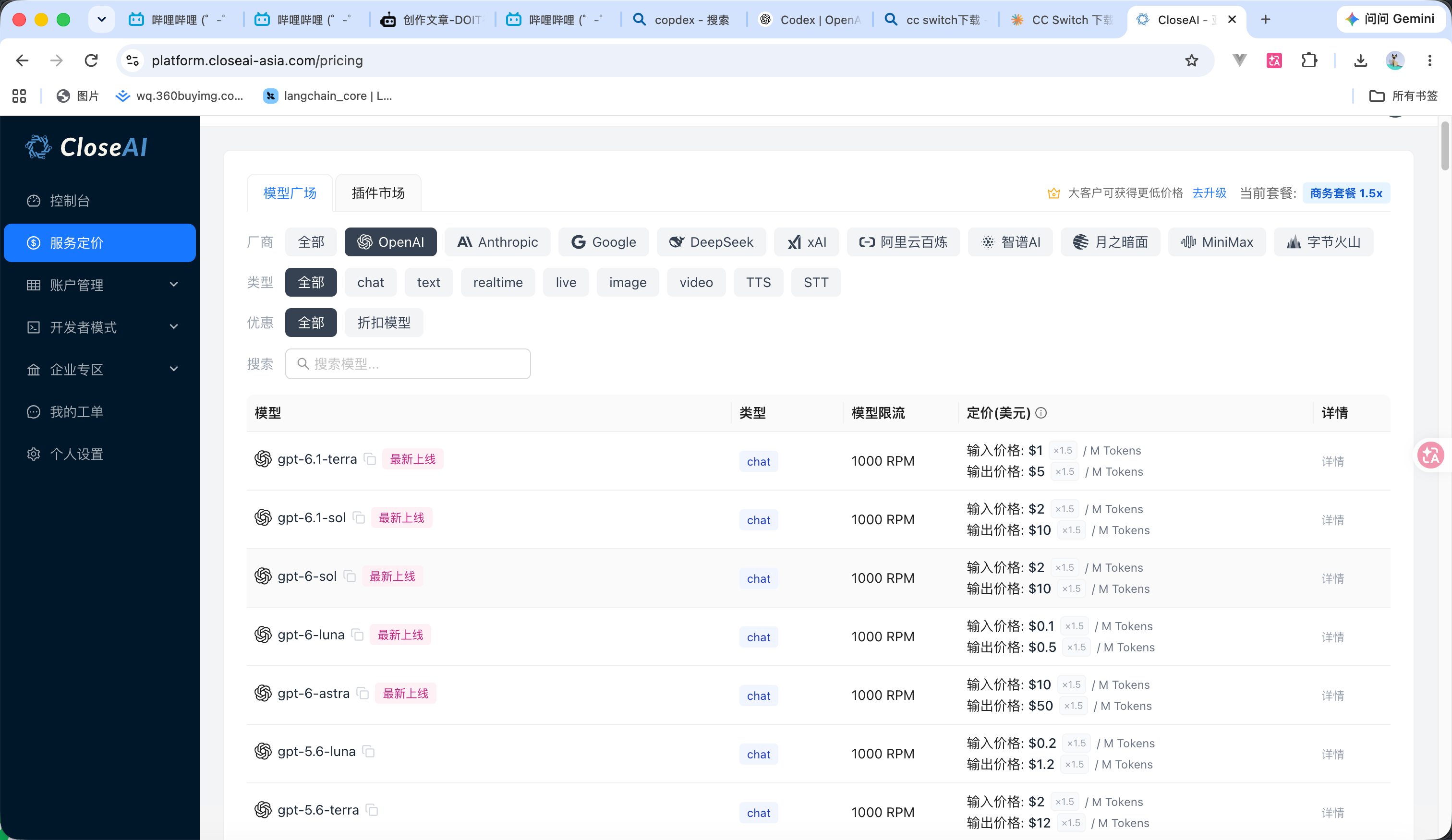
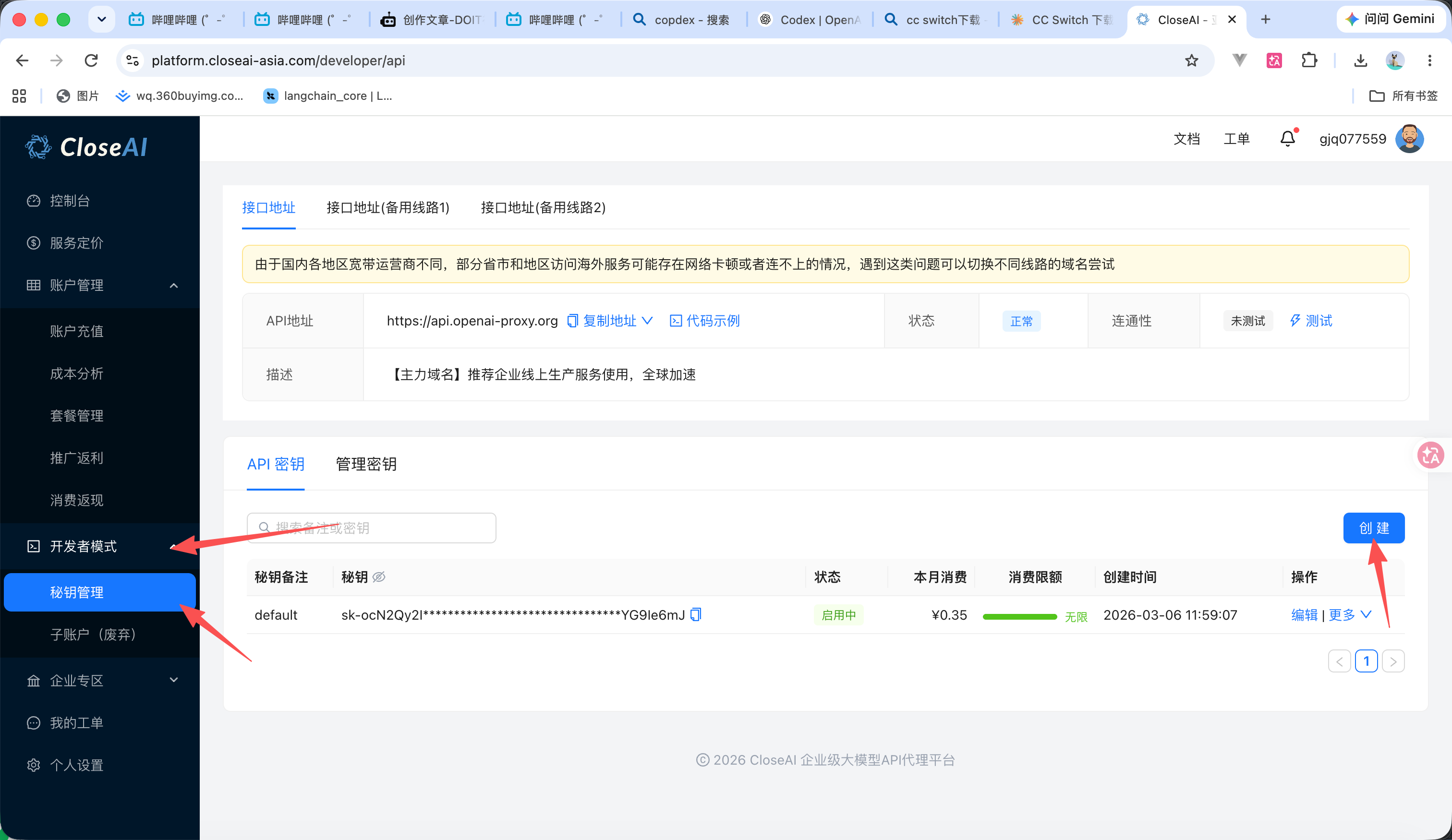
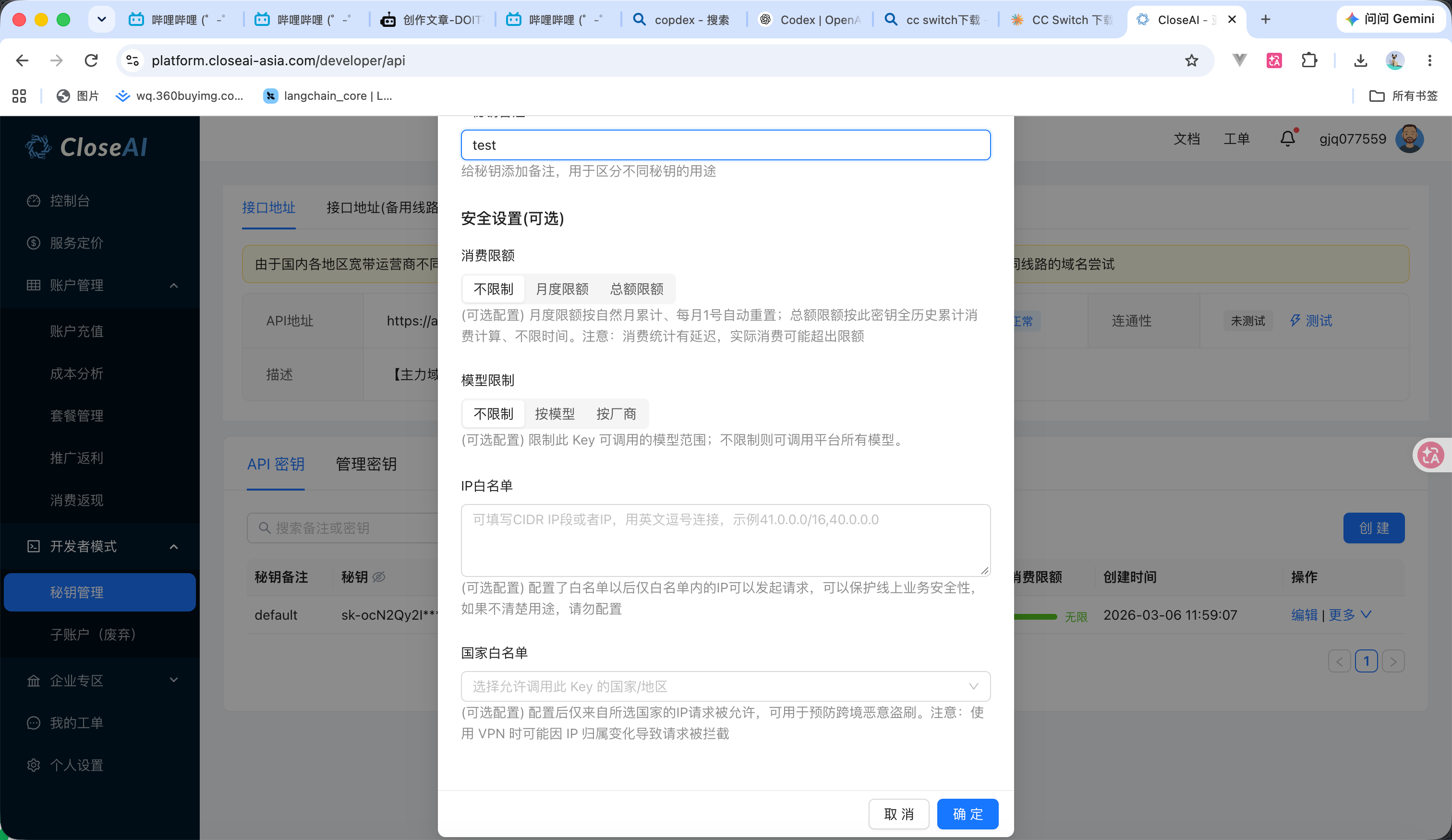
获取api key
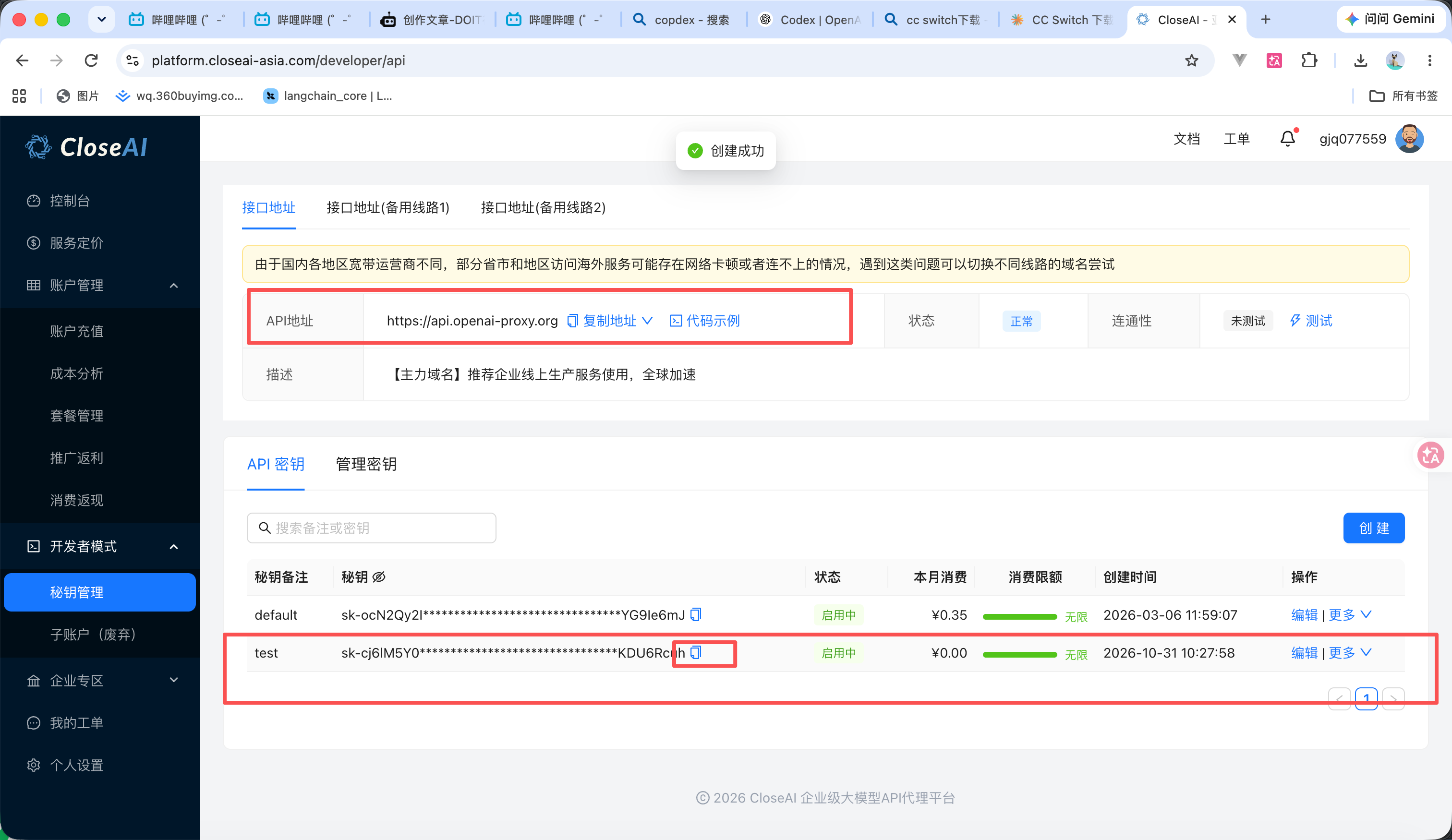
4
配置 ccswitch
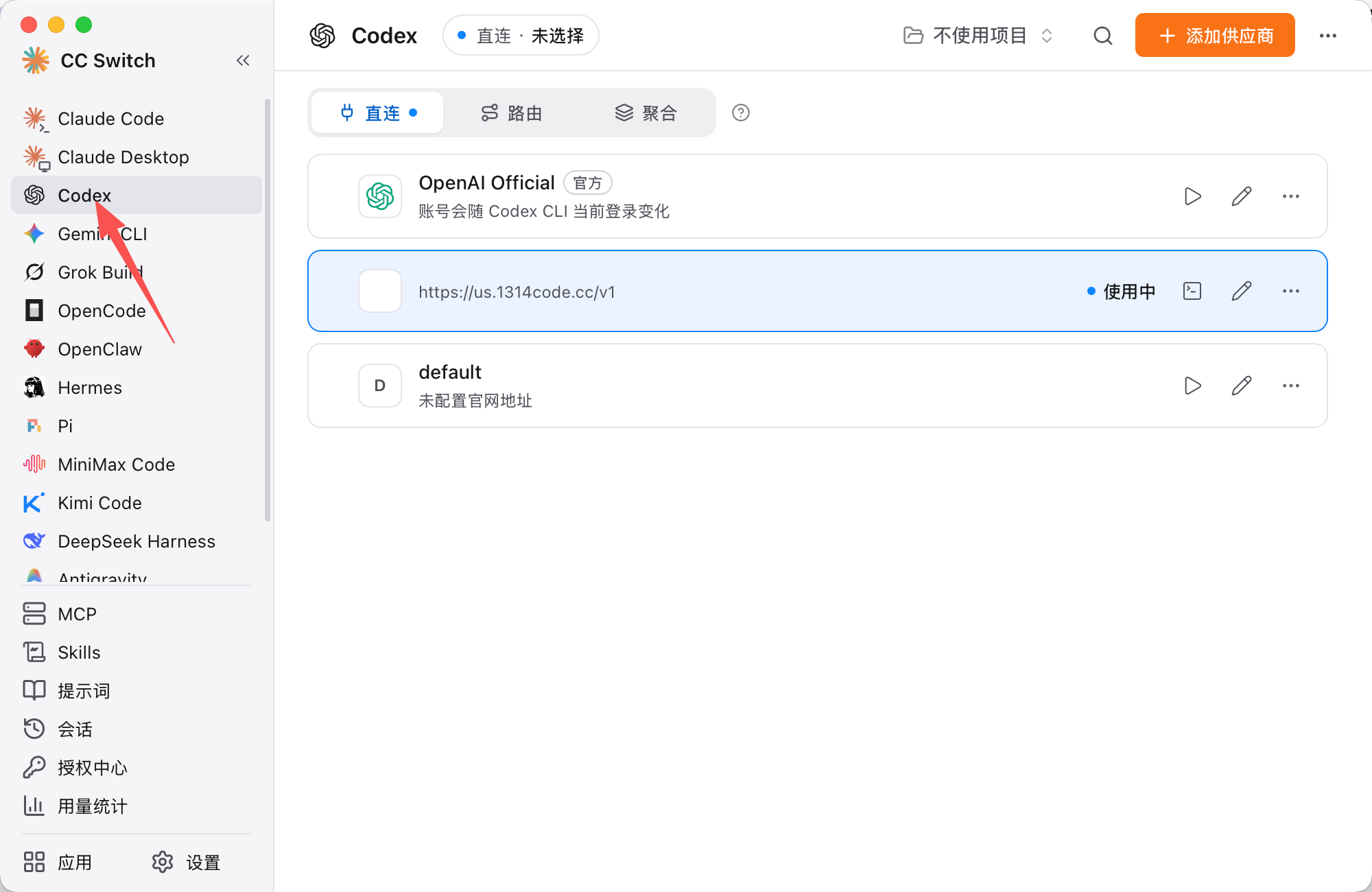
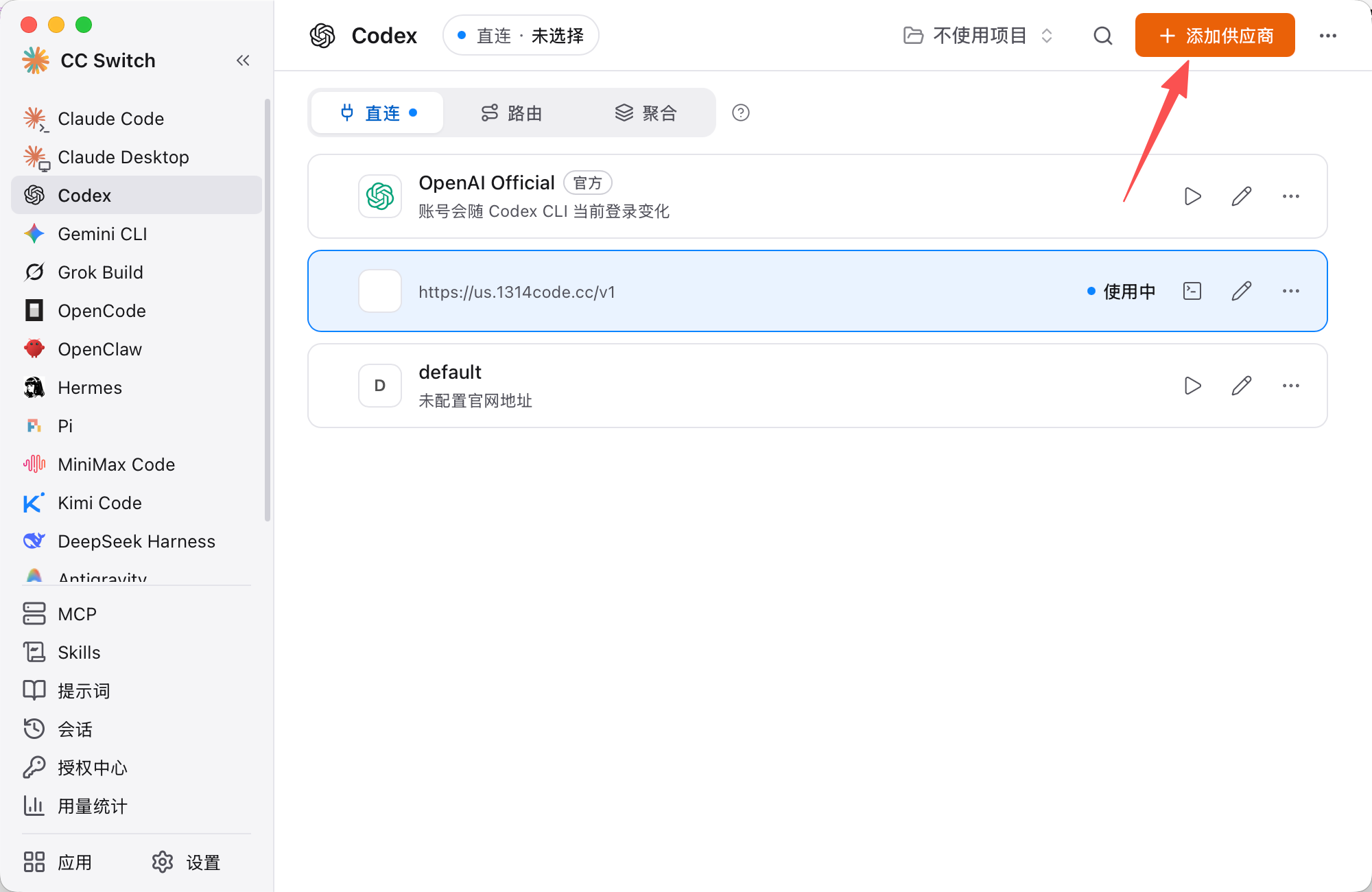
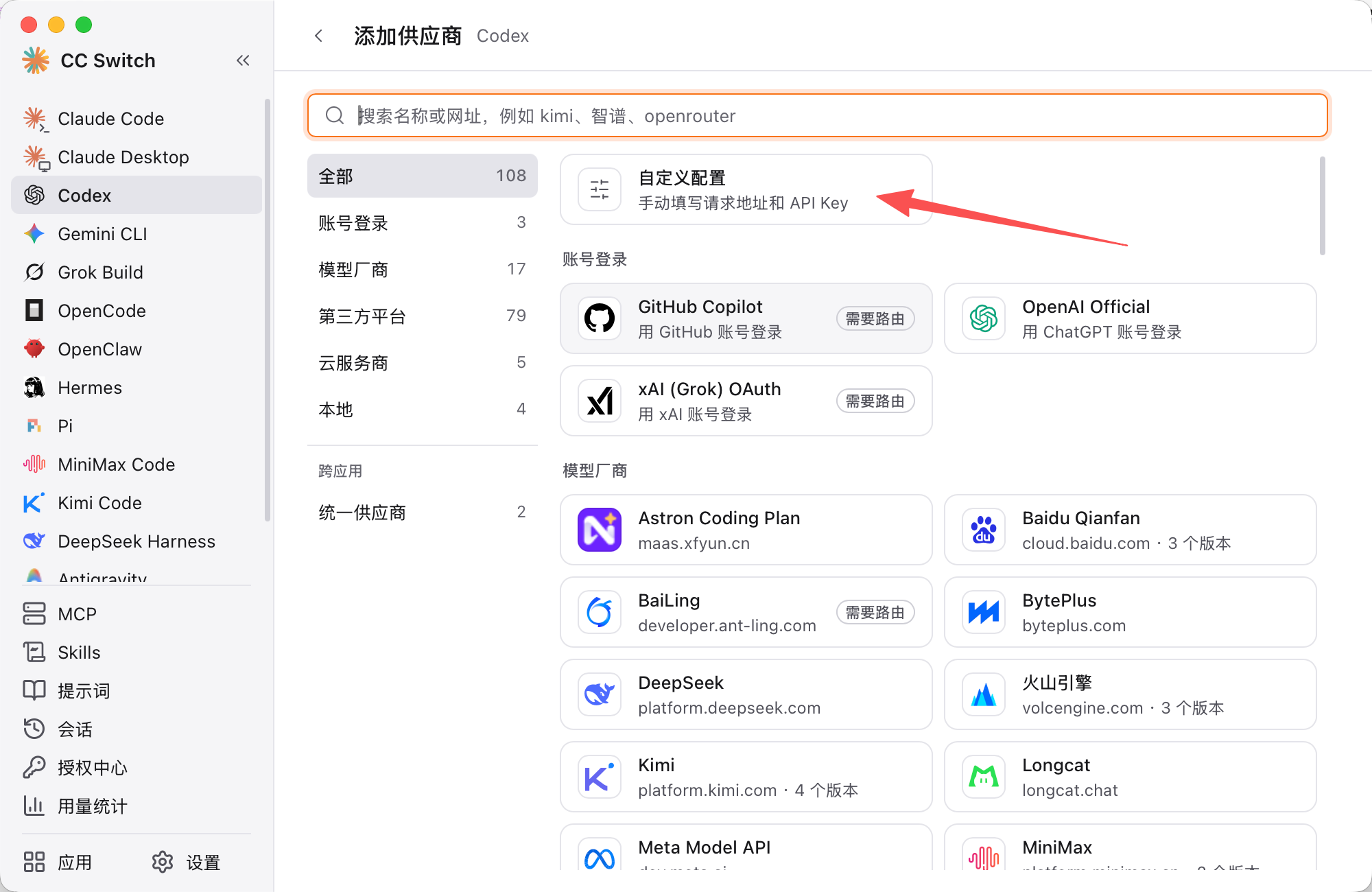
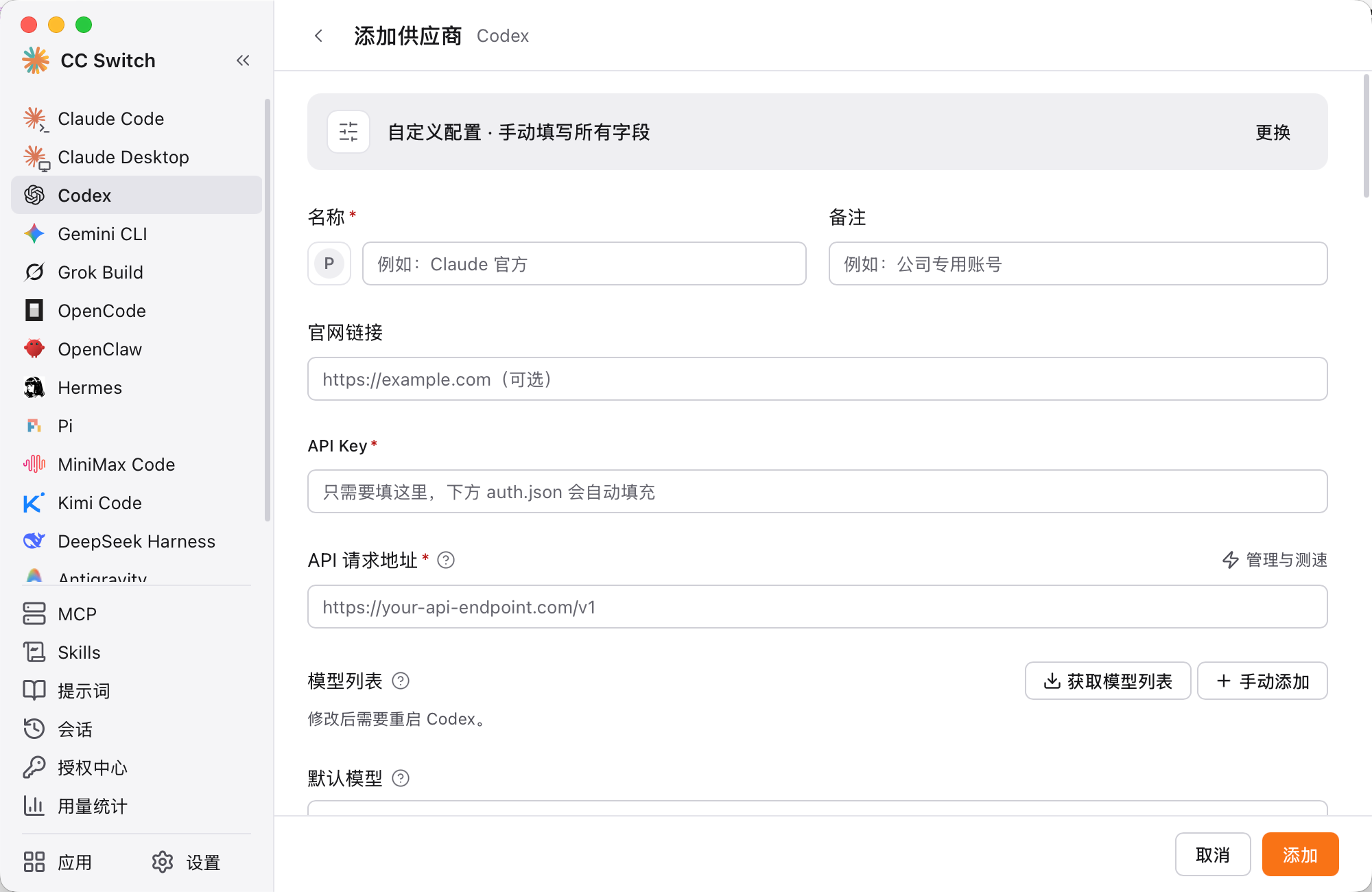
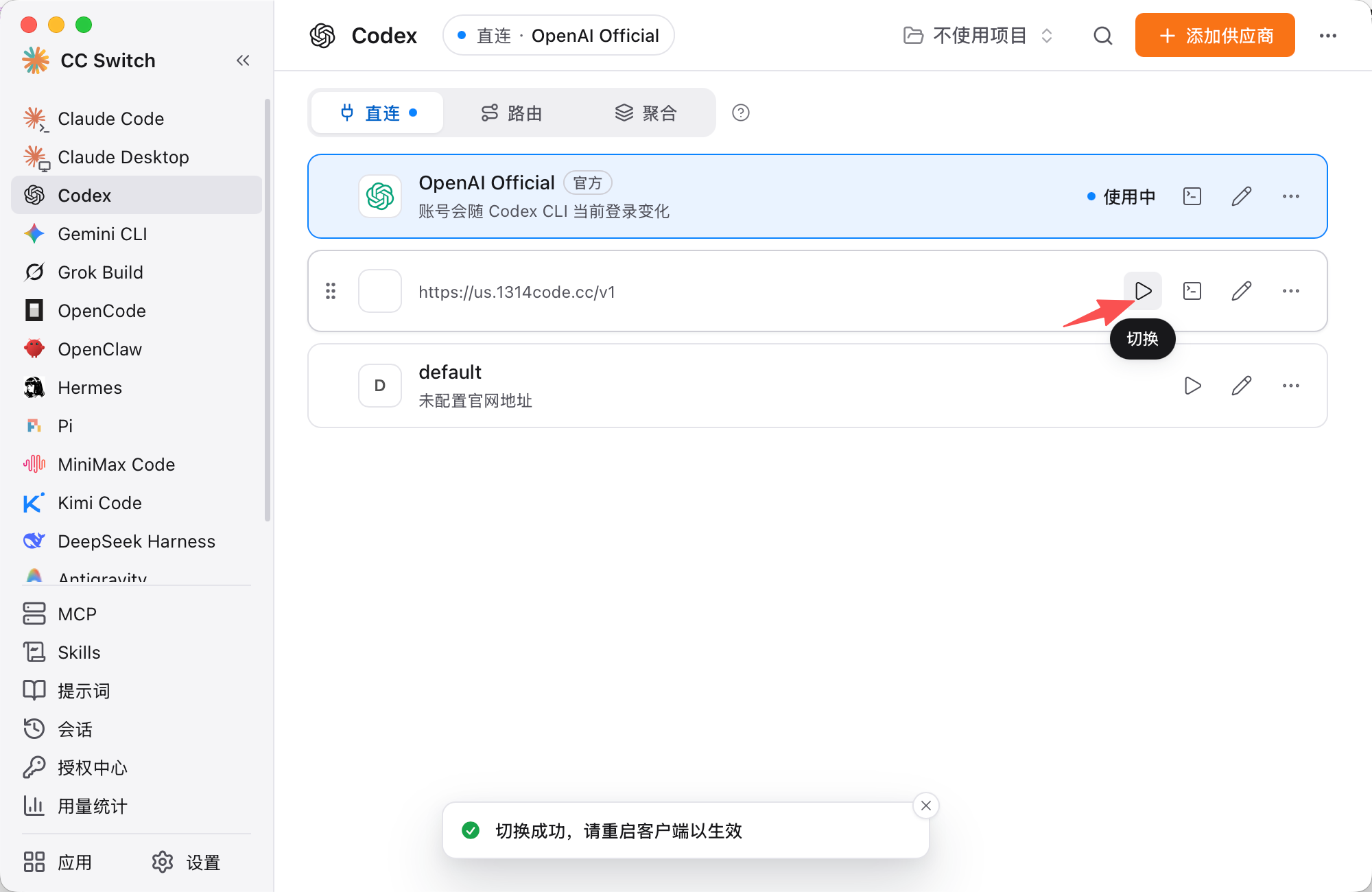
5
使用
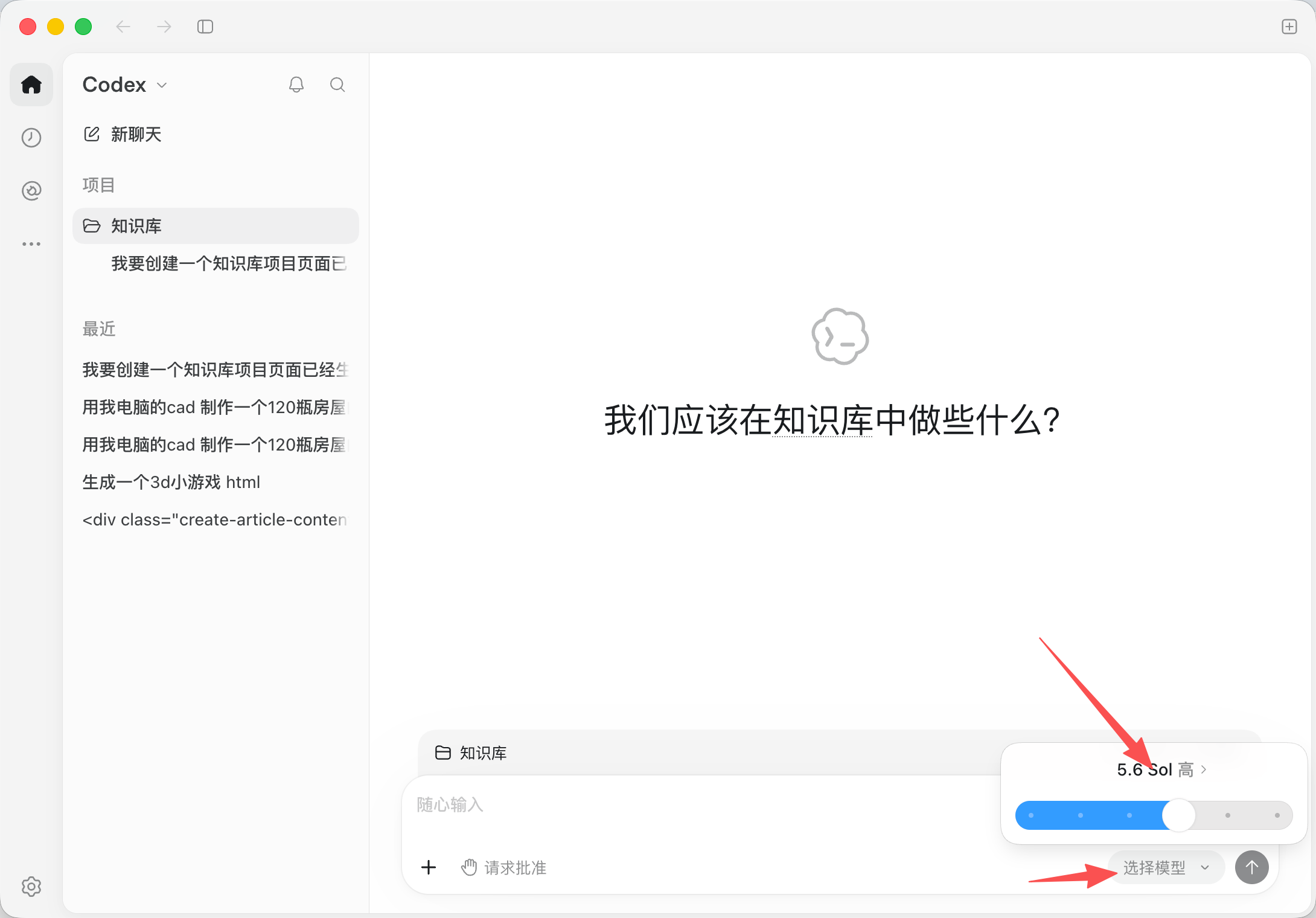
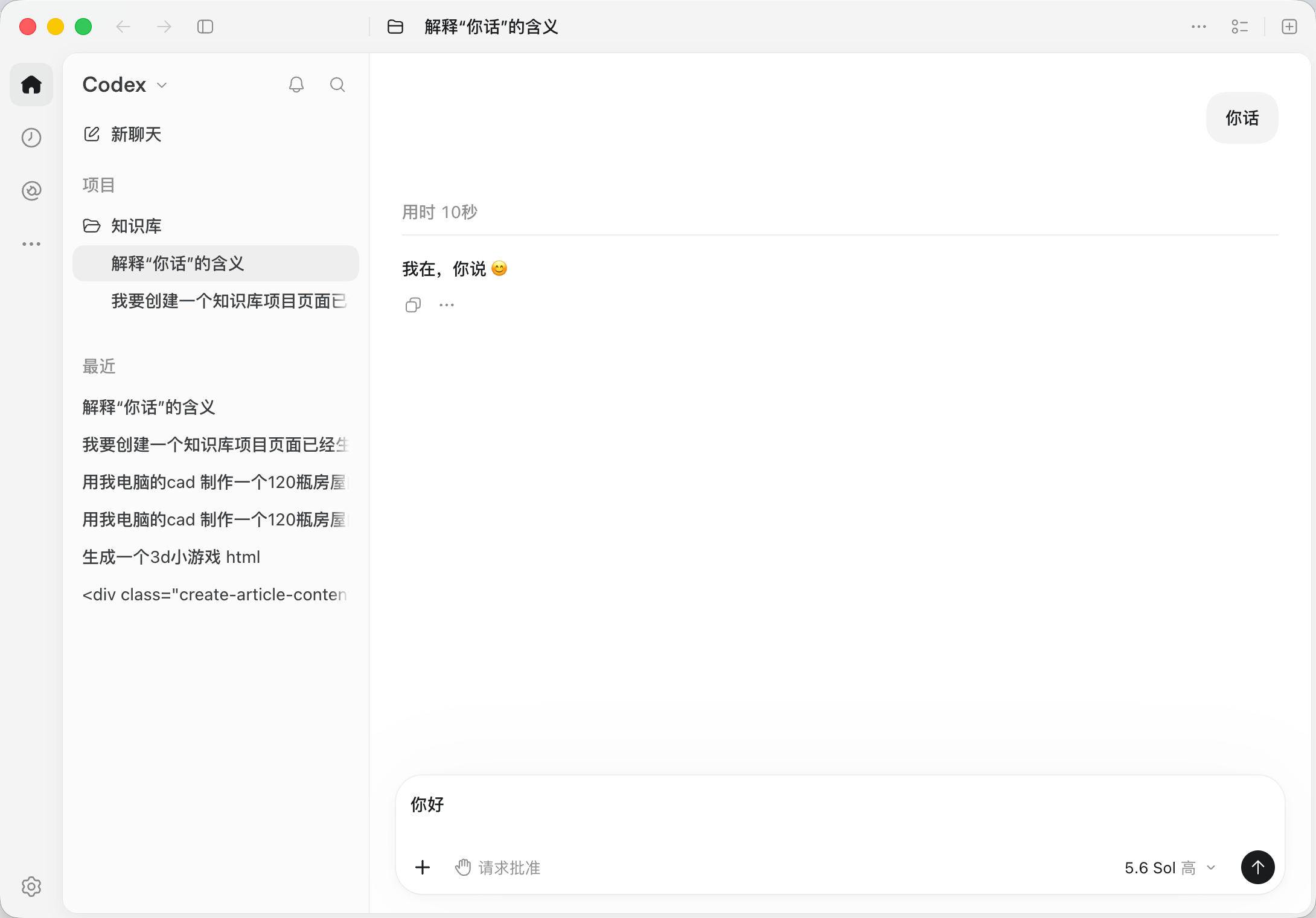
 0
0 0
0 0
0 qq空间
qq空间  微博
微博  复制链接
复制链接  分享
分享  本文未经作者允许授权,禁止转载
 猜你喜欢
评论/提问(已发布 0 条)

 评论
评论  收藏
收藏  分享
分享  下载
下载  举报
举报  回顶部
回顶部