Blender 万圣节南瓜小猫制作教程

 0
0 0
0 0
0
万圣节快到了,南瓜灯、猫咪和神秘又可爱的节日氛围当然少不了。这次就用 Blender 做一个可爱的「南瓜小猫」,给今年的万圣节准备一个特别的小作品。
从南瓜造型开始,制作南瓜脸、南瓜盖子,和小猫,最后通过材质、灯光和场景搭配,为作品增加一些温暖又神秘的万圣节氛围。橙色南瓜、黑色猫咪和柔和的灯光组合在一起,很适合用来制作万圣节主题的 3D 场景。
1
南瓜球


12345678
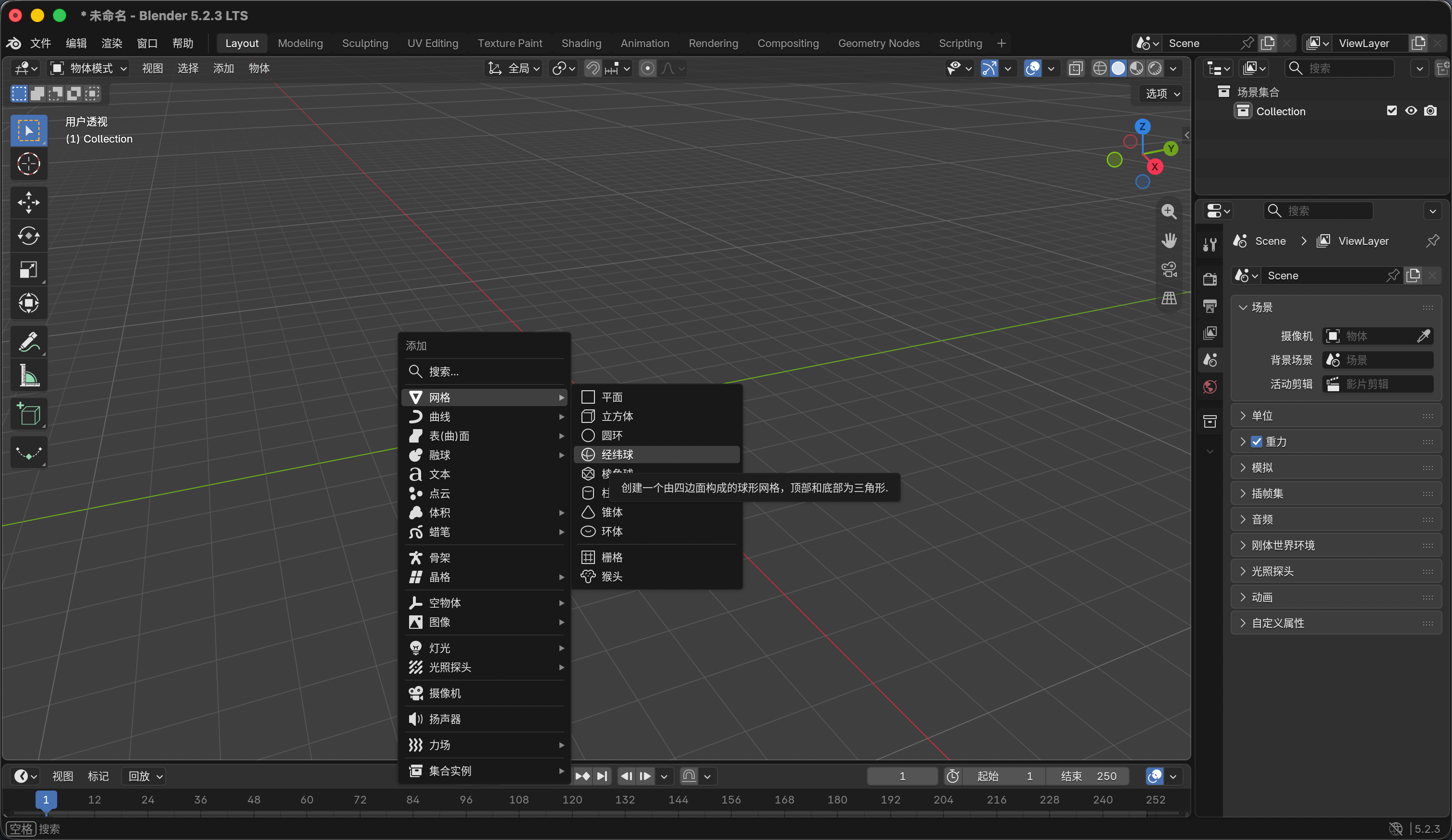
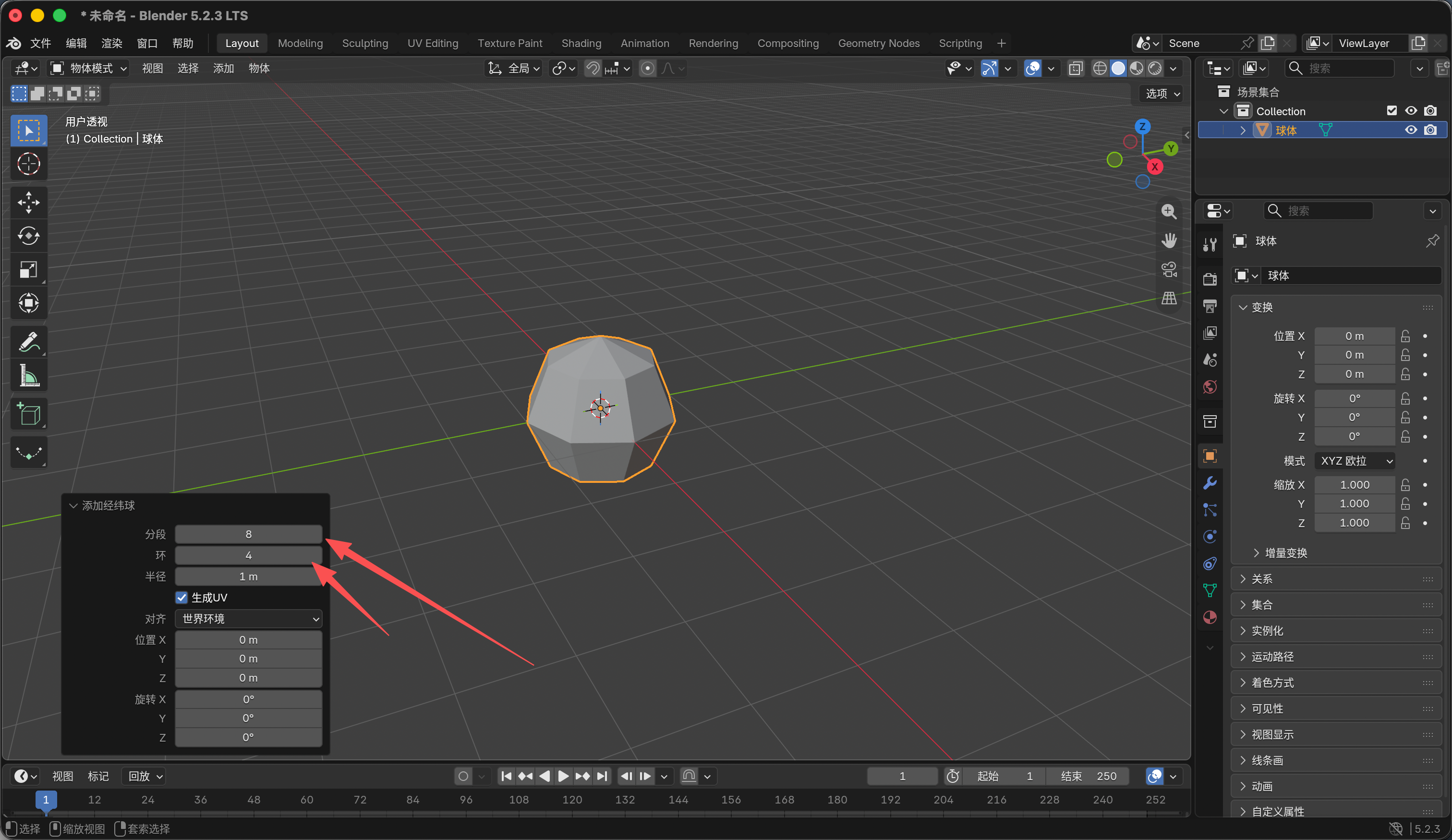
- 如图1所示 shift+a 新建一个经纬球 然后点击左下脚的添加经纬球修改他的参数 段数改为8 环数改为4 如图2所示
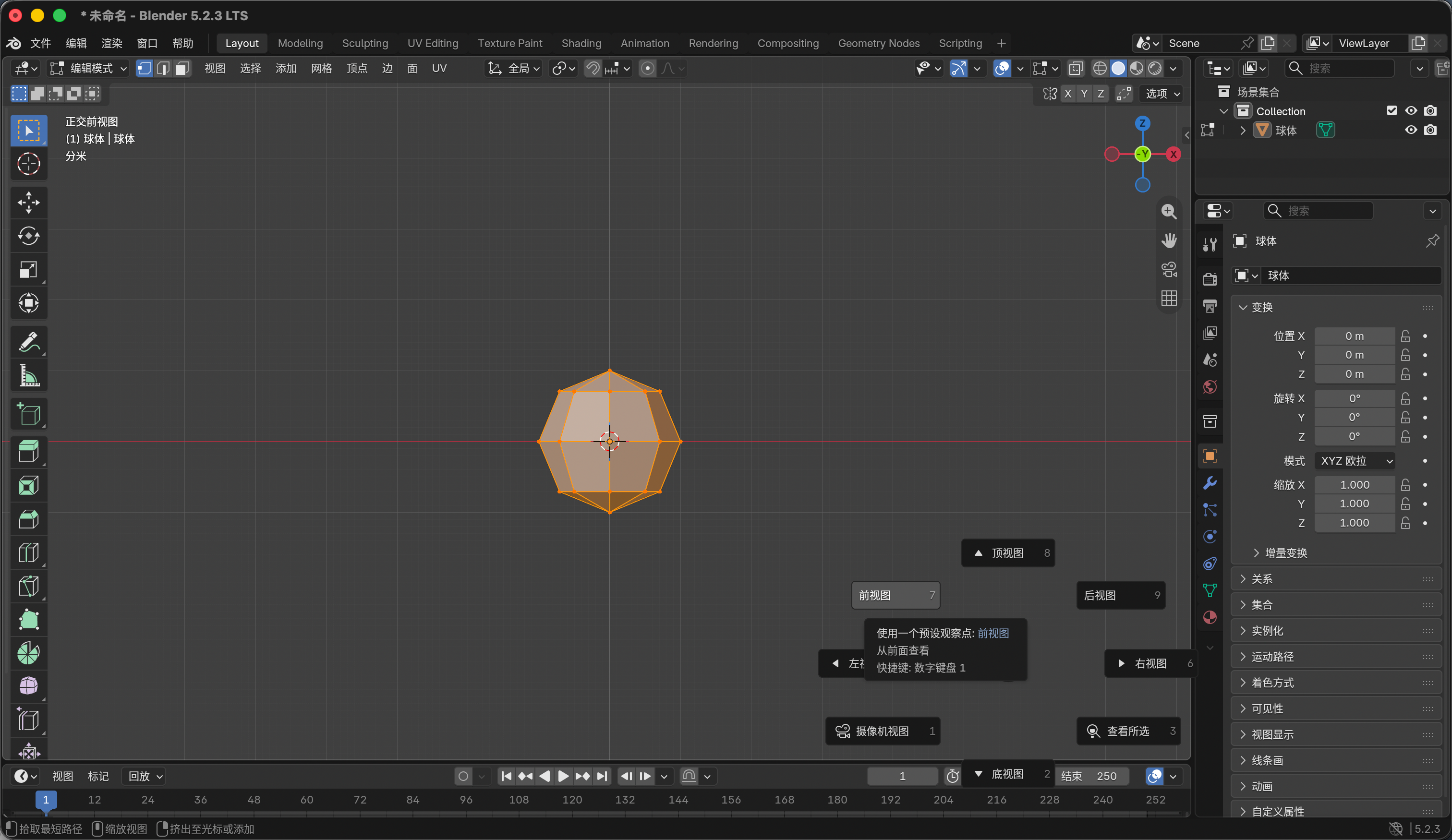
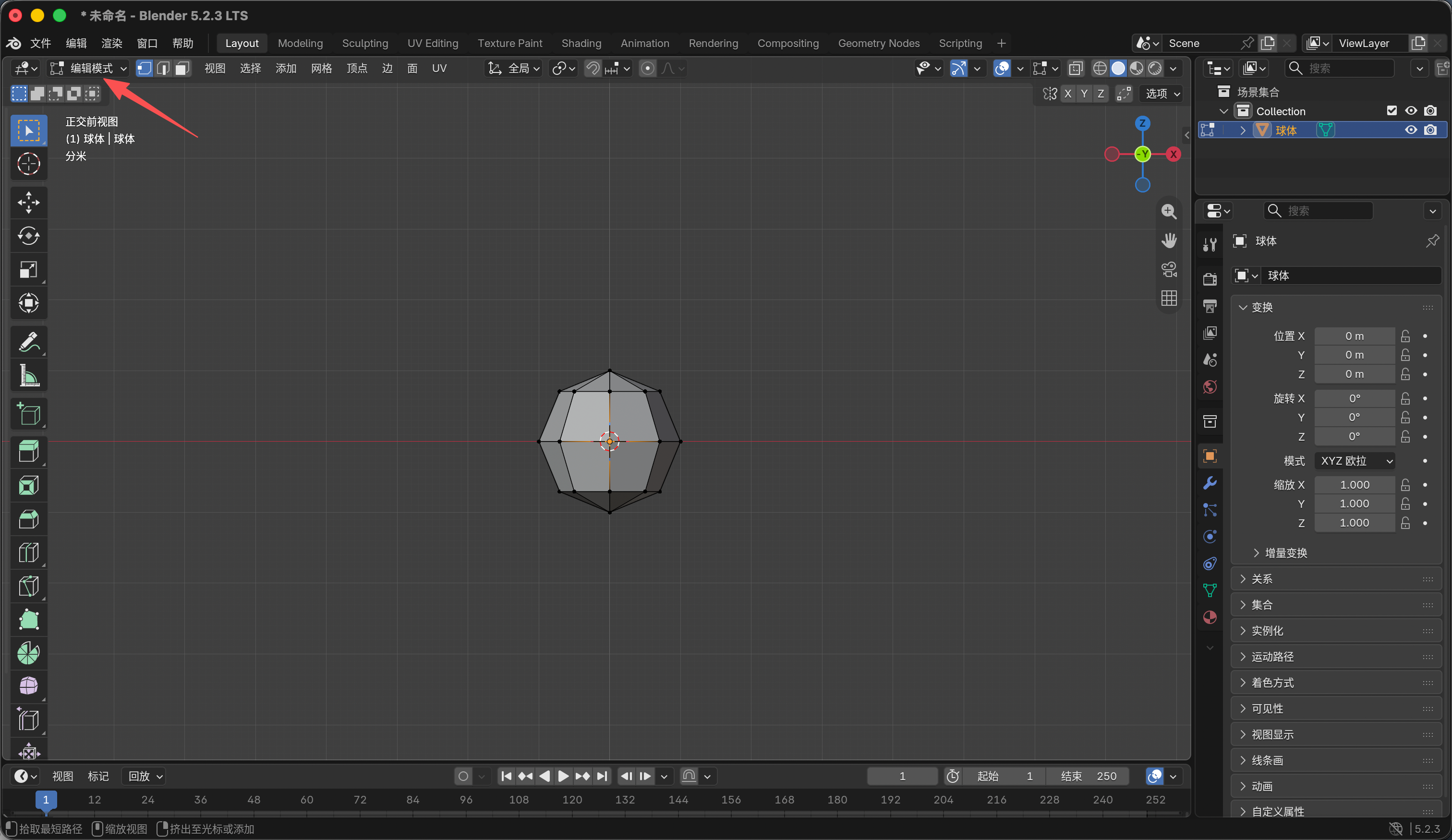
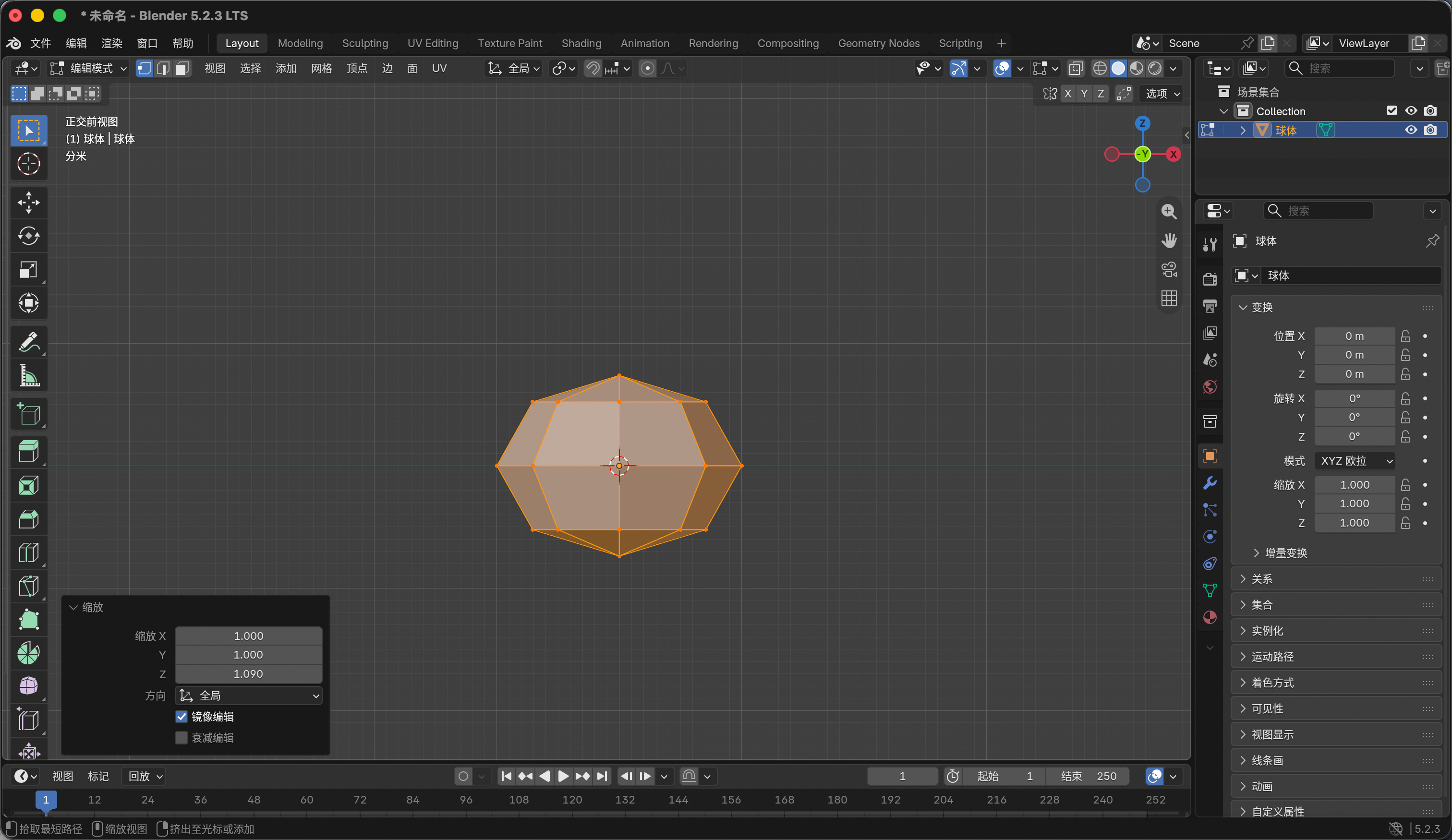
- 然后我们按飘号键 把视图修改为前视图 如图3所示 然后点击这个球体 左上角进入编辑模式 然后按s+z 把它变的编一点 如图5
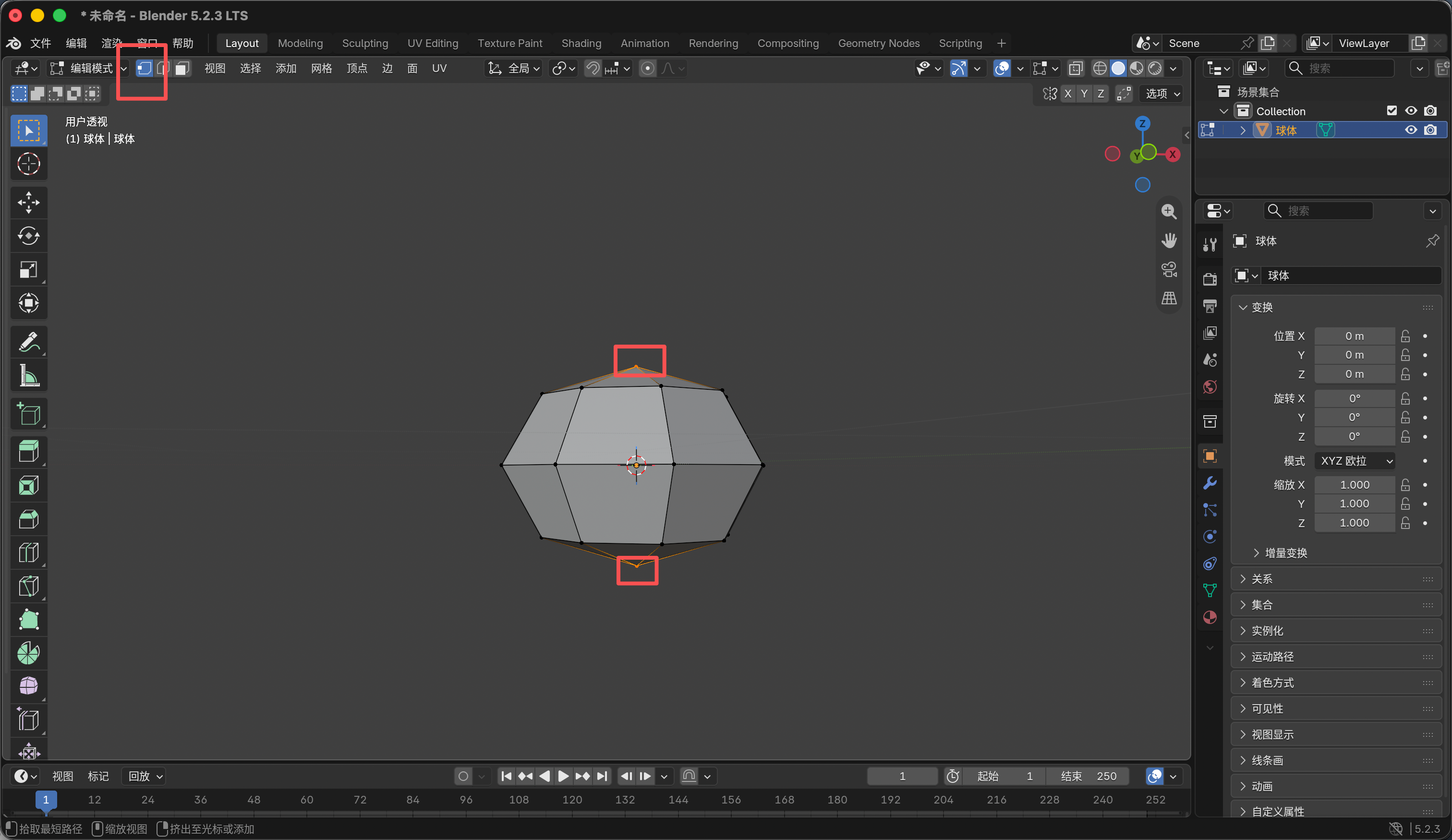
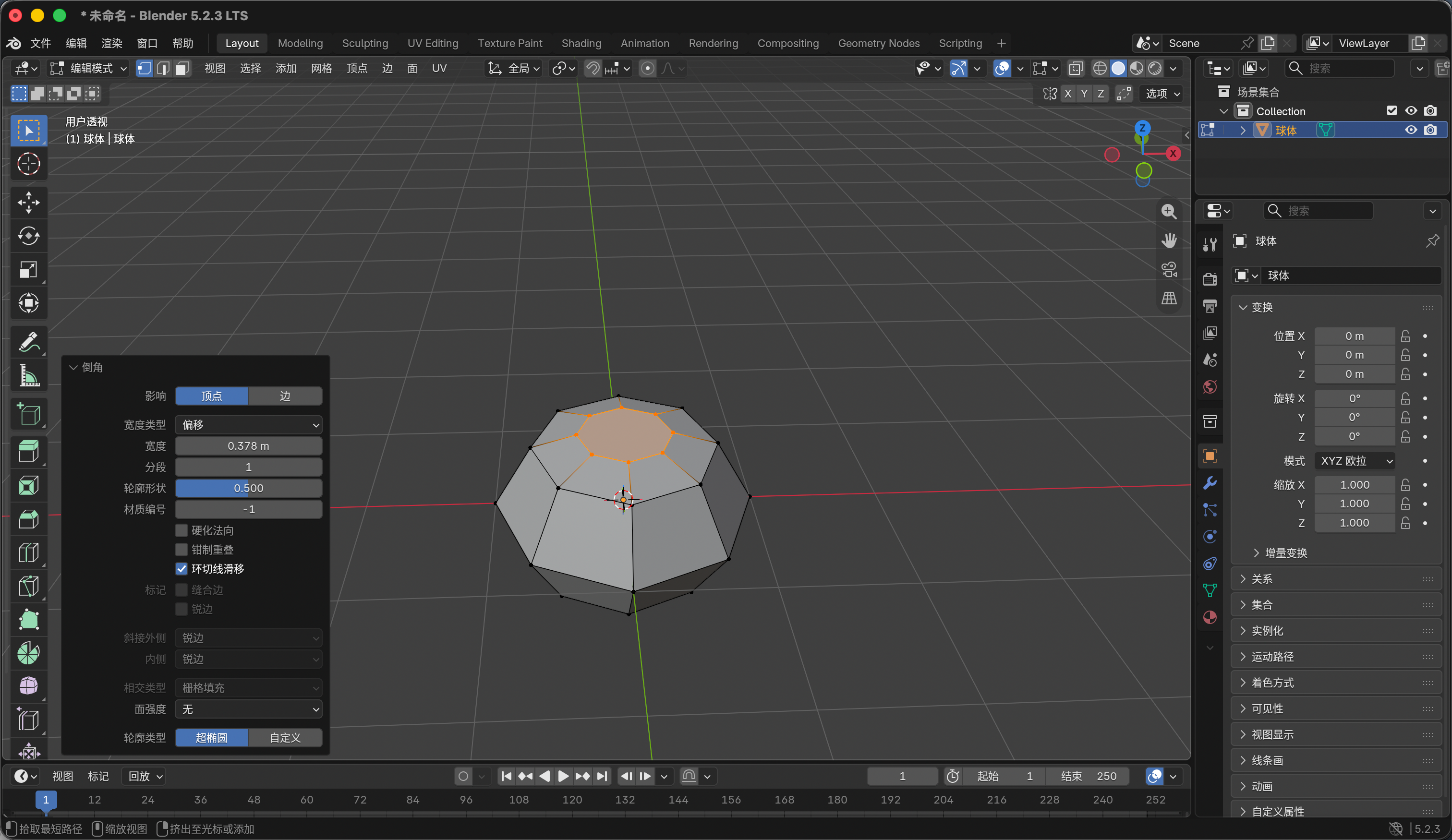
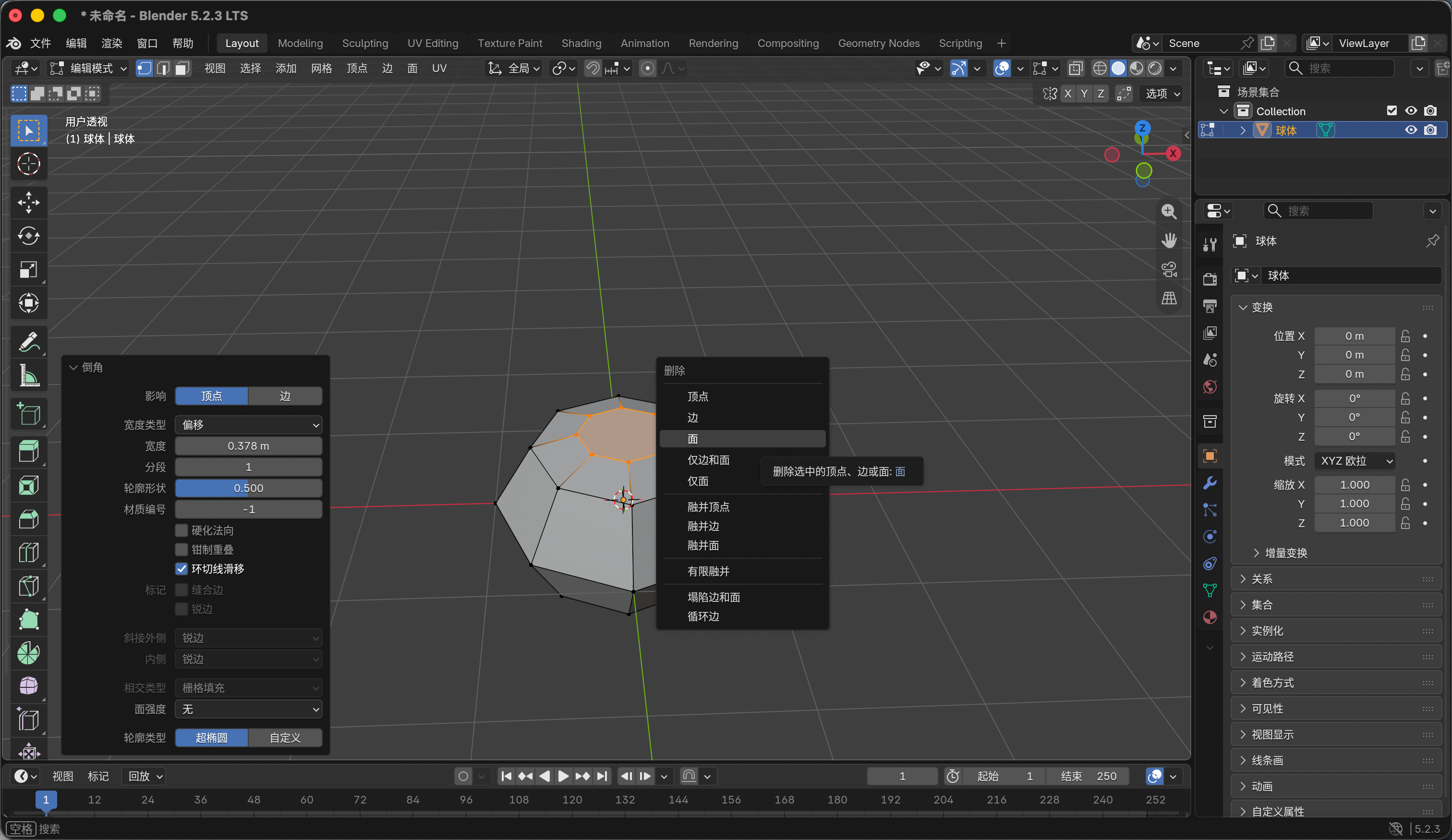
- 然后在编辑模式的点模式下 框选上面和下面的两个点 如图6 然后按ctrl+shift+b 倒脚为两个面 如何按x把这两个面删除掉
2
南瓜边
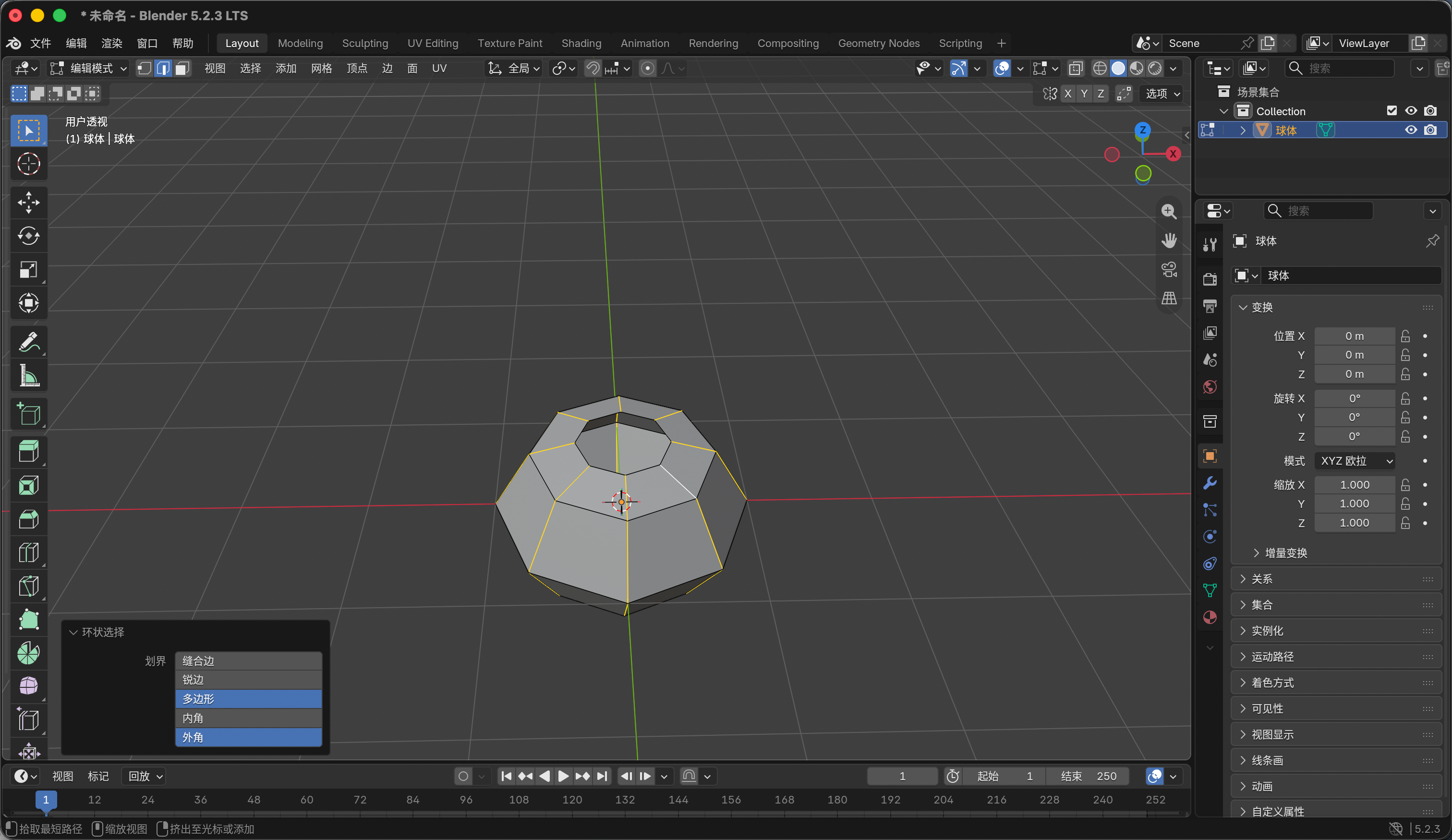
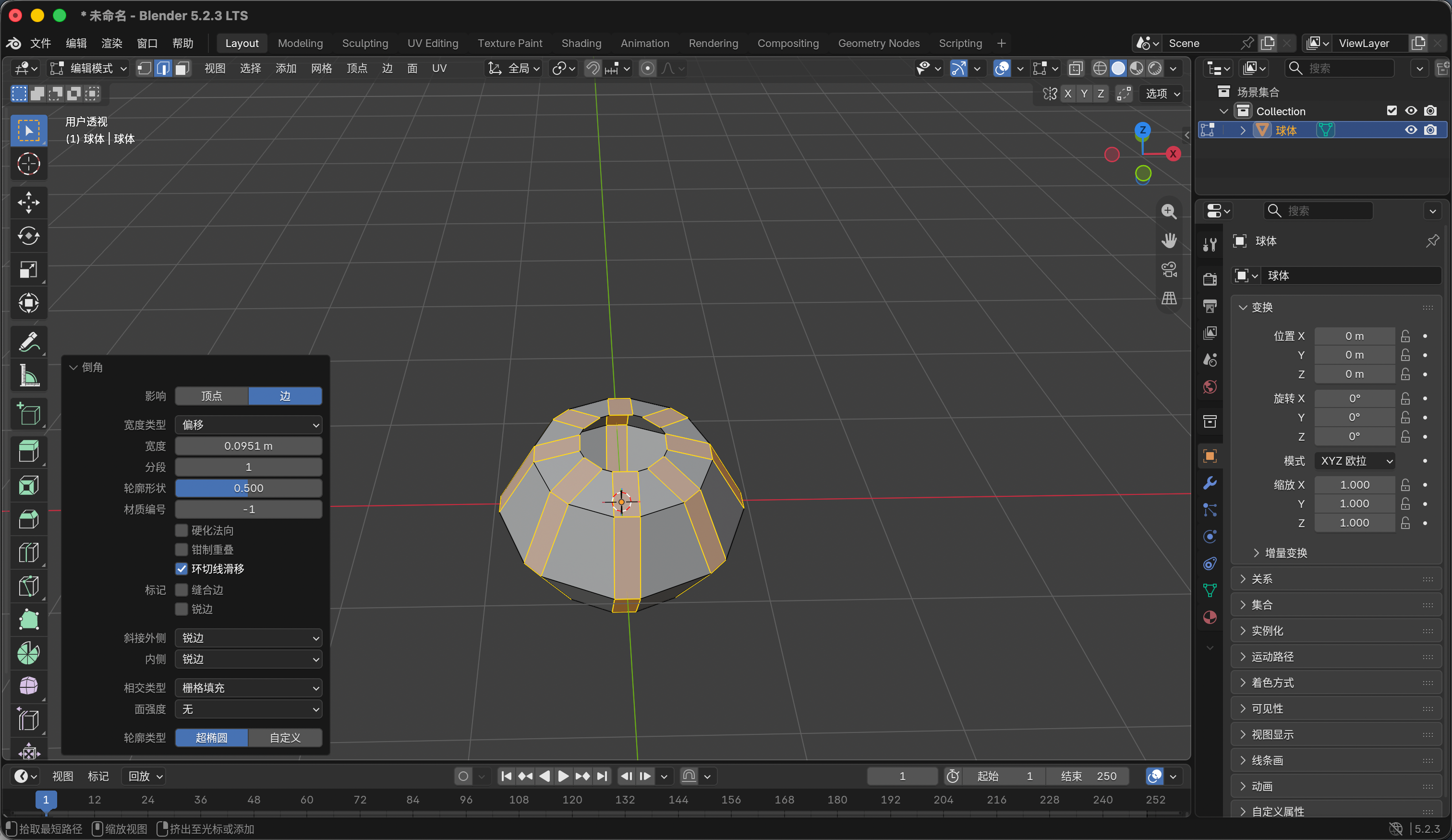
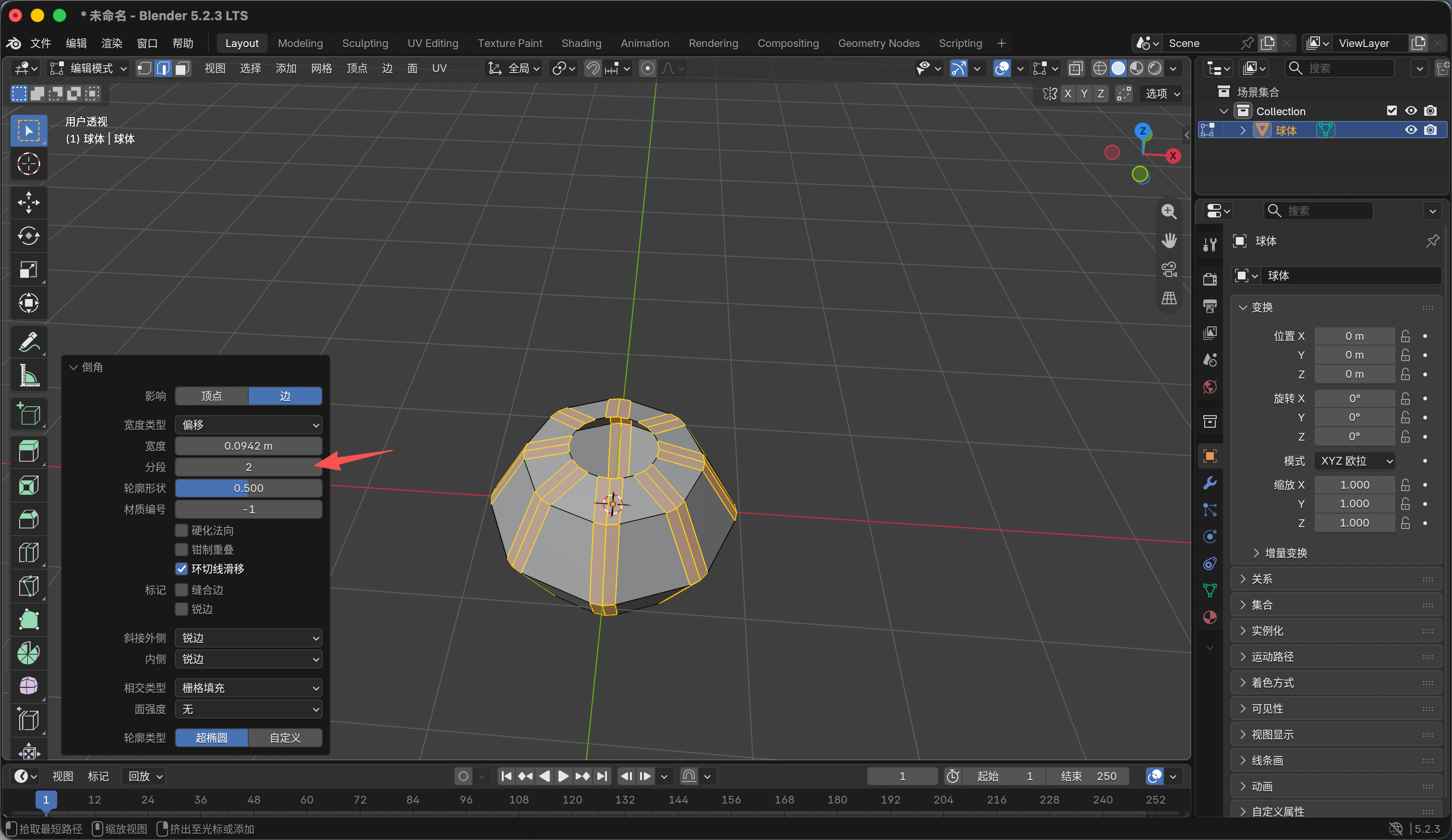
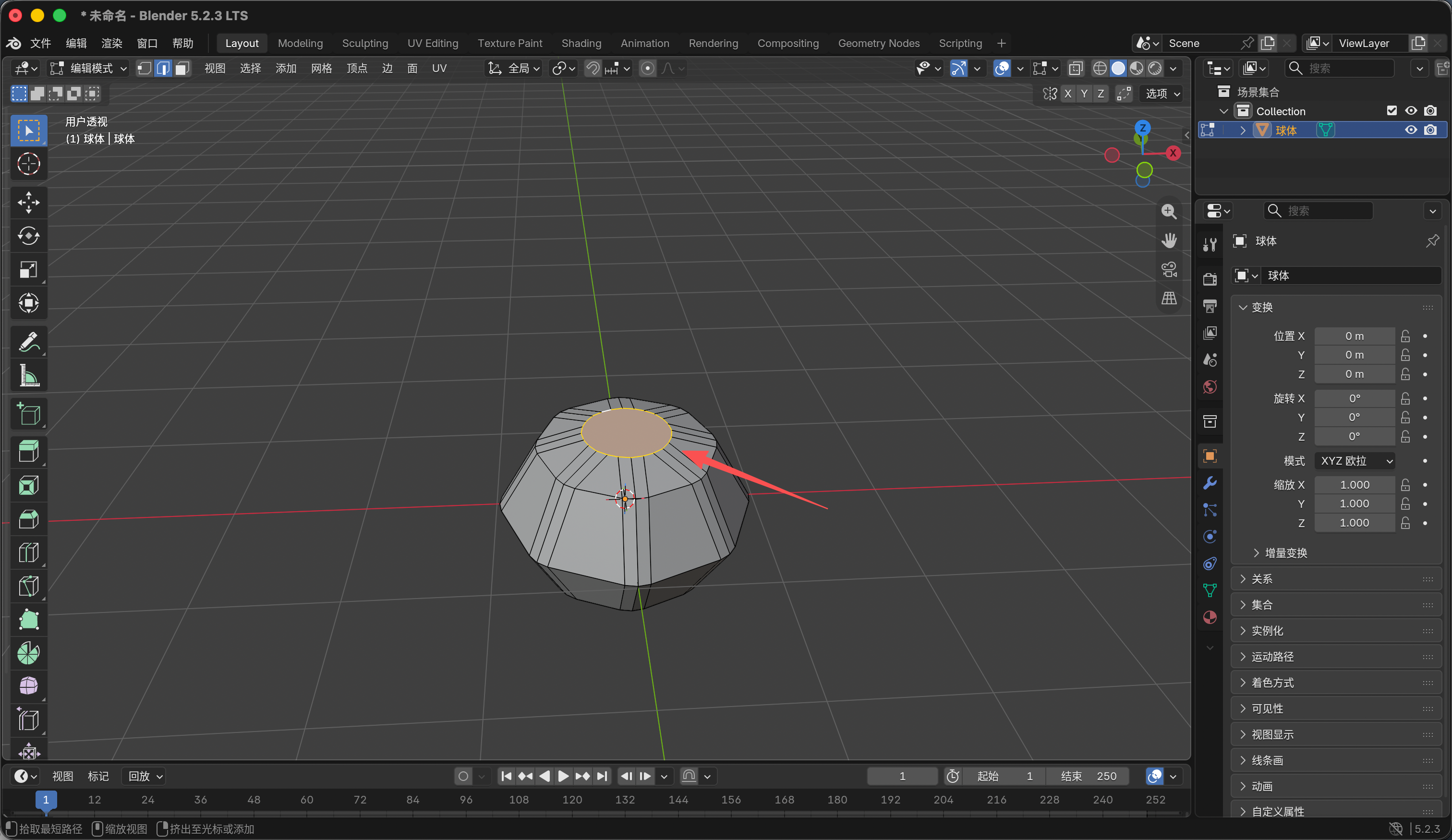
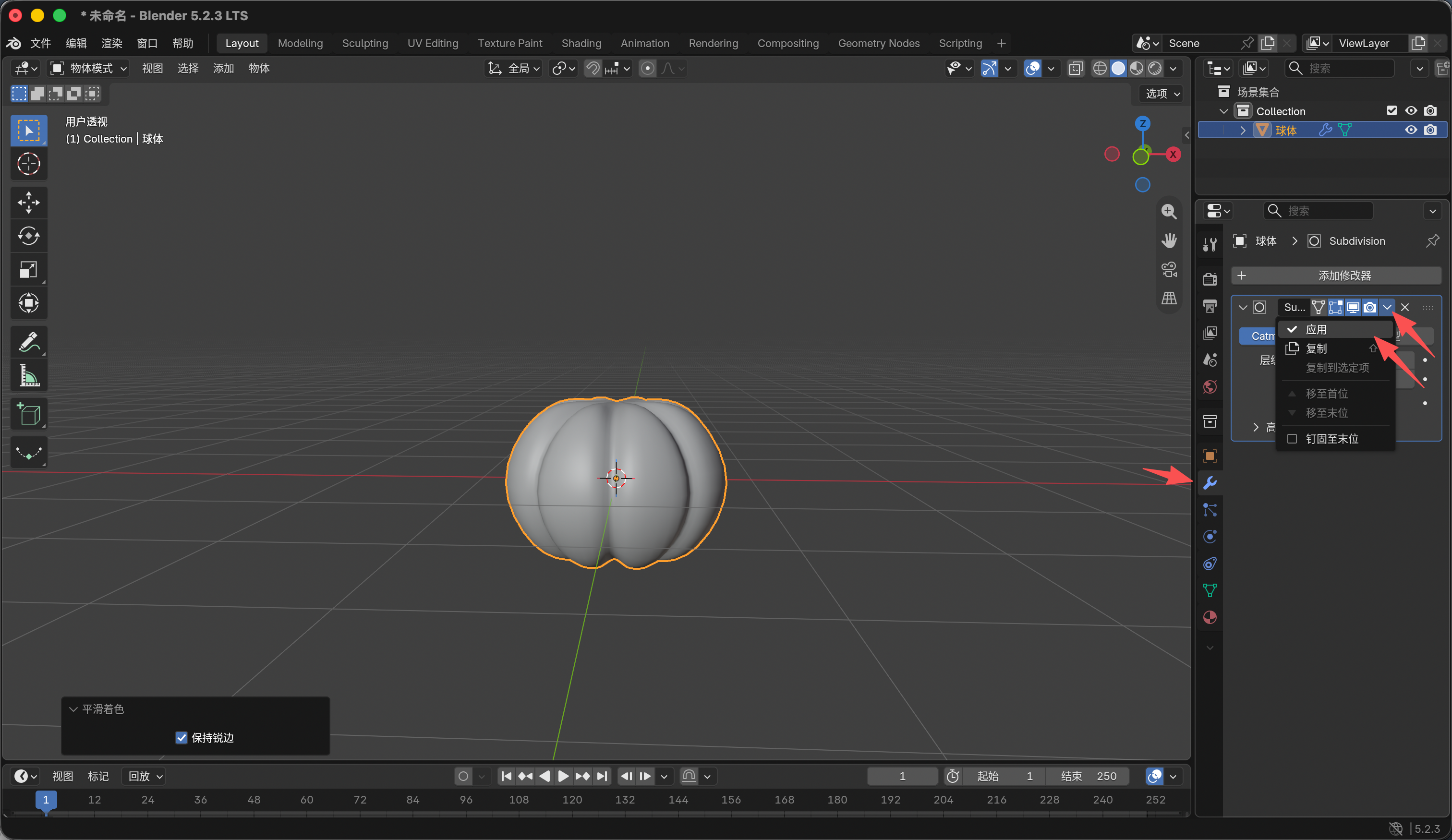
123456···9
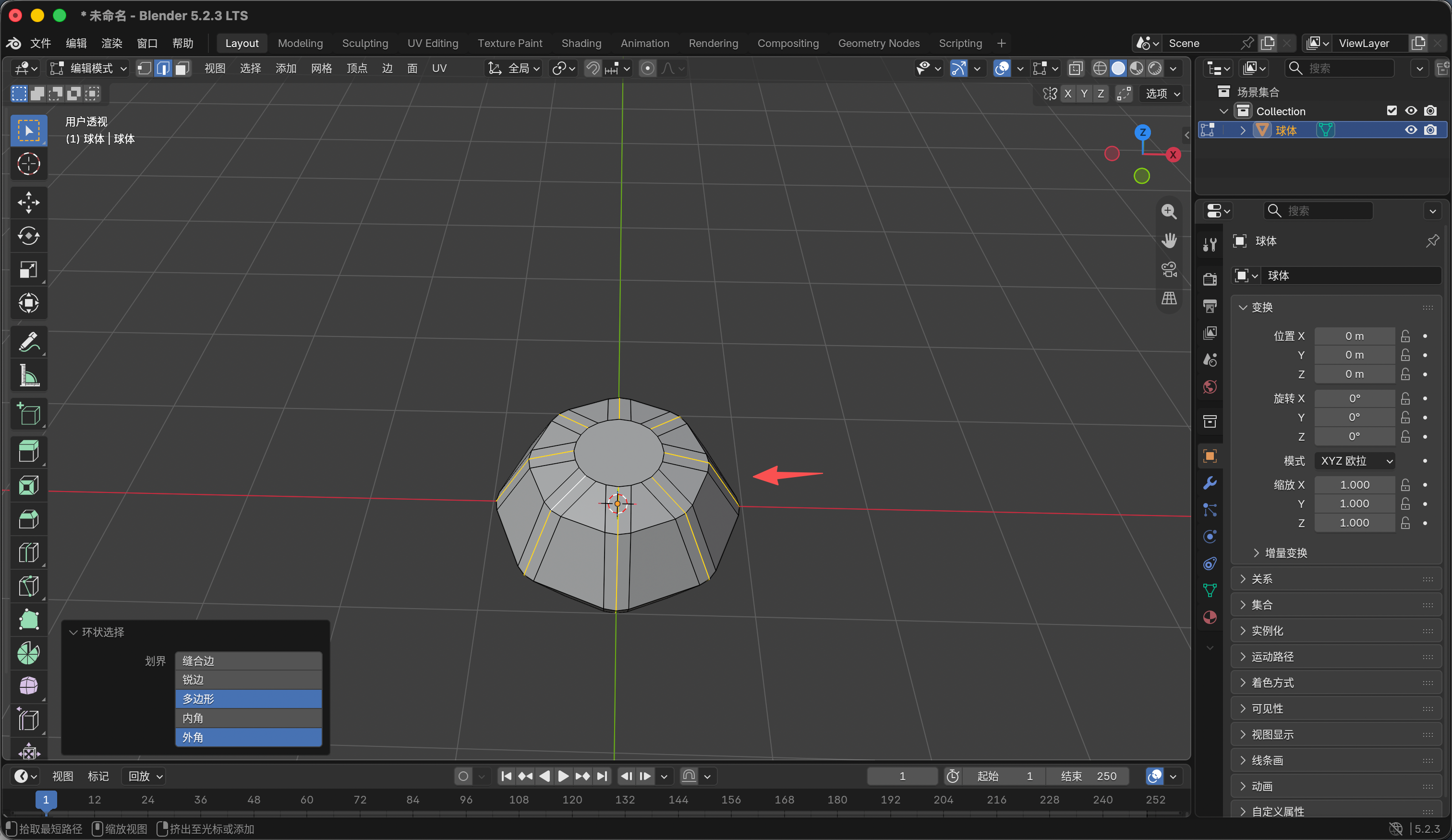
- 按alt shift 然后选择我们的边 如图1所示 然后按 ctrl+b 给这些边添加一个倒脚 分段数设置为2 如图2 图3所示
- 然后如图4 按住alt+shift 选中上下的两圈边 按f给他填充一个面
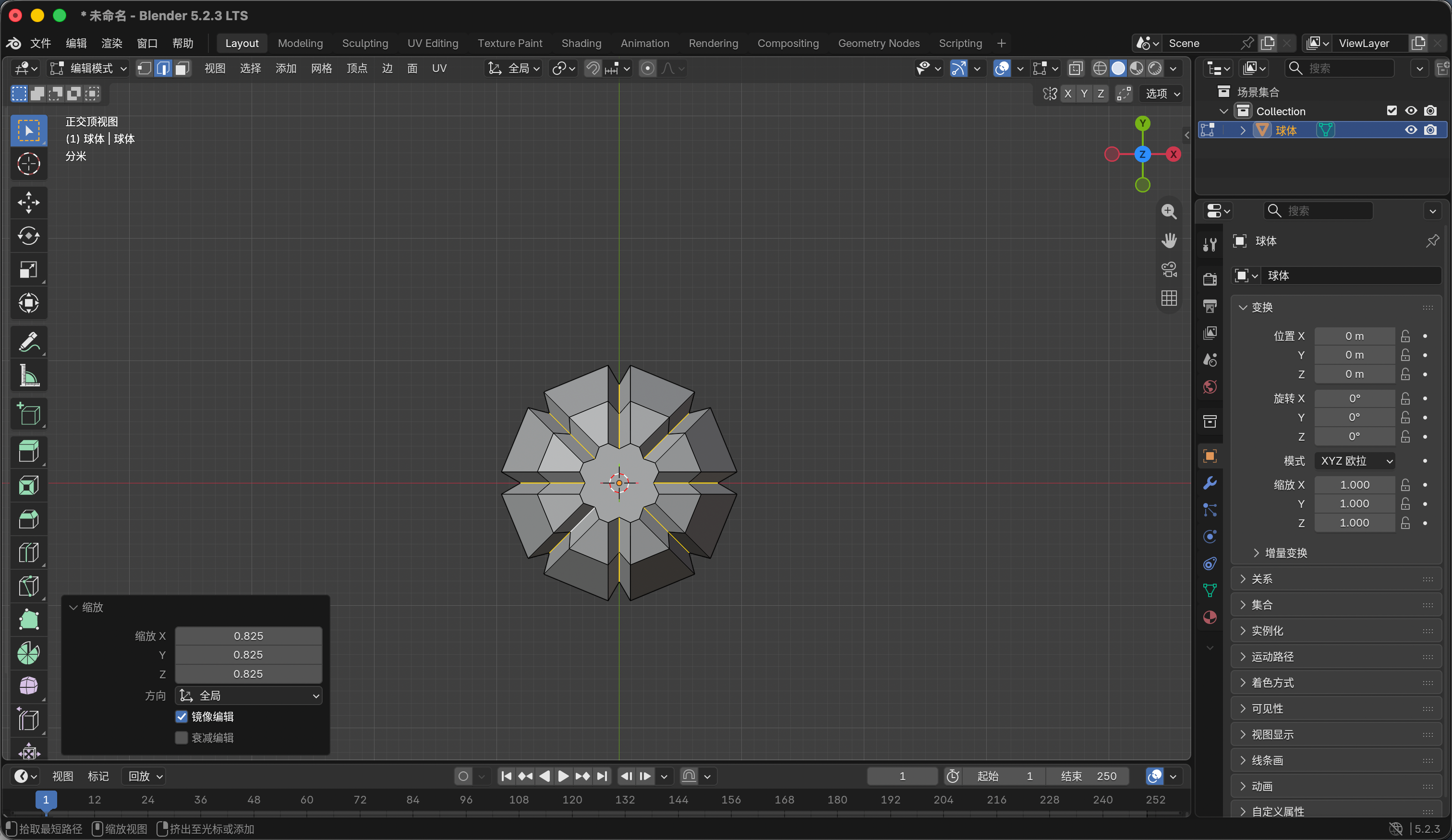
- 我们按alt+shift 选中中间哪些线段 如图5 然后切换到顶视图 然后按s 给他缩放一下 如图6
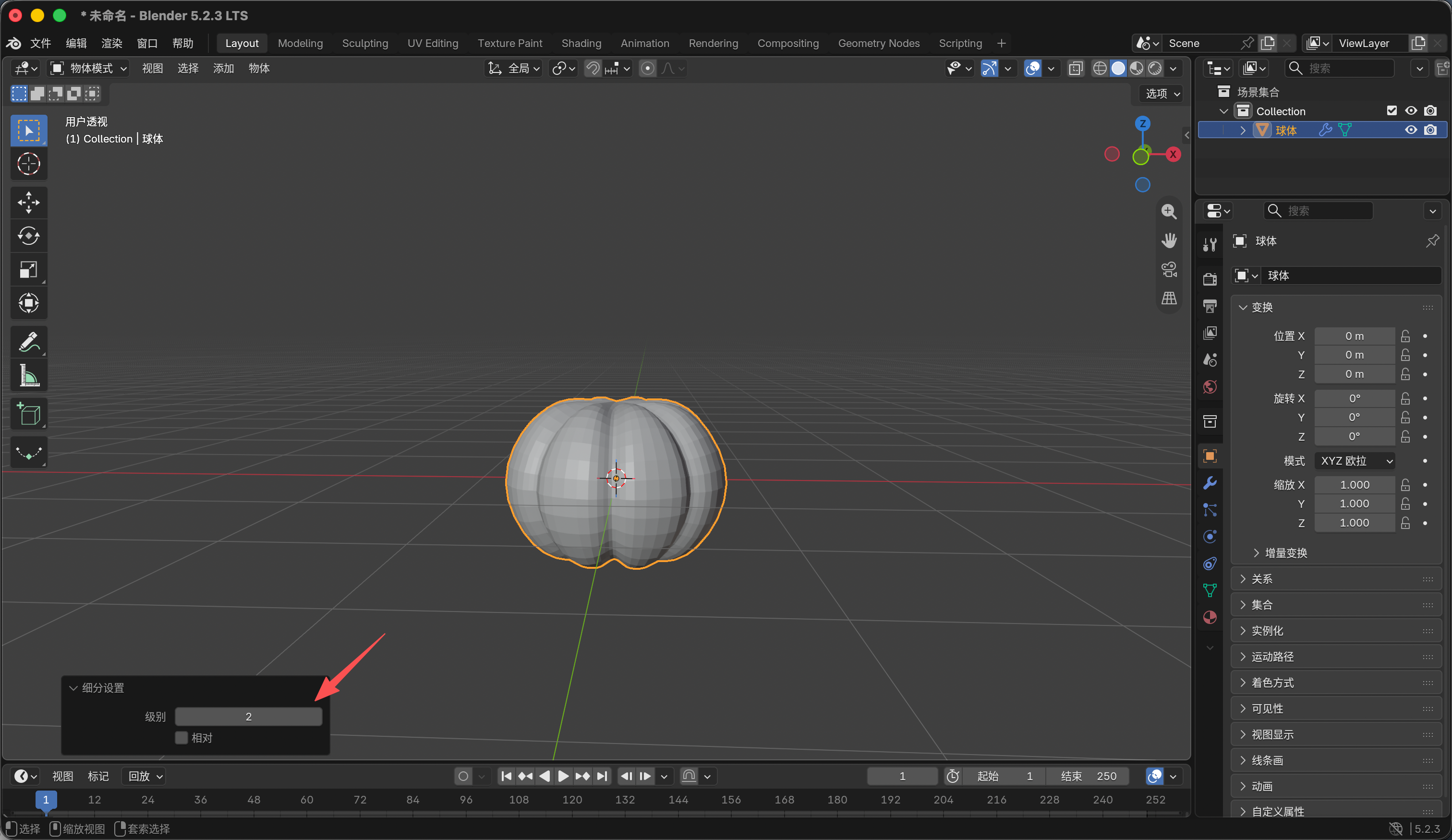
- 然后按tab切换回物体模型 按ctrl+2 给他一个两级细分 如图7
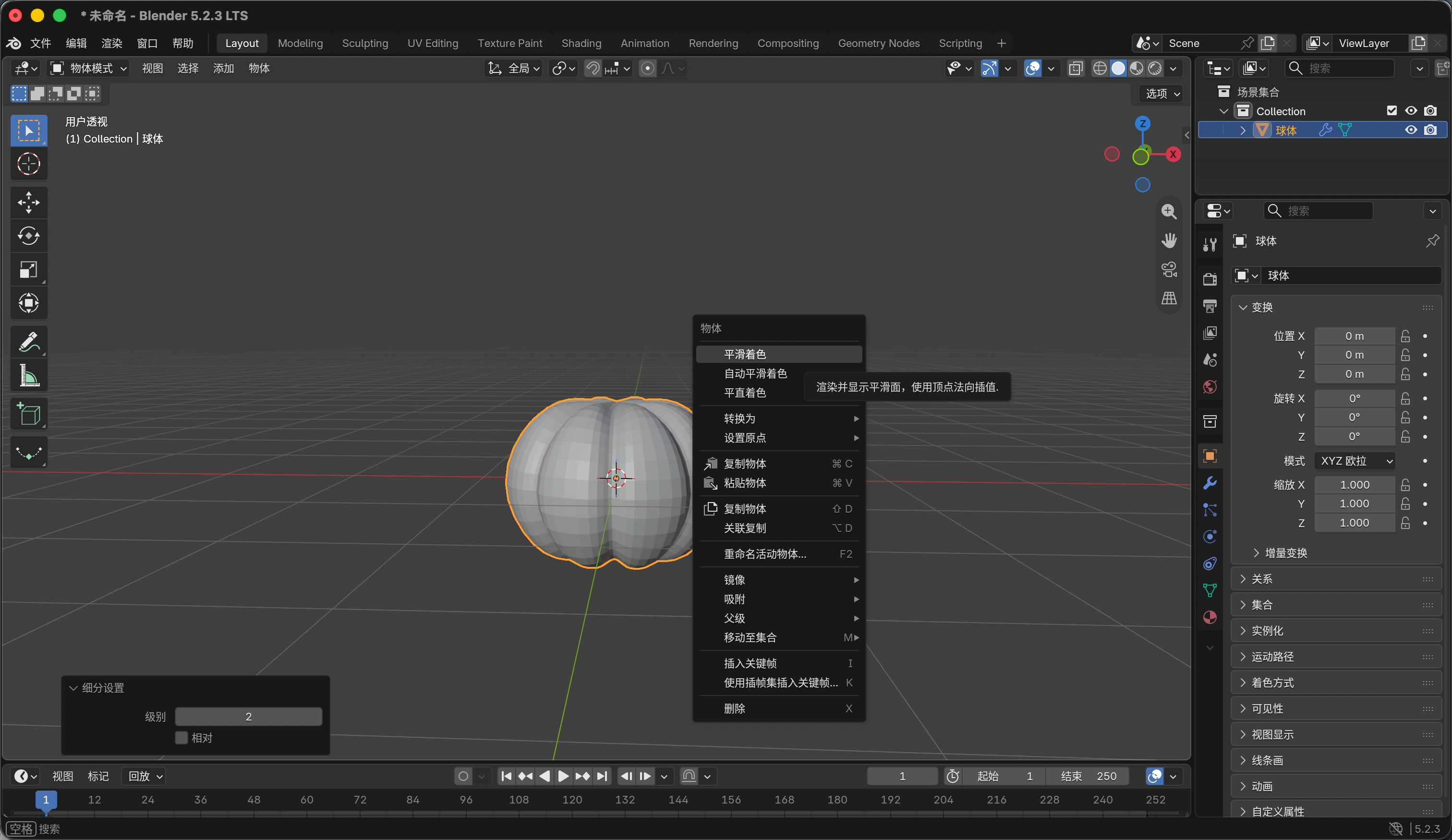
- 然后右键 添加一个平滑着色
- 点击右侧修改器 把添加好的两级细分应用一下
3
南瓜镜像
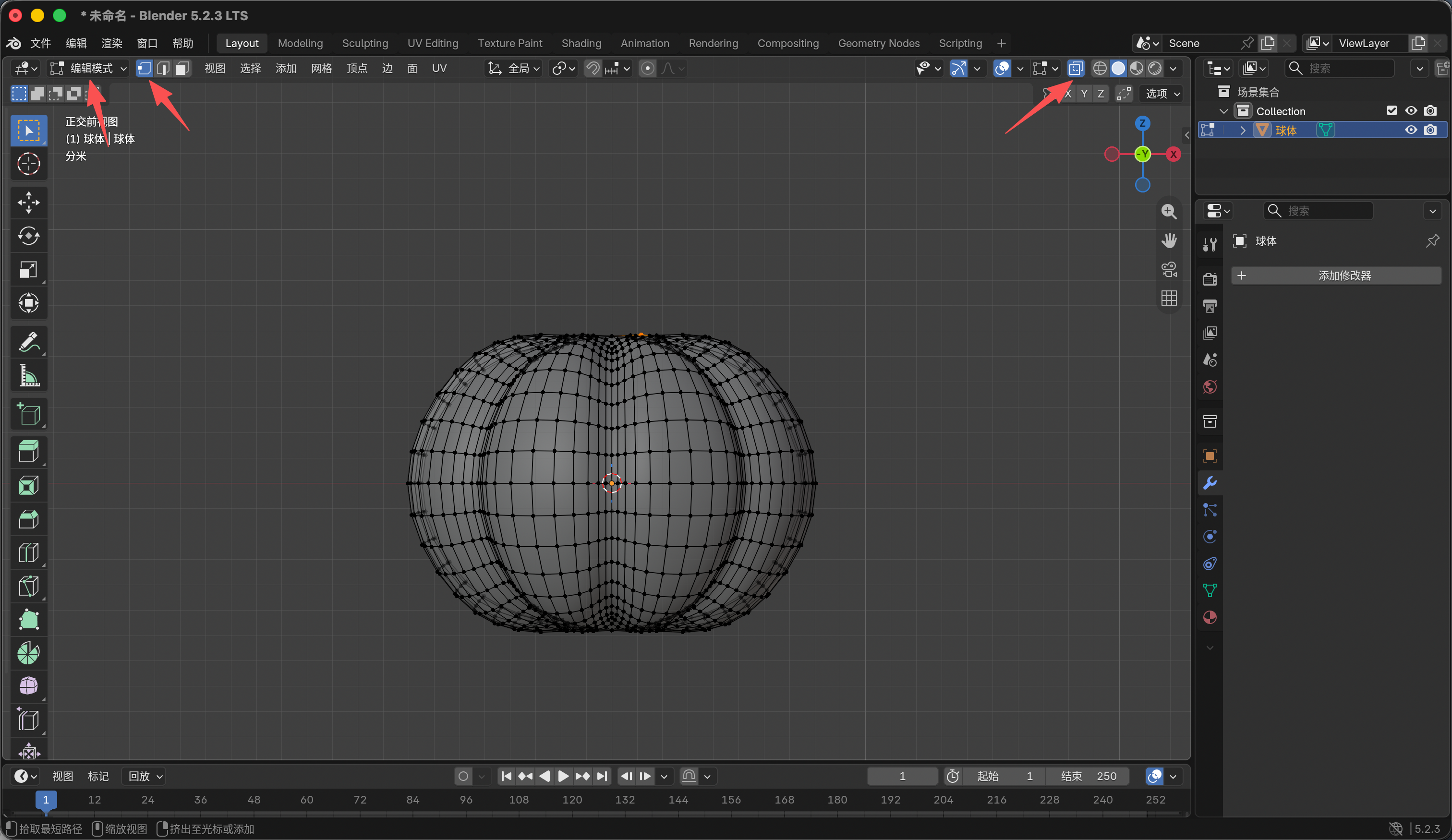
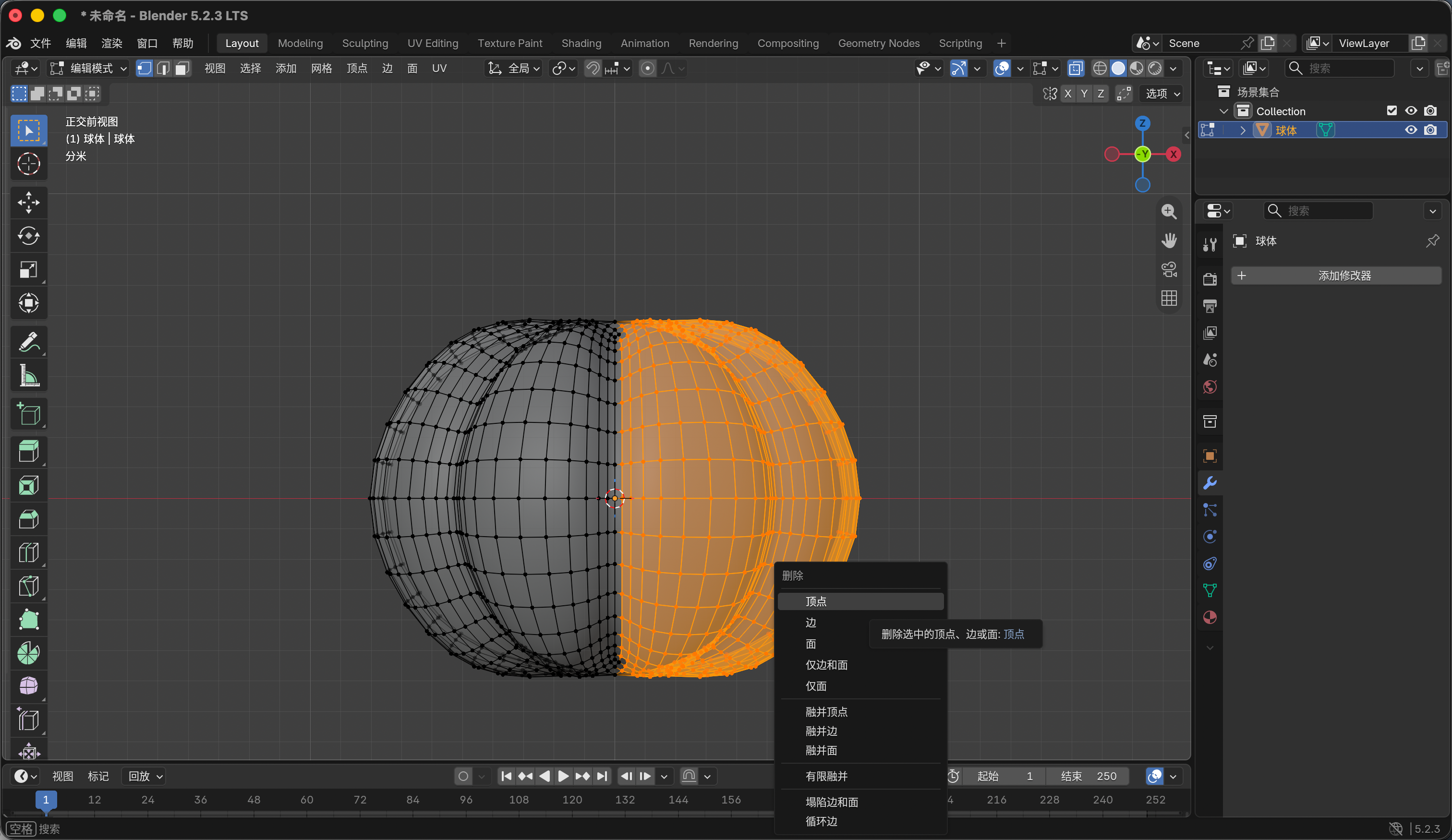
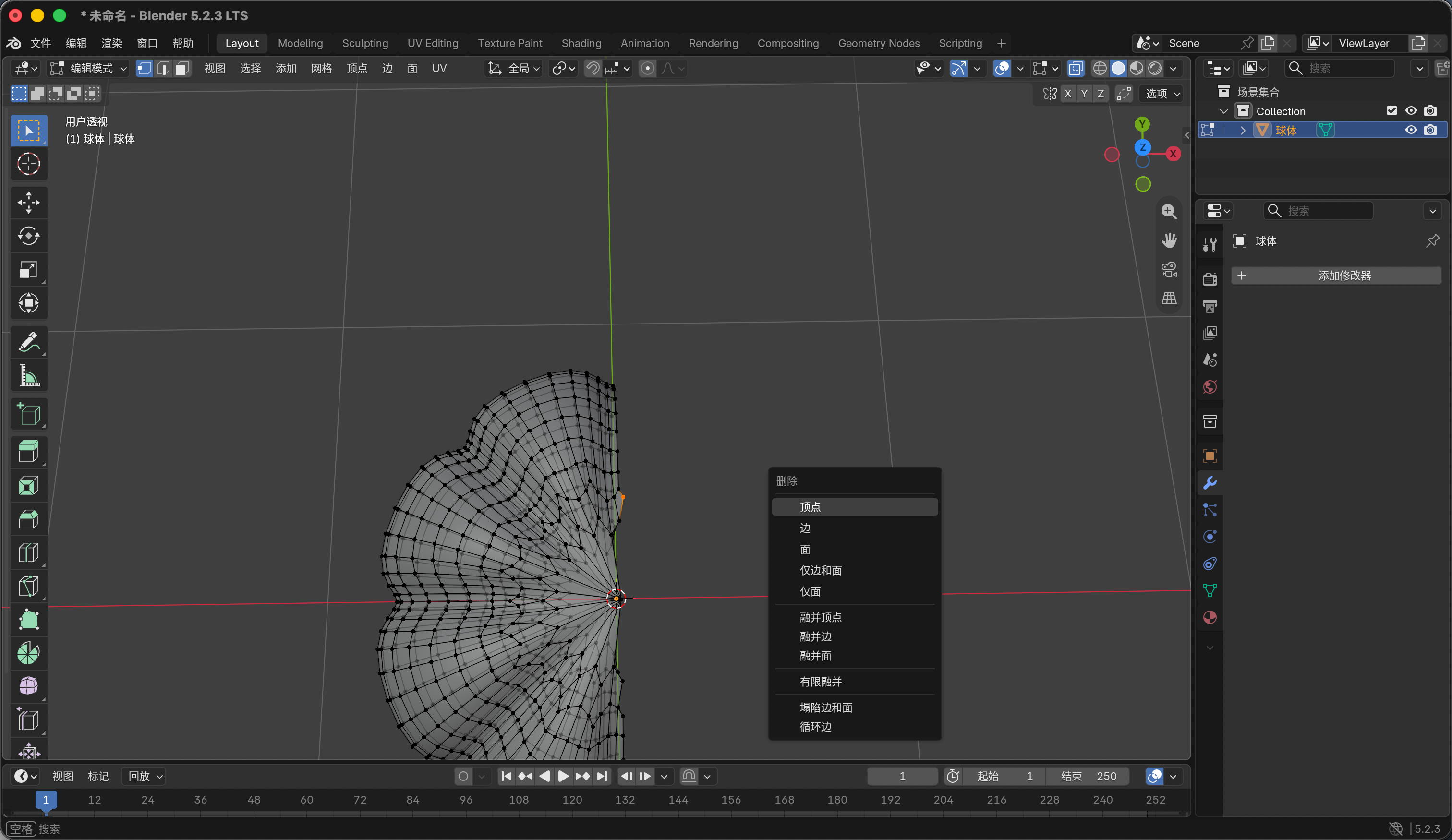
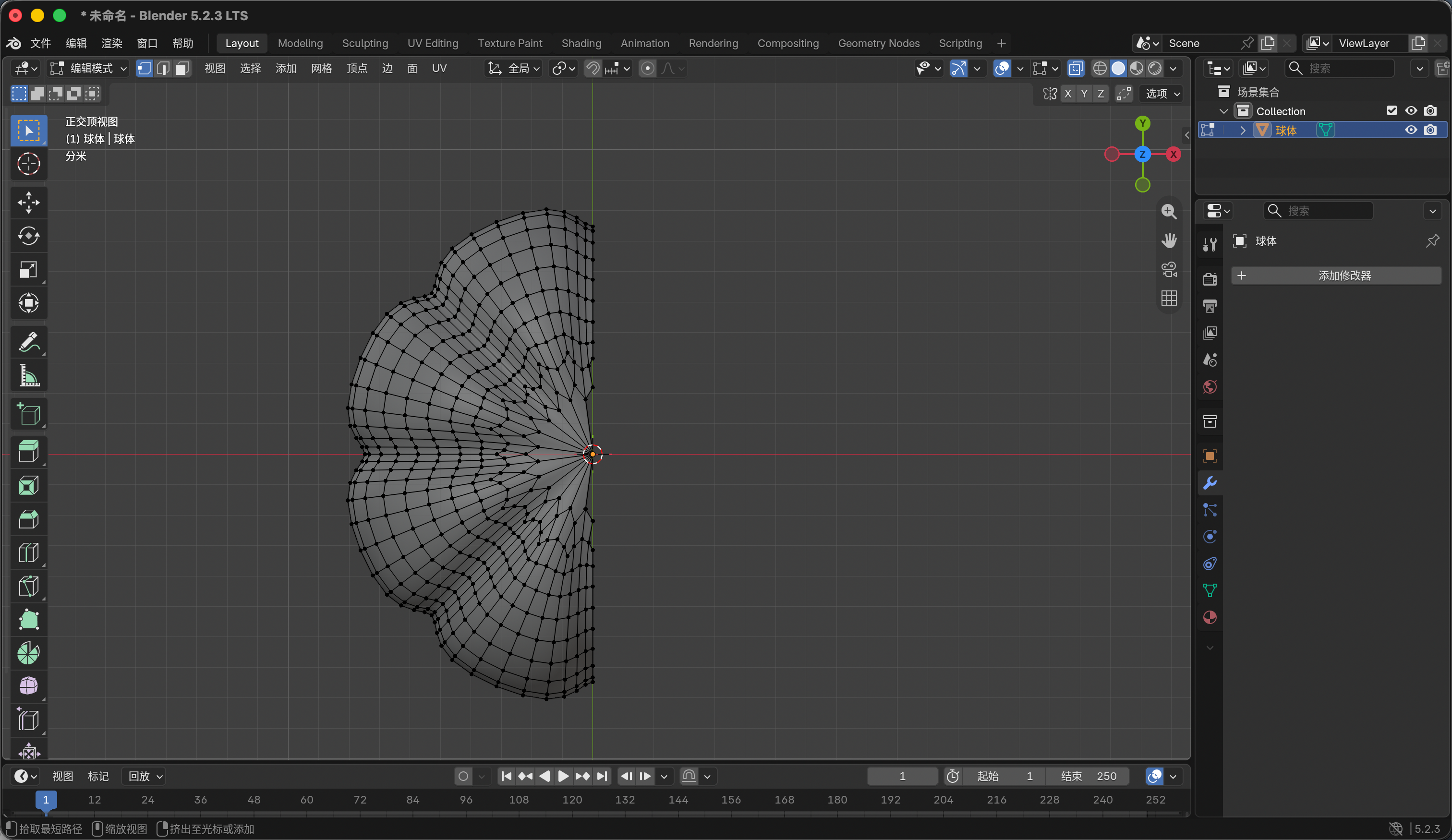
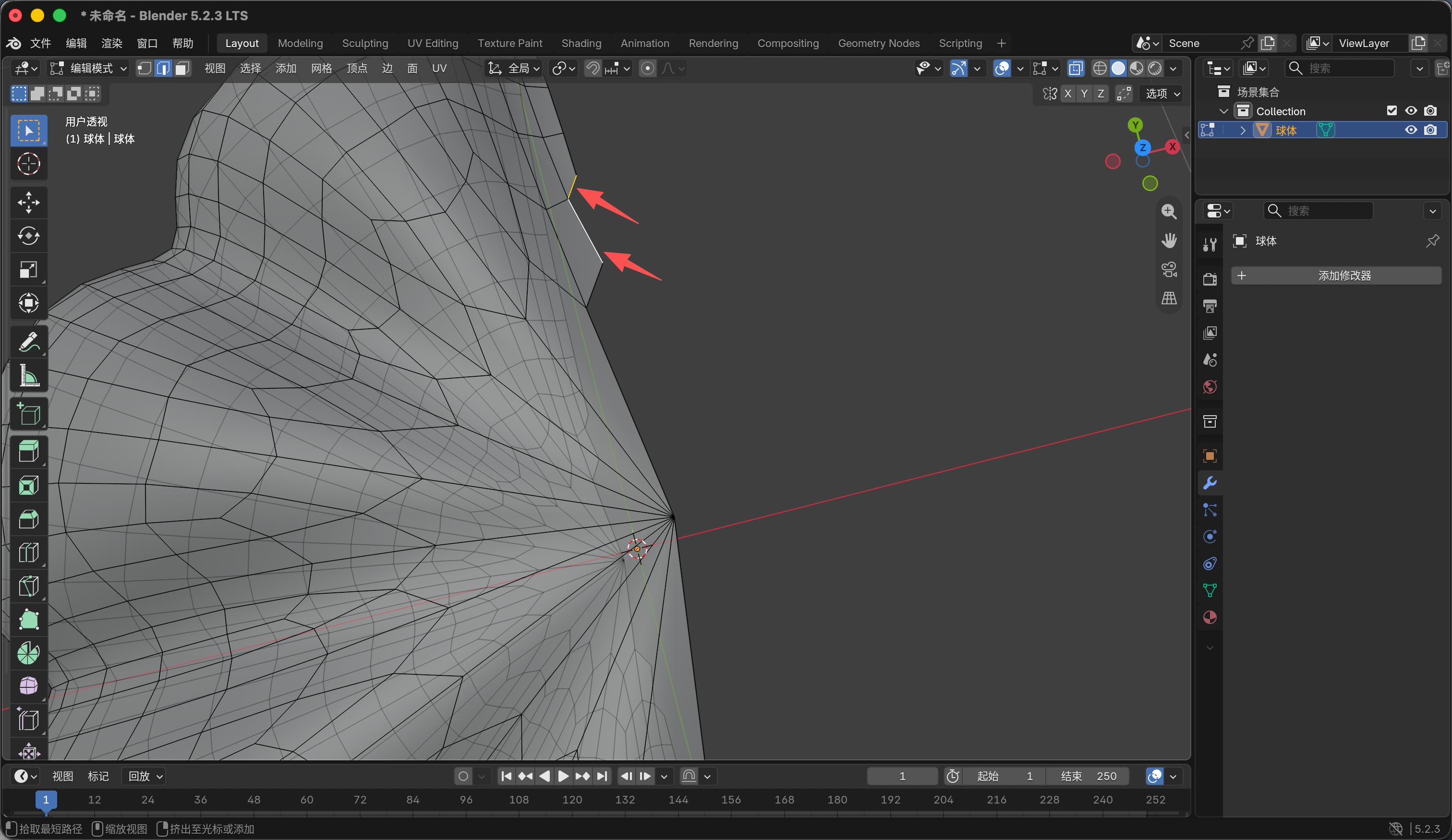
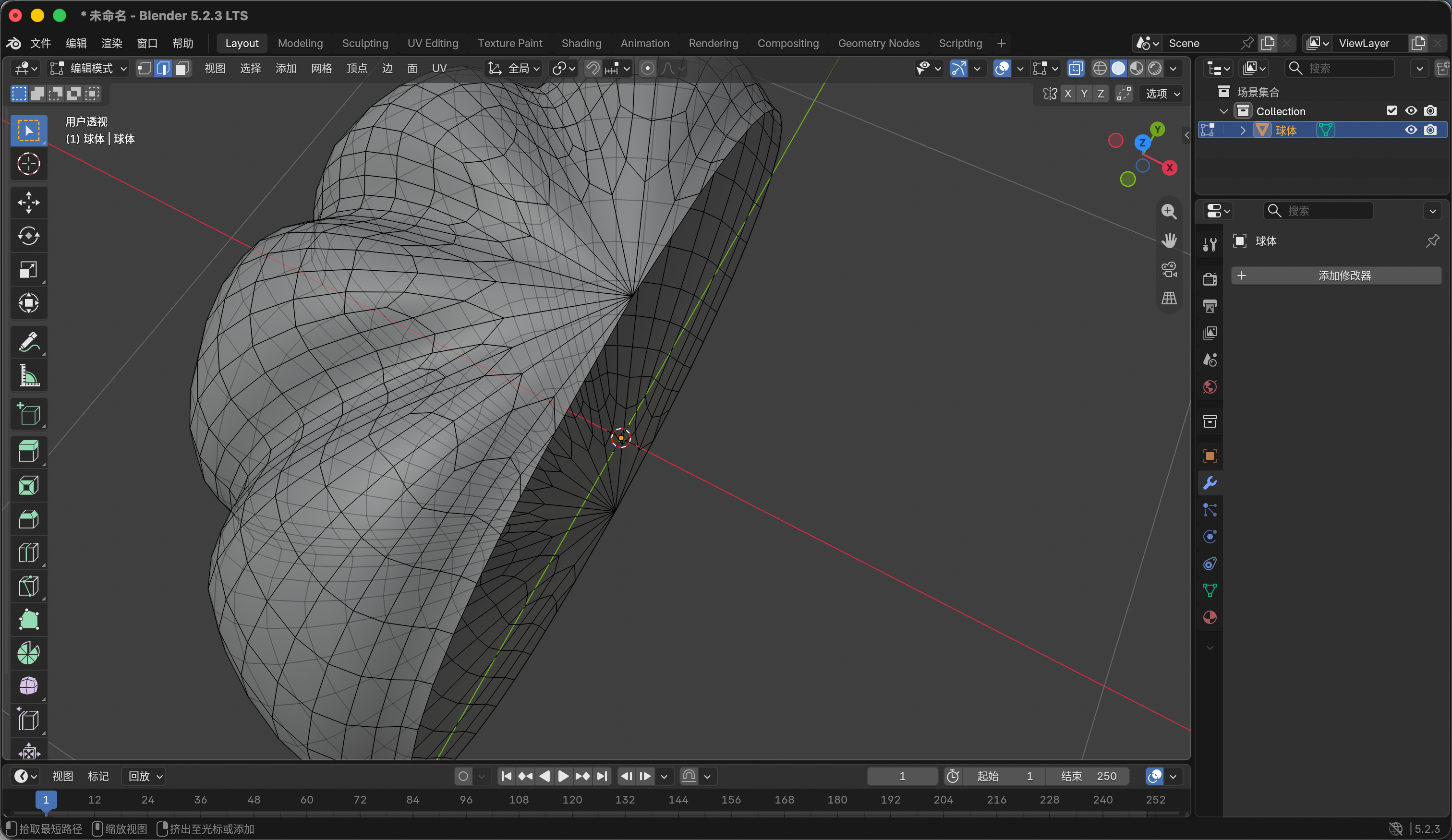
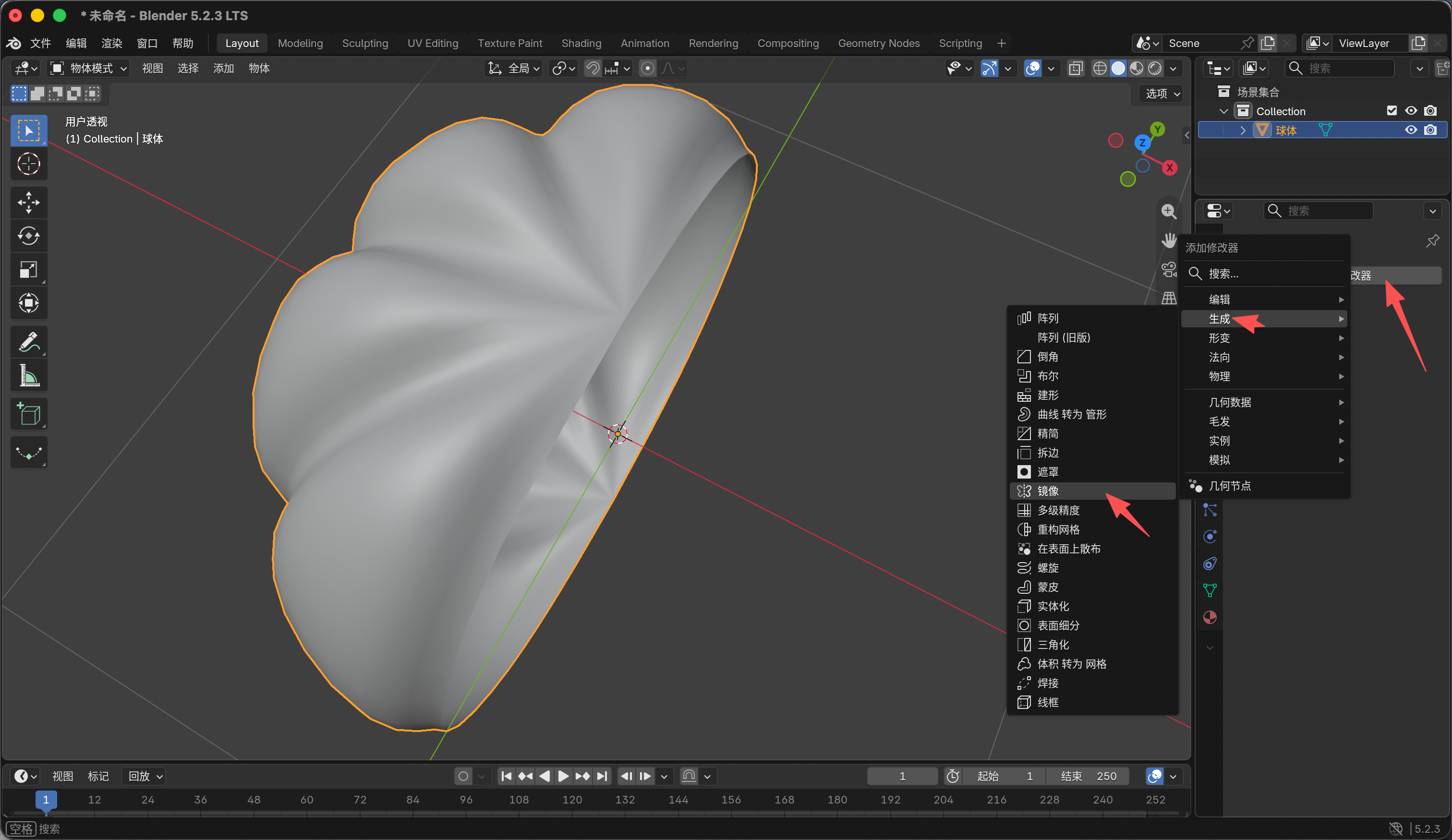
12345678
- 正视图 编辑模式 点选择模式下 选择透视模式 如图1
- 然后我们框选一半的全部订单 按x去删除他如图2 然后会有一些遗漏的订单没有删除我们找出来去删除他如图3删除好之后如图4
- 我们会发现有一些缺口 我们切换到边选择模式 然后选中两条边按f 他会进行补全 如图5 补完如图6所示
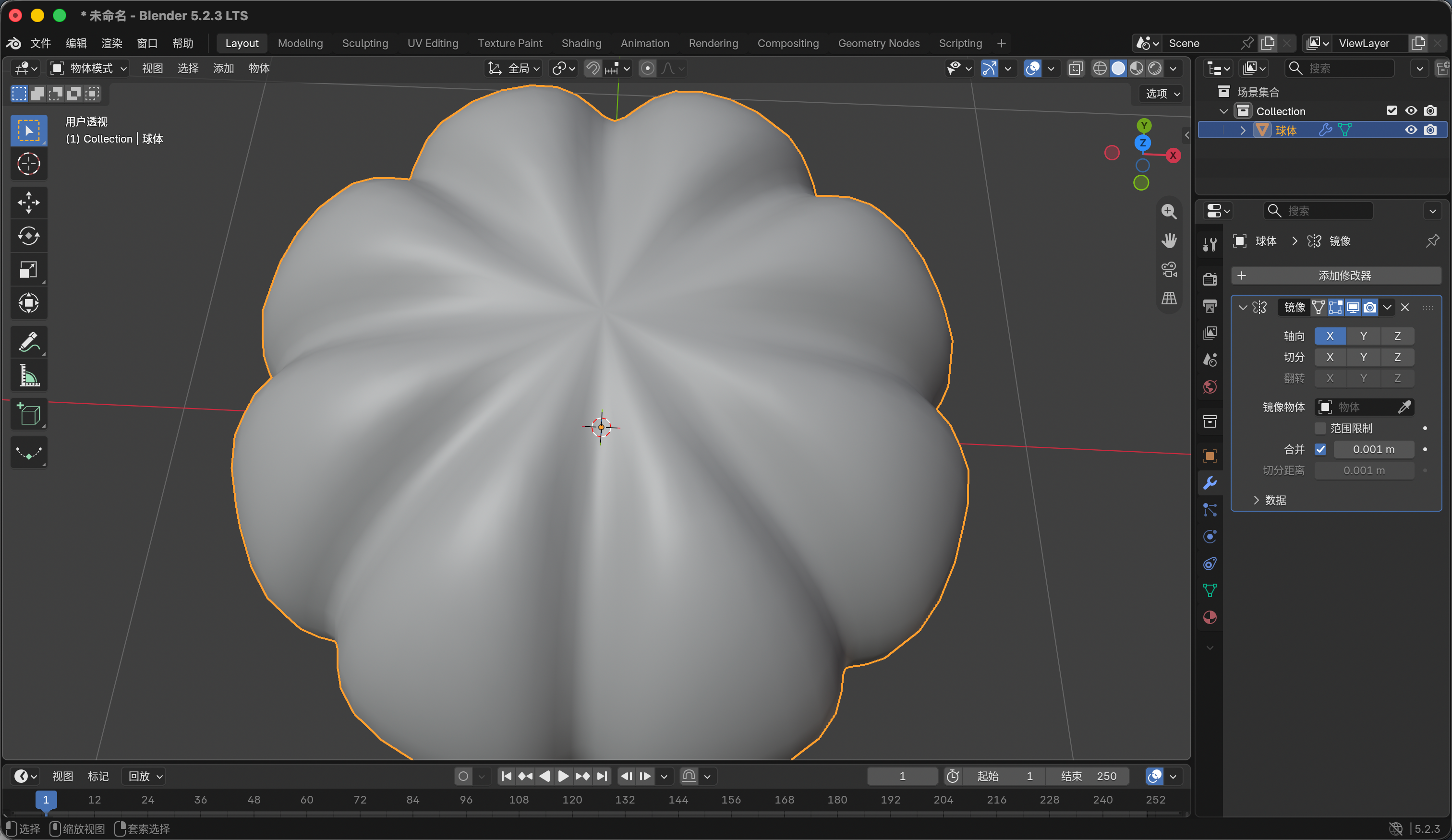
- 然后恢复到物体模式 我们点击右侧修改器添加一个镜像修改器如图7 图8
4
南瓜脸
12345678
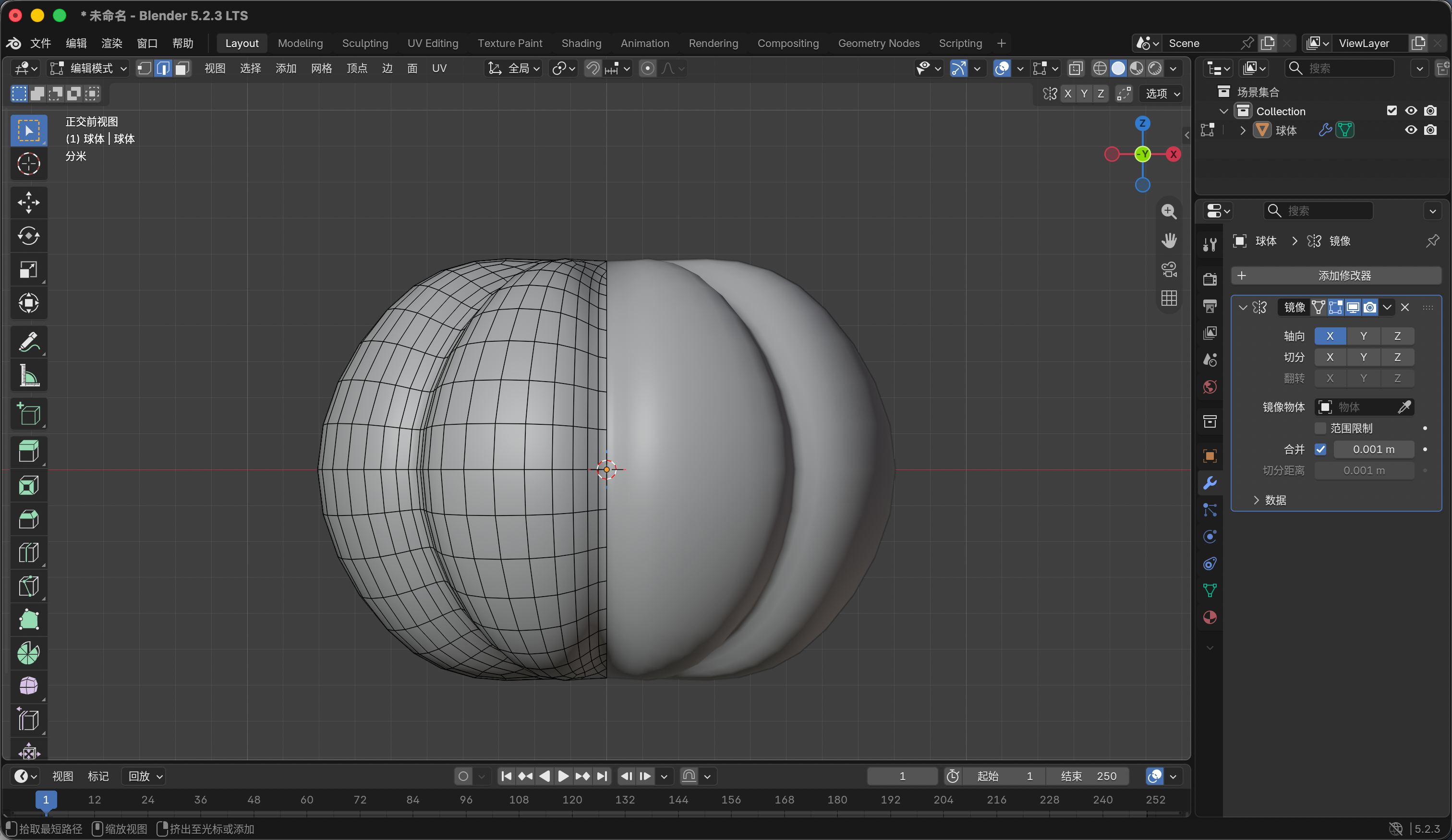
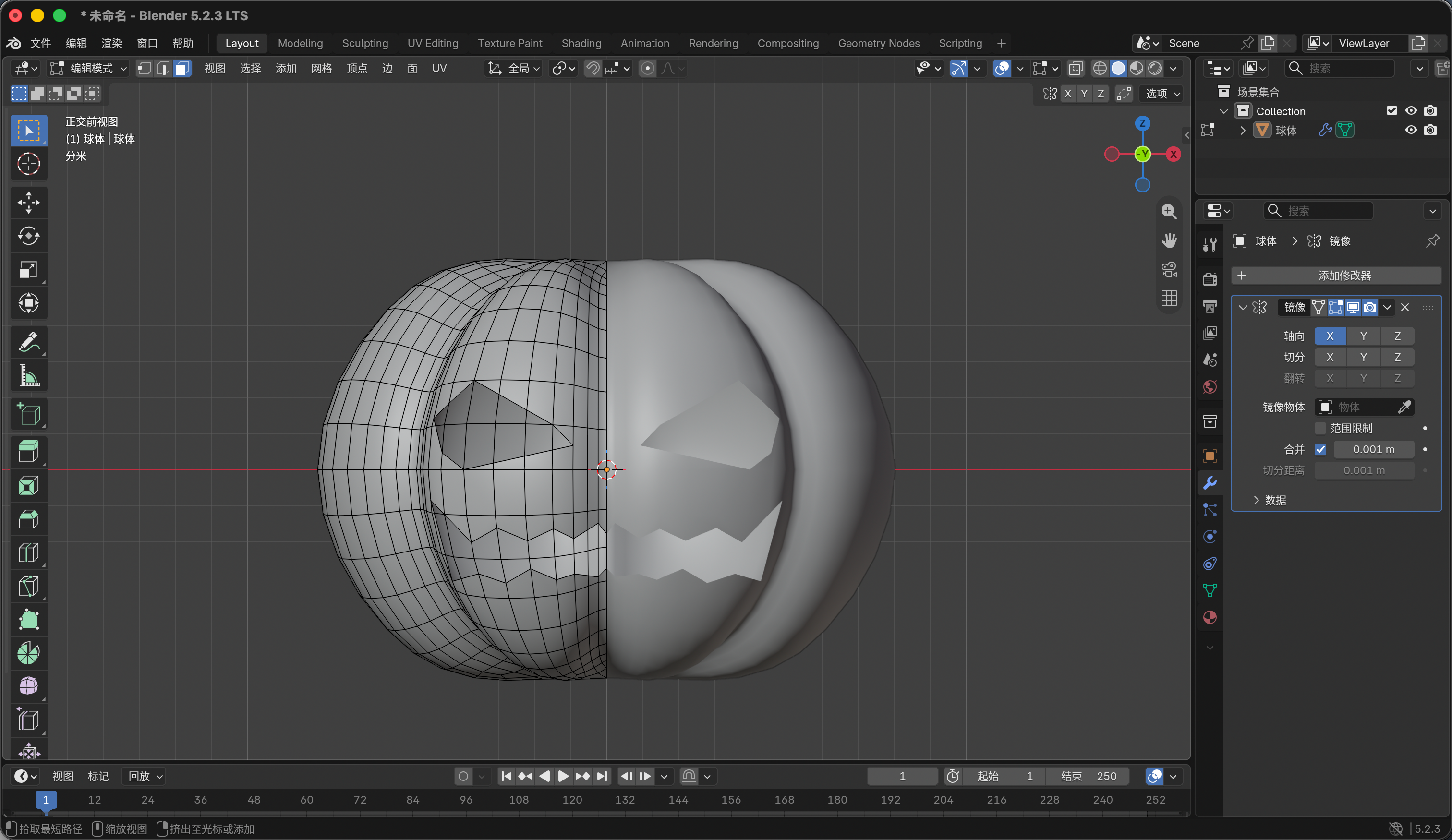
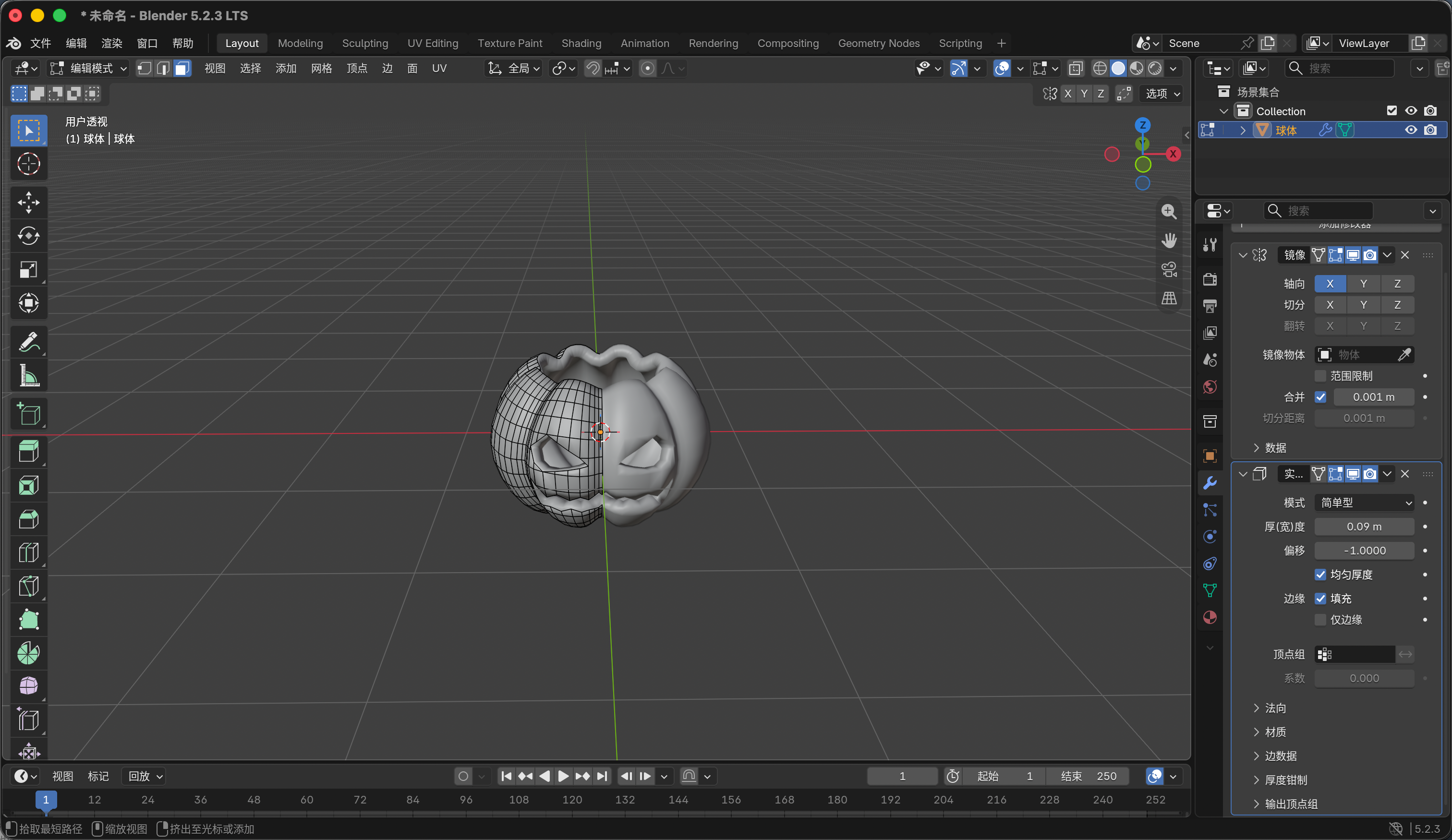
- 首先进入到正式图 然后进入到编辑模式 如图1
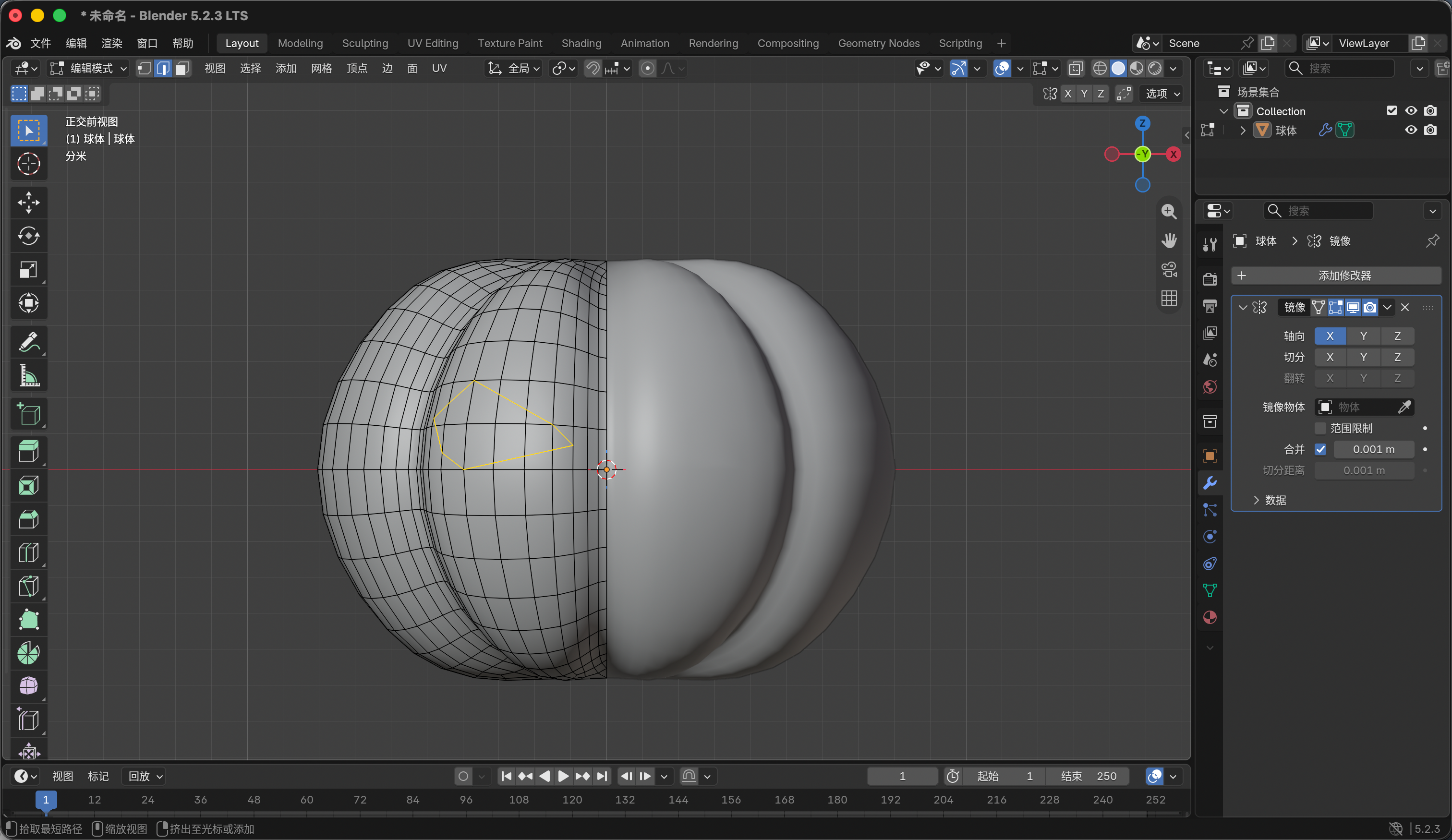
- 按k键调出切刀工具 在上面画出完美南瓜的眼睛 如图2所示 按空格推出切刀工具
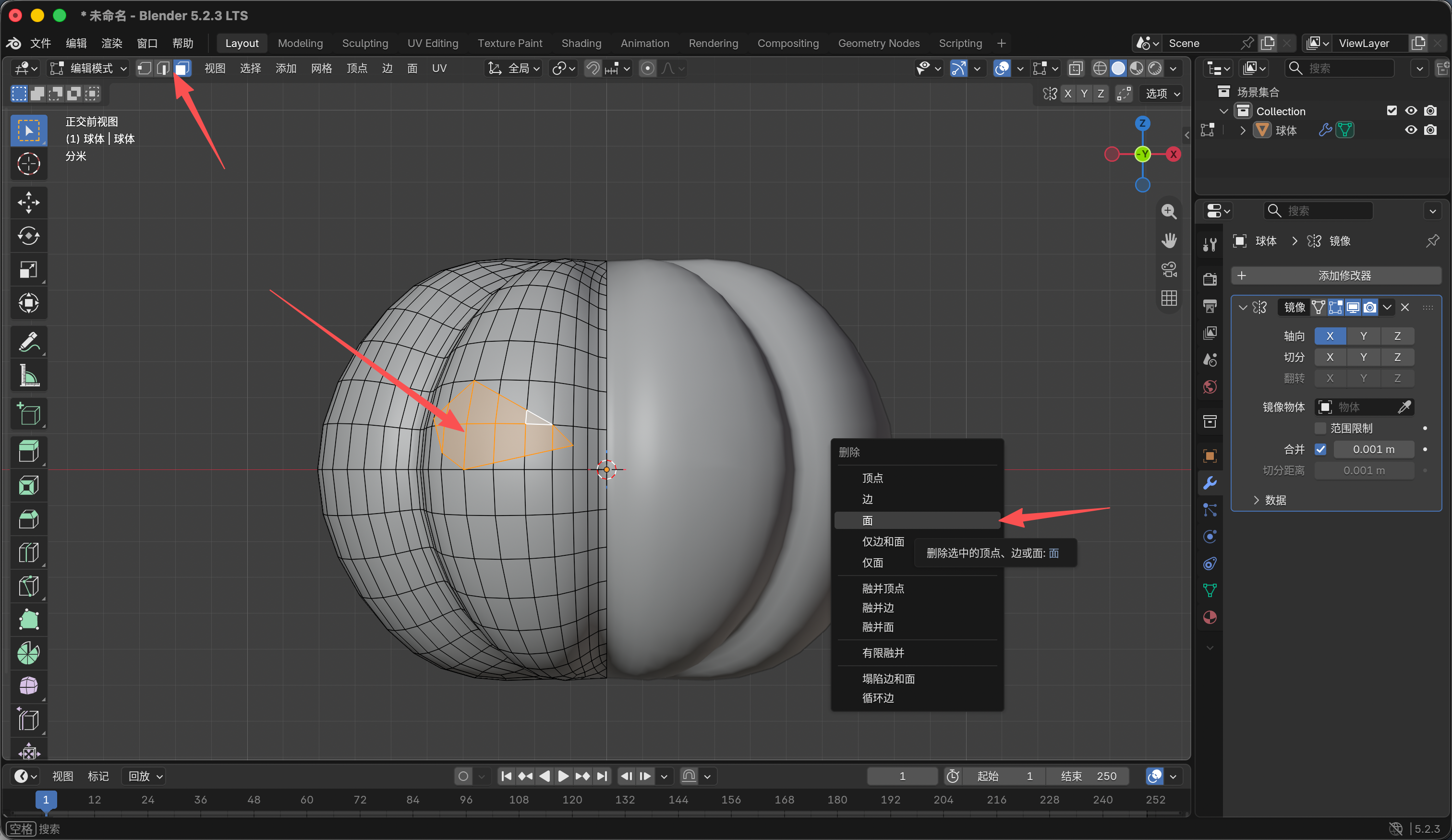
- 进入到面选择模式 我们选择切好的这些面 按x 给他删除掉
- 然后嘴也是一样的道理 如图4所示
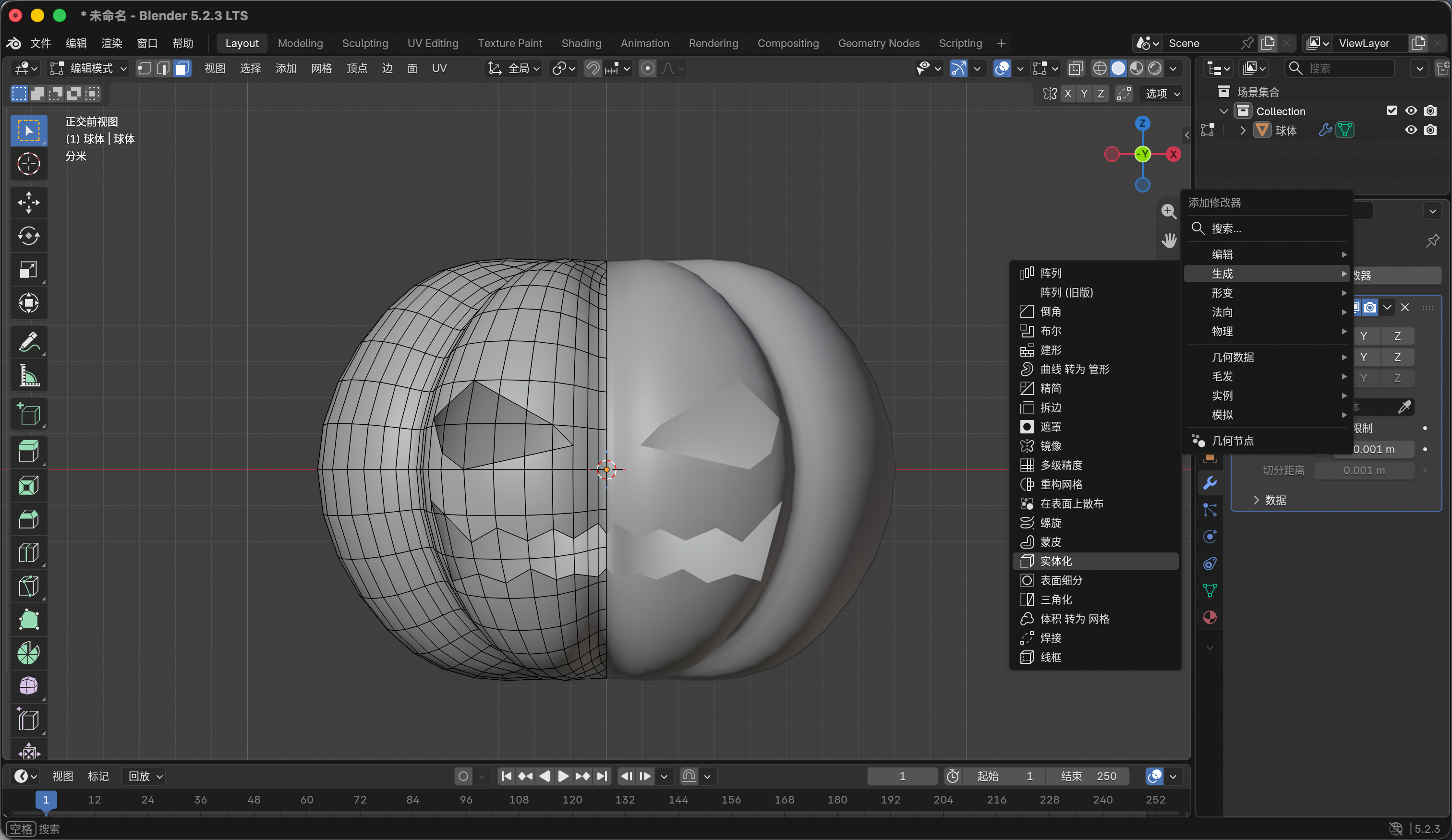
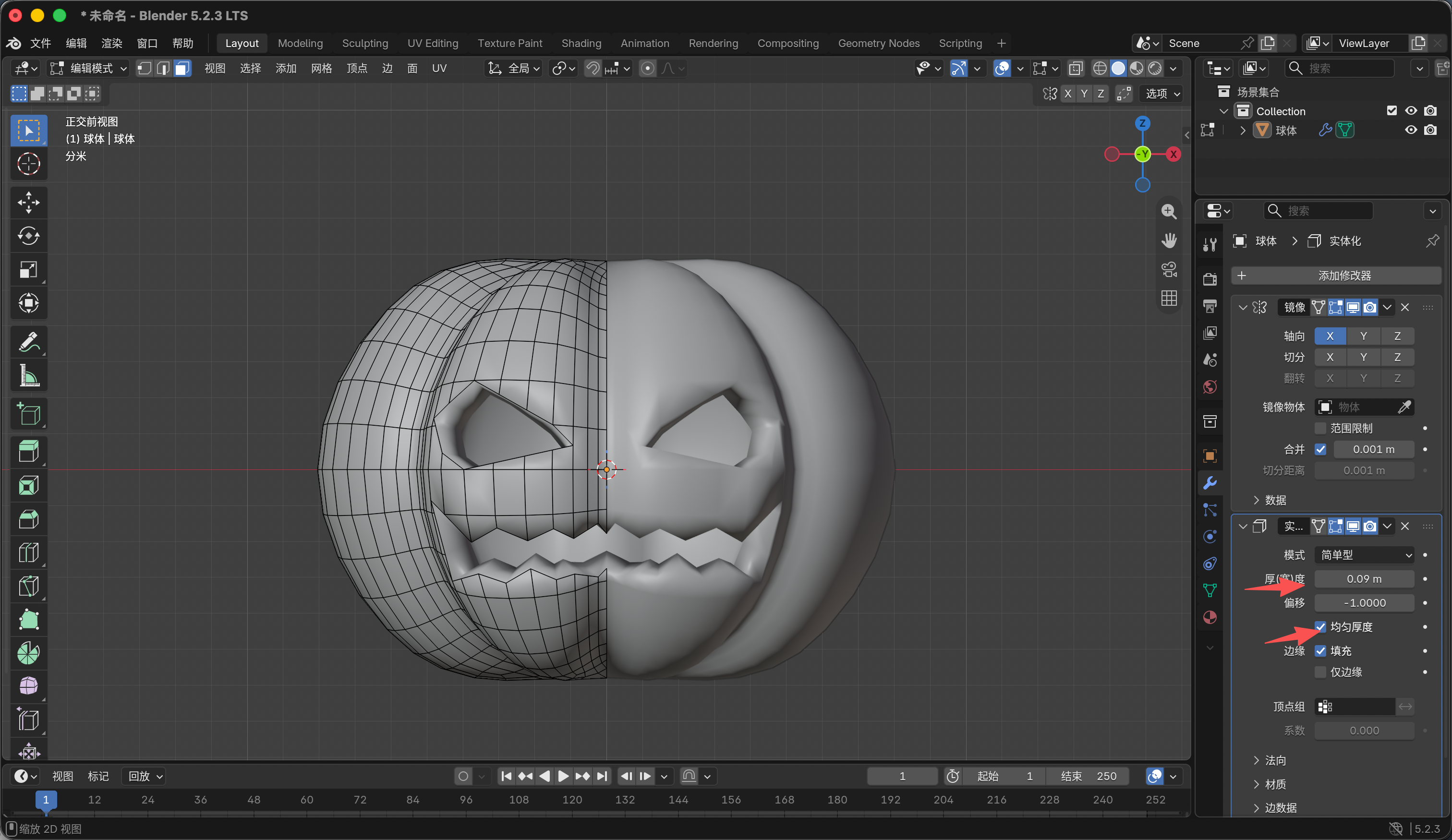
- 完成之后我们给他添加一个实体化修改器 这是为了给他添加一个厚度
- 我们勾选这个均匀厚度 然后具体厚度大家自行调整就行 如果大家想要光滑一点可以再添加一个细分修改器 我这里没添加
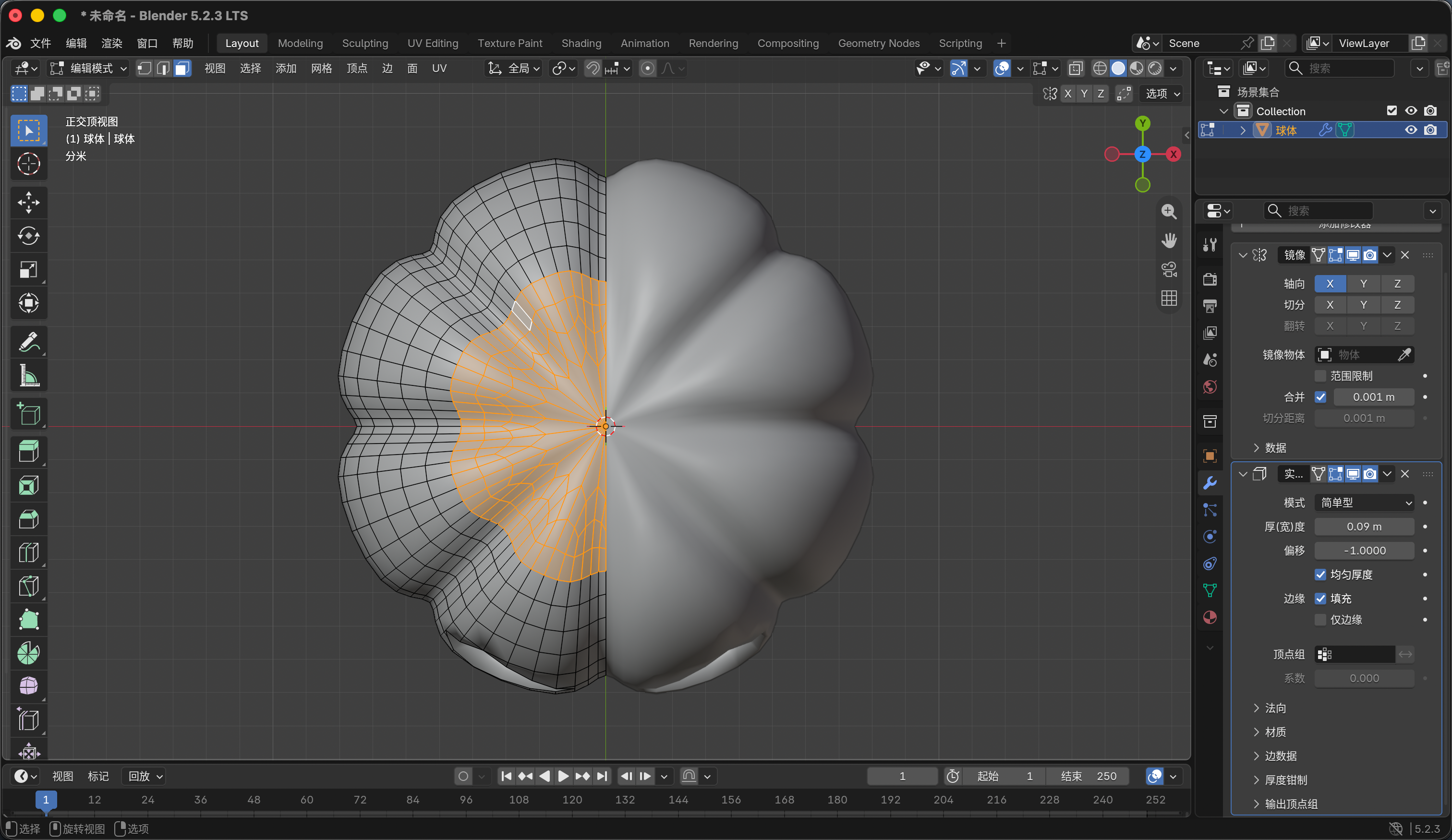
- 进入到 顶视图 面编辑模式 框选顶部的面 按x给他删除这样我们上面的洞就开好了 如图7 图8
5
猫基本体
12345
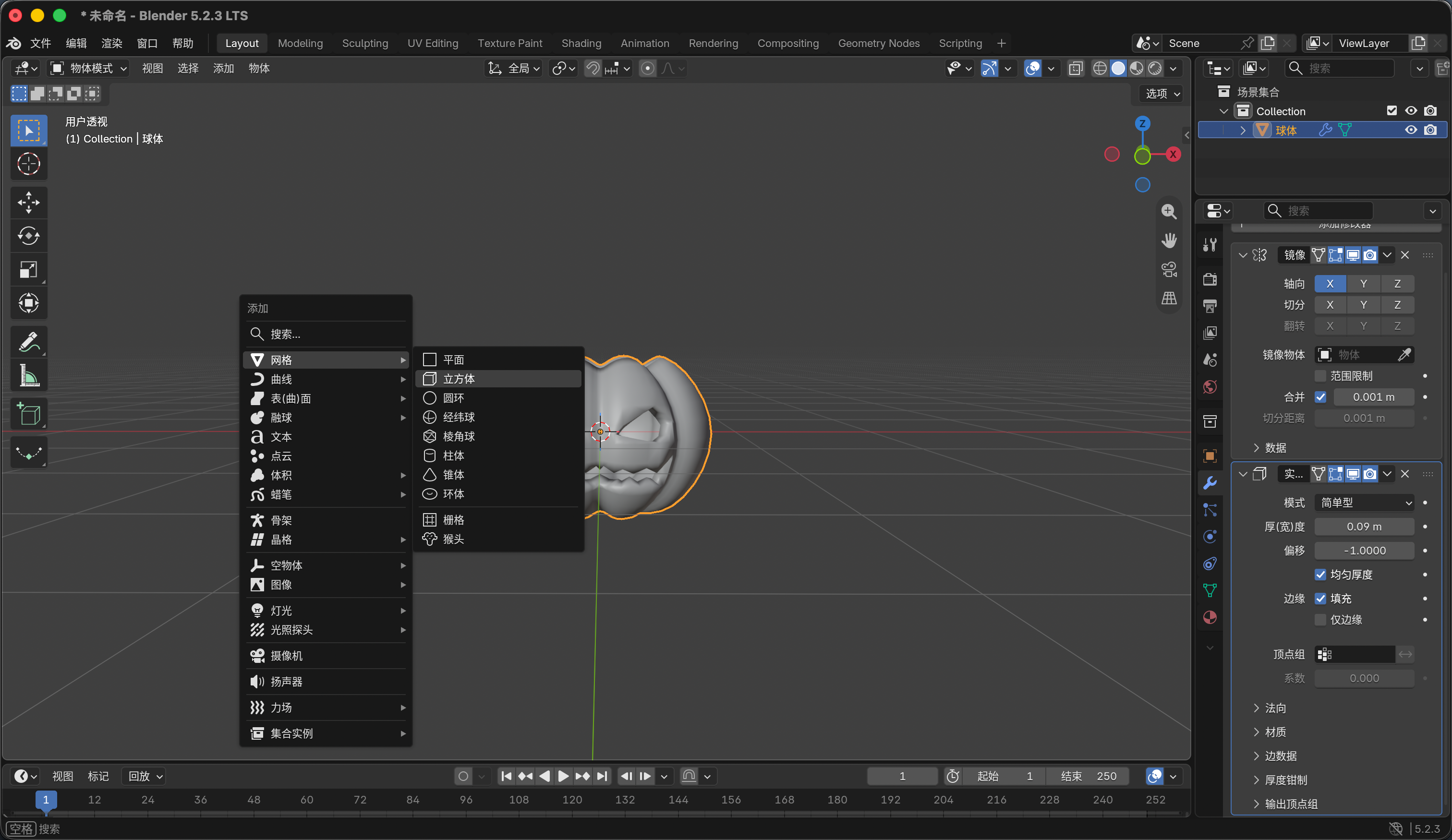
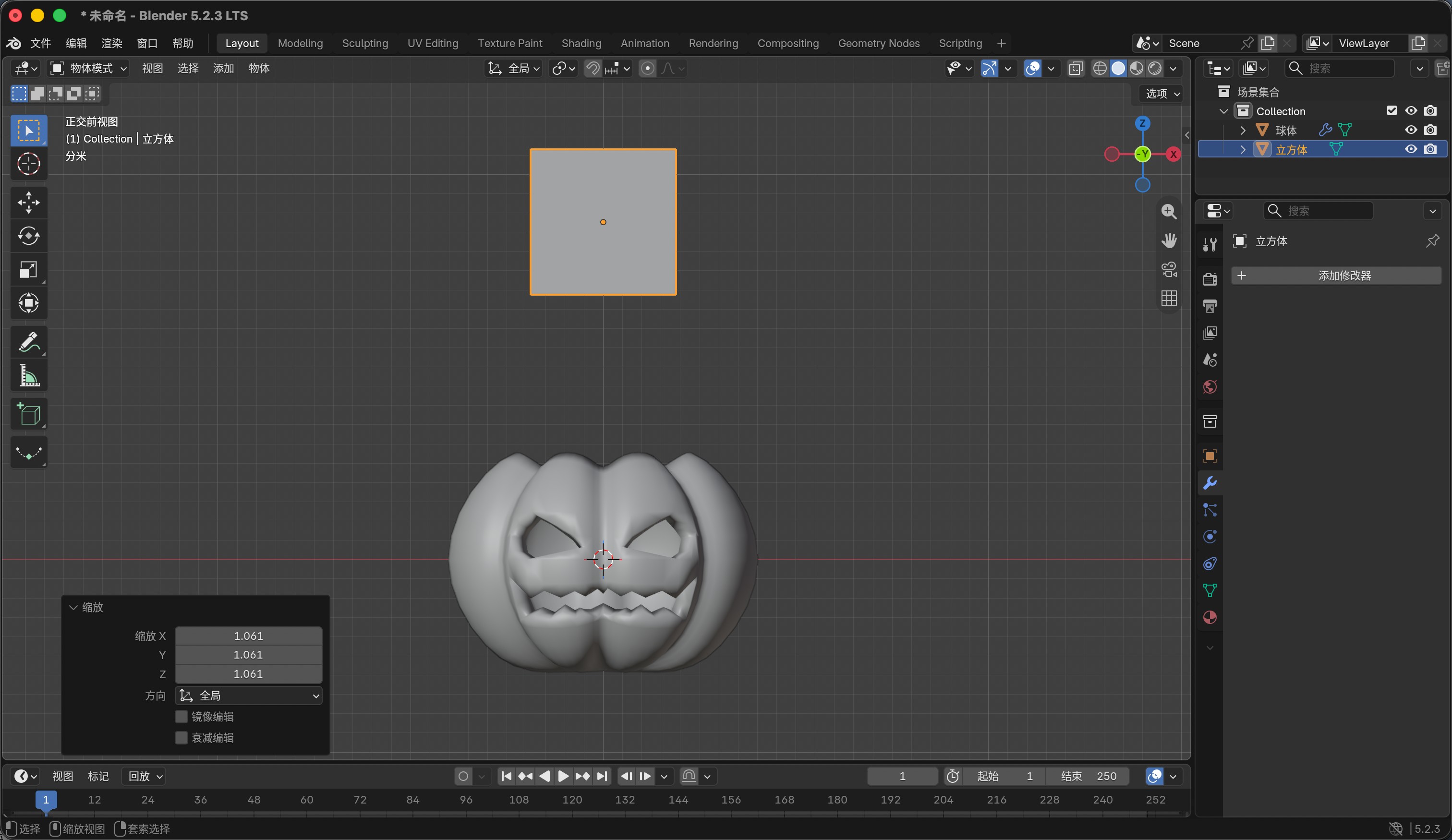
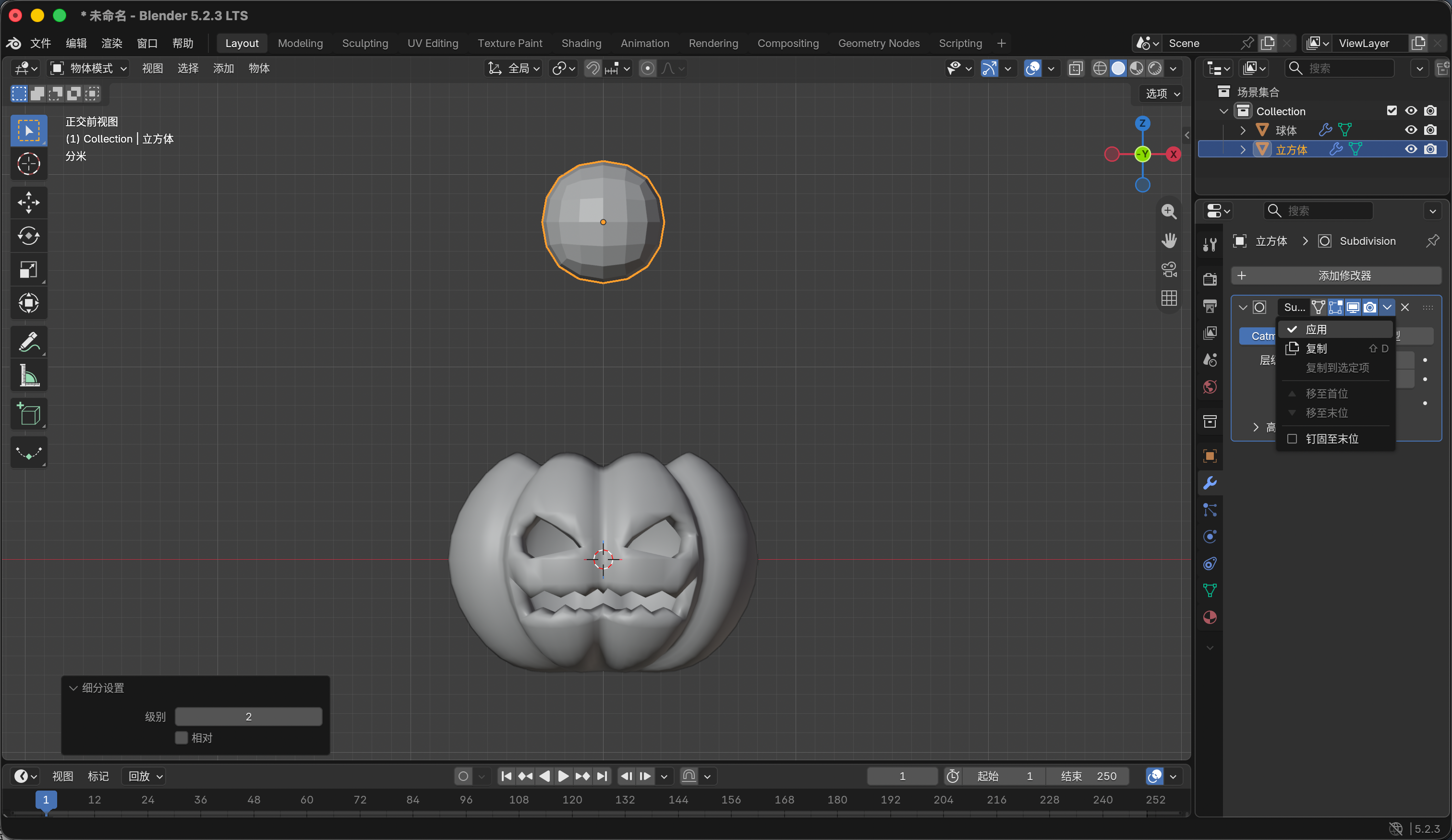
- 如图1所示 shift+a 新建一个立方体
- 然后按g+z把它放到南瓜上方 调整一下他的大小 如图2所示
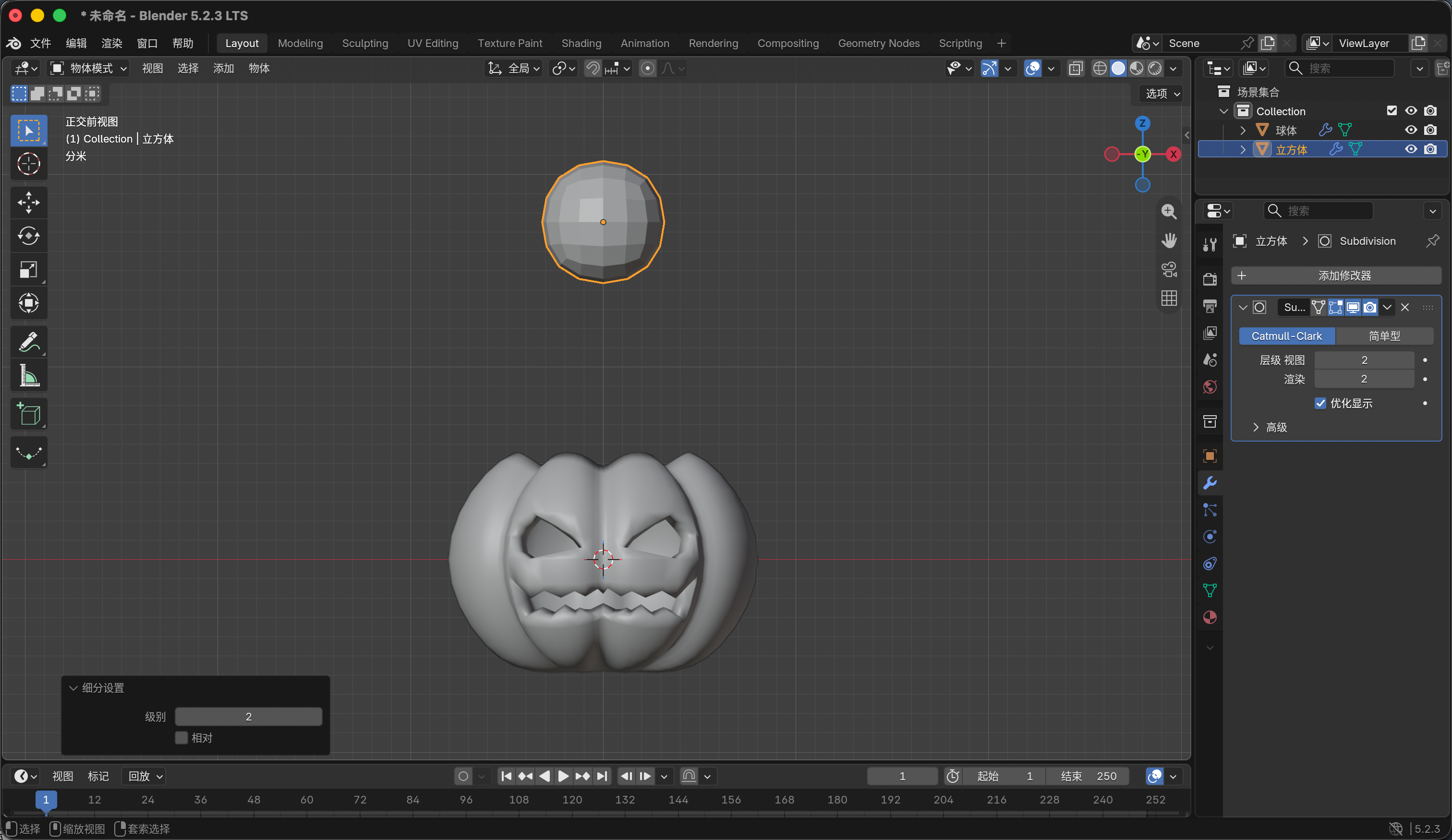
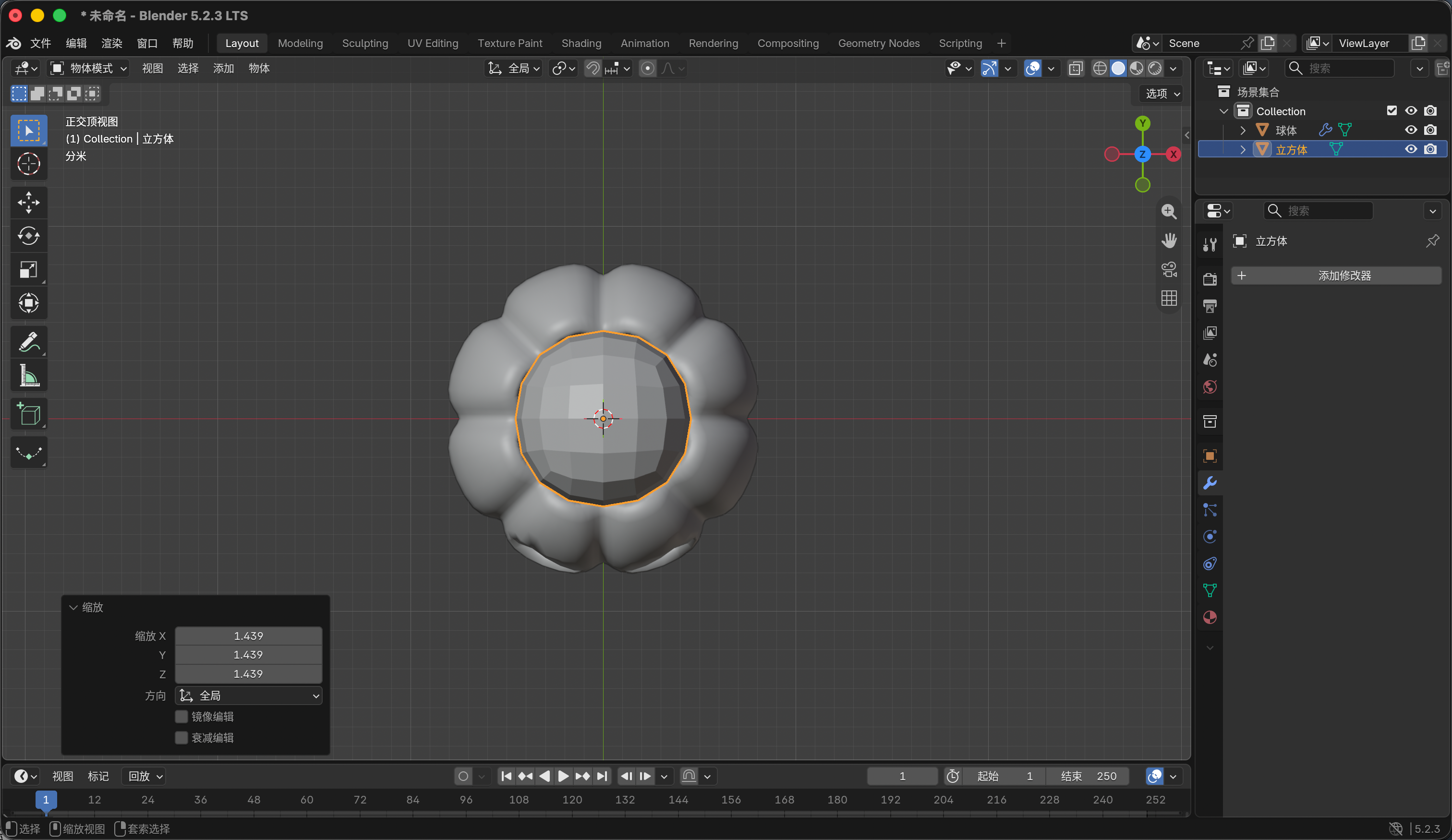
- 然后按ctrl+2给他添加一个二级细分 如图3所示 然后我们去应用一下这个细分 如图4所示
- 然后再进入到顶视图调整一下大小让他和南瓜头大小一样 如图5
6
猫头
12345678
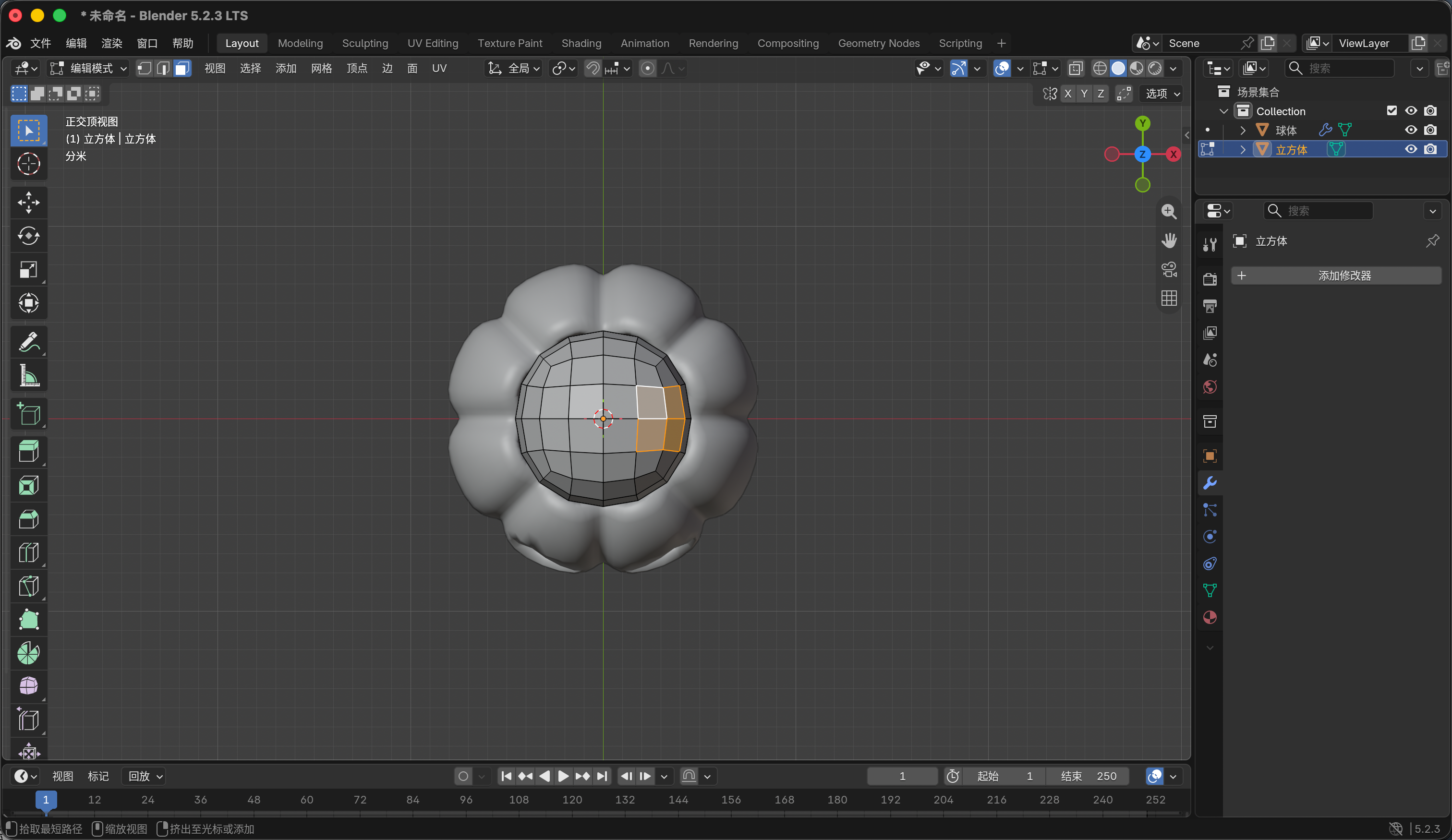
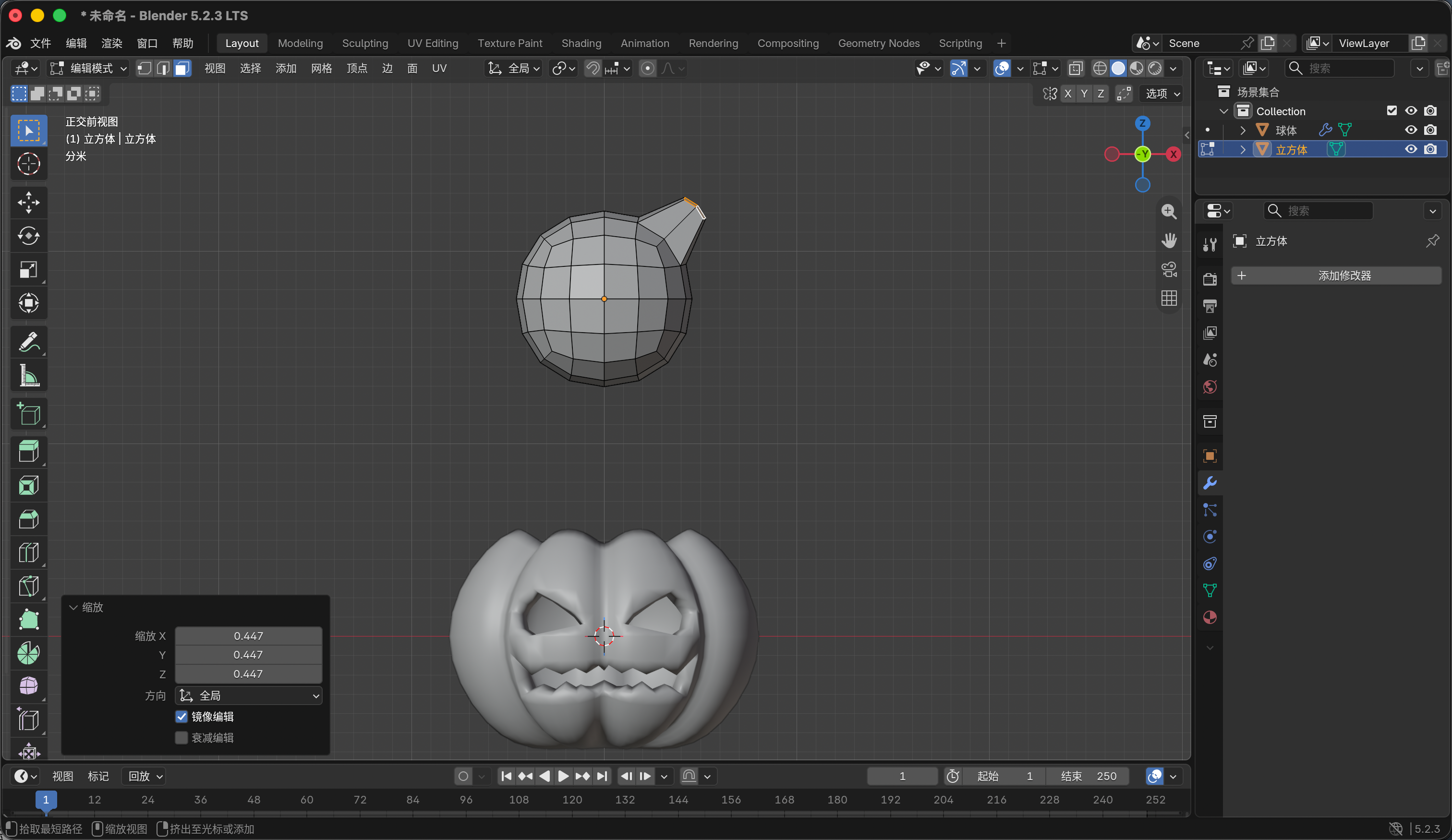
- 然后进入到编辑模式 面选择模式下 选择如图1所示的四个边
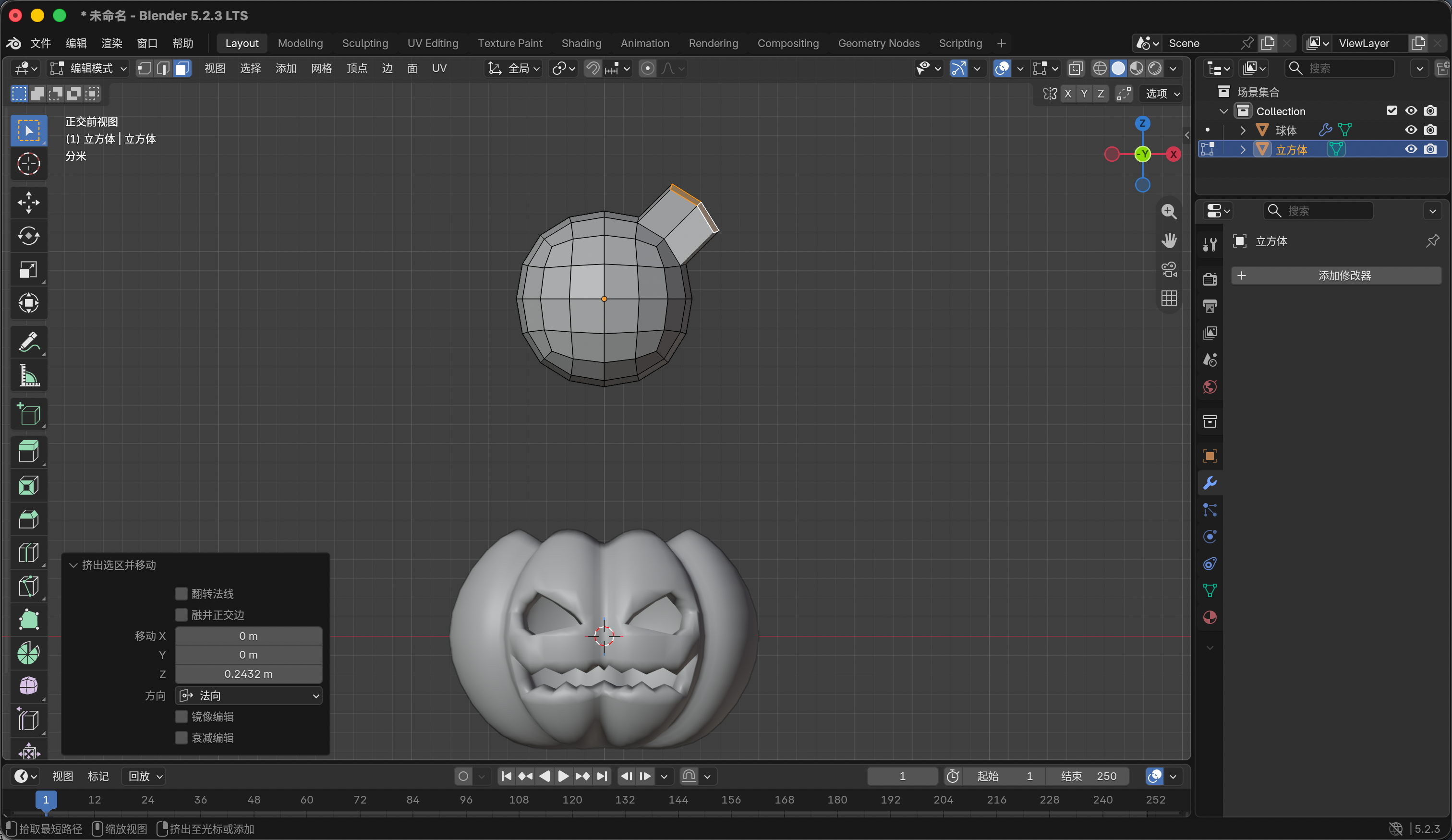
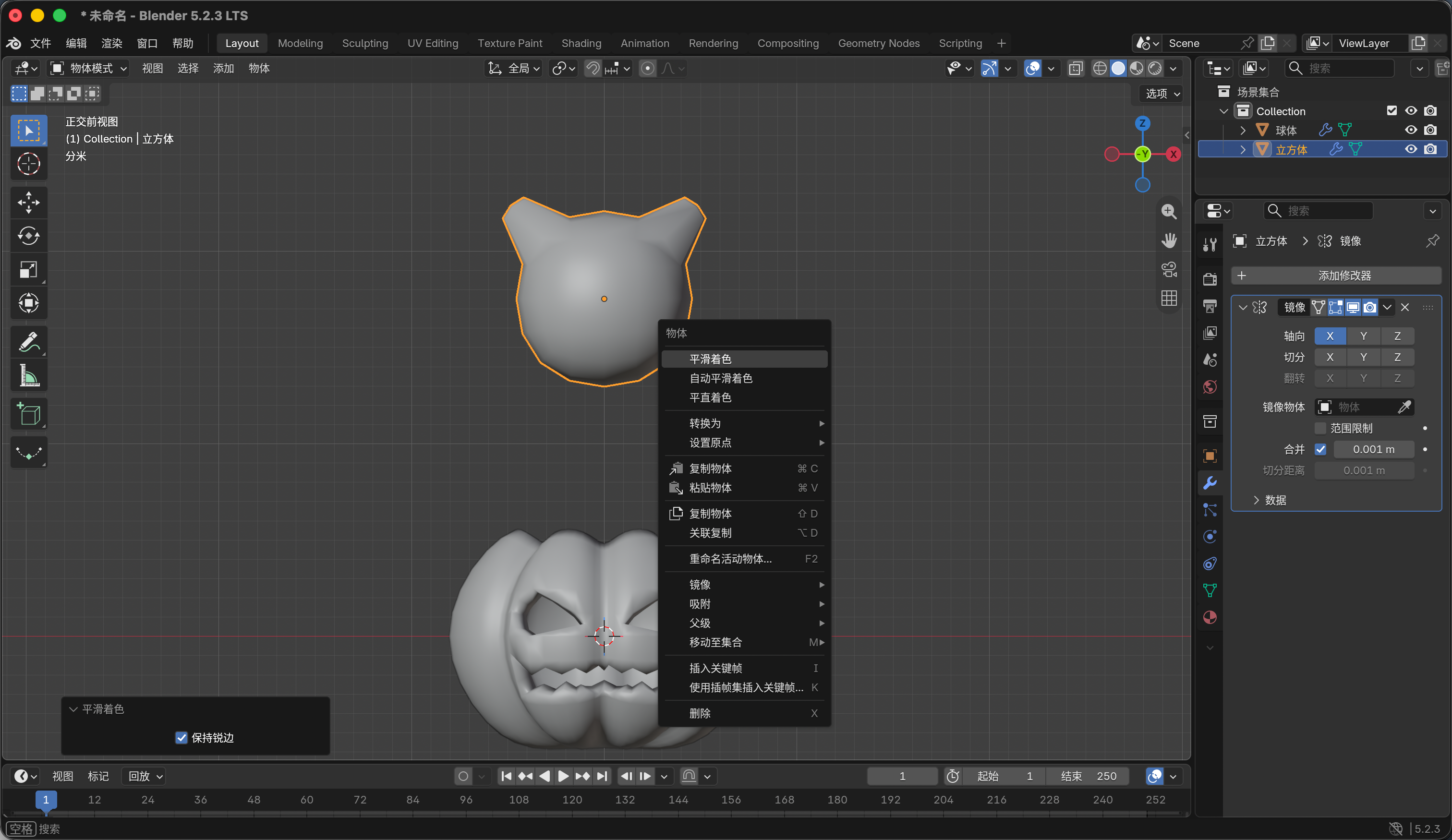
- 然后按e键我们去挤出这四个面 如图2 然后按s键缩放大小如图3 这样猫耳朵就做出来了
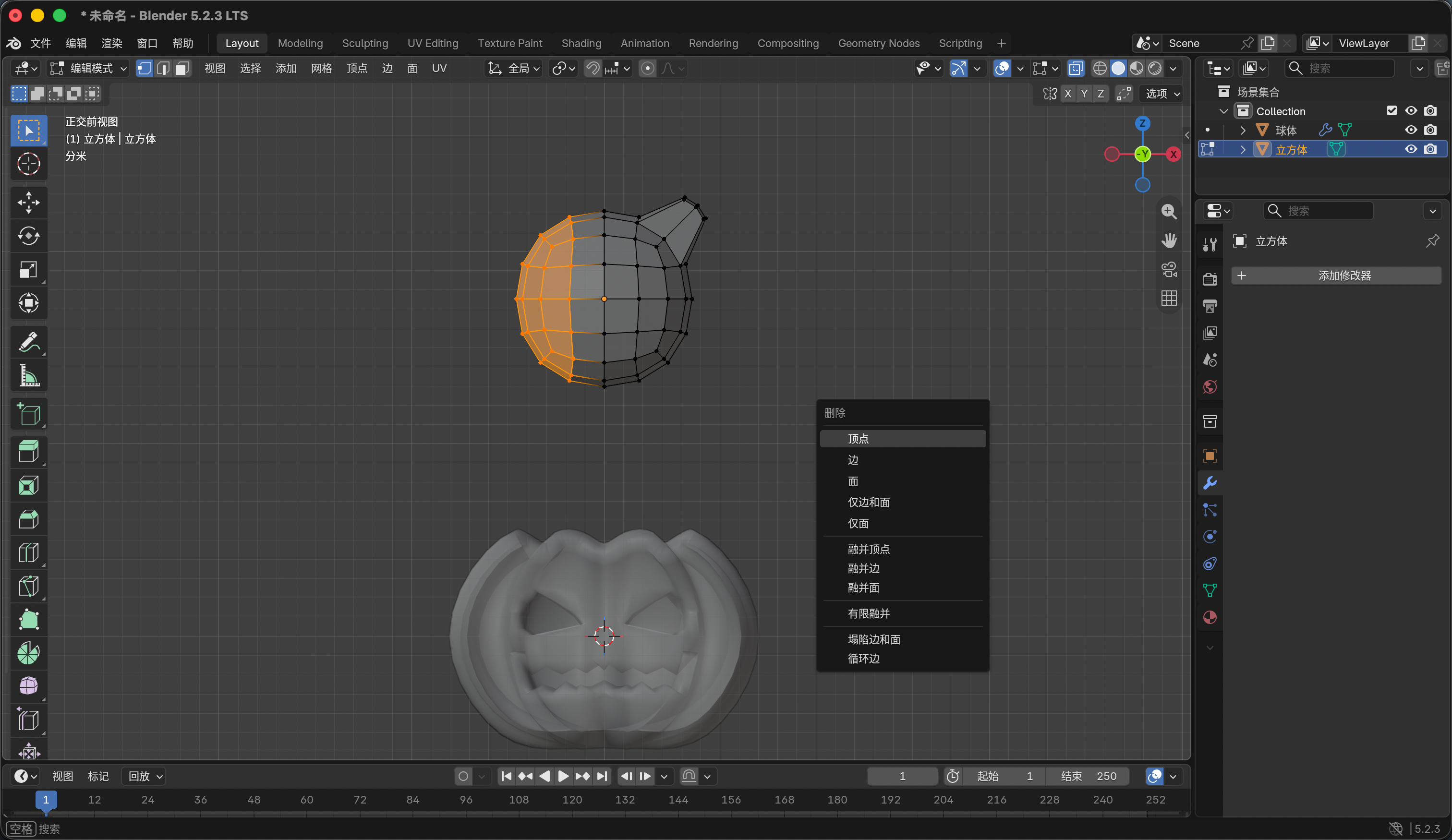
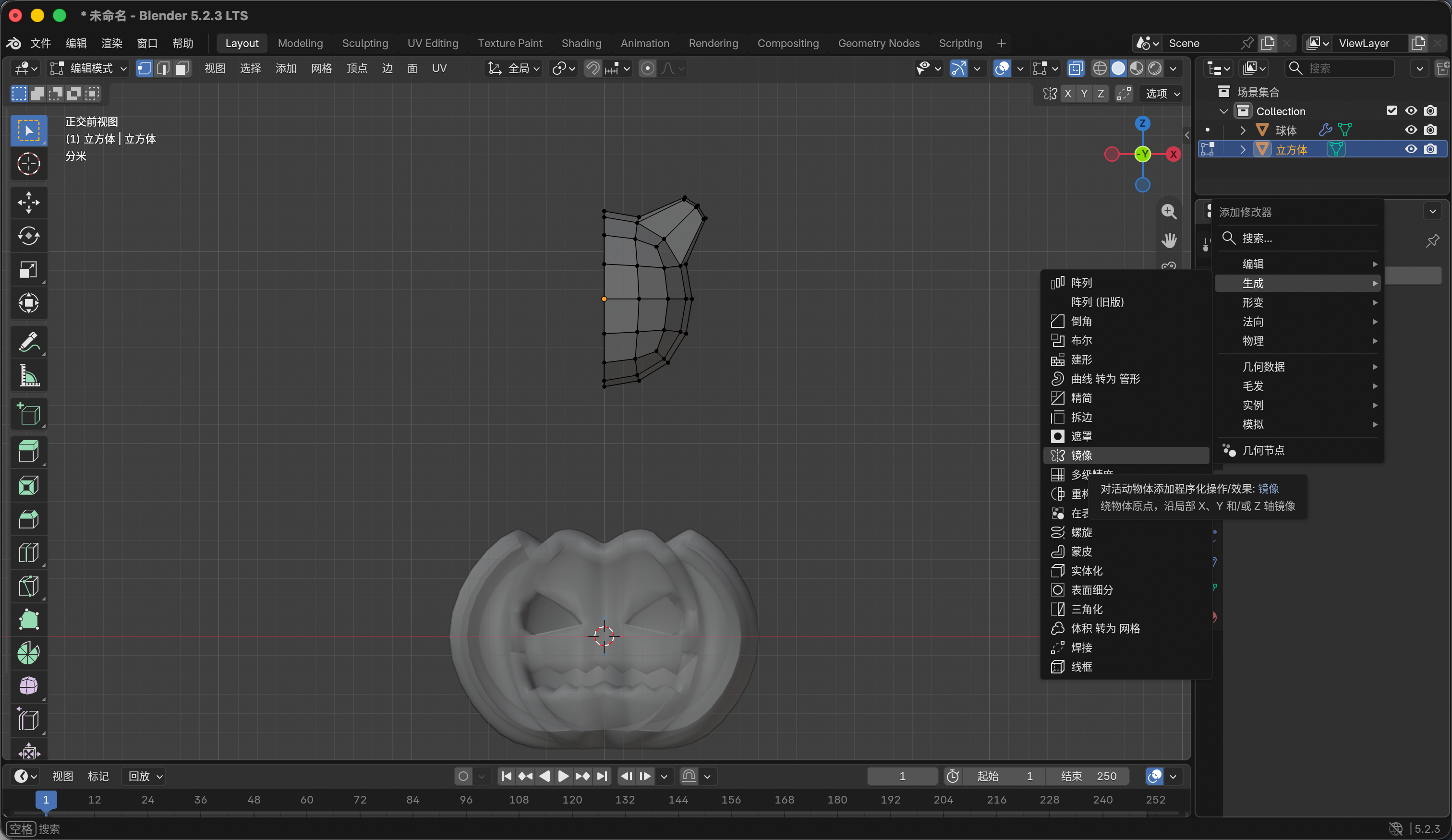
- 然后我们进入透视模式 编辑模式 点模式 选中左半边顶点按x删除 如图4 然后添加一个镜像修改器如图5
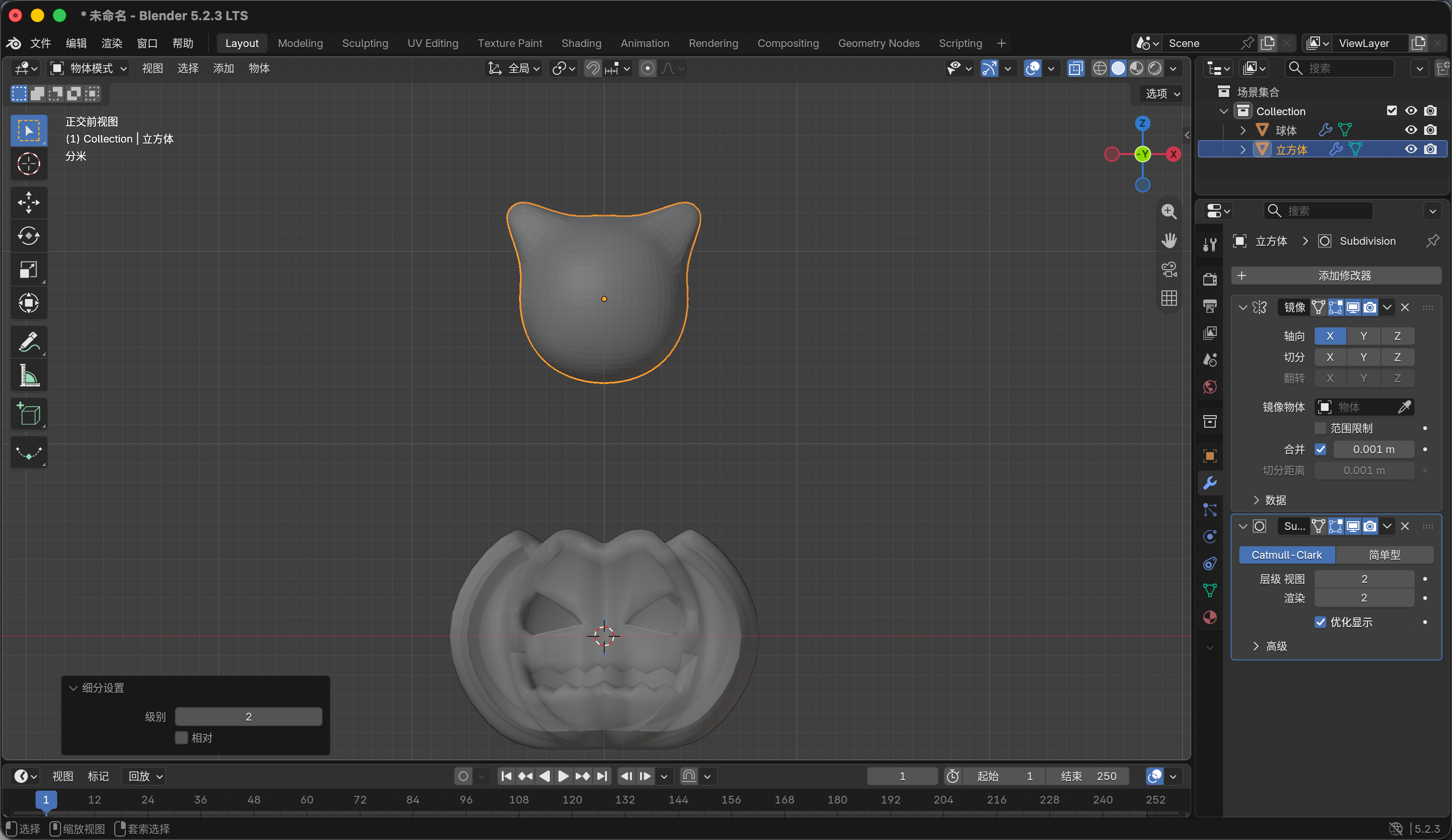
- 然后ctrl+2 添加一个细分 然后右键平滑着色 如图6
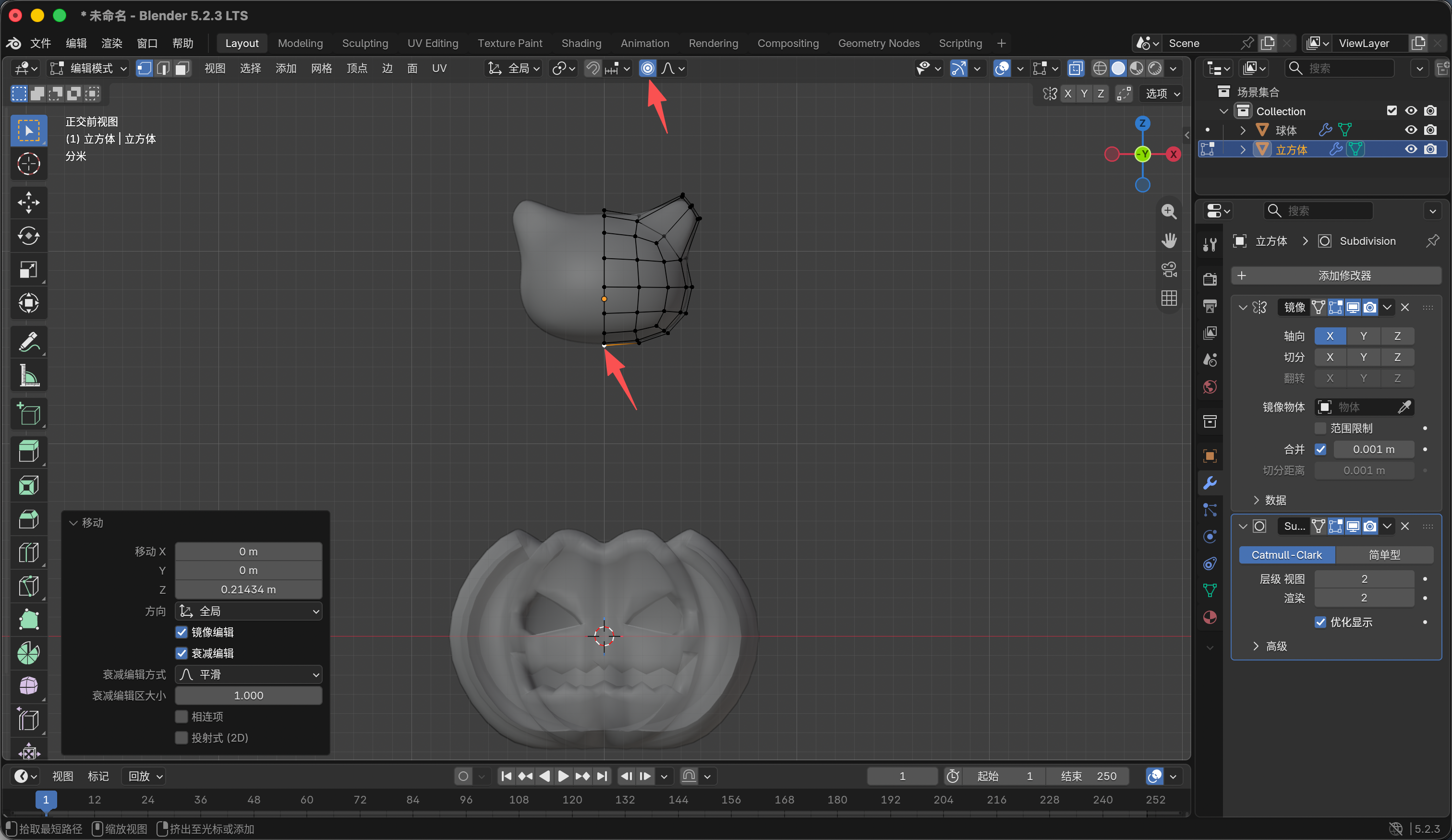
- 然后大家可以自行调整耳朵位置到合适的位置 按g
- 选择底部订单 打开上方衰减编辑 按g+z 让猫脸变小一点如图8
7
猫眼睛
12345678
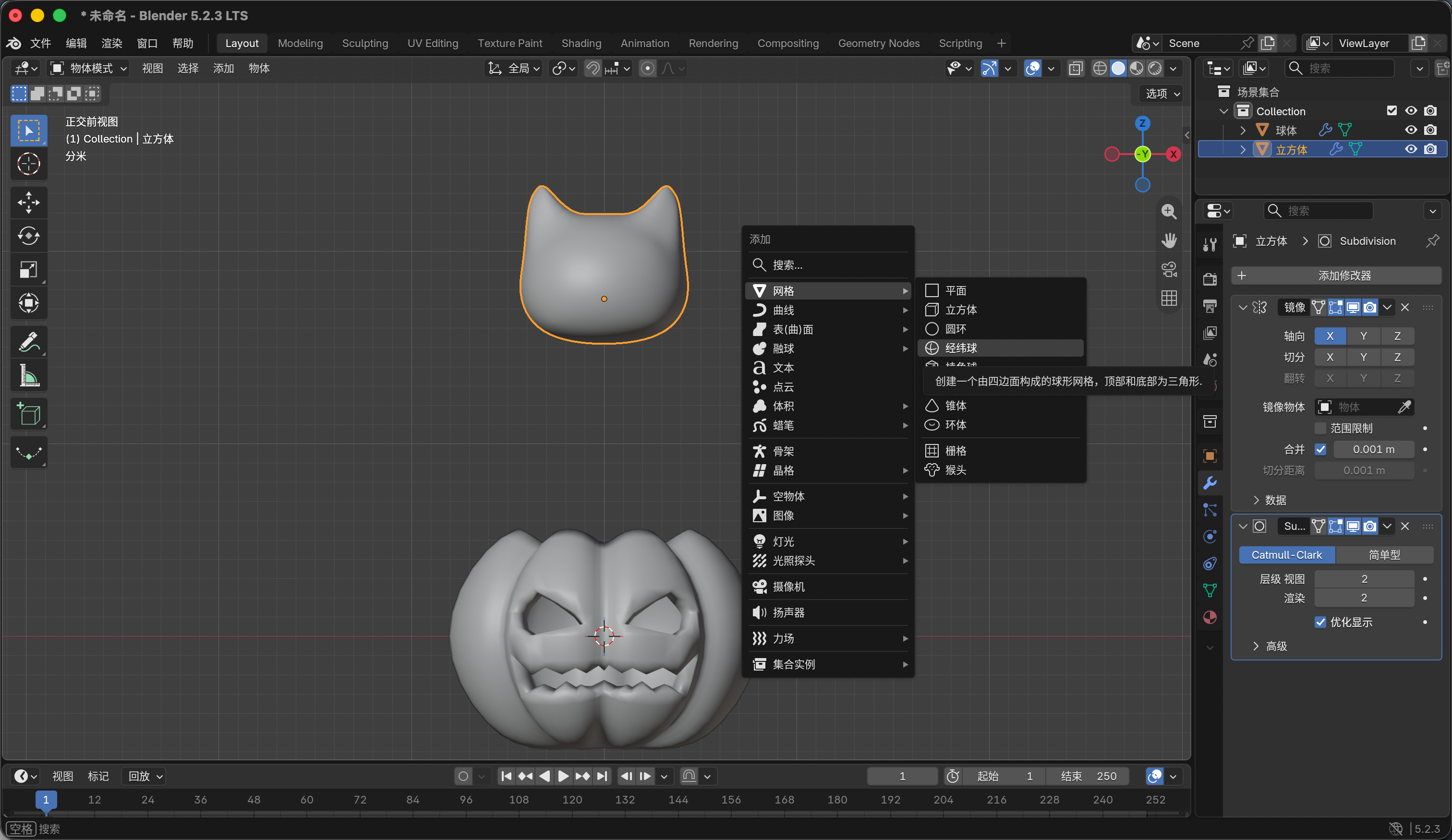
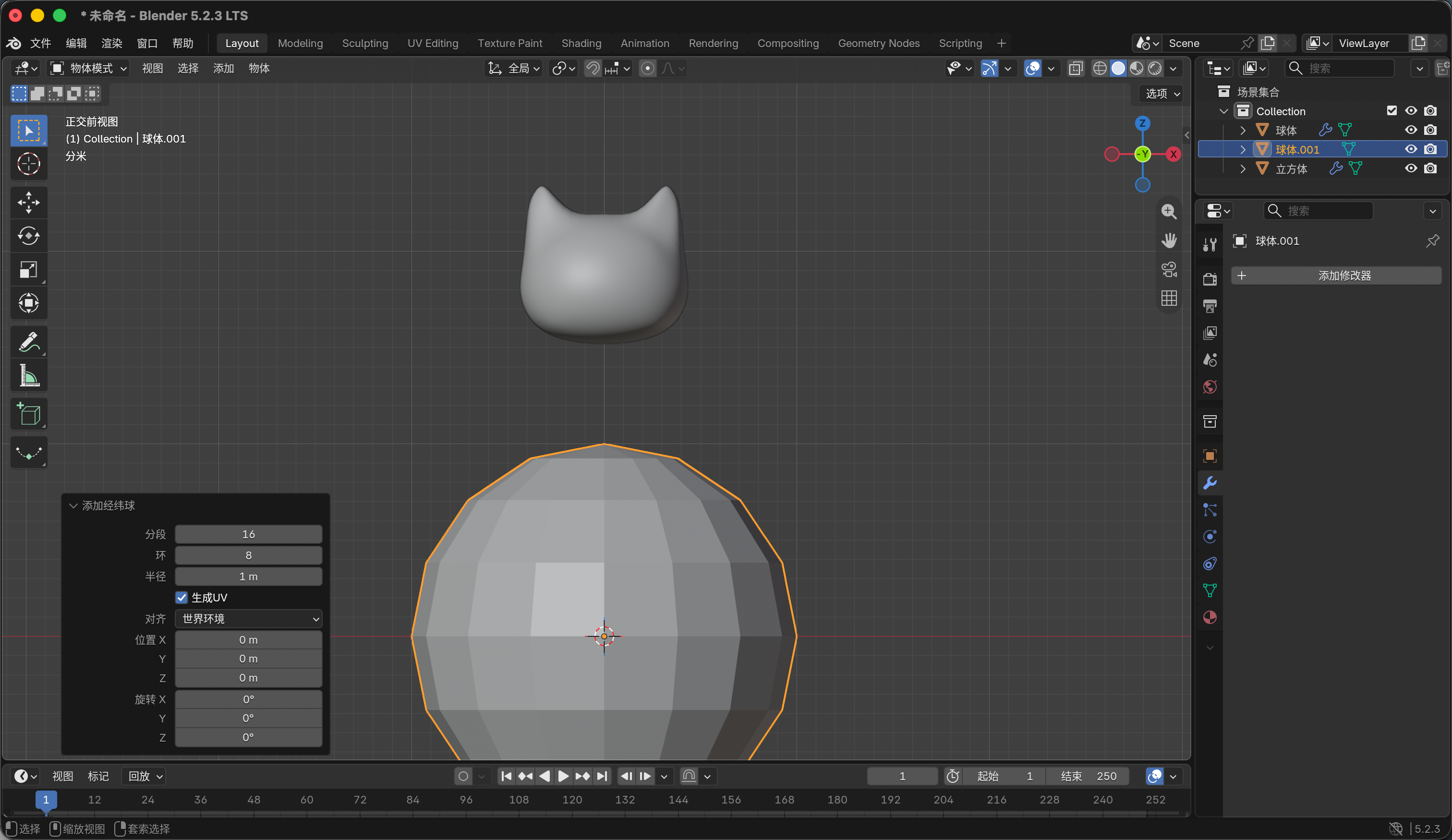
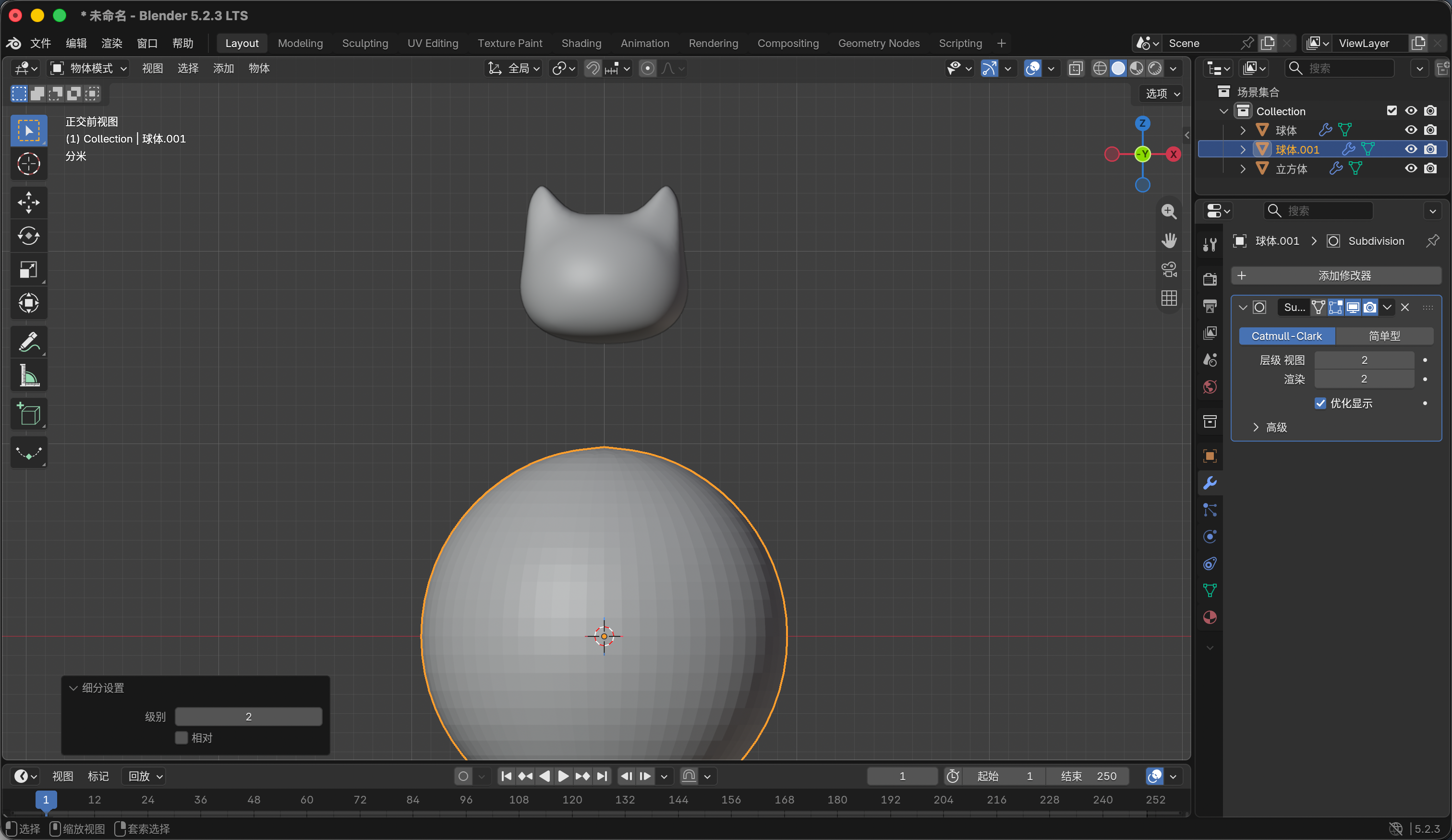
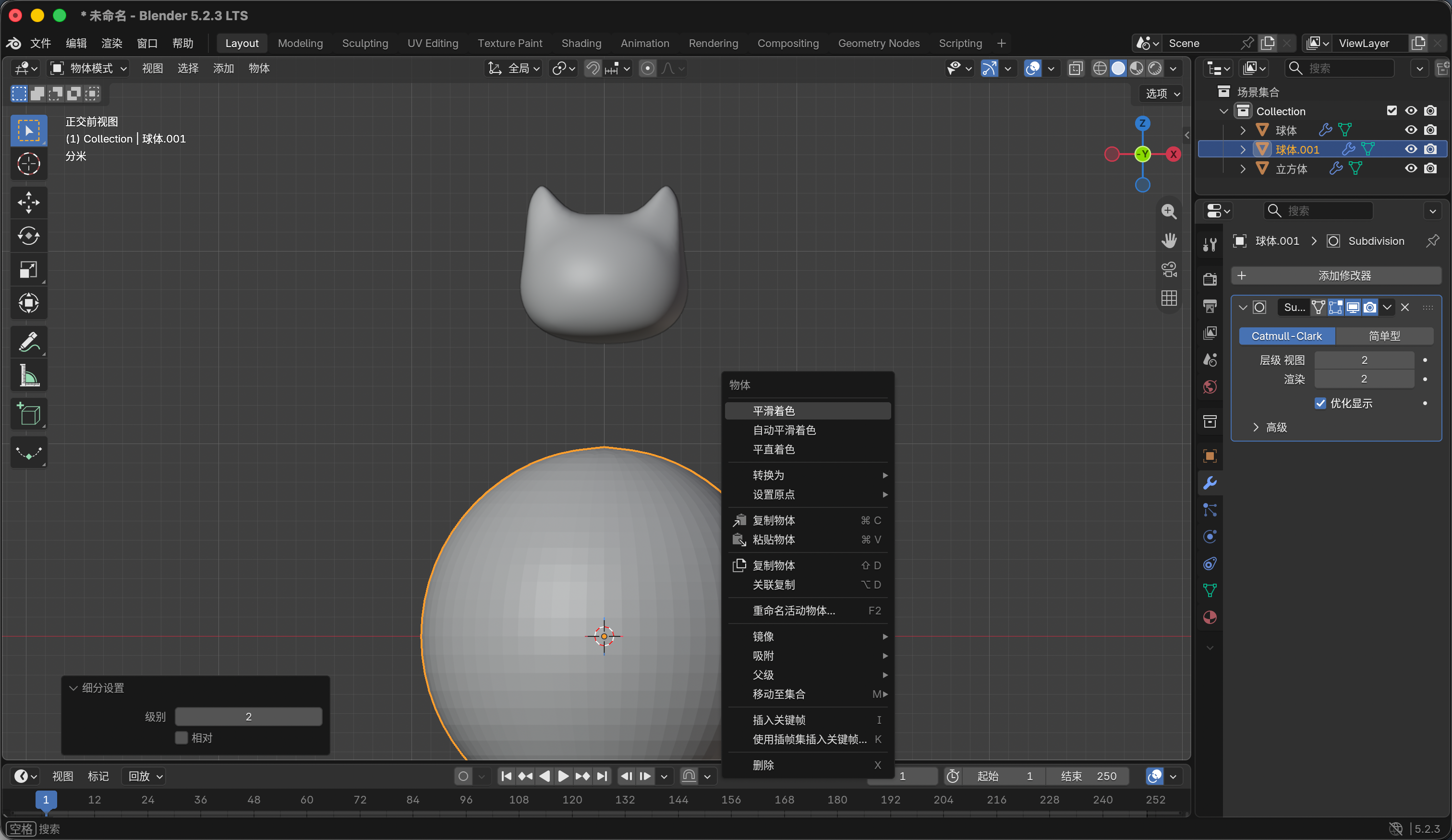
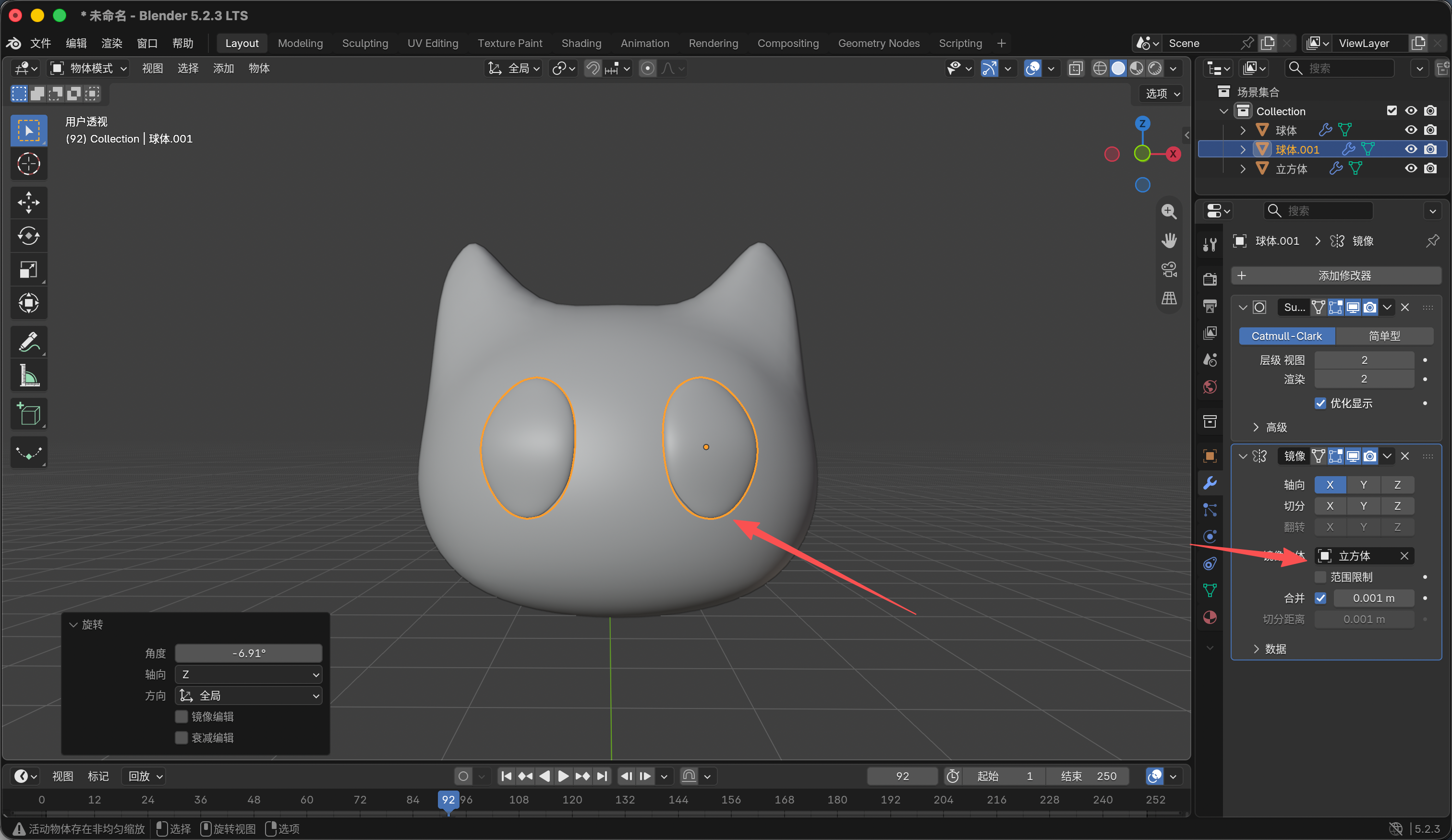
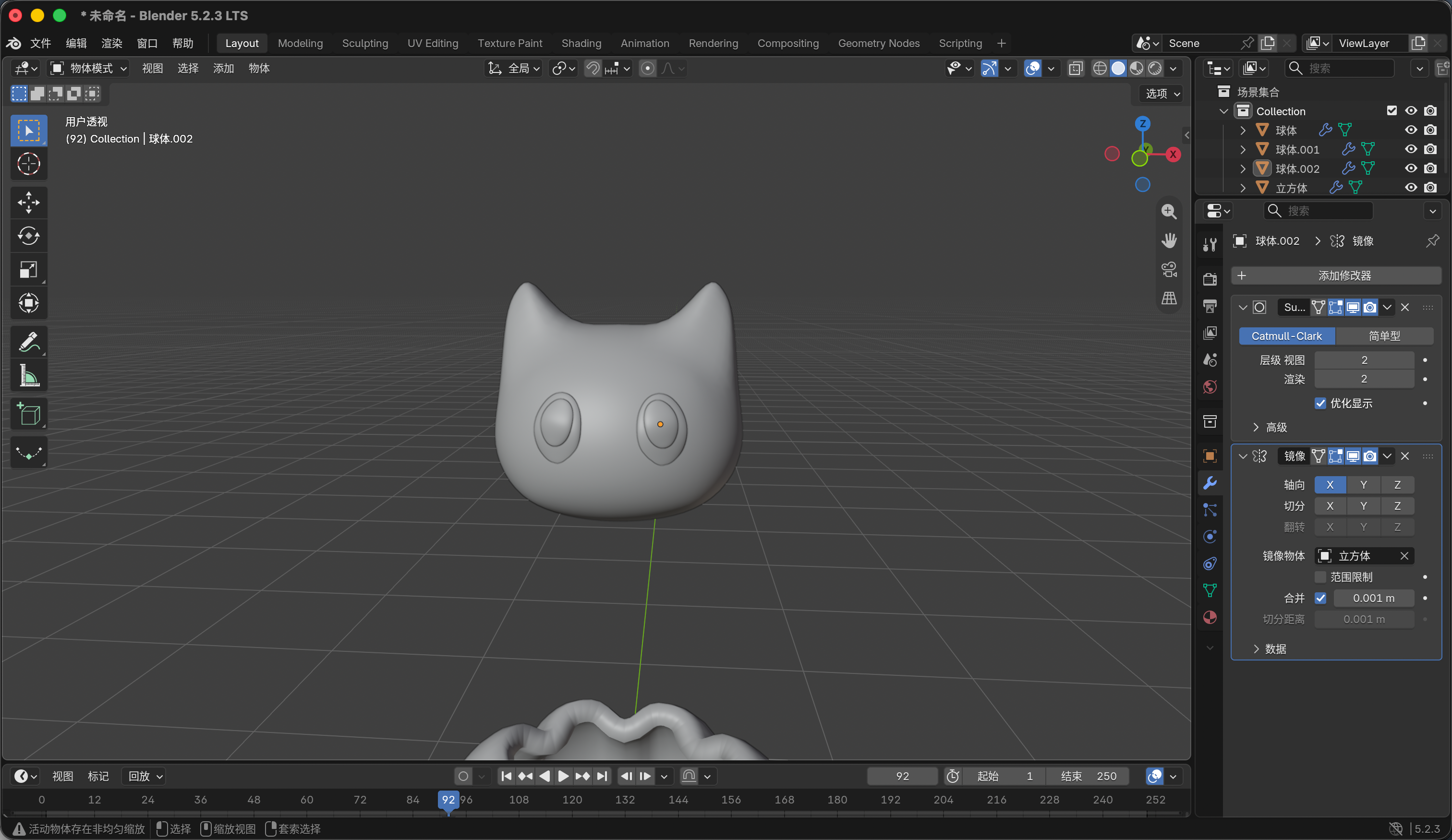
- shift+a 新建一个经纬球如图1 然后我们把他的段数调整为16 环数调整为8 如图2
- 然后ctrl+2 添加一个二级细分如图3 然后右键再进行一个平滑着色如图4
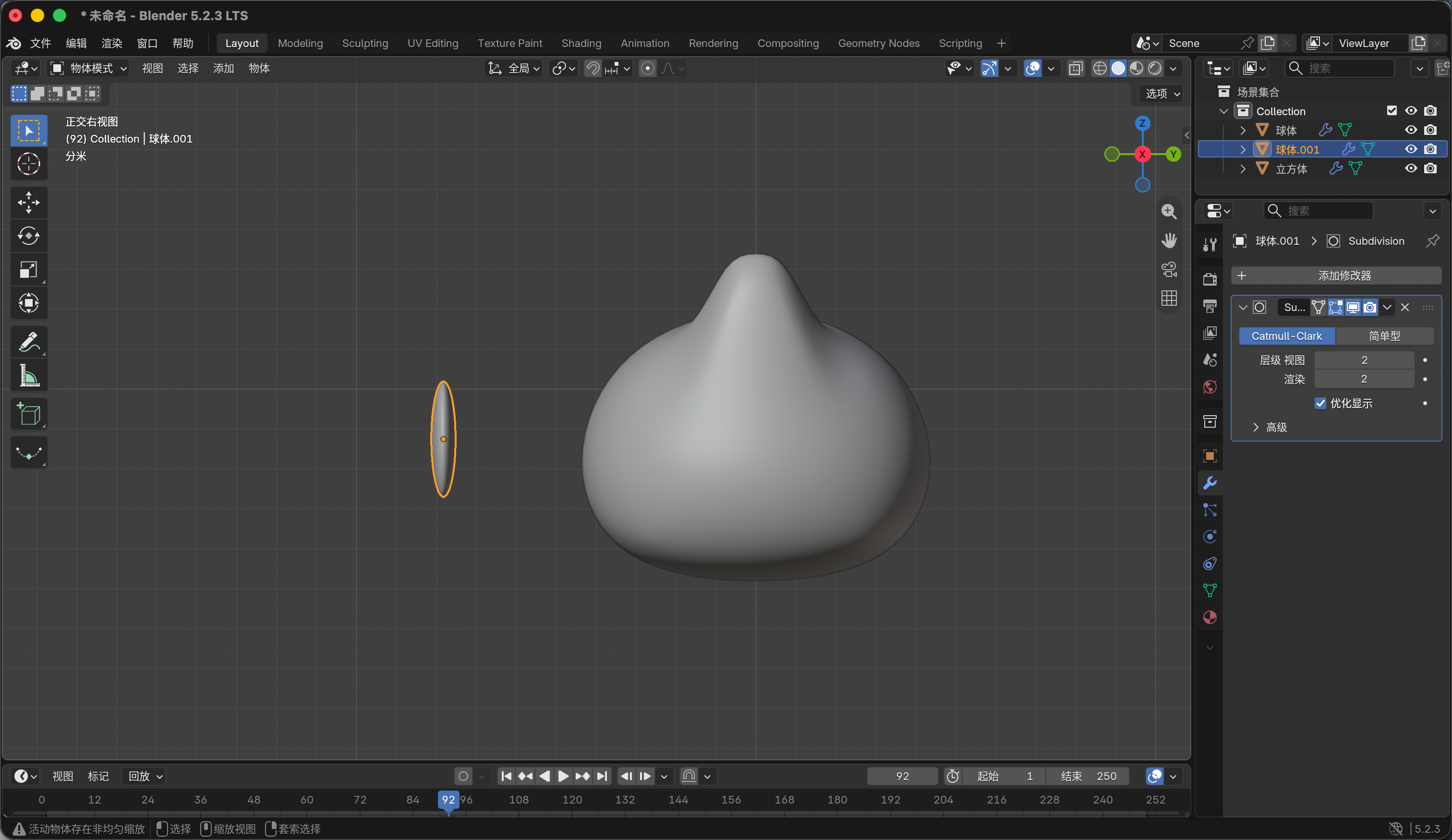
- 然后我们把眼睛缩小变扁调整他的形状大小和位置到如图5所示的效果
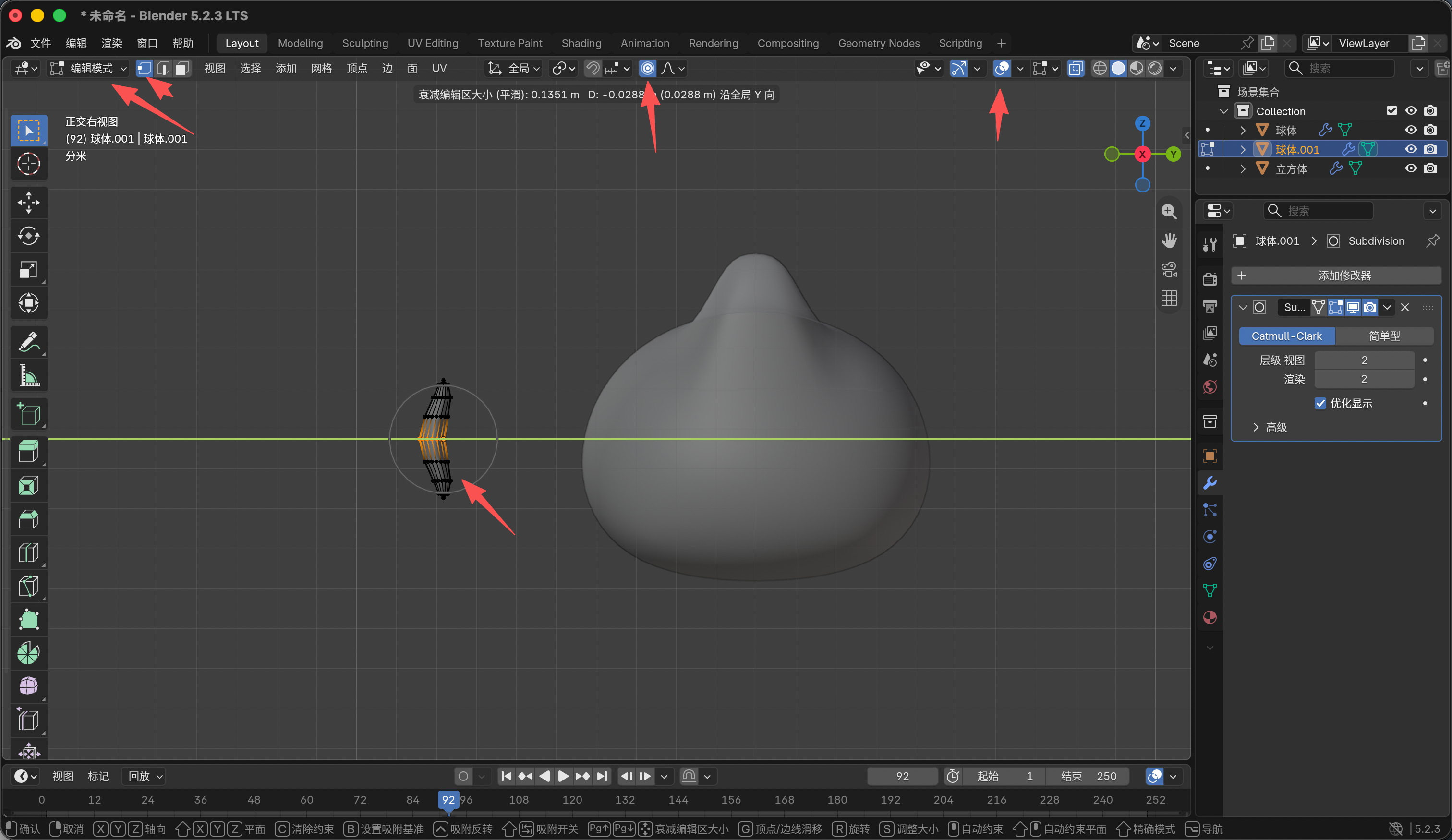
- 进入到编辑模式我们选中中间哪些点 然后选择透视模式 衰减模式 让眼睛能贴合头部的弧形
- 然后添加一个镜像修改器 镜像物体为猫头如图7
- 然后眼球位置就是把眼白进行缩放一下 调整一下位置如图8
8
南瓜盖子
1234567
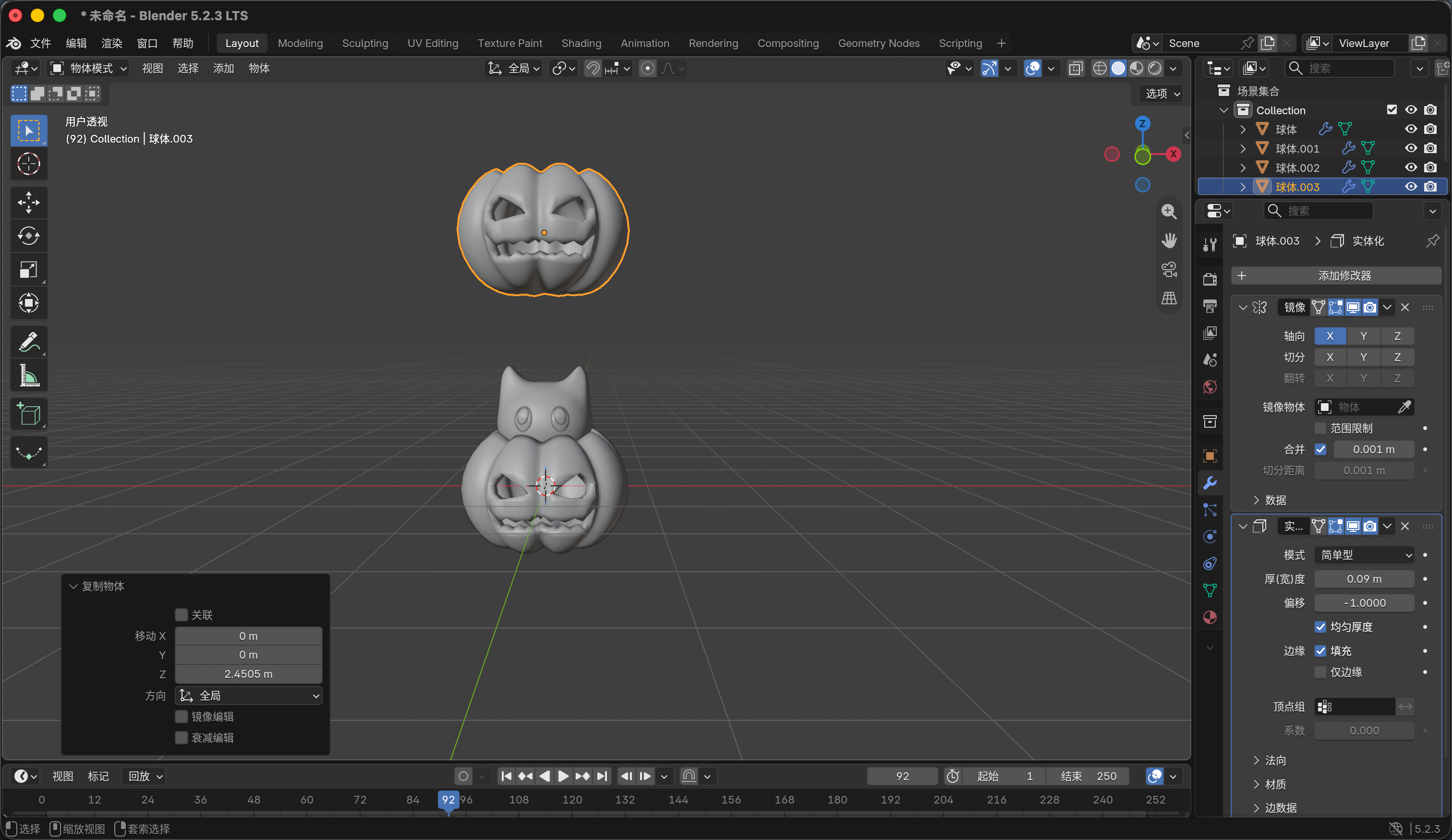
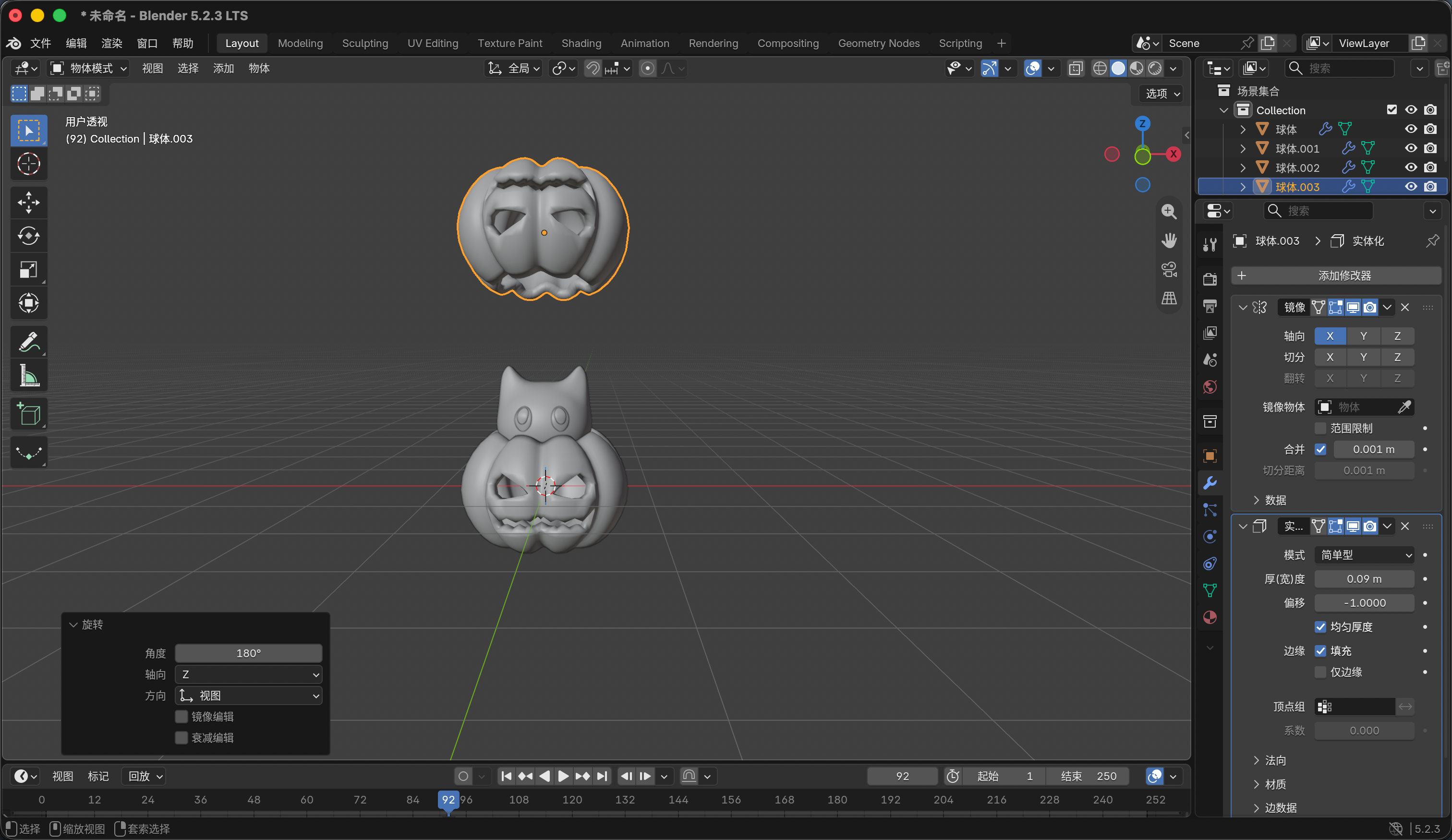
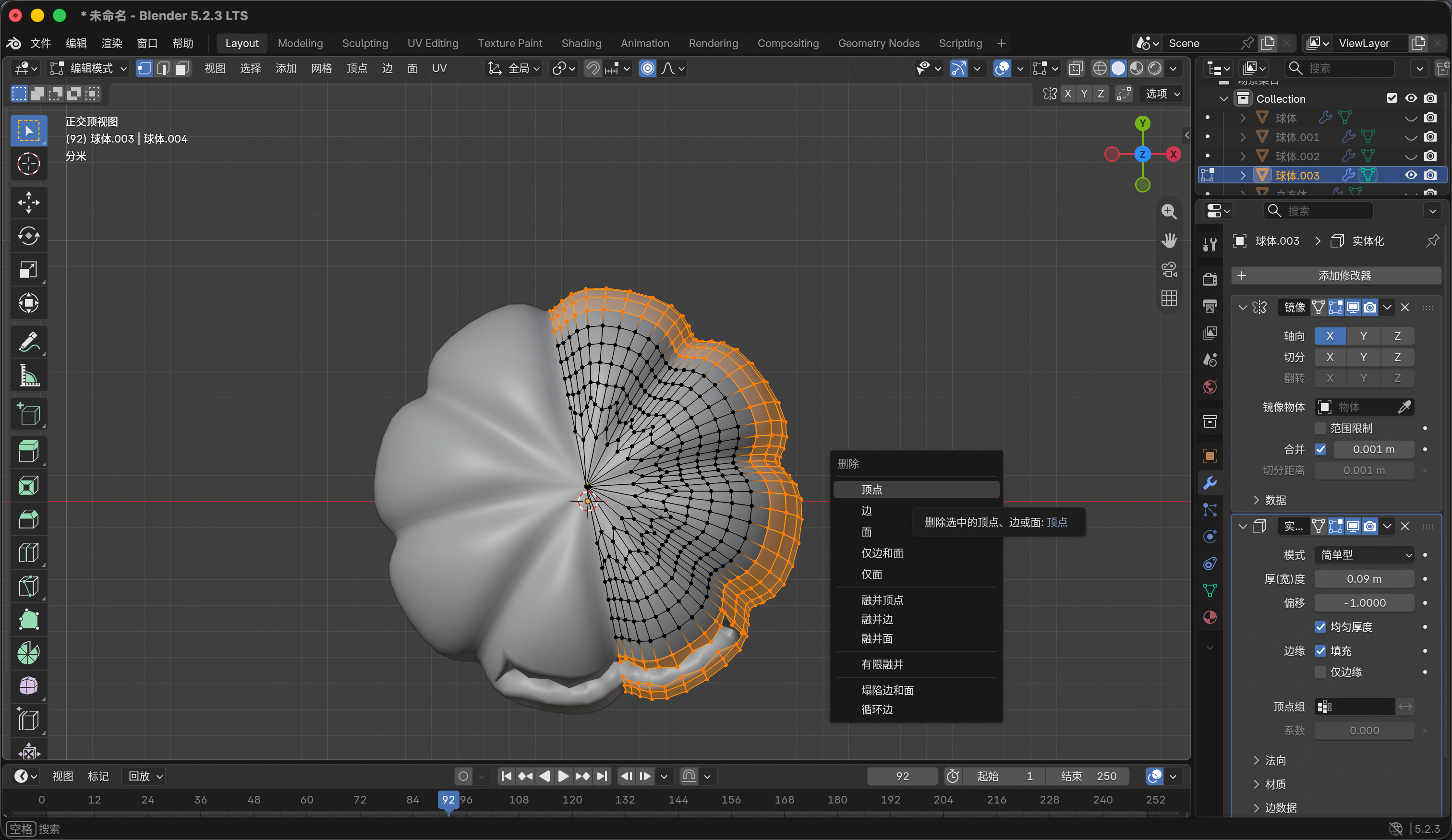
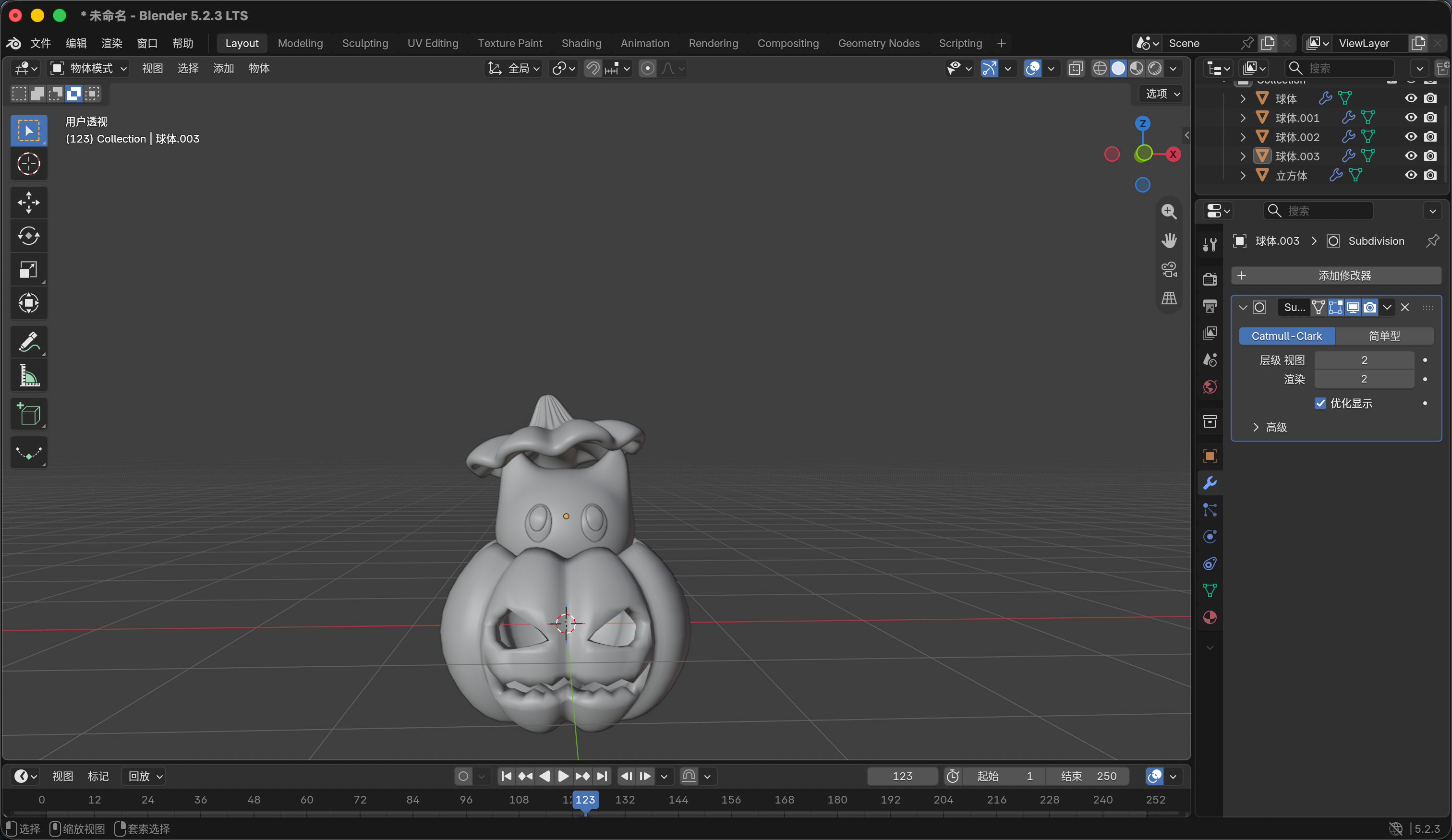
- shift+d 复制一份原本已经建好的南瓜 然后让他旋转180度 如图1 图2所示
- 然后我们打开编辑模式 和透视 把底部的顶点删除 如图3所示
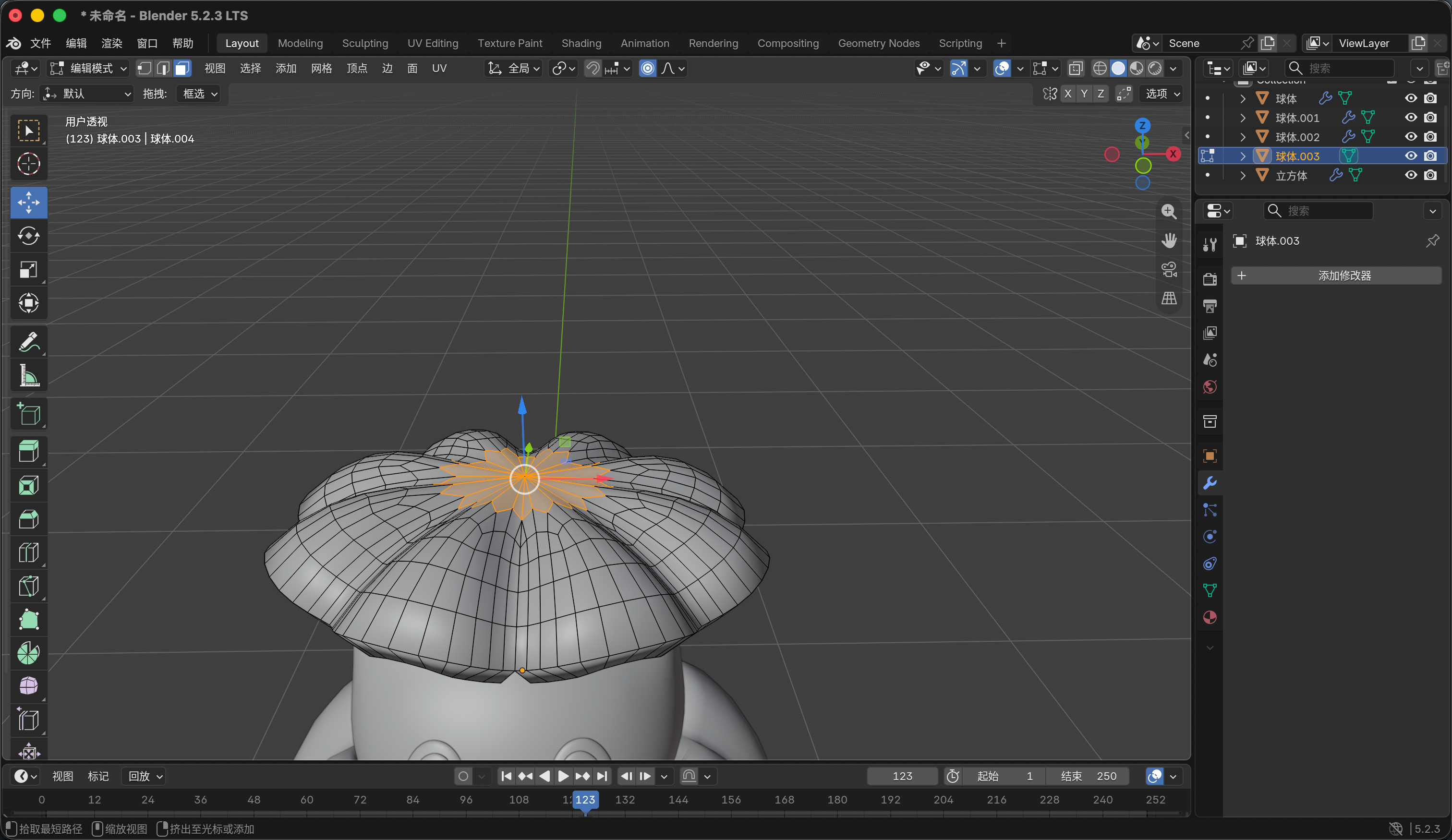
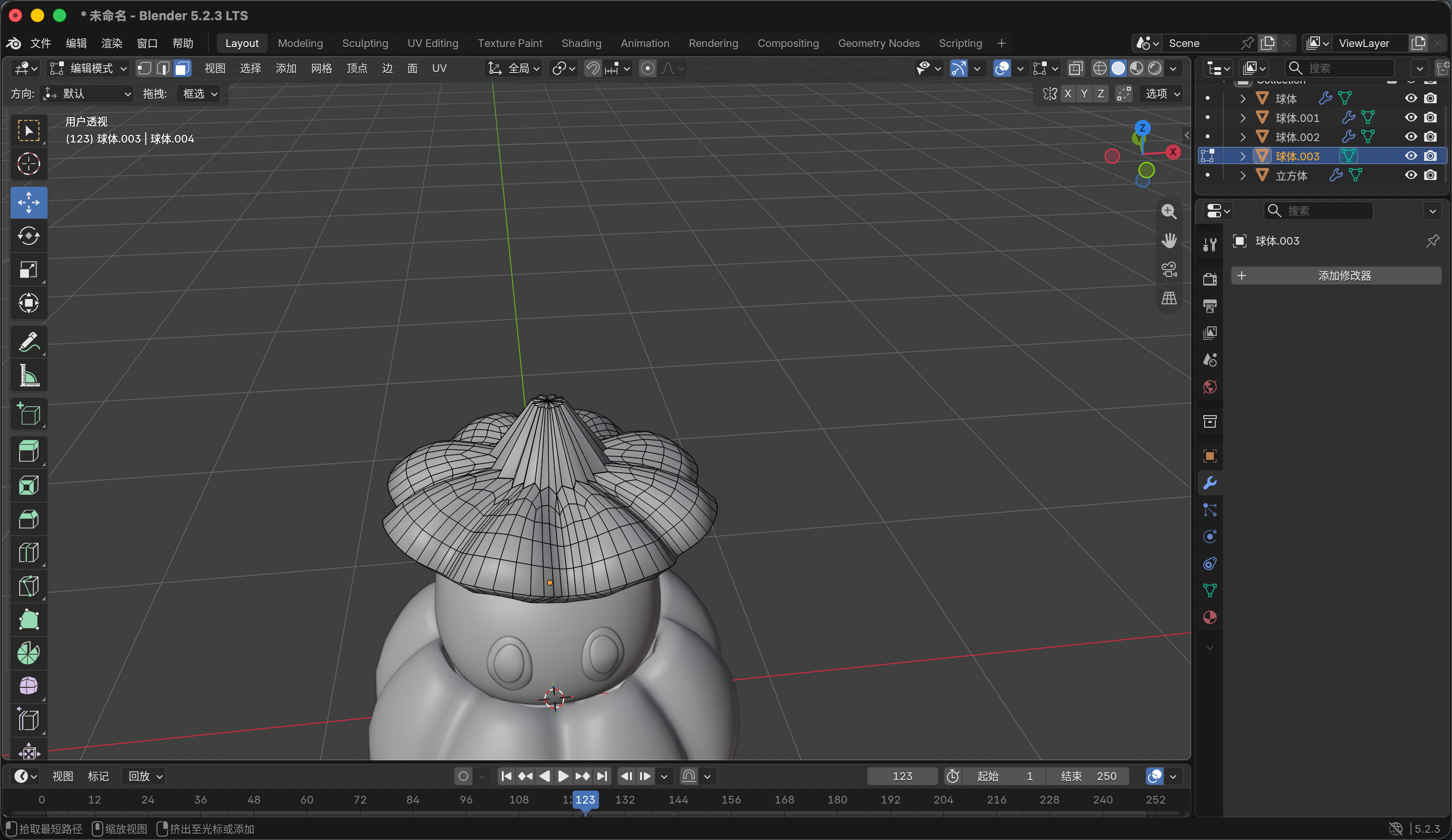
- 我们选中如图4所示这些面 然后按e+z把它拉伸出来 按顶部进行缩小 如图5所示
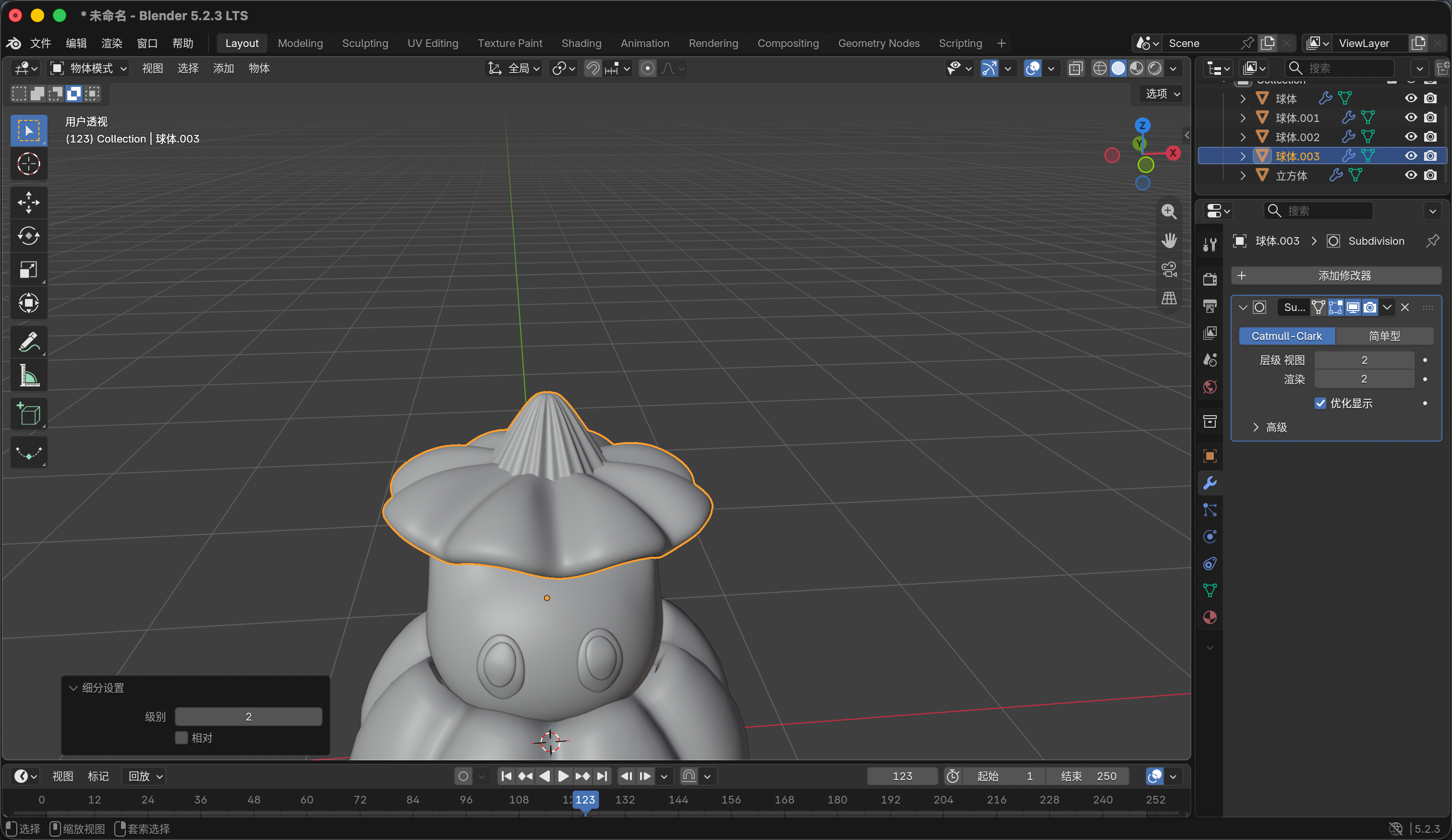
- 然后ctrl+2 添加一个细分 右键平滑着色
- 然后调整一下位置和角度 南瓜小猫就完成了
9
背景布
12345
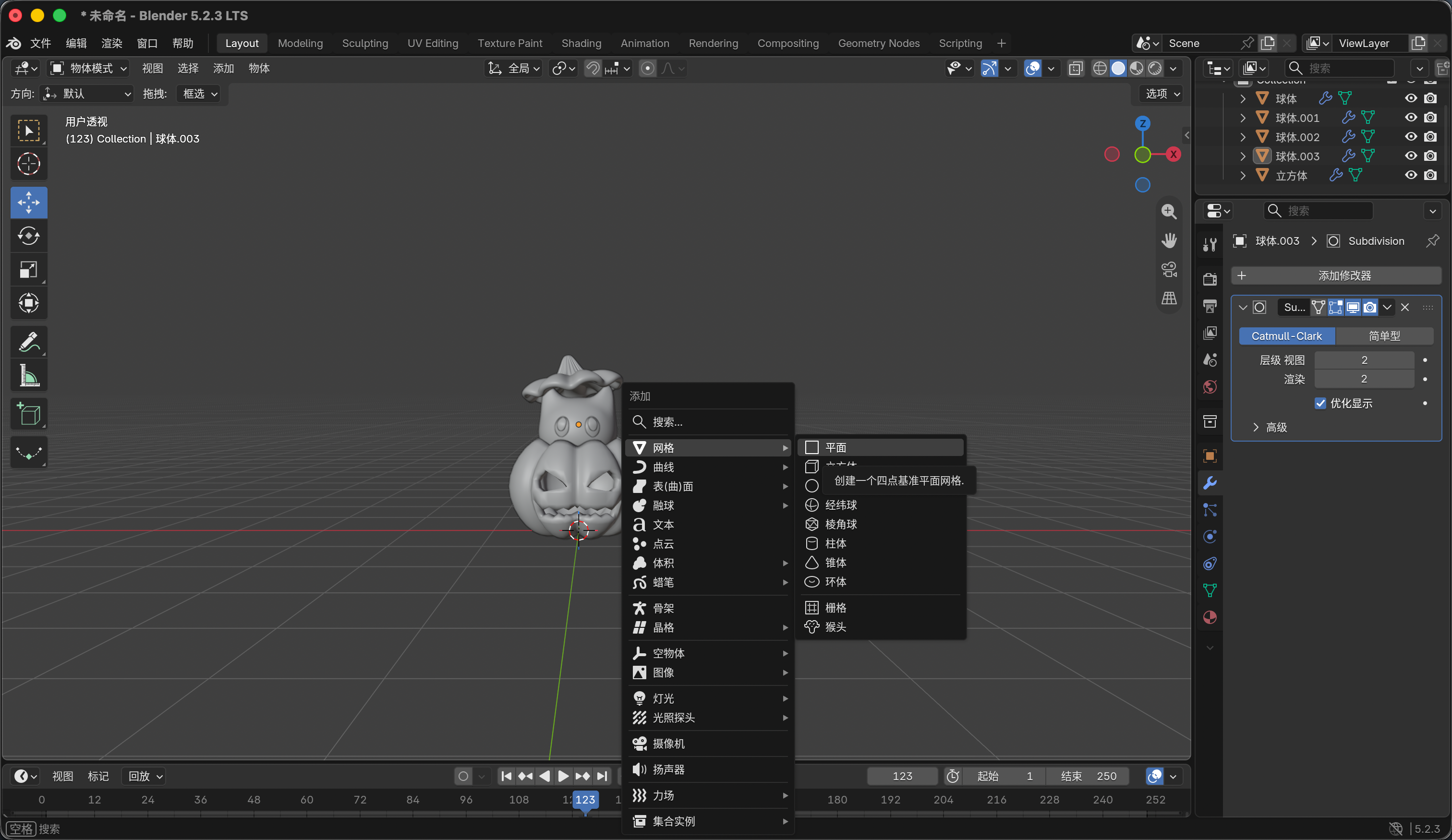
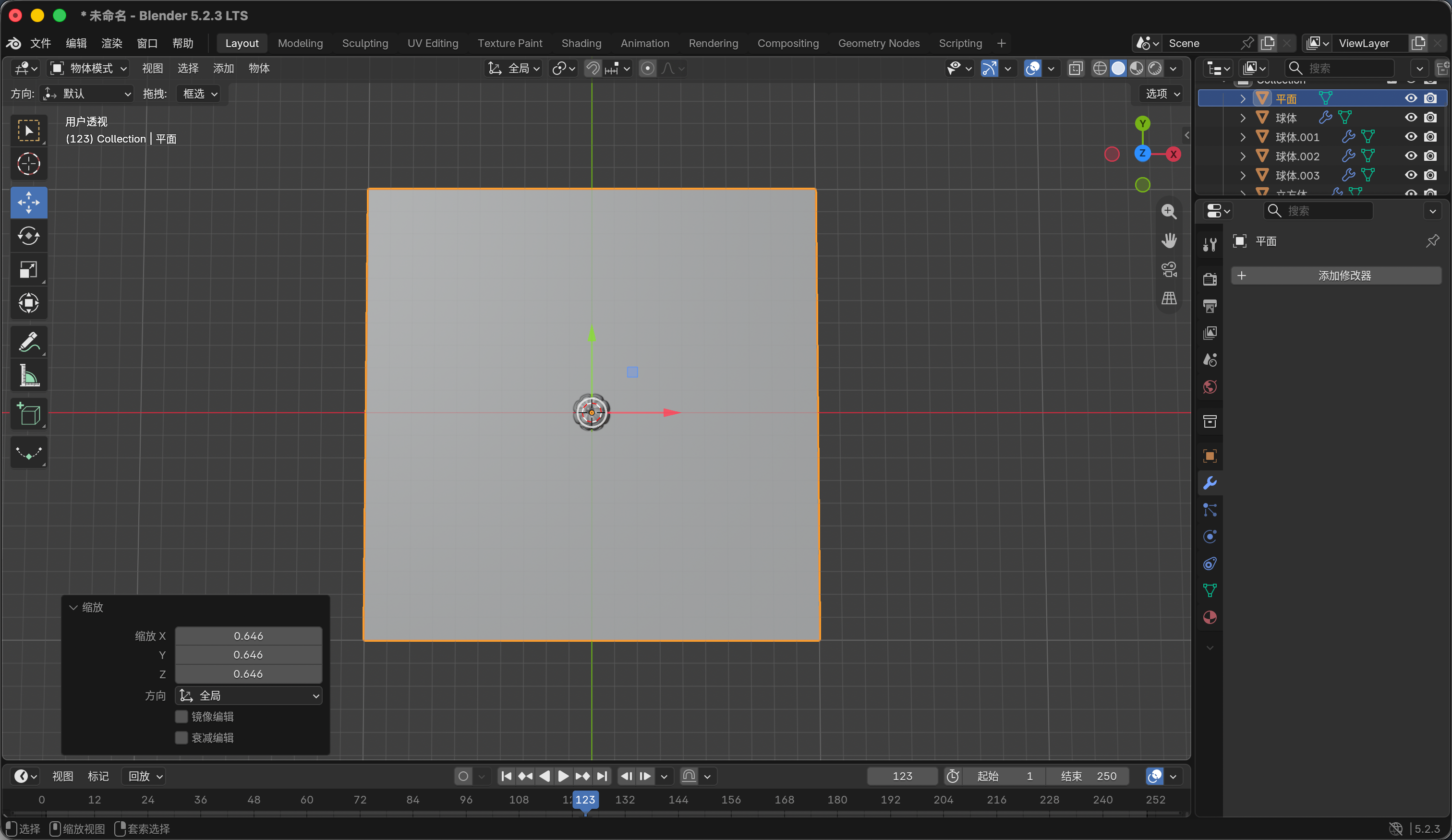
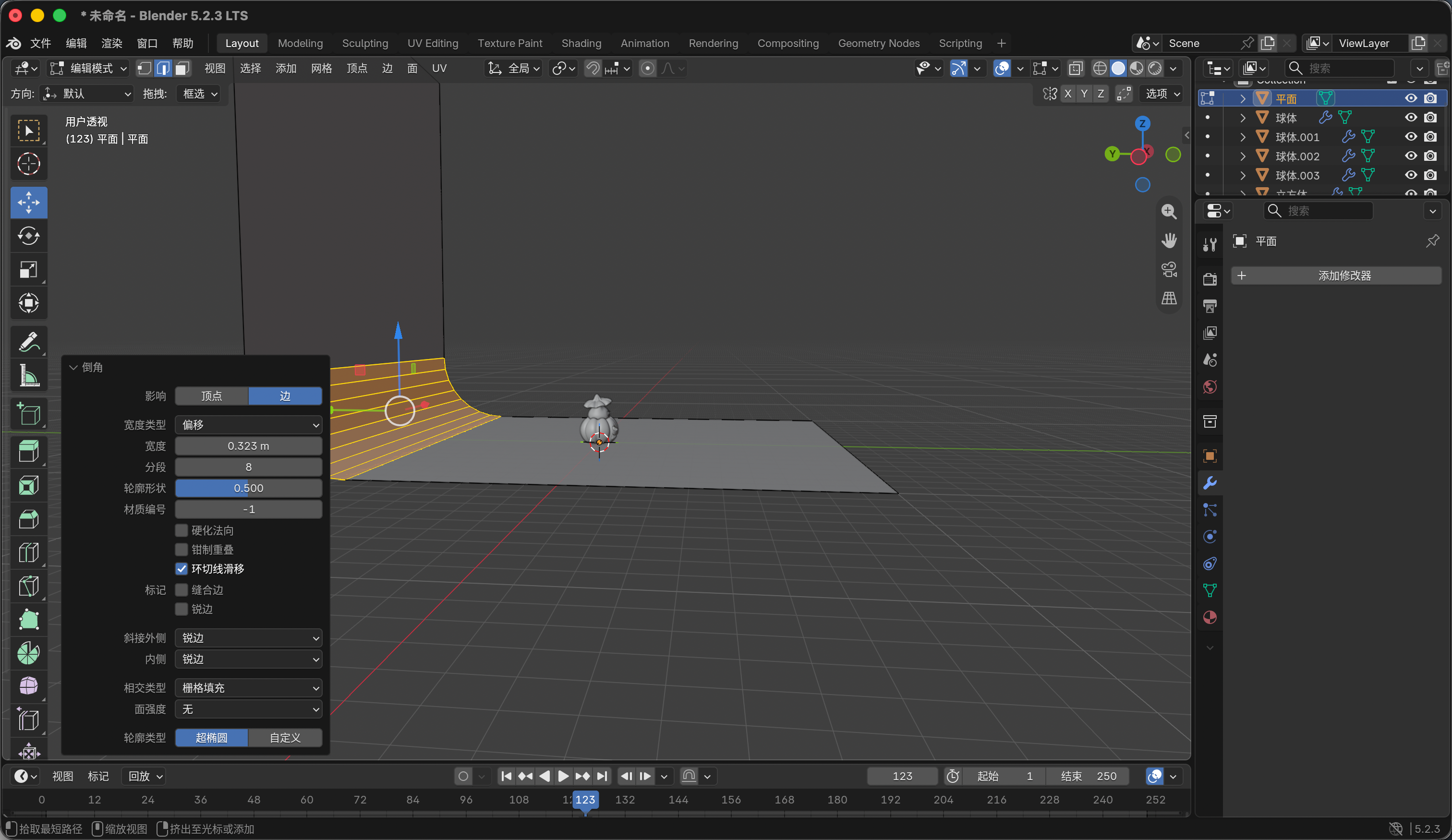
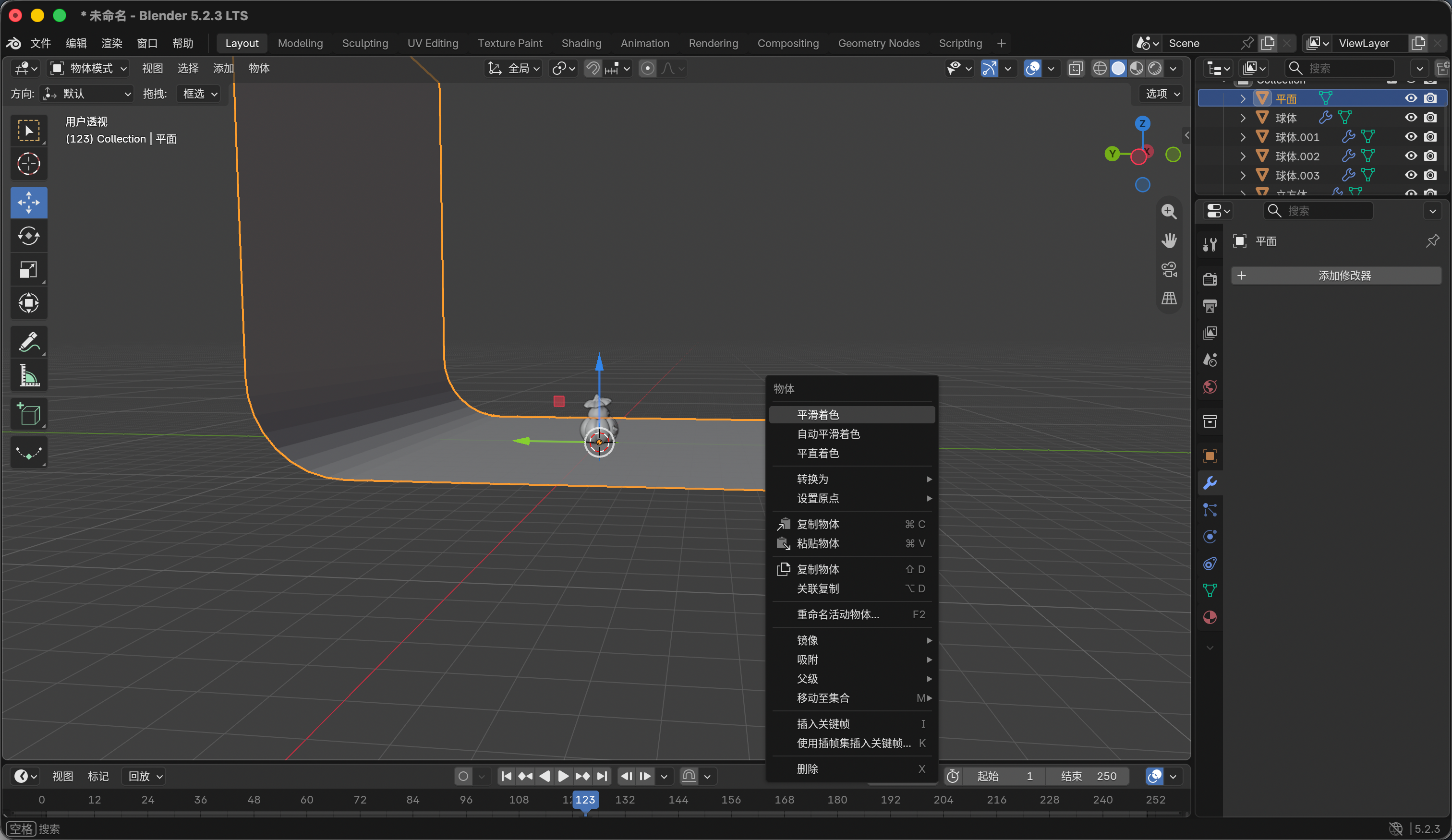
- 把建好的模型整体移动到网格上面,然后shift+a 创建一个平面 如图1 然后给图片进行放大一下 如图2
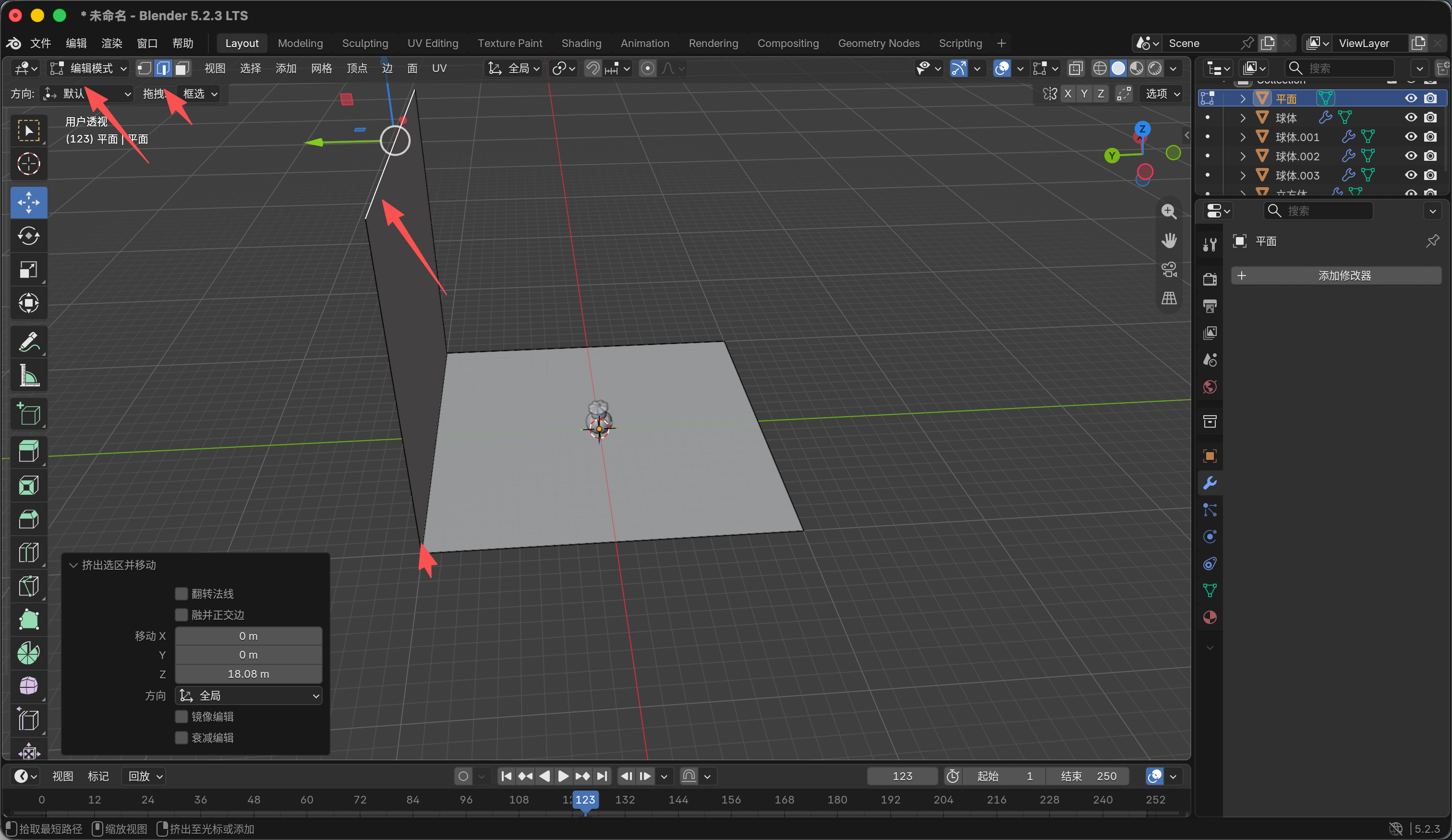
- 然后进入编辑模式 边选择模式 按e+z 我们向z轴挤出一个边 如图3
- 然后选择拐角处那根线 按ctrl+b 添加一个倒脚 断数可以多一点 如图4 然后按右键平滑着色 倒脚处会更加光滑
10
摄像机
1234567
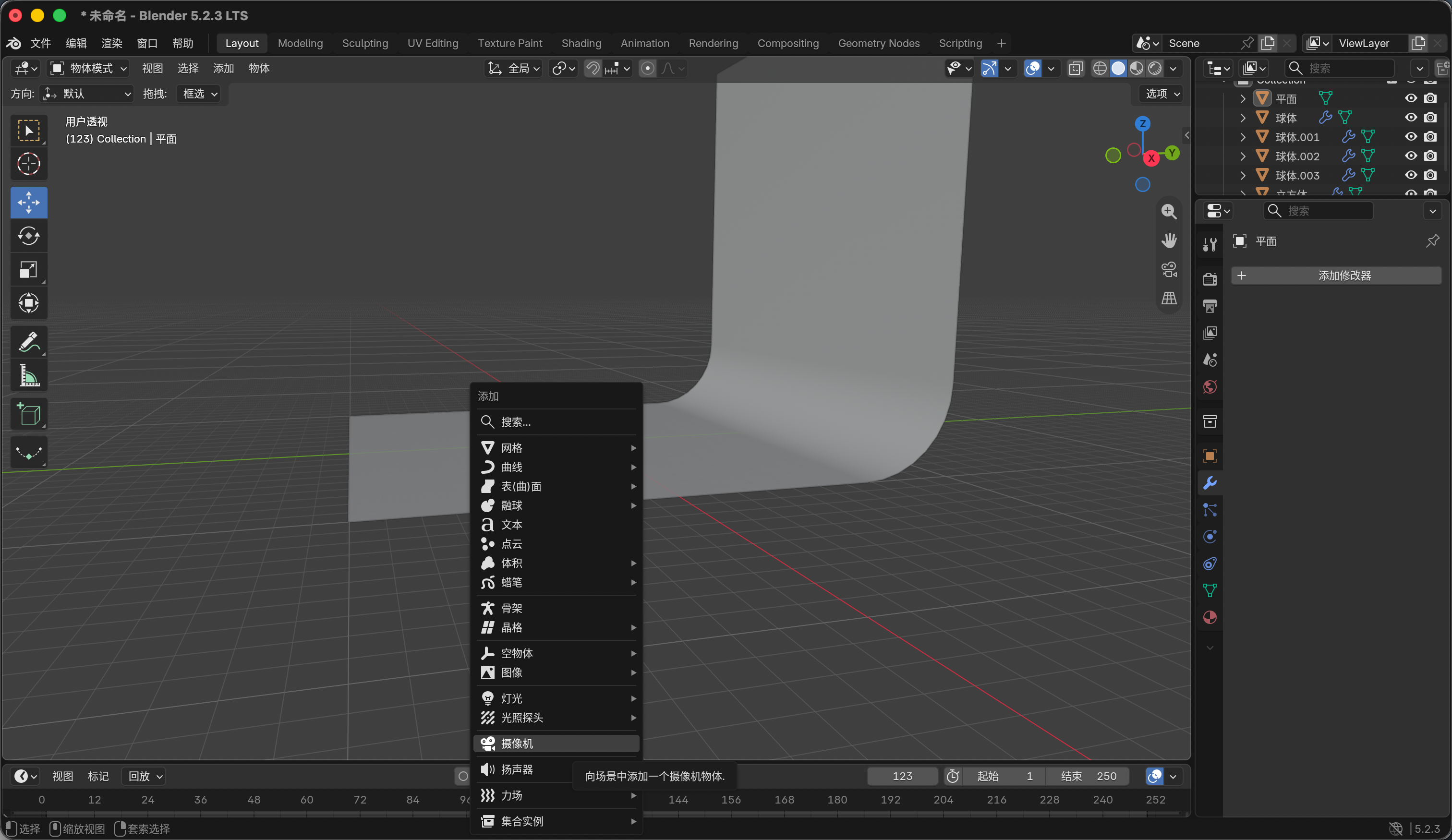
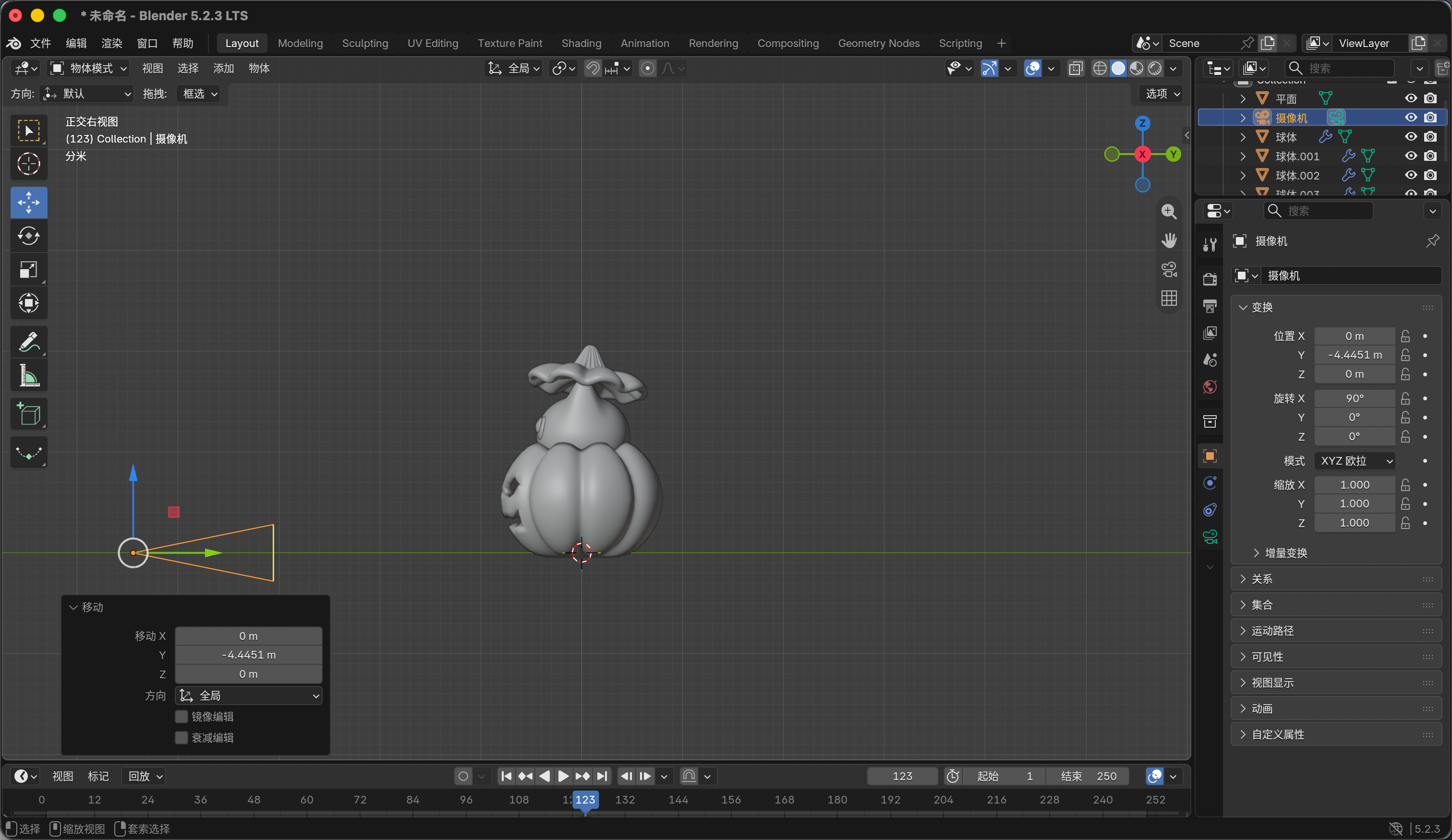
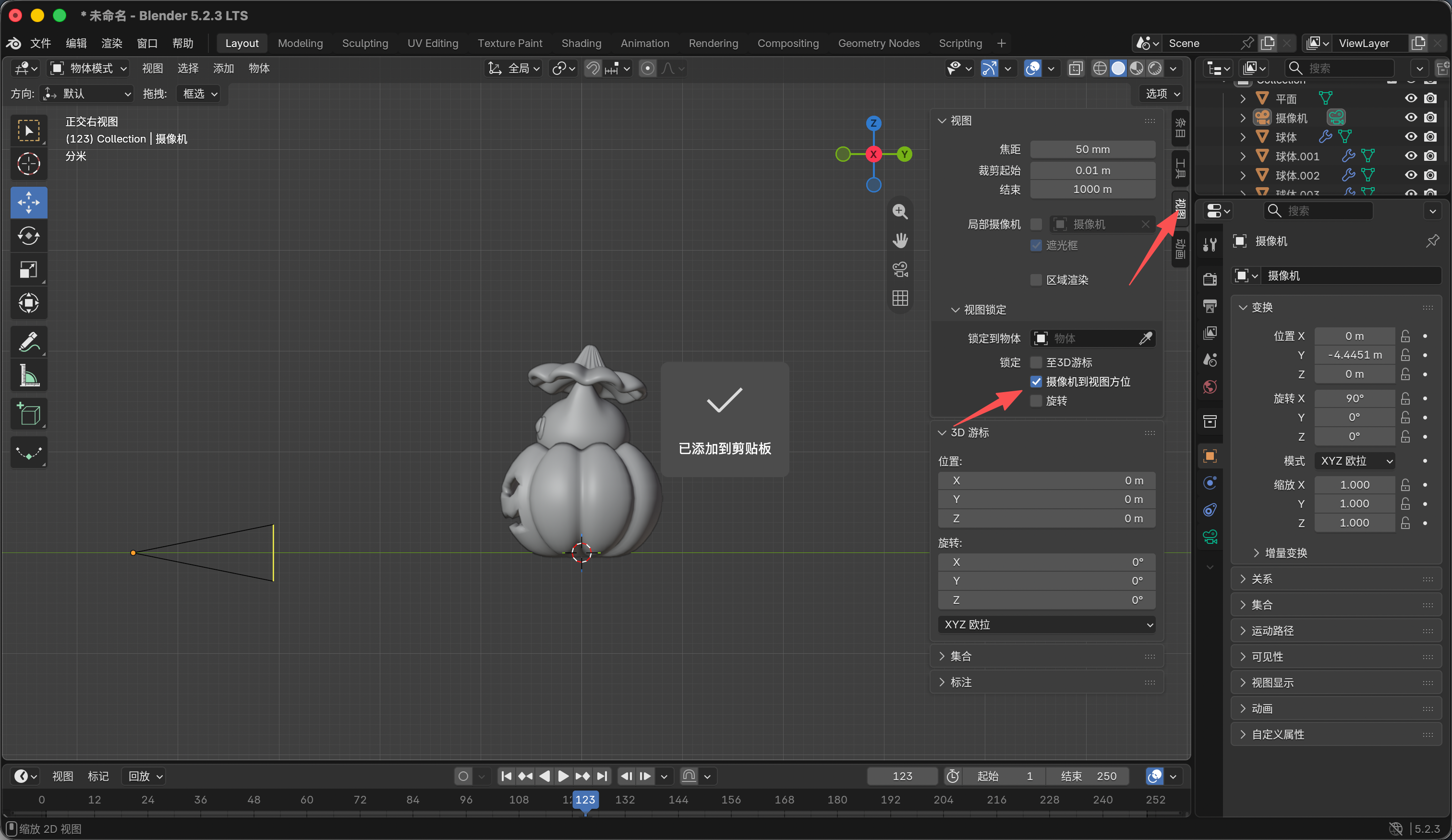
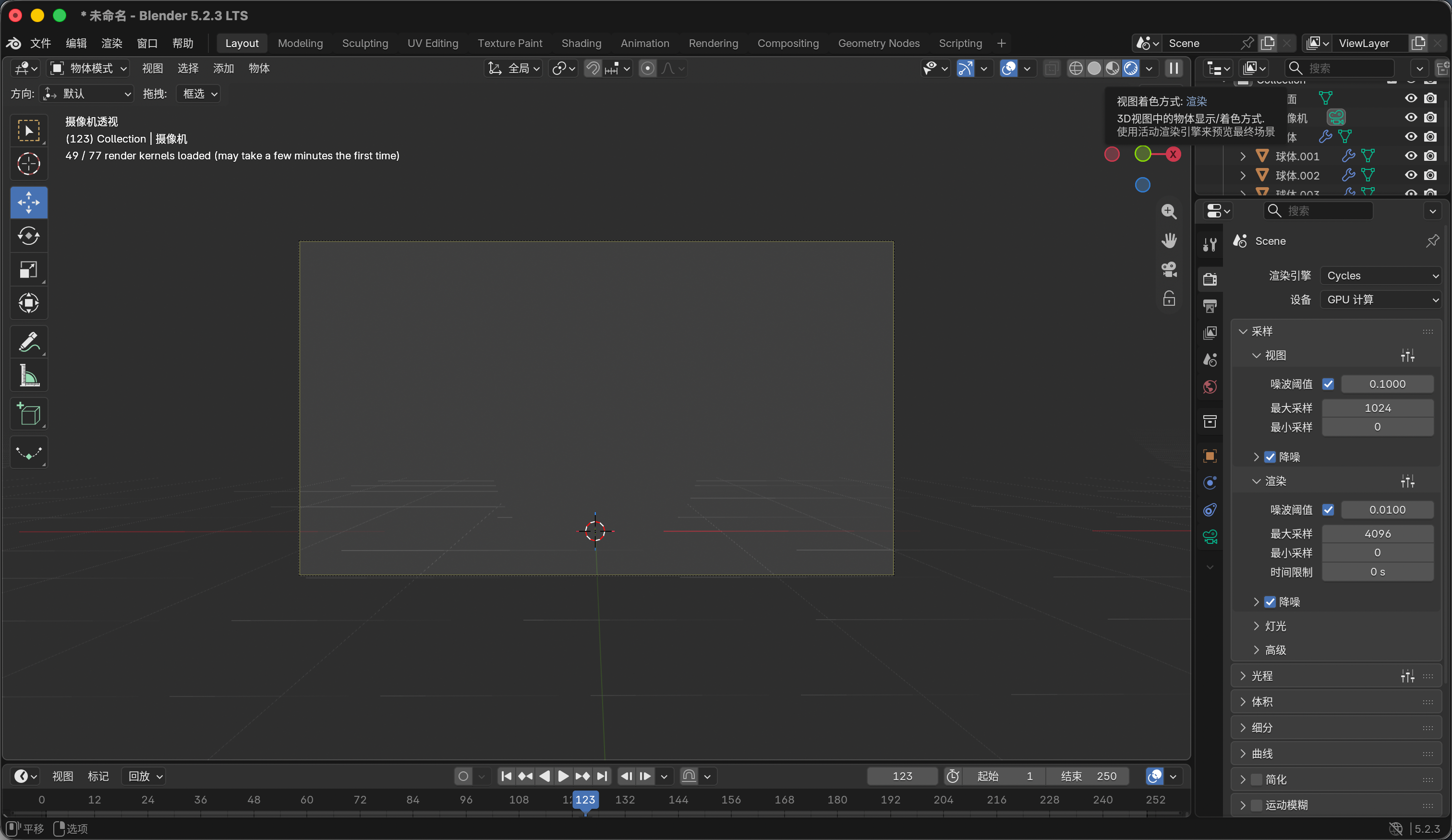
- 如图1所示创建一个摄像机 然后调整一下摄像机的位置 如图2
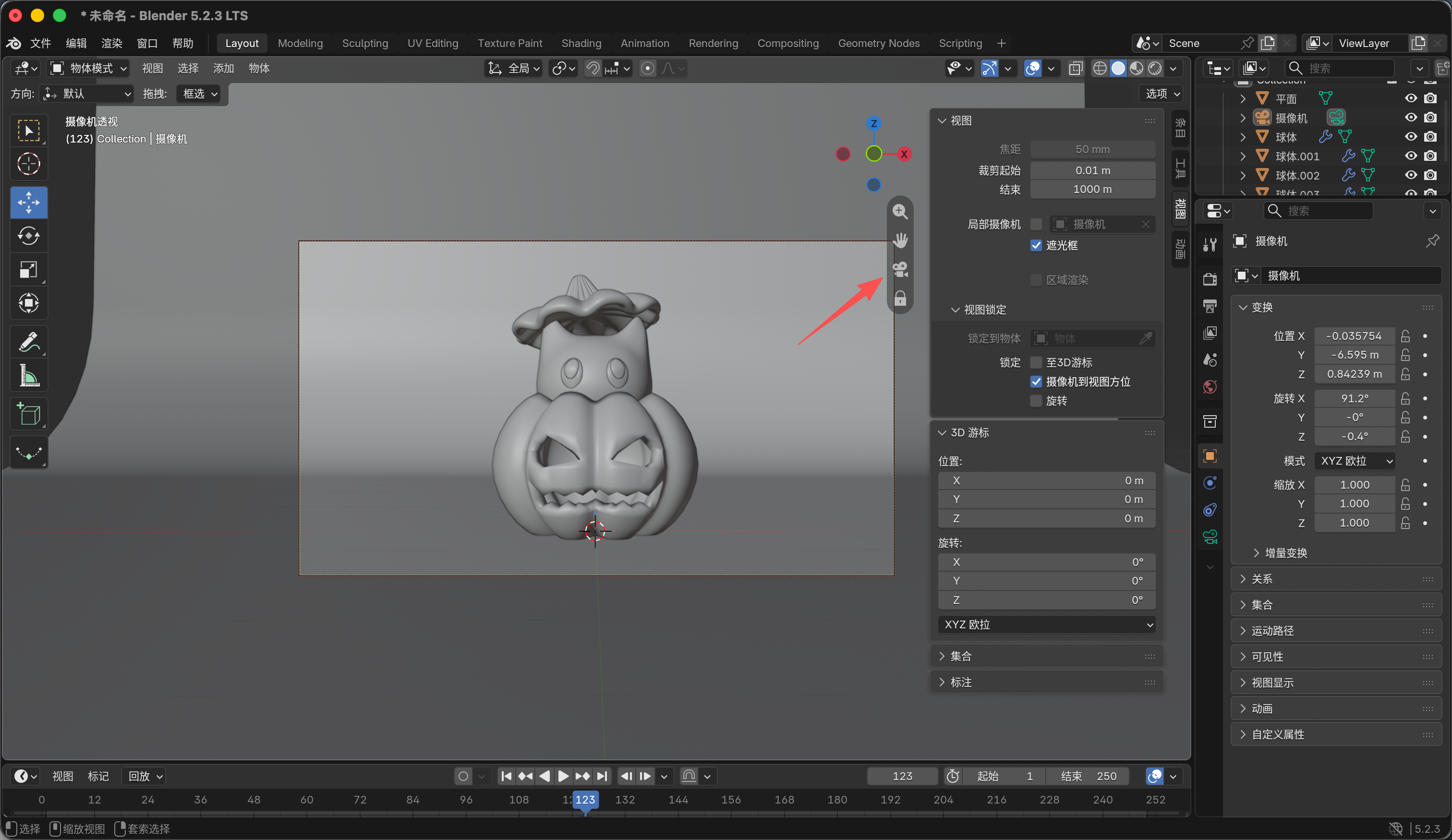
- 然后我们按n 调出右侧菜单栏 点击试图 勾选摄像机到视图方位 如图3
- 我们点击切换到摄像机视图 然后调整他的视角如图4
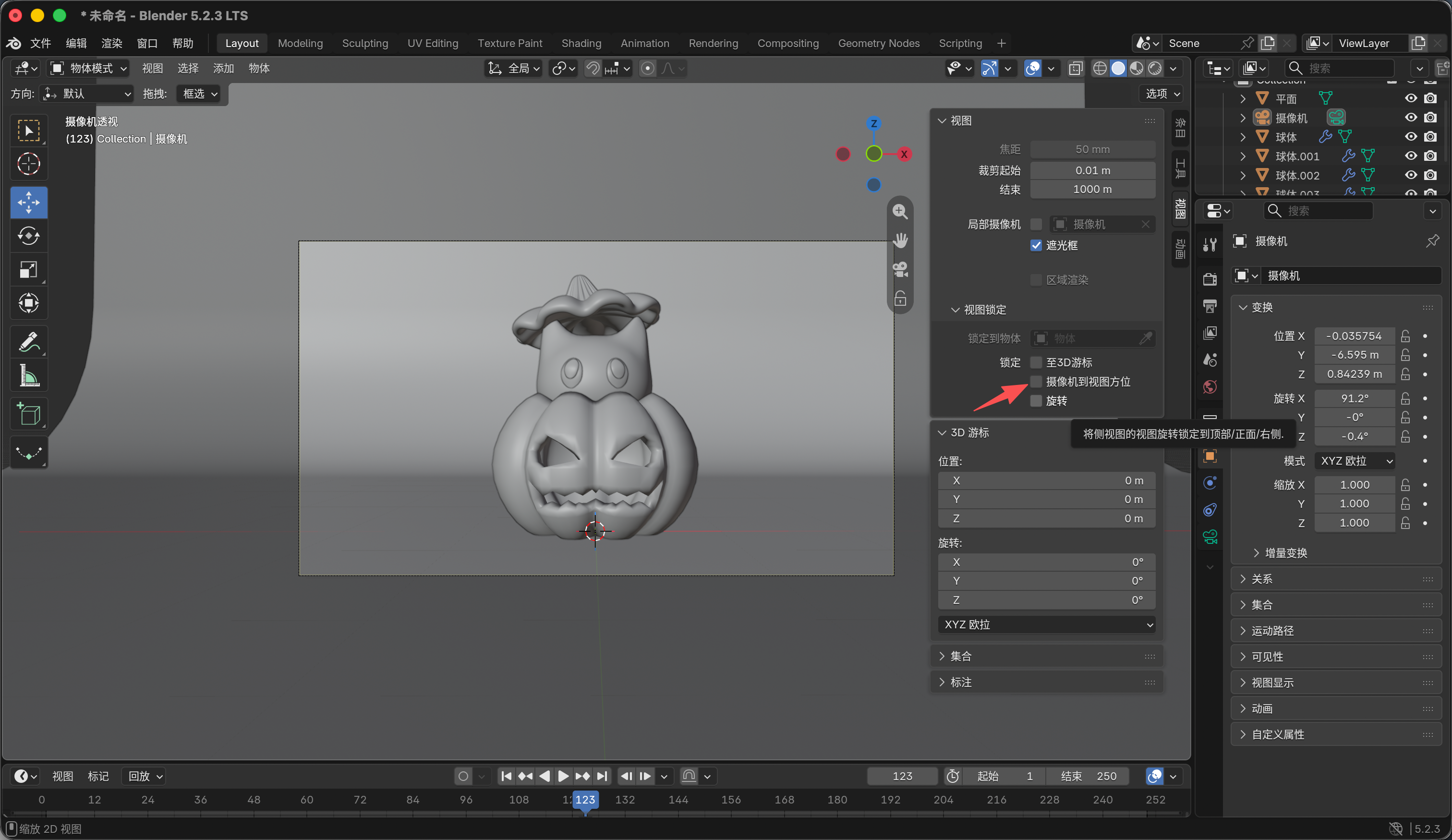
- 调整好之后我们取消 勾选摄像机到视图方位 然后按隐藏菜单 如图5
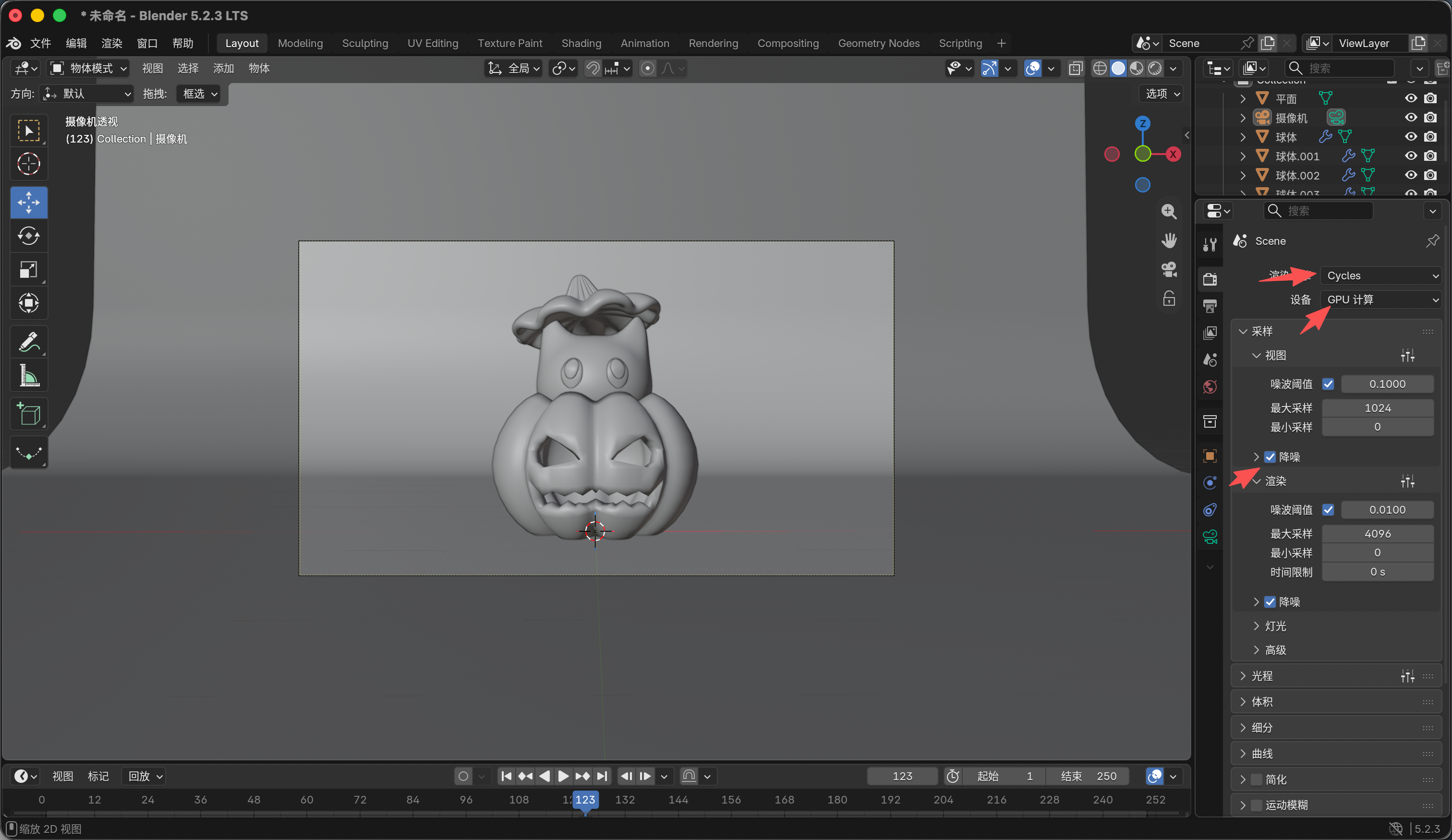
- 然后修改渲染引擎 设备为gpu。勾选降噪如图6
- 选择右上角的视图着色方式 可以看出来他比较暗 下面我们来做灯光
11
面光
12345
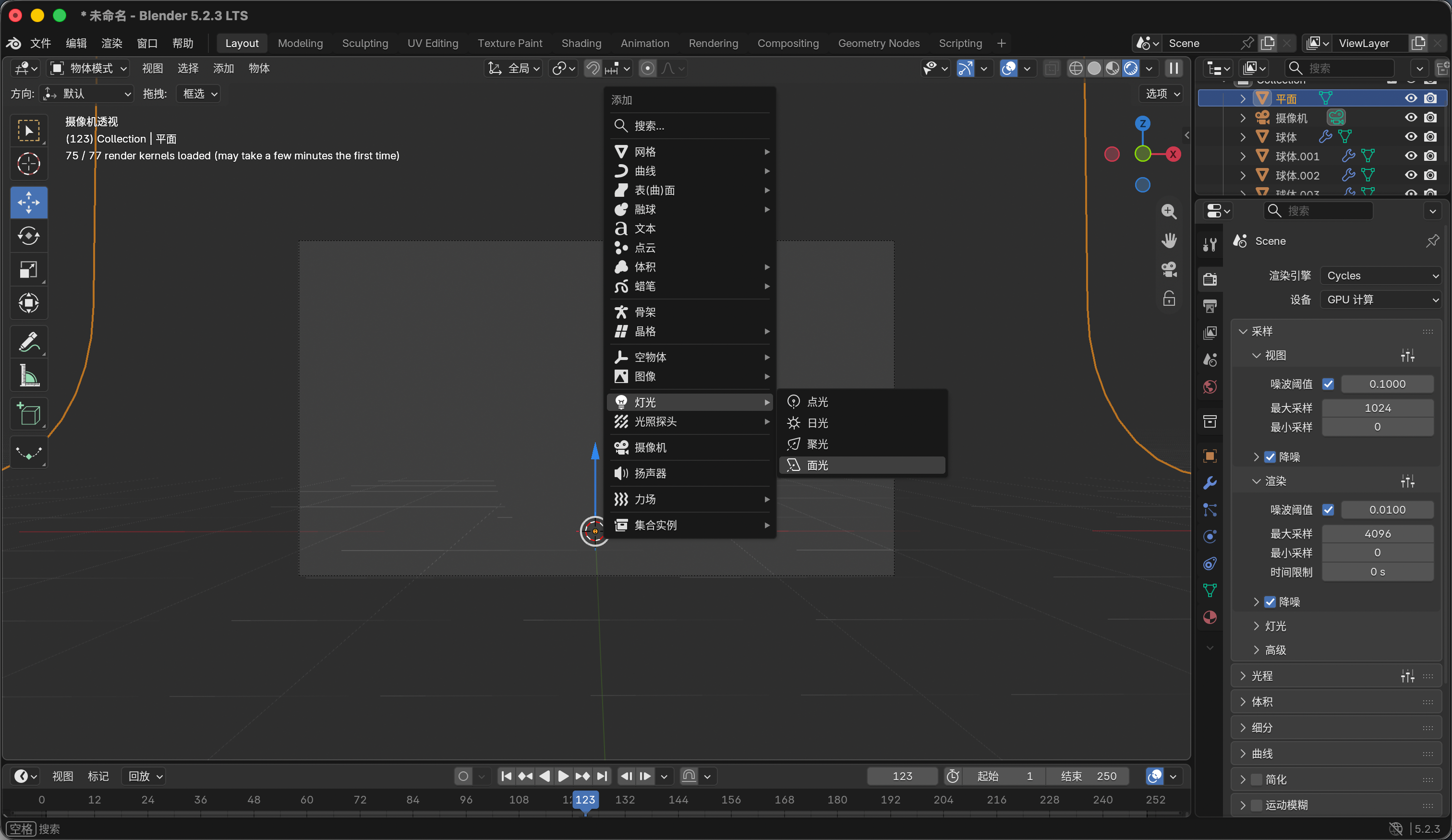
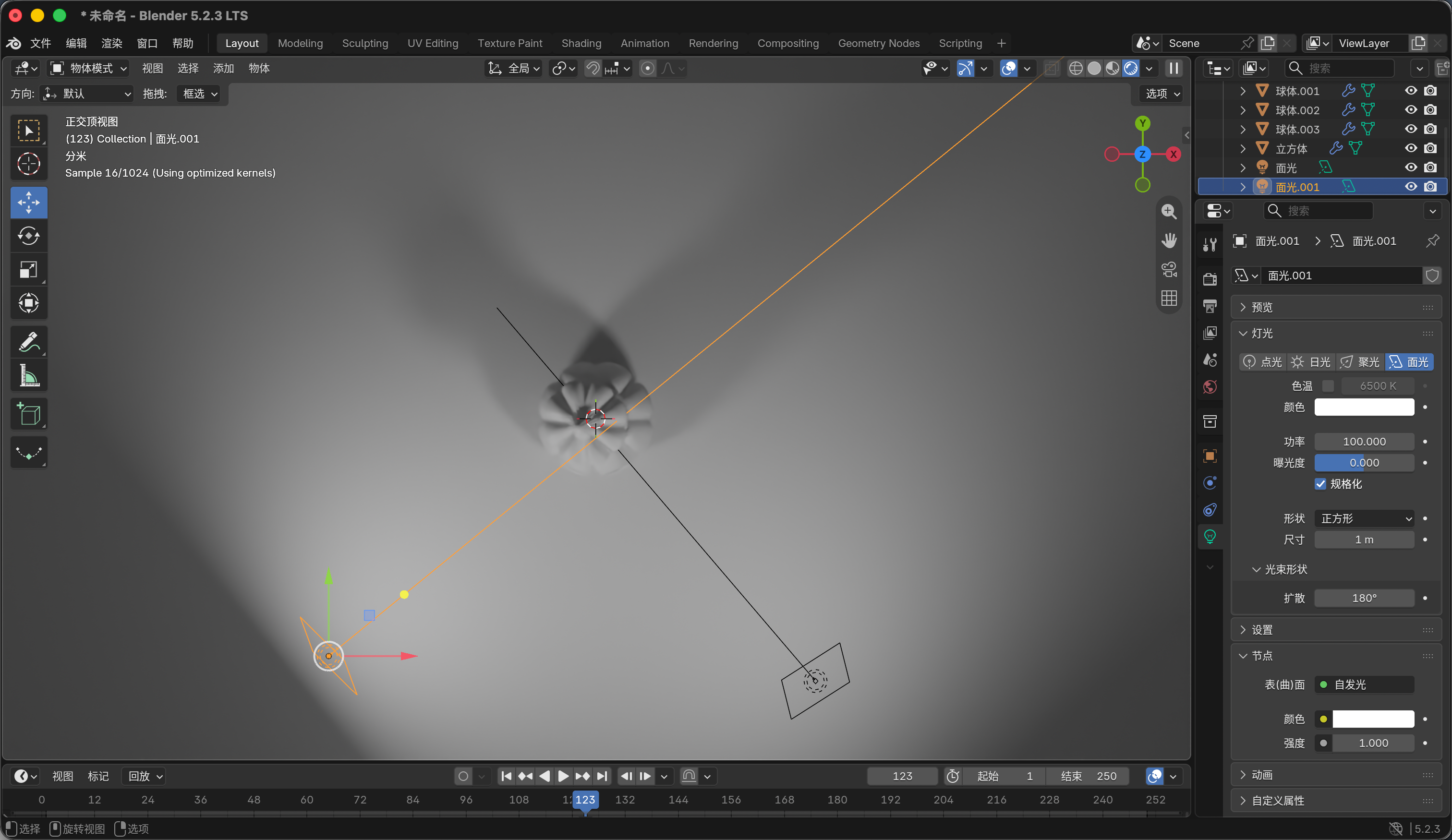
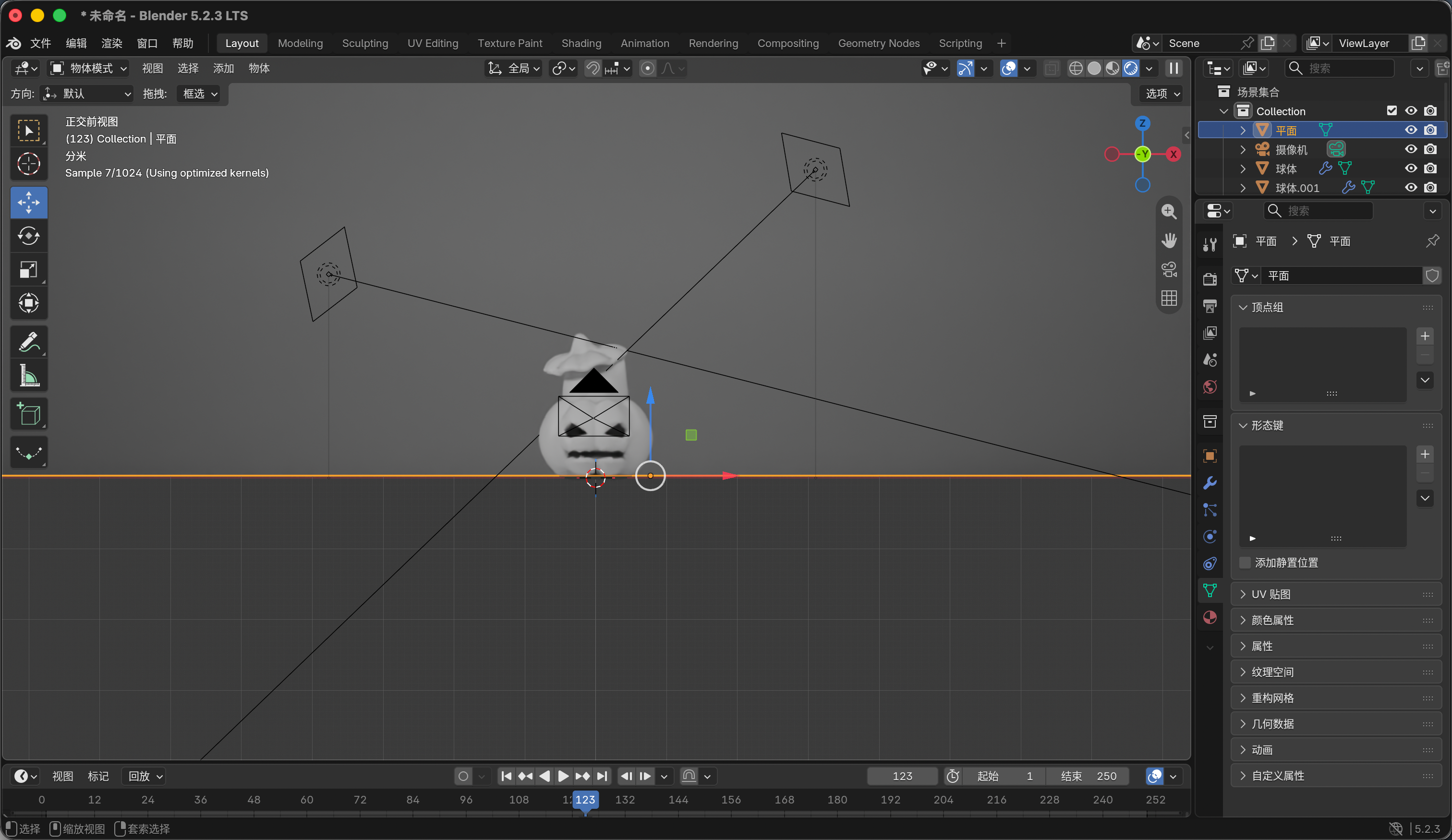
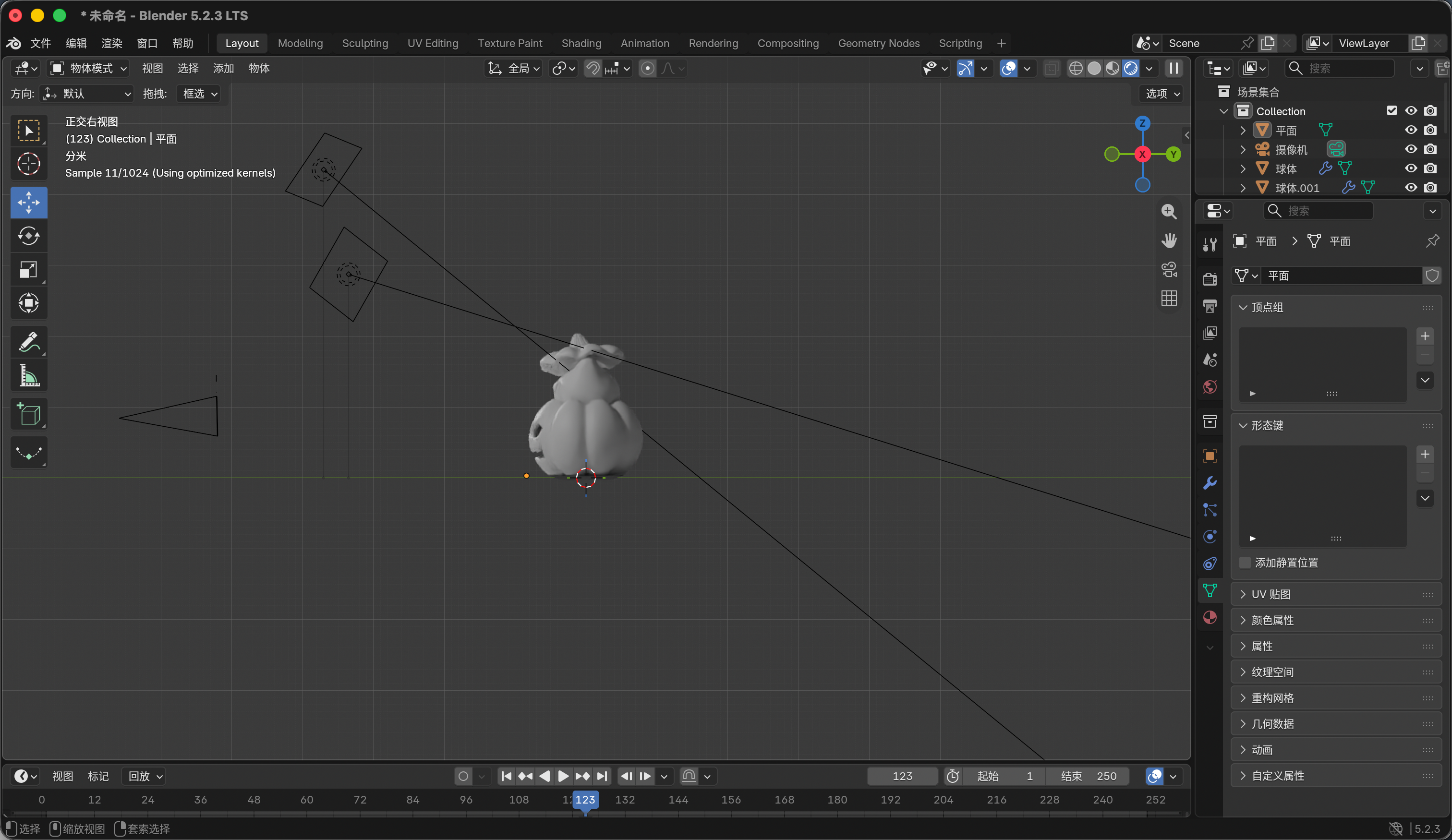
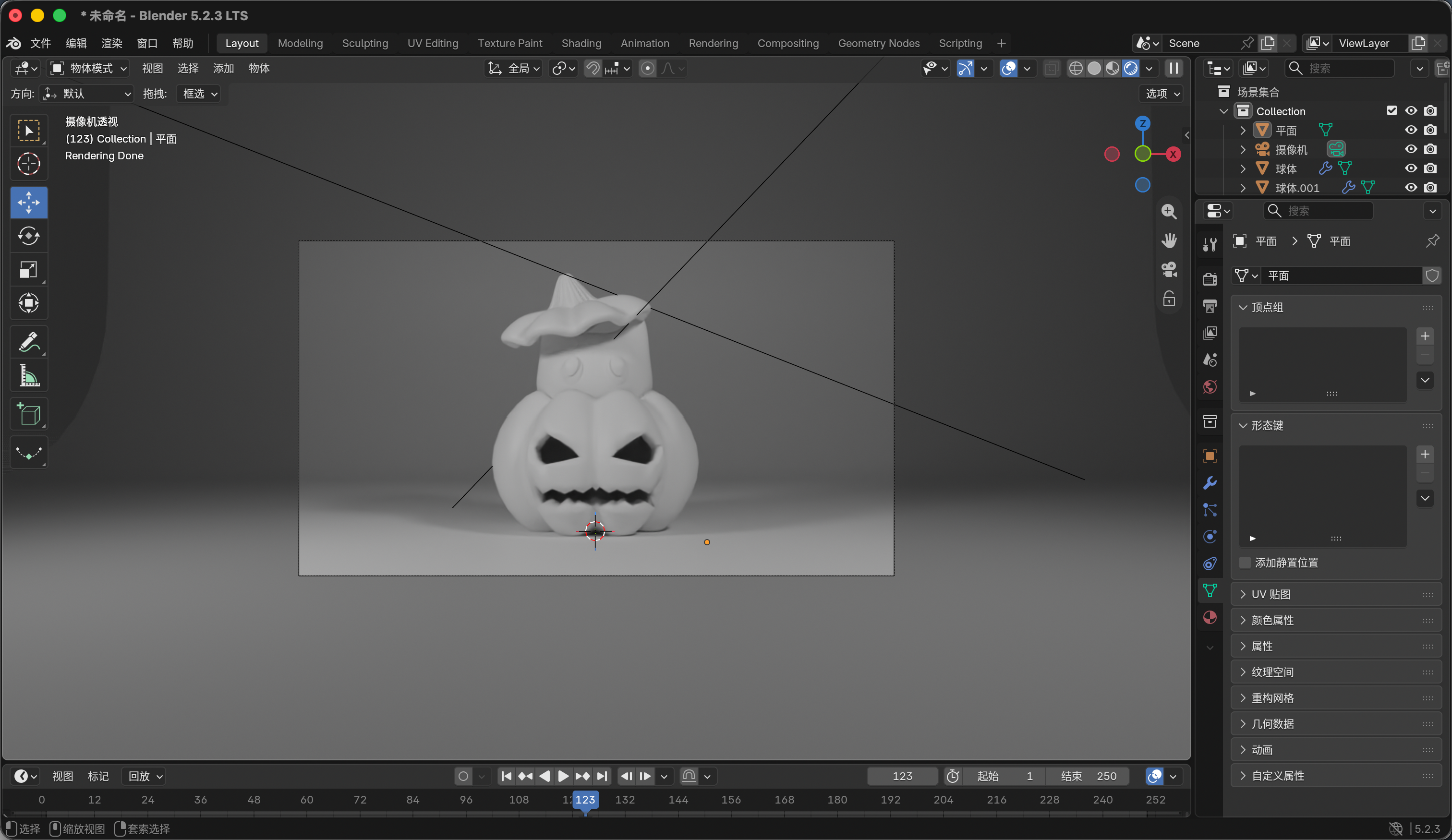
- shift+a 新建一个面光
- 然后调整各个视角灯光的方向 大家可以参考我的也可以自行调整 如图所示
12
材质
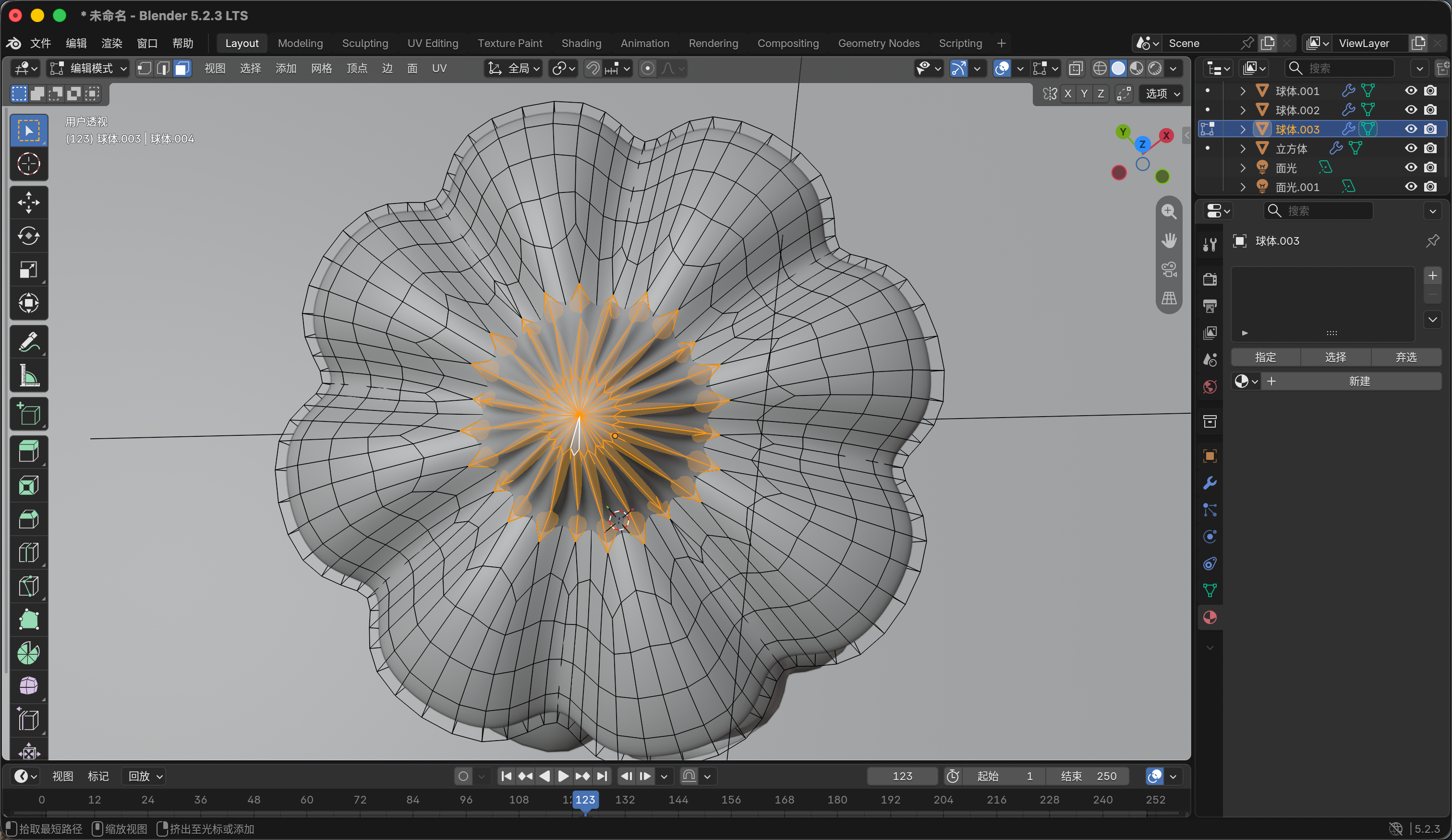
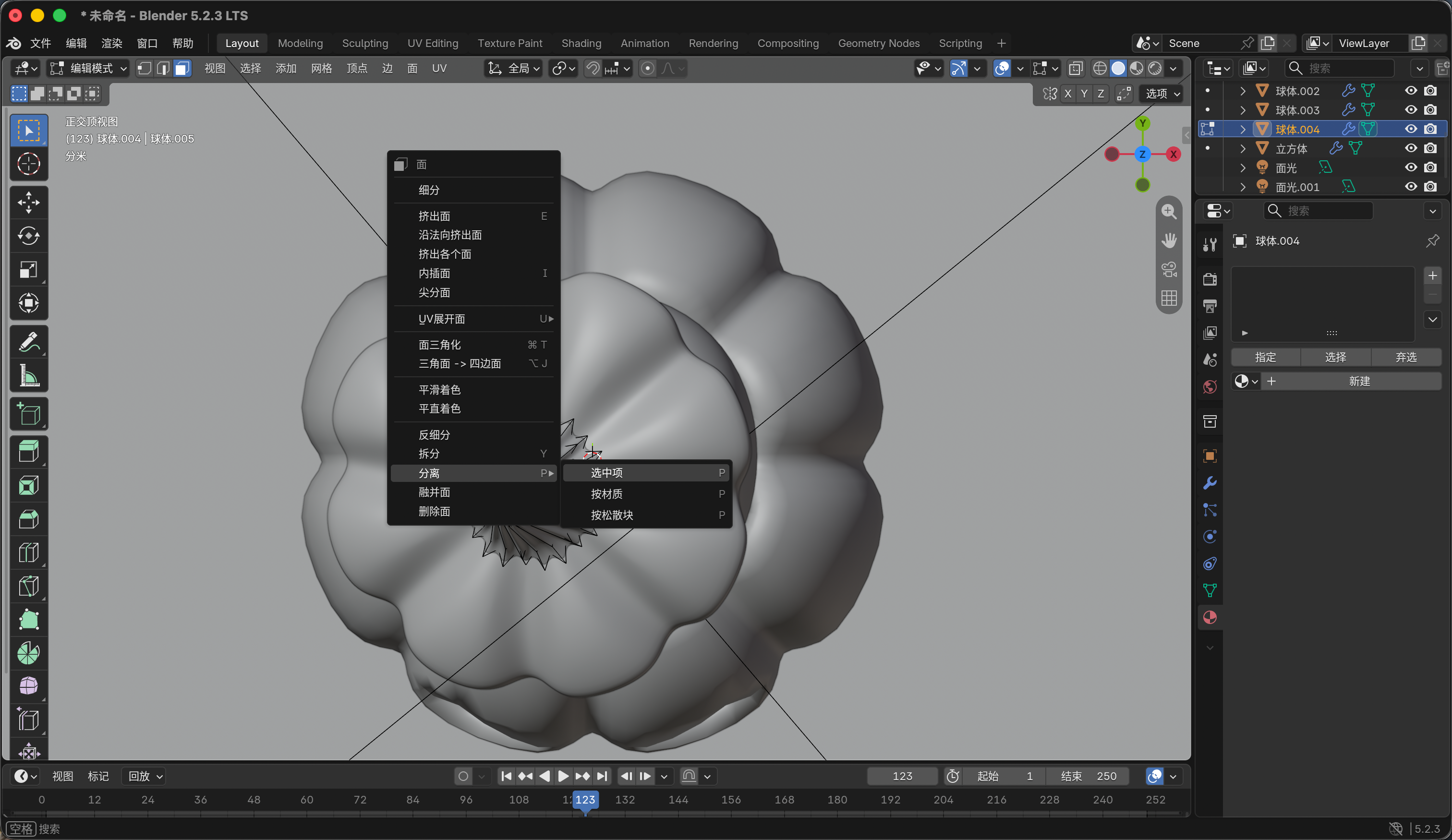
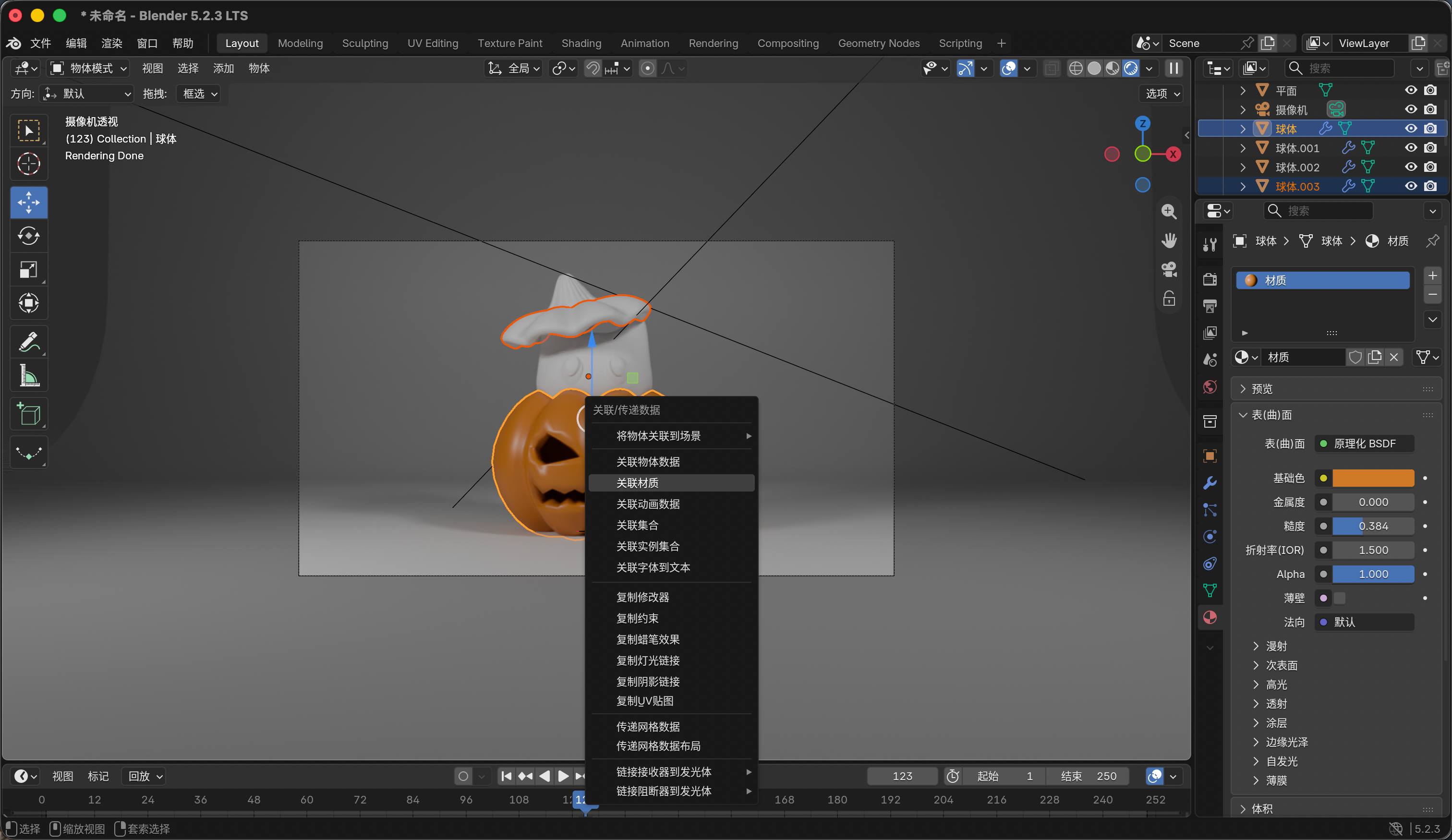
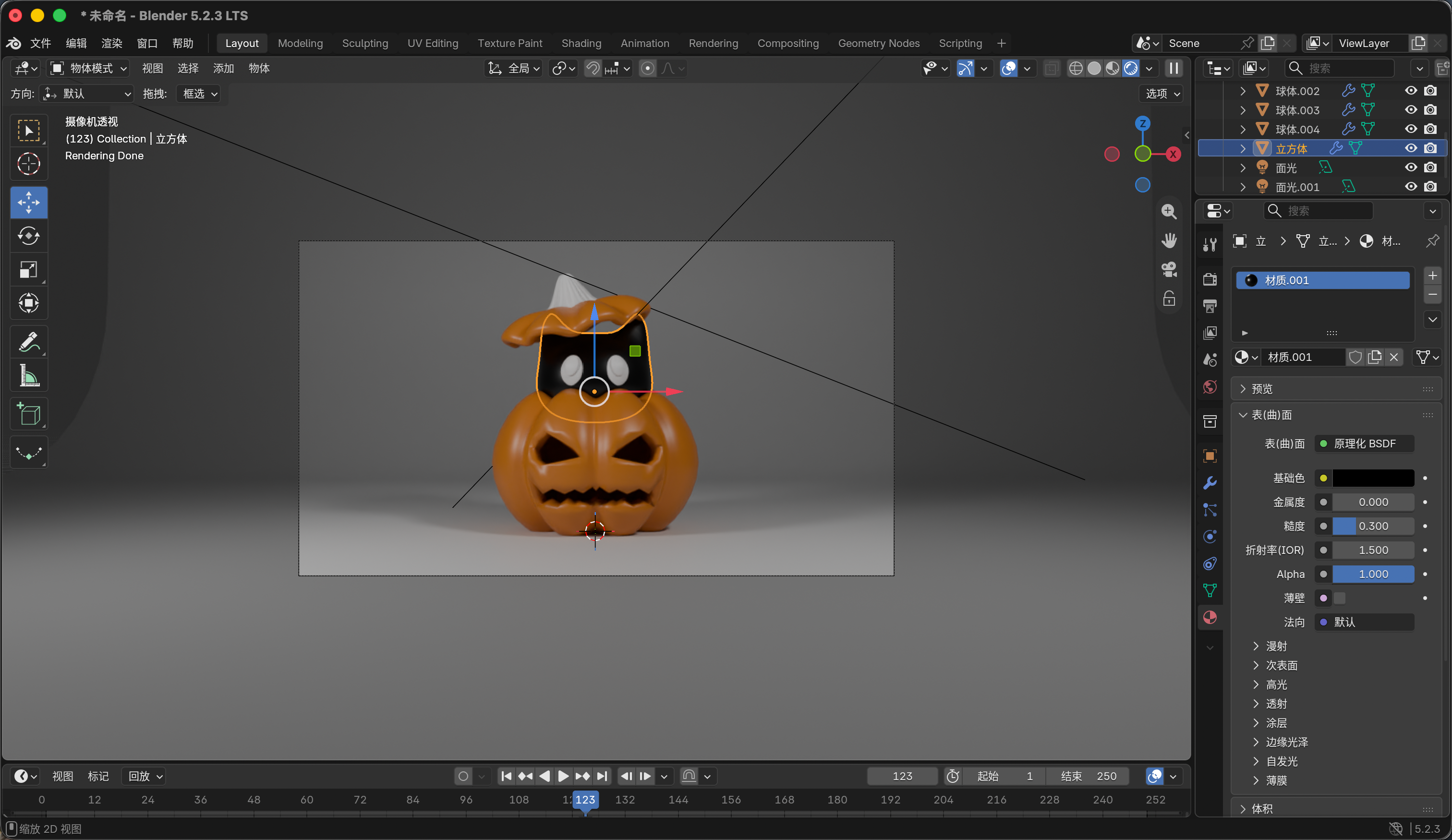
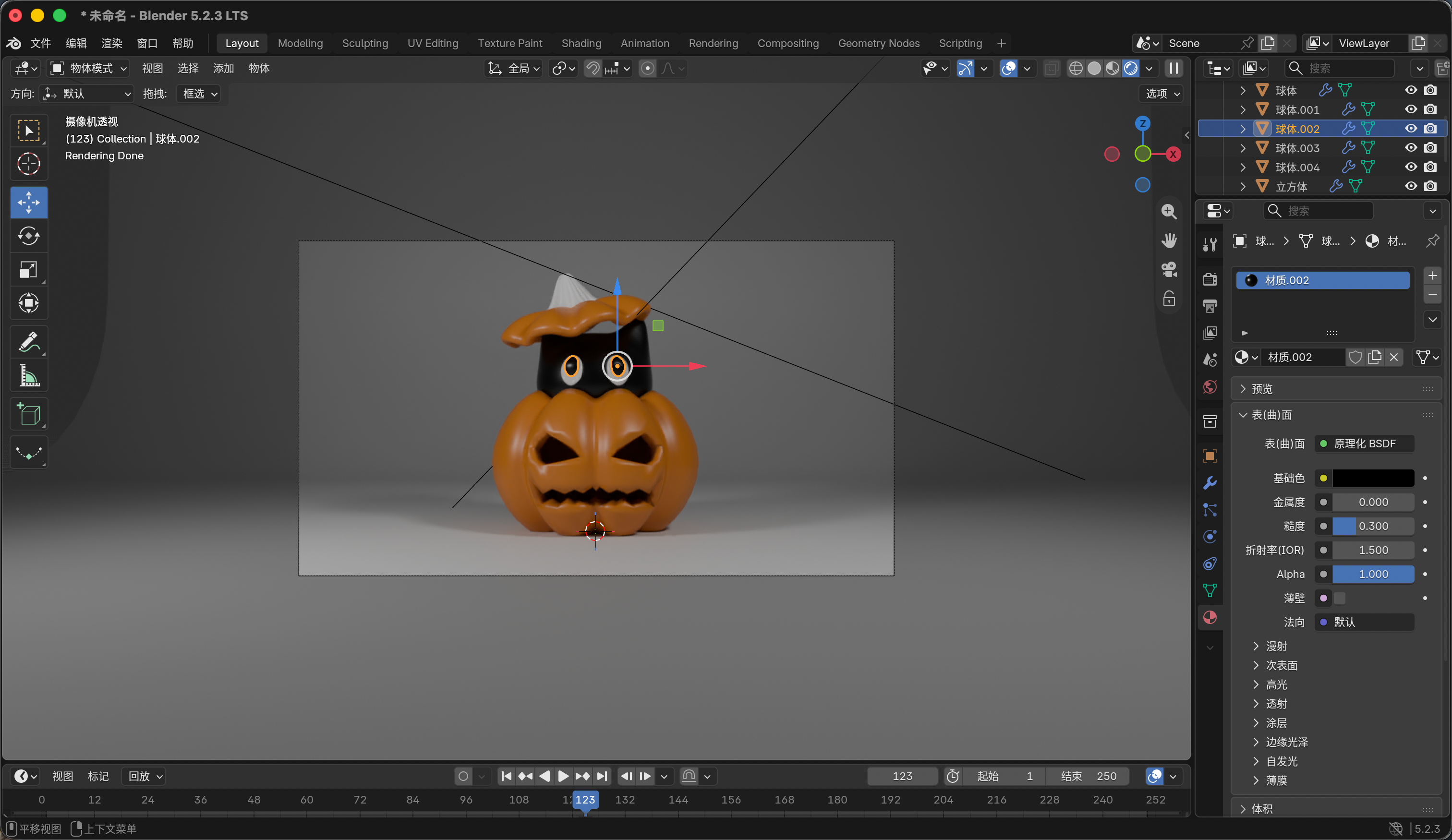
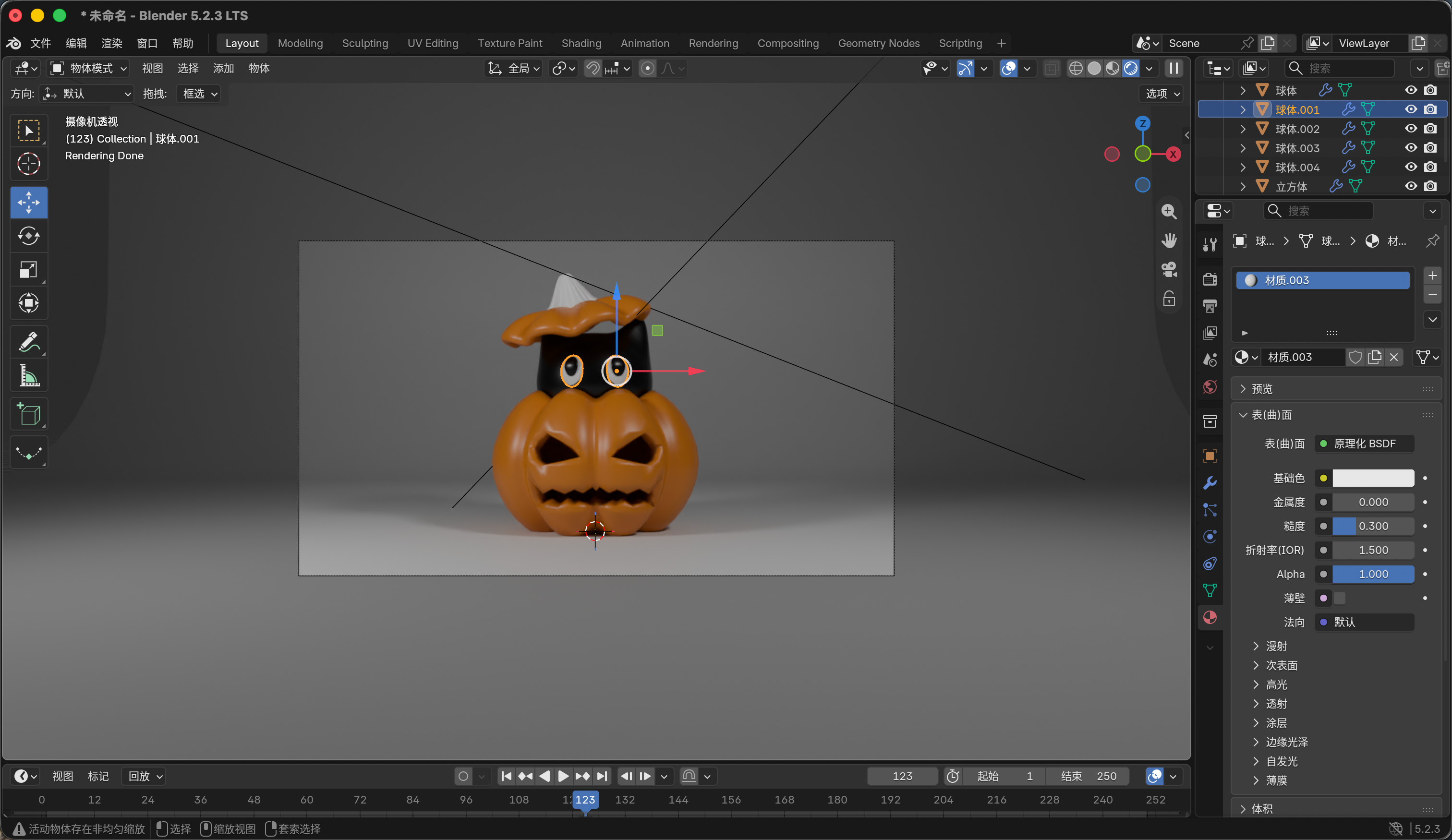
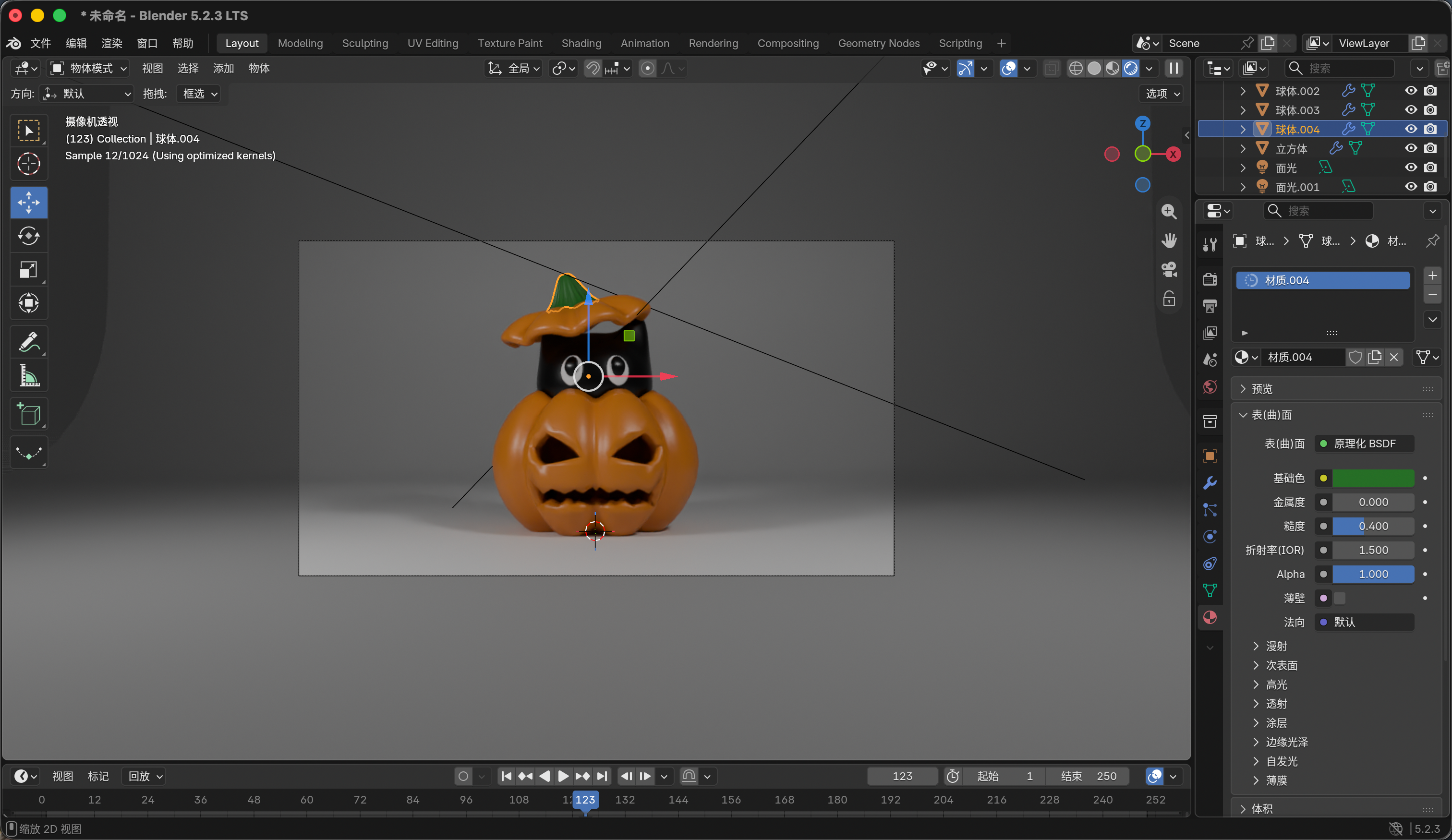
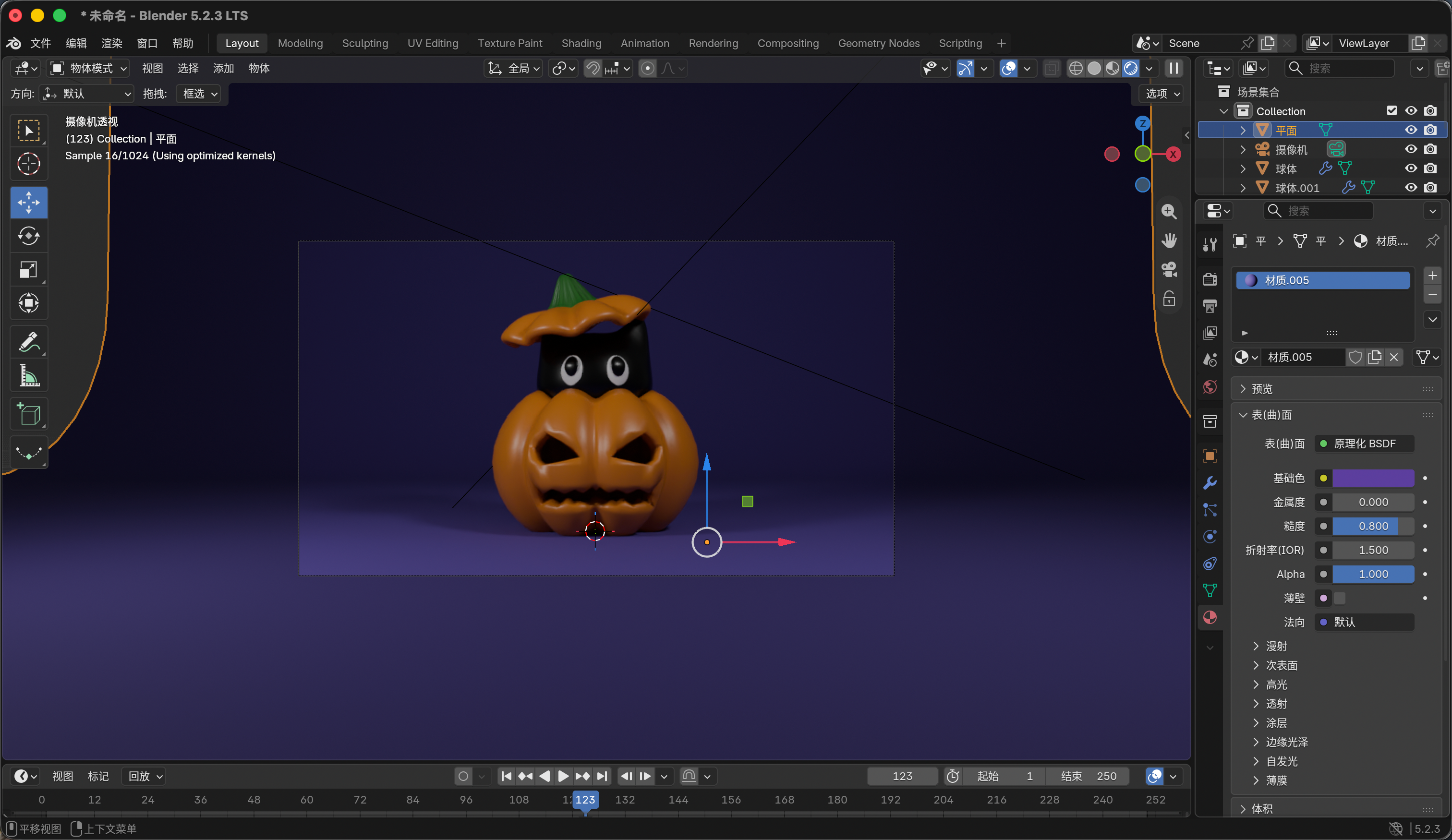
123456···10
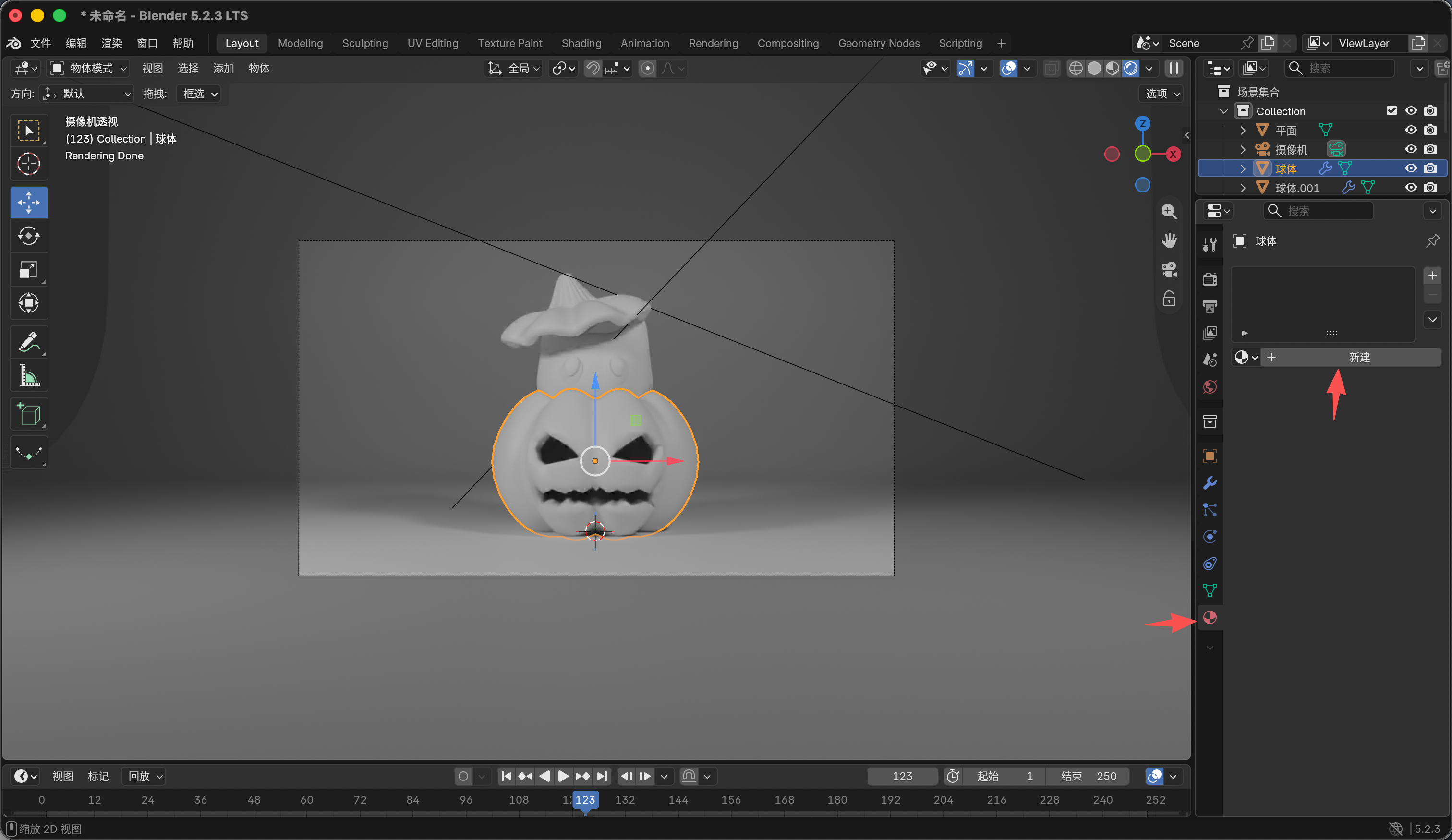
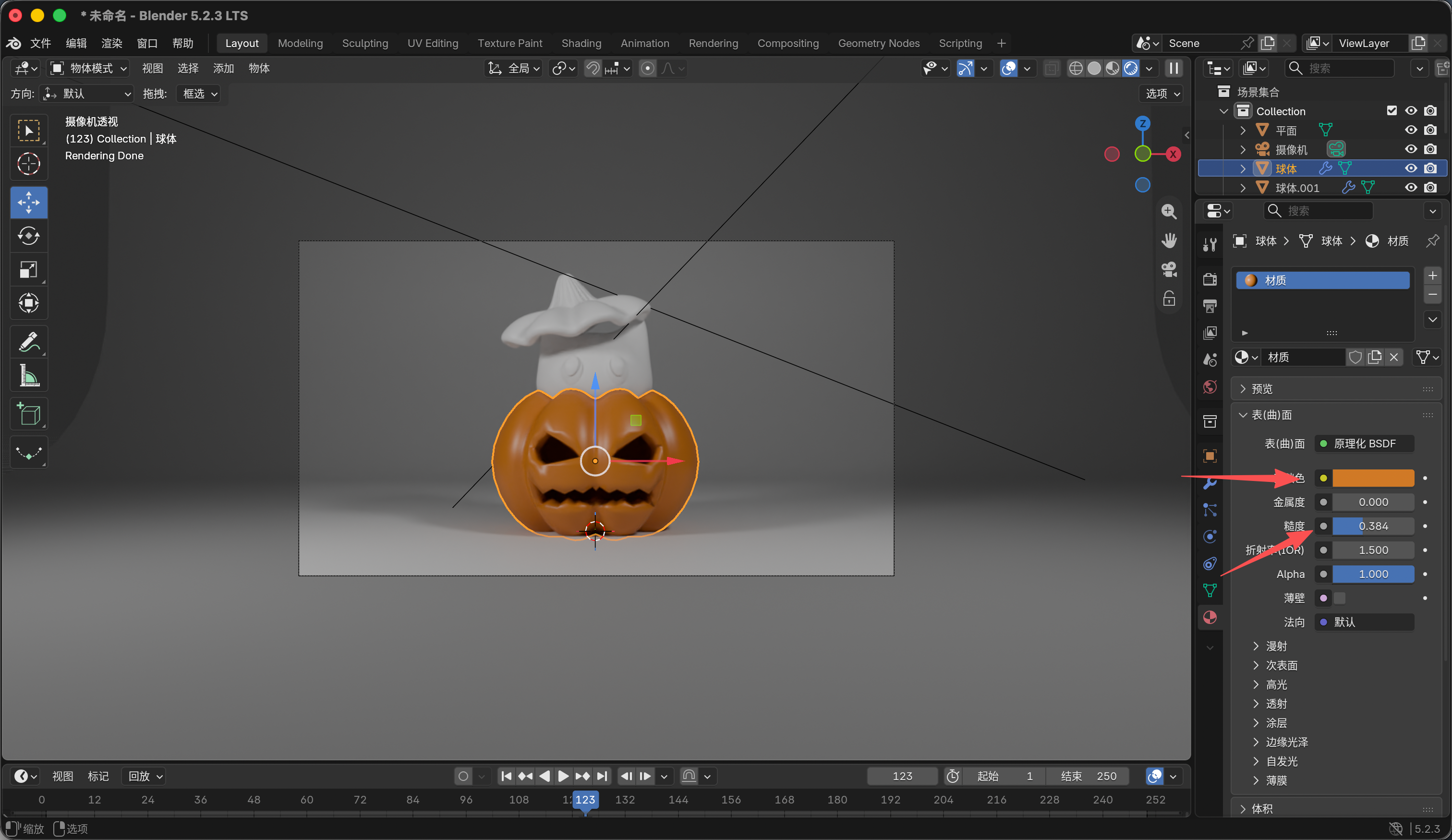
- 如图所示点击右侧材质 新建一个材质设置他的颜色和粗糙度
- 然后我们给南瓜盖子的南瓜梗和南瓜分离因为颜色是不一样的 如图3 图4
- 然后选择南瓜盖子 和南瓜 ctrl+l 关联材质 如图5
- 其他物品材质也按照刚刚的材质去设置 小猫如图6
- 猫眼如图7 图8
- 南瓜梗如图9
- 背景如图10
13
灯光
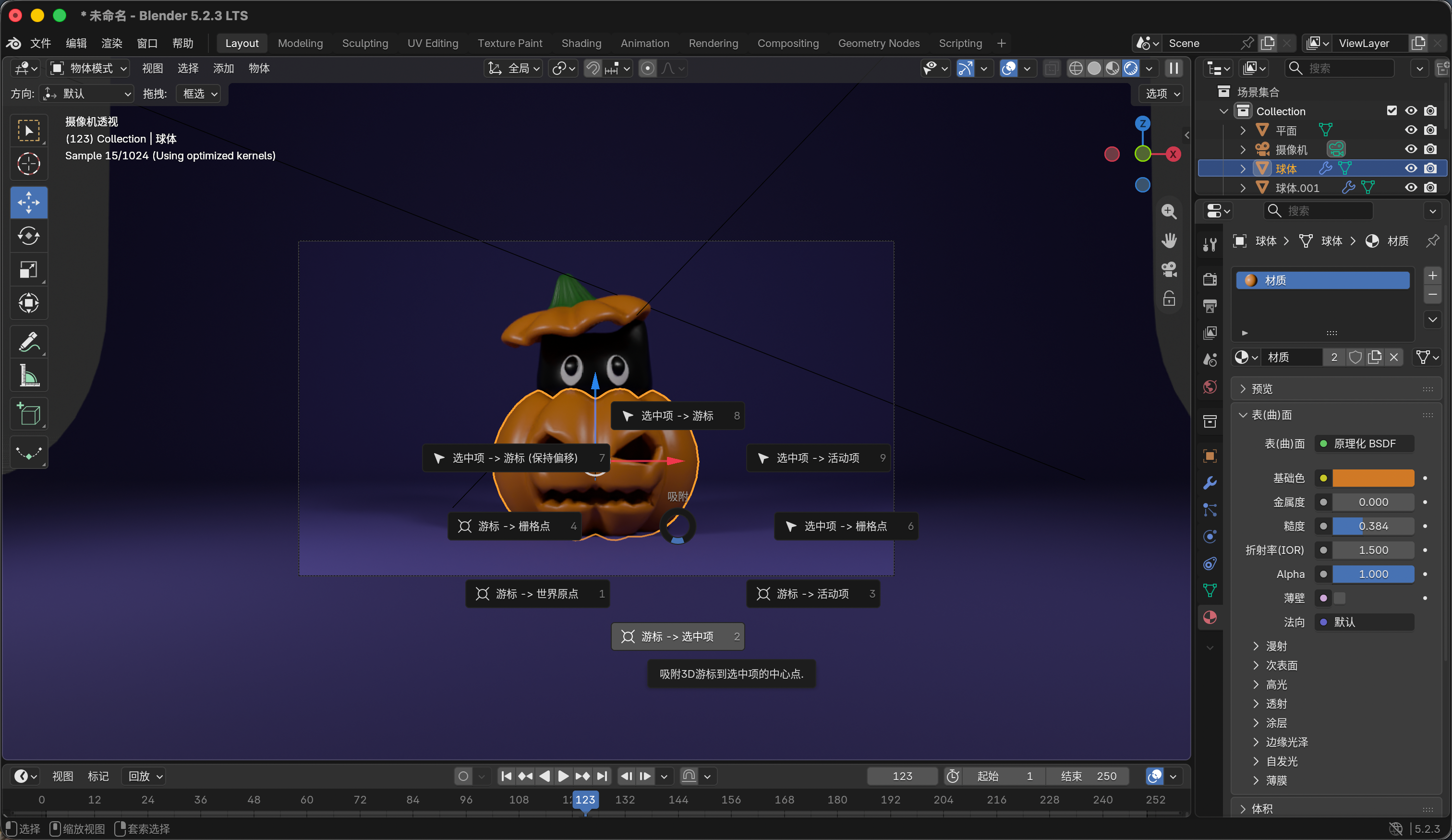
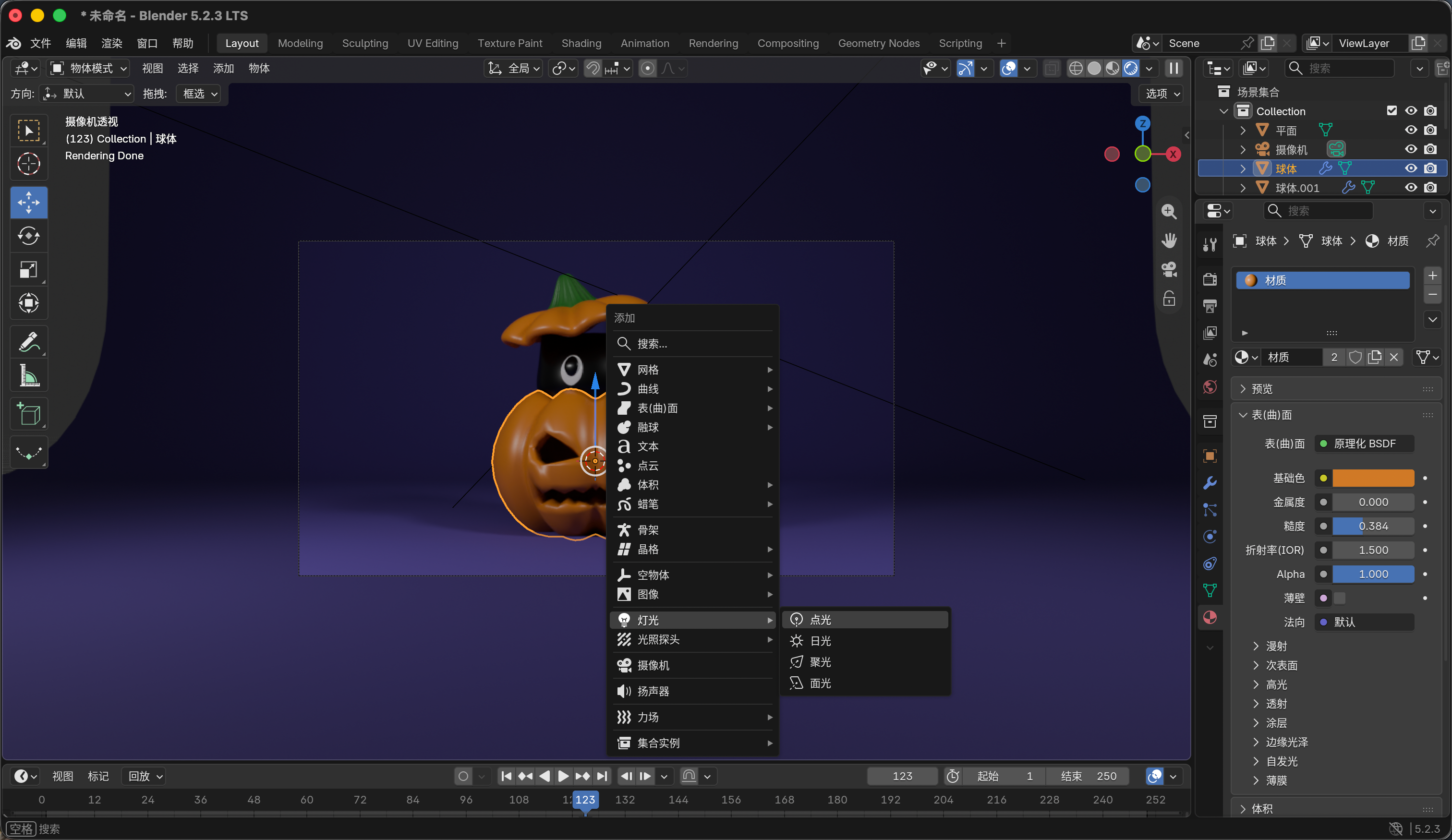
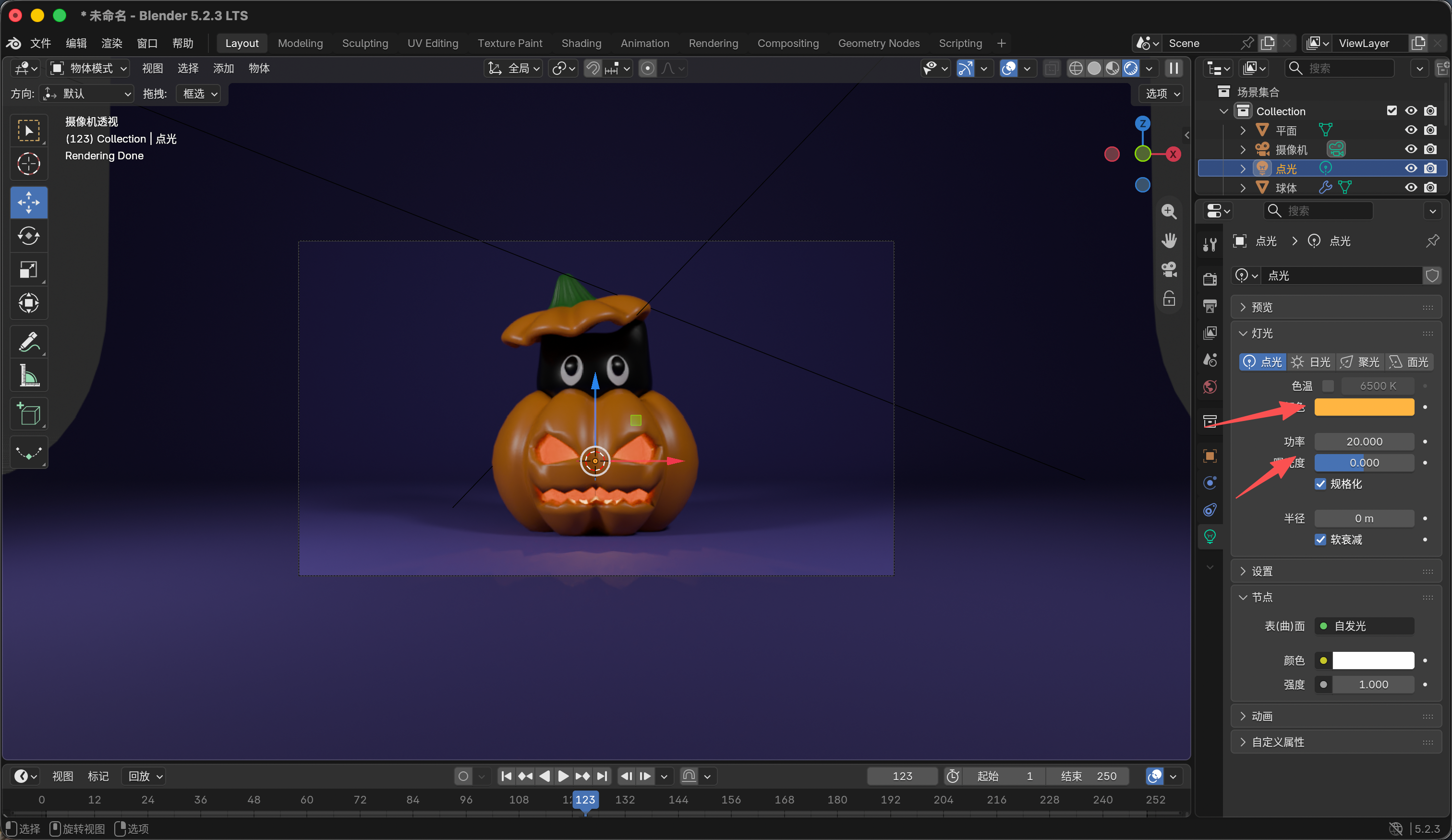
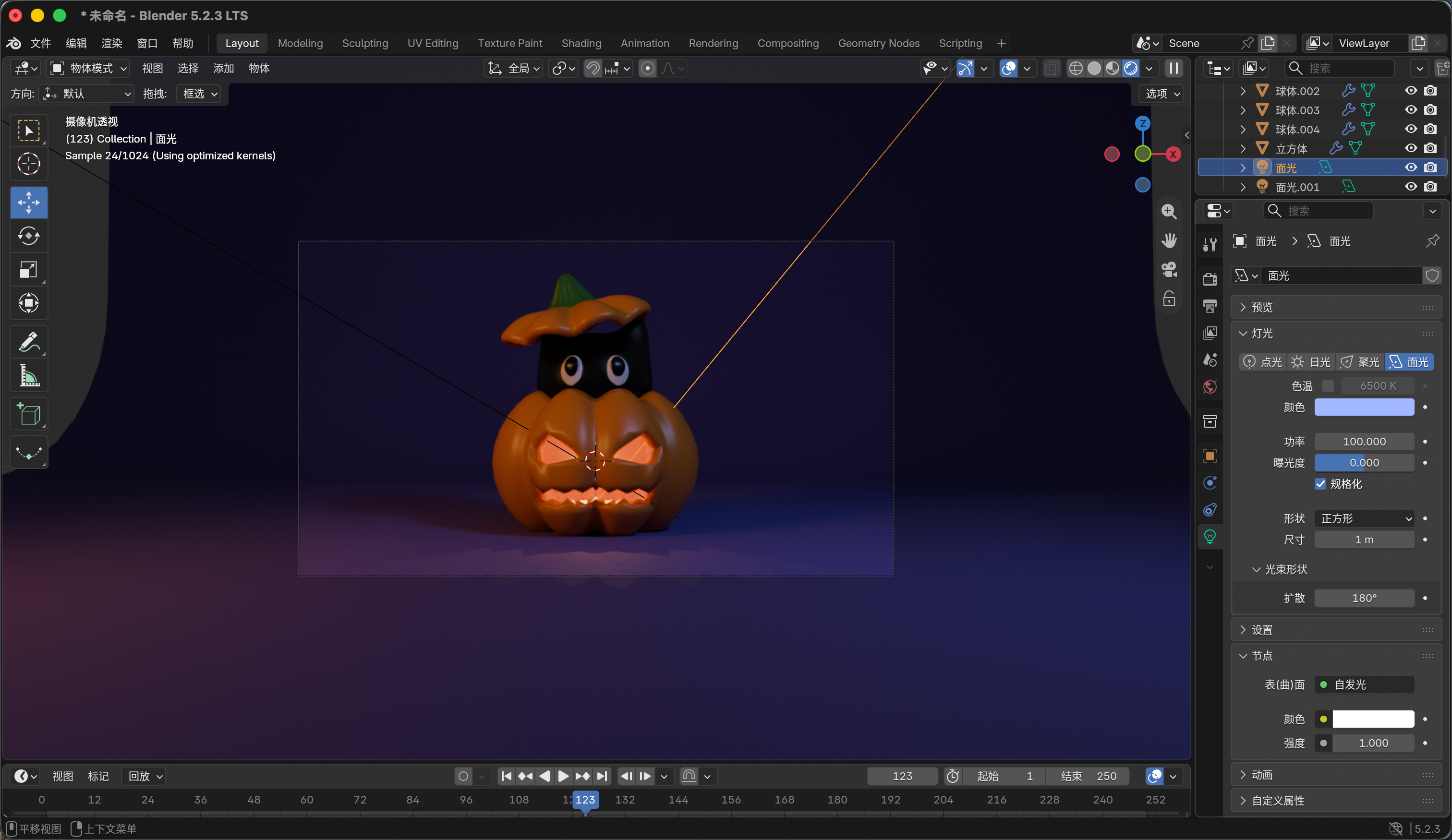
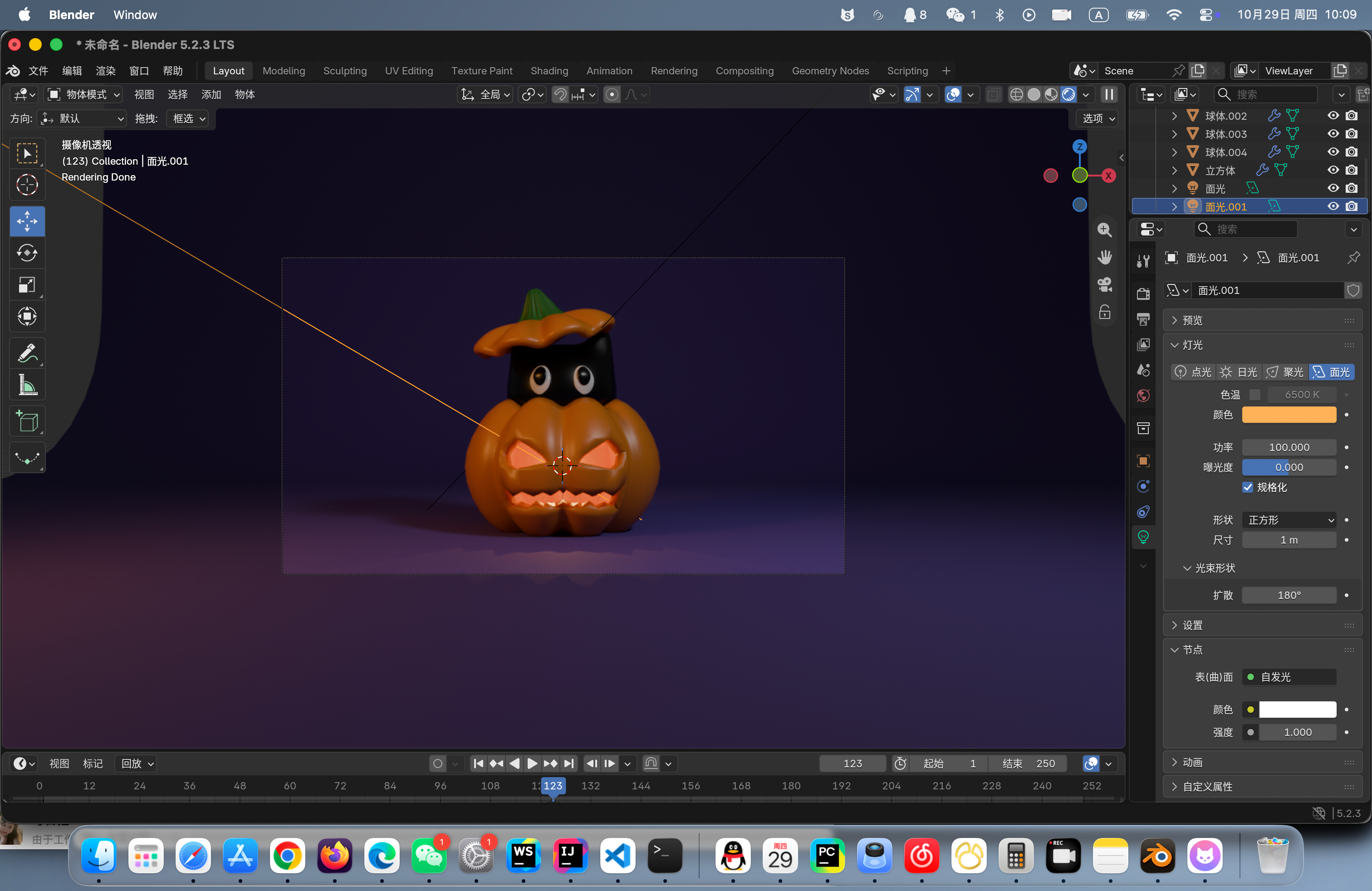
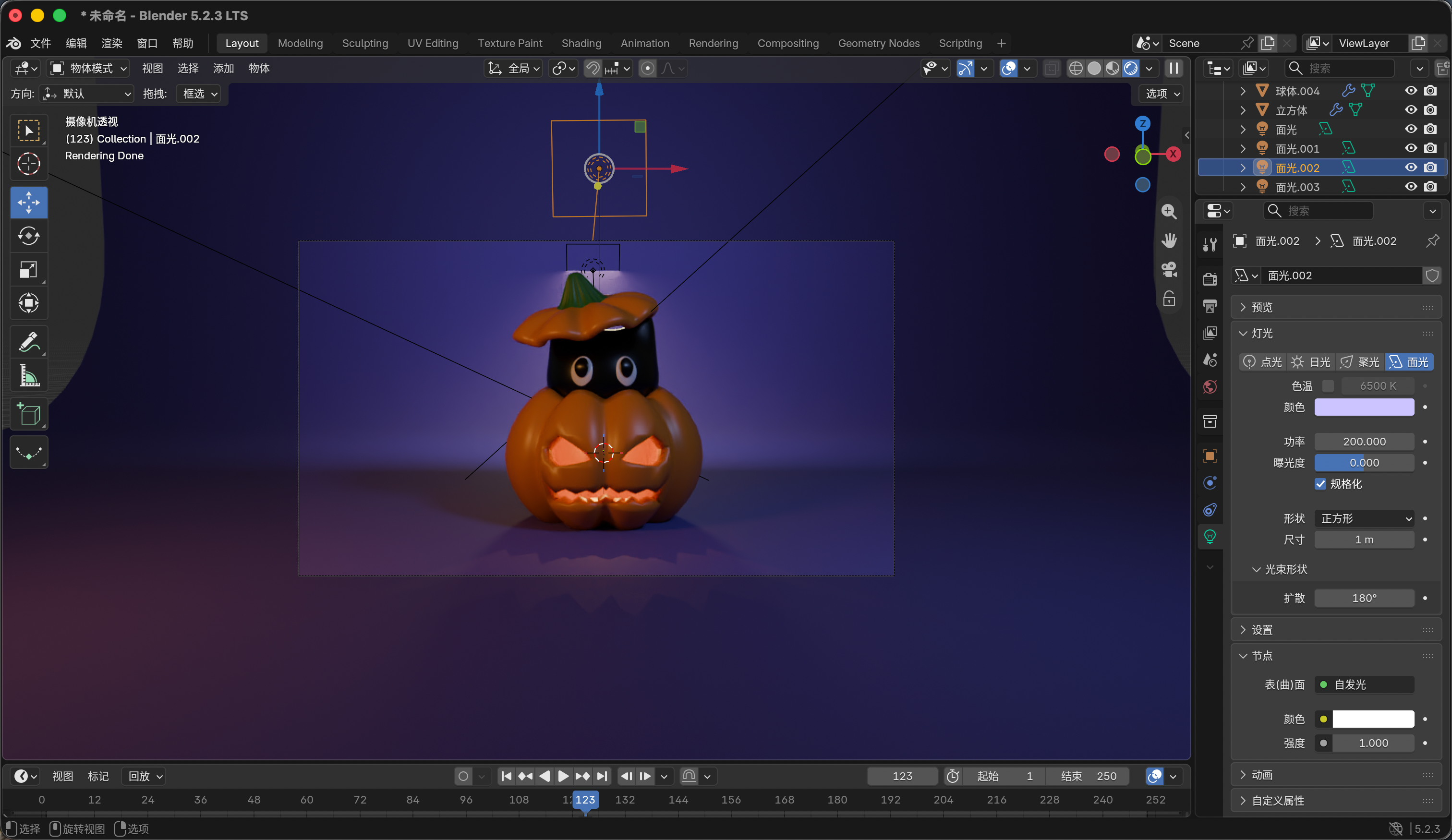
123456
- 然后我们选中这个南瓜 按shift+s 把游标移动到他的中心点 如图1所示
- 然后新建一个点光 如图2 然后我们调整一下这个点光的颜色和功率 如图3所示
- 然后调整一下之前的两个面光 左侧偏黄一点 右侧偏蓝一点 如图4 图5
- 然后添加一个面光增加整体亮度 如图6
14
渲染
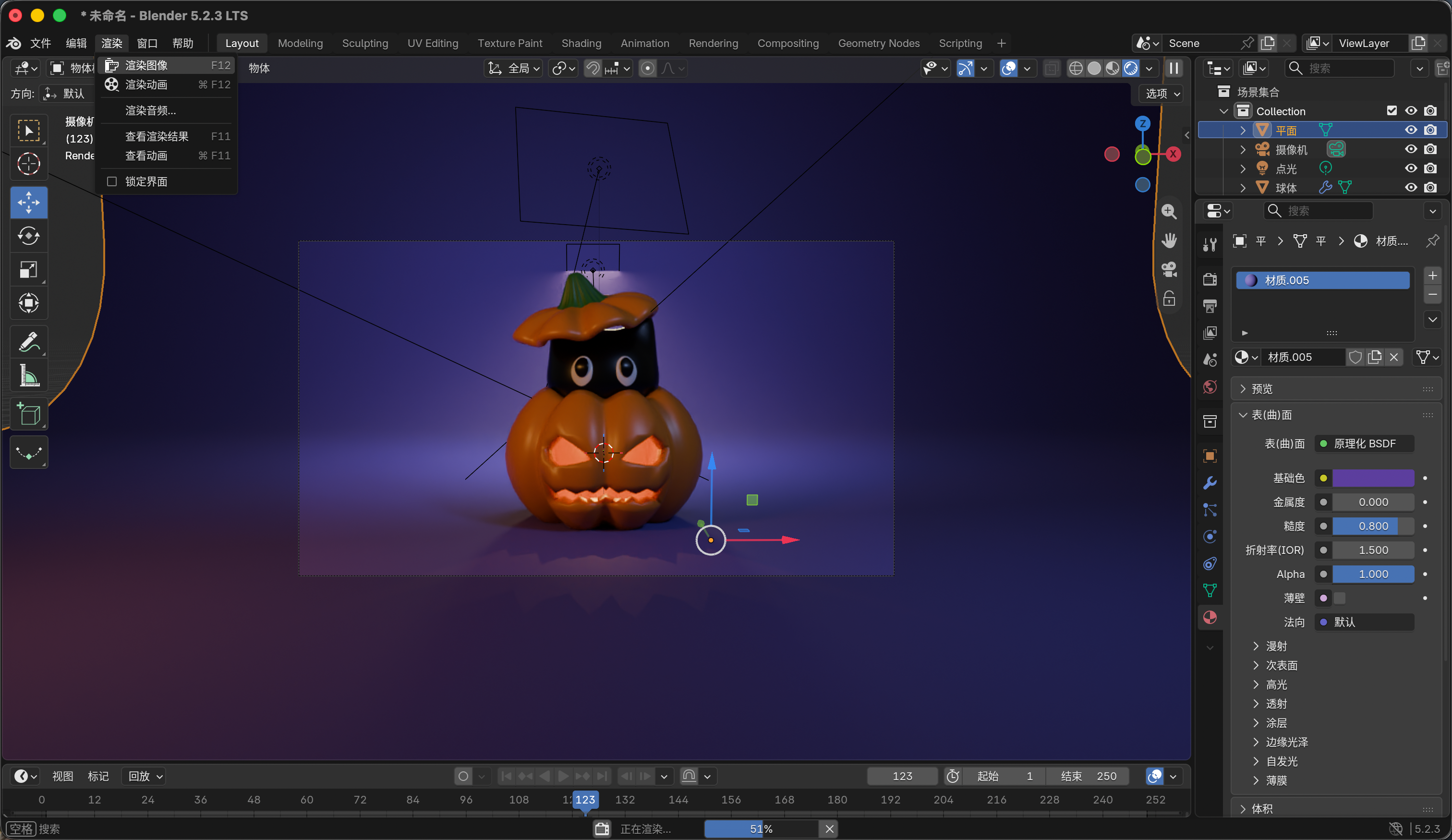
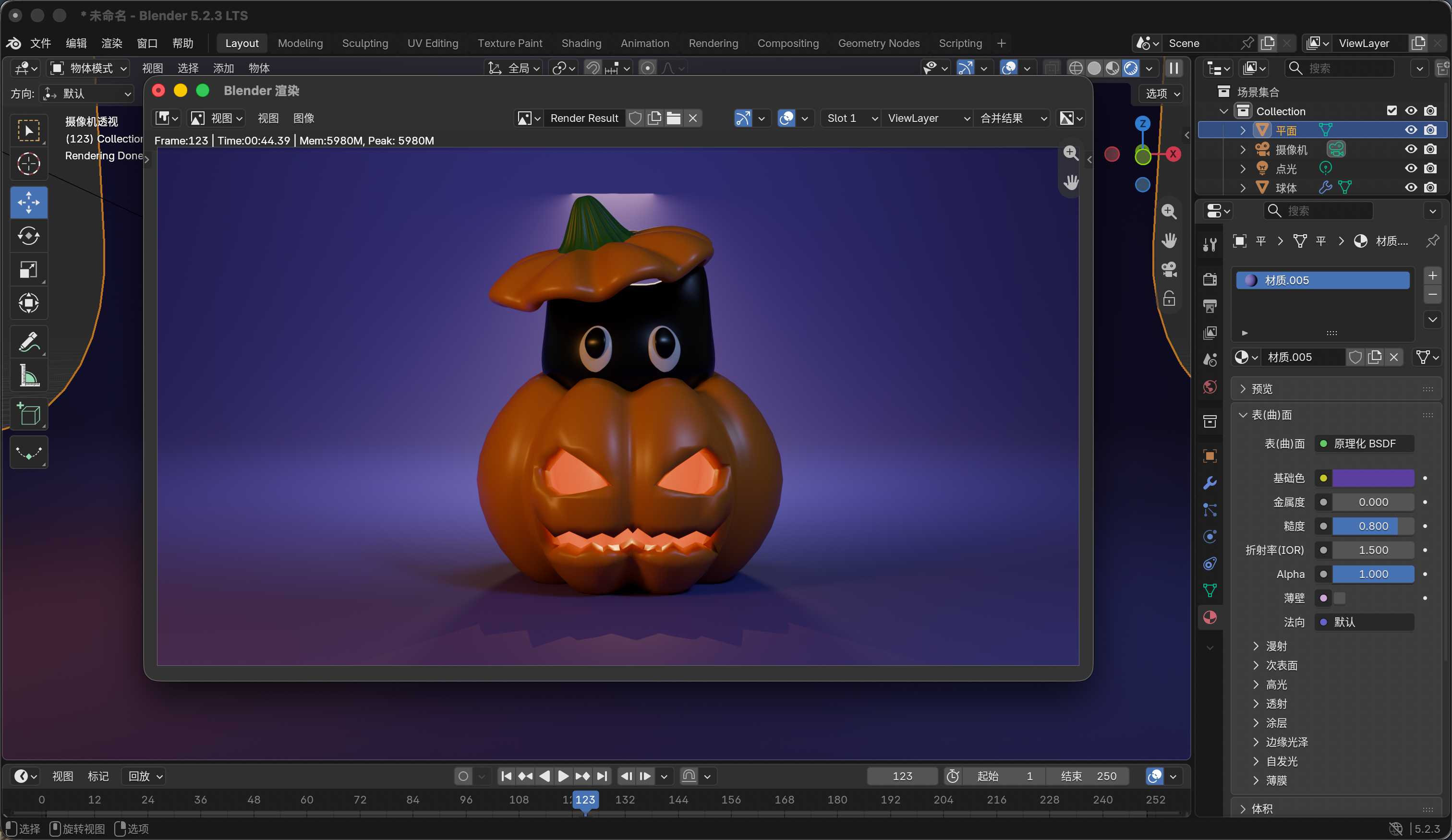
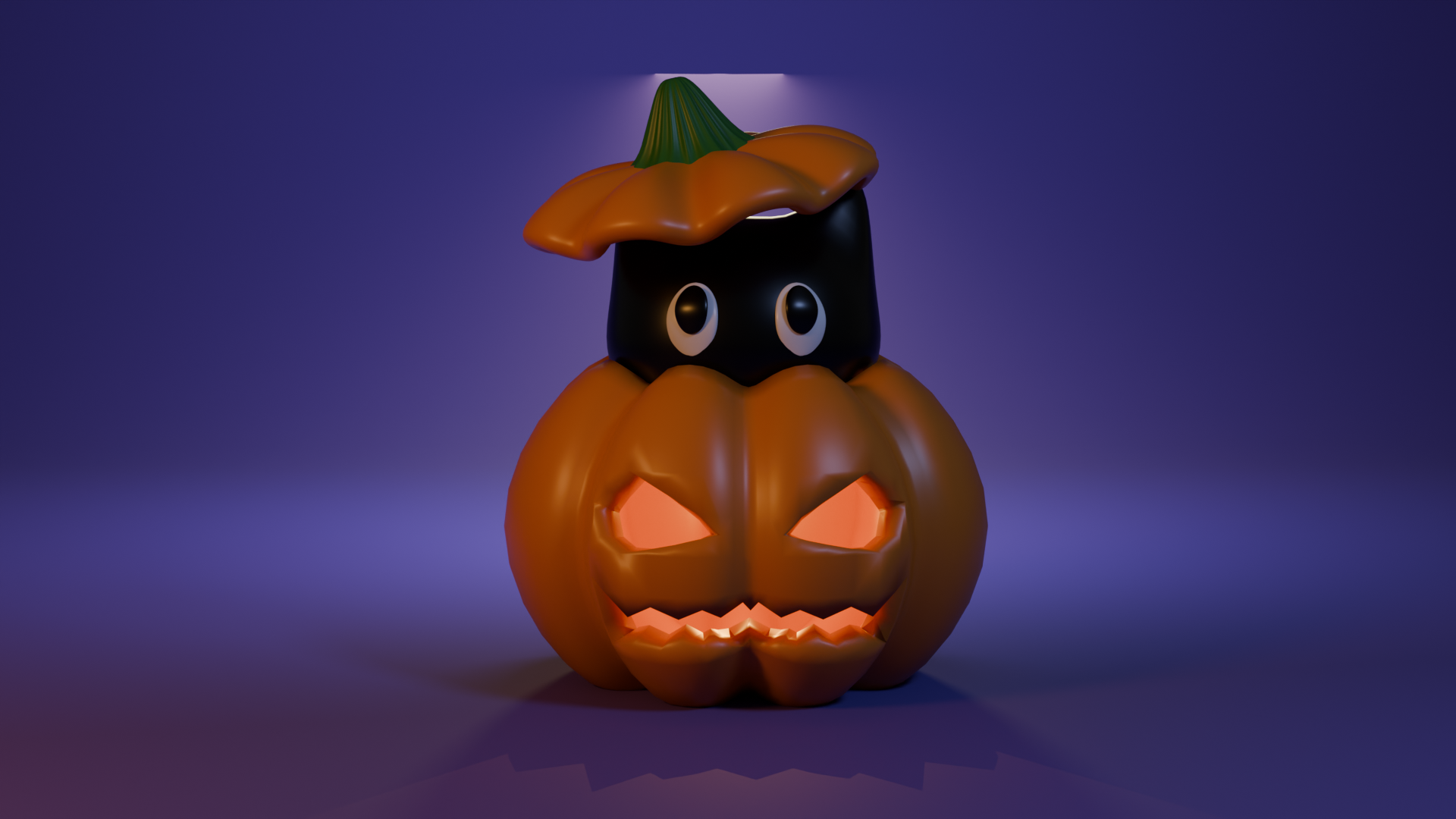
123
- 点击左上角 渲染 _>渲染图像 如图1
- 然后我们等待渲染完成即可 如图2
- 我的效果图为土3
- 工程文件在附件
quit.blend
191.58KB
 0
0 0
0 0
0 qq空间
qq空间  微博
微博  复制链接
复制链接  分享
分享  本文未经作者允许授权,禁止转载
 更多相关项目
猜你喜欢
评论/提问(已发布 0 条)

 评论
评论  收藏
收藏  分享
分享  下载
下载  举报
举报  回顶部
回顶部