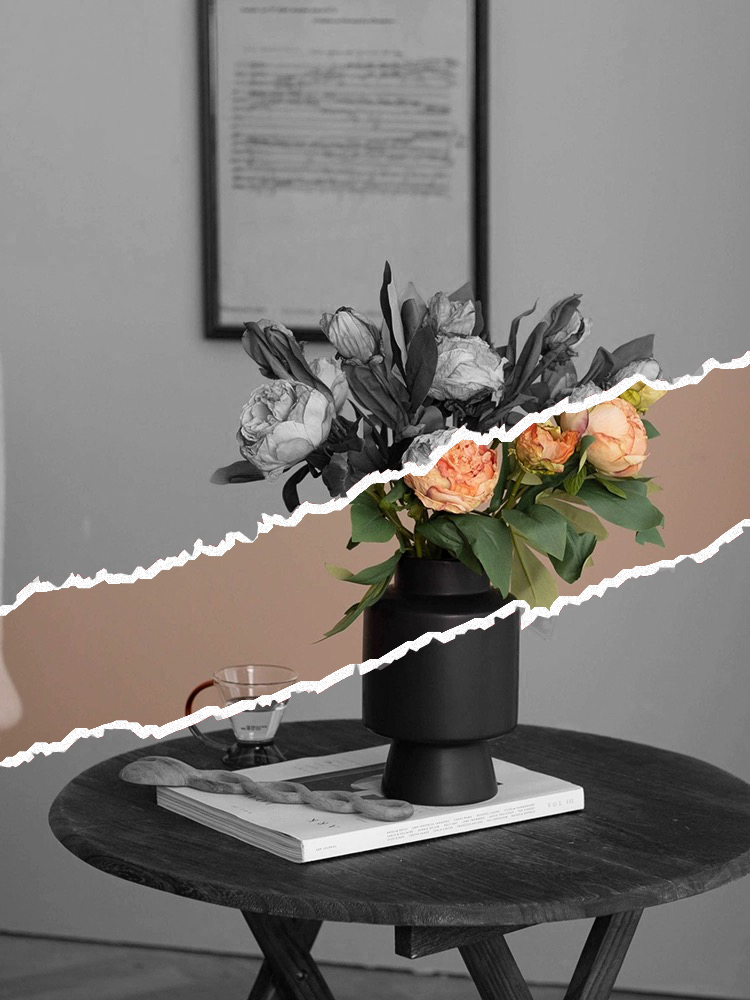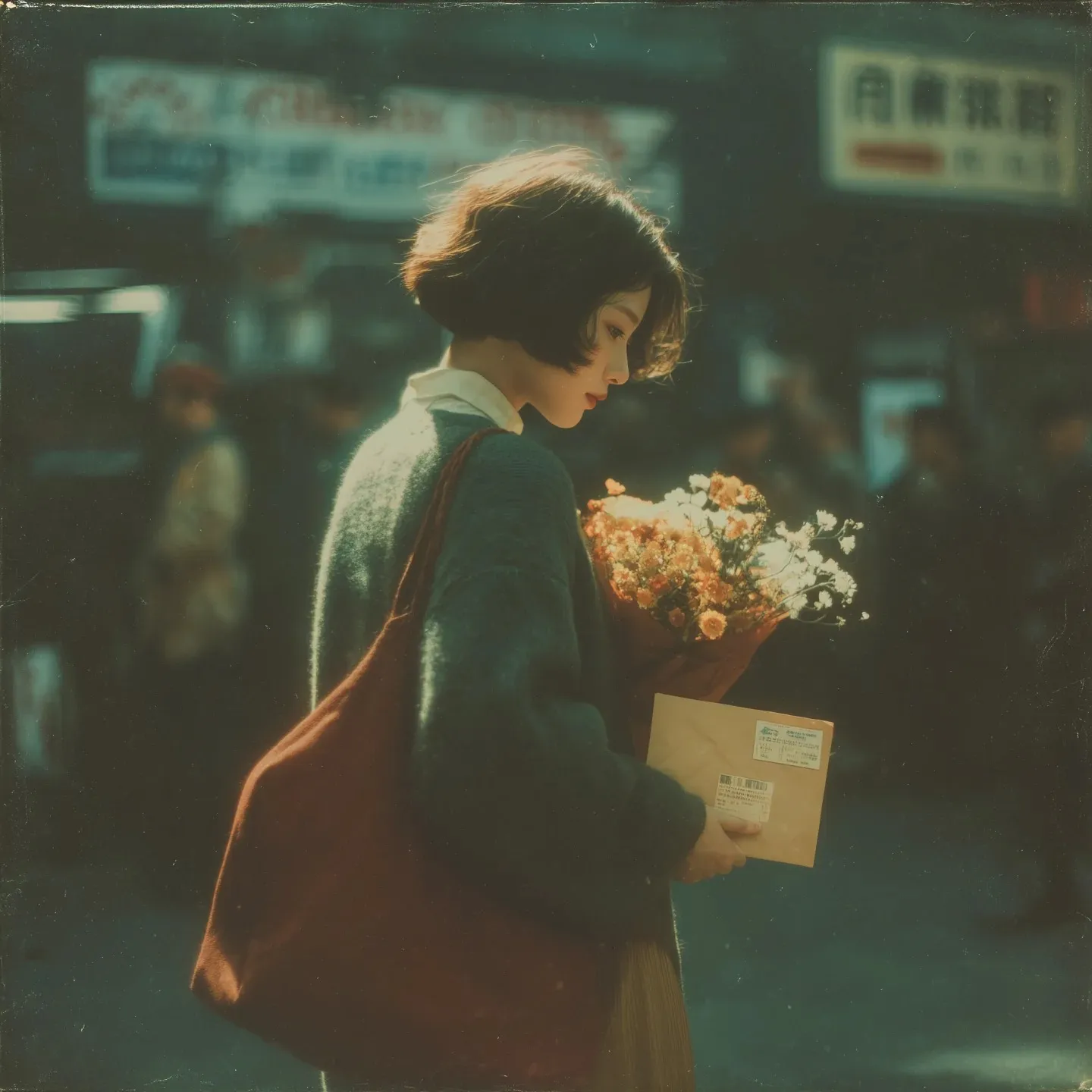


PS 制作撕拉成片效果


头像
CHEN.
原创
发布时间: 2026-10-19 17:35:32 | 阅读数 0收藏数 0评论数 0
封面
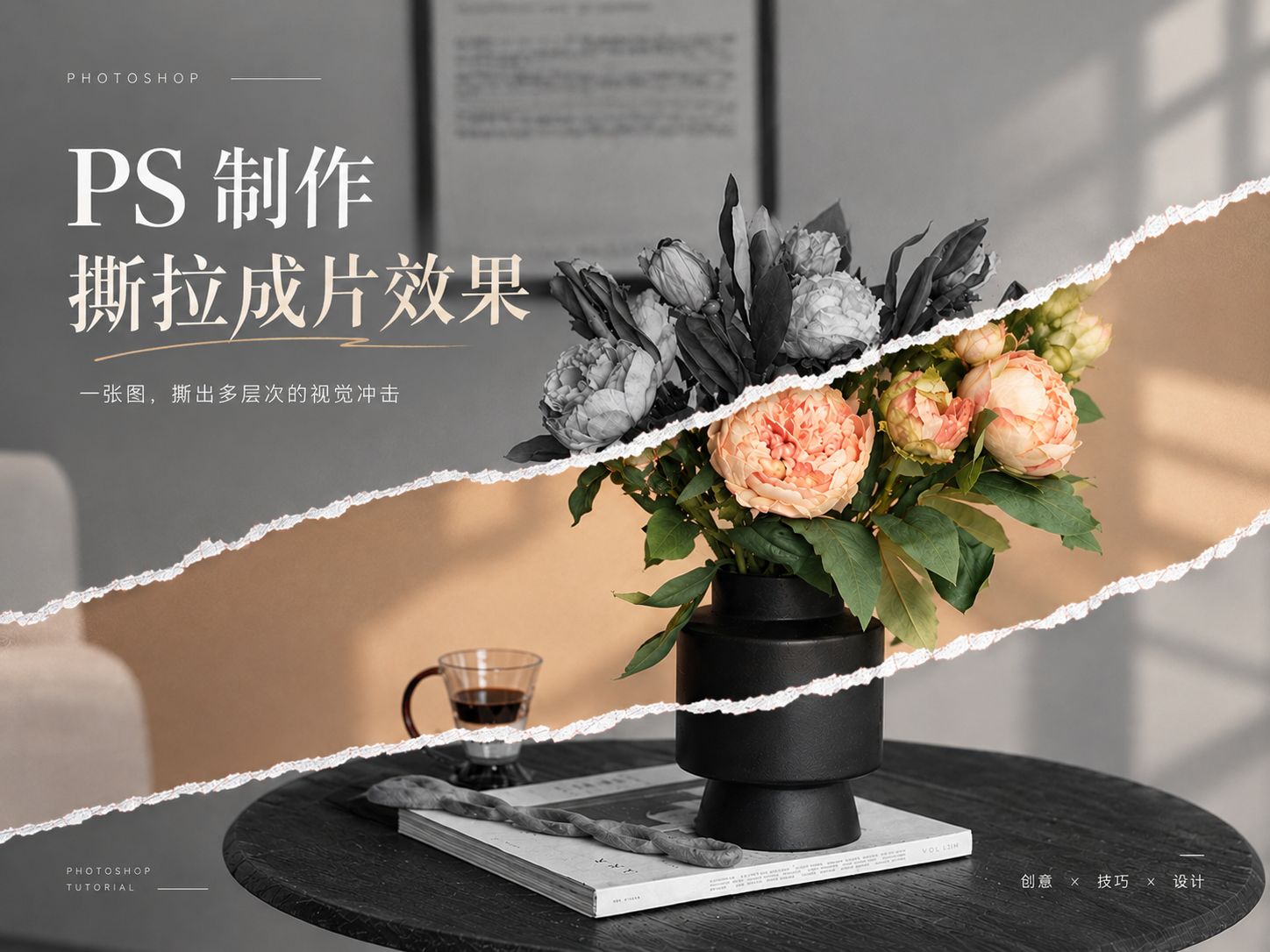
本教程将带你使用 Photoshop 制作自然逼真的撕拉成片效果,通过黑白与彩色画面的结合,打造具有层次感和视觉冲击力的创意图片。 教程从素材处理开始,依次讲解图像去色、套索工具绘制不规则撕裂边缘、图层蒙版制作、彩色区域还原,以及通过晶格化和添加杂色优化撕纸边缘的细节。最后再对整体效果进行调整,让撕裂边缘更加自然,呈现出类似真实纸张被撕开的视觉质感。 整个过程以图层和蒙版为核心,步骤清晰,适合有一定 Photoshop 基础的朋友学习,也适合想尝试创意图片设计的新手练习。跟着步骤操作,就能将普通照片制作成富有设计感的撕拉拼贴效果。 准备好素材,一起来动手试试吧!
1

素材处理

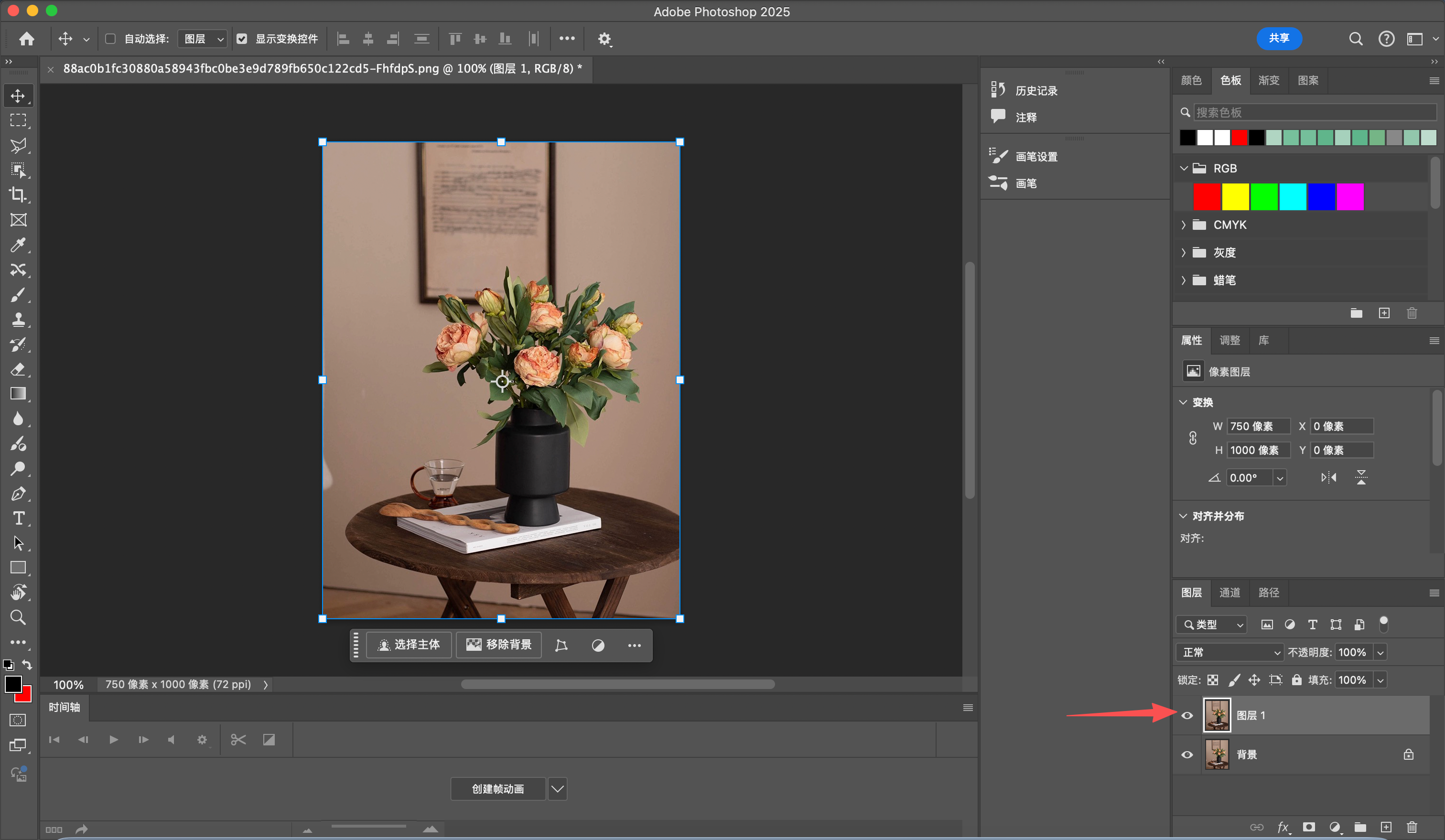
首先我们导入素材 然后吧图层复制一份 素材在附件大家自行下载如果要练手的话

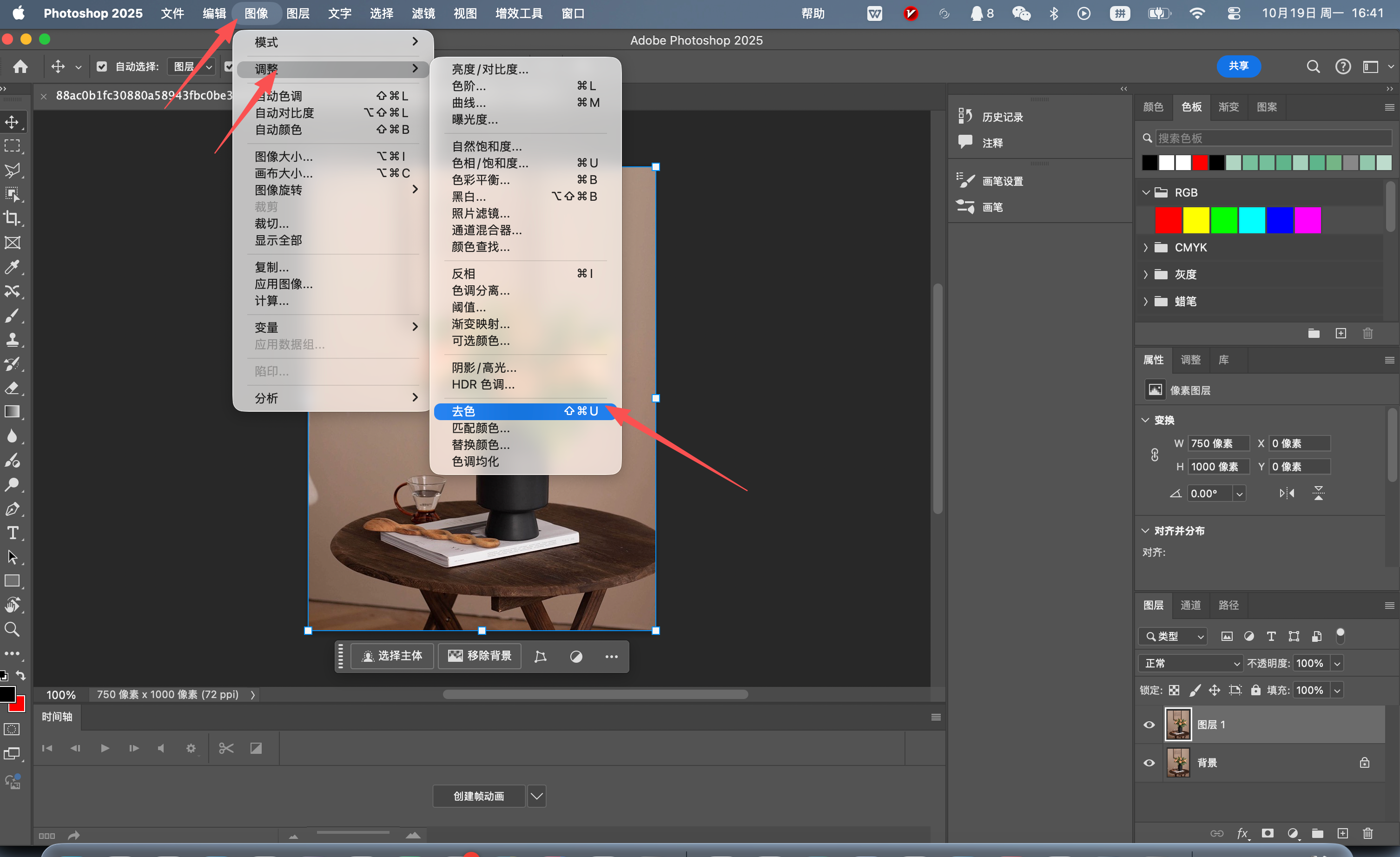
如图所示点击 图像-> 调整 -> 去色 我们把底片变成灰色的

PNG
88ac0b1fc30880a58943fbc0be3e9d789fb650c122cd5-FhfdpS.png
139.21KB
2

撕拉套索

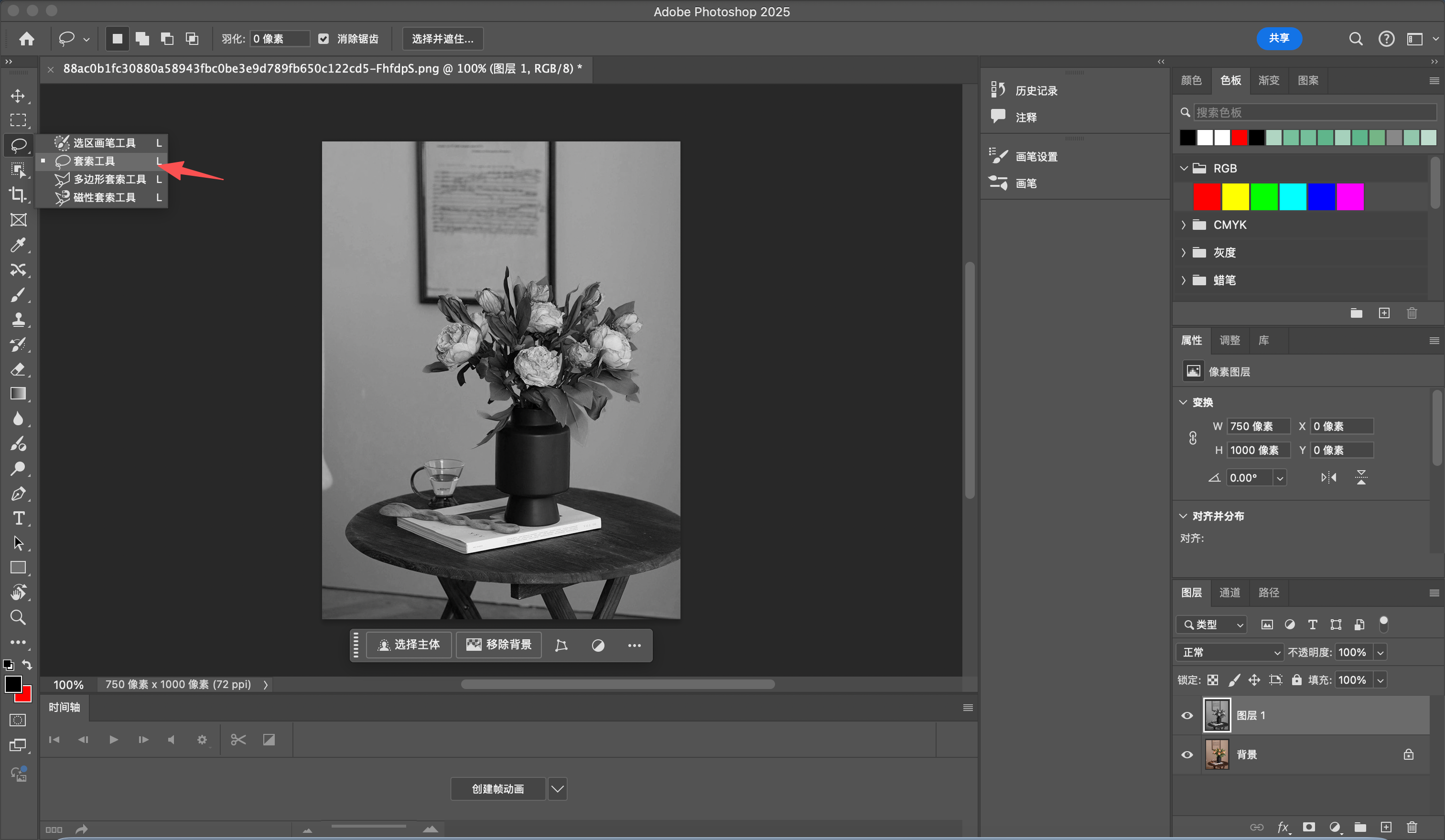
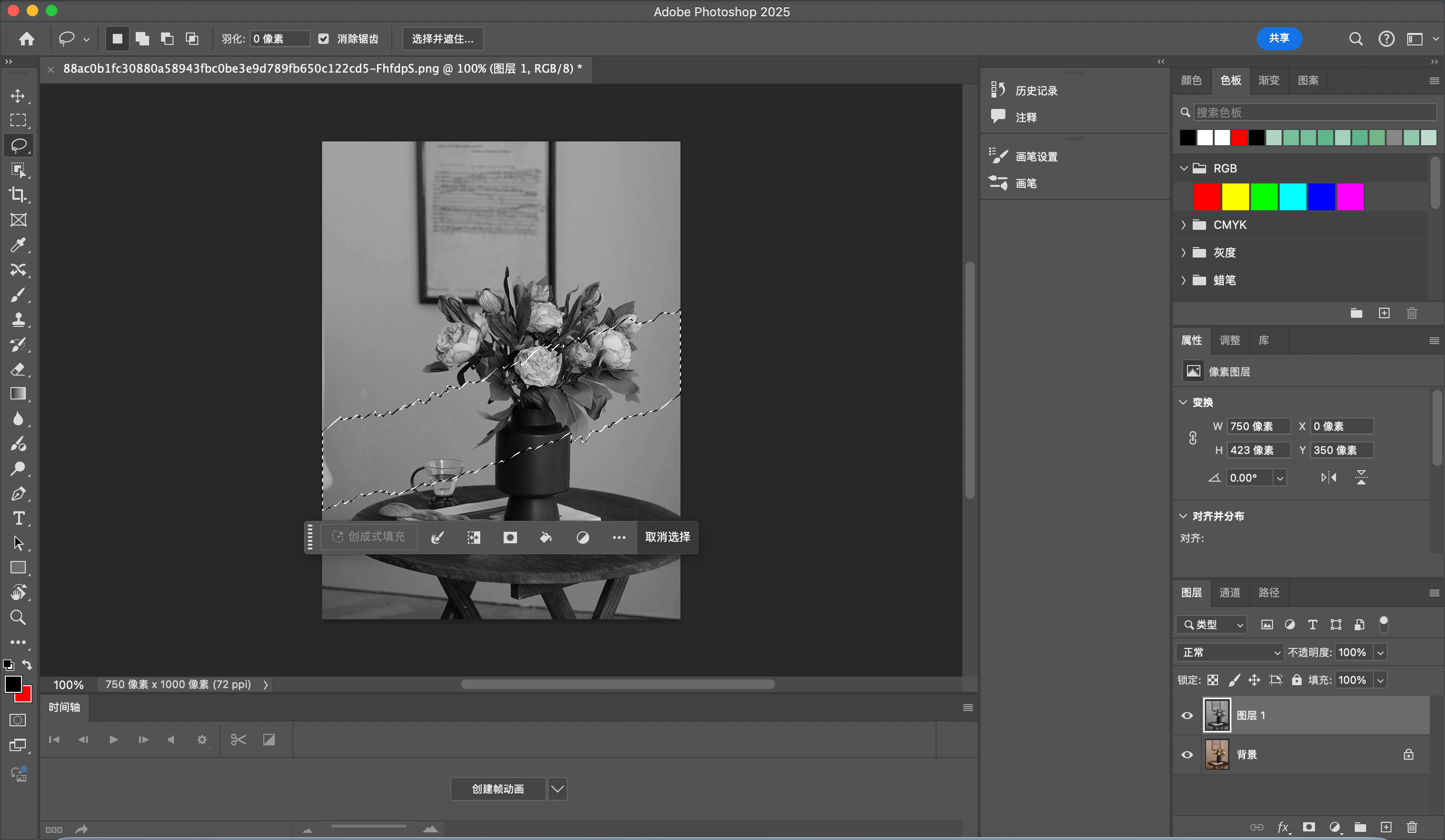
  1. 如图1所示选择套索工具
  2. 然后我们如图2所示画出撕拉效果的锯齿形
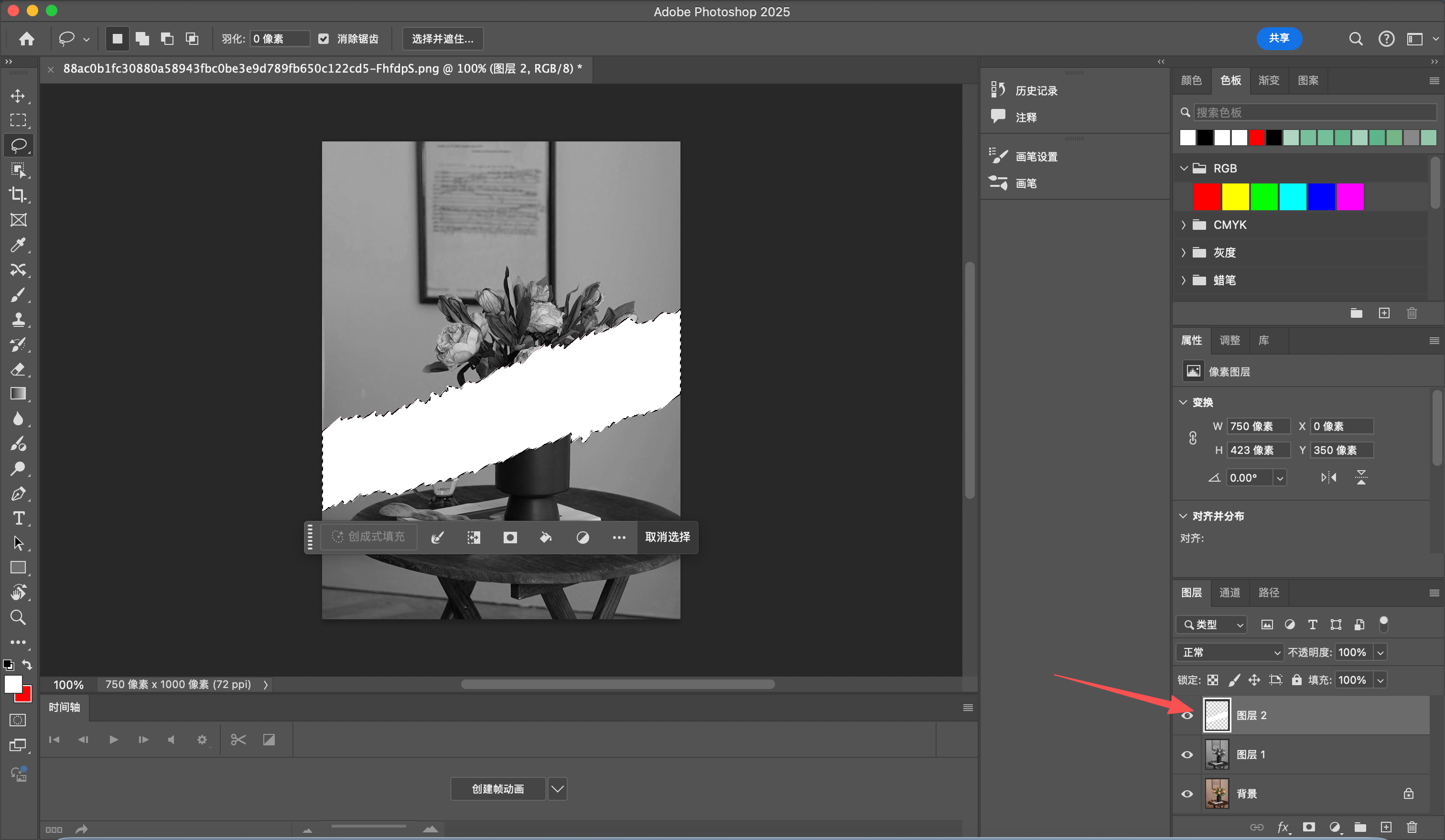
  3. 然后我们新建一个空白图层再给他填充一个白色 如图3所示
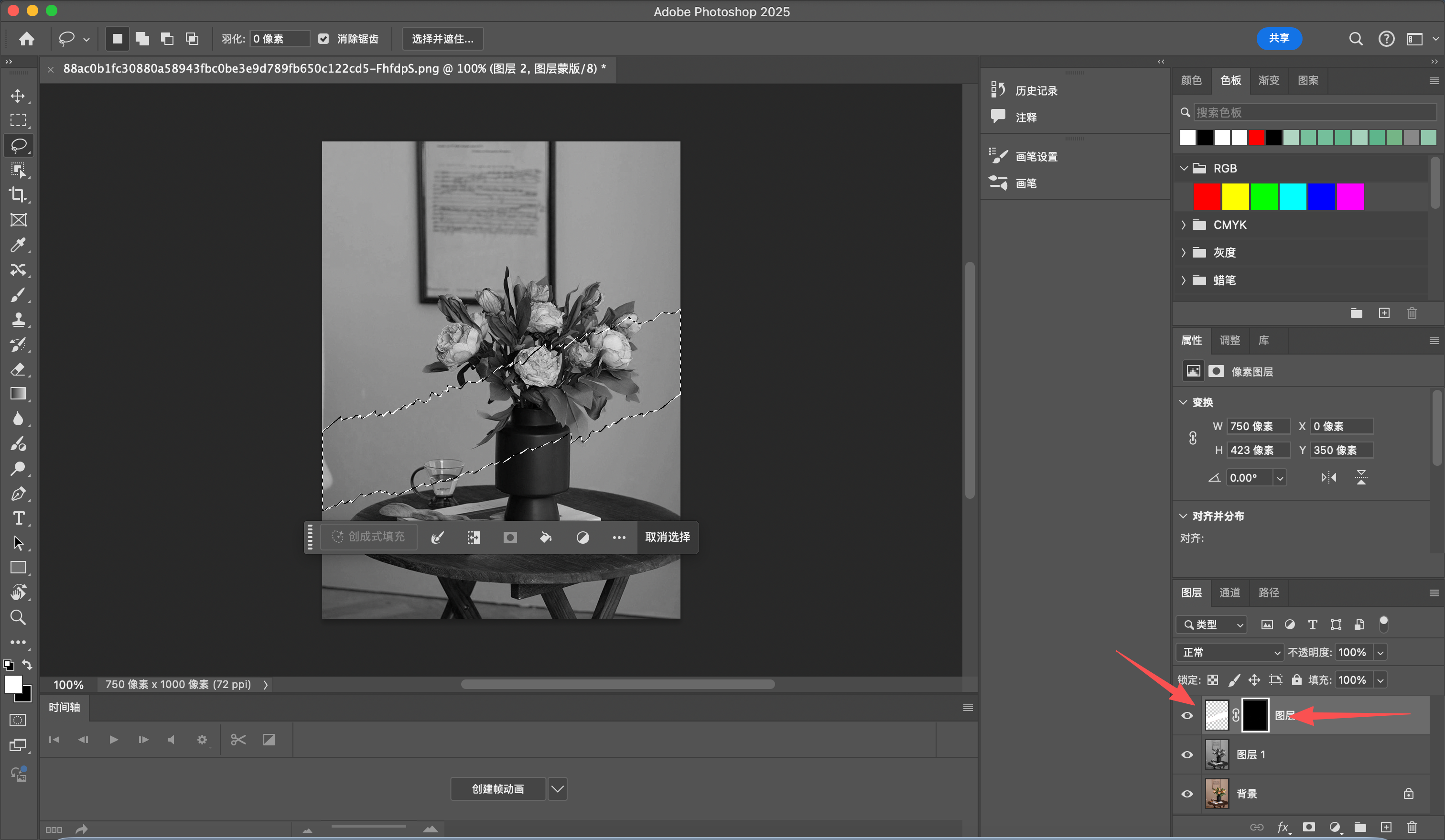
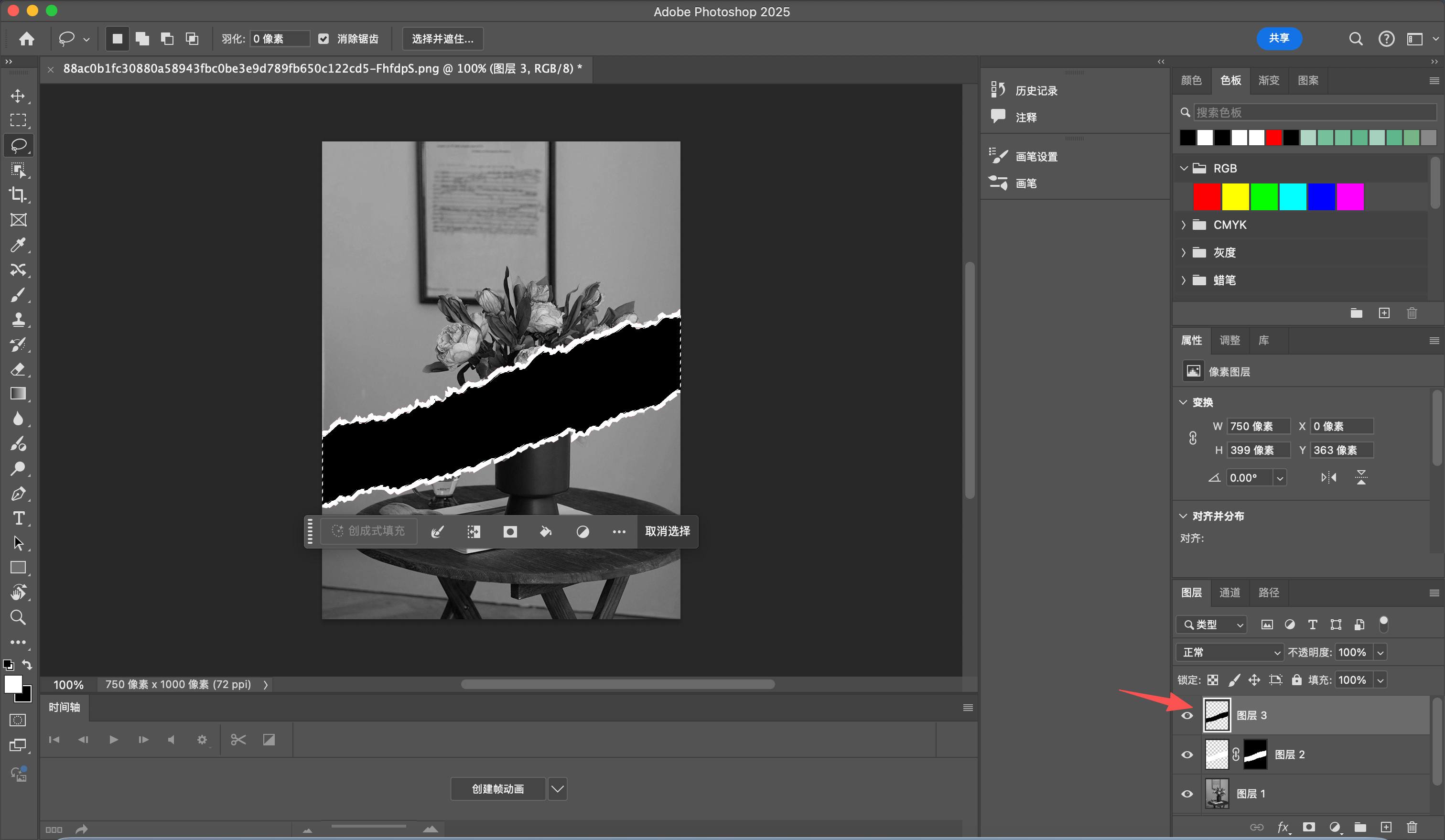
  4. 然后添加一个梦版,我们调出这个选取给蒙版添加填充一个黑色如图4
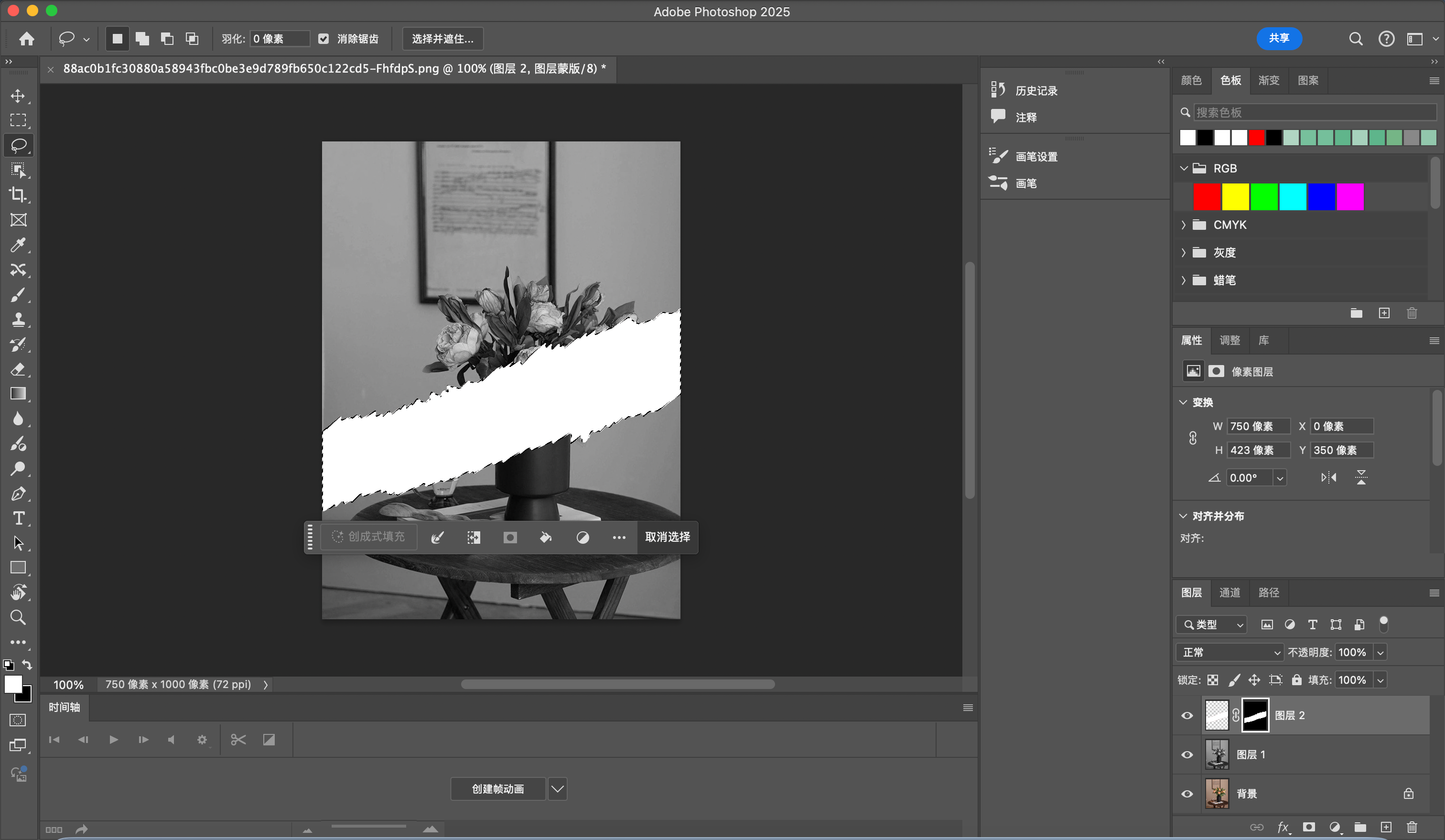
  5. 然后我们反向选取(ctrl+i)如图5
3

撕拉彩色

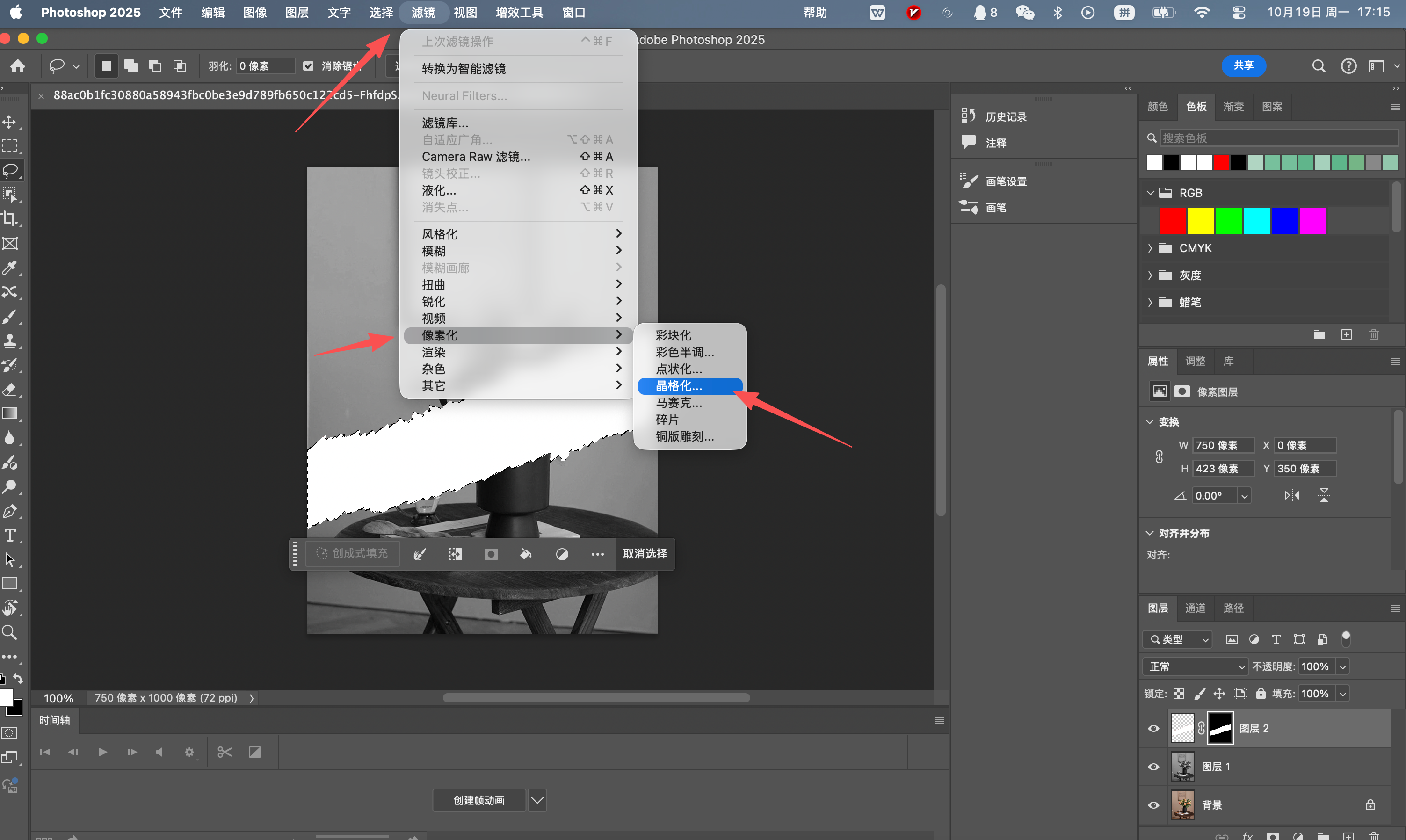
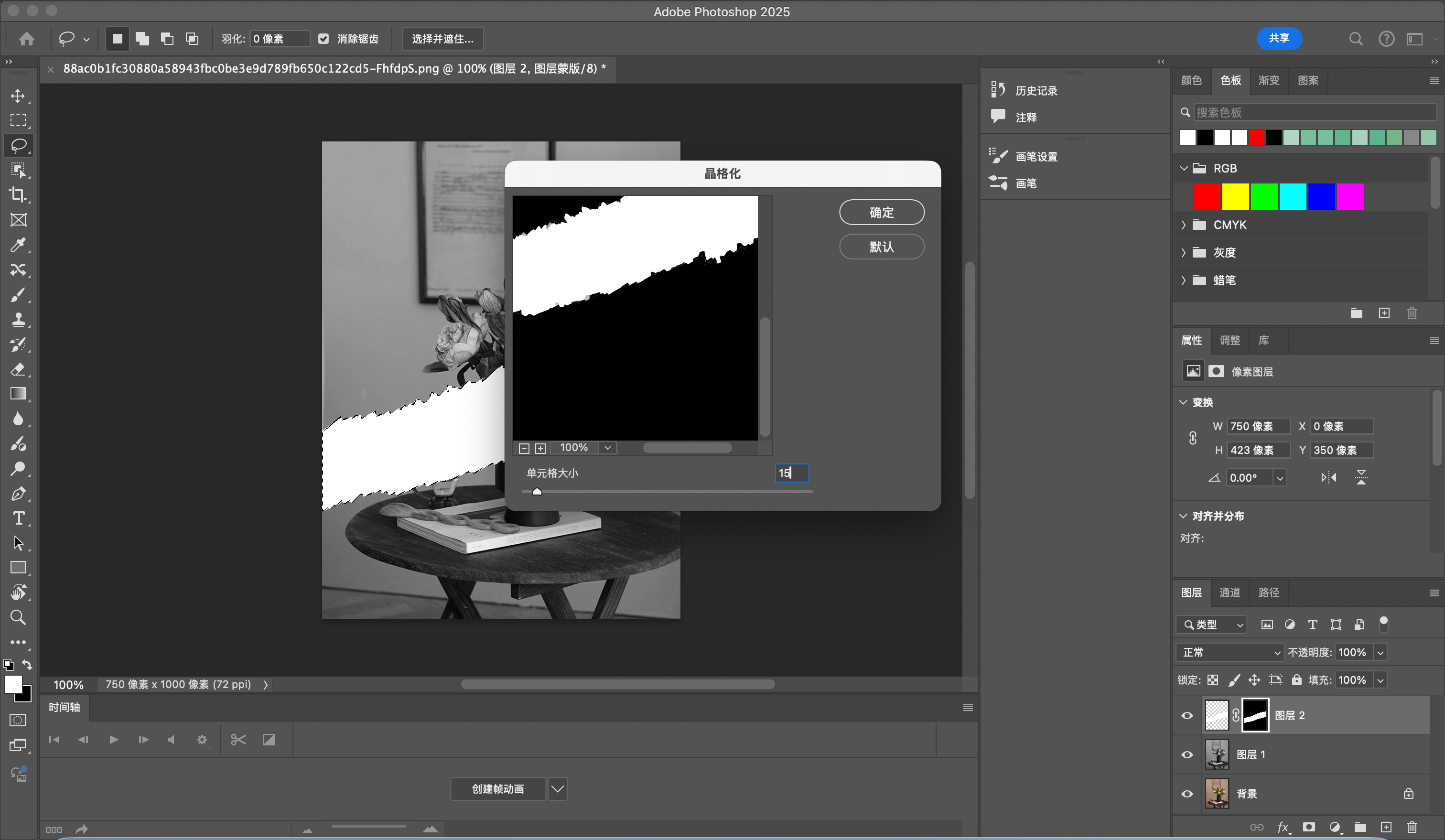
  1. 然后我们点击上方滤镜 -> 像素化 -> 晶格化
  2. 这个是可以让我们边缘部分锯齿透明一点大家可以看着给我这边给了一个15
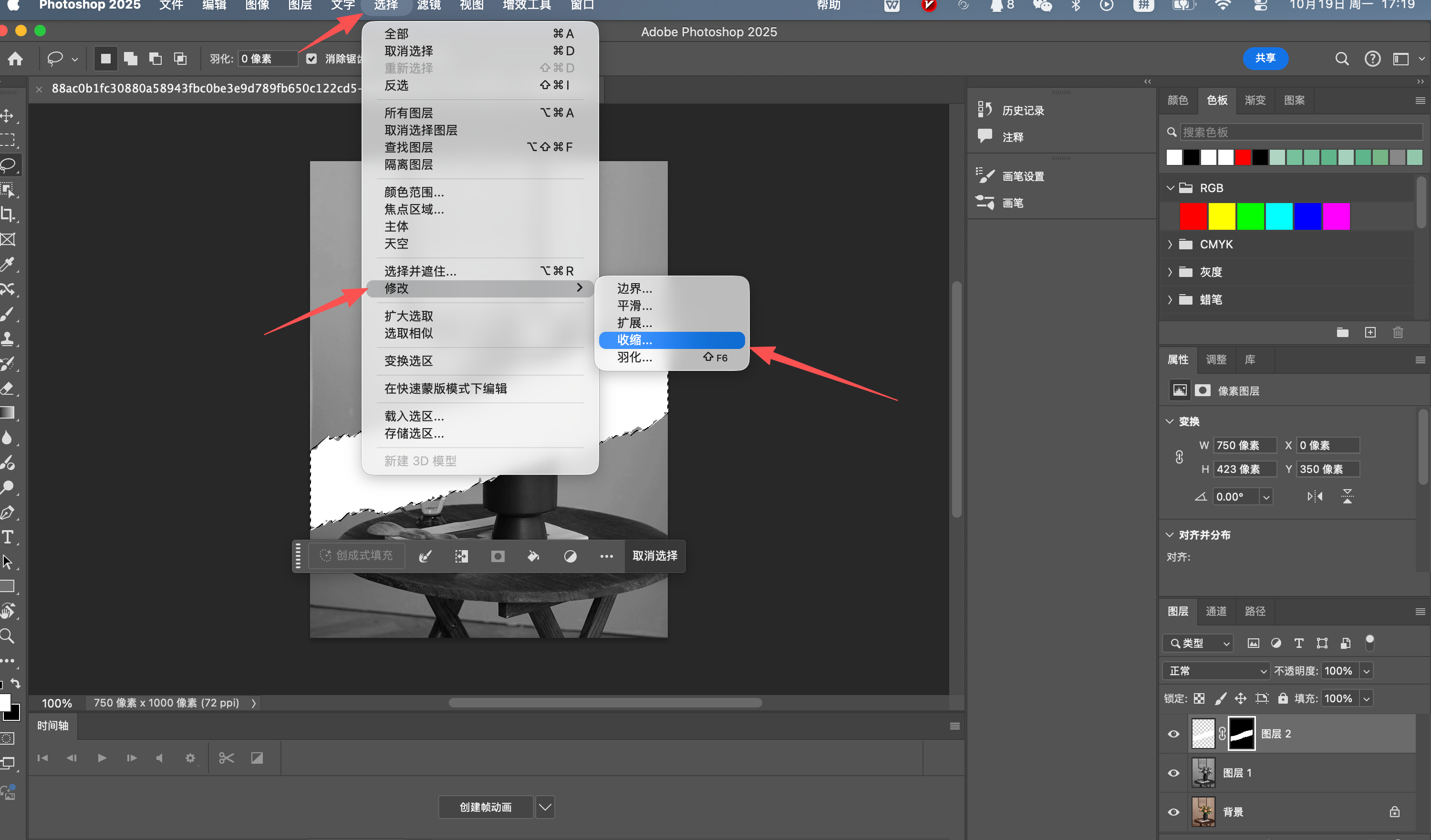
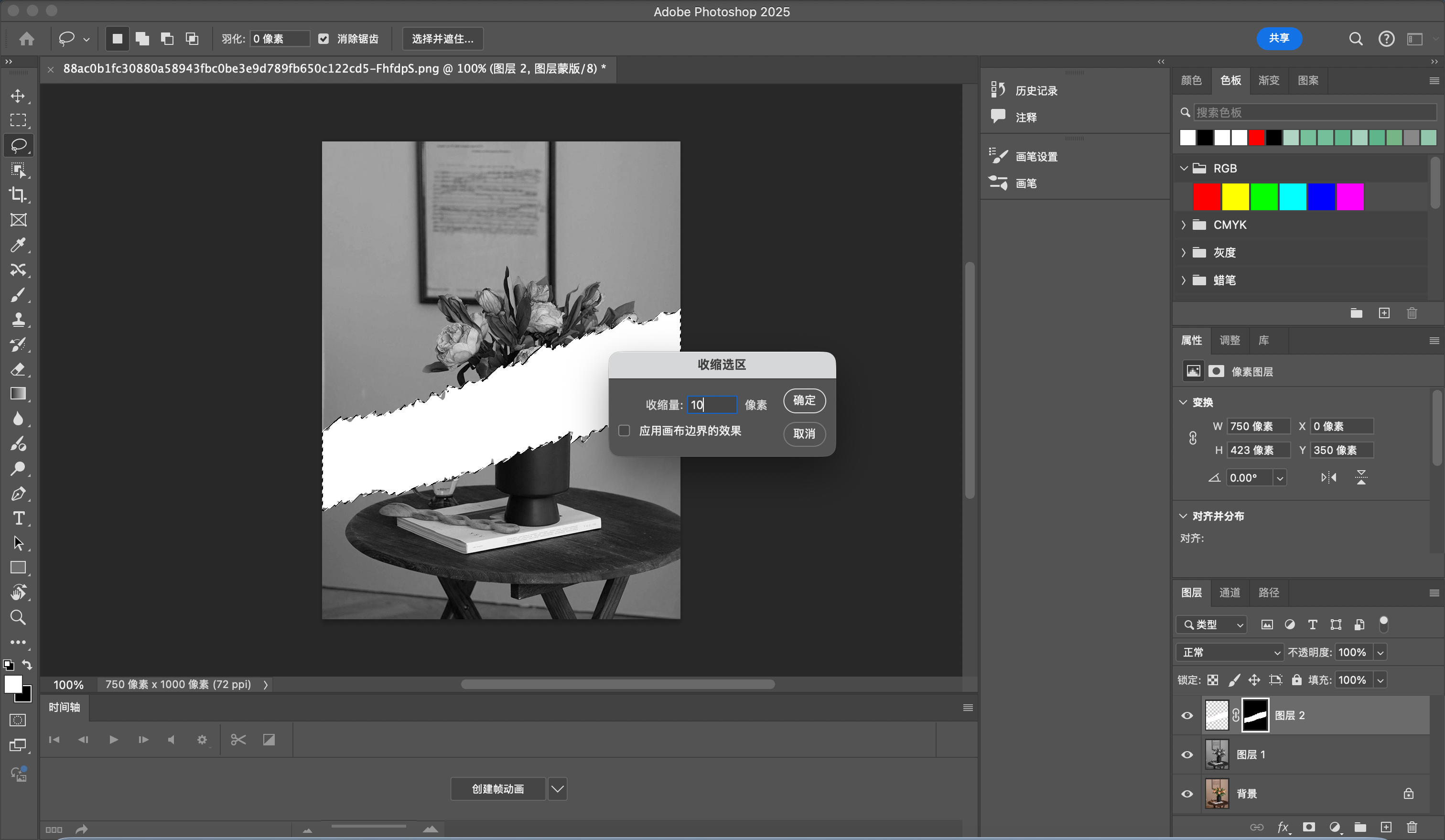
  3. 然后我们点击上方选择 -> 修改 -> 收缩 我们将它收缩十个像素 如图3 图4
  4. 然后我们再新建一个空白图层给他填充一个黑色 如图5
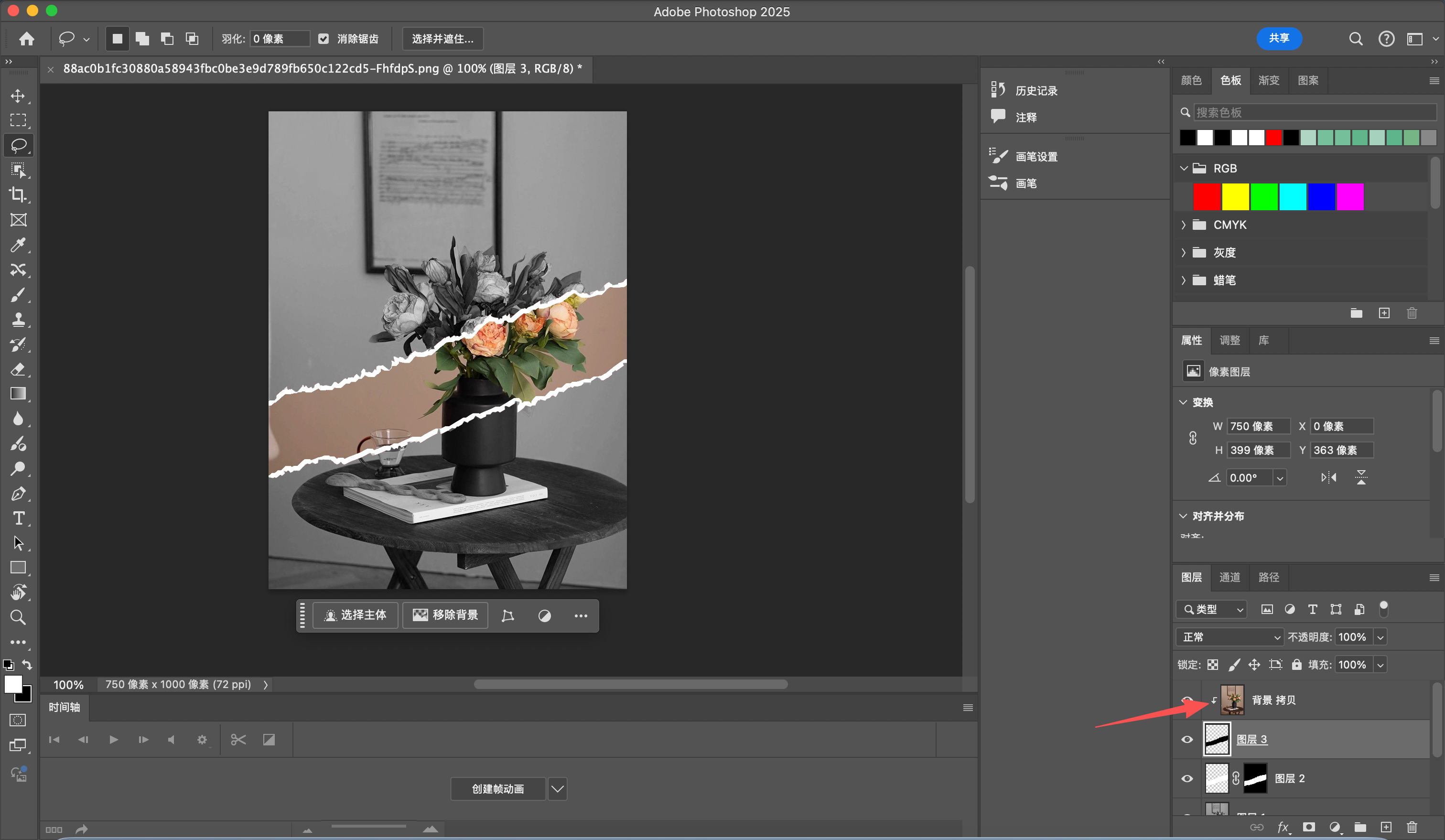
  5. 然后我们复制一份背景图到顶部 然后按住alt 点一下如图6所示
4

杂色自然

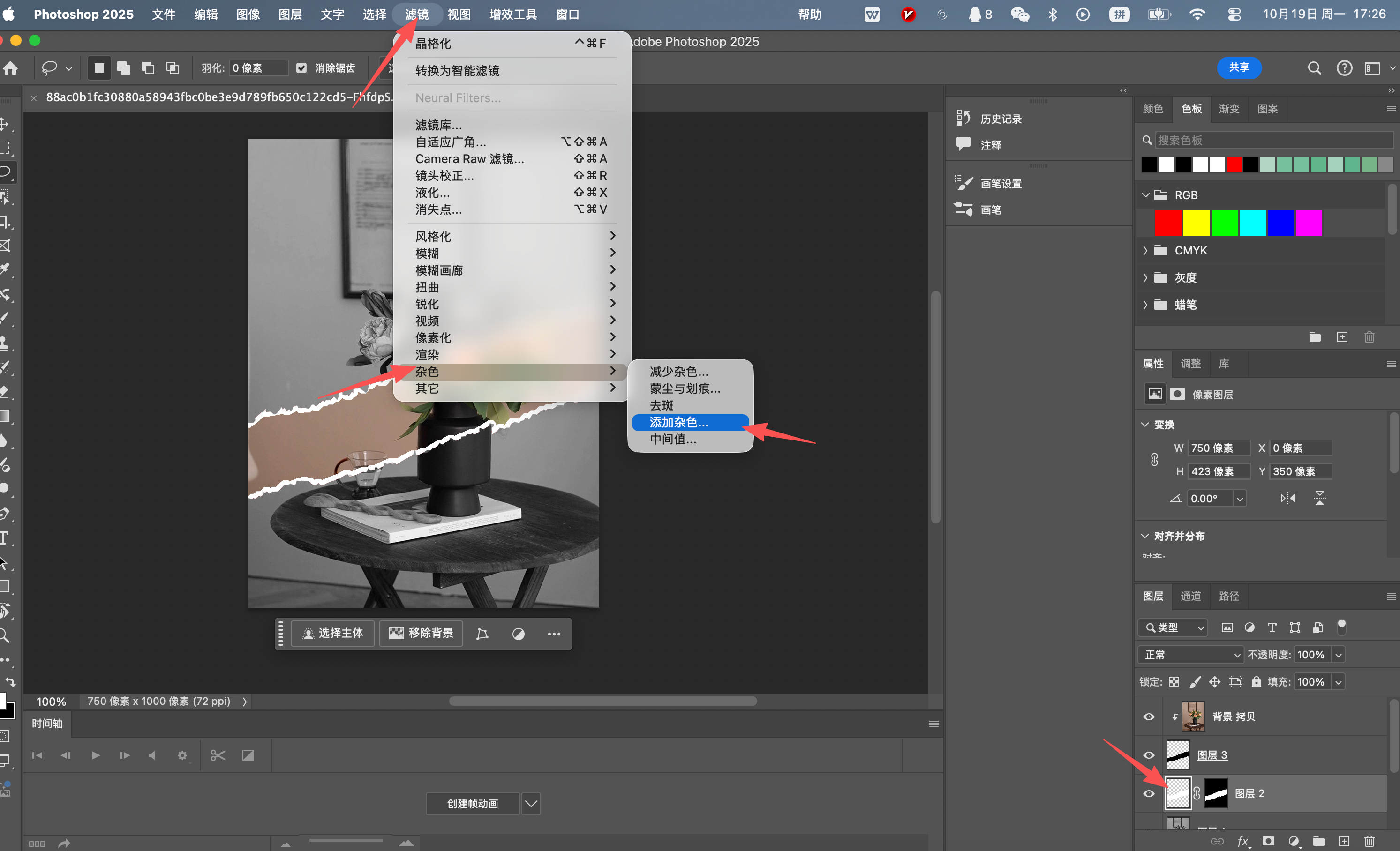
  1. 我们选中蒙版图层 然后点击上方滤镜 杂色 添加杂色
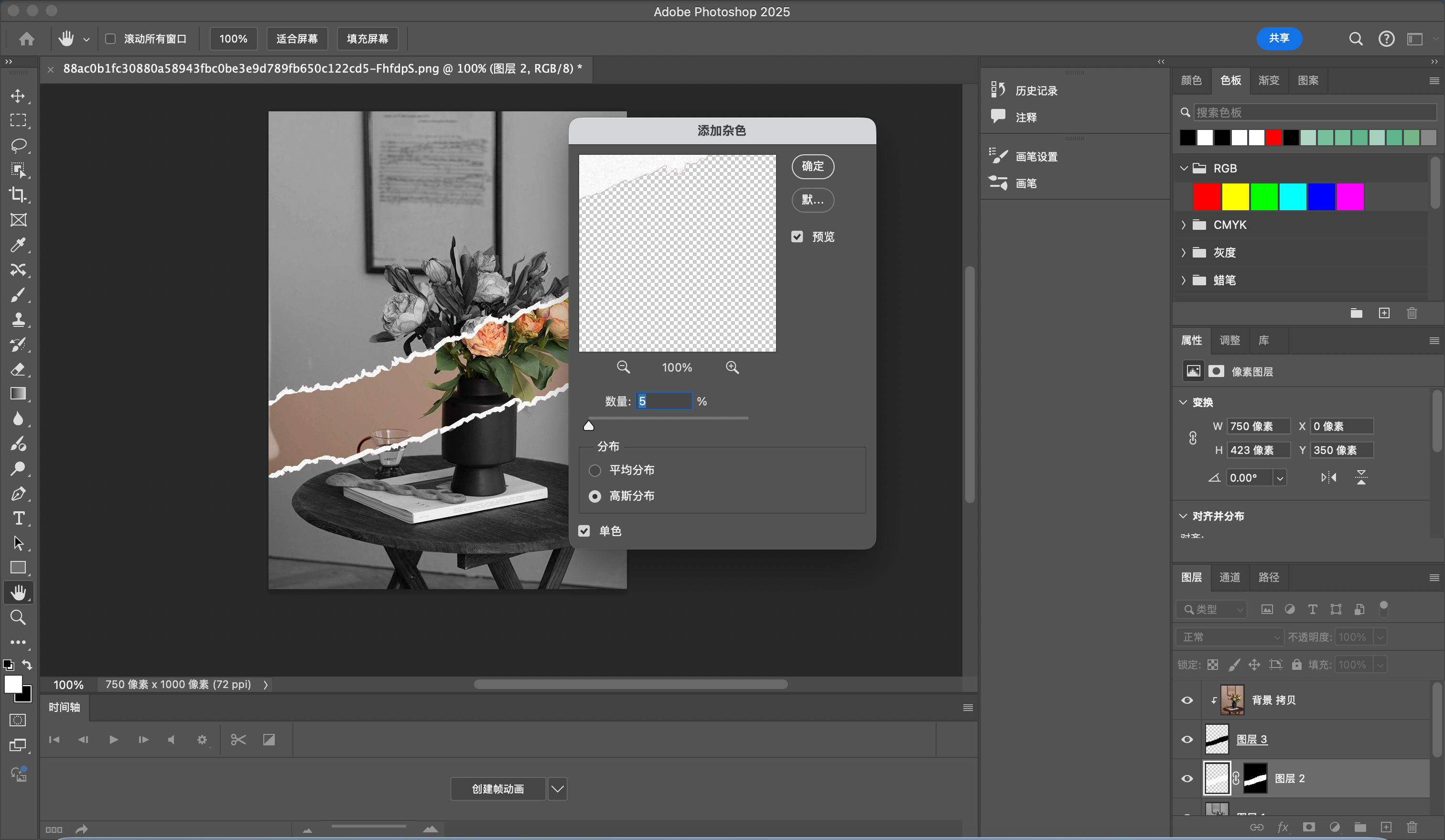
  2. r然后我们设置杂色我这边设置的是5% 大家自行设置 记得选择单色 这样会有一个更柔和自然的效果
5

效果

效果看视频

阅读记录0
点赞0
收藏0
禁止 本文未经作者允许授权,禁止转载
猜你喜欢
评论/提问(已发布 0 条)
头像
评论 评论
收藏 收藏
分享 分享
pdf下载 下载
pdf下载 举报