Docker 镜像推送至 Harbor 仓库

 0
0 0
0 0
0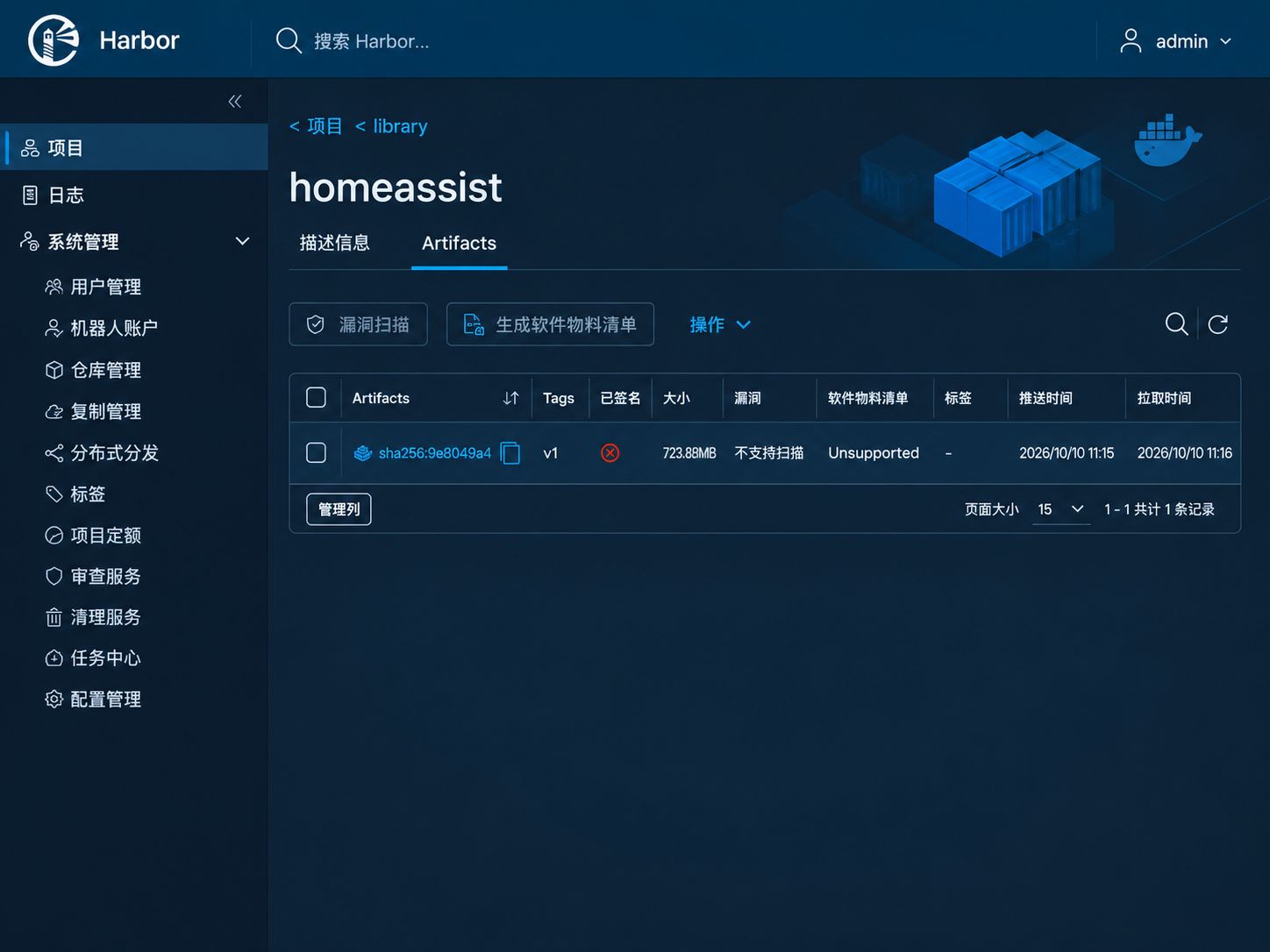
本文详细介绍了如何在Linux安装和配置harbor镜像仓库。包括docker与docker-compose的使用,以及上传、拉取和管理镜像的全过程。
1
安装docker准备工作



12
准备工作:
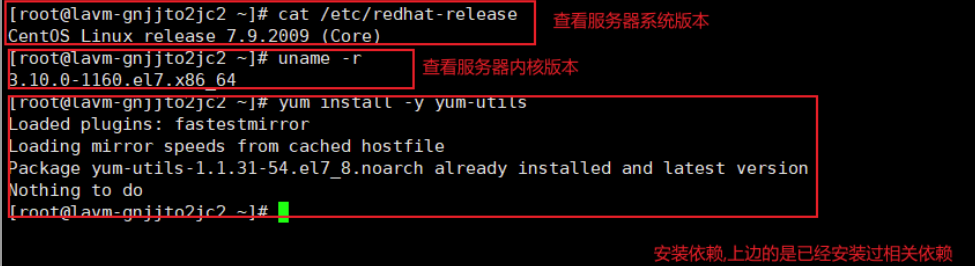
需要查看服务器版本和内核版本,系统版本不低于3.10。
# 查看版本
cat /etc/redhat-release
# 查看内核版本
uname -r
# 安装依赖
yum install -y yum-utils
# 设置镜像源
yum-config-manager --add-repo https://mirrors.aliyun.com/docker-ce/linux/centos/docker-ce.repo
2
安装docker

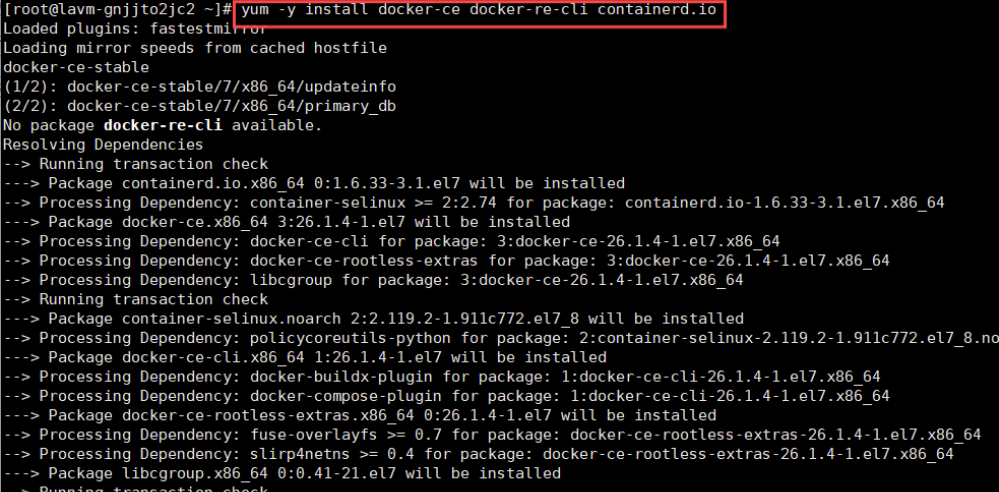

12345
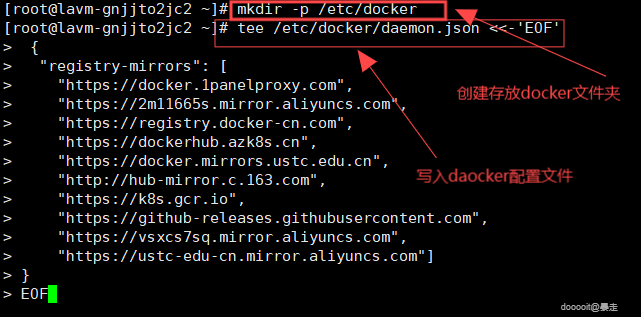
# 创建文件夹
mkdir -p /etc/docker
# 写入镜像源文件
tee /etc/docker/daemon.json <<-'EOF'
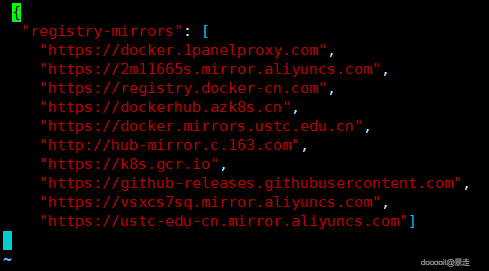
{
"registry-mirrors": [
"https://docker.1panelproxy.com",
"https://2m11665s.mirror.aliyuncs.com",
"https://registry.docker-cn.com",
"https://dockerhub.azk8s.cn",
"https://docker.mirrors.ustc.edu.cn",
"http://hub-mirror.c.163.com",
"https://k8s.gcr.io",
"https://github-releases.githubusercontent.com",
"https://vsxcs7sq.mirror.aliyuncs.com",
"https://ustc-edu-cn.mirror.aliyuncs.com"]
}
EOF
# 重启服务
systemctl daemon-reload
# 使用yum安装docker
yum -y install docker-ce docker-re-cli containerd.io
# 启动服务
systemctl start docker
# 设置开机自启
systemctl enable docker
3
安装docker-compose
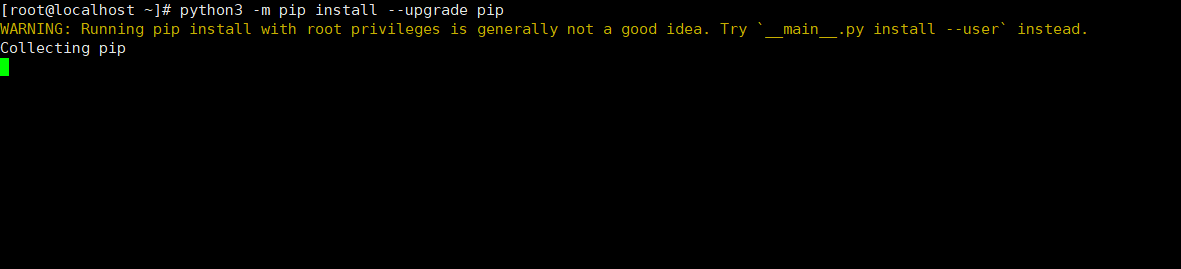
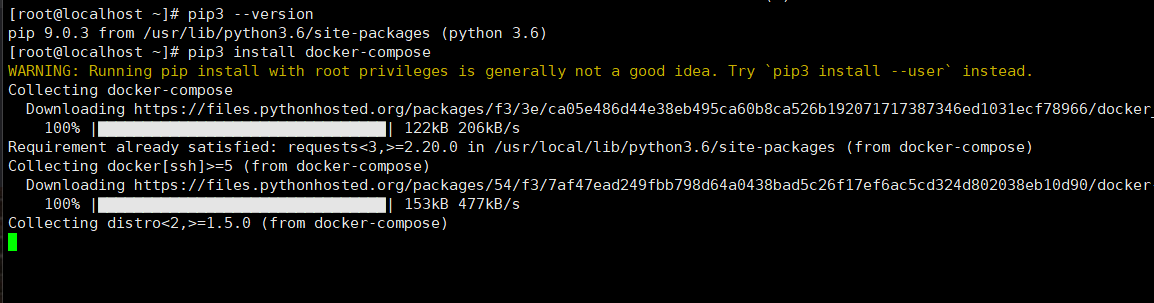
12
# 升级pip3
python3 -m pip install --upgrade pip
# 安装docker-compose
pip3 install docker-compose
4
下载harbor
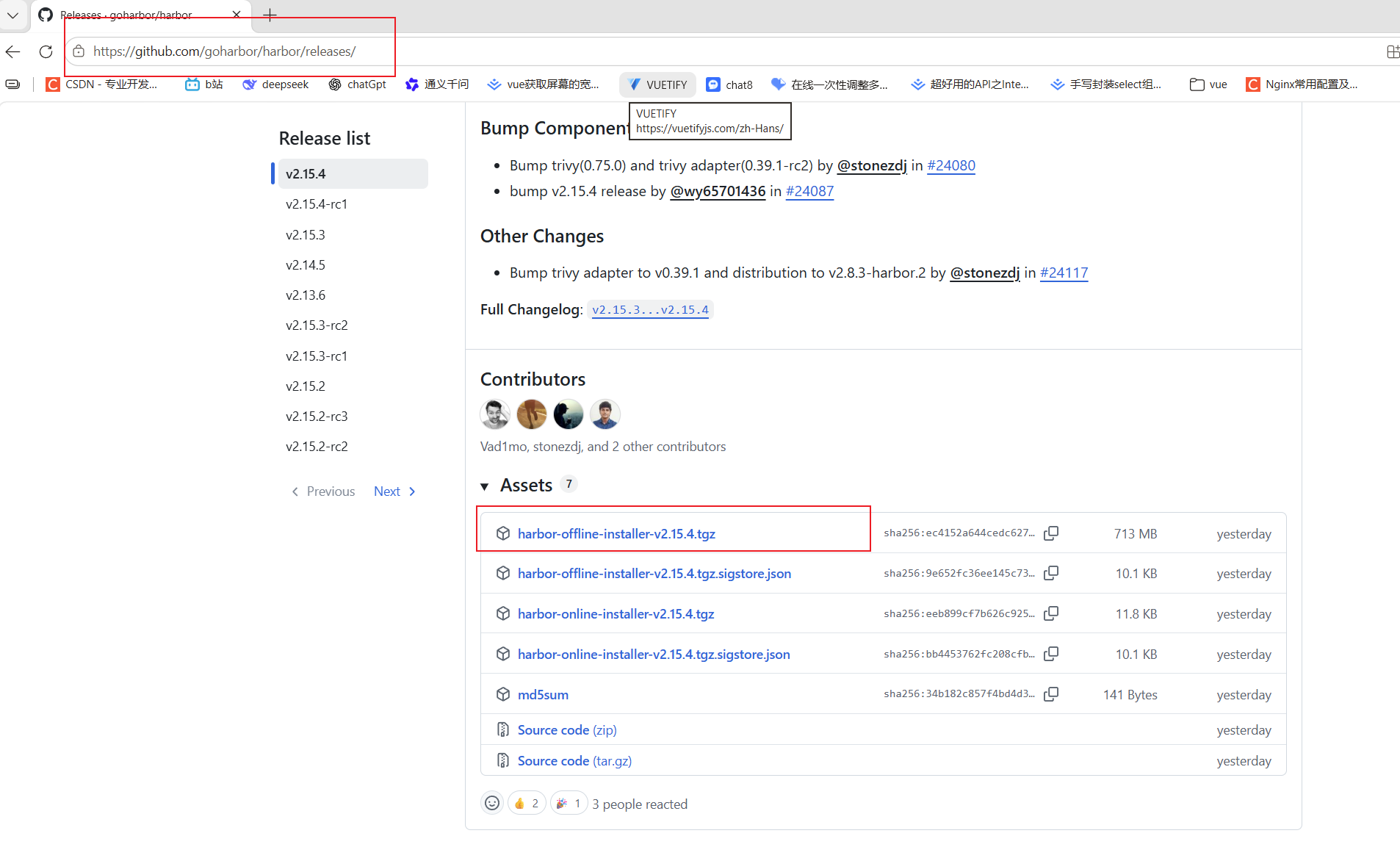
下载对应的tar,下载完成后使用Xftp上传到对应的服务器。
# 上传完成后进行解压
tar -xvf harbor-offline-installer-v2.15.4.tgz
5
修改配置文件
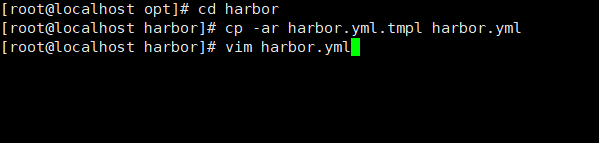
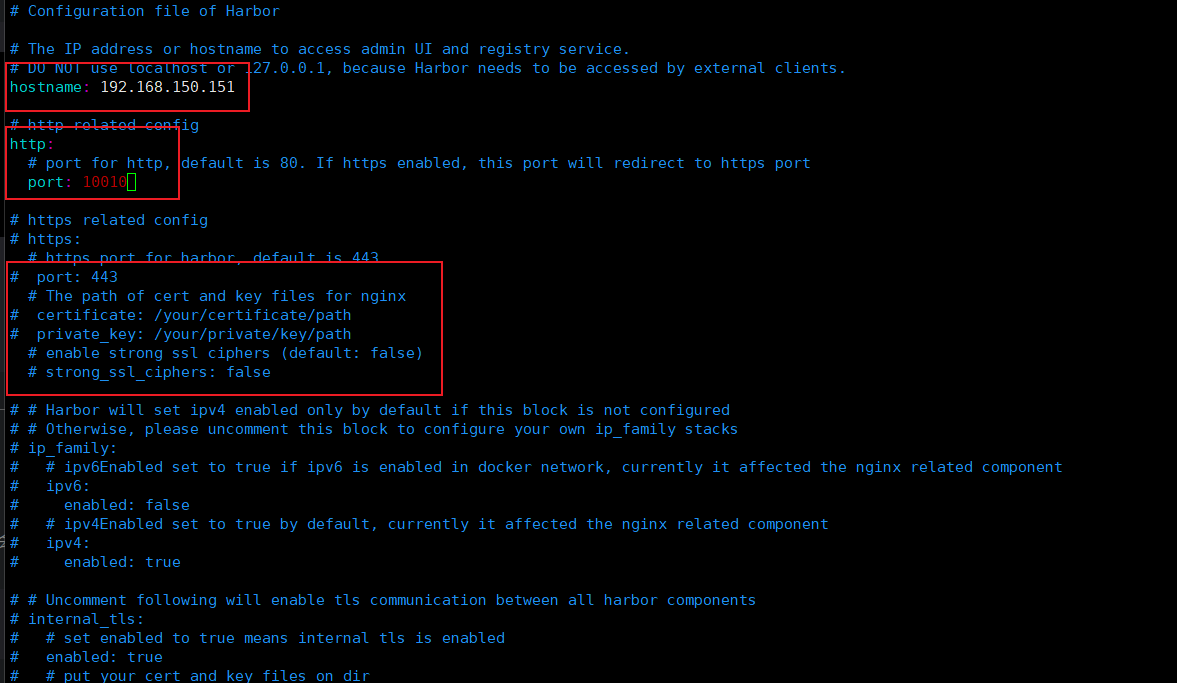
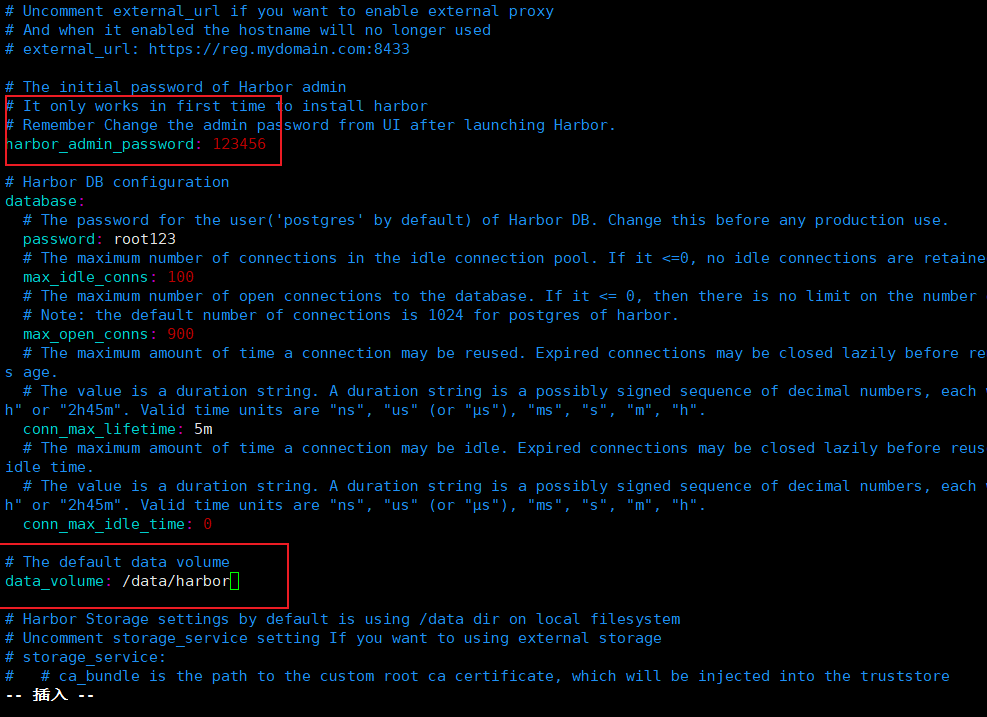
123
# 进入目录
cd harbor
# 备份配置文件
cp -ar harbor.yml.tmpl harbor.yml
# 使用vim修改配置文件
vim harbor.yml
需要修改hostname、port、harbor_admin_password、data_volume
- hostname 服务访问地址
- port 监听端口
- harbor_admin_password 配置admin用户密码
- data_volume 数据持久化存储路径
6
开始安装harbor
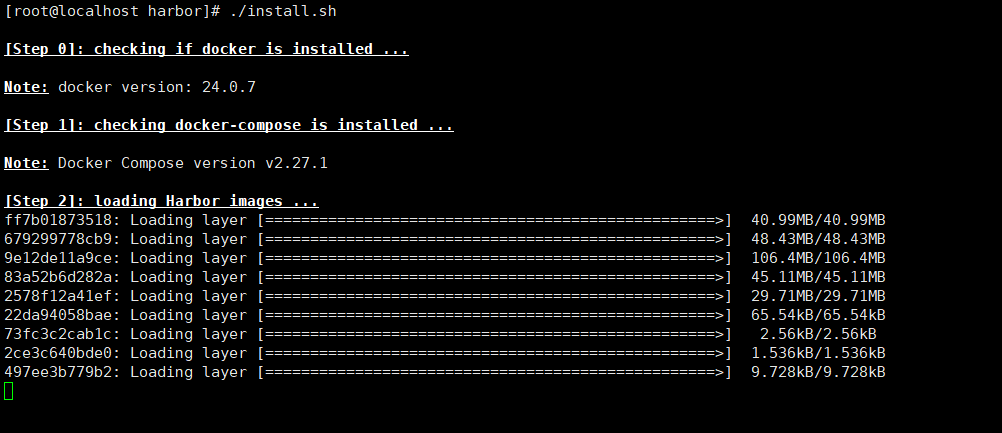
// 开始安装
./install.sh
7
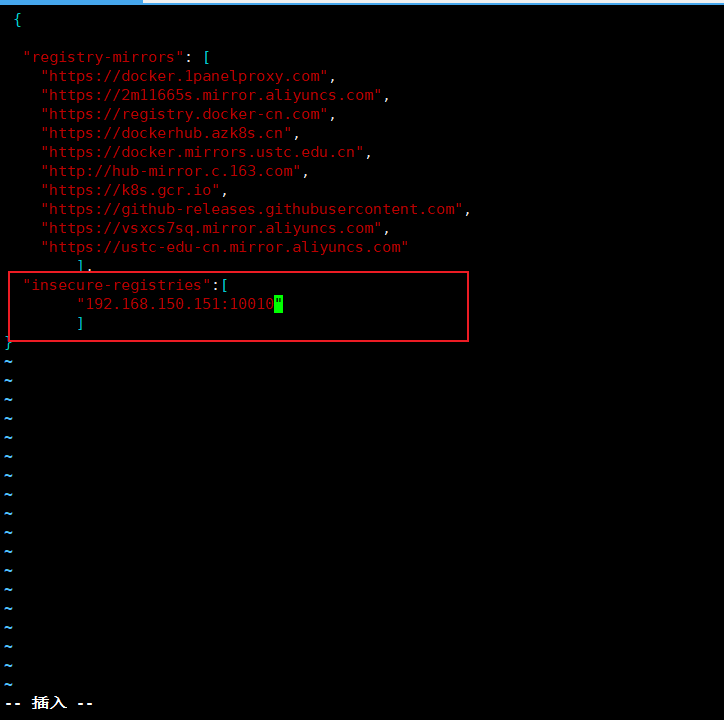
修改docker配置


123
# 由于docker默认不允许使用非https方式推送镜像,所以在需要pull镜像的服务器配置访问地址
vim /etc/docker/daemon.json
#添加如下内容(客户端访问的网址):
{
"insecure-registries" :[
"192.168.150.151:10010"
]
}
#重启docker
systemctl restart docker
# 停止harbor容器
docker compose stop
# 重启harbor容器
docker compose up -d
8
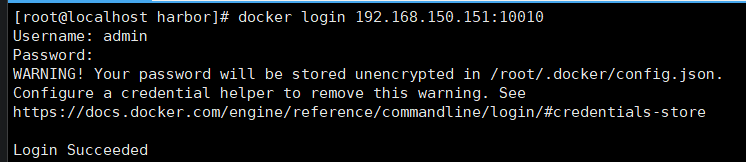
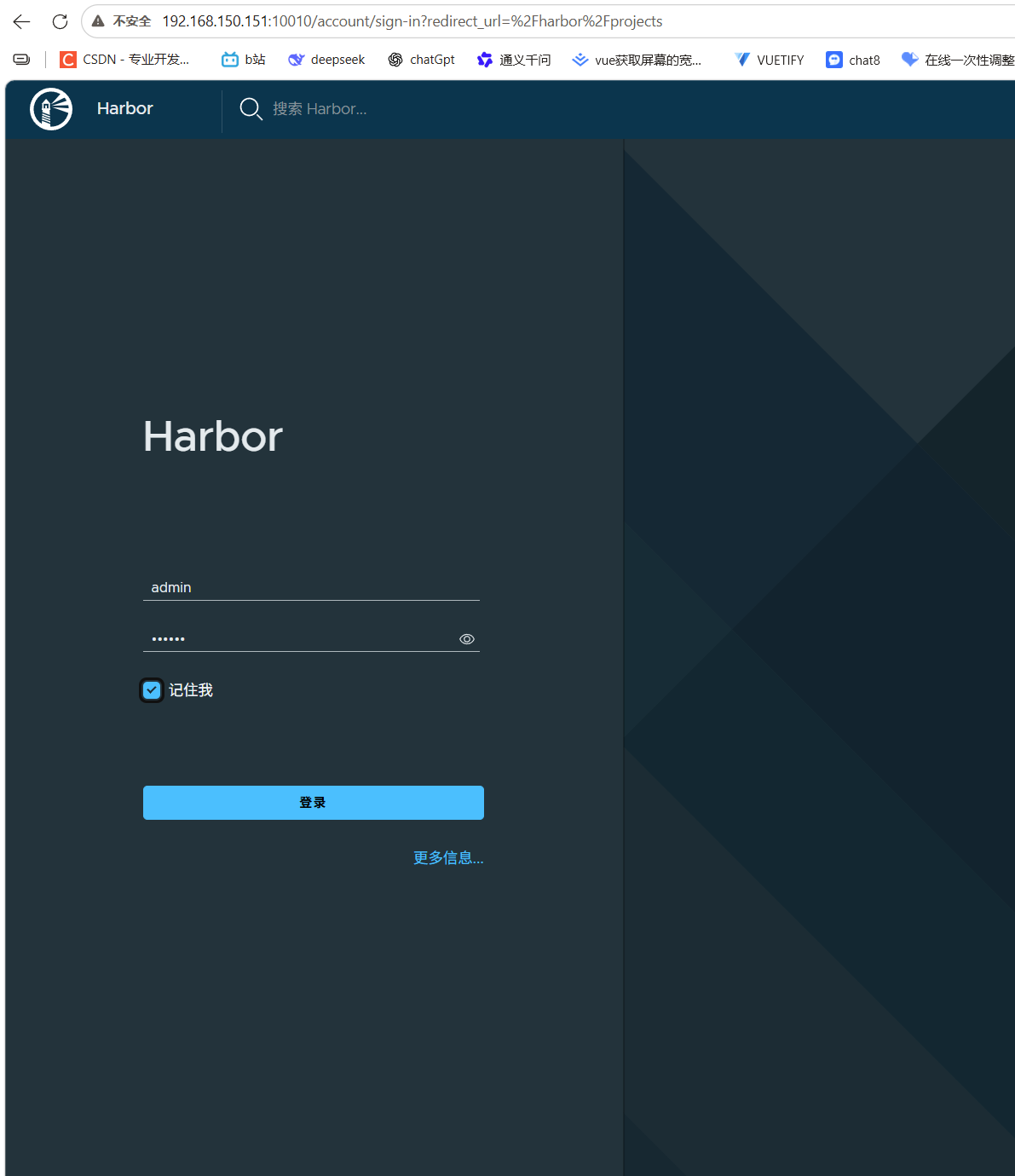
访问harbor页面
12
# 登录
docker login 192.168.150.151:10010
9
推送镜像

1234567
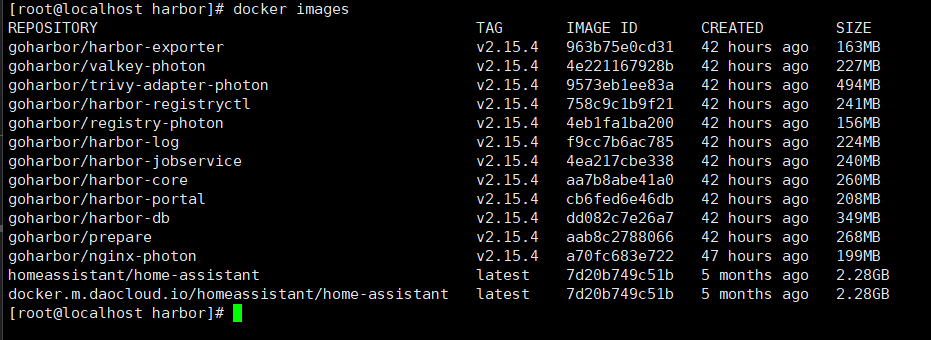
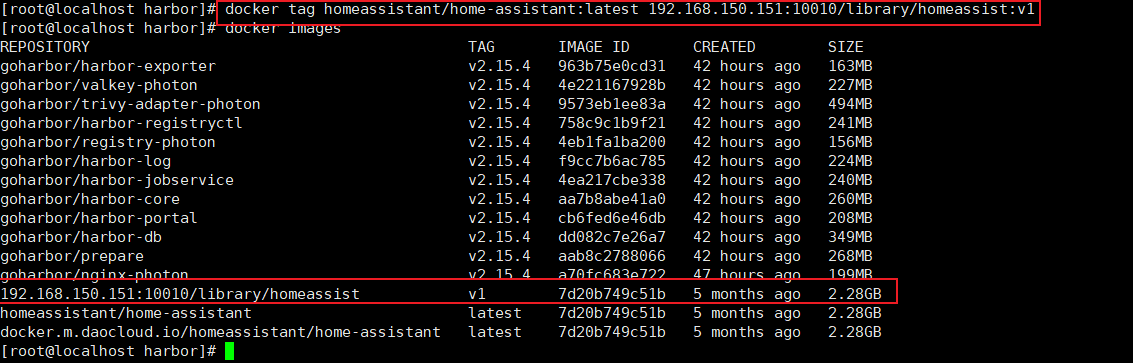
- 查看本地镜像
- 确认本地已存在需要推送的镜像
# 查看镜像
docker images
- 创建镜像标签
- 使用
docker tag命令为镜像打上符合 Harbor 仓库规范的标签。格式为:<Harbor地址>/<项目名>/<镜像名>:<版本号>。
# 生成新的镜像标签
docker tag homeassistant/home-assistant:latest 192.168.150.151:10010/library/homeassist:v1
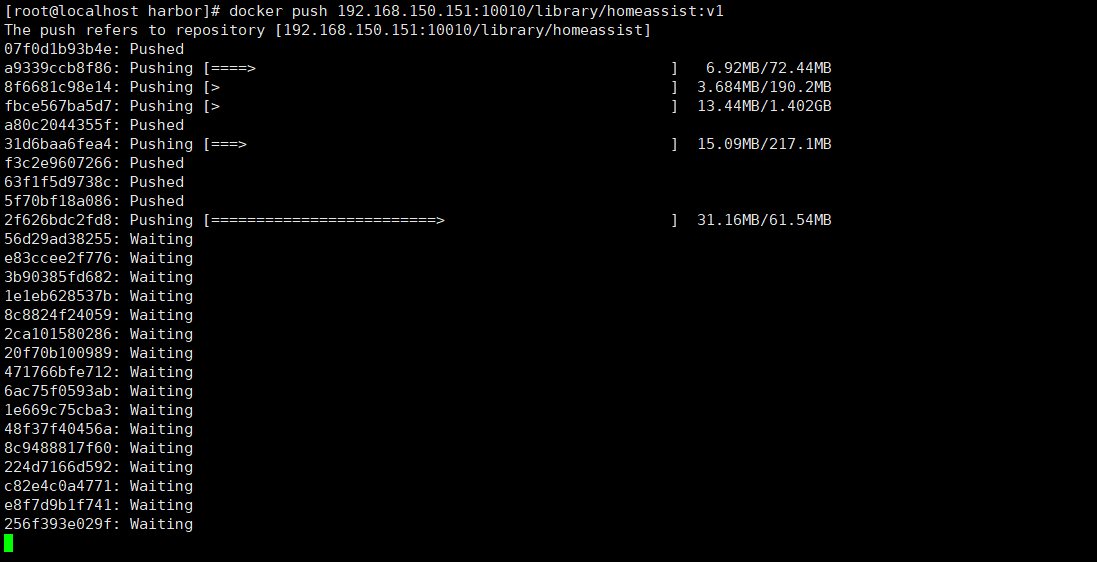
- 推送镜像到harbor
# 推送镜像
docker push 192.168.150.151:10010/library/homeassist:v1
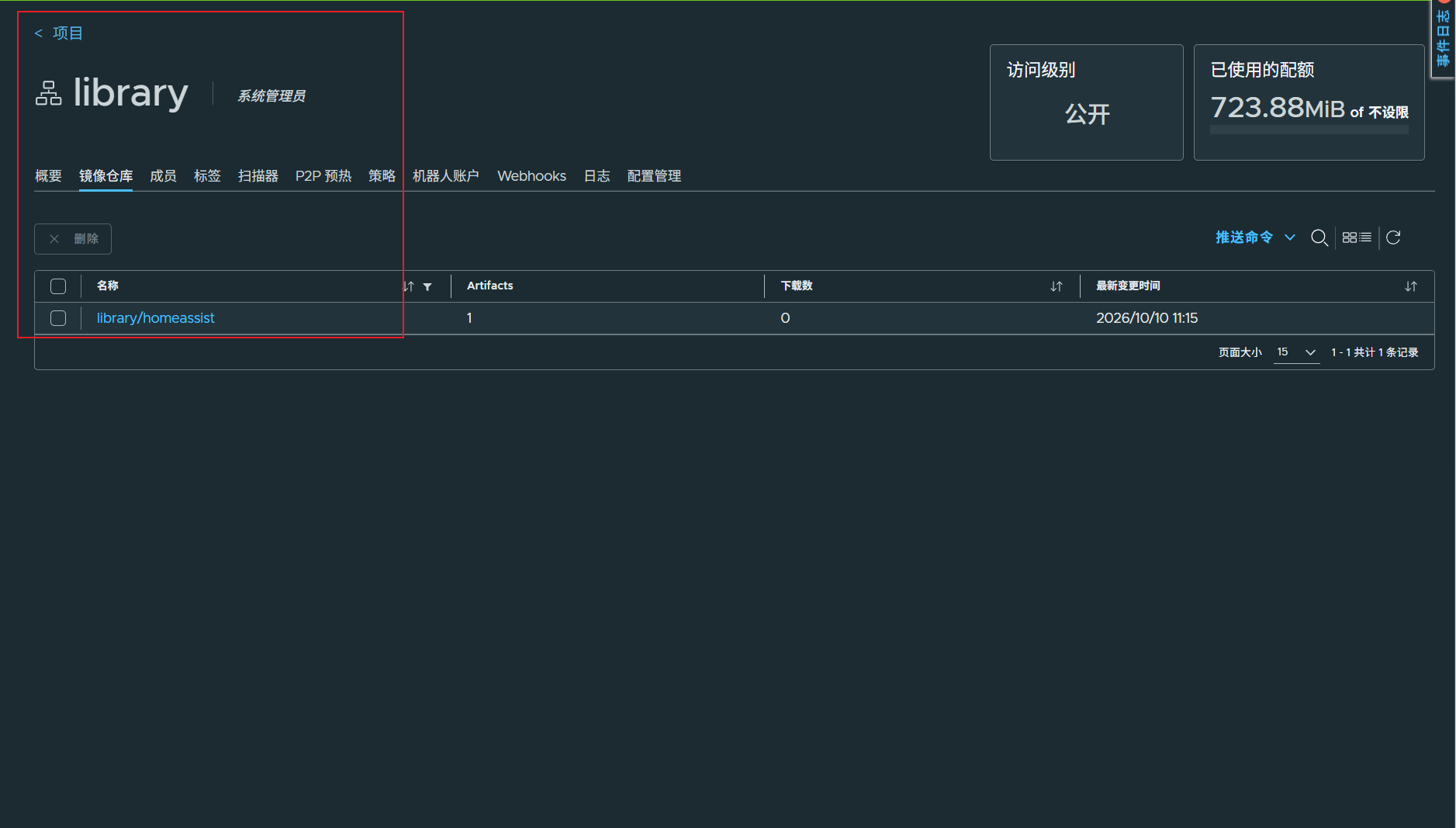
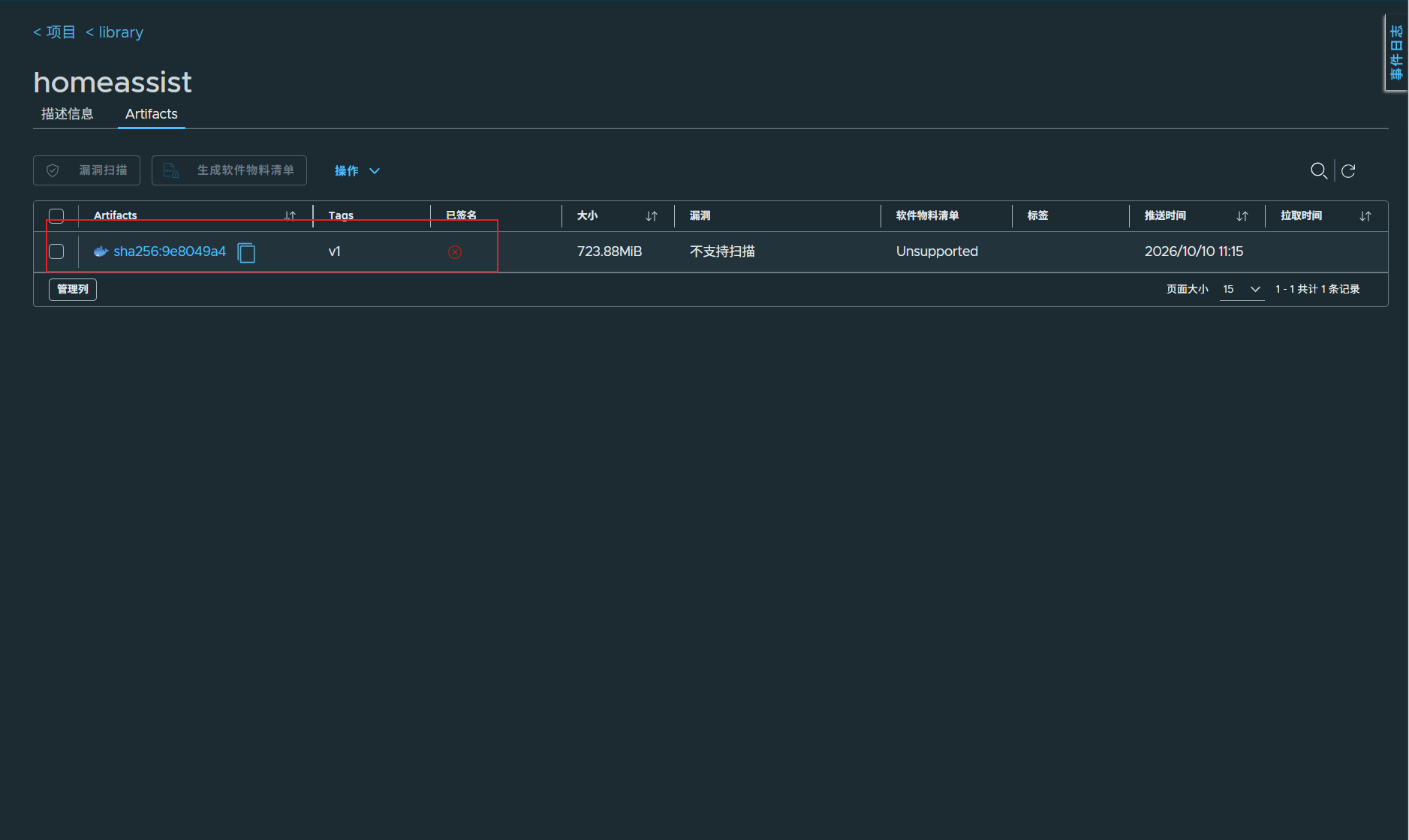
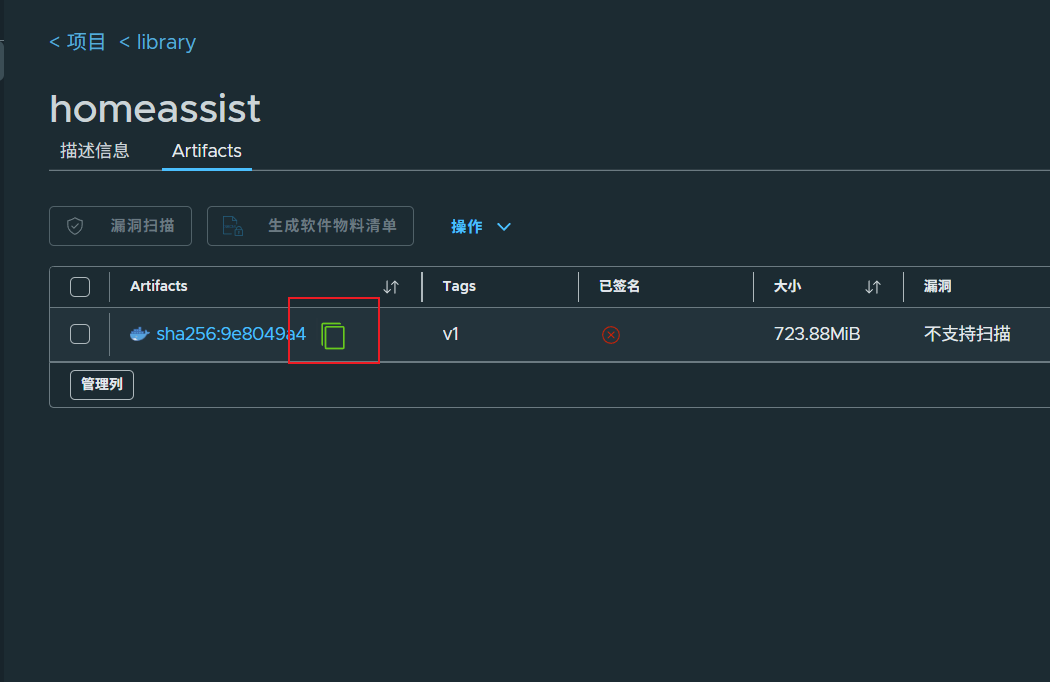
- 验证与拉取
- 验证: 推送成功后,登录 Harbor Web 界面,进入
library项目即可看到该镜像。 - 拉取: 在 Harbor 镜像详情页点击“复制”按钮,获取完整的
docker pull命令,直接在目标主机执行即可拉取镜像。
 0
0 0
0 0
0 qq空间
qq空间  微博
微博  复制链接
复制链接  分享
分享  本文未经作者允许授权,禁止转载
 更多相关项目
猜你喜欢
评论/提问(已发布 0 条)

 评论
评论  收藏
收藏  分享
分享  下载
下载  举报
举报  回顶部
回顶部