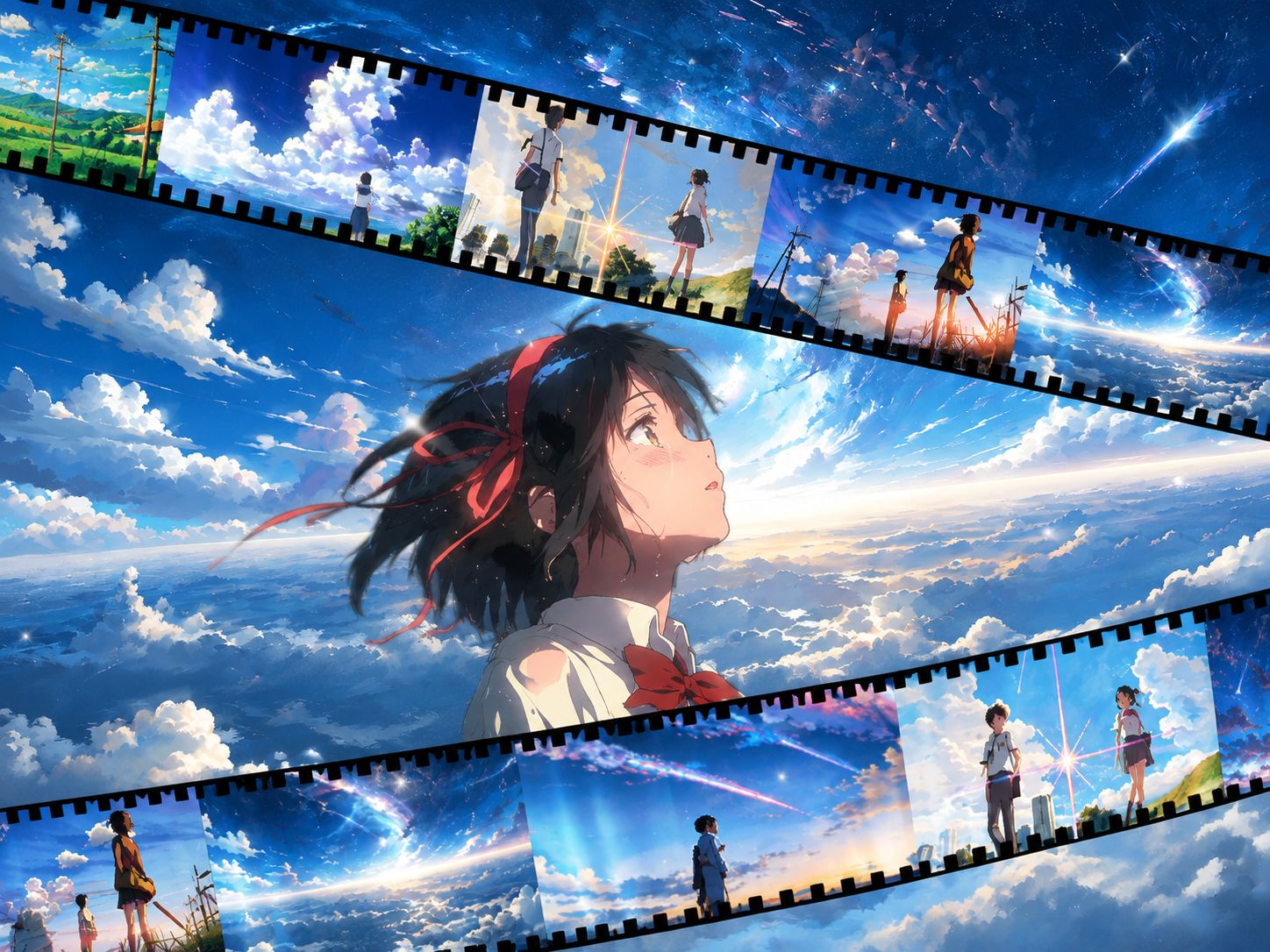
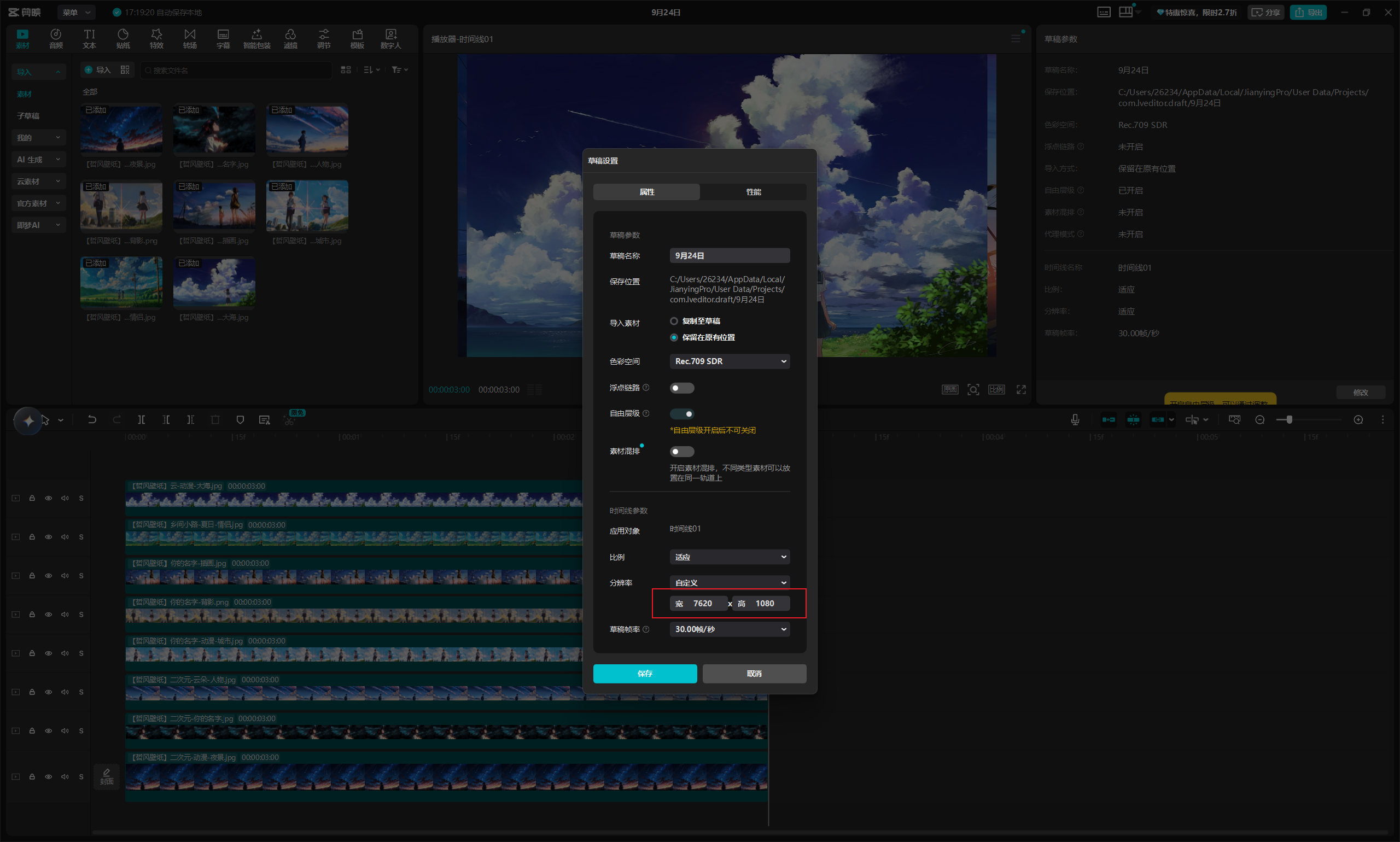
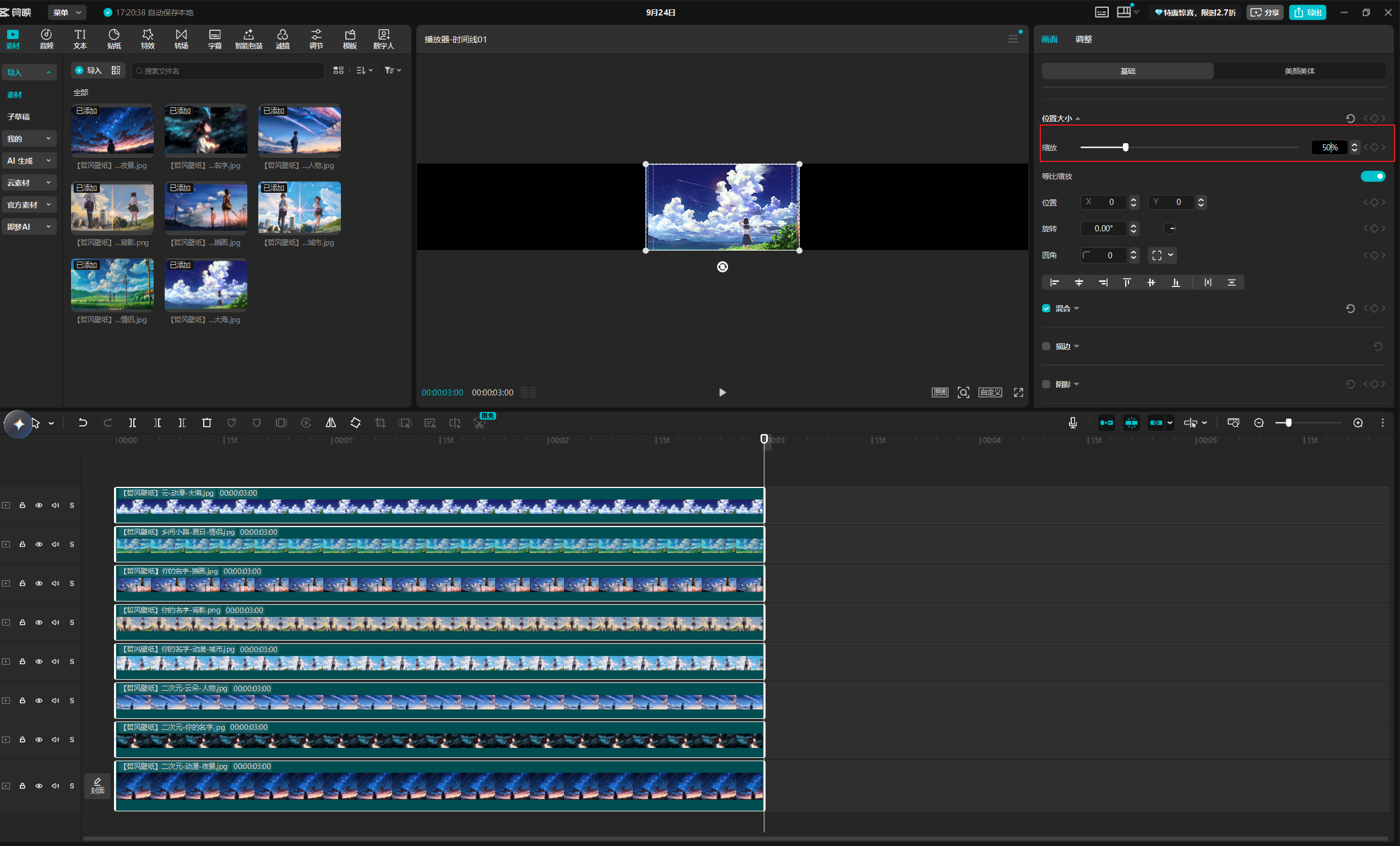
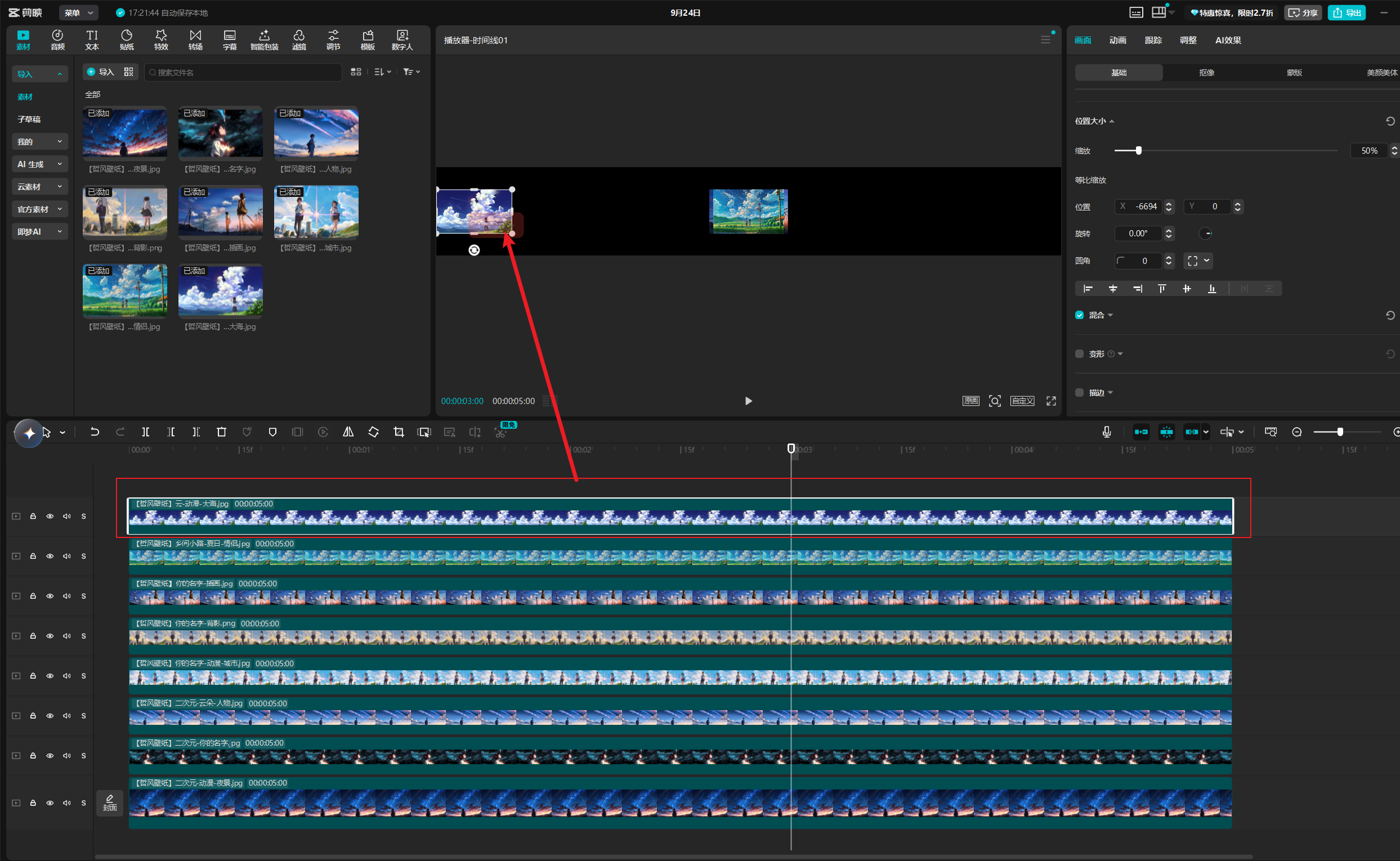
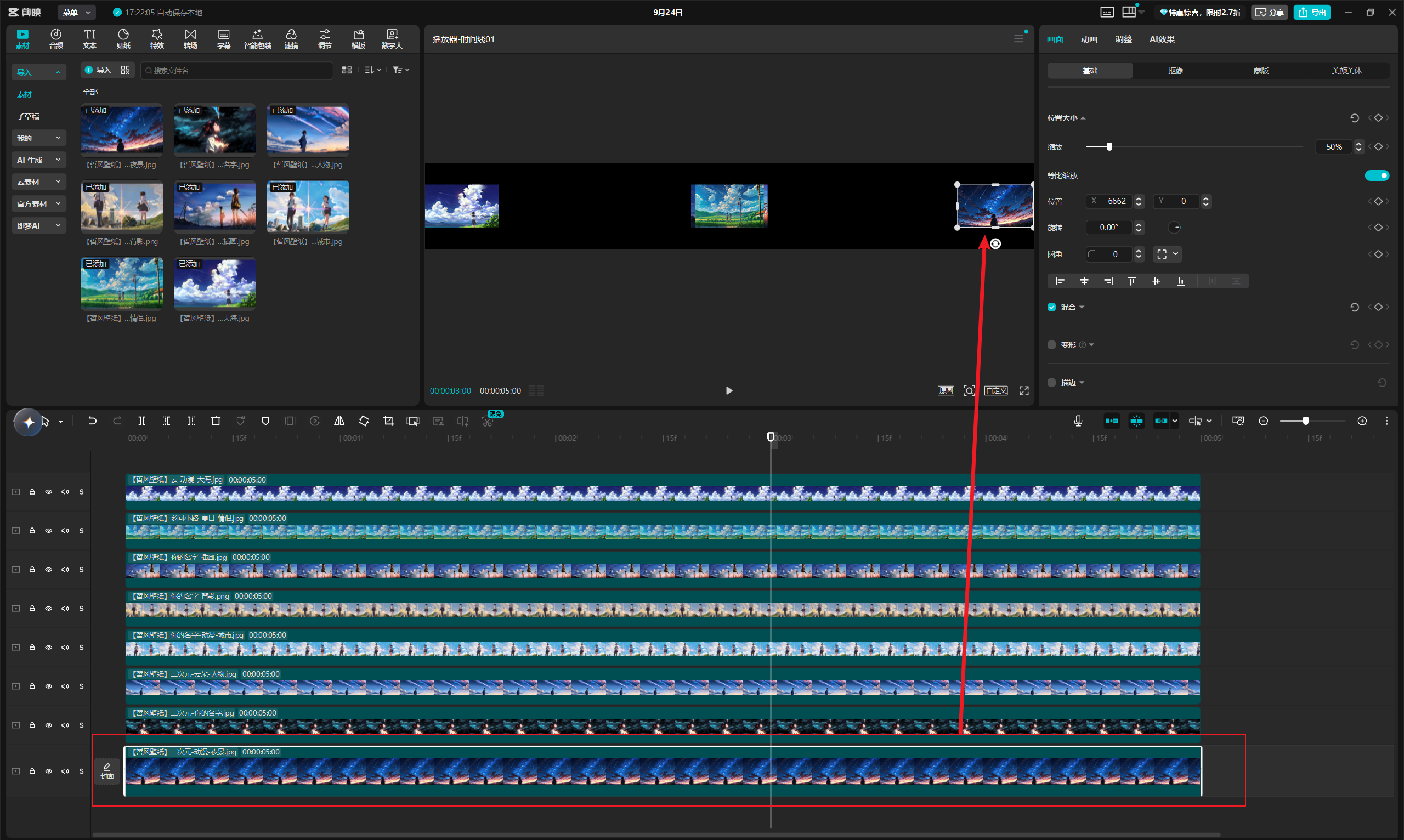
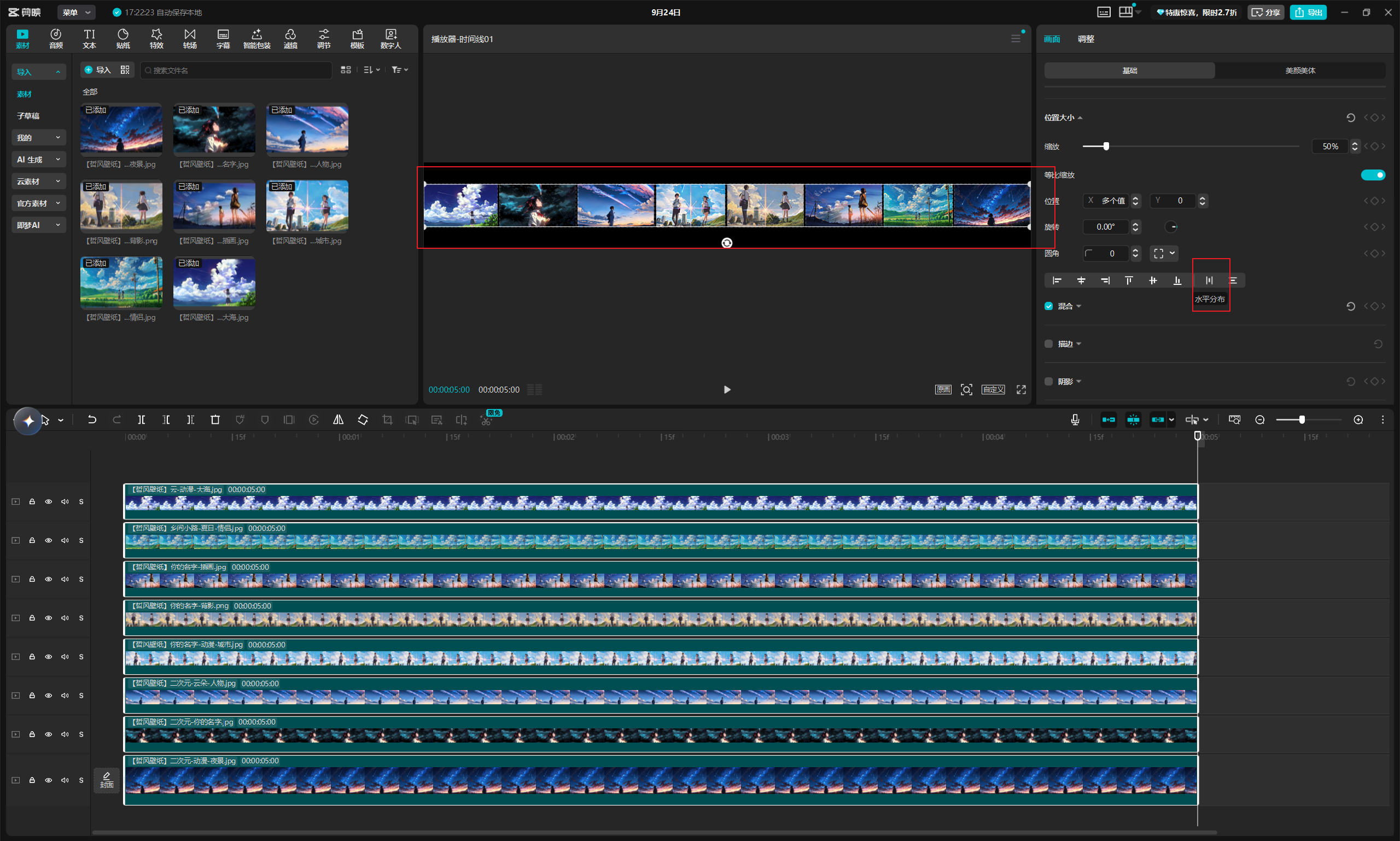
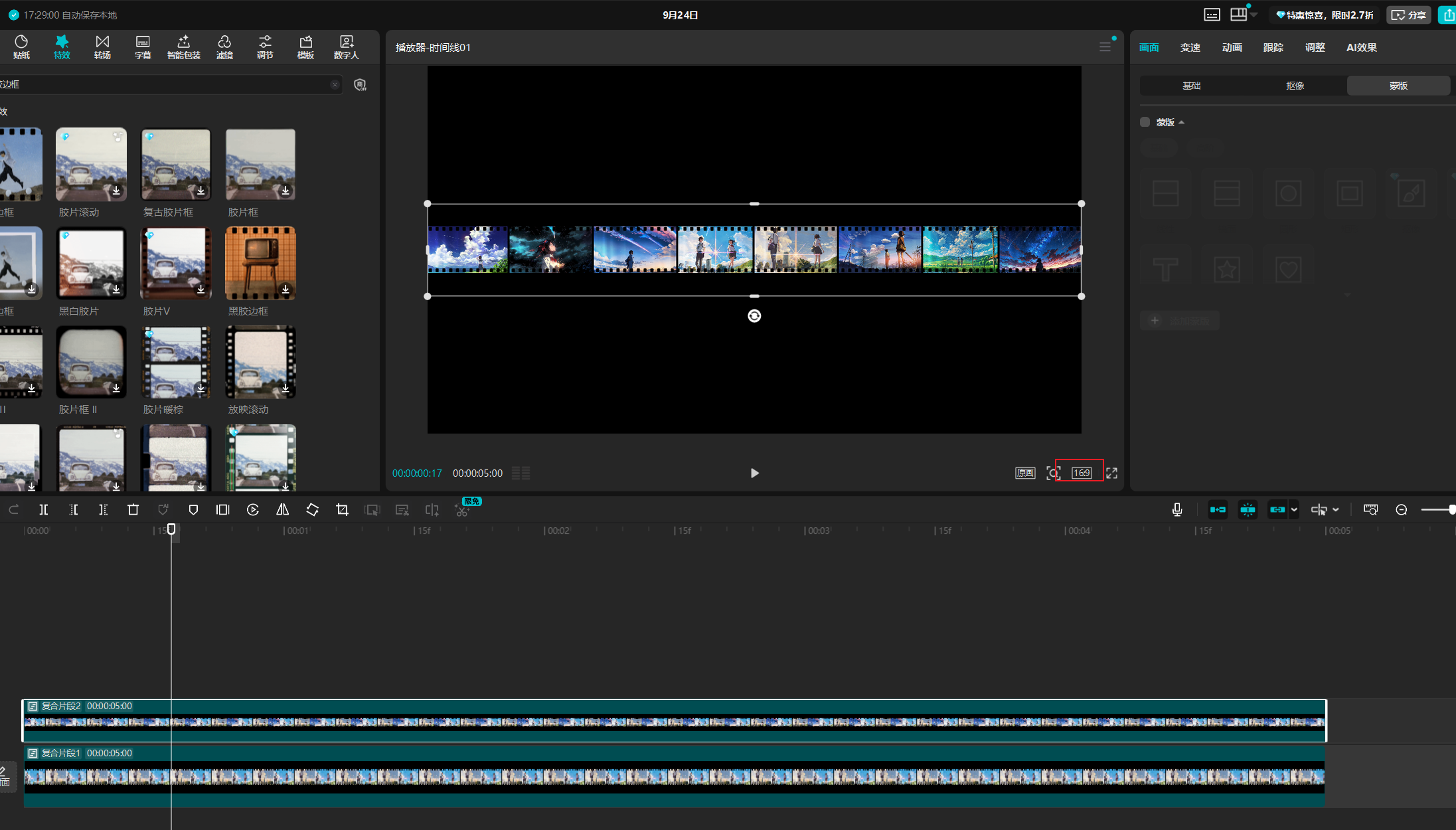
首先,把图片逐张拖进轨道。接着全选所有图片,把分辨率改成 7620×1080,并统一将缩放比例调整为 52%。然后,把第一张图片挪到画面最左边,最后一张挪到最右边。最后,全选所有图片,点击“水平分布”让它们自动等距排开就可以了。
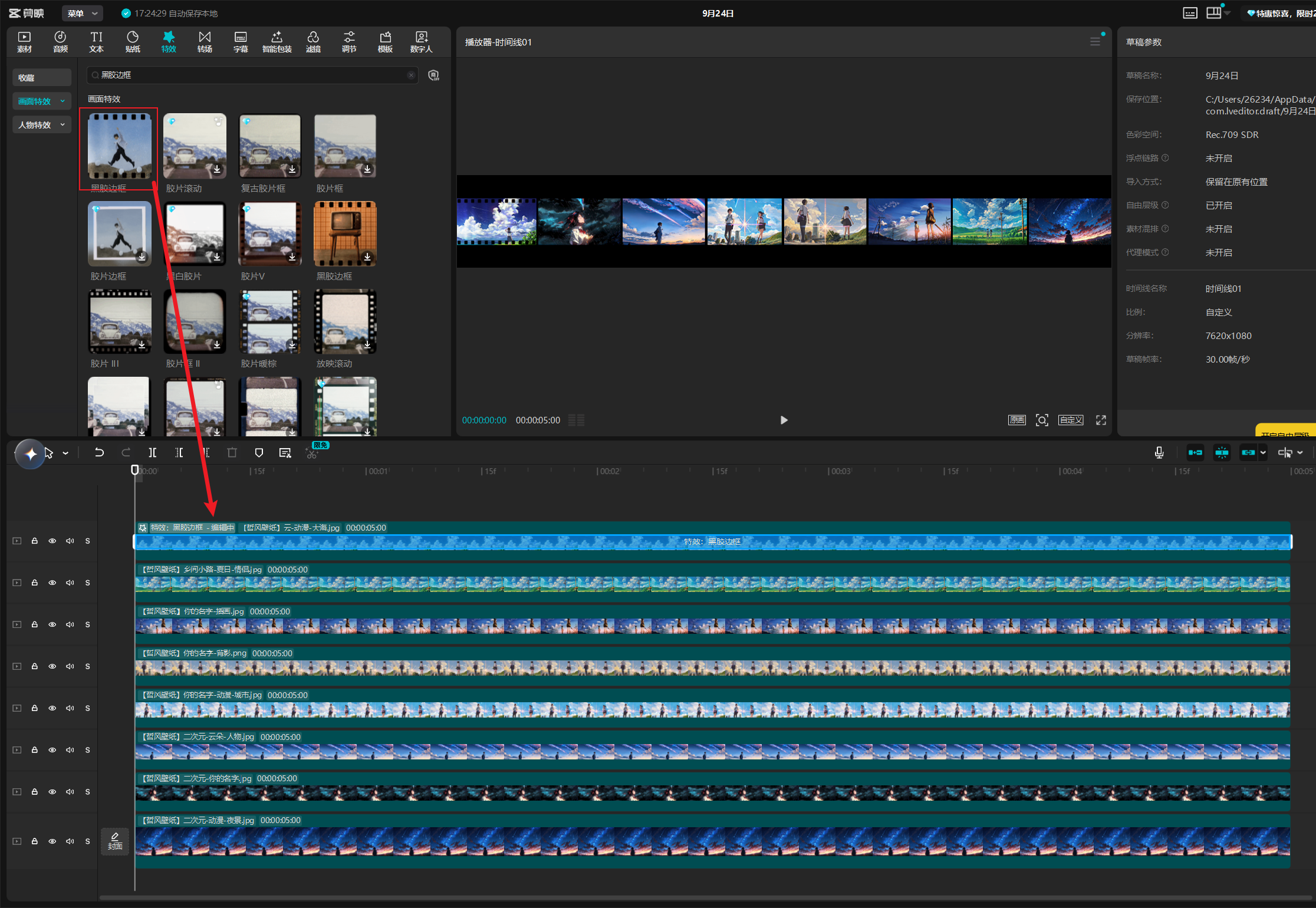
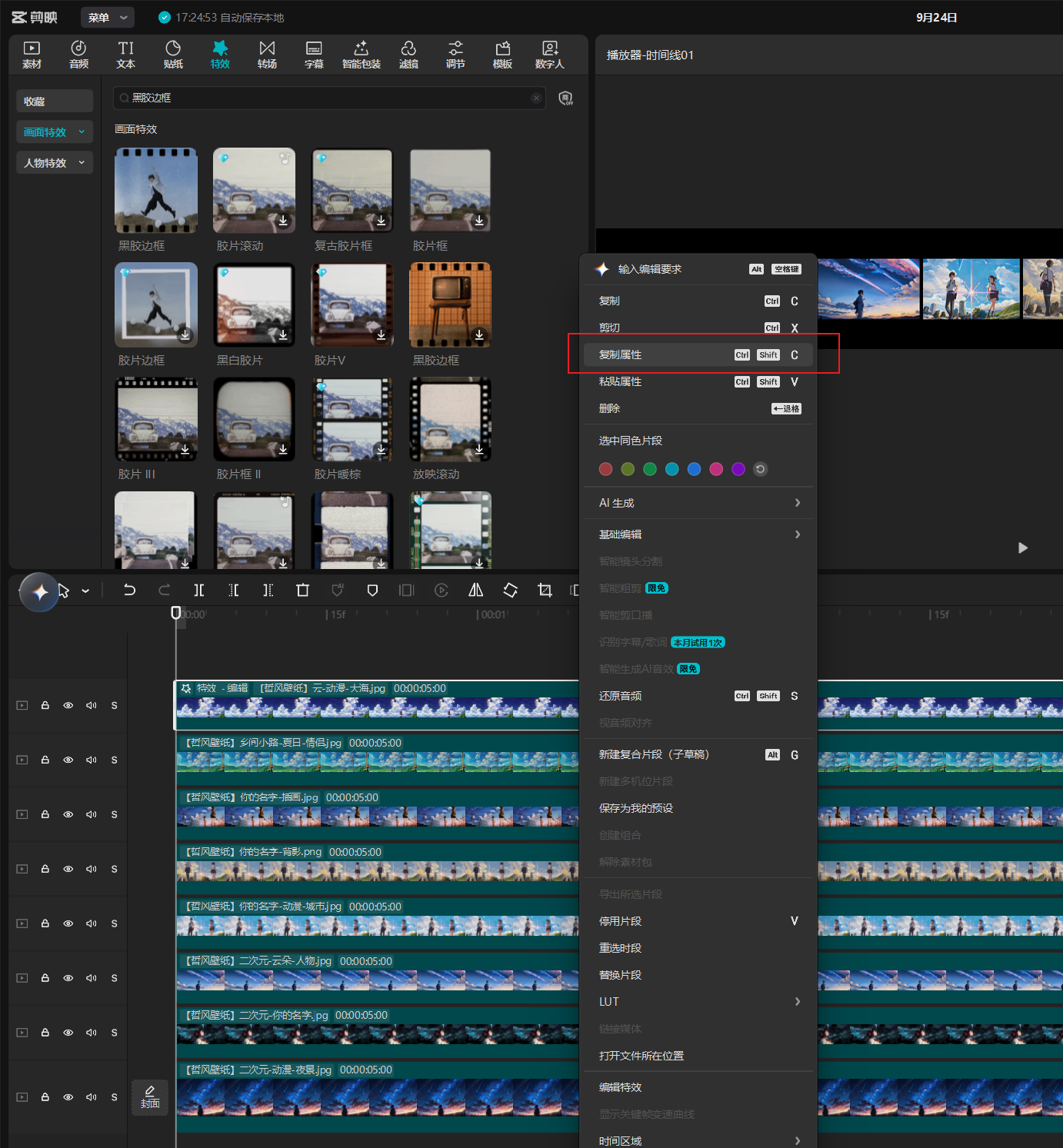
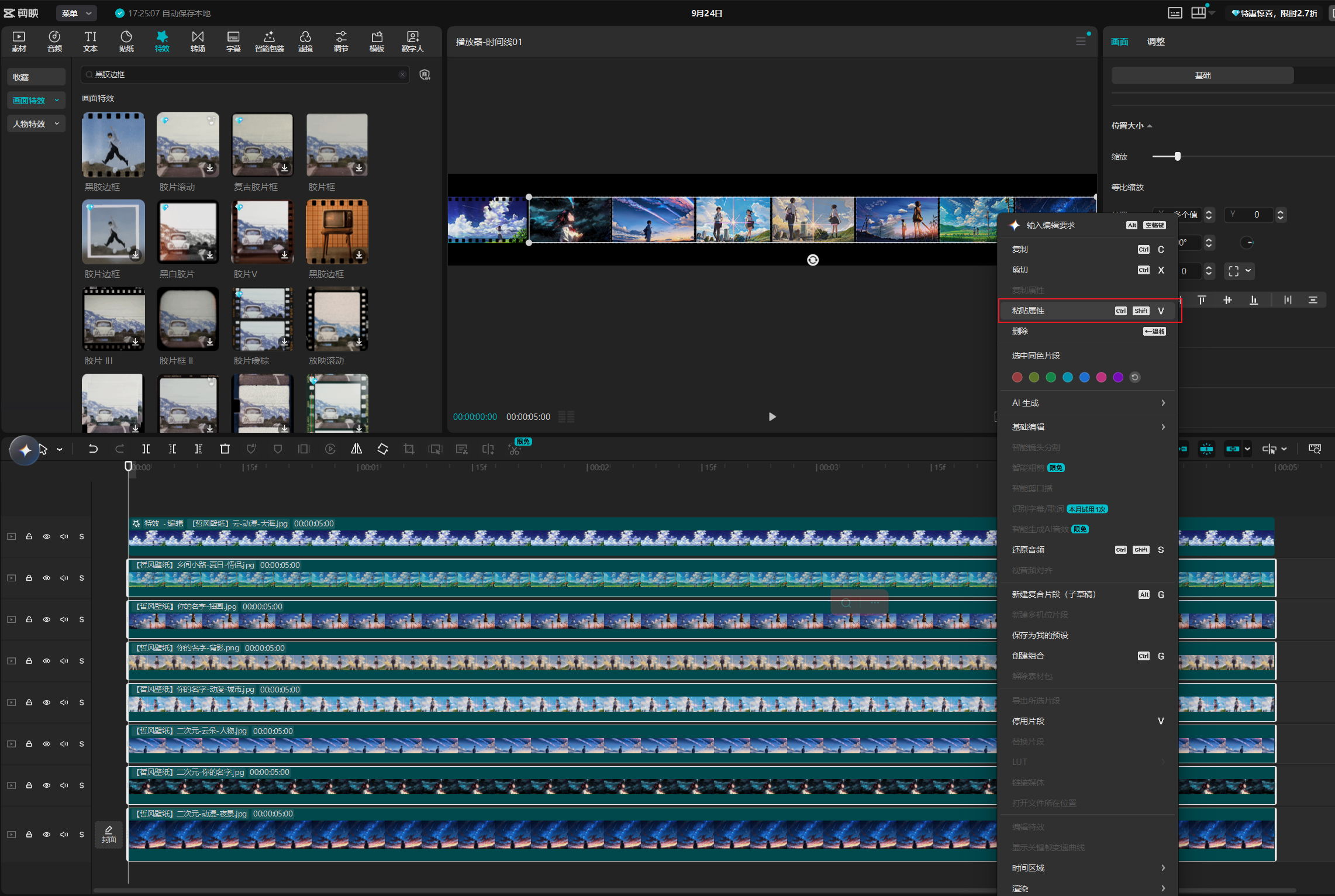
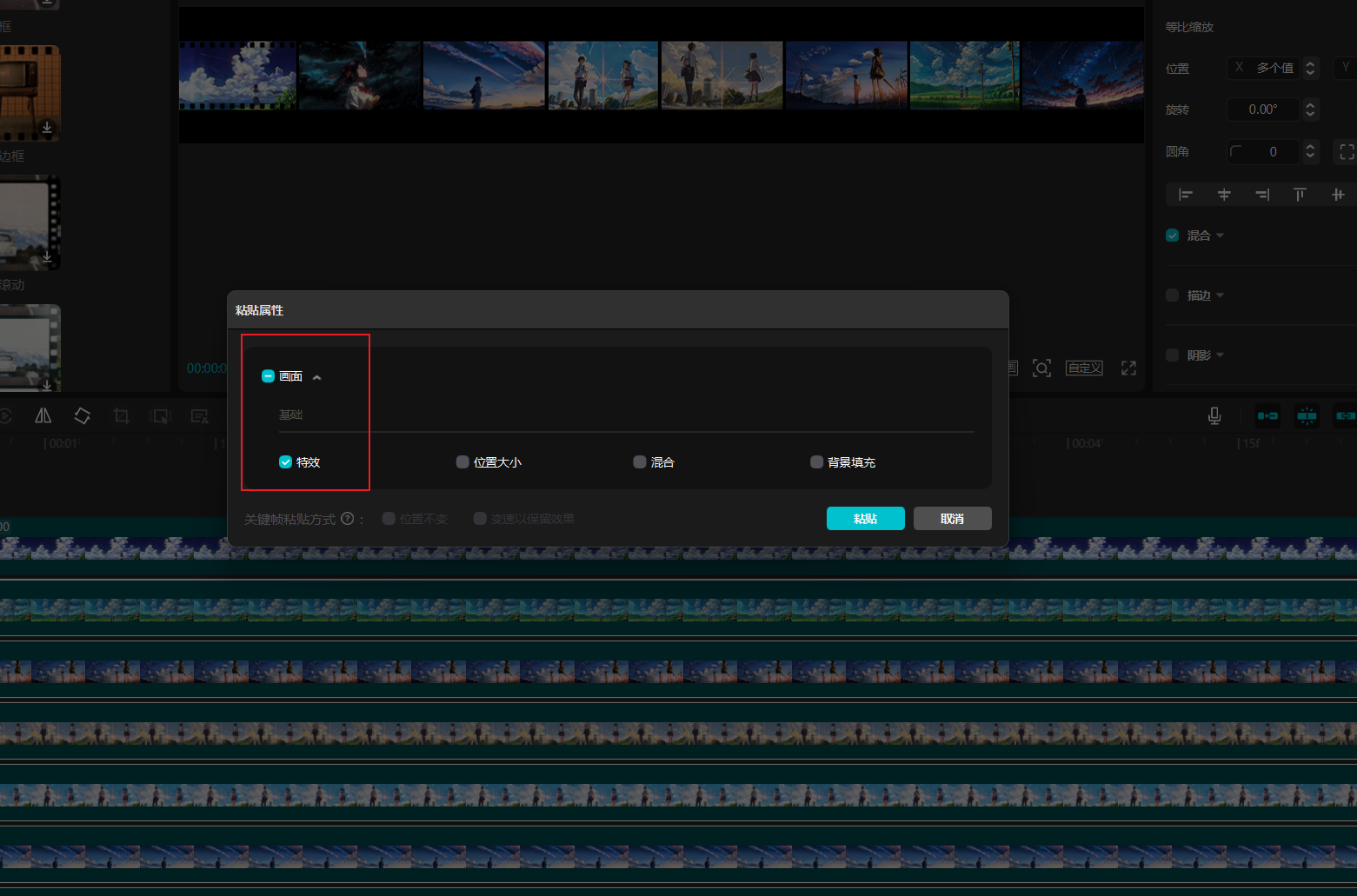
先在特效库里搜“黑胶边框”,把它拖到第一张图上。接着选中这张图复制属性,然后全选剩下的图片点粘贴属性。注意在弹出的窗口里只勾选“特效”,把其他选项都取消掉,这样就能只把边框效果批量应用到所有图片上了。
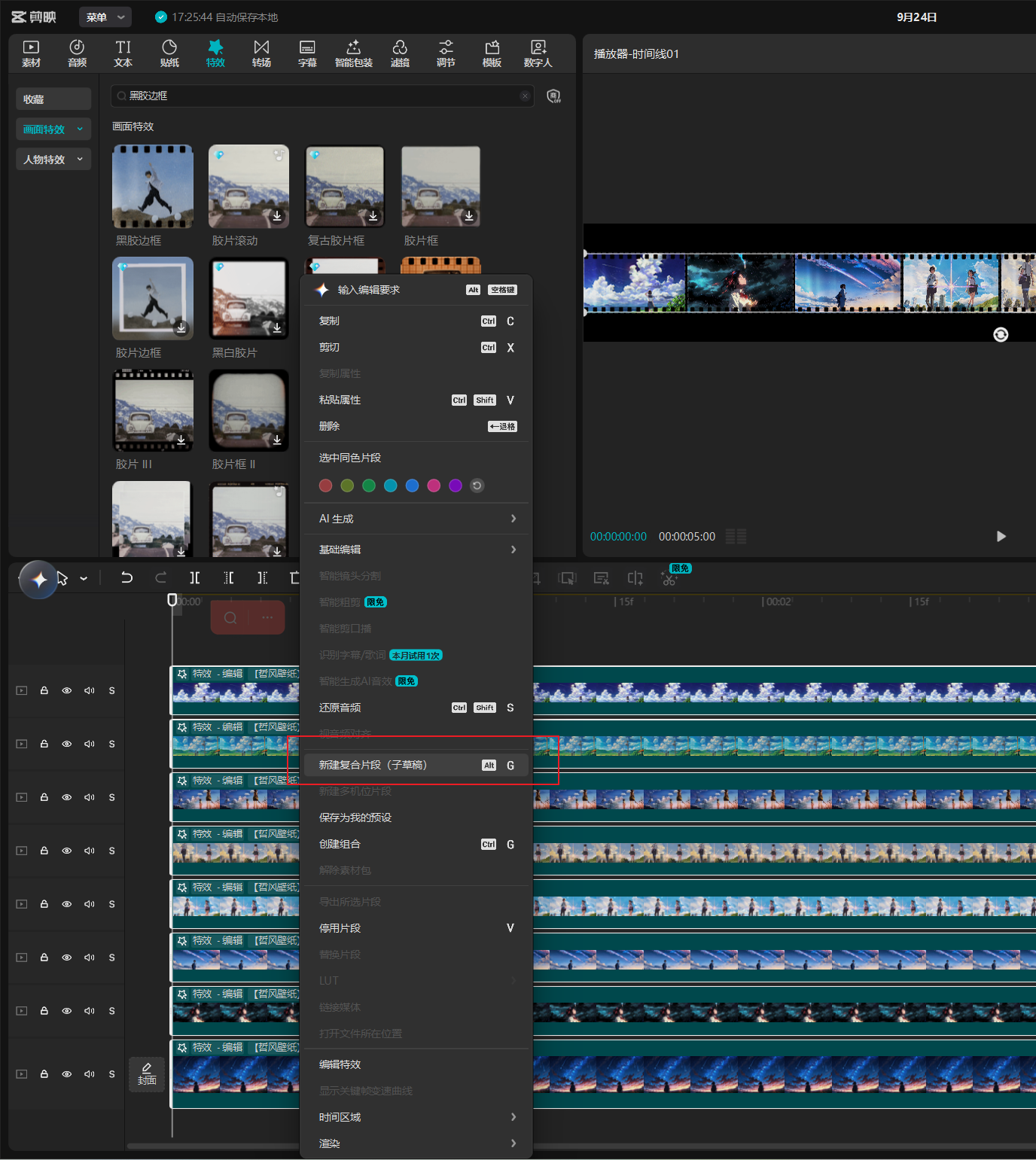
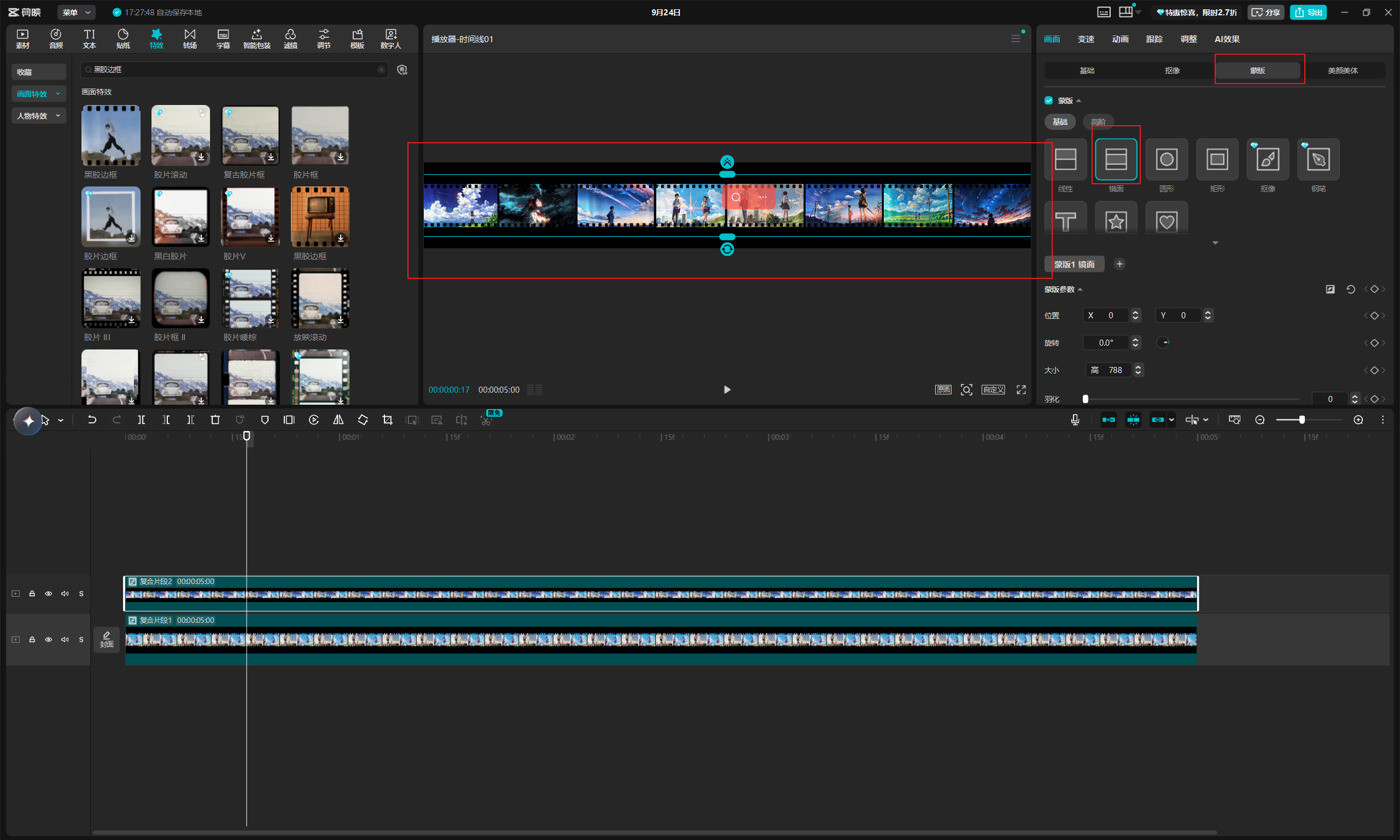
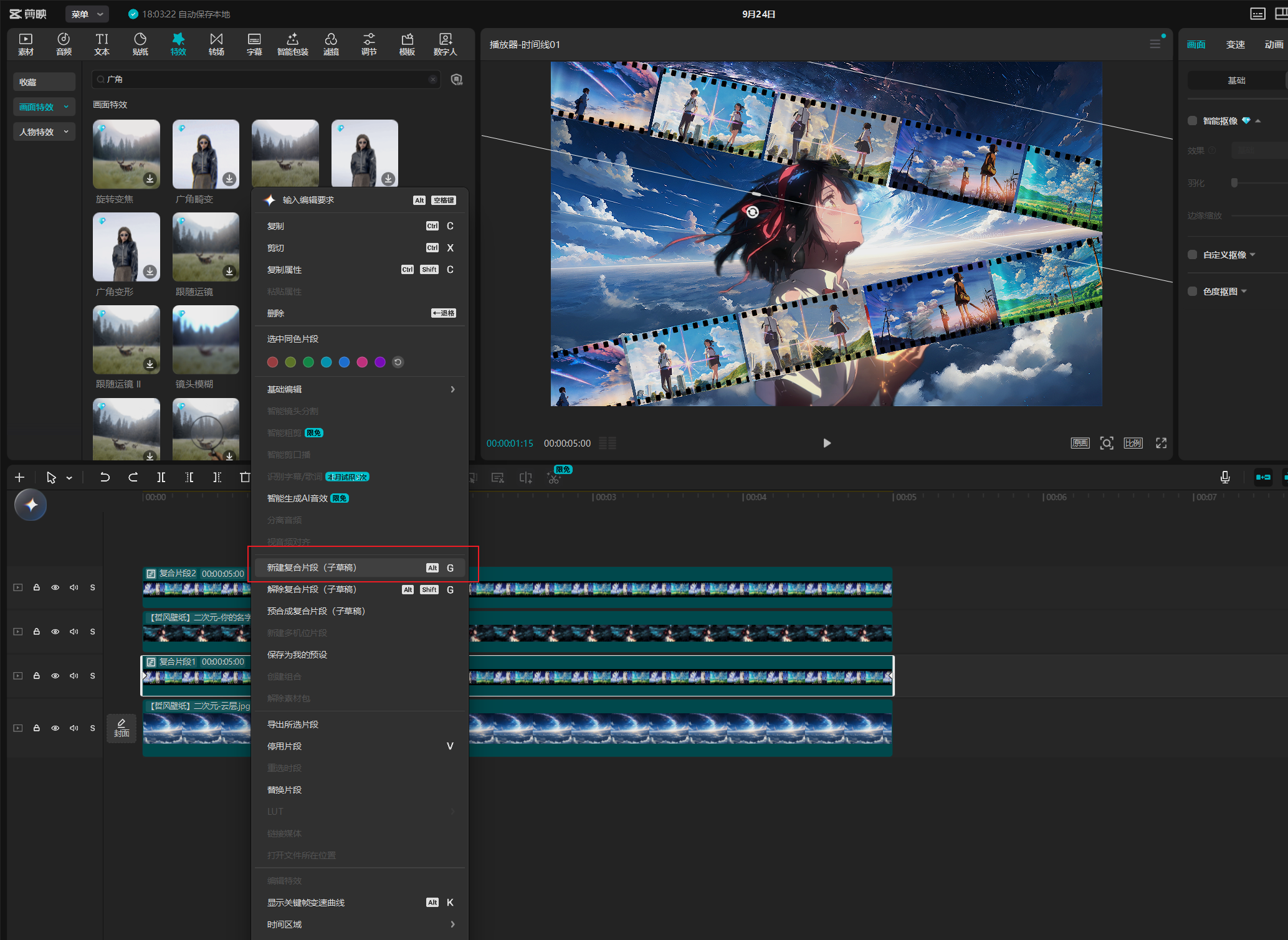
选择所有图片新建复合片段,复制一份复合片段,分别给两个片段加入蒙版->镜面,修改比例为16:9。
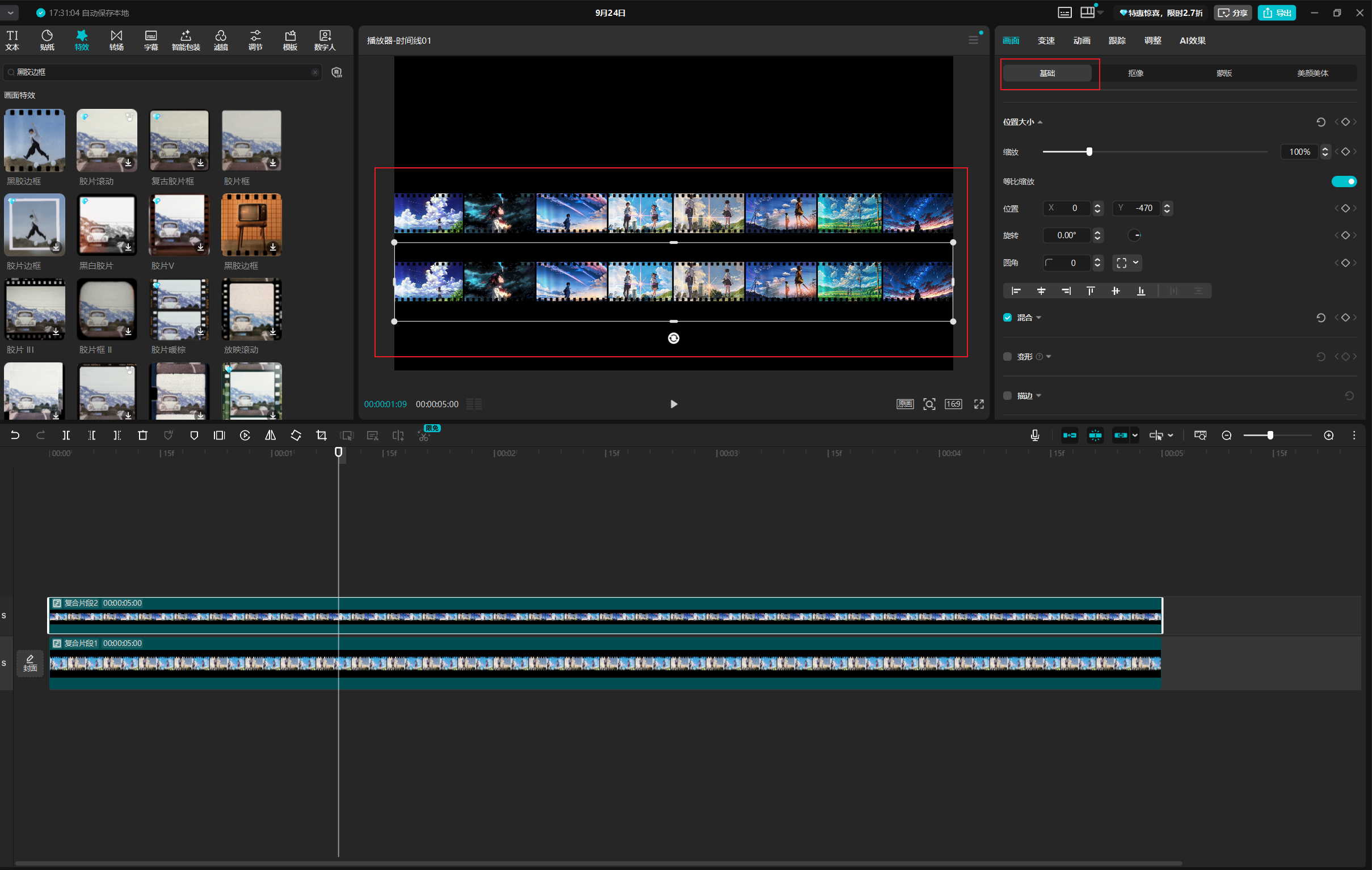
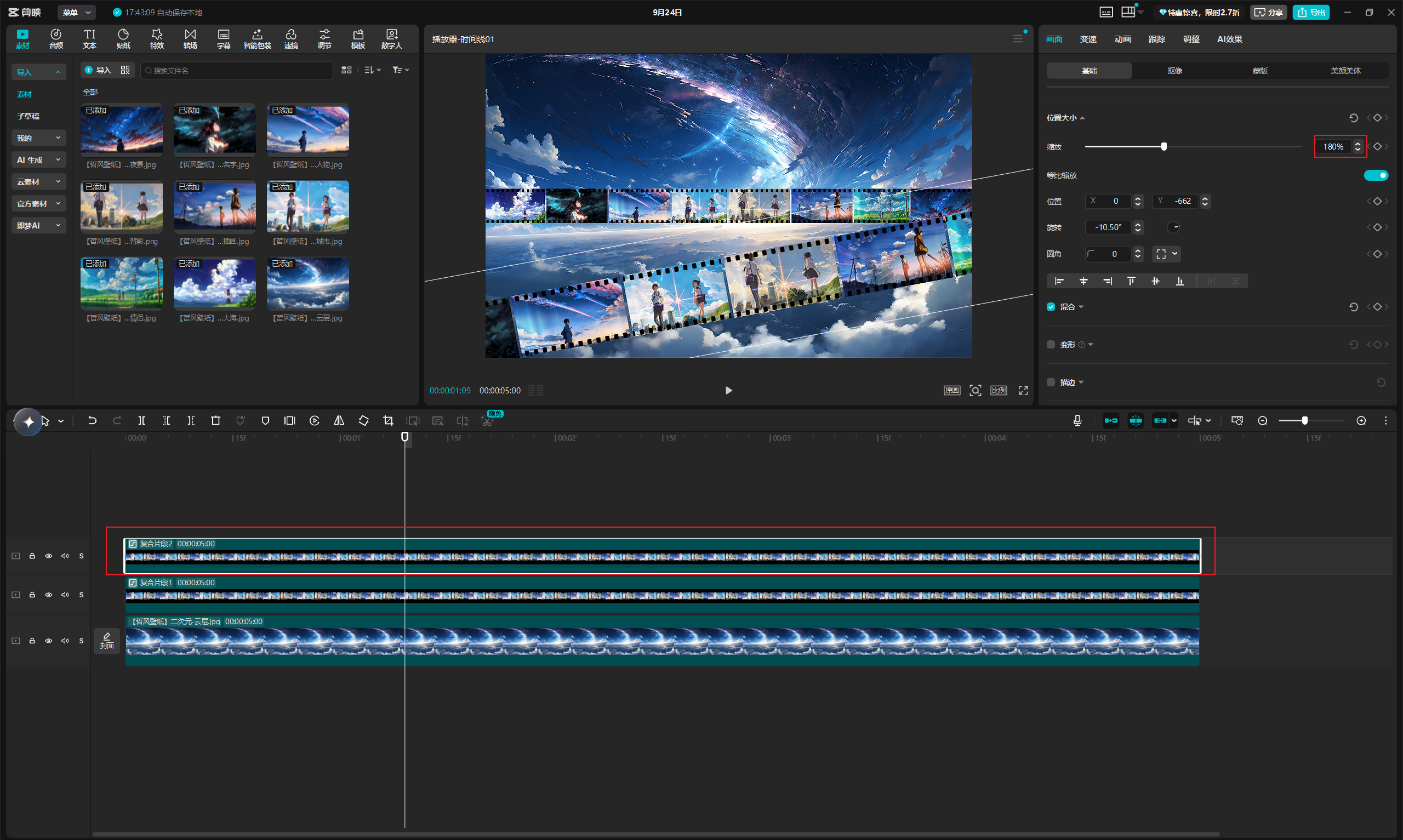
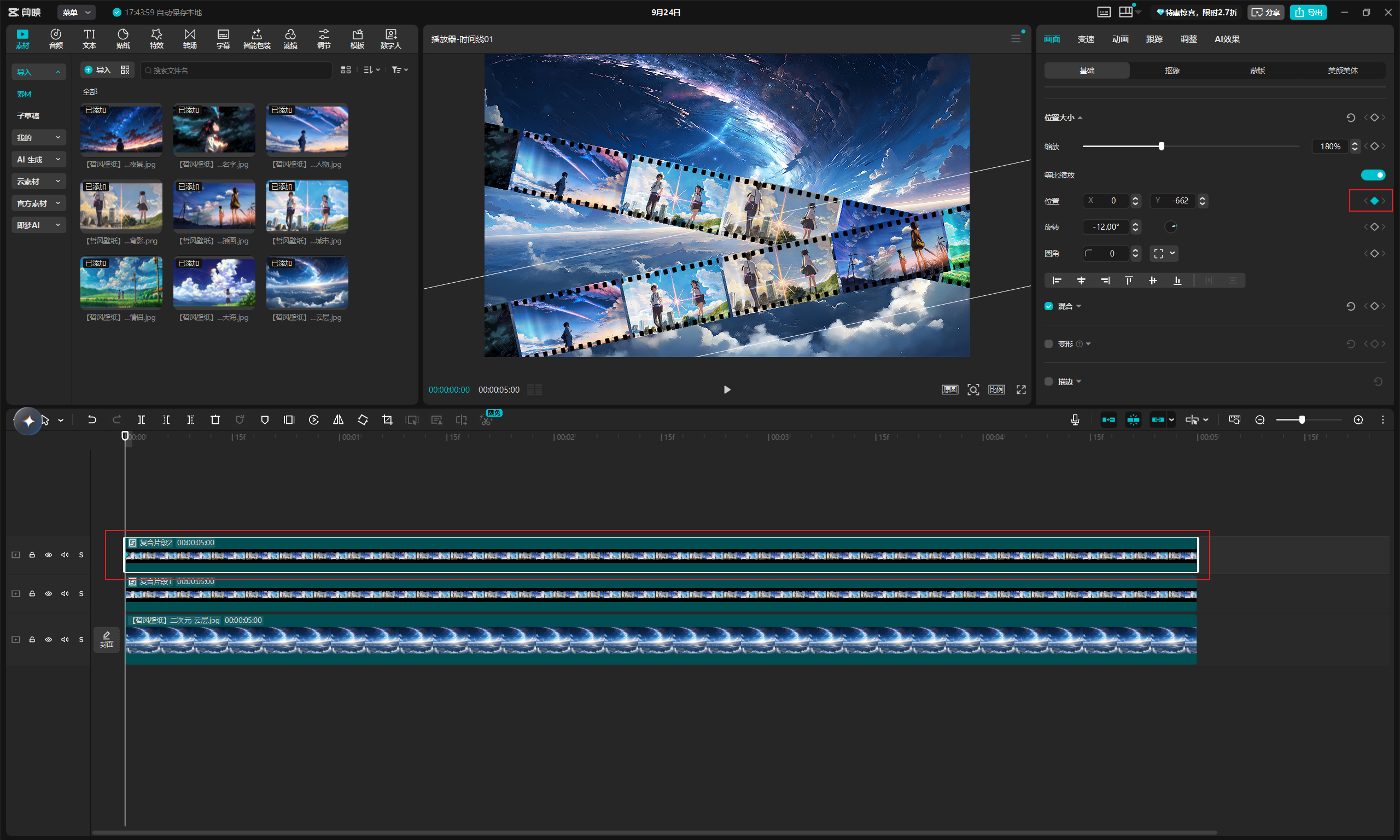
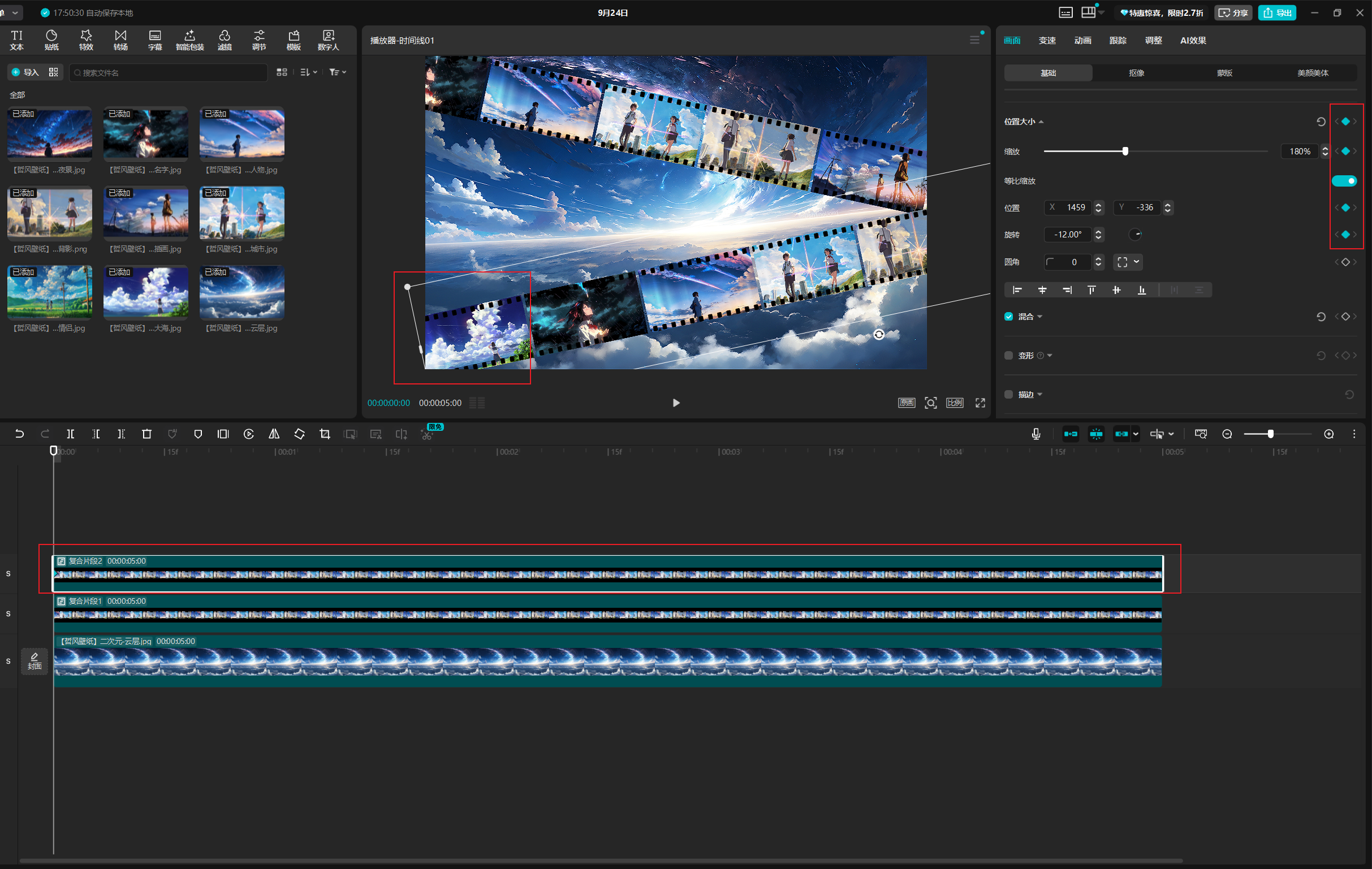
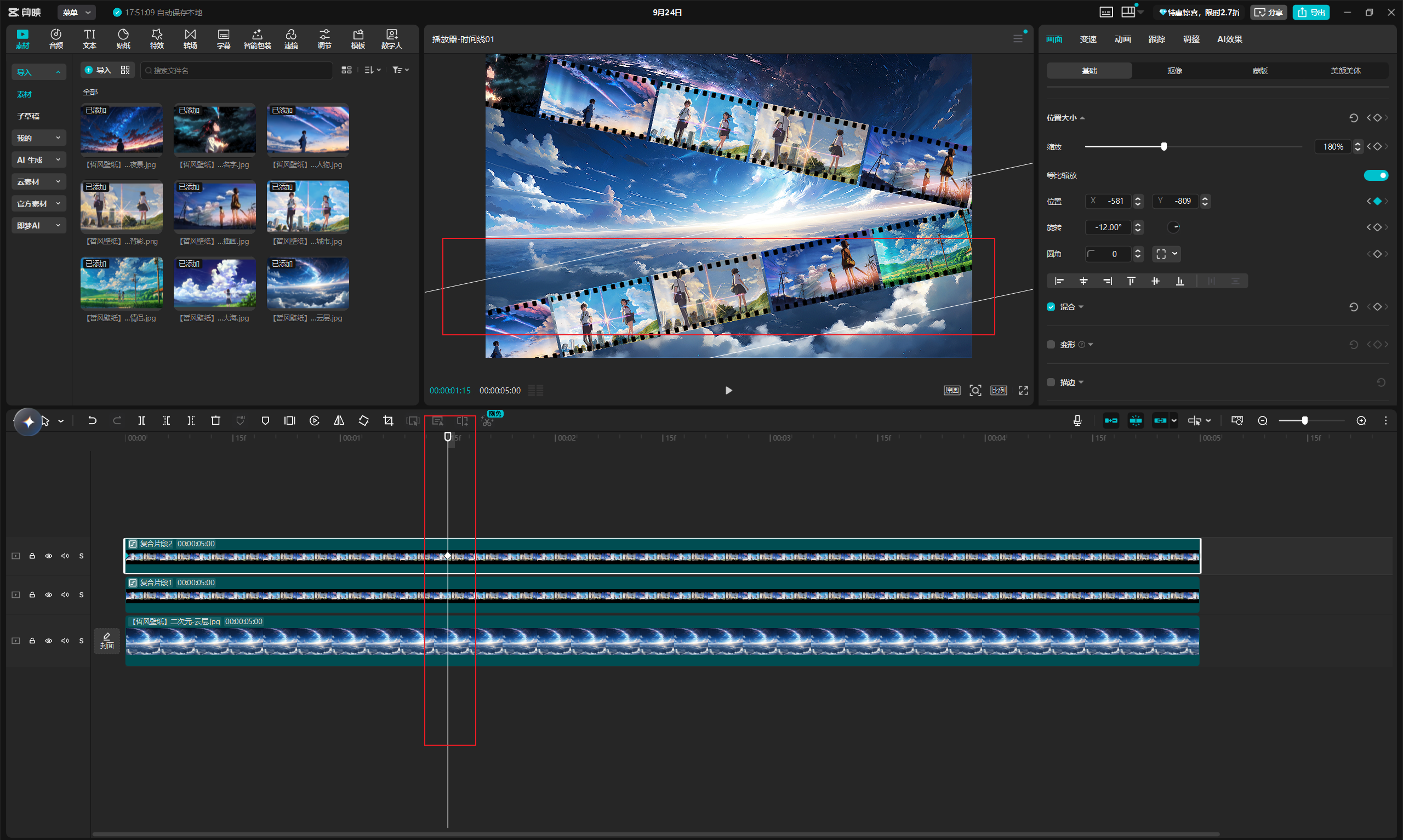
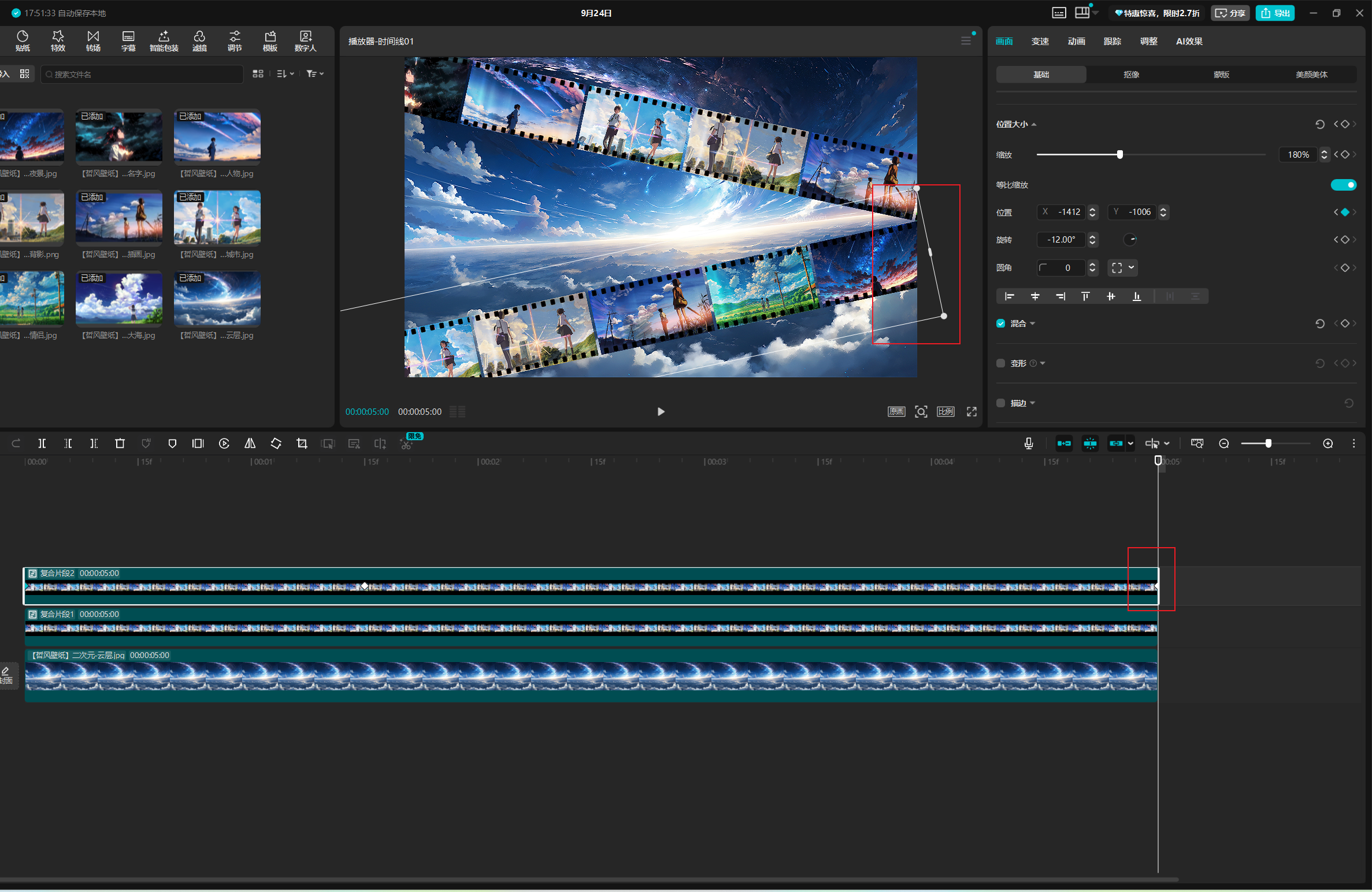
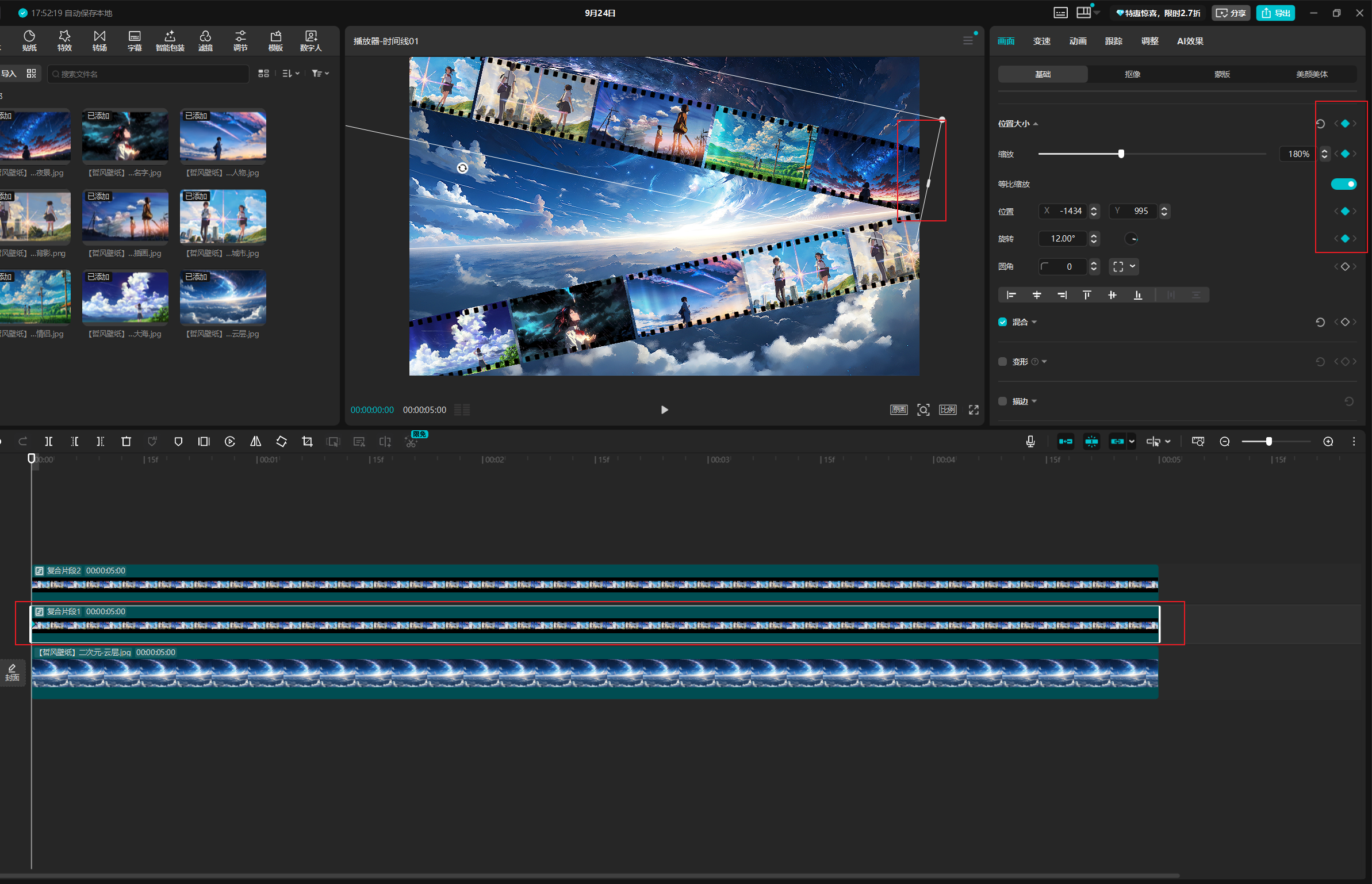
先切换到基础模式,把两个复合片段拆开并往上挪一层,主轨道记得放张背景图。接着把所有复合片段的缩放都调到180%。然后先处理下面那个片段:把它开头拖到画面左下角打个关键帧,再把时间轴往后拉一段,拖动片段到新位置让它自动生成第二个关键帧,最后拉到结尾检查下动画。上面那个片段也照着这个步骤一模一样做一遍就行了。
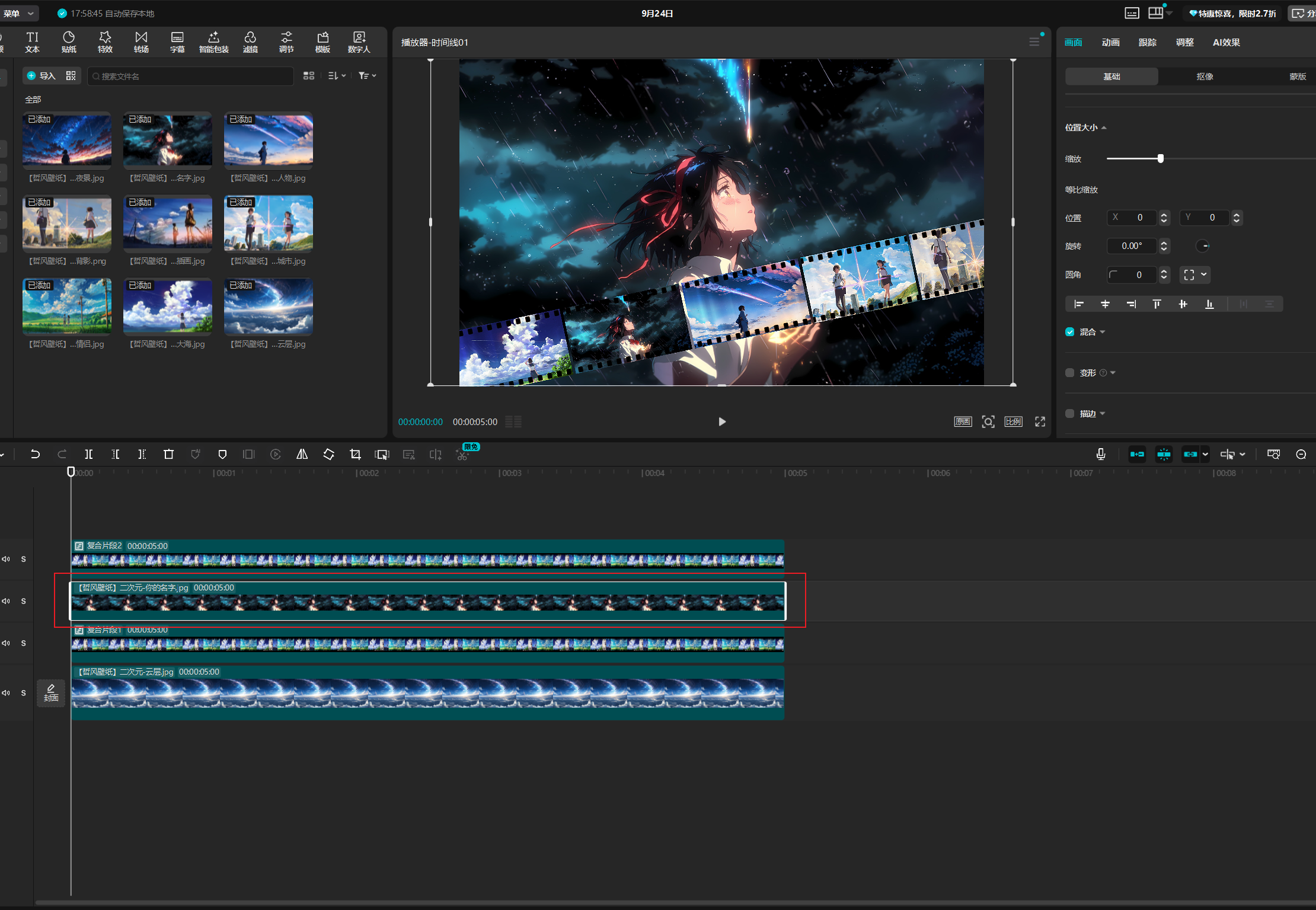
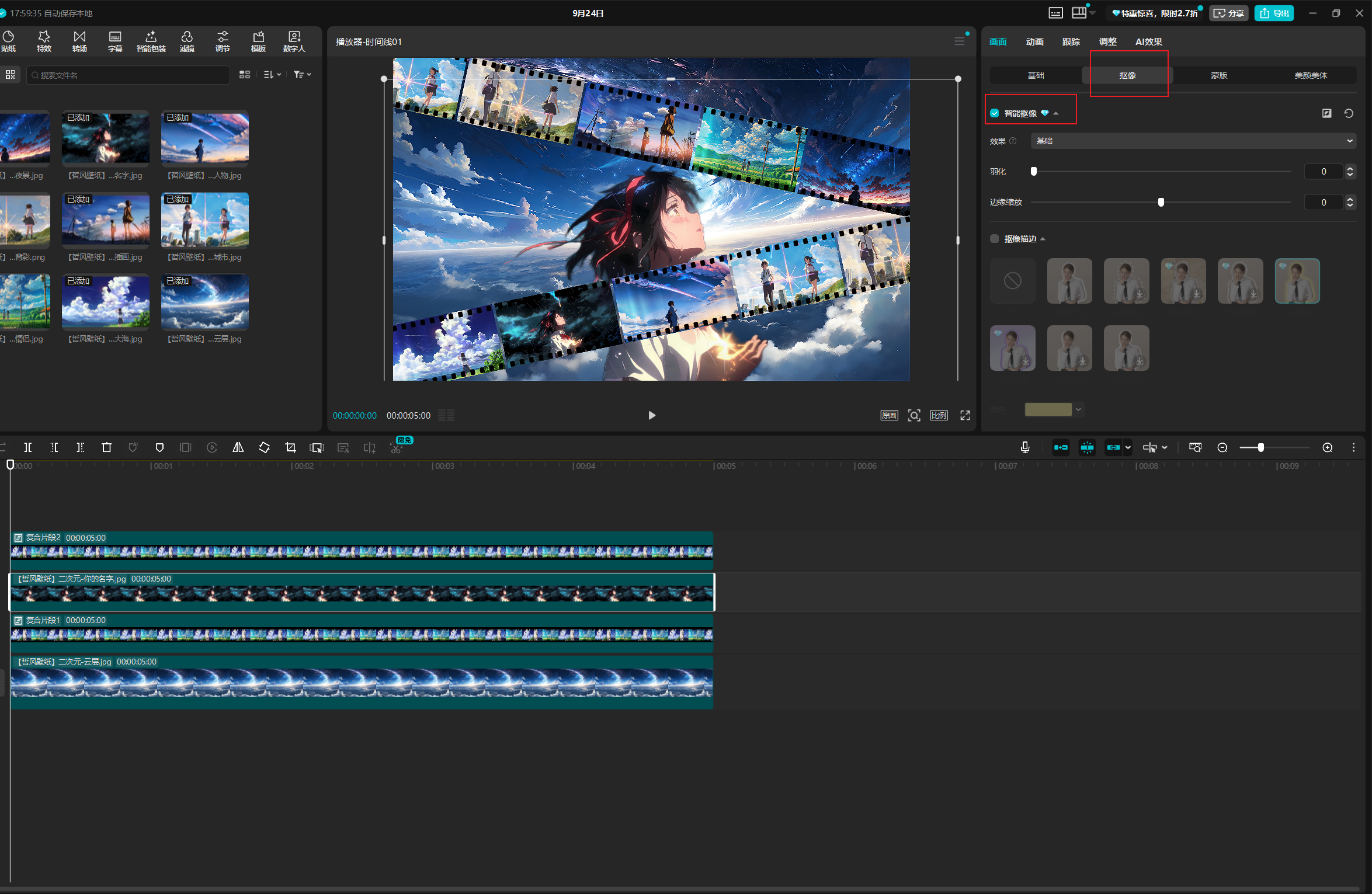
先在复合片段的中间加一张人像图,然后选中它,在左边面板点到“抠像”选“智能抠像”,等它自动抠完再把人像拖到合适的位置就行。
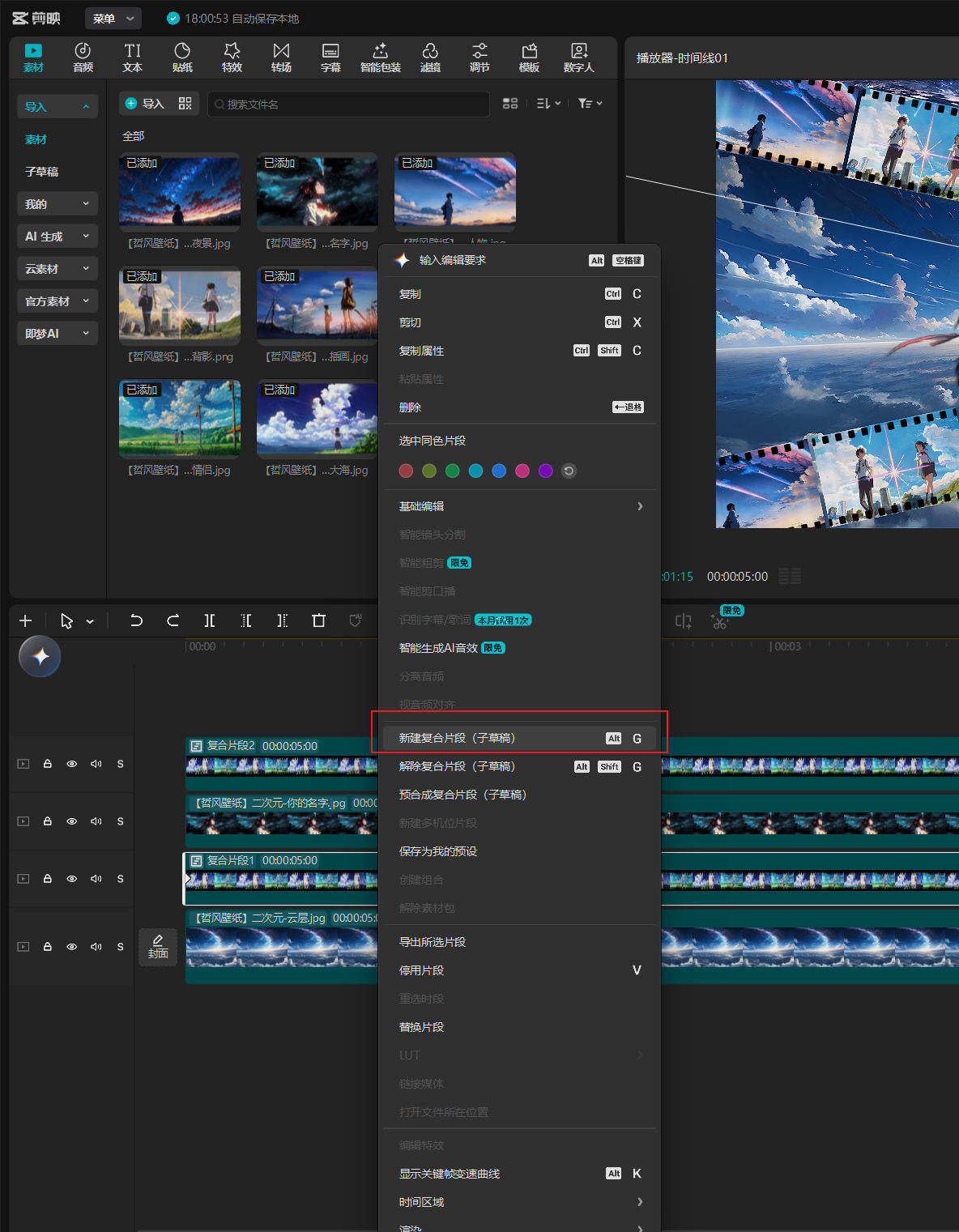
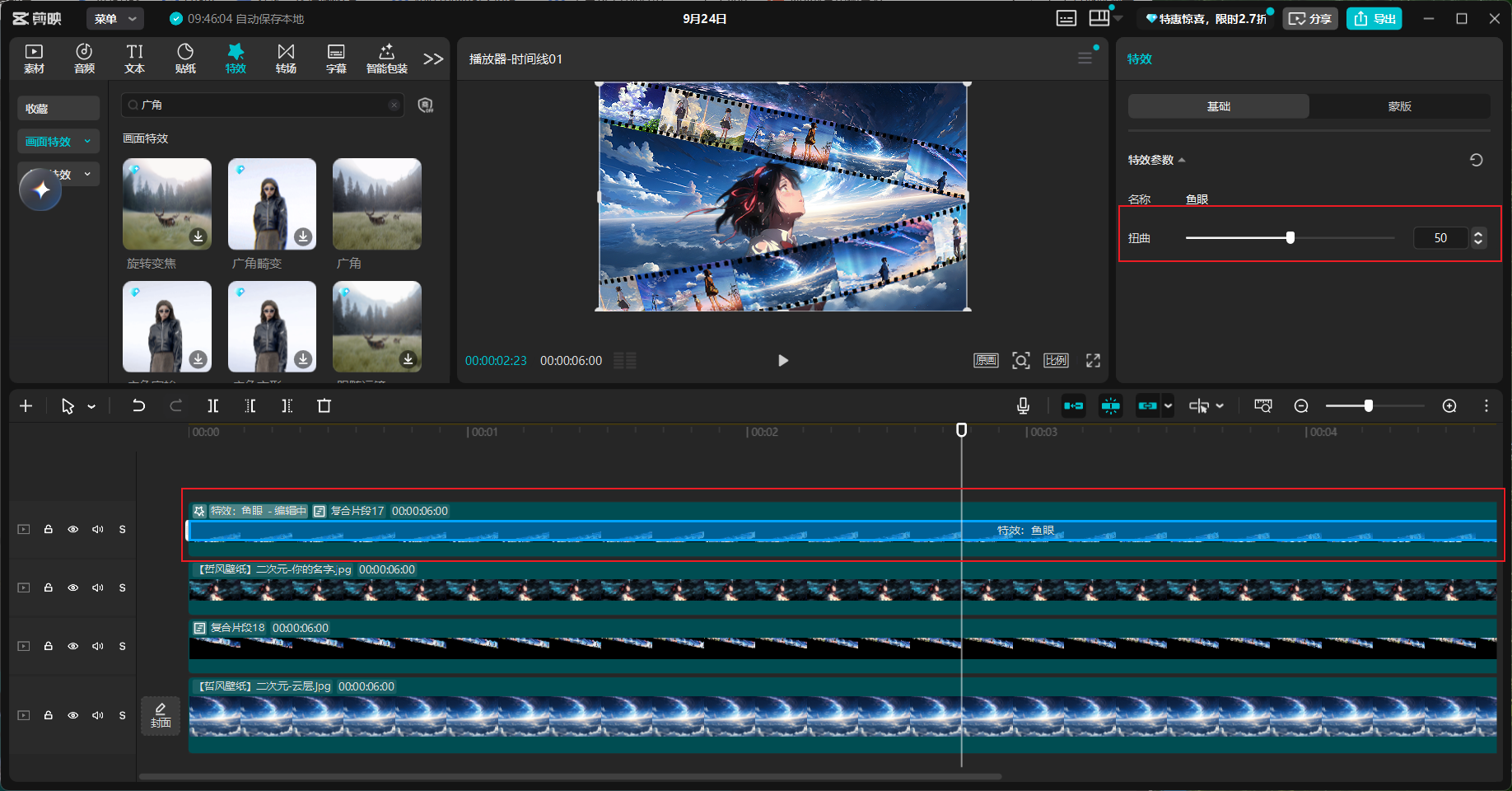
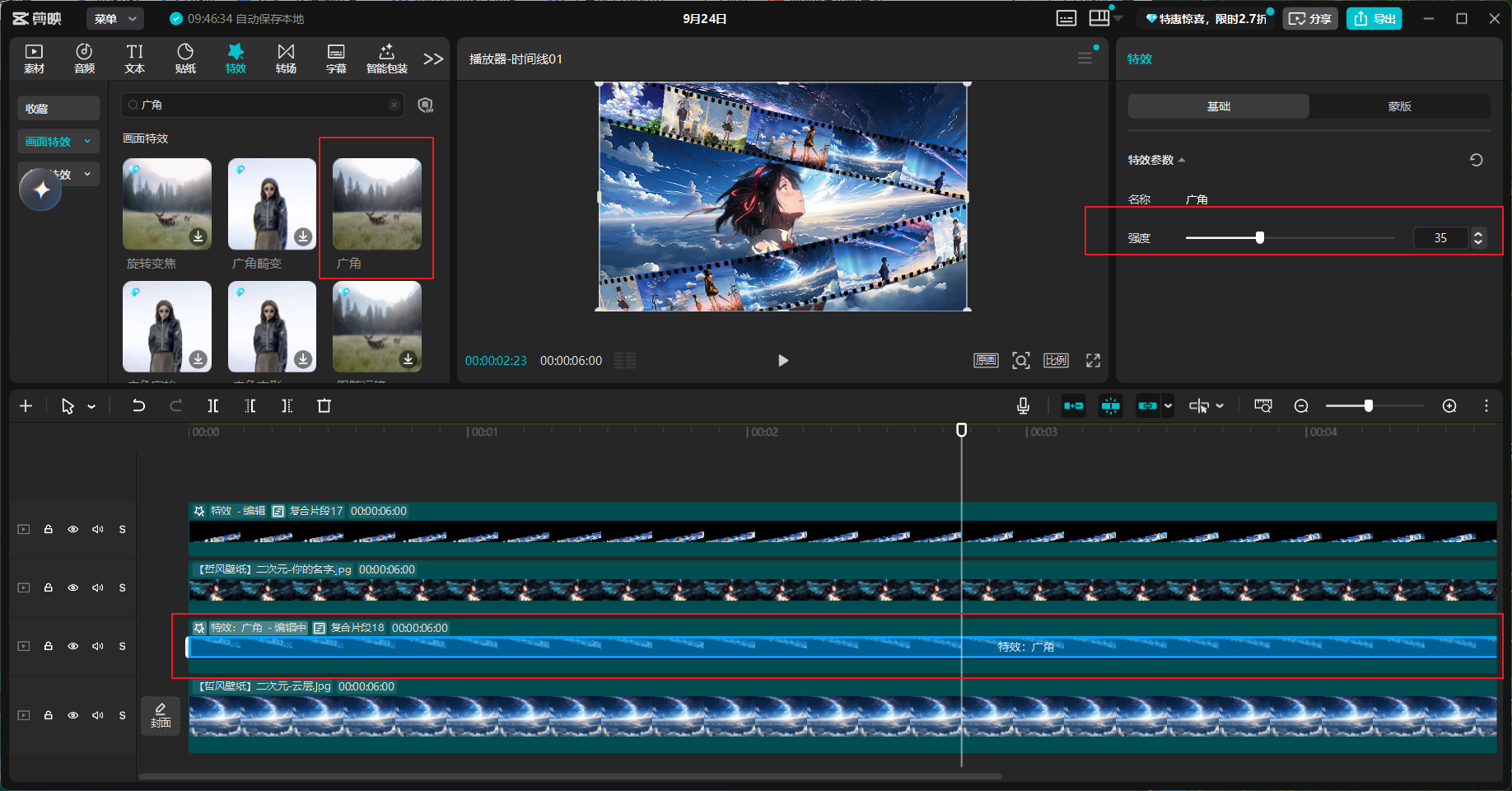
先把每个复合片段都再套一层新的复合片段。然后给上面那个加个鱼眼特效,把扭曲值调到50;下面那个加个广角特效,强度调到35就行了。
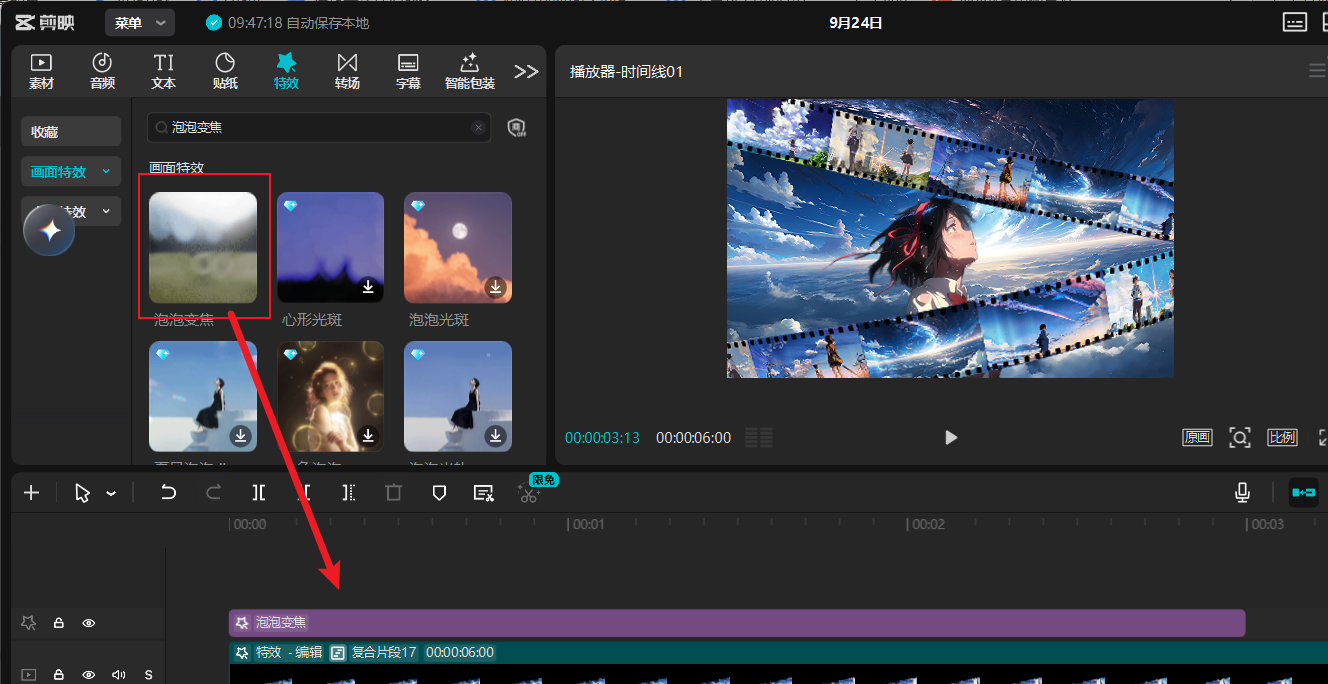
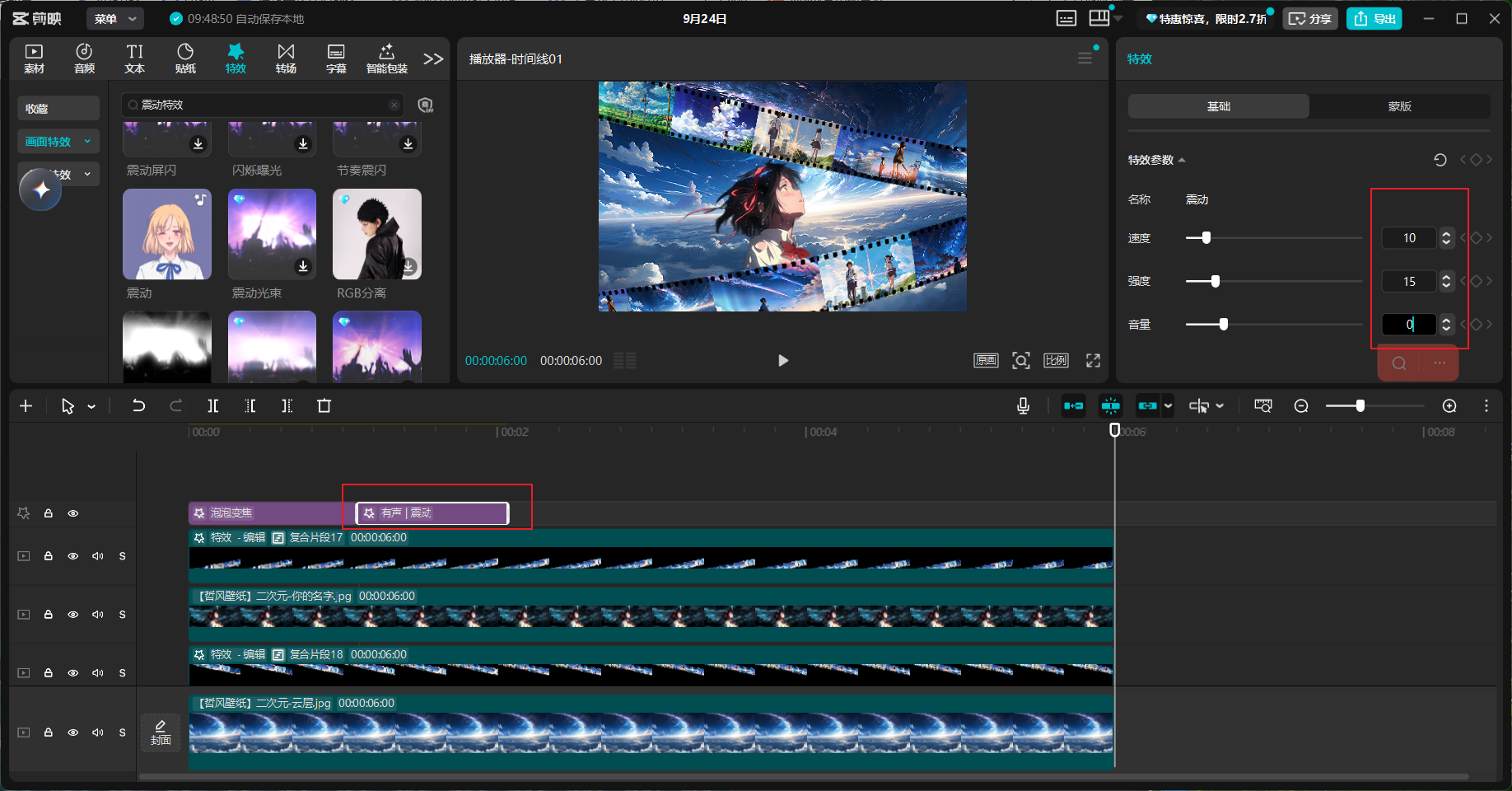
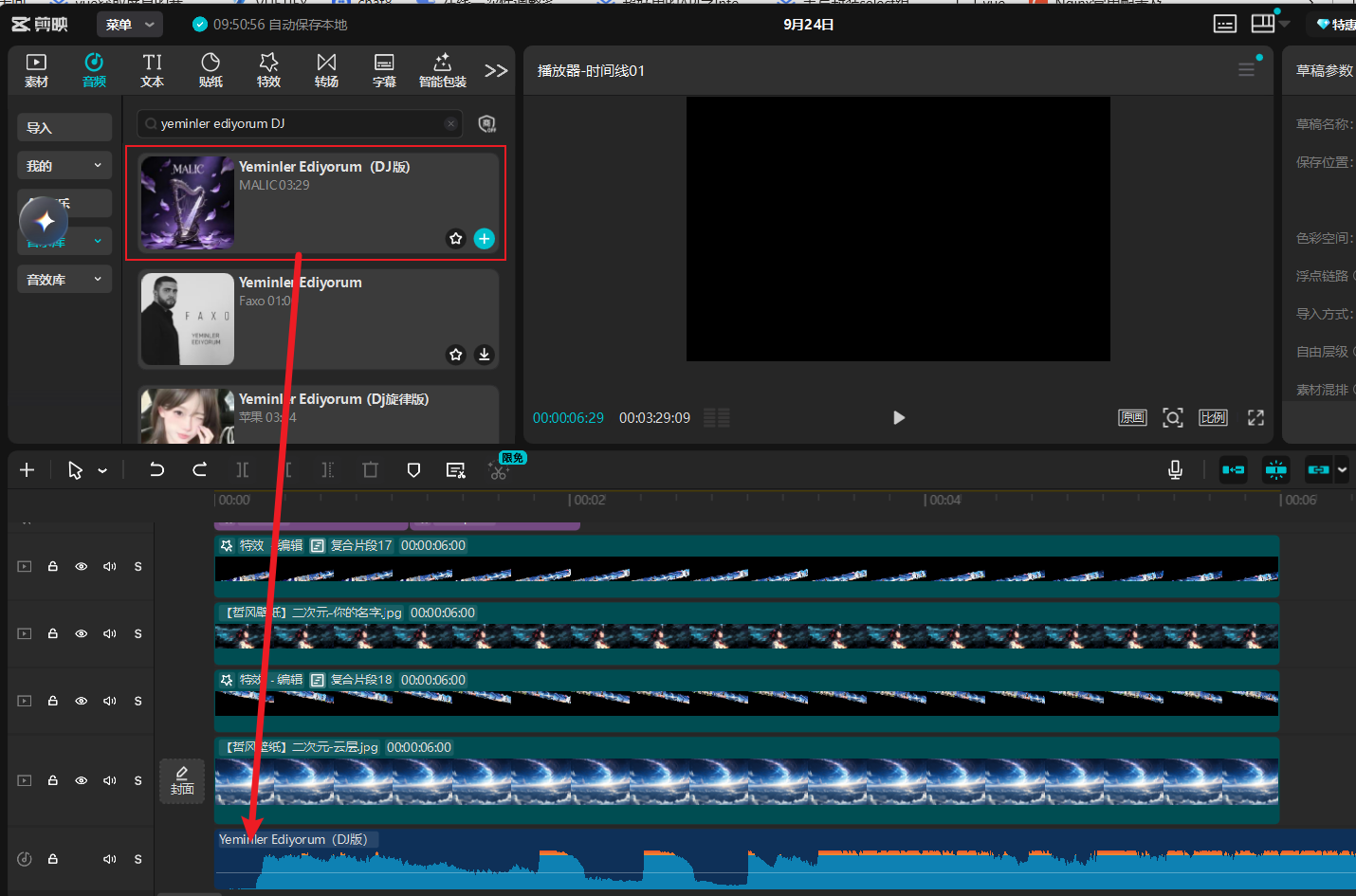
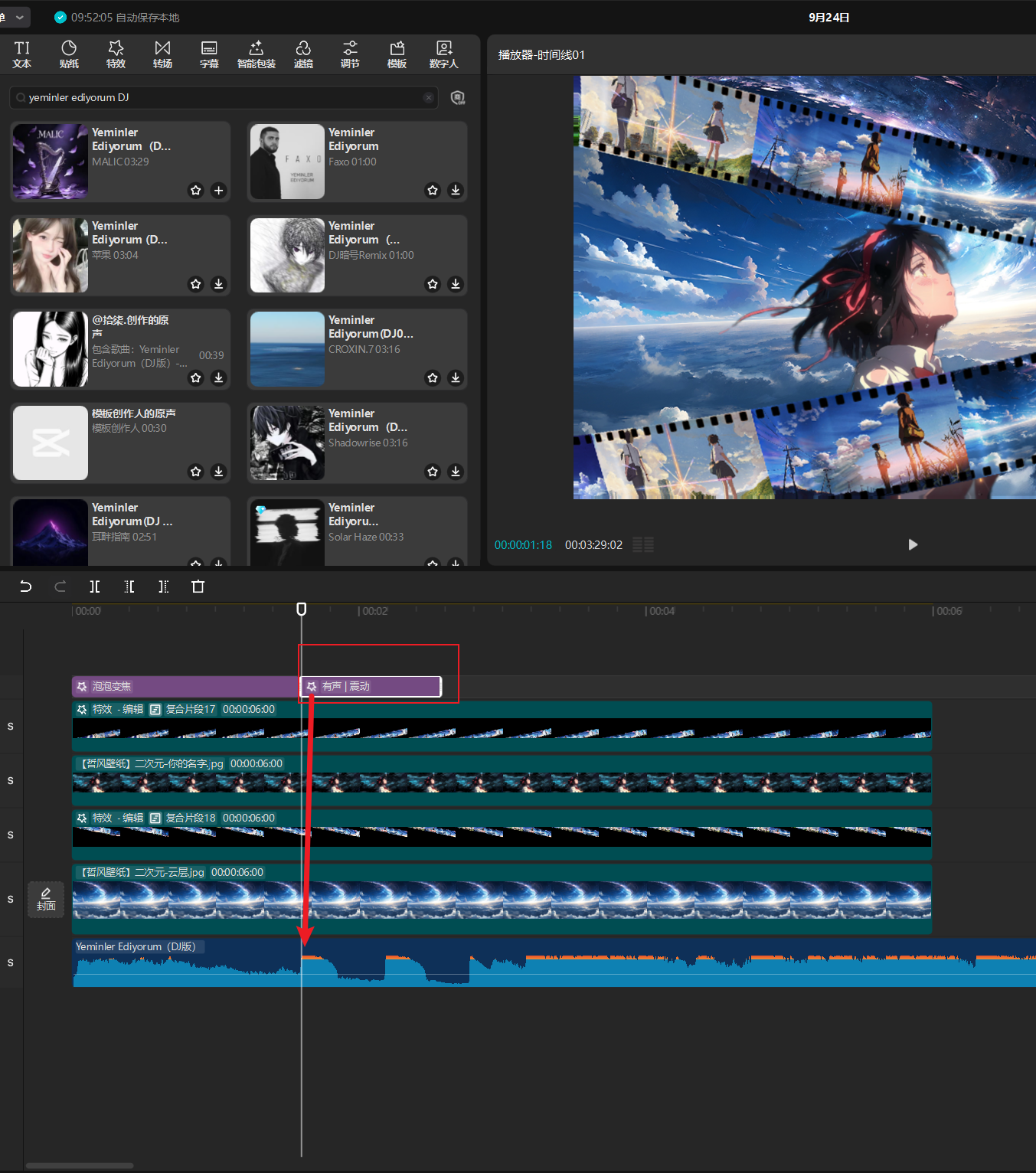
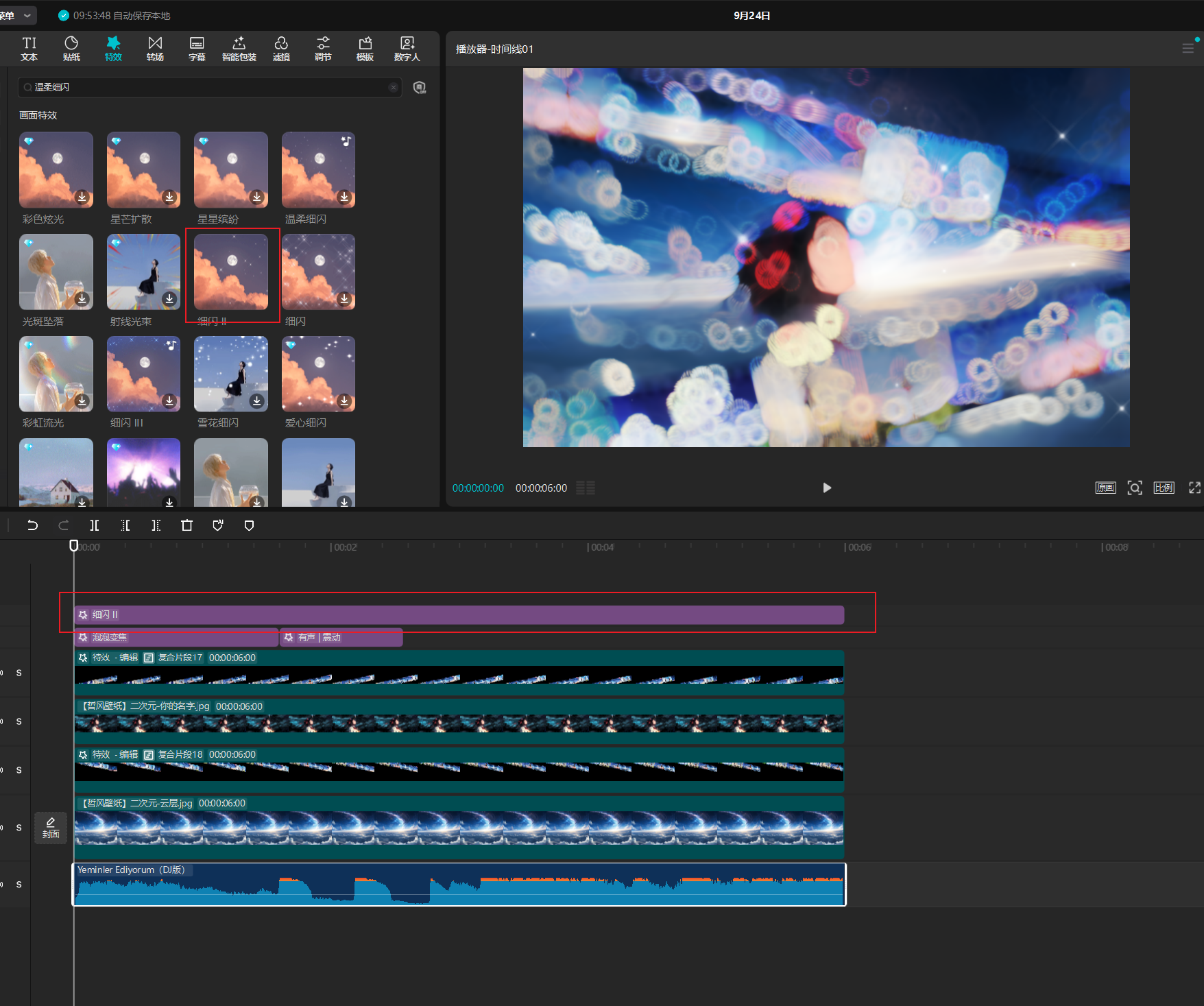
去特效库找到“泡泡变焦”特效,把它加到轨道的最顶层,接着再搜一个“震动”特效也加上去。然后去音乐库挑一首喜欢的歌拖到音频轨道里。最后把特效出现的时间跟音乐的节奏鼓点对齐,做好卡点就行了。
 0
0 0
0 0
0 0
0


 0
0 0
0 0
0 qq空间
qq空间  微博
微博  复制链接
复制链接  分享
分享  本文未经作者允许授权,禁止转载
 评论
评论  分享
分享  下载
下载  举报
举报  回顶部
回顶部