Python制作桌面小宠物
 0
0 0
0 0
0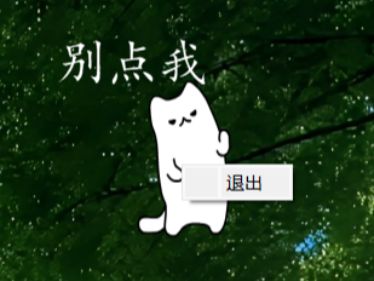
上班无聊想摸鱼?这款桌面互动萌宠简直是打工人的“精神充电宝”!无需复杂操作,点一点、拖一拖就能获得满分陪伴感。
1
初始化
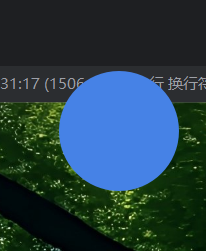
创建 main.py 入口文件并安装 PyQt 依赖库,随后编写以下代码以构建应用程序主窗口。
import os
import sys
import random
from PyQt5.QtGui import *
from PyQt5.QtCore import *
from PyQt5.QtWidgets import *
class DesktopPet(QWidget):
def __init__(self, parent=None, **kwargs):
super(DesktopPet, self).__init__(parent)
# 窗体初始化
self.init()
# 窗体初始化
def init(self):
# 无边框 + 置顶 + 子窗口模式
self.setWindowFlags( Qt.FramelessWindowHint | Qt.WindowStaysOnTopHint | Qt.SubWindow )
# 设置透明背景
self.setAutoFillBackground(False)
# 窗口透明,窗体空间不透明
self.setAttribute(Qt.WA_TranslucentBackground, True)
# 设置尺寸
self.resize(120, 120)
# 设置初始位置到屏幕右下角
screen = QApplication.primaryScreen().availableGeometry()
self.move(screen.width() - 150, screen.height() - 180)
# 显式显示窗口
self.show()
def paintEvent(self, event):
painter = QPainter(self)
painter.setRenderHint(QPainter.Antialiasing)
painter.setPen(Qt.NoPen)
painter.setBrush(QColor(70, 130, 230)) # 蓝色圆形
painter.drawEllipse(self.rect()) # 画满整个窗口
painter.end()
if __name__ == '__main__':
# 创建了一个QApplication对象,对象名为app,带两个参数argc,argv
app = QApplication(sys.argv)
# 窗口组件初始化
pet = DesktopPet()
# exec_()启动Qt事件循环(阻塞),持续处理鼠标/键盘/定时器等事件
# sys.exit()确保窗口关闭后正确释放Qt资源,并向OS返回退出码
sys.exit(app.exec_())
2
展示GIF图片


12
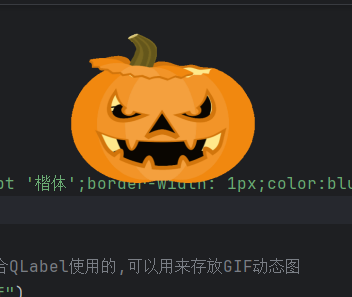
在基础窗口程序的基础上,新增动态图片(GIF)展示功能;应用启动时,图片随机出现在屏幕的任意位置。
import os
import sys
import random
from PyQt5.QtGui import *
from PyQt5.QtCore import *
from PyQt5.QtWidgets import *
class DesktopPet(QWidget):
def __init__(self, parent=None, **kwargs):
super(DesktopPet, self).__init__(parent)
# 窗体初始化
self.init()
# 初始化宠物图片
self.initPetImage()
# 窗体初始化
def init(self):
# 无边框 + 置顶 + 子窗口模式
self.setWindowFlags( Qt.FramelessWindowHint | Qt.WindowStaysOnTopHint | Qt.SubWindow )
# setAutoFillBackground(True)表示的是自动填充背景,False为透明背景
self.setAutoFillBackground(False)
# 窗口透明,窗体空间不透明
self.setAttribute(Qt.WA_TranslucentBackground, True)
# 宠物静态gif图加载
def initPetImage(self):
# 对话框定义
self.talkLabel = QLabel(self)
# 对话框样式设计
self.talkLabel.setStyleSheet("font:15pt '楷体';border-width: 1px;color:blue;")
# 定义显示图片部分
self.image = QLabel(self)
# QMovie是一个可以存放动态视频的类,一般是配合QLabel使用的,可以用来存放GIF动态图
self.movie = QMovie("normal/image2.gif")
# 设置标签大小
self.movie.setScaledSize(QSize(200, 200))
# 将Qmovie在定义的image中显示
self.image.setMovie(self.movie)
self.movie.start()
self.resize(1024, 1024)
# 调用自定义的randomPosition,会使得宠物出现位置随机
self.randomPosition()
# 展示
self.show()
# https://new.qq.com/rain/a/20211014a002rs00
# 将宠物正常待机状态的动图放入pet1中
self.pet1 = []
for i in os.listdir("normal"):
self.pet1.append("normal/" + i)
# 将宠物正常待机状态的对话放入pet2中
self.dialog = []
# 读取目录下tip文件
with open("tip.txt", "r",encoding='utf-8') as f:
text = f.read()
# 以\n 即换行符为分隔符,分割放进dialog中
self.dialog = text.split("\n")
# 宠物随机位置
def randomPosition(self):
# screenGeometry()函数提供有关可用屏幕几何的信息
screen_geo = QDesktopWidget().screenGeometry()
# 获取窗口坐标系
pet_geo = self.geometry()
width = (screen_geo.width() - pet_geo.width()) * random.random()
height = (screen_geo.height() - pet_geo.height()) * random.random()
self.move(int(width), int(height))
if __name__ == '__main__':
# 创建了一个QApplication对象,对象名为app,带两个参数argc,argv
app = QApplication(sys.argv)
# 窗口组件初始化
pet = DesktopPet()
# exec_()启动Qt事件循环(阻塞),持续处理鼠标/键盘/定时器等事件
# sys.exit()确保窗口关闭后正确释放Qt资源,并向OS返回退出码
sys.exit(app.exec_())
3
桌宠动画
启动程序后,桌宠将自动循环播放待机动画并随机显示提示语;同时需新建 click 文件夹,用于存放鼠标点击时触发的专属交互动画。
import os
import sys
import random
from PyQt5.QtGui import *
from PyQt5.QtCore import *
from PyQt5.QtWidgets import *
class DesktopPet(QWidget):
def __init__(self, parent=None, **kwargs):
super(DesktopPet, self).__init__(parent)
# 窗体初始化
self.init()
self.initPetImage()
self.petNormalAction()
# 窗体初始化
def init(self):
# 无边框 + 置顶 + 子窗口模式
self.setWindowFlags( Qt.FramelessWindowHint | Qt.WindowStaysOnTopHint | Qt.SubWindow )
# setAutoFillBackground(True)表示的是自动填充背景,False为透明背景
self.setAutoFillBackground(False)
# 窗口透明,窗体空间不透明
self.setAttribute(Qt.WA_TranslucentBackground, True)
# 宠物静态gif图加载
def initPetImage(self):
# 对话框定义
self.talkLabel = QLabel(self)
# 对话框样式设计
self.talkLabel.setStyleSheet("font:15pt '楷体';border-width: 1px;color:blue;")
# 定义显示图片部分
self.image = QLabel(self)
# QMovie是一个可以存放动态视频的类,一般是配合QLabel使用的,可以用来存放GIF动态图
self.movie = QMovie("normal/image2.gif")
# 设置标签大小
self.movie.setScaledSize(QSize(200, 200))
# 将Qmovie在定义的image中显示
self.image.setMovie(self.movie)
self.movie.start()
self.resize(1024, 1024)
# 调用自定义的randomPosition,会使得宠物出现位置随机
self.randomPosition()
# 展示
self.show()
# https://new.qq.com/rain/a/20211014a002rs00
# 将宠物正常待机状态的动图放入pet1中
self.pet1 = []
for i in os.listdir("normal"):
self.pet1.append("normal/" + i)
# 将宠物正常待机状态的对话放入pet2中
self.dialog = []
# 读取目录下tip文件
with open("tip.txt", "r",encoding='utf-8') as f:
text = f.read()
# 以\n 即换行符为分隔符,分割放进dialog中
self.dialog = text.split("\n")
# 宠物随机位置
def randomPosition(self):
# screenGeometry()函数提供有关可用屏幕几何的信息
screen_geo = QDesktopWidget().screenGeometry()
# 获取窗口坐标系
pet_geo = self.geometry()
width = (screen_geo.width() - pet_geo.width()) * random.random()
height = (screen_geo.height() - pet_geo.height()) * random.random()
self.move(int(width), int(height))
# 宠物正常待机动作
def petNormalAction(self):
# 每隔一段时间做个动作
# 定时器设置
self.timer = QTimer()
# 时间到了自动执行
self.timer.timeout.connect(self.randomAct)
# 动作时间切换设置
self.timer.start(3000)
# 宠物状态设置为正常
self.condition = 0
# 每隔一段时间切换对话
self.talkTimer = QTimer()
self.talkTimer.timeout.connect(self.talk)
self.talkTimer.start(3000)
# 对话状态设置为常态
self.talk_condition = 0
# 宠物对话框
self.talk()
def talk(self):
if not self.talk_condition:
# talk_condition为0则选取加载在dialog中的语句
self.talkLabel.setText(random.choice(self.dialog))
# 设置样式
self.talkLabel.setStyleSheet(
"font: bold;"
"font:25pt '楷体';"
"color:white;"
"background-color: white"
"url(:/)"
)
# 根据内容自适应大小
self.talkLabel.adjustSize()
else:
# talk_condition为1显示为别点我,这里同样可以通过if-else-if来拓展对应的行为
self.talkLabel.setText("别点我")
self.talkLabel.setStyleSheet(
"font: bold;"
"font:25pt '楷体';"
"color:white;"
"background-color: white"
"url(:/)"
)
self.talkLabel.adjustSize()
# 设置为正常状态
self.talk_condition = 0
def randomAct(self):
# condition记录宠物状态,宠物状态为0时,代表正常待机
if not self.condition:
# 随机选择装载在pet1里面的gif图进行展示,实现随机切换
self.movie = QMovie(random.choice(self.pet1))
# 宠物大小
self.movie.setScaledSize(QSize(200, 200))
# 将动画添加到label中
self.image.setMovie(self.movie)
# 开始播放动画
self.movie.start()
# condition不为0,转为切换特有的动作,实现宠物的点击反馈
# 这里可以通过else-if语句往下拓展做更多的交互功能
else:
# 读取特殊状态图片路径
self.movie = QMovie("./click/click.gif")
# 宠物大小
self.movie.setScaledSize(QSize(200, 200))
# 将动画添加到label中
self.image.setMovie(self.movie)
# 开始播放动画
self.movie.start()
# 宠物状态设置为正常待机
self.condition = 0
self.talk_condition = 0
if __name__ == '__main__':
# 创建了一个QApplication对象,对象名为app,带两个参数argc,argv
app = QApplication(sys.argv)
# 窗口组件初始化
pet = DesktopPet()
# exec_()启动Qt事件循环(阻塞),持续处理鼠标/键盘/定时器等事件
# sys.exit()确保窗口关闭后正确释放Qt资源,并向OS返回退出码
sys.exit(app.exec_())
4
鼠标控制桌宠
在基础展示功能之上,新增鼠标交互支持:实现桌宠的自由拖拽定位,以及点击触发形态切换的反馈效果。
import os
import sys
import random
from PyQt5.QtGui import *
from PyQt5.QtCore import *
from PyQt5.QtWidgets import *
class DesktopPet(QWidget):
def __init__(self, parent=None, **kwargs):
super(DesktopPet, self).__init__(parent)
# 窗体初始化
self.init()
self.initPetImage()
self.petNormalAction()
# 窗体初始化
def init(self):
# 无边框 + 置顶 + 子窗口模式
self.setWindowFlags( Qt.FramelessWindowHint | Qt.WindowStaysOnTopHint | Qt.SubWindow )
# setAutoFillBackground(True)表示的是自动填充背景,False为透明背景
self.setAutoFillBackground(False)
# 窗口透明,窗体空间不透明
self.setAttribute(Qt.WA_TranslucentBackground, True)
# 宠物静态gif图加载
def initPetImage(self):
# 对话框定义
self.talkLabel = QLabel(self)
# 对话框样式设计
self.talkLabel.setStyleSheet("font:15pt '楷体';border-width: 1px;color:blue;")
# 定义显示图片部分
self.image = QLabel(self)
# QMovie是一个可以存放动态视频的类,一般是配合QLabel使用的,可以用来存放GIF动态图
self.movie = QMovie("normal/image2.gif")
# 设置标签大小
self.movie.setScaledSize(QSize(200, 200))
# 将Qmovie在定义的image中显示
self.image.setMovie(self.movie)
self.movie.start()
self.resize(1024, 1024)
# 调用自定义的randomPosition,会使得宠物出现位置随机
self.randomPosition()
# 展示
self.show()
# https://new.qq.com/rain/a/20211014a002rs00
# 将宠物正常待机状态的动图放入pet1中
self.pet1 = []
for i in os.listdir("normal"):
self.pet1.append("normal/" + i)
# 将宠物正常待机状态的对话放入pet2中
self.dialog = []
# 读取目录下tip文件
with open("tip.txt", "r",encoding='utf-8') as f:
text = f.read()
# 以\n 即换行符为分隔符,分割放进dialog中
self.dialog = text.split("\n")
# 宠物随机位置
def randomPosition(self):
# screenGeometry()函数提供有关可用屏幕几何的信息
screen_geo = QDesktopWidget().screenGeometry()
# 获取窗口坐标系
pet_geo = self.geometry()
width = (screen_geo.width() - pet_geo.width()) * random.random()
height = (screen_geo.height() - pet_geo.height()) * random.random()
self.move(int(width), int(height))
# 宠物正常待机动作
def petNormalAction(self):
# 每隔一段时间做个动作
# 定时器设置
self.timer = QTimer()
# 时间到了自动执行
self.timer.timeout.connect(self.randomAct)
# 动作时间切换设置
self.timer.start(3000)
# 宠物状态设置为正常
self.condition = 0
# 每隔一段时间切换对话
self.talkTimer = QTimer()
self.talkTimer.timeout.connect(self.talk)
self.talkTimer.start(3000)
# 对话状态设置为常态
self.talk_condition = 0
# 宠物对话框
self.talk()
def talk(self):
if not self.talk_condition:
# talk_condition为0则选取加载在dialog中的语句
self.talkLabel.setText(random.choice(self.dialog))
# 设置样式
self.talkLabel.setStyleSheet(
"font: bold;"
"font:25pt '楷体';"
"color:white;"
"background-color: white"
"url(:/)"
)
# 根据内容自适应大小
self.talkLabel.adjustSize()
else:
# talk_condition为1显示为别点我,这里同样可以通过if-else-if来拓展对应的行为
self.talkLabel.setText("别点我")
self.talkLabel.setStyleSheet(
"font: bold;"
"font:25pt '楷体';"
"color:white;"
"background-color: white"
"url(:/)"
)
self.talkLabel.adjustSize()
# 设置为正常状态
self.talk_condition = 0
def randomAct(self):
# condition记录宠物状态,宠物状态为0时,代表正常待机
if not self.condition:
# 随机选择装载在pet1里面的gif图进行展示,实现随机切换
self.movie = QMovie(random.choice(self.pet1))
# 宠物大小
self.movie.setScaledSize(QSize(200, 200))
# 将动画添加到label中
self.image.setMovie(self.movie)
# 开始播放动画
self.movie.start()
# condition不为0,转为切换特有的动作,实现宠物的点击反馈
# 这里可以通过else-if语句往下拓展做更多的交互功能
else:
# 读取特殊状态图片路径
self.movie = QMovie("./click/click.gif")
# 宠物大小
self.movie.setScaledSize(QSize(200, 200))
# 将动画添加到label中
self.image.setMovie(self.movie)
# 开始播放动画
self.movie.start()
# 宠物状态设置为正常待机
self.condition = 0
self.talk_condition = 0
# 鼠标左键按下时, 宠物将和鼠标位置绑定
def mousePressEvent(self, event):
# 更改宠物状态为点击
self.condition = 1
# 更改宠物对话状态
self.talk_condition = 1
# 即可调用对话状态改变
self.talk()
# 即刻加载宠物点击动画
self.randomAct()
if event.button() == Qt.LeftButton:
self.is_follow_mouse = True
# globalPos() 事件触发点相对于桌面的位置
# pos() 程序相对于桌面左上角的位置,实际是窗口的左上角坐标
self.mouse_drag_pos = event.globalPos() - self.pos()
event.accept()
# 拖动时鼠标图形的设置
self.setCursor(QCursor(Qt.OpenHandCursor))
# 鼠标移动时调用,实现宠物随鼠标移动
def mouseMoveEvent(self, event):
# 如果鼠标左键按下,且处于绑定状态
if Qt.LeftButton and self.is_follow_mouse:
# 宠物随鼠标进行移动
self.move(event.globalPos() - self.mouse_drag_pos)
event.accept()
# 鼠标释放调用,取消绑定
def mouseReleaseEvent(self, event):
self.is_follow_mouse = False
# 鼠标图形设置为箭头
self.setCursor(QCursor(Qt.ArrowCursor))
# 鼠标移进时调用
def enterEvent(self, event):
# 设置鼠标形状 Qt.ClosedHandCursor 非指向手
self.setCursor(Qt.ClosedHandCursor)
if __name__ == '__main__':
# 创建了一个QApplication对象,对象名为app,带两个参数argc,argv
app = QApplication(sys.argv)
# 窗口组件初始化
pet = DesktopPet()
# exec_()启动Qt事件循环(阻塞),持续处理鼠标/键盘/定时器等事件
# sys.exit()确保窗口关闭后正确释放Qt资源,并向OS返回退出码
sys.exit(app.exec_())
5
菜单
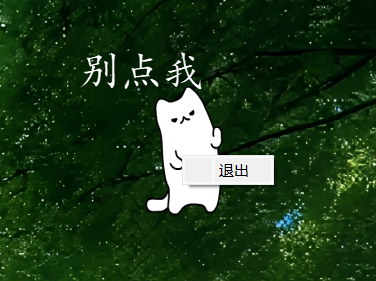
为桌宠新增右键上下文菜单,当前只有“退出”选项;菜单可进行扩展,后续可以按需追加交互功能。
import os
import sys
import random
from PyQt5.QtGui import *
from PyQt5.QtCore import *
from PyQt5.QtWidgets import *
class DesktopPet(QWidget):
def __init__(self, parent=None, **kwargs):
super(DesktopPet, self).__init__(parent)
# 窗体初始化
self.init()
self.initPetImage()
self.petNormalAction()
# 窗体初始化
def init(self):
# 无边框 + 置顶 + 子窗口模式
self.setWindowFlags( Qt.FramelessWindowHint | Qt.WindowStaysOnTopHint | Qt.SubWindow )
# setAutoFillBackground(True)表示的是自动填充背景,False为透明背景
self.setAutoFillBackground(False)
# 窗口透明,窗体空间不透明
self.setAttribute(Qt.WA_TranslucentBackground, True)
# 宠物静态gif图加载
def initPetImage(self):
# 对话框定义
self.talkLabel = QLabel(self)
# 对话框样式设计
self.talkLabel.setStyleSheet("font:15pt '楷体';border-width: 1px;color:blue;")
# 定义显示图片部分
self.image = QLabel(self)
# QMovie是一个可以存放动态视频的类,一般是配合QLabel使用的,可以用来存放GIF动态图
self.movie = QMovie("normal/image2.gif")
# 设置标签大小
self.movie.setScaledSize(QSize(200, 200))
# 将Qmovie在定义的image中显示
self.image.setMovie(self.movie)
self.movie.start()
self.resize(1024, 1024)
# 调用自定义的randomPosition,会使得宠物出现位置随机
self.randomPosition()
# 展示
self.show()
# https://new.qq.com/rain/a/20211014a002rs00
# 将宠物正常待机状态的动图放入pet1中
self.pet1 = []
for i in os.listdir("normal"):
self.pet1.append("normal/" + i)
# 将宠物正常待机状态的对话放入pet2中
self.dialog = []
# 读取目录下tip文件
with open("tip.txt", "r",encoding='utf-8') as f:
text = f.read()
# 以\n 即换行符为分隔符,分割放进dialog中
self.dialog = text.split("\n")
# 宠物随机位置
def randomPosition(self):
# screenGeometry()函数提供有关可用屏幕几何的信息
screen_geo = QDesktopWidget().screenGeometry()
# 获取窗口坐标系
pet_geo = self.geometry()
width = (screen_geo.width() - pet_geo.width()) * random.random()
height = (screen_geo.height() - pet_geo.height()) * random.random()
self.move(int(width), int(height))
# 宠物正常待机动作
def petNormalAction(self):
# 每隔一段时间做个动作
# 定时器设置
self.timer = QTimer()
# 时间到了自动执行
self.timer.timeout.connect(self.randomAct)
# 动作时间切换设置
self.timer.start(3000)
# 宠物状态设置为正常
self.condition = 0
# 每隔一段时间切换对话
self.talkTimer = QTimer()
self.talkTimer.timeout.connect(self.talk)
self.talkTimer.start(3000)
# 对话状态设置为常态
self.talk_condition = 0
# 宠物对话框
self.talk()
def talk(self):
if not self.talk_condition:
# talk_condition为0则选取加载在dialog中的语句
self.talkLabel.setText(random.choice(self.dialog))
# 设置样式
self.talkLabel.setStyleSheet(
"font: bold;"
"font:25pt '楷体';"
"color:white;"
"background-color: white"
"url(:/)"
)
# 根据内容自适应大小
self.talkLabel.adjustSize()
else:
# talk_condition为1显示为别点我,这里同样可以通过if-else-if来拓展对应的行为
self.talkLabel.setText("别点我")
self.talkLabel.setStyleSheet(
"font: bold;"
"font:25pt '楷体';"
"color:white;"
"background-color: white"
"url(:/)"
)
self.talkLabel.adjustSize()
# 设置为正常状态
self.talk_condition = 0
def randomAct(self):
# condition记录宠物状态,宠物状态为0时,代表正常待机
if not self.condition:
# 随机选择装载在pet1里面的gif图进行展示,实现随机切换
self.movie = QMovie(random.choice(self.pet1))
# 宠物大小
self.movie.setScaledSize(QSize(200, 200))
# 将动画添加到label中
self.image.setMovie(self.movie)
# 开始播放动画
self.movie.start()
# condition不为0,转为切换特有的动作,实现宠物的点击反馈
# 这里可以通过else-if语句往下拓展做更多的交互功能
else:
# 读取特殊状态图片路径
self.movie = QMovie("./click/click.gif")
# 宠物大小
self.movie.setScaledSize(QSize(200, 200))
# 将动画添加到label中
self.image.setMovie(self.movie)
# 开始播放动画
self.movie.start()
# 宠物状态设置为正常待机
self.condition = 0
self.talk_condition = 0
# 鼠标左键按下时, 宠物将和鼠标位置绑定
def mousePressEvent(self, event):
# 更改宠物状态为点击
self.condition = 1
# 更改宠物对话状态
self.talk_condition = 1
# 即可调用对话状态改变
self.talk()
# 即刻加载宠物点击动画
self.randomAct()
if event.button() == Qt.LeftButton:
self.is_follow_mouse = True
# globalPos() 事件触发点相对于桌面的位置
# pos() 程序相对于桌面左上角的位置,实际是窗口的左上角坐标
self.mouse_drag_pos = event.globalPos() - self.pos()
event.accept()
# 拖动时鼠标图形的设置
self.setCursor(QCursor(Qt.OpenHandCursor))
# 鼠标移动时调用,实现宠物随鼠标移动
def mouseMoveEvent(self, event):
# 如果鼠标左键按下,且处于绑定状态
if Qt.LeftButton and self.is_follow_mouse:
# 宠物随鼠标进行移动
self.move(event.globalPos() - self.mouse_drag_pos)
event.accept()
# 鼠标释放调用,取消绑定
def mouseReleaseEvent(self, event):
self.is_follow_mouse = False
# 鼠标图形设置为箭头
self.setCursor(QCursor(Qt.ArrowCursor))
# 鼠标移进时调用
def enterEvent(self, event):
# 设置鼠标形状 Qt.ClosedHandCursor 非指向手
self.setCursor(Qt.ClosedHandCursor)
# 宠物右键点击交互
def contextMenuEvent(self, event):
# 定义菜单
menu = QMenu(self)
# 定义菜单项
quitAction = menu.addAction("退出")
# 使用exec_()方法显示菜单
action = menu.exec_(self.mapToGlobal(event.pos()))
# 点击事件为退出
if action == quitAction:
qApp.quit()
if __name__ == '__main__':
# 创建了一个QApplication对象,对象名为app,带两个参数argc,argv
app = QApplication(sys.argv)
# 窗口组件初始化
pet = DesktopPet()
# exec_()启动Qt事件循环(阻塞),持续处理鼠标/键盘/定时器等事件
# sys.exit()确保窗口关闭后正确释放Qt资源,并向OS返回退出码
sys.exit(app.exec_())会返回exec()的值。
sys.exit(app.exec_())
 0
0 0
0 0
0 qq空间
qq空间  微博
微博  复制链接
复制链接  分享
分享  本文未经作者允许授权,禁止转载
 更多相关项目
猜你喜欢
评论/提问(已发布 0 条)

 评论
评论  收藏
收藏  分享
分享  下载
下载  举报
举报  回顶部
回顶部