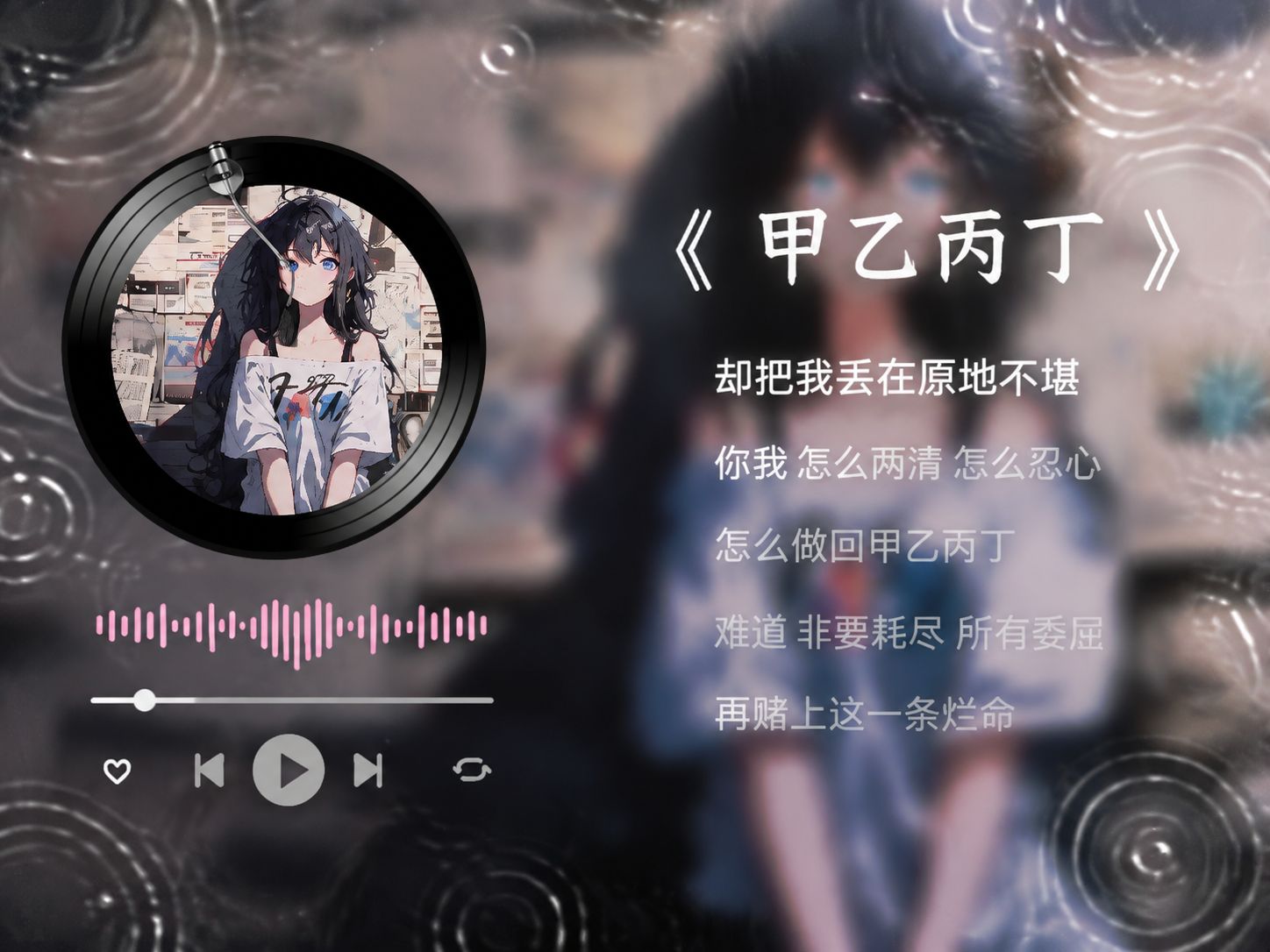
剪映音乐播放器动画教程:做出高级感旋转唱片开场


头像
旺仔扣扣唐
原创
发布时间: 2026-09-19 16:39:11 | 阅读数 0收藏数 0评论数 0
封面
想用剪映做个音乐播放器动画?其实特简单,就用圆形蒙版加旋转关键帧,三步就能搞定。里面会讲怎么替换唱片素材、调整唱针摆动角度。
1

素材

这是剪辑所需素材,请按需下载。

2

添加音频

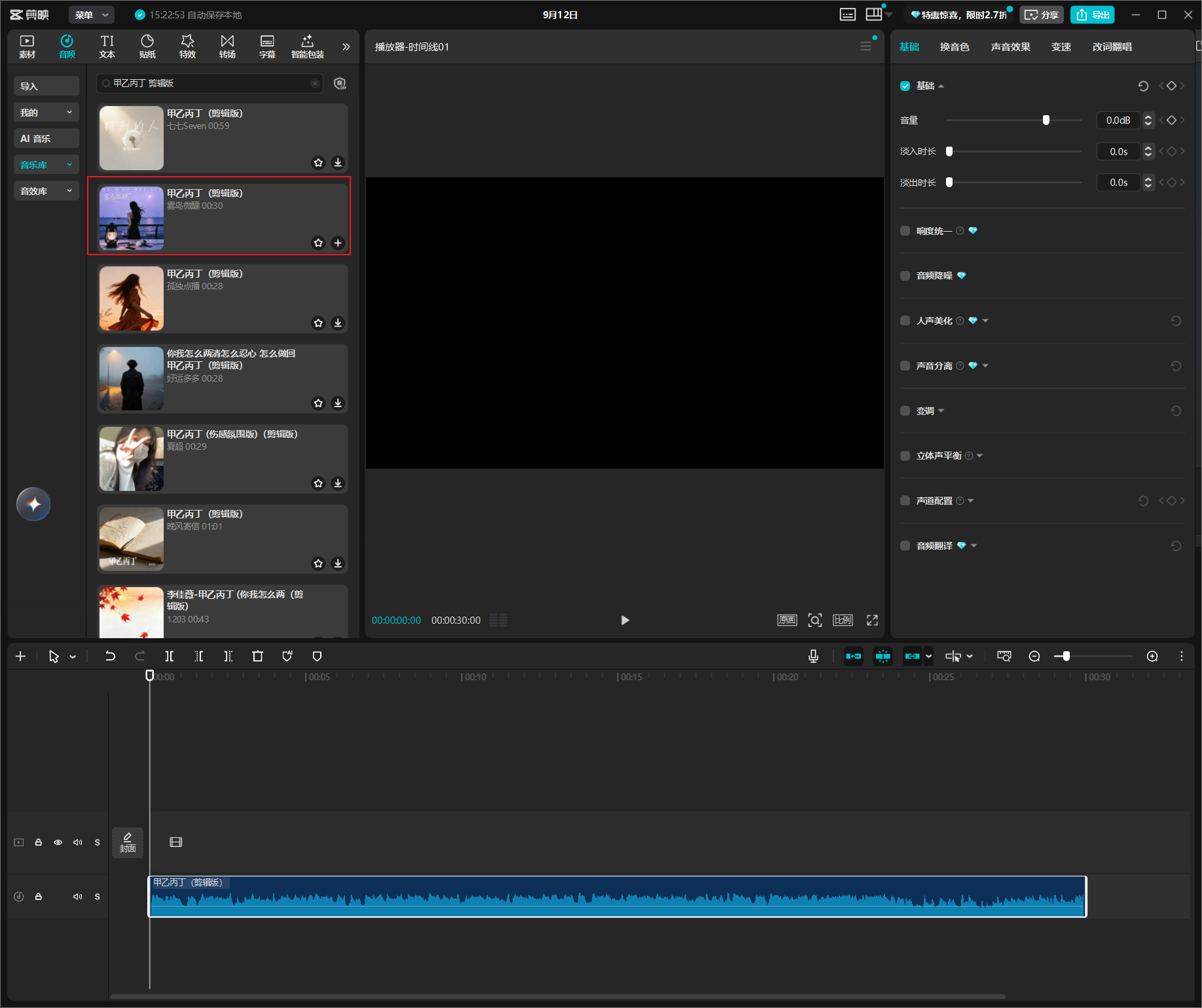
在音乐库搜索需要的音频。

3

背景图

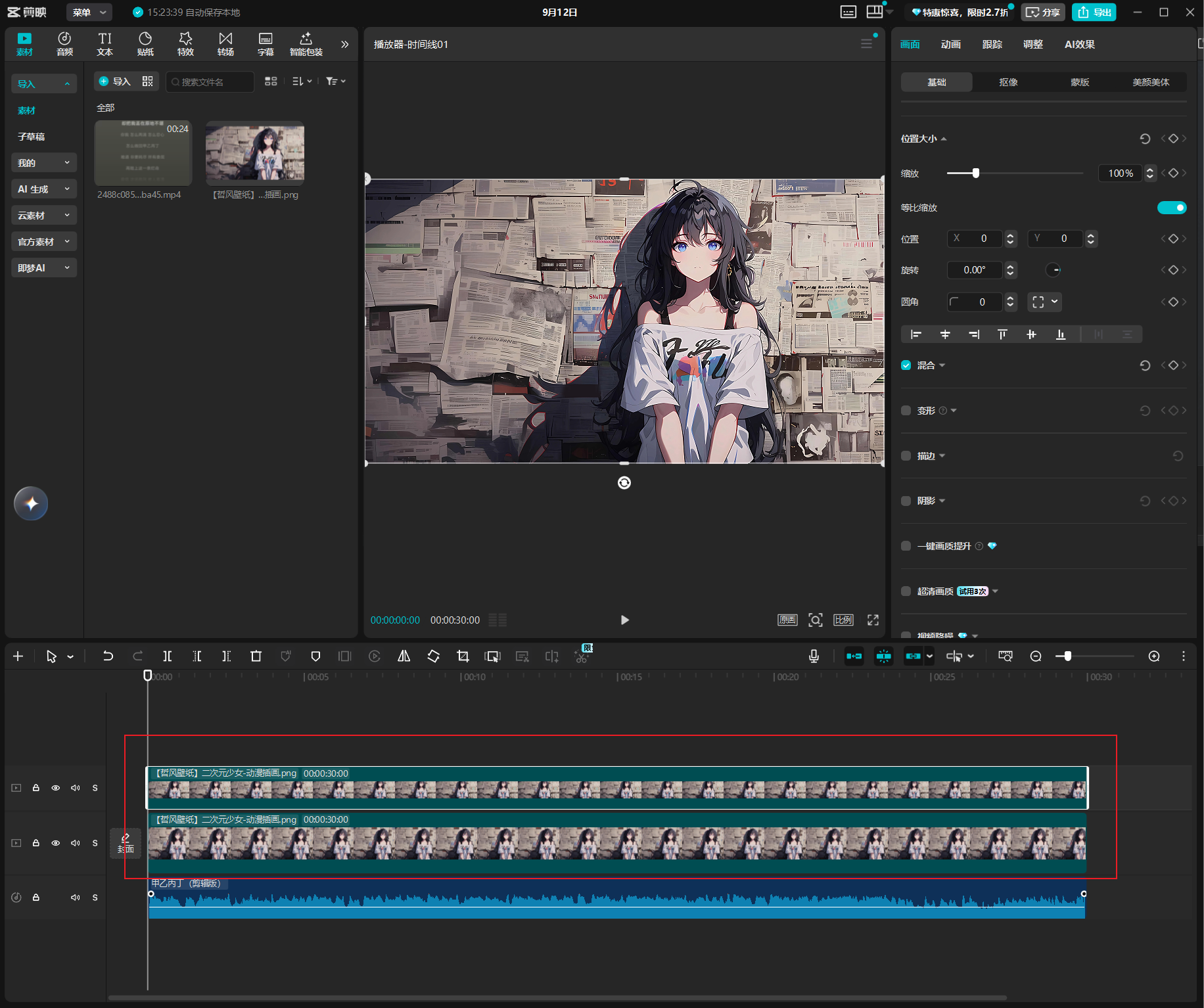
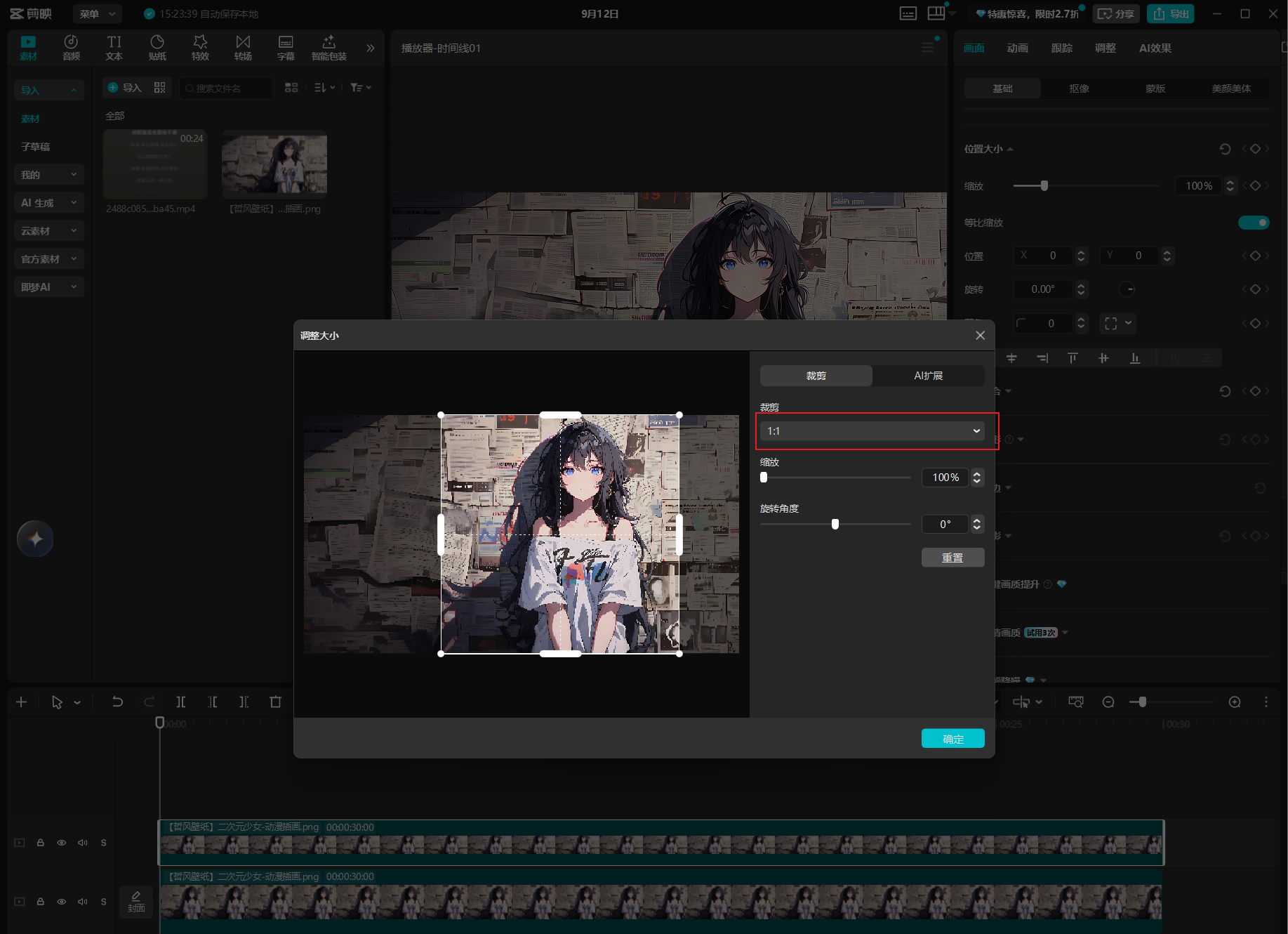
把图片放进轨道,按住 Alt/Option 键向上拖一份出来。接着选中这张新图,裁剪成 1:1 的正方形。

4

播放器

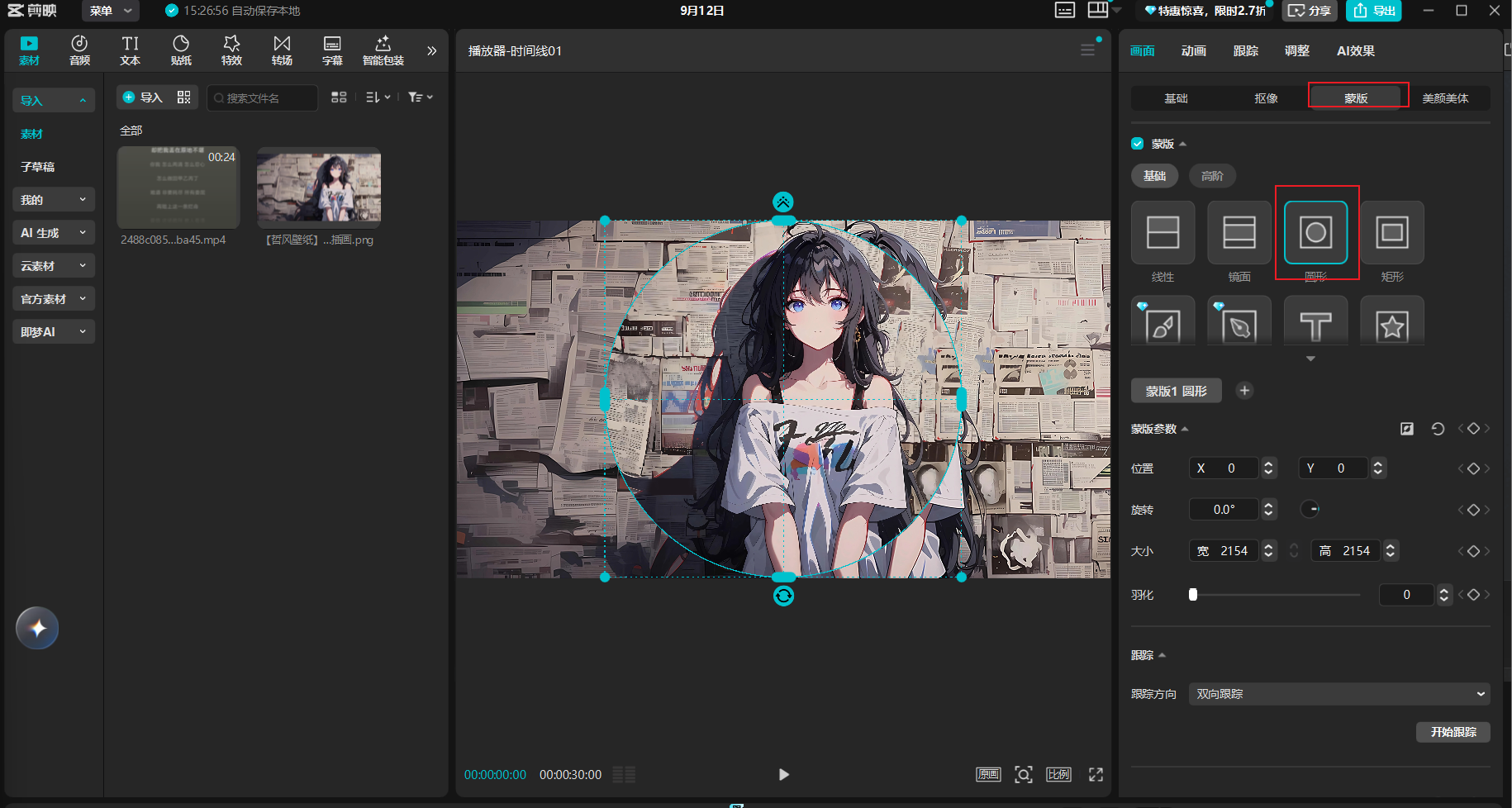
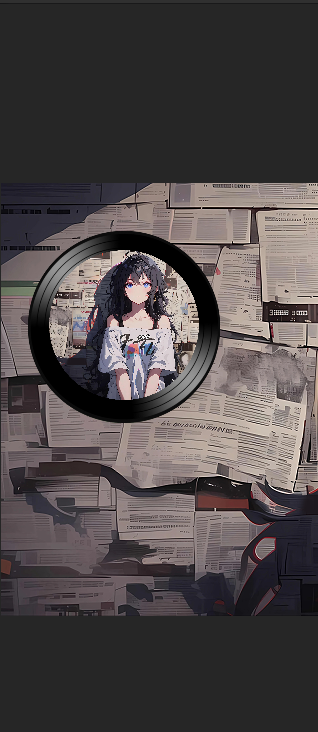
  1. 为裁剪后的图片添加圆形蒙版。调整图片四角控制点,使其边缘与背景图片完全重合。
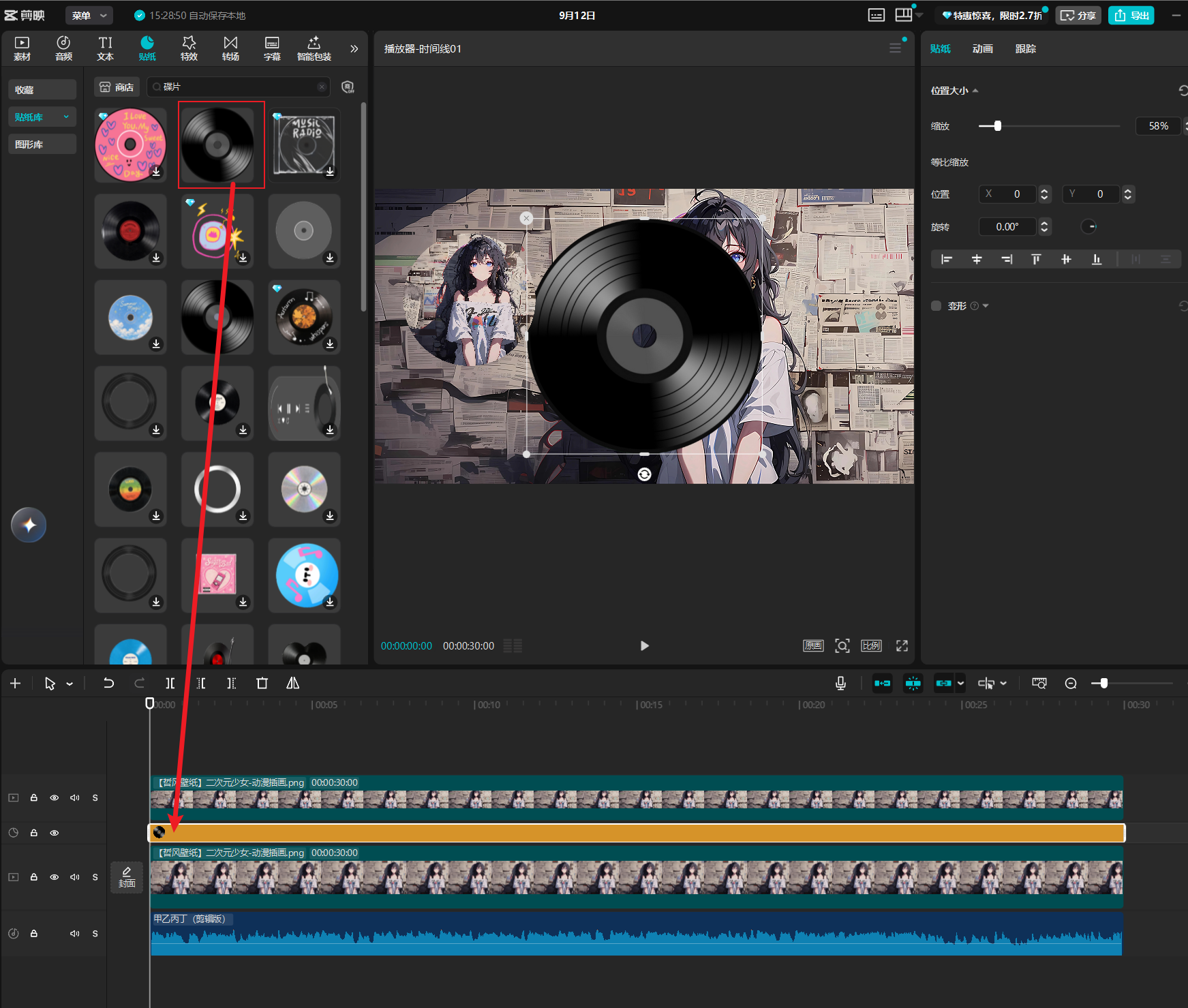
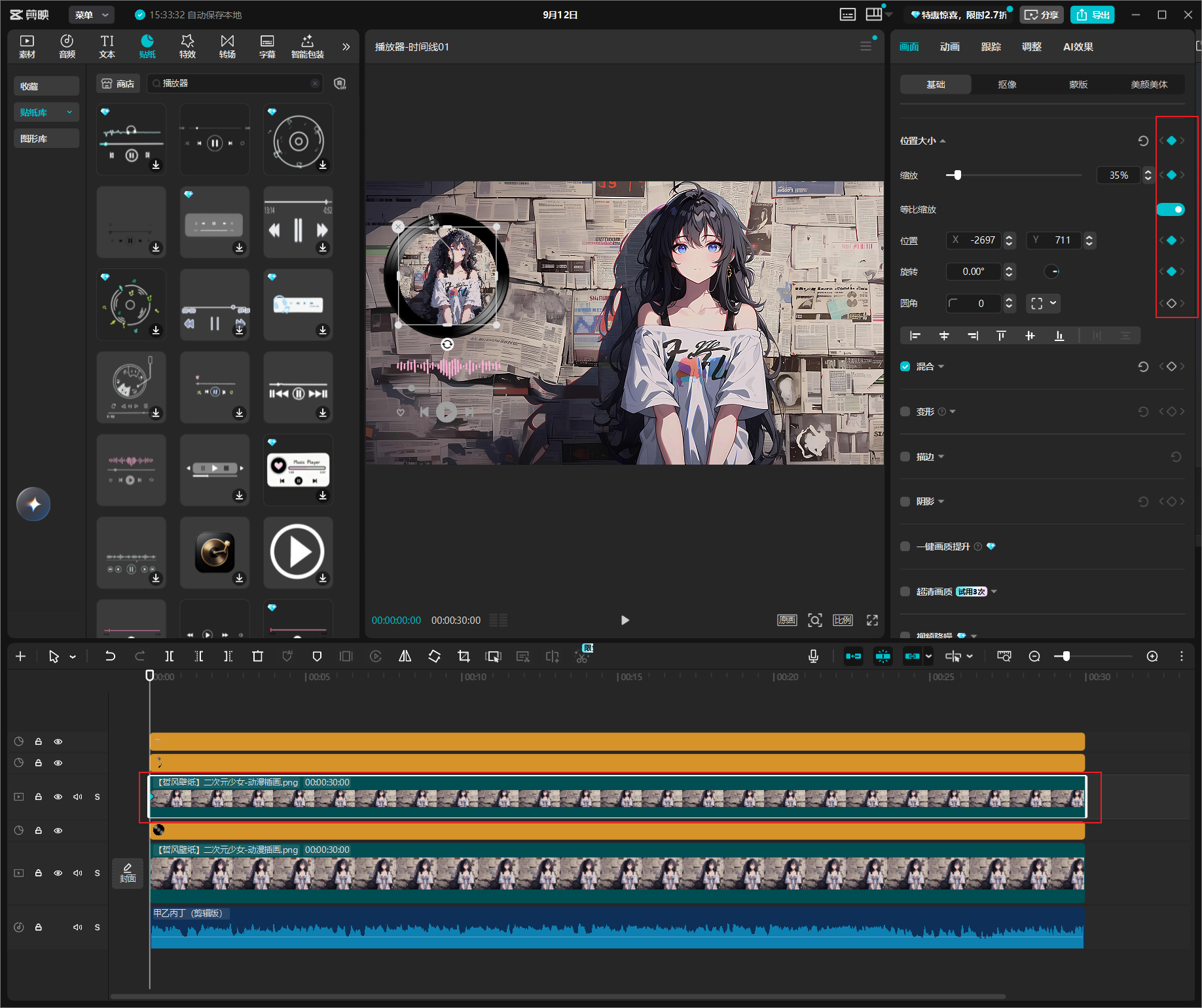
  2. 在贴纸库中搜索“碟片”,将其拖入轨道并调整至合适位置。
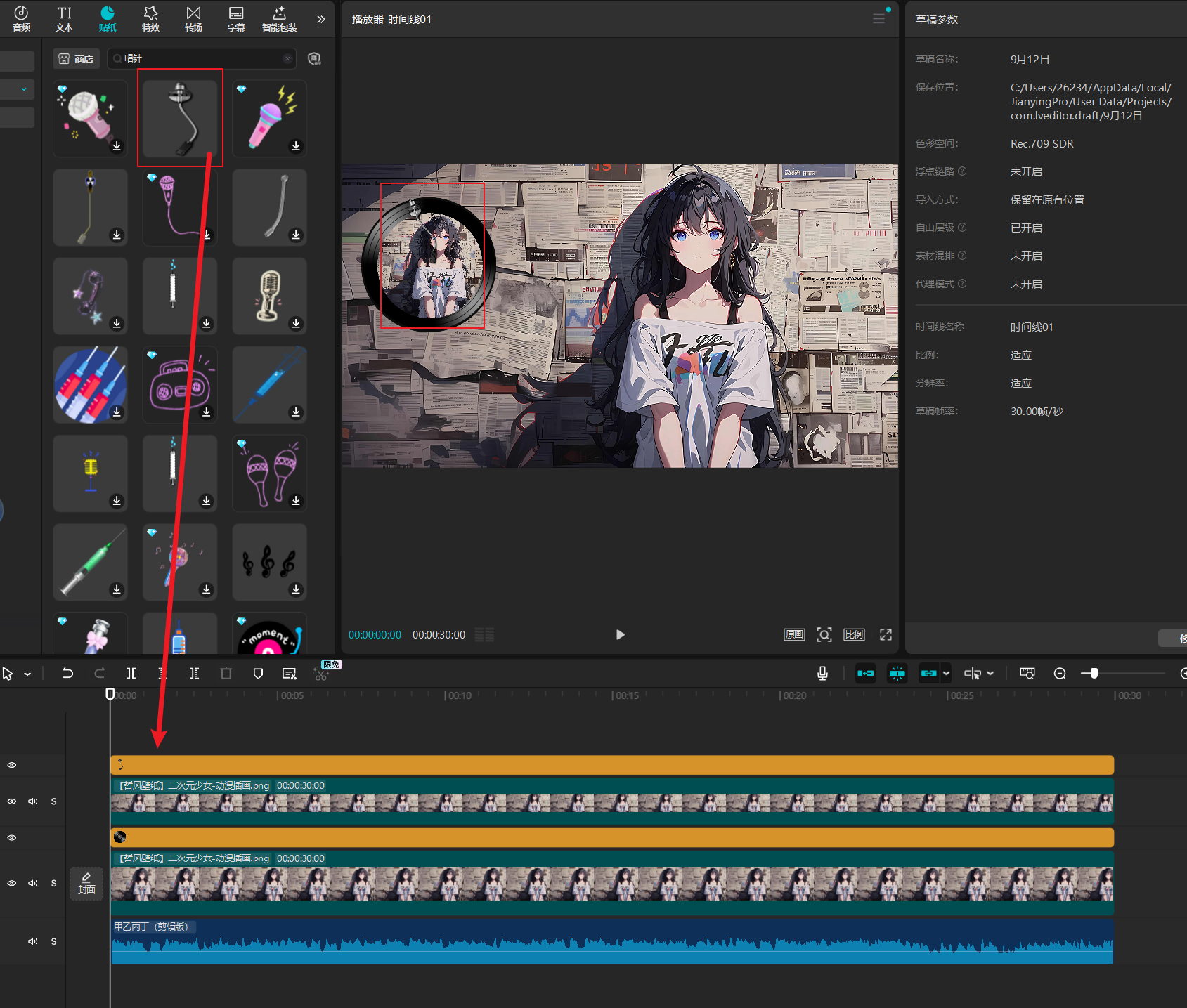
  3. 搜索“唱针”素材并拖入轨道,随后调整其大小与位置以匹配碟片。
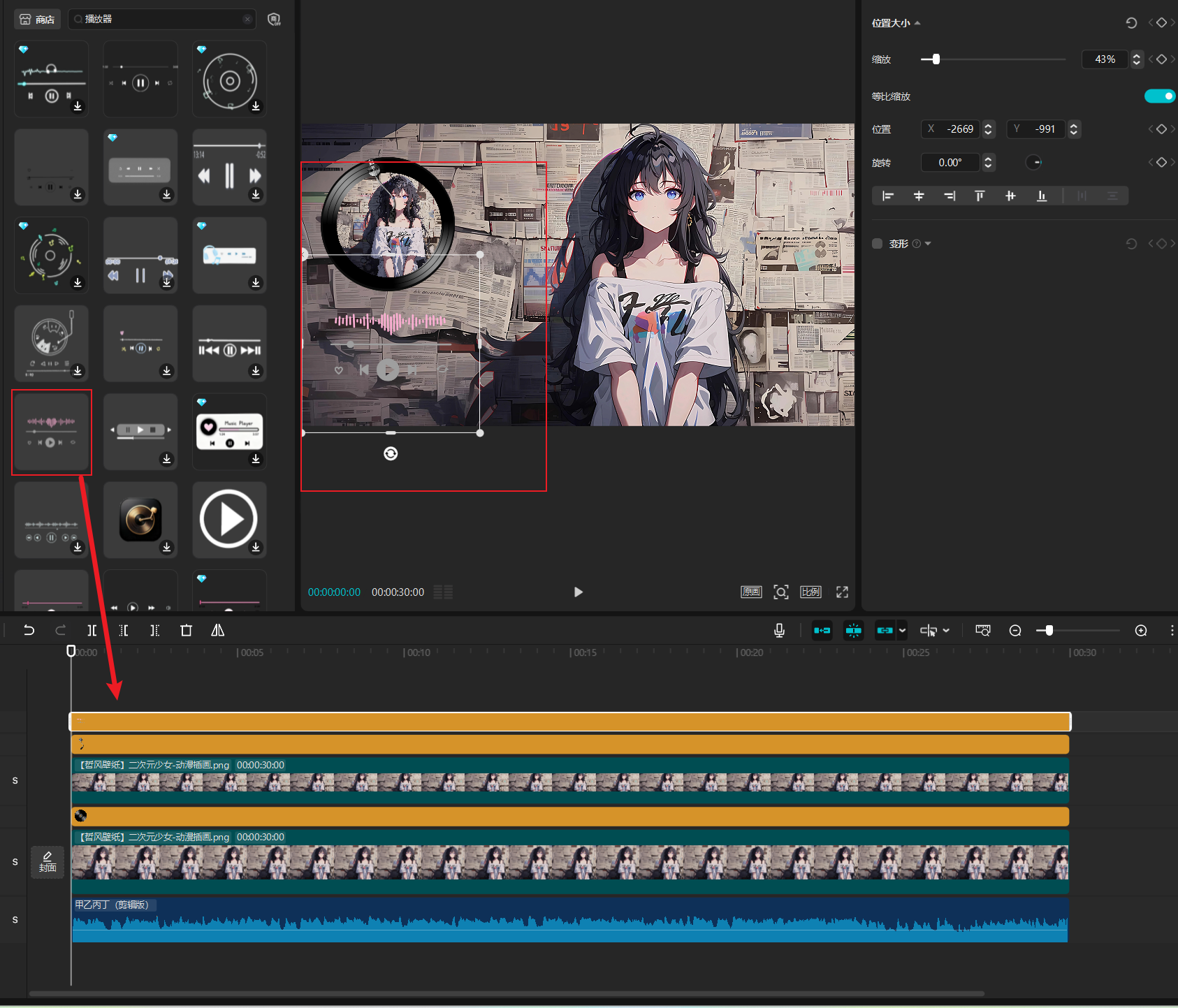
  4. 搜索“播放器”素材并拖入轨道,随后调整其大小与位置。
5

旋转效果

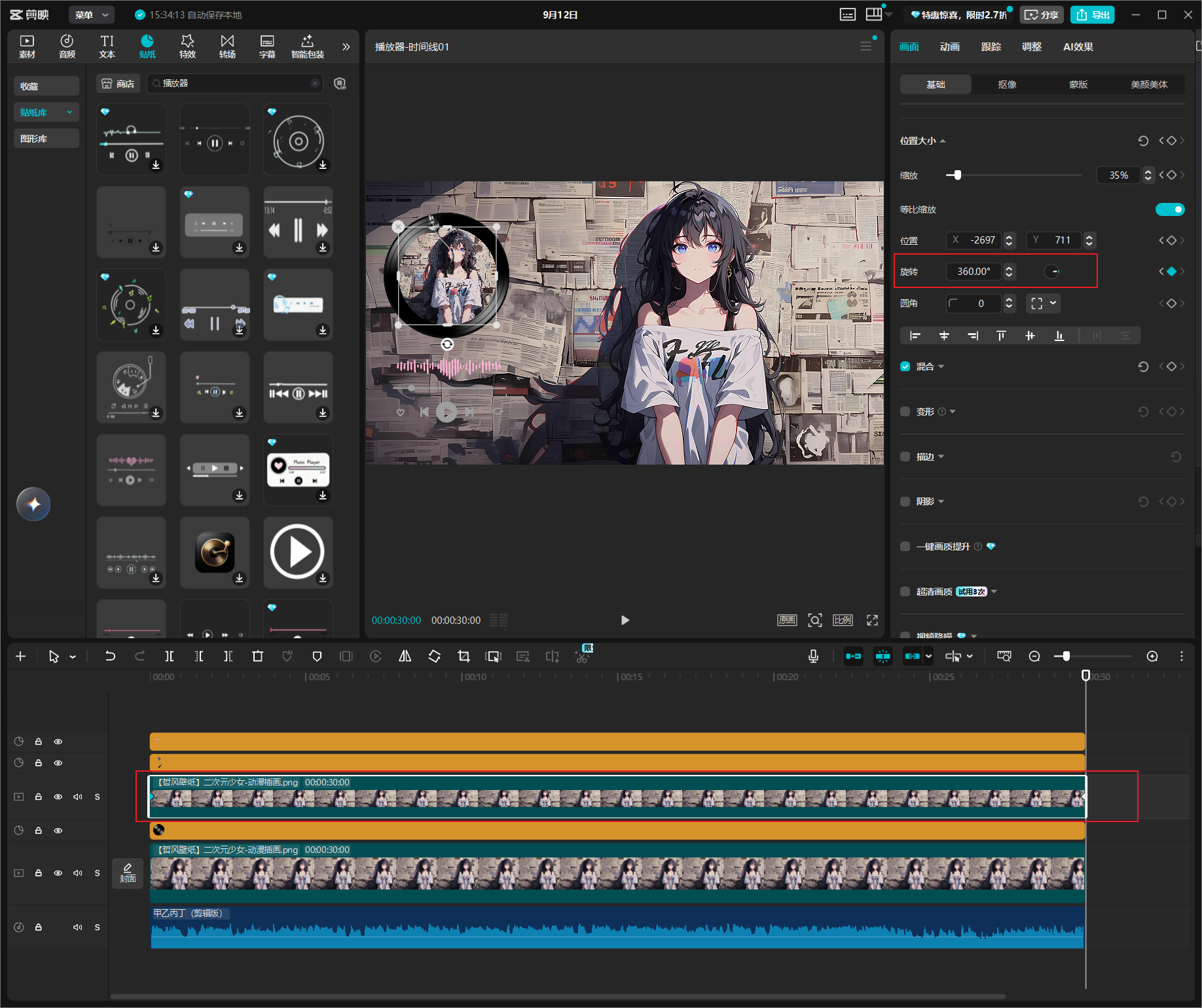
先在开头打个关键帧,然后把时间线拖到最后,把旋转角度改成 360 度。

6

添加特效

基础制作完成后,开始添加特效与音频调节:

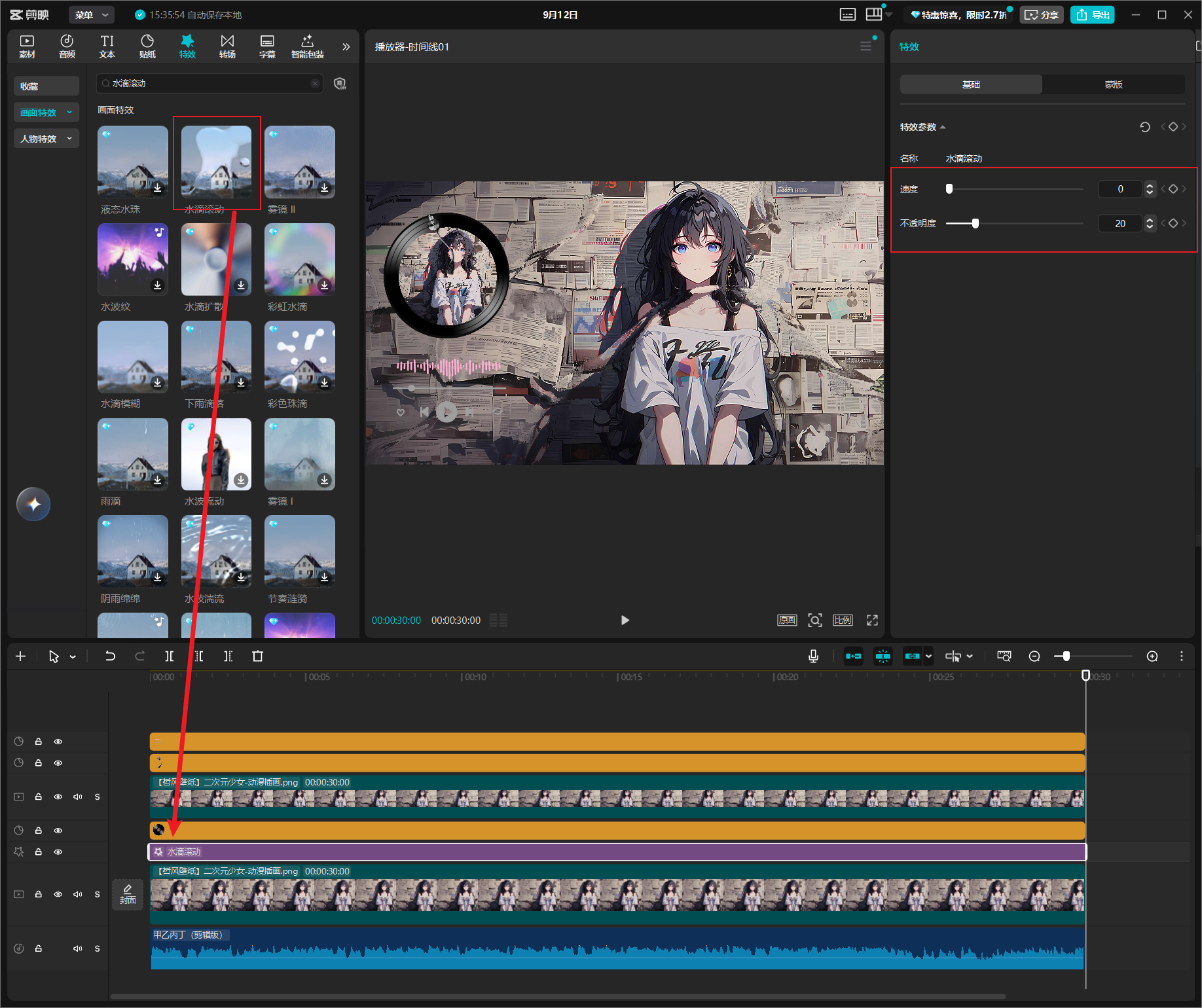
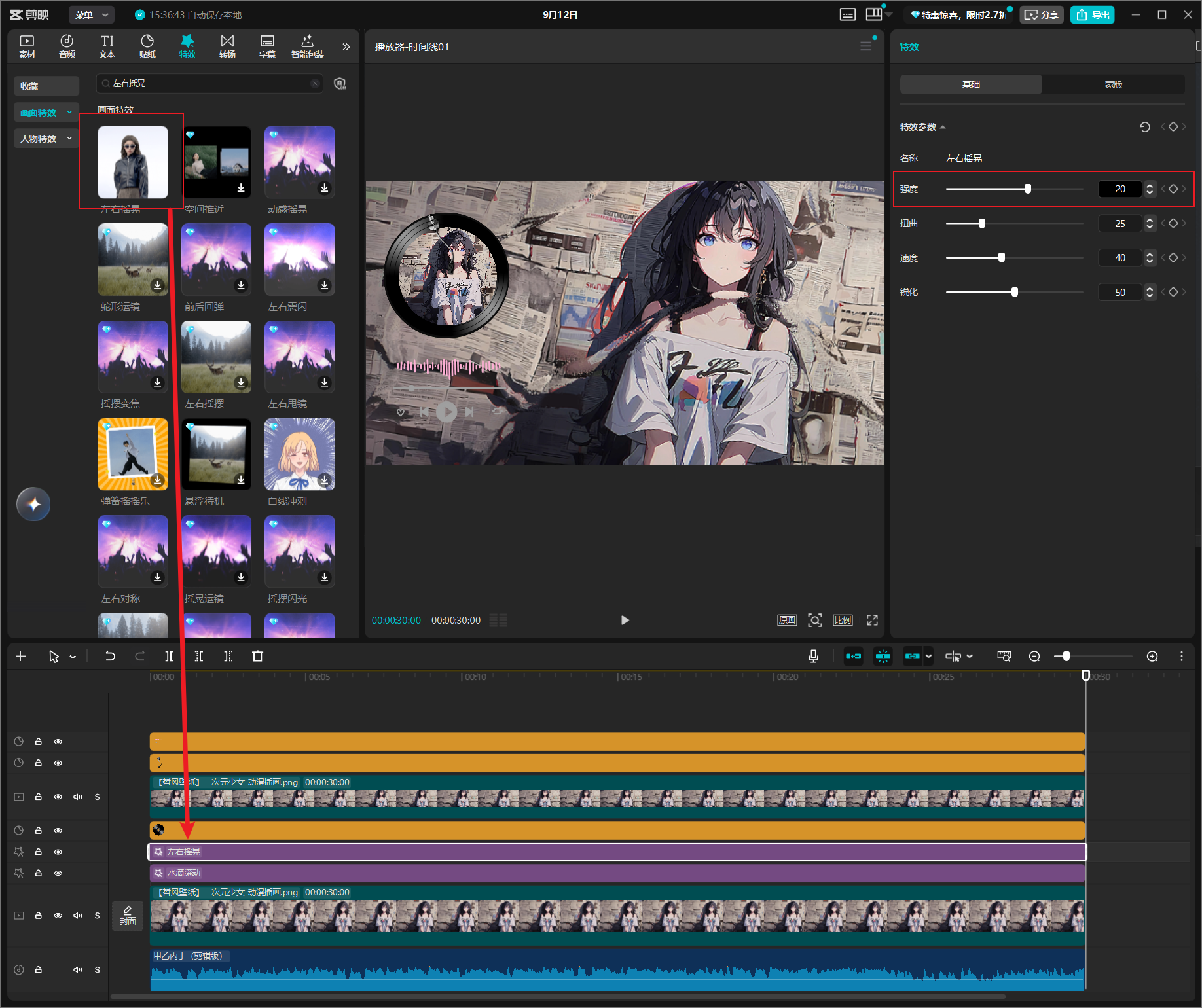
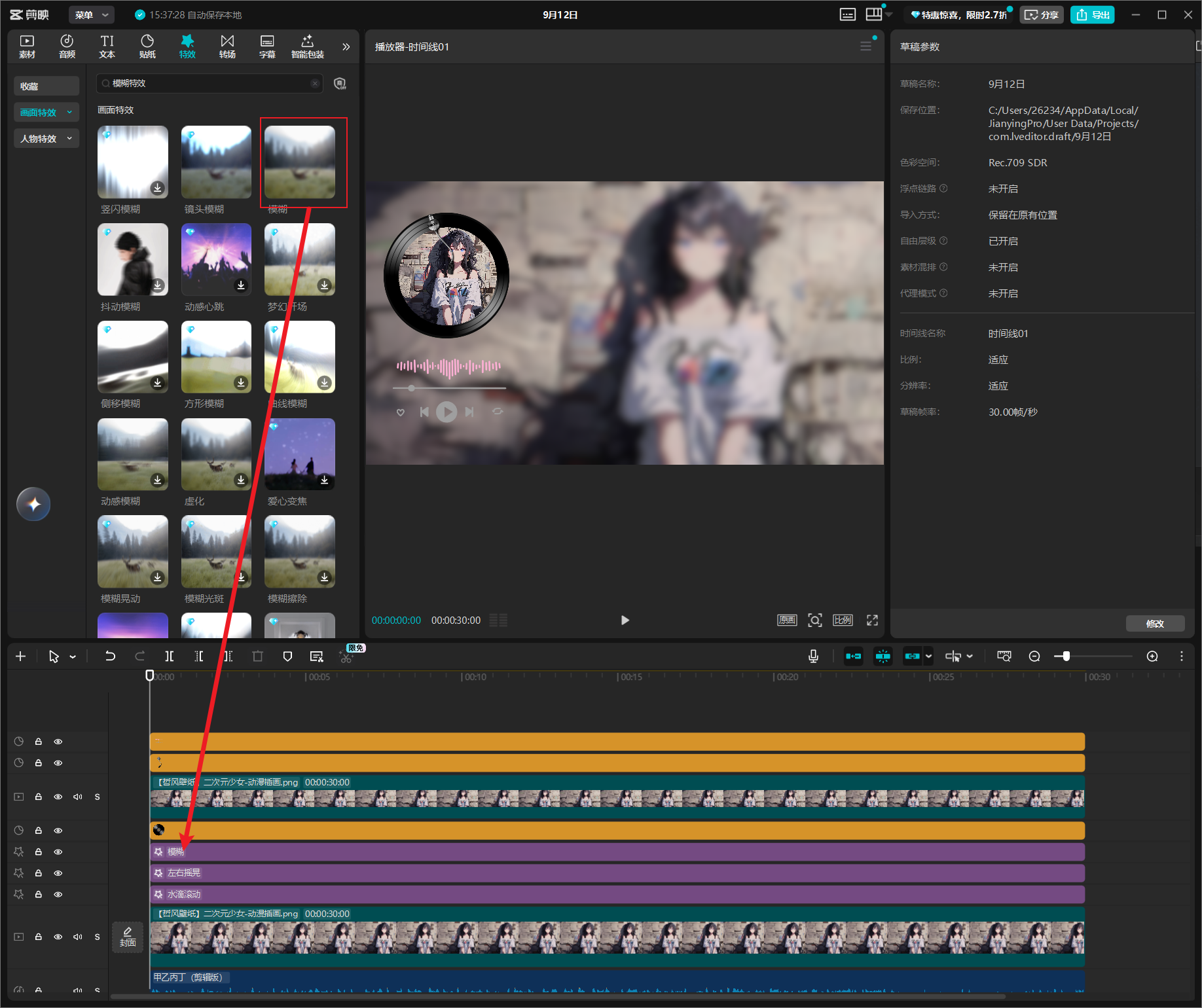
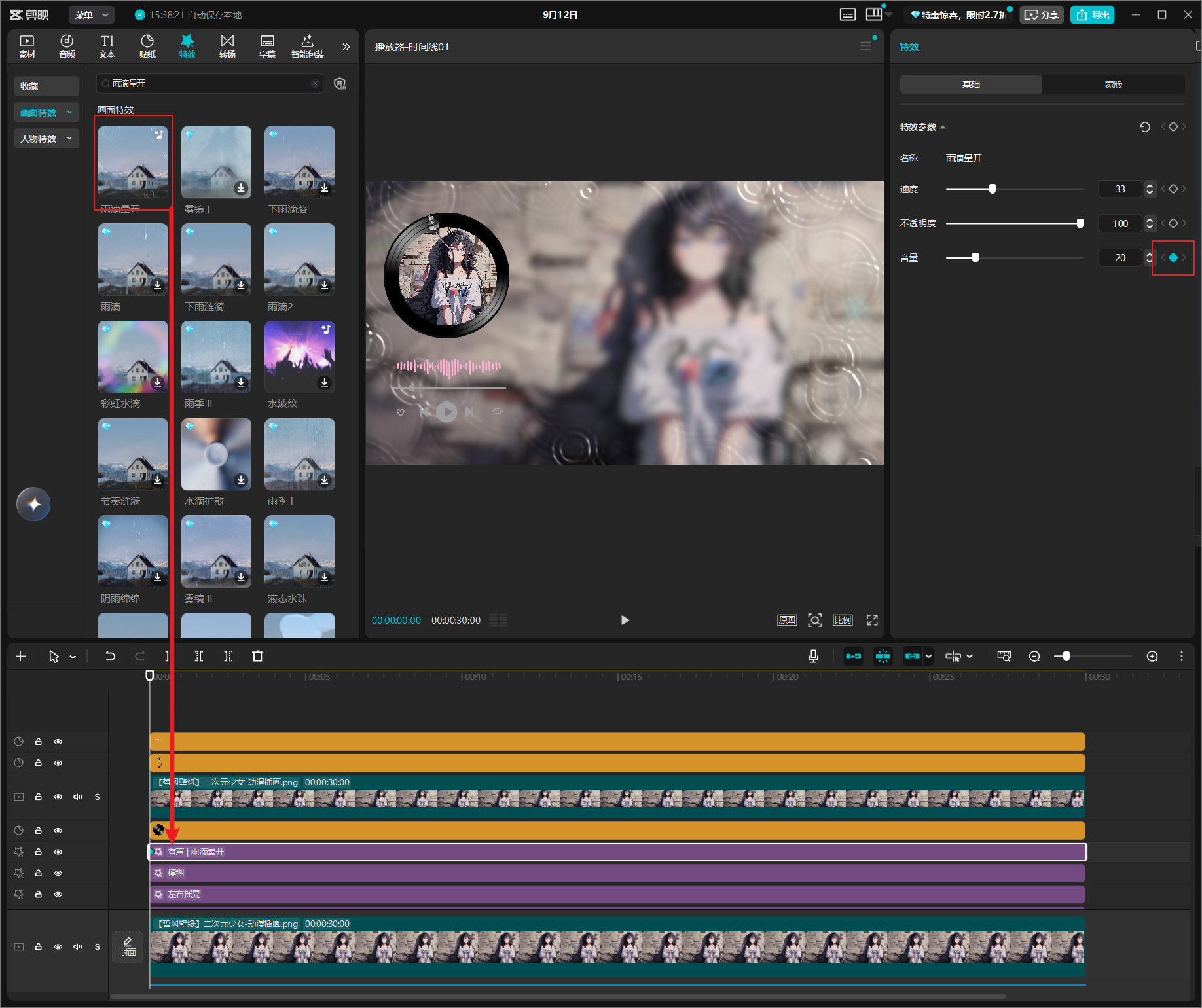
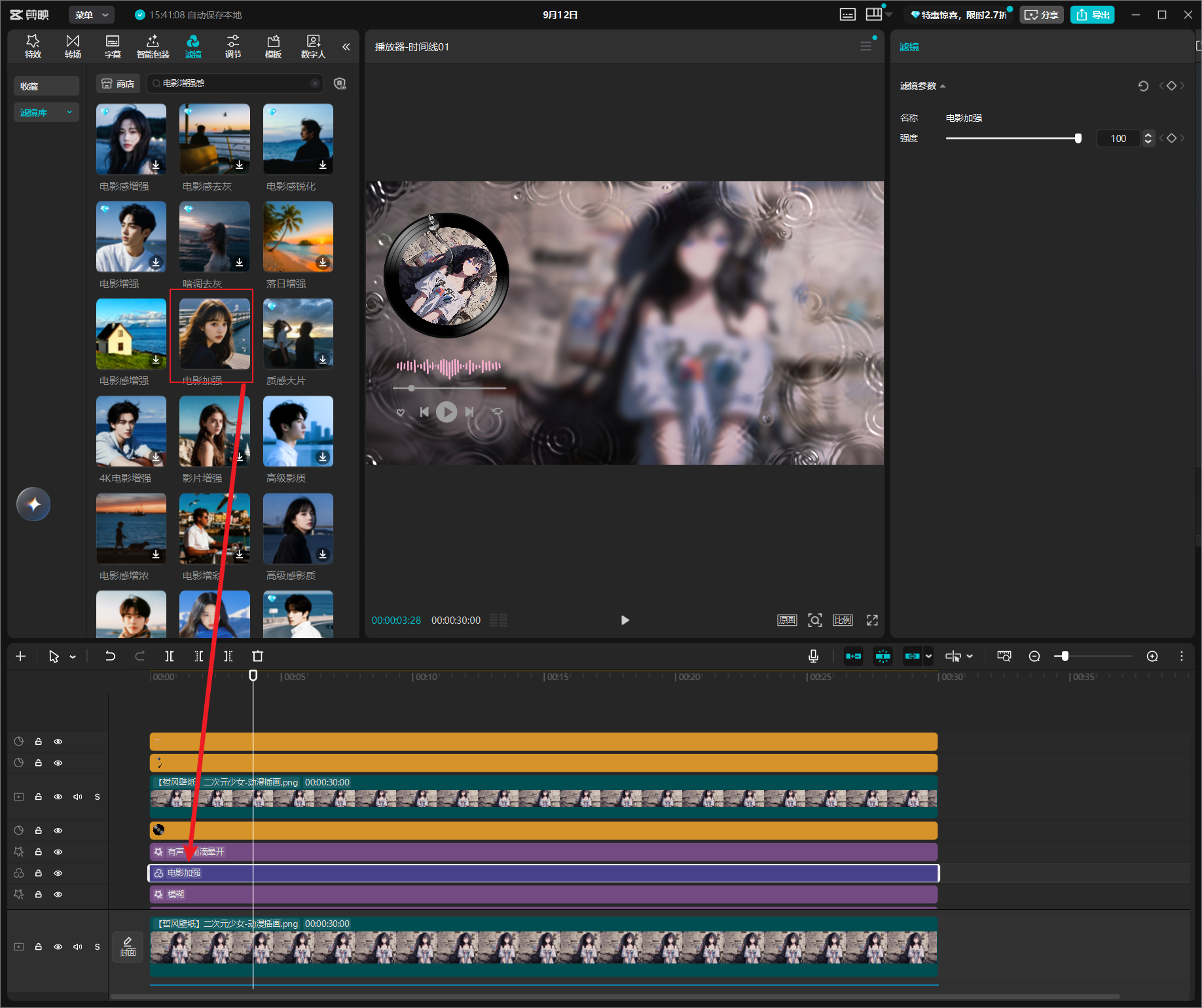
  1. 特效叠加:搜索并添加“水滴滚动”特效,将速度设为 0、不透明度设为 20%;依次叠加“左右晃动”(强度 20)、“模糊”及“雨滴晕开”特效。
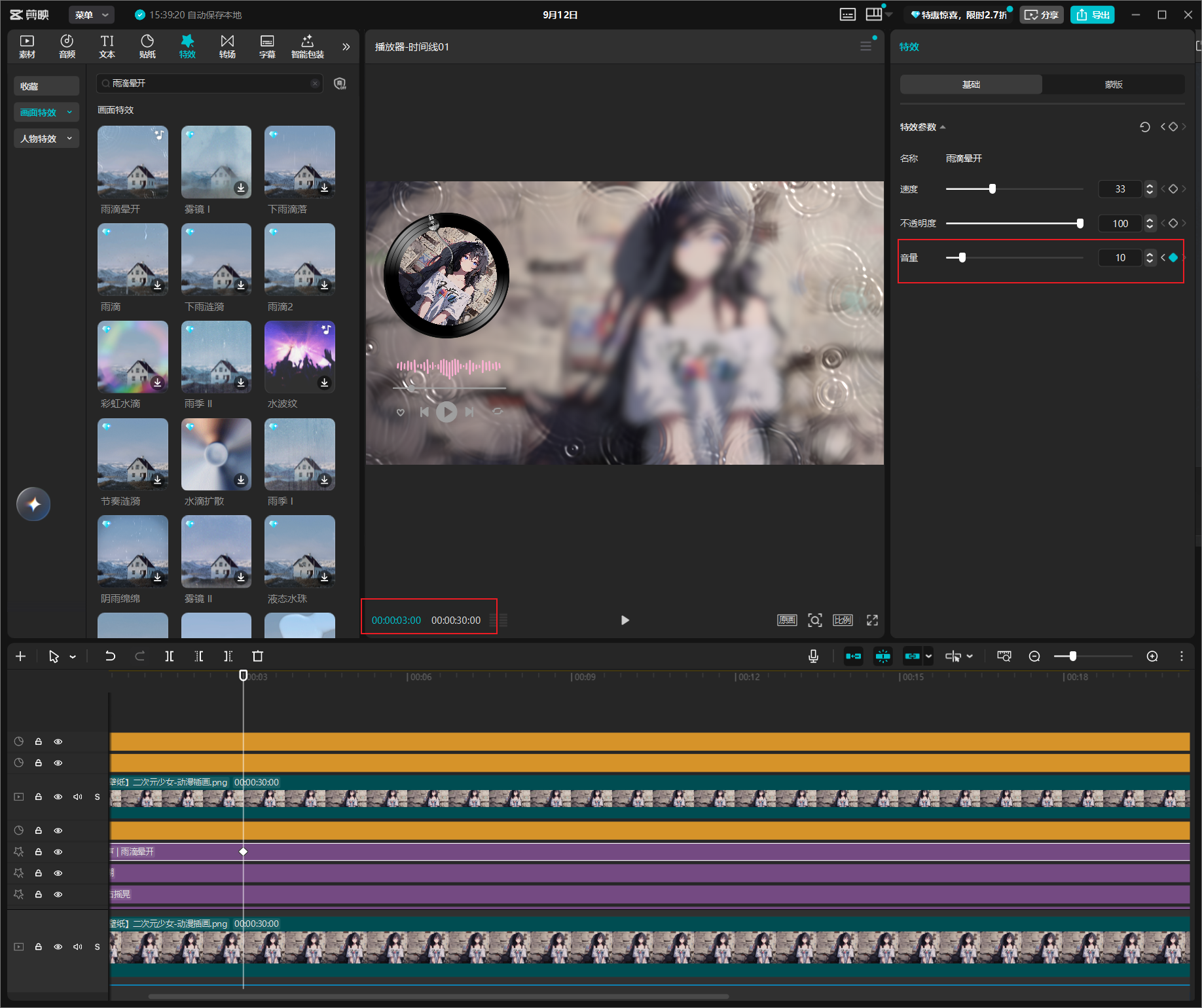
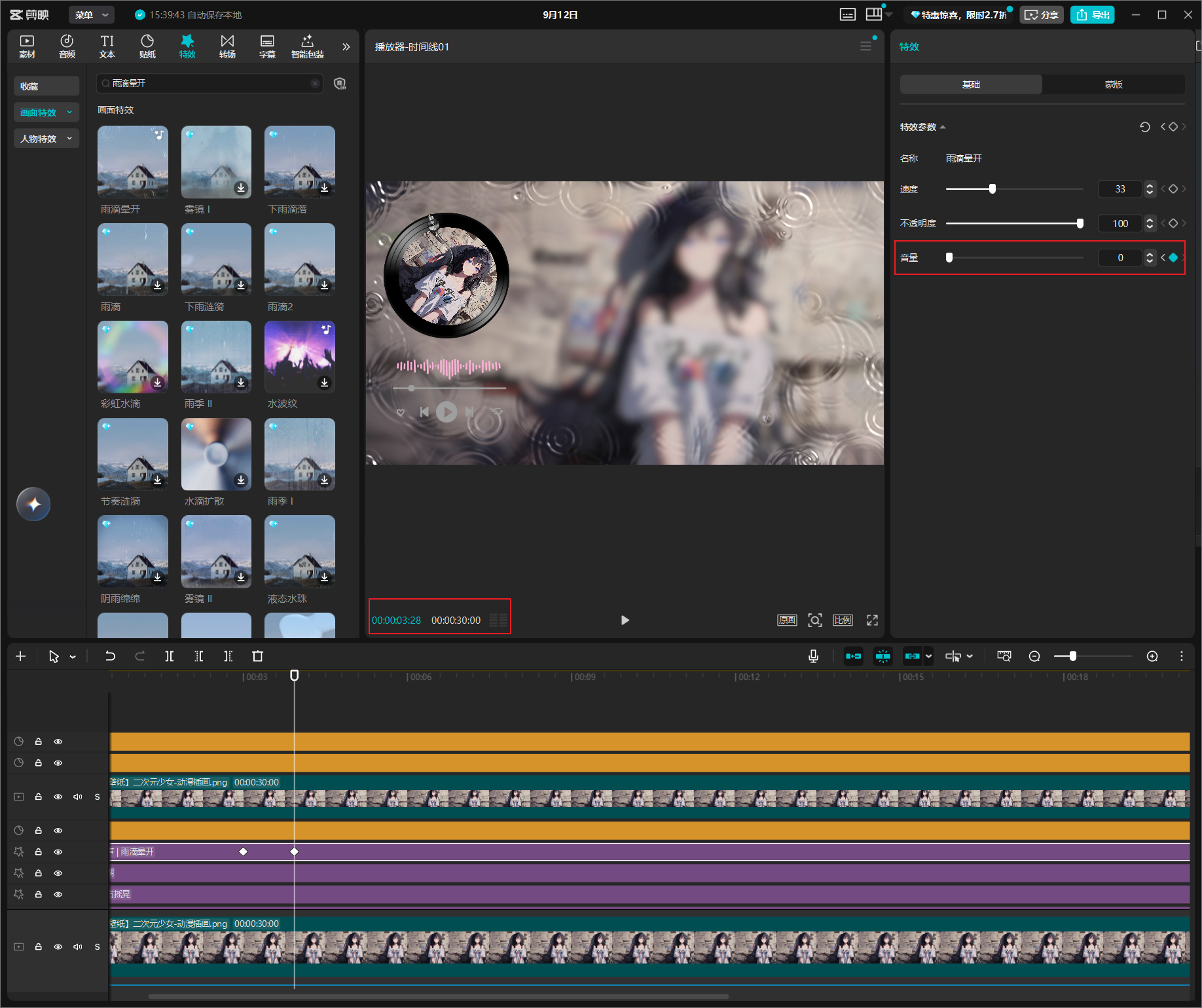
  2. 音频渐弱:在时间轴起始位置为音量添加关键帧;移至 3 秒处,将音量调整为 10;继续向后移动时间指针,再添加一个音量为 0 的关键帧,实现淡出效果。
  3. 电源特效:最后添加“电影”特效作为点缀。
7

添加歌词

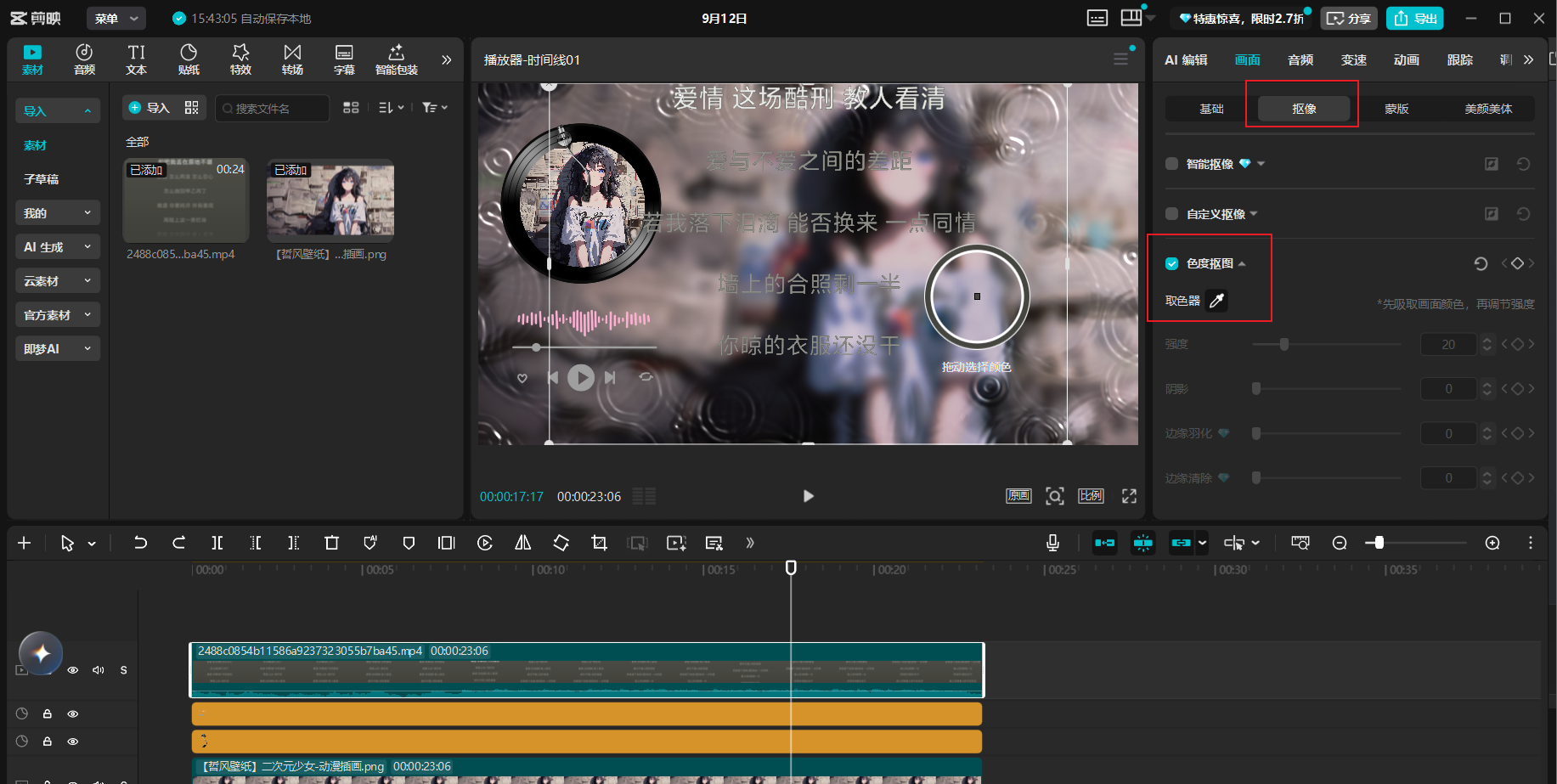
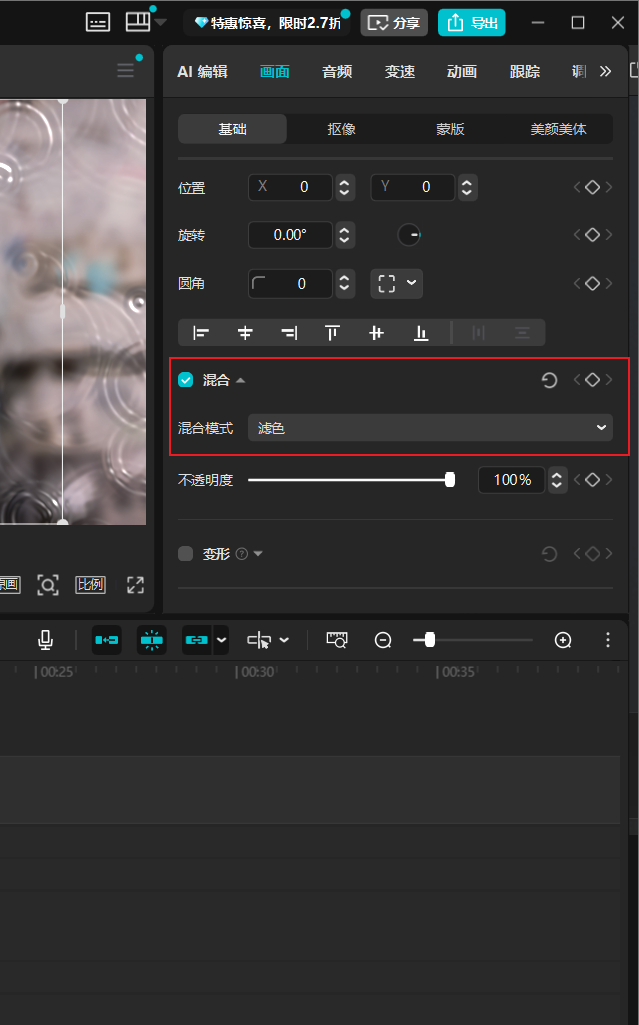
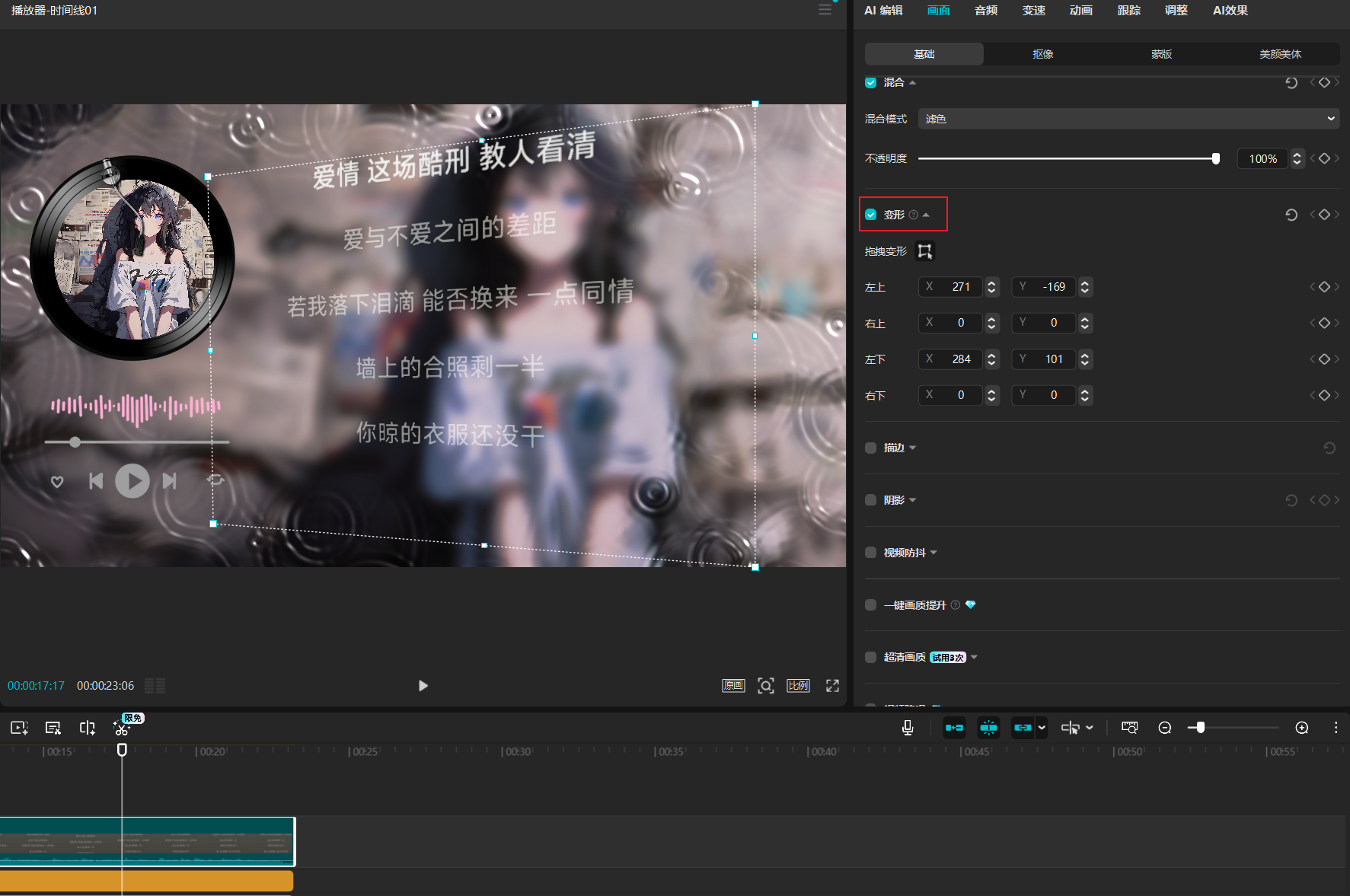
把歌词拖到轨道上选中,先去‘抠像’里选‘色度抠图’,用取色器点一下背景去掉底色。然后切到‘基础’面板,把混合模式改成‘滤色’。最后用‘变形’工具调一下歌词的位置和形状就搞定了。
8

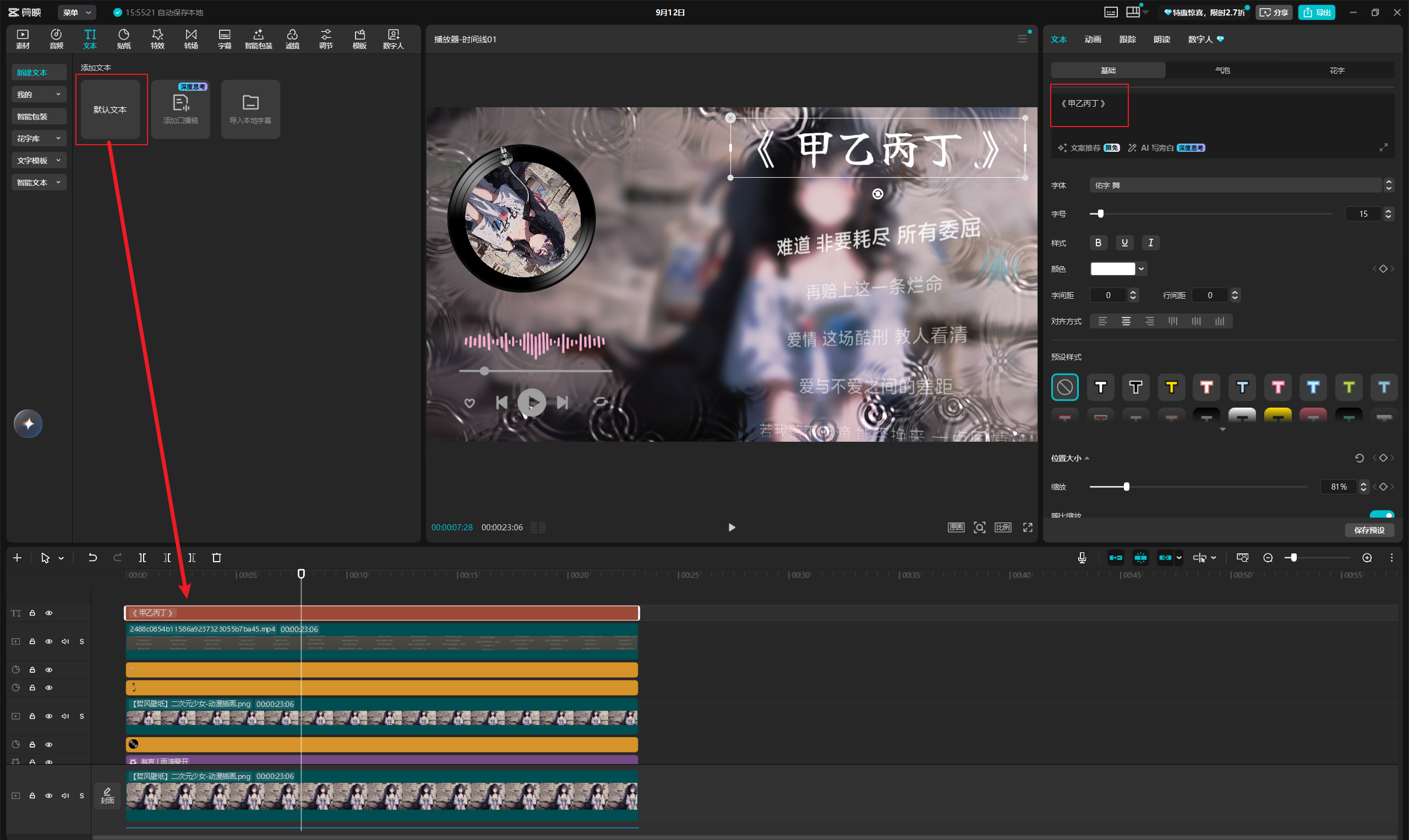
添加歌词名


阅读记录0
点赞0
收藏0
禁止 本文未经作者允许授权,禁止转载
猜你喜欢
评论/提问(已发布 0 条)
头像
评论 评论
收藏 收藏
分享 分享
pdf下载 下载
pdf下载 举报