PS 制作满屏水印超详细教程
 0
0 0
0 0
0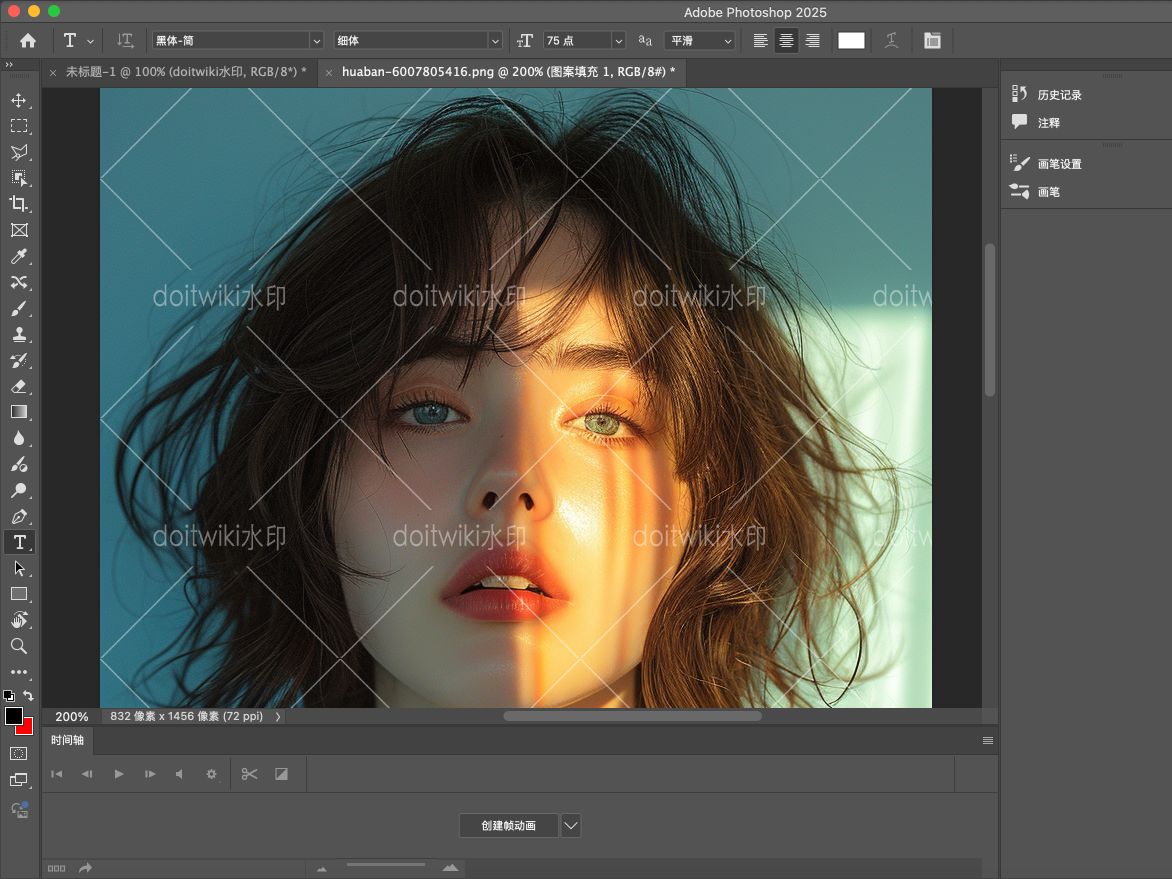
有时候给图片添加水印,一个个手动放置既麻烦又不够统一。这个教程通过 Photoshop 自带的“定义图案”和“填充”功能,制作一个可以重复使用的满屏水印。文章从新建图层开始,依次完成对角线绘制、文字添加、图案定义以及最终填充,并通过实际案例展示最终效果。整个过程比较简单,新手小白也可以快速的给自己的图片加上水印。
1
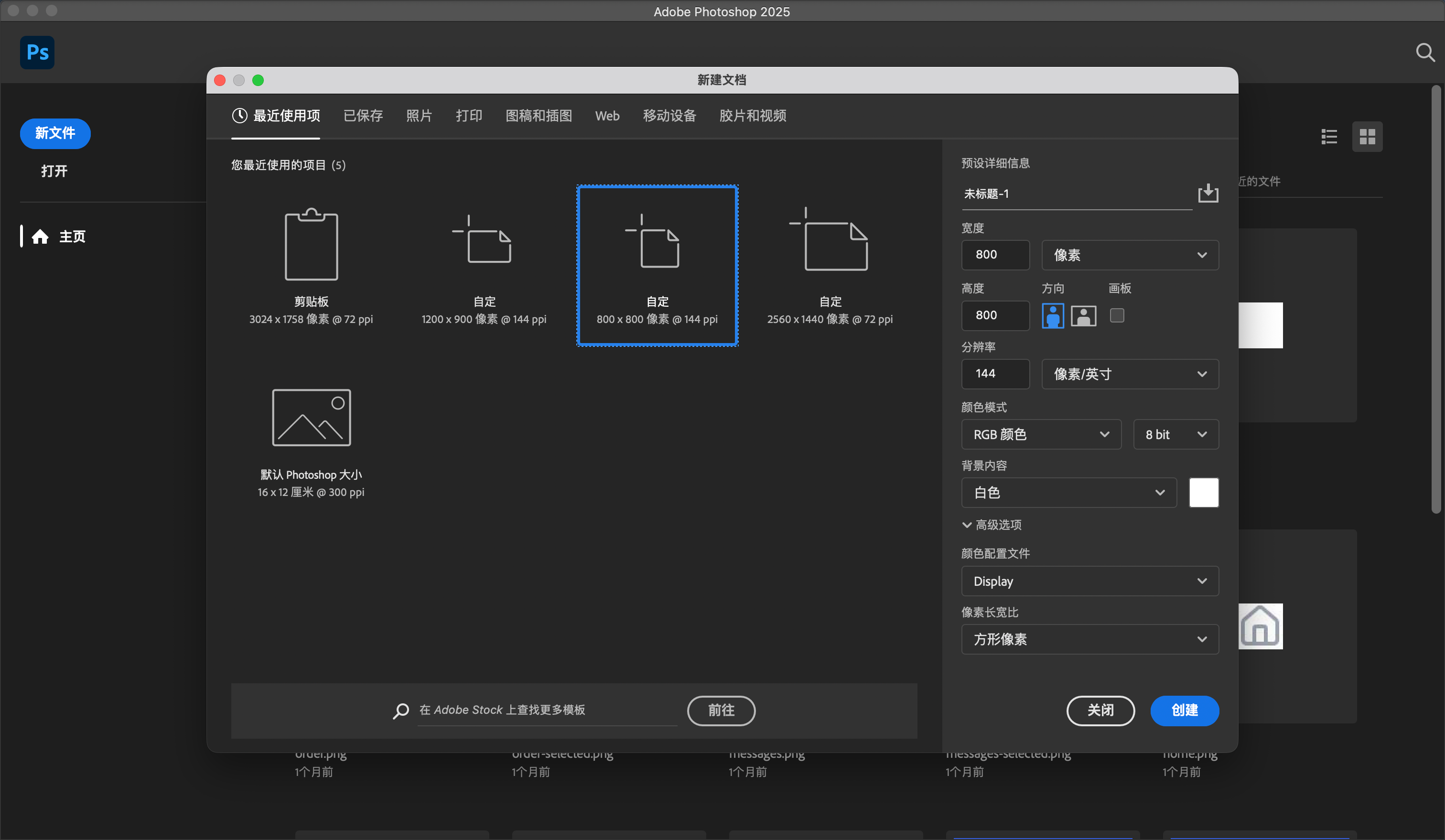
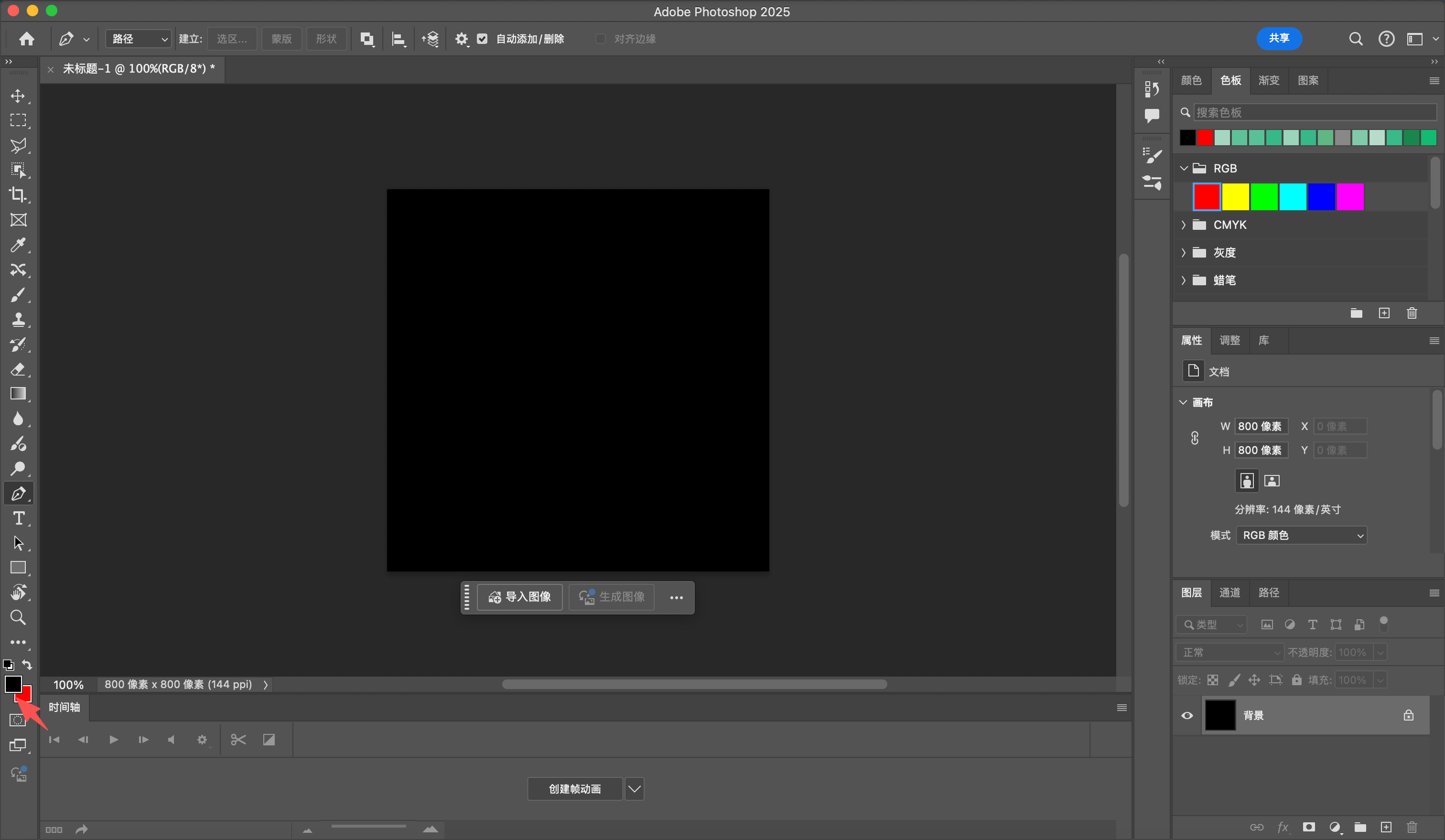
新建图层


2
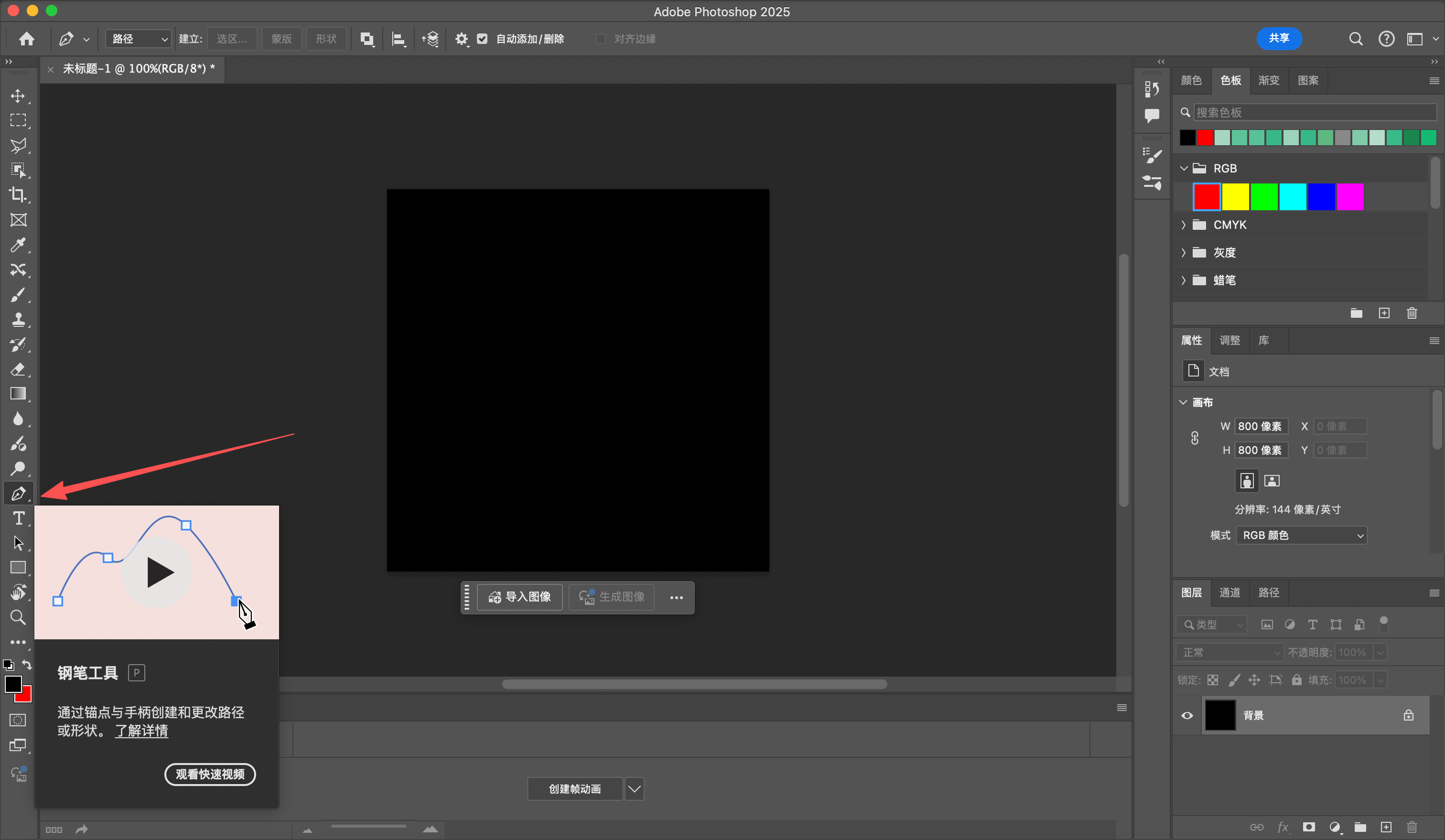
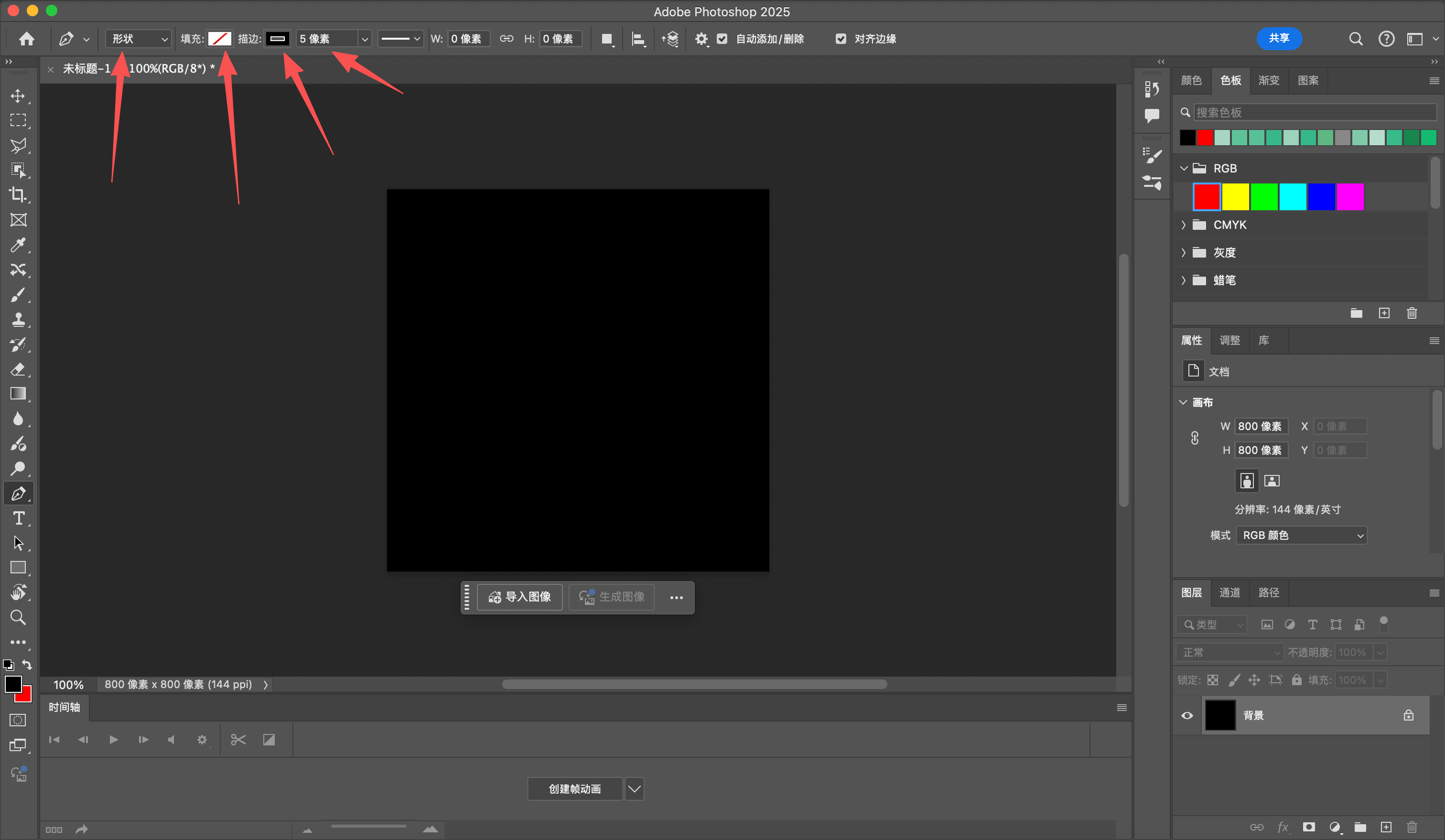
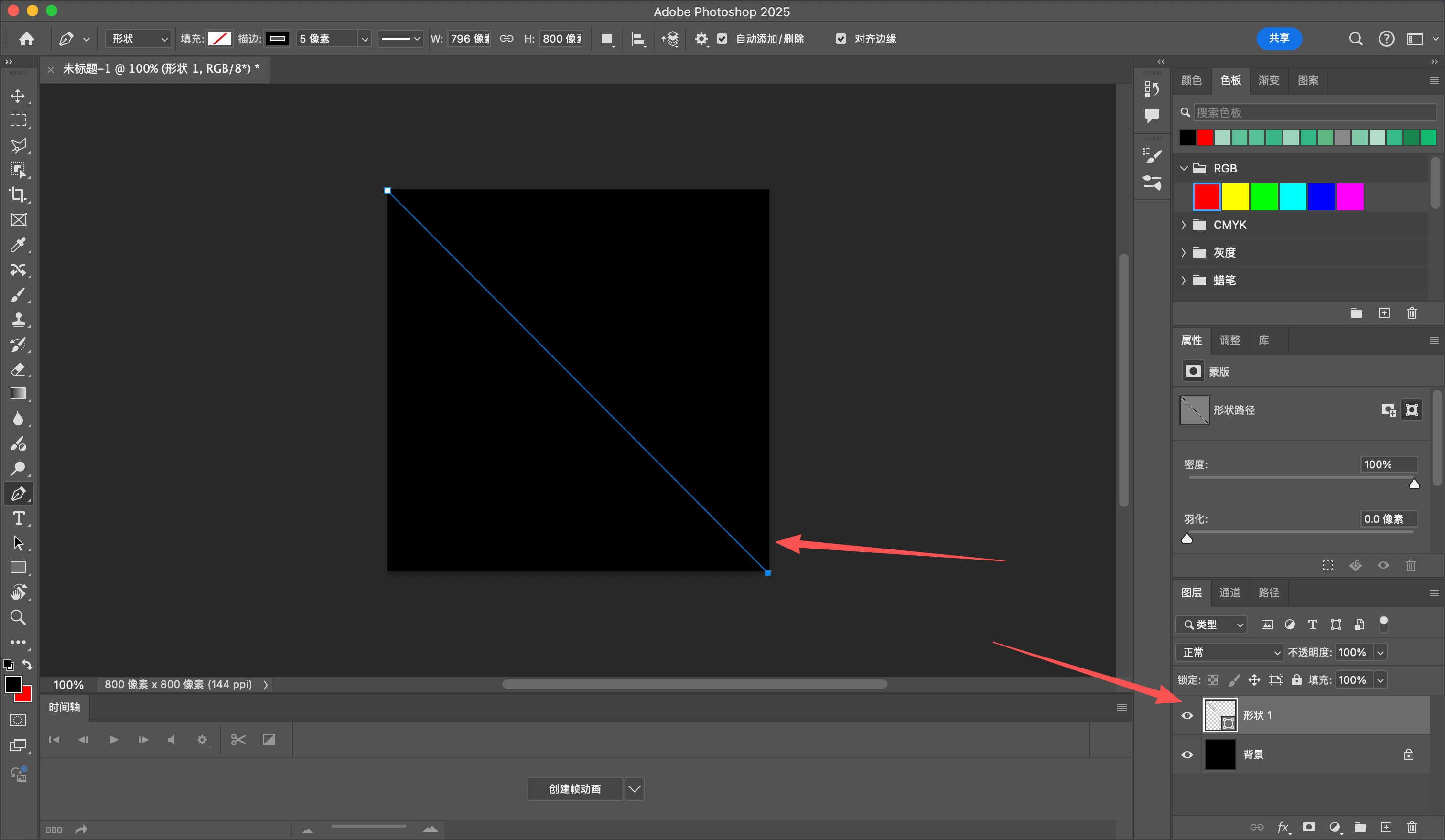
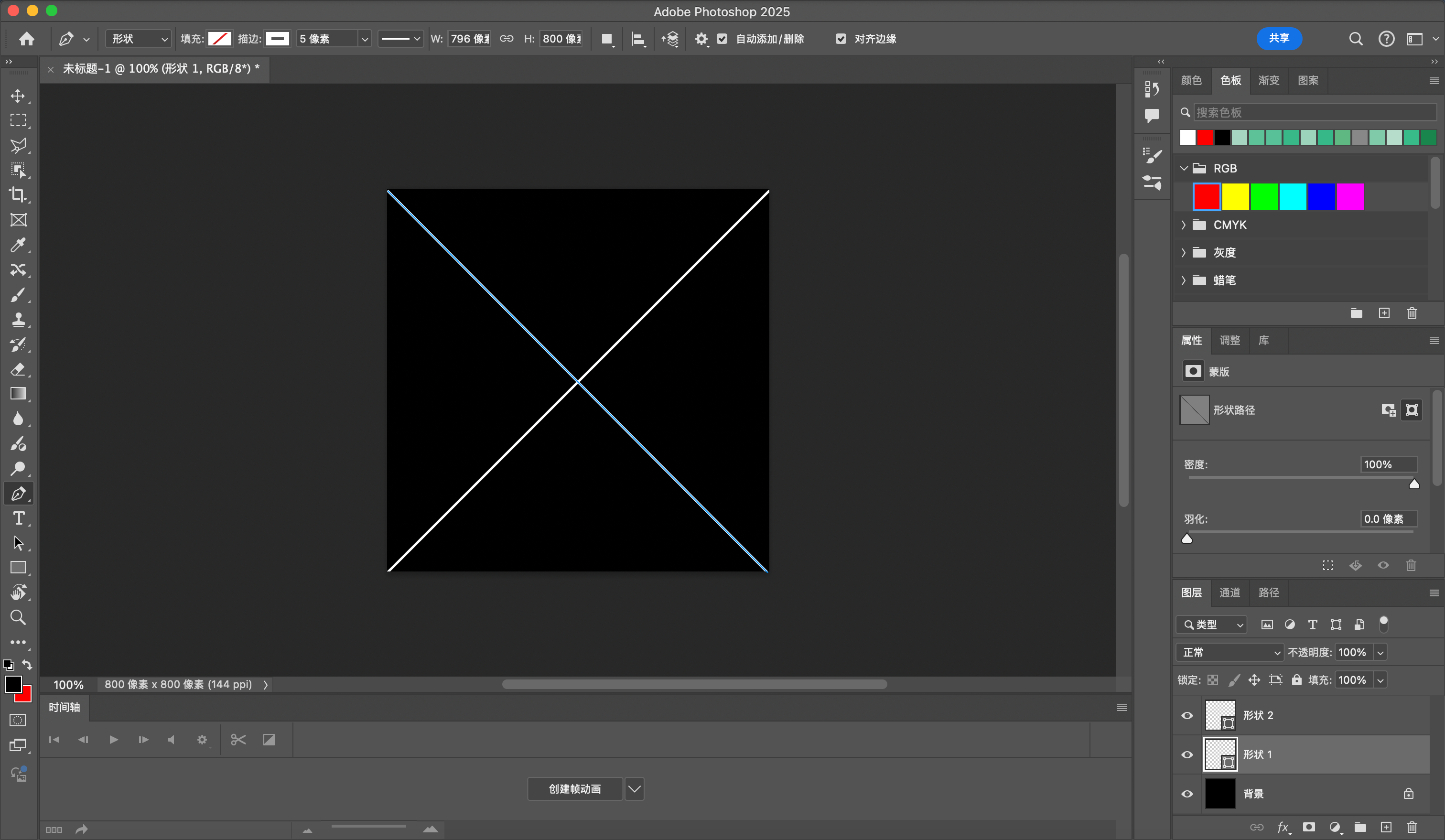
对角线
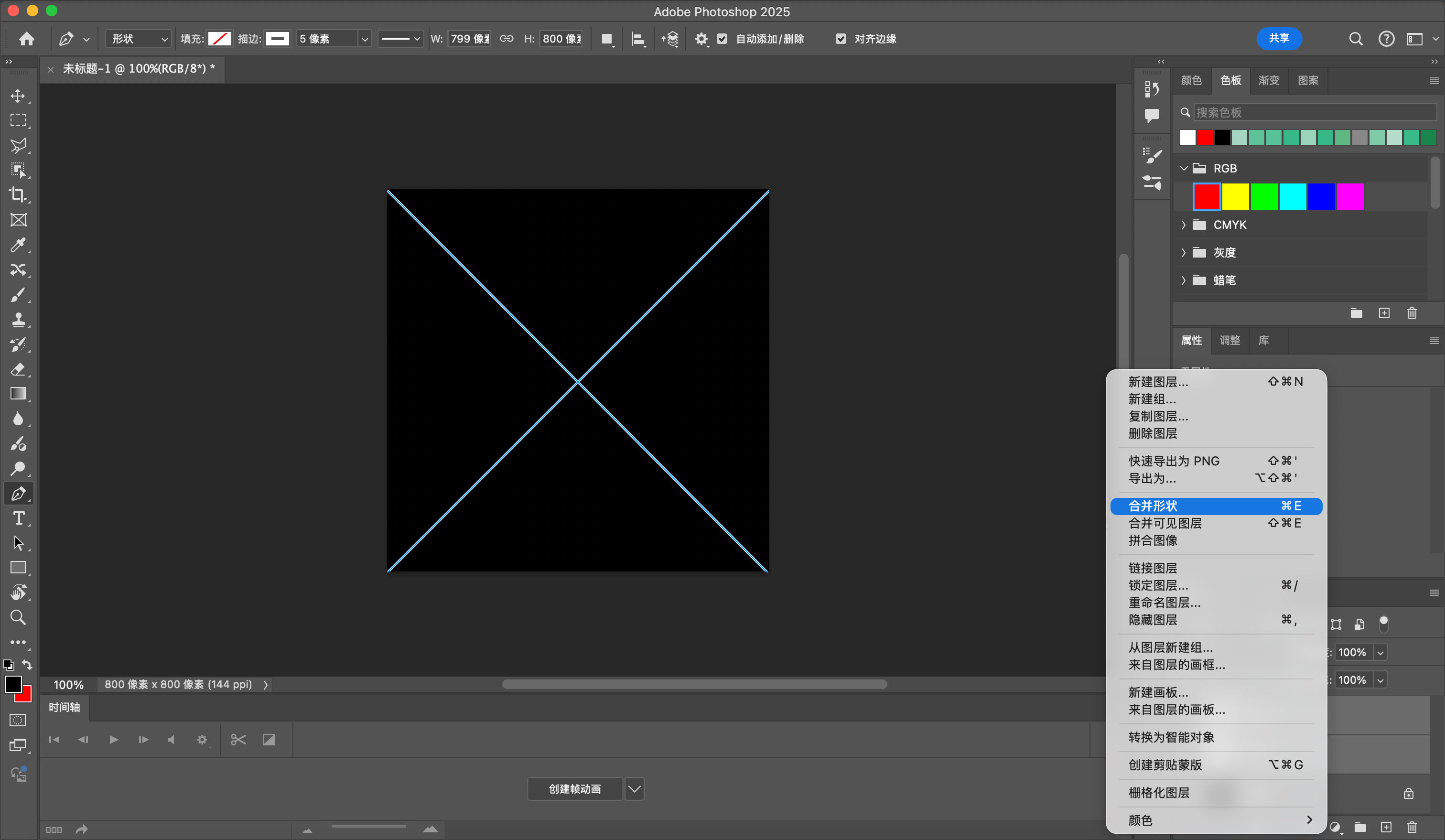
3
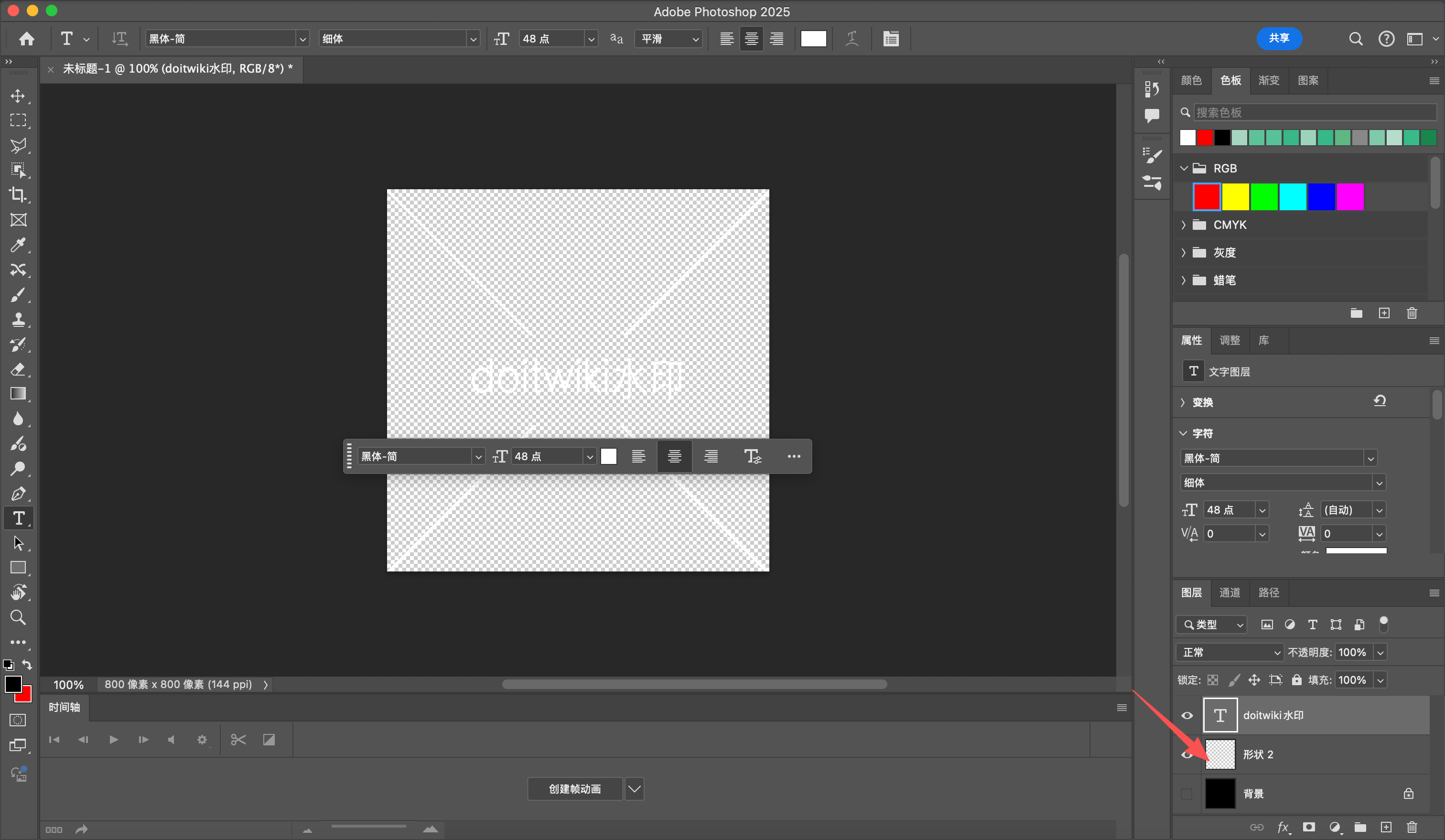
水印文字
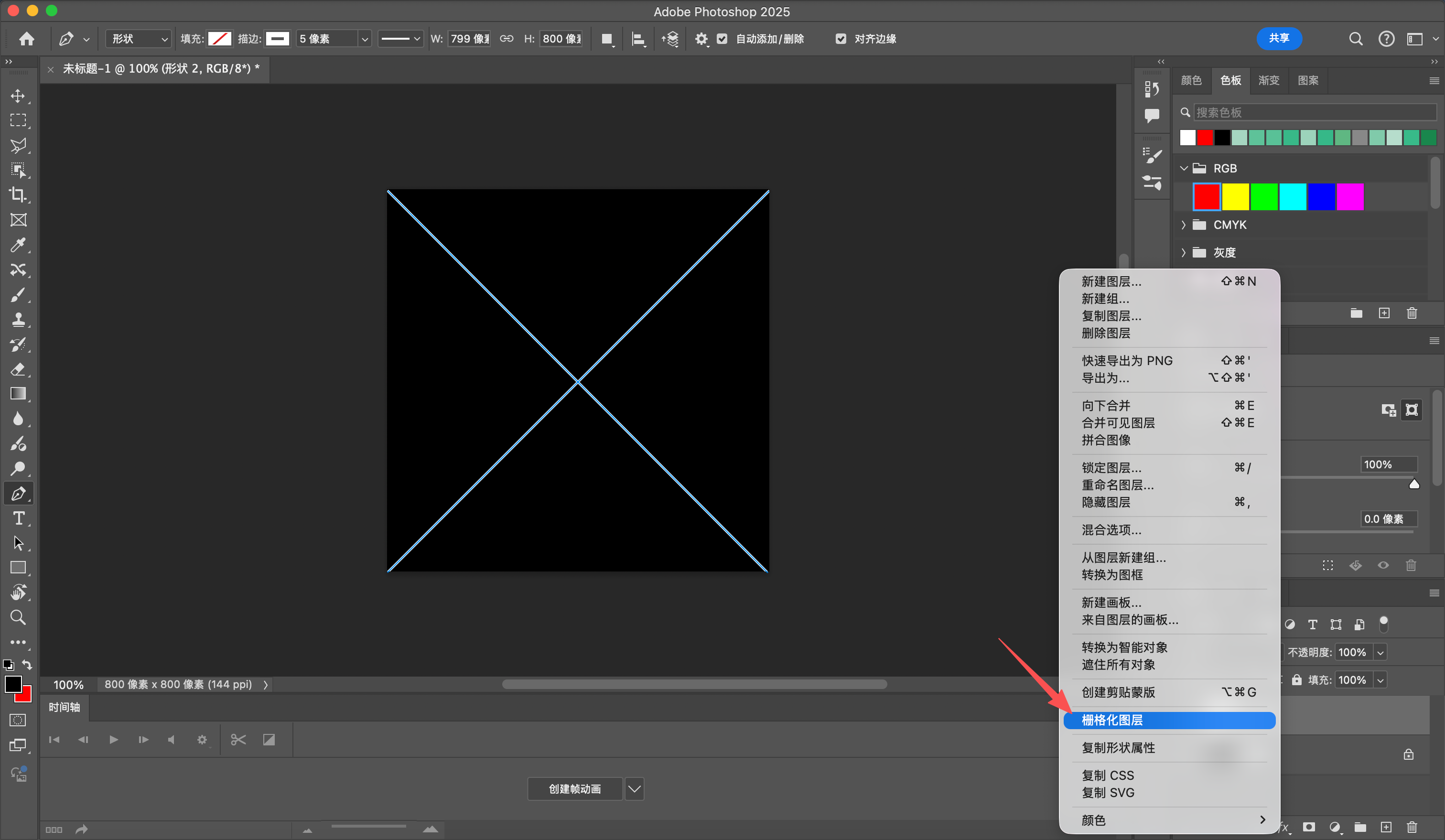
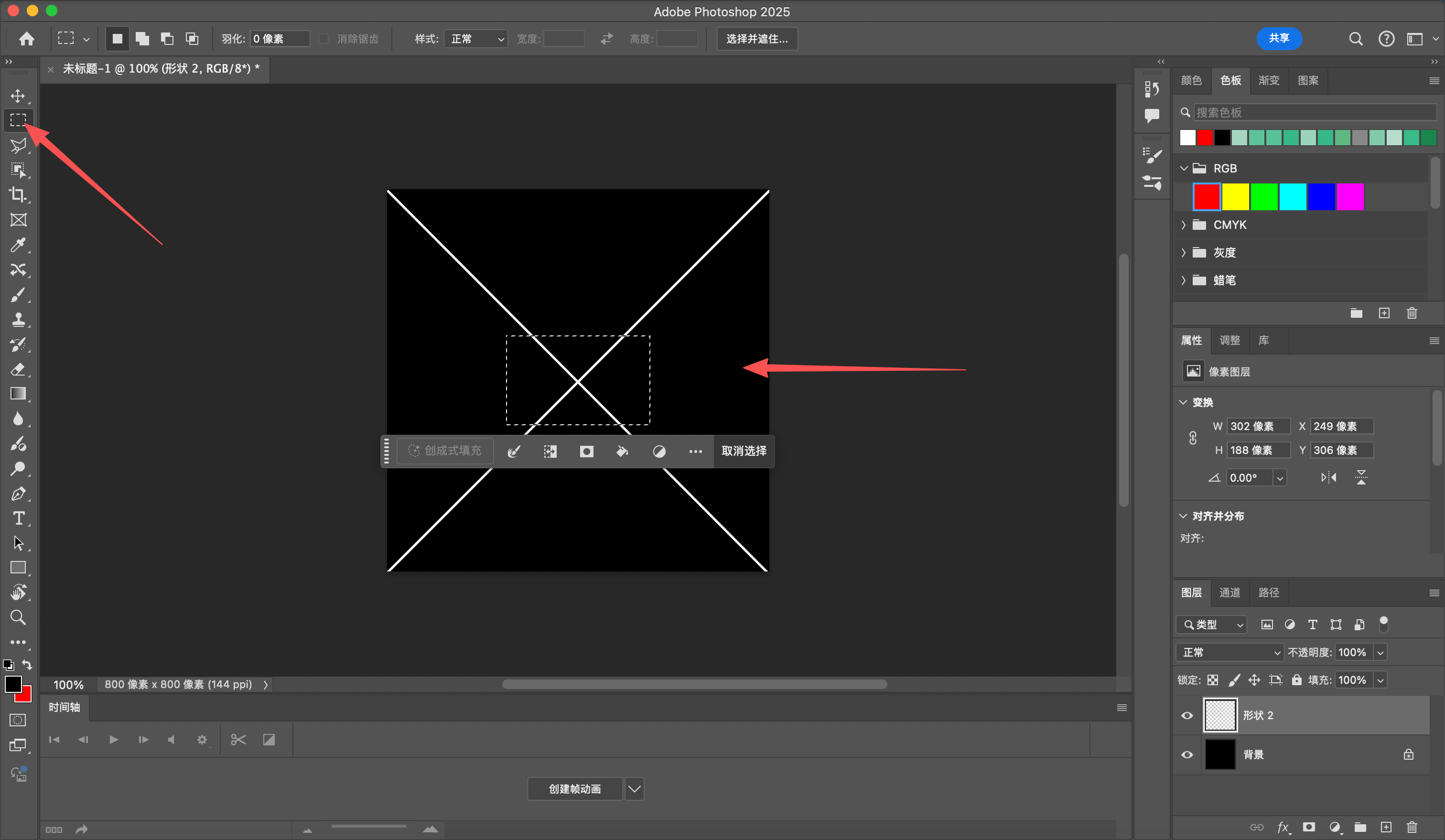
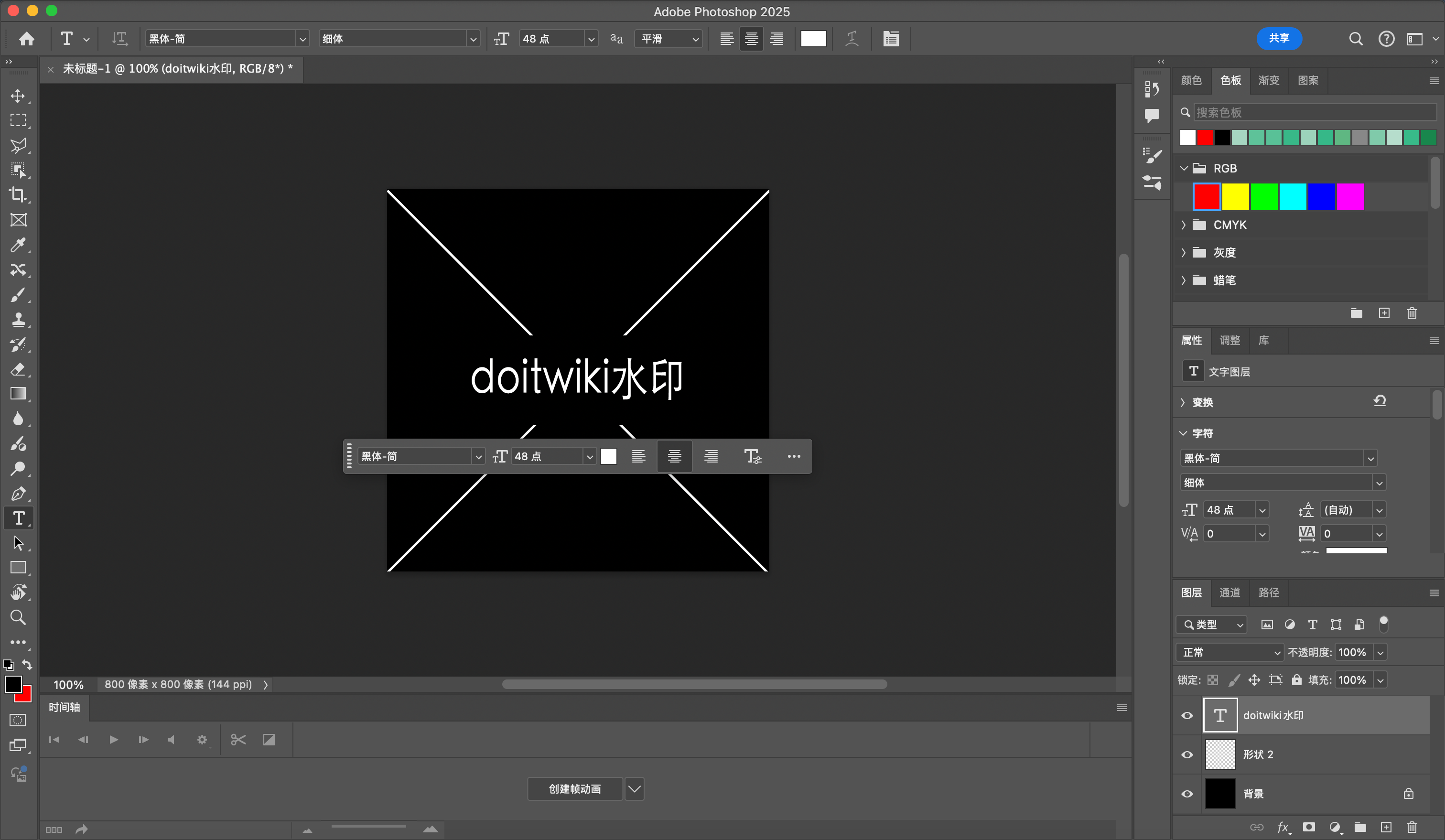
4
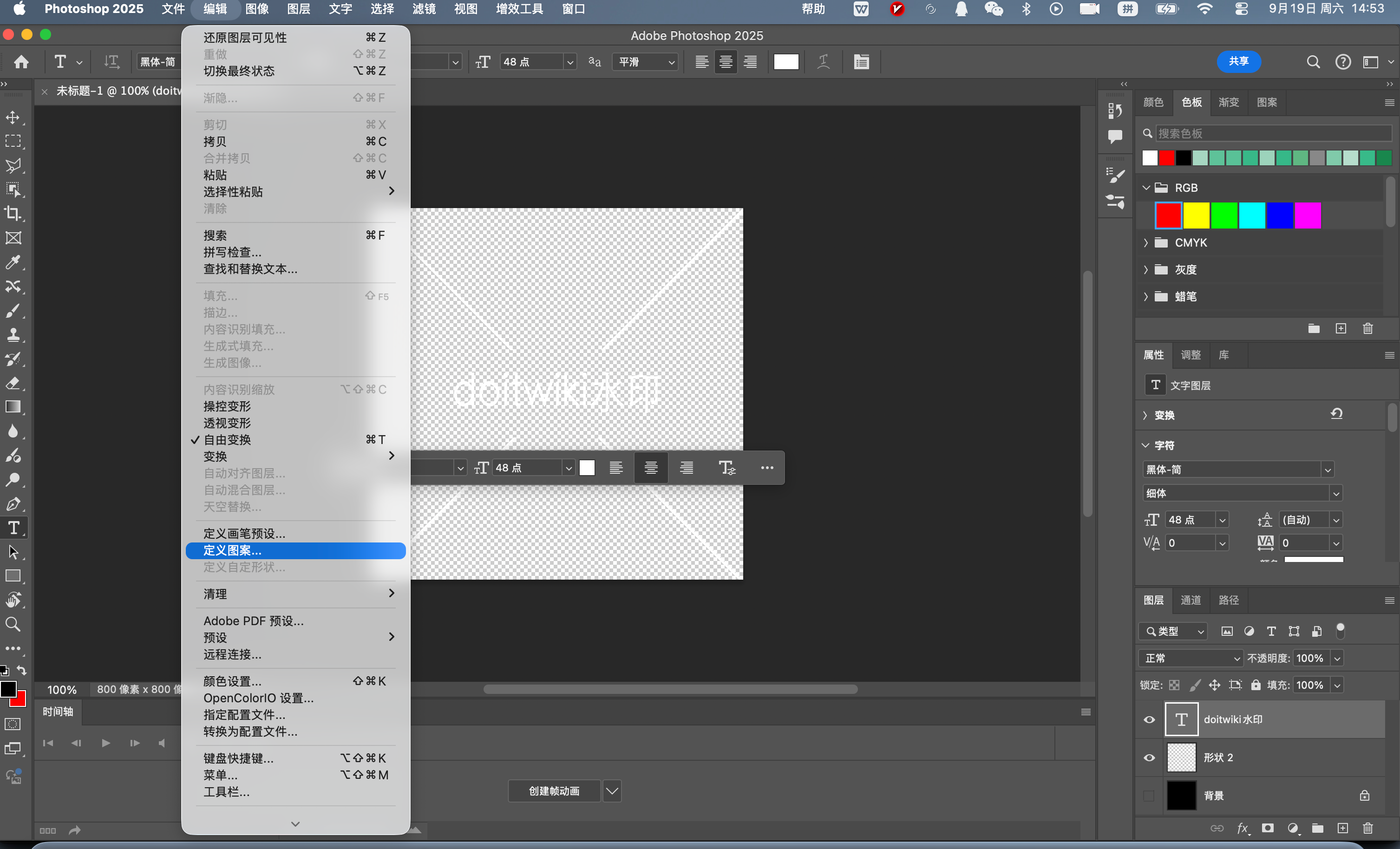
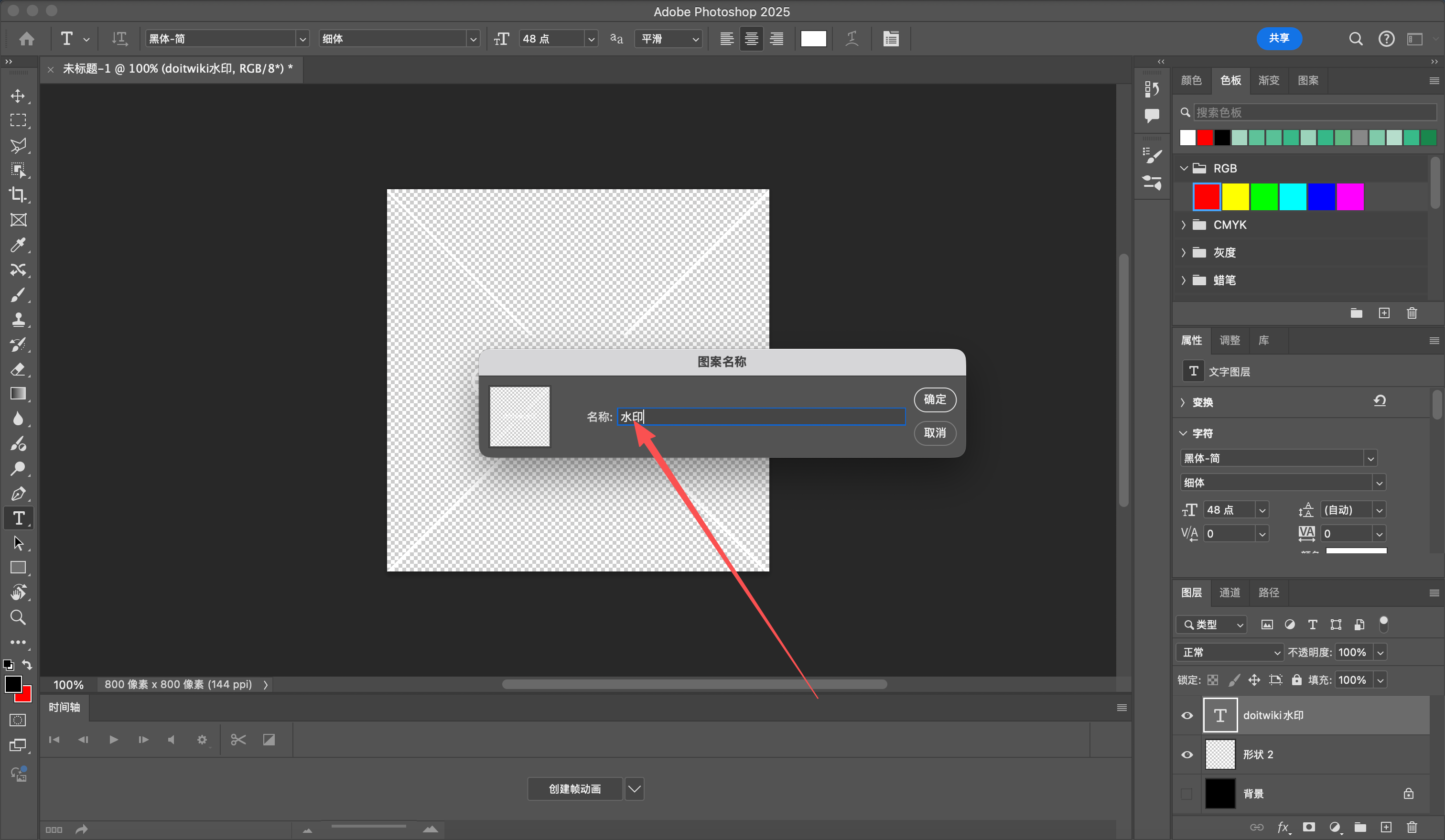
定义图案
5
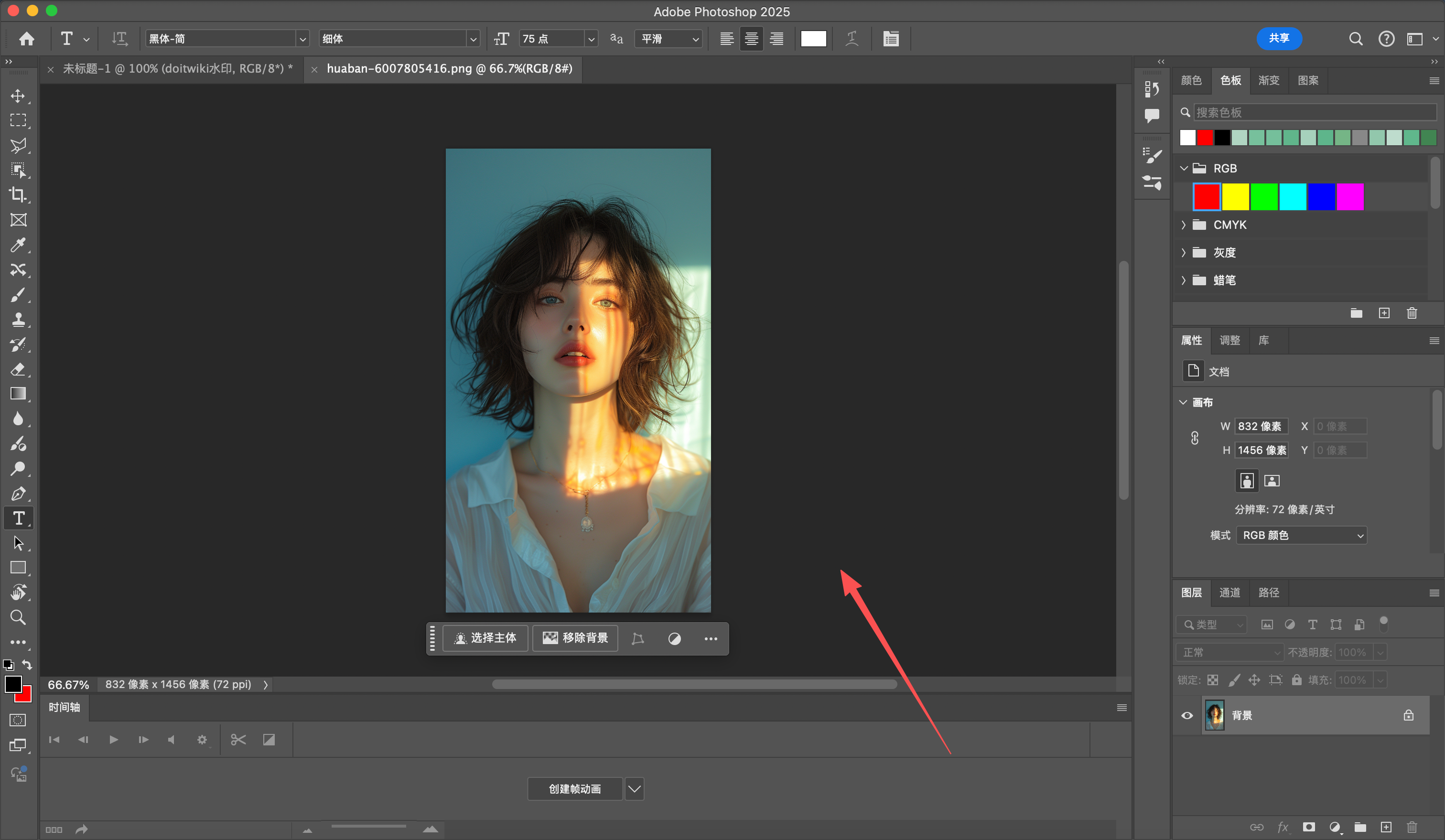
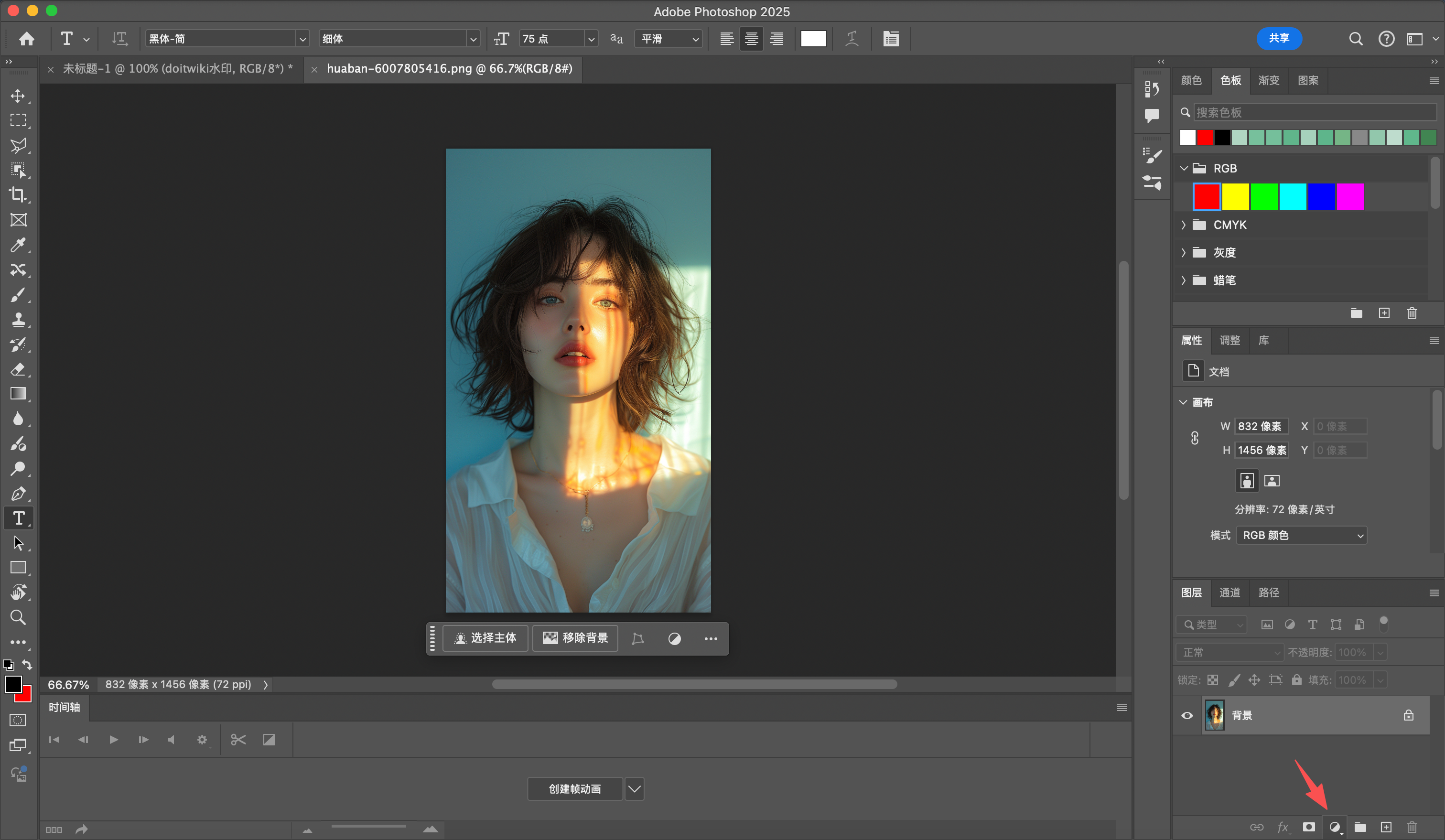
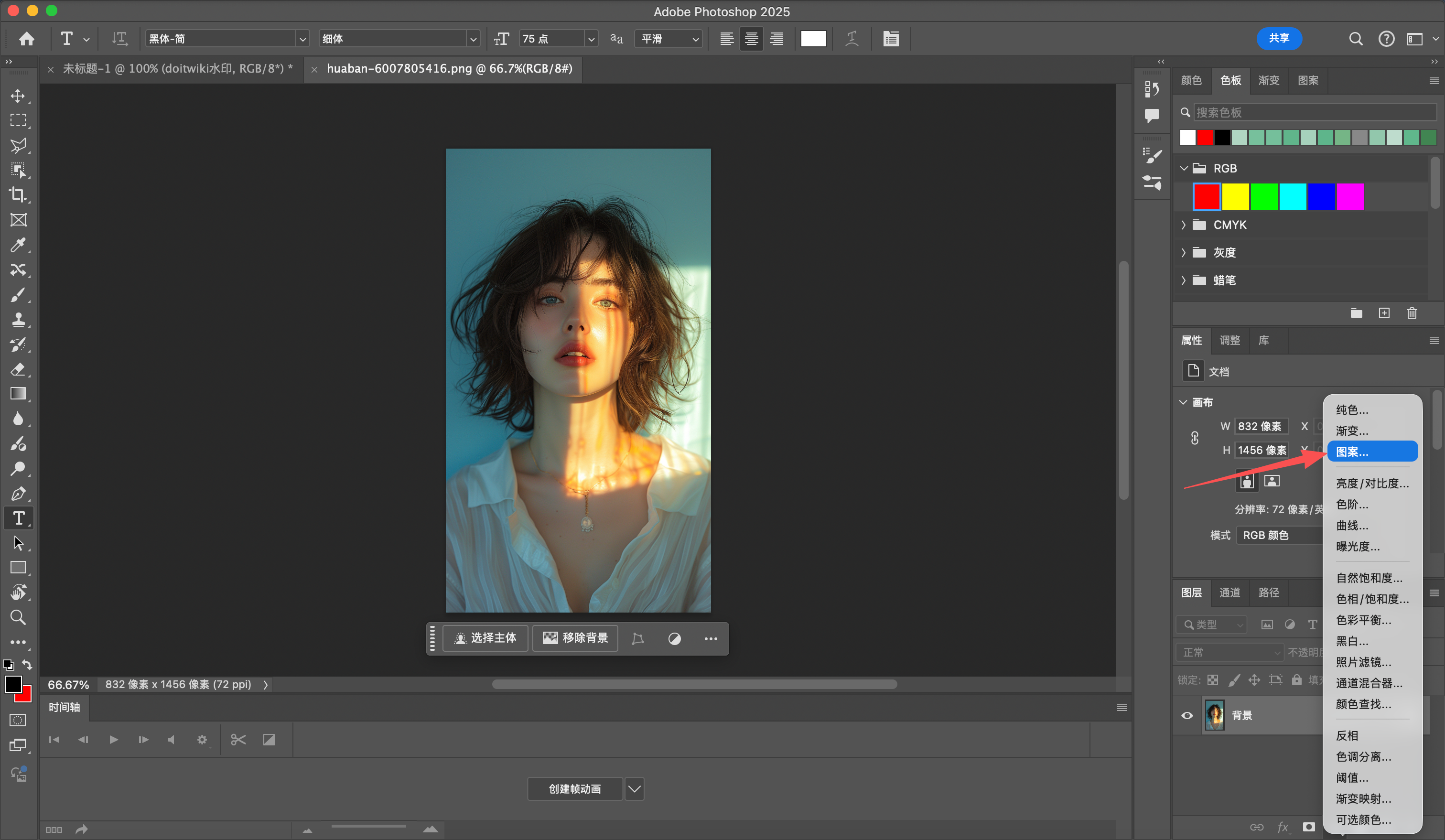
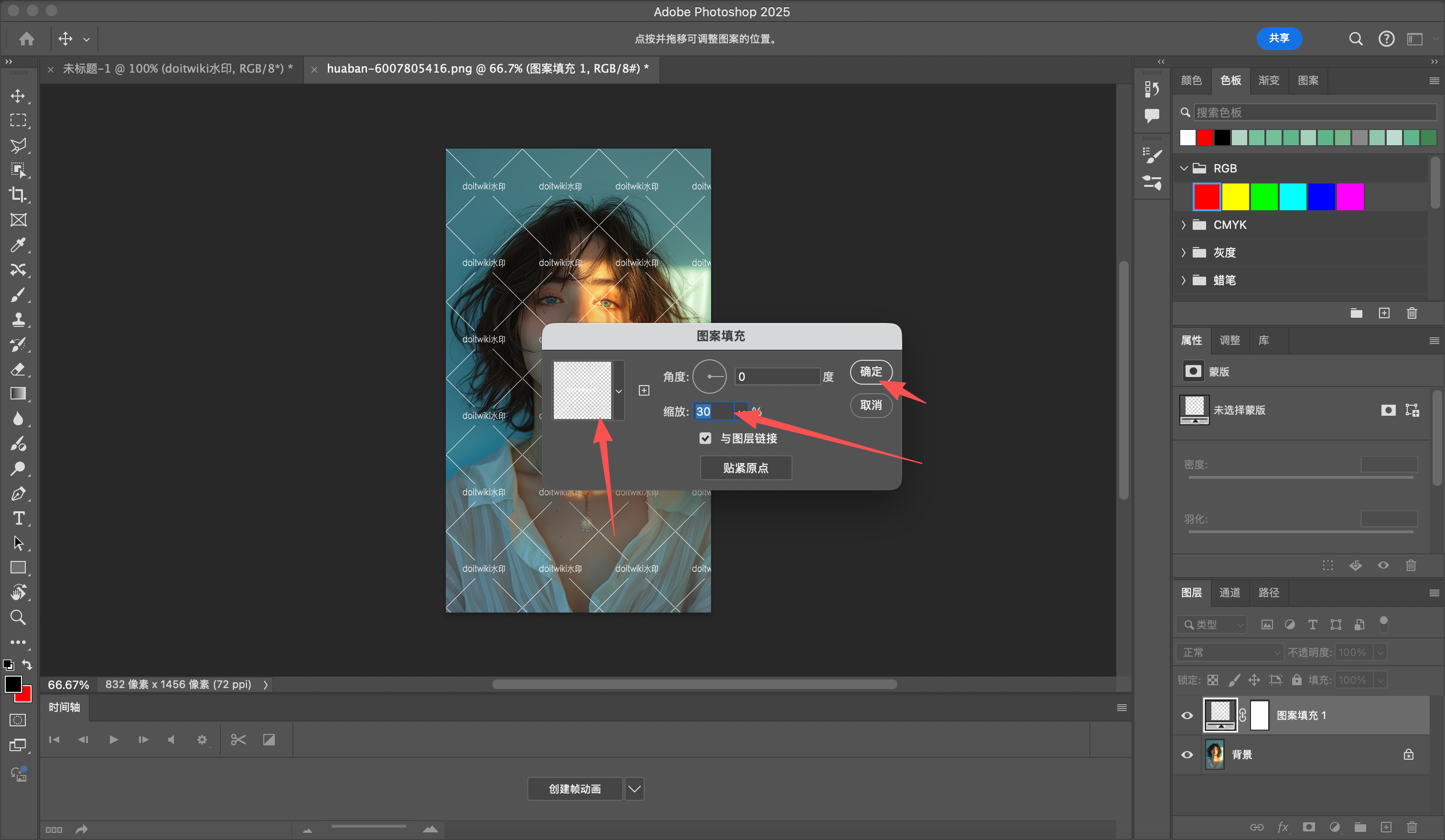
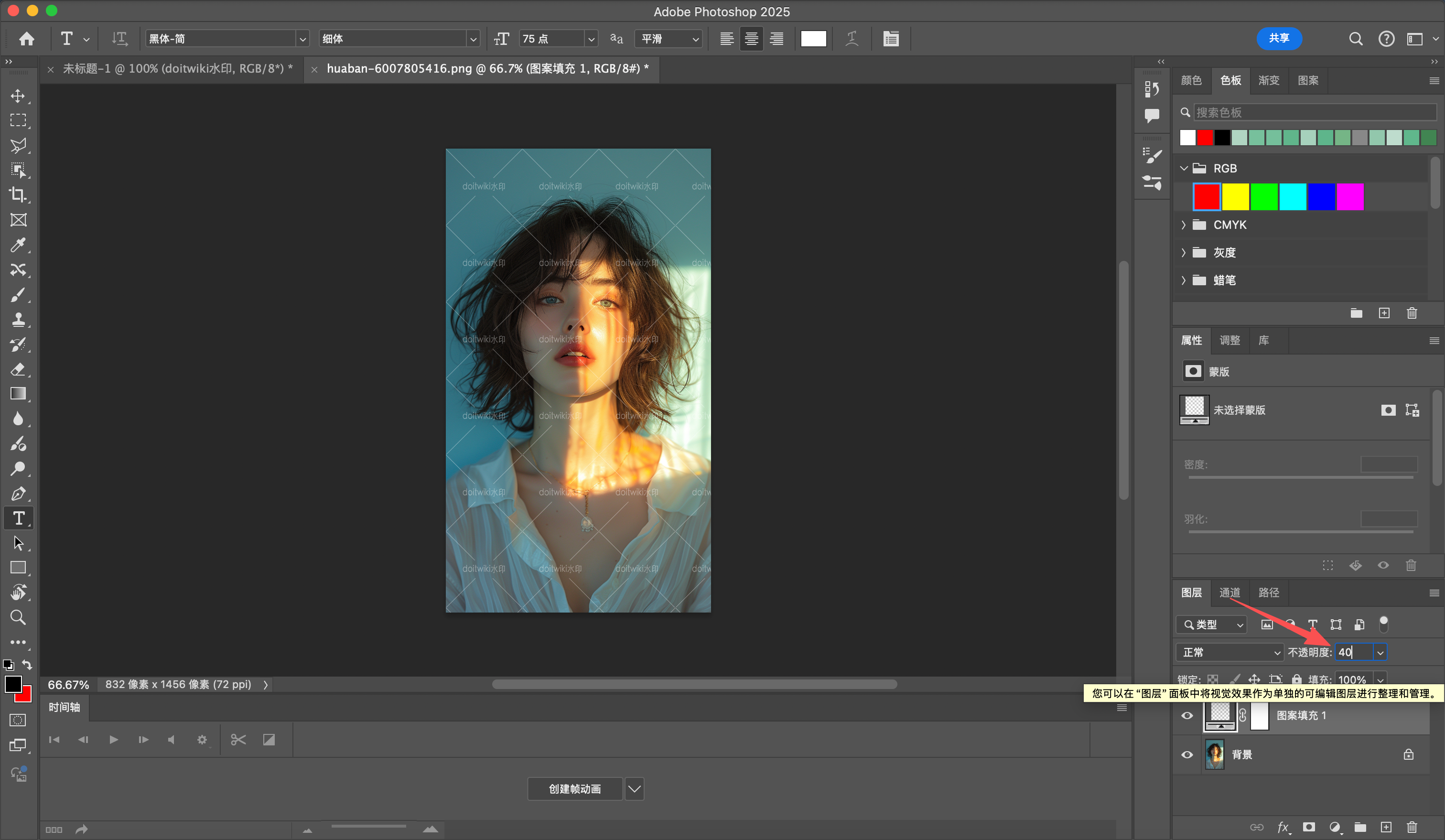
填充水印
6
效果

 0
0 0
0 0
0 qq空间
qq空间  微博
微博  复制链接
复制链接  分享
分享  本文未经作者允许授权,禁止转载
 猜你喜欢
评论/提问(已发布 0 条)

 评论
评论  收藏
收藏  分享
分享  下载
下载  举报
举报  回顶部
回顶部