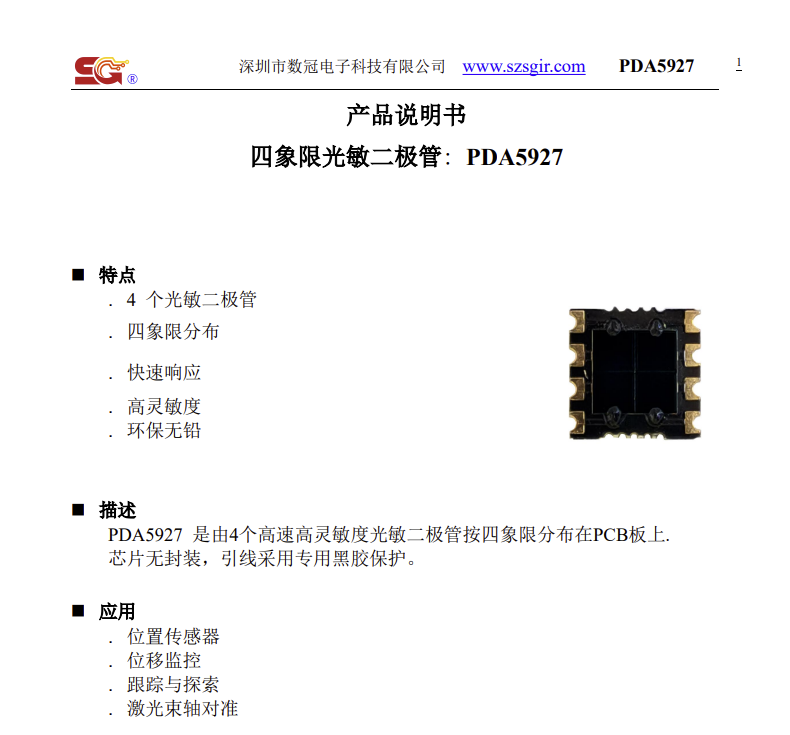
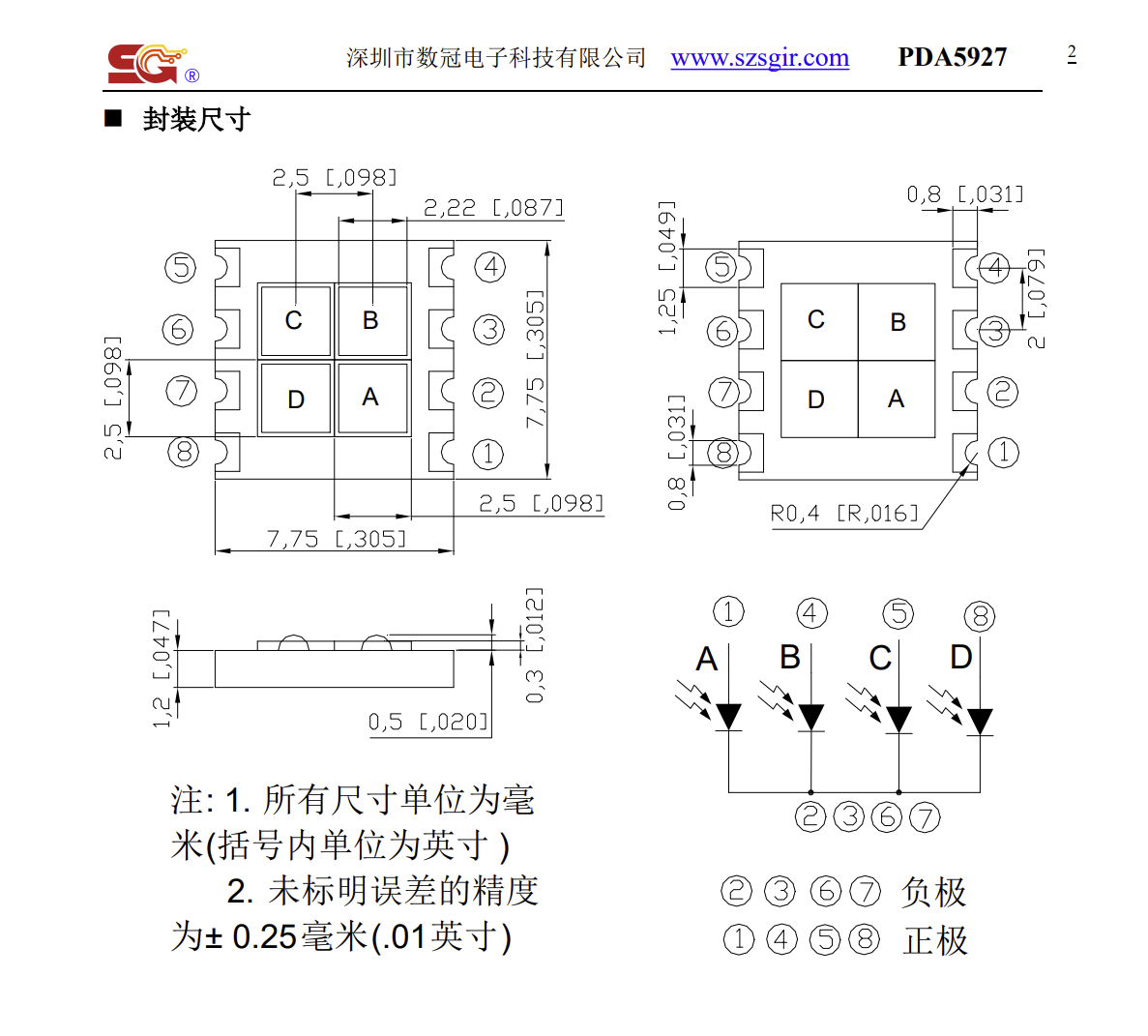
我是从网上卖家那里要的数据手册。画PCB需要的就是上图中的封装尺寸。
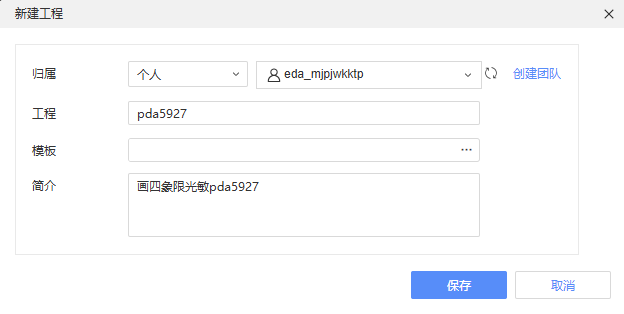
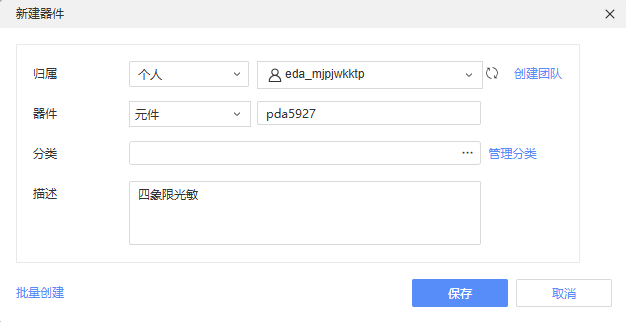
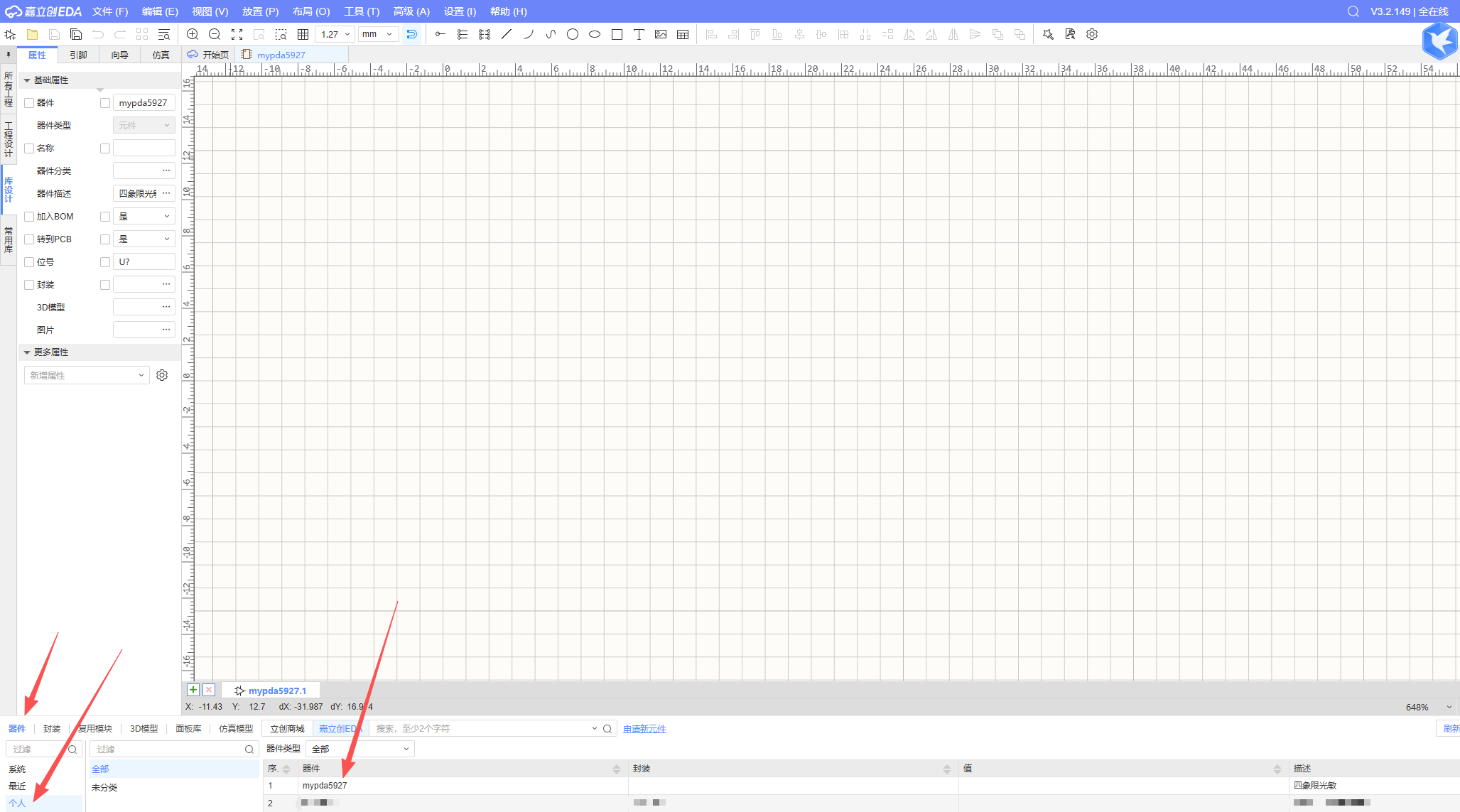
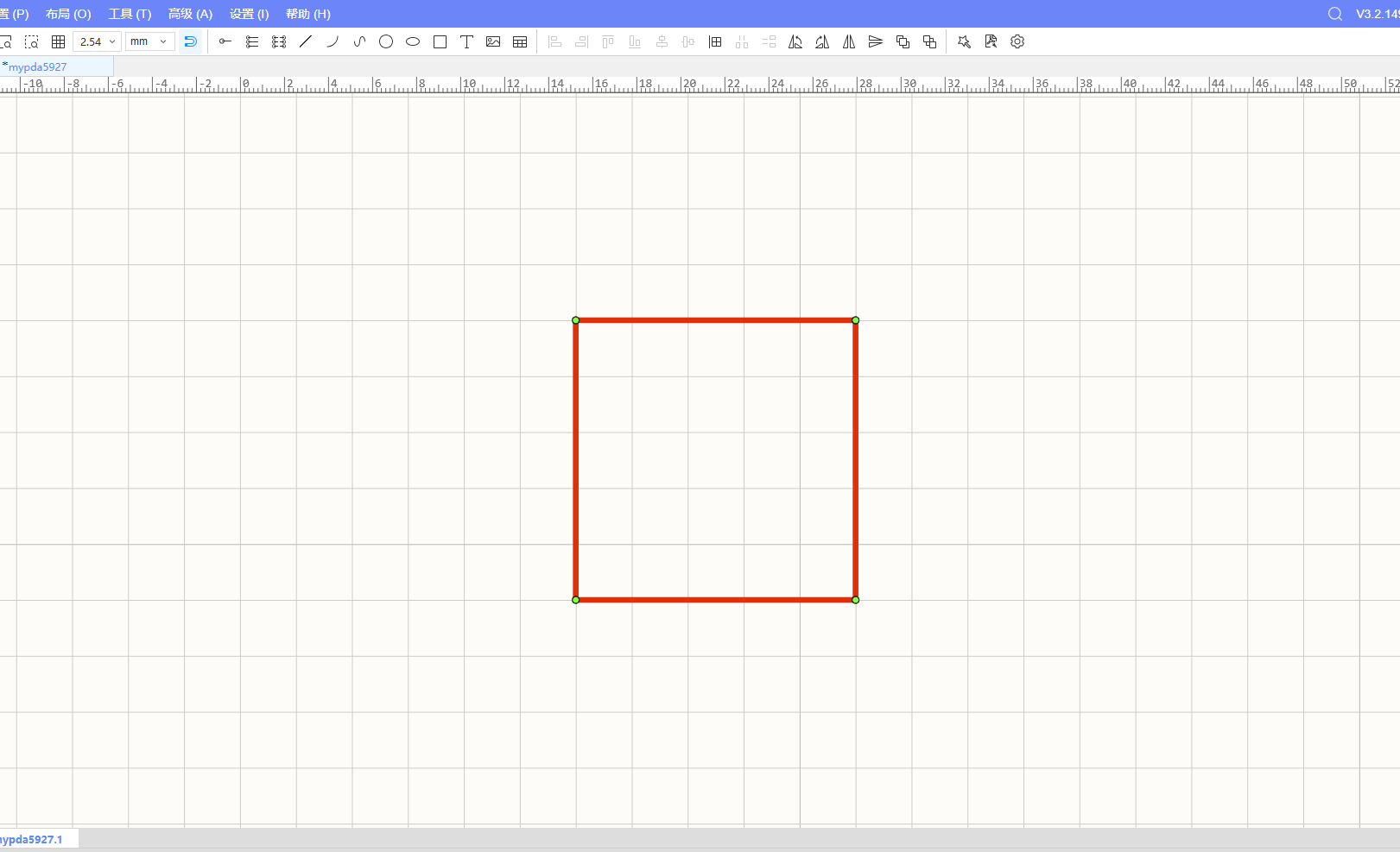
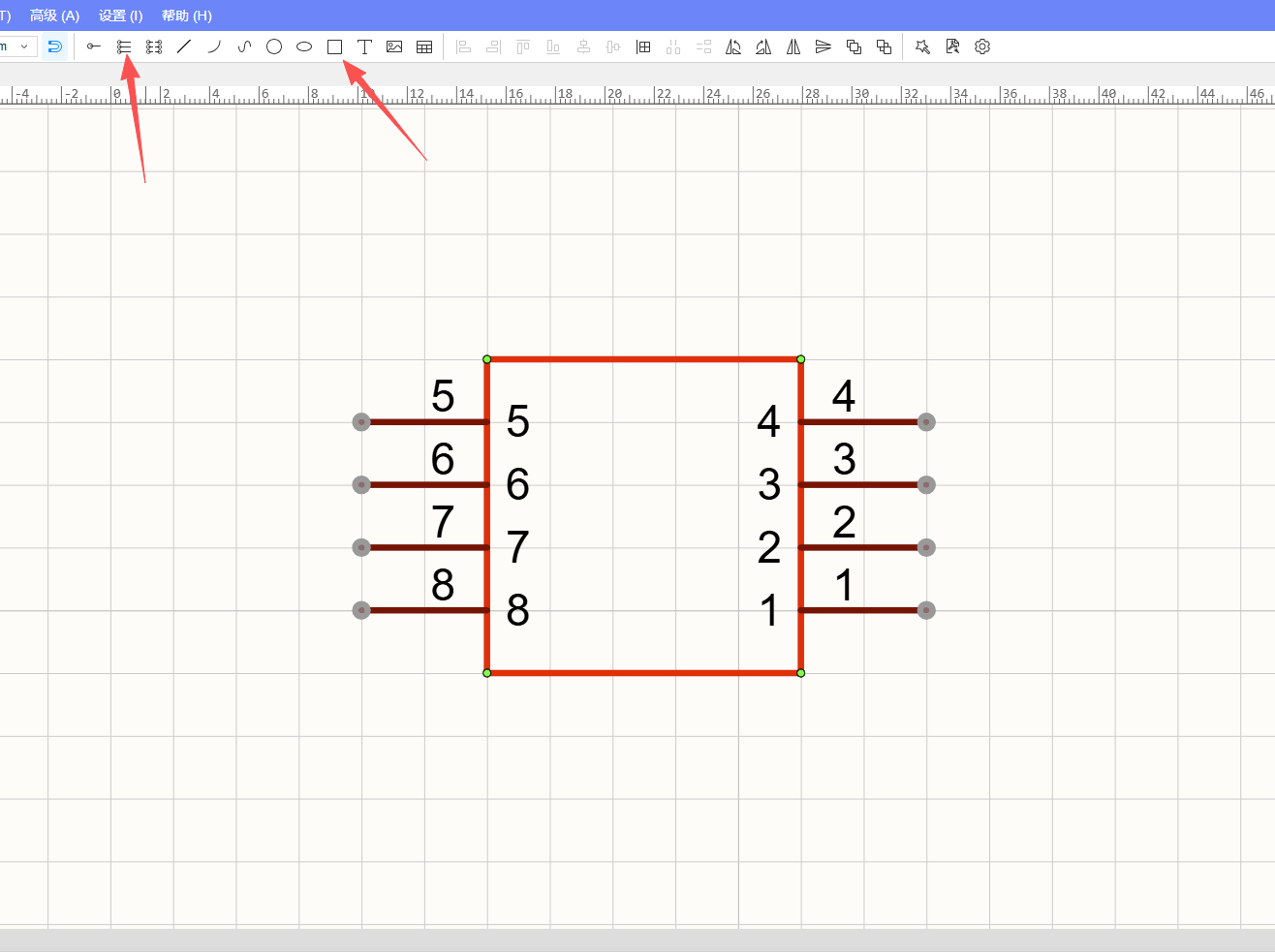
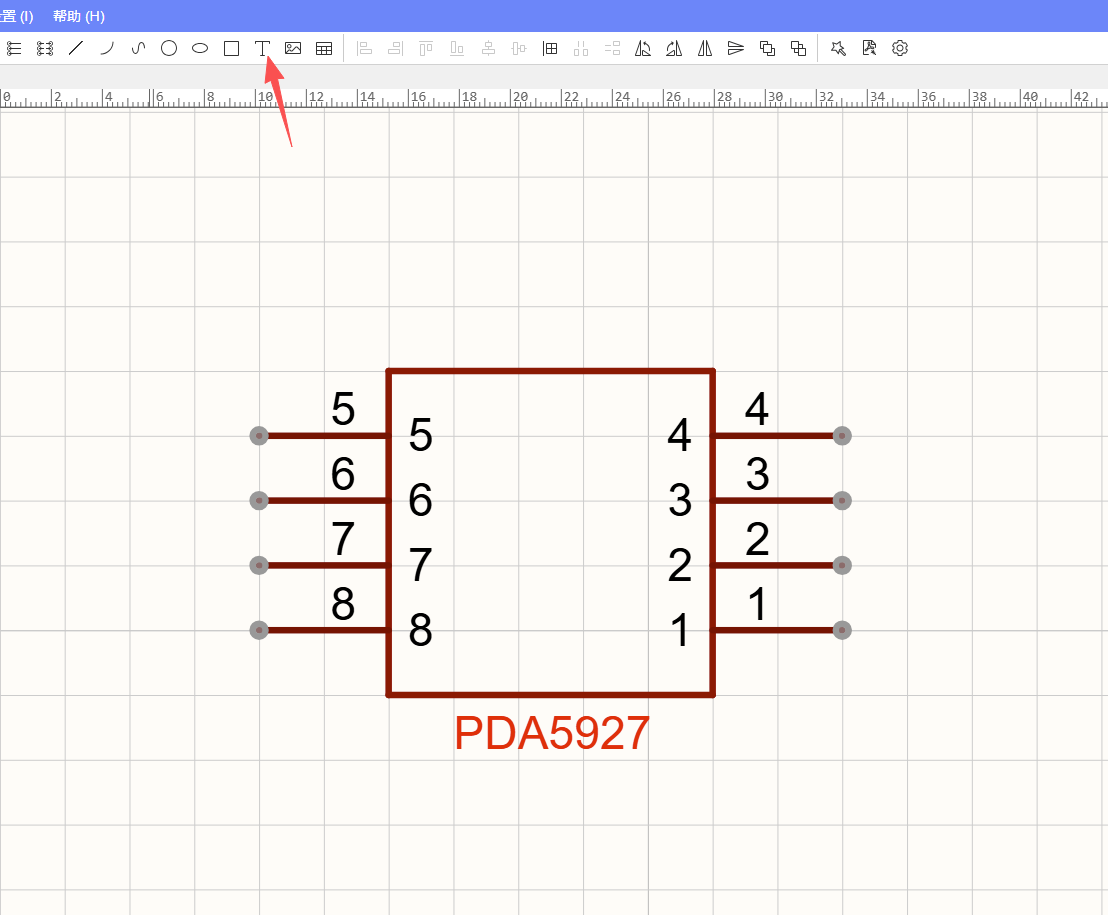
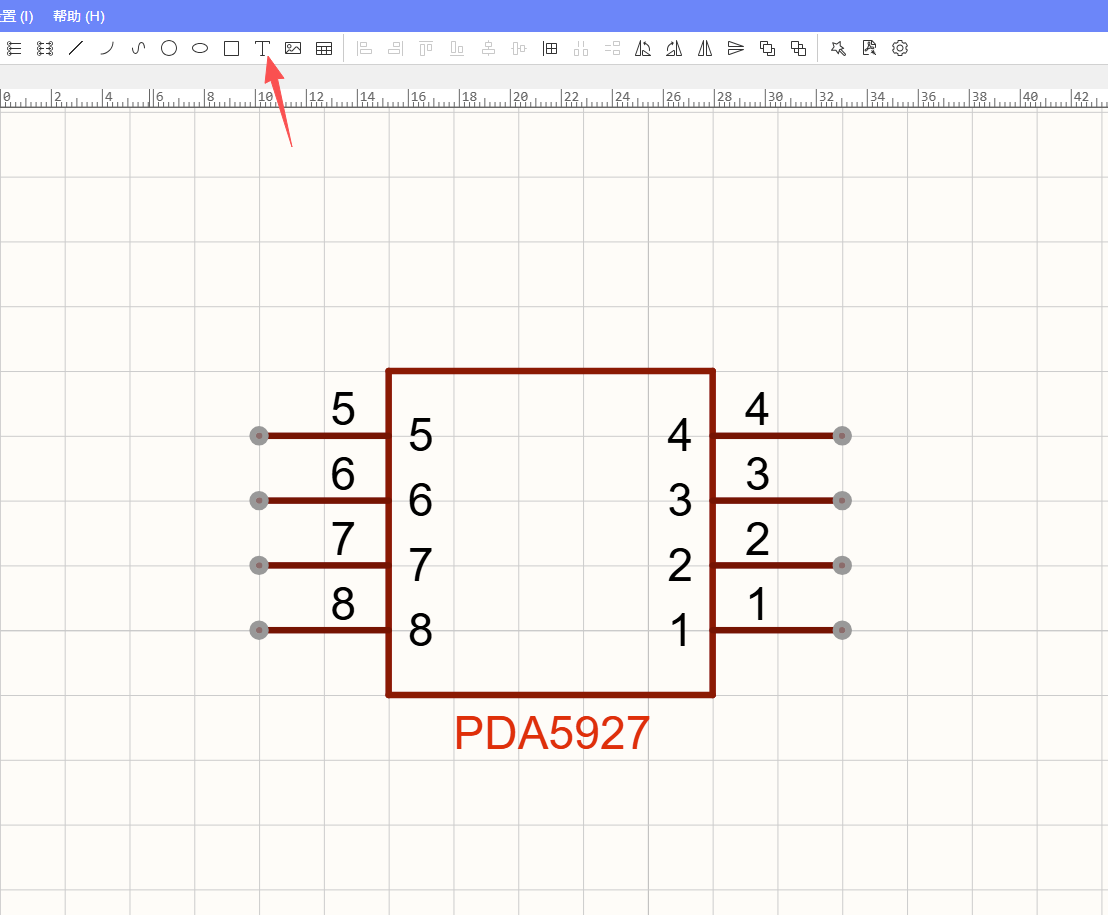
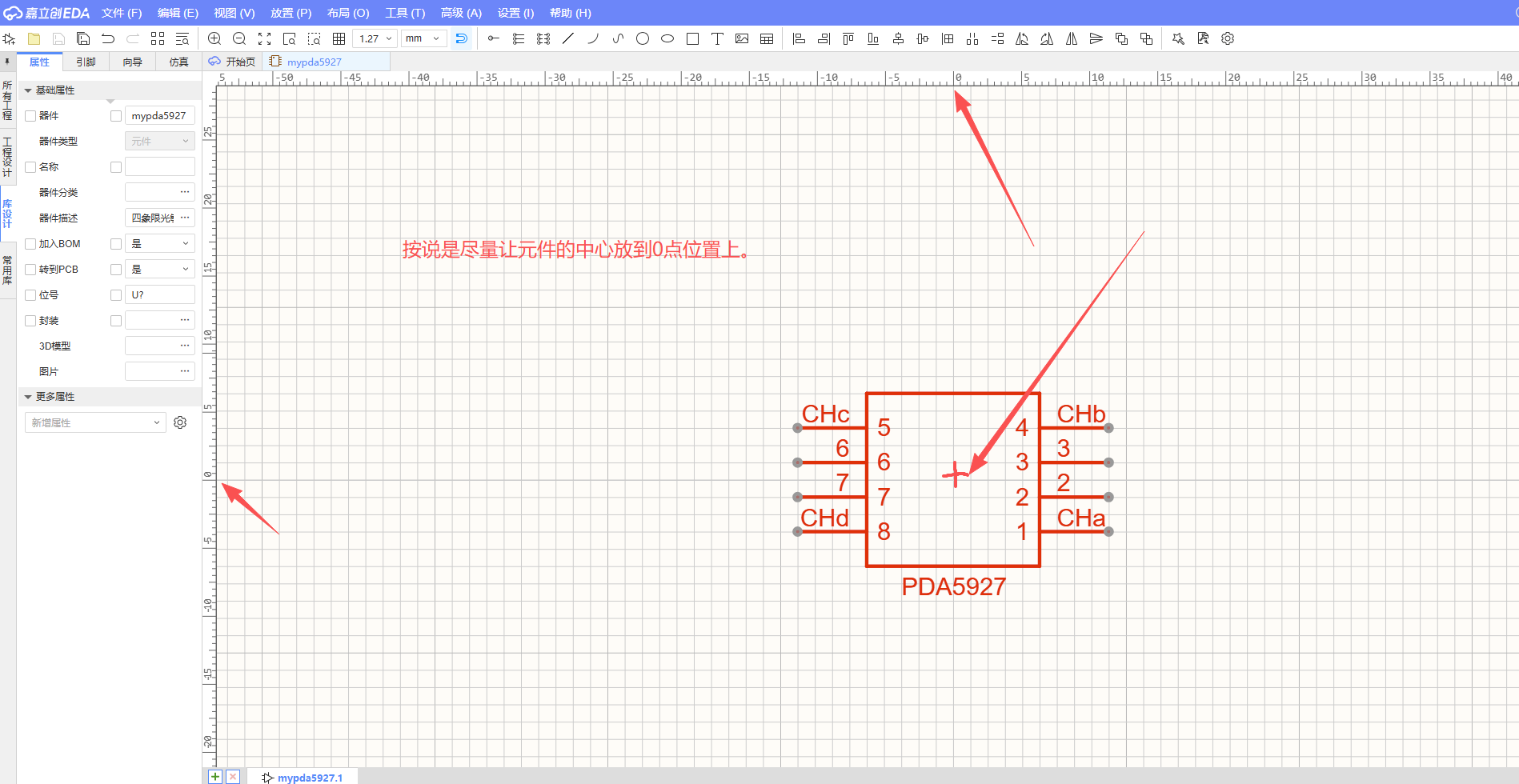
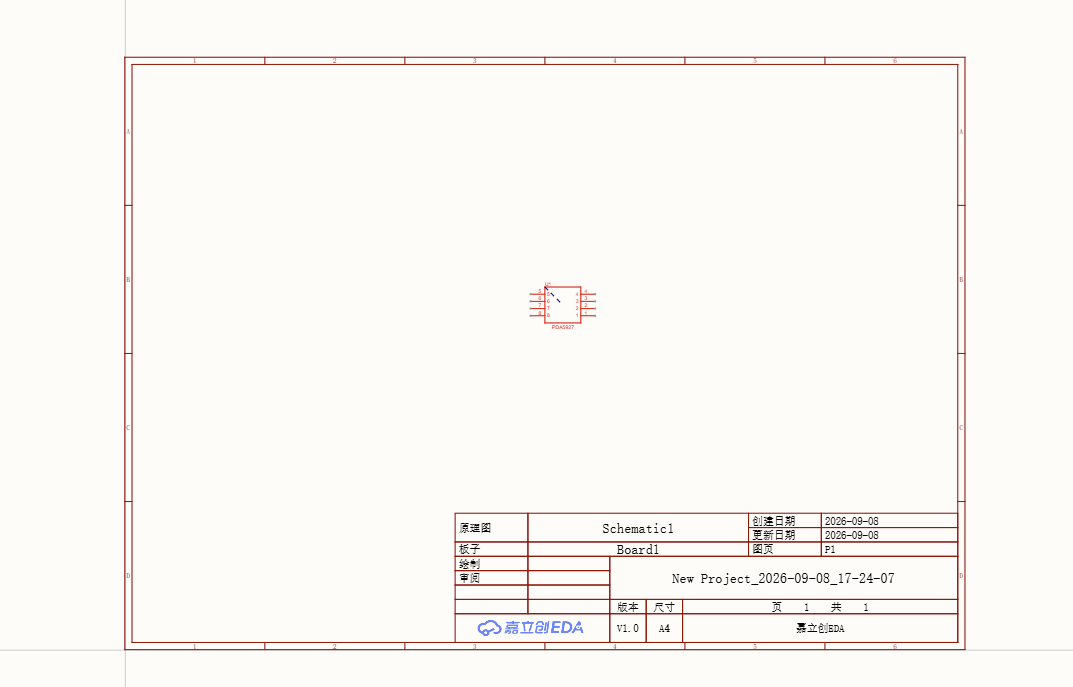
打开嘉立创,新建--工程,填写工程名字、简介。打开之后点击新建--元件,填写器件名称和描述。之后会进入绘制界面,在下方的个人选项中会显示刚建立的元件名称,开始绘制:根据数据手册,它是8P的器件,所以先用绘制矩形按钮工具画一个方框,画出边为5个小方块见方,这样中间正好是四个脚的位置,在用画引脚工具画上8个引脚,根据数据手册更改引脚名称,用文字工具写上名称。记着最后保存。
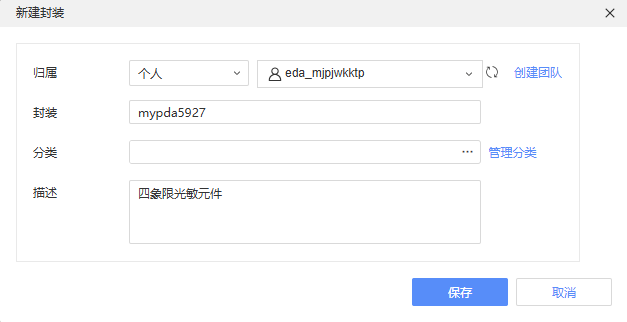
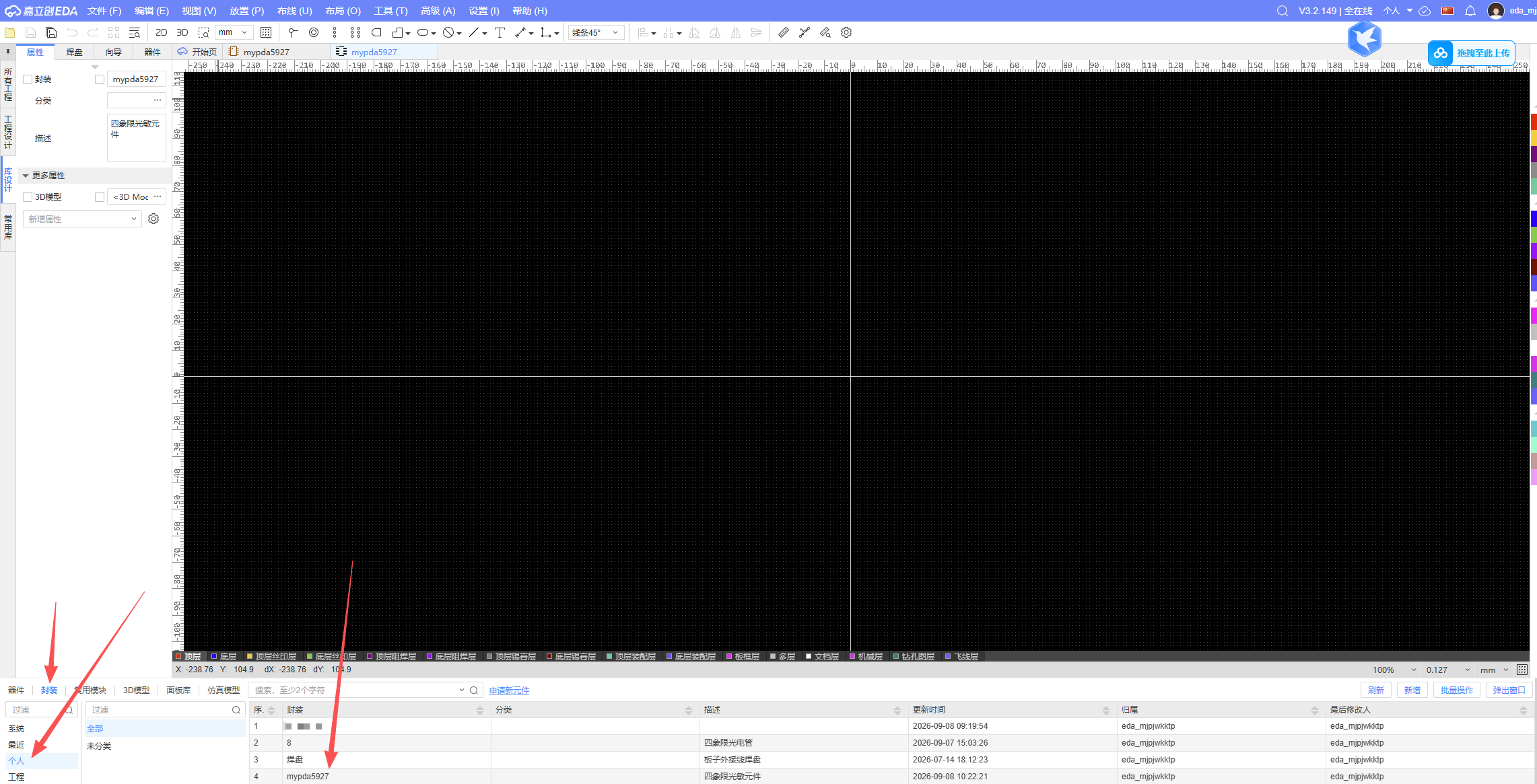
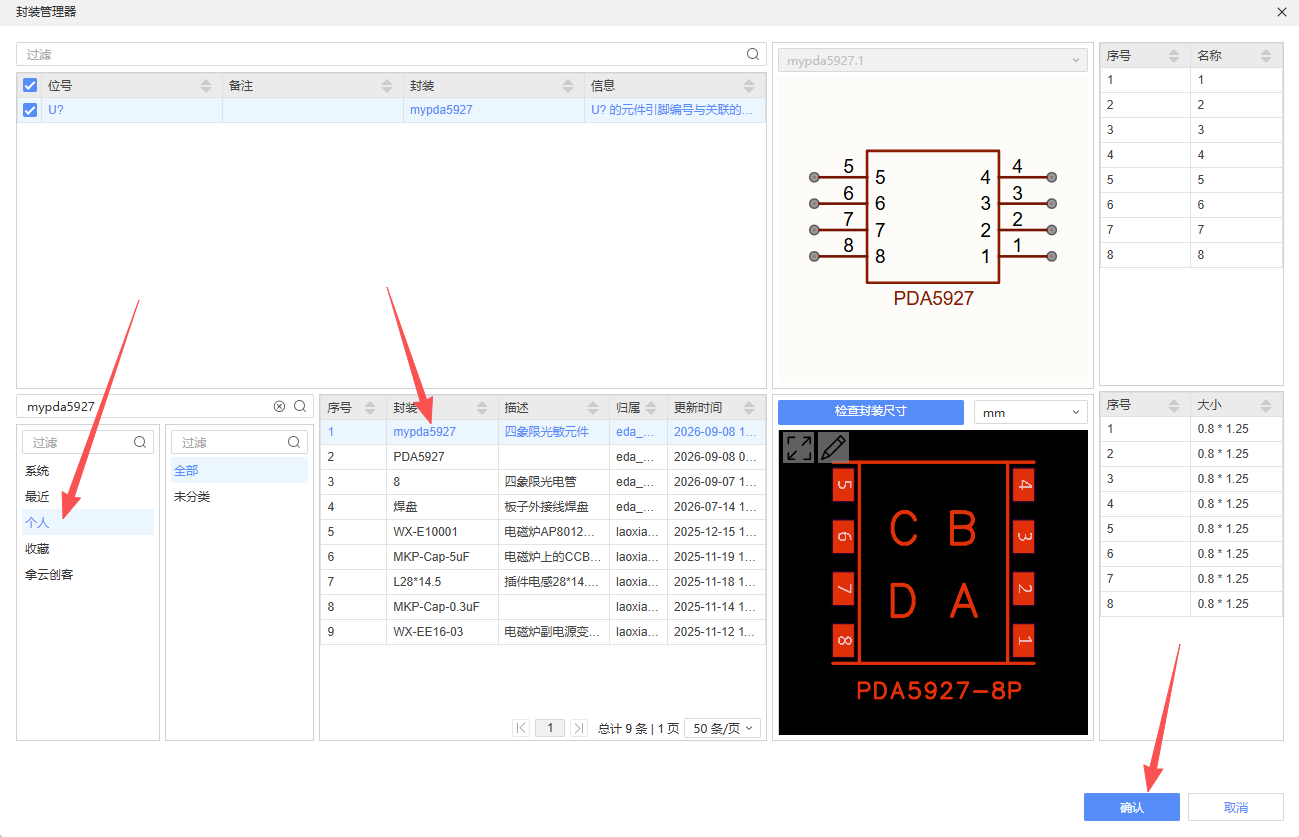
点击文件--新建--封装填写封装和描述进入绘制界面,同样在下方也能看到你新建的封装名称。
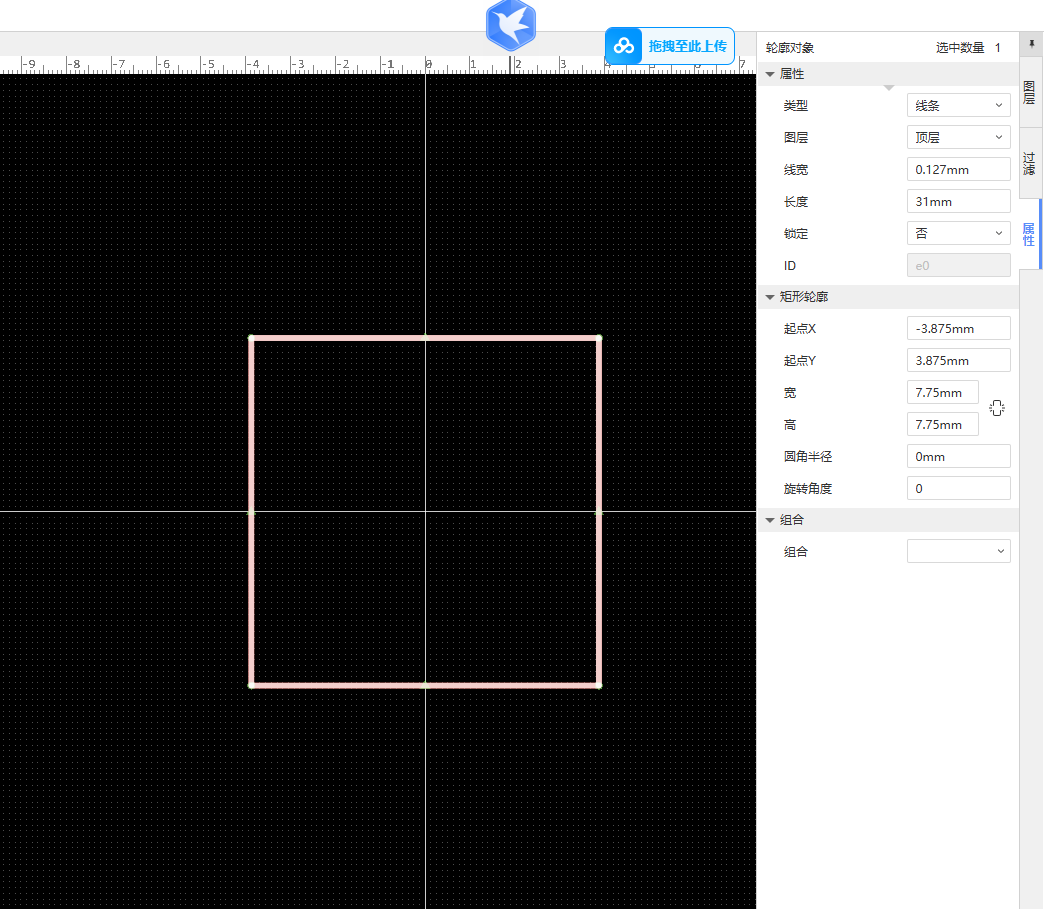
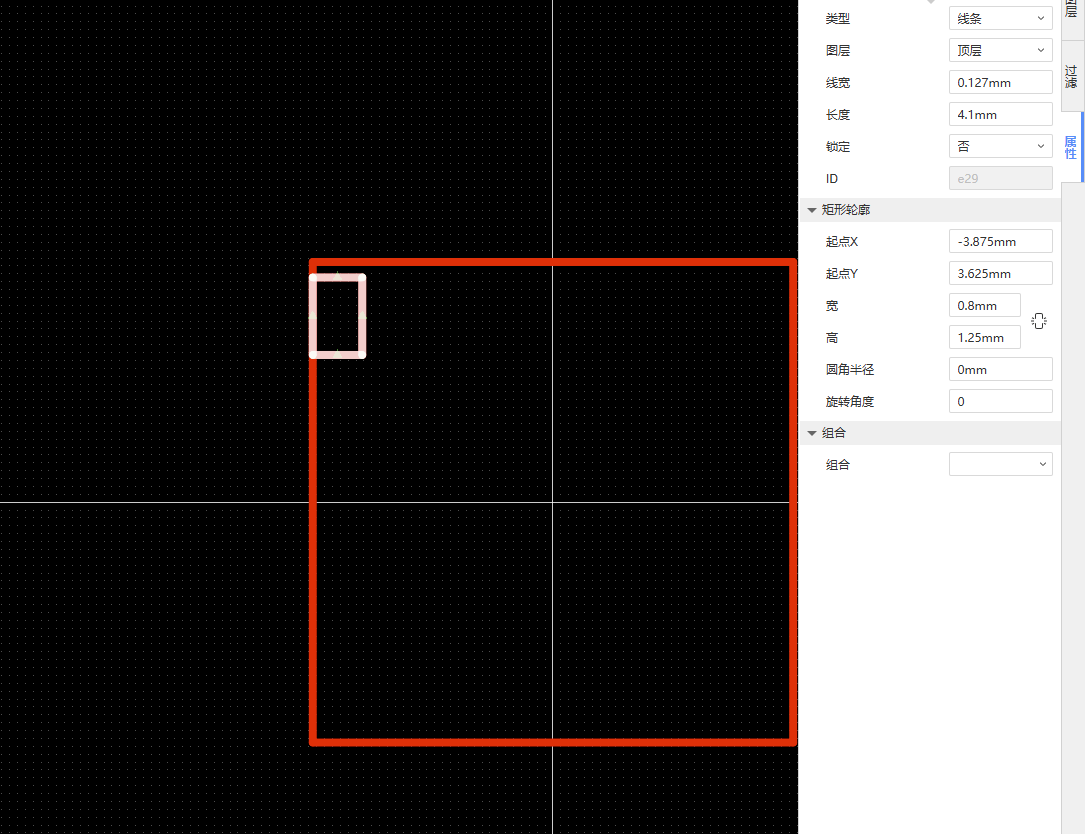
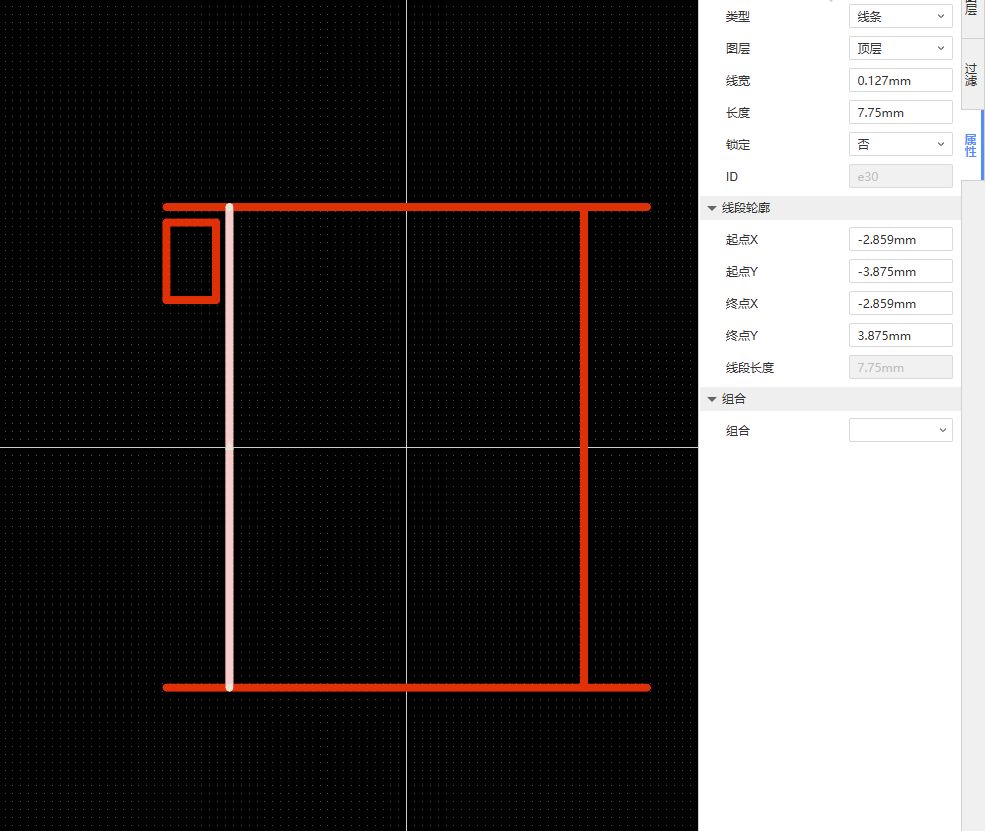
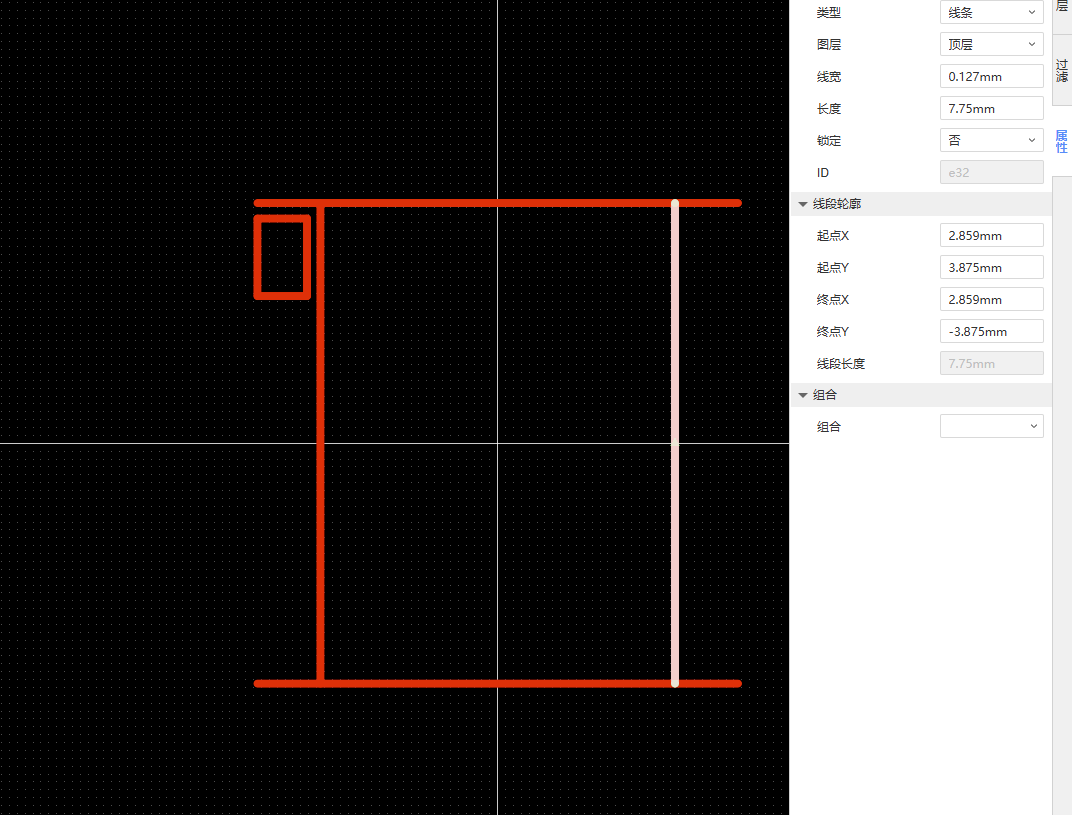
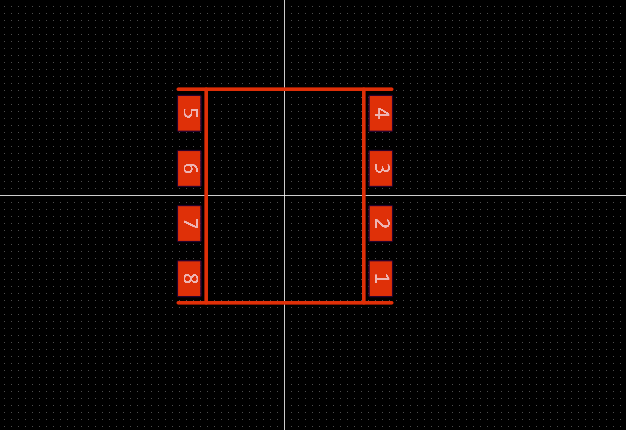
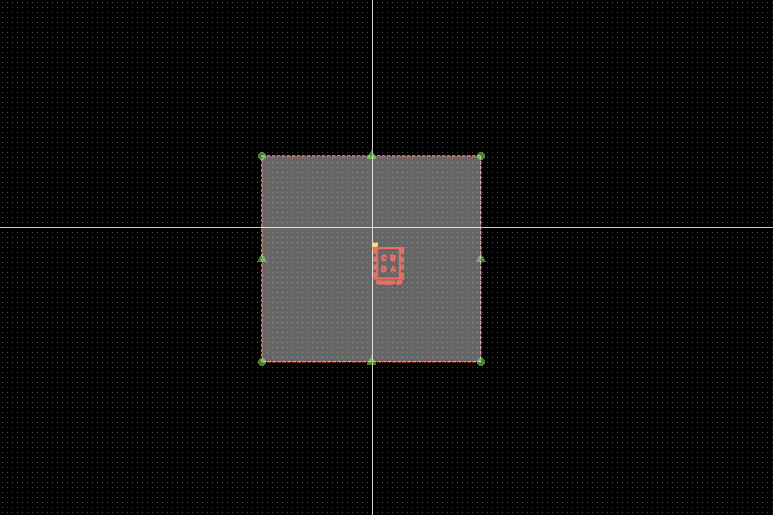
对照数据手册的封装尺寸开始绘制:先改菜单中的单位改为mm,这样和手册上保持一致,先画一个7.75*7.75mm的外框,点击放置--线条--矩形,随便拖出一个矩形,然后在右侧的矩形轮廓中修改数据使其的中心处于坐标轴的0点,然后再画一个0.8*1.25的长方形。
选择大正方形,右键--分散为独立线条,然后把左侧的线条移动到小长方形的右边不要重叠,右边一样移动。也可以根据后面的数据直接修改。
选择小长方形,右键--转为--焊盘。
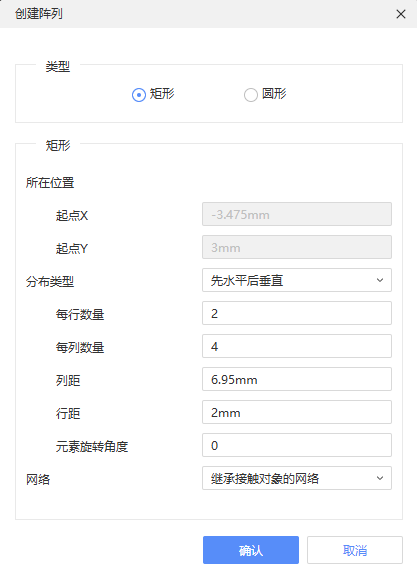
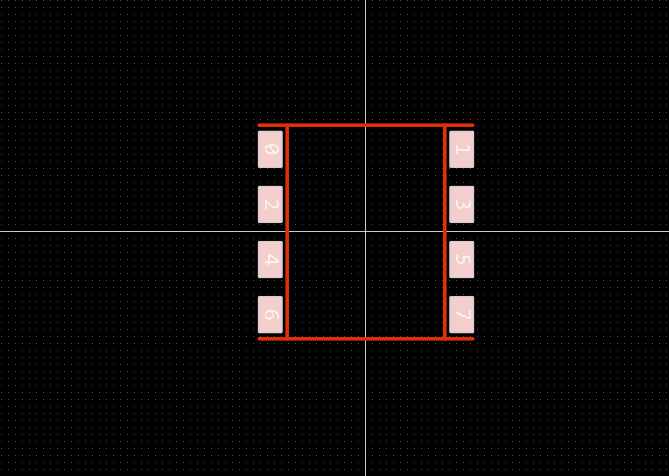
阵列焊盘:选择新建的焊盘点击编辑--阵列对象。修改焊盘编号符合数据手册。
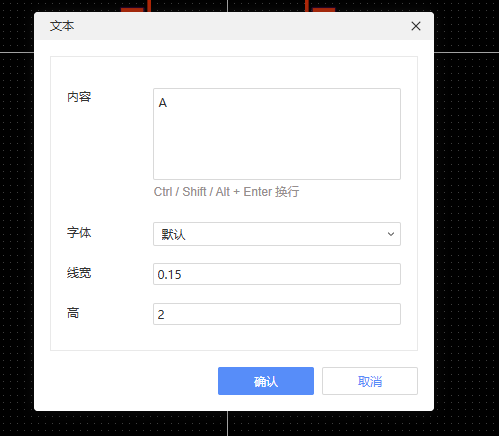
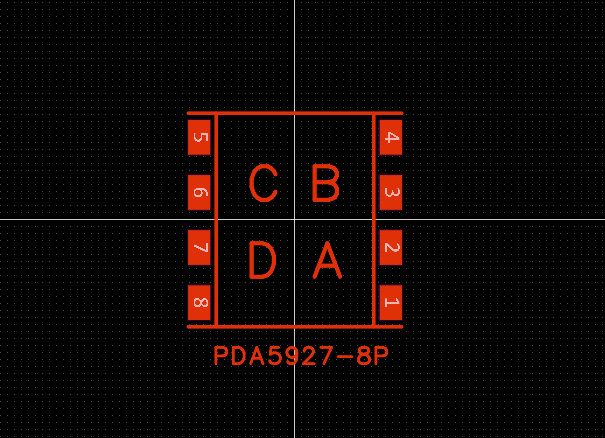
用文字工具写上ABCD,型号。最后保存。
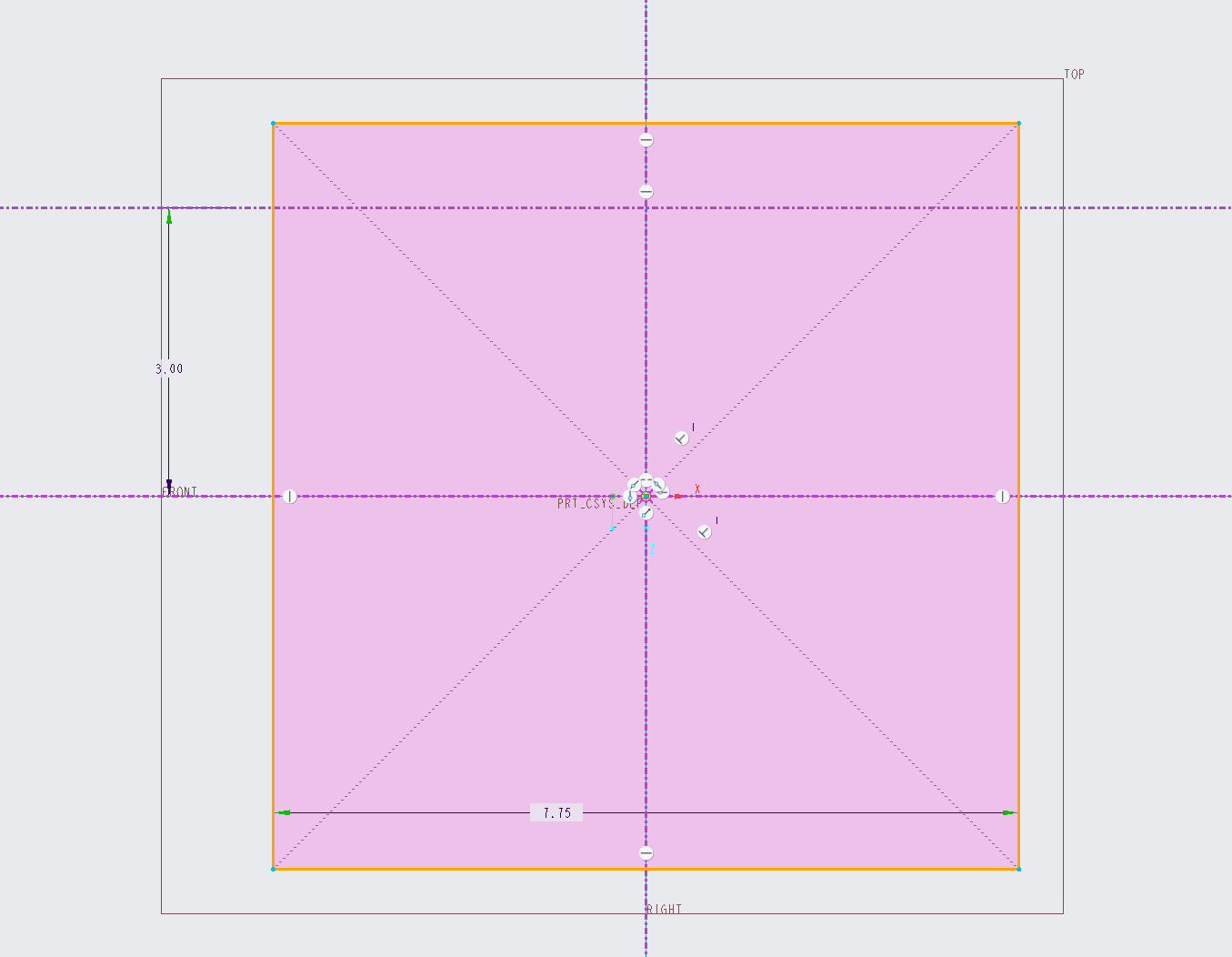
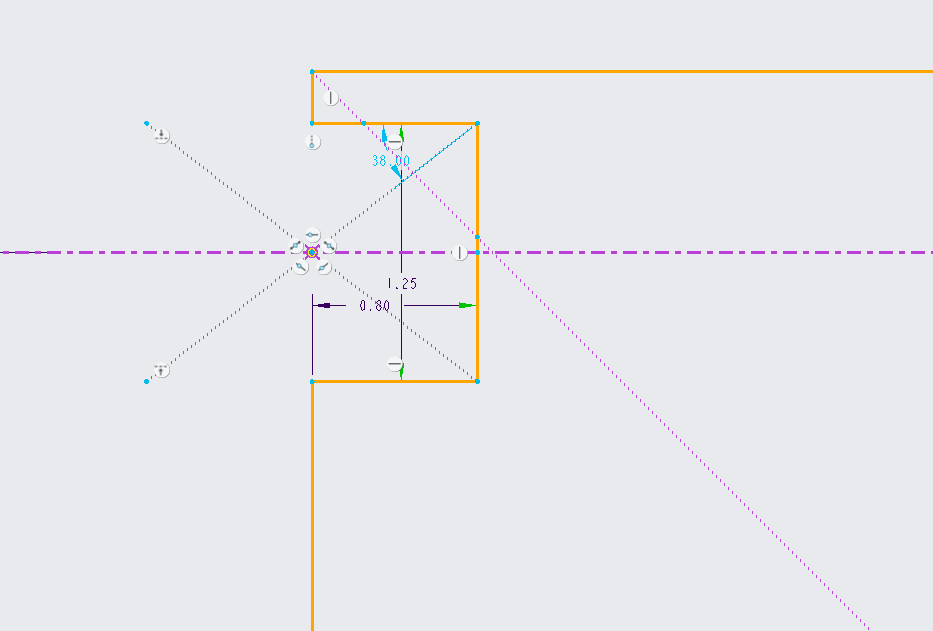
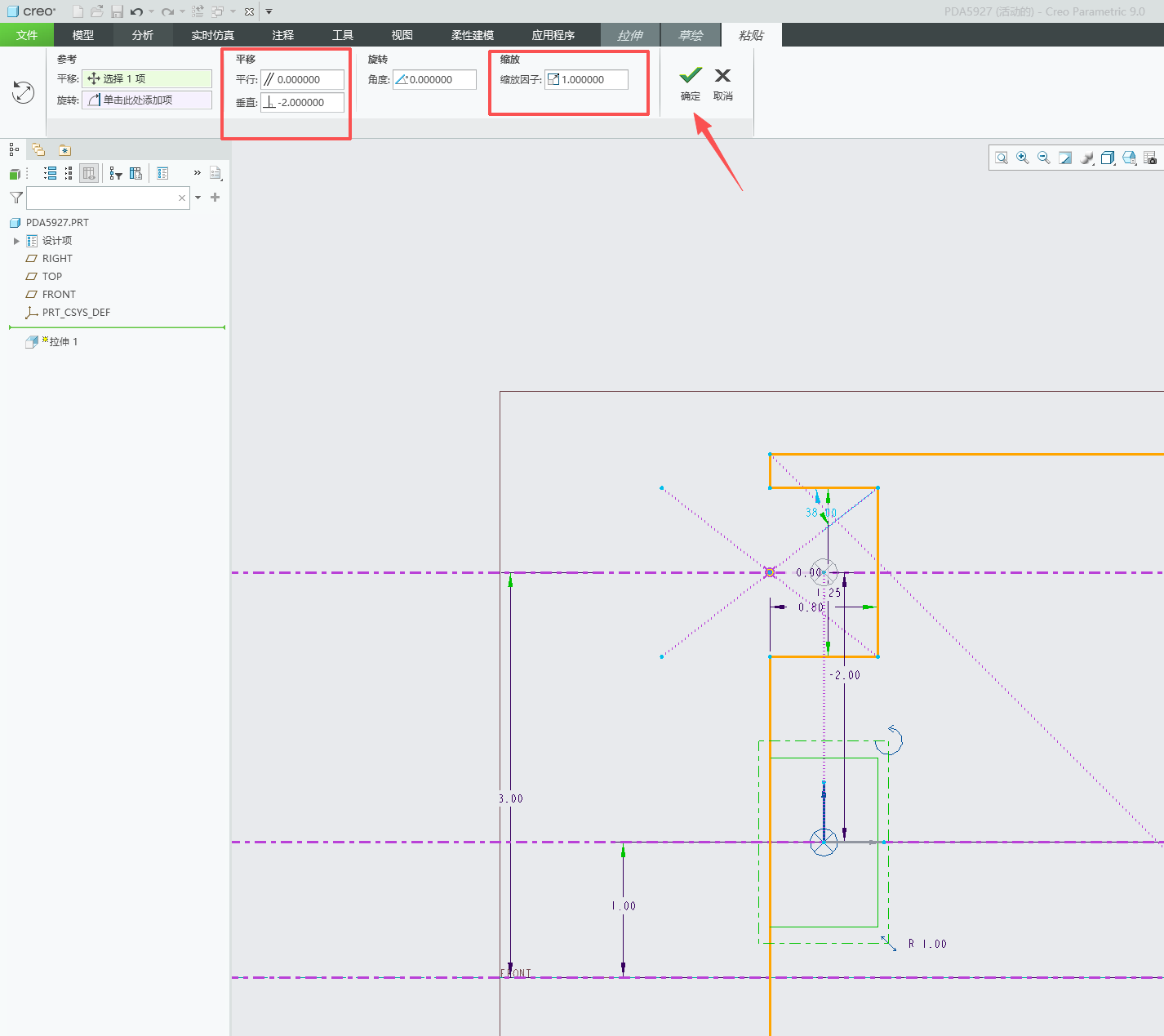
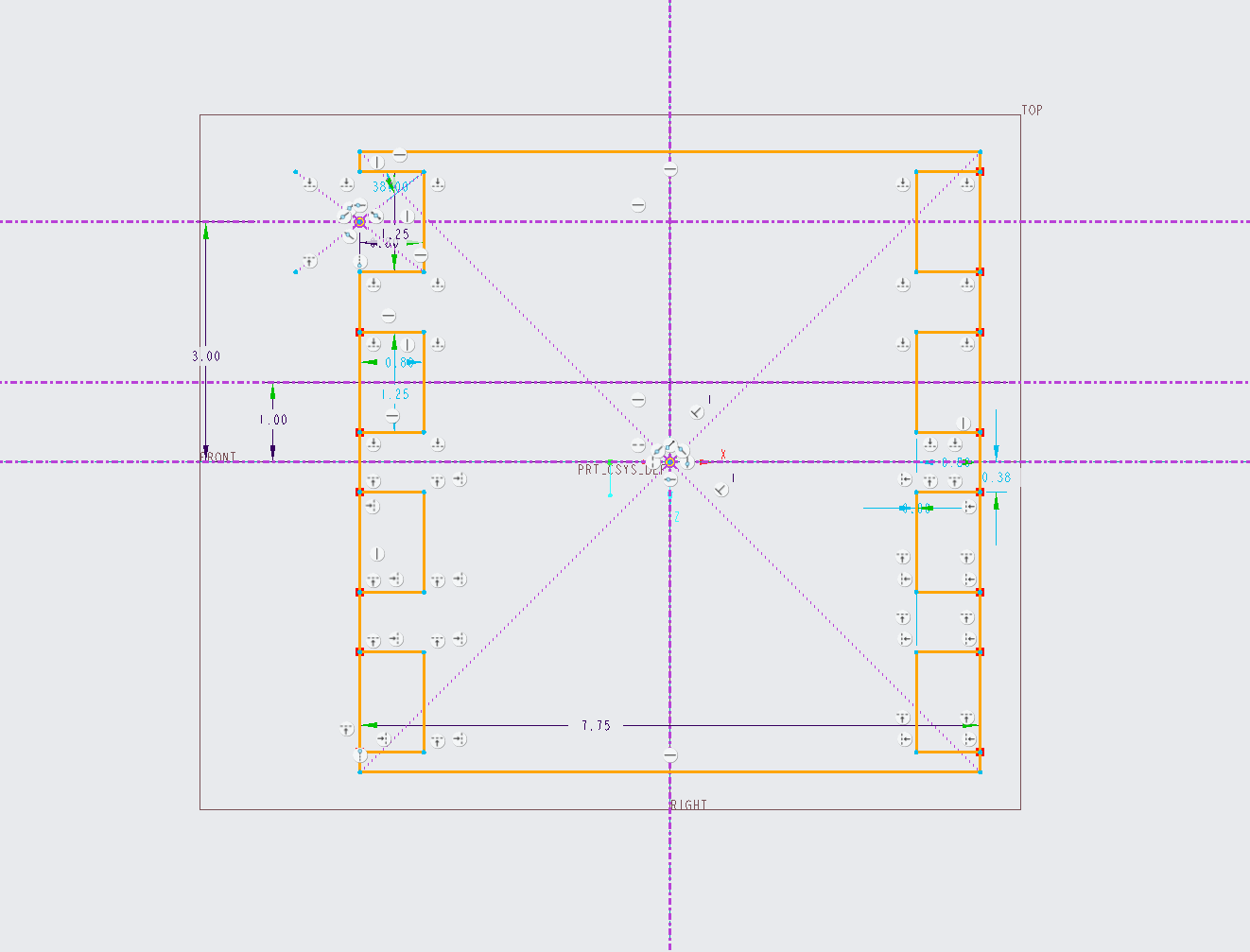
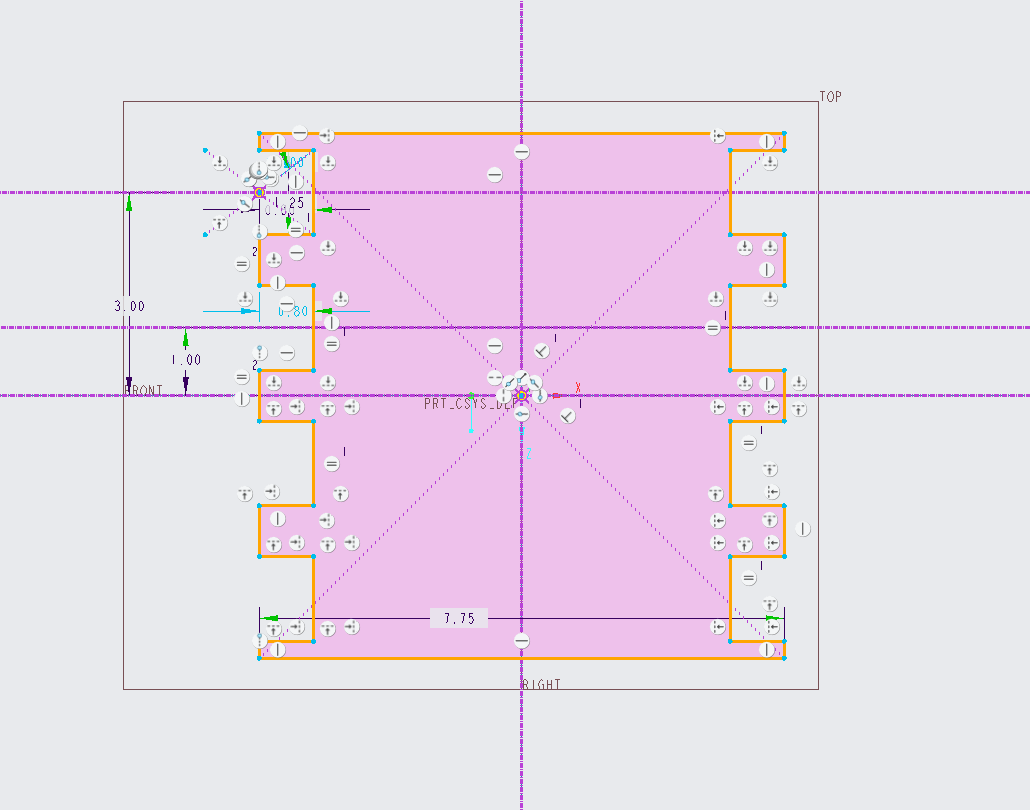
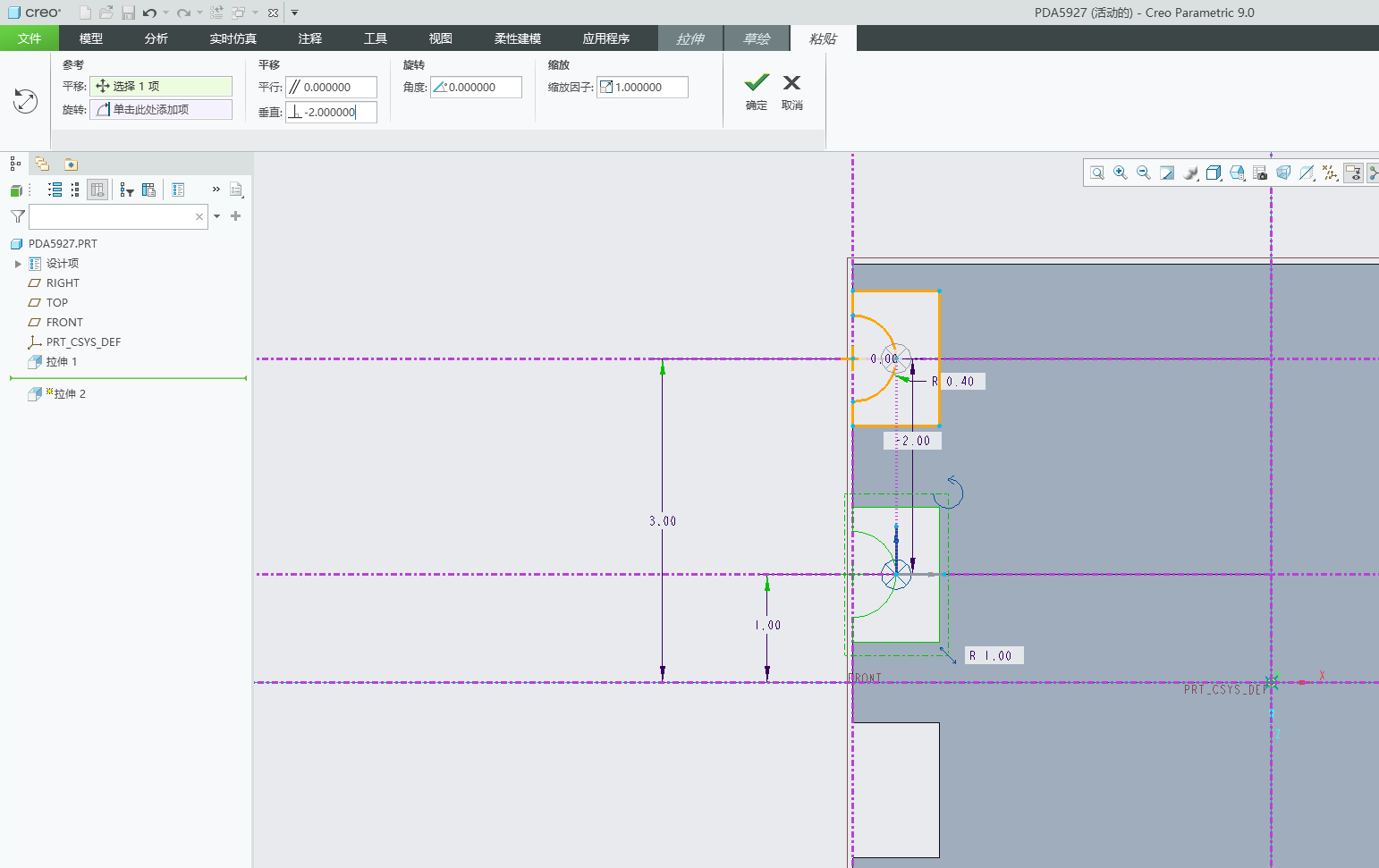
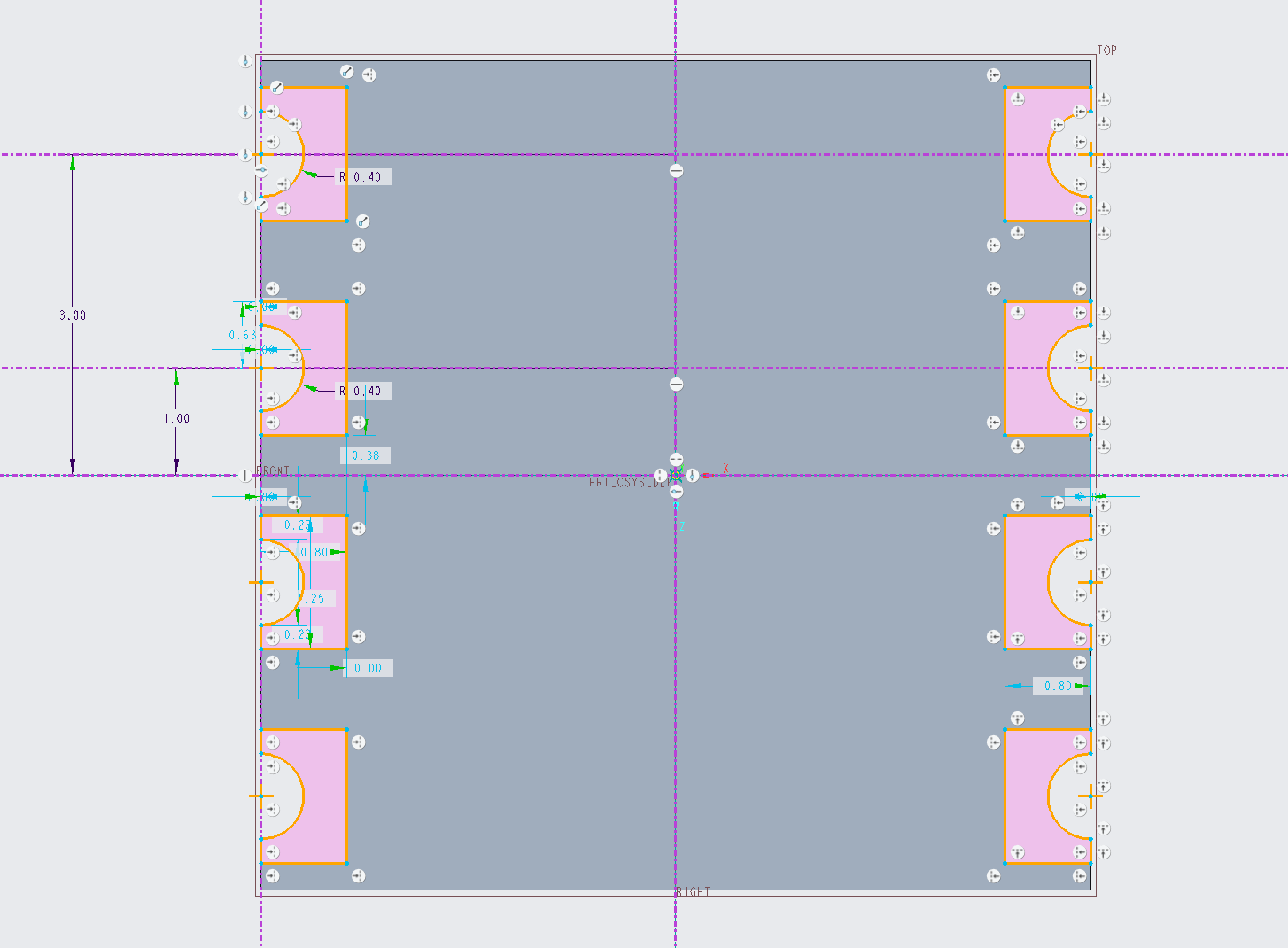
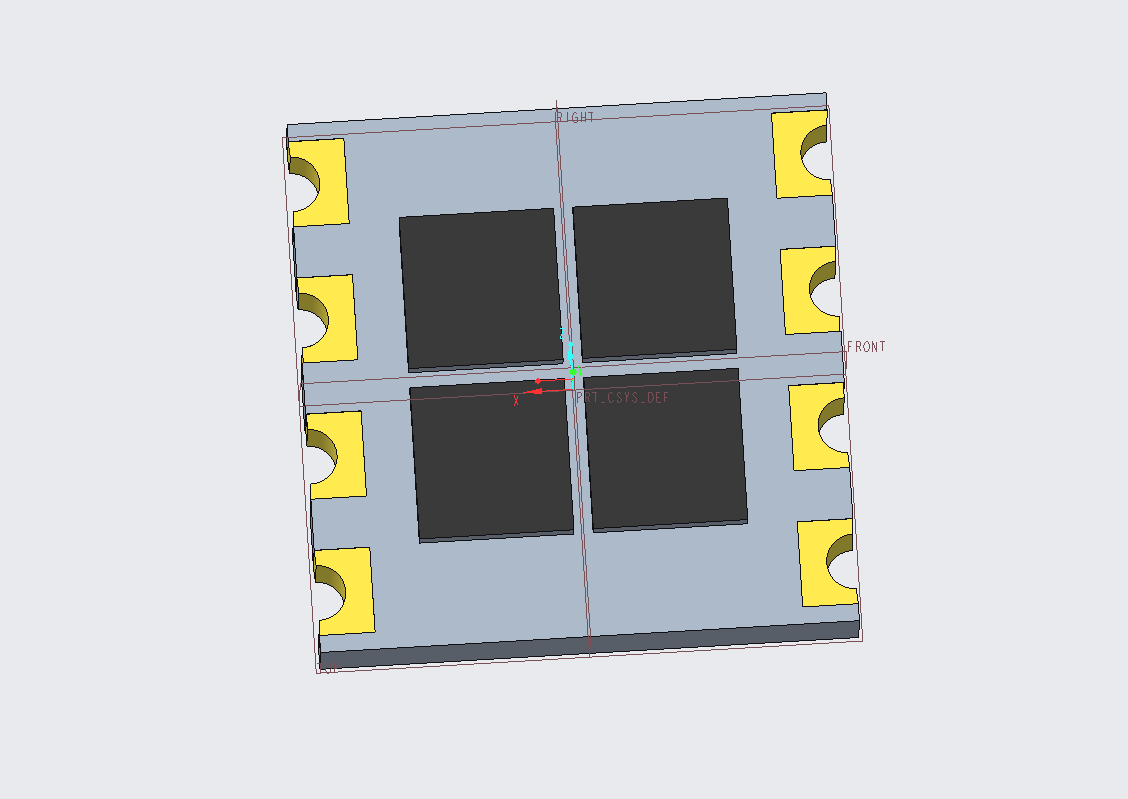
打开CREO软件,新建文件,用TOP做拉伸的草绘平面,根据数据手册画参考线,画一个正方形(7.75*7.75),再左上角参考线和边框相交点一个矩形(1.6*1.25的一半),然后去掉不需要的线段,复制粘这个图形,
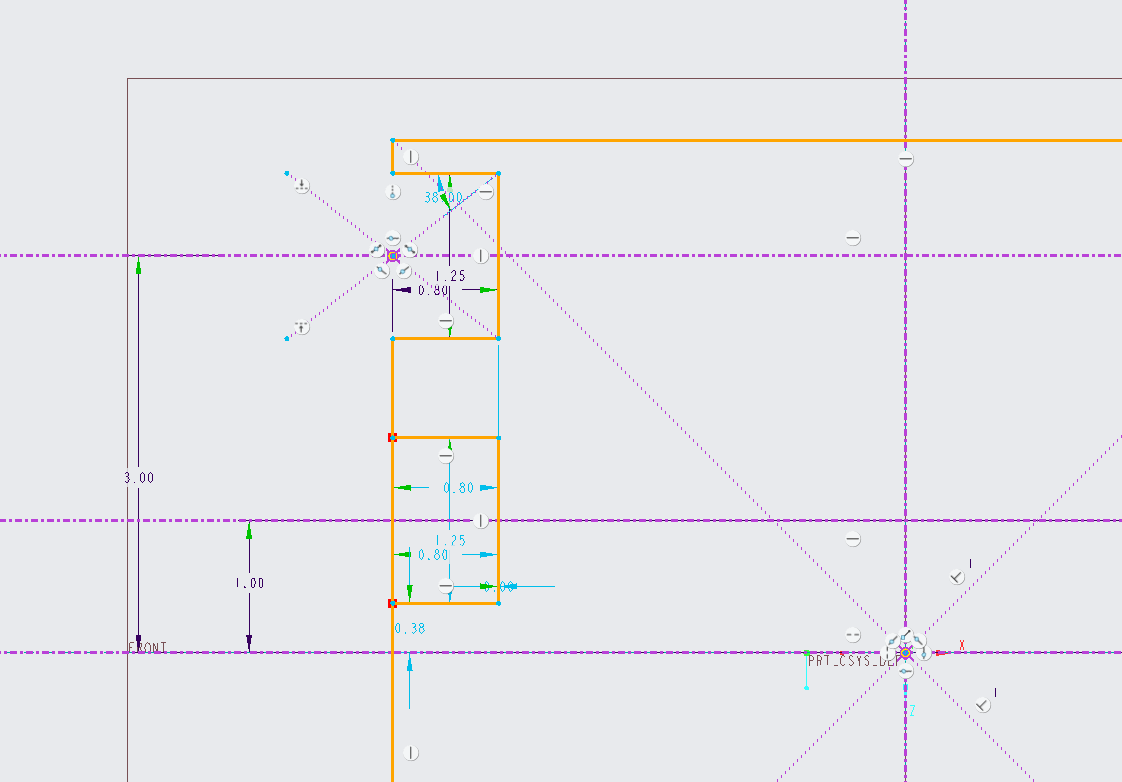
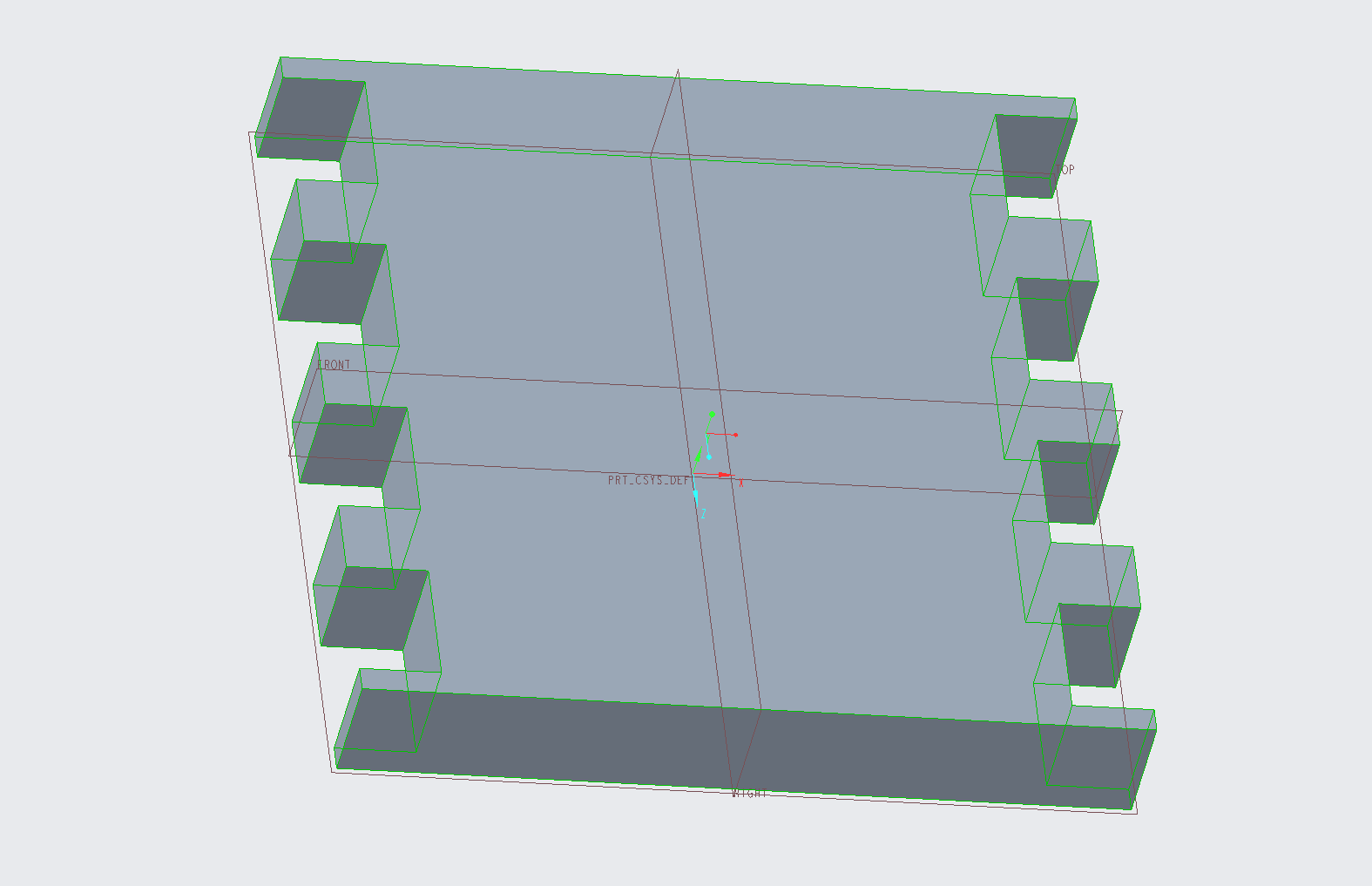
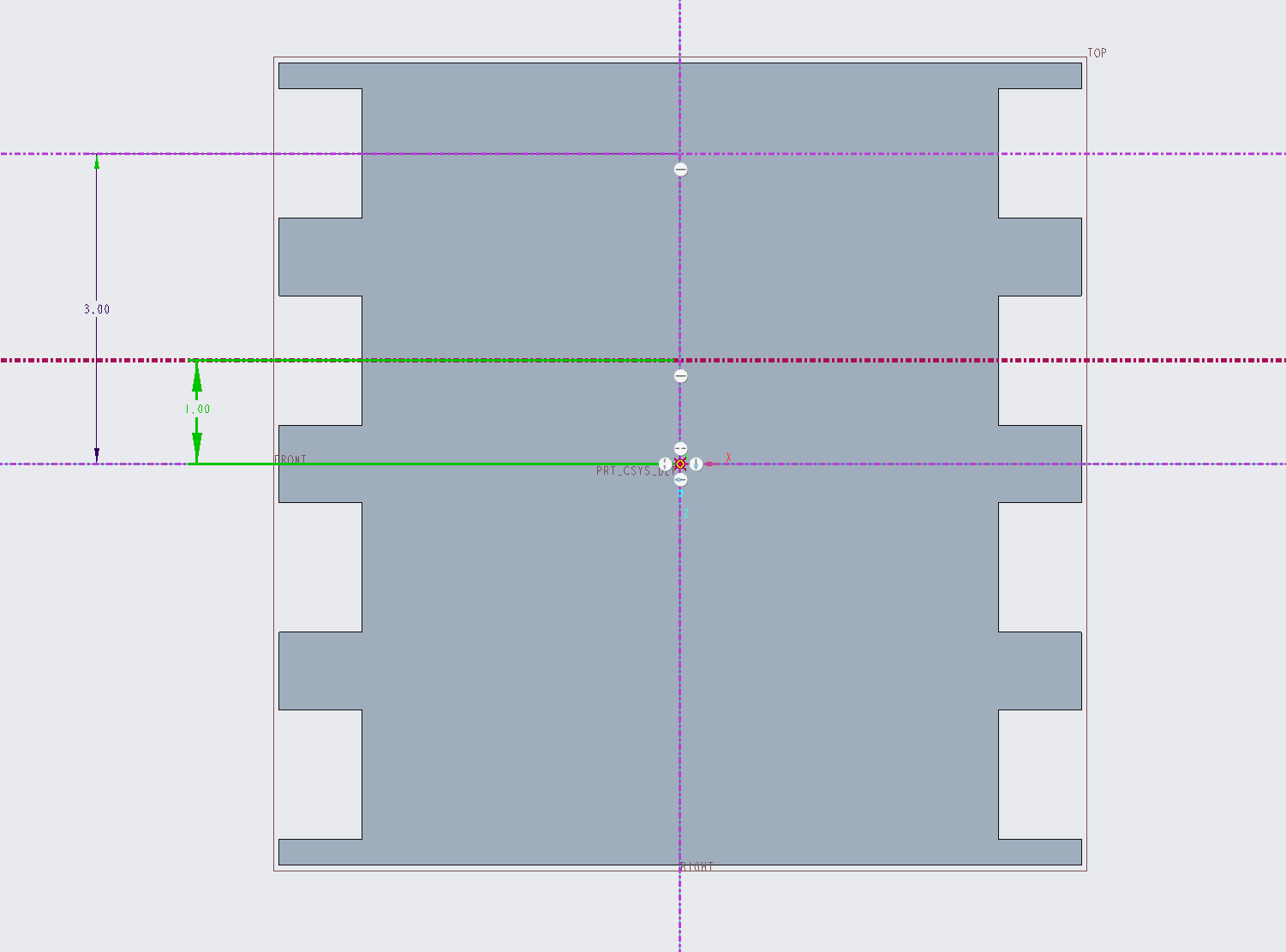
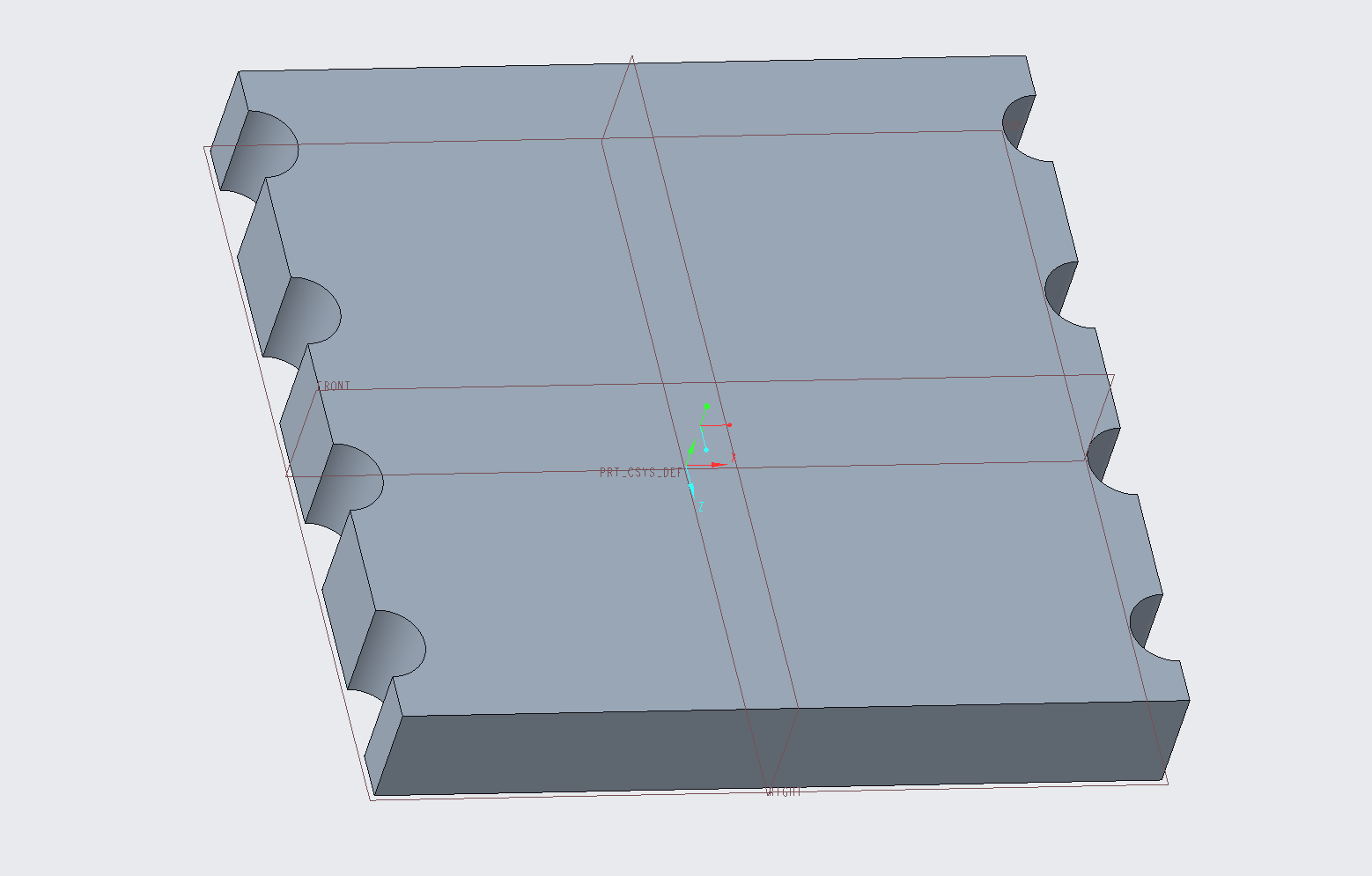
这样就画出两个一样的小长方形,镜像它们为8个。然后删掉不需要的线段。最后拉伸高度为1.2mm。
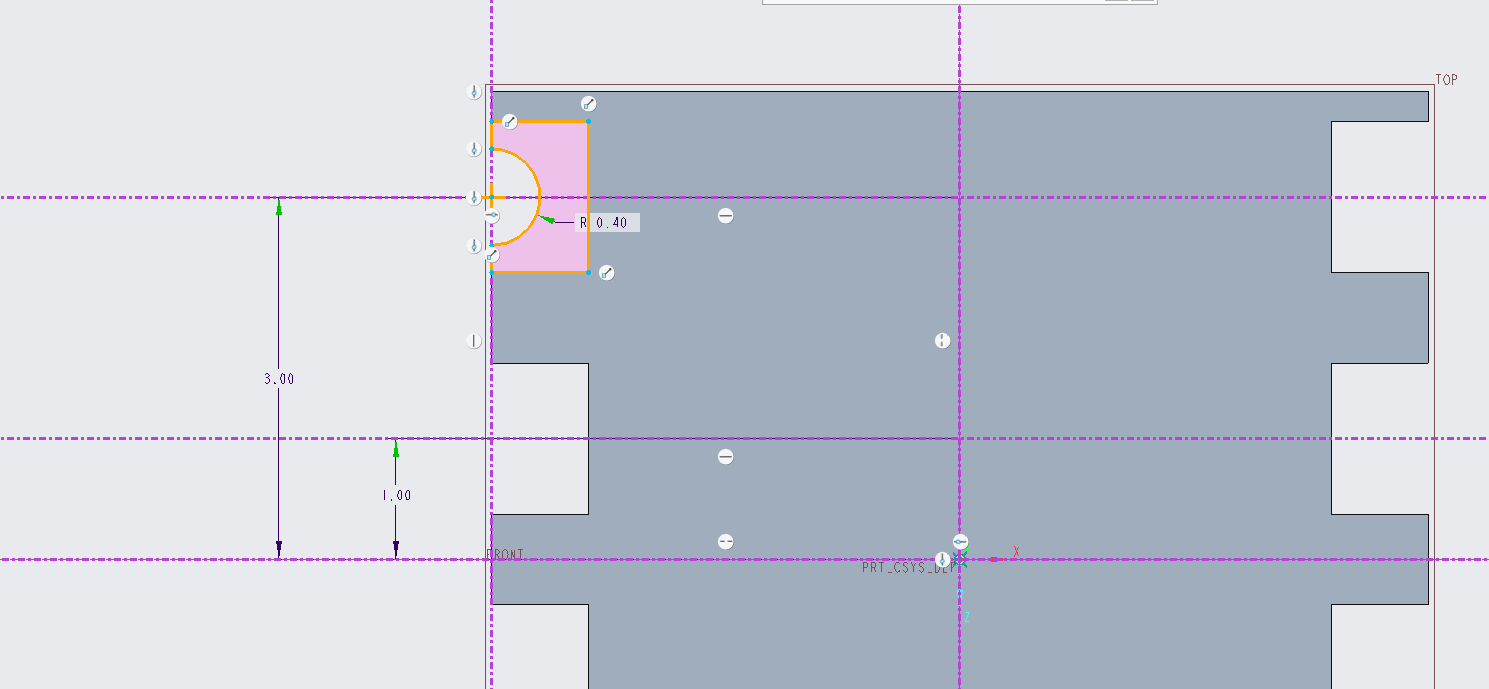
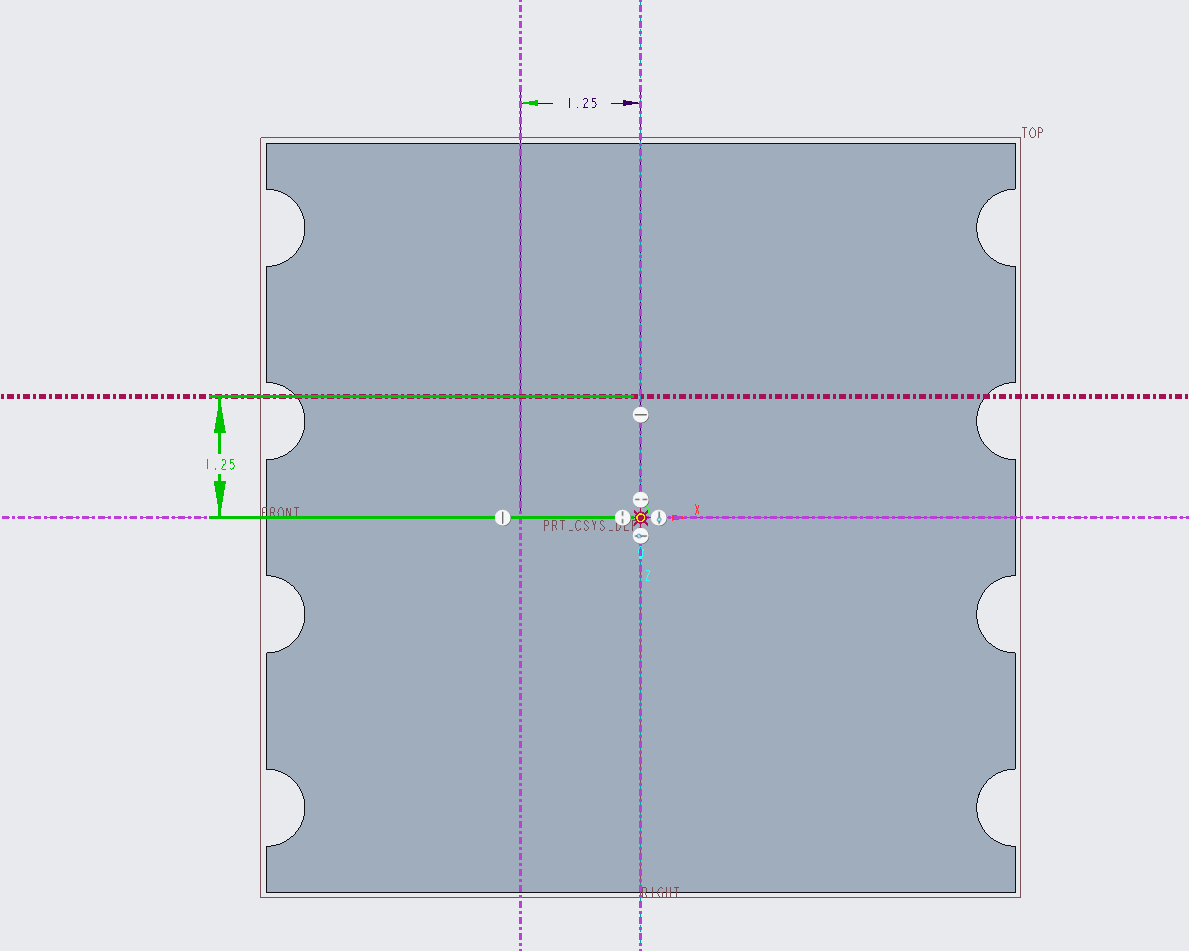
再新建拉伸,还是用TOP做参考平面,新建参考线,画一个半圆半径0.4mm,用直线连接小长方形的边框。用相同的方法复制和镜像,设置拉伸高度1.2mm。
再新建拉伸,设置上步拉伸的顶面做草绘参考,画参考线,在交点拉一个正方形边长2.22mm,然后镜像成4个。最后给它设置颜色。
最后把3D文件导出来(.obj后缀或wrl后缀)。
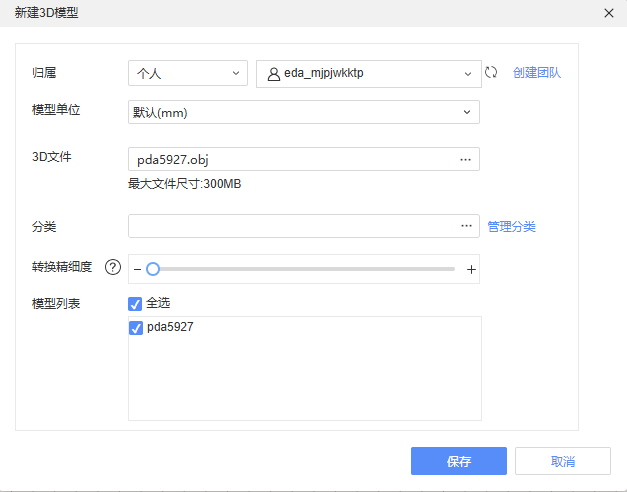
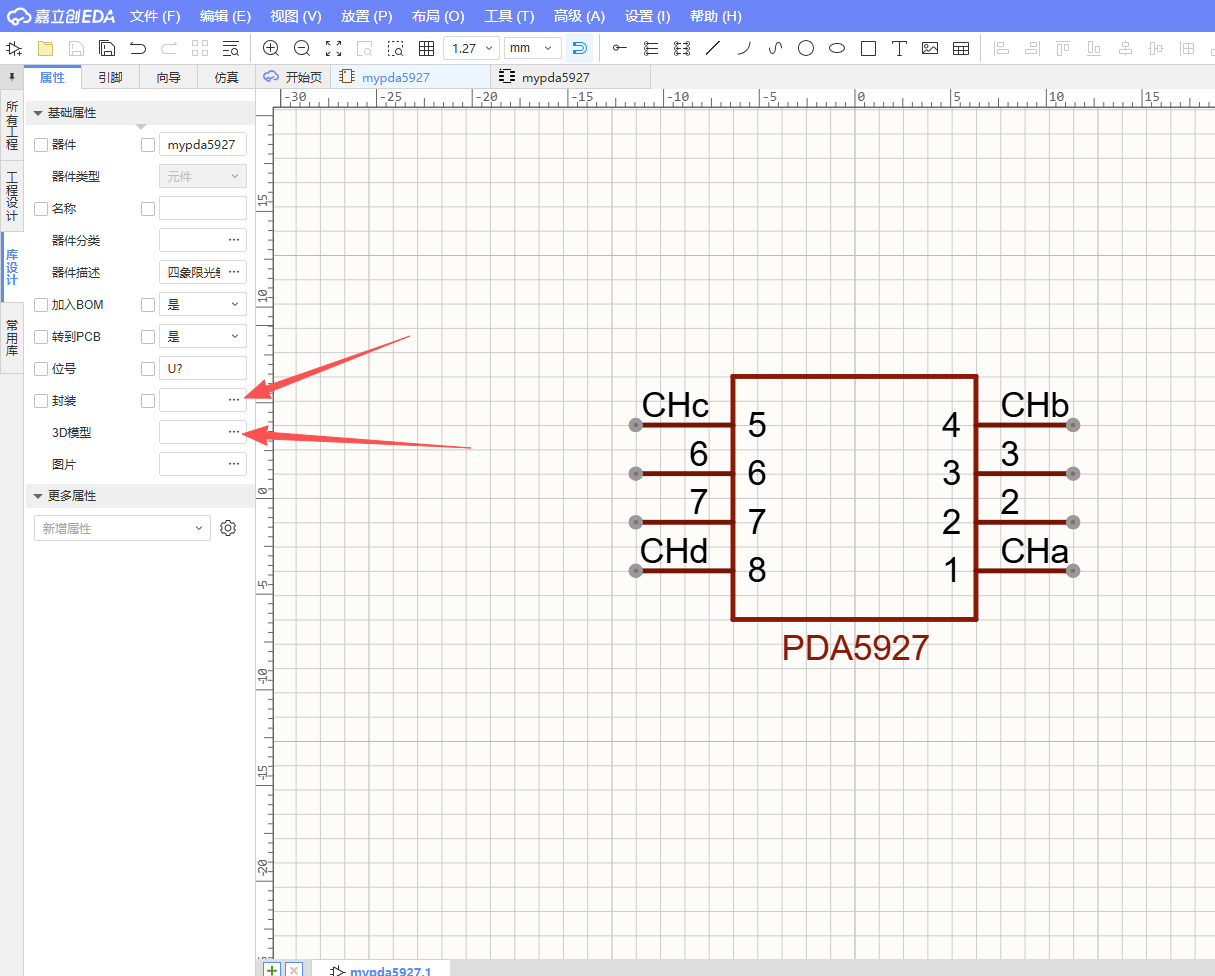
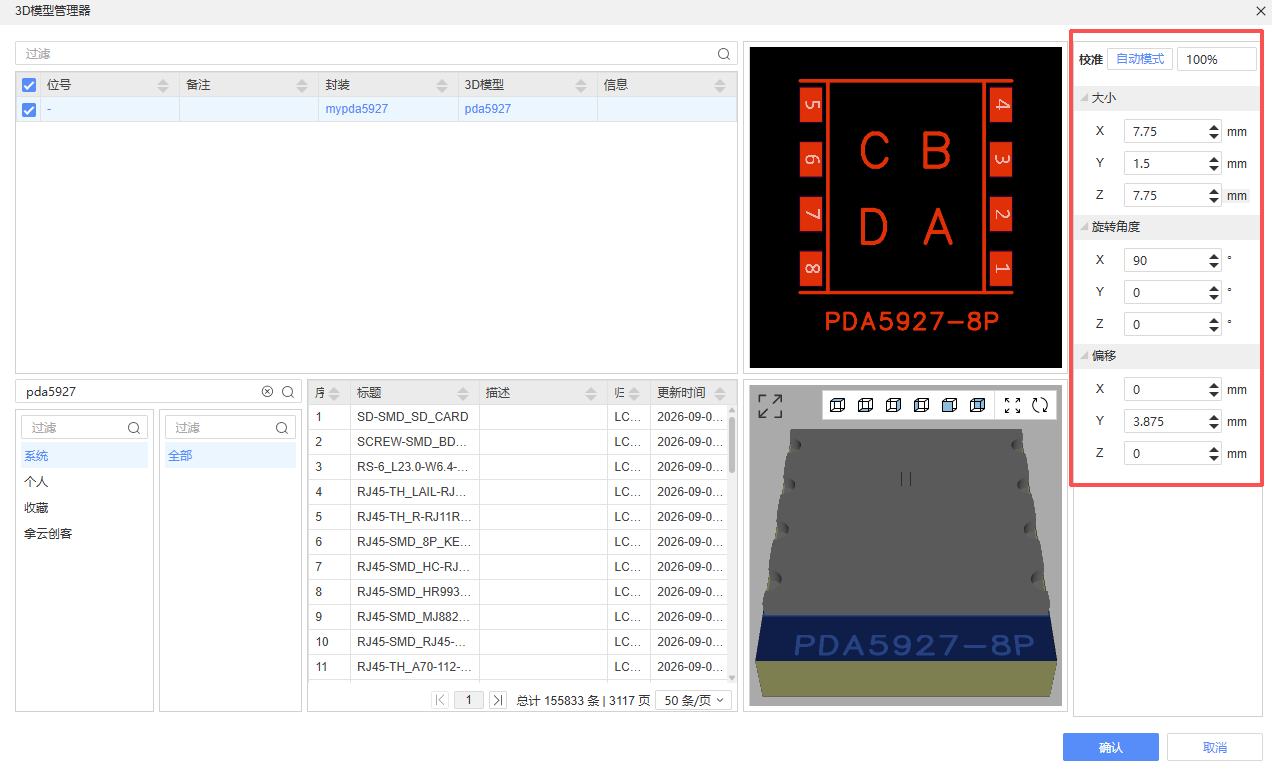
在嘉立创EDA里点击文件--新建--3D模型,在弹出的对话框中选你刚保存的OBJ文件,保存。然后打开pda5927的元件绘制界面在左侧点击封装后的3个点,在对话框中选择封装,3D模型一样操作,还可以调整3D位置对齐。
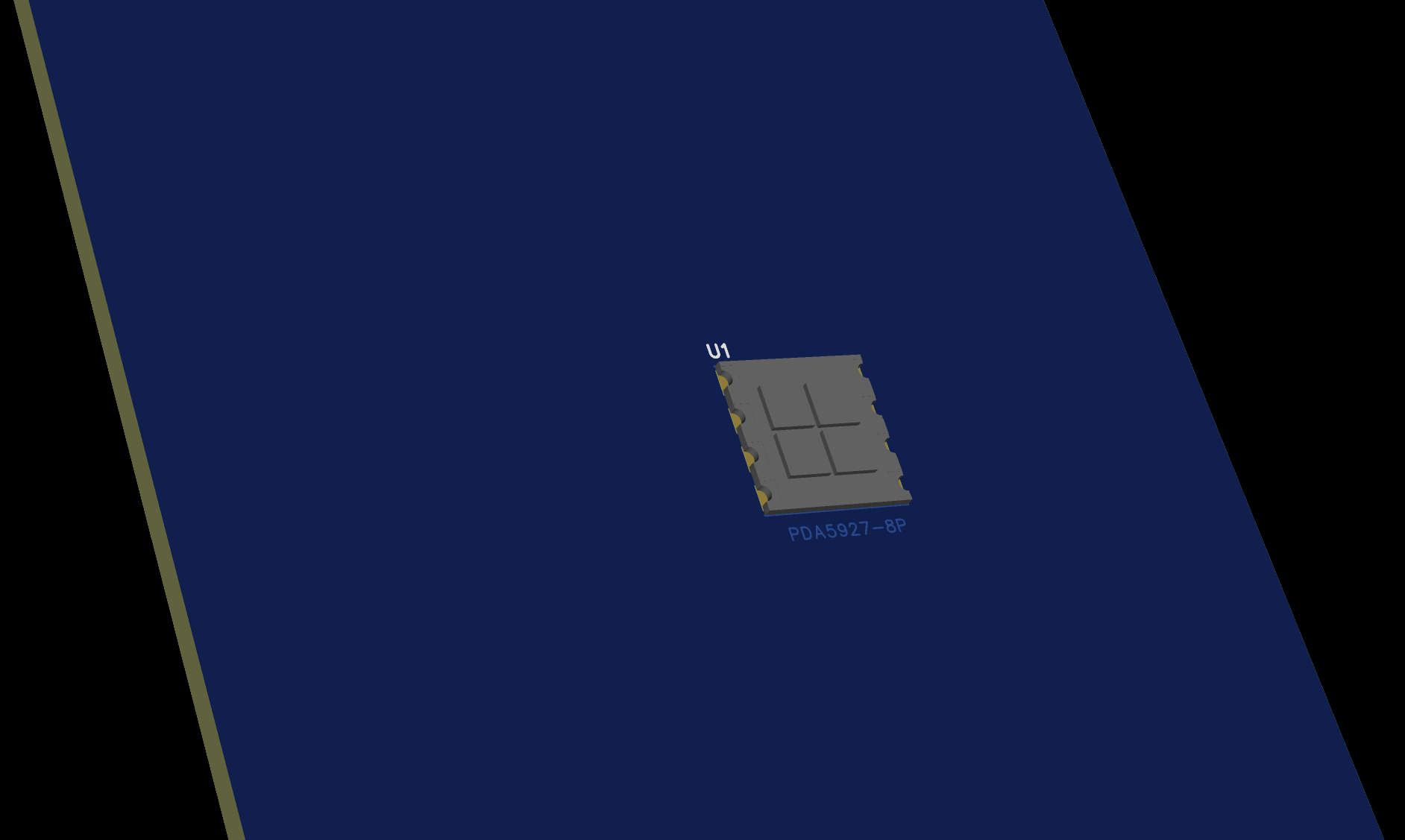
新建空工程放置你的元件,更新到PCB,点击3D按钮看效果。导入嘉立创后就没有颜色了,不知道为什么。
 0
0 0
0 0
0 0
0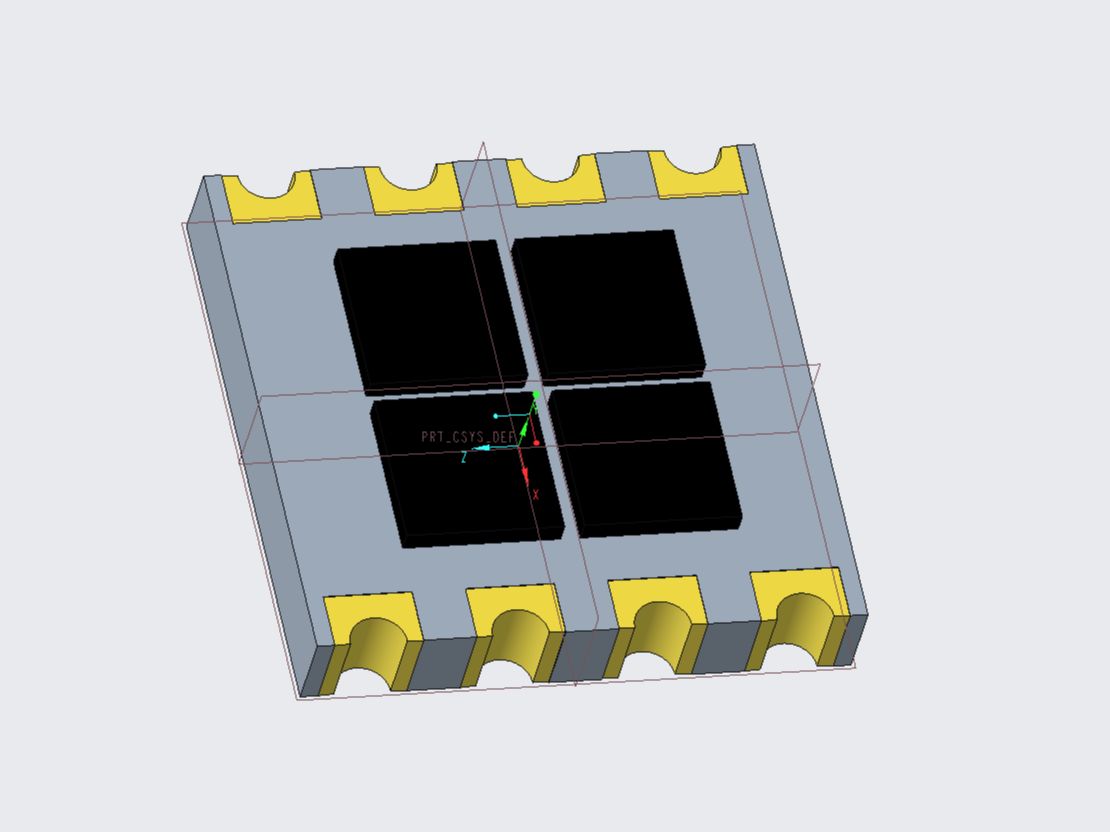


 0
0 0
0 0
0 qq空间
qq空间  微博
微博  复制链接
复制链接  分享
分享  本文未经作者允许授权,禁止转载
 评论
评论  分享
分享  下载
下载  举报
举报  回顶部
回顶部