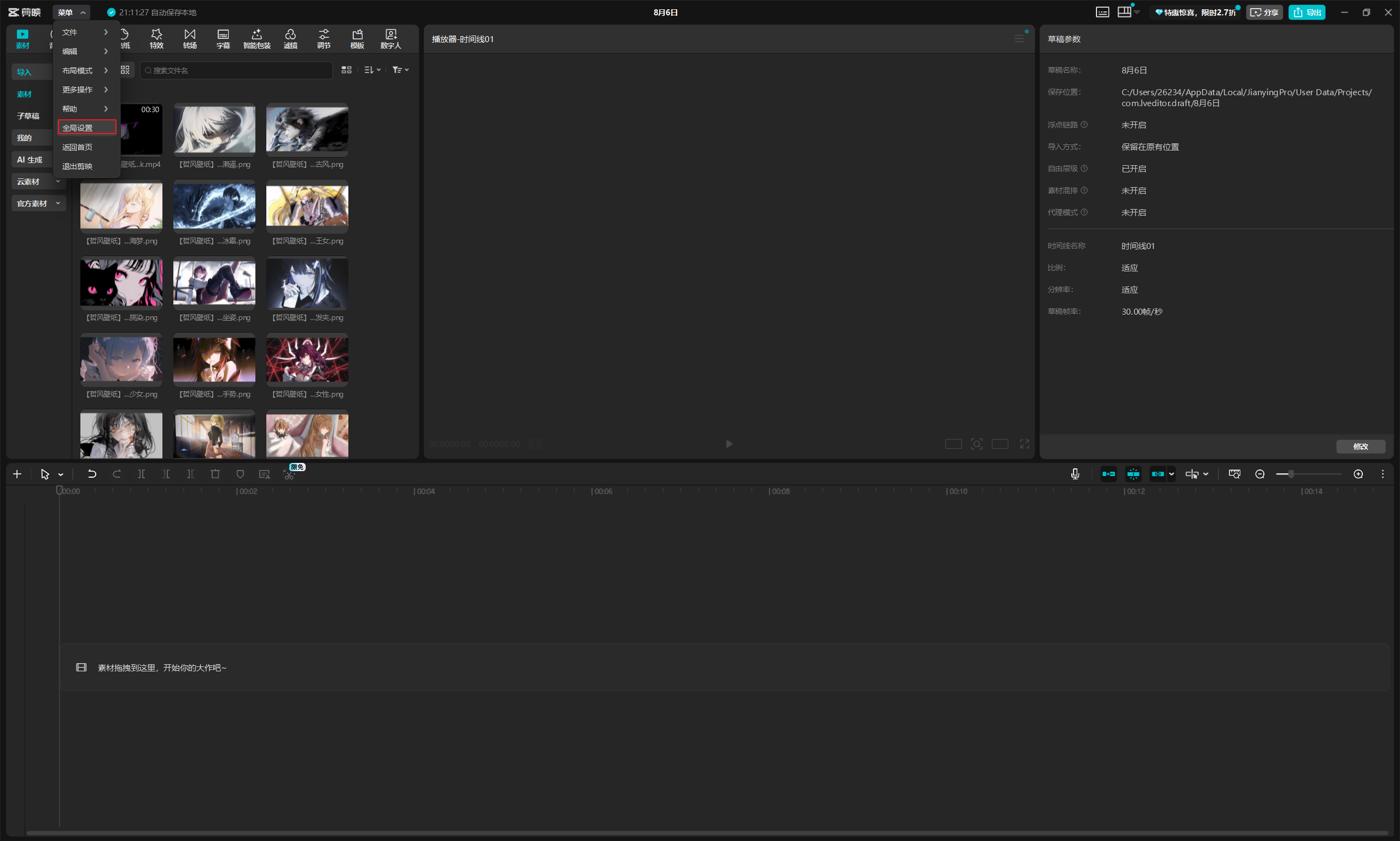
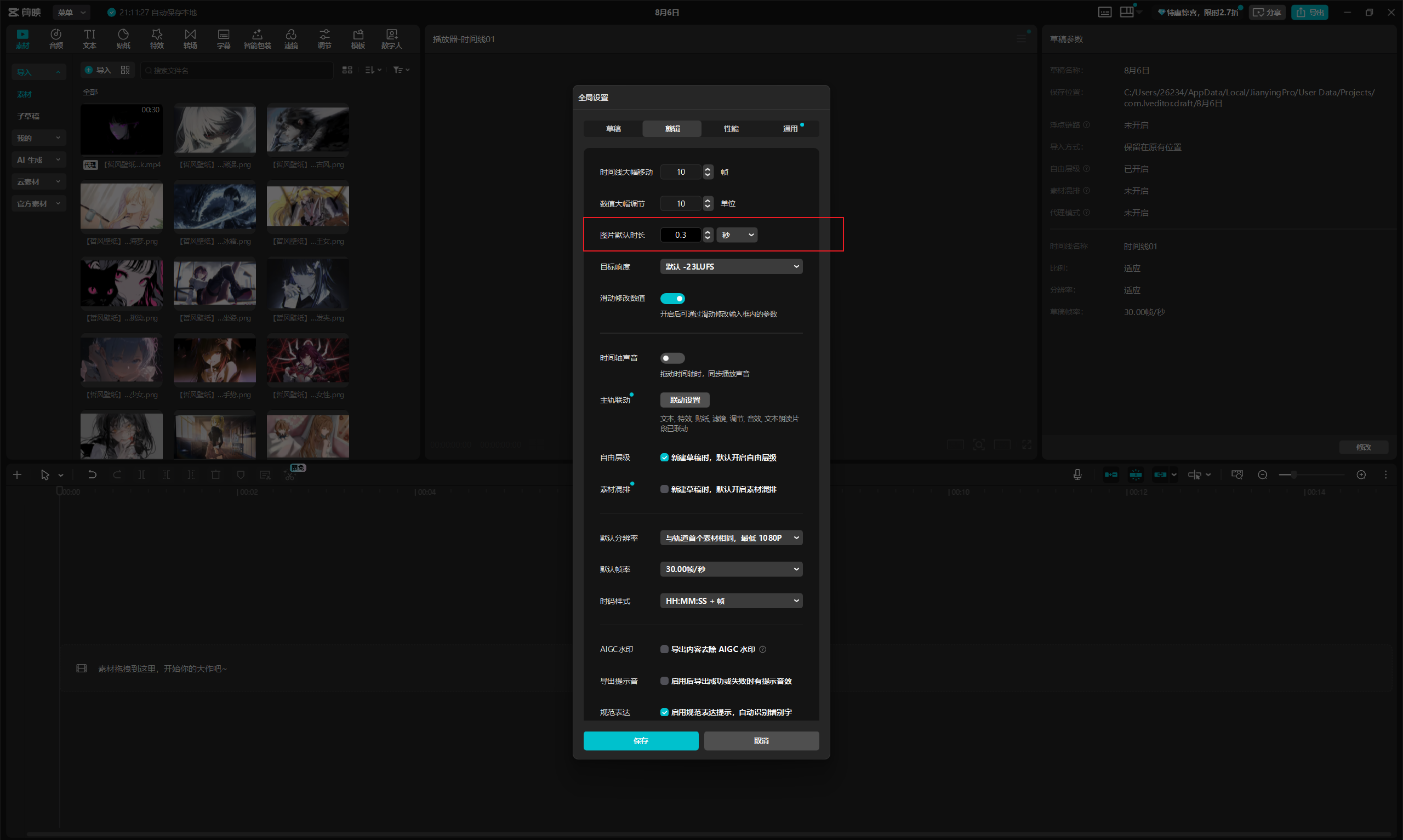
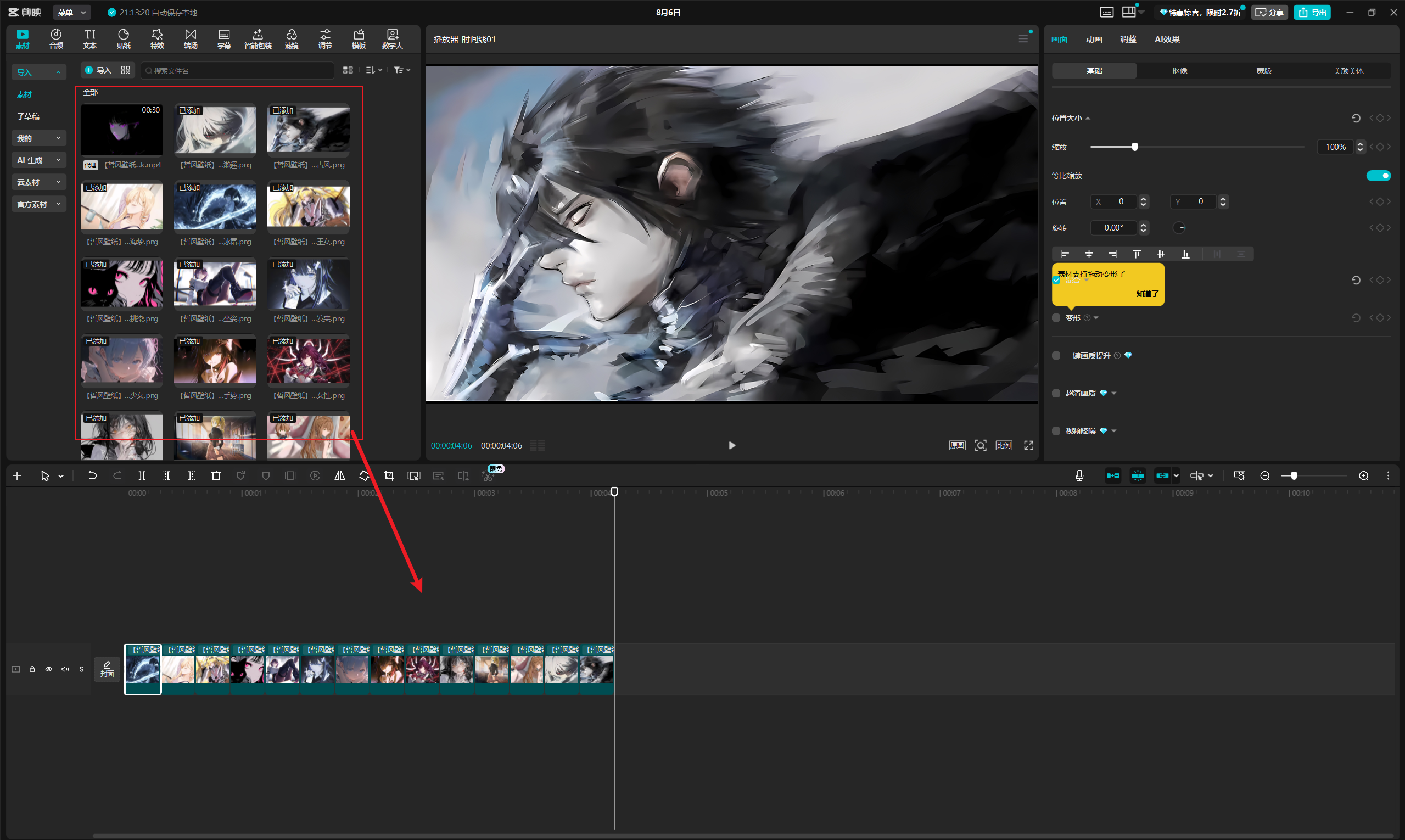
进入“全局设置” > “剪映选项”,将“图片时长”调整为0.3秒。
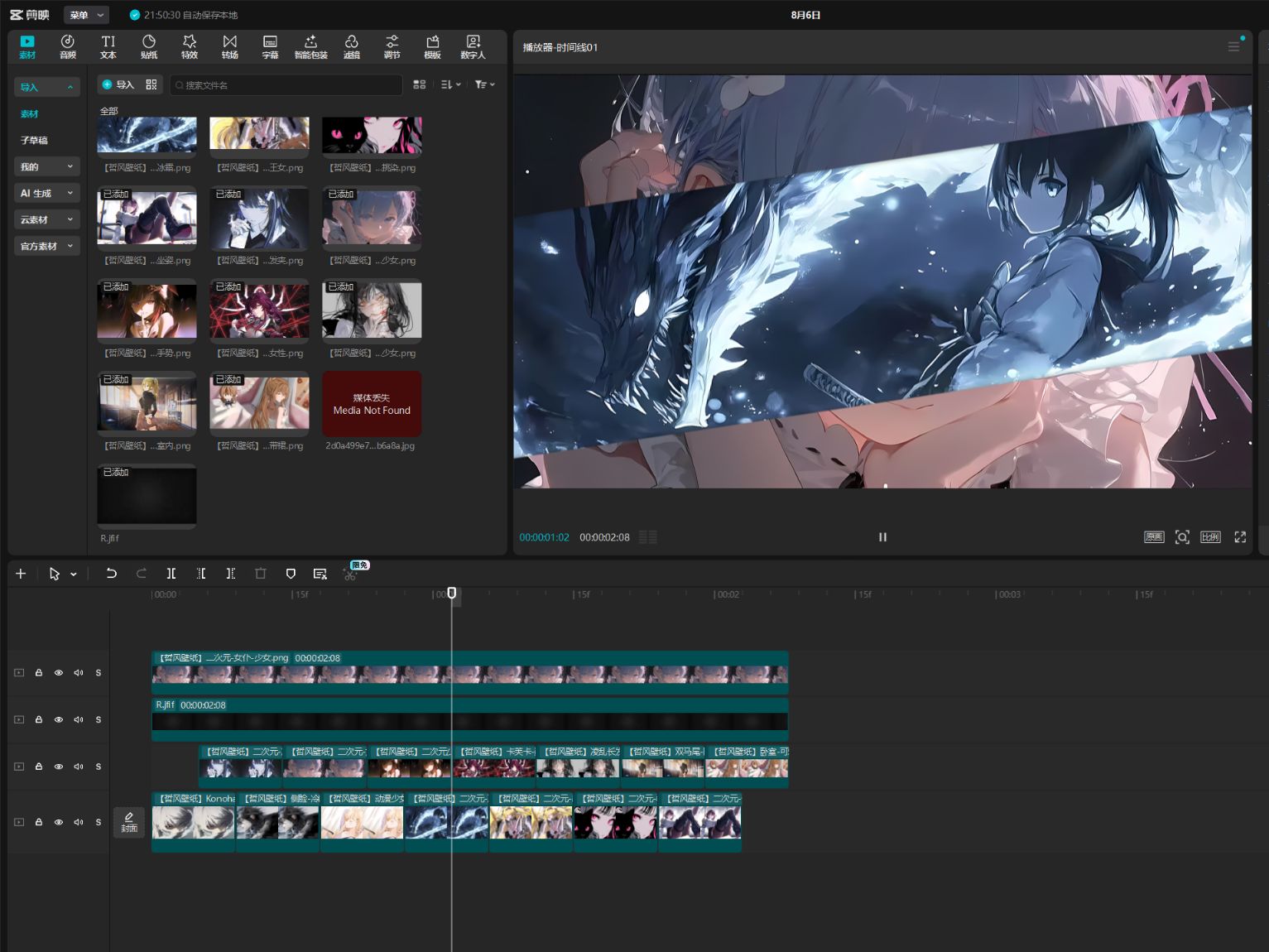
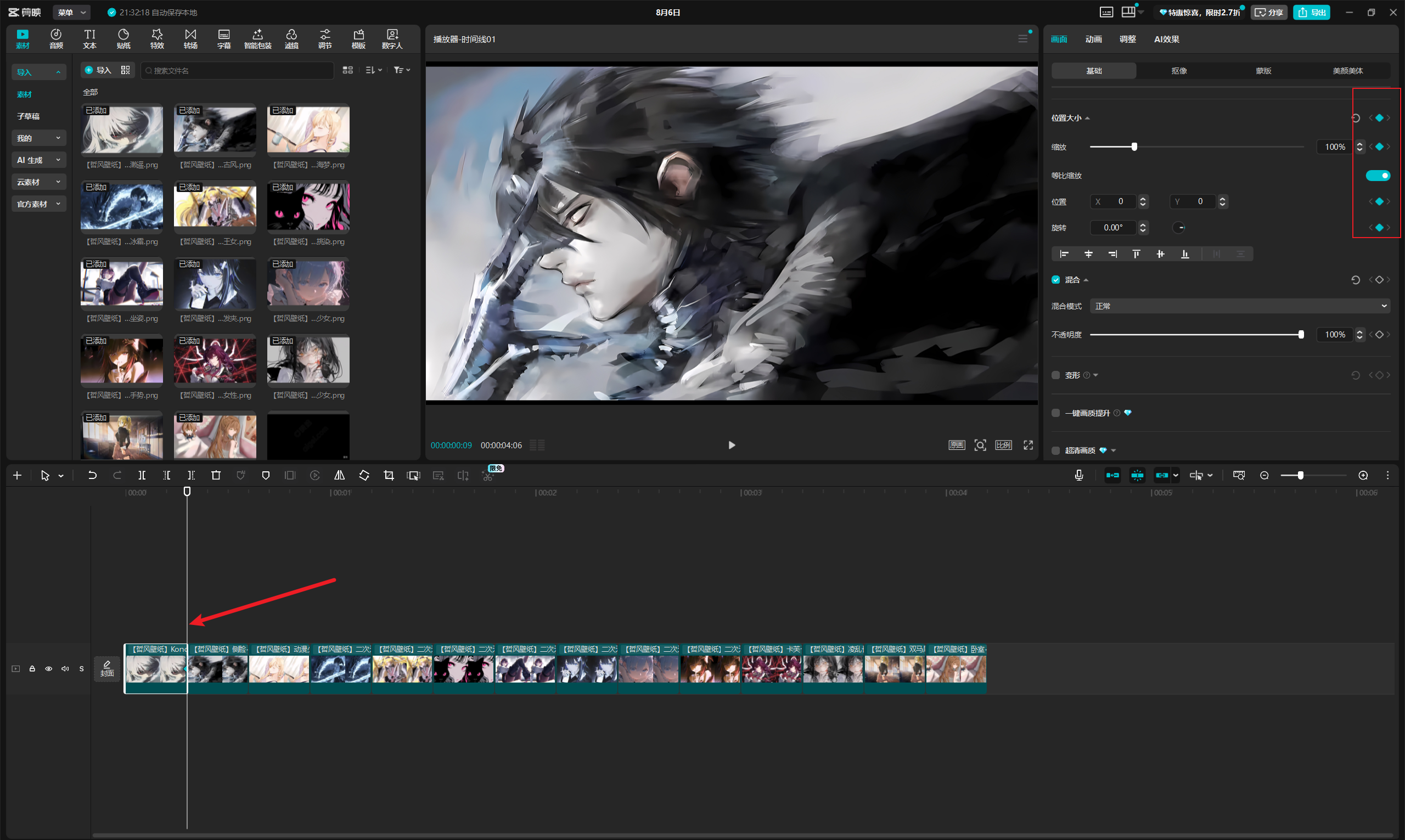
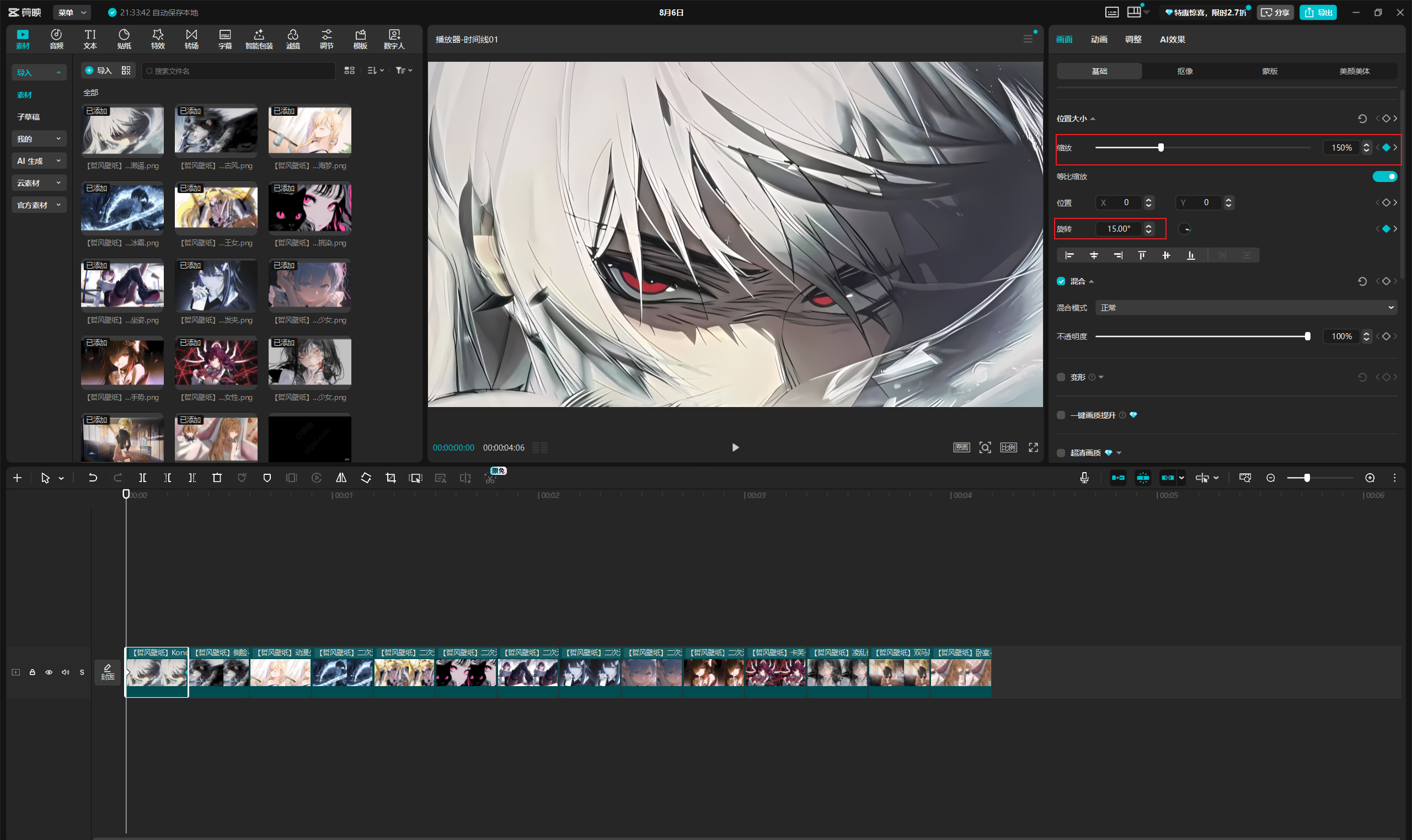
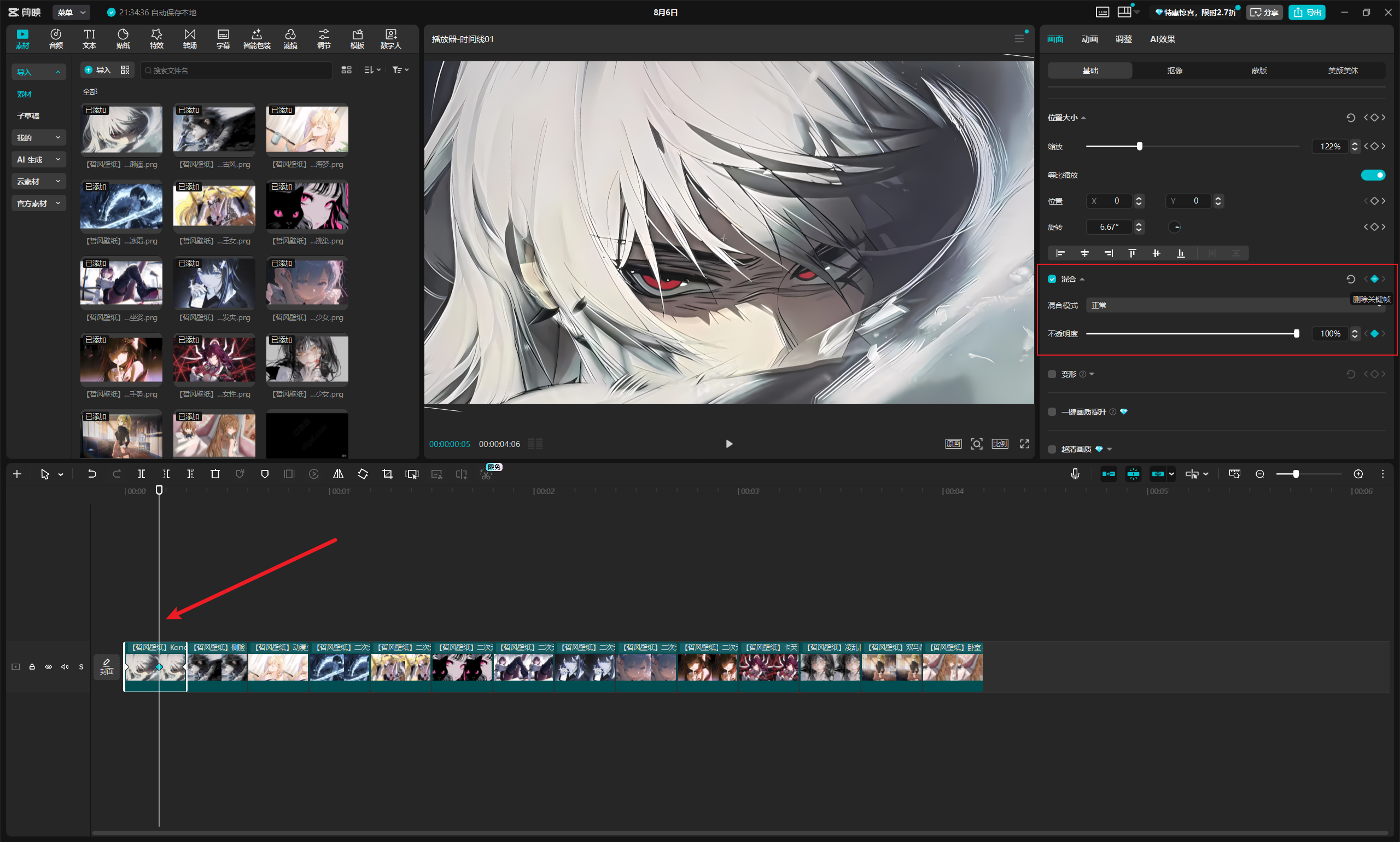
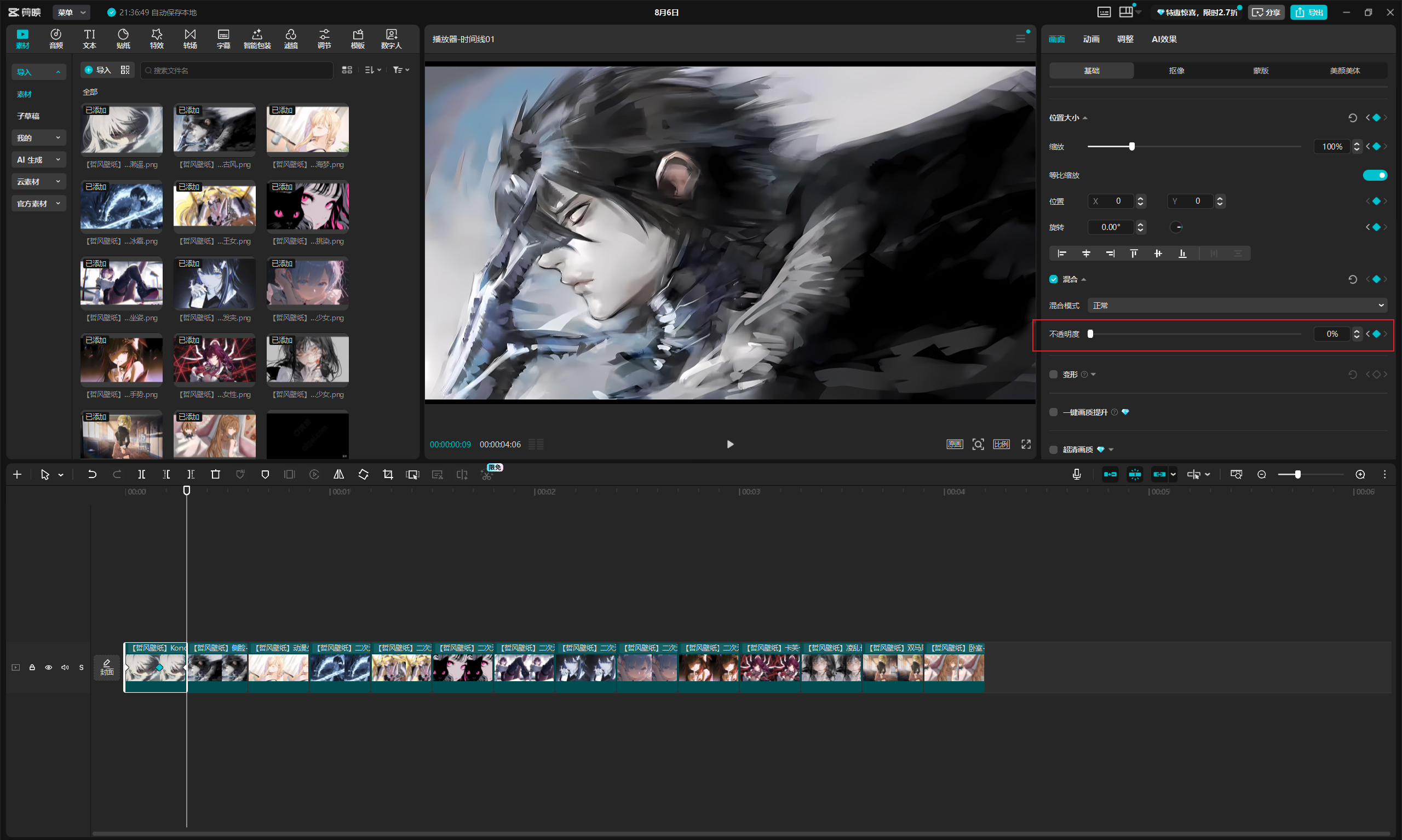
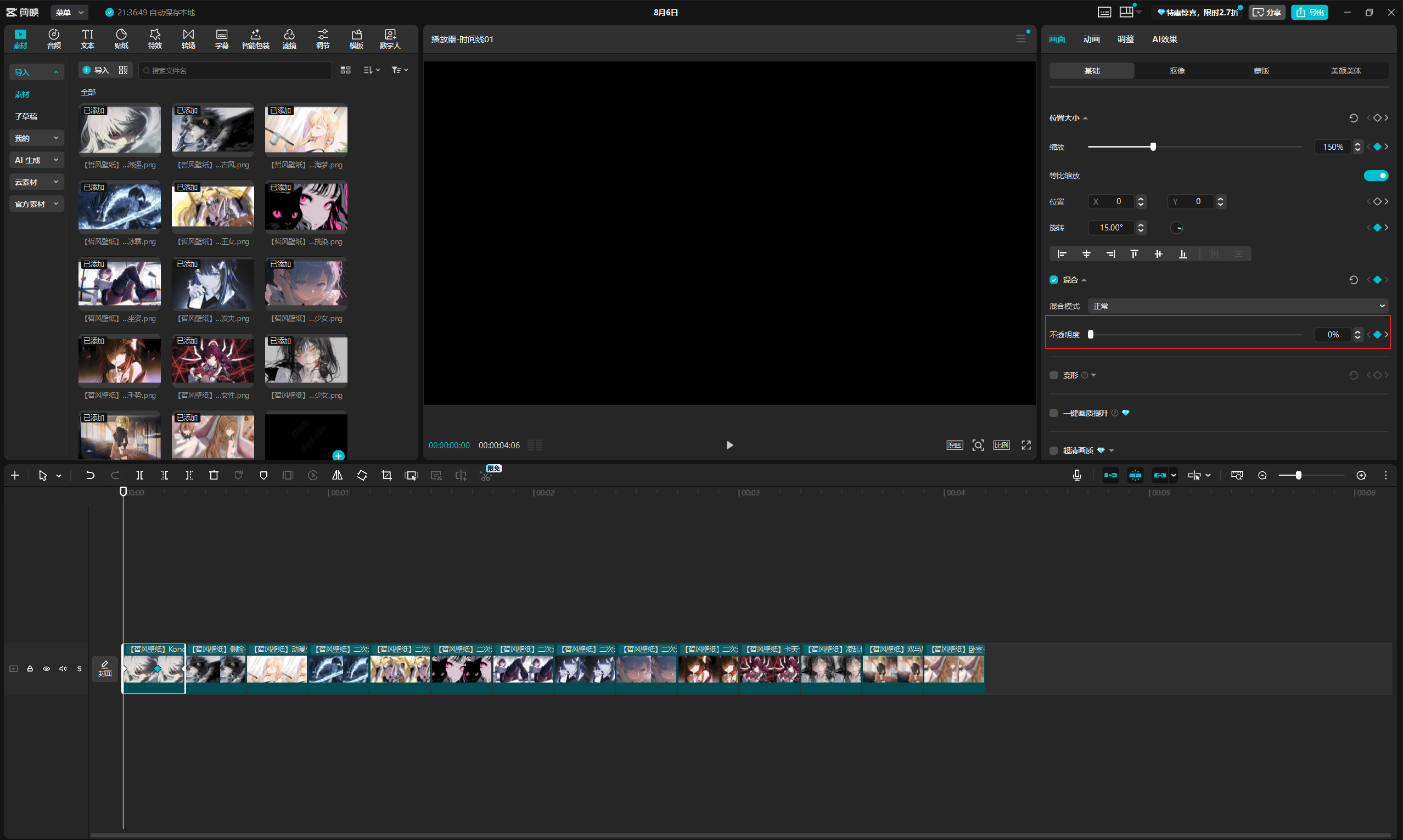
首先,把时间线移到第一张图片的末尾打上一个关键帧;接着回到开头,在右侧参数面板中将旋转设为15度、缩放设为150;最后,在图片中间位置添加一个混合关键帧,把这张图首尾的不透明度都调整为0。
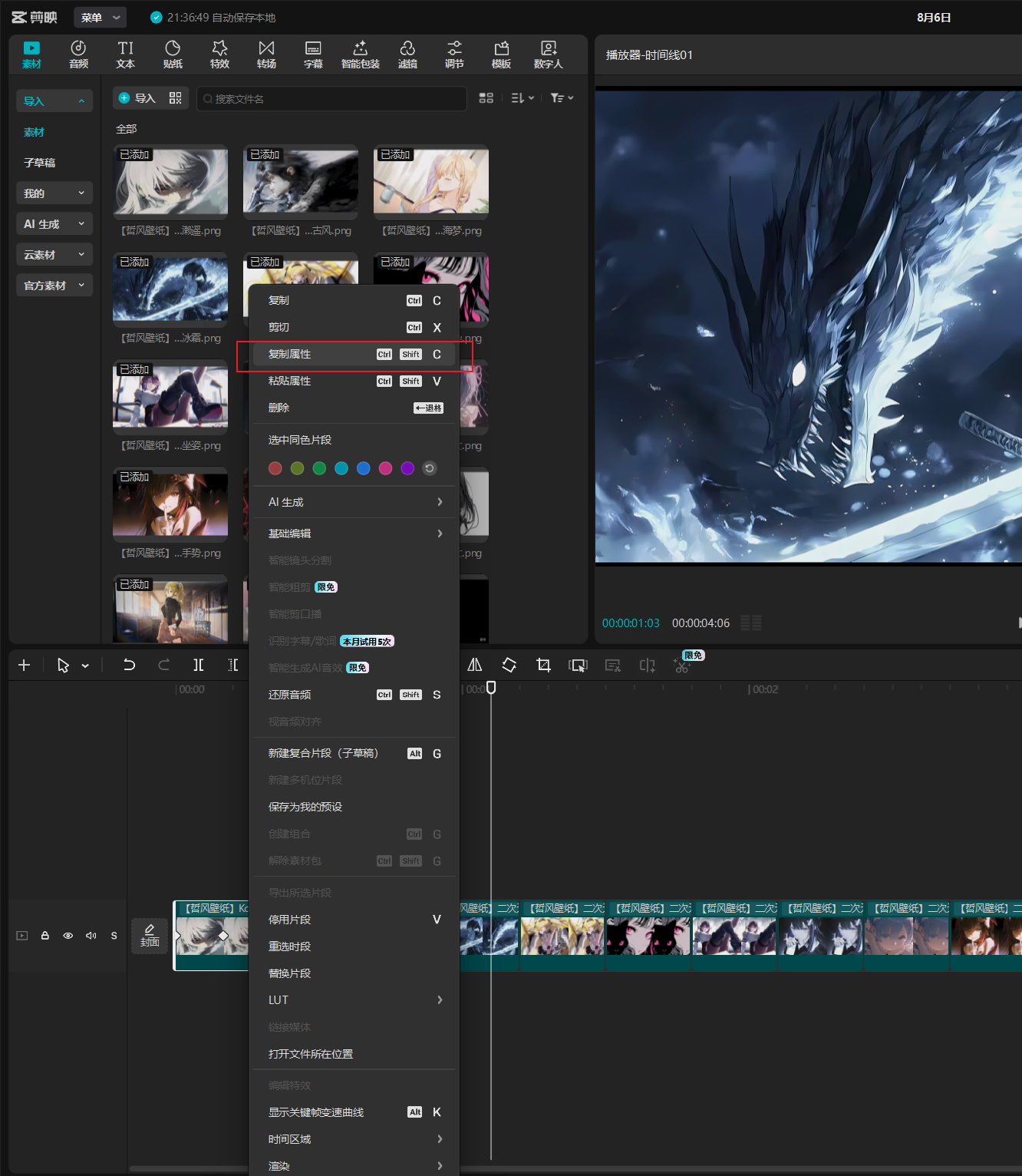
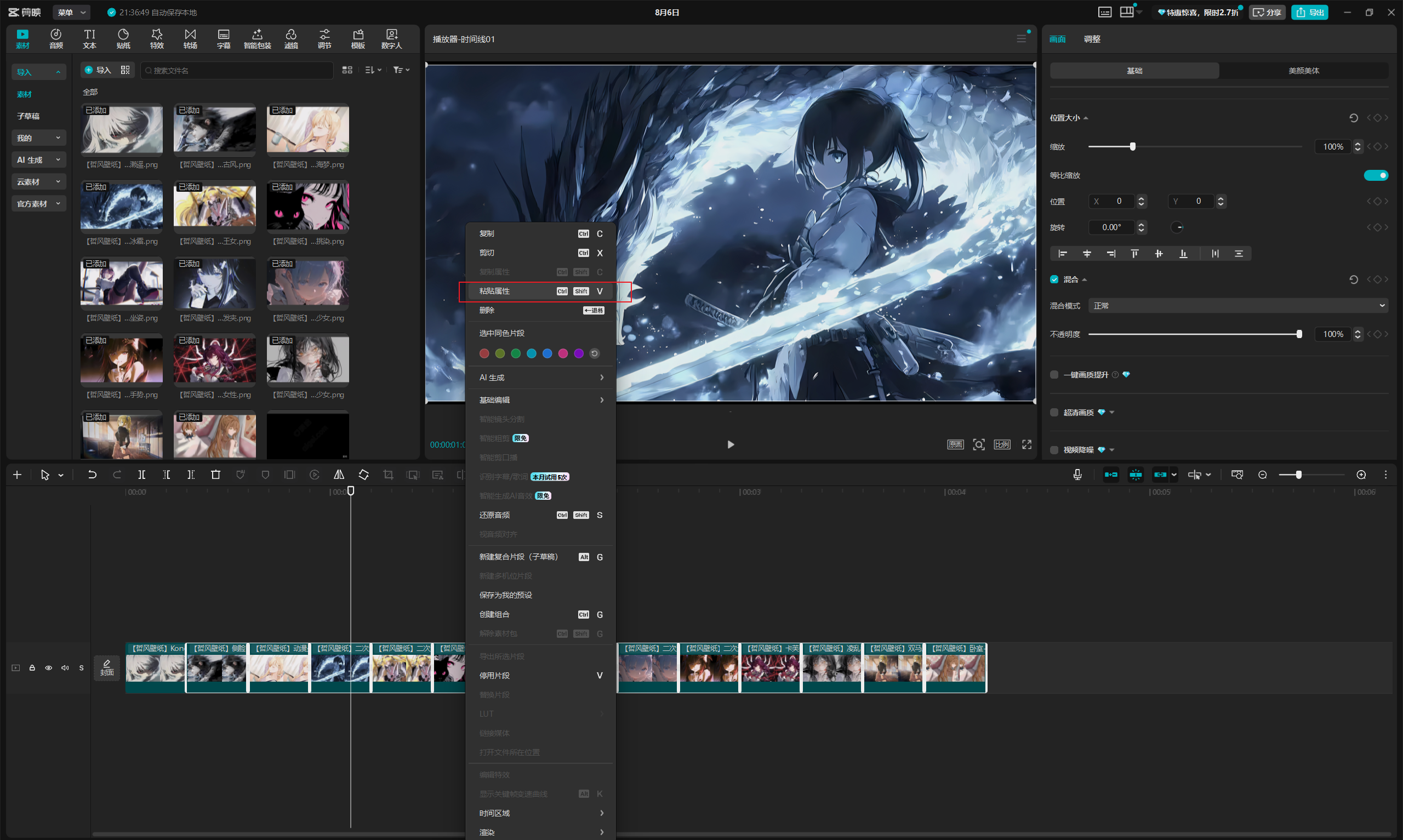
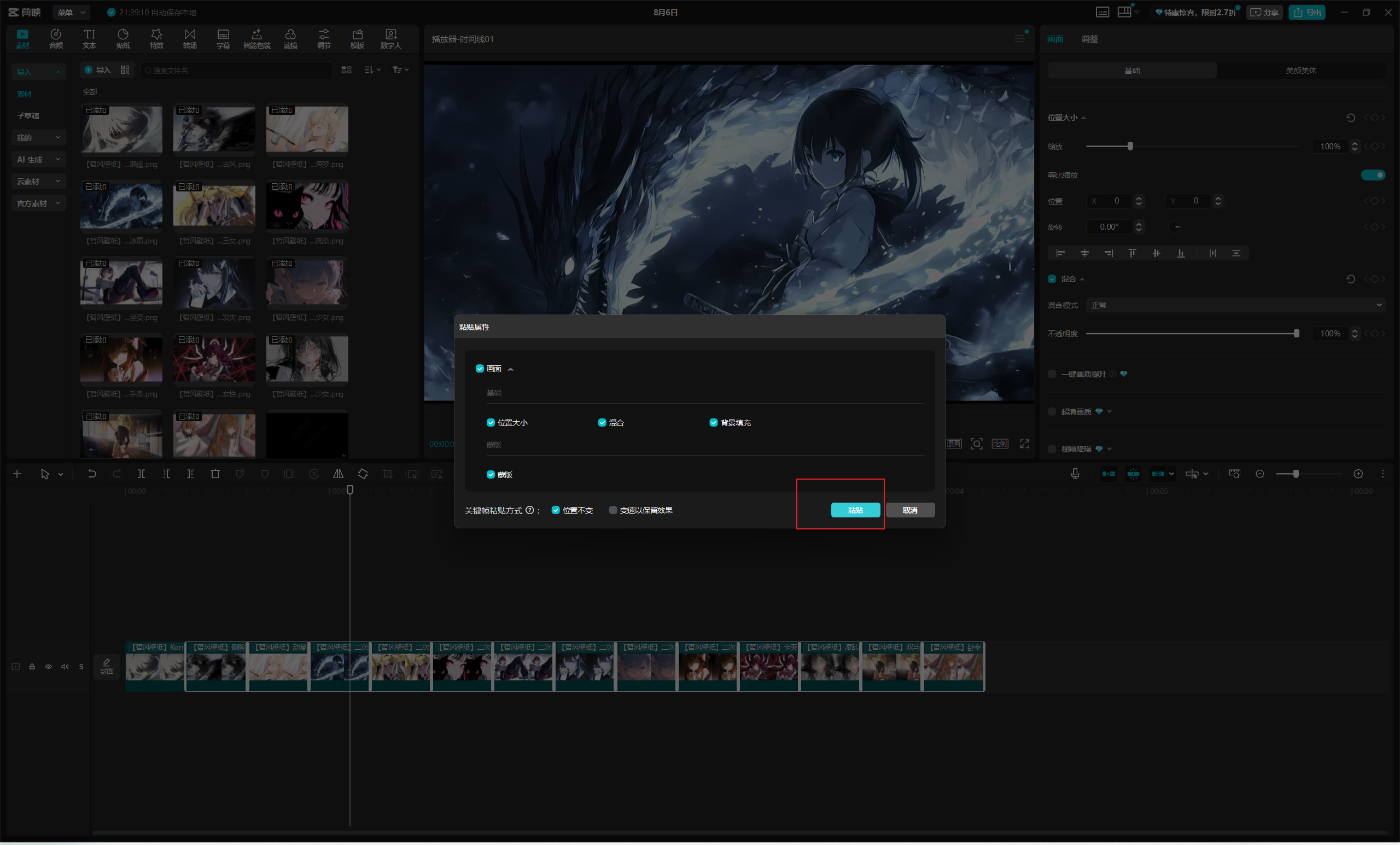
鼠标右键拖动选中第一个,右键点击选择复制属性。复制完成后选择后边的内容进行粘贴属性。
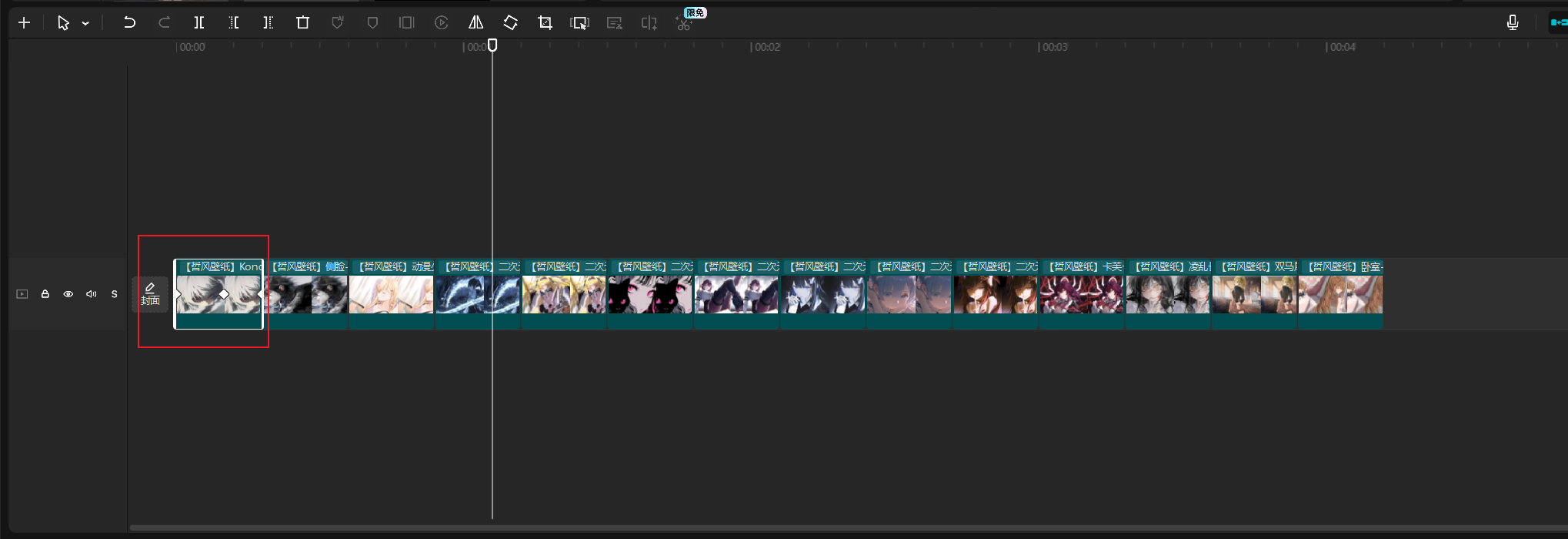
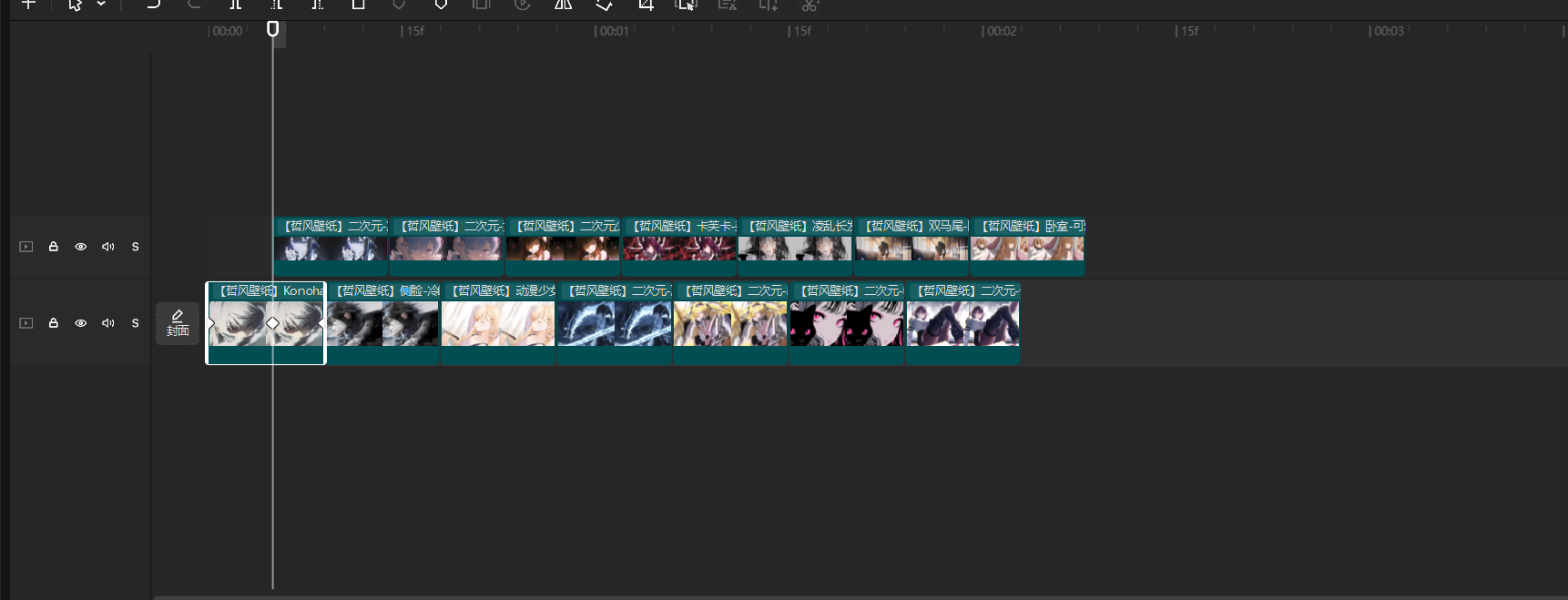
把轨道帧放在第一个图片的中间位置,然后鼠标拖动选择一半的内容放入到上边的轨道。
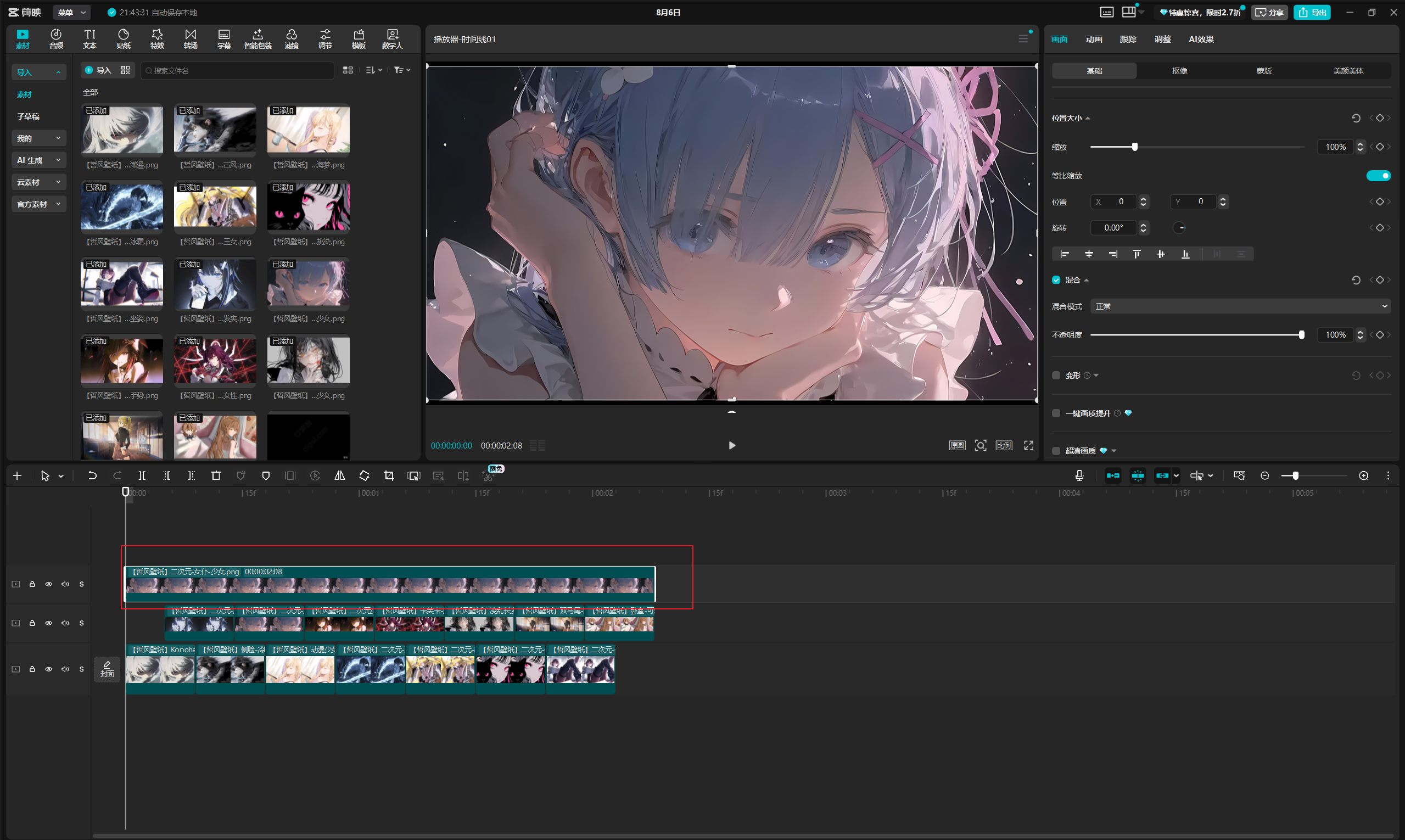
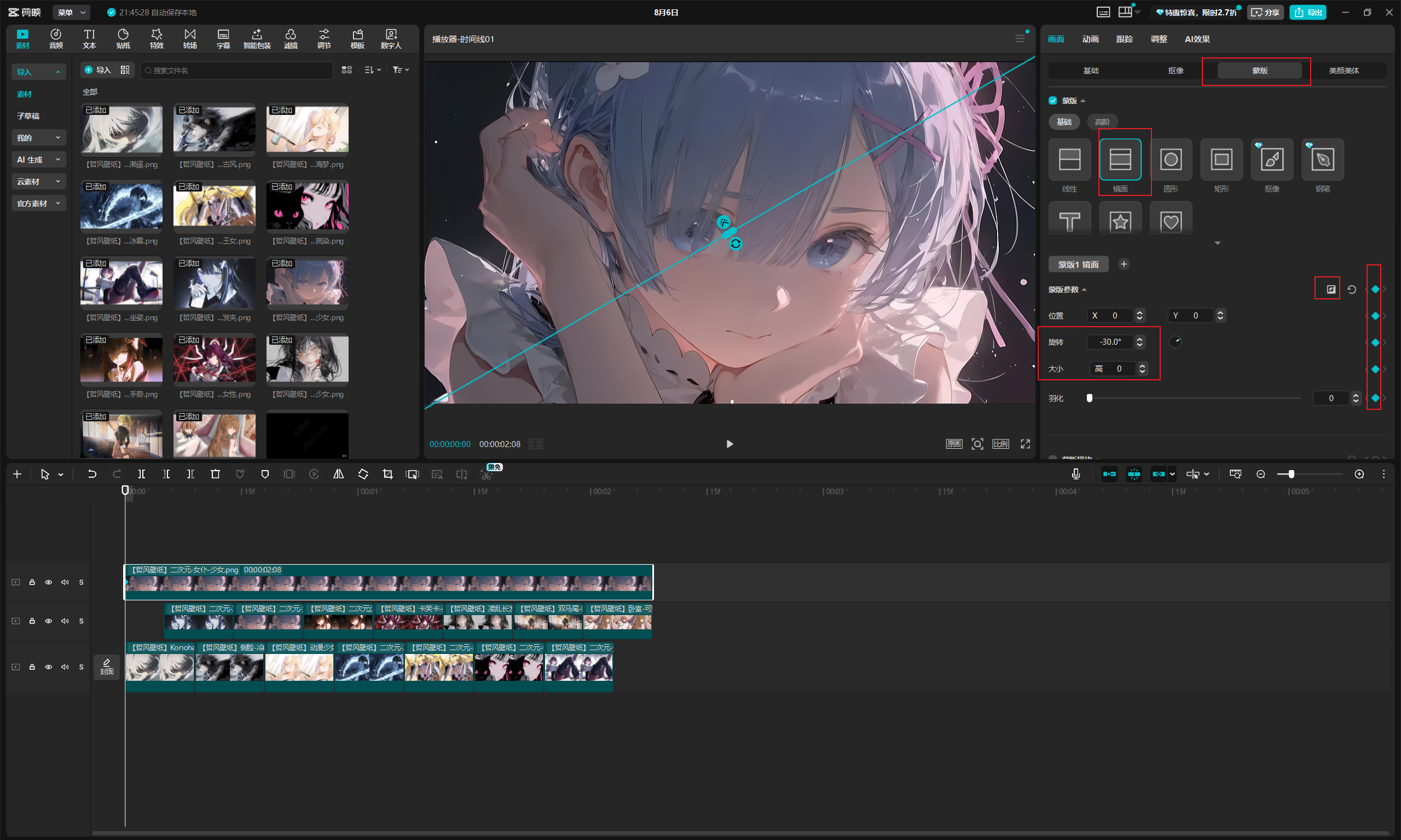
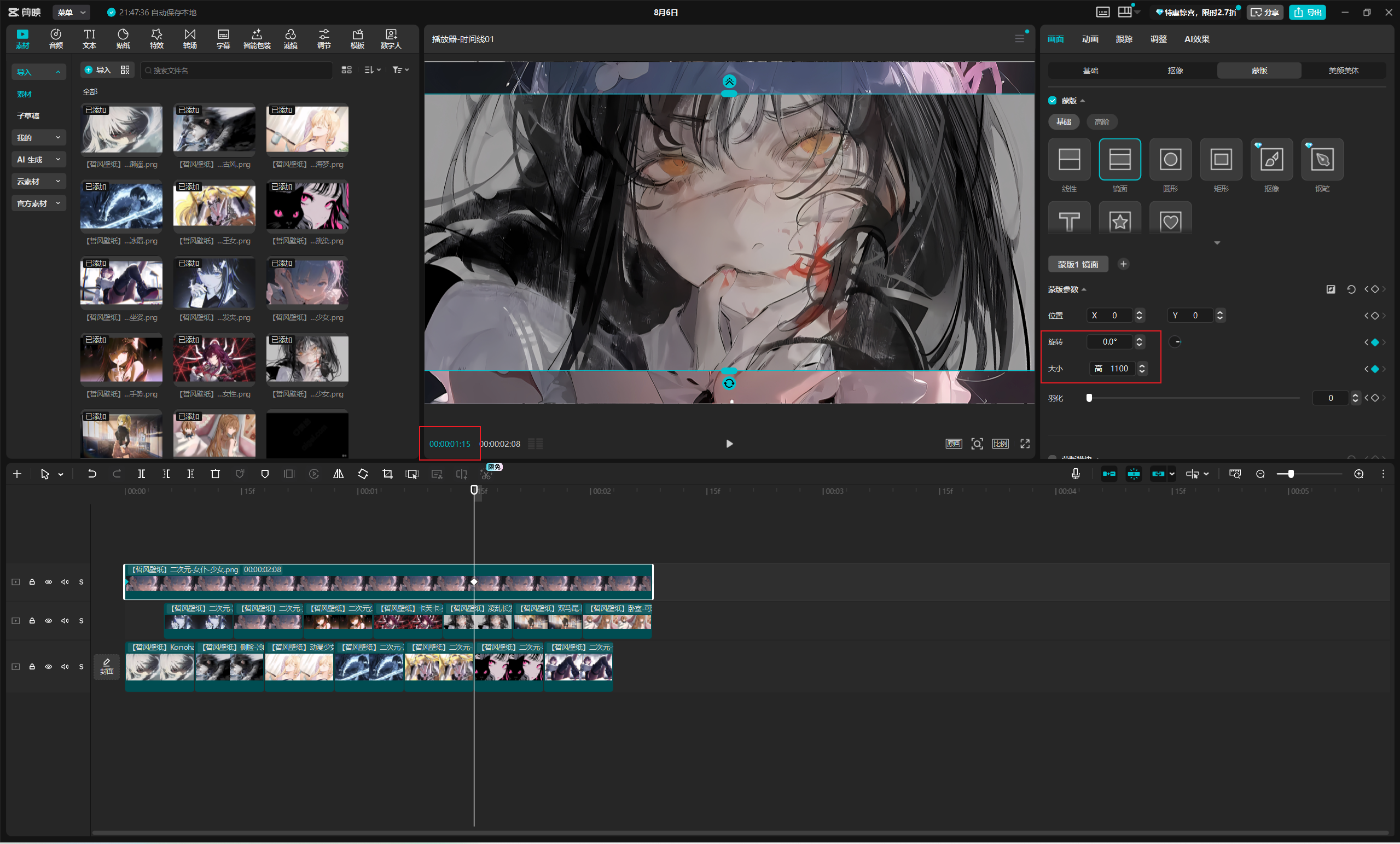
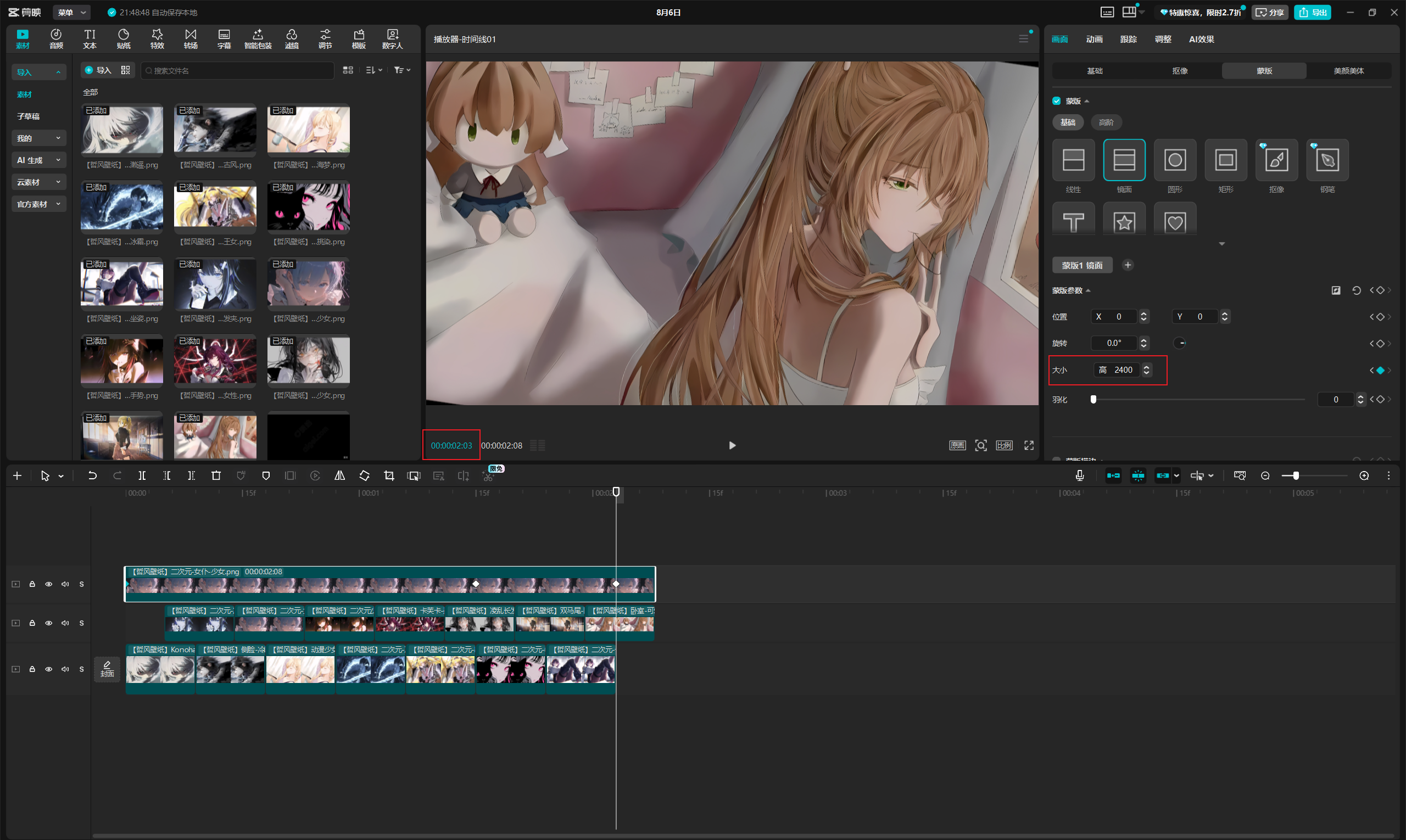
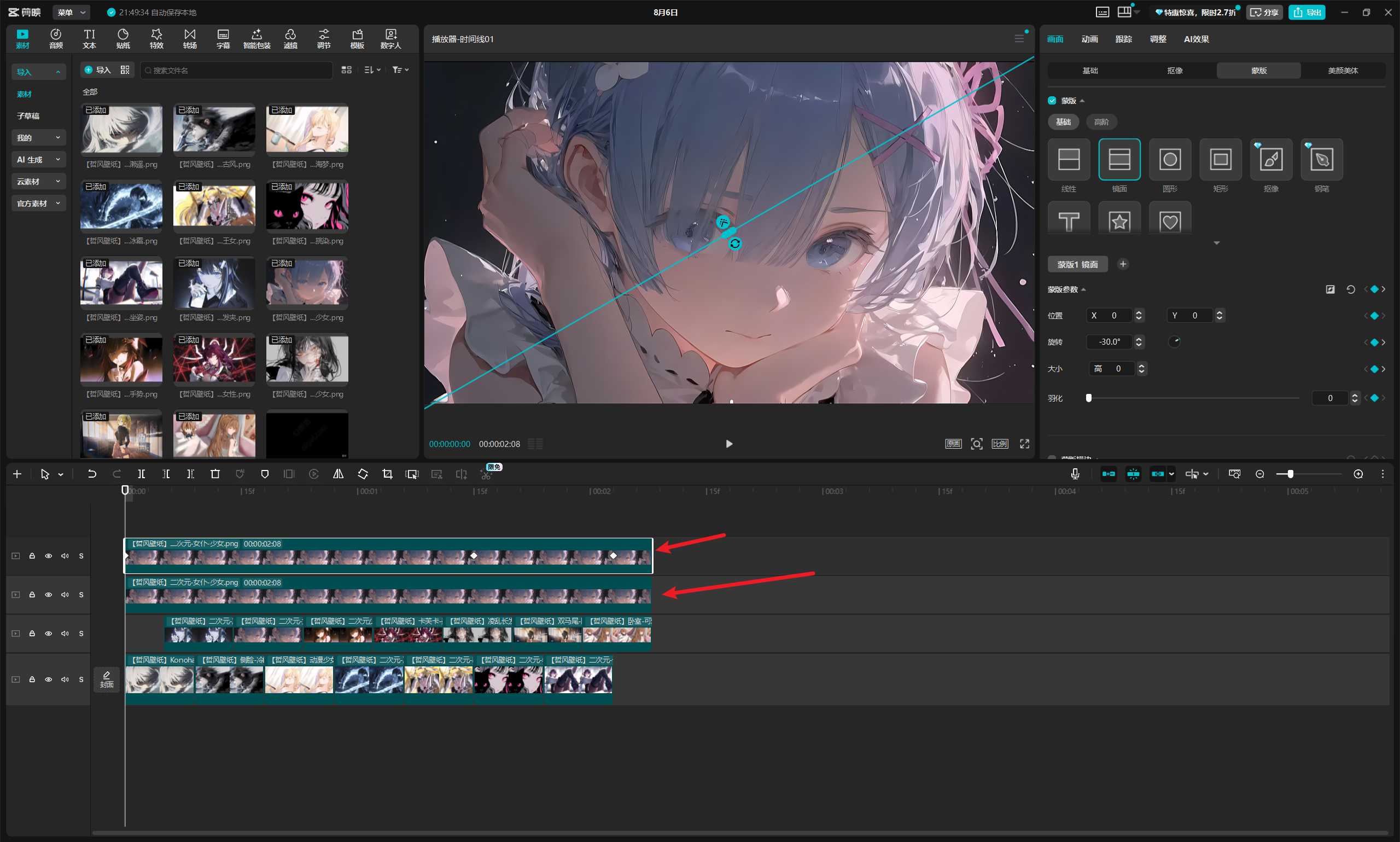
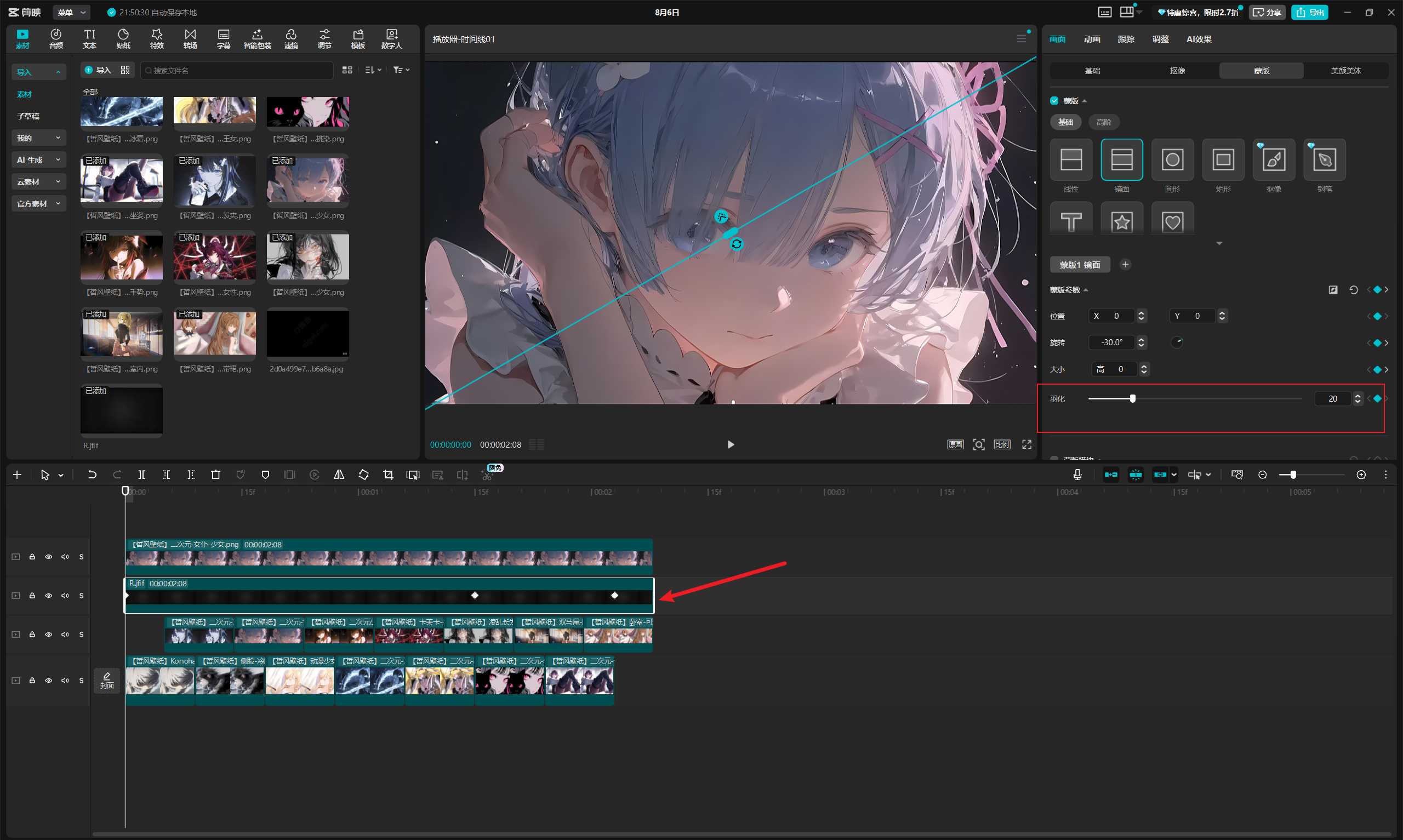
先复制一份开屏内容,把它放到下面一层,然后把这层换成黑色背景,最后把羽化度调到20就可以了。
 0
0 0
0 0
0 0
0

 0
0 0
0 0
0 qq空间
qq空间  微博
微博  复制链接
复制链接  分享
分享  本文未经作者允许授权,禁止转载
 评论
评论  分享
分享  下载
下载  举报
举报  回顶部
回顶部