配重:几枚圆形磁铁
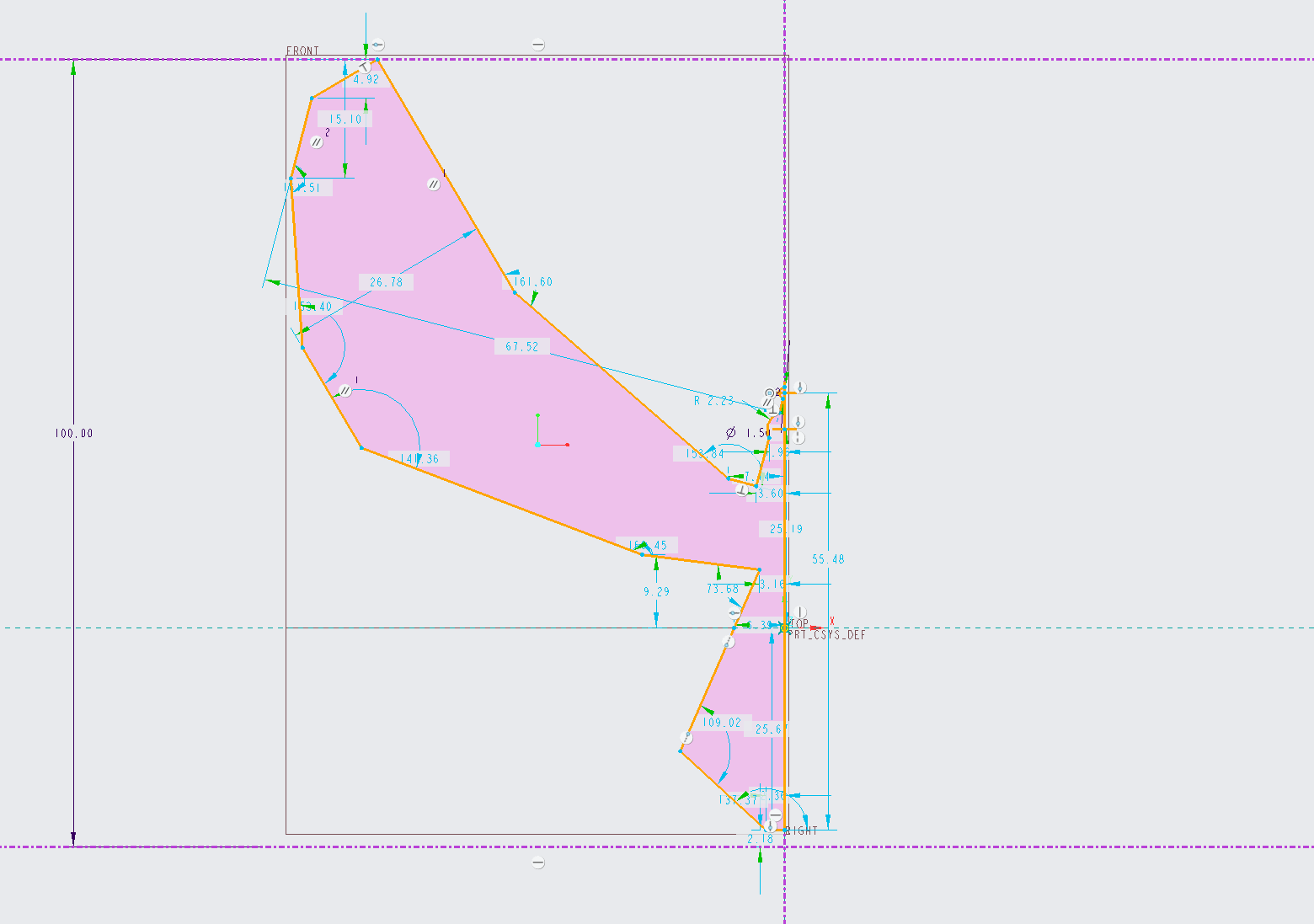
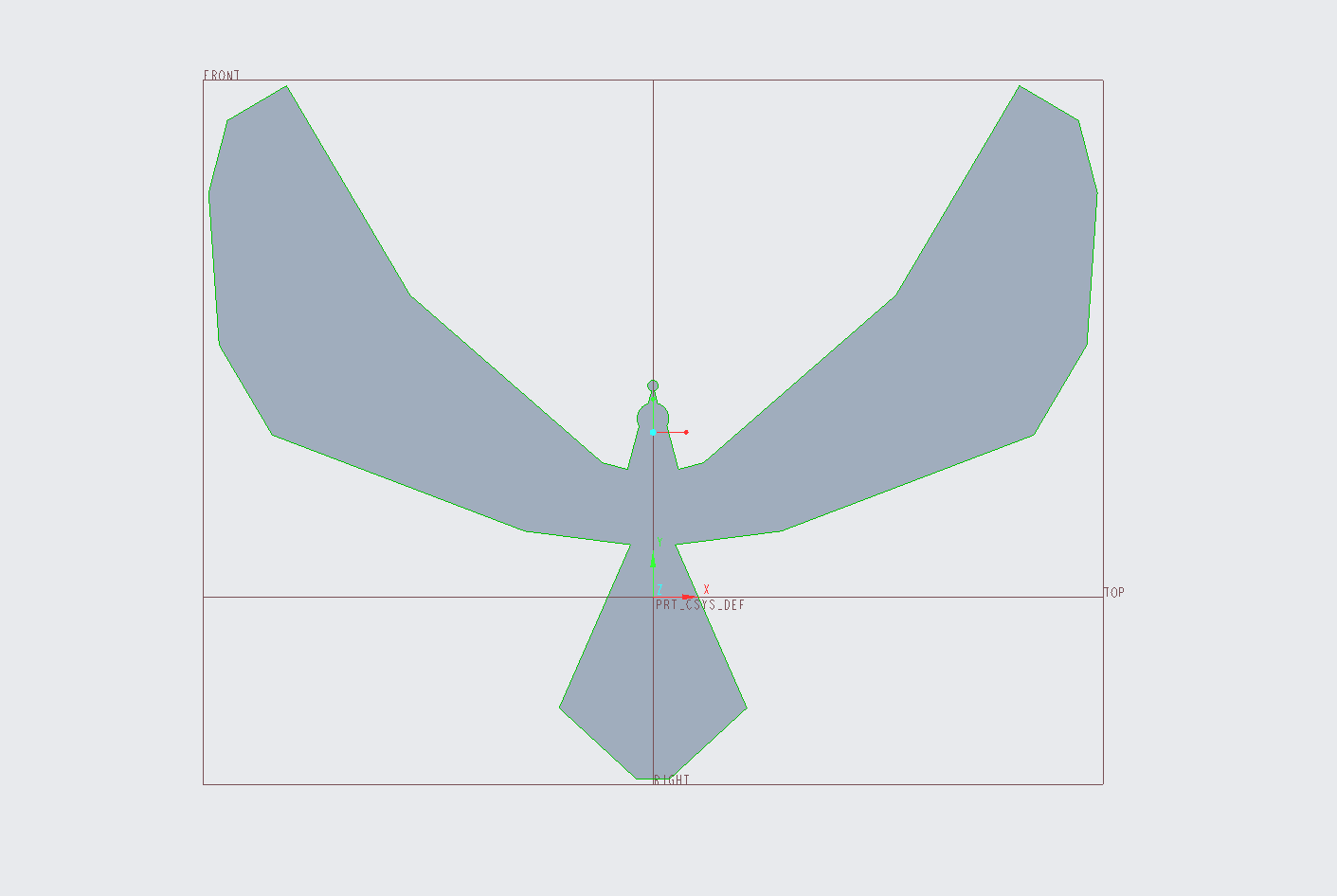
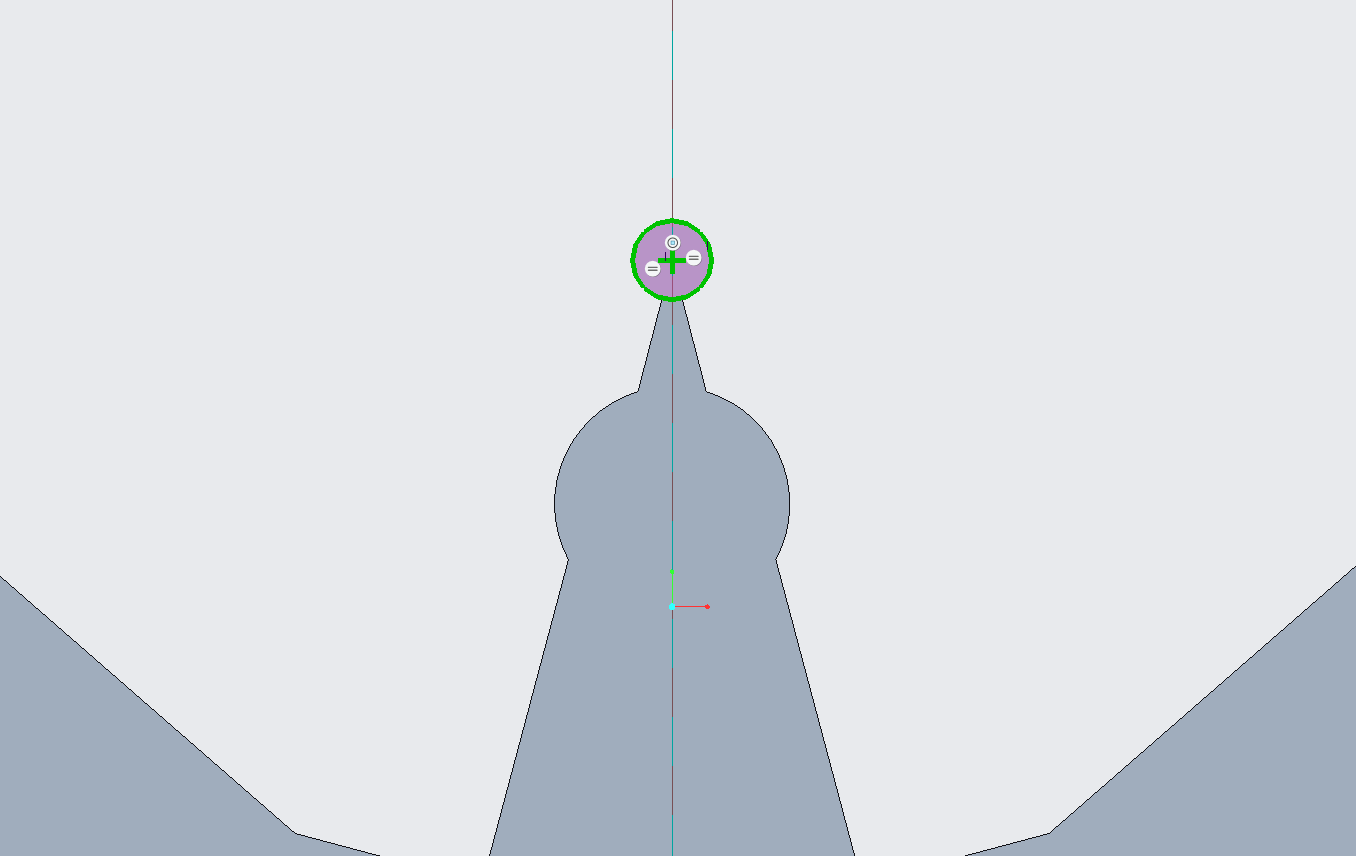
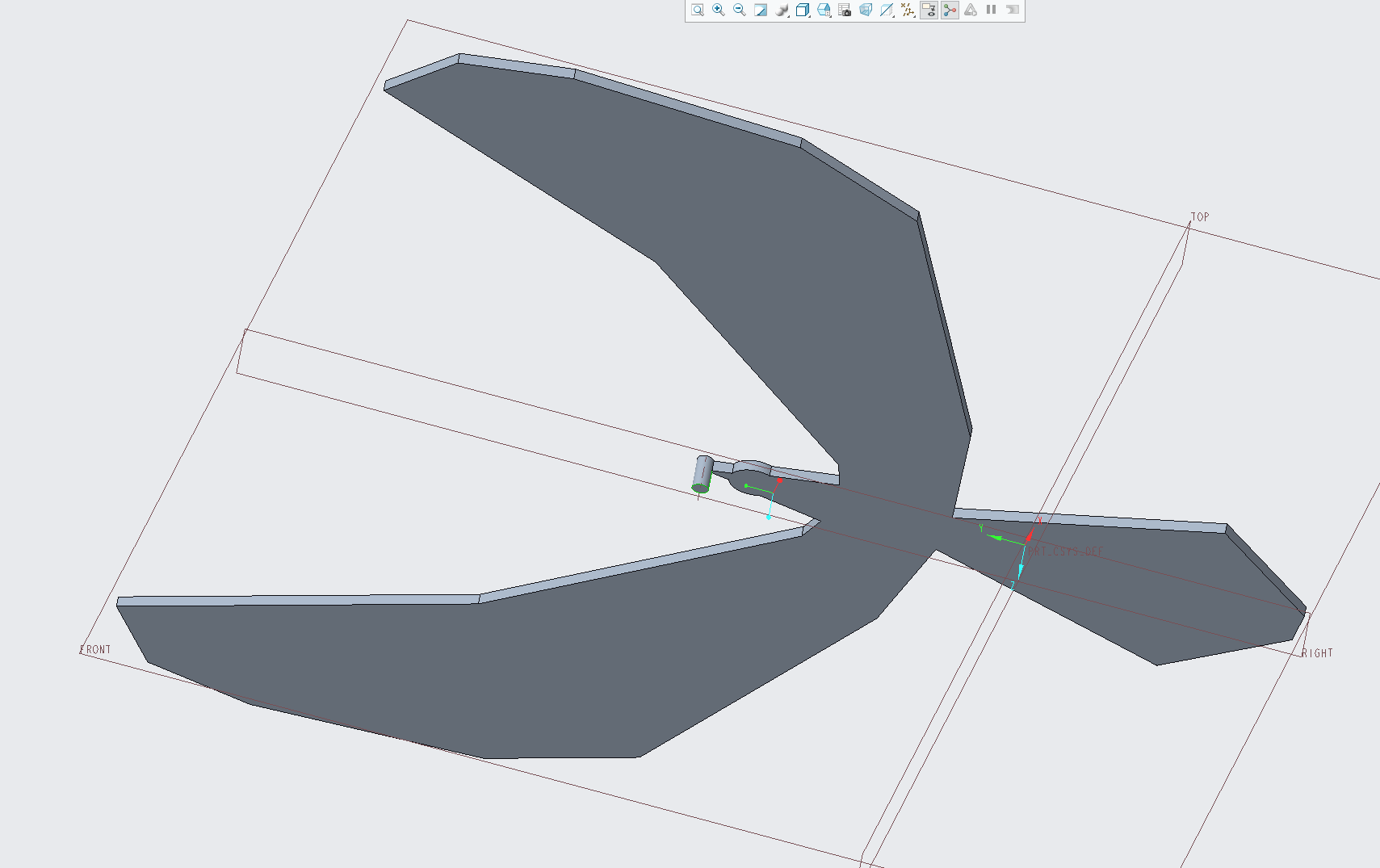
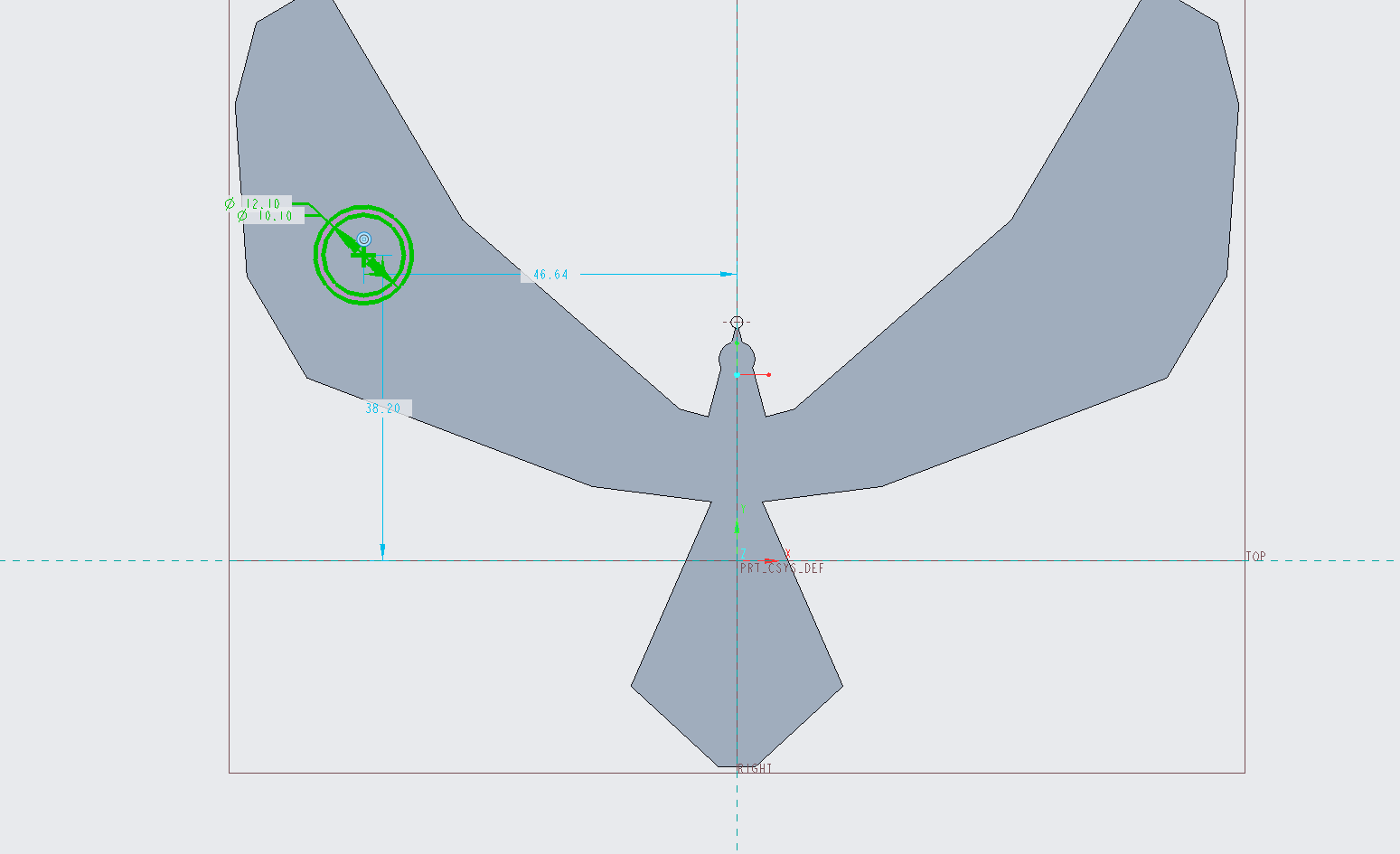
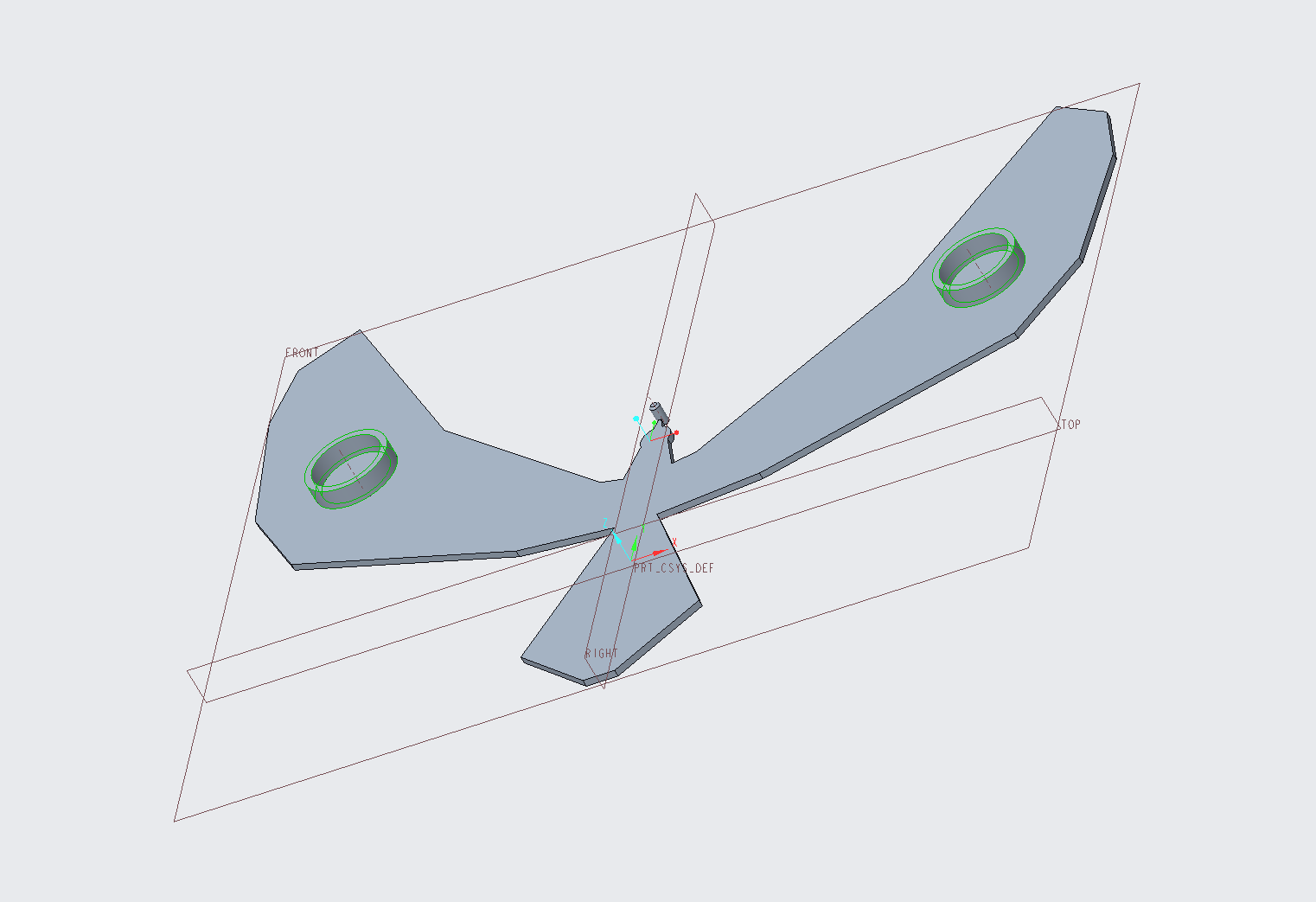
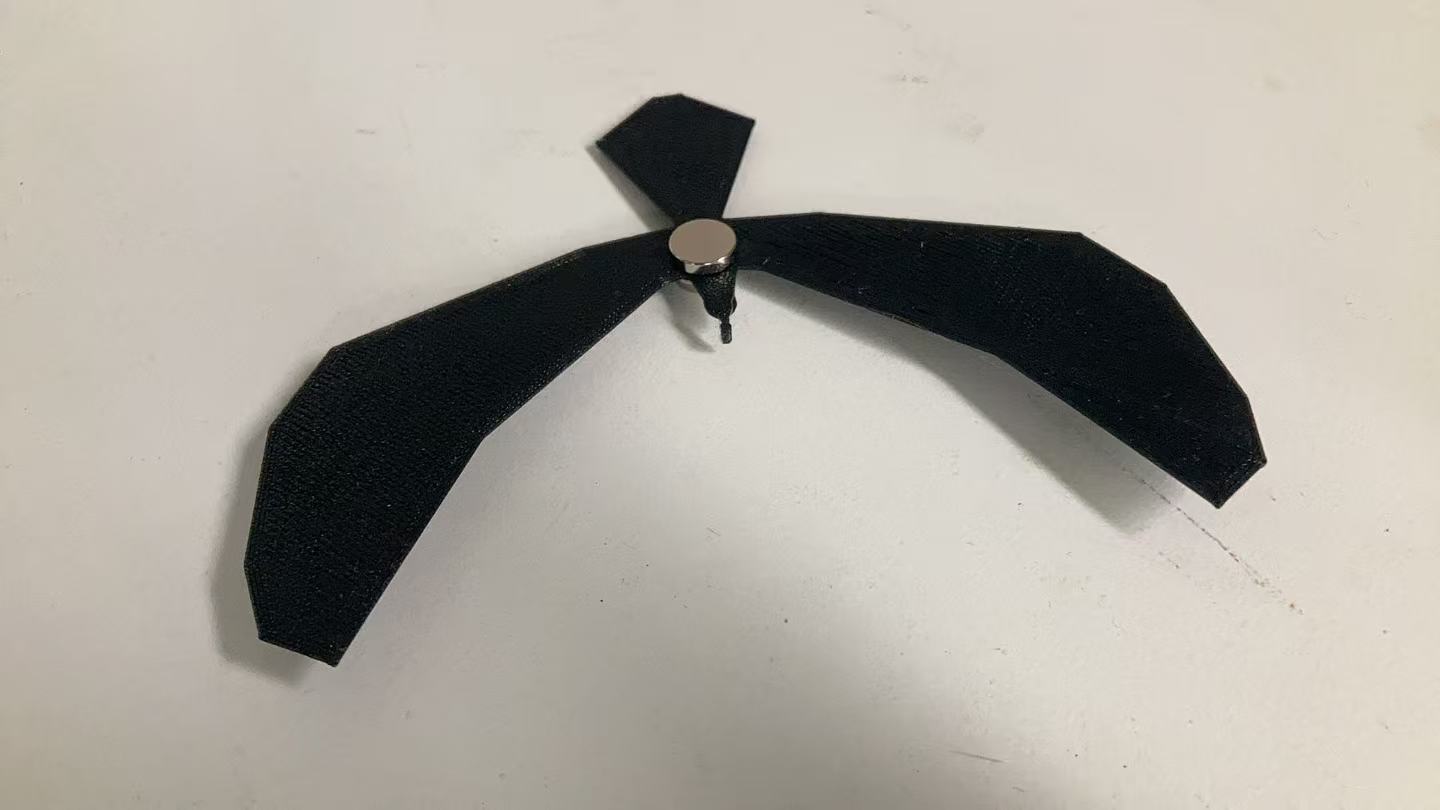
打开CREO软件,新建文件,新建拉伸,设置FRONT平面为草绘平面,用线段工具勾勒出鹰的大致轮廓的一半,注意设置它的尺寸大小,我这里设置为100mm。然后镜像得到鹰的整个轮廓图,删除不要的线段。完成绘图,设置厚度1mm,完成拉伸。再新建拉伸,拉伸高度为5mm,得到一个支撑点。
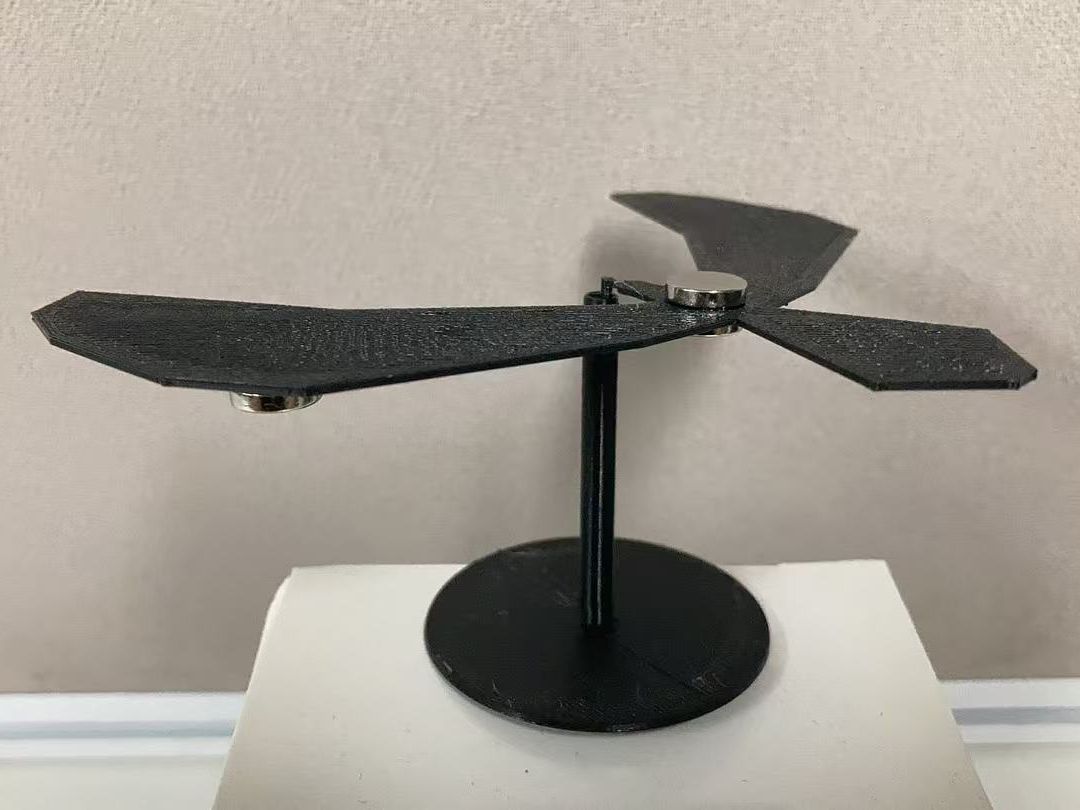
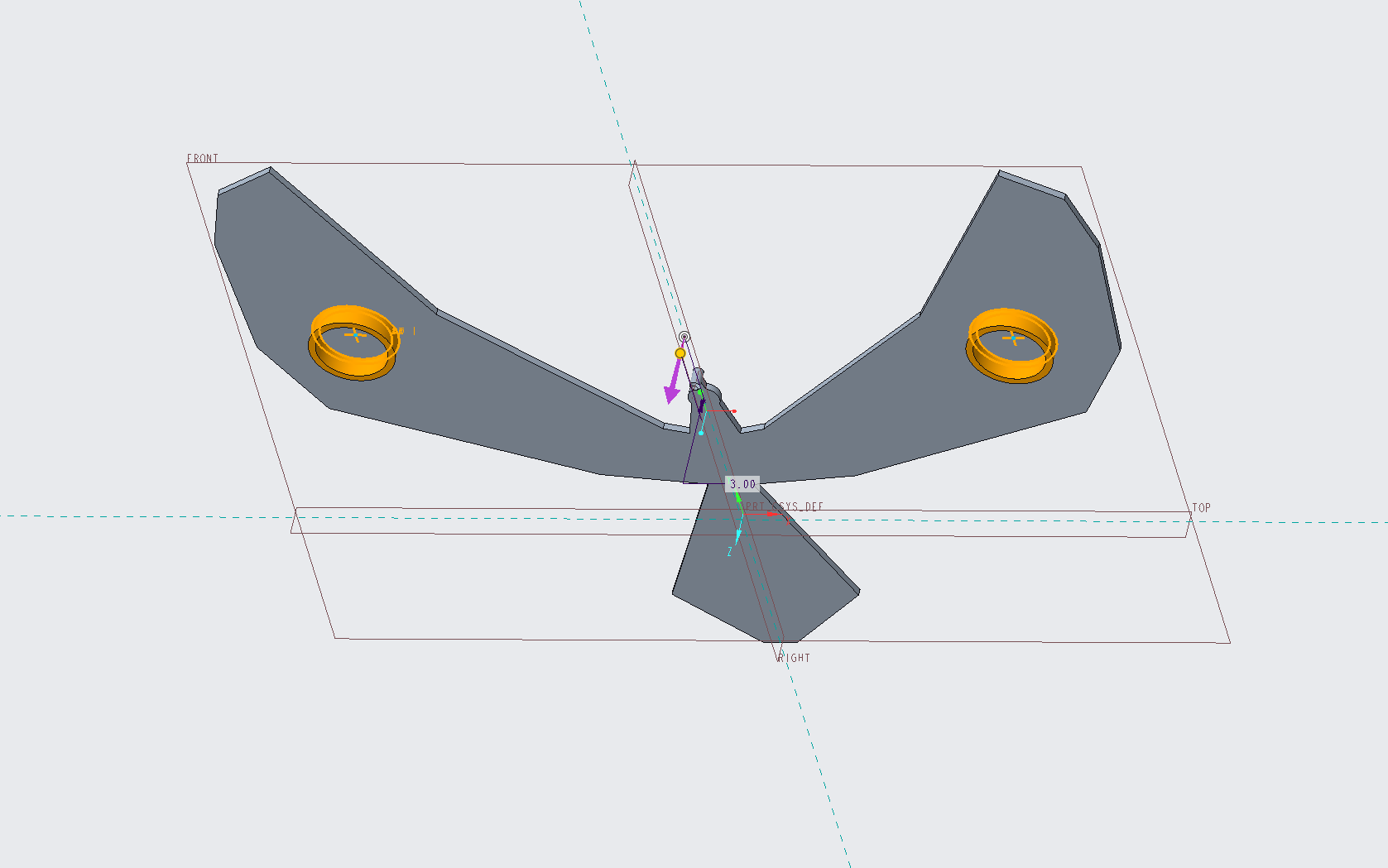
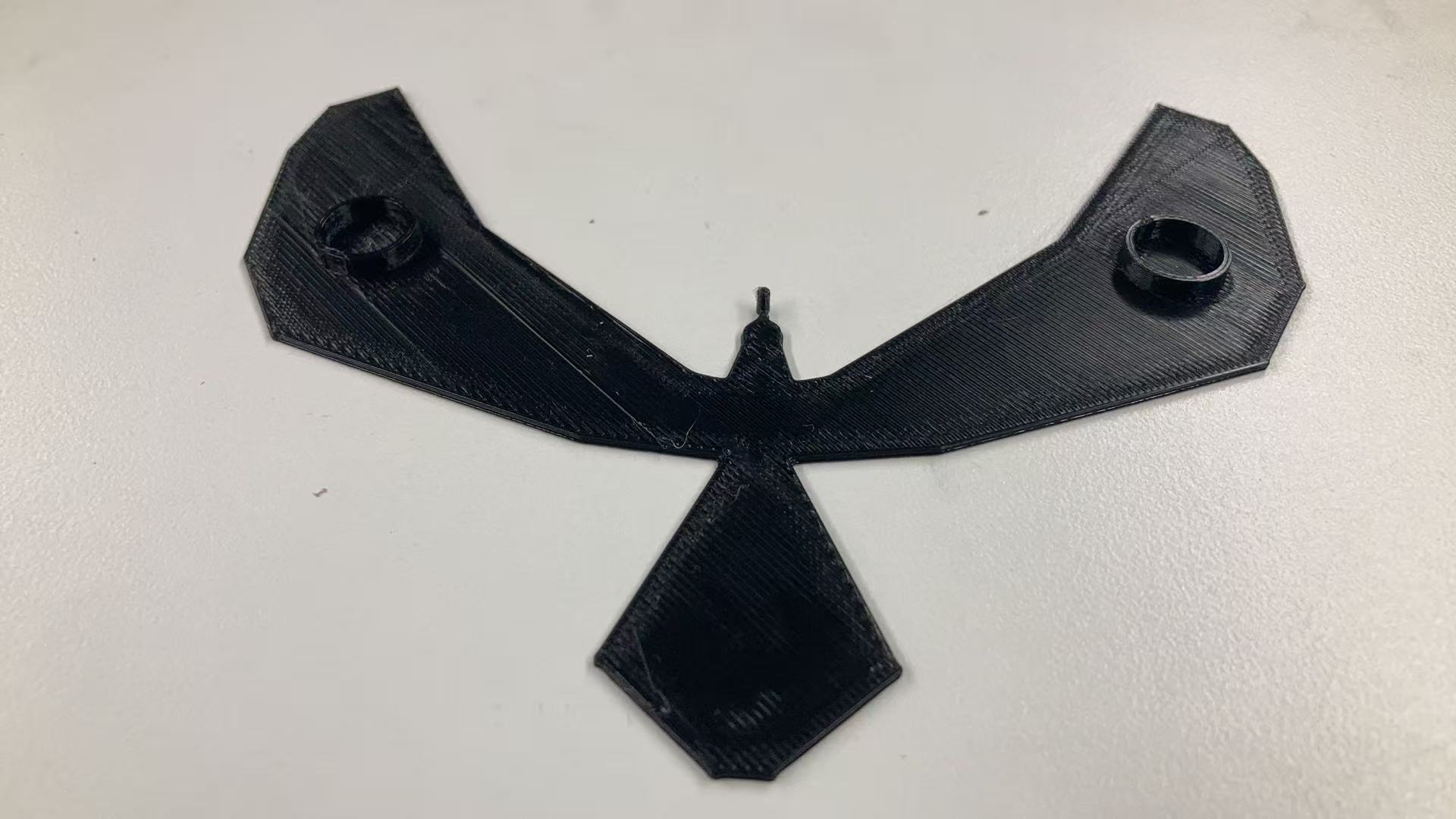
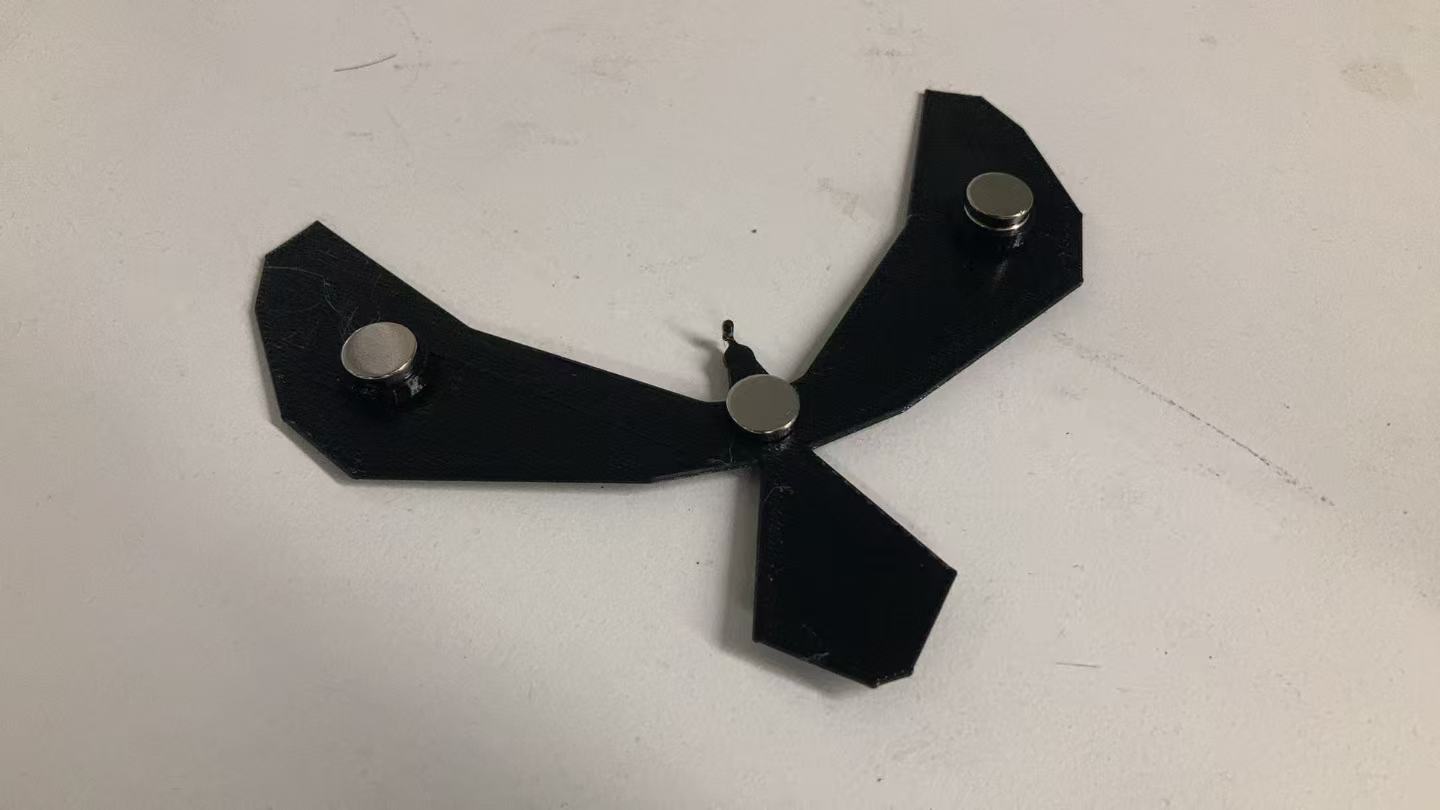
因为没有办法能做到手搓绘图并保证它的中心正好落在支撑点上,所以画上配置安装槽,用来调整它的重心。新建拉伸,草绘平面选择为鹰凸起的那一面,和鹰嘴凸起的方向一致。在支撑点的上方做一条中心线,在一侧画一个安放磁铁的槽,内径10.1外径12.1(磁铁的尺寸是10),拉伸高度为3,磁铁的高度为2.56,然后通过中心垂线镜像到右面,这样鹰就画完成了。
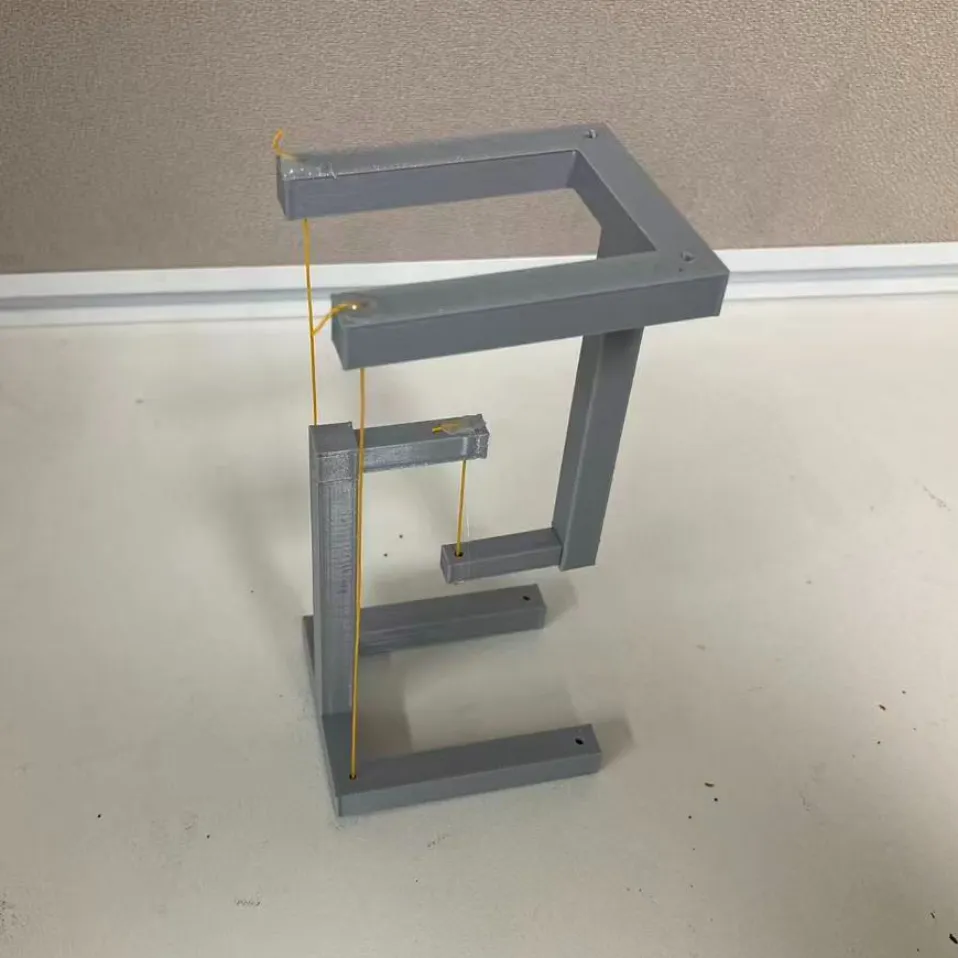
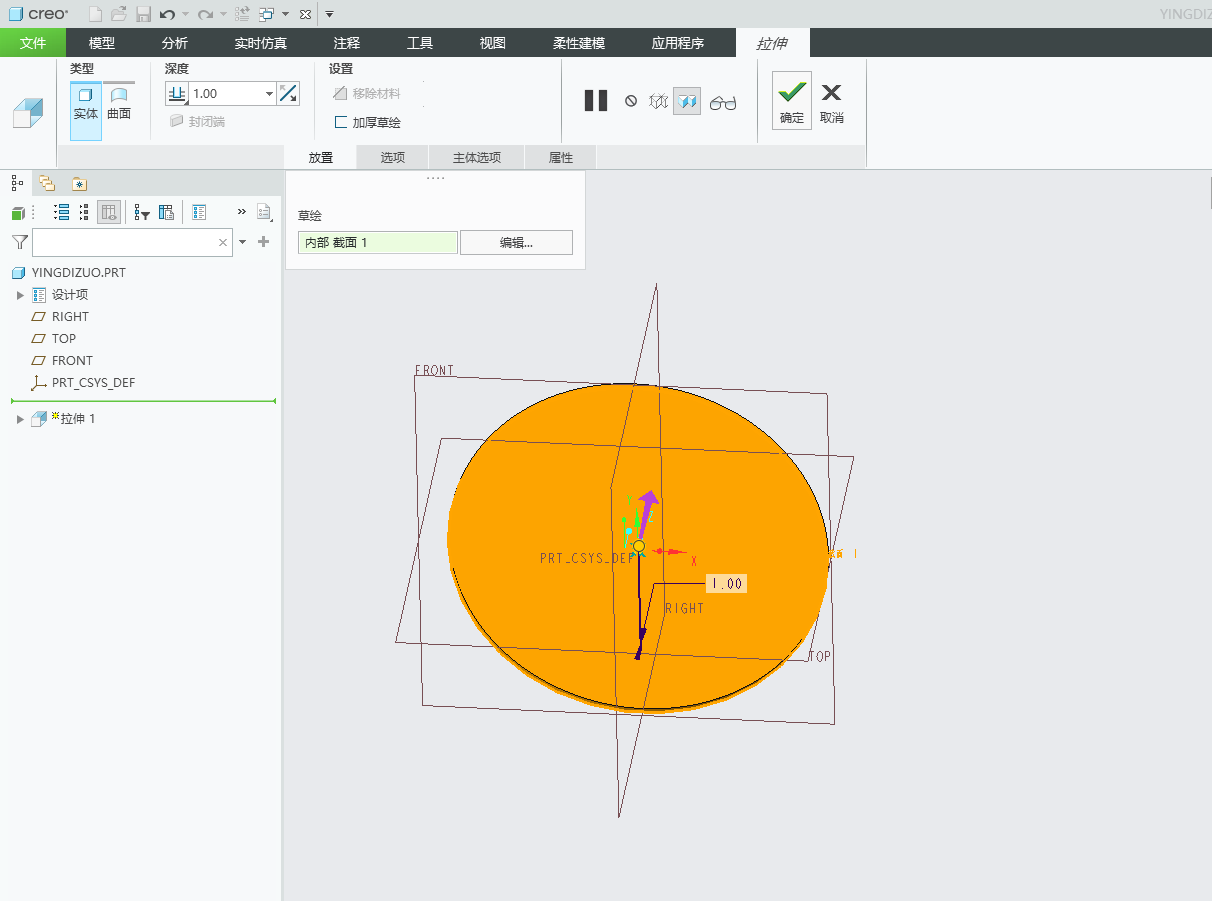
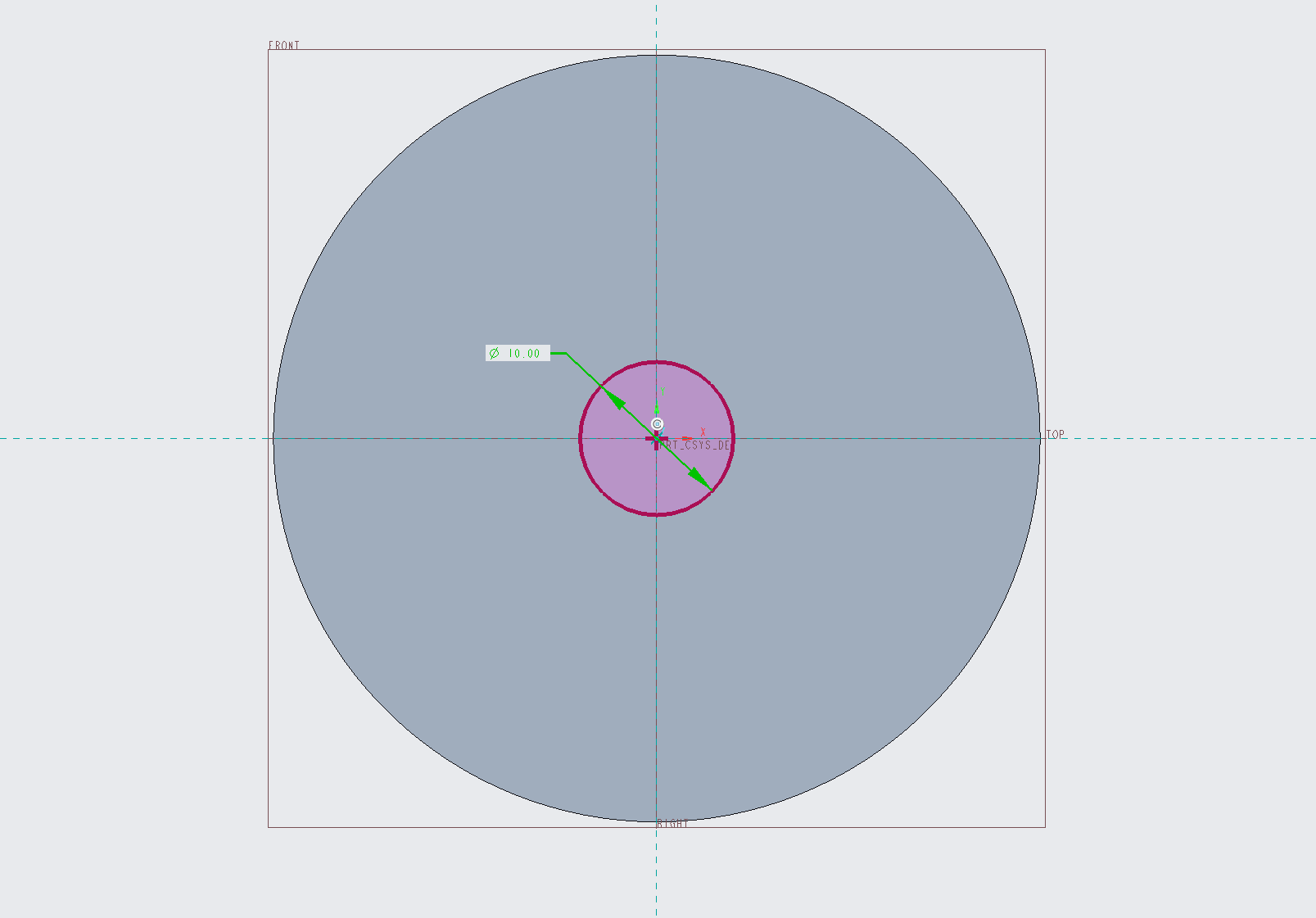
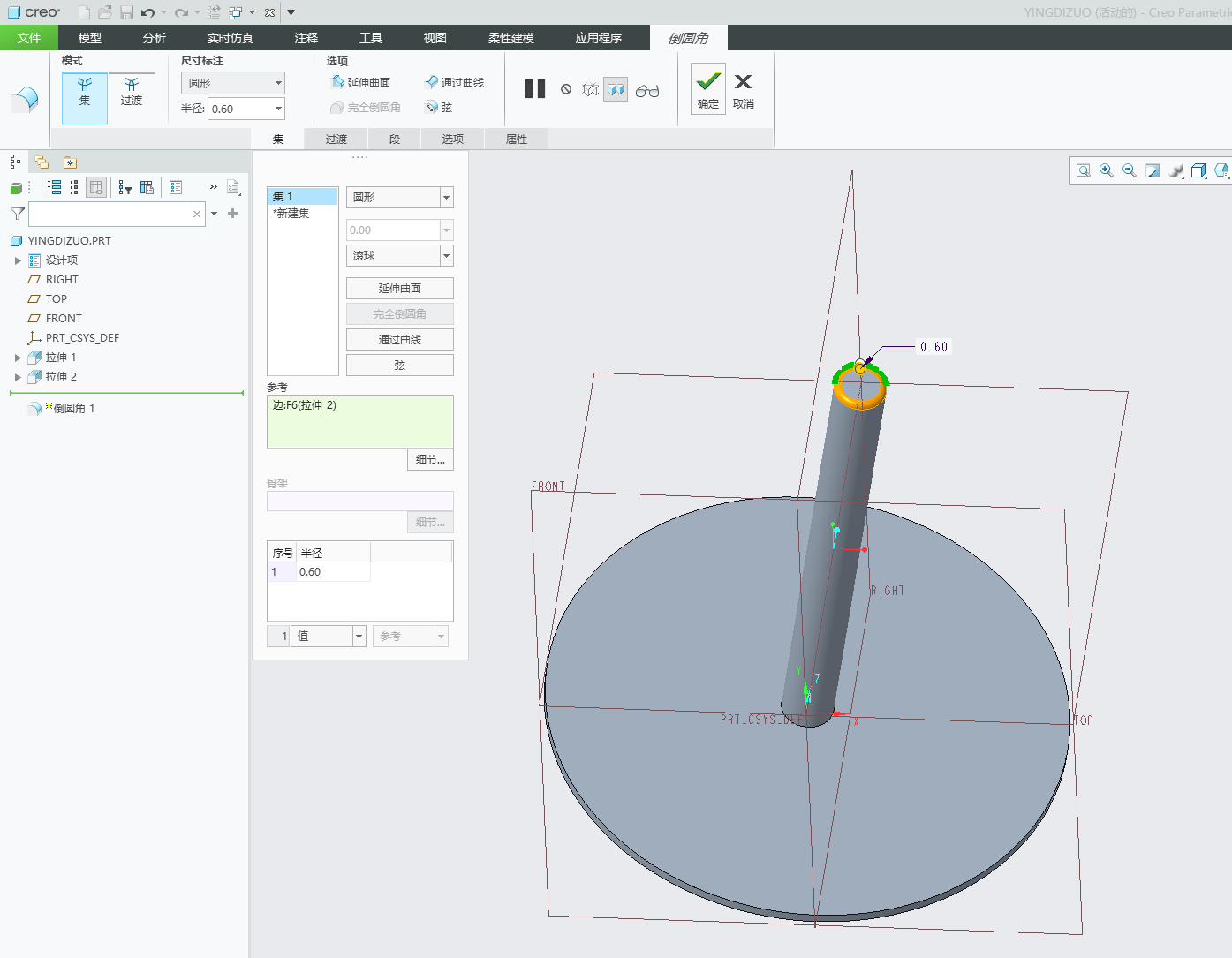
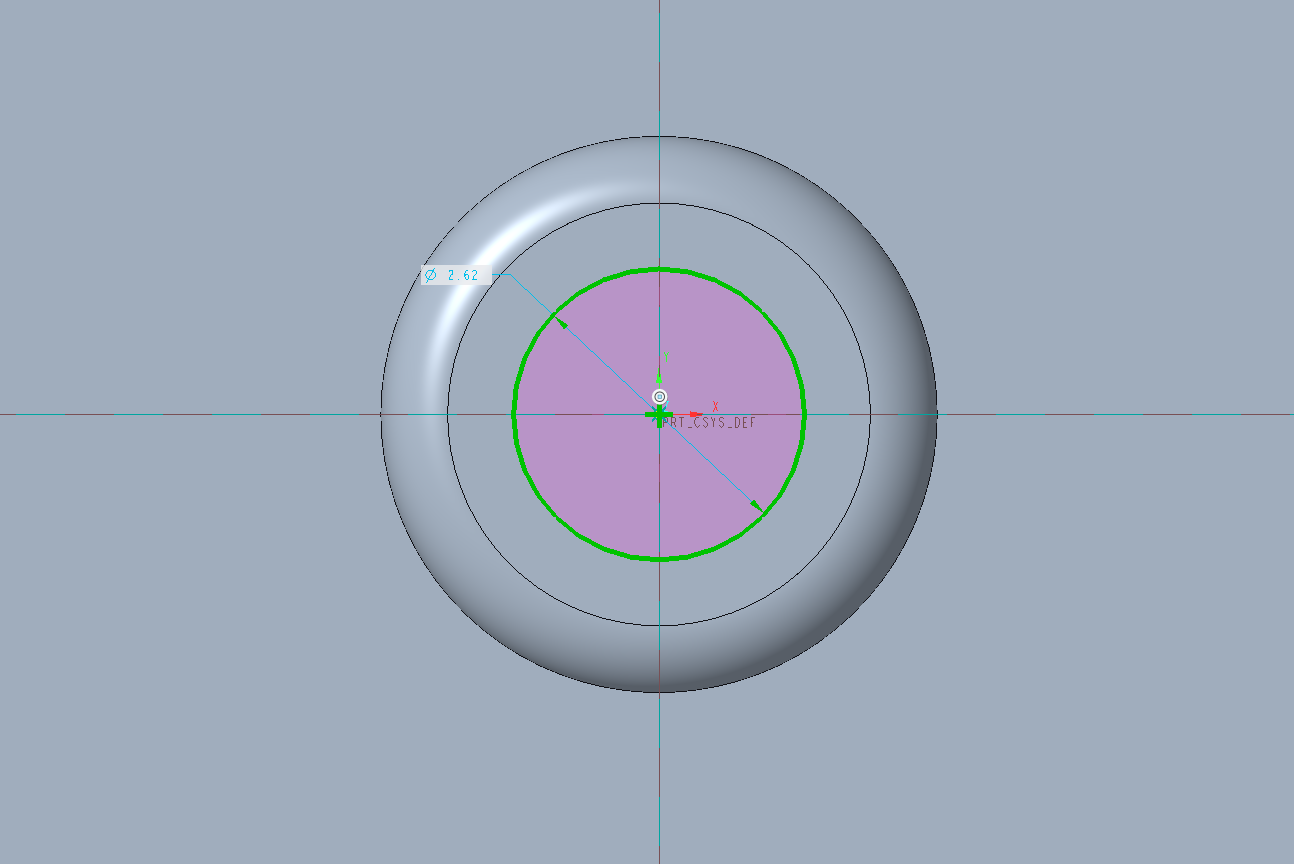
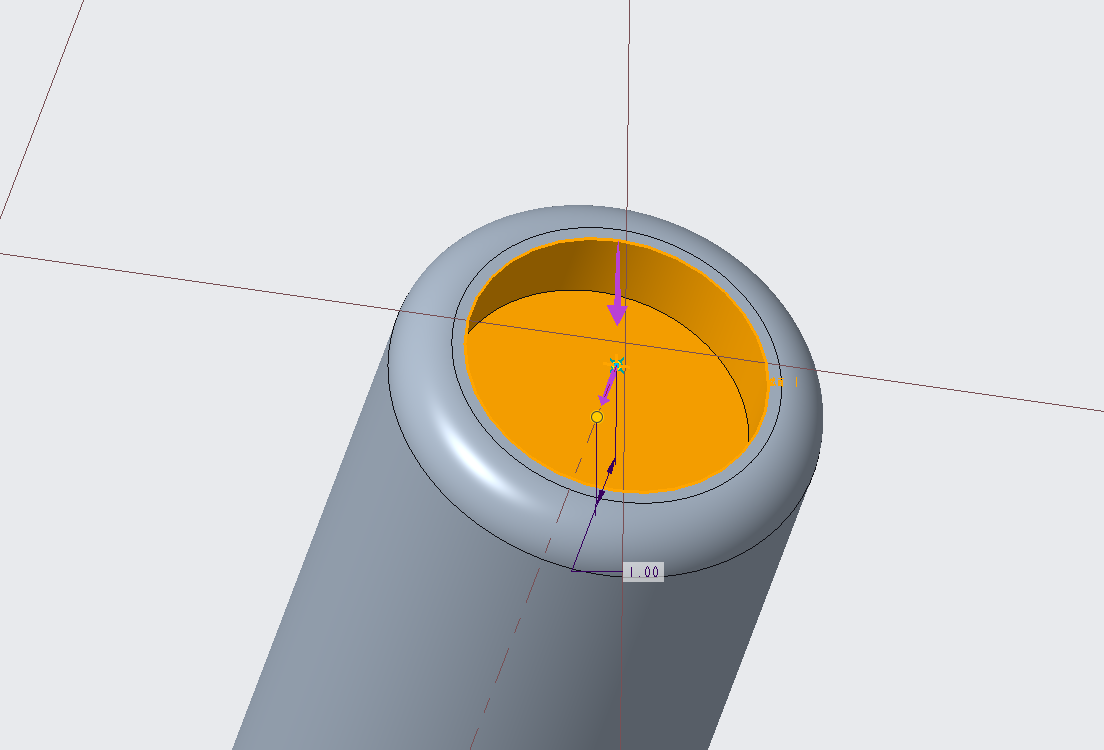
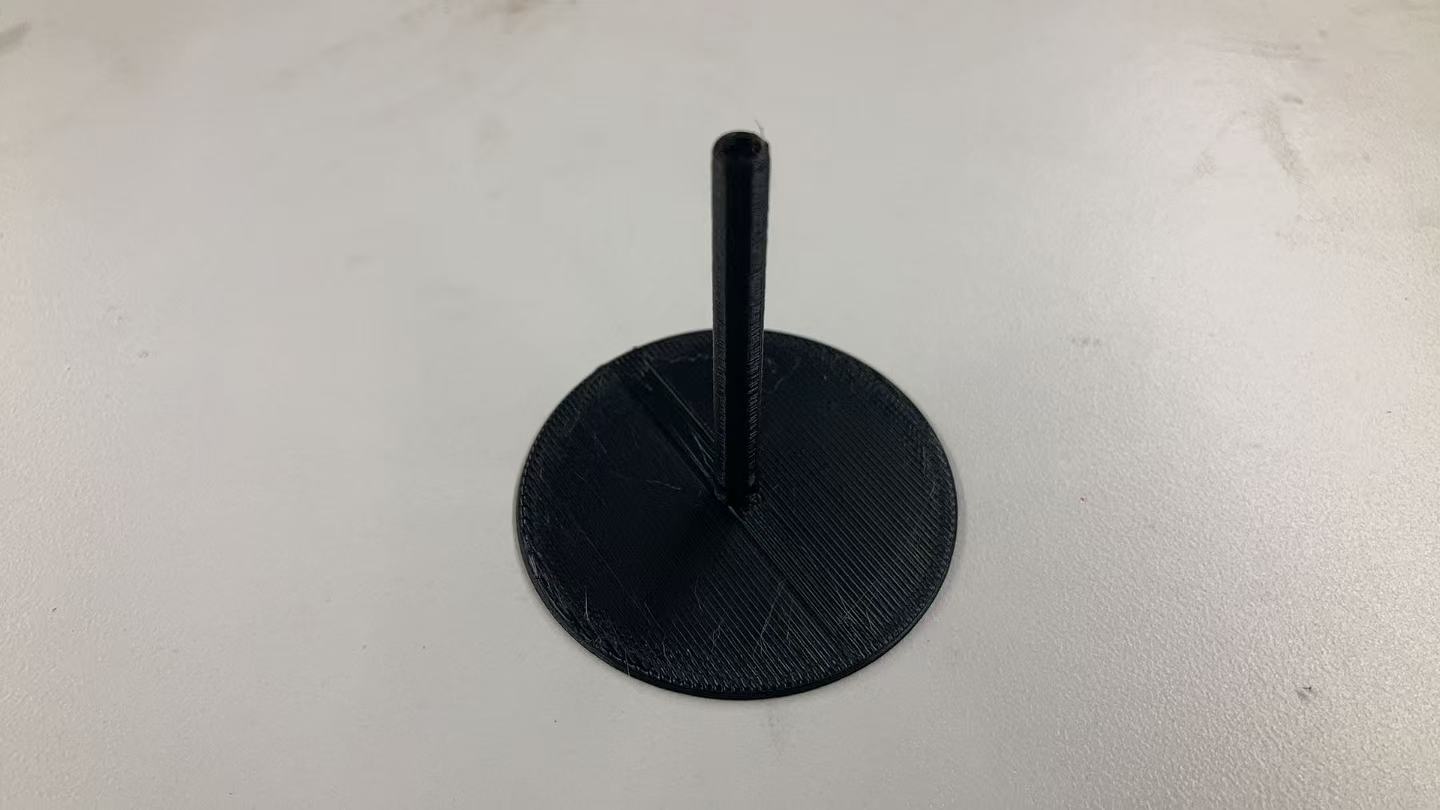
你可以随意画各种形状的,网上很多是埃菲尔铁塔,太复制了,我直接画了一个圆形的底座,加上一跟立杆,顶端凹陷一个1mm的内槽做立杆,这样简单嘛。新建拉伸画一个圆形底座,再新建拉伸在中心位置画一个圆形的立柱,再新建拉伸,在顶端画圆形,选移除材料形成一个凹槽。再在边棱上倒圆角就好了。
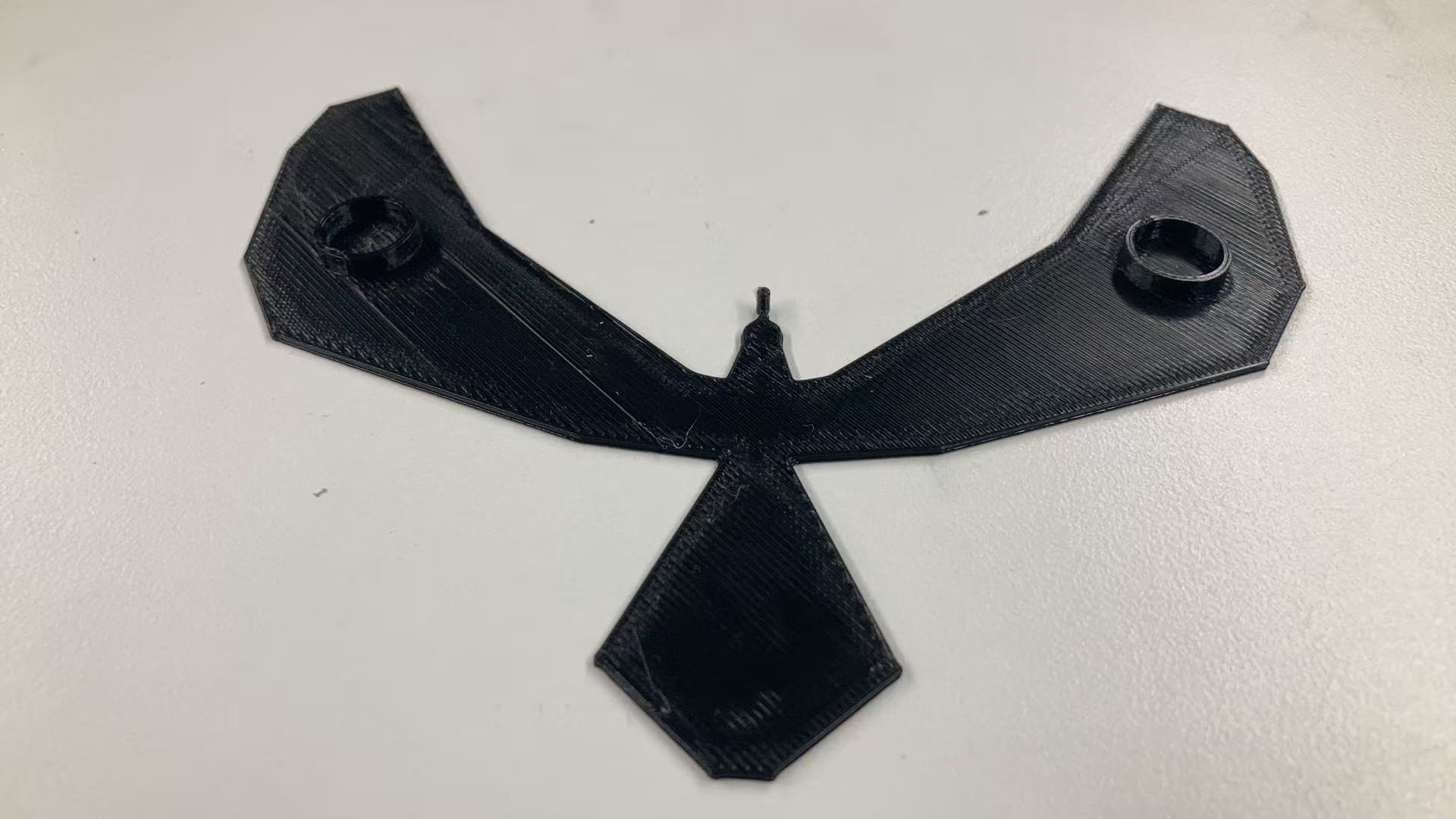
直接打印组装。在槽内装上磁铁,再吸附一个,两边共四个磁铁,在鹰的尾部上下各一个磁铁吸附到一起,沿着中心线上下移动调整它的平衡。
 0
0 0
0 0
0 0
0

 0
0 0
0 0
0 qq空间
qq空间  微博
微博  复制链接
复制链接  分享
分享  本文未经作者允许授权,禁止转载
 评论
评论  分享
分享  下载
下载  举报
举报  回顶部
回顶部