在桌面找到剪映双击运行,点击开始创作。
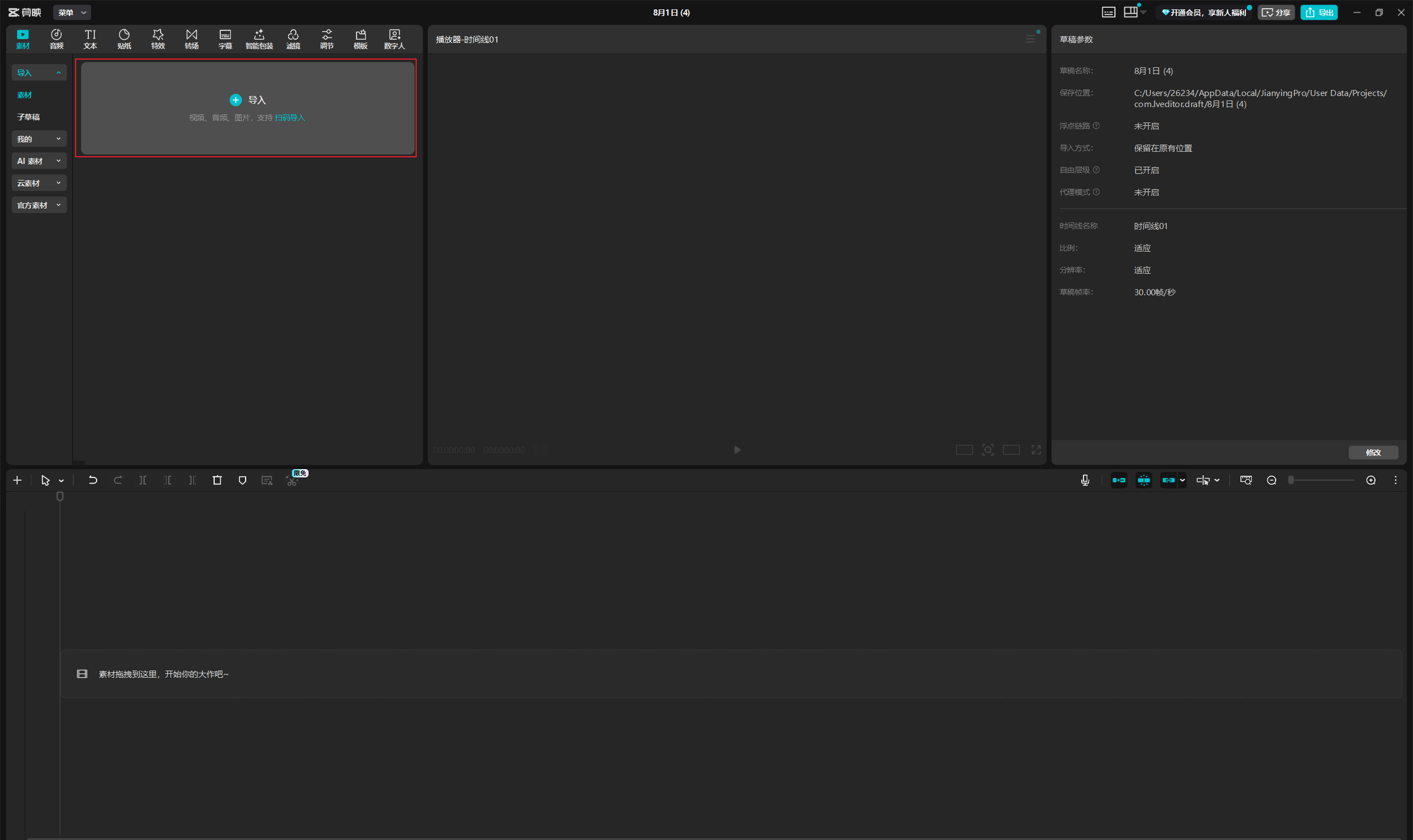
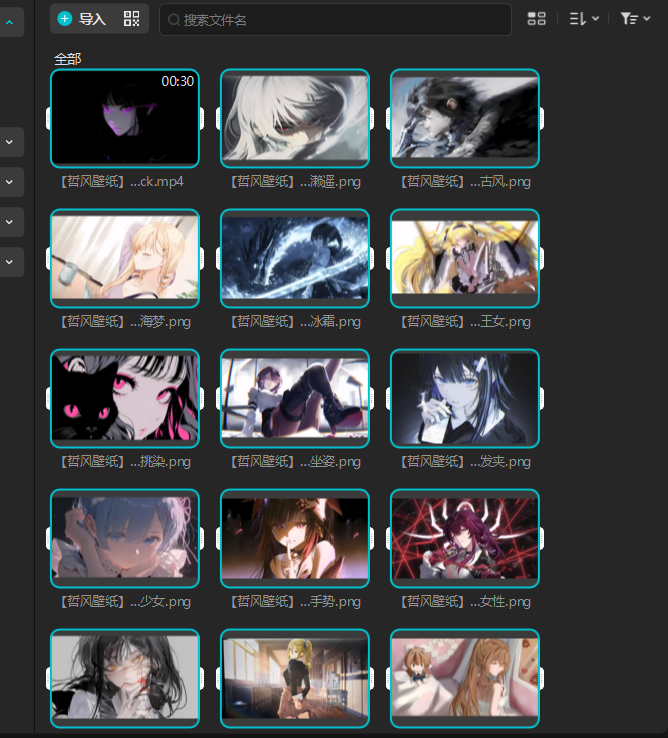
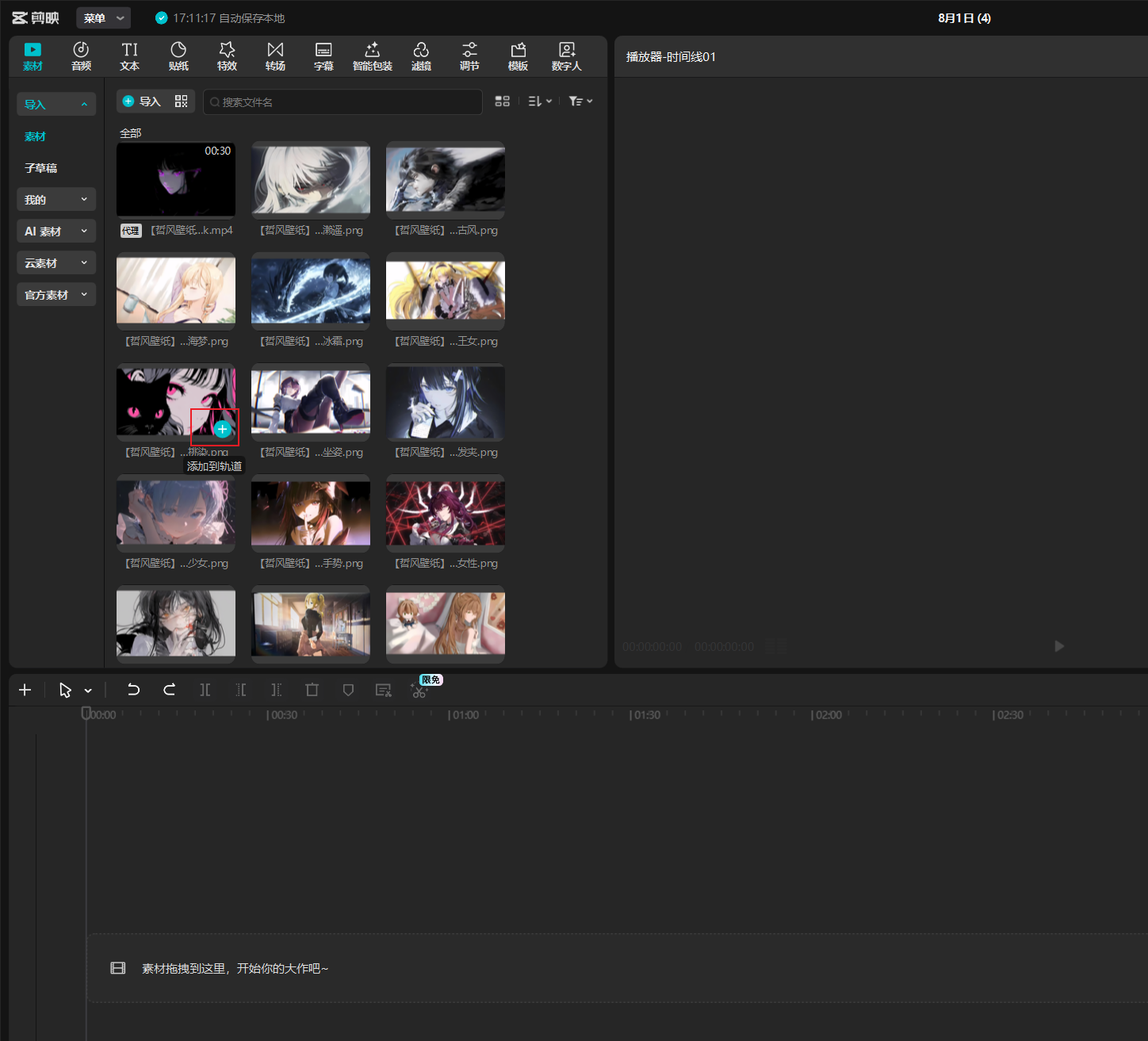
导入要创作的素材文件。
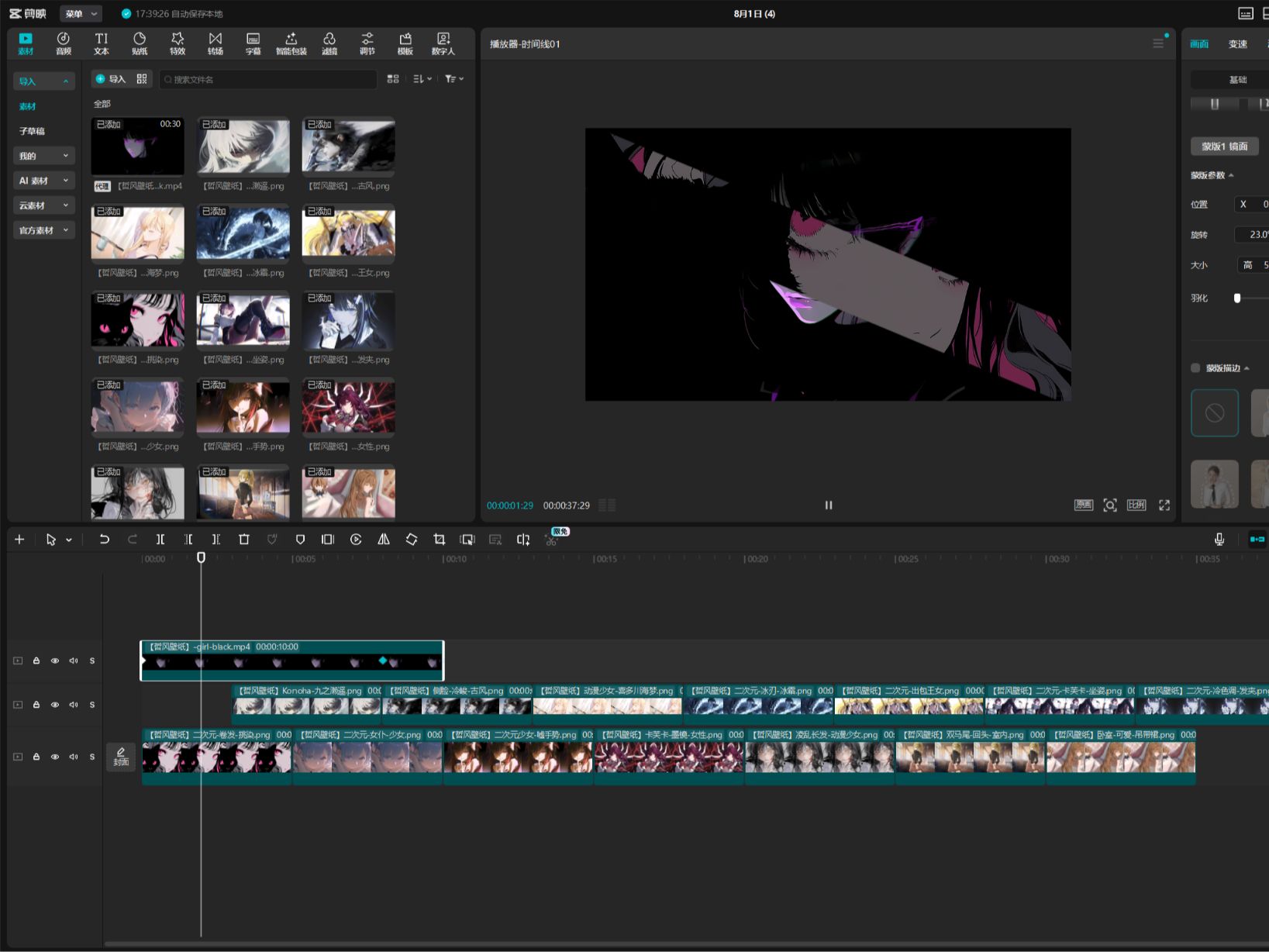
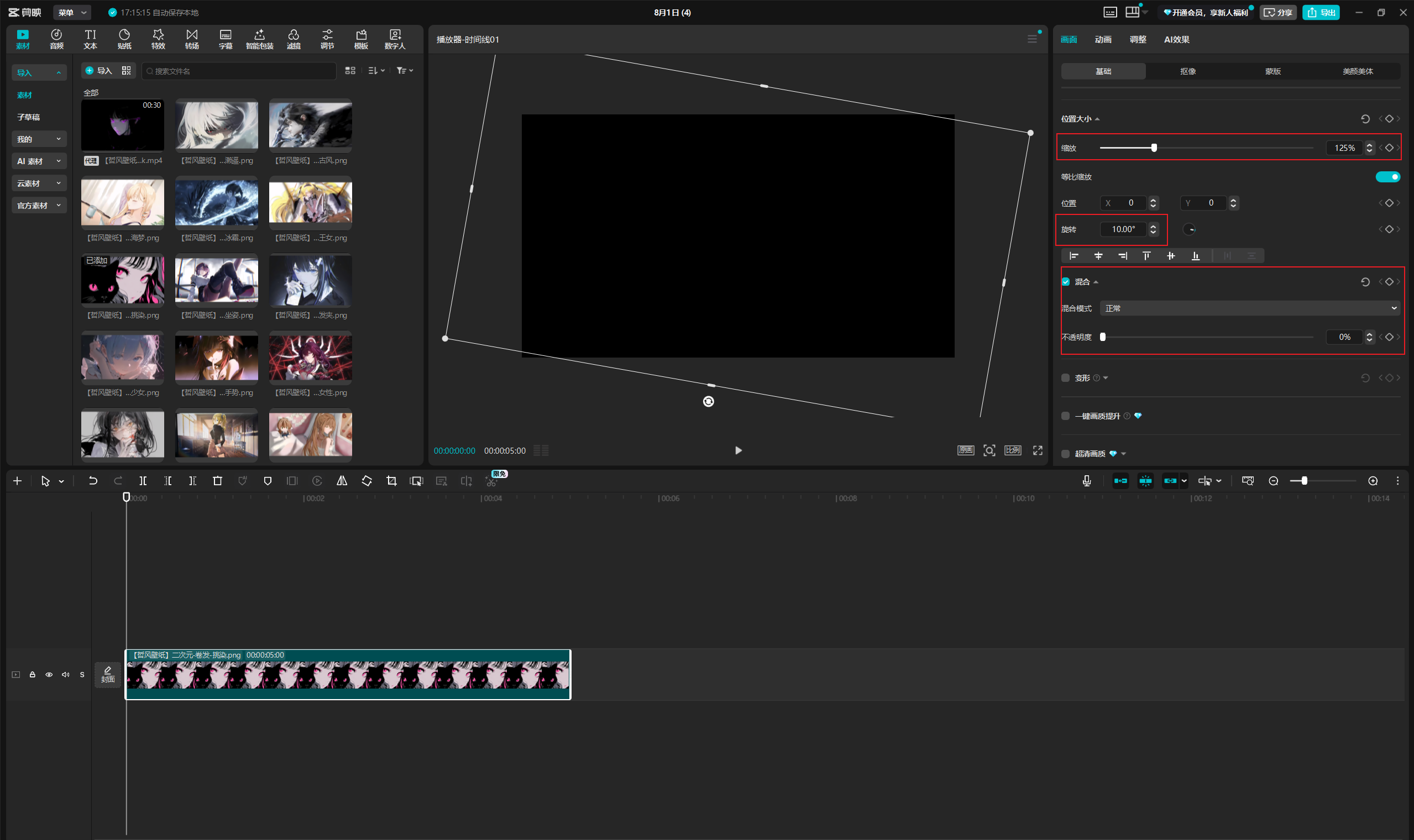
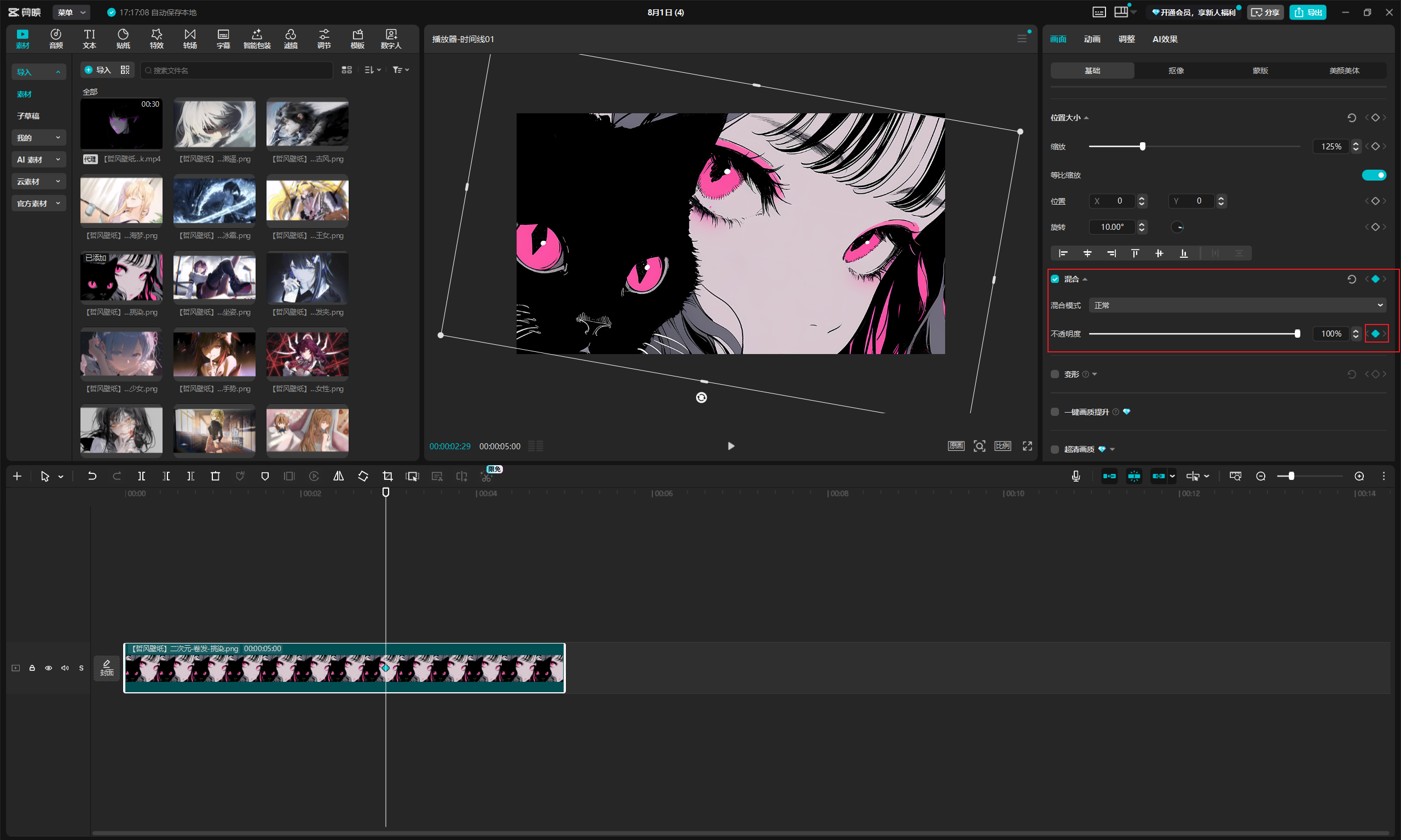
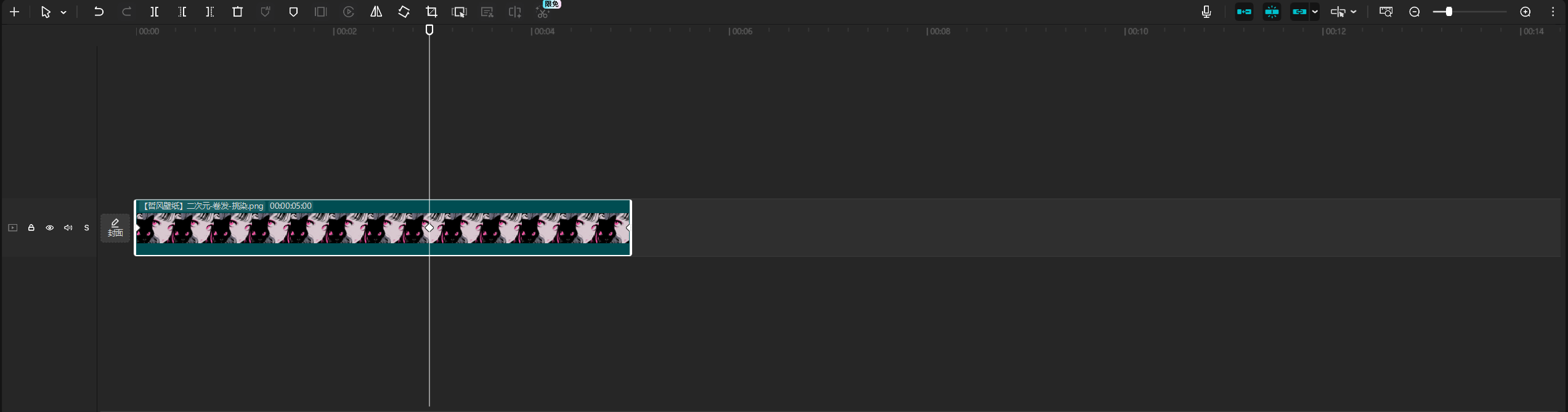
点击‘+’号将素材添加至轨道,设置缩放为 125%、旋转为 10°。随后在混合面板中定位不透明度属性,优先建立关键帧结构:在片段的中间添加关键帧;完成打帧后,再将首尾关键帧的不透明度设为 0%,中间关键帧设为 100%,以实现淡入淡出效果。
将时间轴指针移至目标图片的关键帧区域,选中该素材后按 Ctrl+C 复制,并在同一关键帧位置执行粘贴。重复此‘定位-复制-粘贴’操作,直至轨道上共生成 14 张图片。
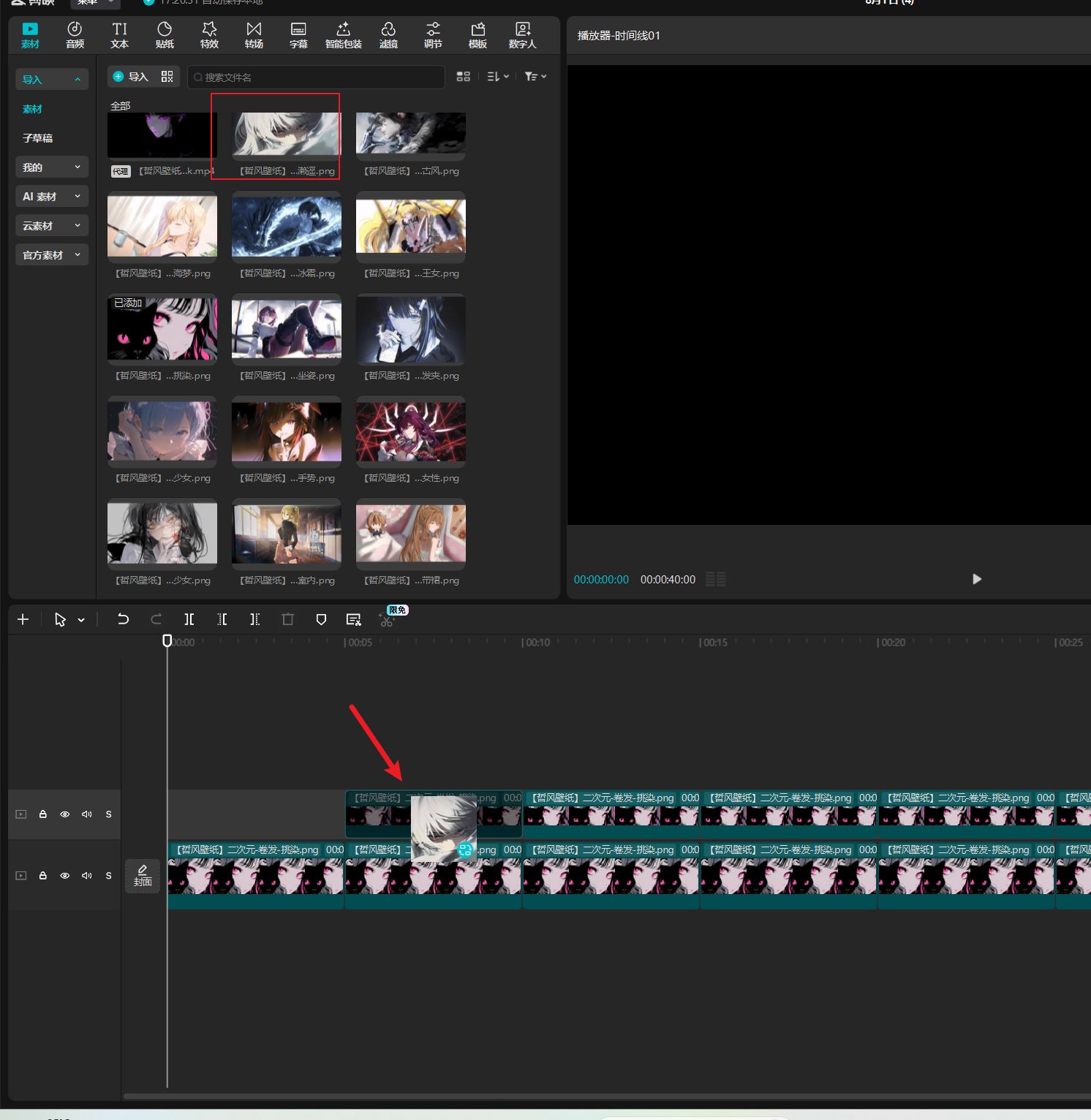
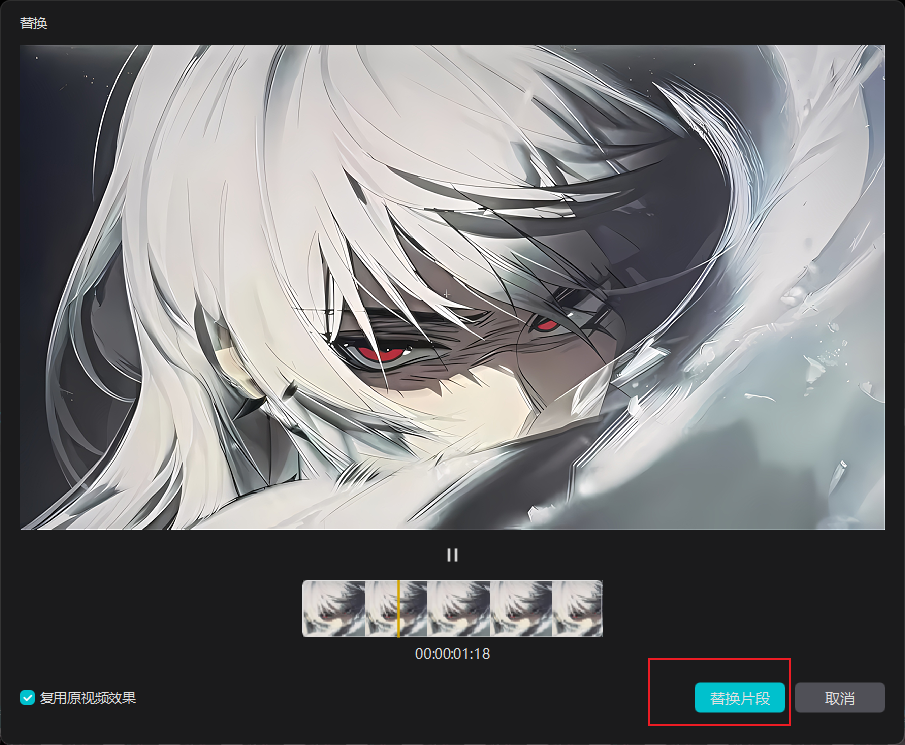
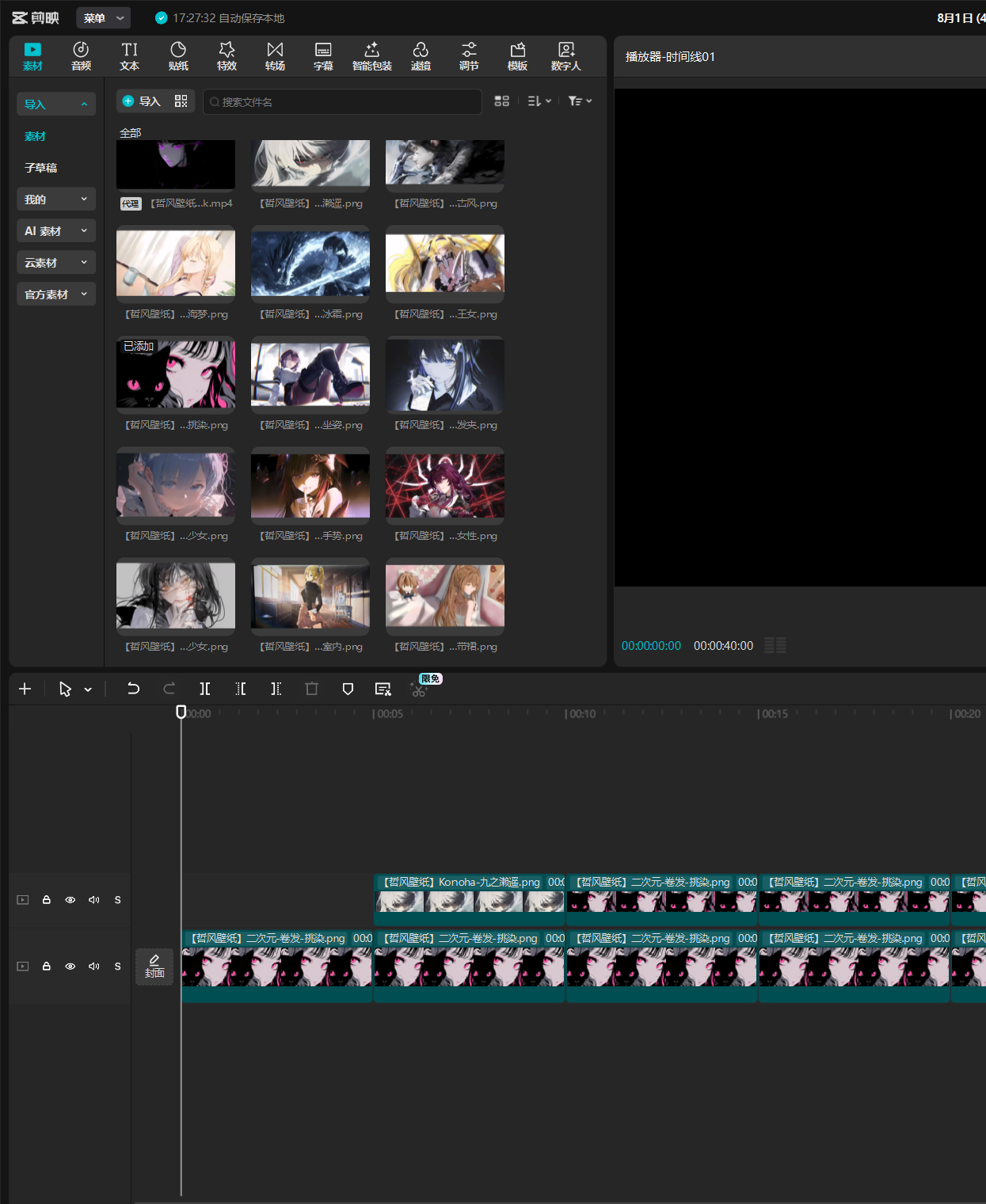
鼠标左键按住源素材,将其拖拽至轨道上的目标图片位置,松开鼠标后在弹出的菜单中选择‘替换’,即可完成素材更换。
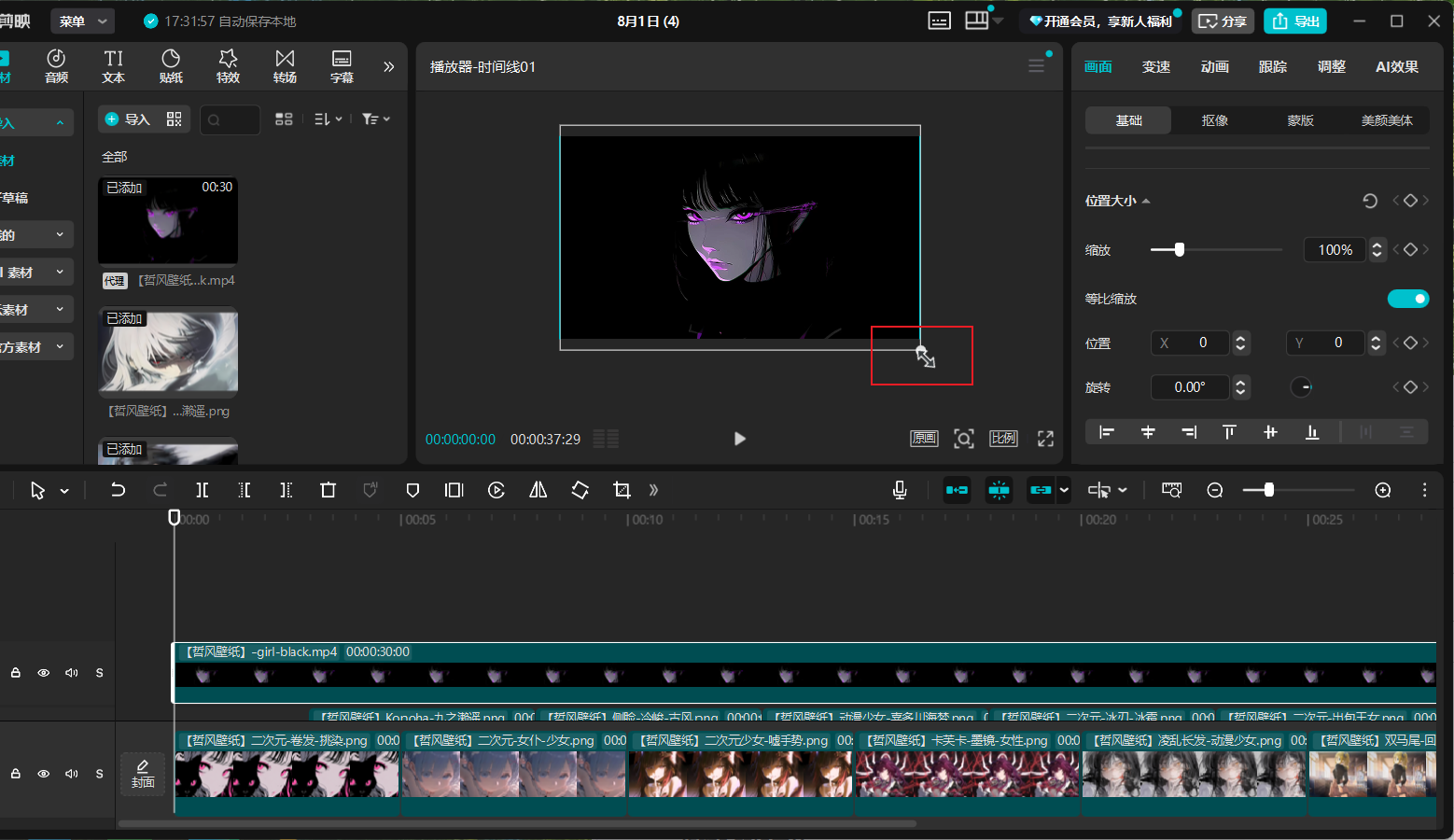
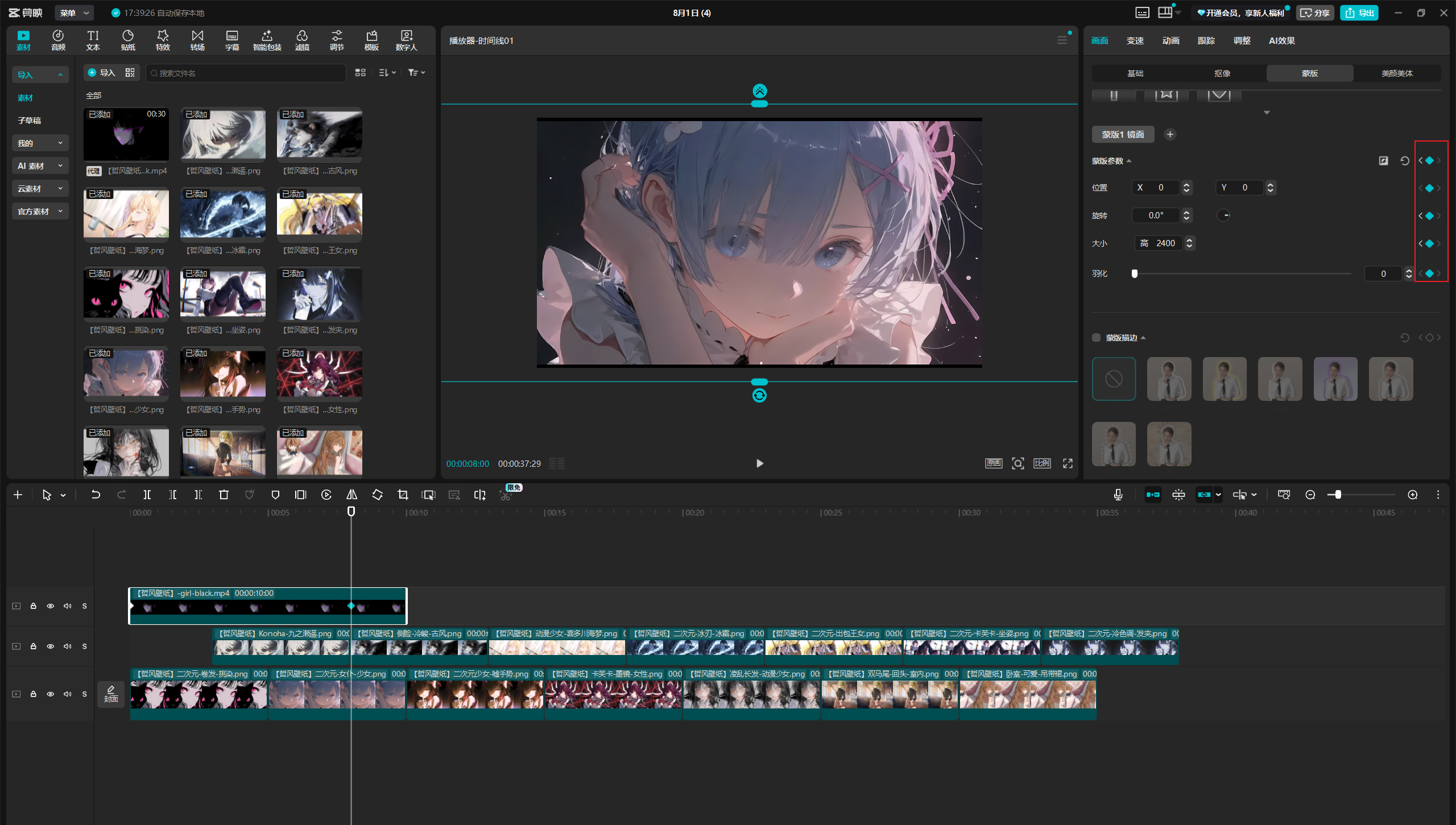
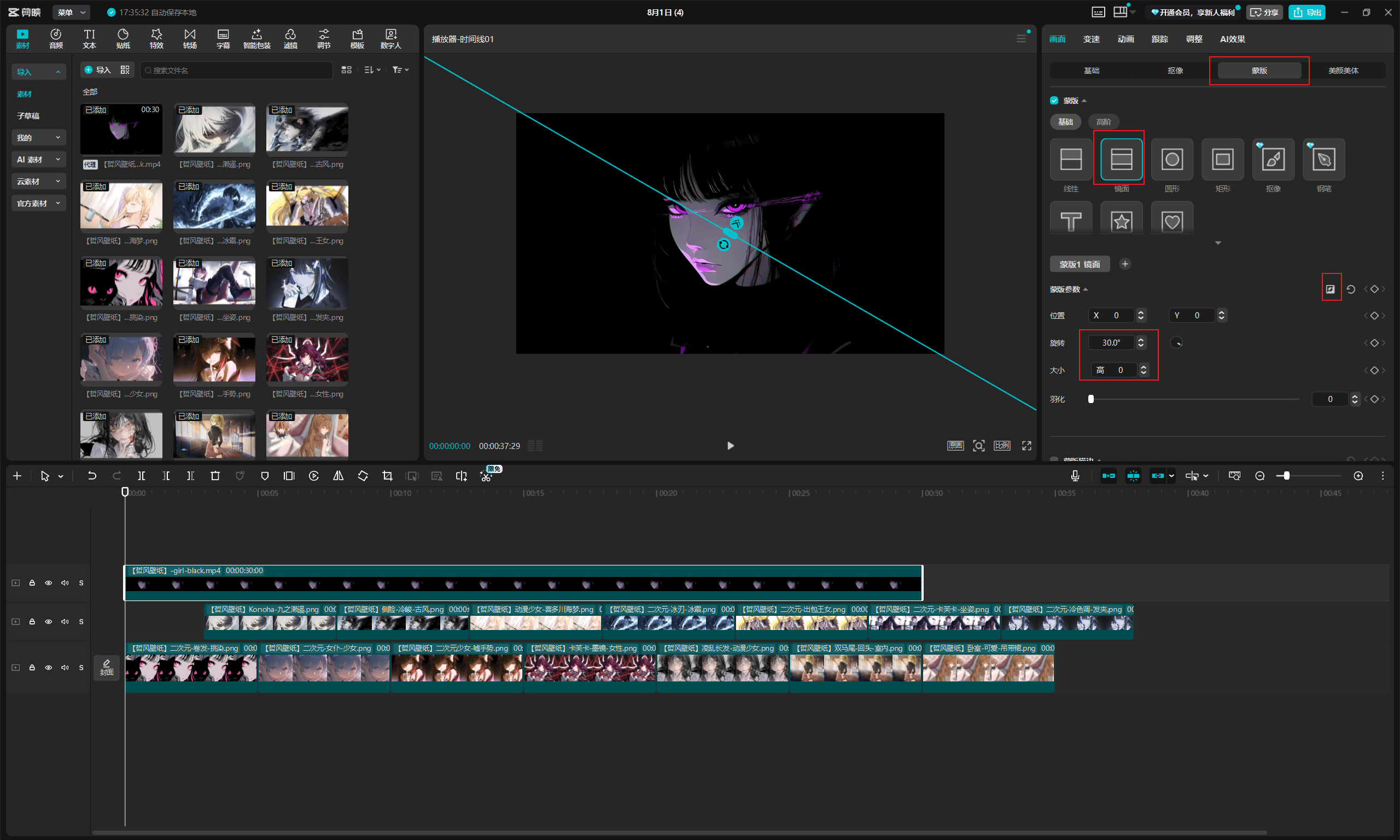
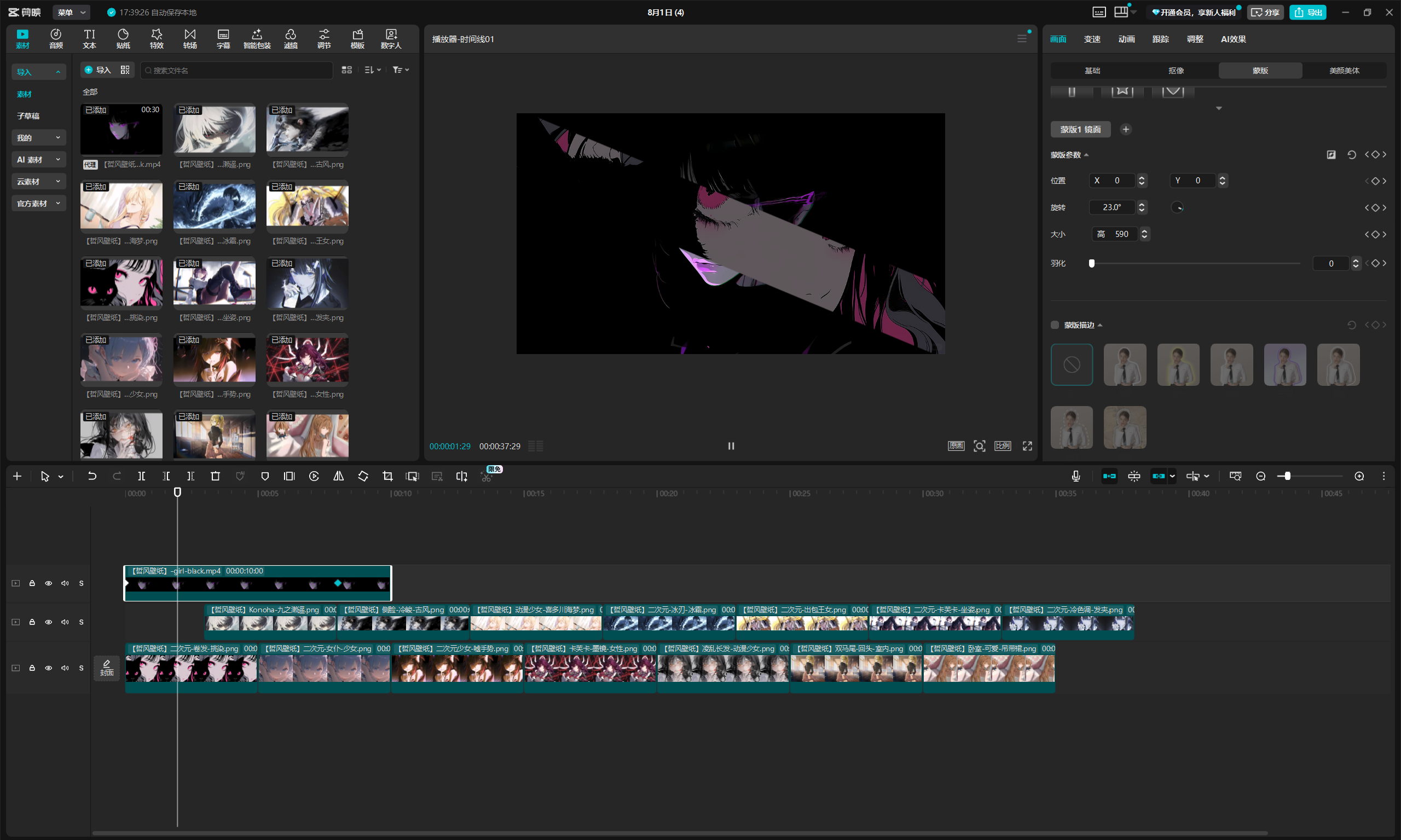
将视频添加至轨道并缩放至铺满画面。选中蒙版工具,选择‘镜面’样式并勾选‘反转’。随后优先建立关键帧结构:将时间轴指针移至第8秒处添加关键帧;完成打帧后,再将旋转角度设为0°、高度设为2400。最后返回起始位置(或默认状态),将旋转角度设为30°、高度设为0,使视频在10秒内产生动态过渡。
 0
0 0
0 0
0 0
0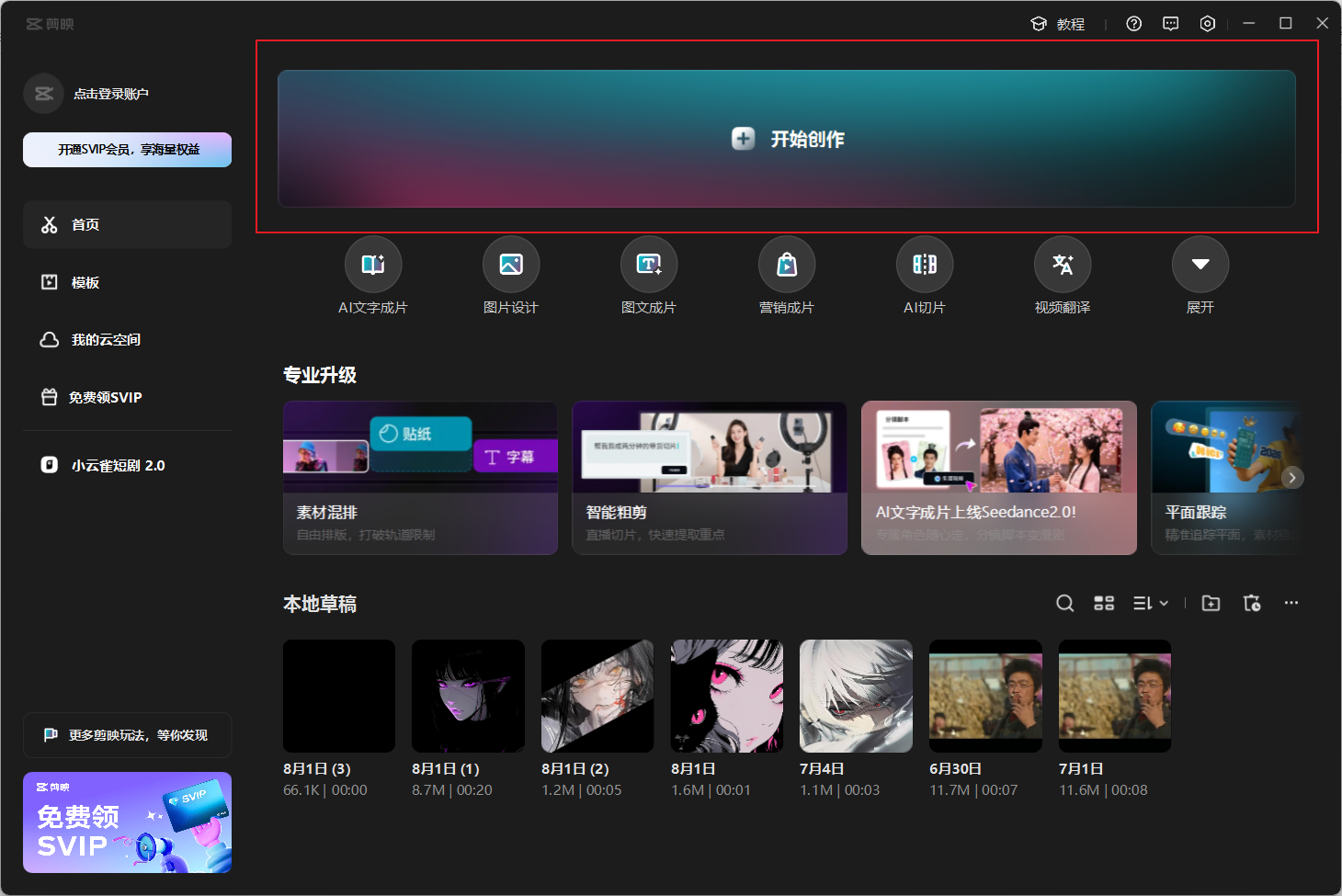



 0
0 0
0 0
0 qq空间
qq空间  微博
微博  复制链接
复制链接  分享
分享  本文未经作者允许授权,禁止转载
 评论
评论  分享
分享  下载
下载  举报
举报  回顶部
回顶部