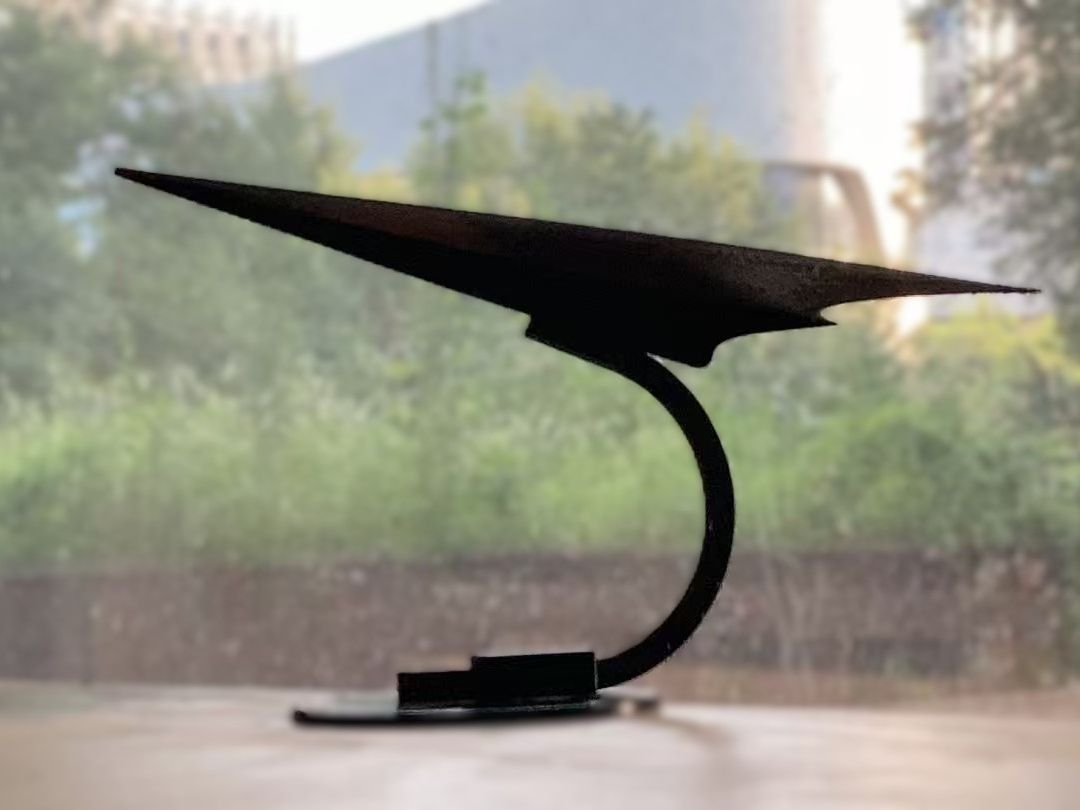
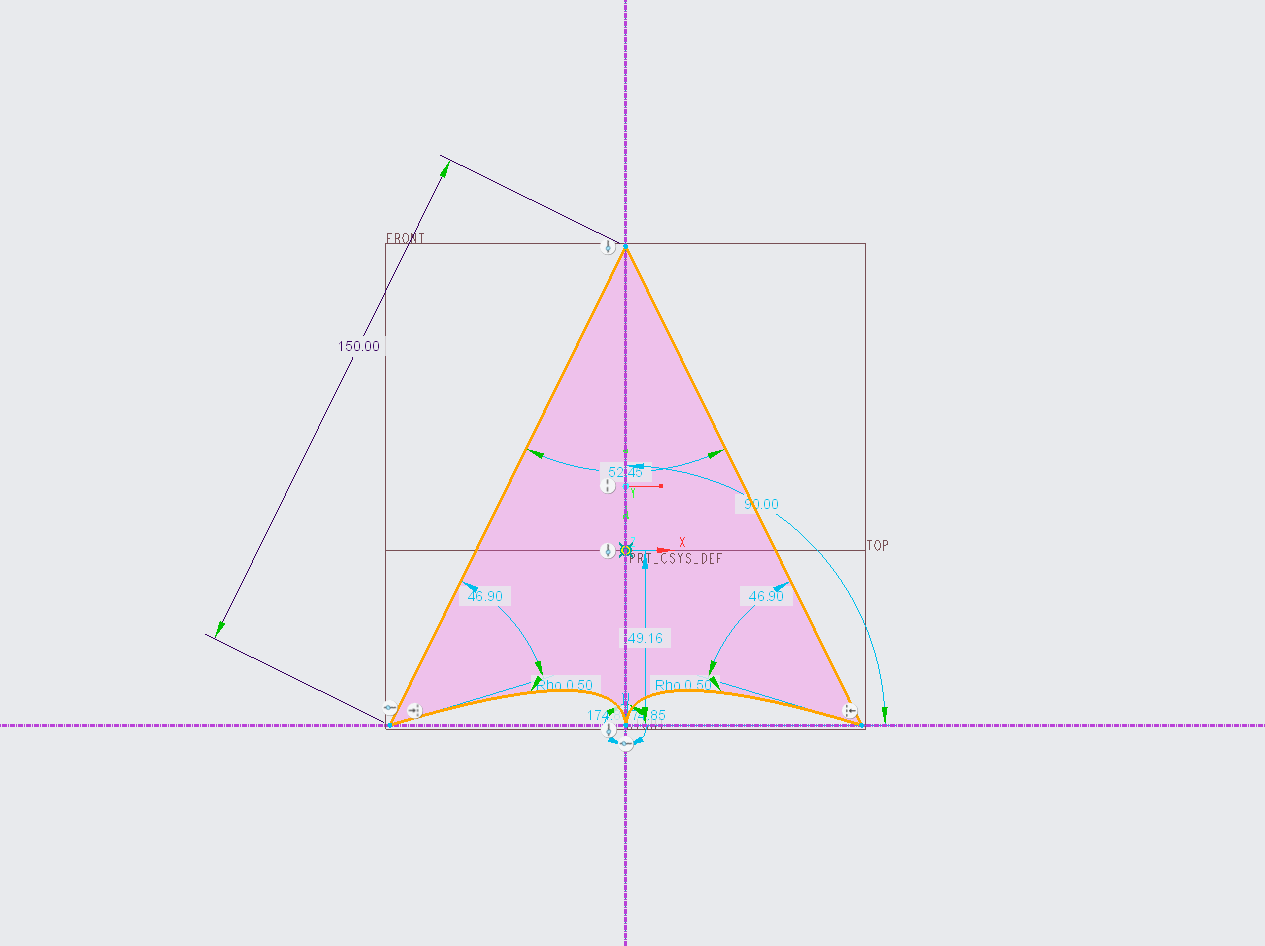
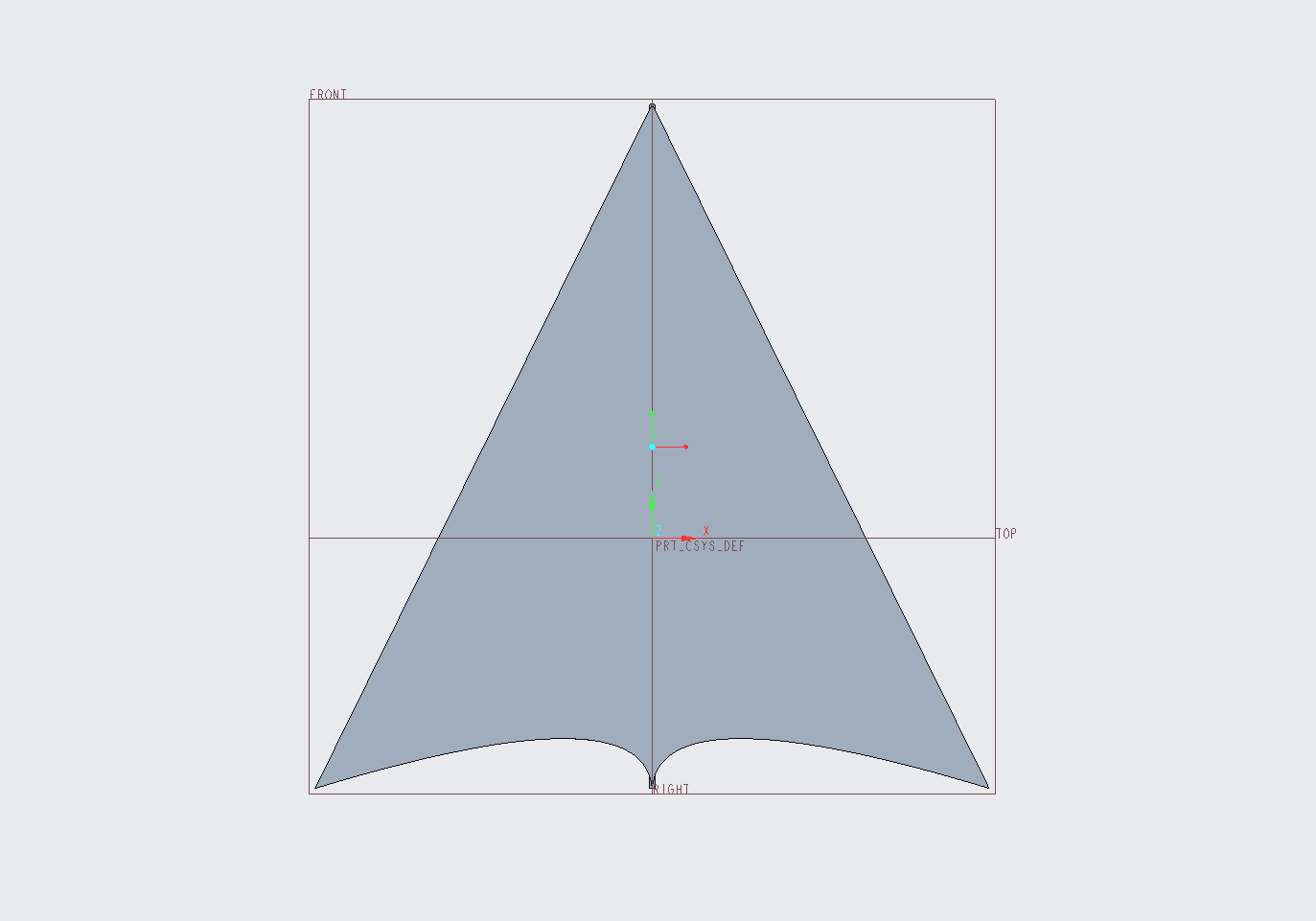
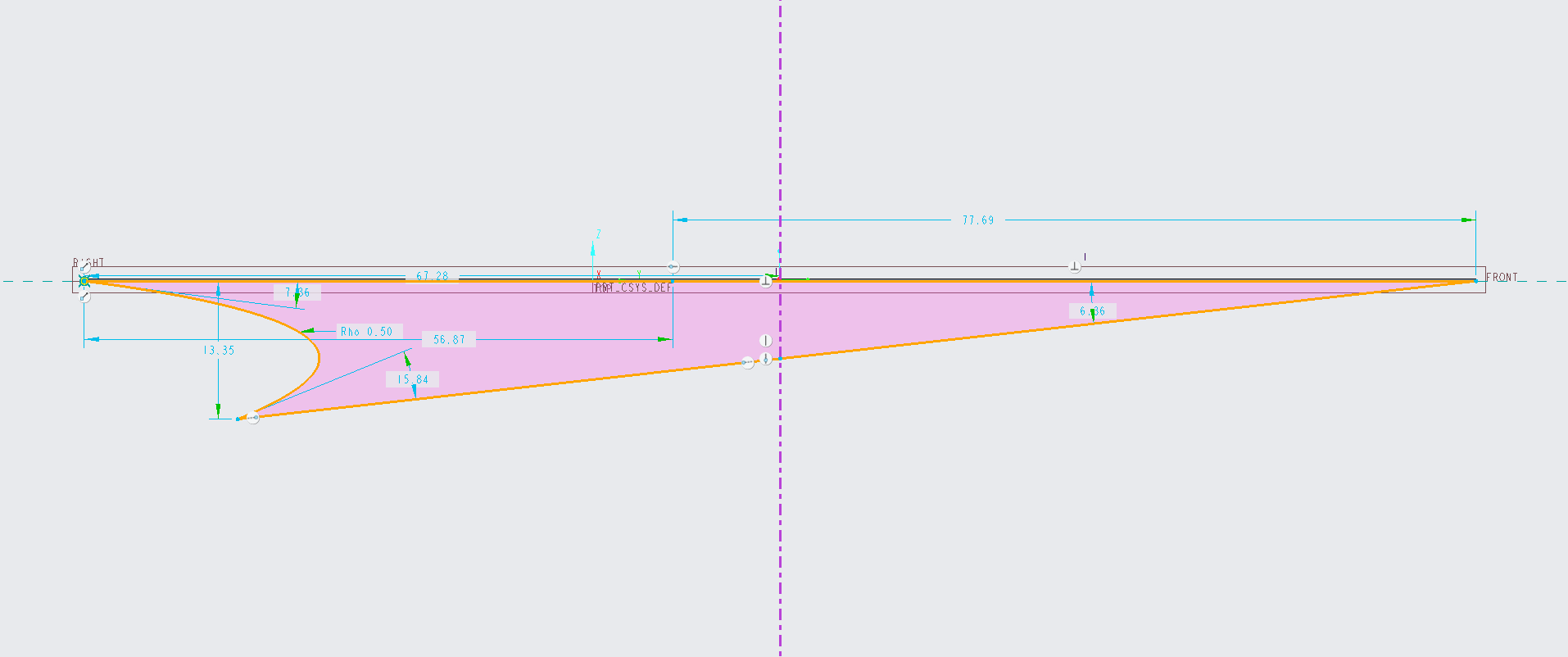
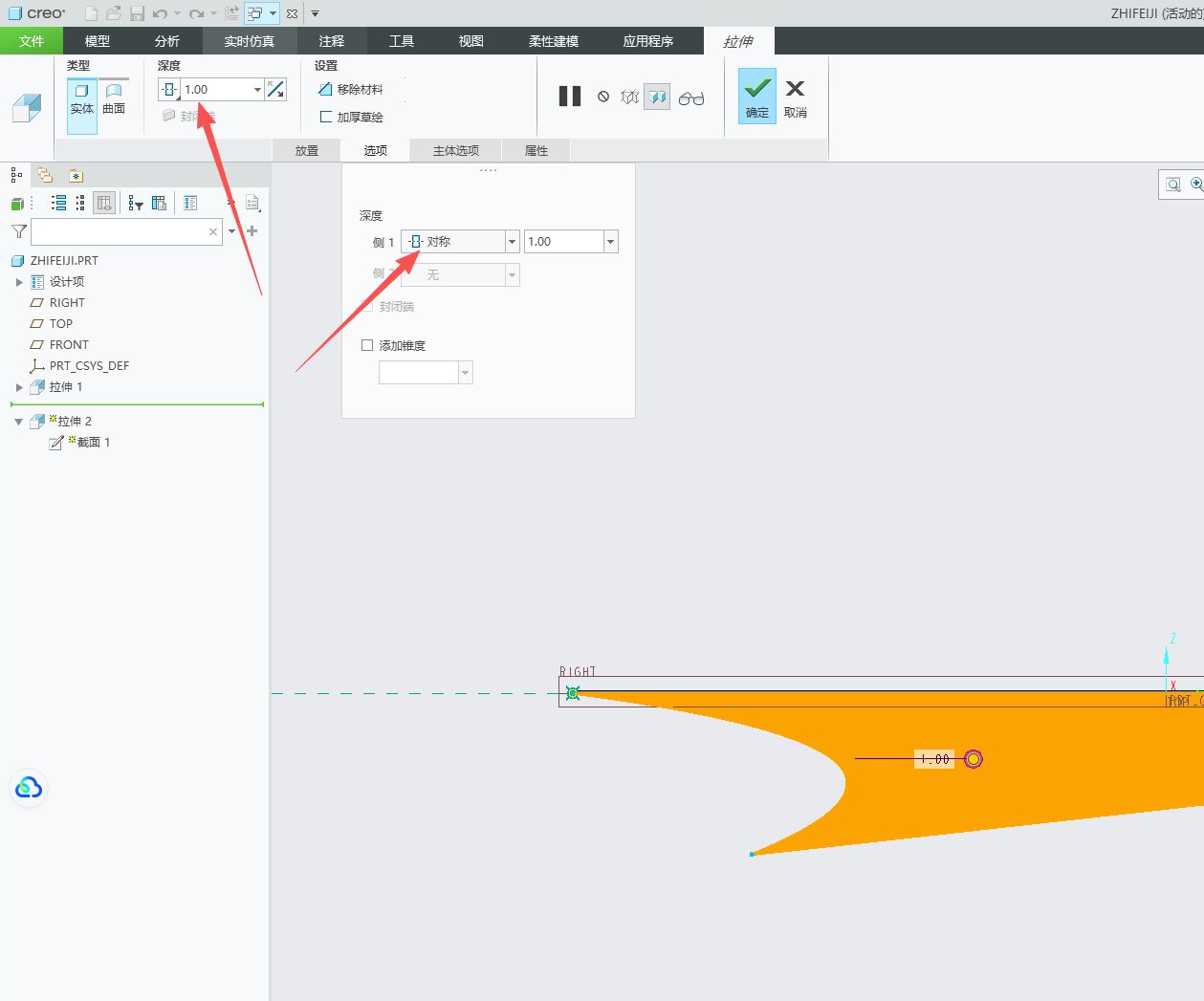
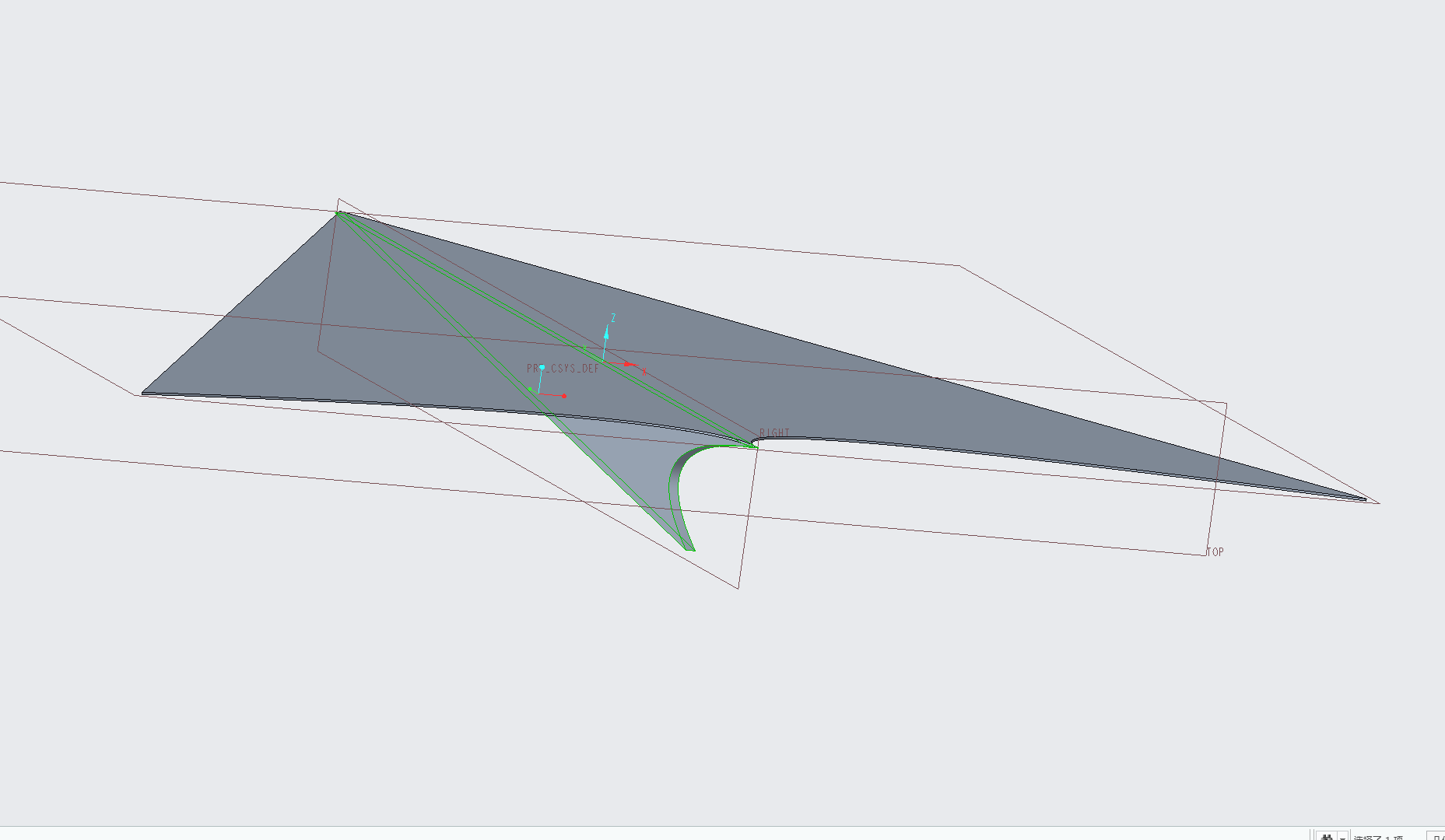
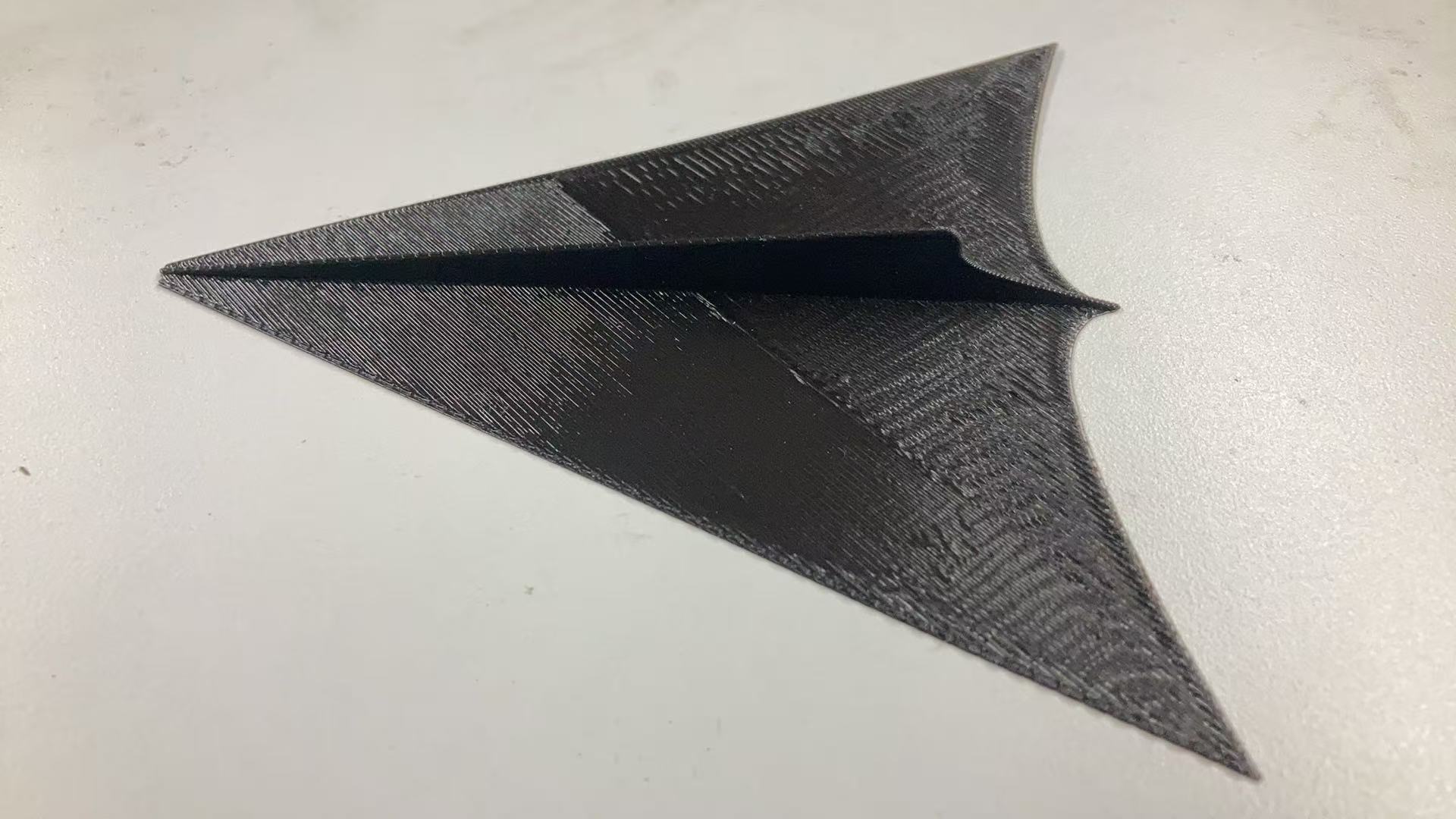
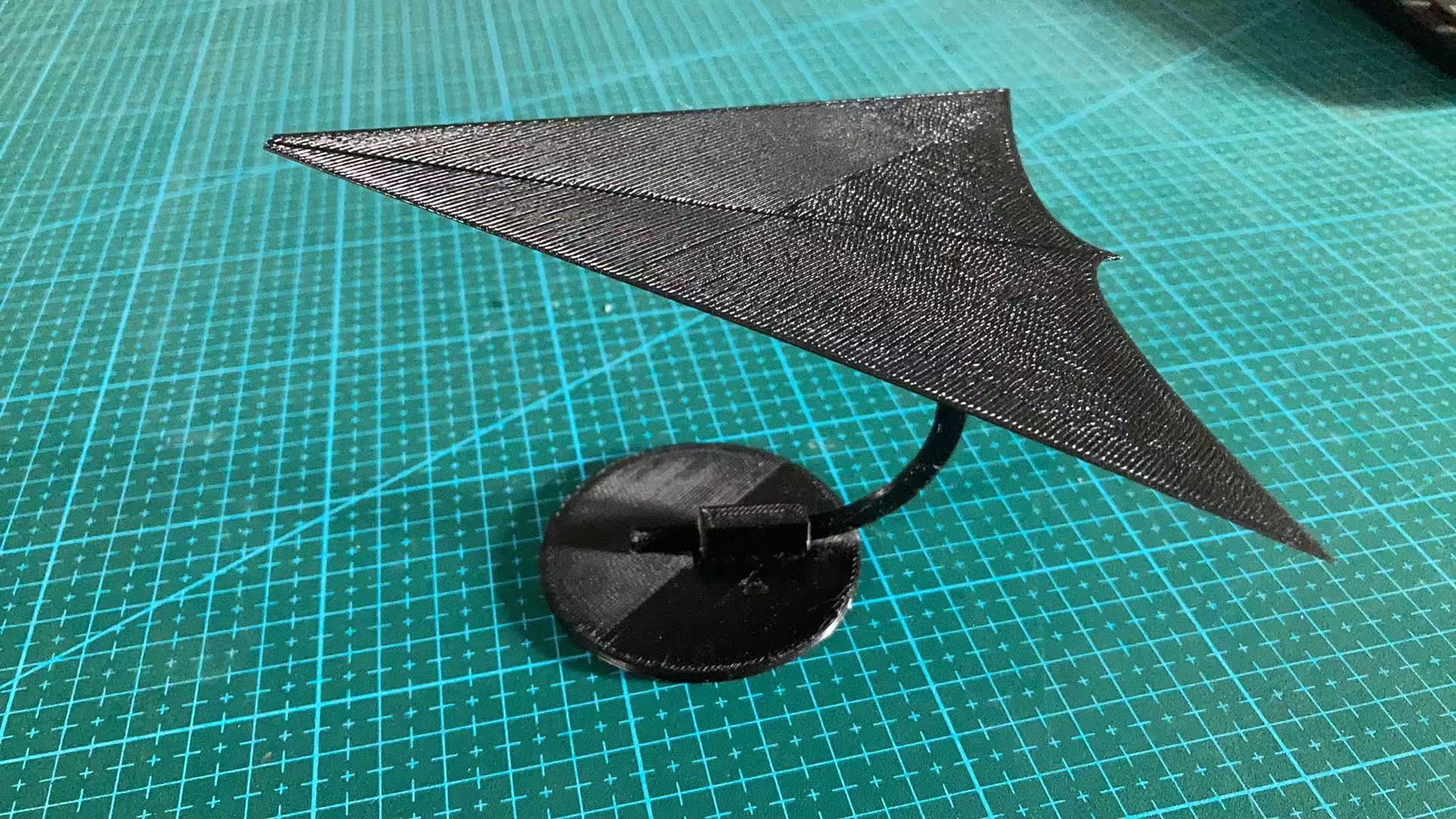
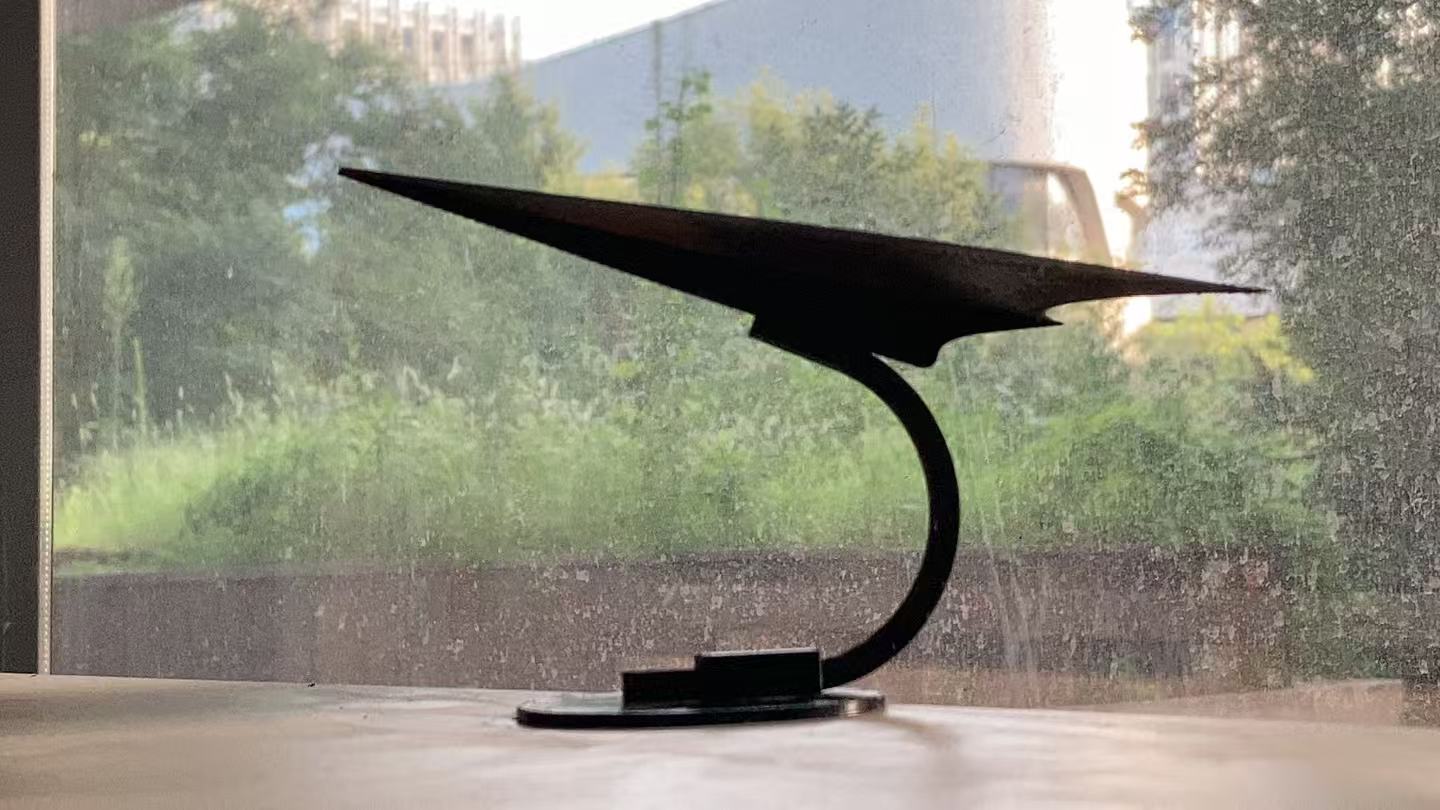
打开CREO软件,新建拉伸,设置FRONT为草绘平面,用线段工具画出左边框,再用圆锥弧工具画出底边,然后镜像成飞机轮廓,完成后设置拉伸厚度为打印机打印一层的厚度,我这设置的是0.22。然后再新建拉伸,设置RIGHT为草绘平面,大致画一条斜线,再用圆锥弧工具画出尾部轮廓,完成后设置厚度为1mm,注意在选项中选择对称,最后点确定完成拉伸。
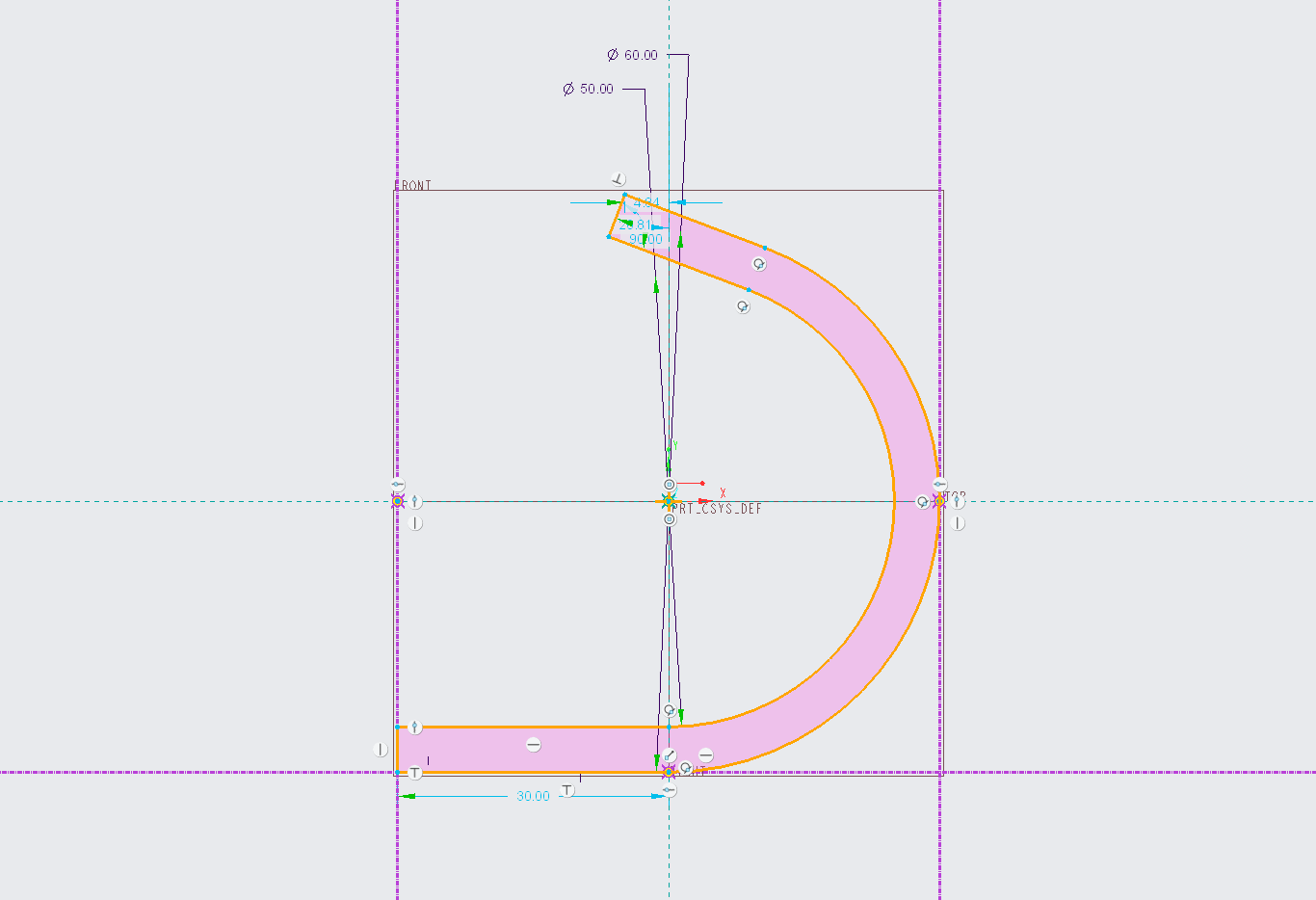
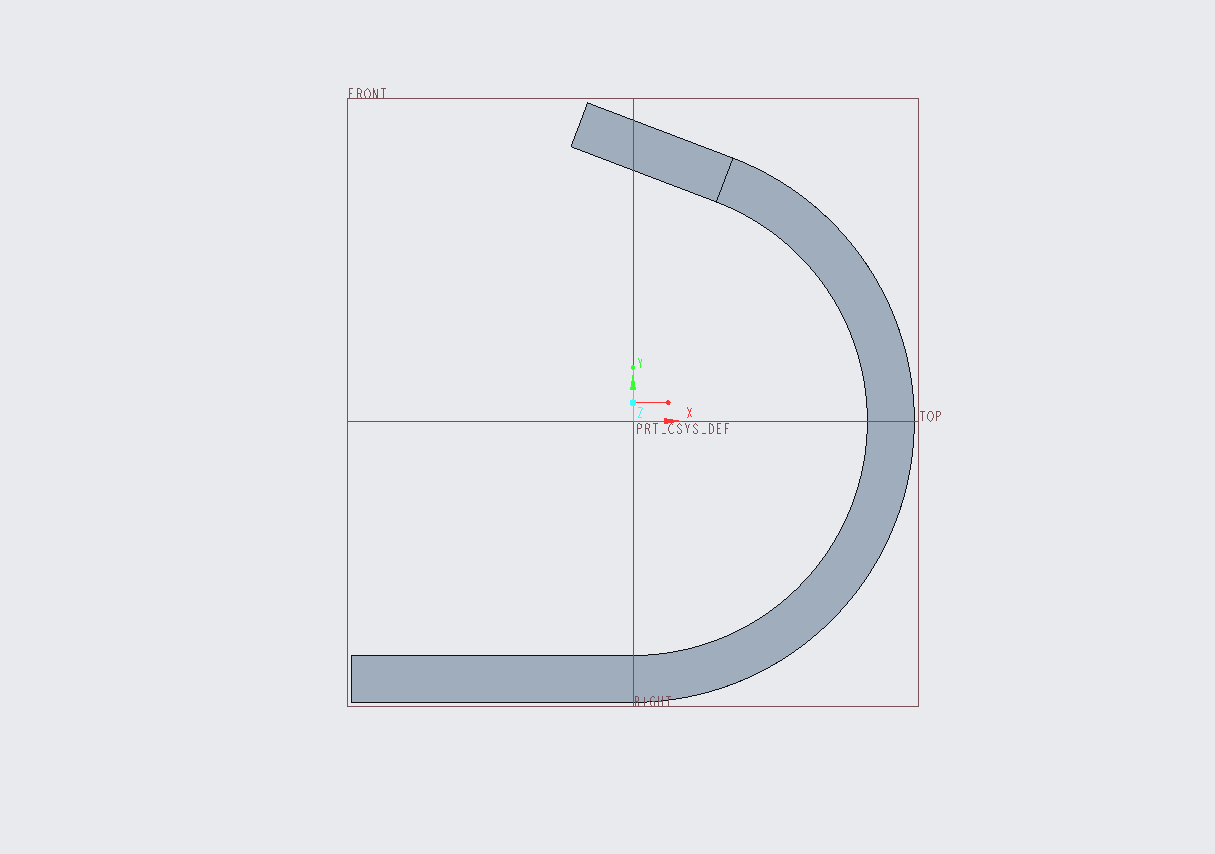
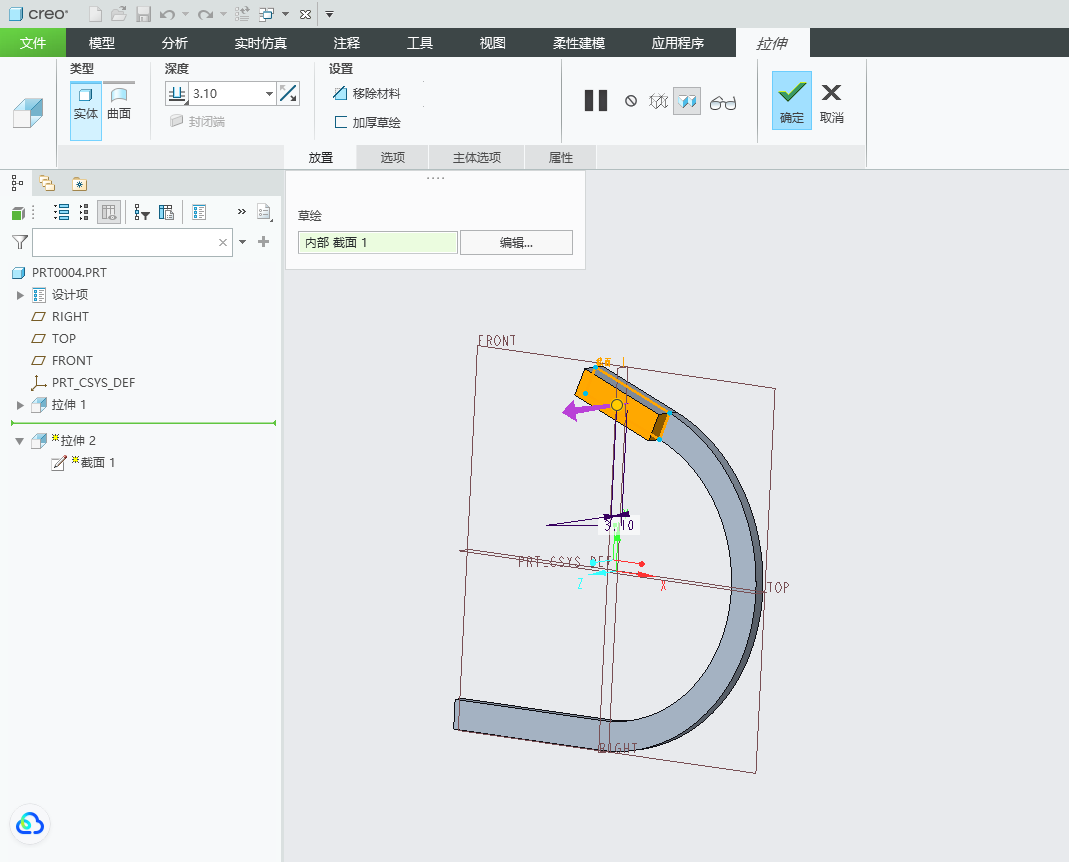
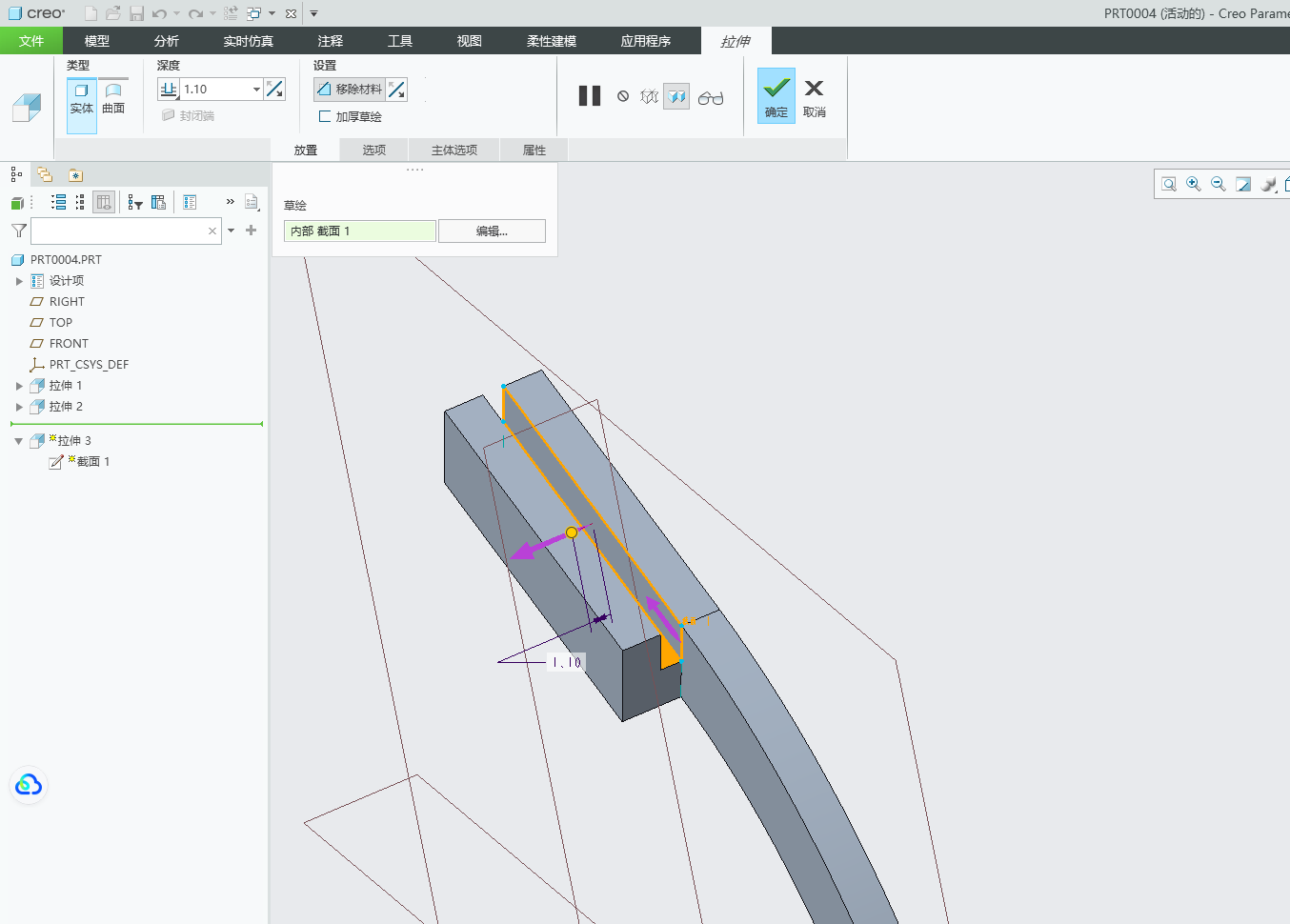
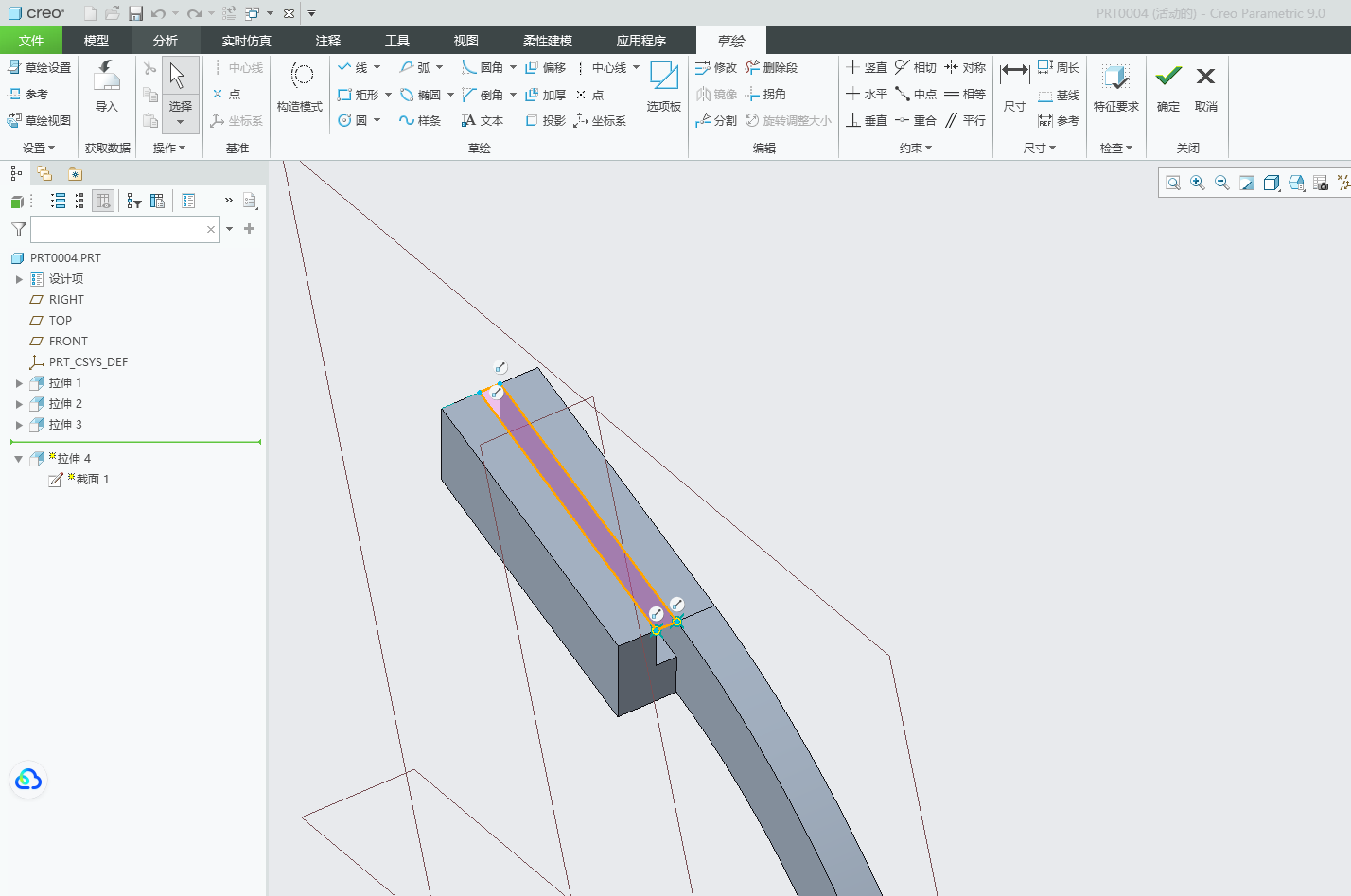
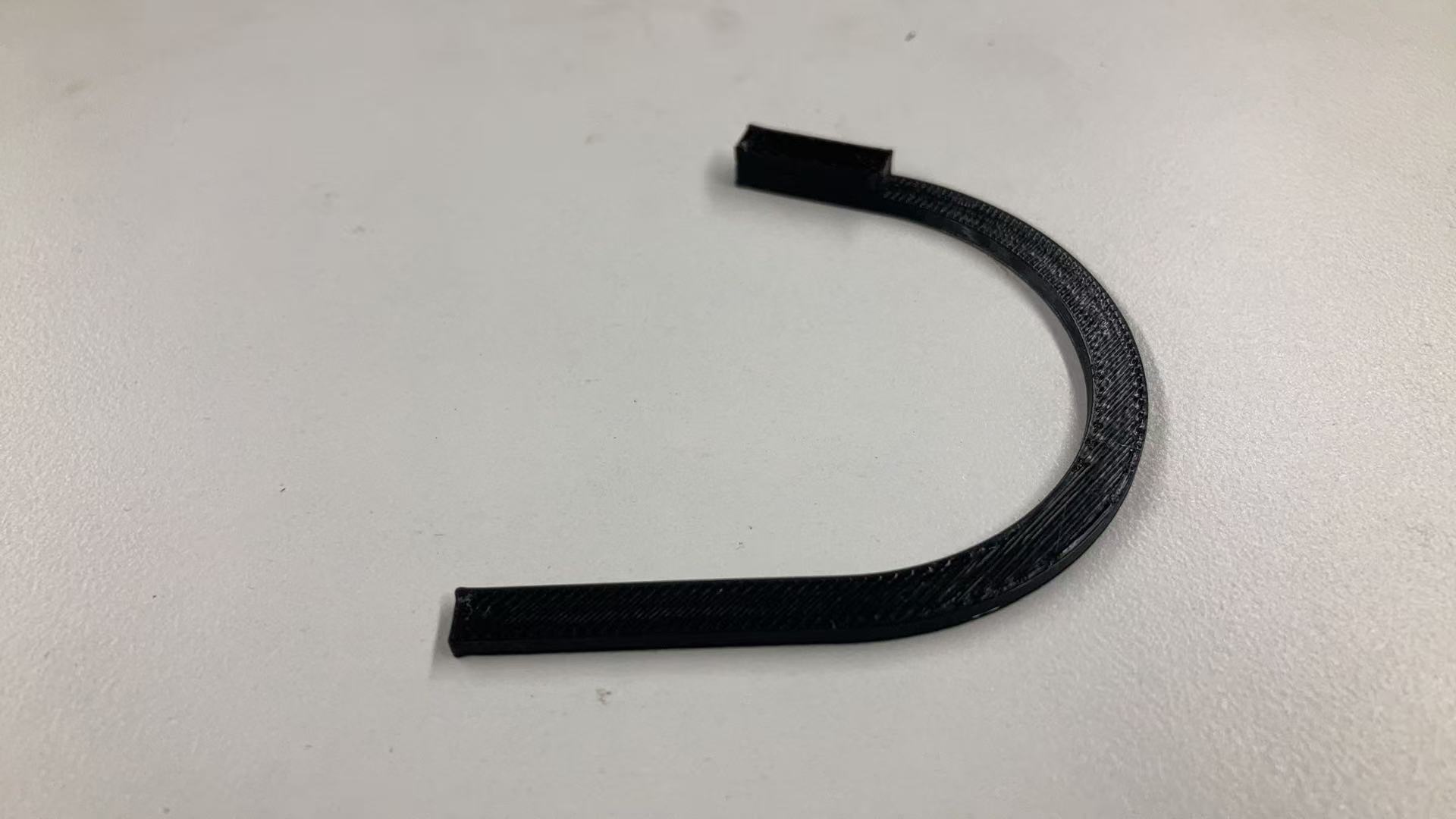
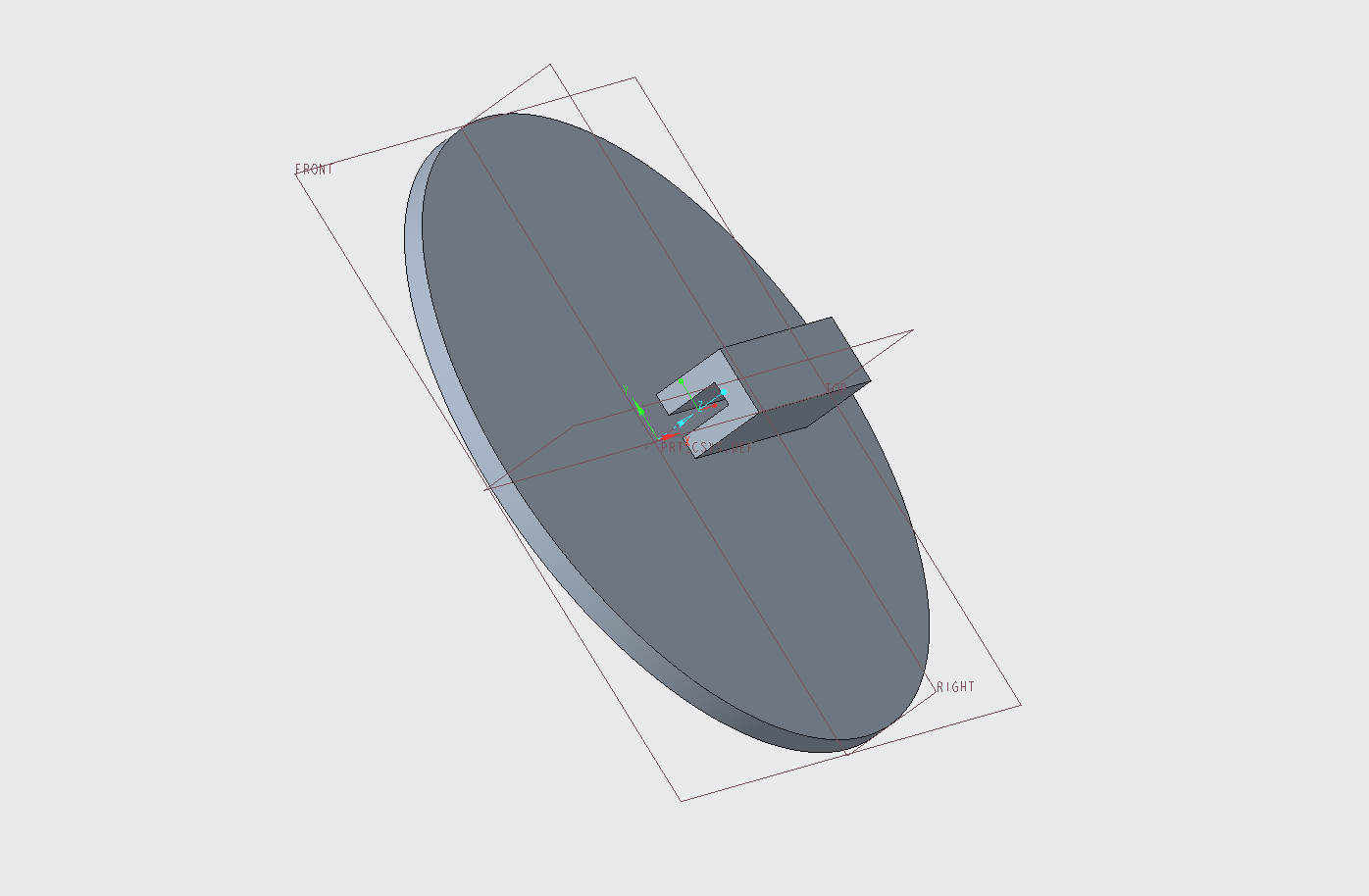
新建拉伸,设置FRONT为草绘平面,新建2个同心圆直径分别是60和50,再画两根相切两个圆并且平行的线,延申的部分为20mm,再用同样的办法画出底座延申的部分长度为30mm,完成草绘,设置深度2mm,完成拉伸。再新建拉伸设置拉伸的顶面为草绘平面,根据自动吸附画出长方形轮廓,设置拉伸深度为3.1mm,再新建拉伸设置半圆的顶面为草绘平面,还是新建长方形设置深度为1.1mm,并设置移除材料,挖空实体。最后为了缩短打印时间在挖槽的顶面自己加了一层来充当打印时的支撑(厚度0.22)。
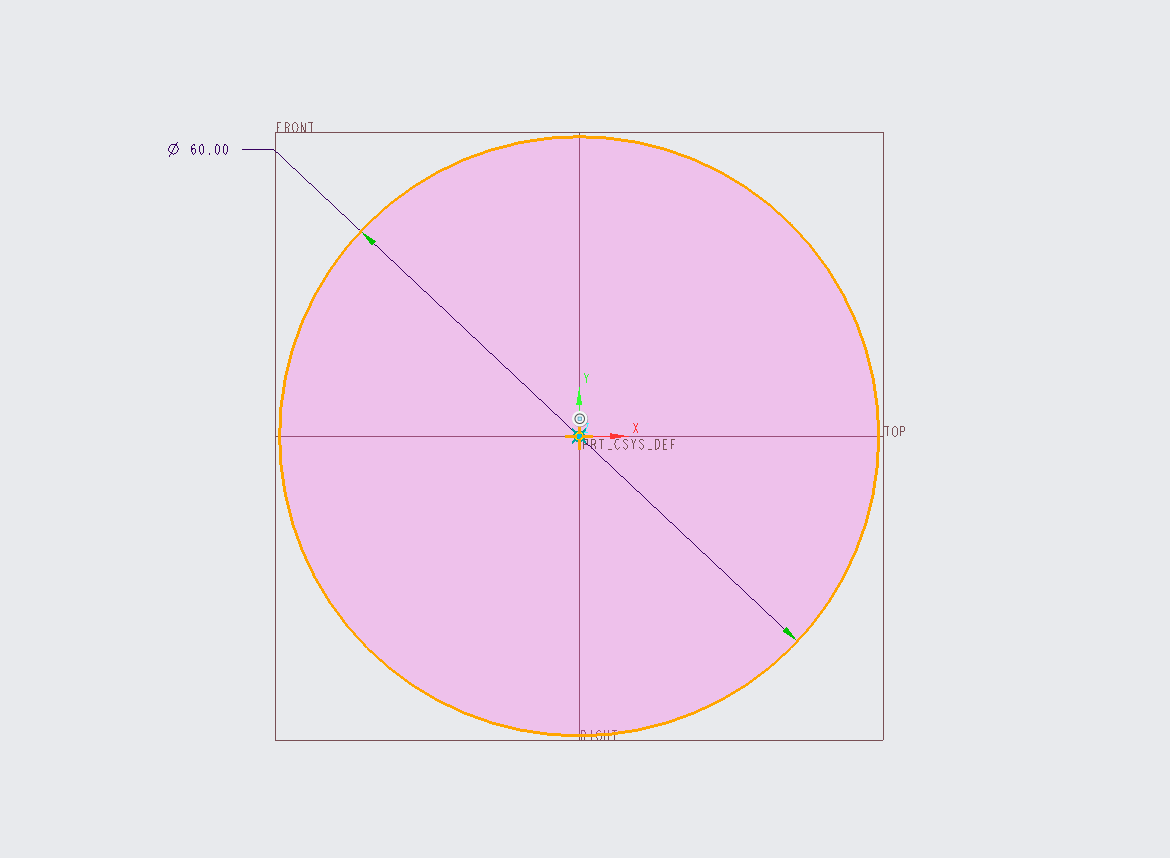
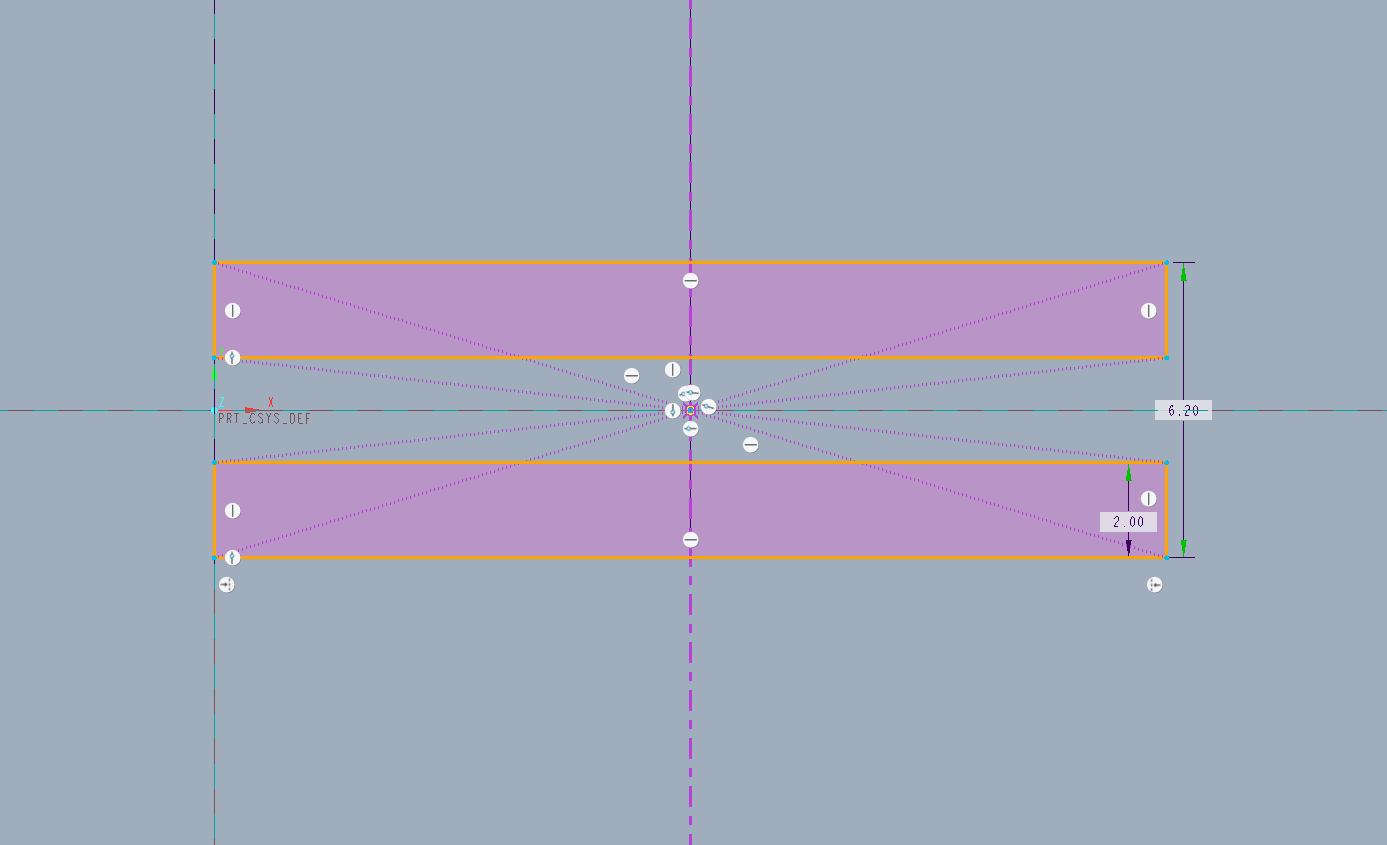
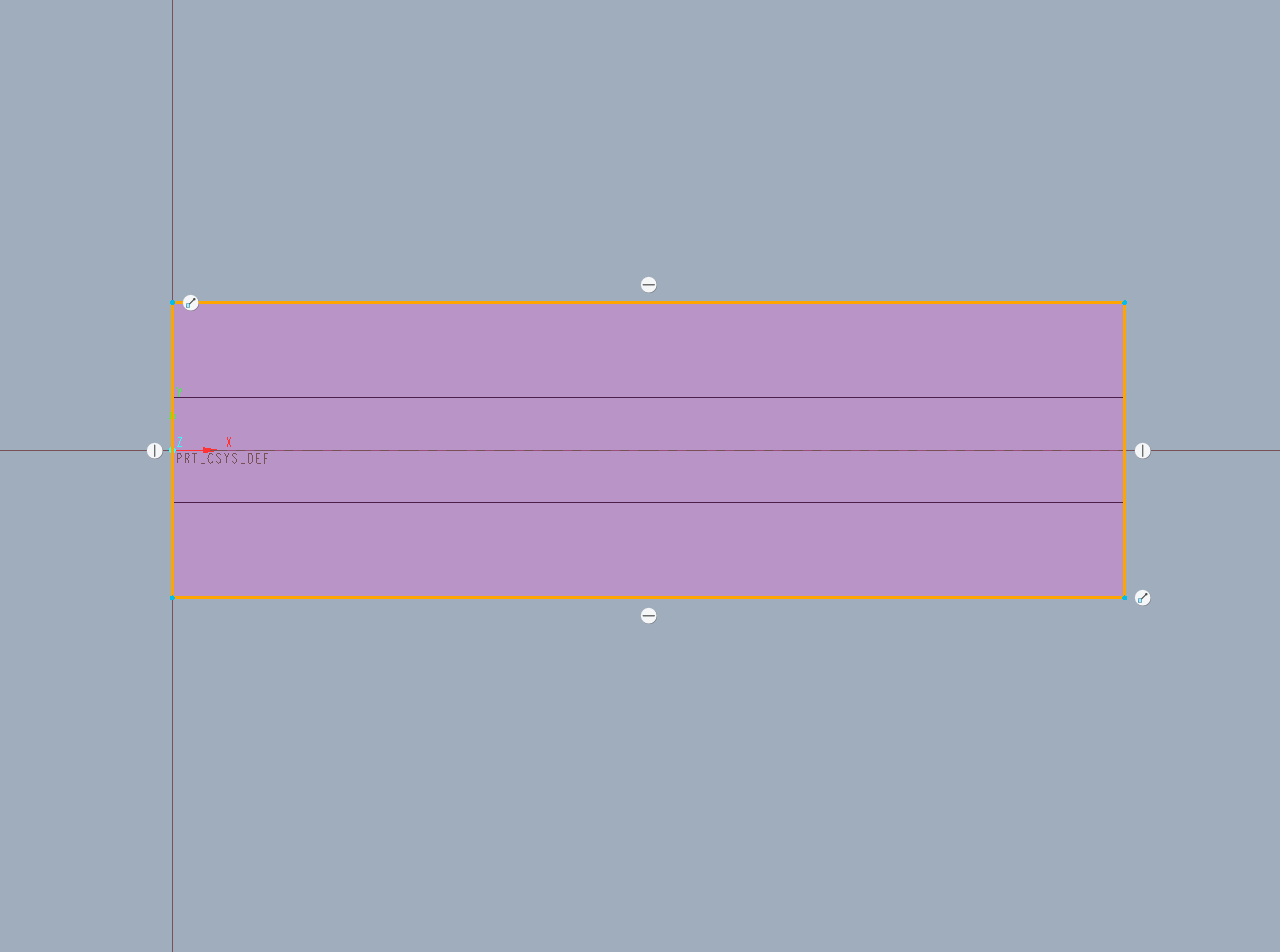
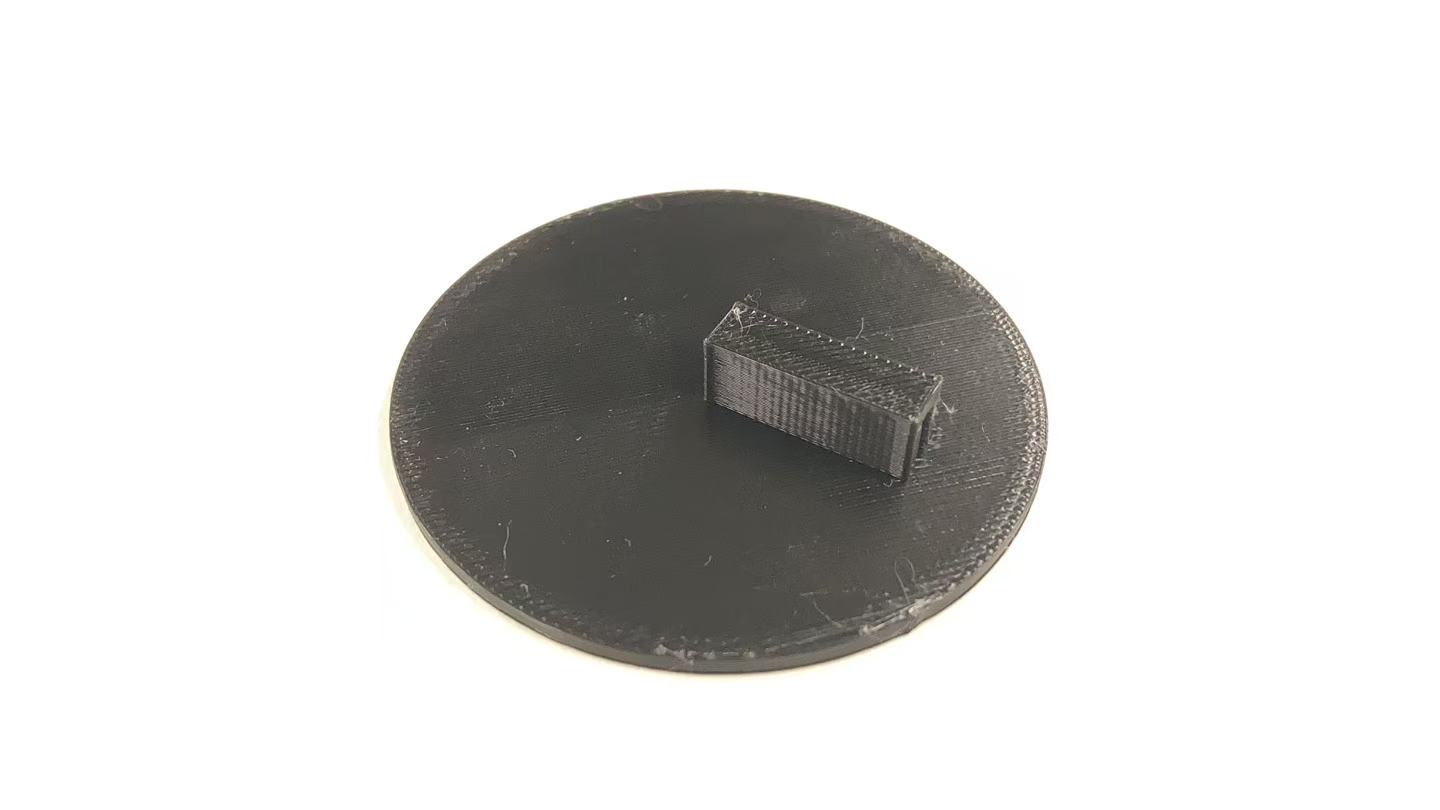
新建底座文件,新建拉伸,设置FRONT为草绘平面,设置直径60mm。点确定完成草绘,设置厚度为2mm。点确定完成拉伸。再新建拉伸设置拉伸的顶面为草绘平面,新建2个长方形,宽20长2,中间空出来2.2(插入高5mm宽2mm的支撑杆),完成后设置拉伸高度为5.2mm。再新建拉伸设置拉伸的顶面为草绘平面,画出覆盖2个长方形的轮廓(长方形),拉伸高度为2mm,最后完成拉伸。
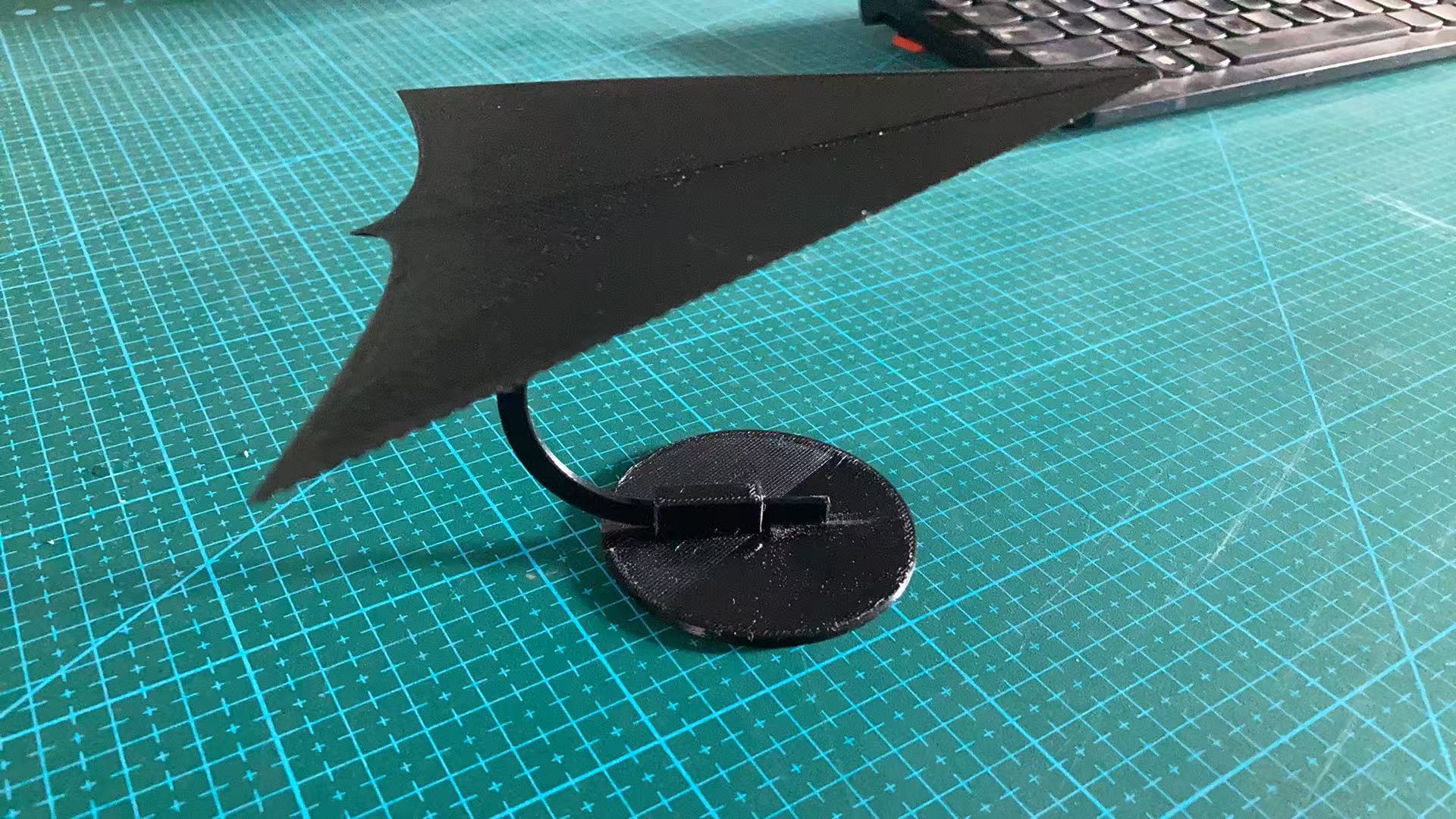
注意是支撑杆自己加的支撑用小刀修整掉即可,别的部分直径安装就好。
 0
0 0
0 0
0 0
0

 0
0 0
0 0
0 qq空间
qq空间  微博
微博  复制链接
复制链接  分享
分享  本文未经作者允许授权,禁止转载
 评论
评论  分享
分享  下载
下载  举报
举报  回顶部
回顶部