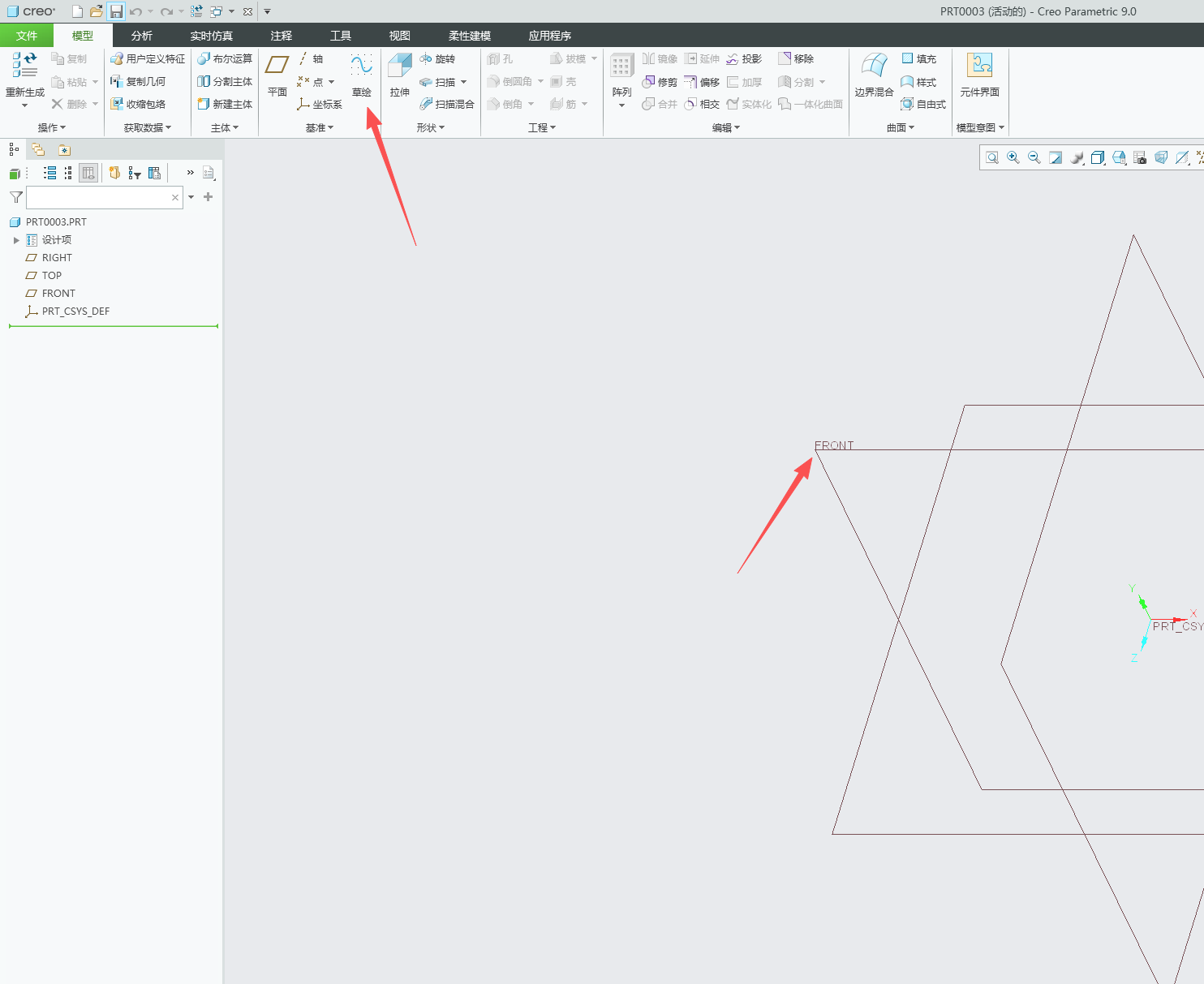
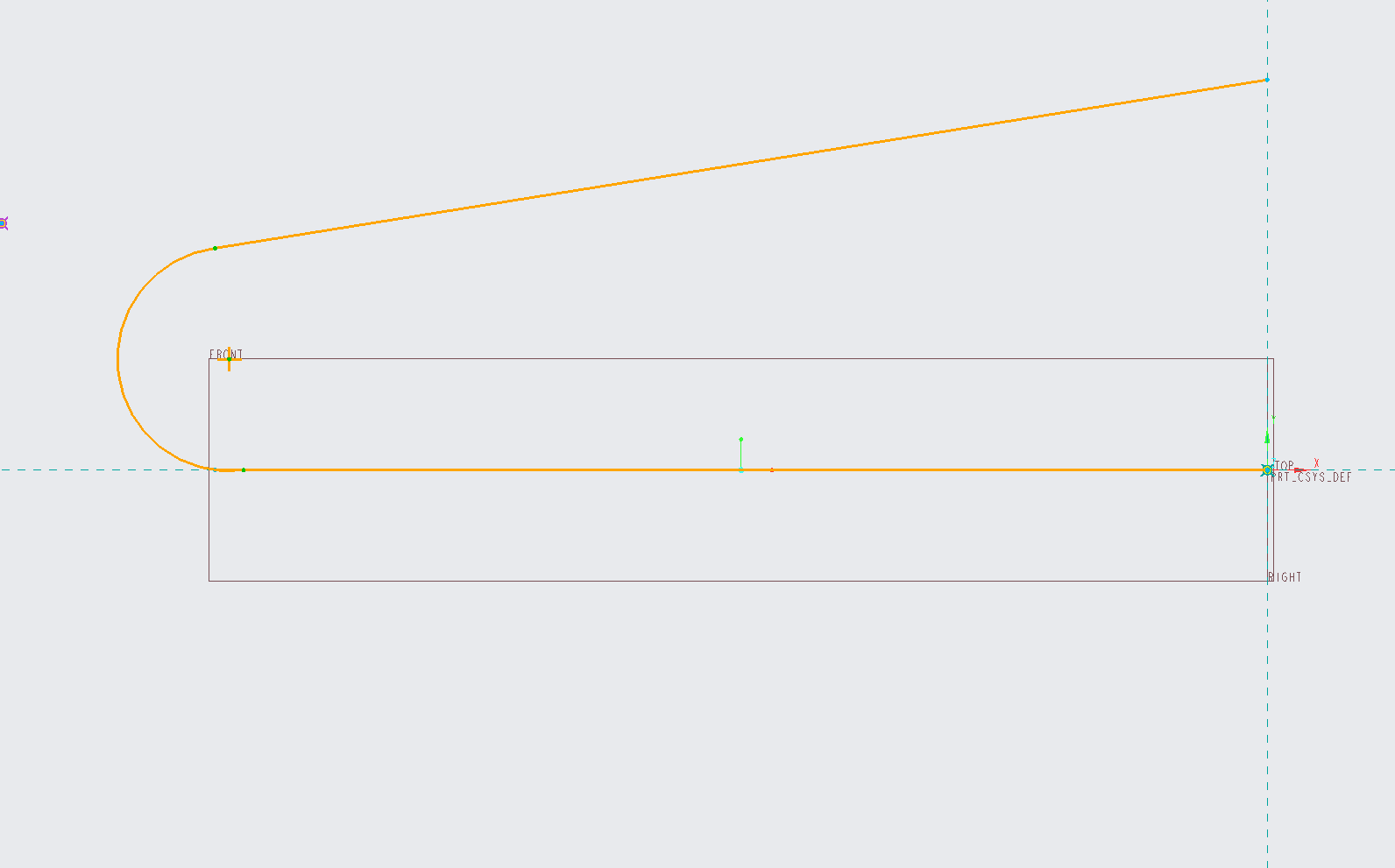
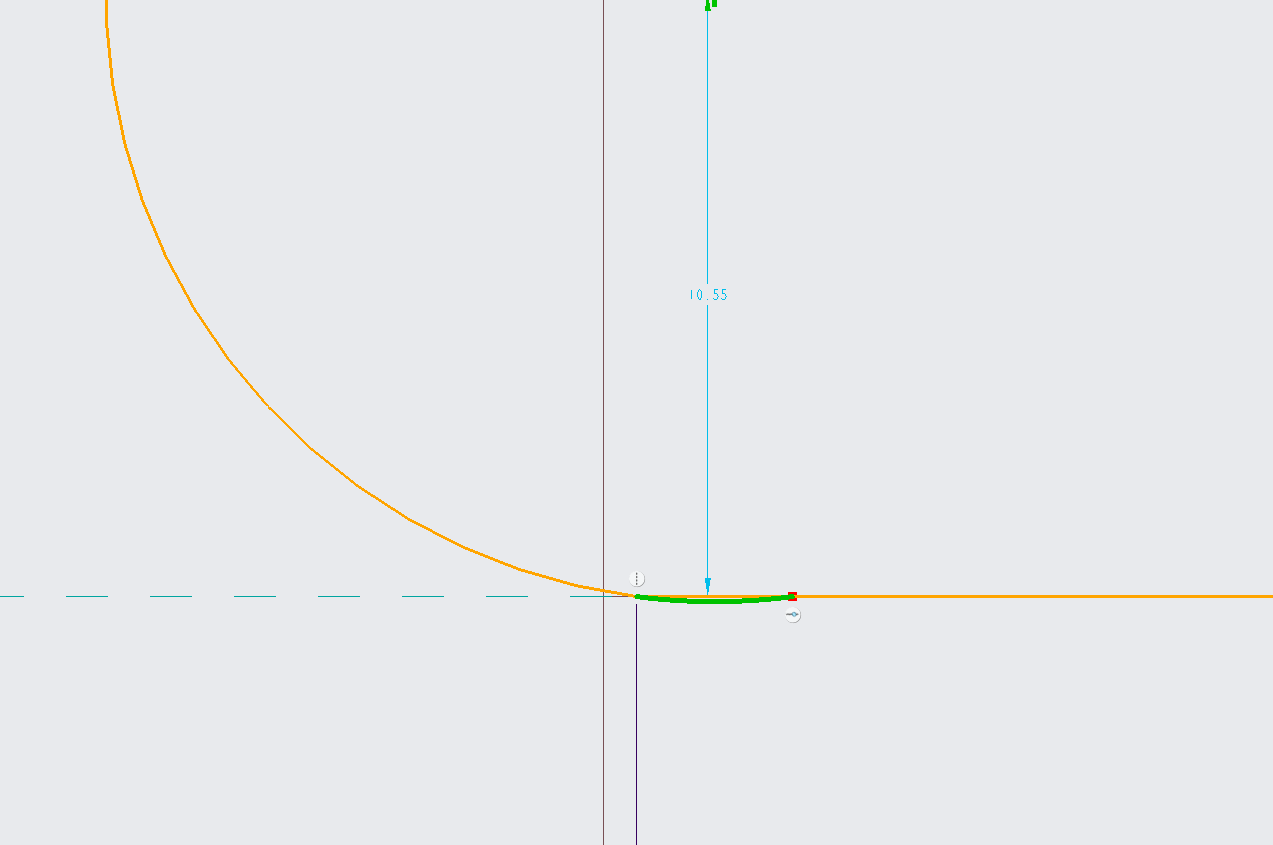
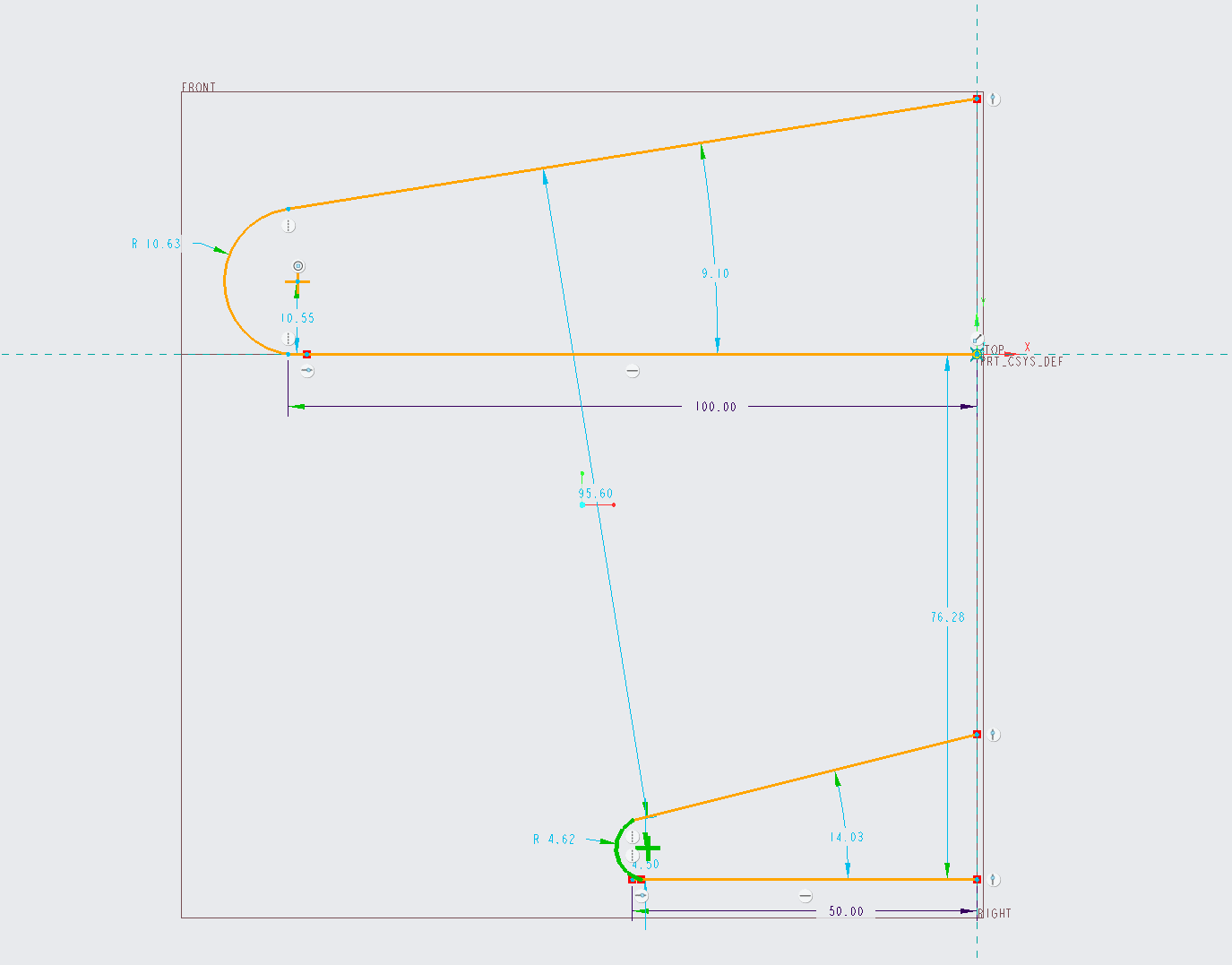
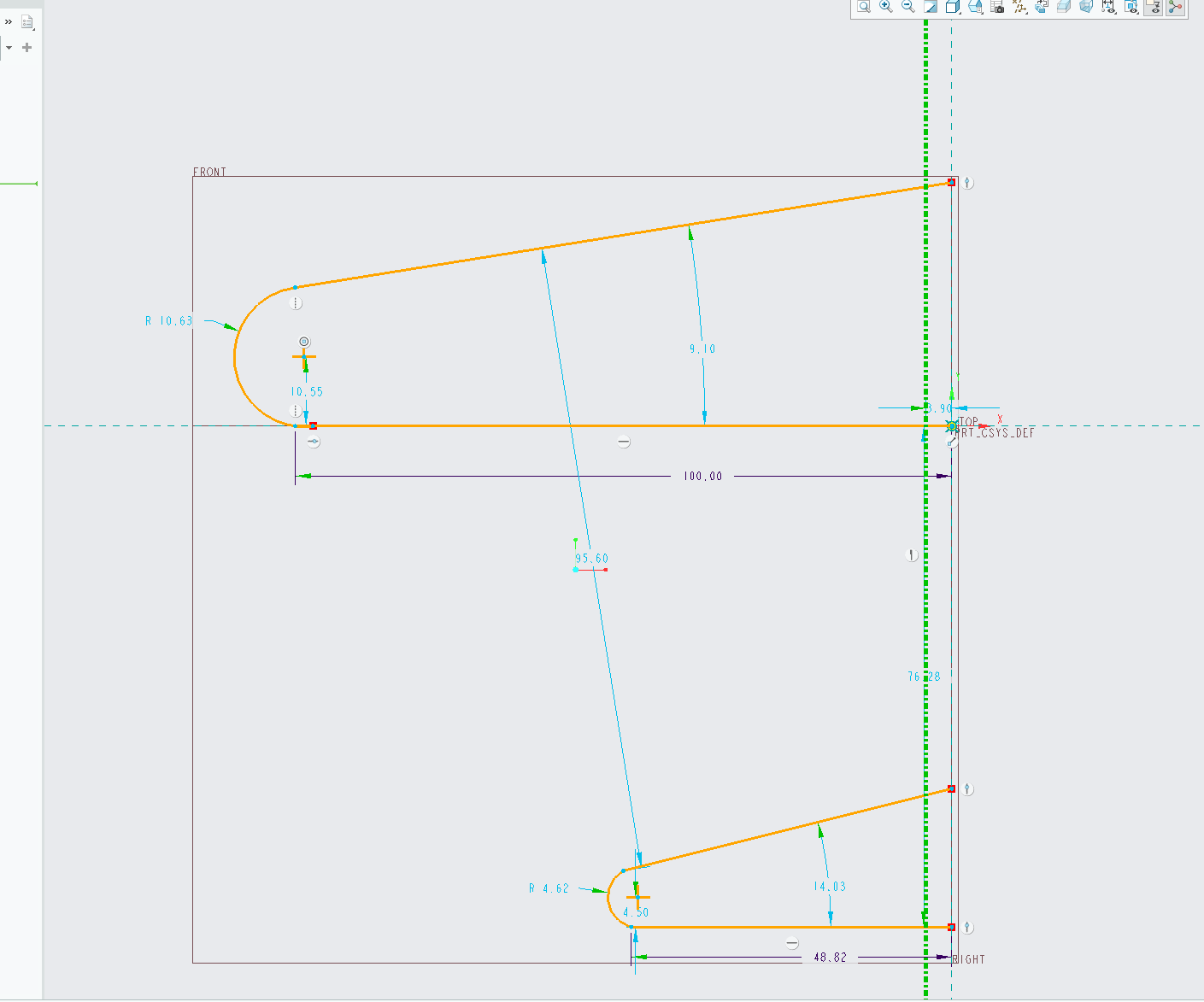
首先打开CREO软件,新建零件文件。点击草图选择FRONT平面,先在Y轴方向上画一条线段设置长度100mm,在线段的上面再画一条斜线(飞机的机翼轮廓),然后在左端画一个圆弧来封闭两条线段。把多余的线段删除掉。用同样的方法画飞机尾翼,
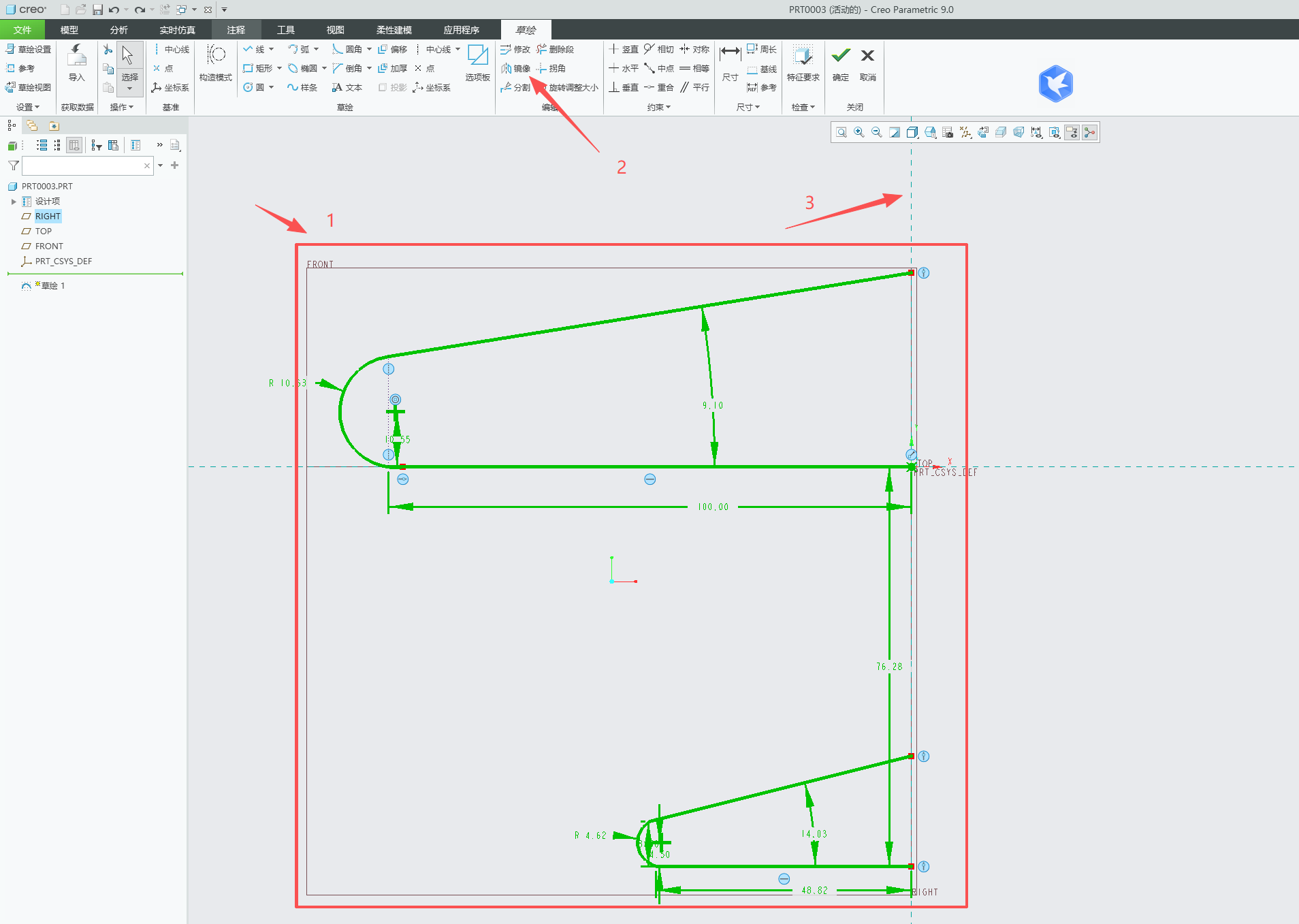
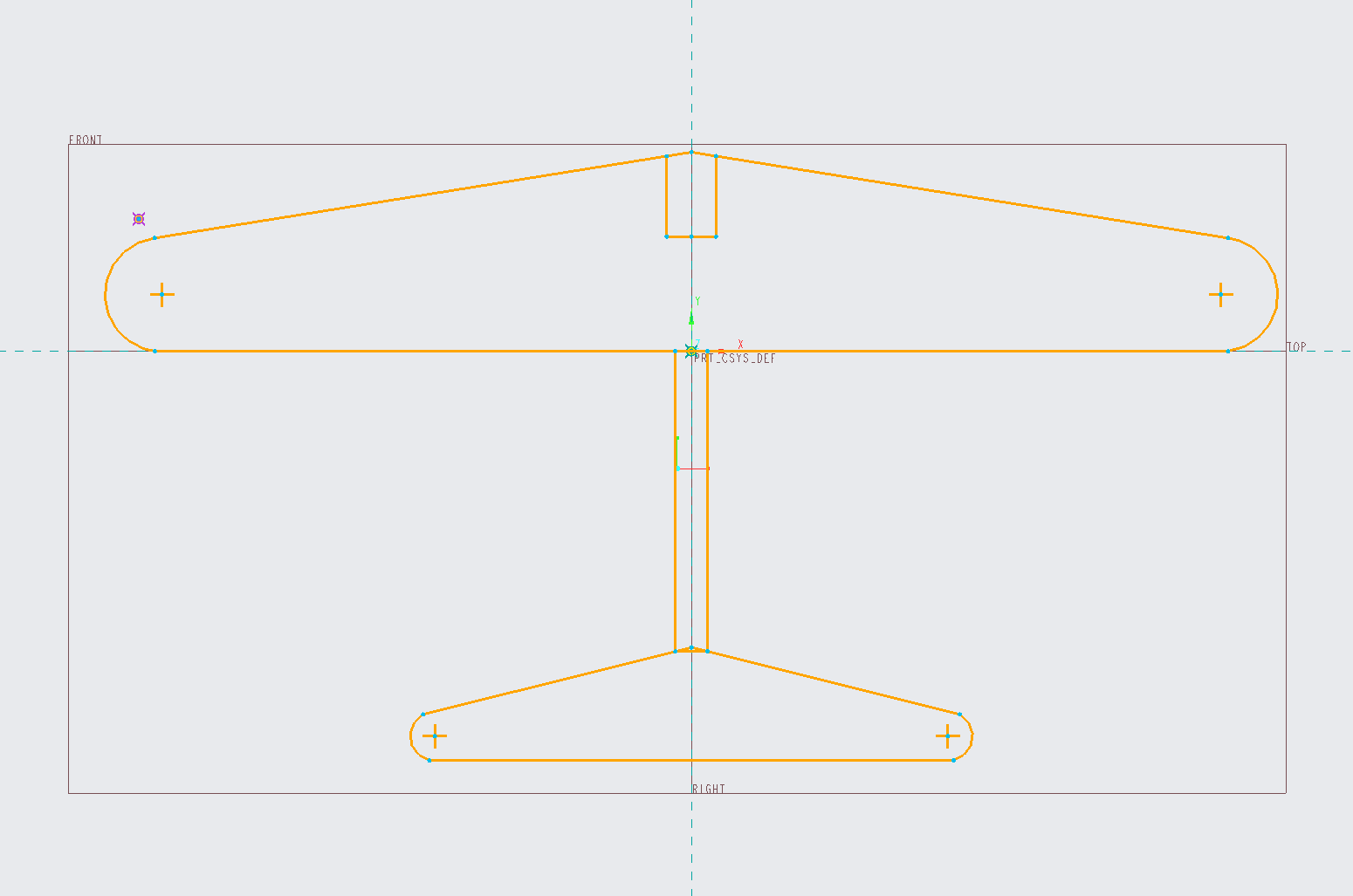
选择刚才画的全部线段,点击上面的镜像菜单再点击Y轴线.
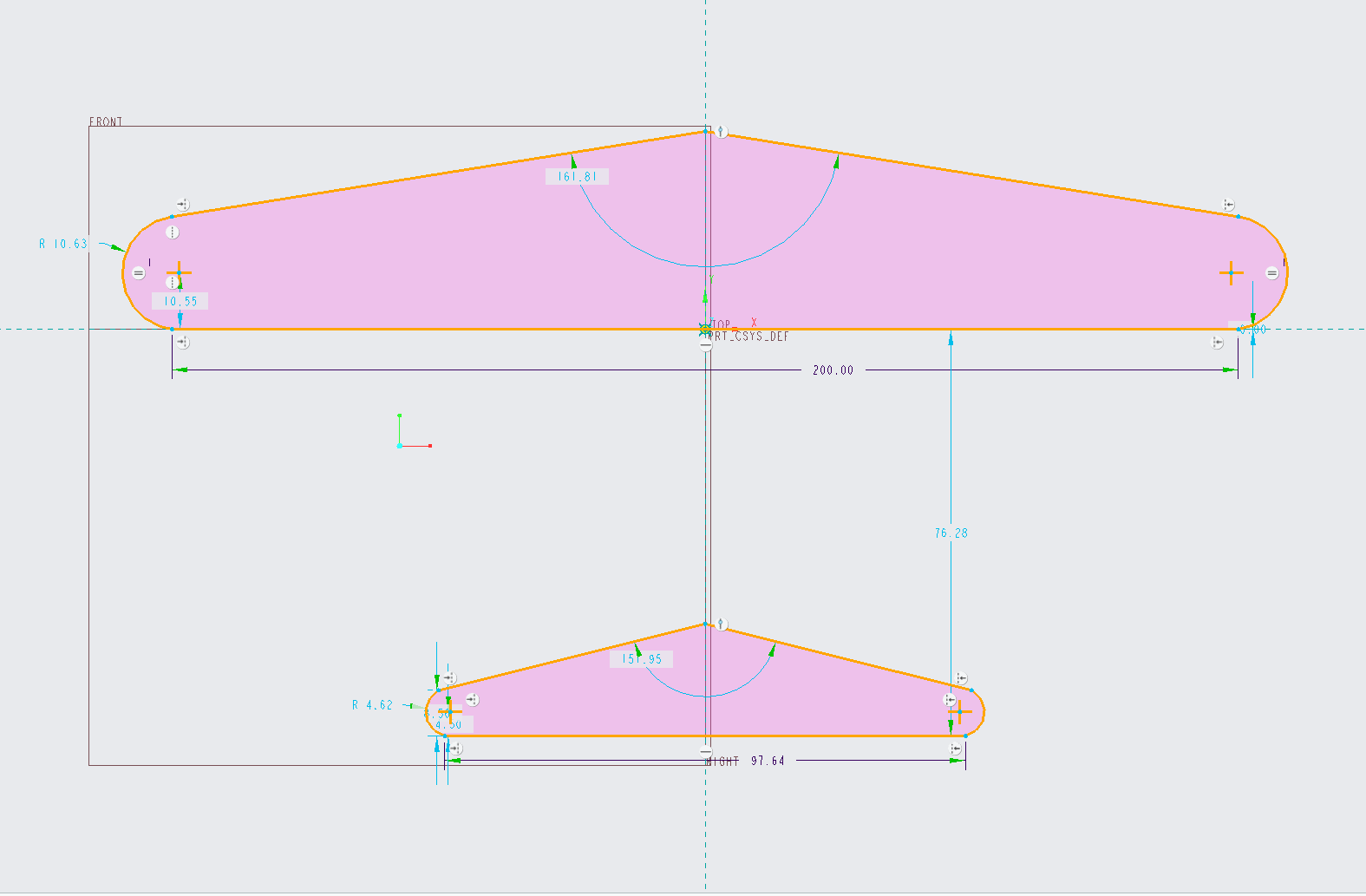
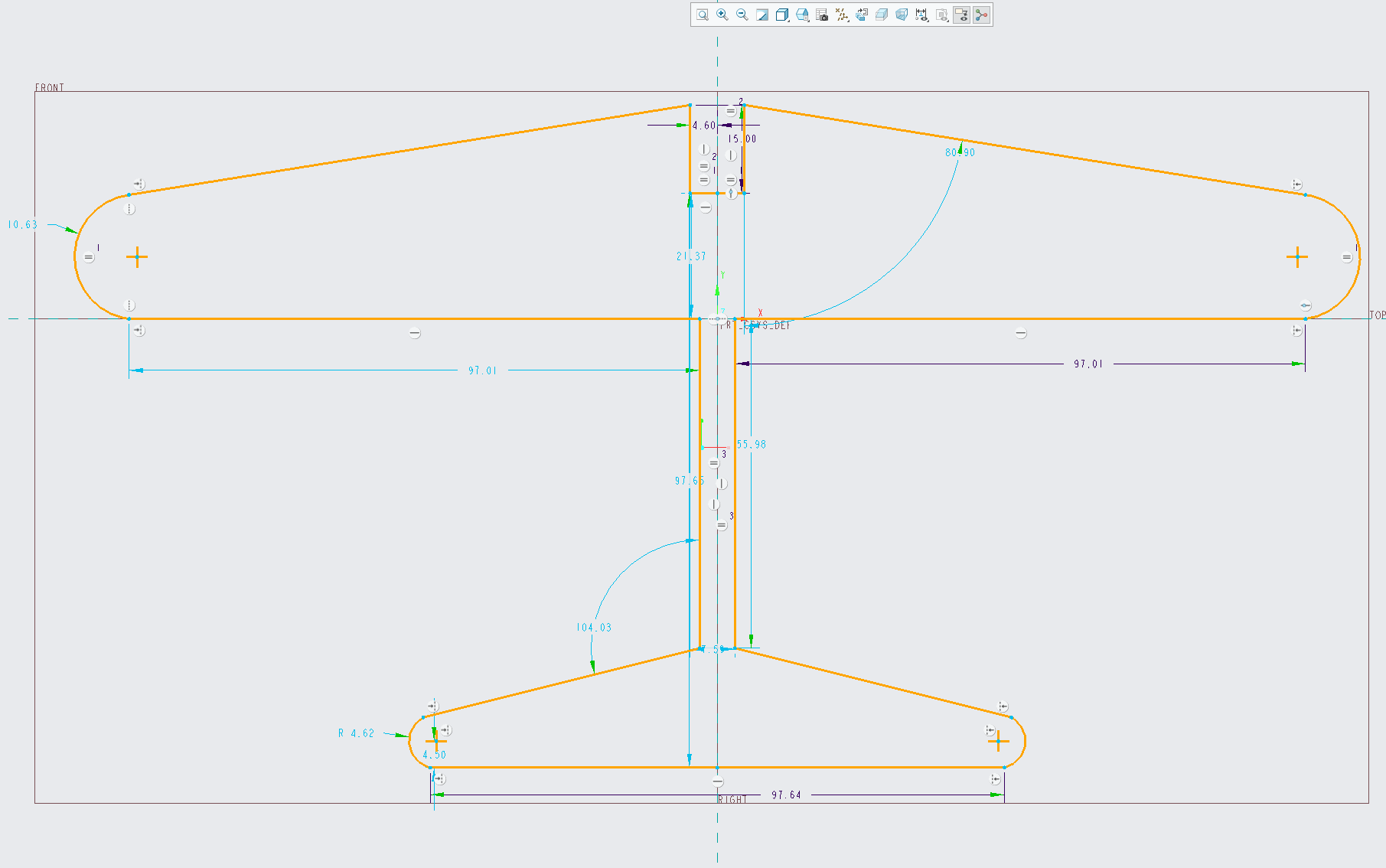
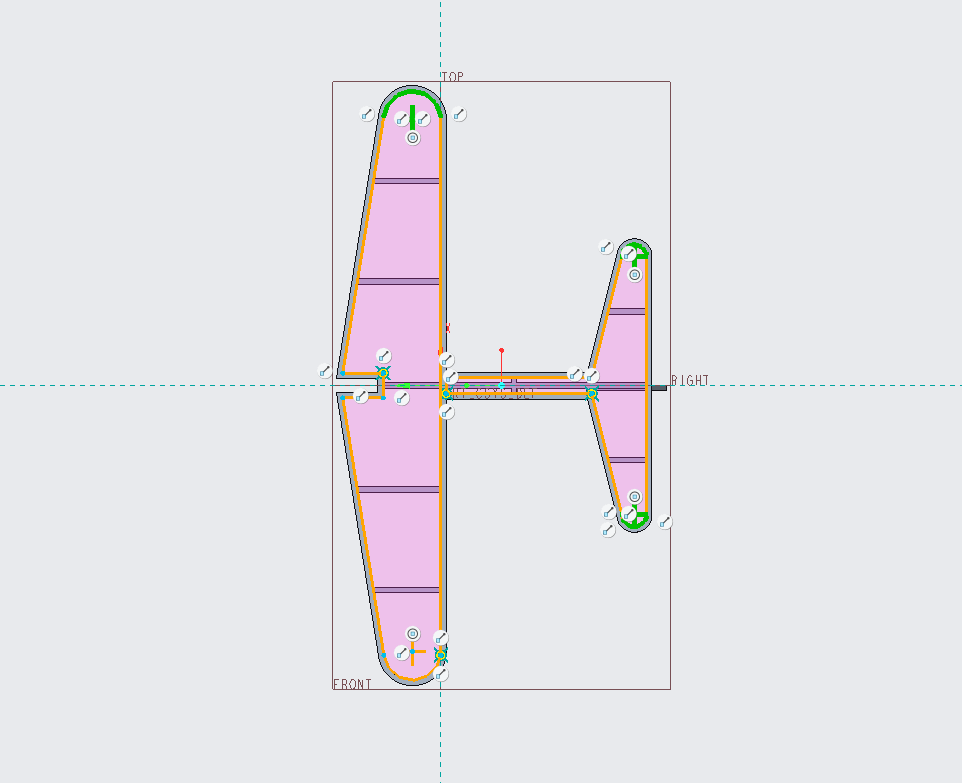
在生成的图像上画中轴部分,并删除掉多余的线段,使之成为一个封闭的图形。点击确定完成草绘部分。
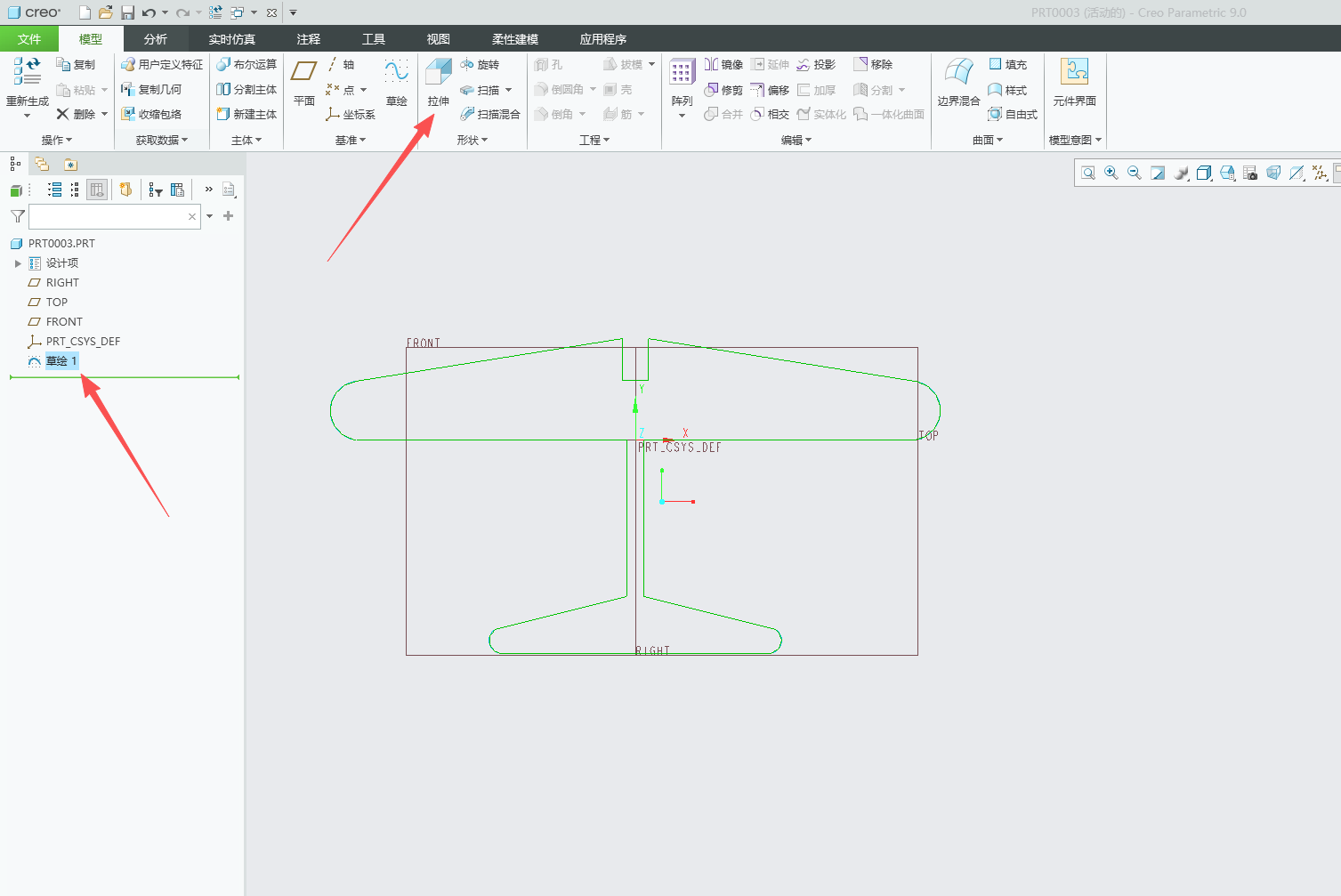
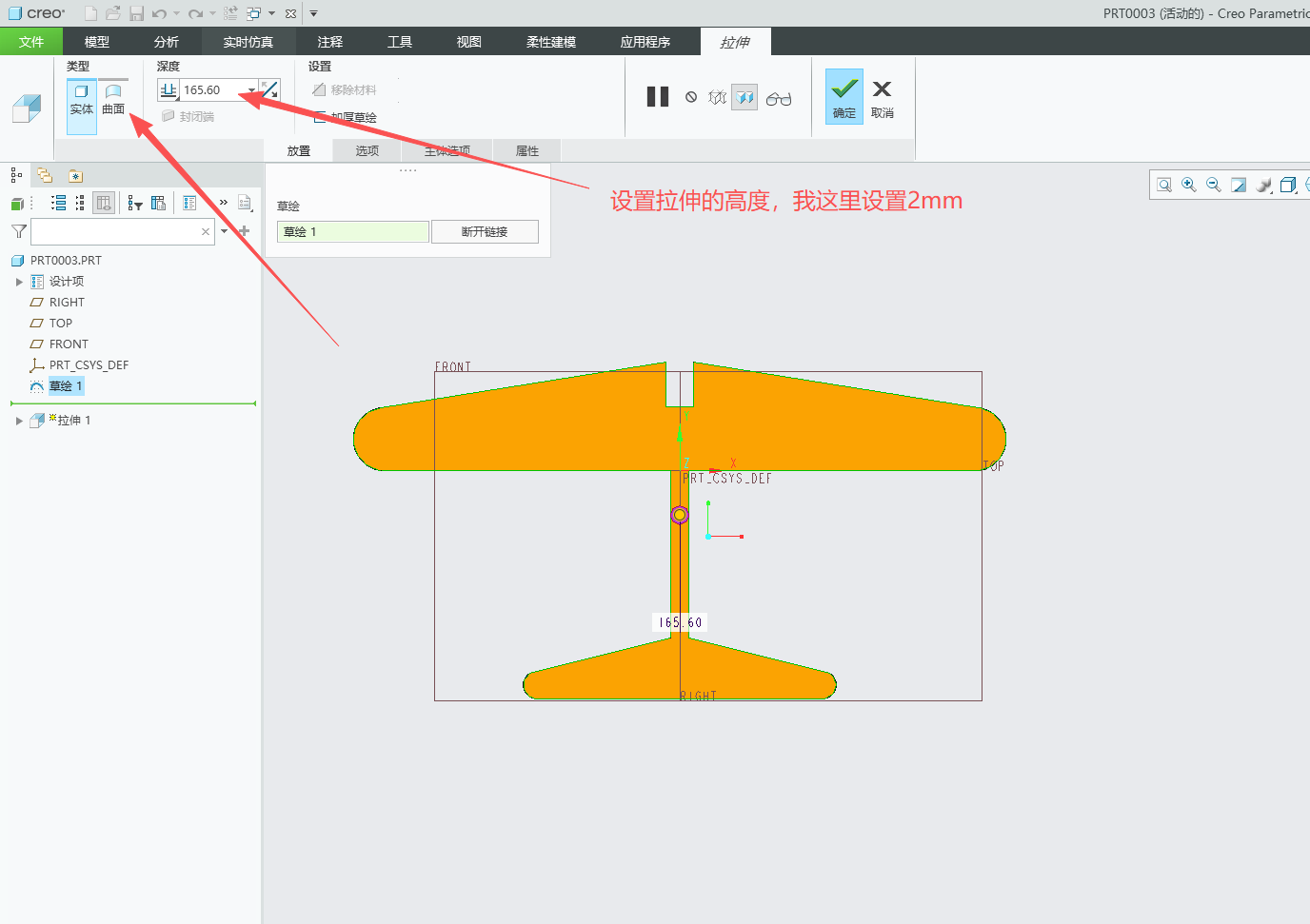
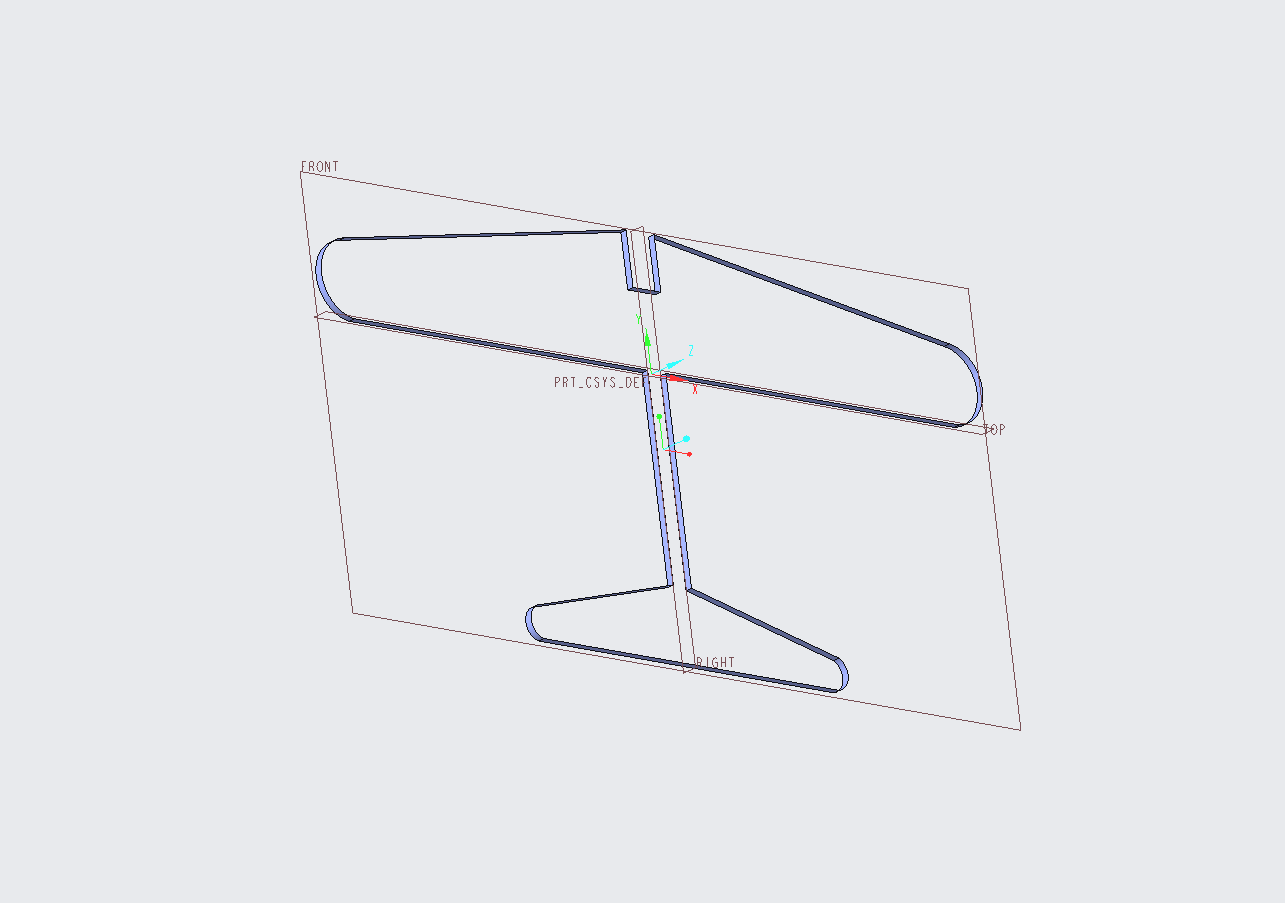
选中刚才的草绘,点击拉伸设置拉伸高度为2。最后点确定完成拉伸。
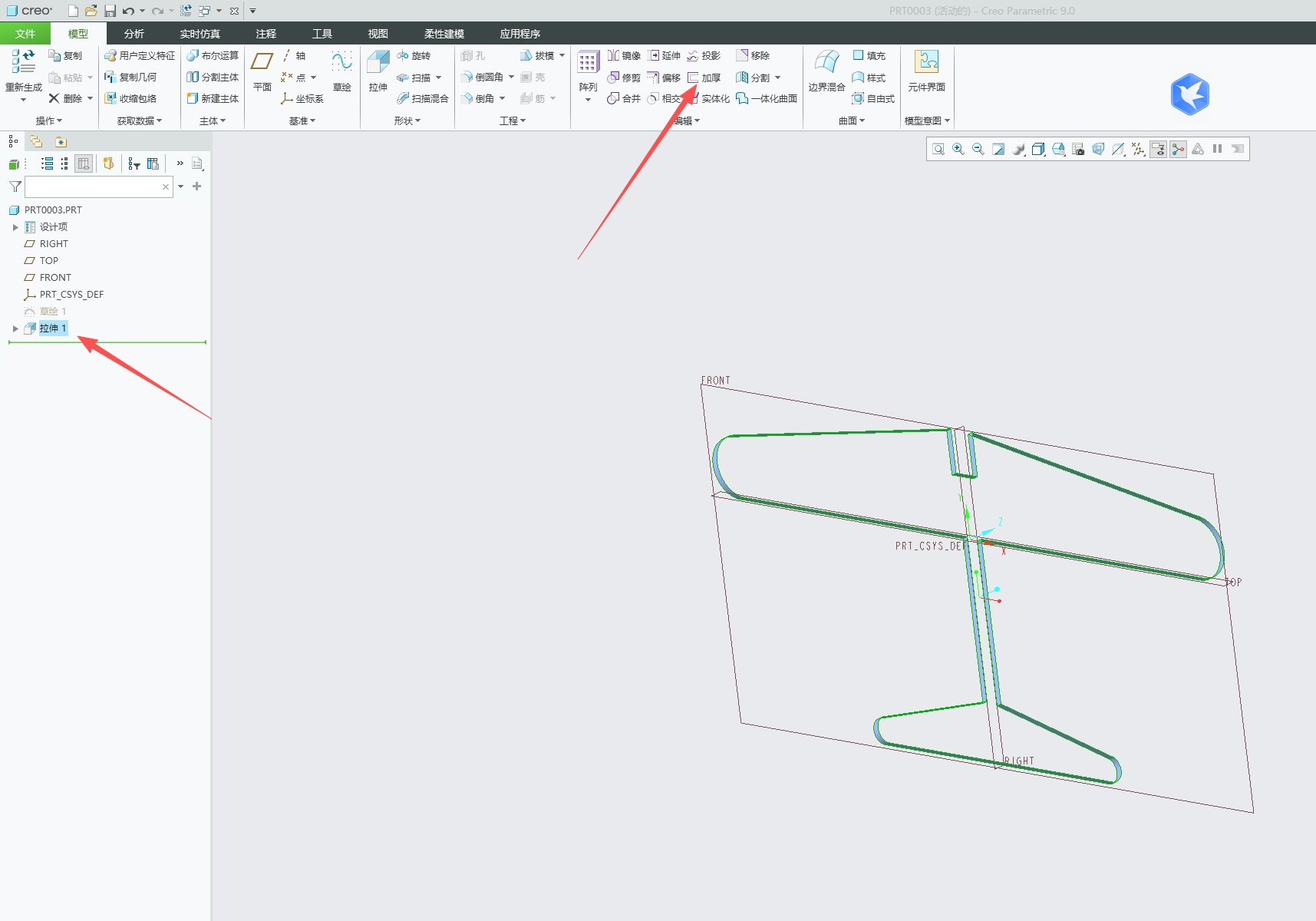
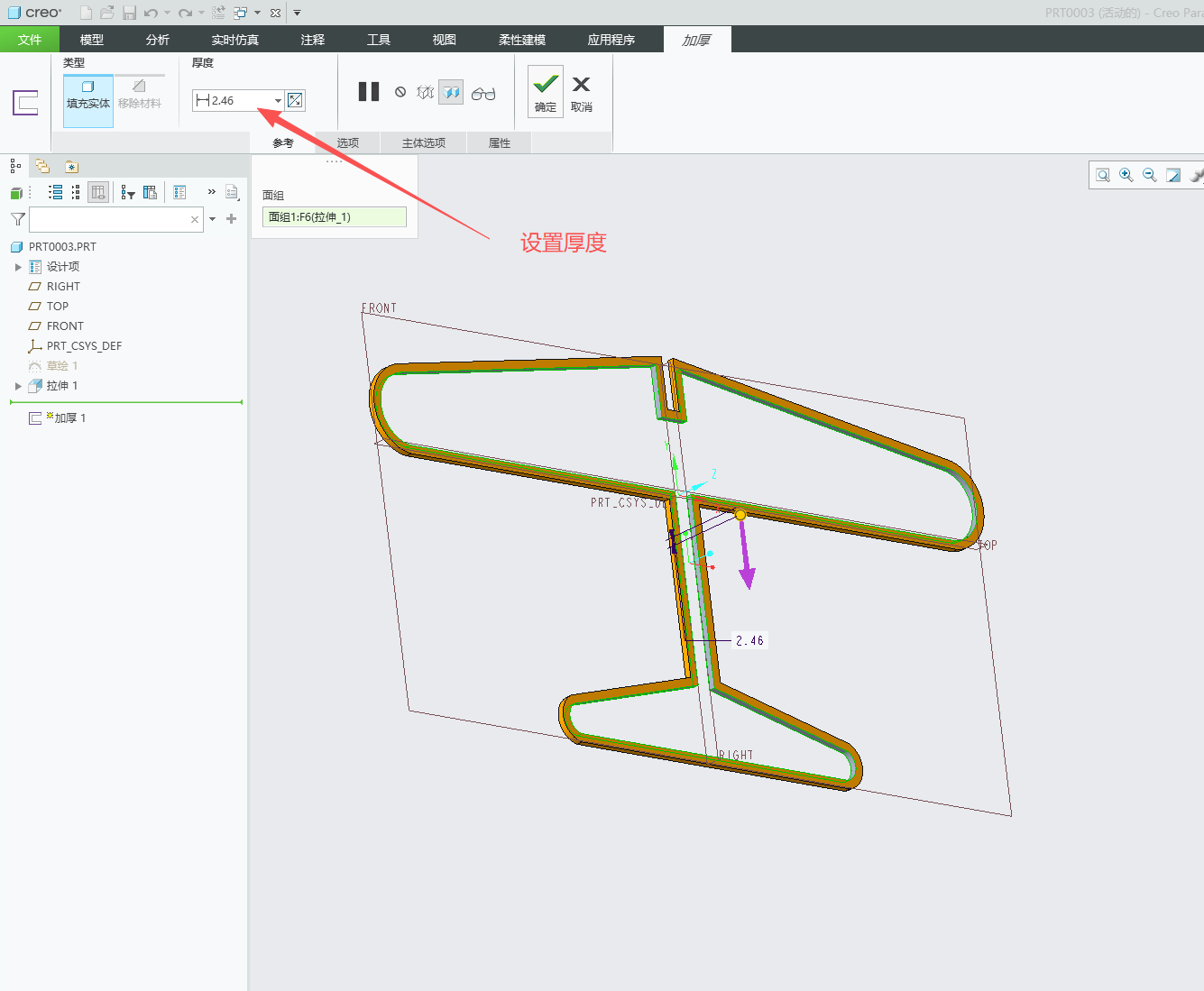
选择刚才的拉伸,点击加厚,设置厚度为2mm。点击确定完成加厚。
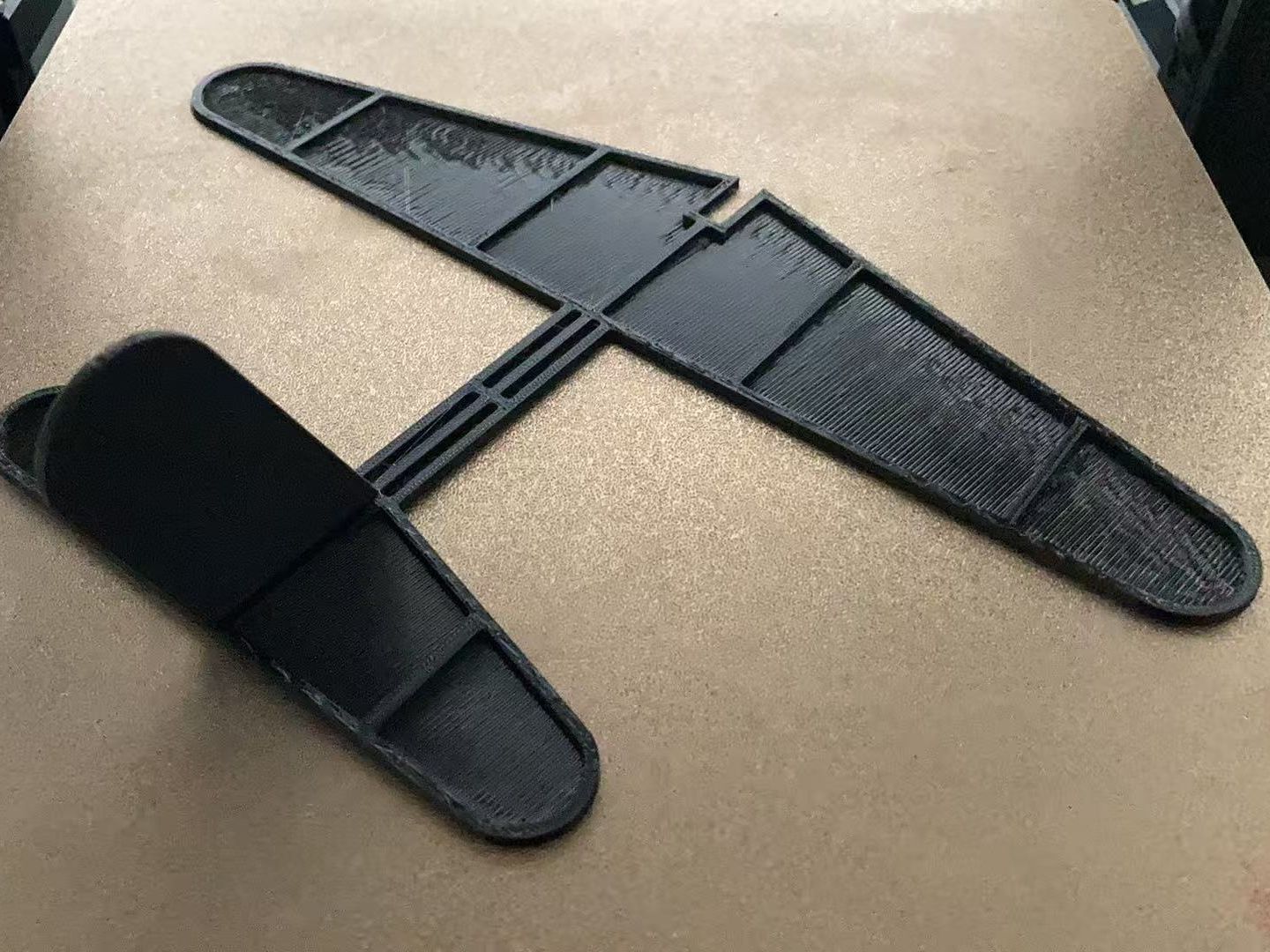
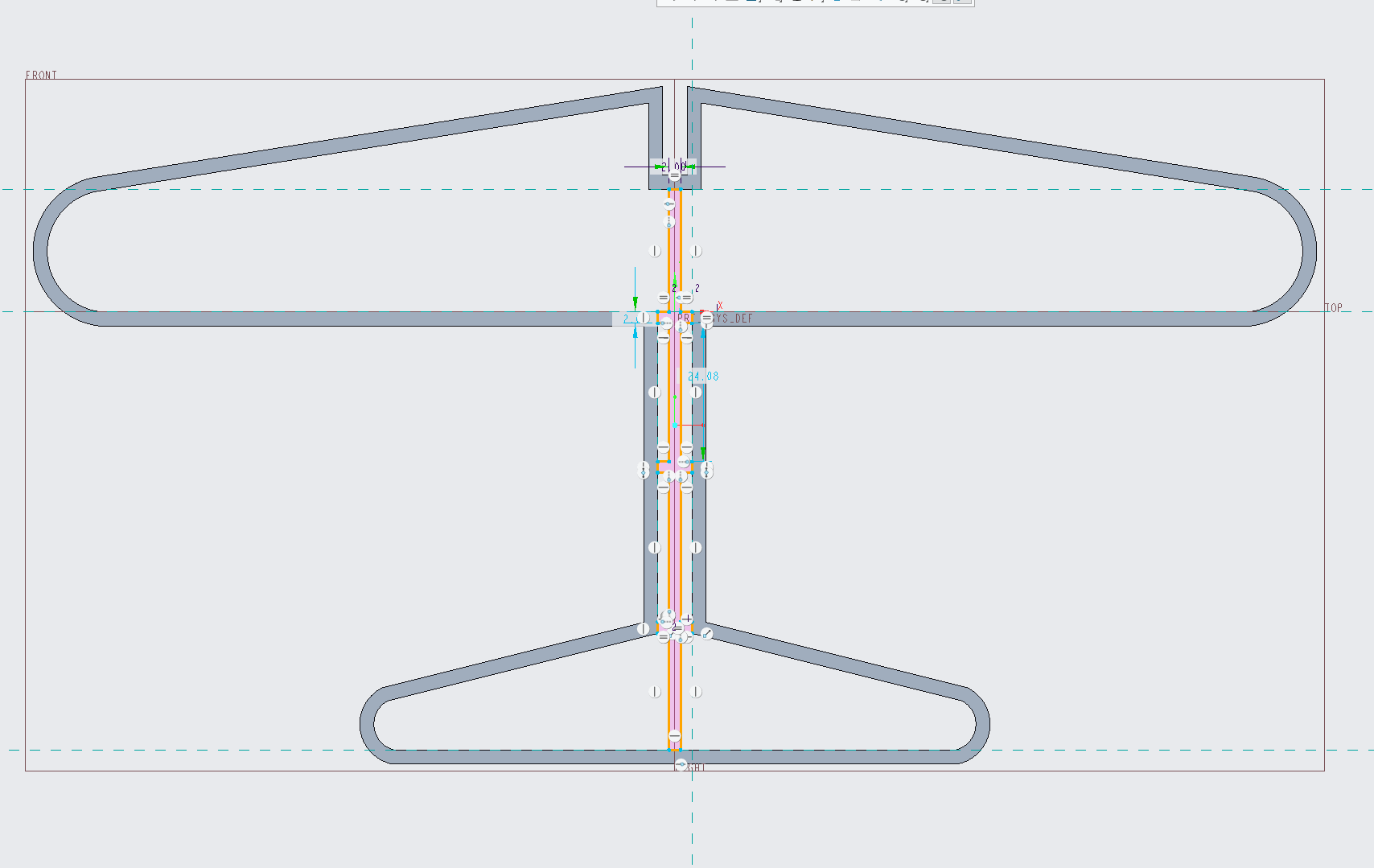
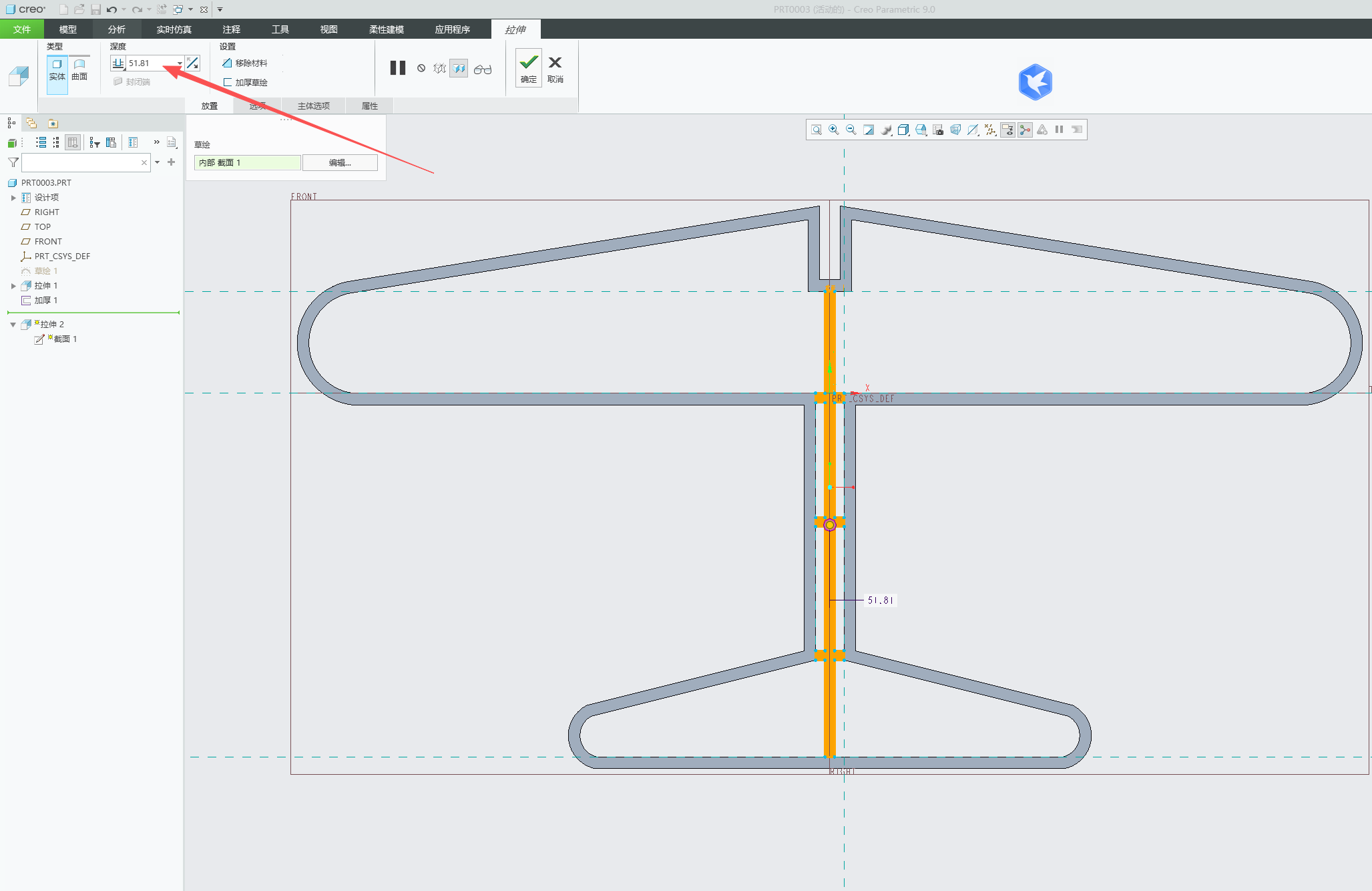
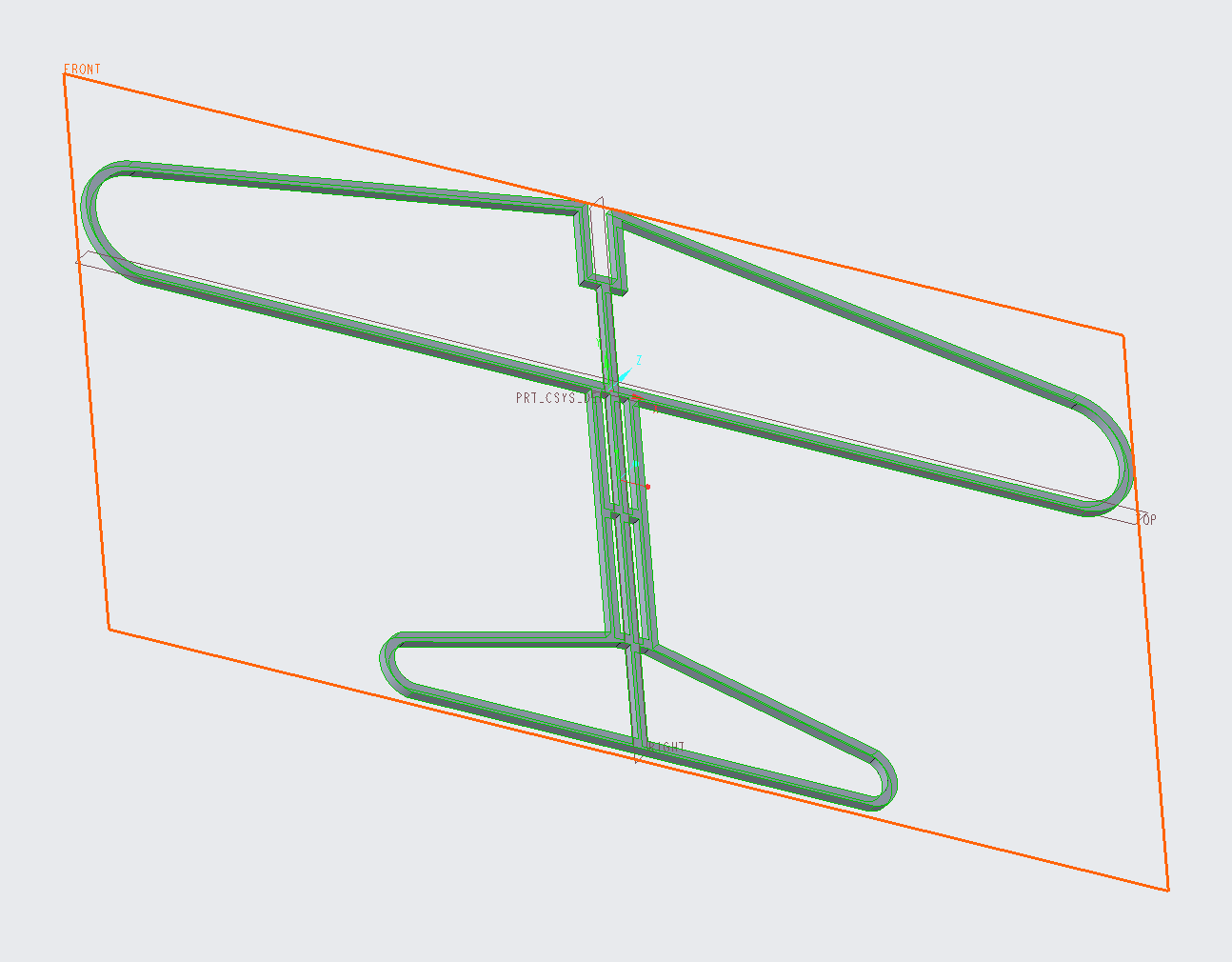
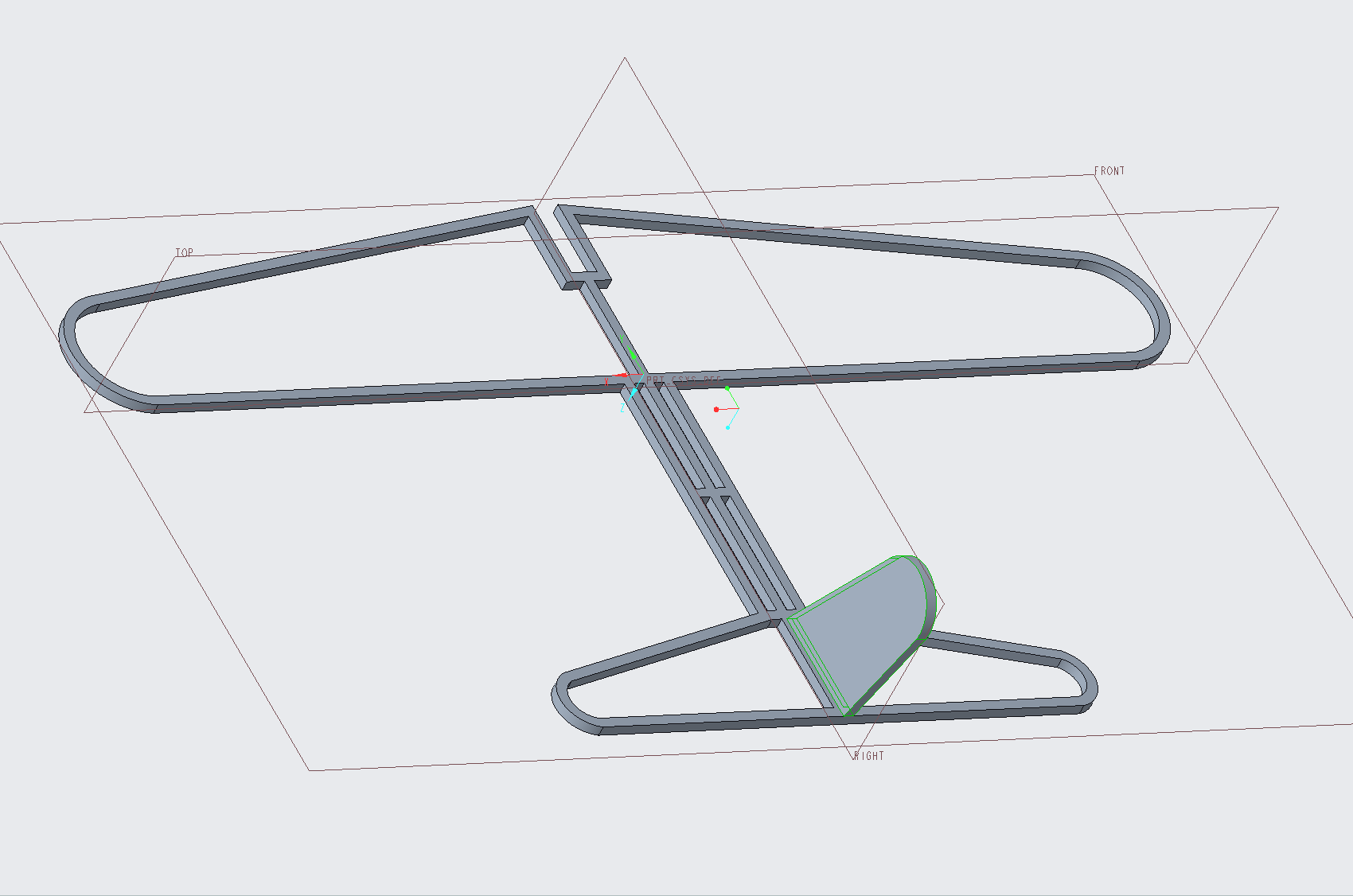
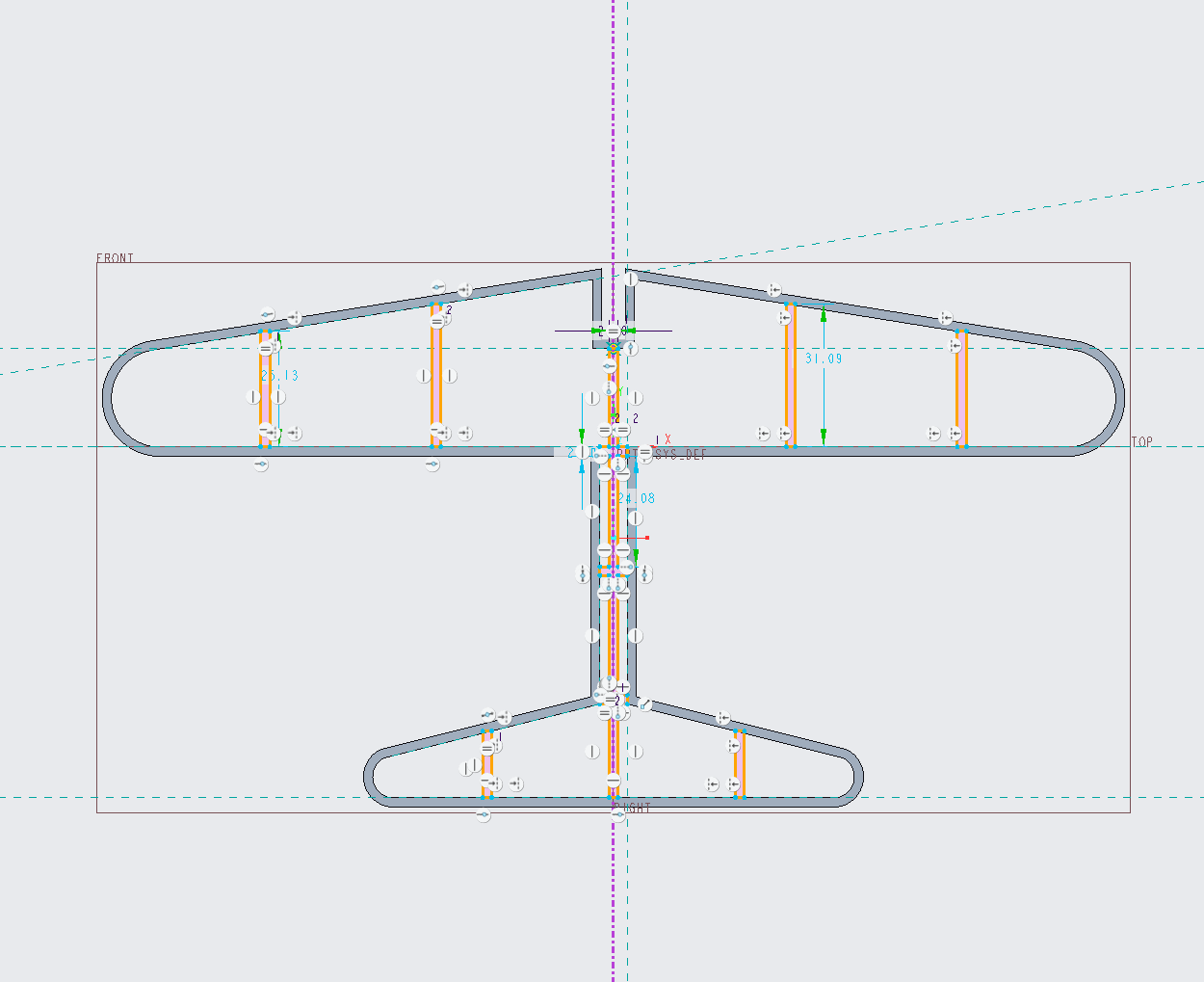
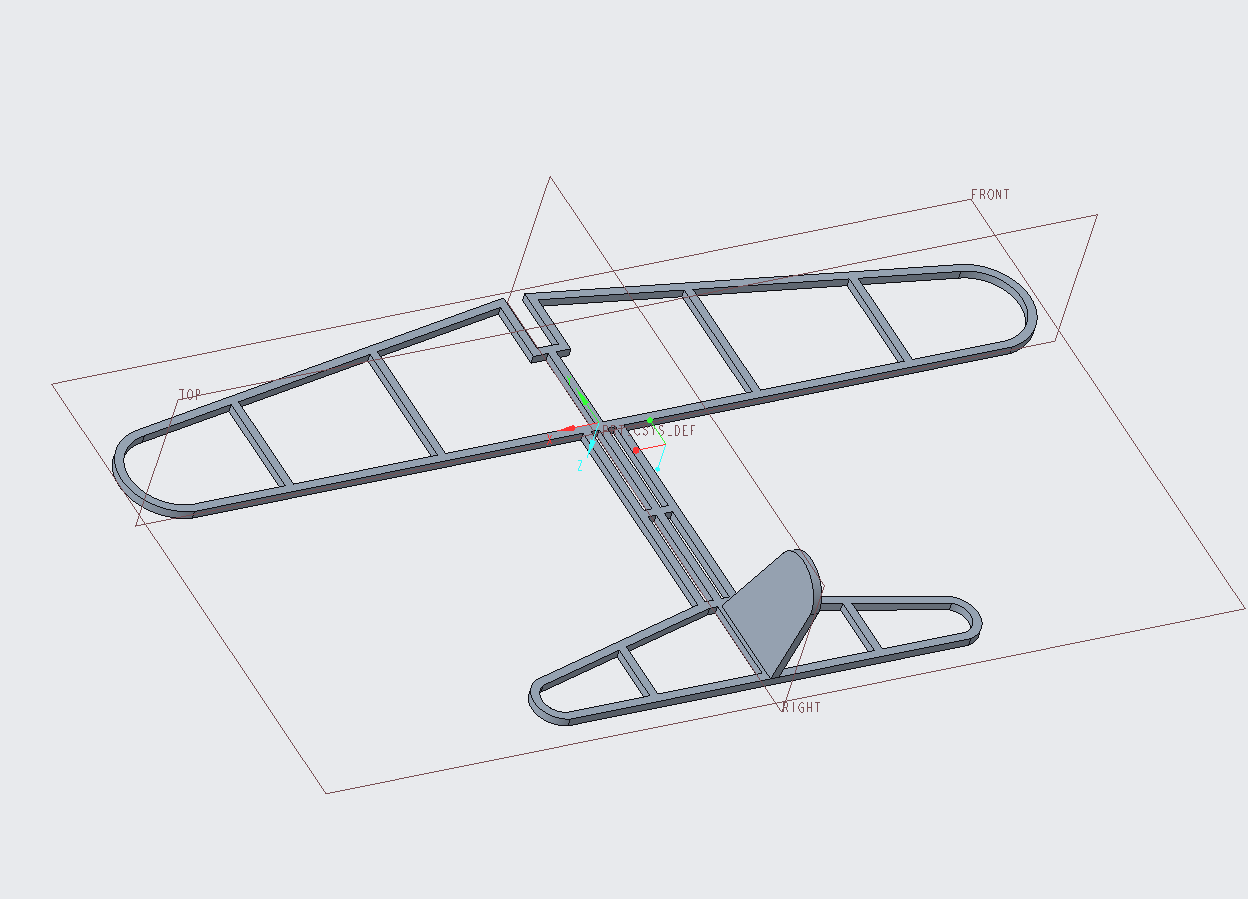
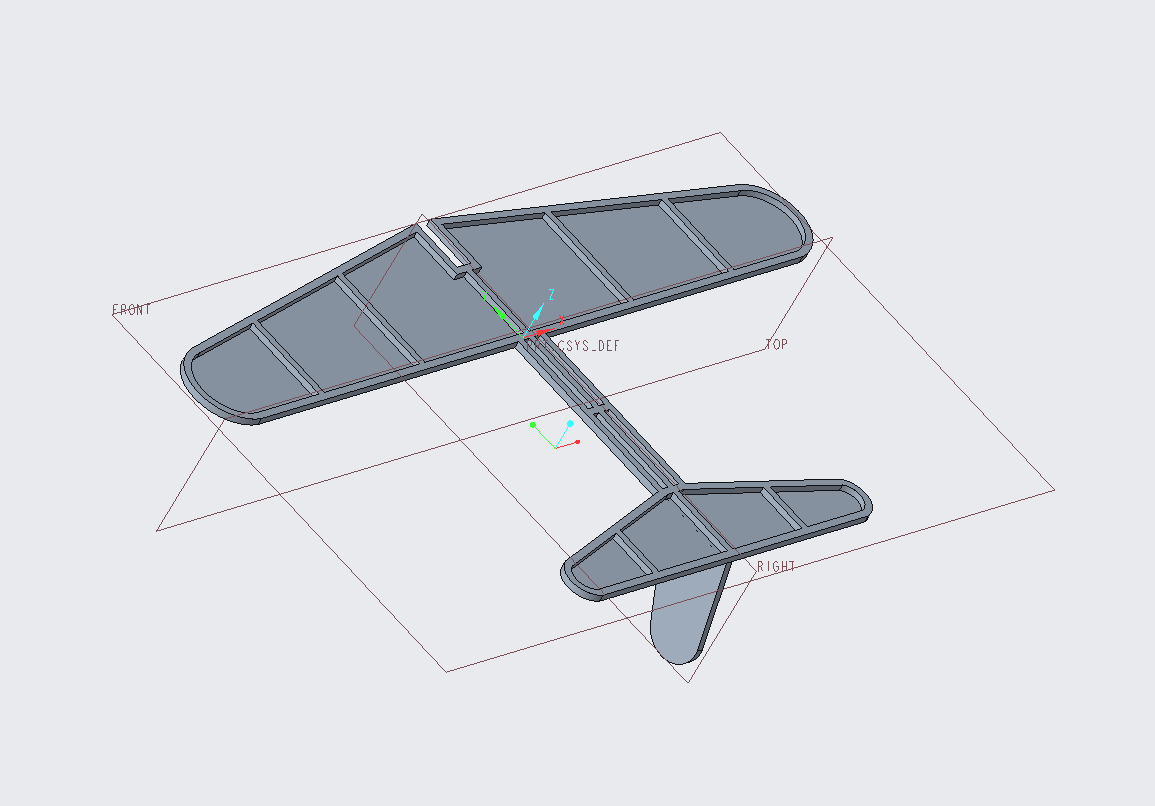
新建拉伸,草绘选择FRONT,在中轴部分画中轴的骨骼,再加三个横梁,最后清除中间交错的线段,使之成为封闭图元。点击确定完成草绘,设置拉伸高度为2mm。点击确定完成拉伸。
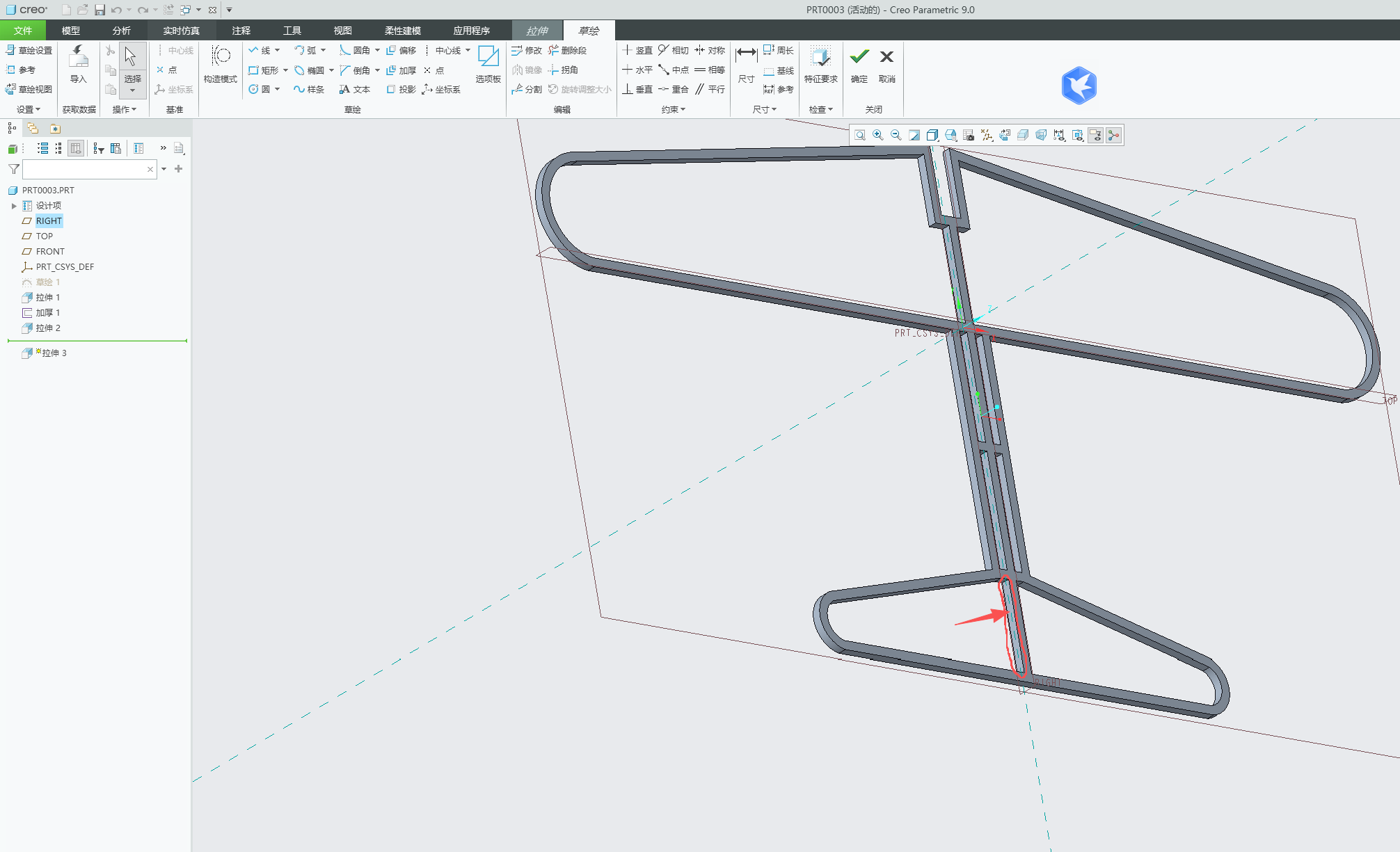
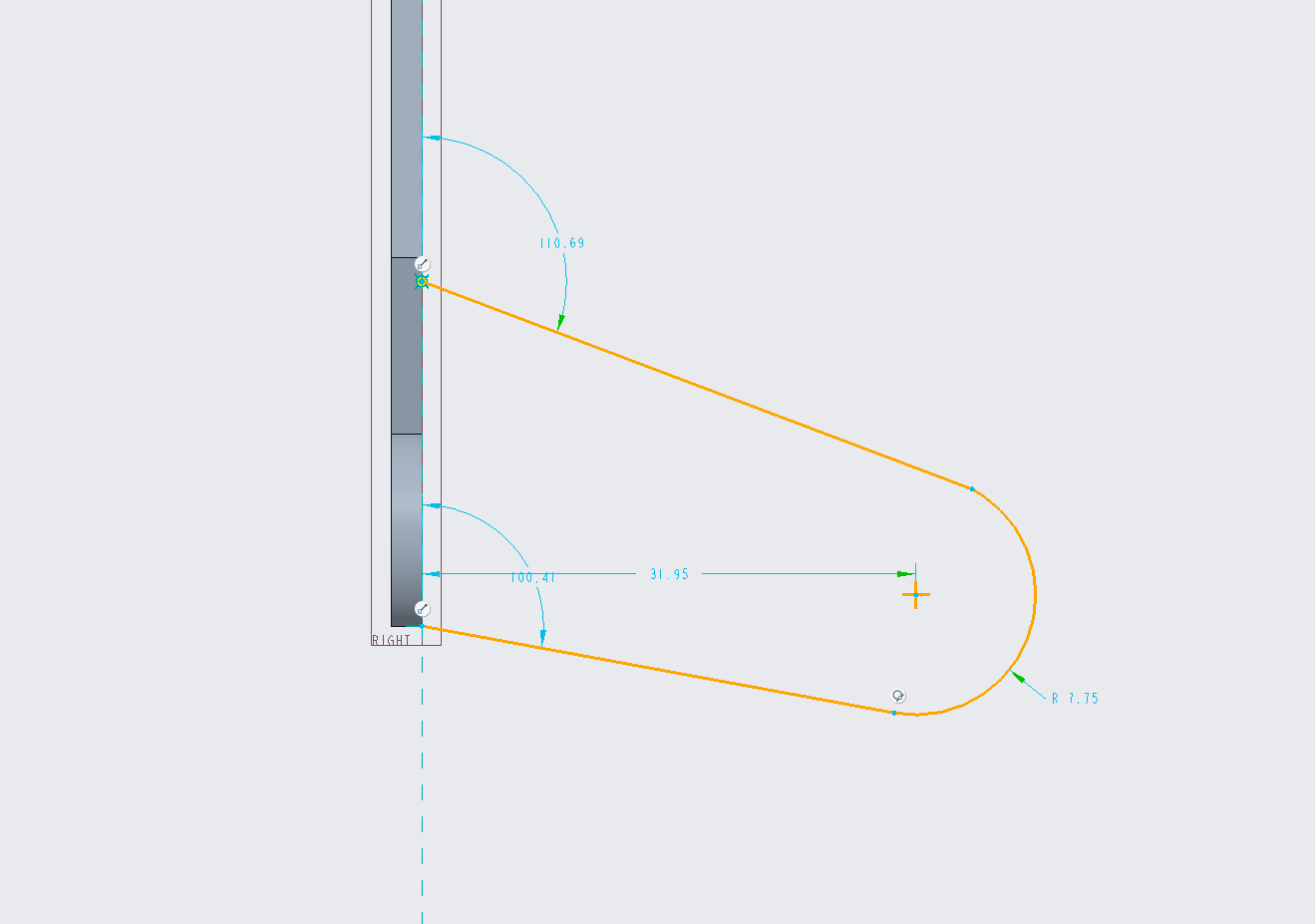
新建拉伸,草绘平面选择尾翼骨骼的侧面,在草绘中画凸起部分的轮廓,最后点确定完成草绘,设置拉伸为2MM。点确定完成拉伸。用同样的方法,通过同样的办法画机翼上的6根骨架。
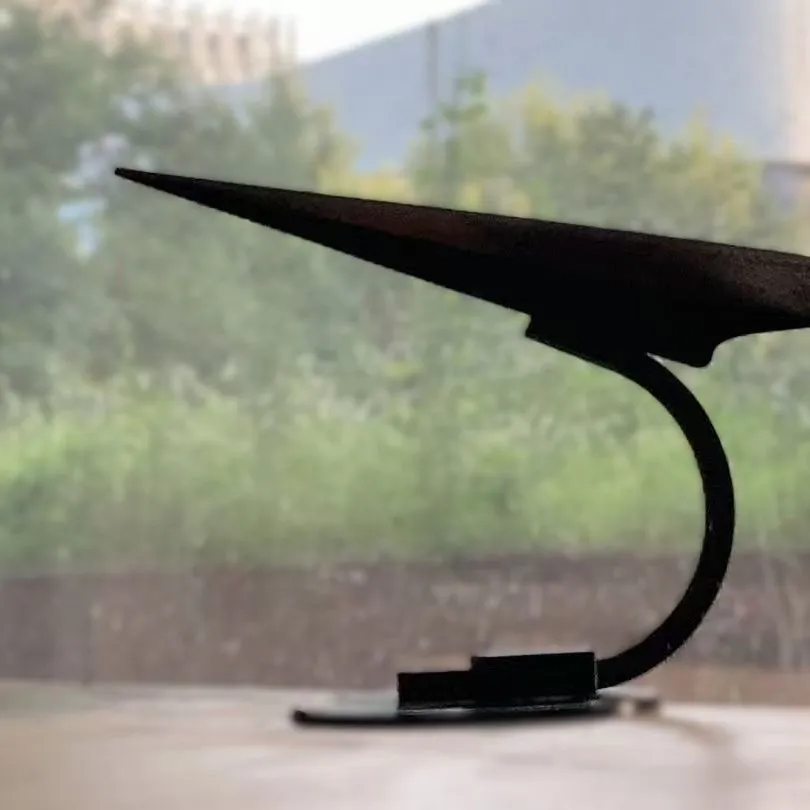
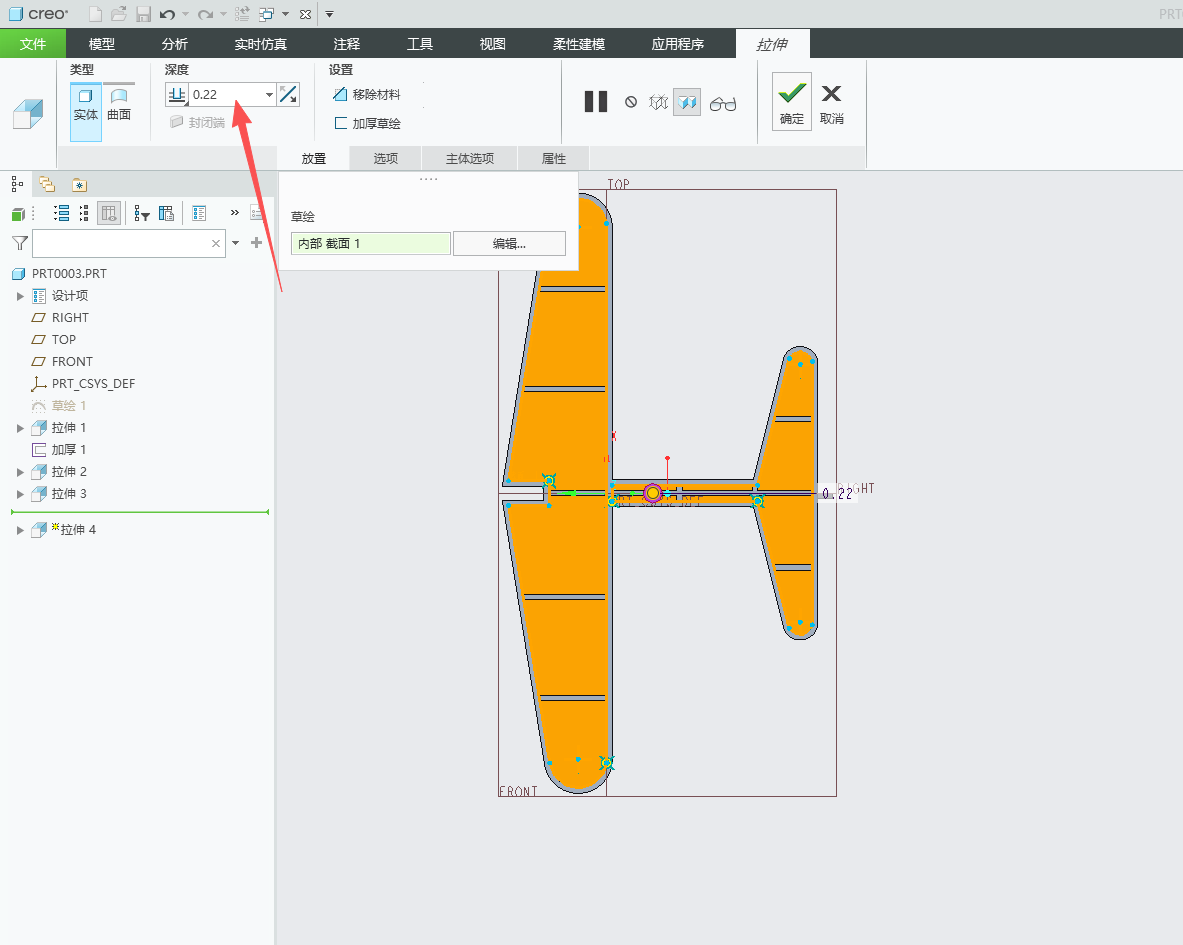
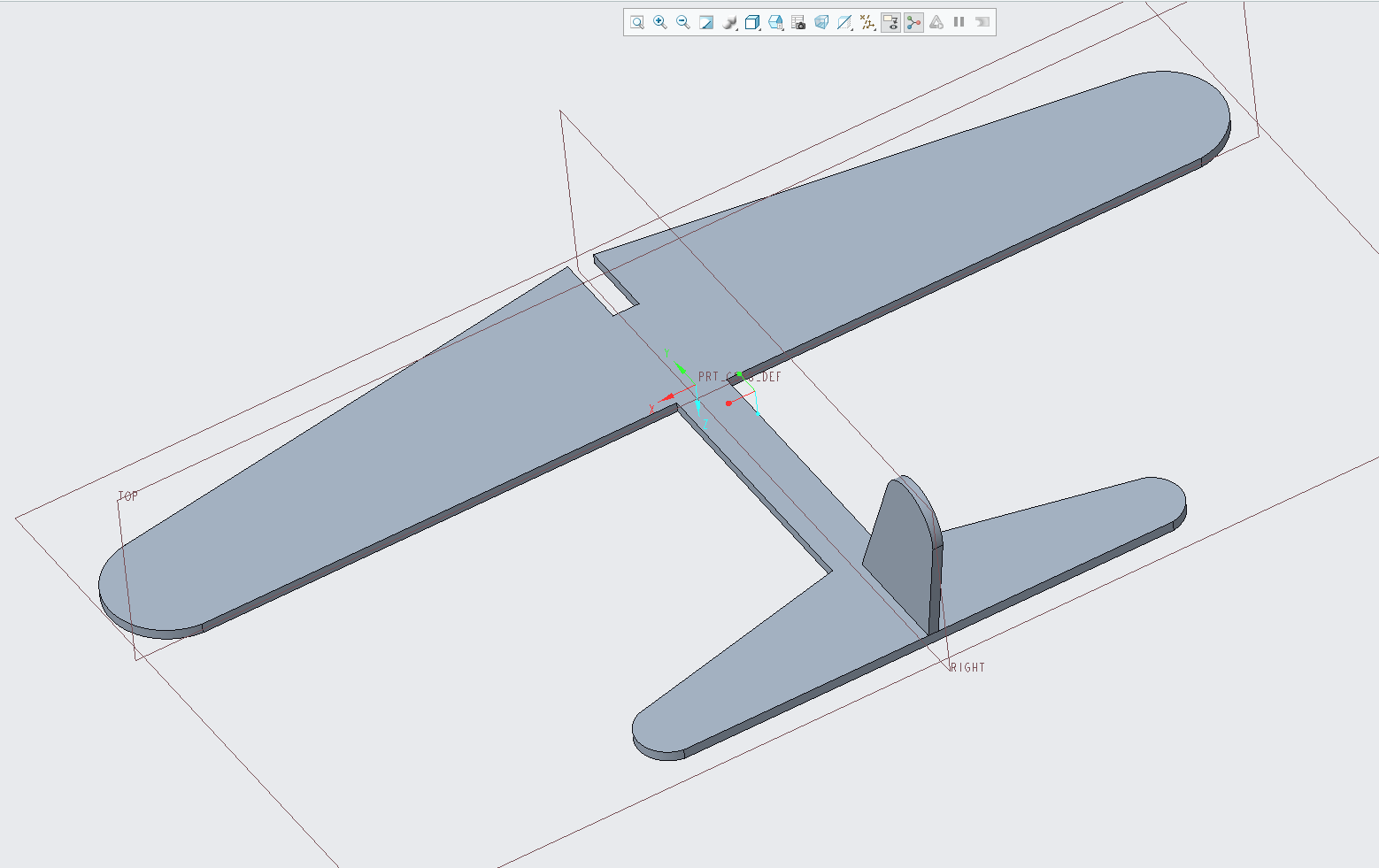
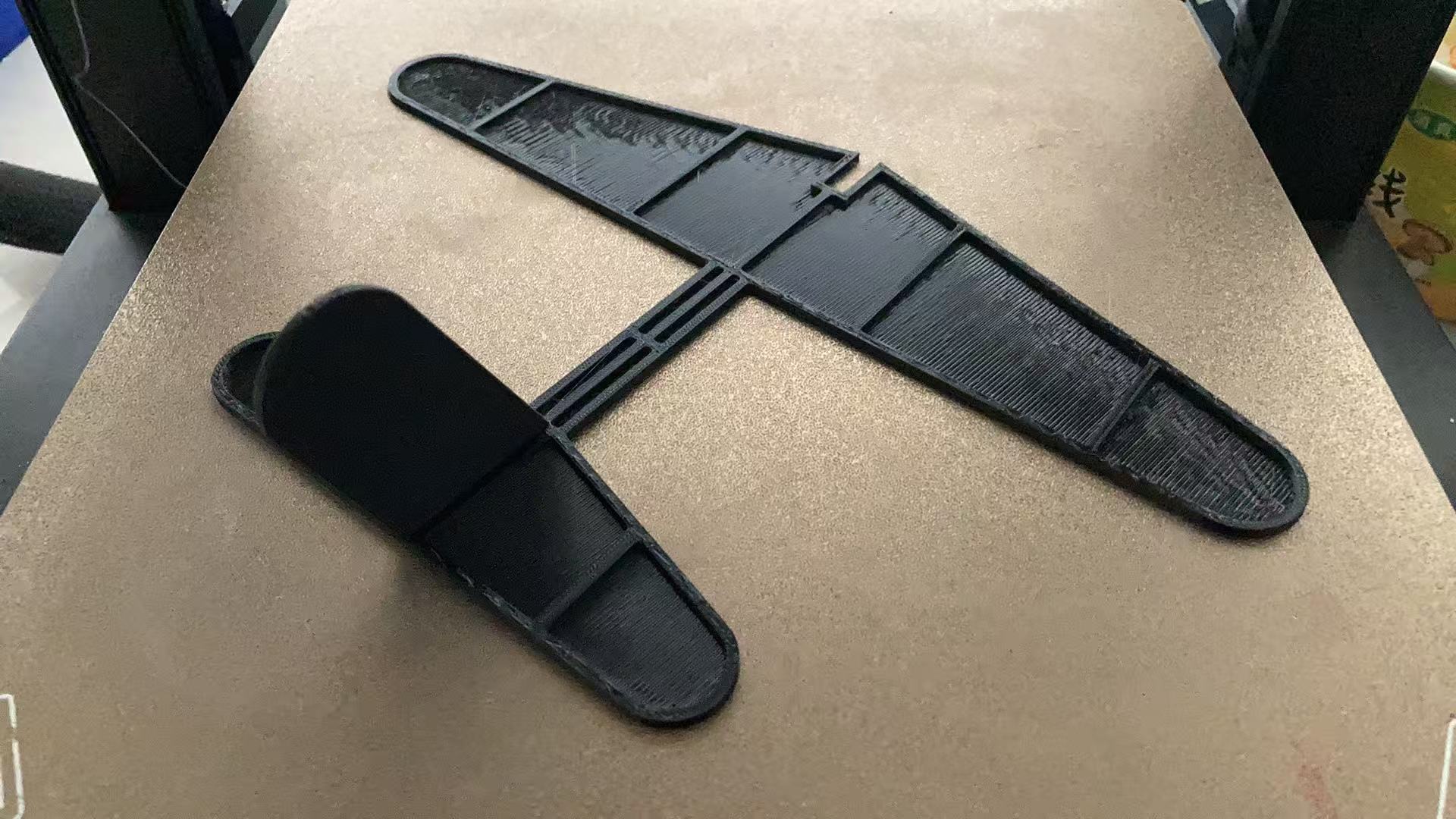
飞机完成后,在骨架上贴一层纸也可以,也可以直接画一层机壁,点拉伸选草绘平面为FRONT,用线段加圆弧画出飞机的轮廓。点确定完成草绘,设置厚度为0.22mm(根据打印机打一层的厚度),最后点确定完成拉伸。
 0
0 0
0 0
0 0
0

 0
0 0
0 0
0 qq空间
qq空间  微博
微博  复制链接
复制链接  分享
分享  本文未经作者允许授权,禁止转载
 评论
评论  分享
分享  下载
下载  举报
举报  回顶部
回顶部