Mac OS 上安装 PostgreSQL


头像
雨花斋
原创
发布时间: 2026-07-27 09:42:29 | 阅读数 0收藏数 0评论数 0
封面
本文记录在 macOS 系统上安装 PostgreSQL 的完整过程,介绍如何通过 Homebrew 安装 PostgreSQL、处理依赖下载与镜像源配置问题,并完成数据库服务的启动、停止与开机自启设置
1

安装 Homebrew

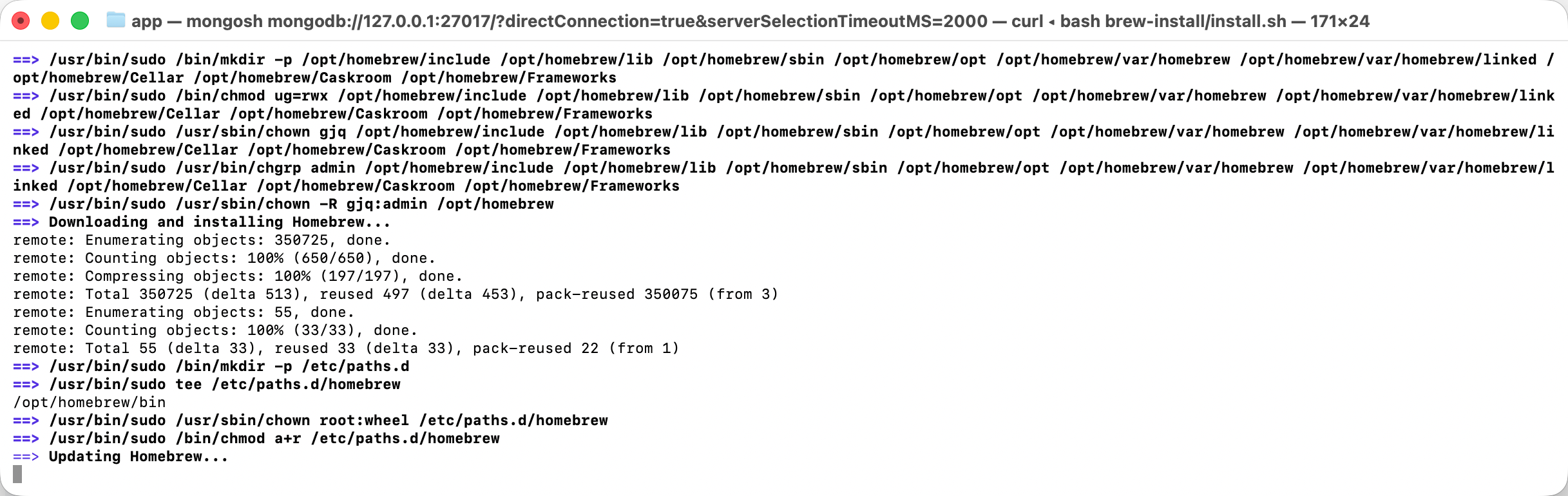
如果还没安装 Homebrew 打开 终端(Terminal),粘贴运行:

/bin/bash -c "$(curl -fsSL https://raw.githubusercontent.com/Homebrew/install/HEAD/install.sh)"


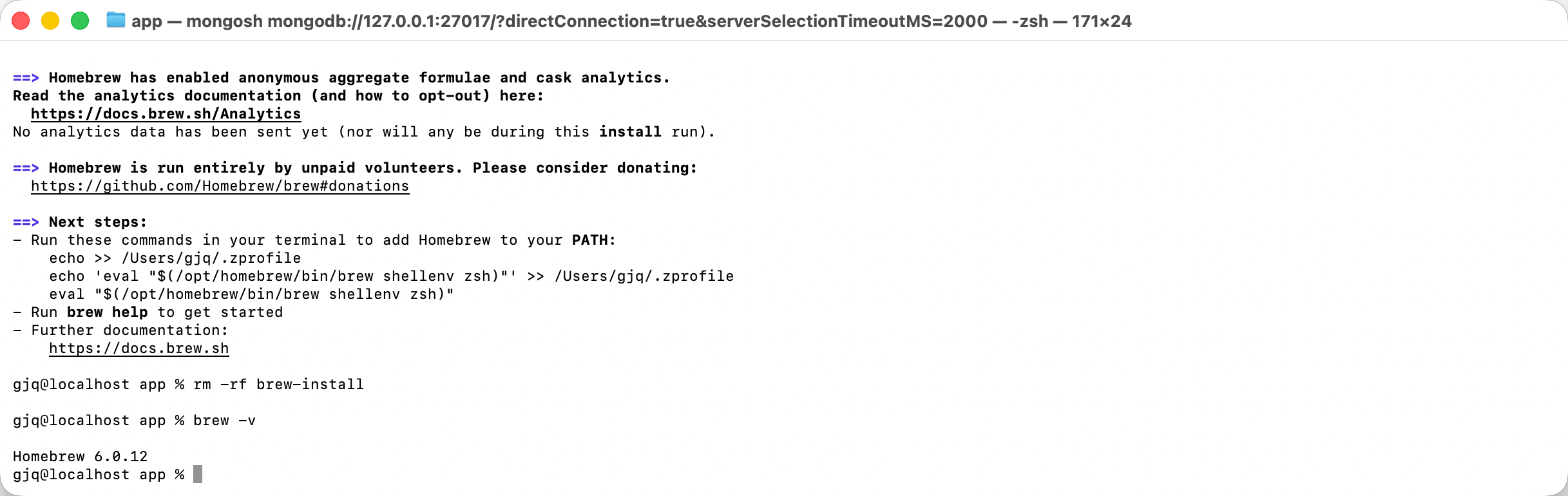
查看homebrew版本

brew -v


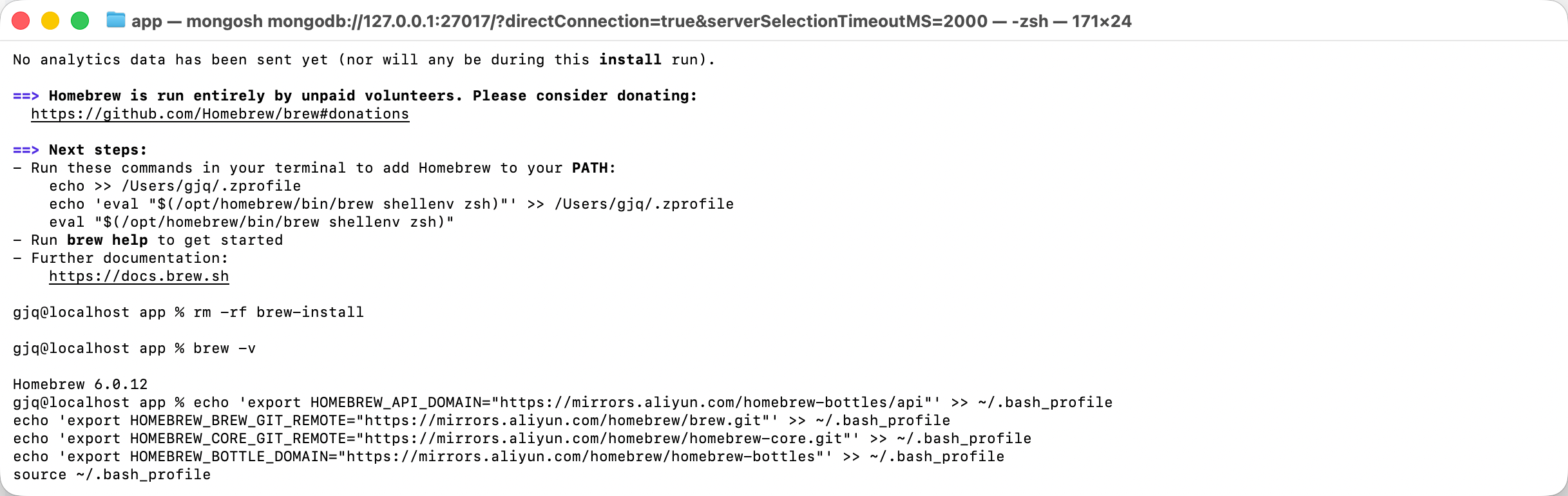
设置homebrew安装源为阿里源

# 永久替换

# bash 用户
echo 'export HOMEBREW_API_DOMAIN="https://mirrors.aliyun.com/homebrew-bottles/api"' >> ~/.bash_profile
echo 'export HOMEBREW_BREW_GIT_REMOTE="https://mirrors.aliyun.com/homebrew/brew.git"' >> ~/.bash_profile
echo 'export HOMEBREW_CORE_GIT_REMOTE="https://mirrors.aliyun.com/homebrew/homebrew-core.git"' >> ~/.bash_profile
echo 'export HOMEBREW_BOTTLE_DOMAIN="https://mirrors.aliyun.com/homebrew/homebrew-bottles"' >> ~/.bash_profile
source ~/.bash_profile
brew update
2

安装 PostgreSQL

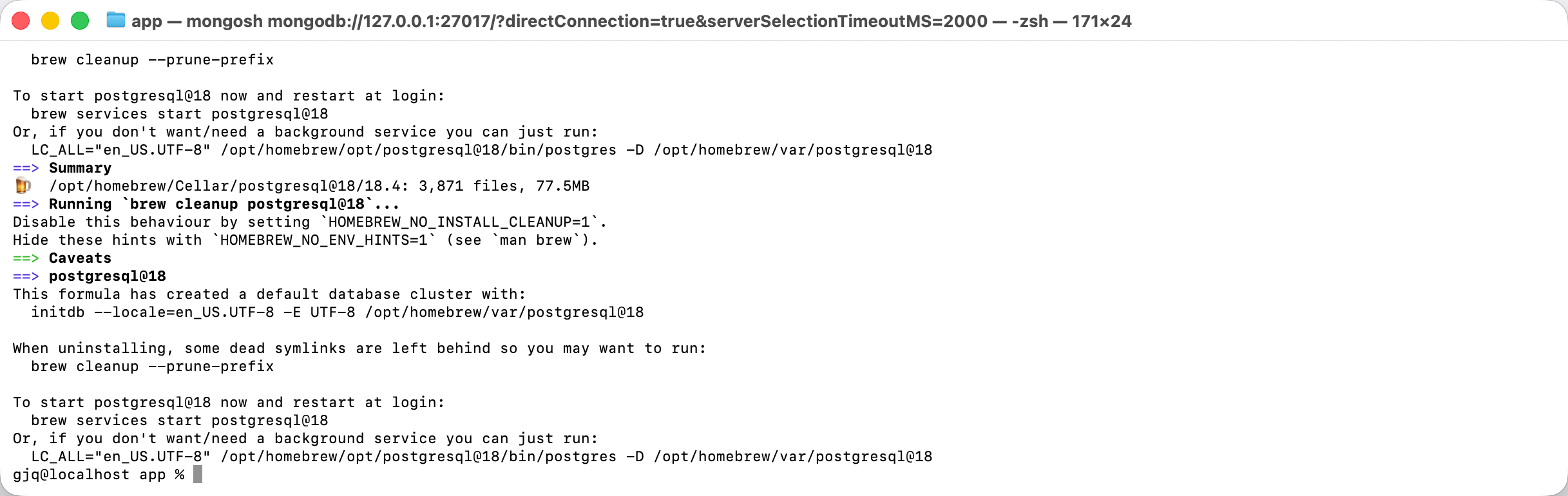
输入命令 brew install postgresql 进行安装 如图1所示


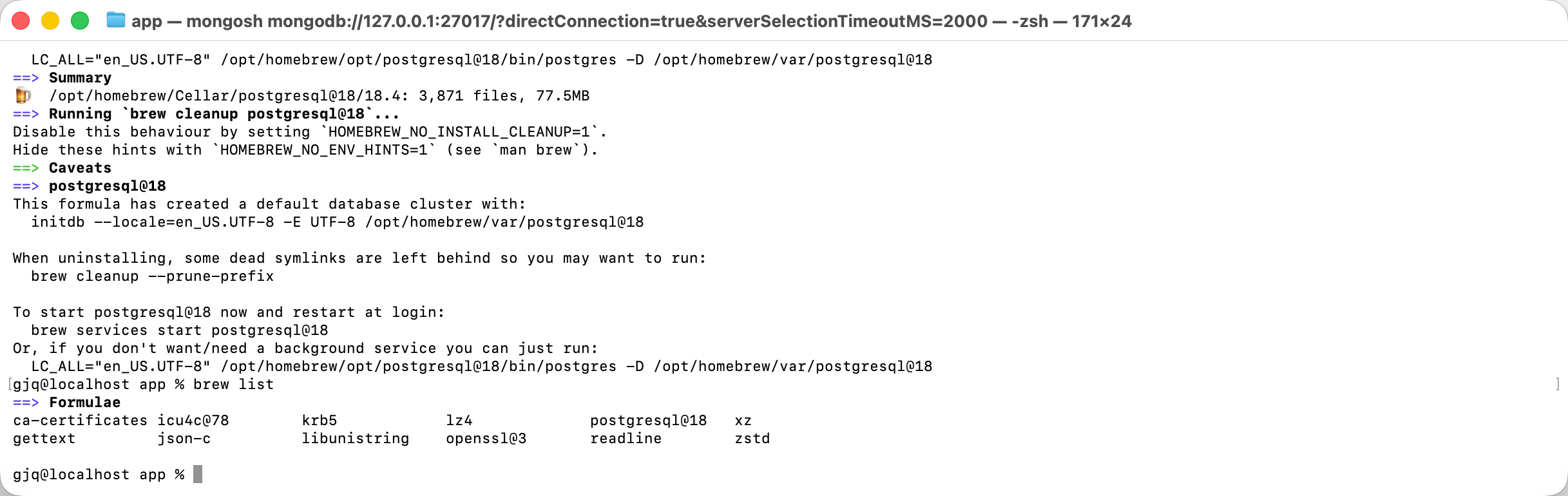
然后 输入命令 brew list 查看是否安装成功 如图2


3

启动 PostgreSQL 服务

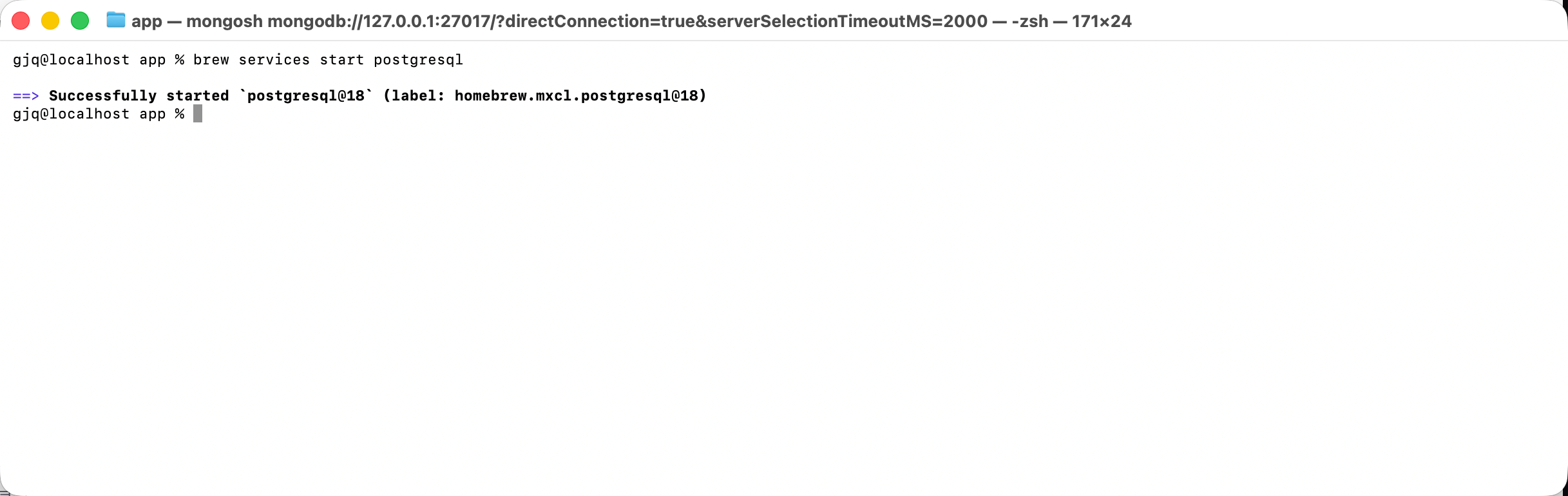
输入以下命令启动服务


# 启动服务

brew services start postgresql


# 手动启动

pg_ctl -D /opt/homebrew/var/postgres start # Apple Silicon
# pg_ctl -D /usr/local/var/postgres start # Intel 旧版


4

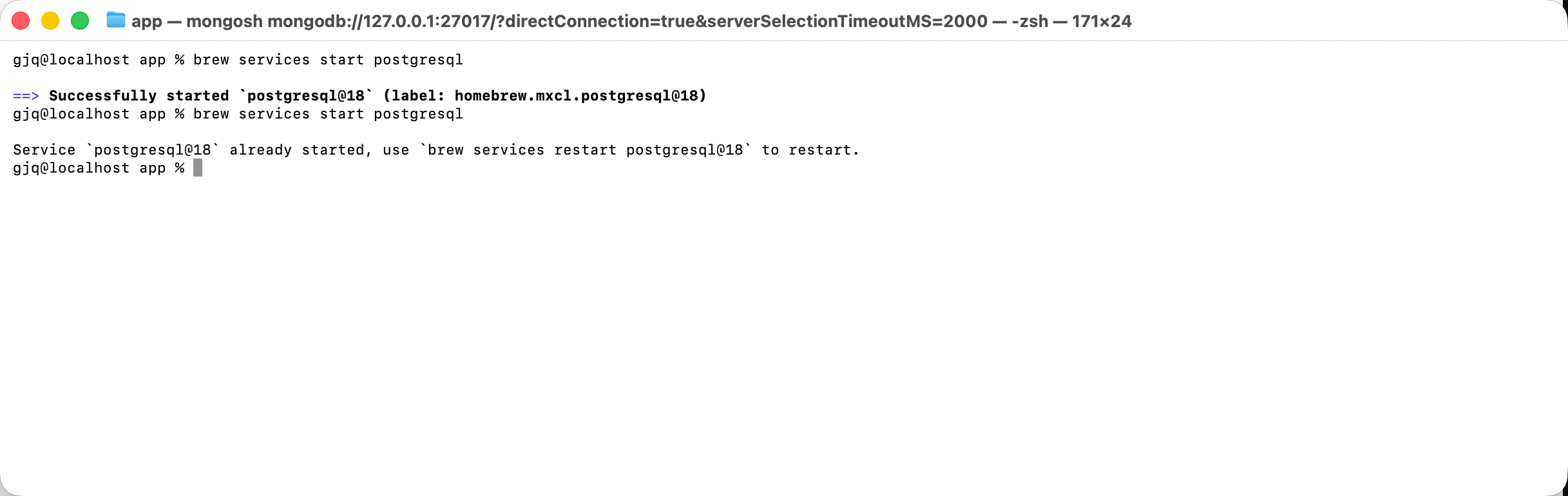
设置开机自启

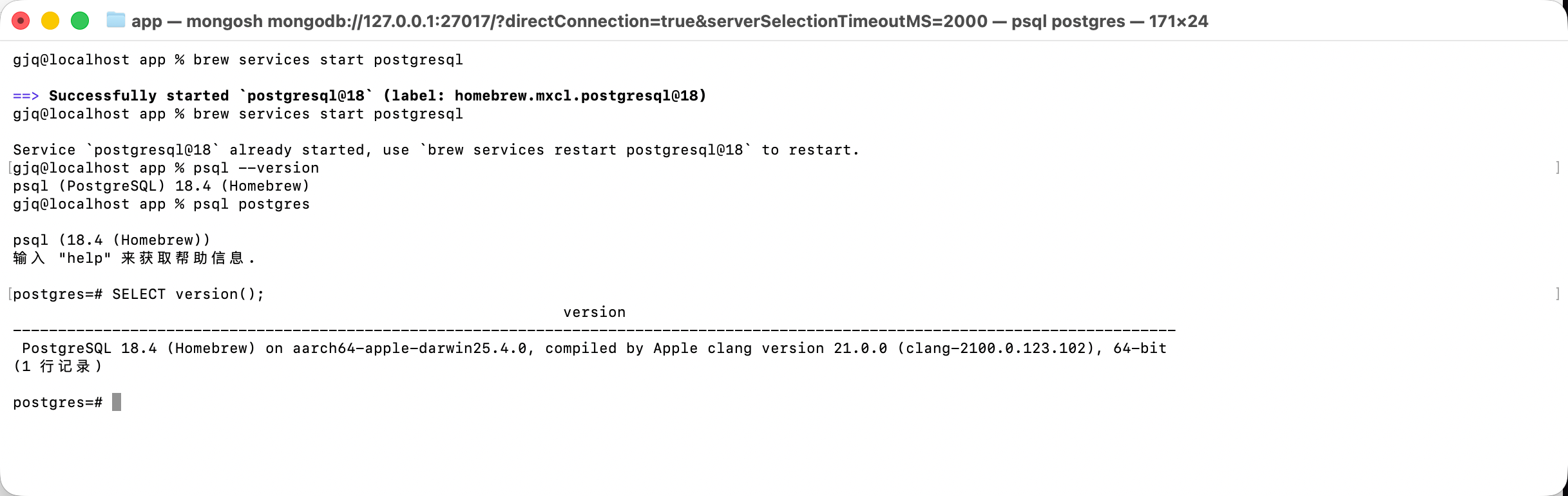
输入命令 brew services start postgresql

以后系统启动时自动运行 PostgreSQL。

5

验证安装成功

如图所示 输入以下命令查看安装版本

psql --version


然后进入数据库

# 进入数据库
psql postgres

再次查询版本


SELECT version();
阅读记录0
点赞0
收藏0
禁止 本文未经作者允许授权,禁止转载
猜你喜欢
评论/提问(已发布 0 条)
头像
评论 评论
收藏 收藏
分享 分享
pdf下载 下载
pdf下载 举报