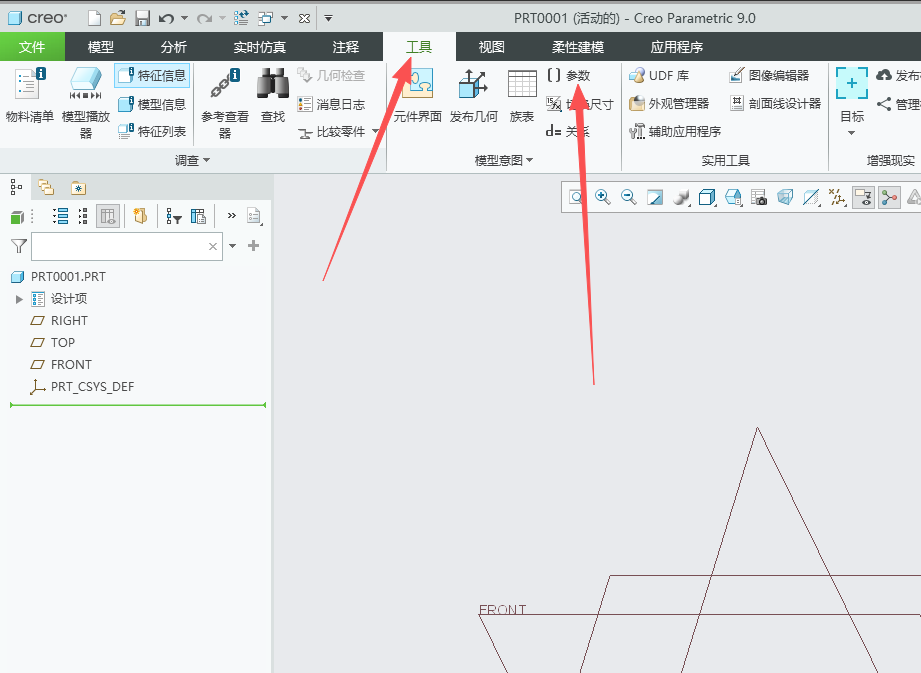
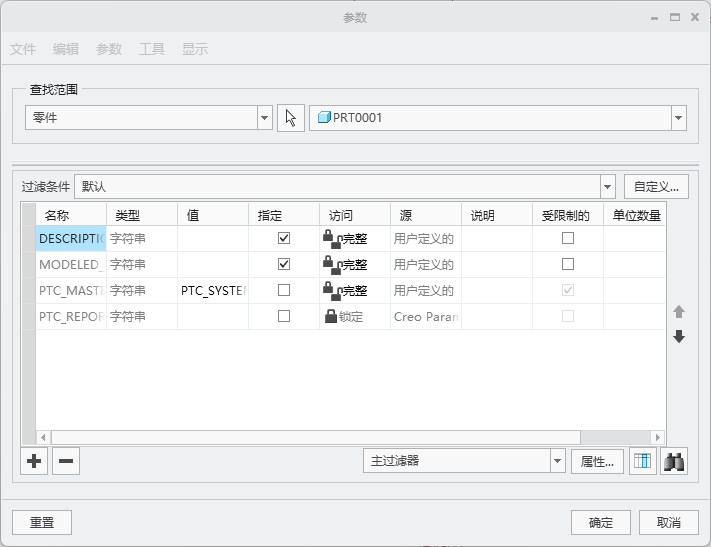
首先打开CREO软件,新建一个文件并命名你的齿轮模型文件,然后打开工具---参数对话框,在对话框的左下角点击+号,并依此添加下面这些参数:
齿数:Z 30
模数:M 1
压力角系数: A 20
齿顶高系数:HAX 1
顶隙系数:CX 0.25
最后确定保存。
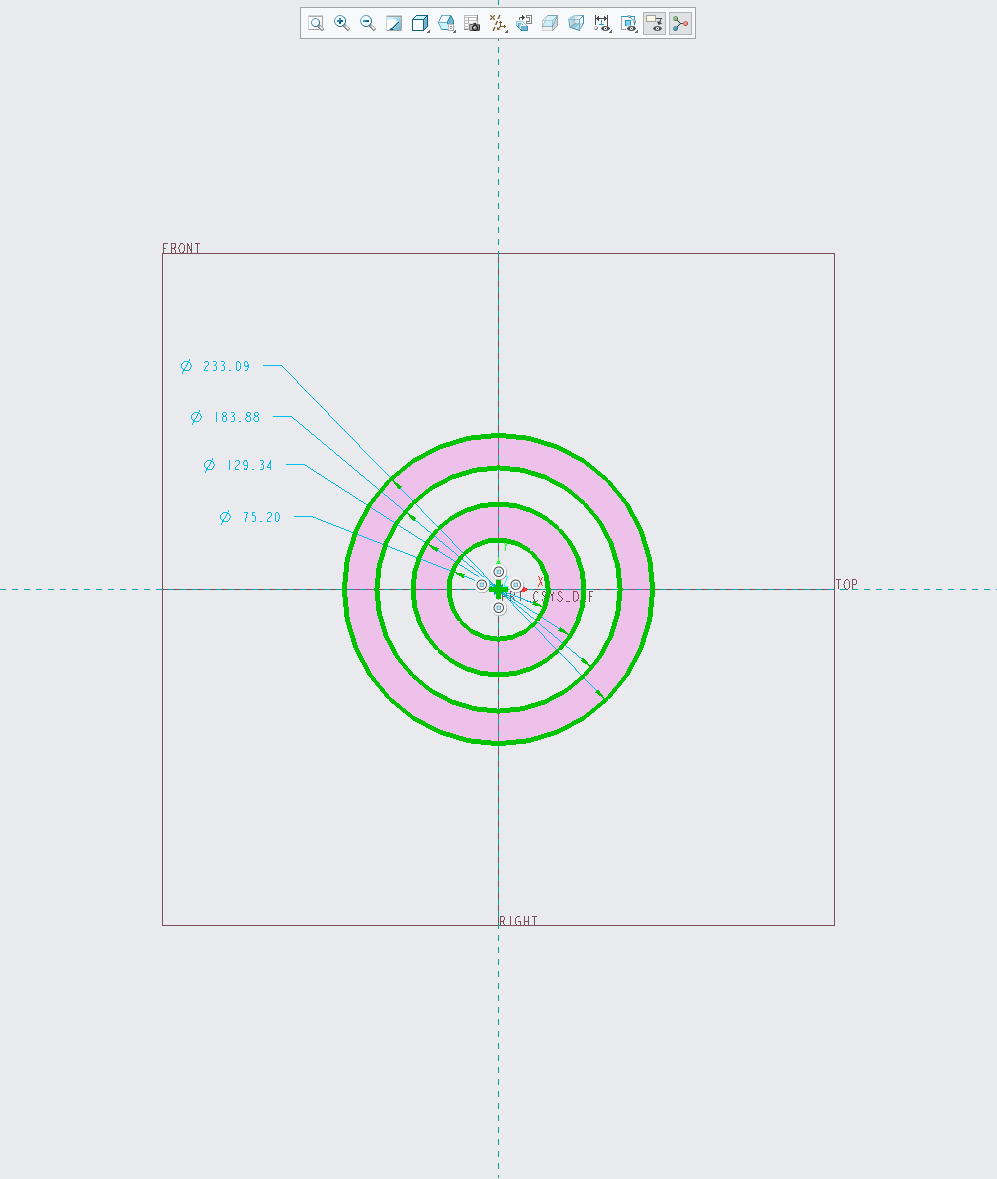
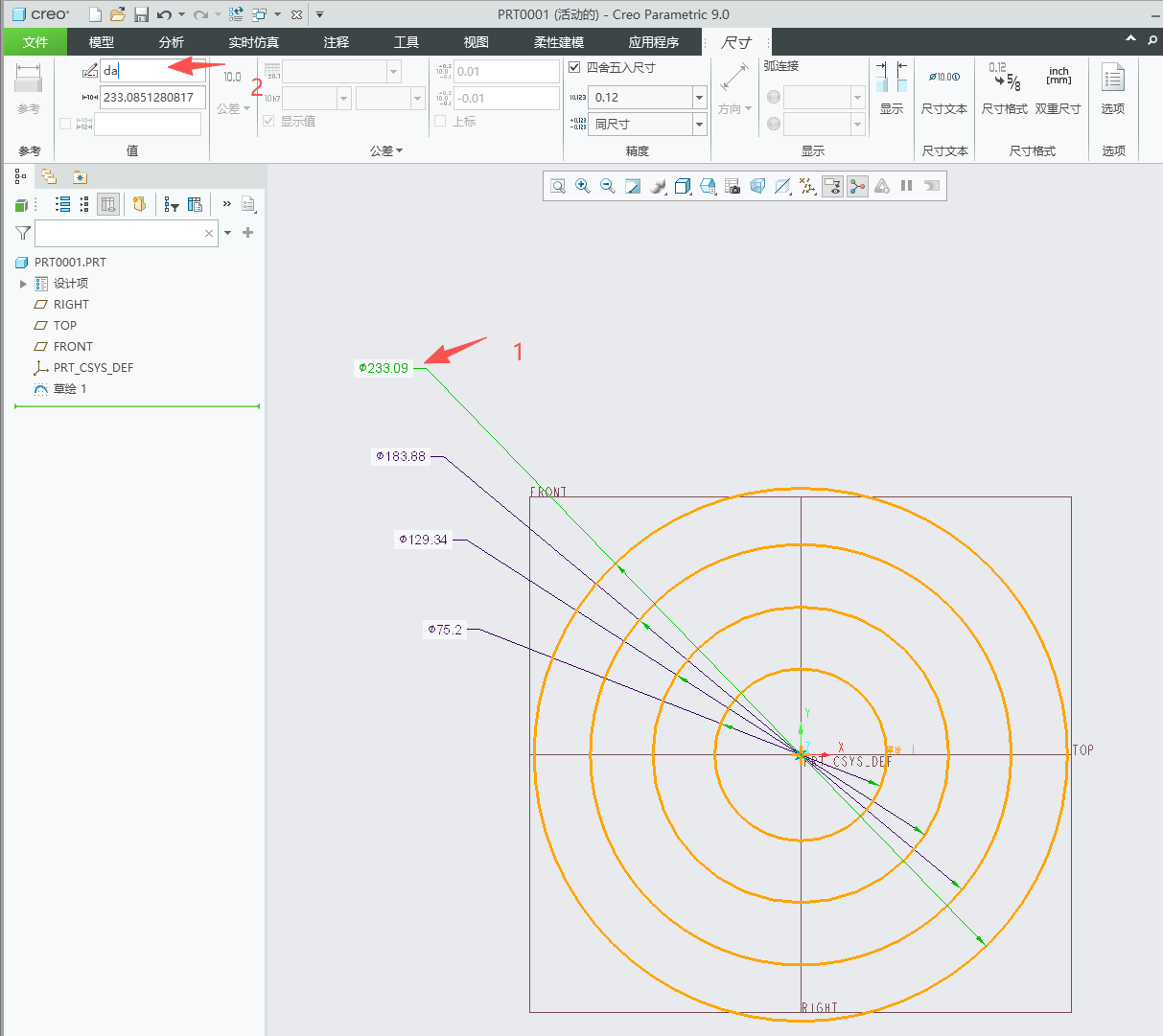
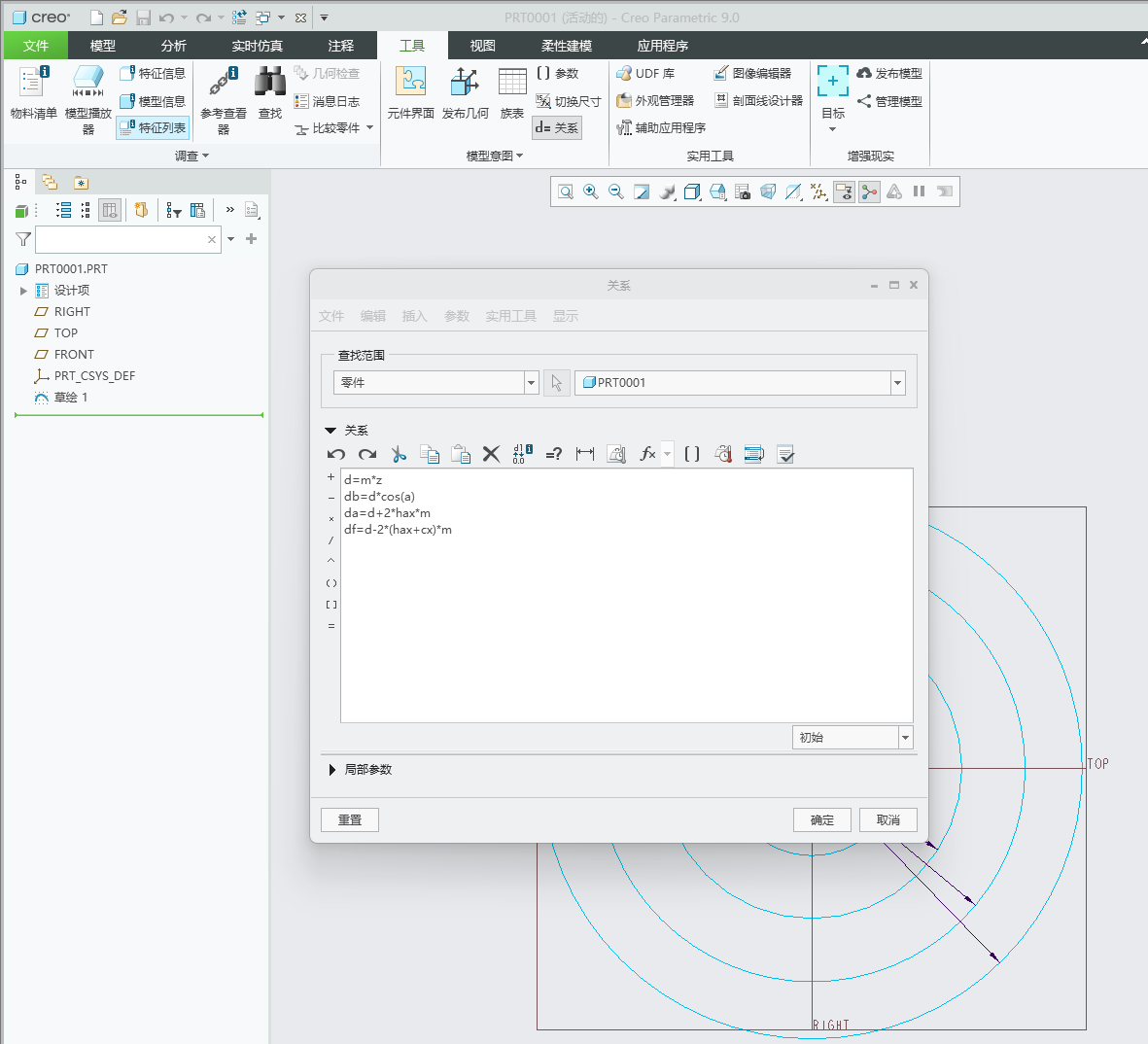
在FRONT基准面绘制4个基准圆,大小随意画,确定退出草绘,然后点击左边的草绘---dl 编辑尺寸,依此给四个圆起名,齿顶圆da 分度圆d 基圆db 齿根圆df,然后点击工具---d=关系,在对话框中输入:
d=m*z
db=d*cos(a)
da=d+2*hax*m
df=d-2*(hax+cx)*m
点确定。
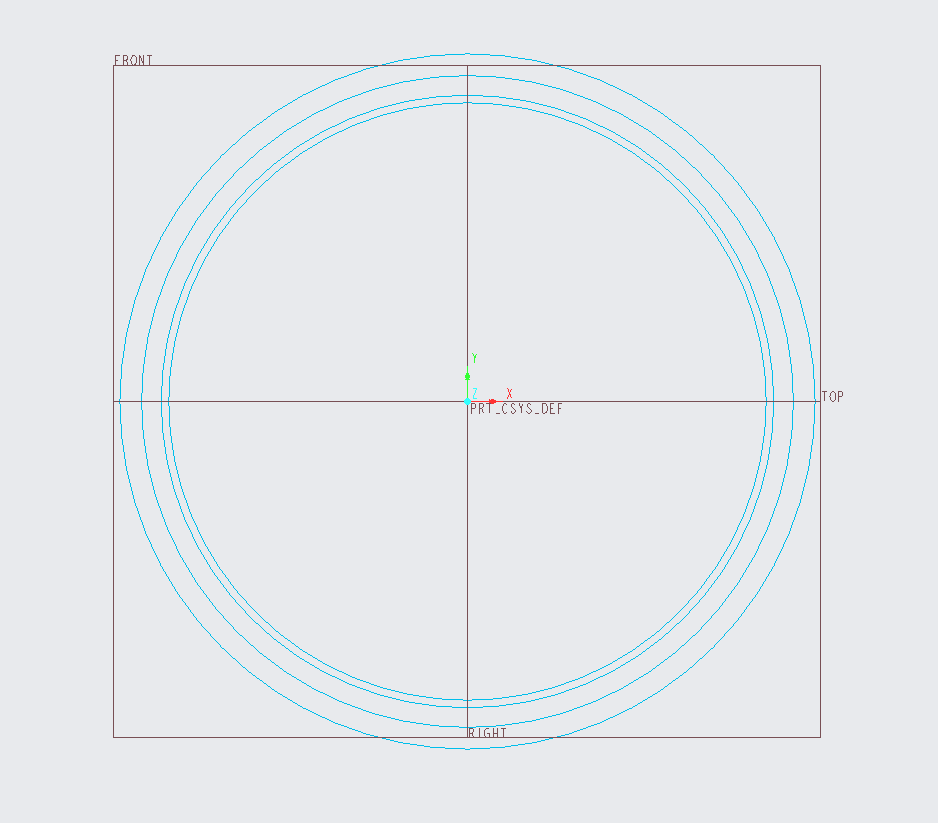
最后点模型--重新生成,你草绘的4个圆就会重新布局。
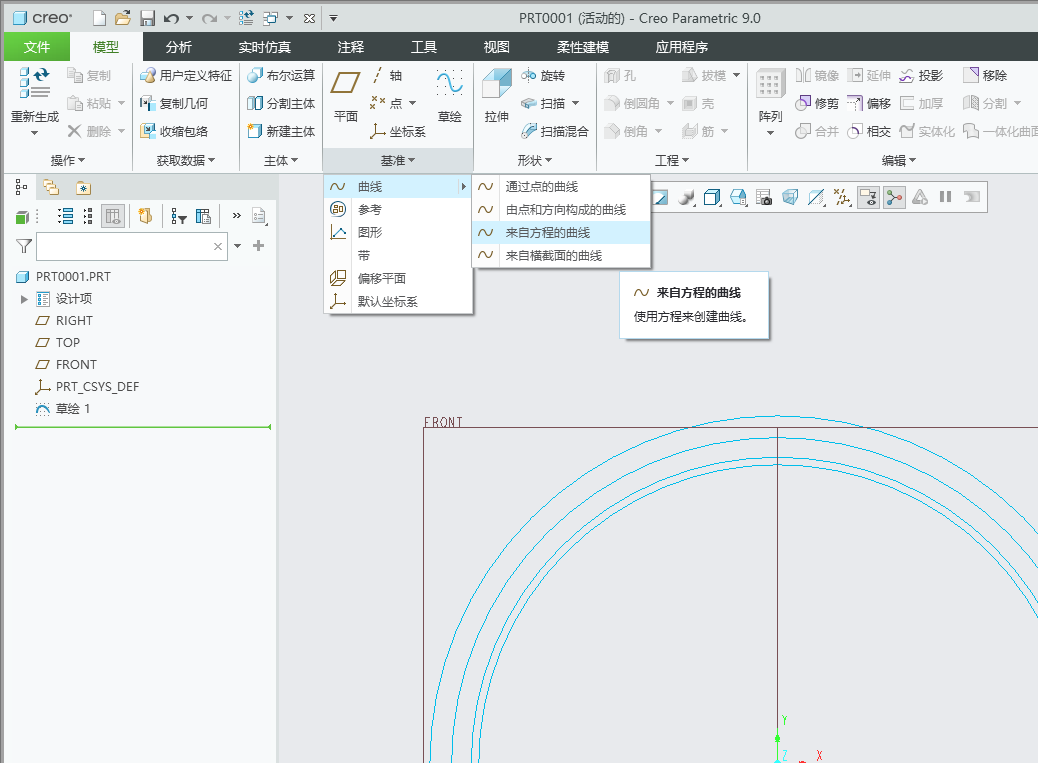
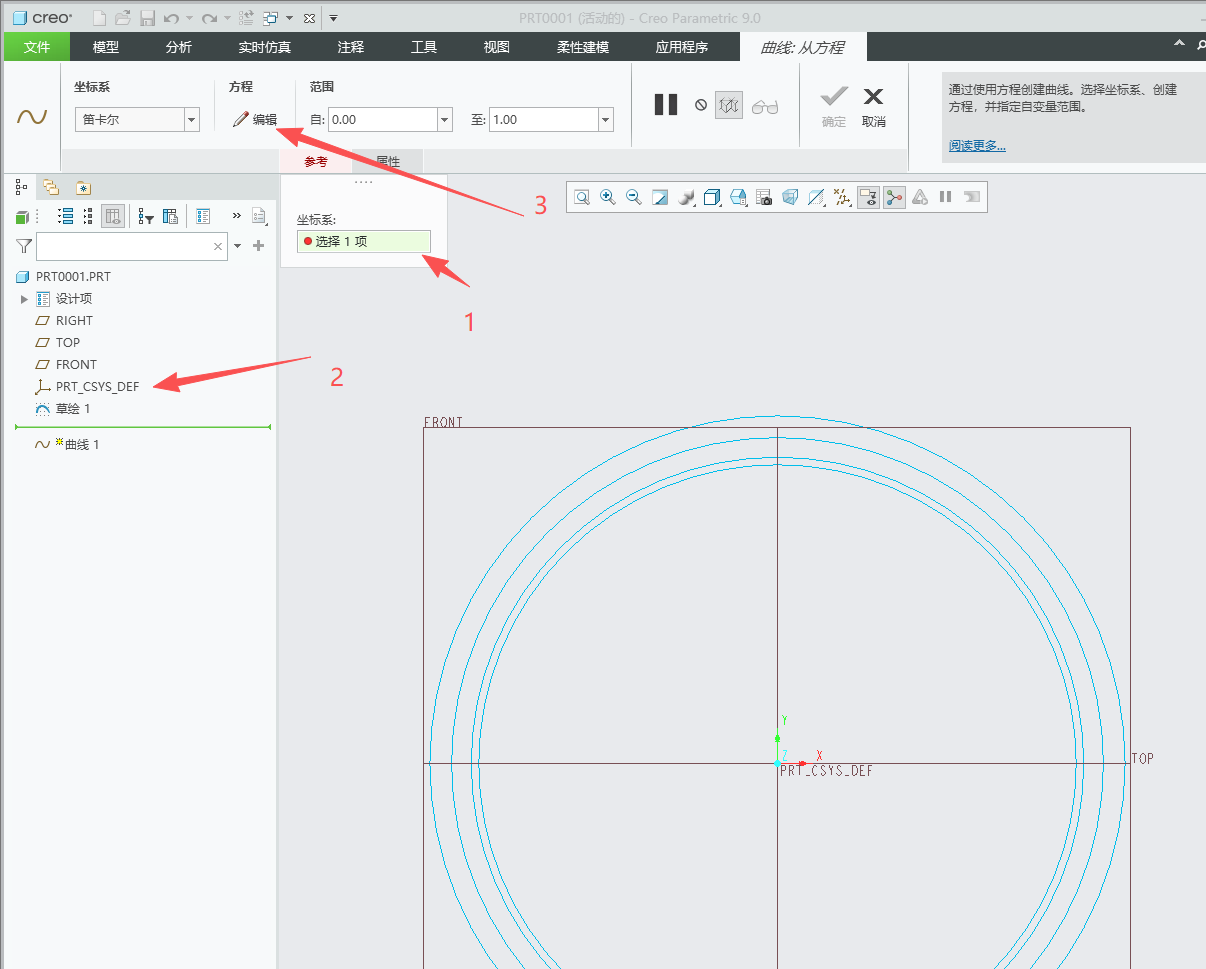
点击模型---基准----曲线----通过来自曲线的方程,坐标系选你现在的坐标系即可,点击编辑,在方程对话框中写入下面公式:
theta=t*90
x=db/2*cos(theta)+((pi*db/2*t)/2*sin(theta))
y=db/2*sin(theta)-((pi*db/2*t)/2*cos(theta))
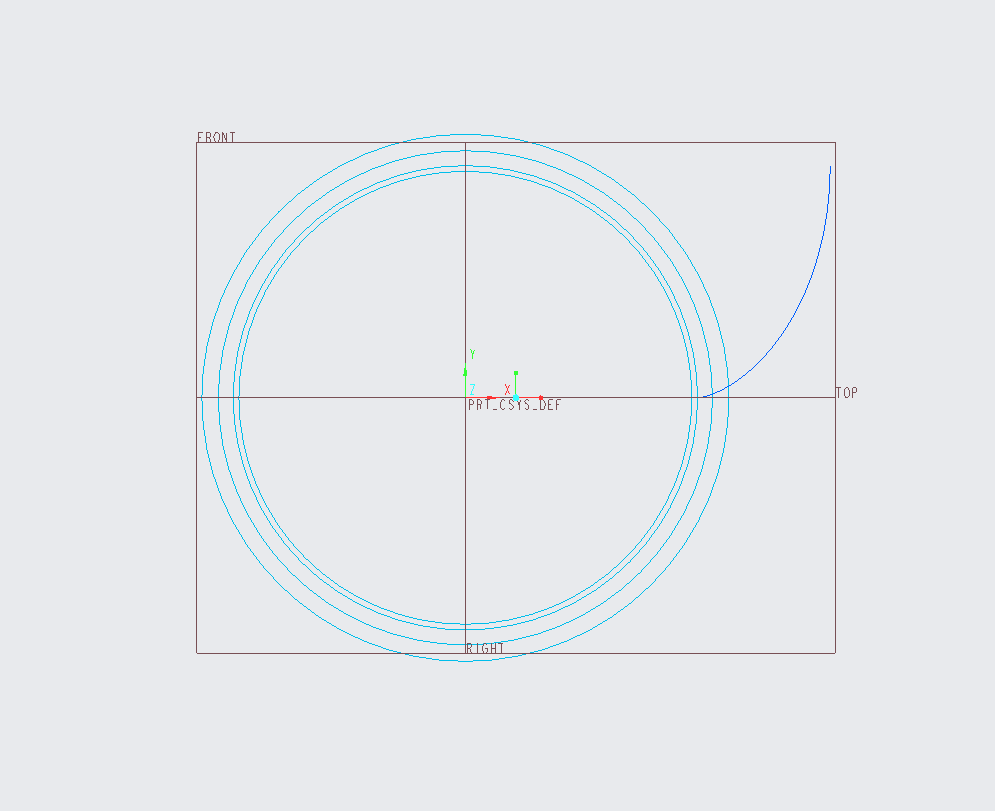
之后会生成一条渐开线。
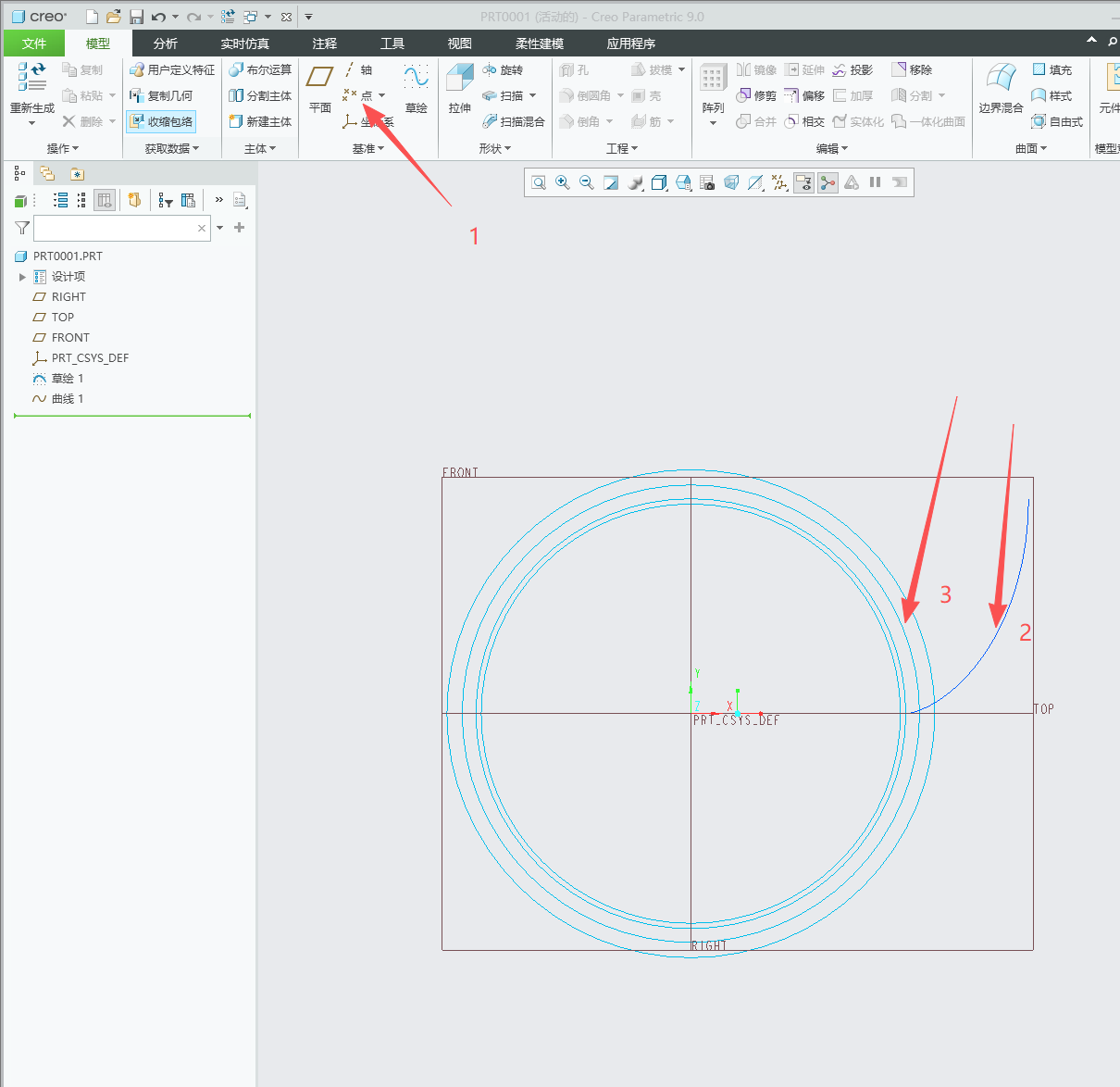
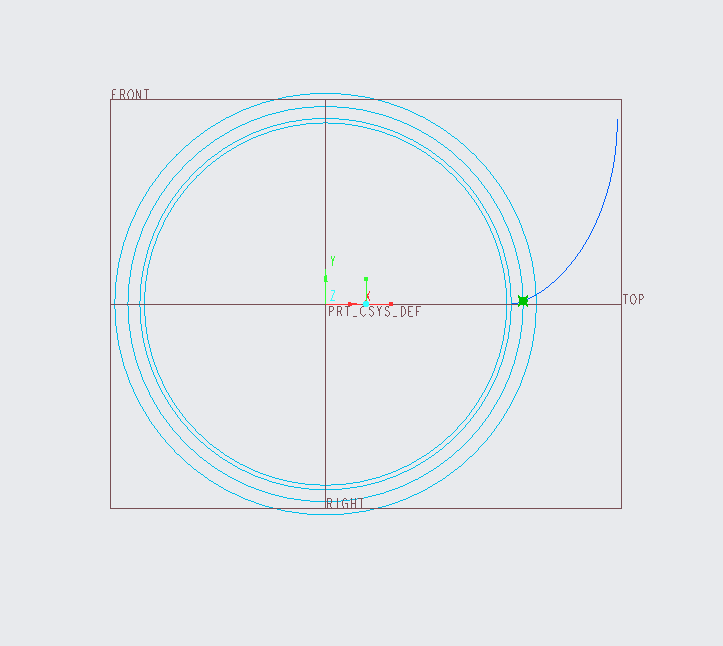
点击模型---点,然后按住ctrl和alt键不放,分别选分度圆和渐开线,就会在相交处形成一个相交点
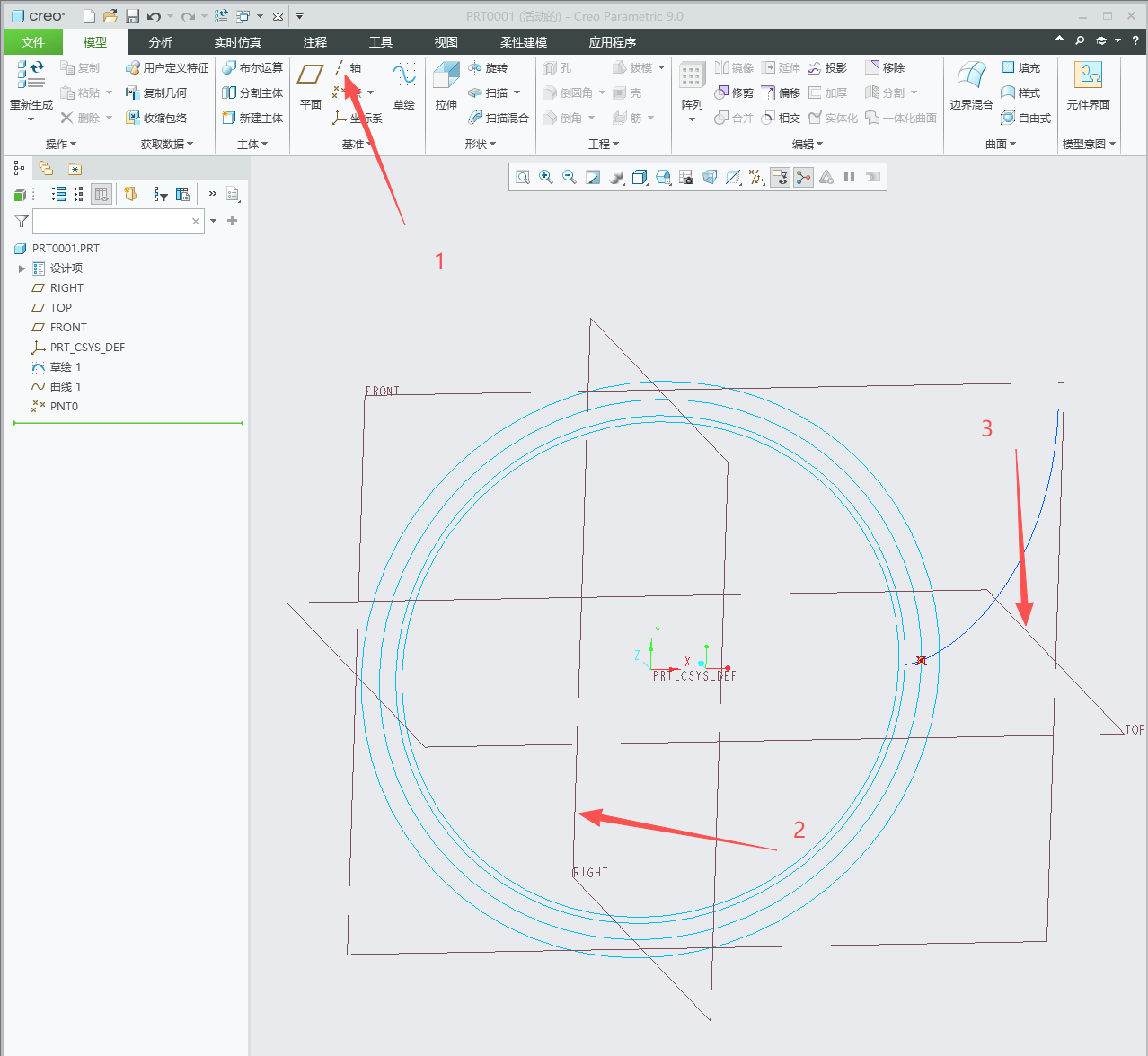
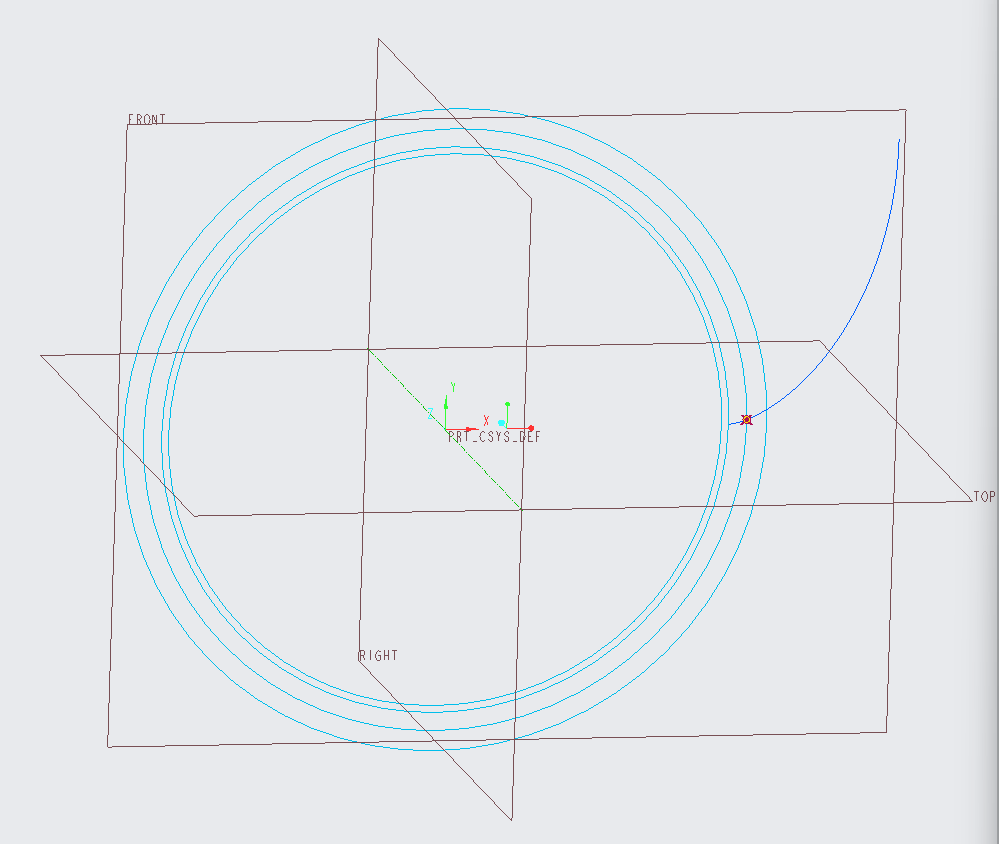
点击新建轴按钮,再按住ctrl不放,分别点击Right平面和Top平面,就会生成相交轴。
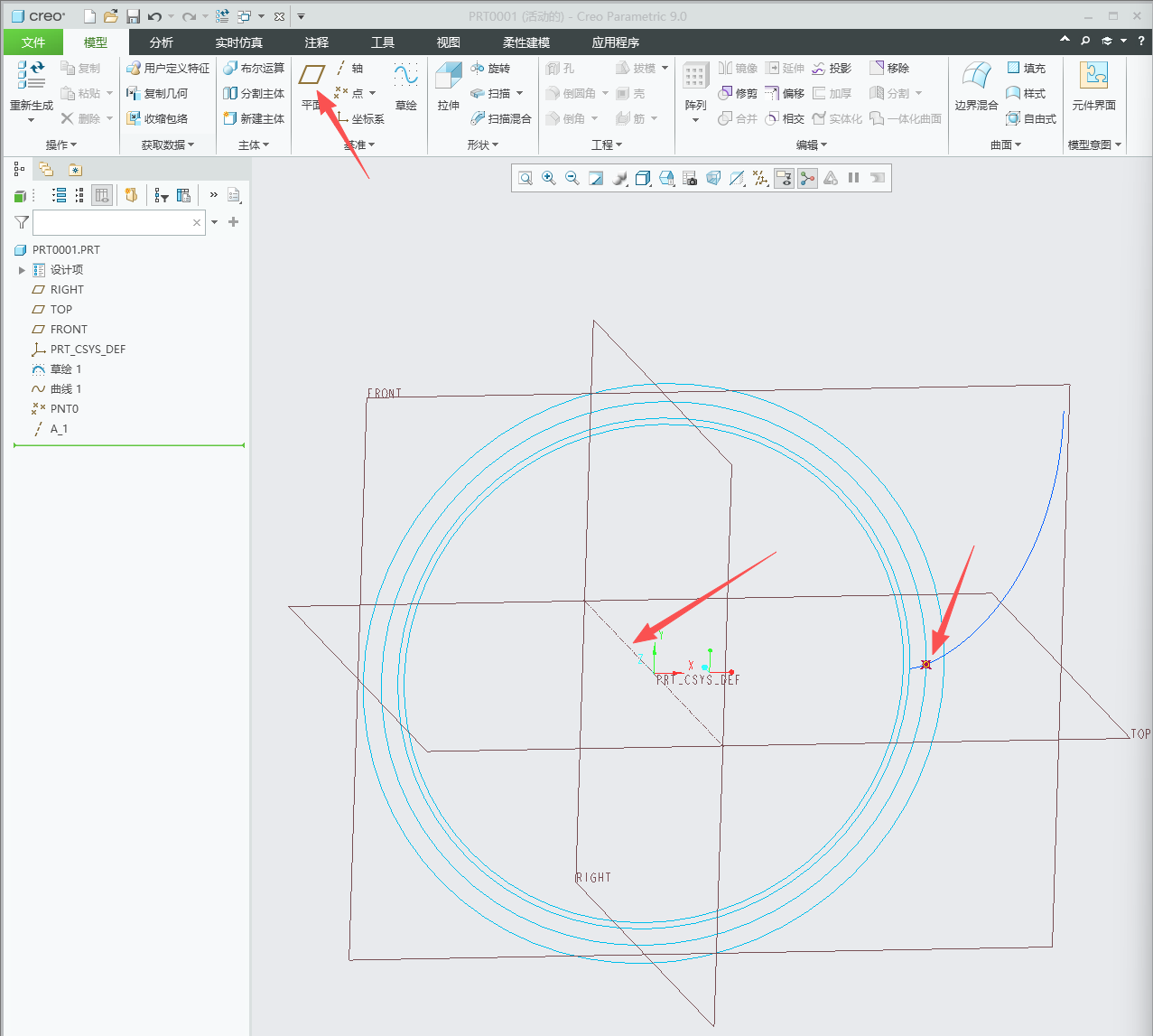
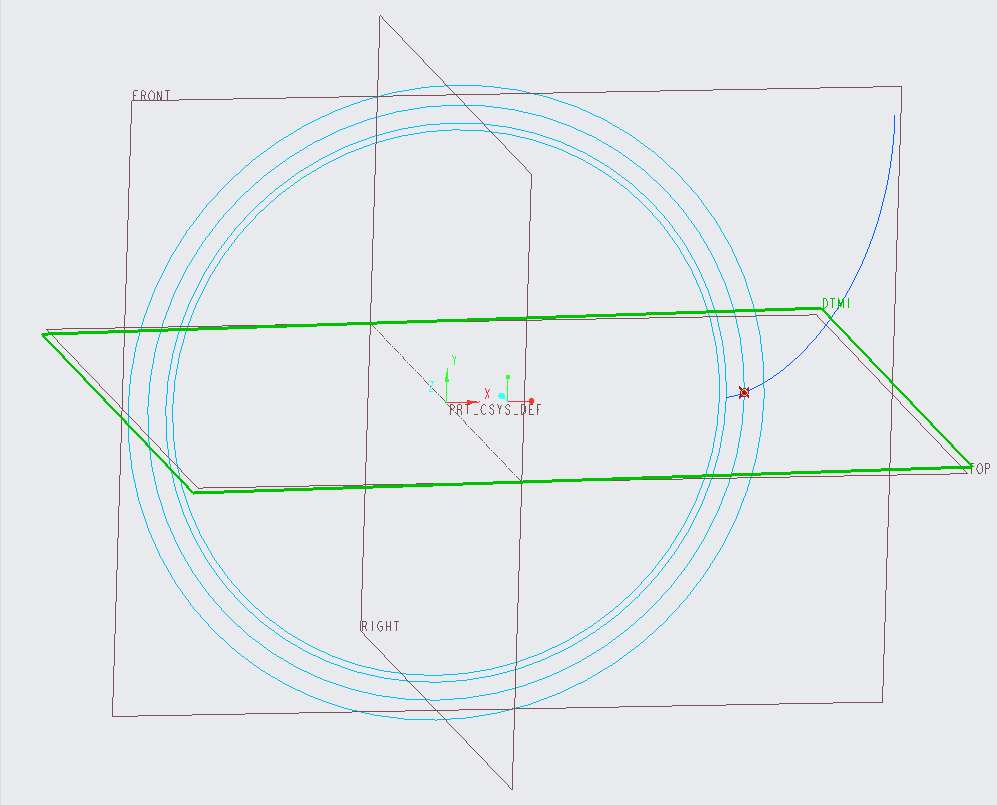
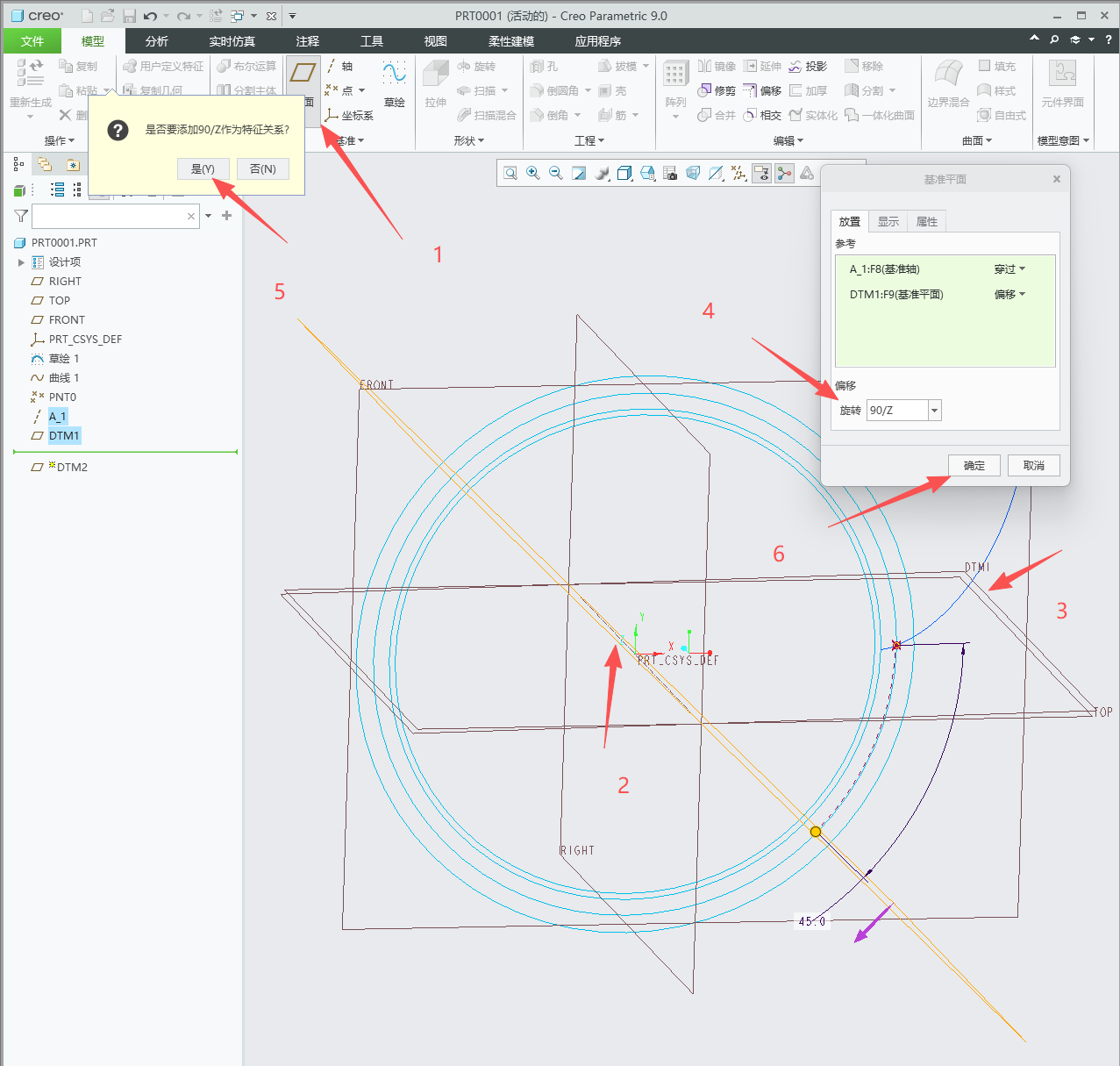
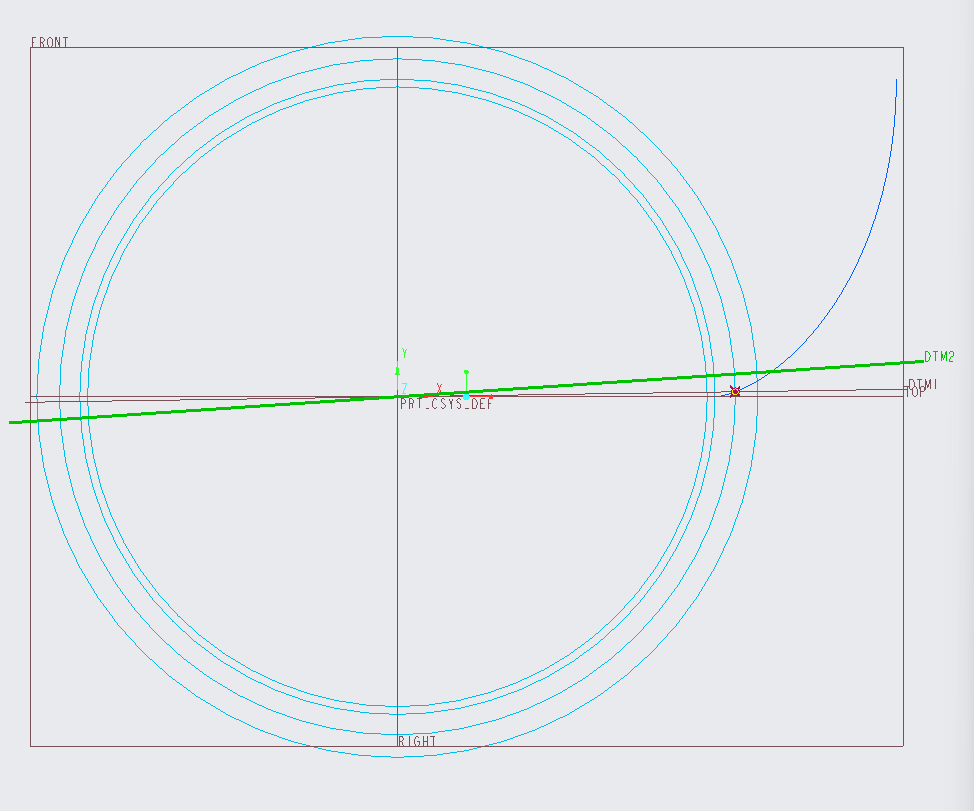
通过刚新建的轴和步骤四新建的点做一个平面DTM1,再通过DTM1和轴旋转90/Z度,新建第二个平面DTM2,步骤:点平面,按ctrl不放,分别点轴、点。点平面,按ctrl不放,分别点轴、DTM1。如果你的DTM2和渐开线没有相交你就把 90/z 改成 -90/z.
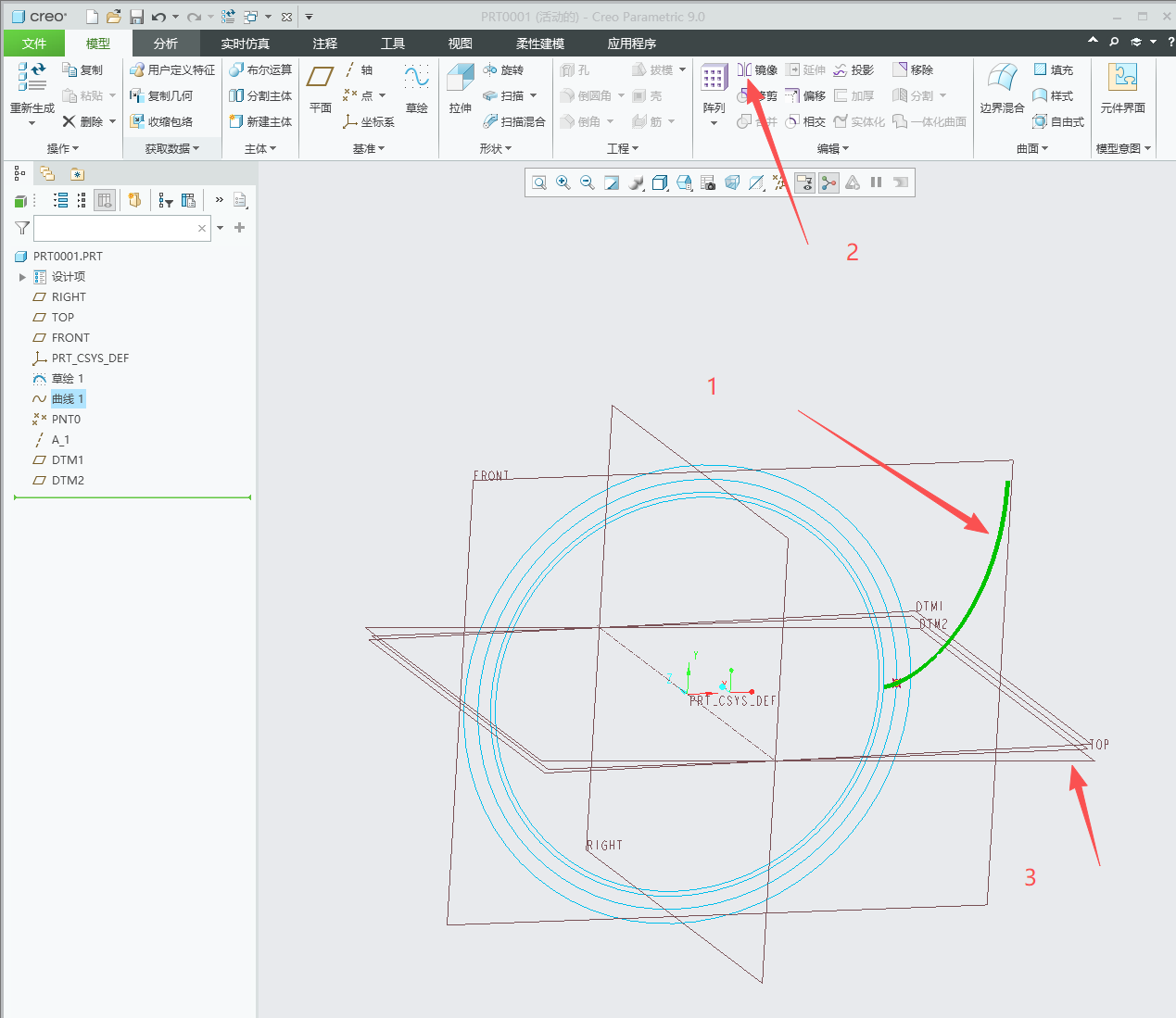
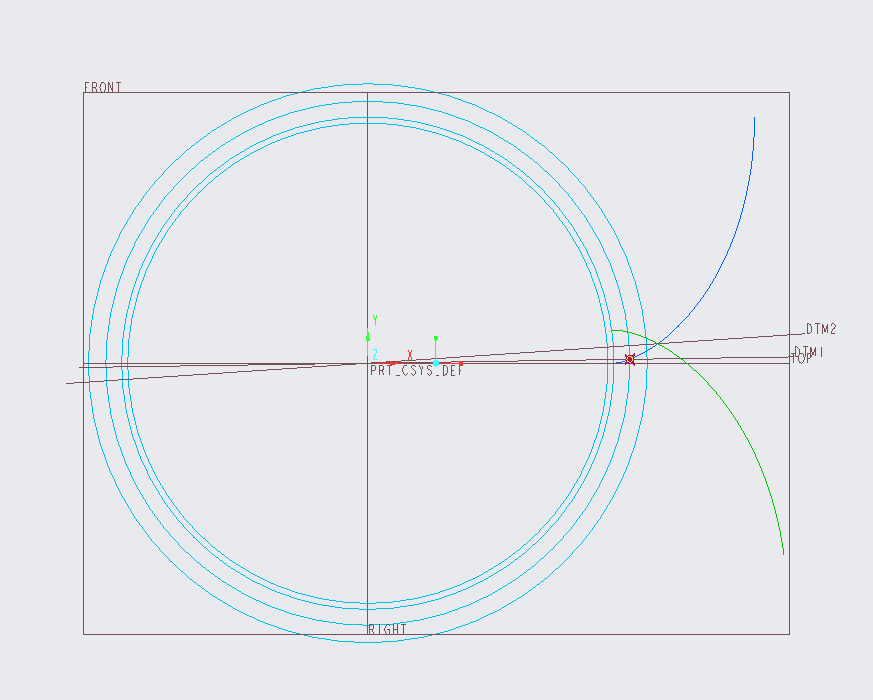
选渐开线,点镜像,选DTM2,镜像一条渐开线出来。
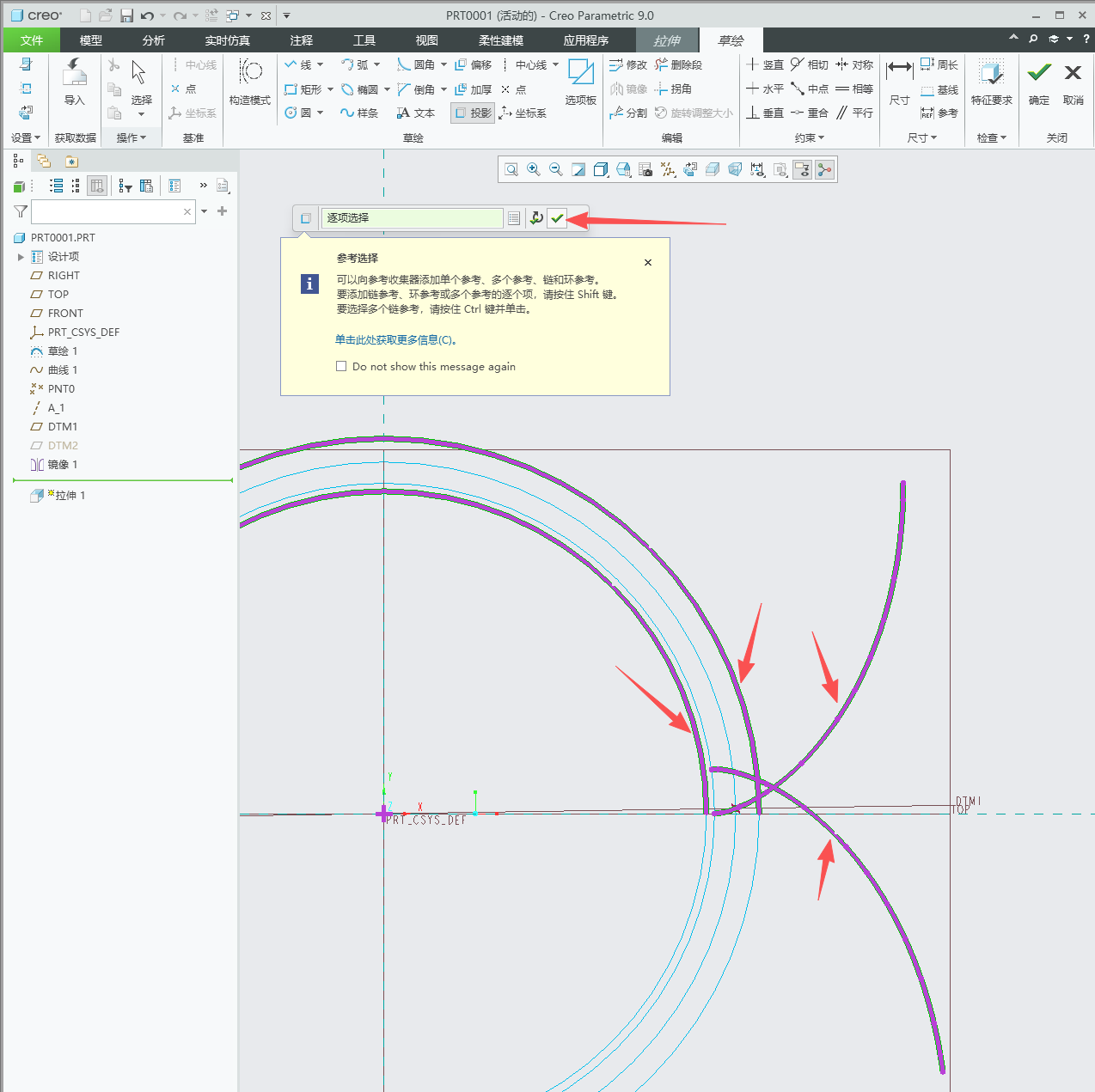
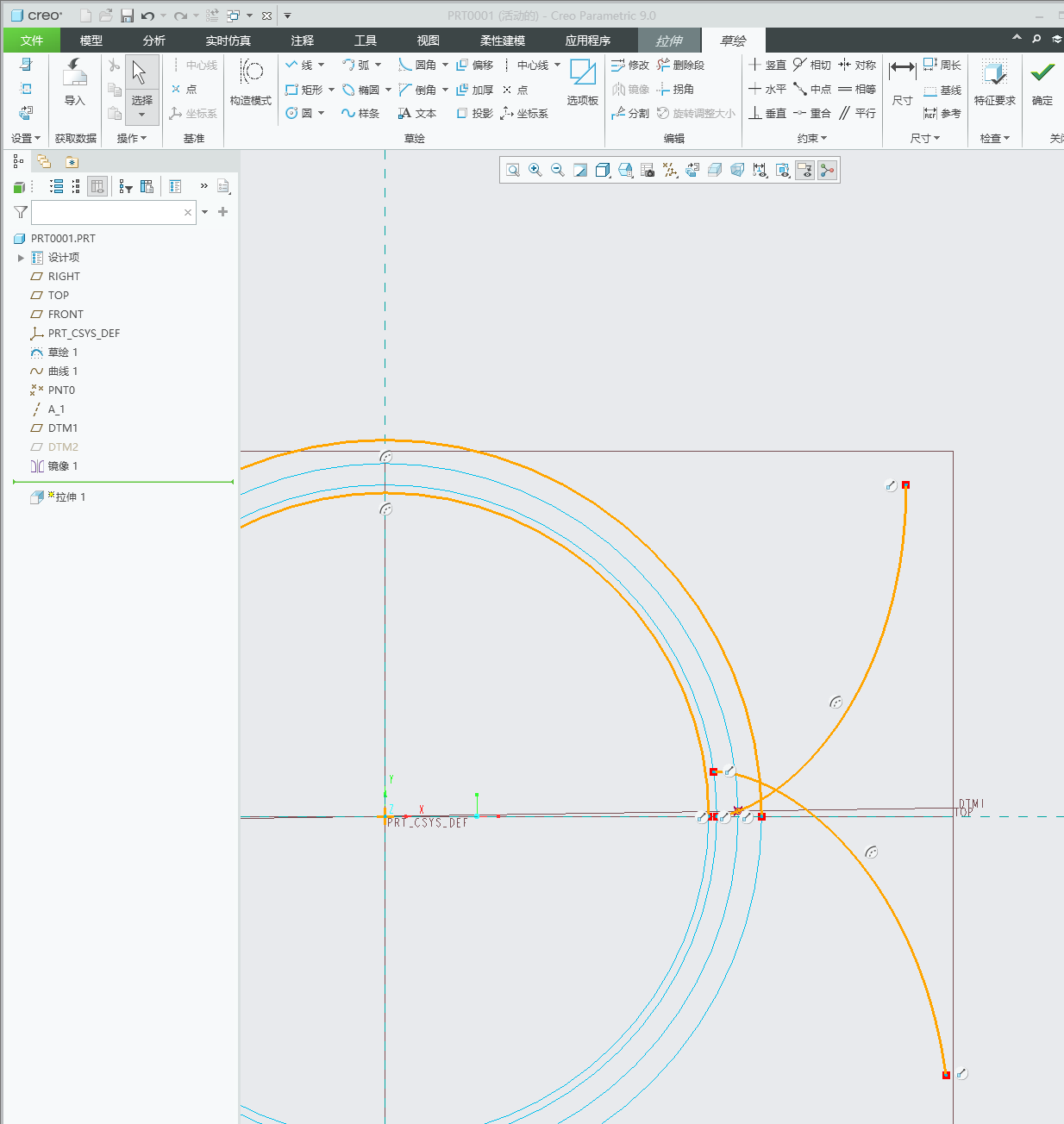
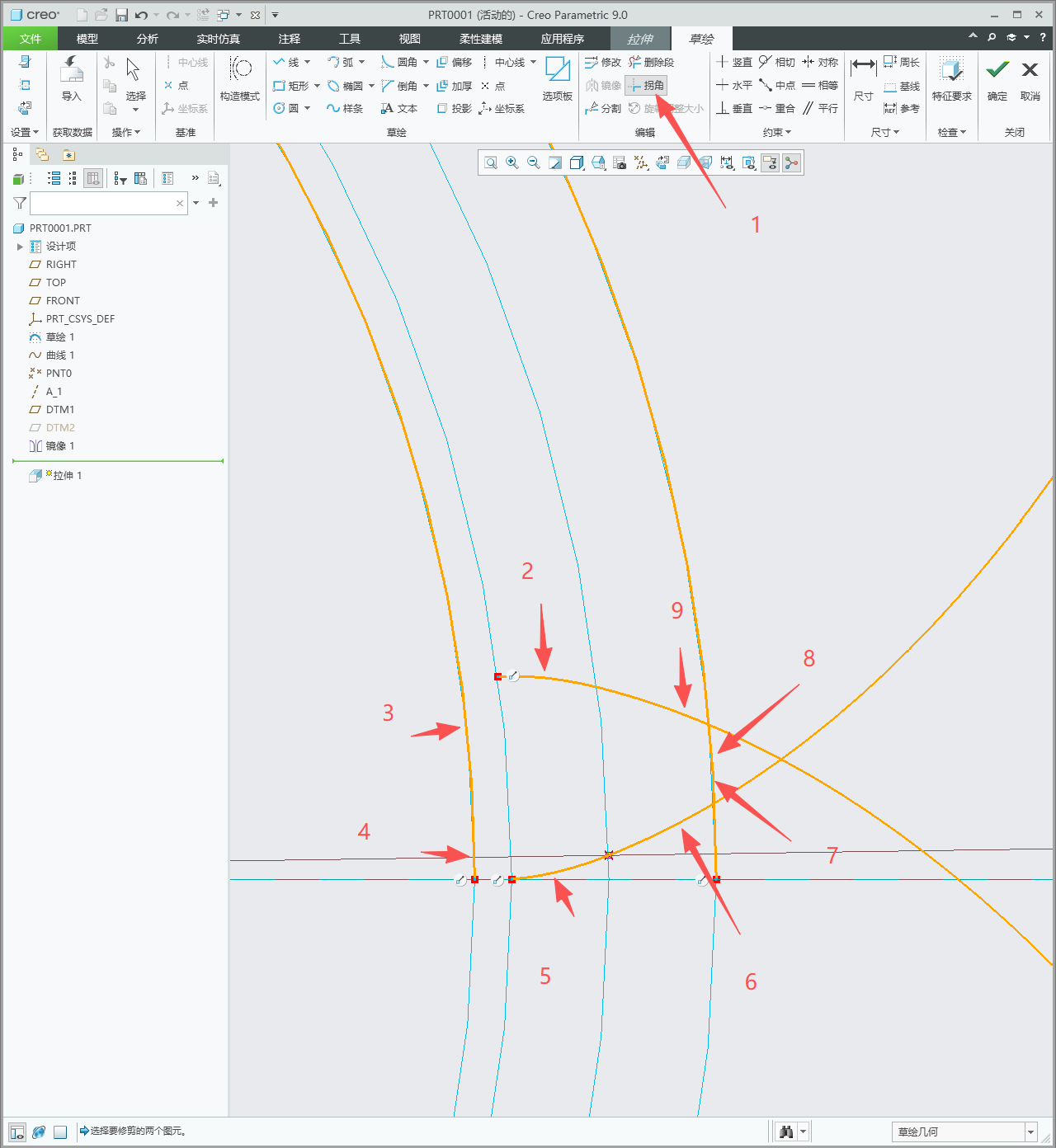
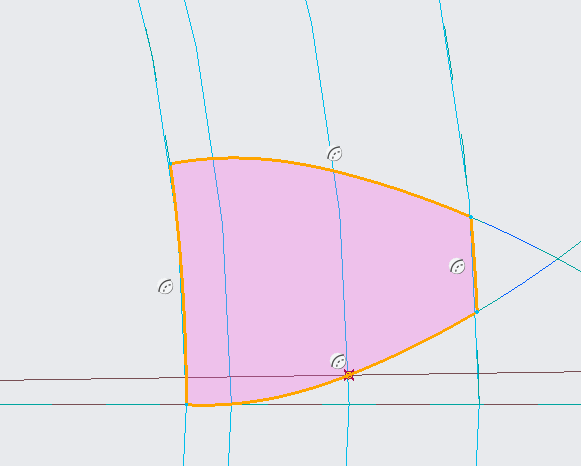
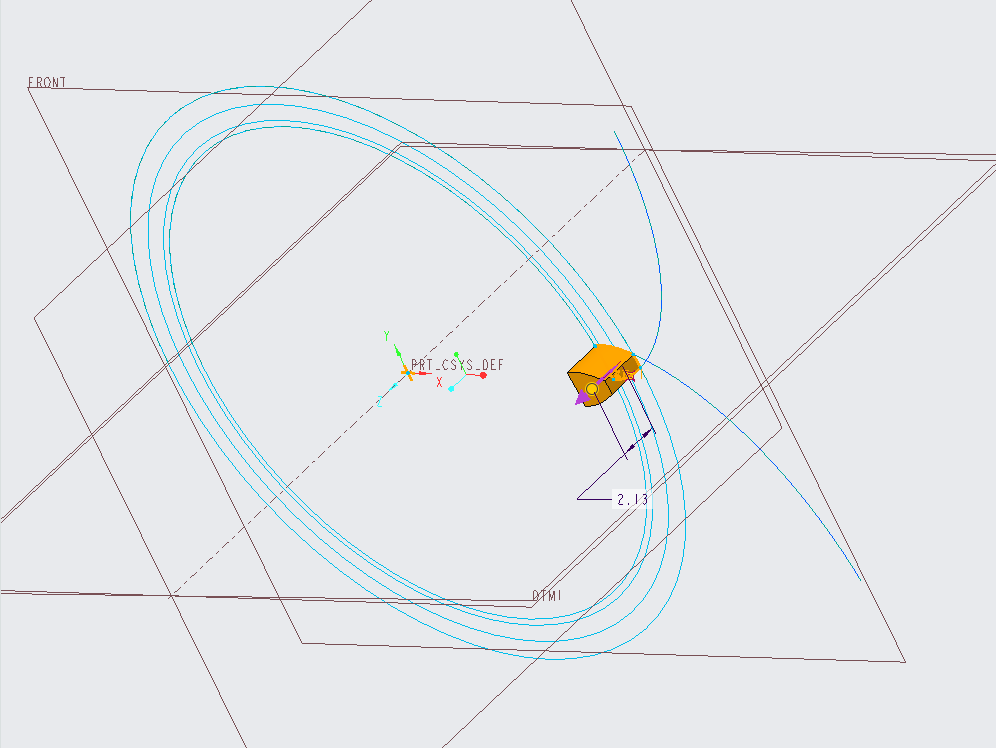
新建拉伸,选FRONT基准面,点击投影,选四条线段,点击逐项选择后的对号,线条会变成橙色,然后点击拐角,再依此按箭头点击四个线条,最后形成一个封闭的截面,确定。
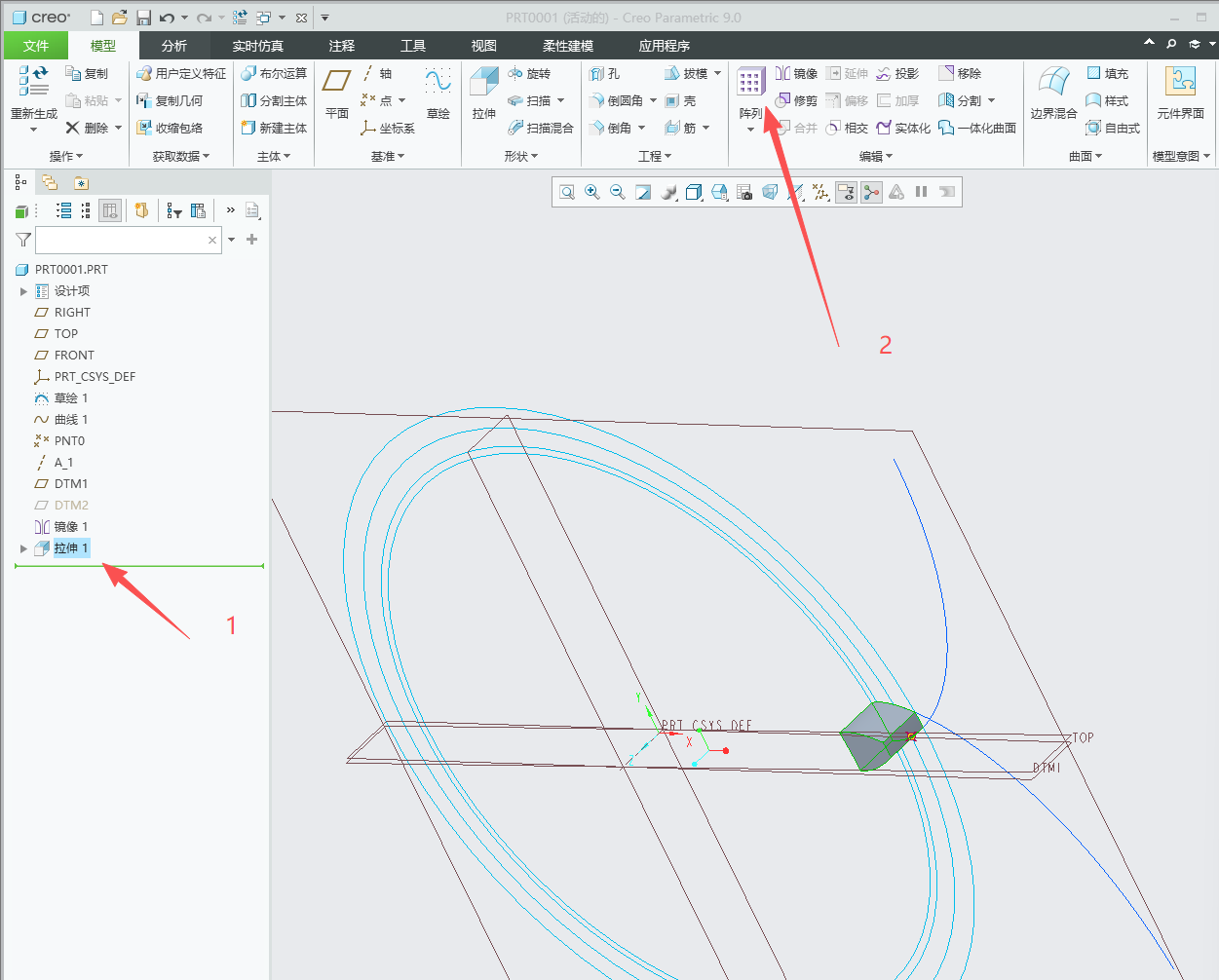
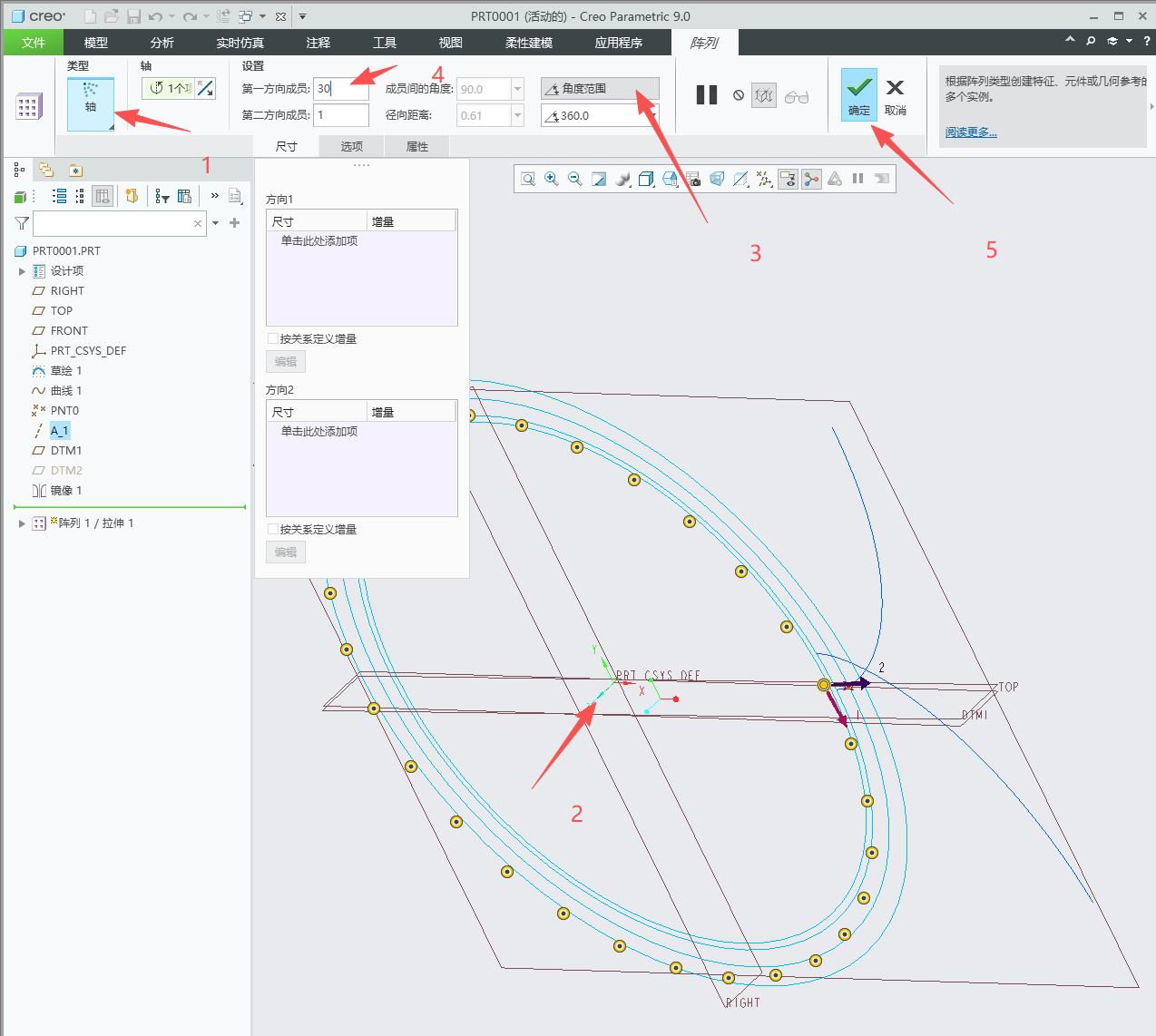
选择刚创建的拉伸,选择阵列,按图设置参数。
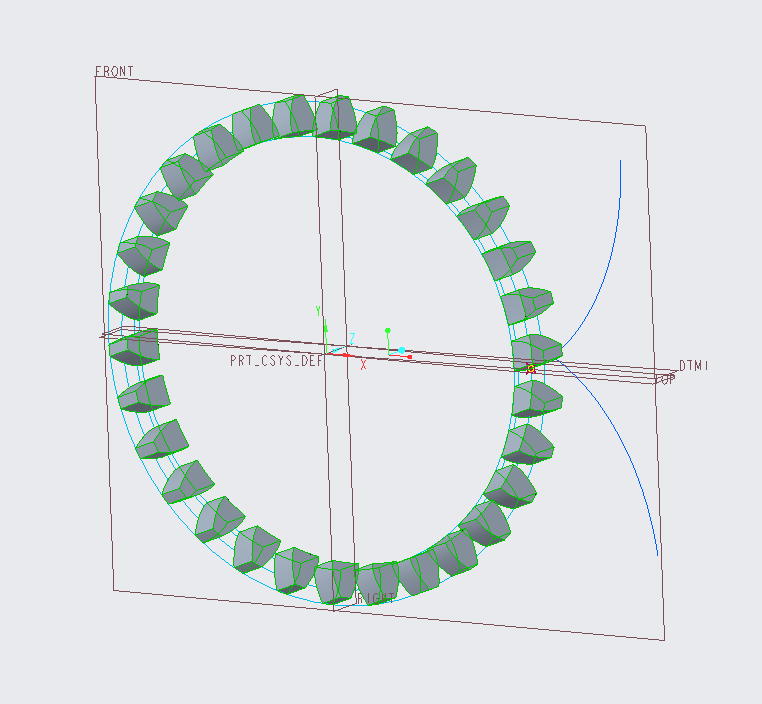
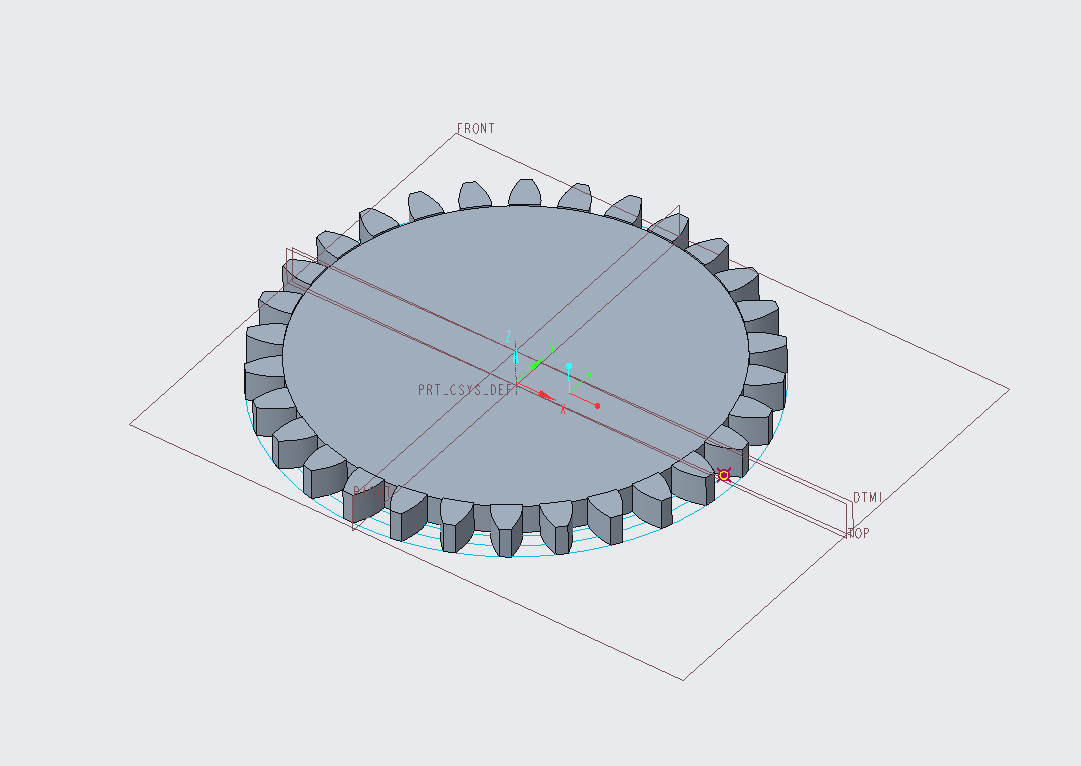
基于FRONT面新建拉伸,画个圆直径=df,这样齿轮基本上就完成了,然后可以根据需要新建轴孔什么的。

 0
0 0
0 0
0 0
0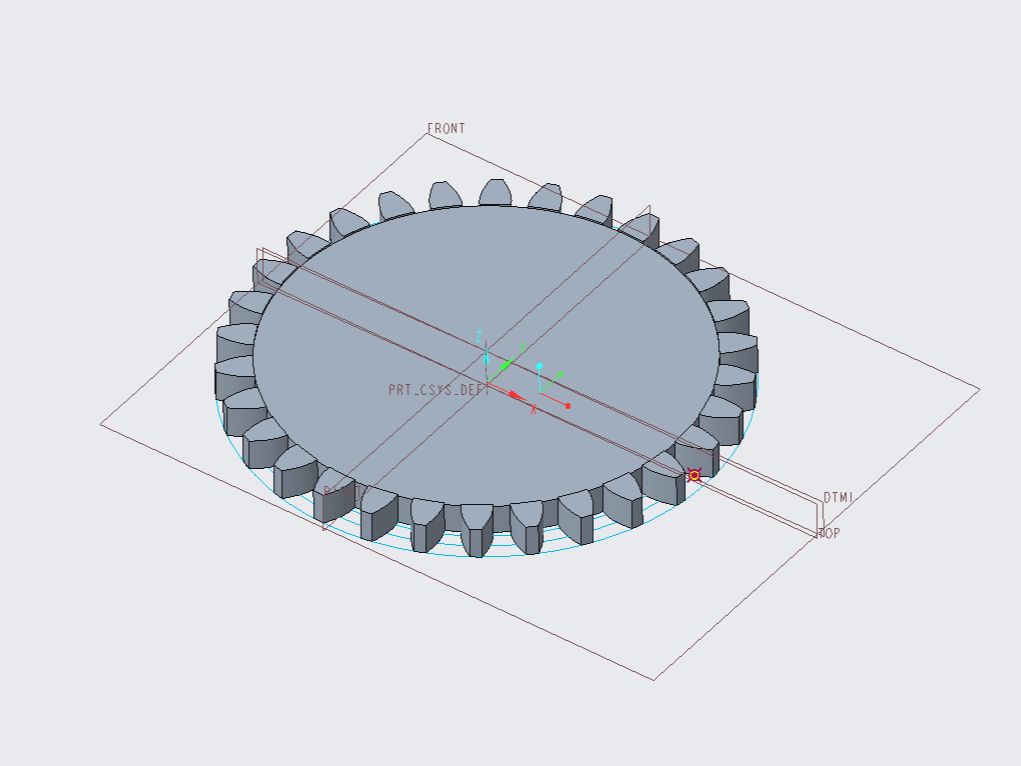


 0
0 0
0 0
0 qq空间
qq空间  微博
微博  复制链接
复制链接  分享
分享  本文未经作者允许授权,禁止转载
 评论
评论  分享
分享  下载
下载  举报
举报  回顶部
回顶部