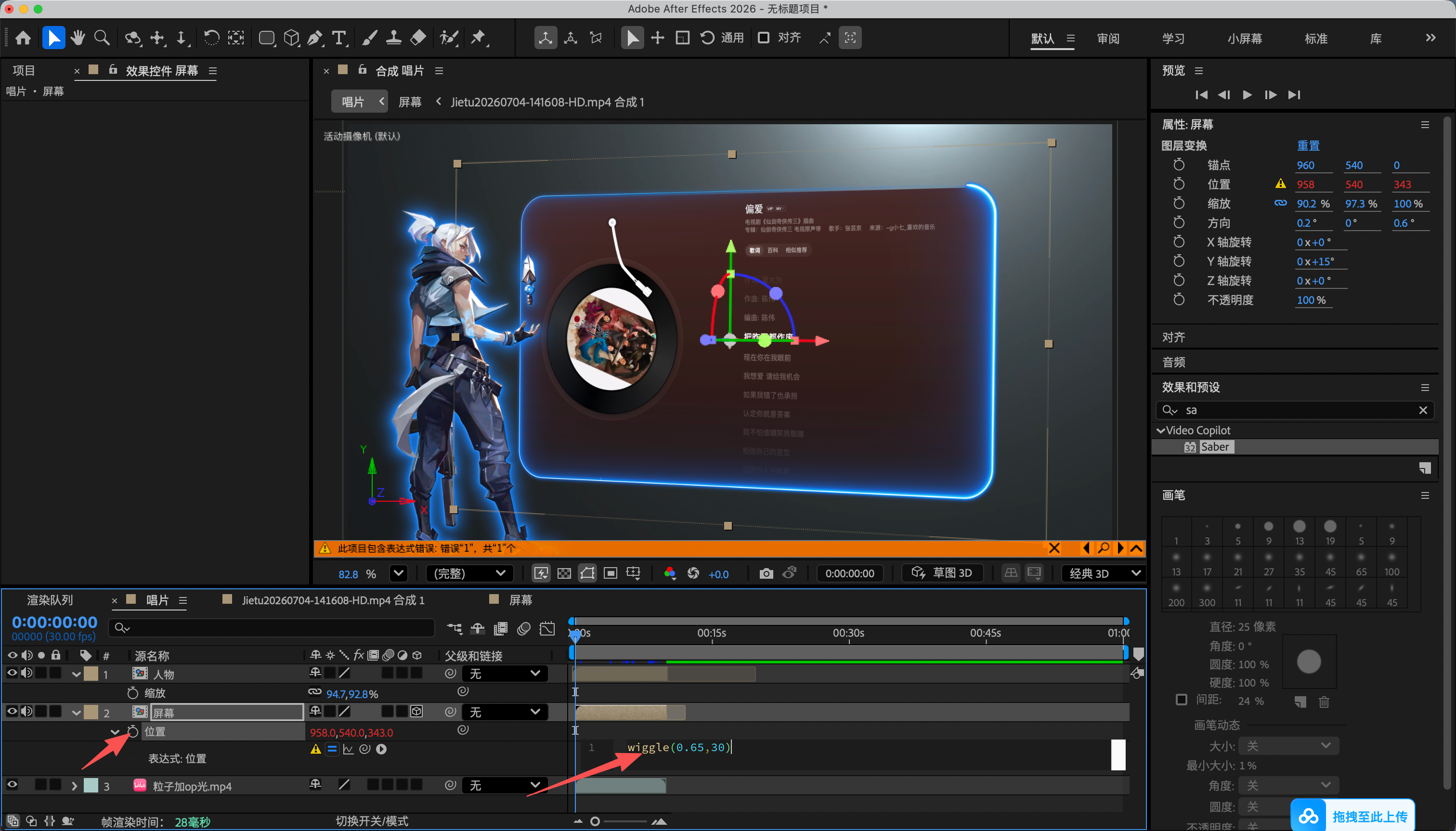
Adobe After Effects 实现唱片动画效果

头像
momo
原创
发布时间: 2026-07-04 15:43:49 | 阅读数 0收藏数 0评论数 0
封面
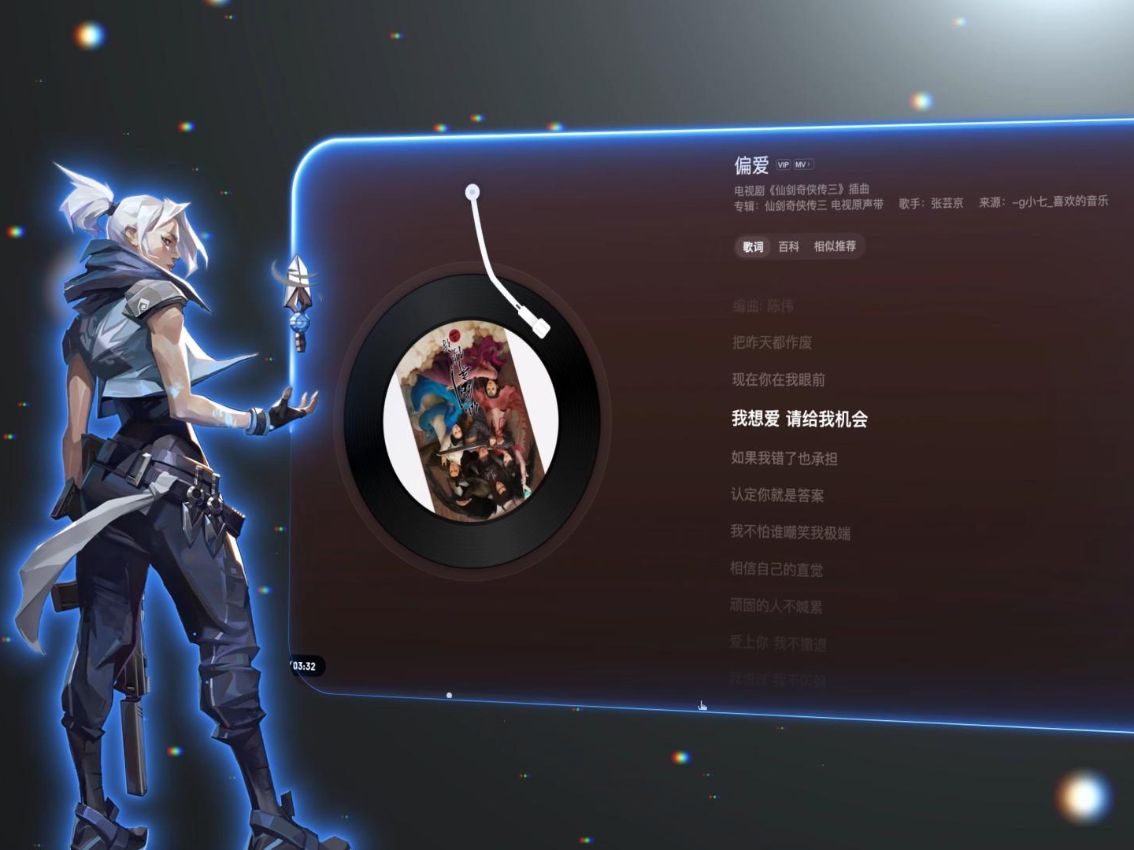
本项目使用 Adobe After Effects 制作了一个剪辑中常用的唱片转场动画效果。通过绿幕抠像、人物发光、流光特效以及三维空间调整等方式,将人物与唱片元素进行融合,制作出具有科技感和视觉冲击力的动画画面。同时利用 Saber 插件制作能量流光效果,并添加粒子背景和镜头抖动,进一步提升画面的层次感和动态表现。最终完成一个适用于短视频、卡点视频和人物出场等场景的炫酷唱片动画效果。
1

新建合成
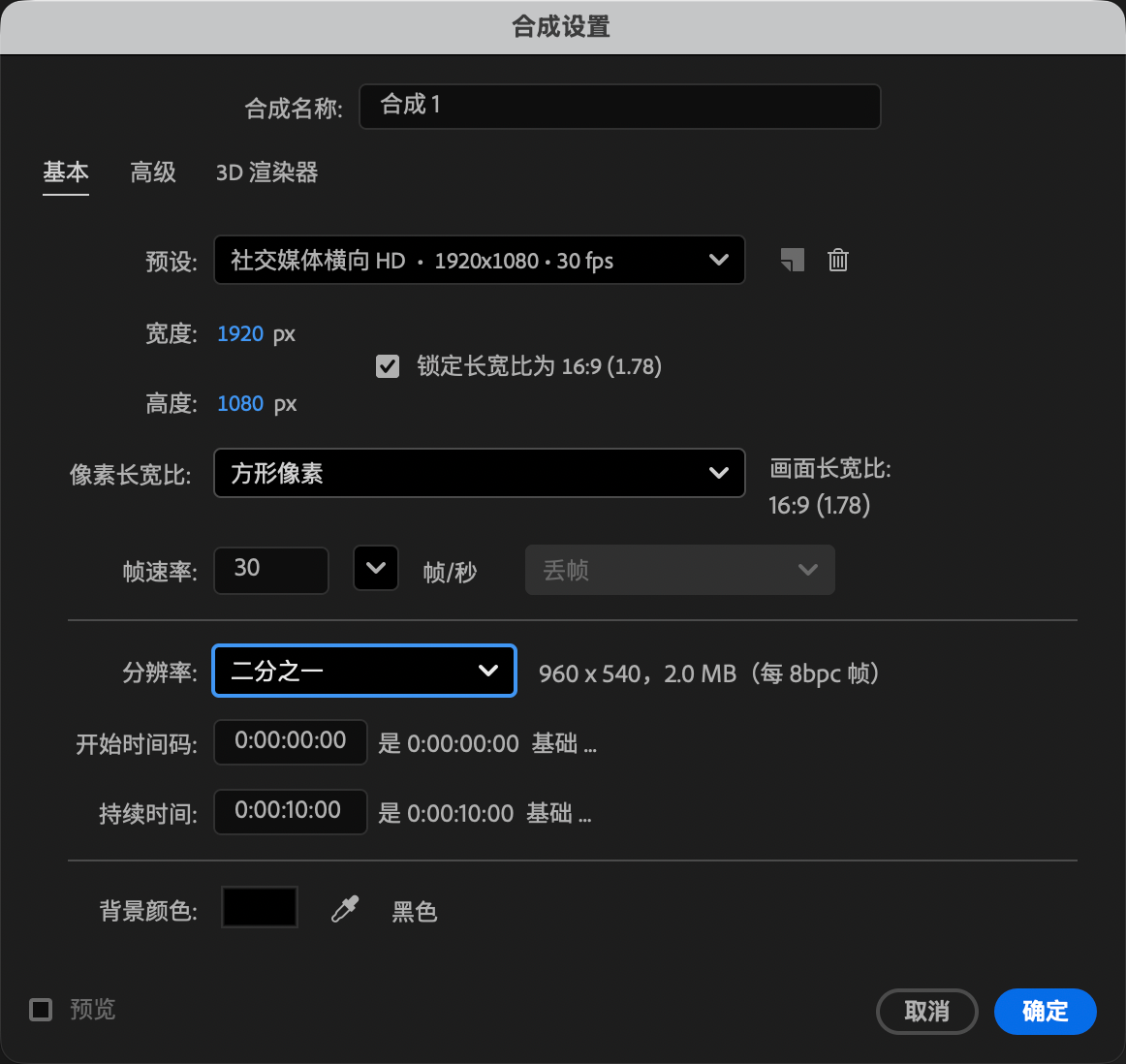
如图所示新建一个合成 横向 1920 * 1080 30帧

分辨率我这边设置的是2/1 大家可以看情况设置 然后点击确定

2

处理绿幕素材

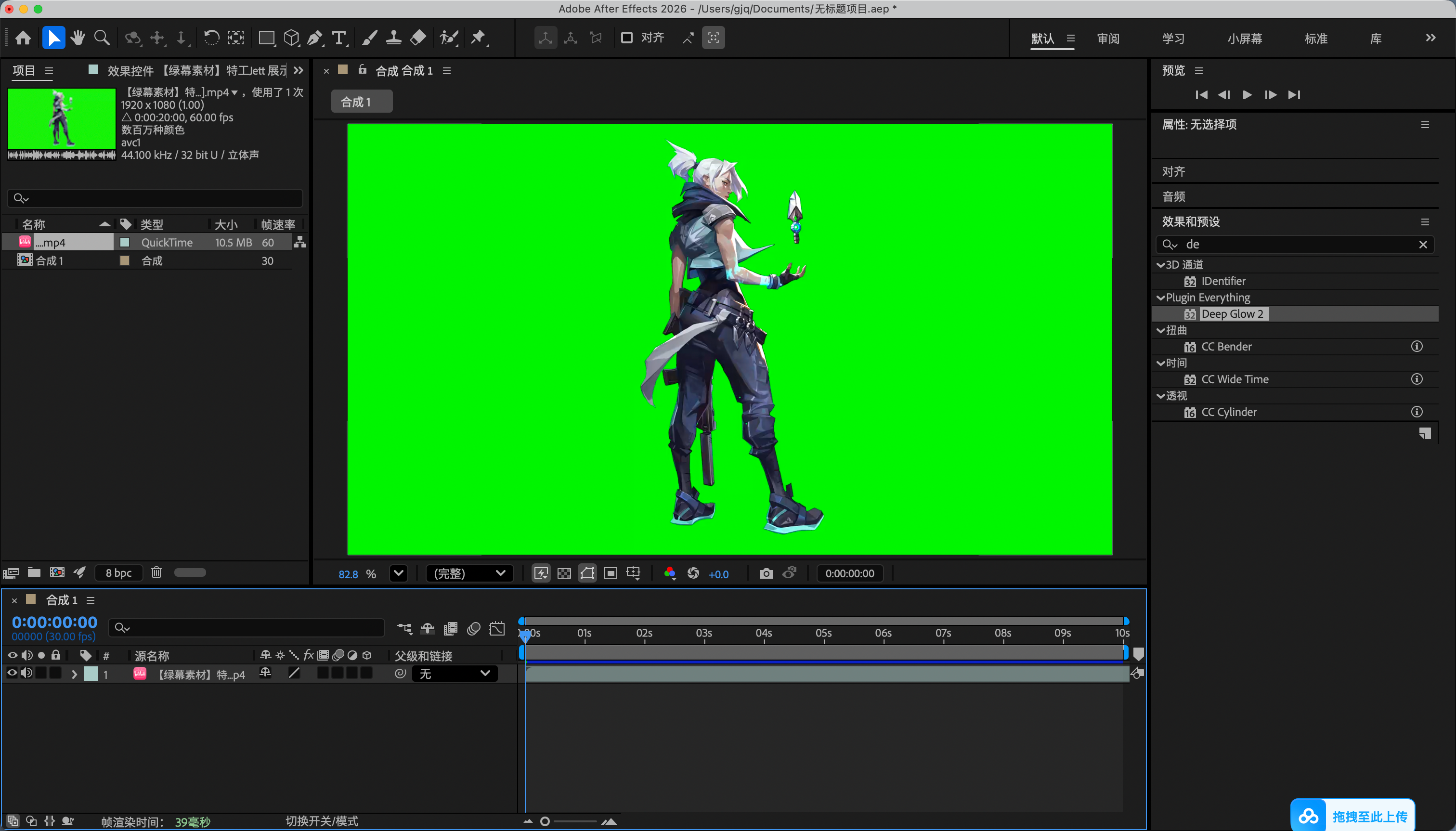
  1. 拖入绿幕素材 如图1所示
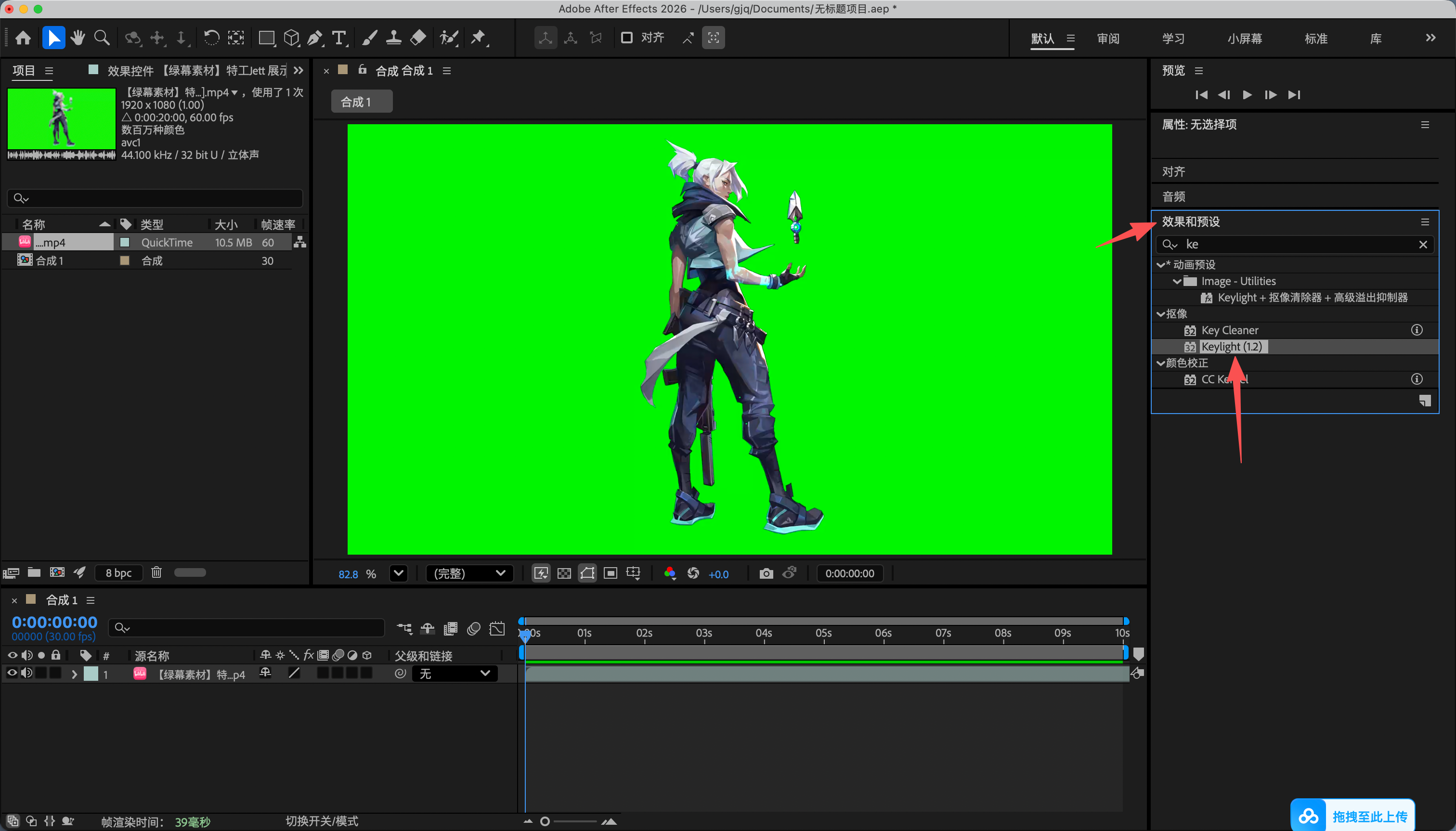
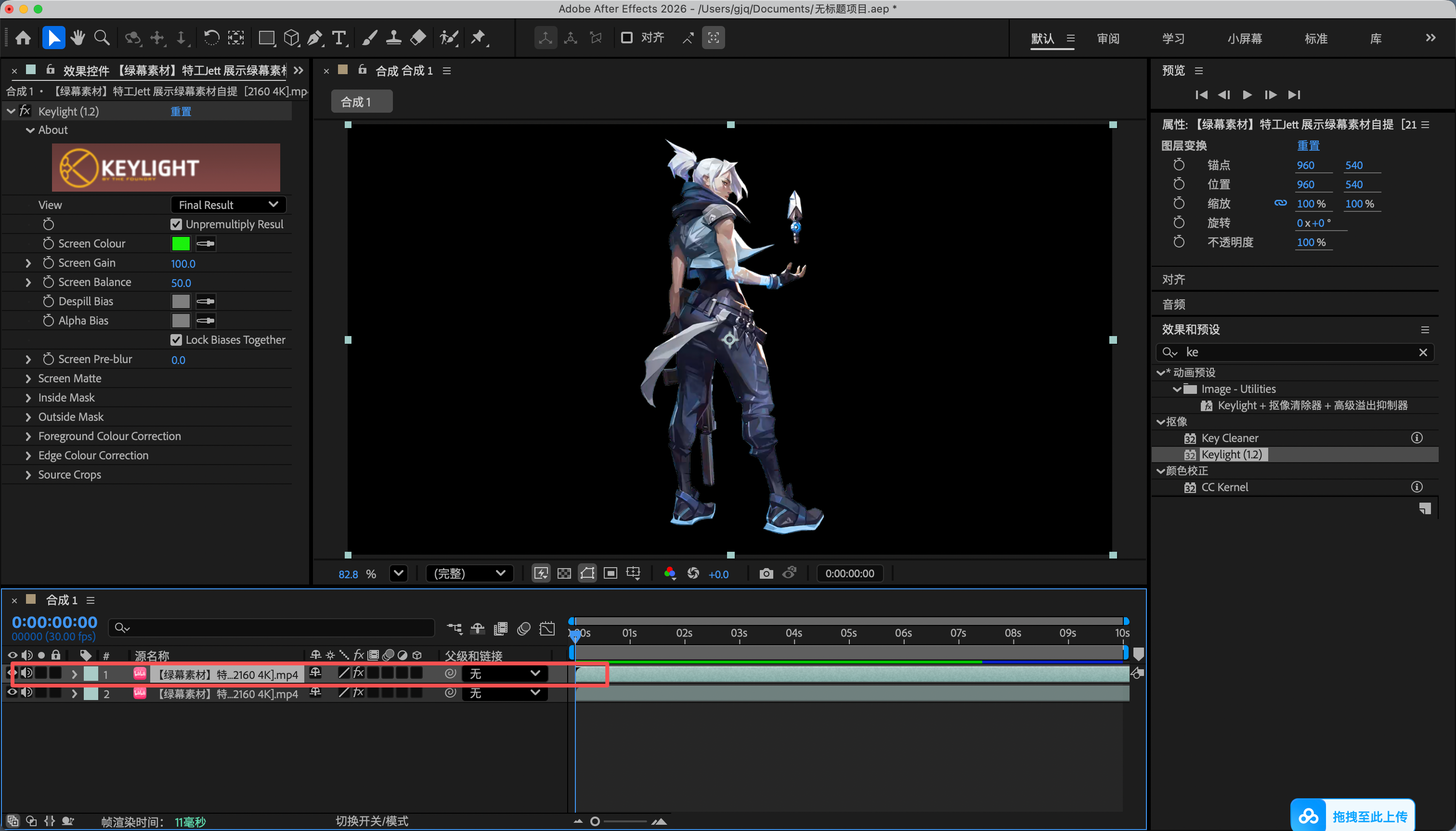
  2. 然后在效果和预设里面搜索 keylight 如图2所示
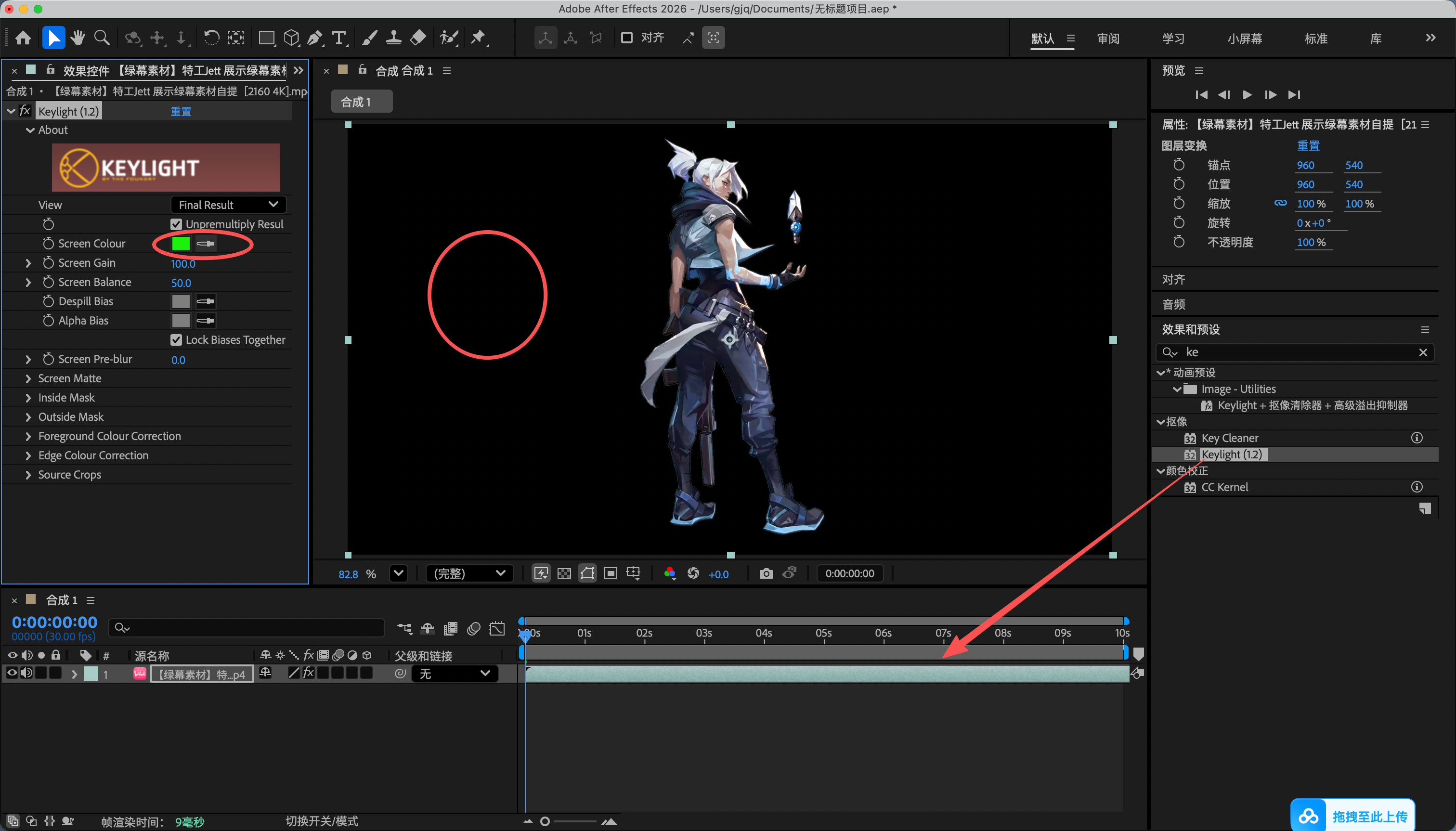
  3. 然后把keylight拖拽到素材上面 在右侧点击吸管吸取一下绿色部分 如图3
  4. 这样这个绿幕素材就处理好了
3

发光效果

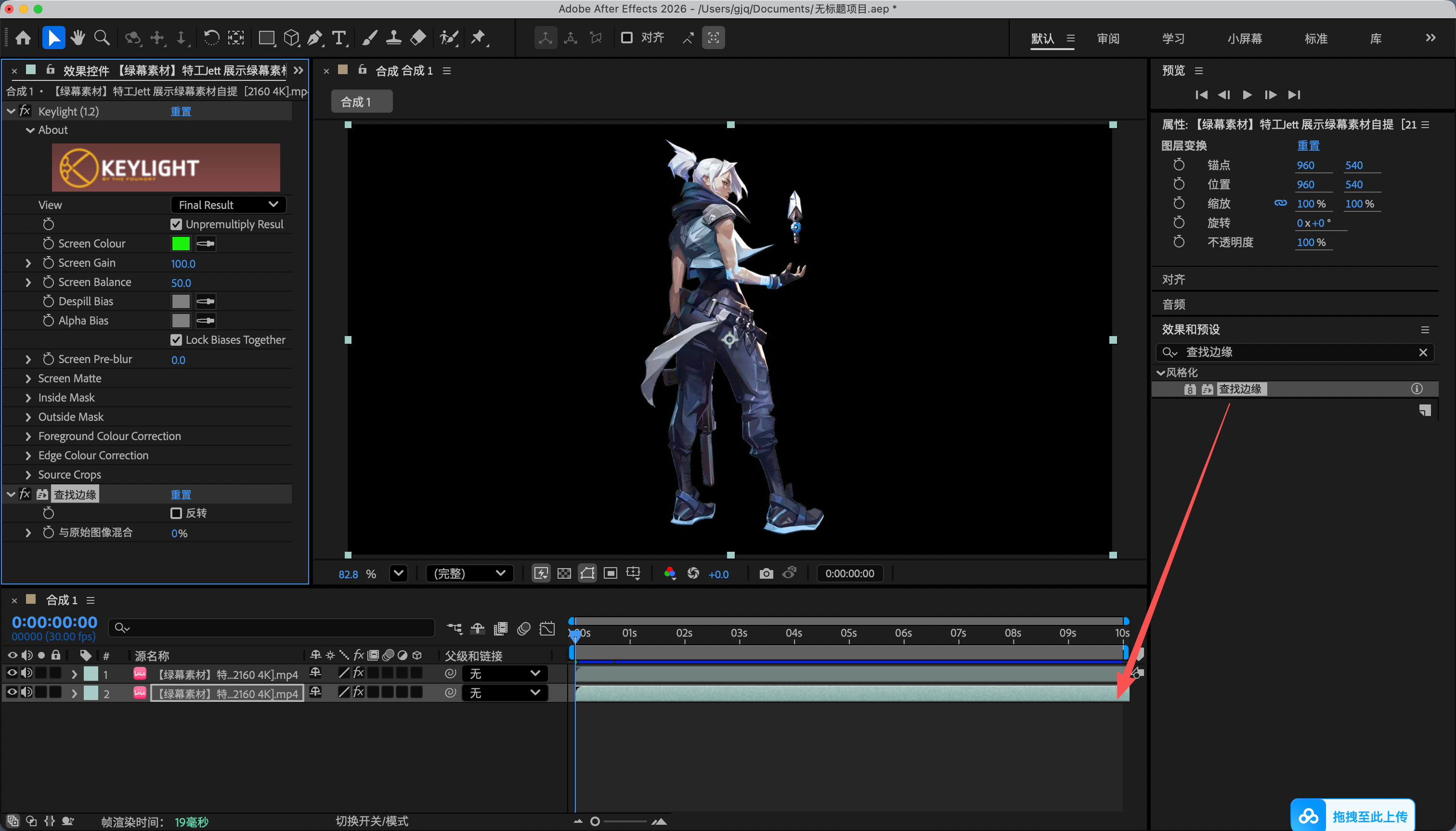
  1. 然后我们ctrl+d 复制一层
  2. 然后我们在效果里搜查找边缘 把这个效果拖拽到底部素材 如图2所示
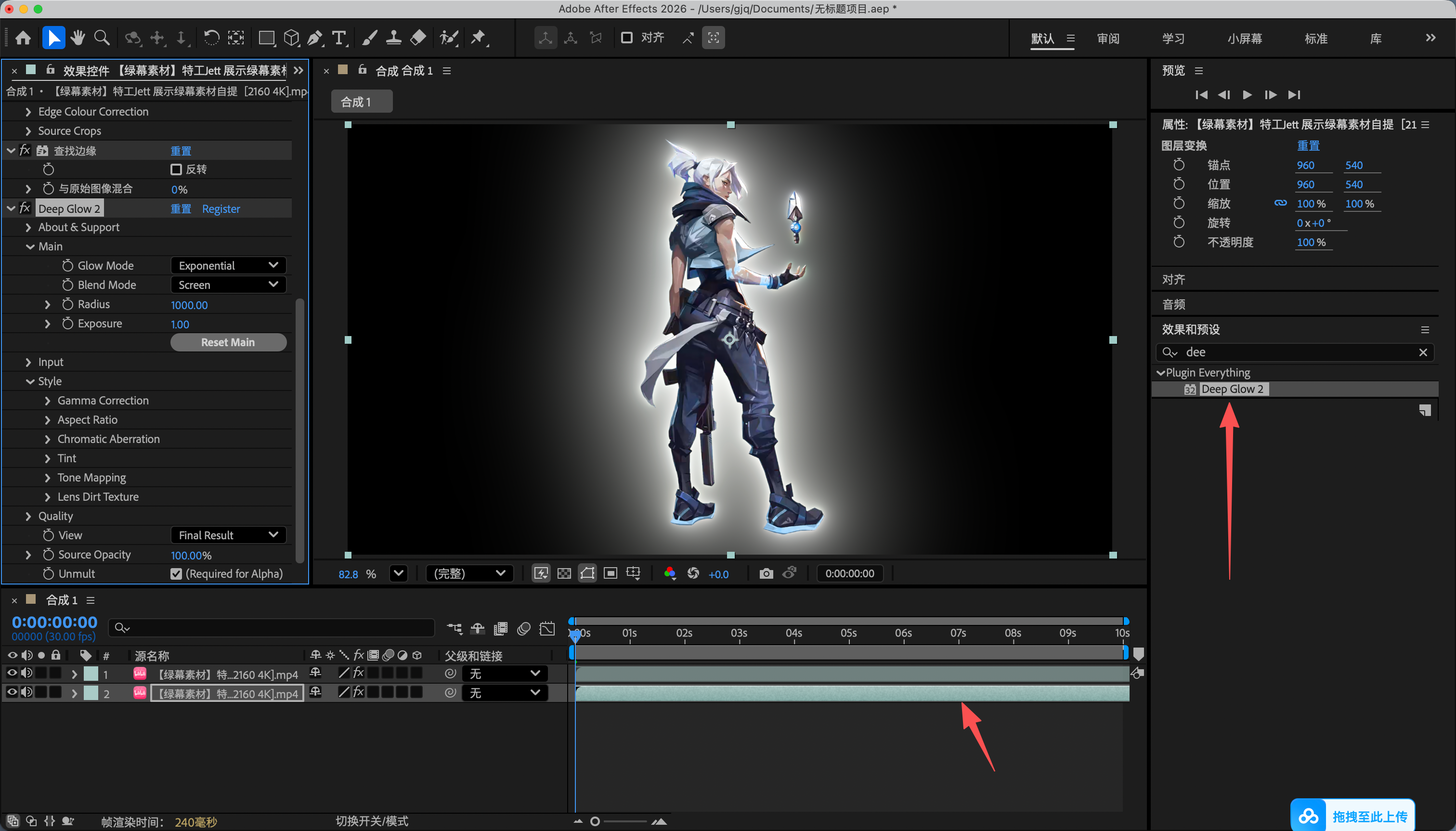
  3. 再搜索一个deep glow 也拖拽过去 如图3所示
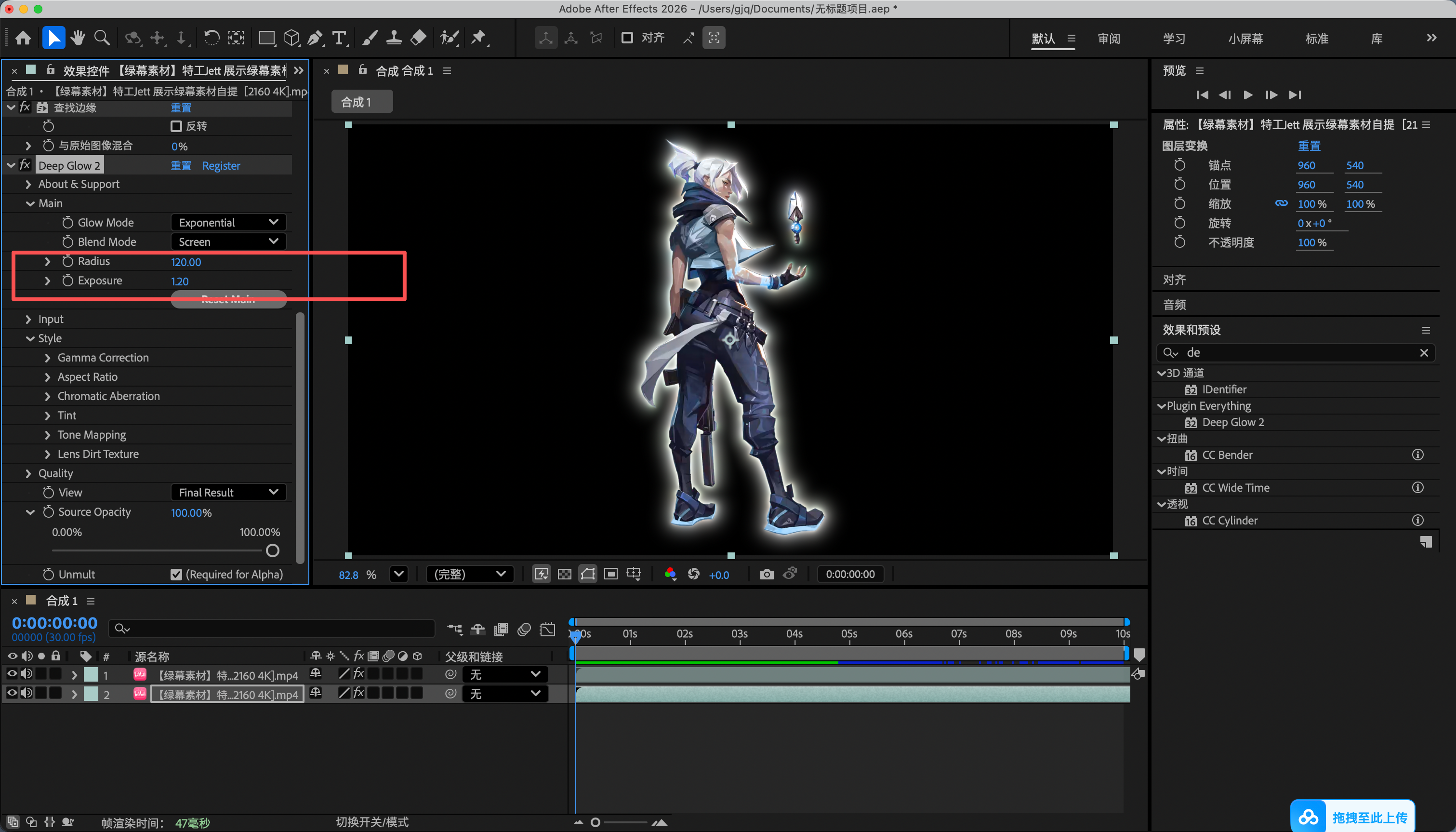
  4. 然后我们把半径设置为120 曝光设置为1.2 这个大家可以根据自己的喜好进行设置 如图4
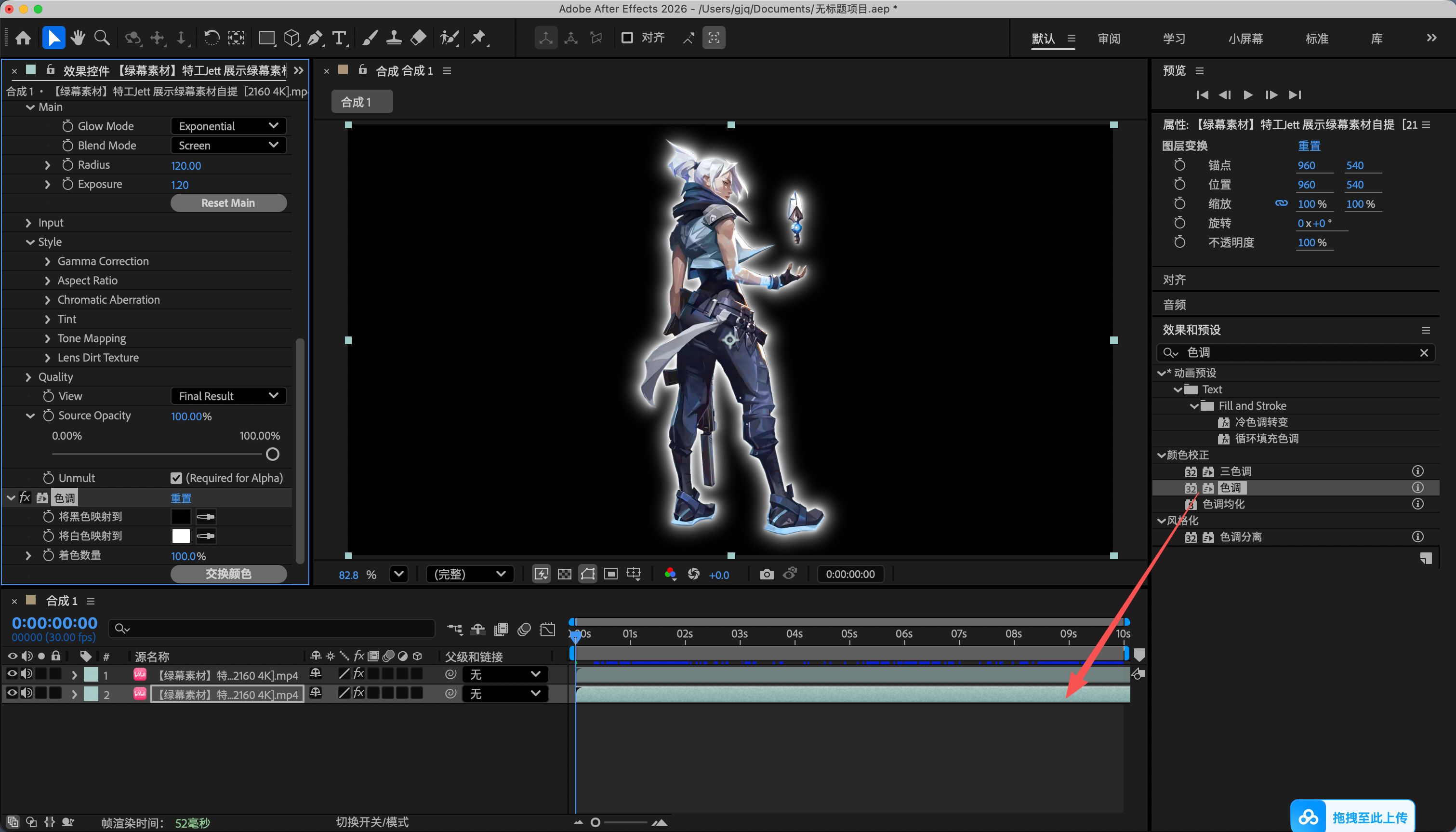
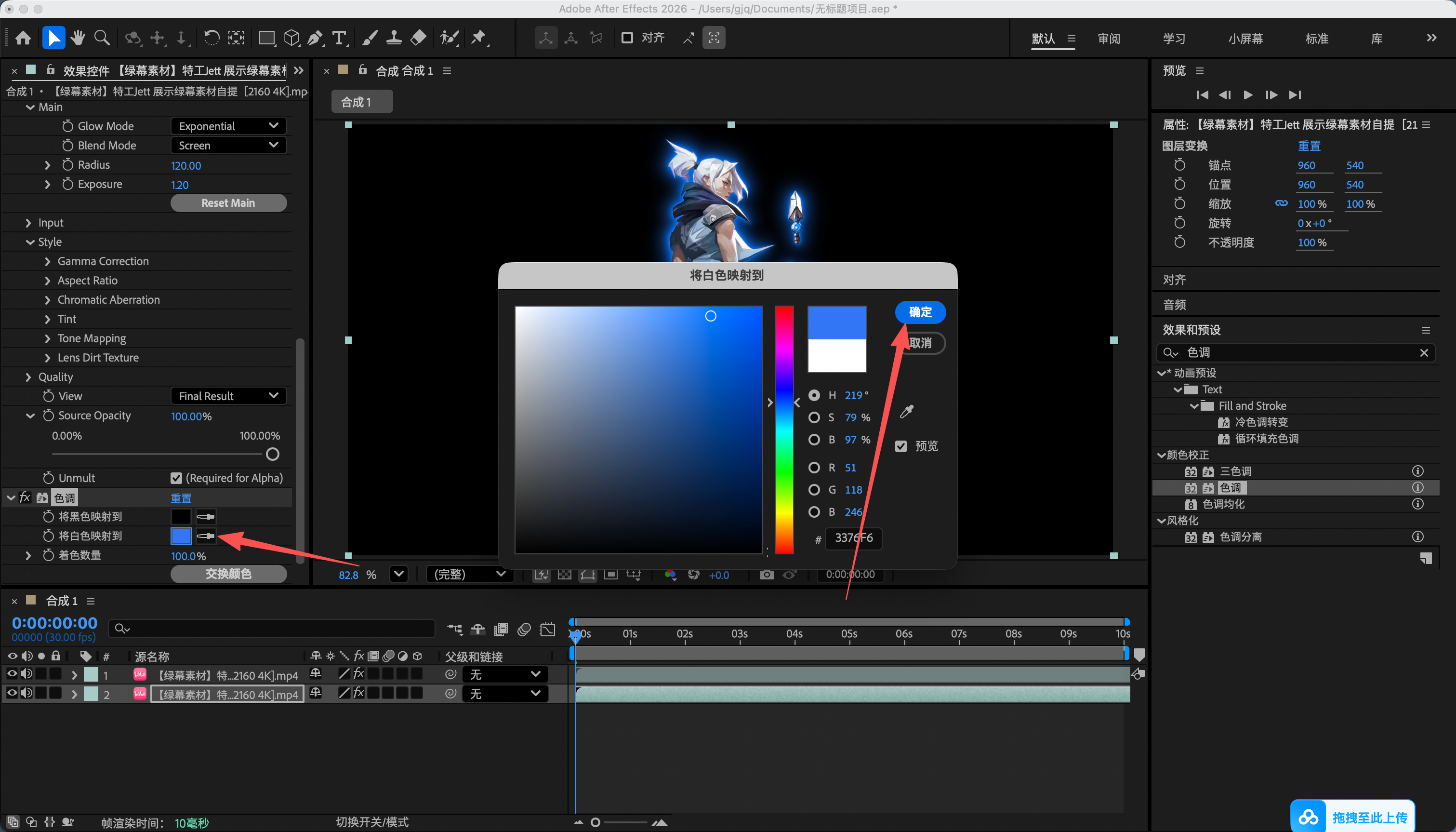
  5. 如图5 我们在效果和预设里搜索色调 然后可以调整一下颜色 如图6
4

合成

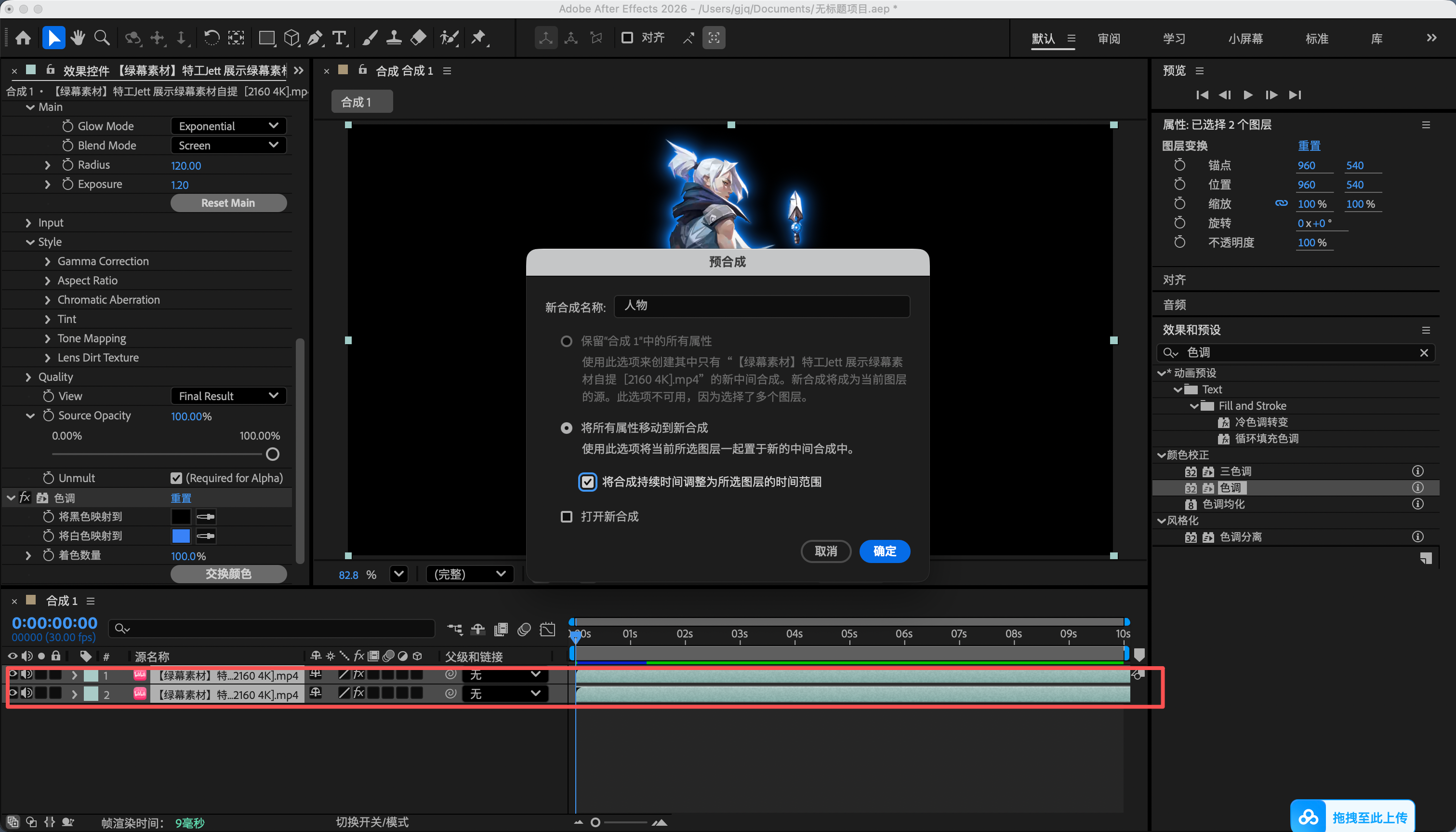
我们选择刚刚处理好的这两段素材 ctrl shift +c 预合成 名字为人物 如图所示

5

流光效果

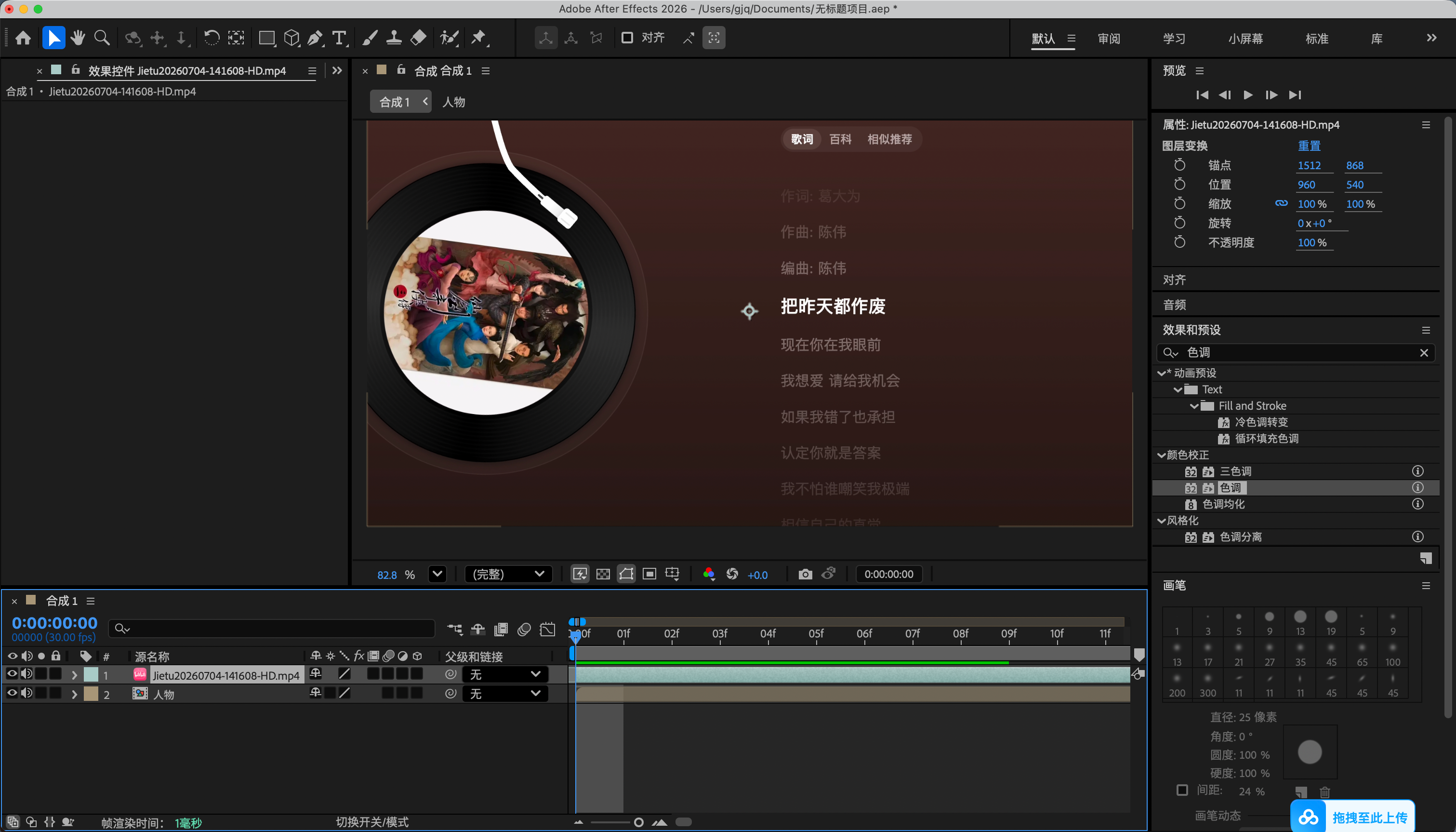
  1. 如图所示把录制好的素材导入
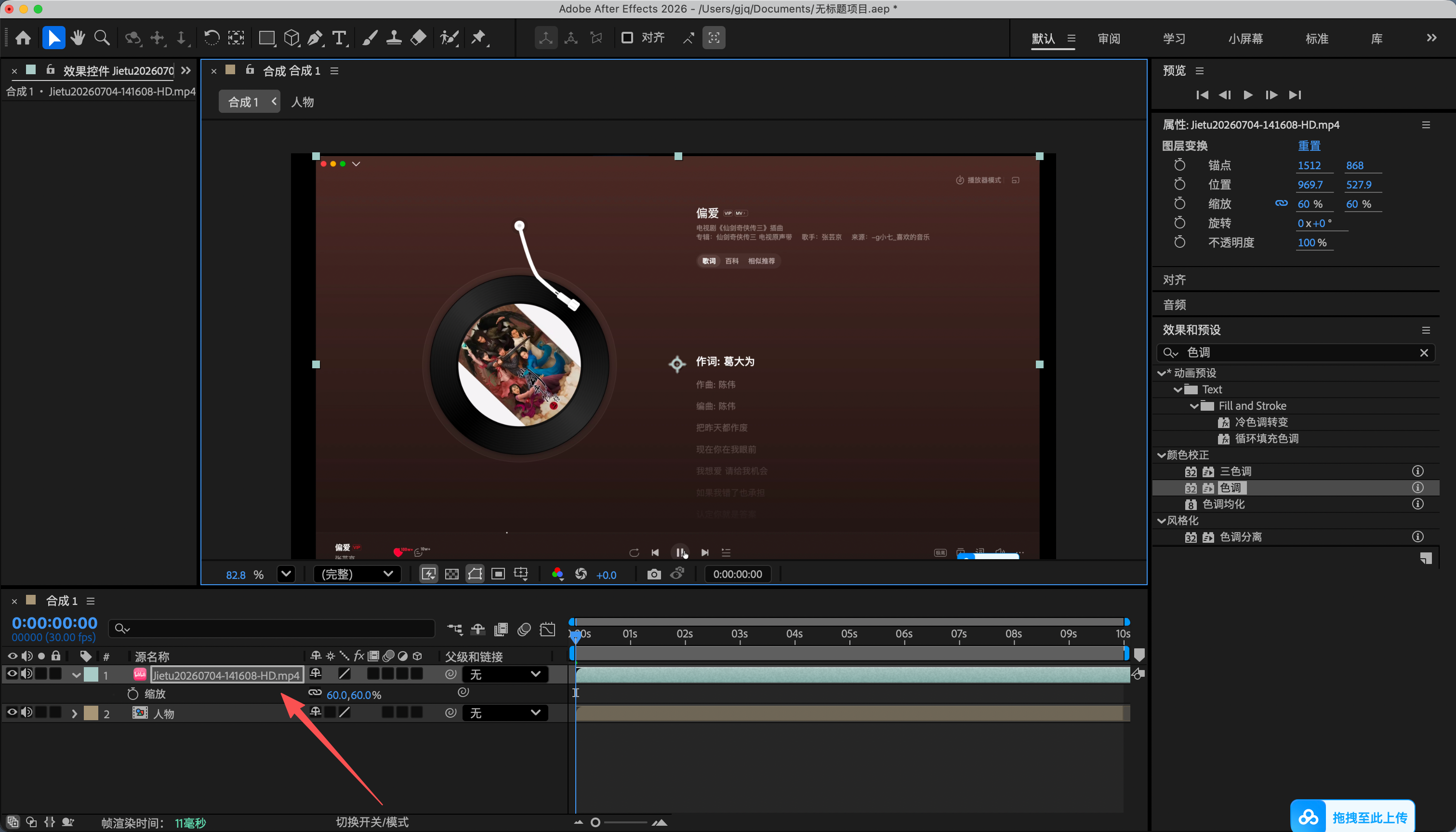
  2. 如图2所示把视频裁剪到播放到位置 alt + 左括号 然后ctrl+shift+c 打一个合成
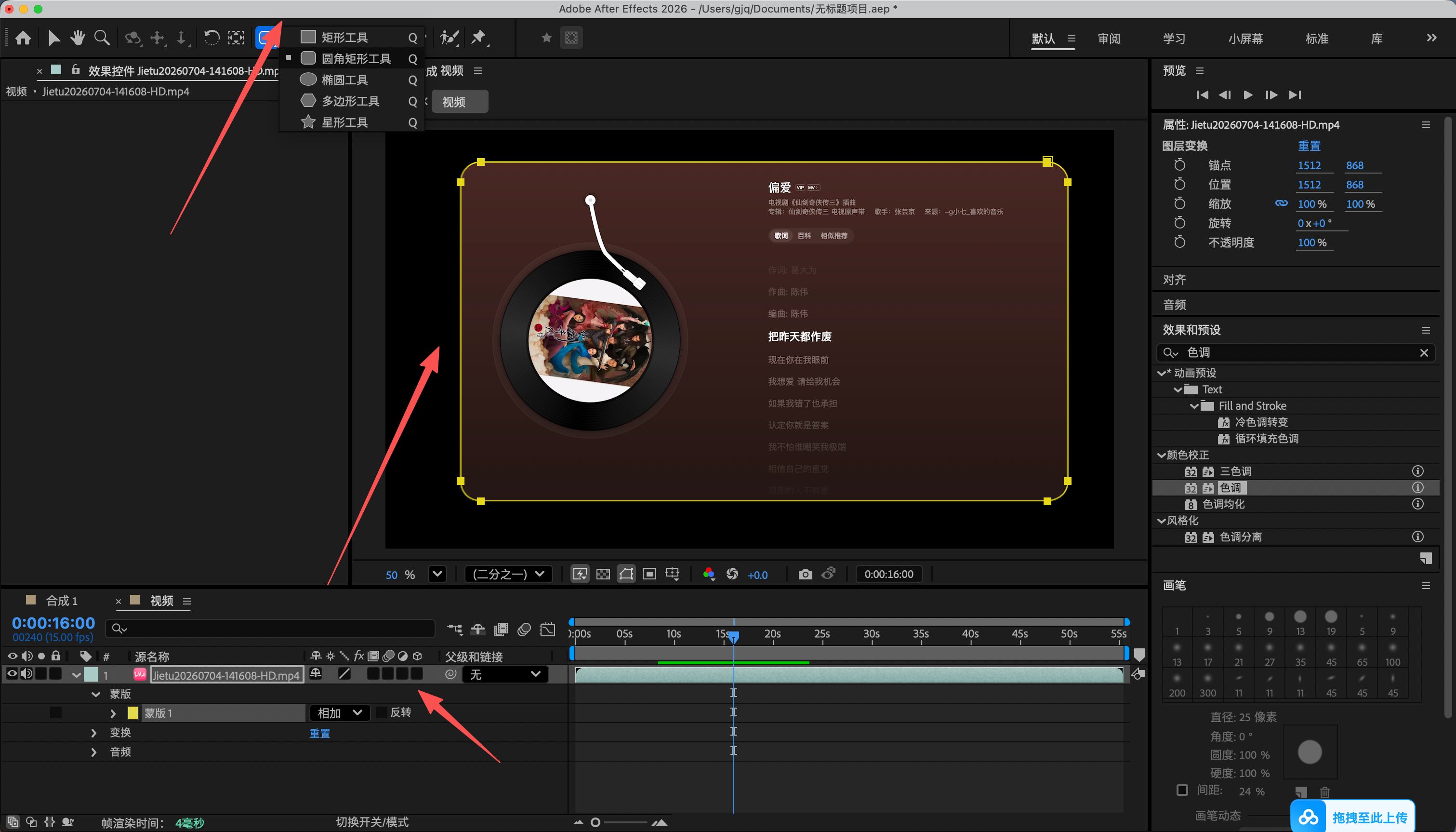
  3. 然后双击进入视频时间轴进入 然后选中底下 一定要选中后再点击 点击上方圆角矩形工具 勾划出一个蒙版 如图3所示
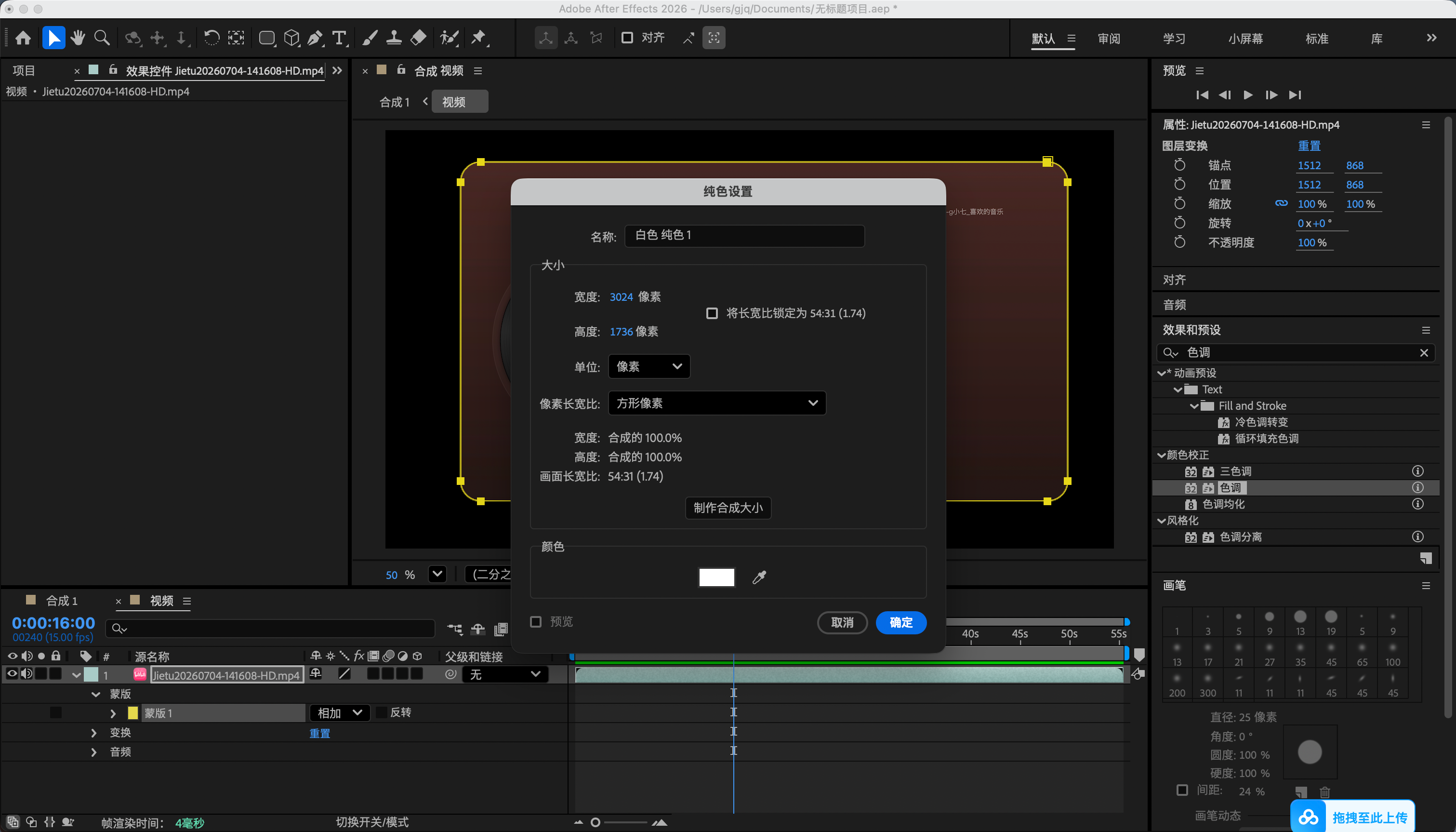
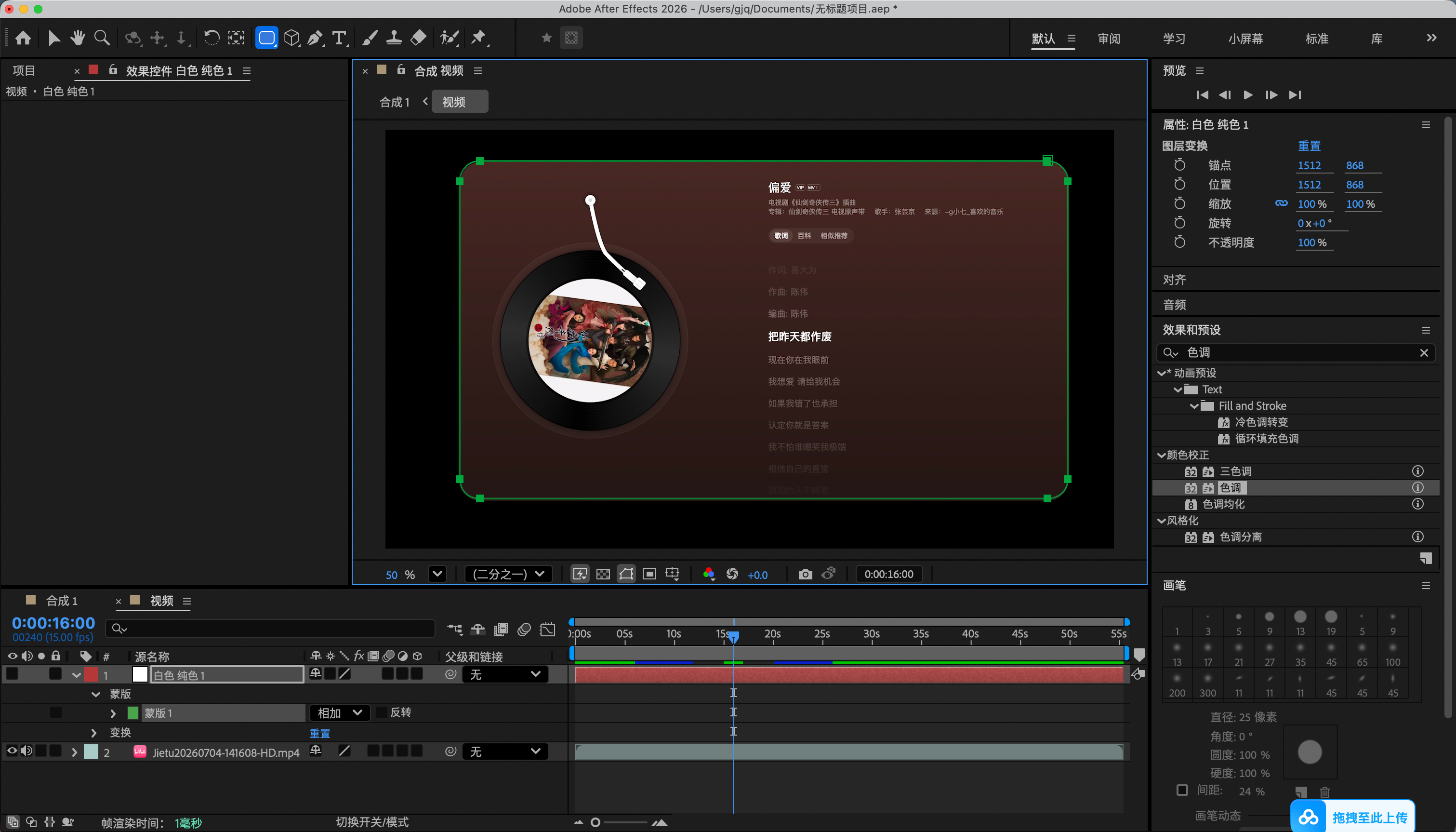
  4. ctrl +y新建一个纯色 点击确定 如图4 然后在纯色上面再新建蒙版大小尽量贴合刚刚到蒙版 如图5
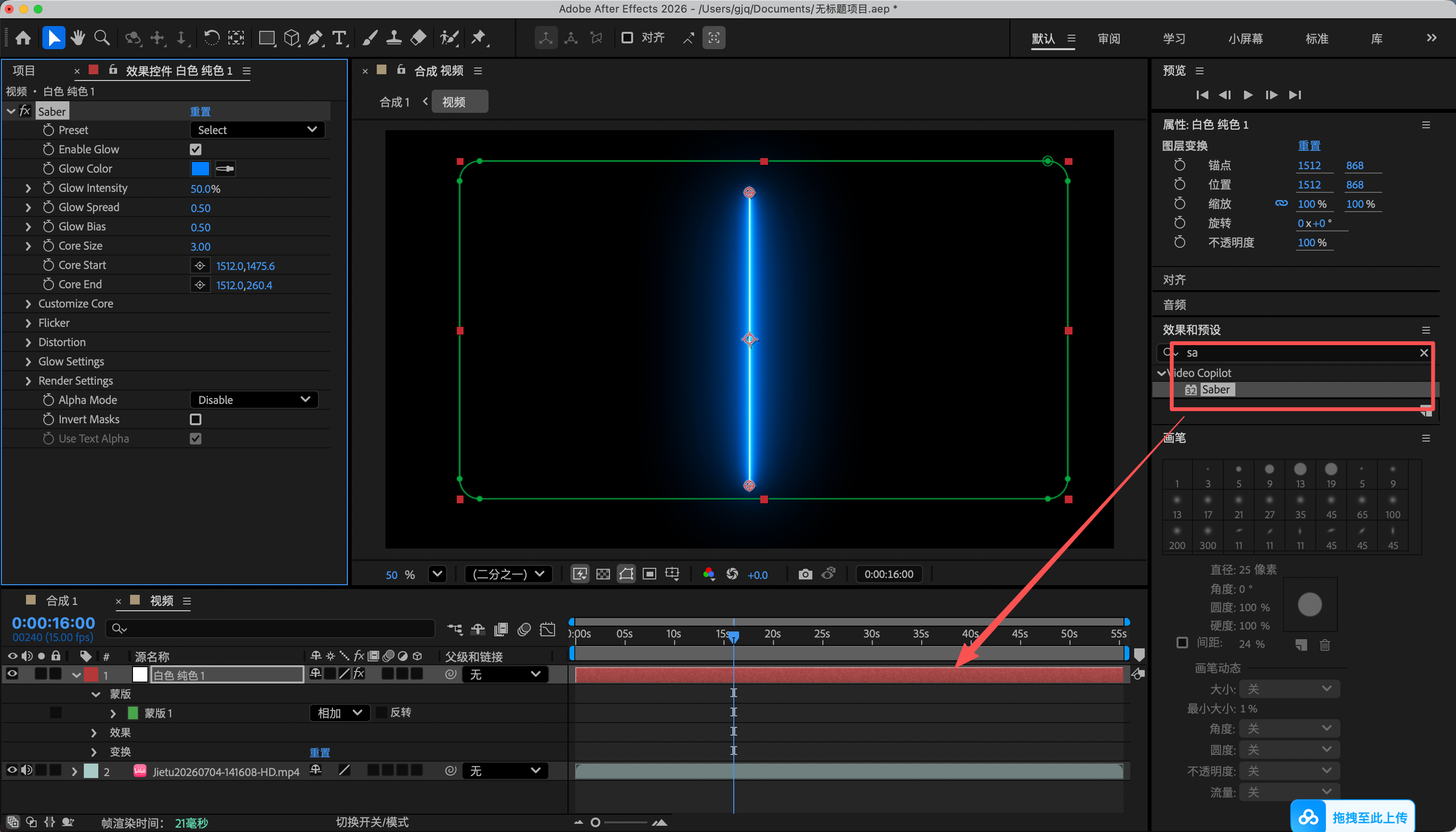
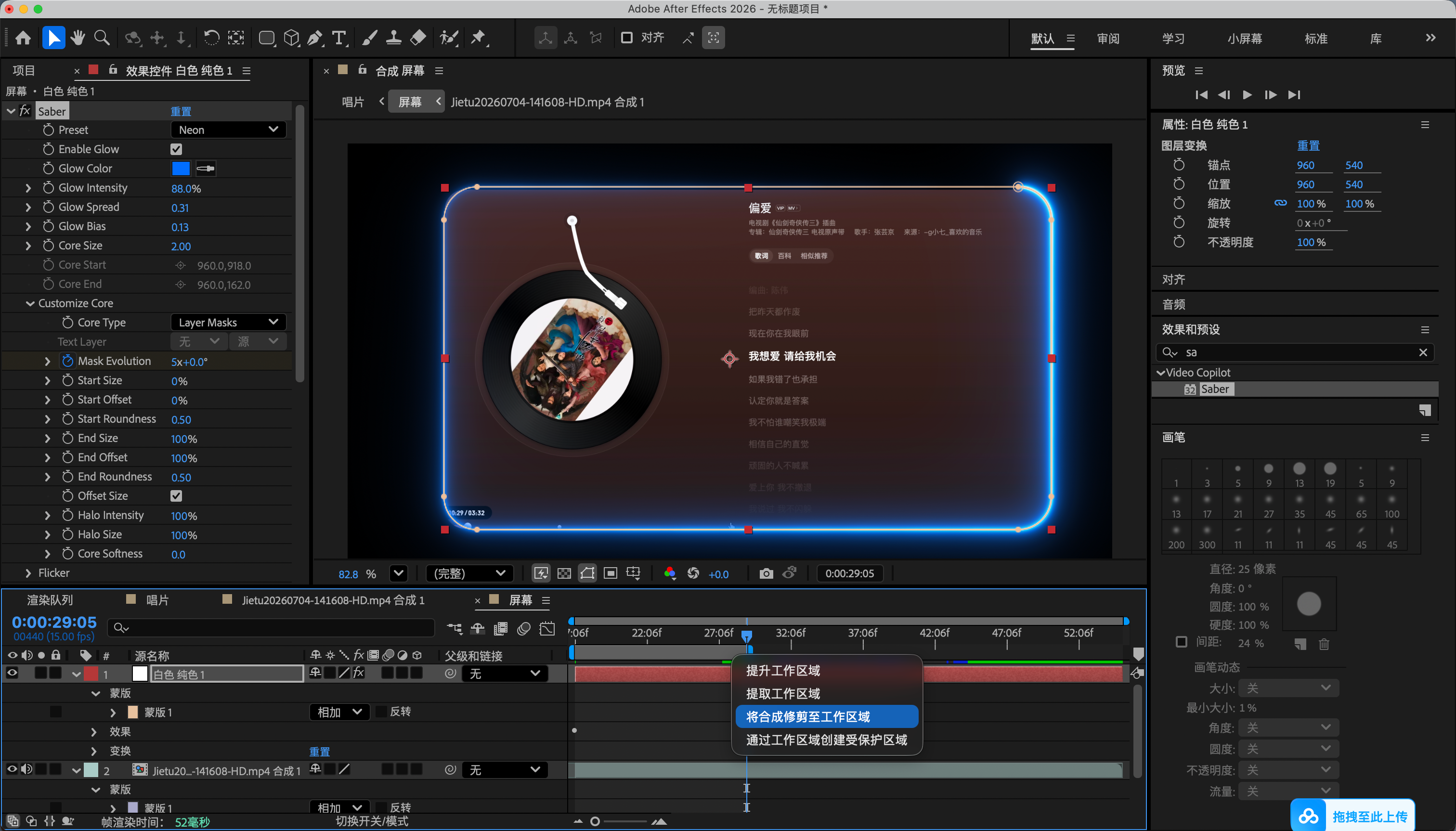
  5. 然后在效果里搜索saber 放到纯白蒙版上 如图6
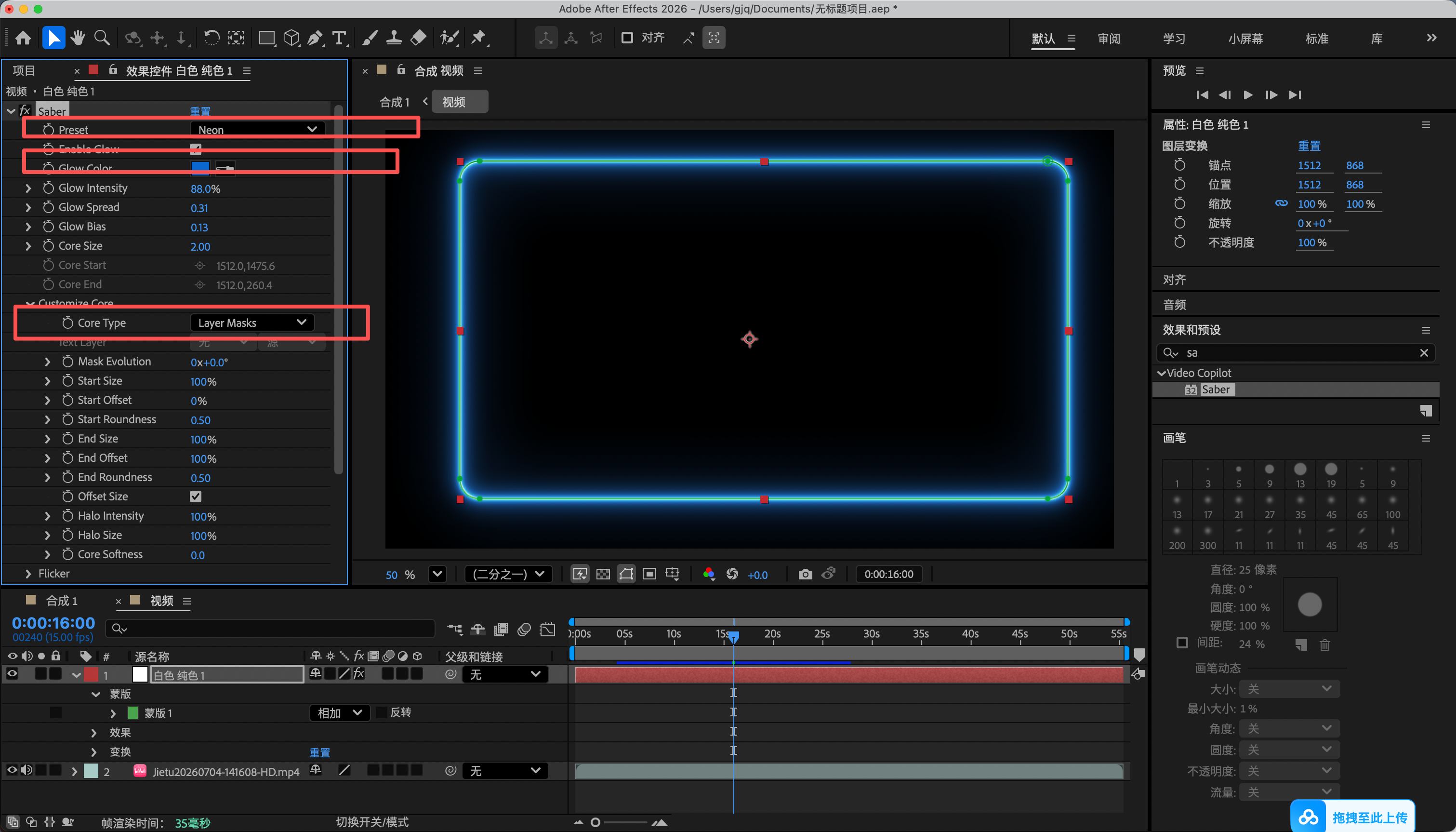
  6. 然后调整样式 和颜色大家自己根据喜好来。然后把自定义的主体类型改成蒙版 如图7
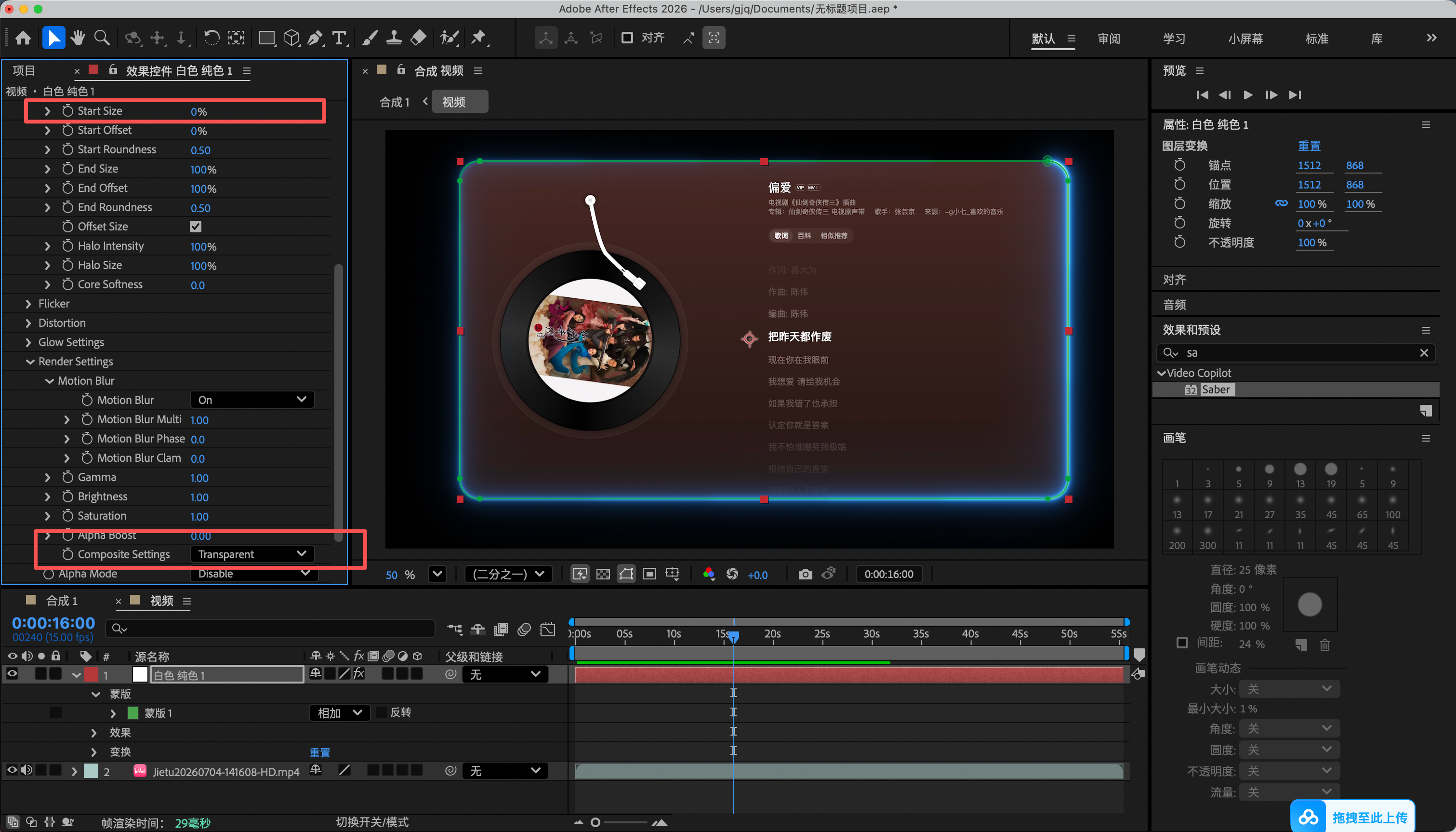
  7. 如图8 把开始大小设置成0 合成设置为透明
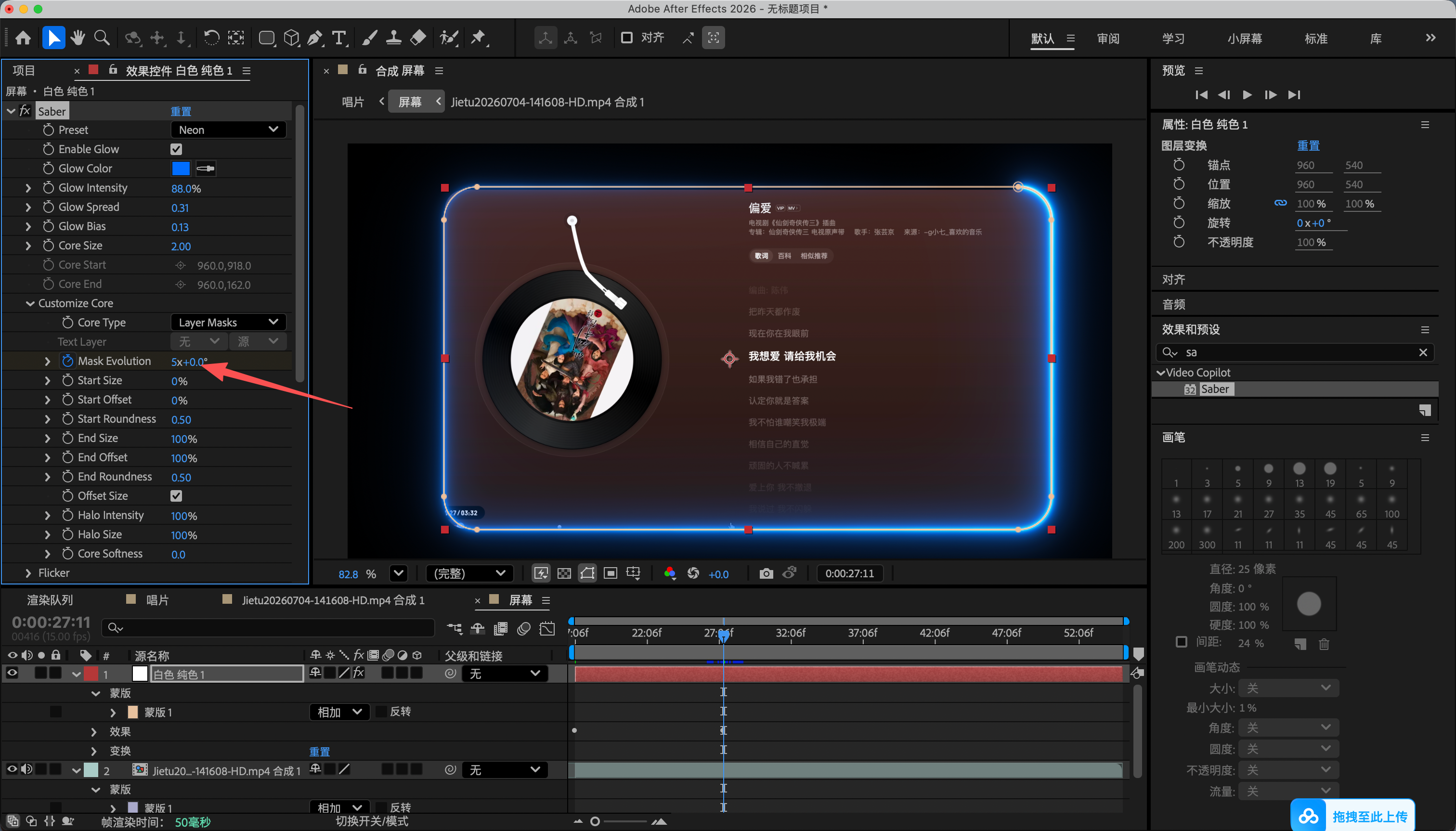
  8. 然后在开始的时候设置为0 在一个合适的位置设置为0圈这样就有一个流动的效果了
  9. 然后按n 然后右键合成修剪至工作区域
6

调整位置

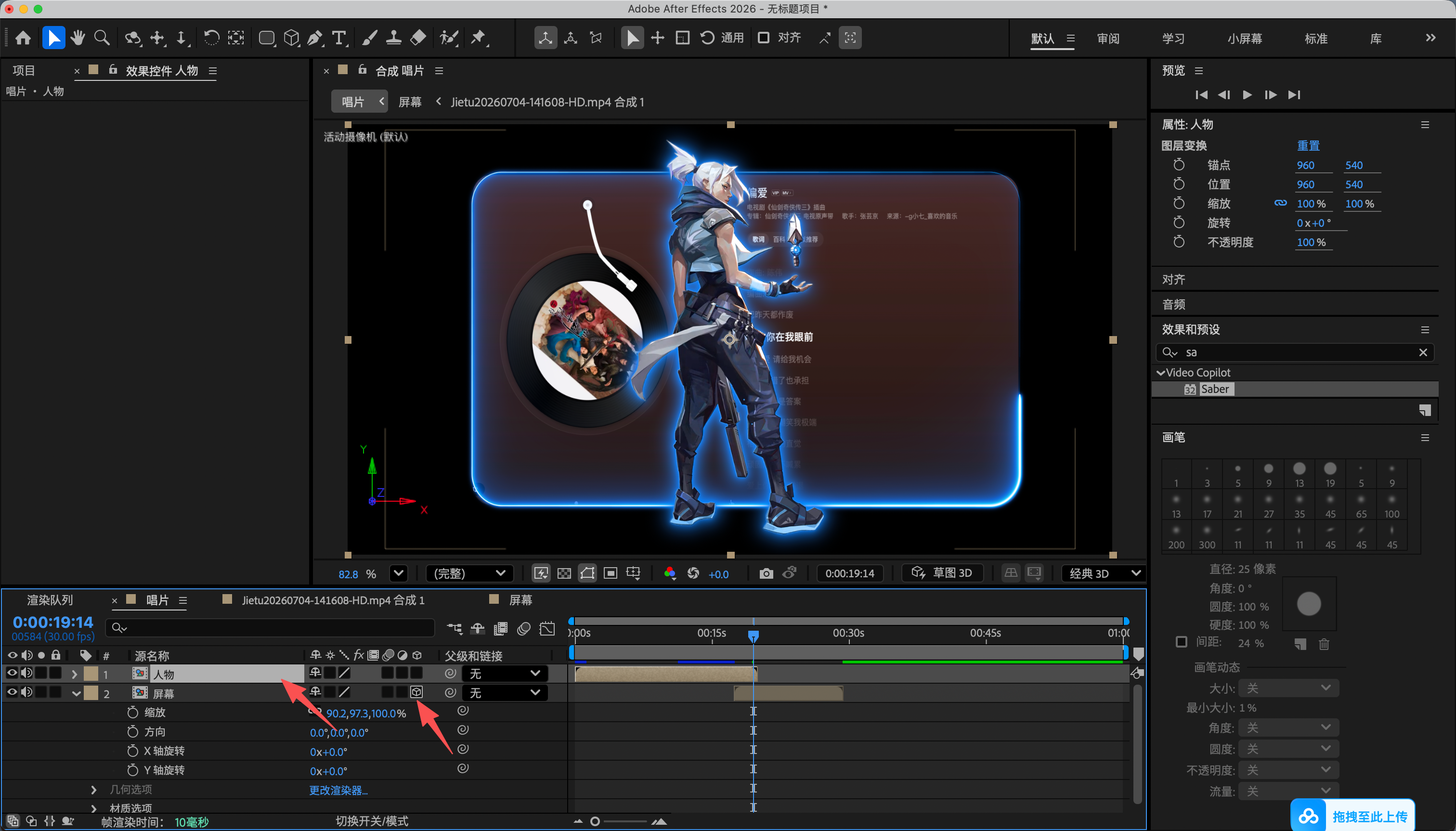
  1. 打开屏幕的三维开关然后把人物放在屏幕上面 如图1
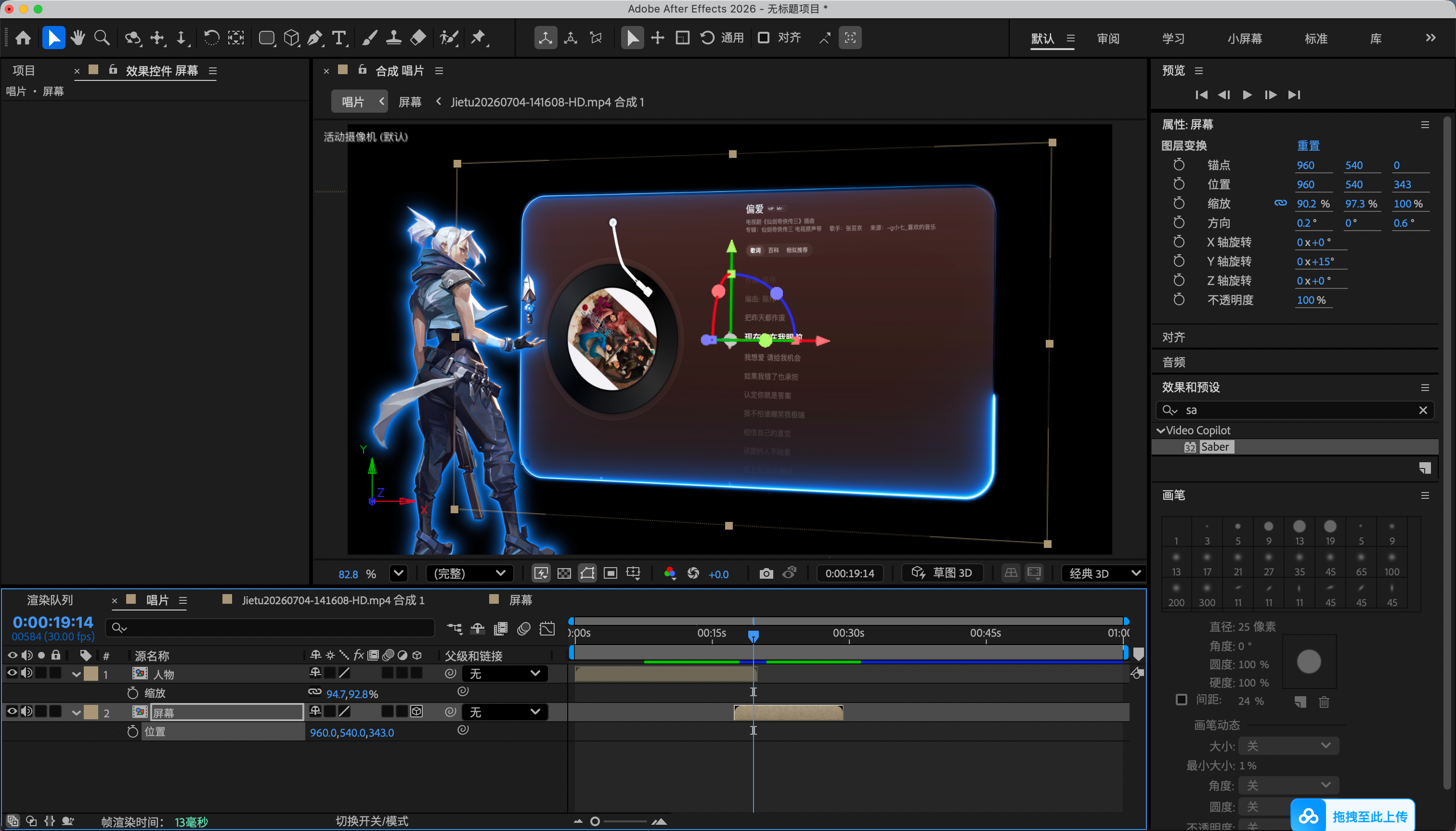
  2. 然后调整一下位置和角度如图2所示 有一个3d的感觉即可
7

粒子效果

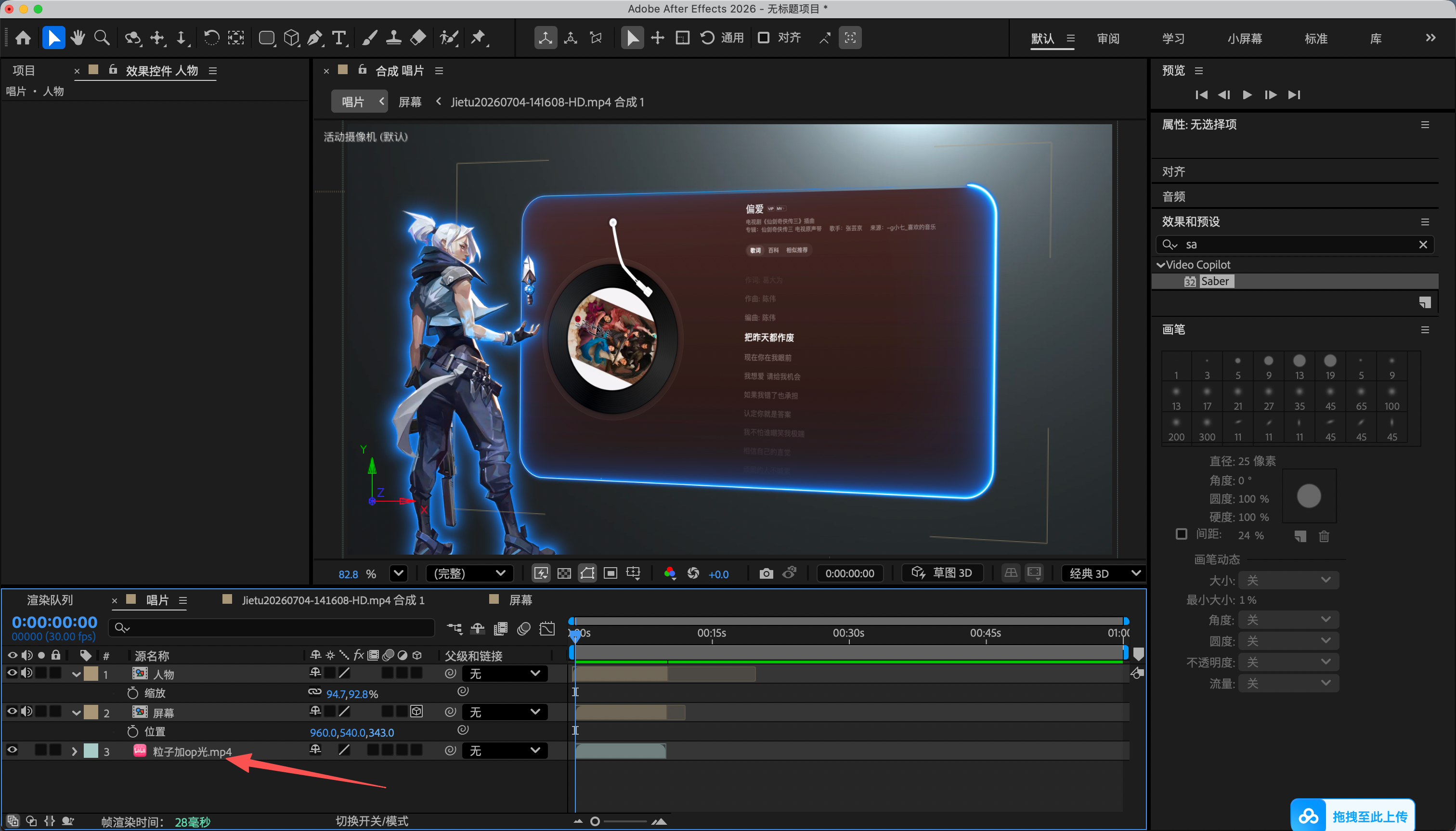
大家可以去素材包里找一个喜欢的视频导入这样就有好看的背景了

然后点击屏幕 按p 再按alt点击码表 输入表达式 这样就有一个抖动的效果

8

完成

效果看视频

阅读记录0
点赞0
收藏0
禁止 本文未经作者允许授权,禁止转载
猜你喜欢
评论/提问(已发布 0 条)
头像
评论 评论
收藏 收藏
分享 分享
pdf下载 下载
pdf下载 举报