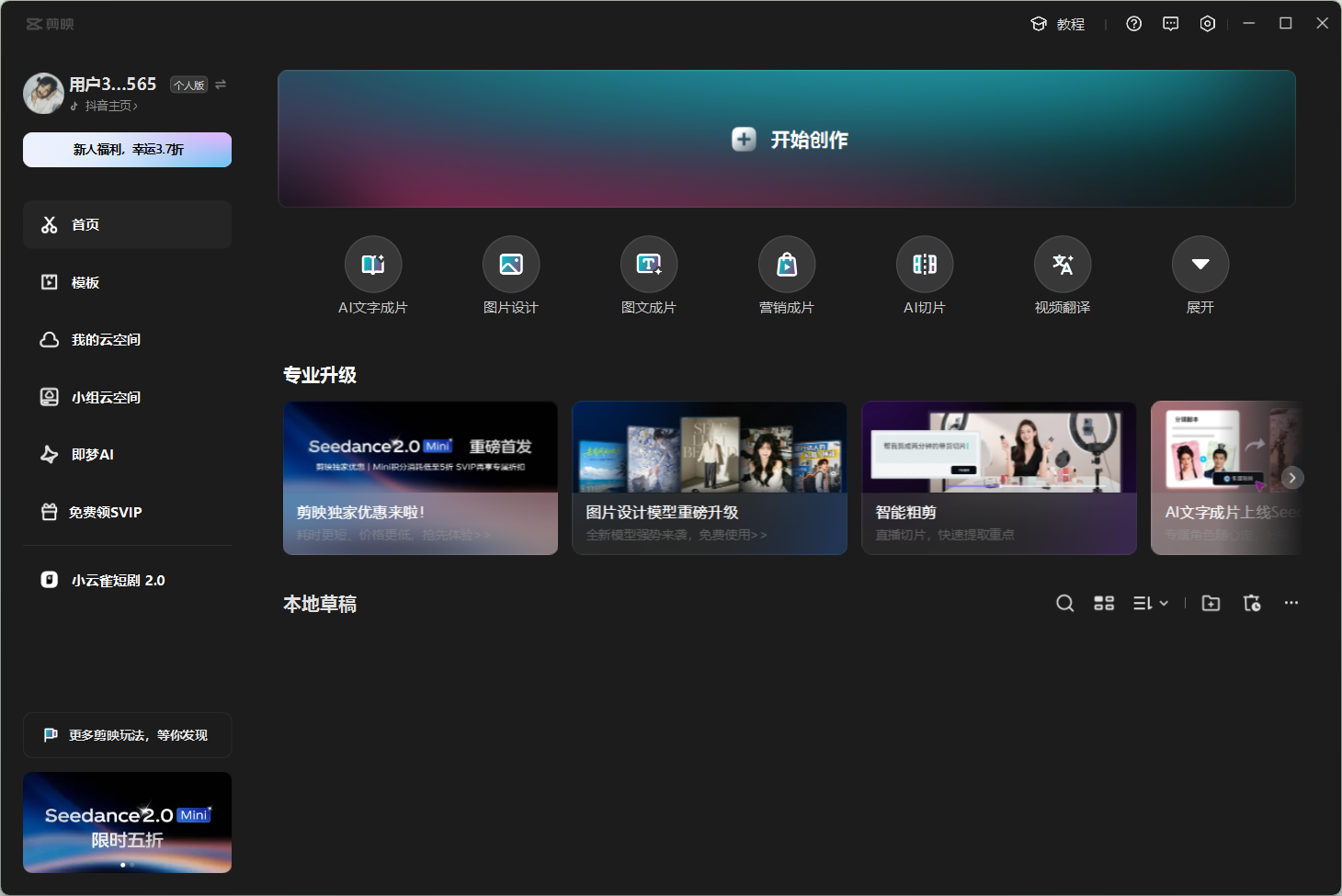
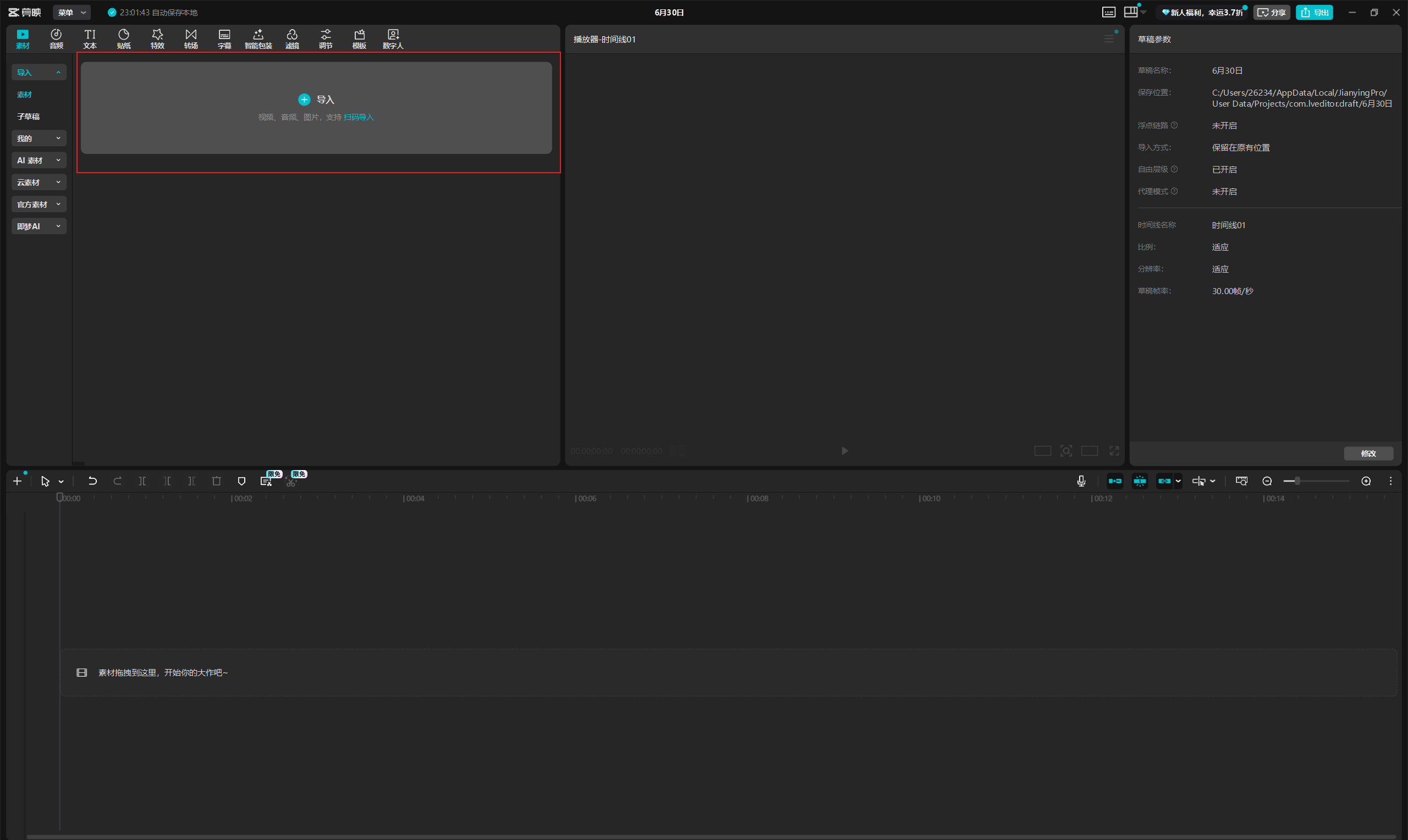
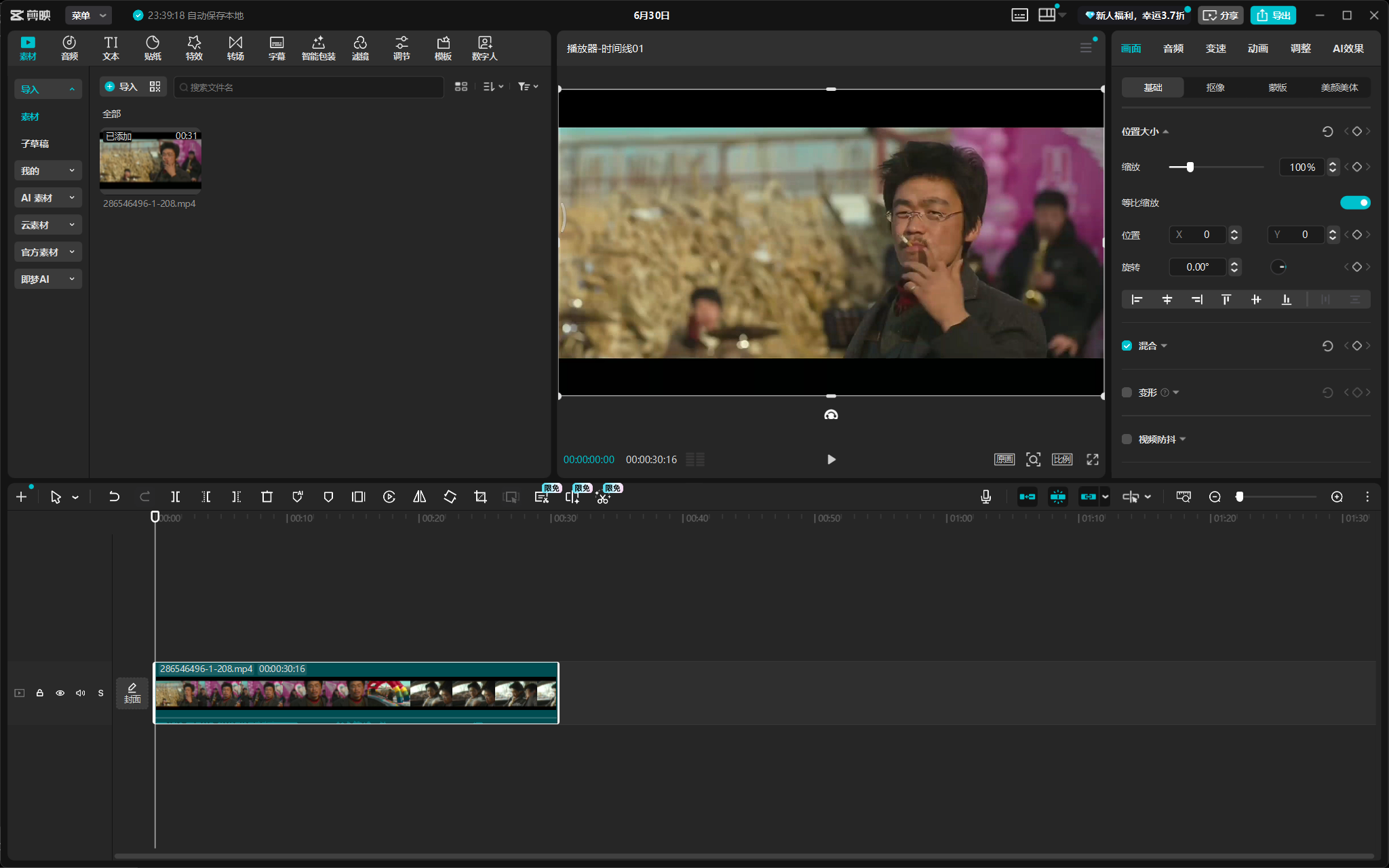
打开剪映,点击开始创作,导入需要编辑的视频素材。把视频素材拖动到下方的轨道区域。
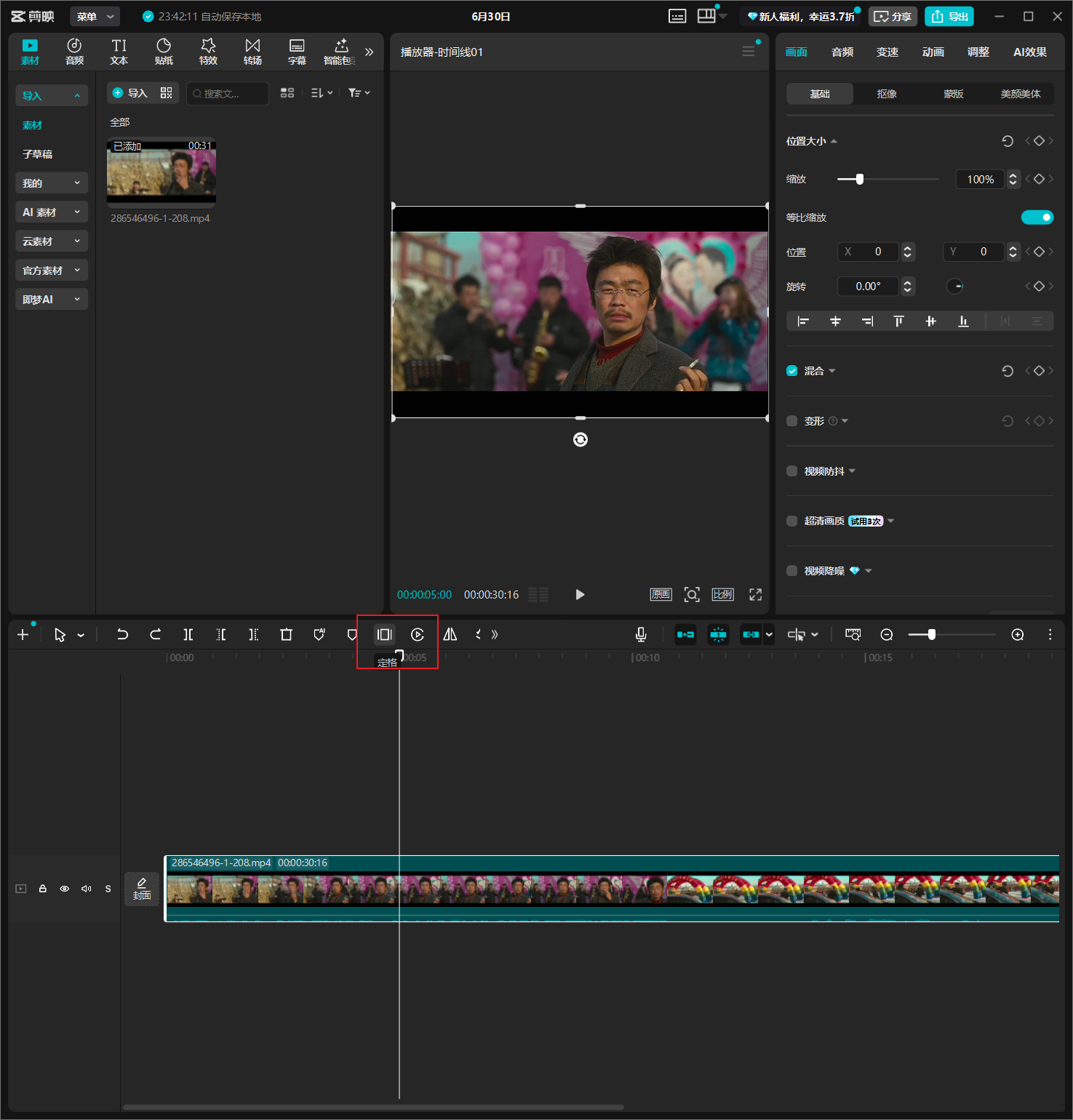
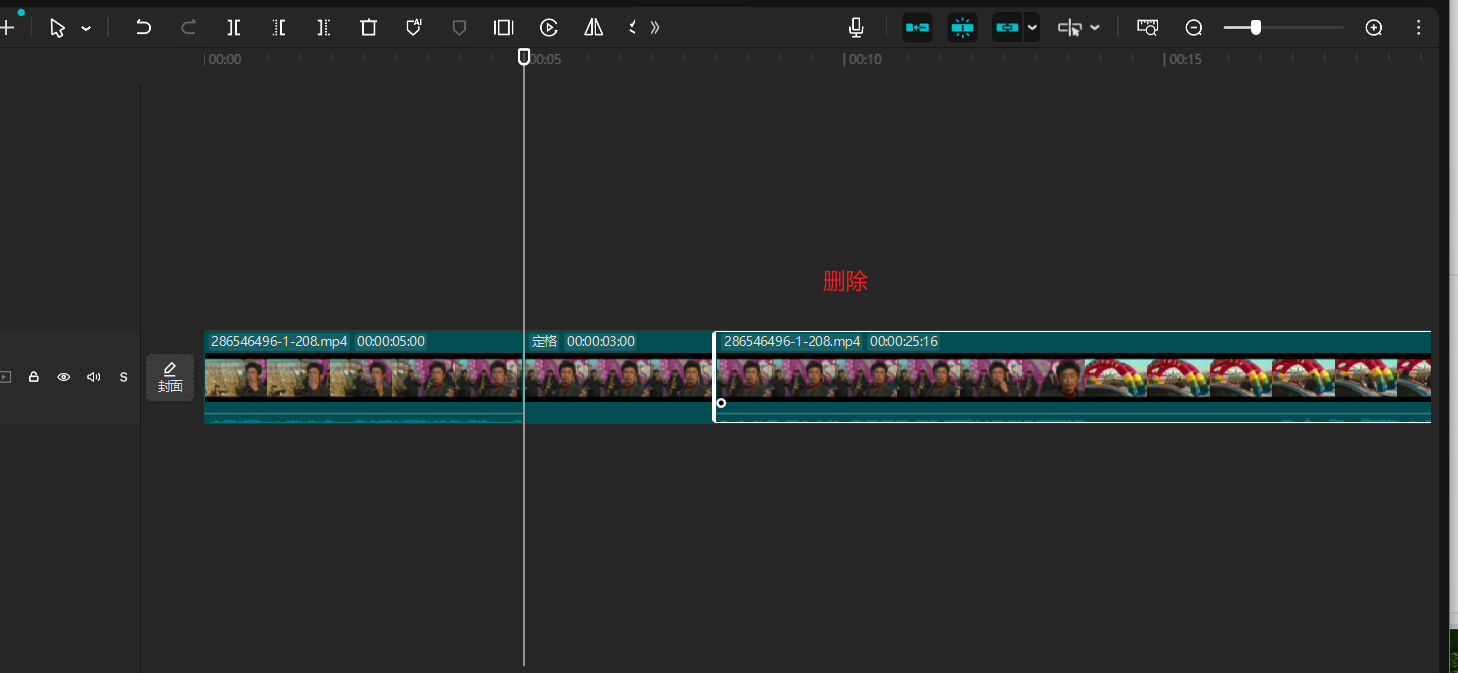
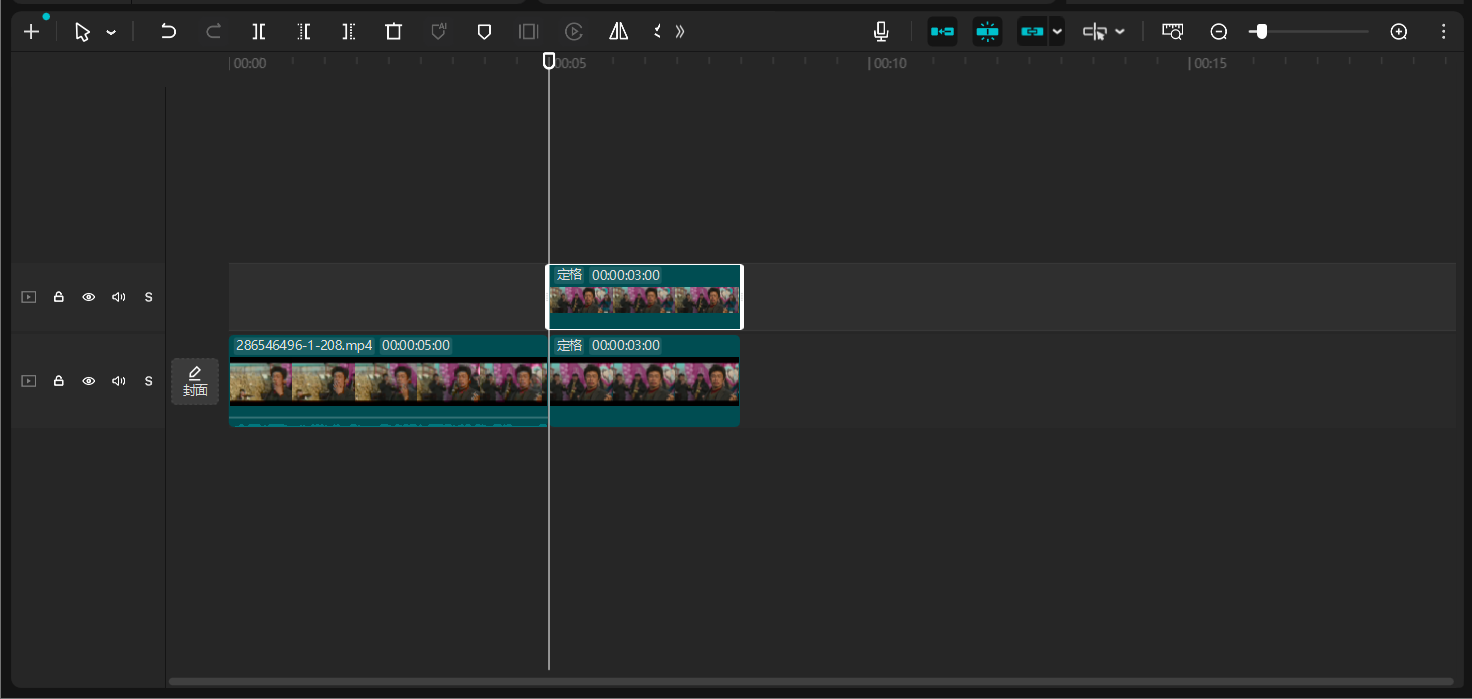
首先将素材拉长,把播放头移动到约5秒处。在此位置添加定格帧,删除定格之后的多余片段,最后在定格处复制一份画面。
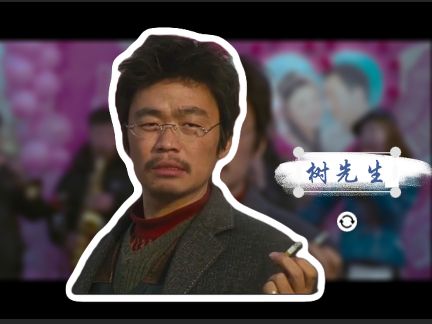
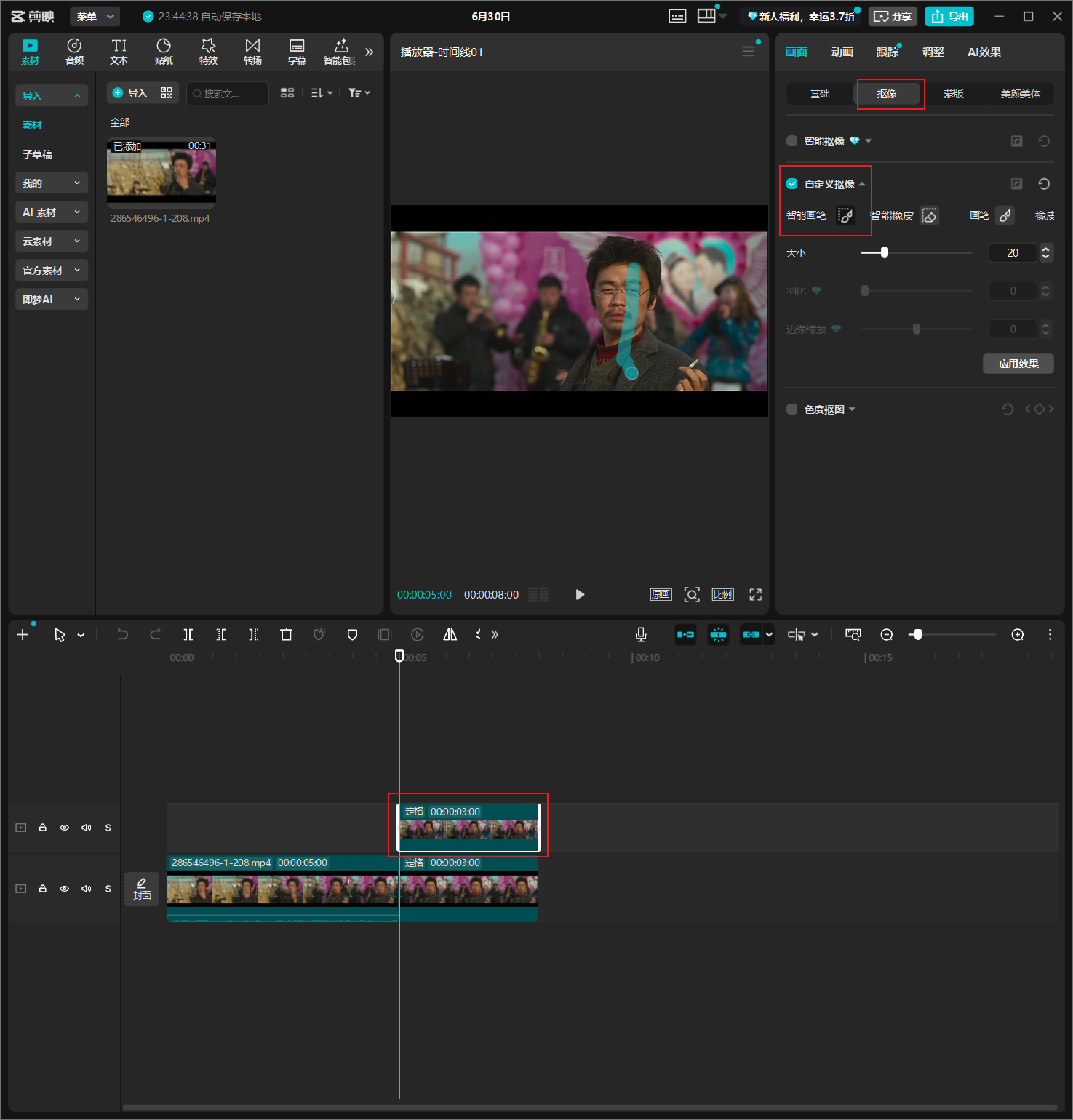
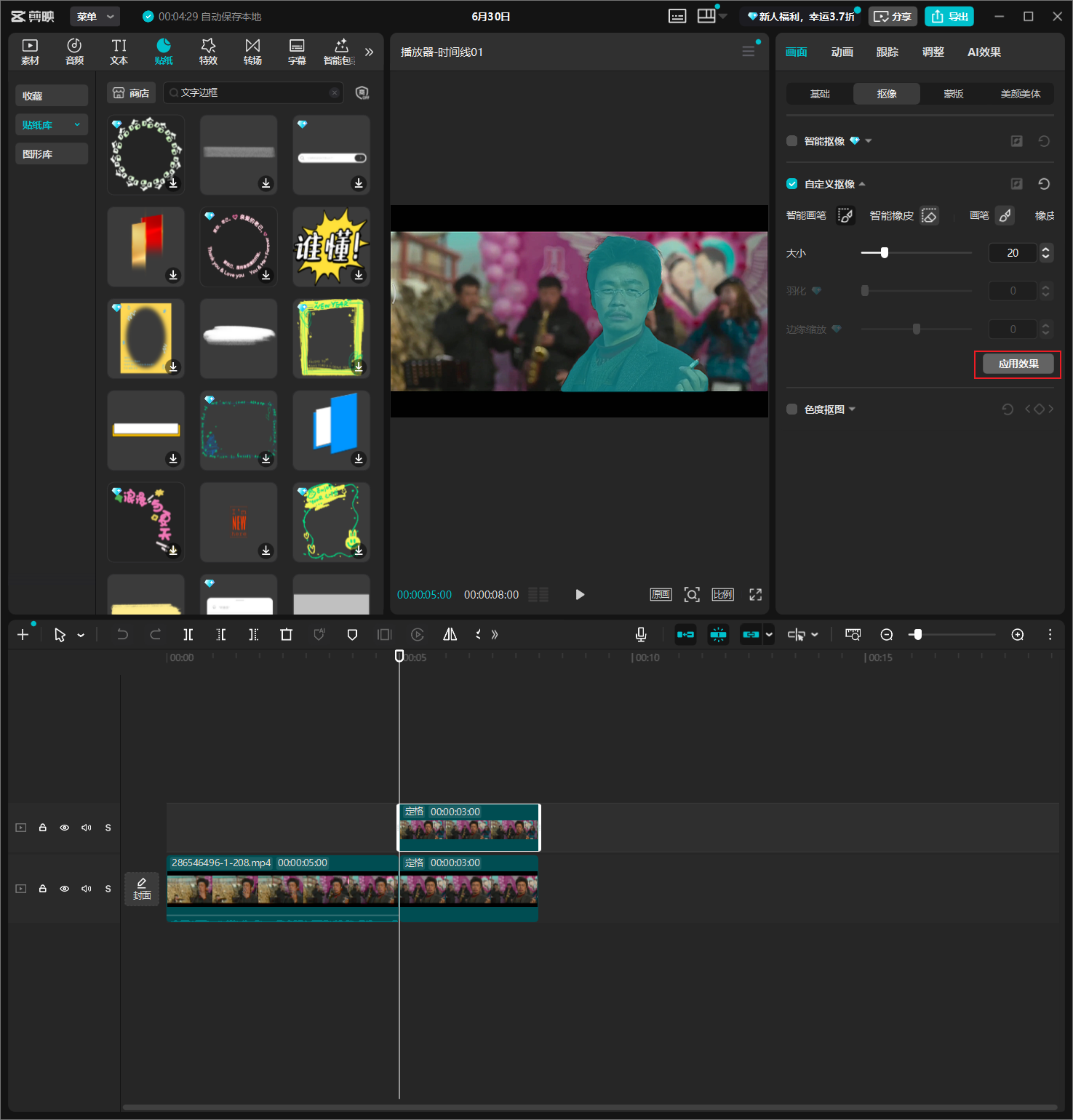
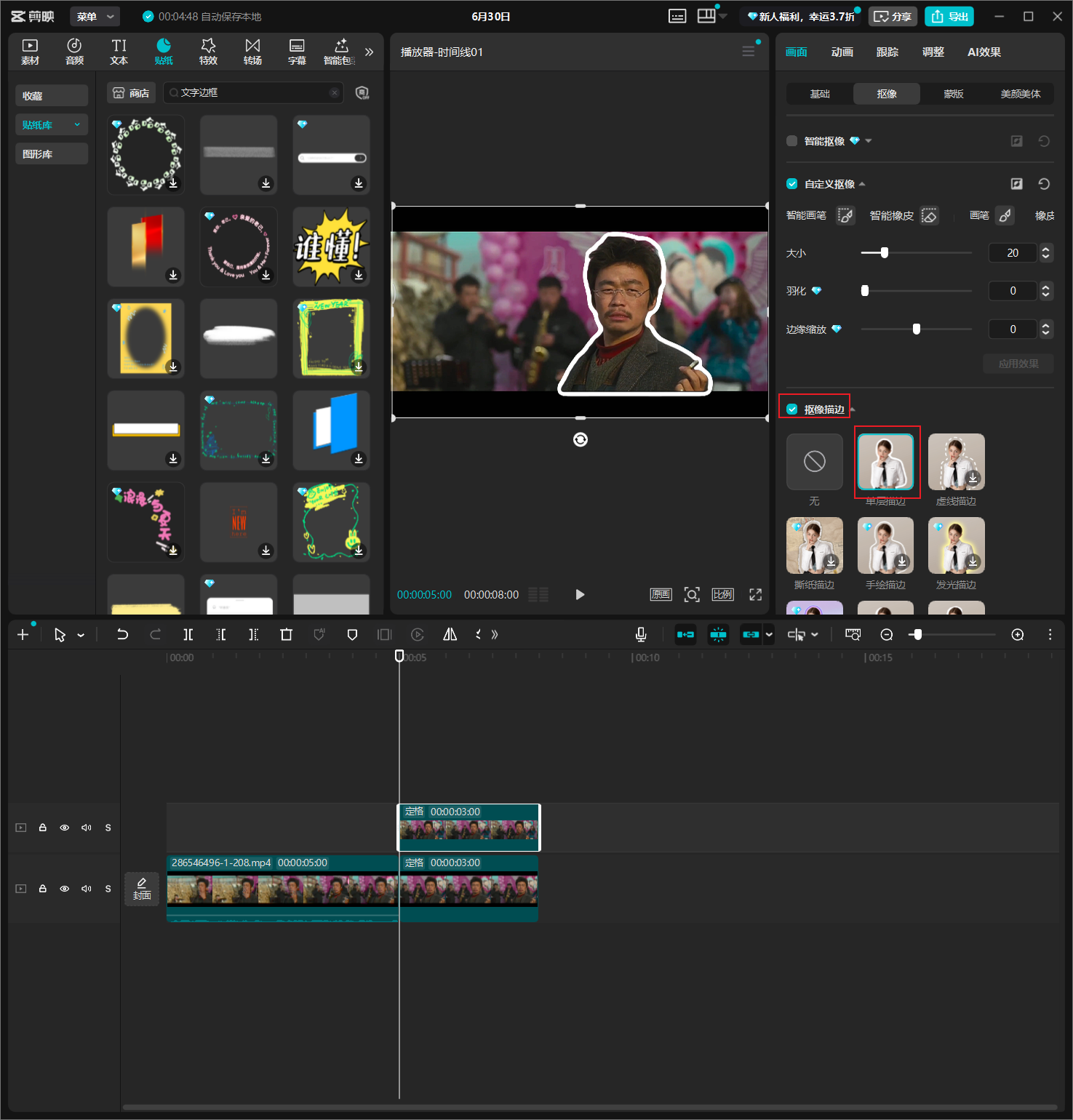
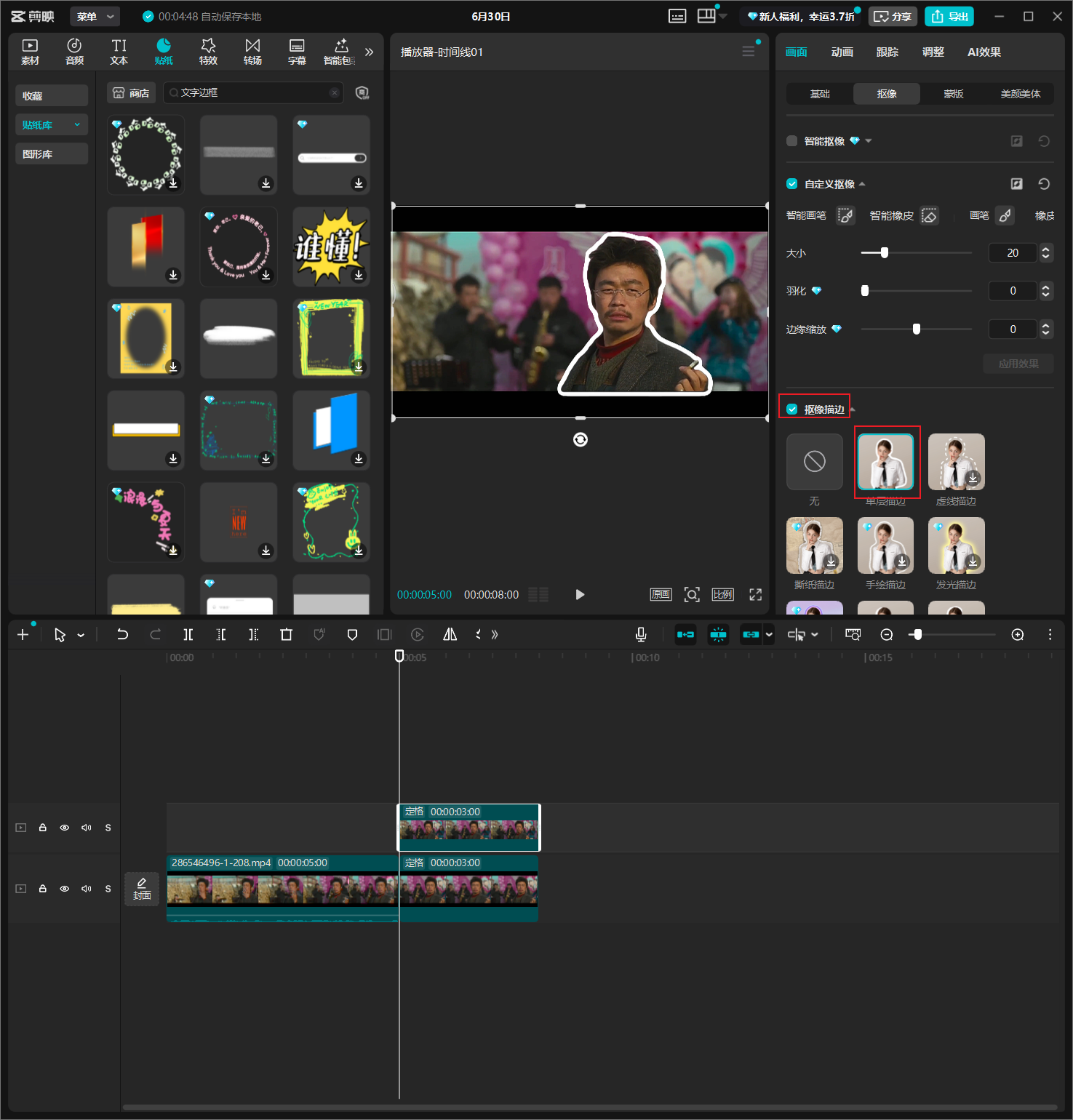
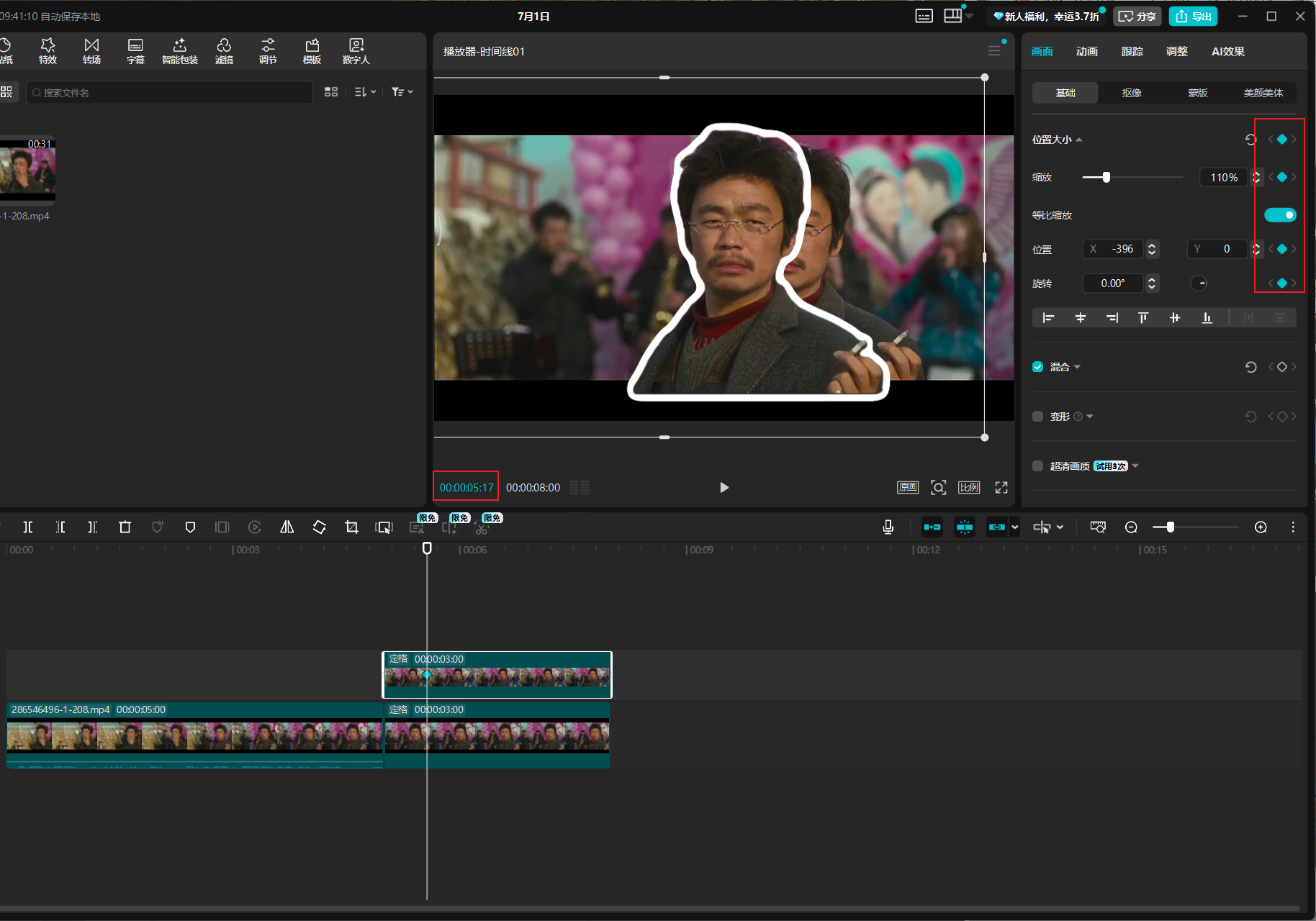
选中刚才复制的定格片段,进入‘画面 > 抠像 > 自定义抠像’,选择智能画笔并在人物身上画一条竖线以抠出人像,然后点击‘应用效果’。接着将抠像模式改为‘单层描边’。完成后移动播放头,调整人物的大小和位置,并在当前位置添加关键帧。
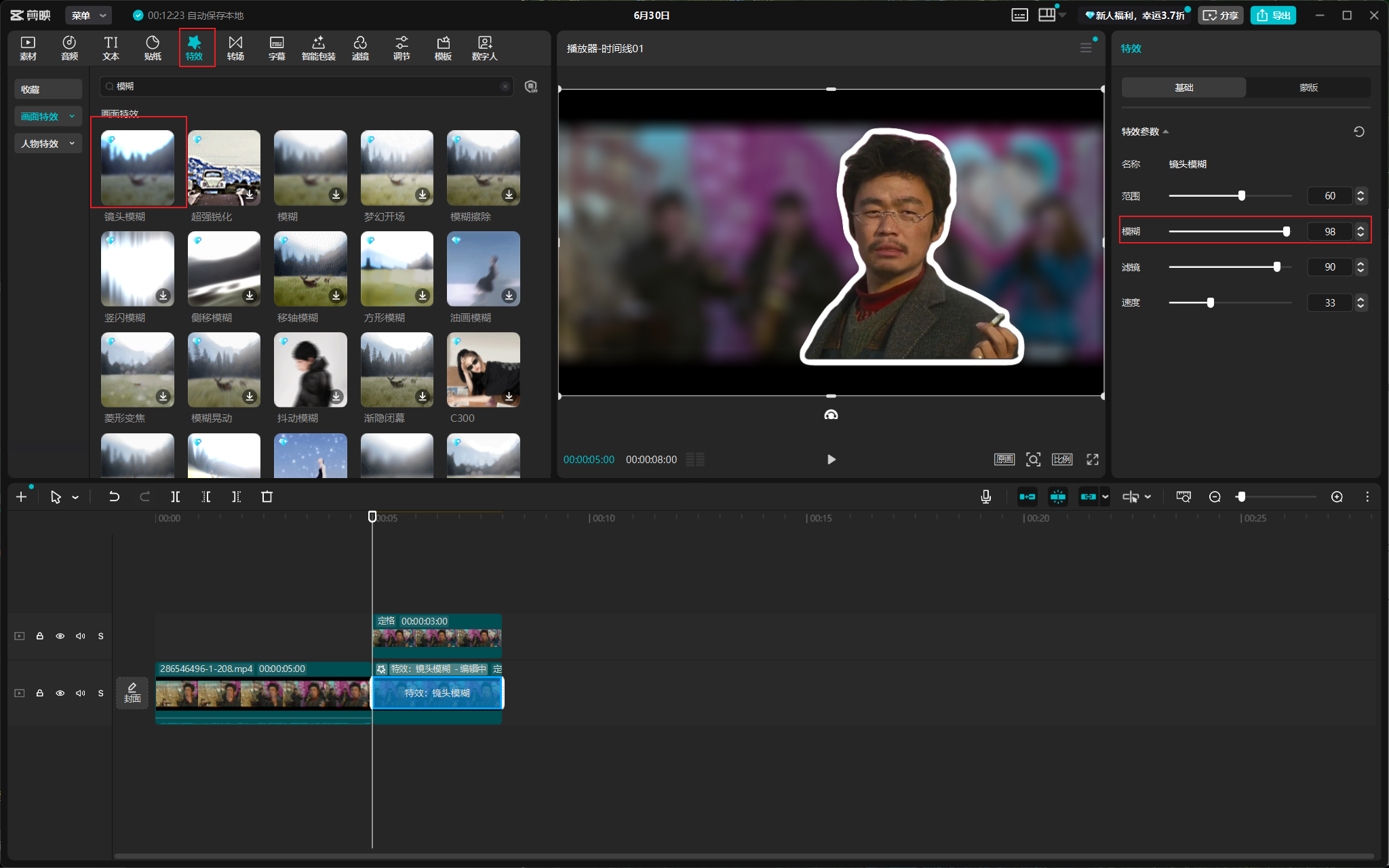
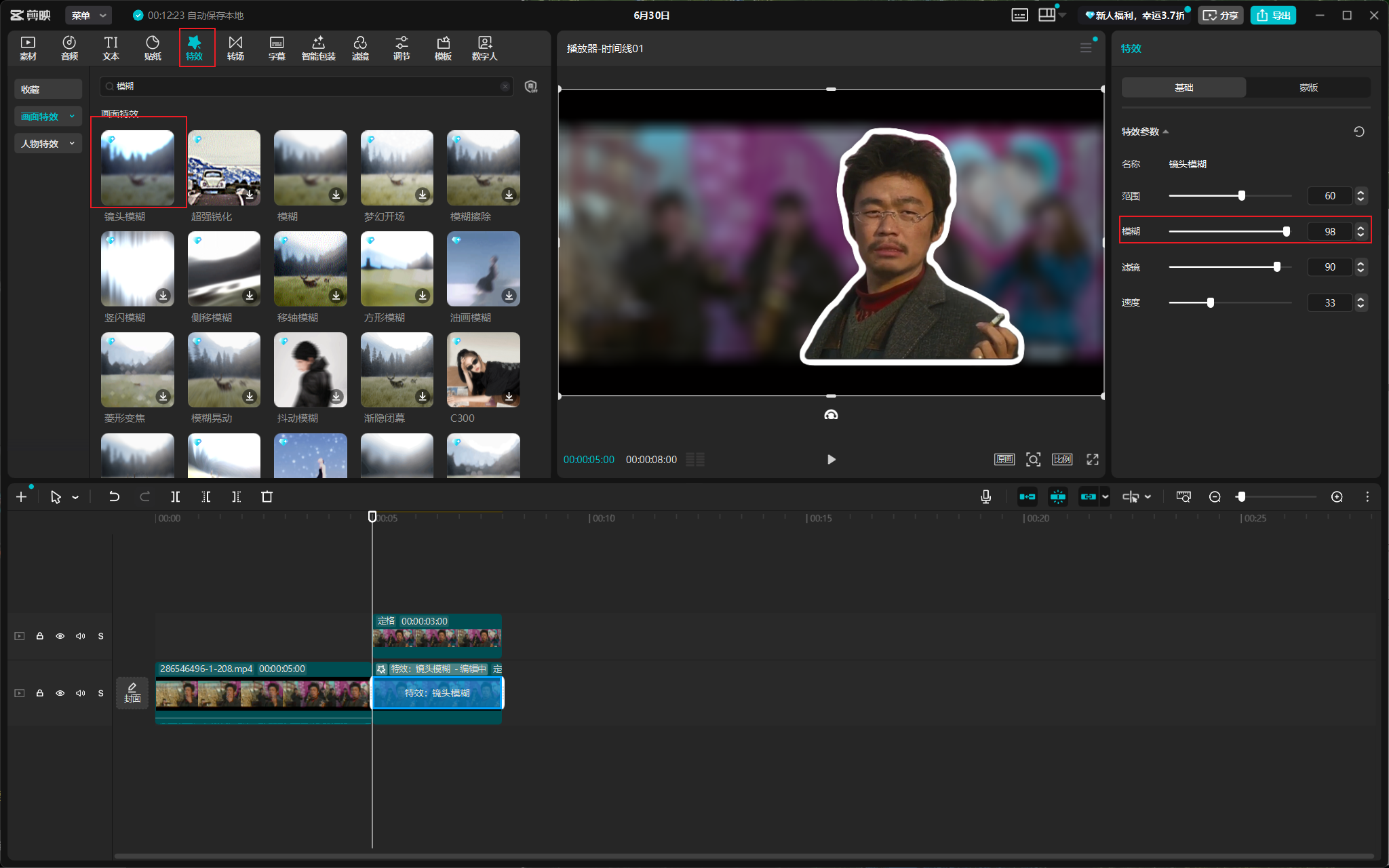
在上方的特效面板中搜索‘模糊’,将找到的画面特效拖拽到定格片段上。选中该特效,根据需要调整模糊强度。
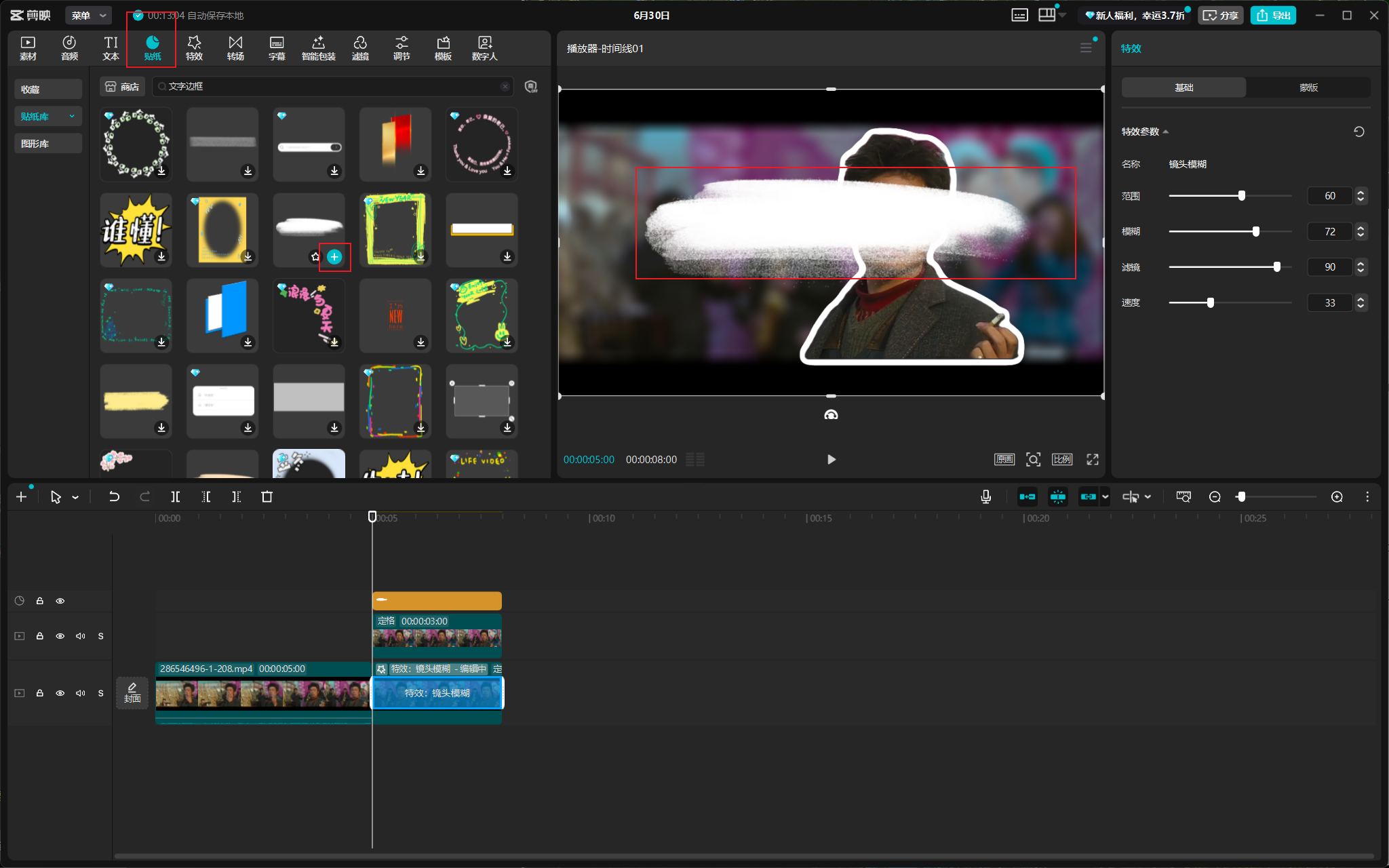
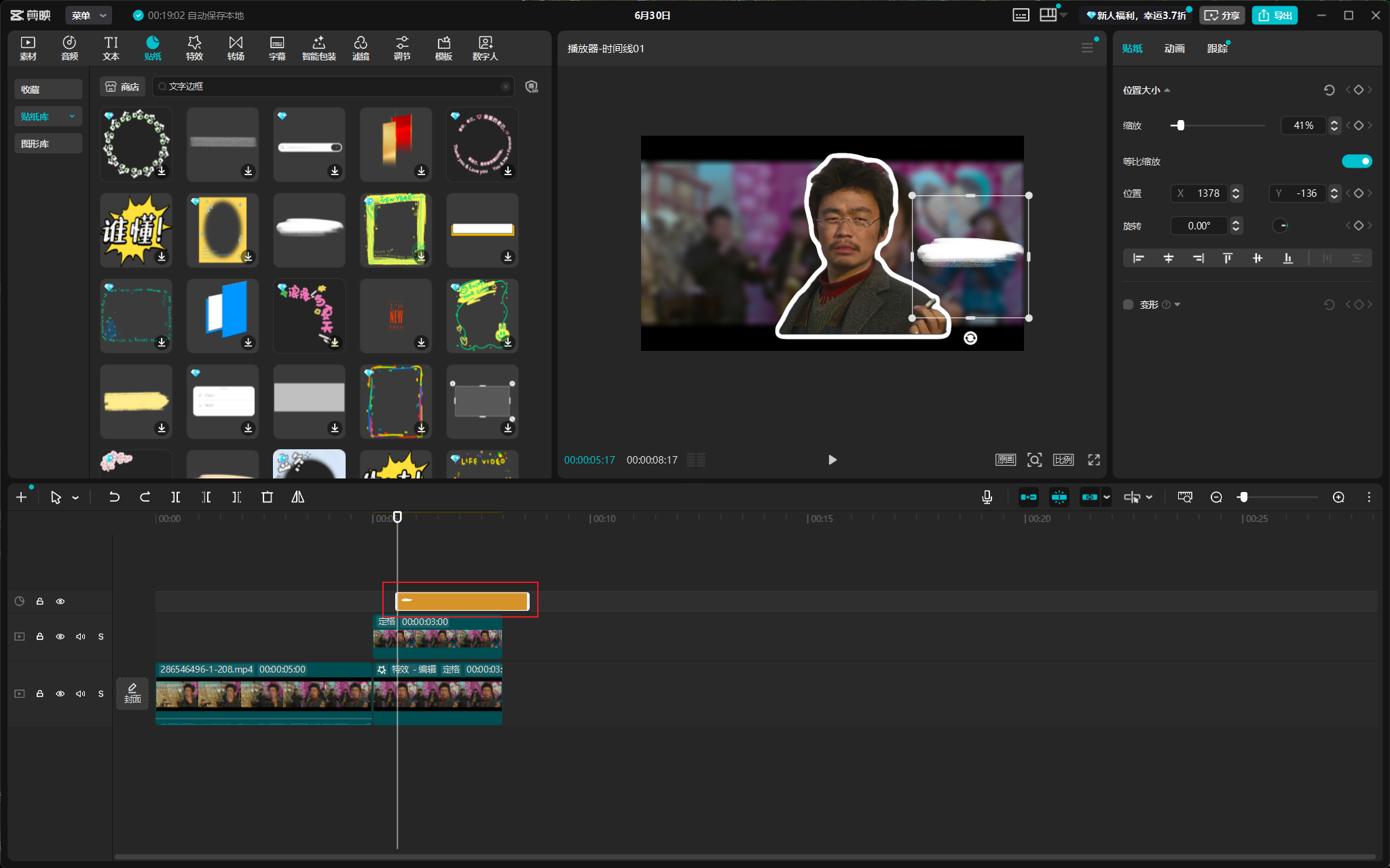
切换到贴纸面板,在素材库中搜索‘文字边框’并添加到画面中。将其对齐到定格片段的位置,然后调整贴纸的大小和位置。
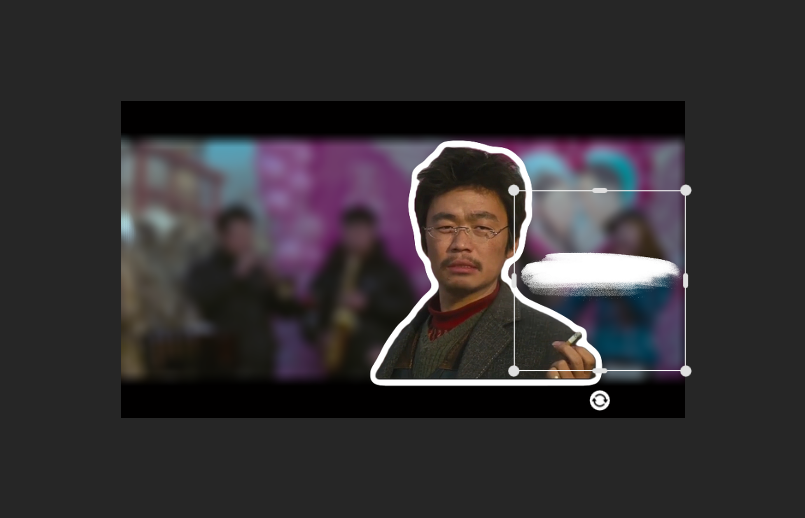
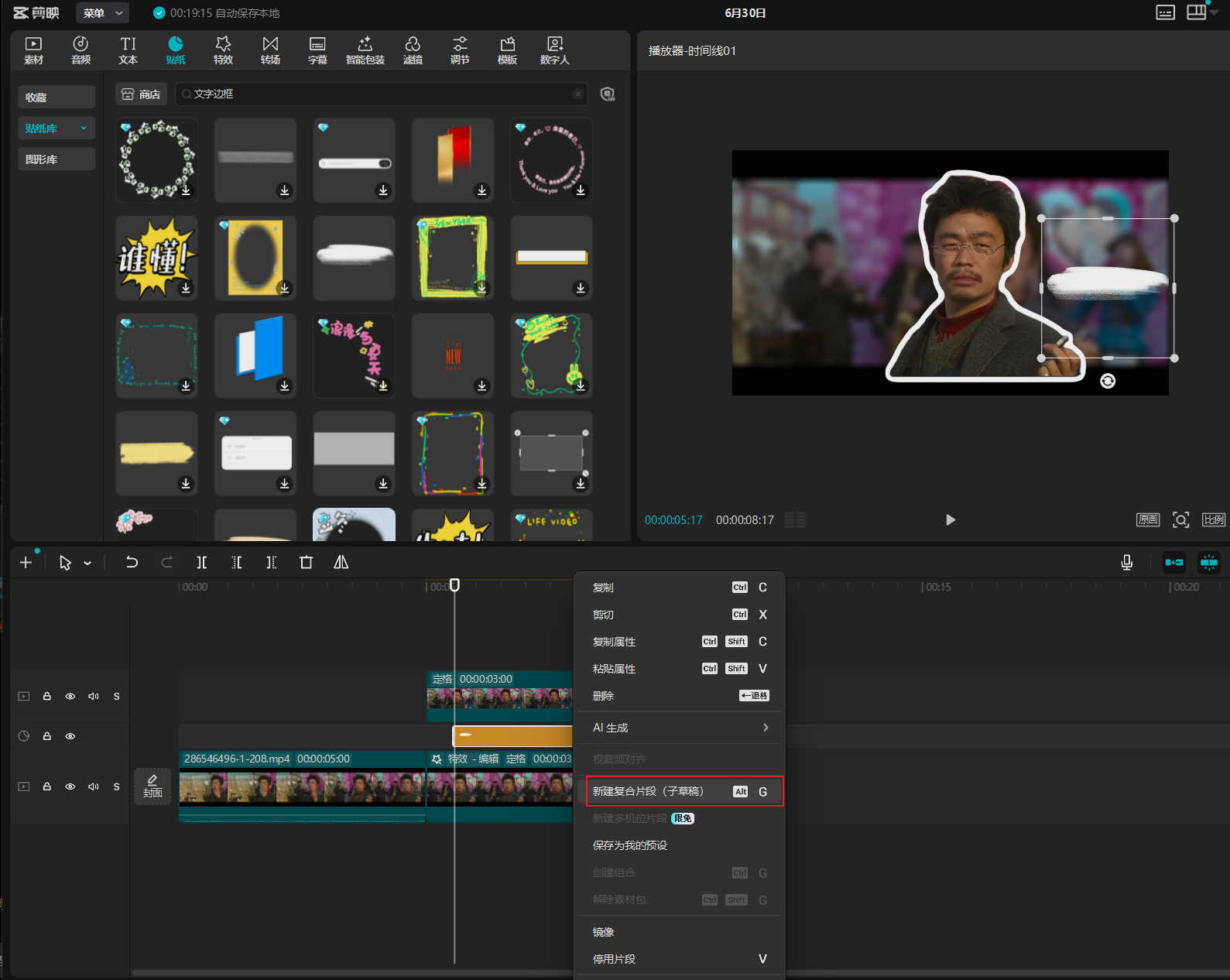
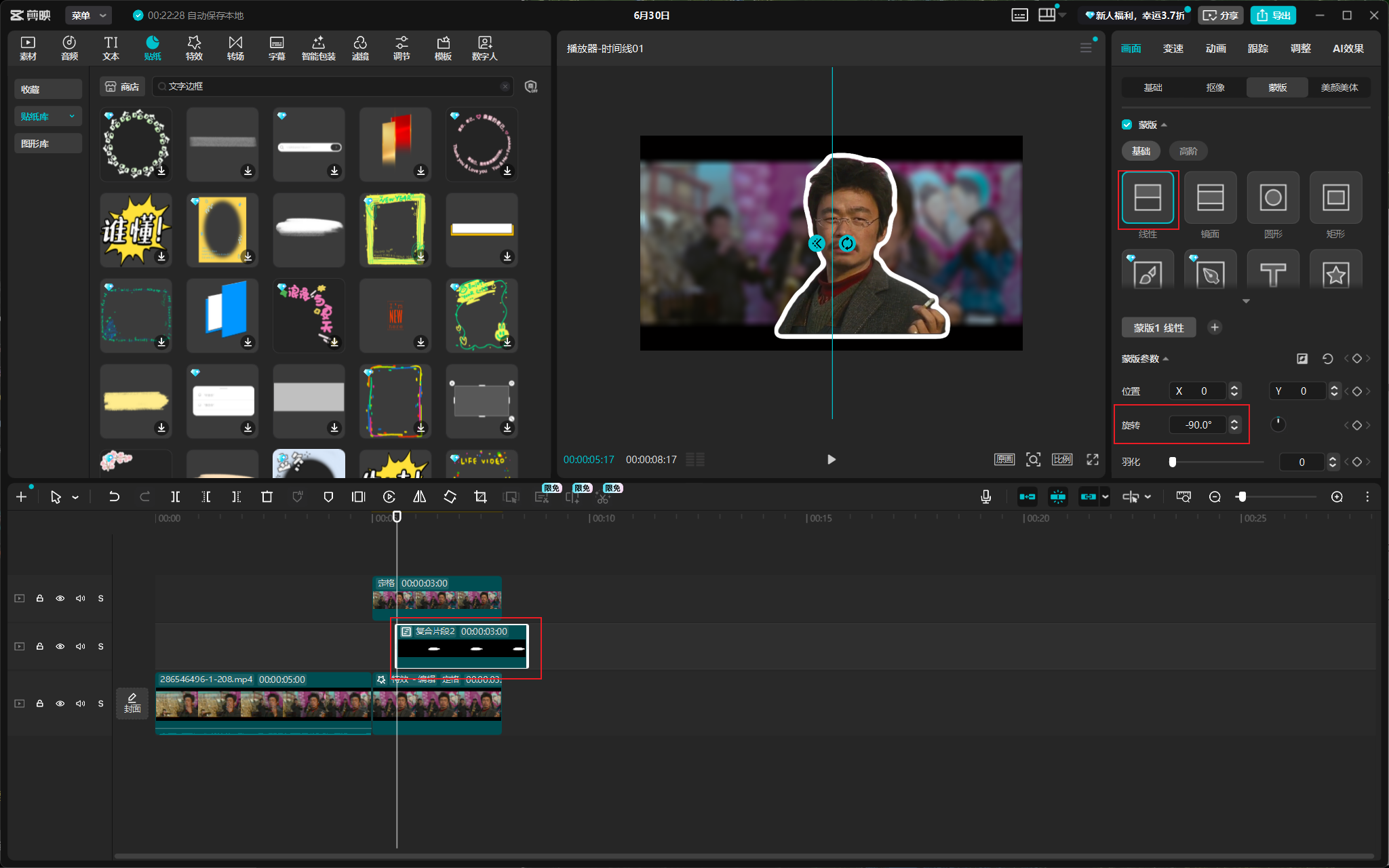
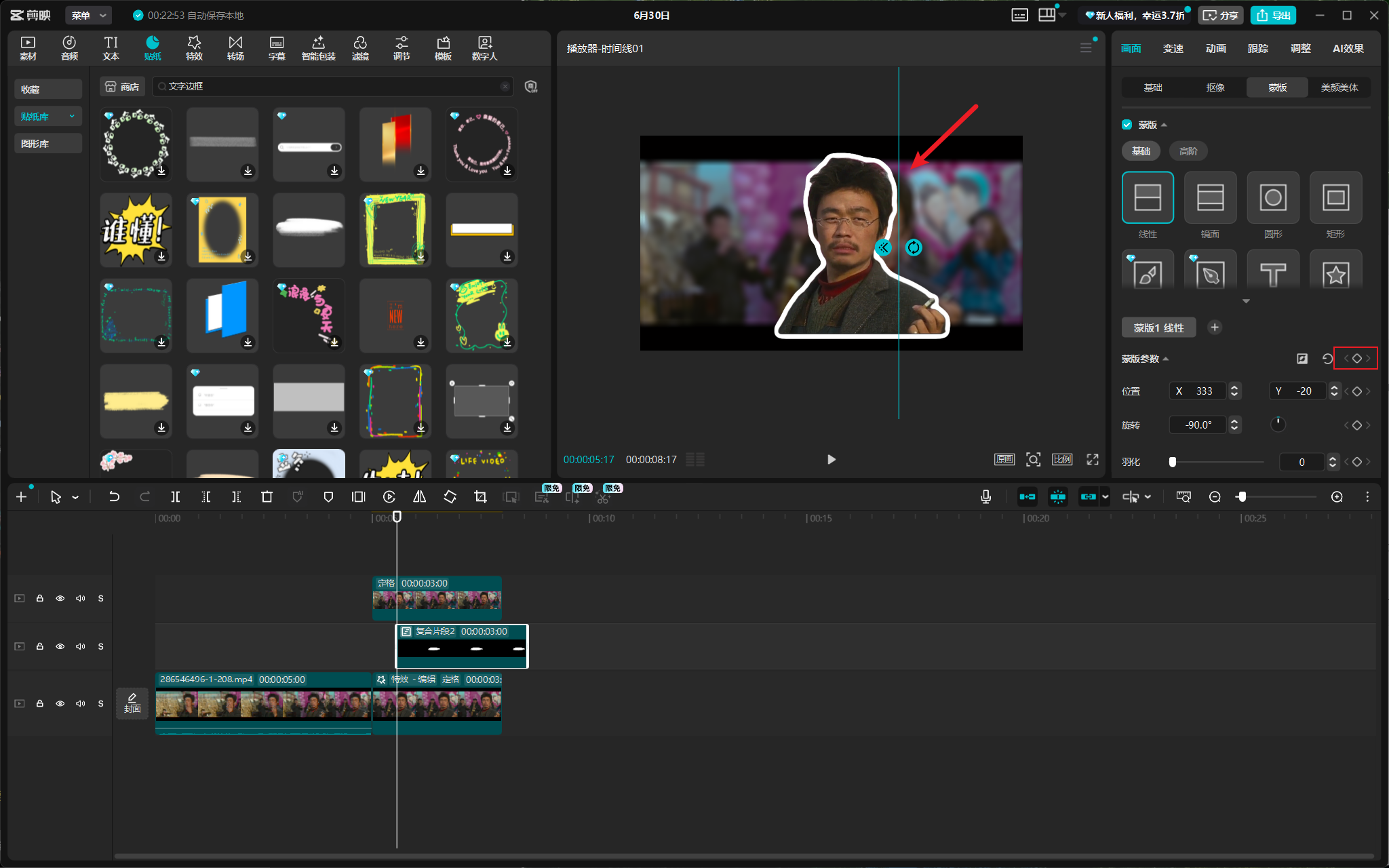
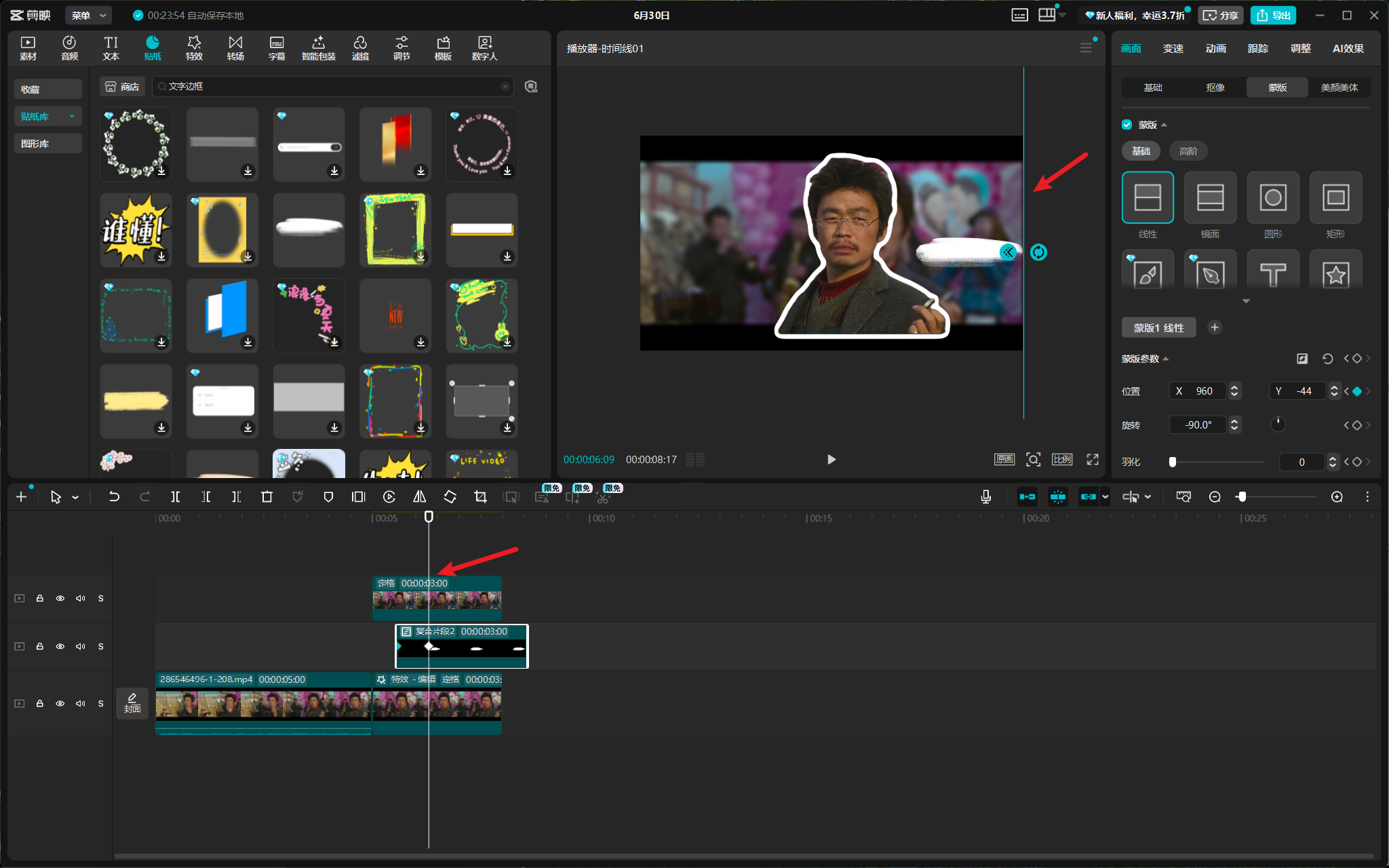
将播放头移回之前创建的关键帧位置,把贴纸拖到两个定格画面的中间,右键选择‘新建复合片段’。选中该复合片段,在画面设置中添加线性蒙版,并将旋转角度调整为-90°
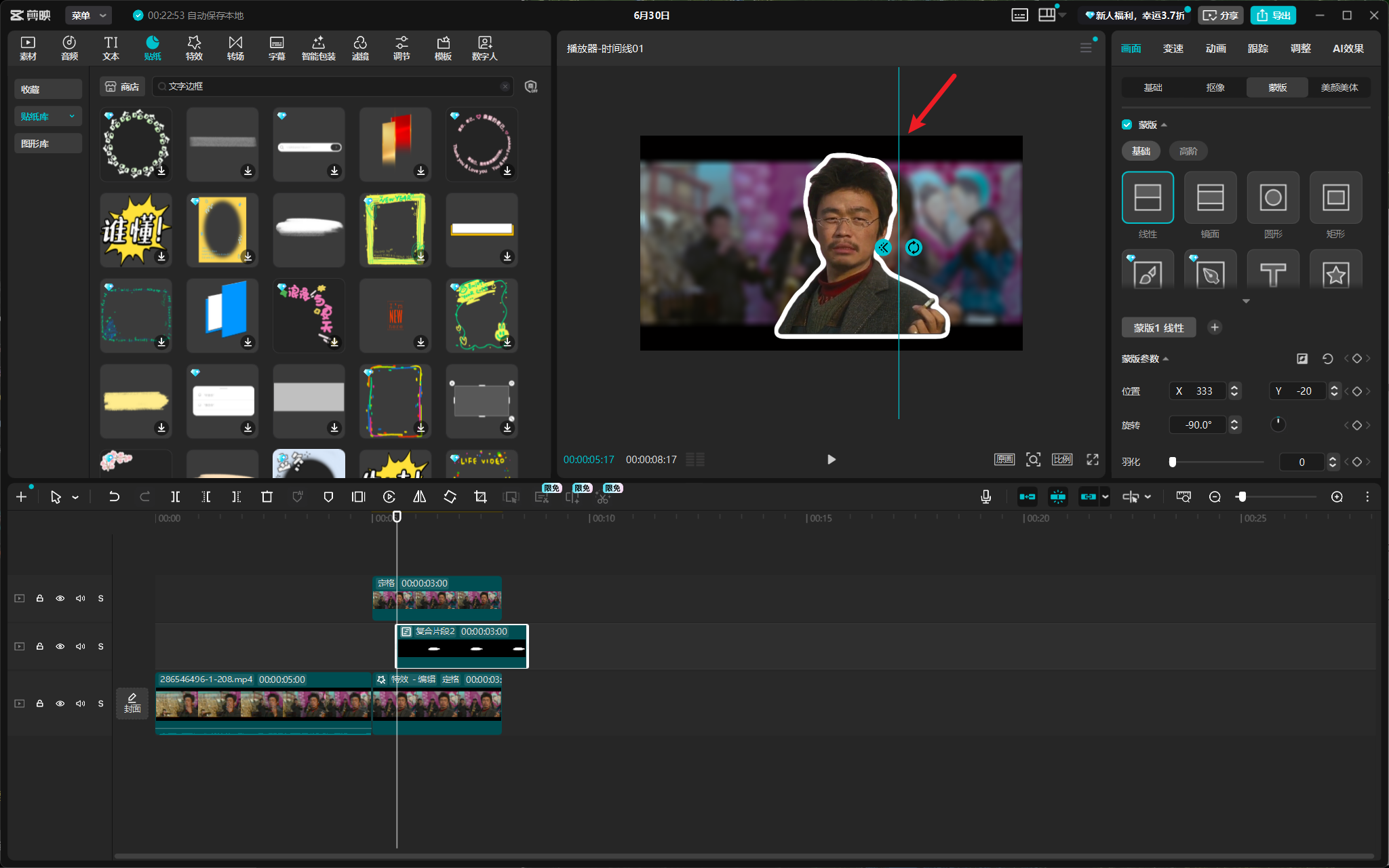
将竖线向右拖动一段距离并添加关键帧,然后将播放头向后移动一点,再把竖线拉到最右侧的位置。
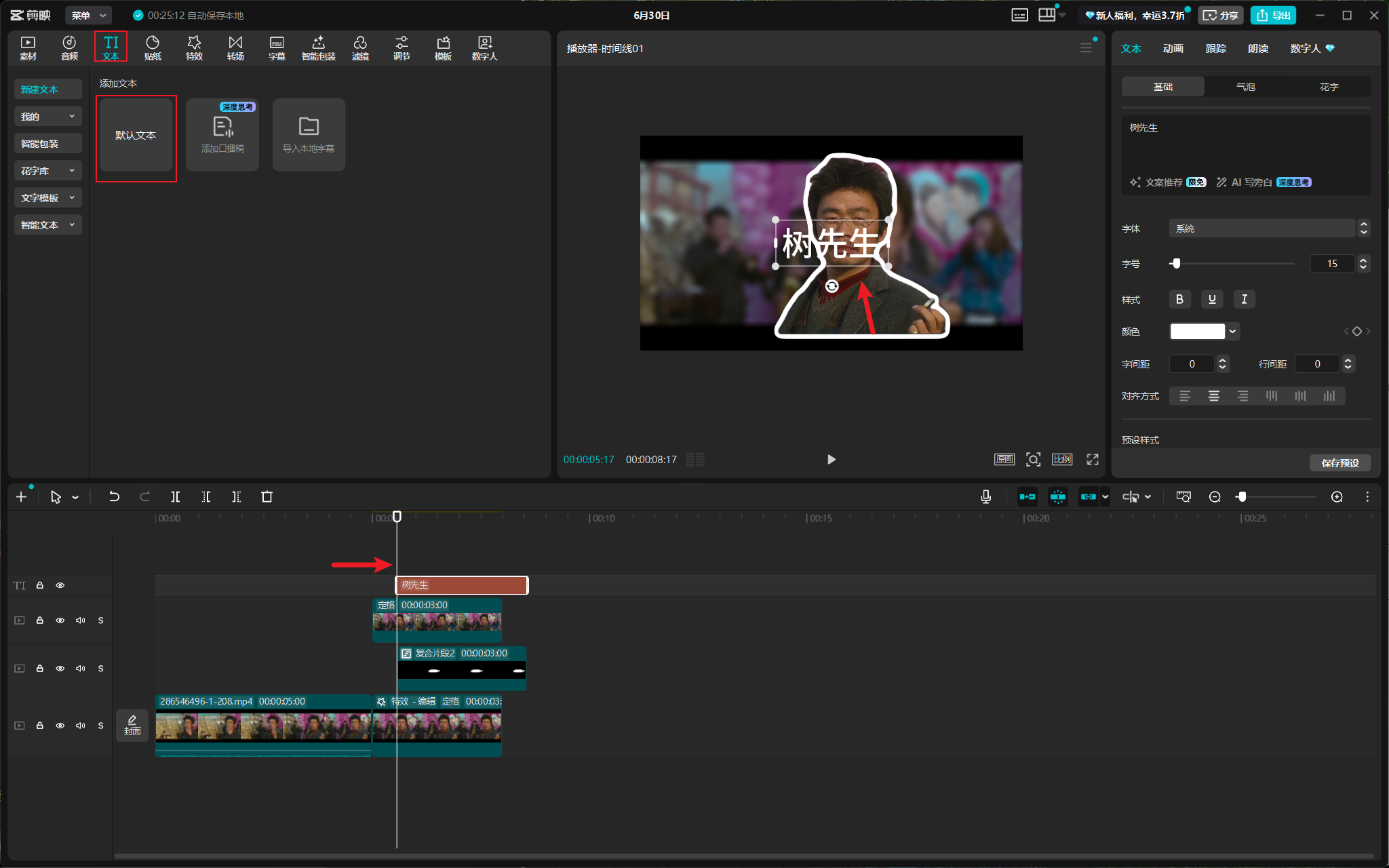
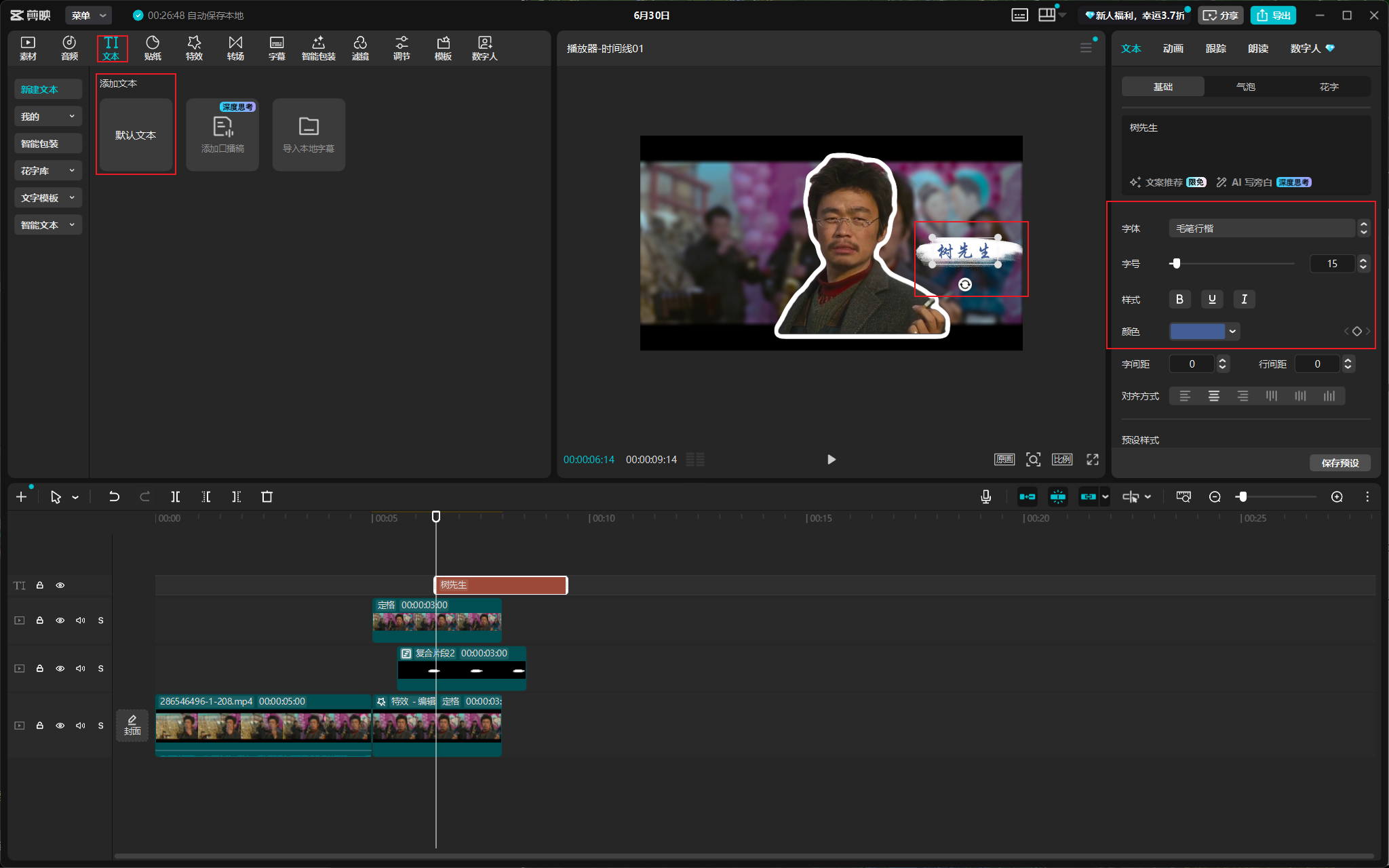
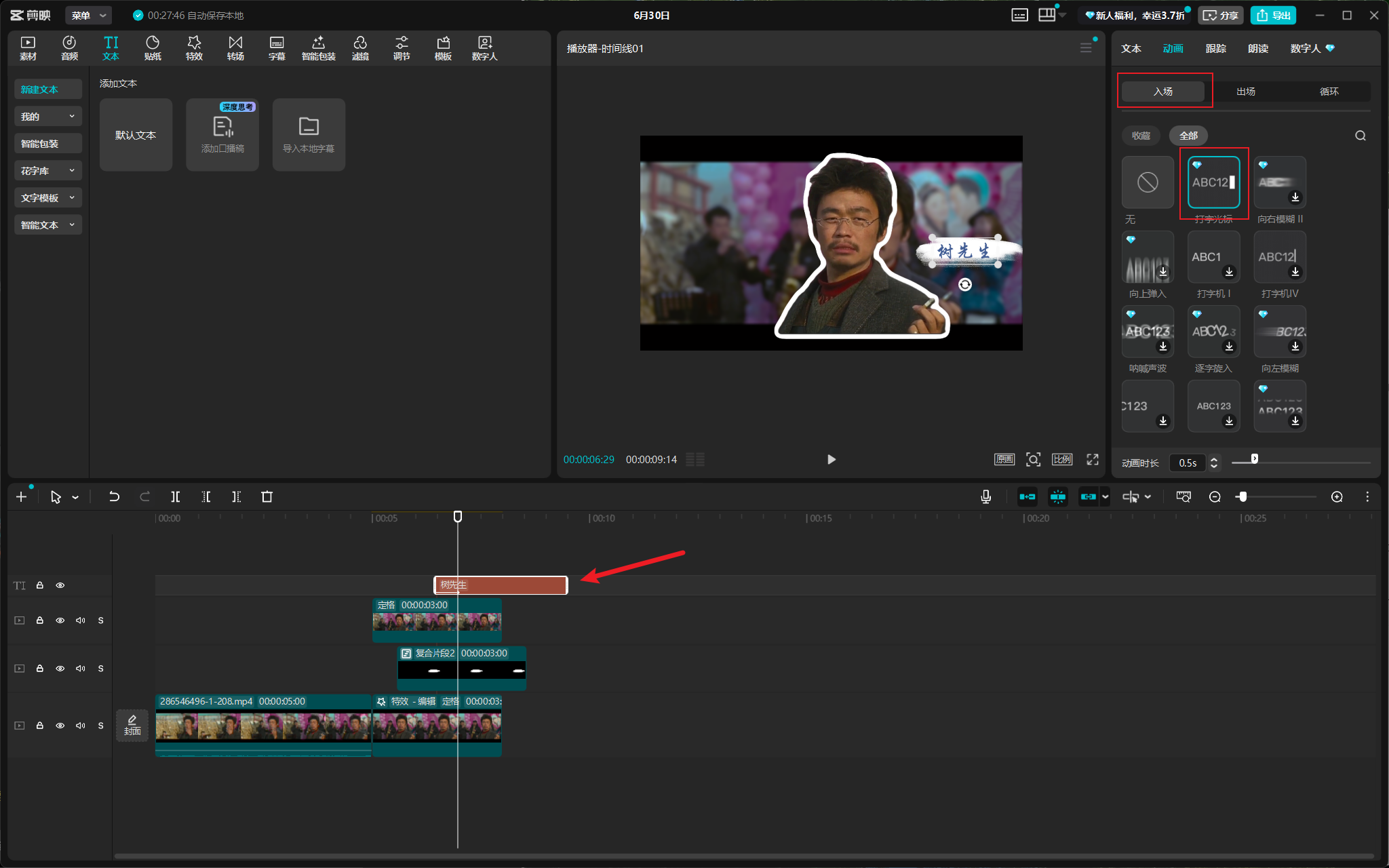
切换到文本面板,在播放头位置添加文字素材。将播放头和文字图层与复合片段的关键帧对齐,然后选中文字调整字体、字号和颜色。接着选中该文字,在‘动画 > 入场’中找到并应用‘打字光标’特效。
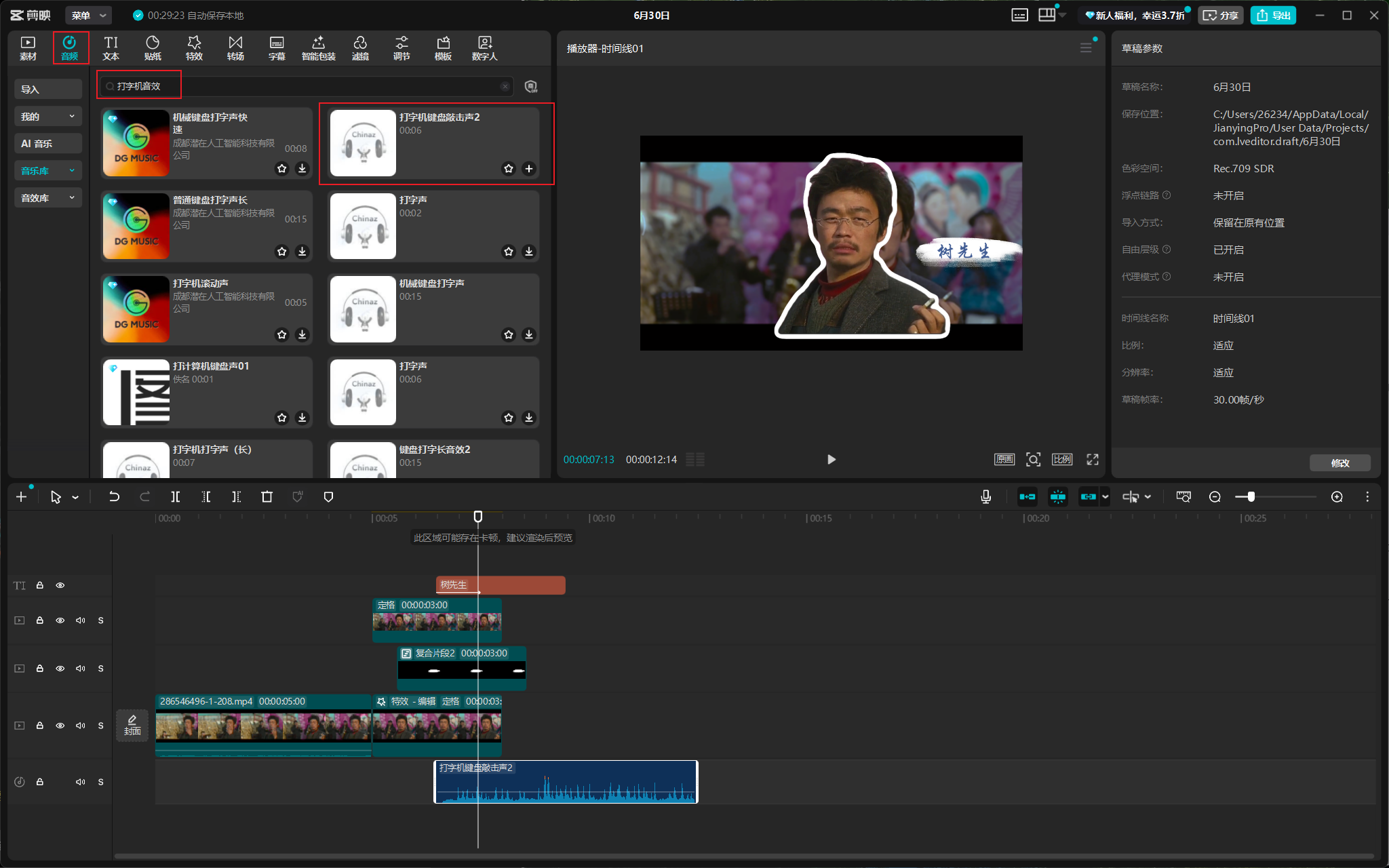
切换到音效面板,在素材库中搜索‘键盘敲击声’并添加到轨道上,然后将音效时长调整为与文字片段一致。
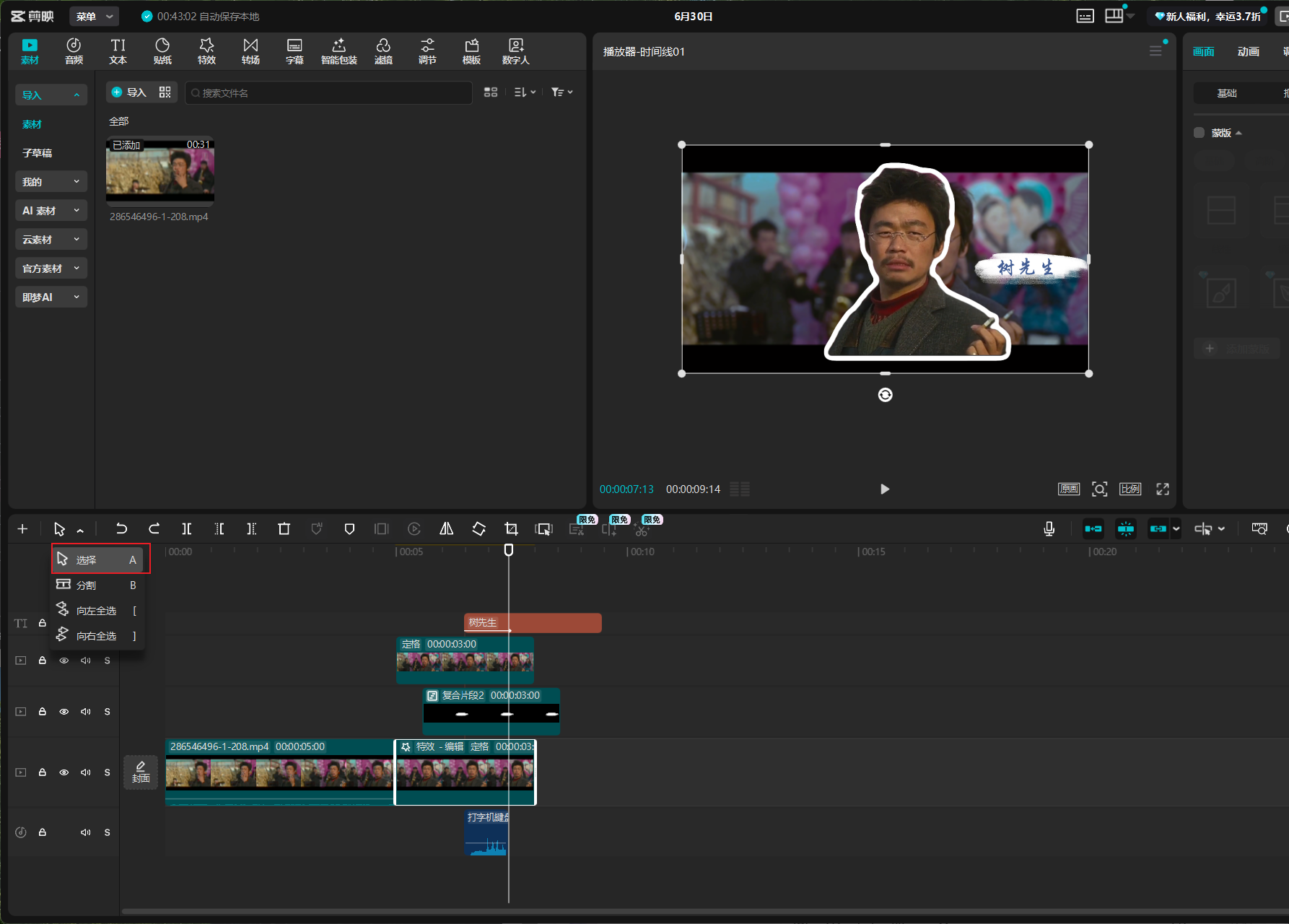
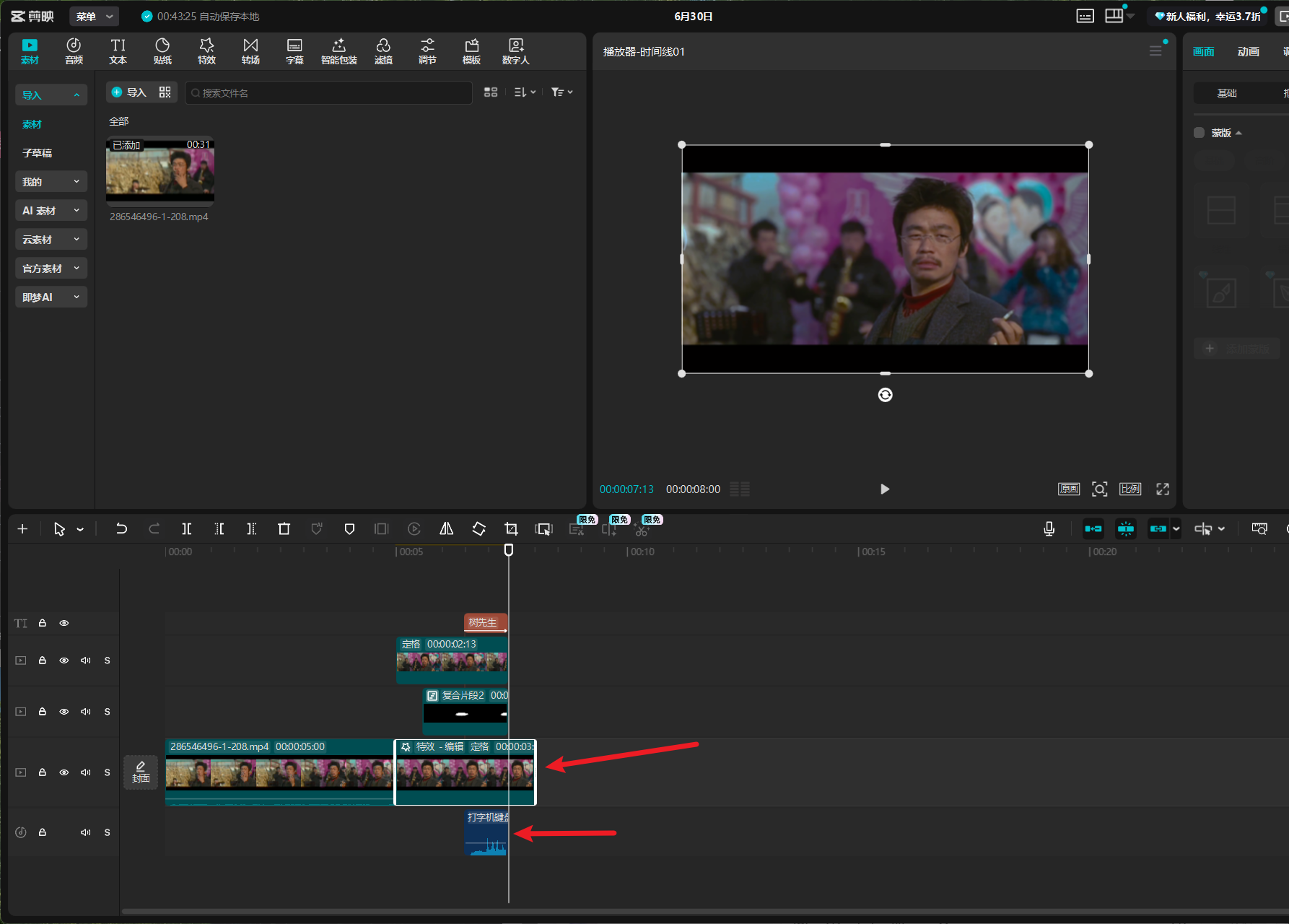
将每一条音效的结尾都与对应的文字片段末尾对齐。
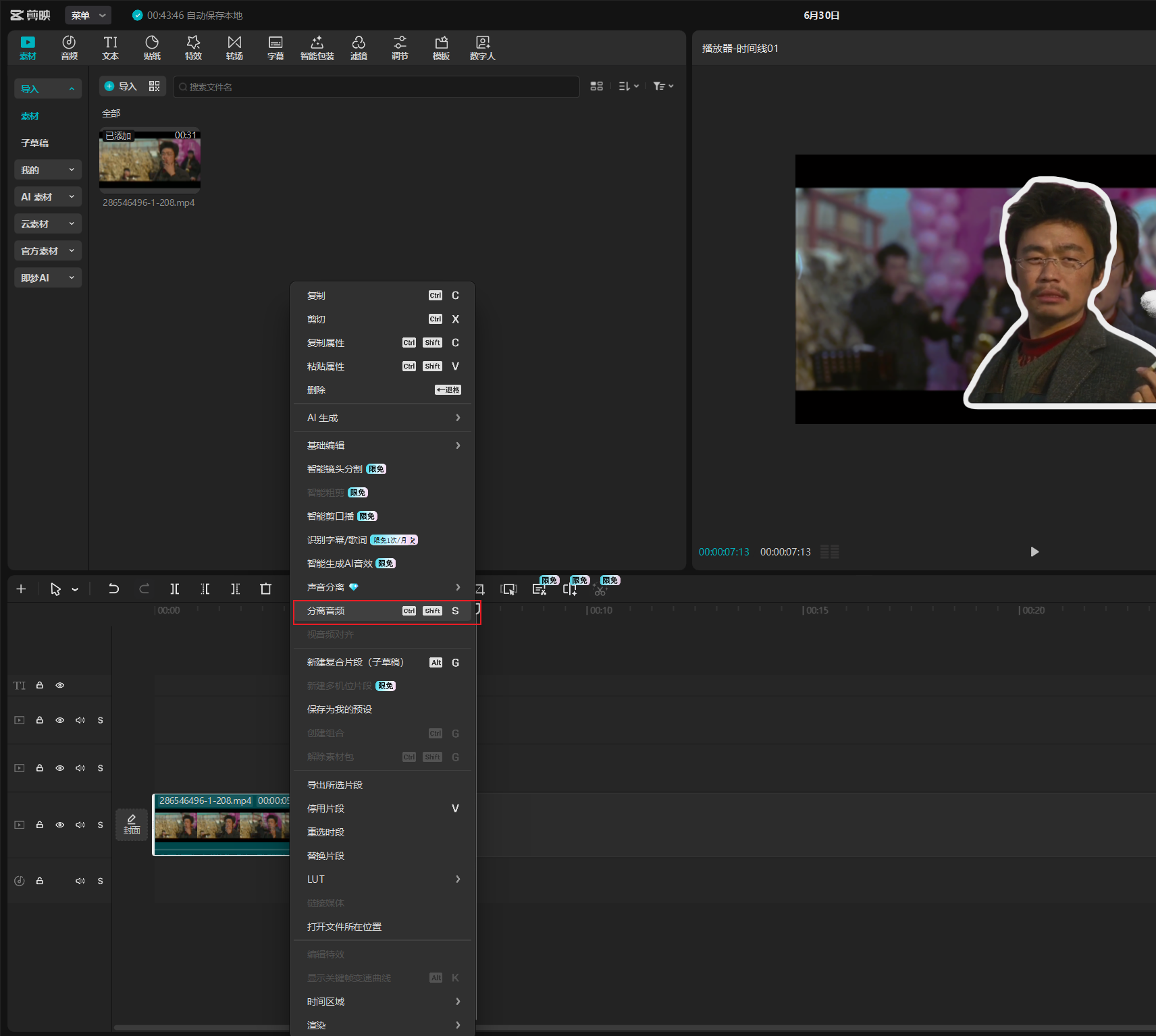
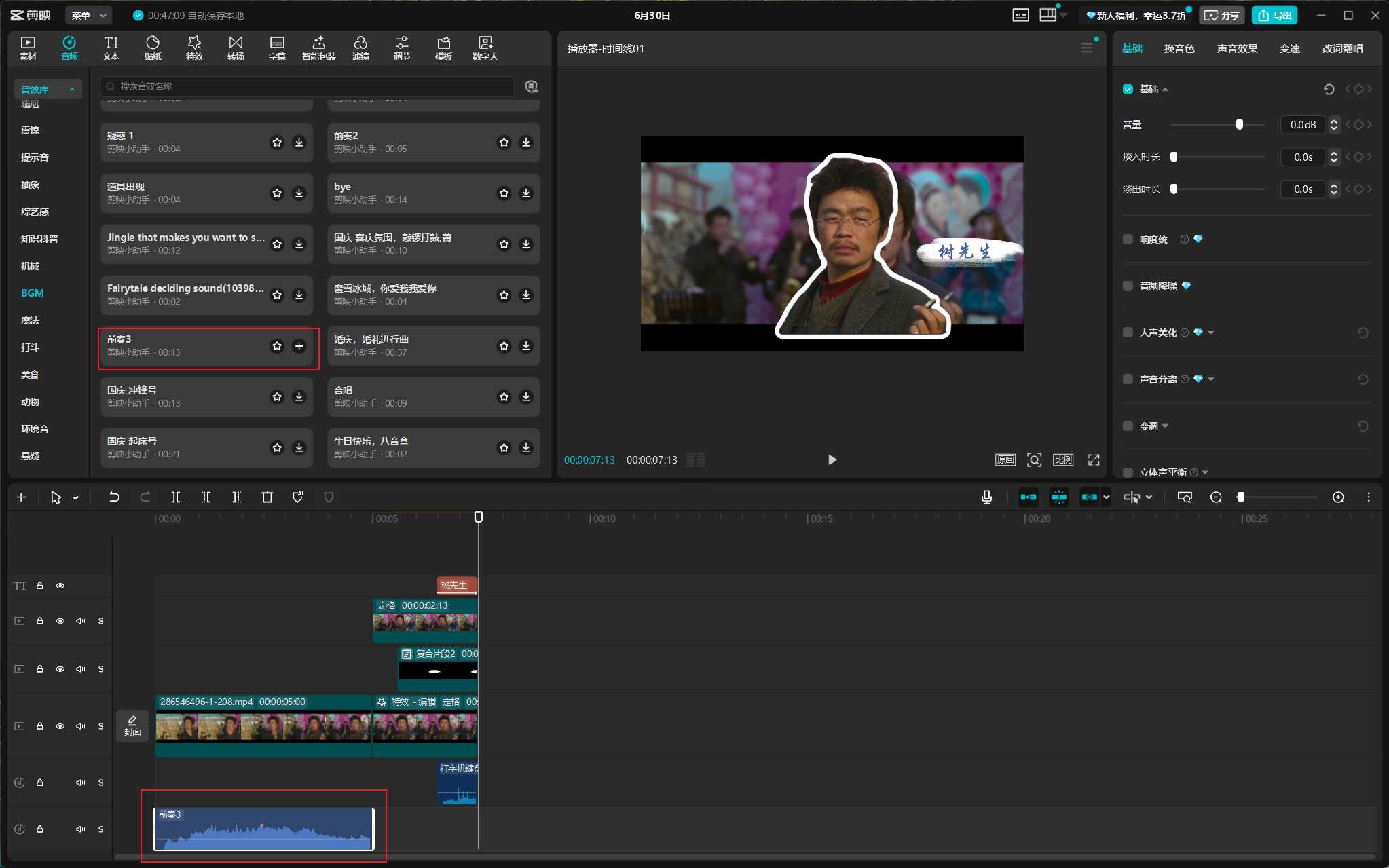
使用音频分离功能后,删除提取出的原始音频。接着在音乐库中挑选一首喜欢的背景音乐添加到轨道,并将其时长调整为与开头片段一致。

 0
0 0
0 0
0 0
0

 0
0 0
0 0
0 qq空间
qq空间  微博
微博  复制链接
复制链接  分享
分享  本文未经作者允许授权,禁止转载
 评论
评论  分享
分享  下载
下载  举报
举报  回顶部
回顶部