ps新手教学制作草地纹理效果


头像
一个蓝莓
原创
发布时间: 2026-06-28 22:43:53 | 阅读数 0收藏数 0评论数 0
封面
本项目以为ps教学讲解新手如何制作草地纹理效果。通过创建画布、填充底色、添加杂色滤镜、风化处理、高斯模糊与曲线调整等步骤,逐步生成自然草地质感,并结合条纹图层与柔光模式增强层次感。最终完成具有真实光影和方向感的草地纹理背景,适用于游戏场景或设计素材制作。
1

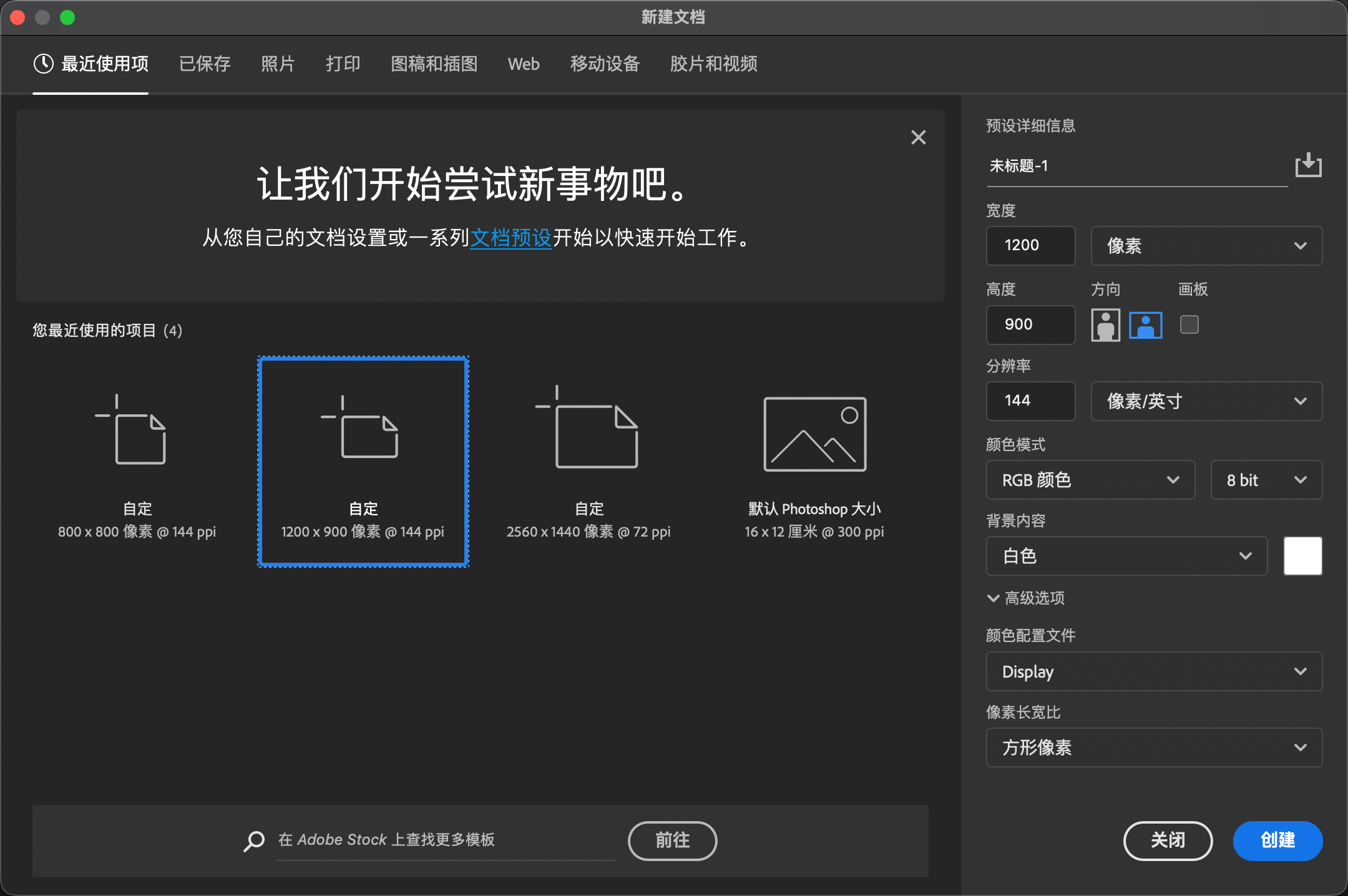
创建画布

如图所示创建一个画布 横版的最好是

2

杂色效果

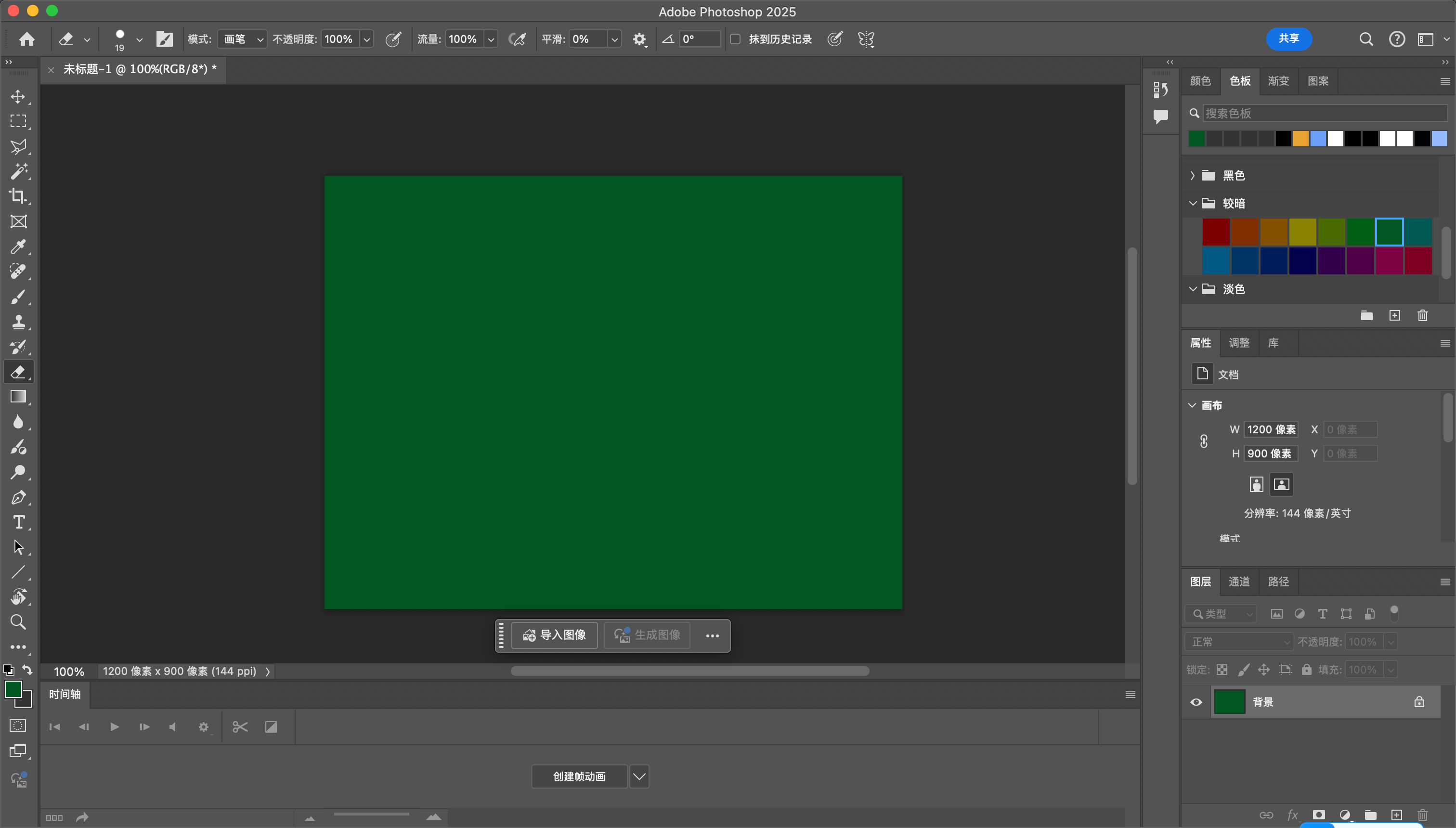
找一个和草坪差不多的颜色 alt+del 进行填充

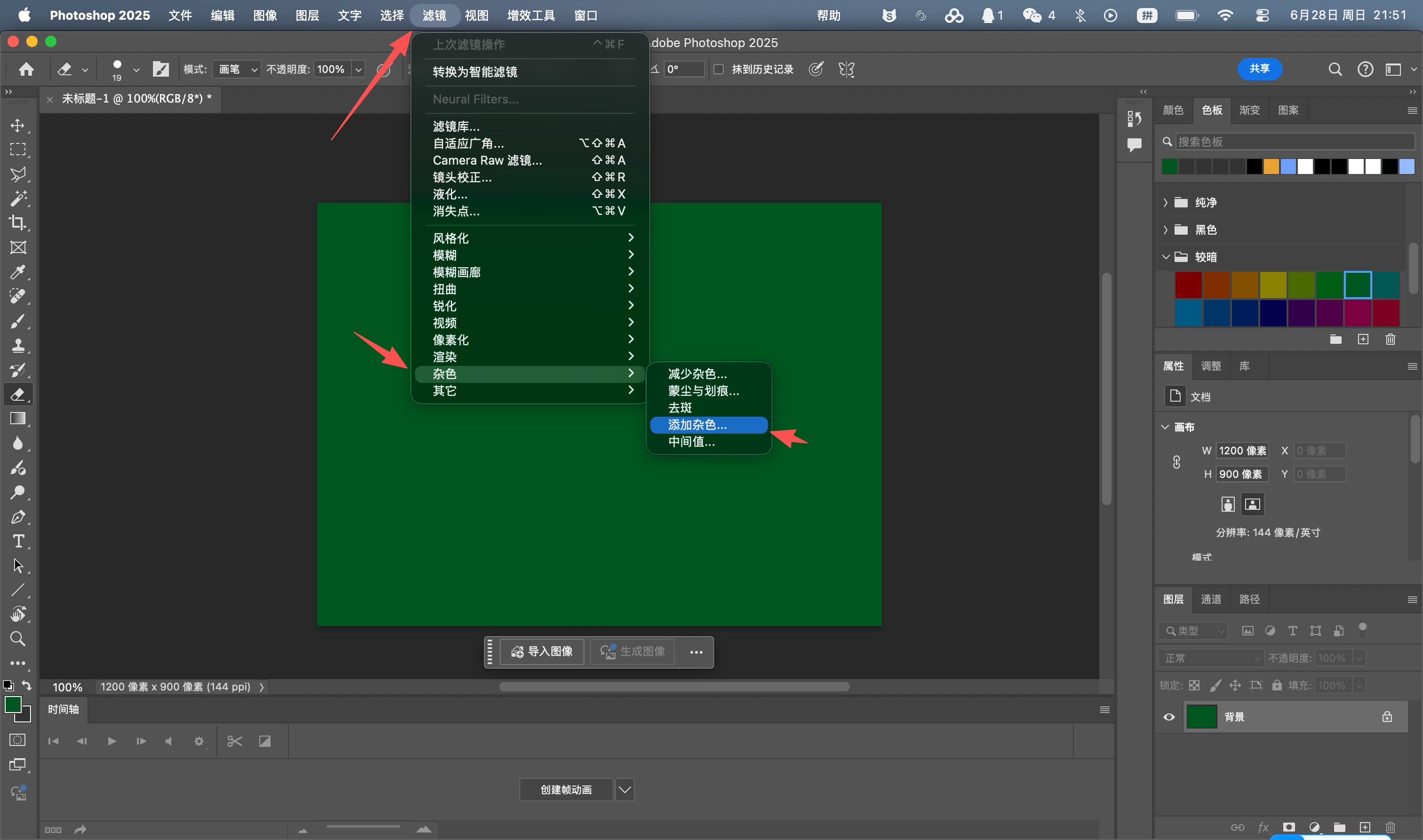
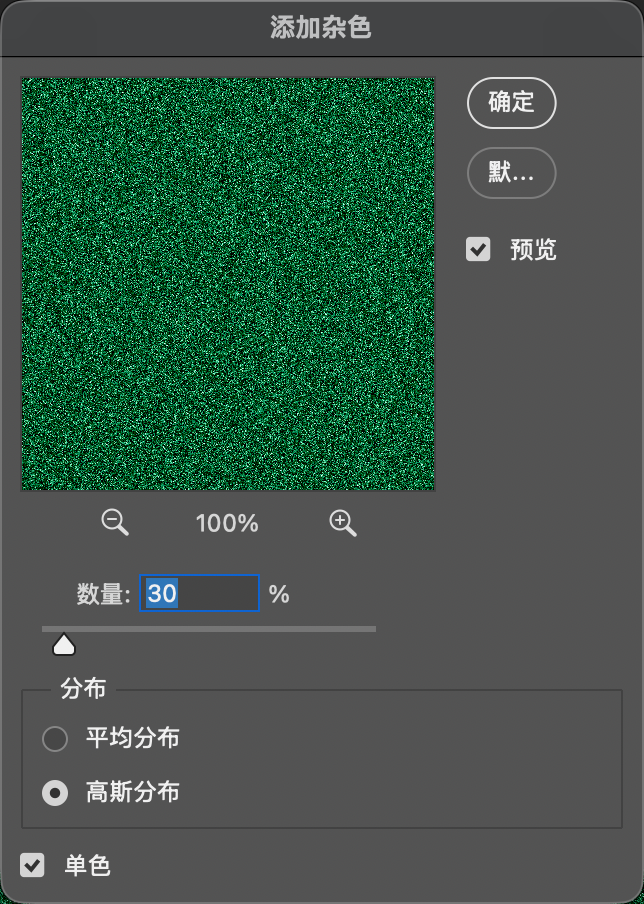
然后点击上方滤镜 ->杂色 添加杂色 如图2

如图1所示 数量设置为30 选择高斯分布


3

风格化

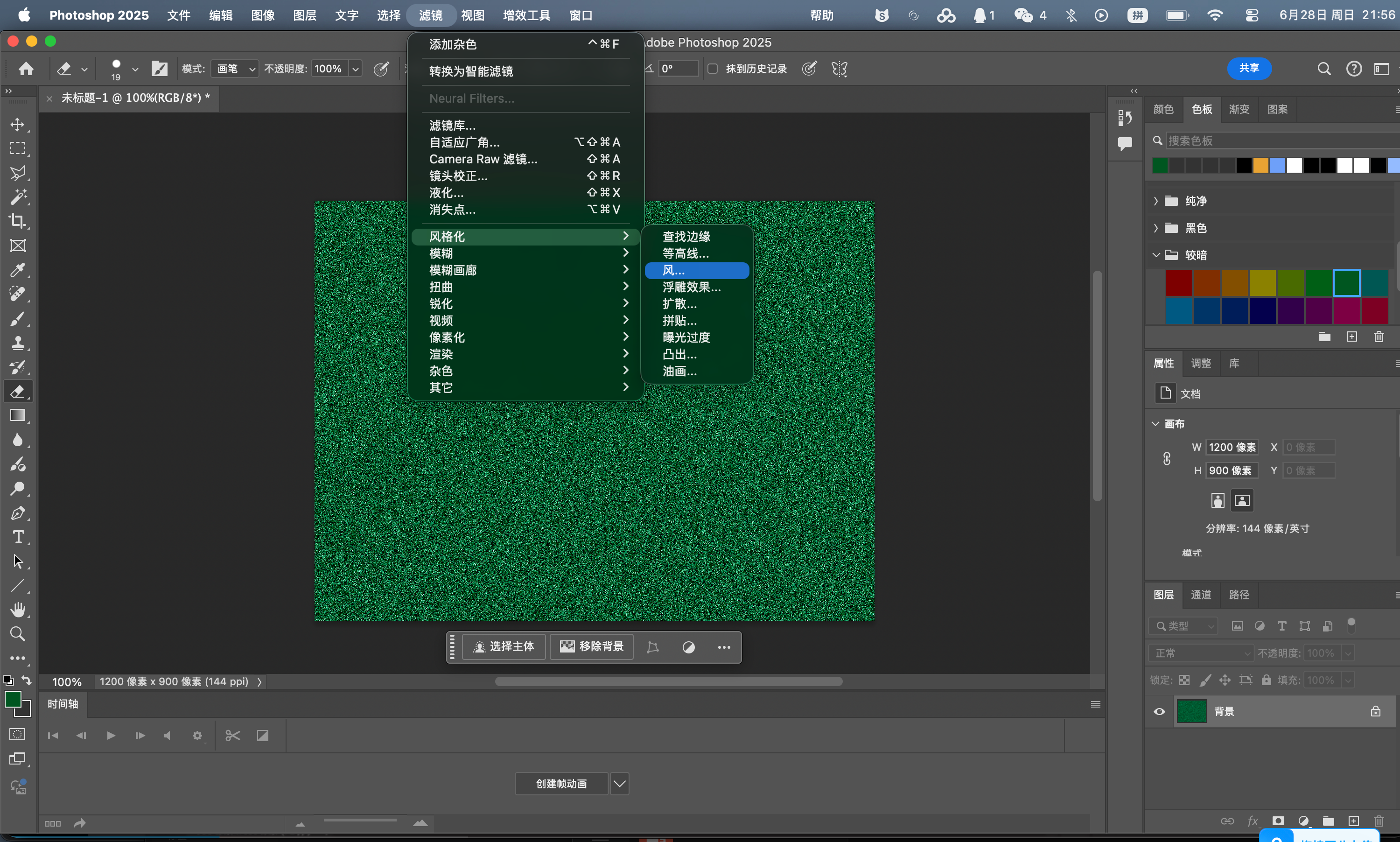
  1. 如图1所示点击上方滤镜 -> 风格化 -> 风
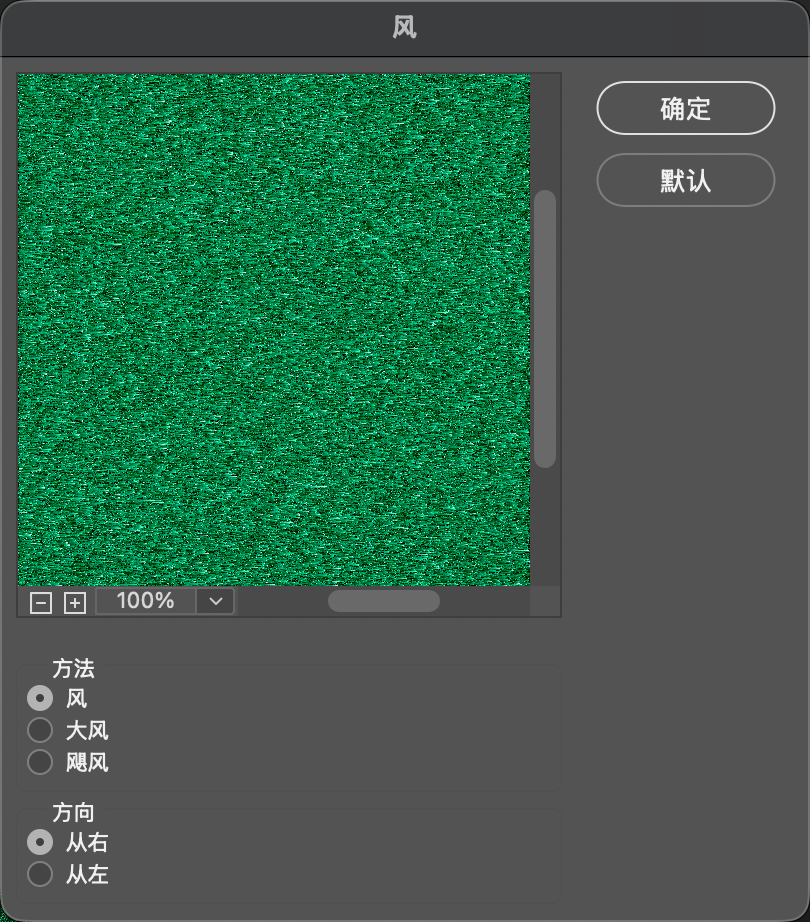
  2. 选择风 从右 点击确定
4

优化效果

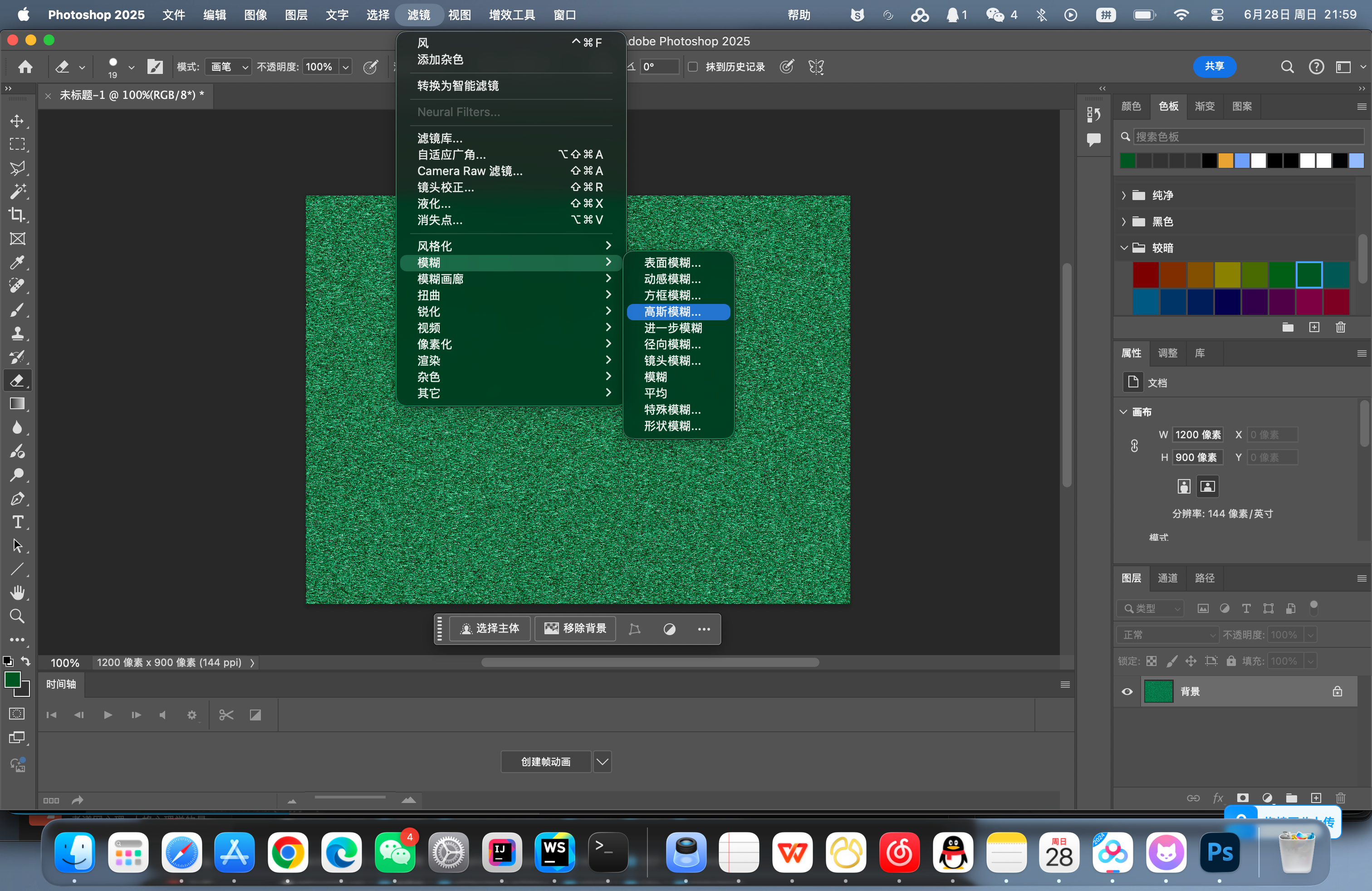
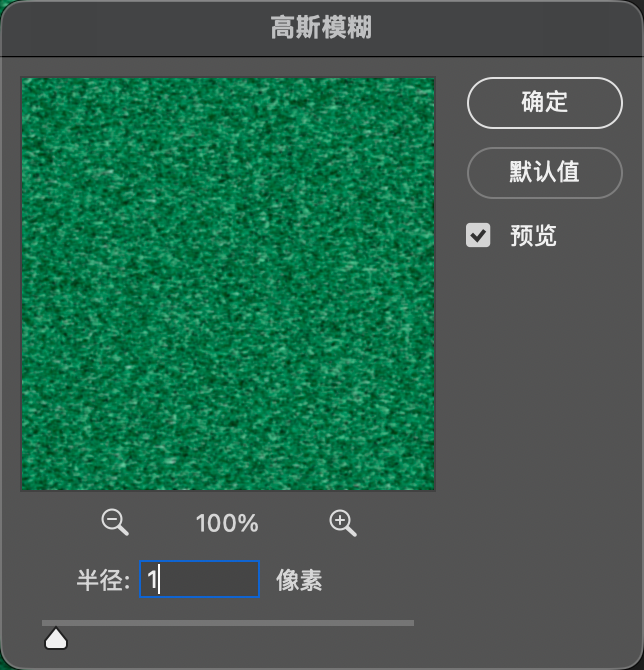
如图所示点击滤镜 -> 模糊 ->高斯模糊

设置1 点击确定 这样会更加柔和一点

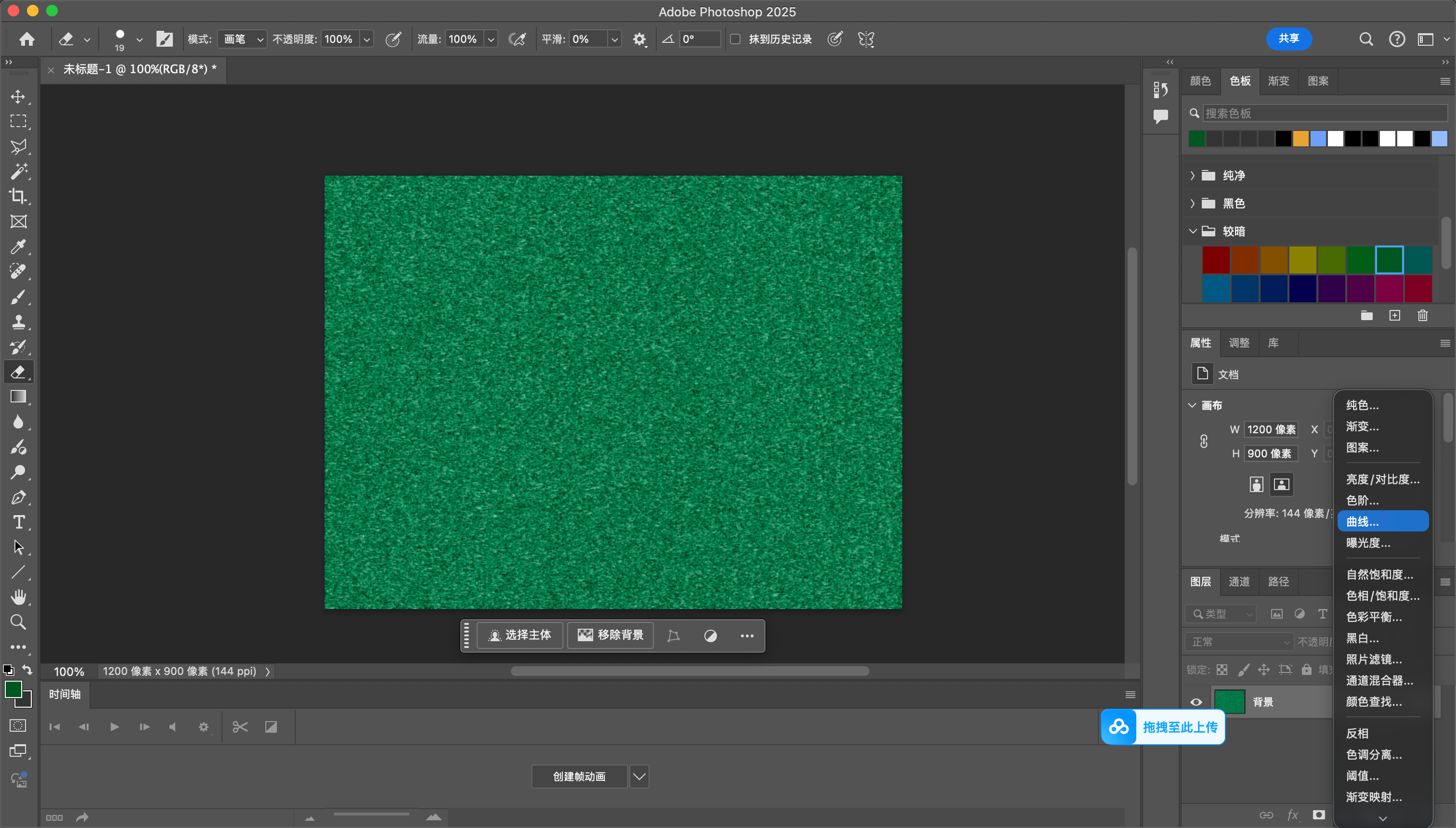
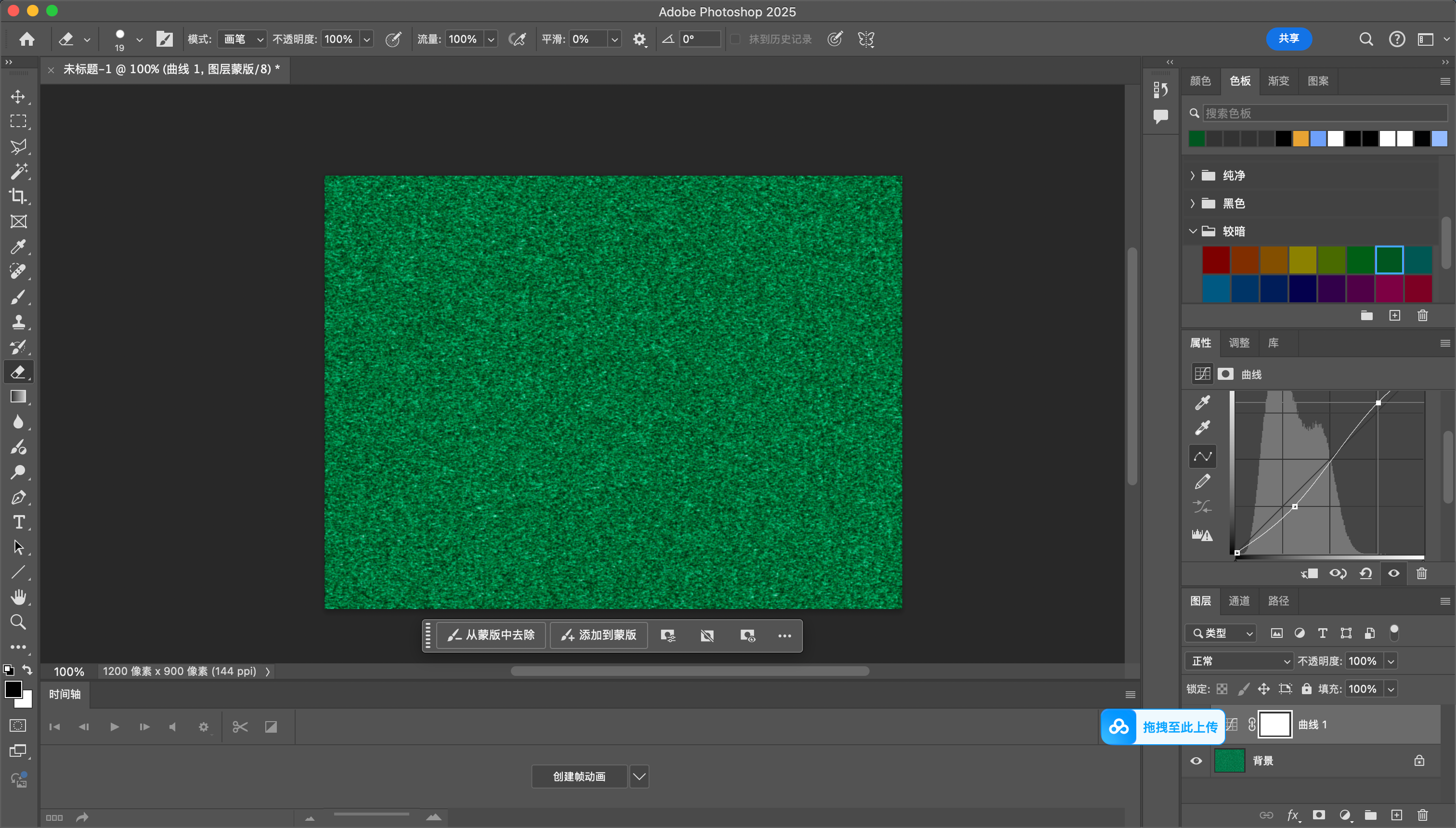
然后点击下方曲线 设置一个s 形态的曲线 如图3 图4

5

条纹效果

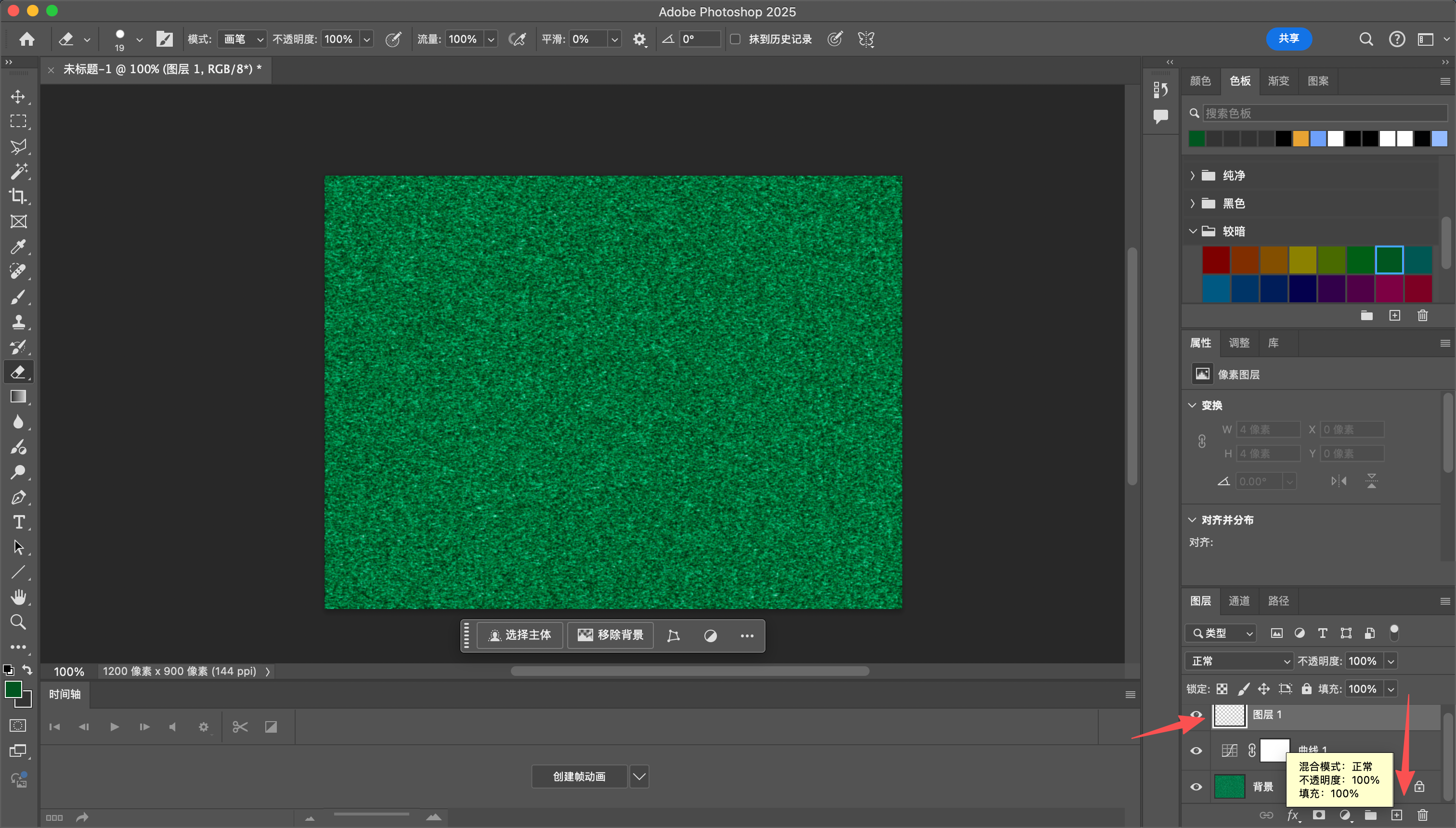
  1. 如图1所示创建一个新图层
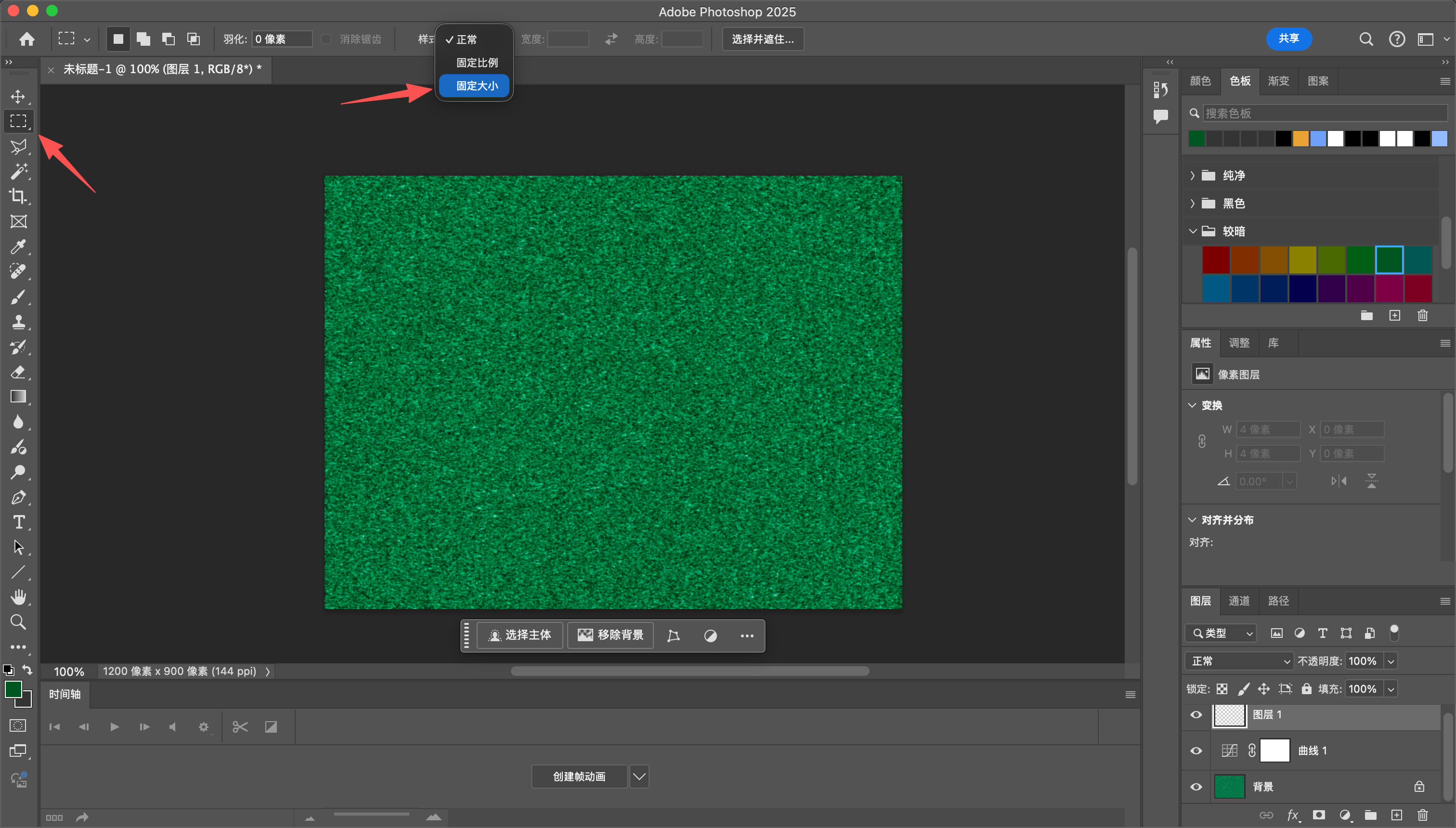
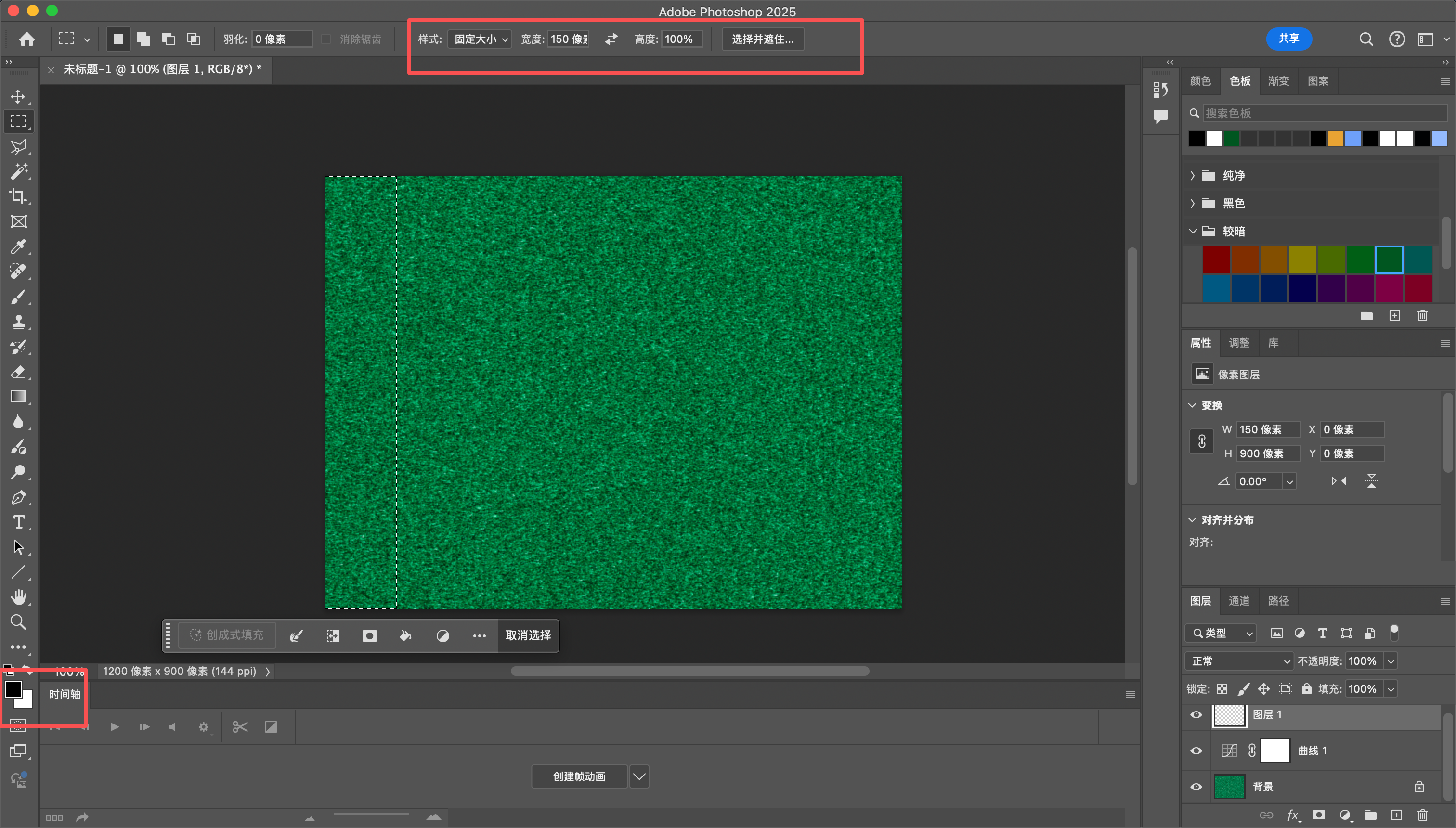
  2. 然后点击矩形工具 点击上方固定大小
  3. 宽度设置为150像素 高度设置为100% 然后按d恢复默认的前景色和背景色
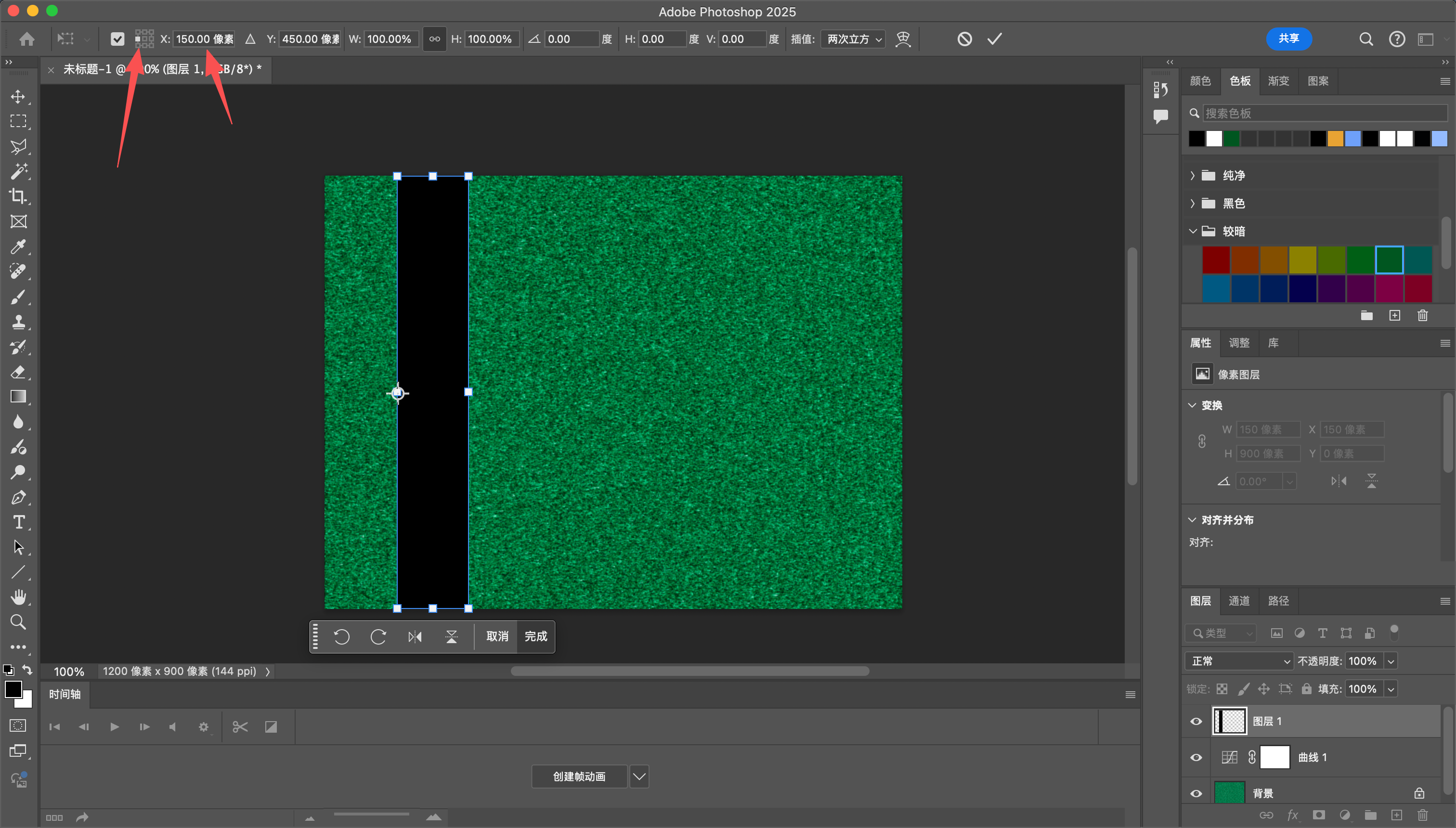
  4. 如何把参照物设置为左边 偏移实现条纹的效果
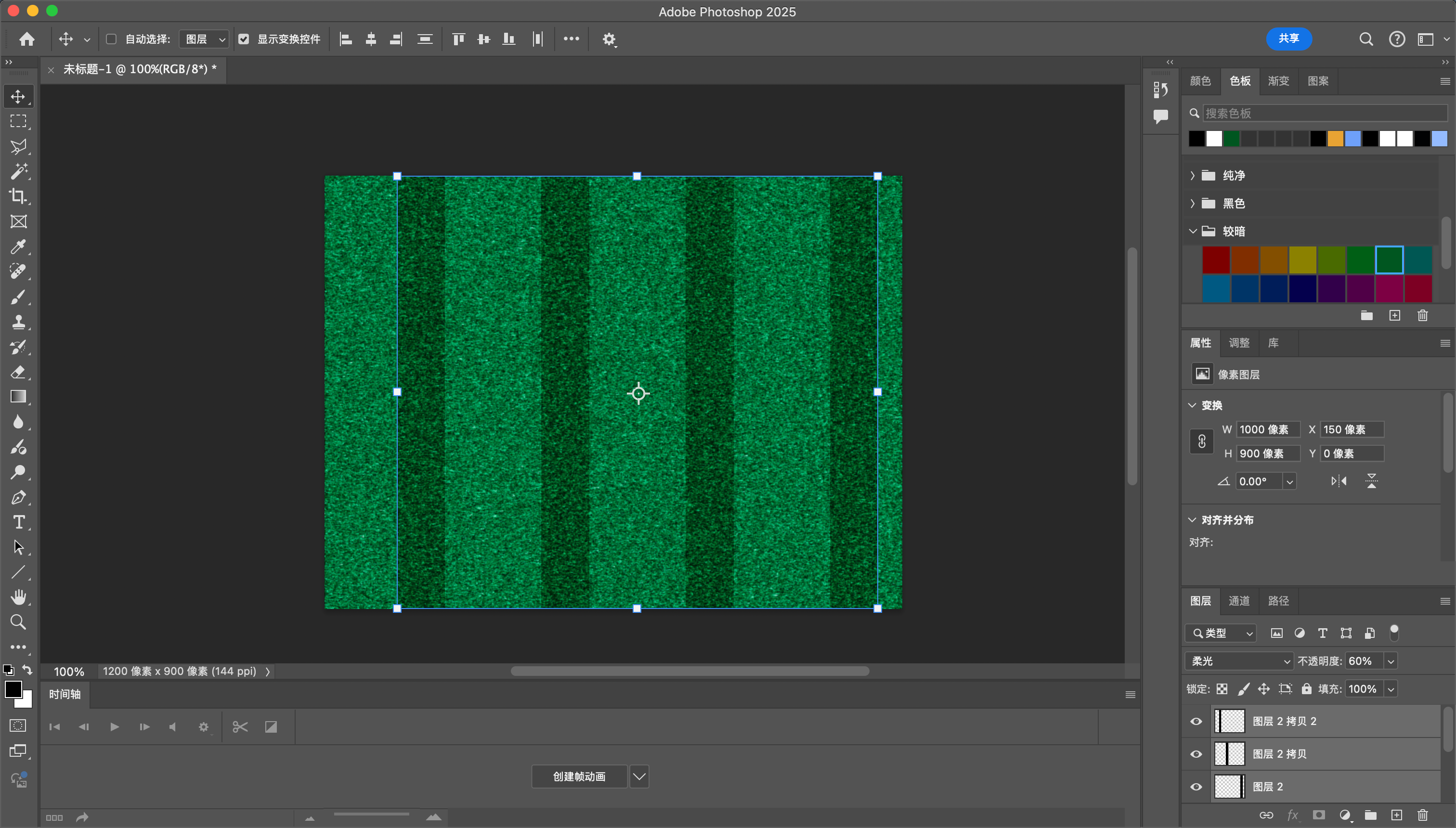
  5. 然后我们选中四个图层在模式里选择柔光 再调整一下透明度 如图5所
6

文字

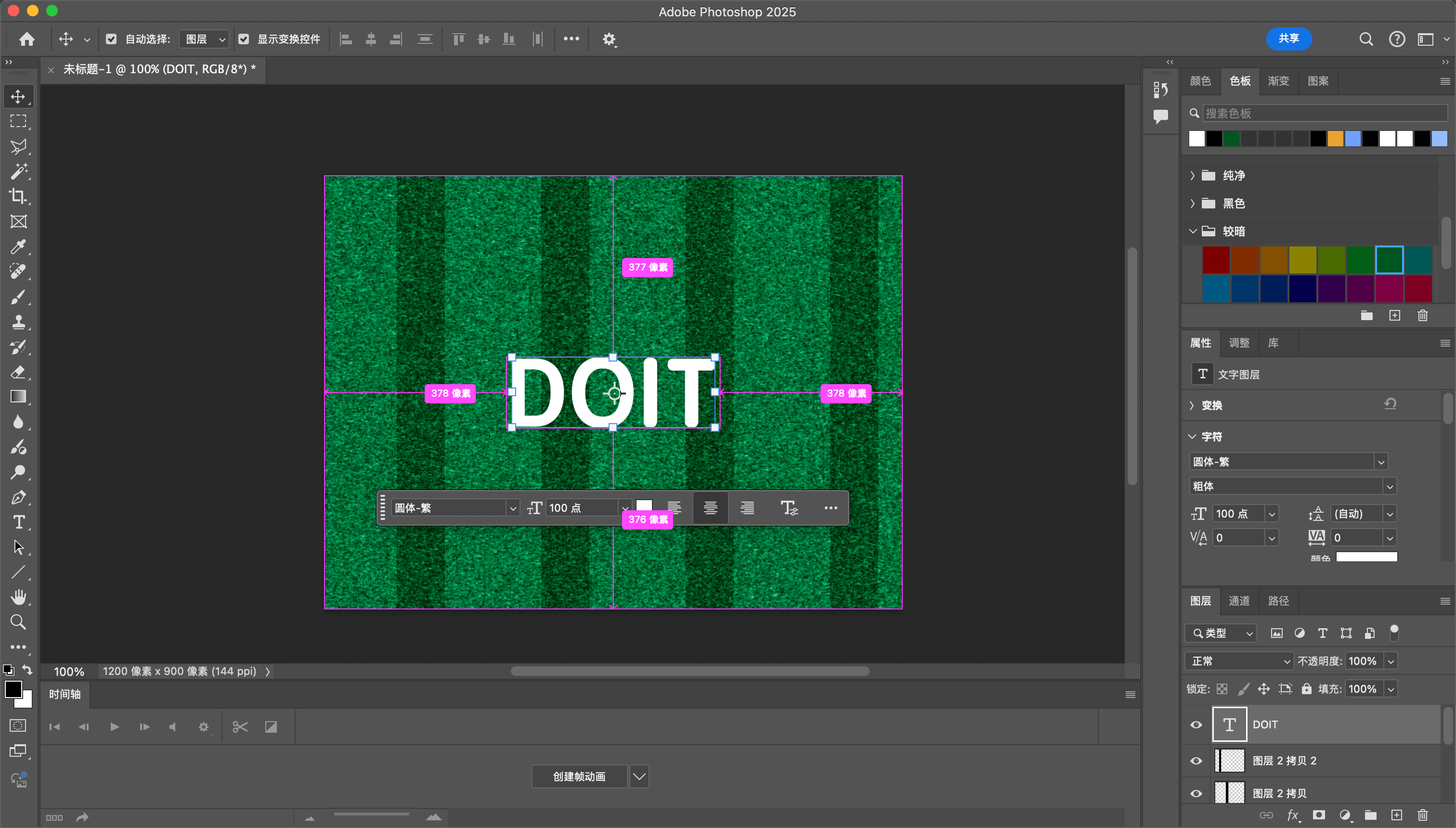
  1. 我们打点字设置为白色 如图1
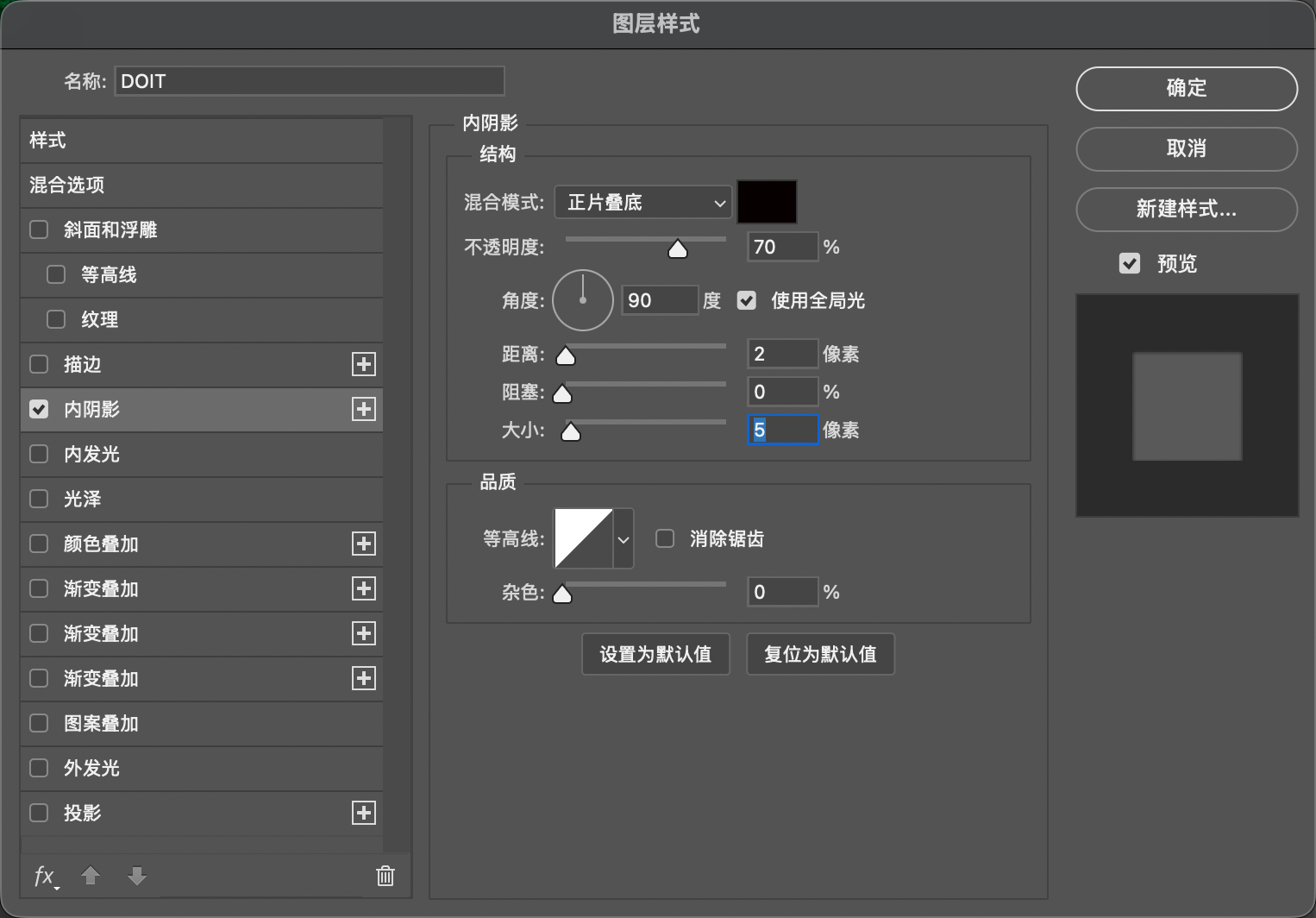
  2. 然后双击文字的图层设置样式 设置内阴影 正片叠底 不透明度70% 距离2 大小5 如图2所示

阅读记录0
点赞0
收藏0
禁止 本文未经作者允许授权,禁止转载
猜你喜欢
评论/提问(已发布 0 条)
头像
评论 评论
收藏 收藏
分享 分享
pdf下载 下载
pdf下载 举报