DOIT
探索
电路
工坊
模型
工艺
软件
户外
烹饪
生活
学习
登陆
创作
VM安装KaliLinux从0到1完整教程
萝莉啰嗦
原创
发布时间: 2026-06-18 10:33:25
|
0
0
0
0
Linux
VM
Kali Linux
本文详解在vmware虚拟机中安装kali linux系统的完整流程。从创建自定义虚拟机、配置硬件兼容性与系统参数,到分配计算资源、设置nat网络及创建虚拟磁盘,逐步引导完成环境搭建,让你快速使用kali linux系统。
1
下载镜像
Kali Linux
镜像下载地址,进入到页面后向下滑动,页面导航栏变成Installer,根据自己的系统选择下载。
2
创建虚拟机
1
2
3
4
5
6
···
15
启动创建向导
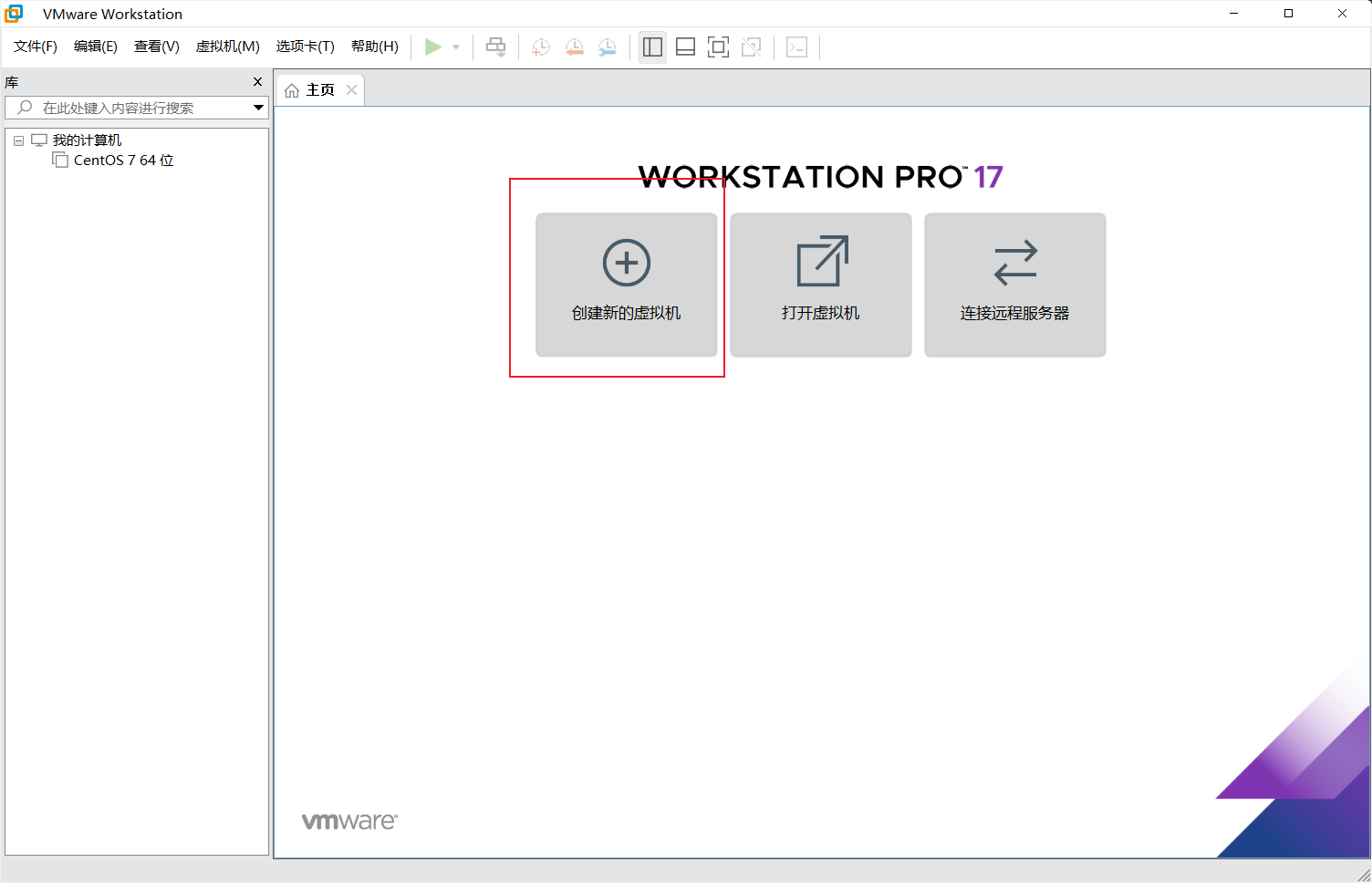
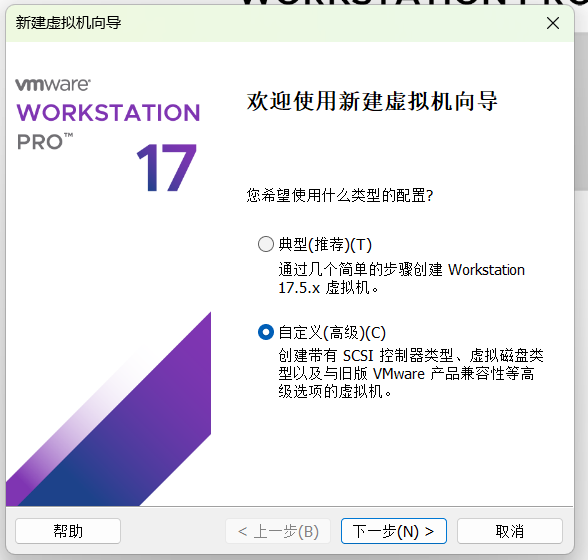
打开 VMware,点击“创建新的虚拟机”,在弹出的向导中选择
“自定义(高级)”
模式。
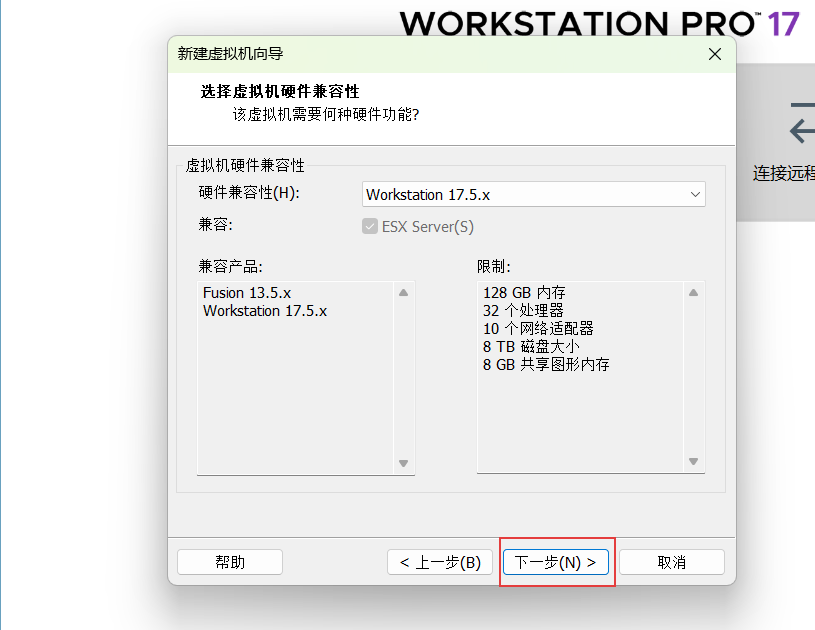
硬件兼容性配置
确认虚拟机硬件兼容性版本,保持默认设置,直接点击“下一步”。
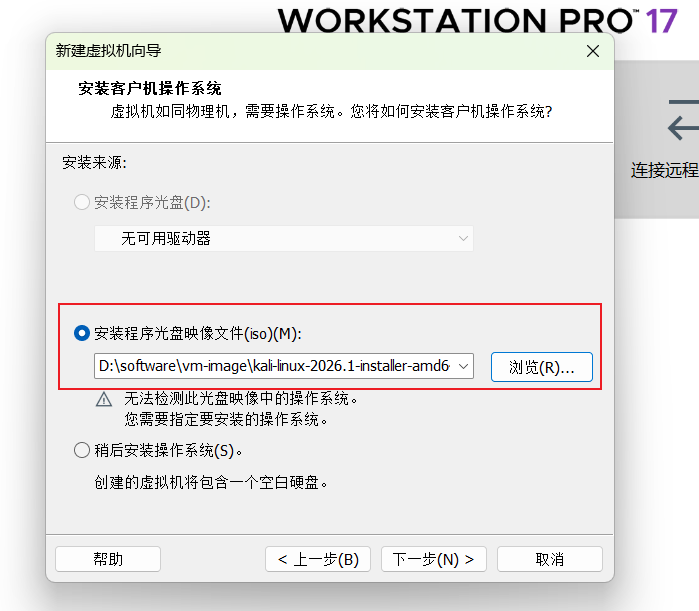
安装源与操作系统选择
指定镜像文件(ISO)的安装路径。
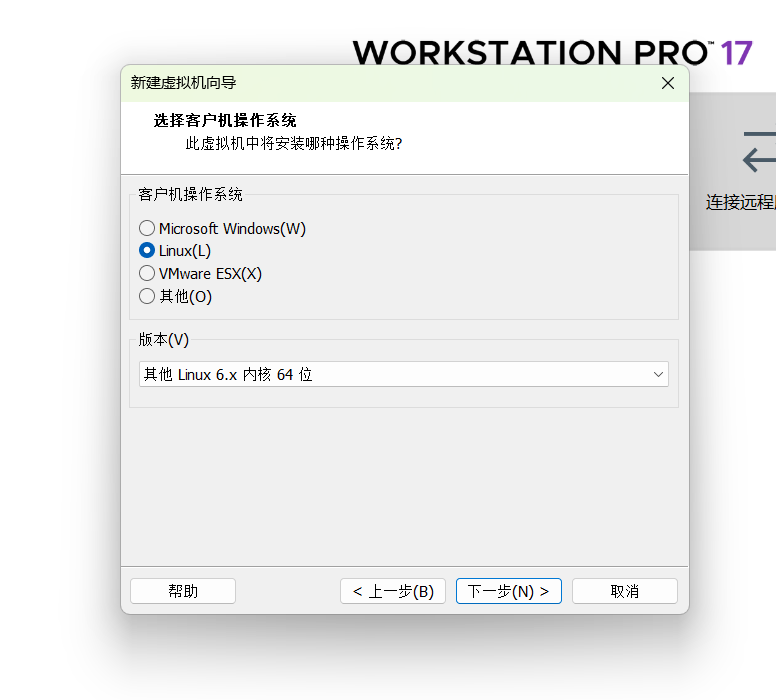
客户机操作系统选择
Linux
,版本下拉菜单中选择
“其他 Linux 6.x 内核 64位”
。
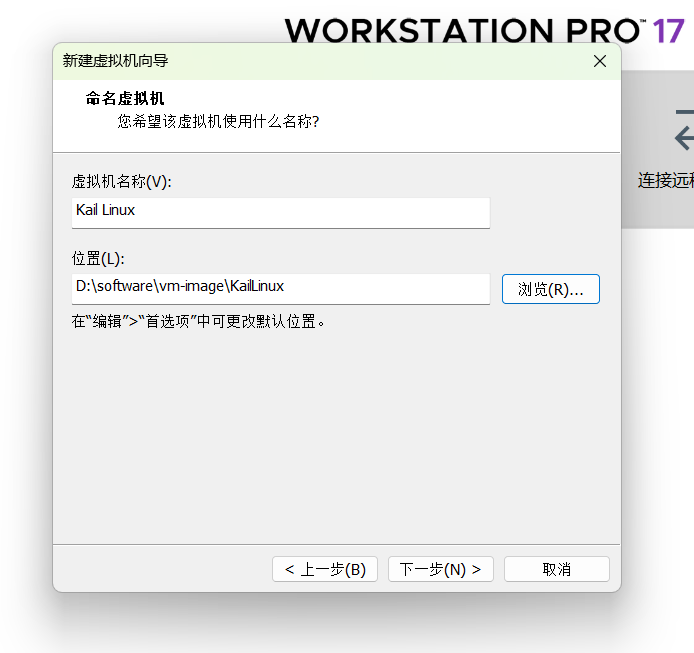
命名与存储位置
设置虚拟机名称,并指定虚拟机文件的存放目录。
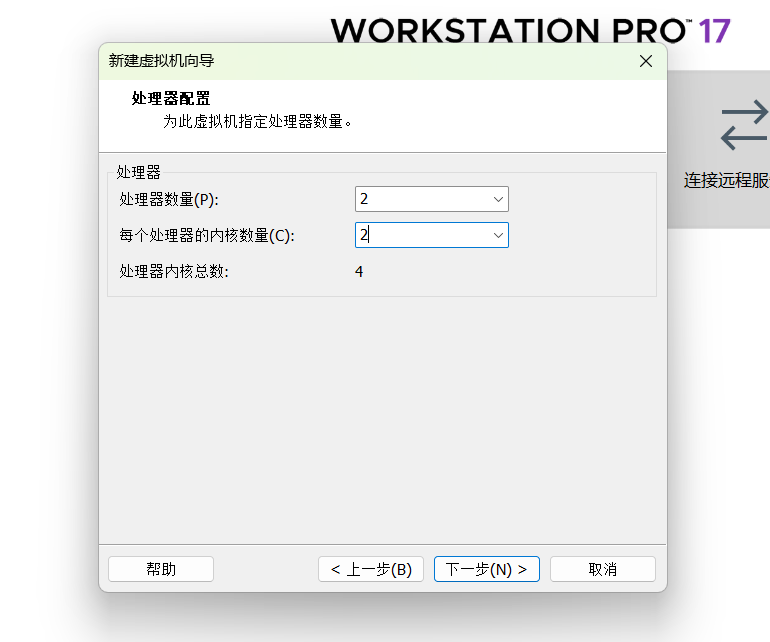
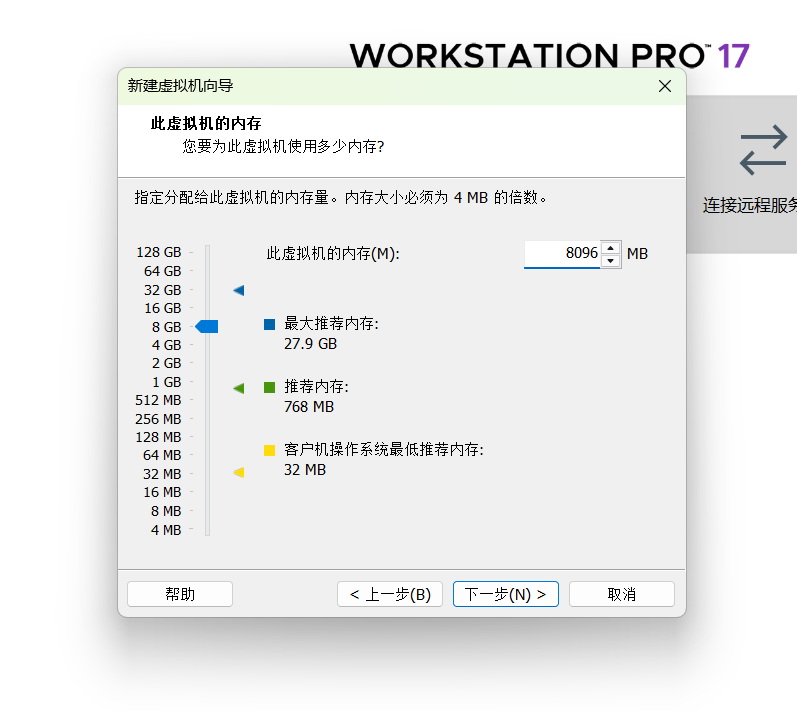
计算资源分配
根据需求配置处理器的数量及每个处理器的内核数;随后设置虚拟机的内存大小。
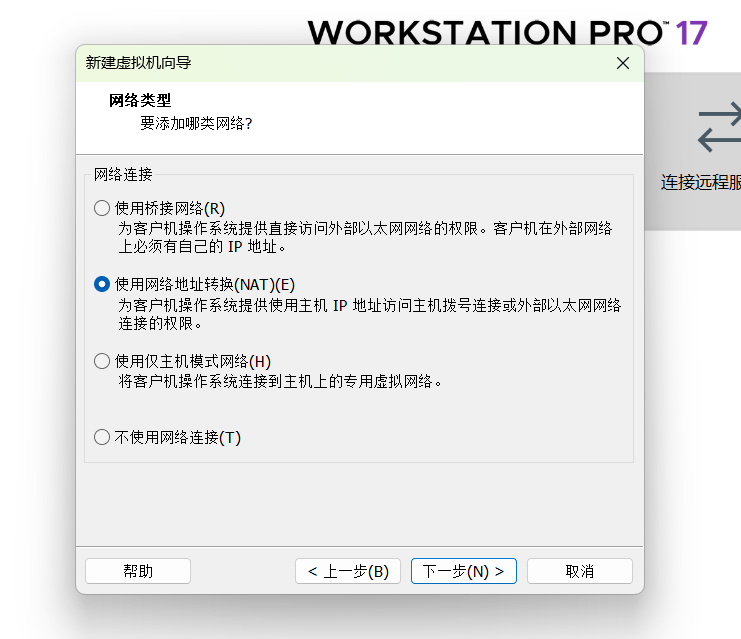
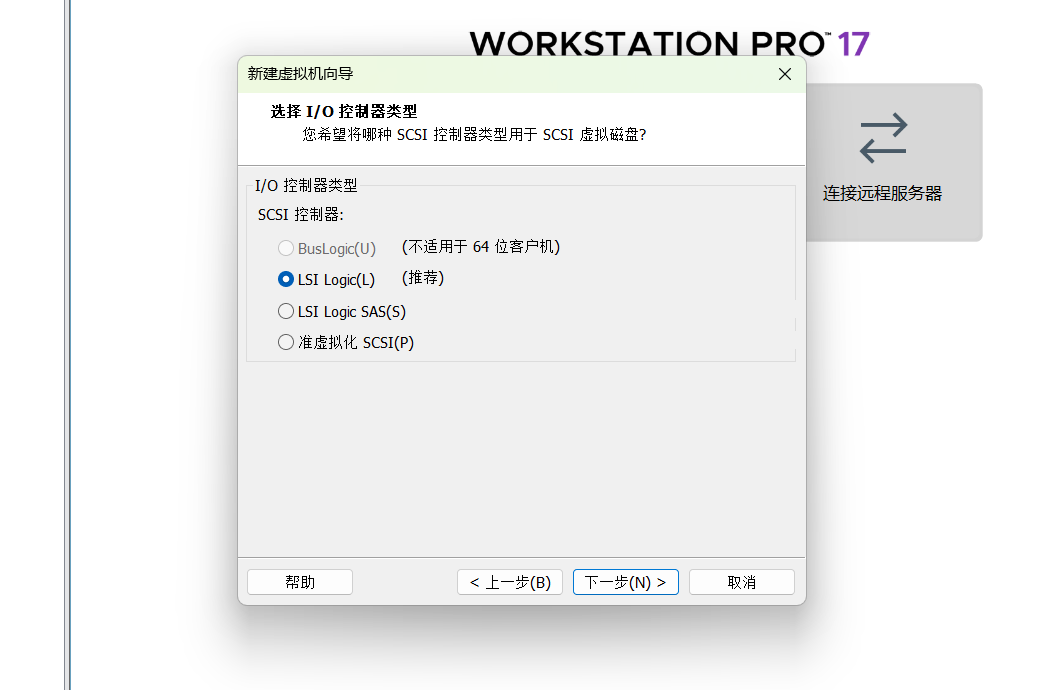
网络与存储控制器配置
网络类型选择
“使用网络地址转换 (NAT)”
。
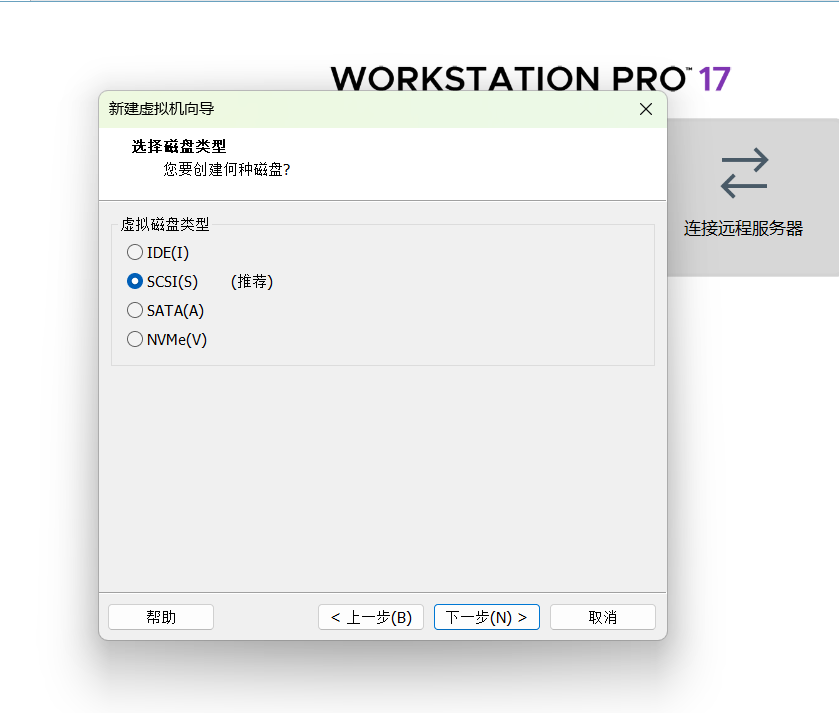
SCSI 控制器及后续磁盘相关选项均保持
默认推荐
设置。
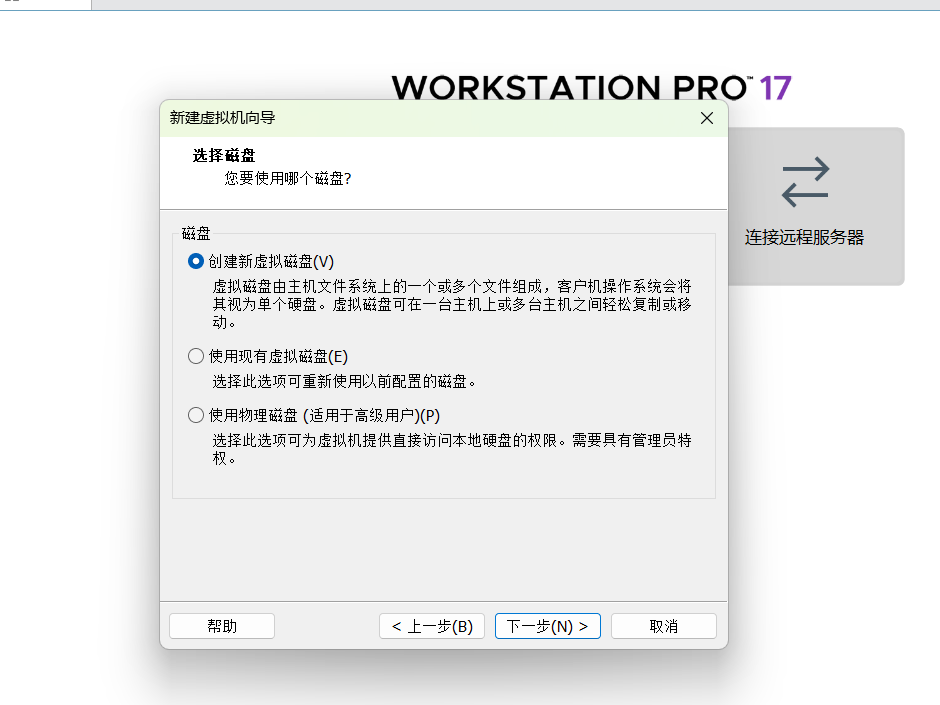
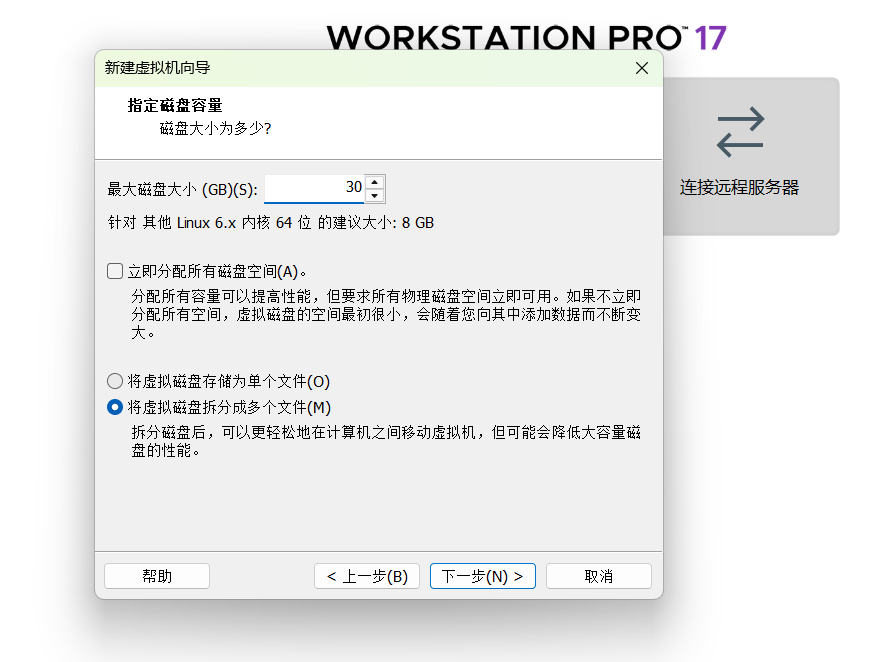
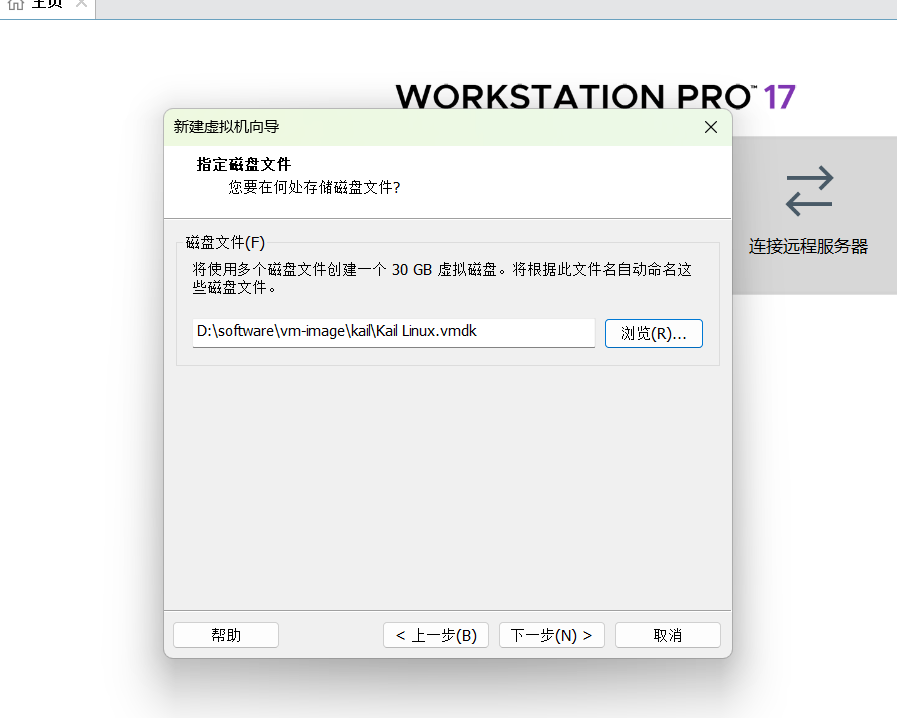
虚拟磁盘创建
选择
“创建新虚拟磁盘”
。
设定磁盘容量,并勾选
“将虚拟磁盘拆分为多个文件”
。
指定磁盘文件的存储路径。
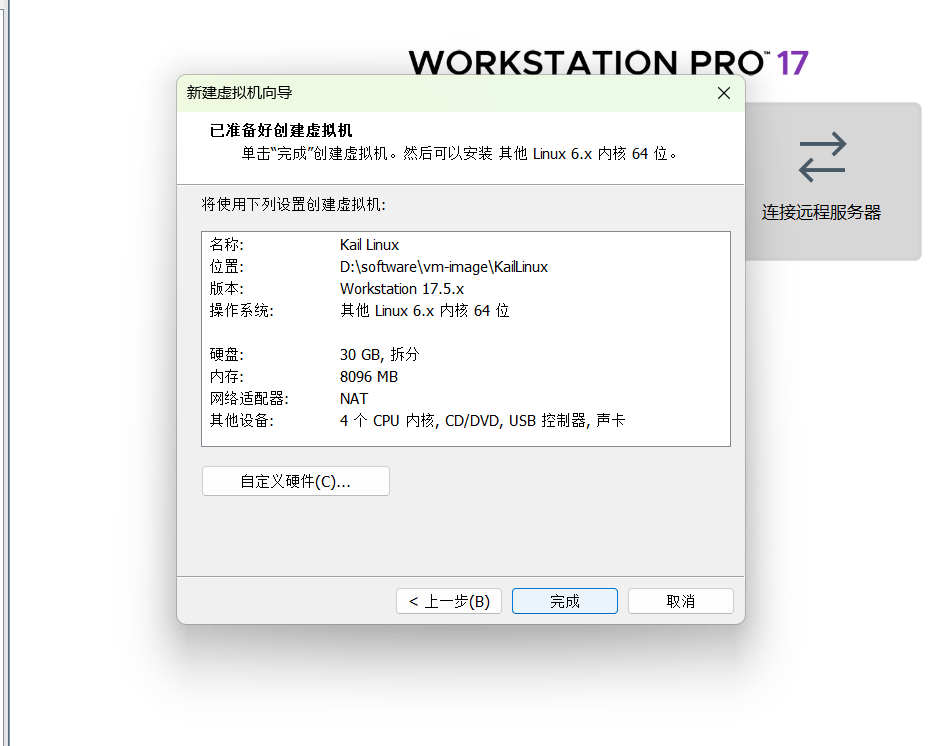
完成创建
核对配置摘要无误后,点击“完成”结束虚拟机创建流程。
3
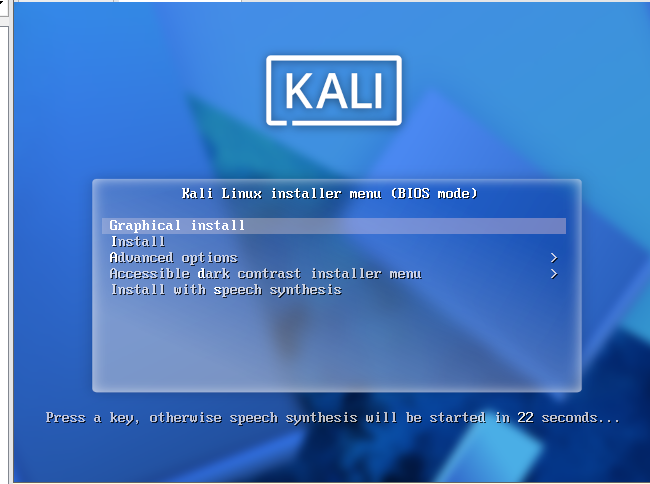
启动Kali Linux
1
2
3
4
5
6
···
17
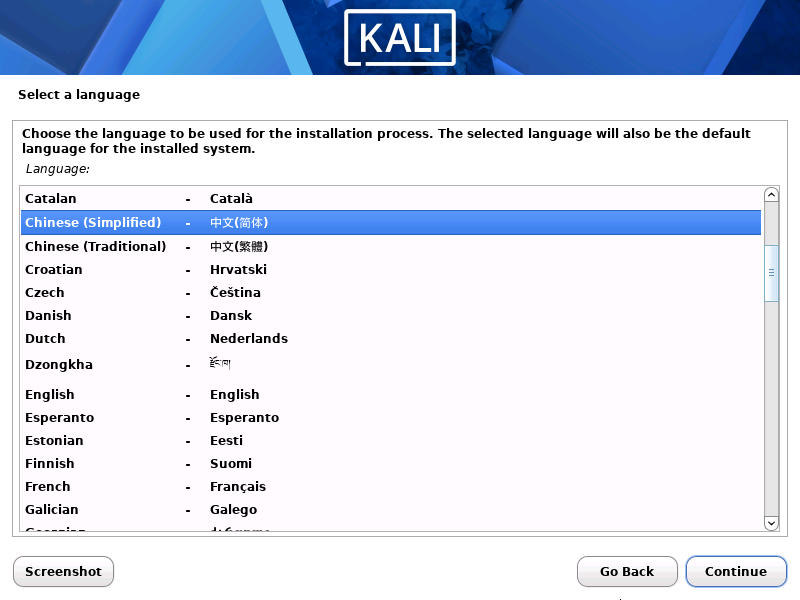
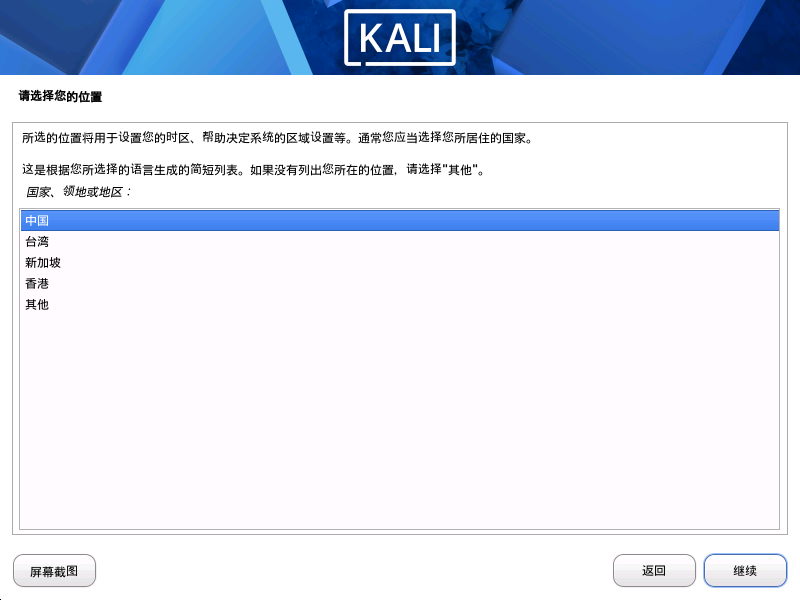
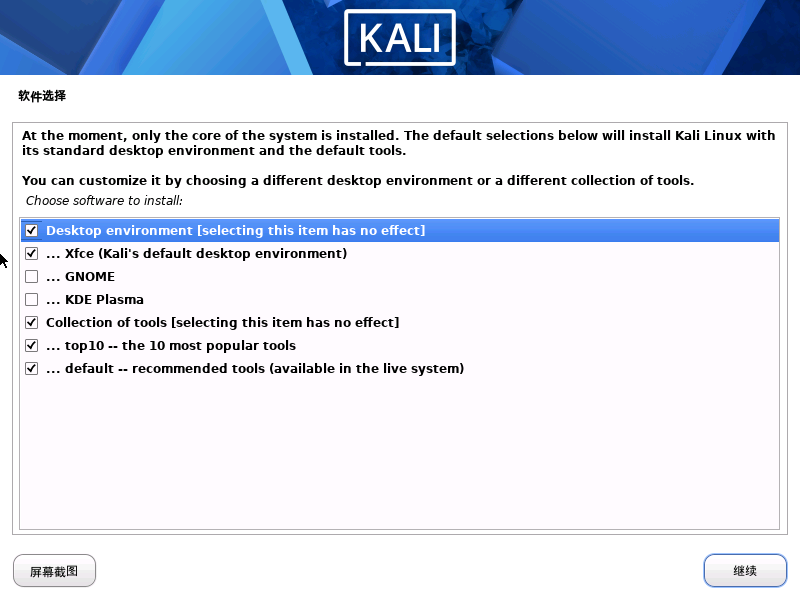
选择语言以及地区
选择中文简体
地区为中国
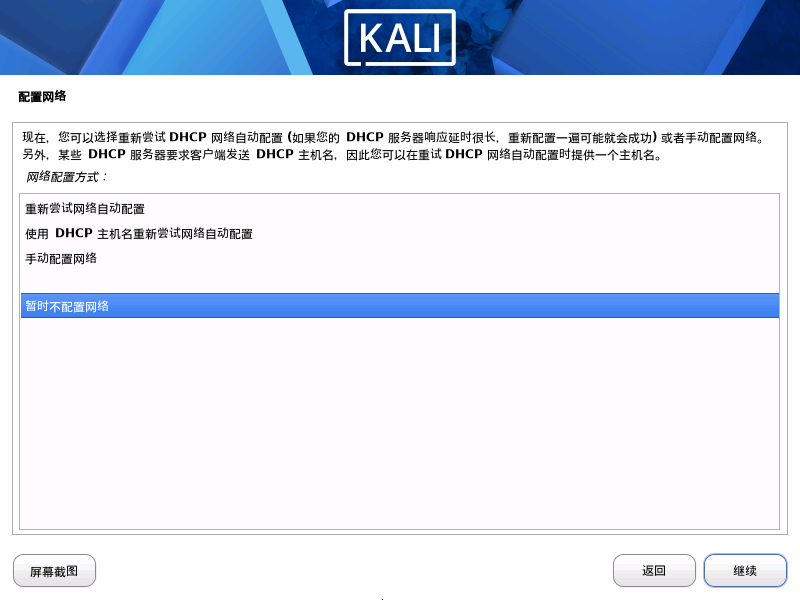
配置网络
网络配置不需要处理,继续下一步
选择暂时不配置网络,下一步
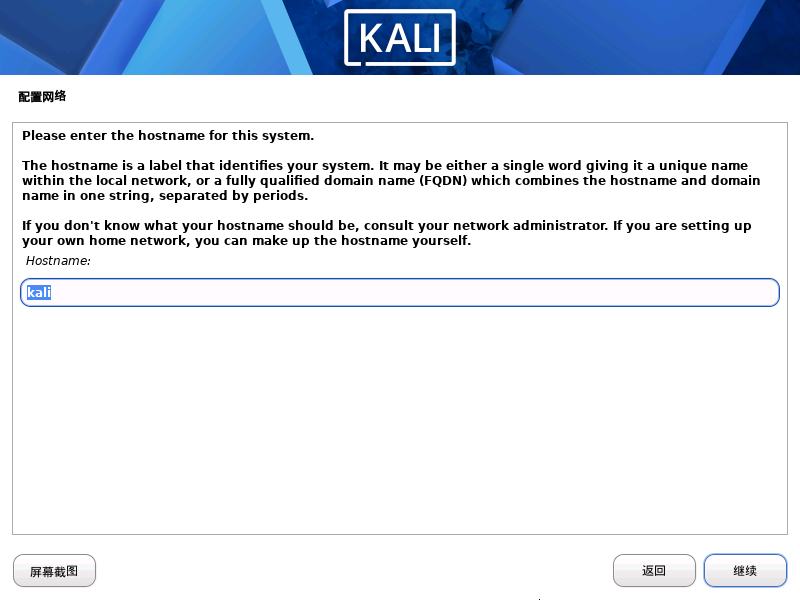
设置主机名称
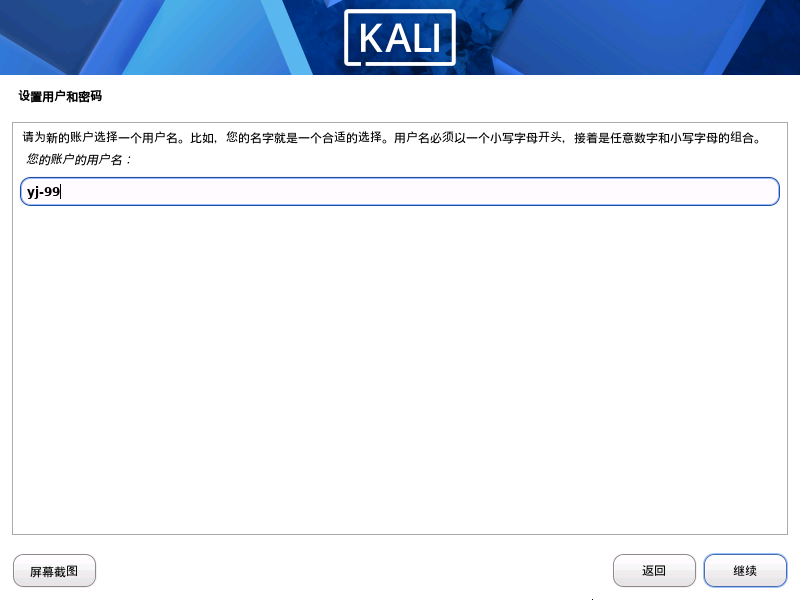
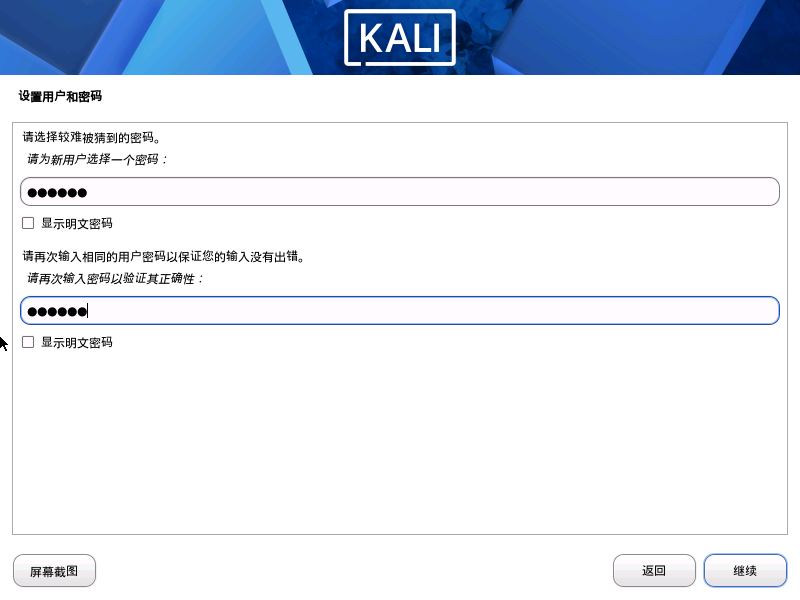
设置用户和密码
输入用户名称
输入密码
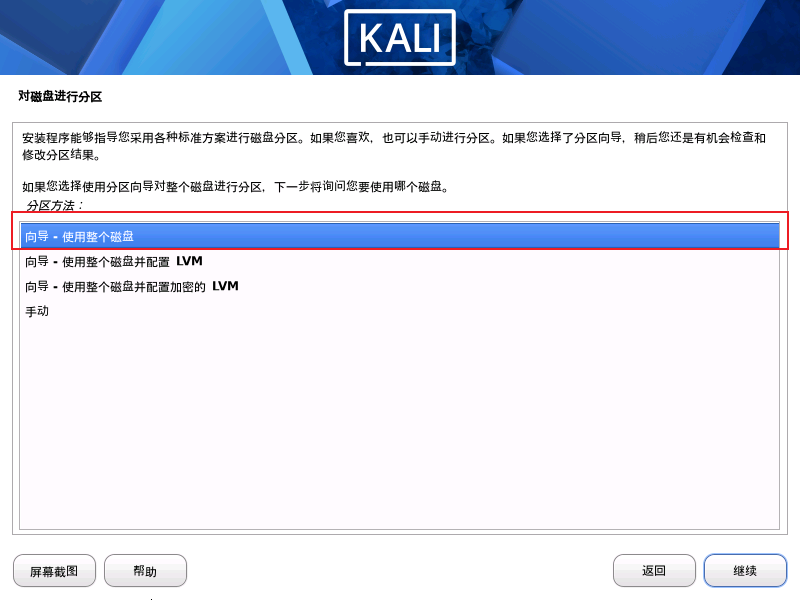
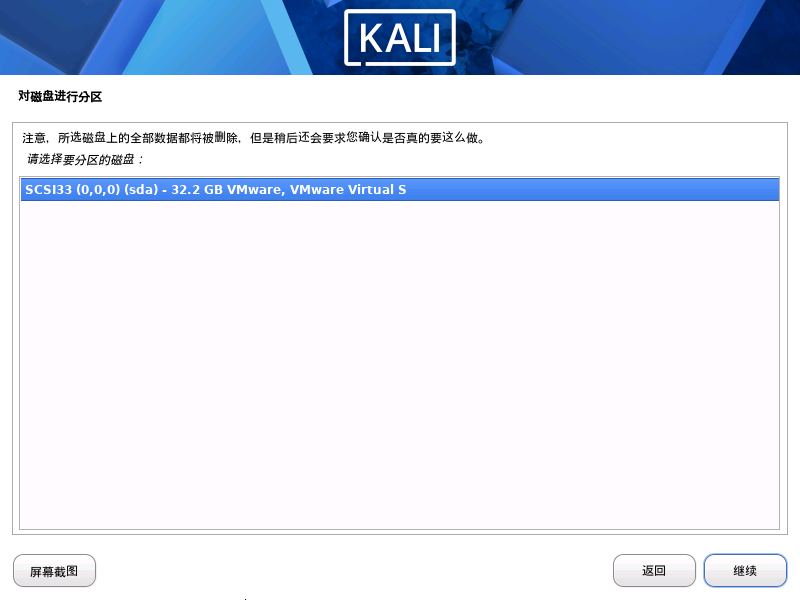
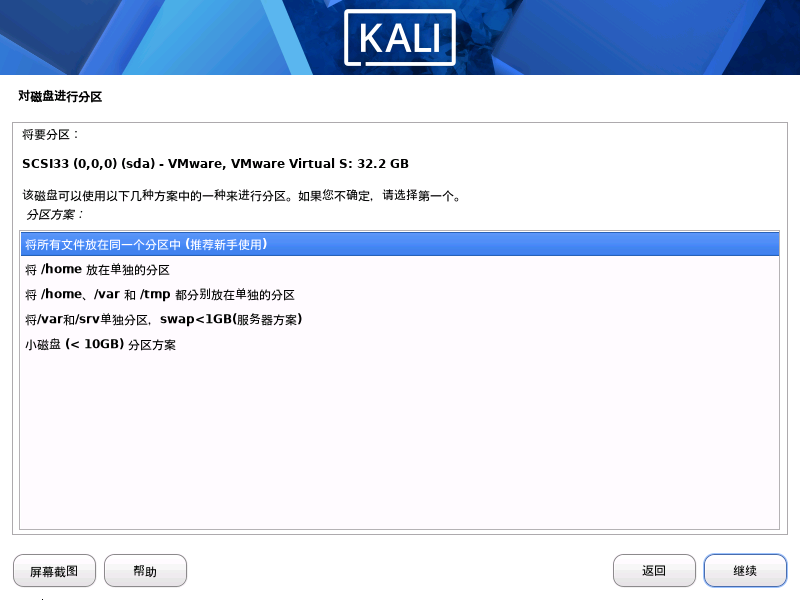
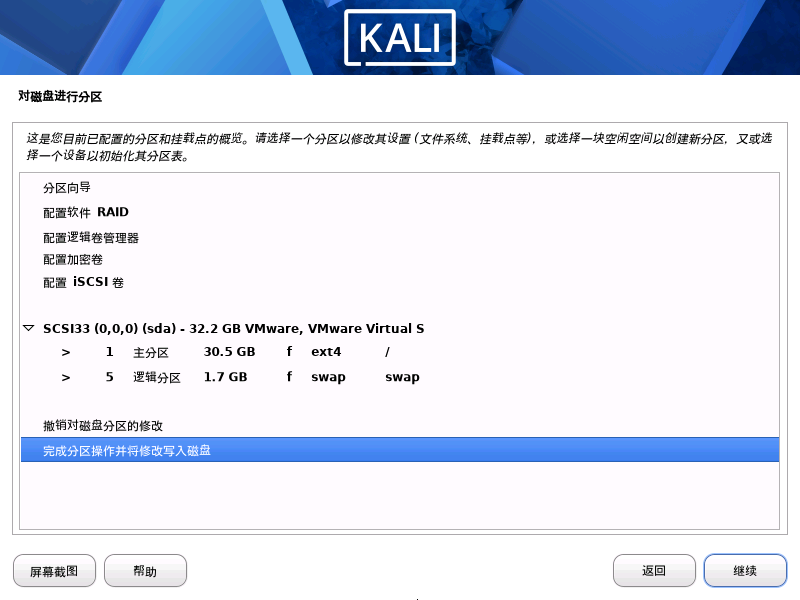
磁盘分区
选择使用整个磁盘
将所有文件放在同一个分区
完成分区操作
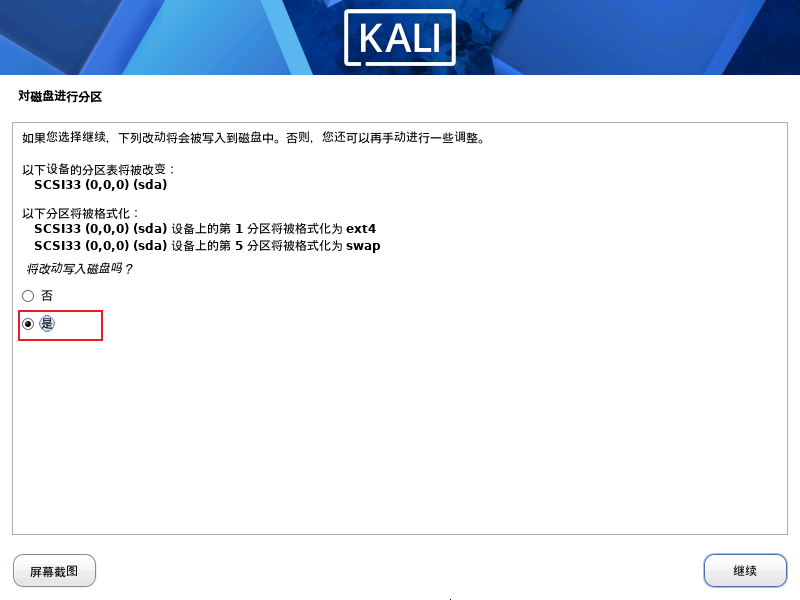
将改动写入磁盘,选择是
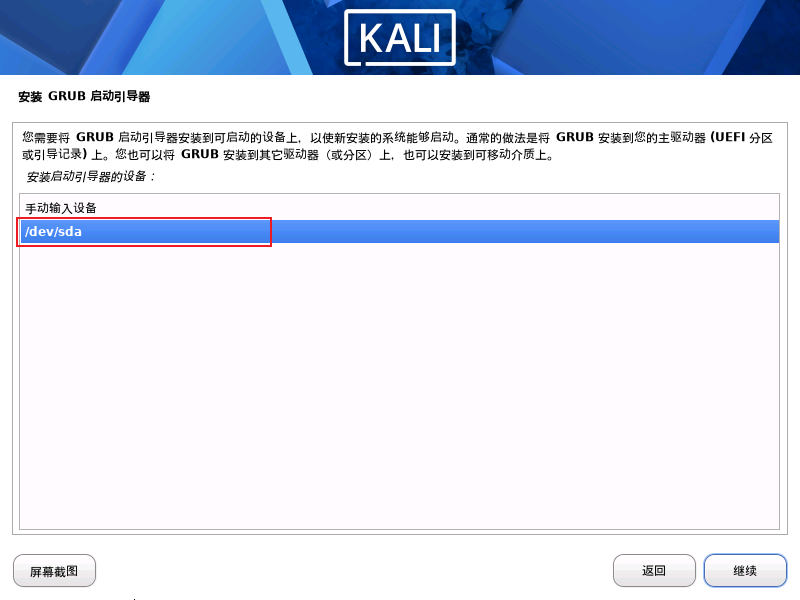
安装GRUB启动引导器
GRUB启动引导器安装至主驱动器,选择是
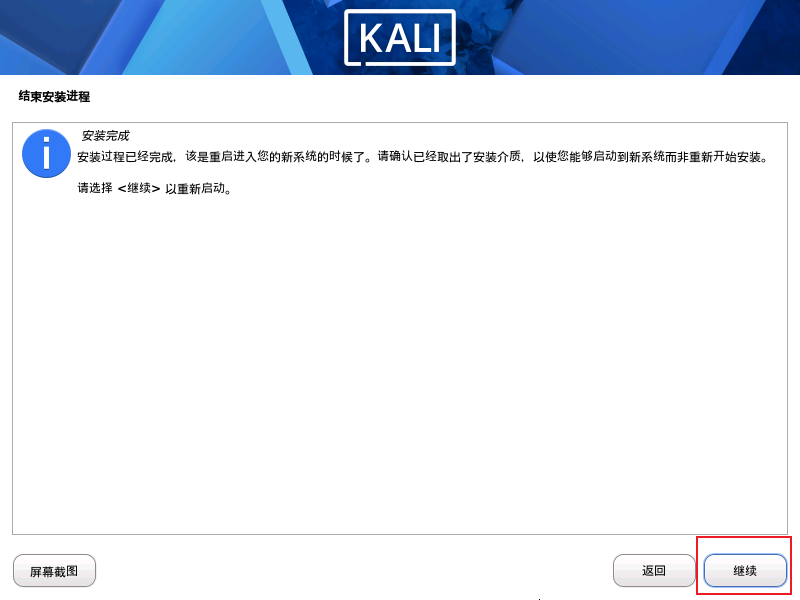
安装过程时间较长,请耐心等待。
4
开始使用
1
2
3
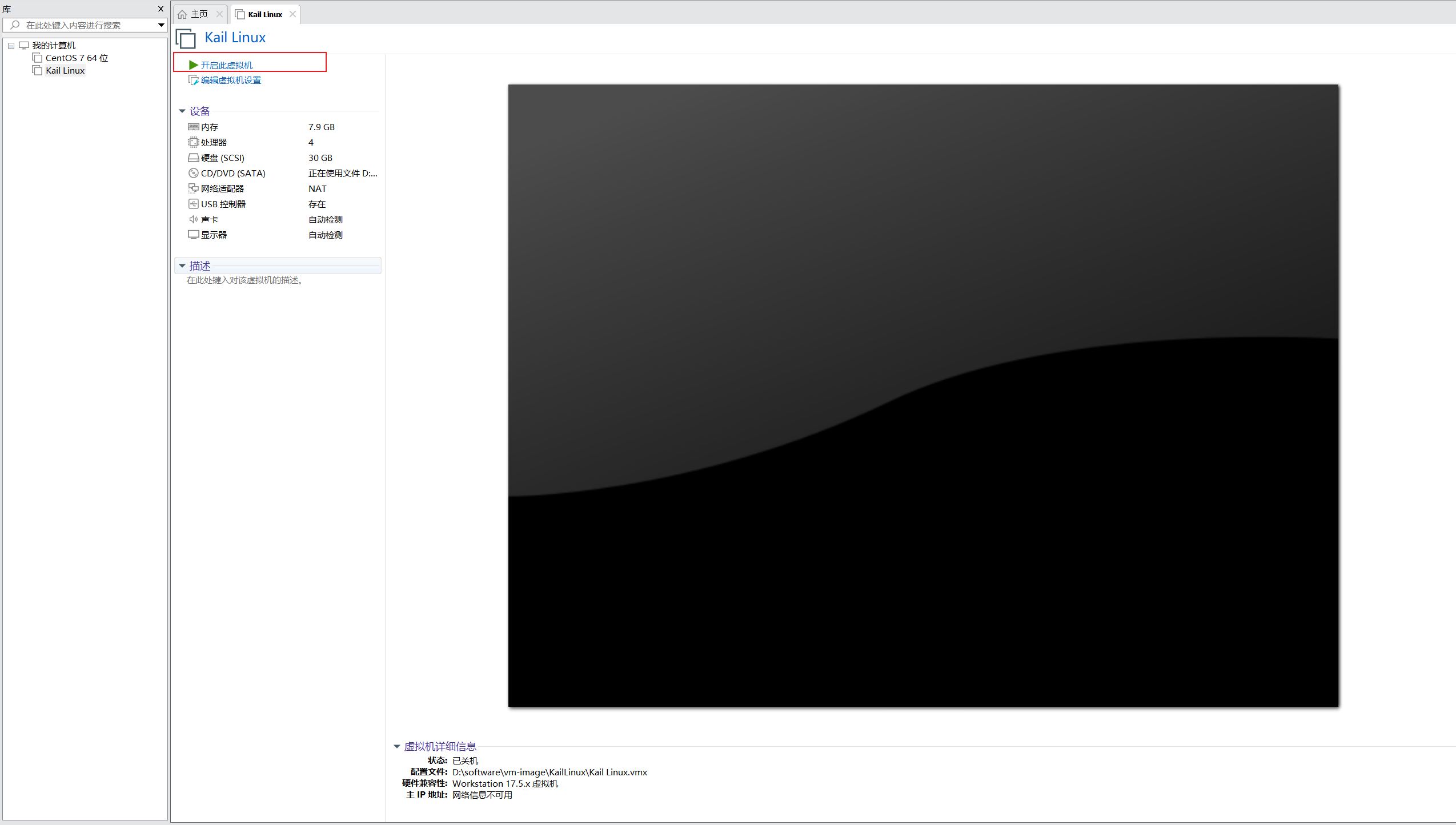
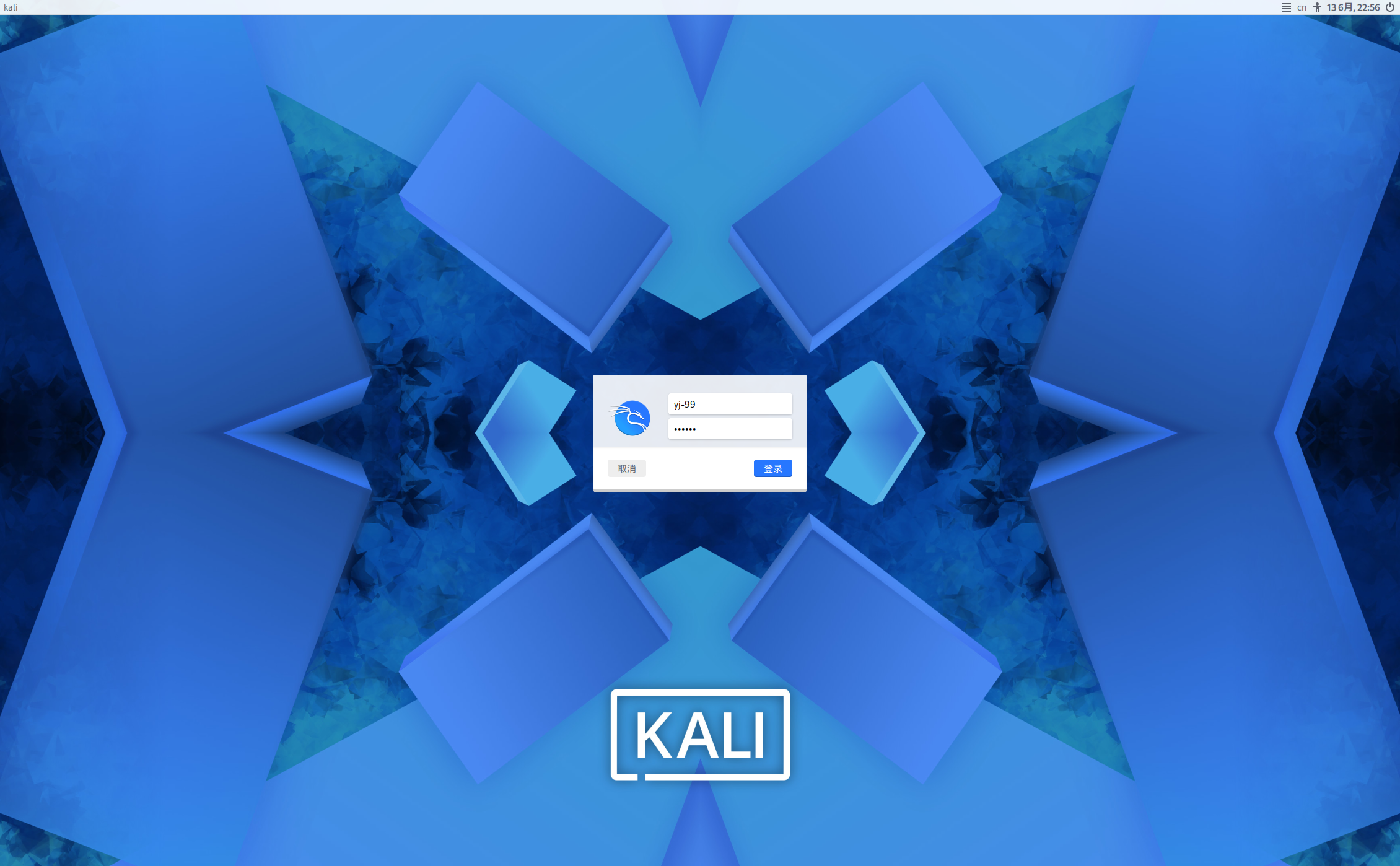
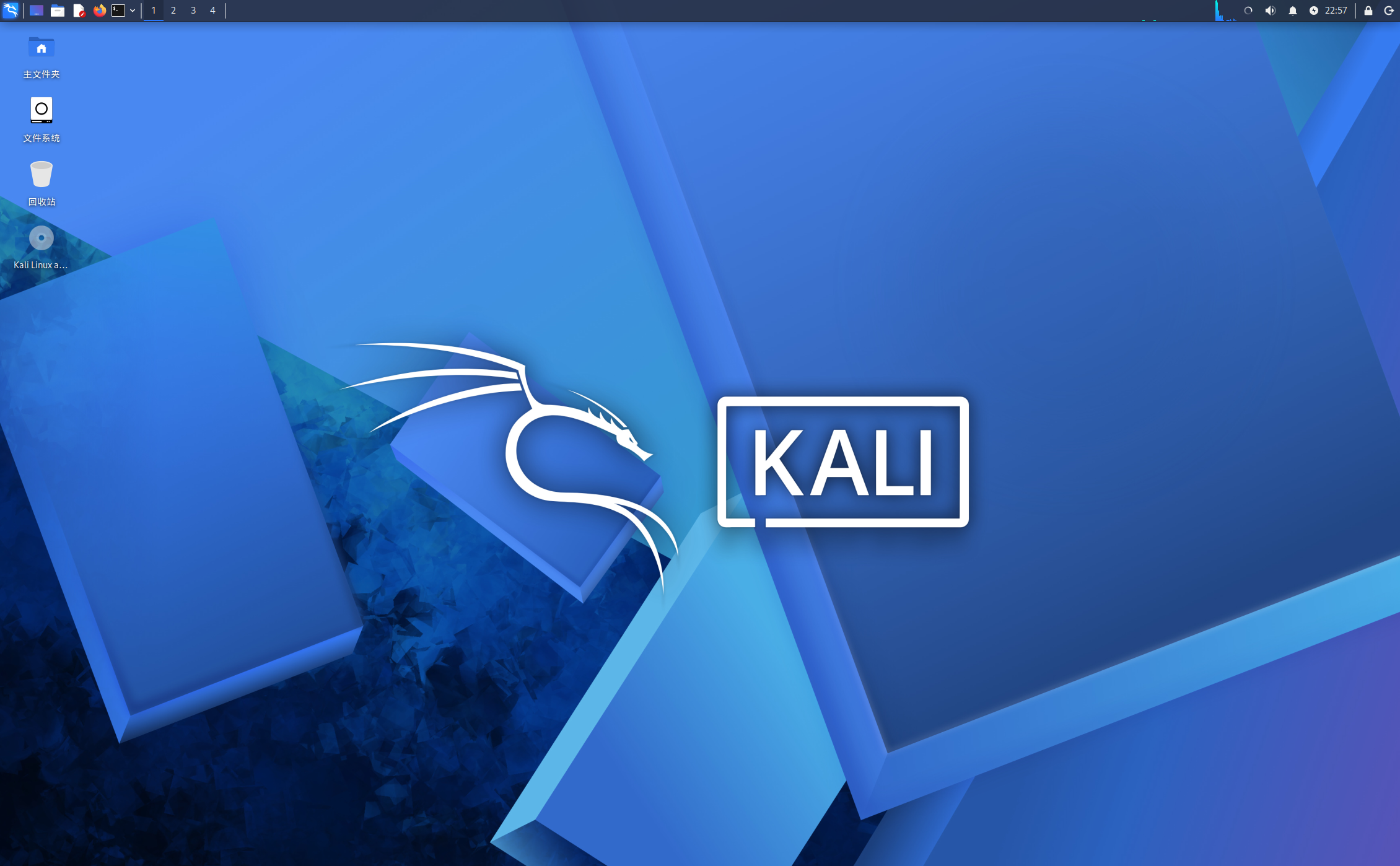
启动虚拟机,输入账号密码开始使用KaliLinux系统。
0
0
0
qq空间
微博
复制链接
分享
本文未经作者允许授权,禁止转载
更多相关项目
猜你喜欢
评论/提问(已发布
0
条)
提交
评论
收藏
分享
下载
举报
回顶部


 0
0 0
0 0
0 0
0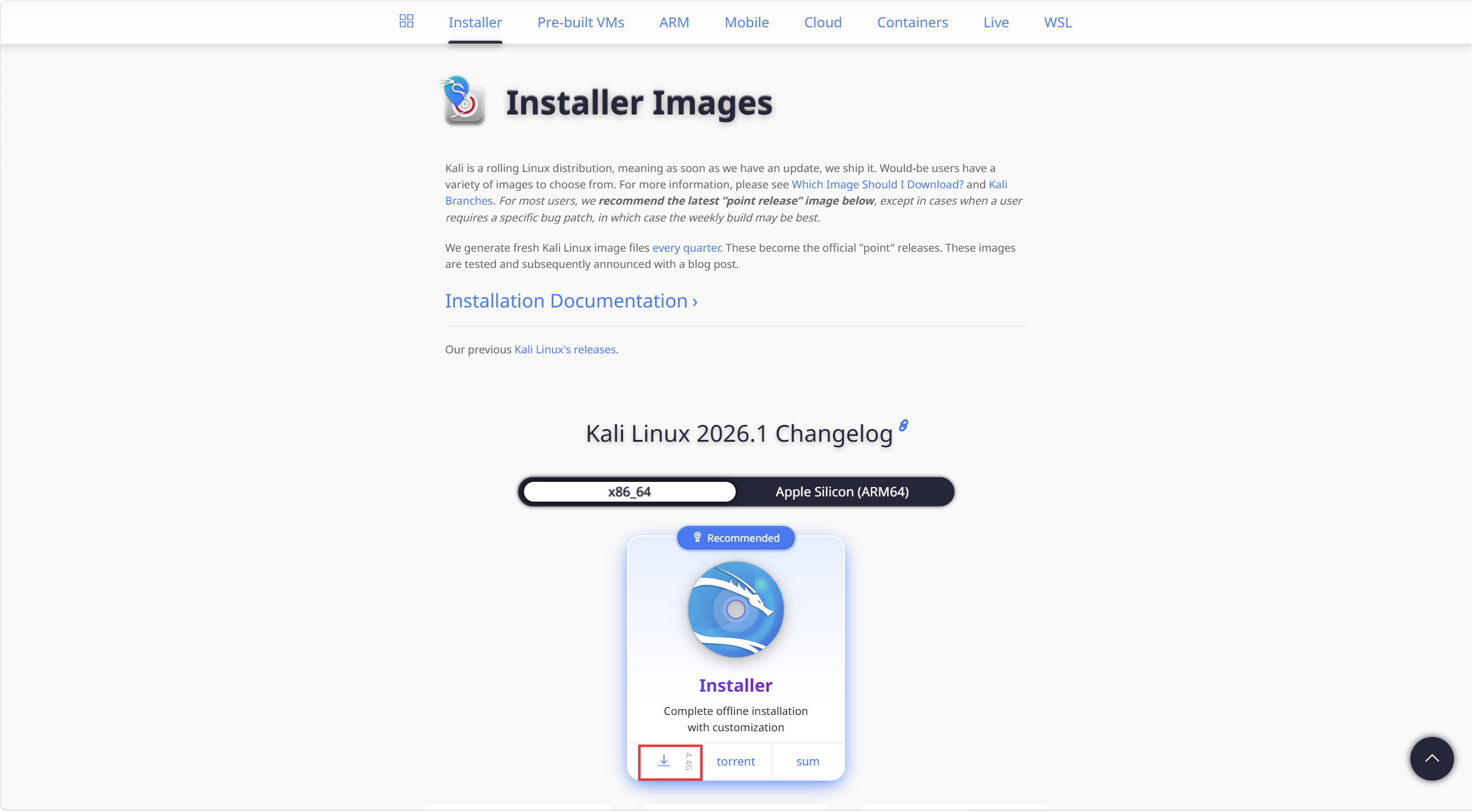




 0
0 0
0 0
0 qq空间
qq空间  微博
微博  复制链接
复制链接  分享
分享  本文未经作者允许授权,禁止转载
 评论
评论  分享
分享  下载
下载  举报
举报  回顶部
回顶部