剪映制无畏契约排队击杀效果


头像
꒰ঌ信风港໒꒱
原创
发布时间: 2026-05-30 09:14:02 | 阅读数 0收藏数 0评论数 0
封面
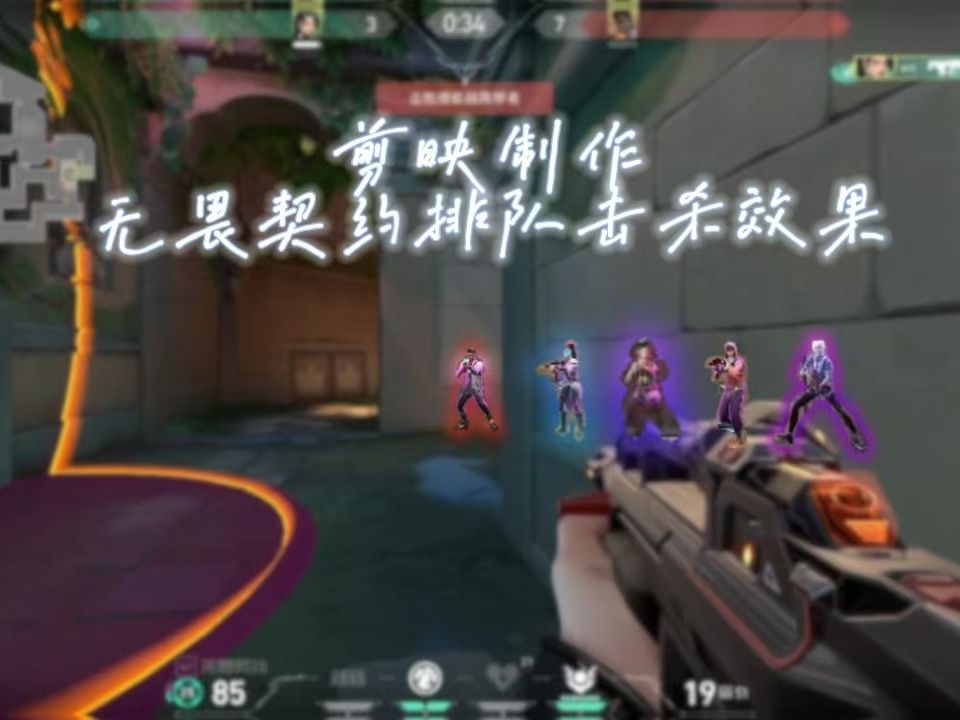
本项目主要分享如何使用剪映制作《无畏契约》热门排队击杀展示效果。很多游戏高光视频中的连杀展示都具有强烈的节奏感和视觉冲击力,而通过剪映的定格、抠像、关键帧、转场以及调色等功能,即使没有专业后期软件基础,也能够制作出类似的效果。
1

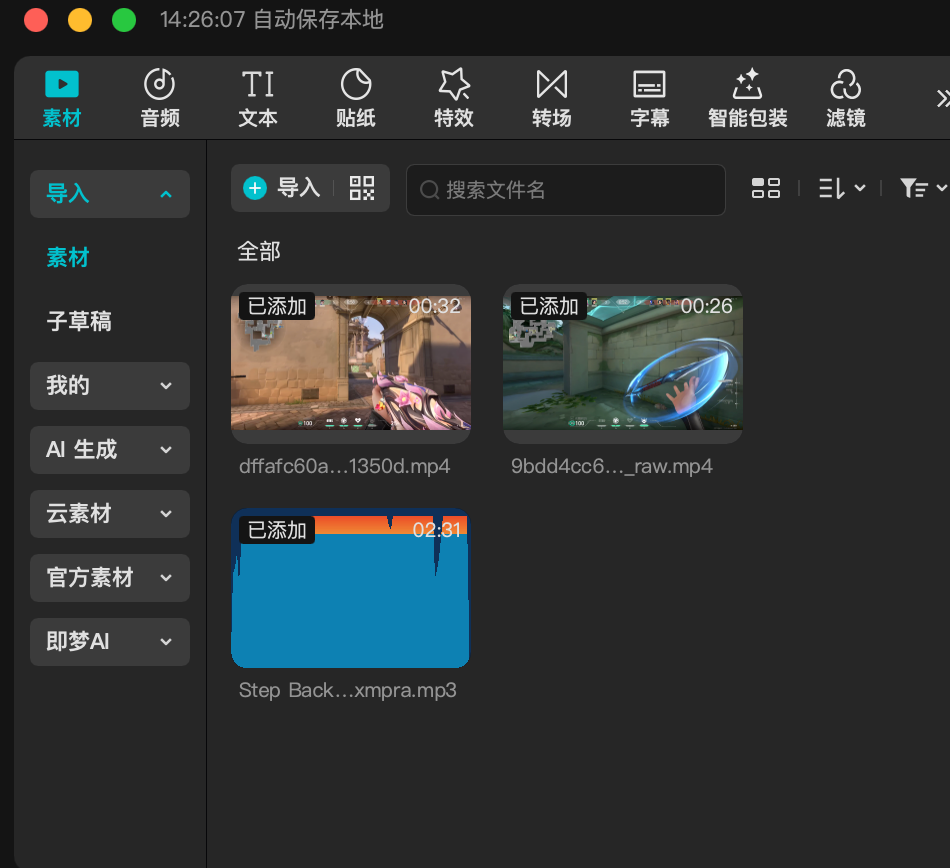
导入素材

  1. 首先导入素材 背景音乐的话我放附件里了
MP3
Step Back! (Explicit)-1nonly&Sxmpra.mp3
5.75MB
2

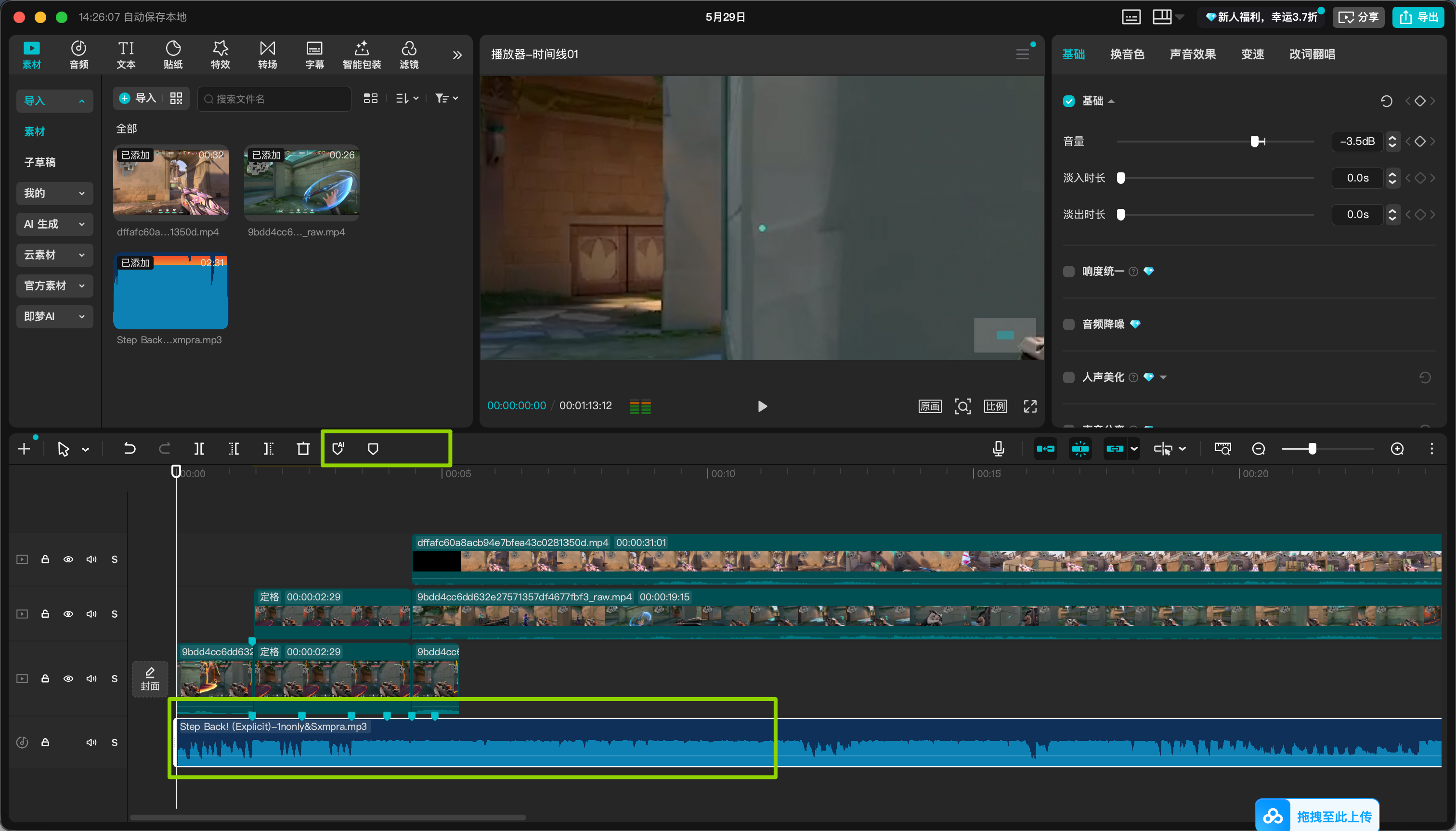
音乐节拍

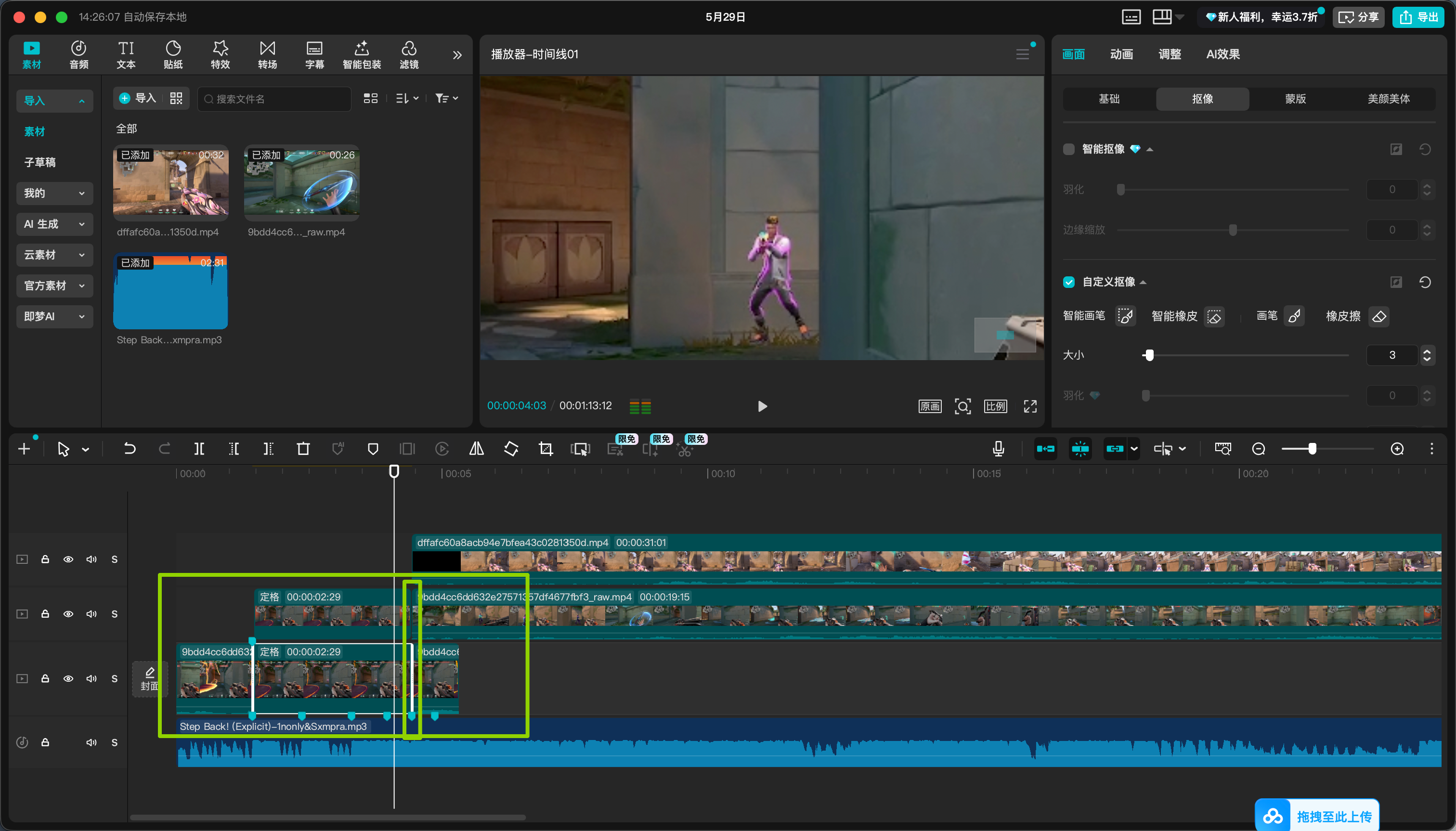
然后给bgm卡点打上节拍 可以用ai打再删也可以自己手动打 如图所示

3

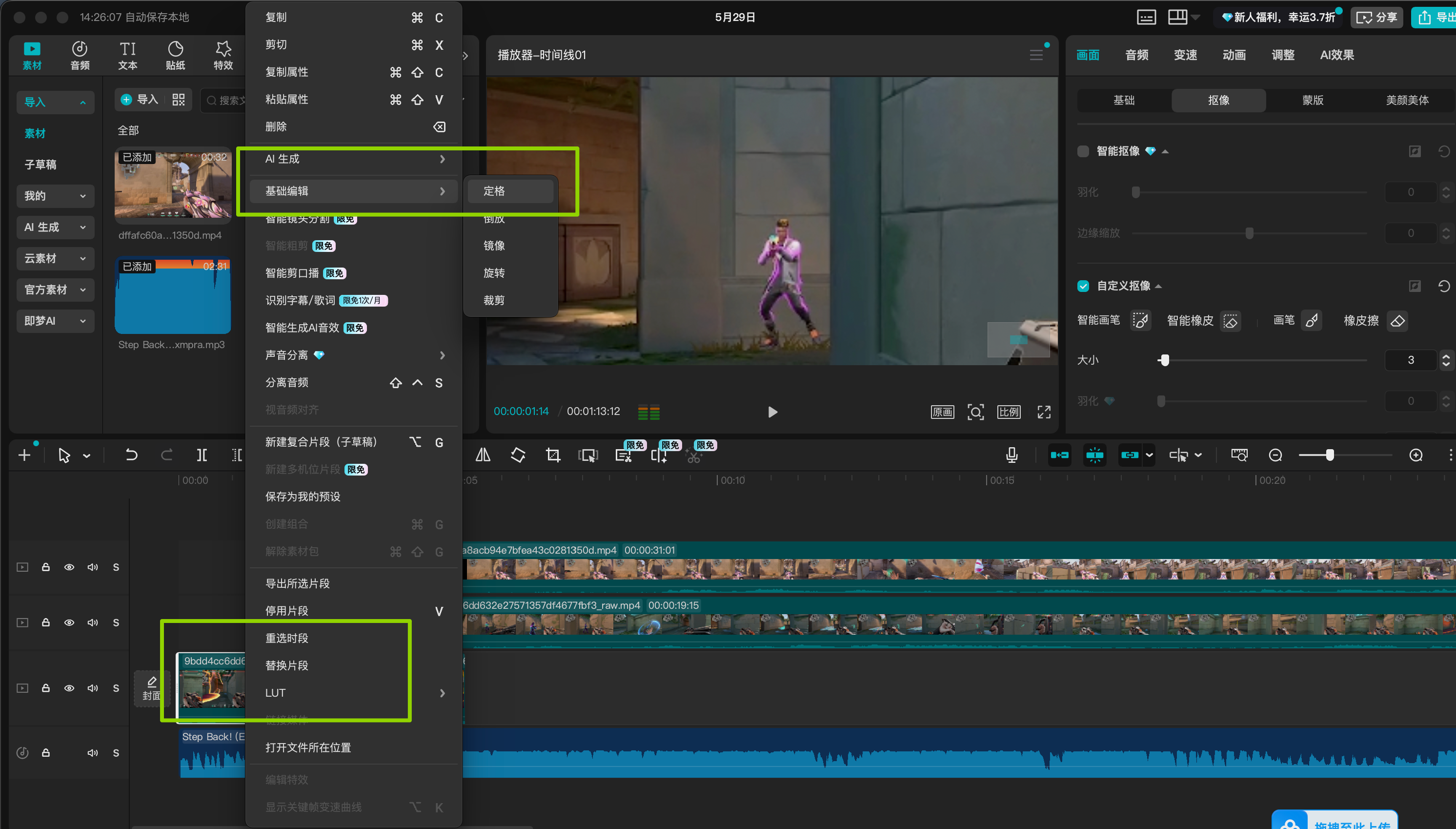
定格

  1. 我们把我们的视频裁为跟音乐前缀对齐的长度
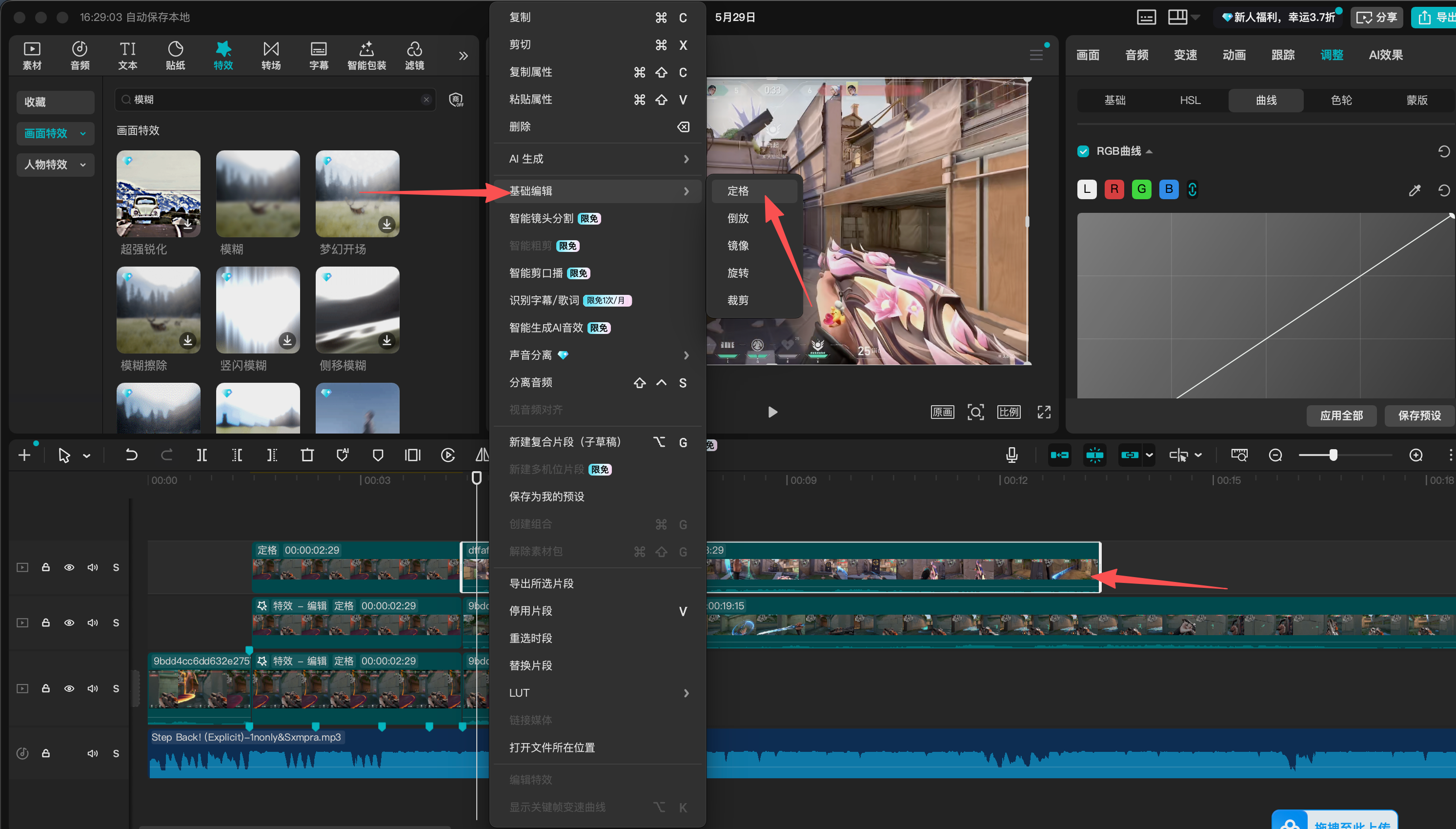
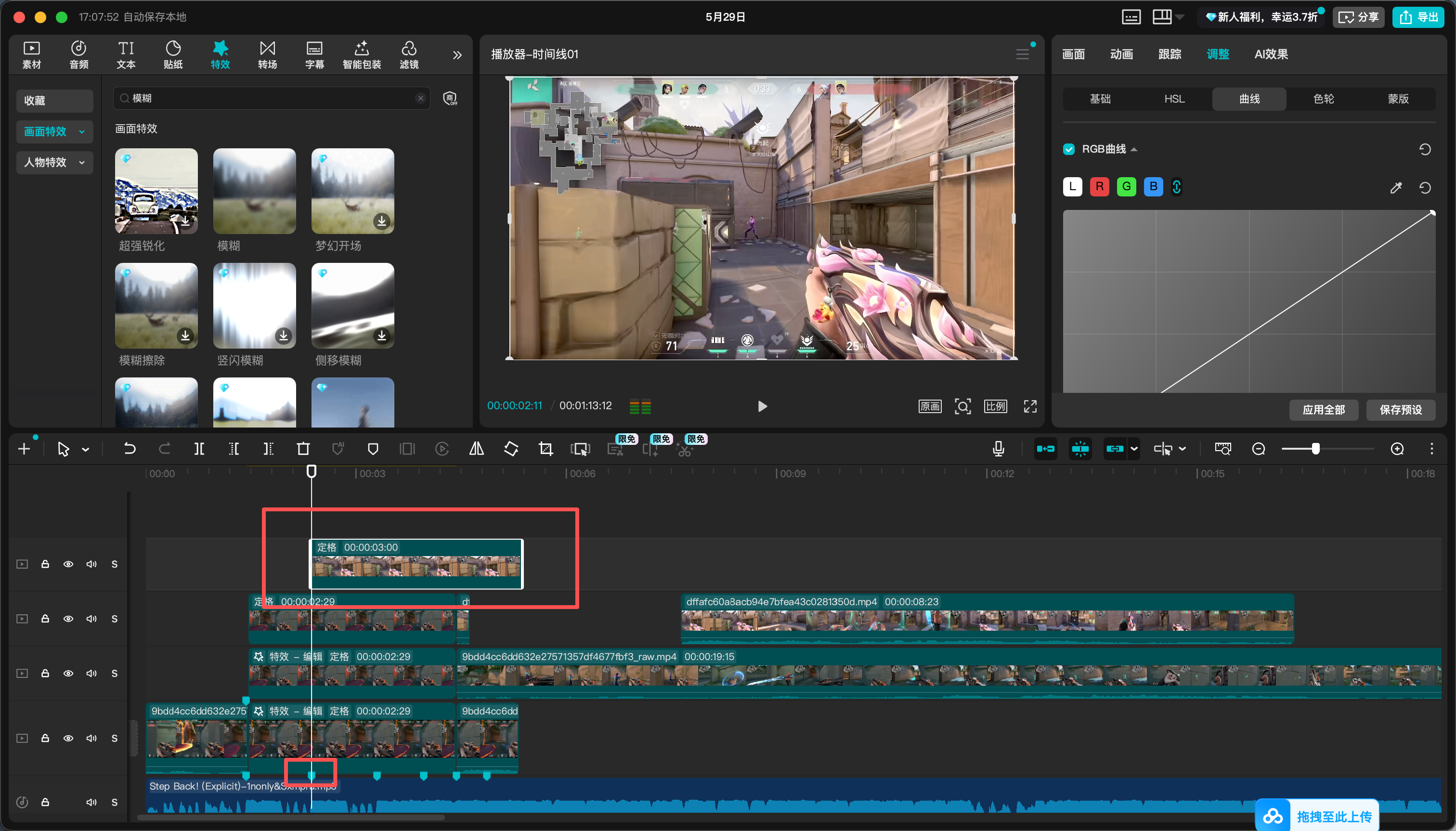
  2. 然后在第一个视频击杀前一秒右键 -> 基础编辑定格
  3. 然后把定格的图片拉长覆盖我们的卡点 这几个卡点会用于人物的展示
4

抠图

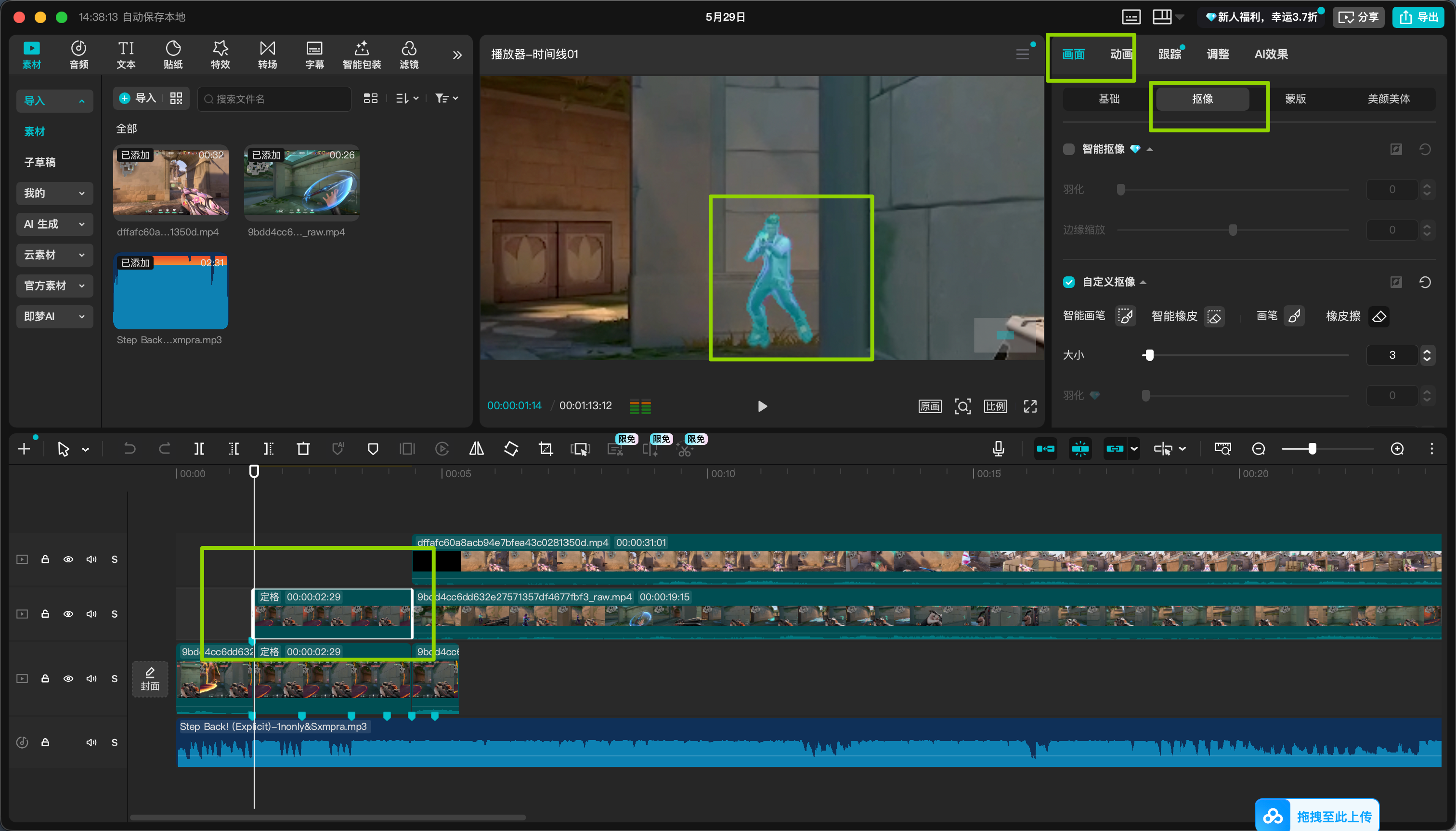
  1. 把定格的图片向上复制一层
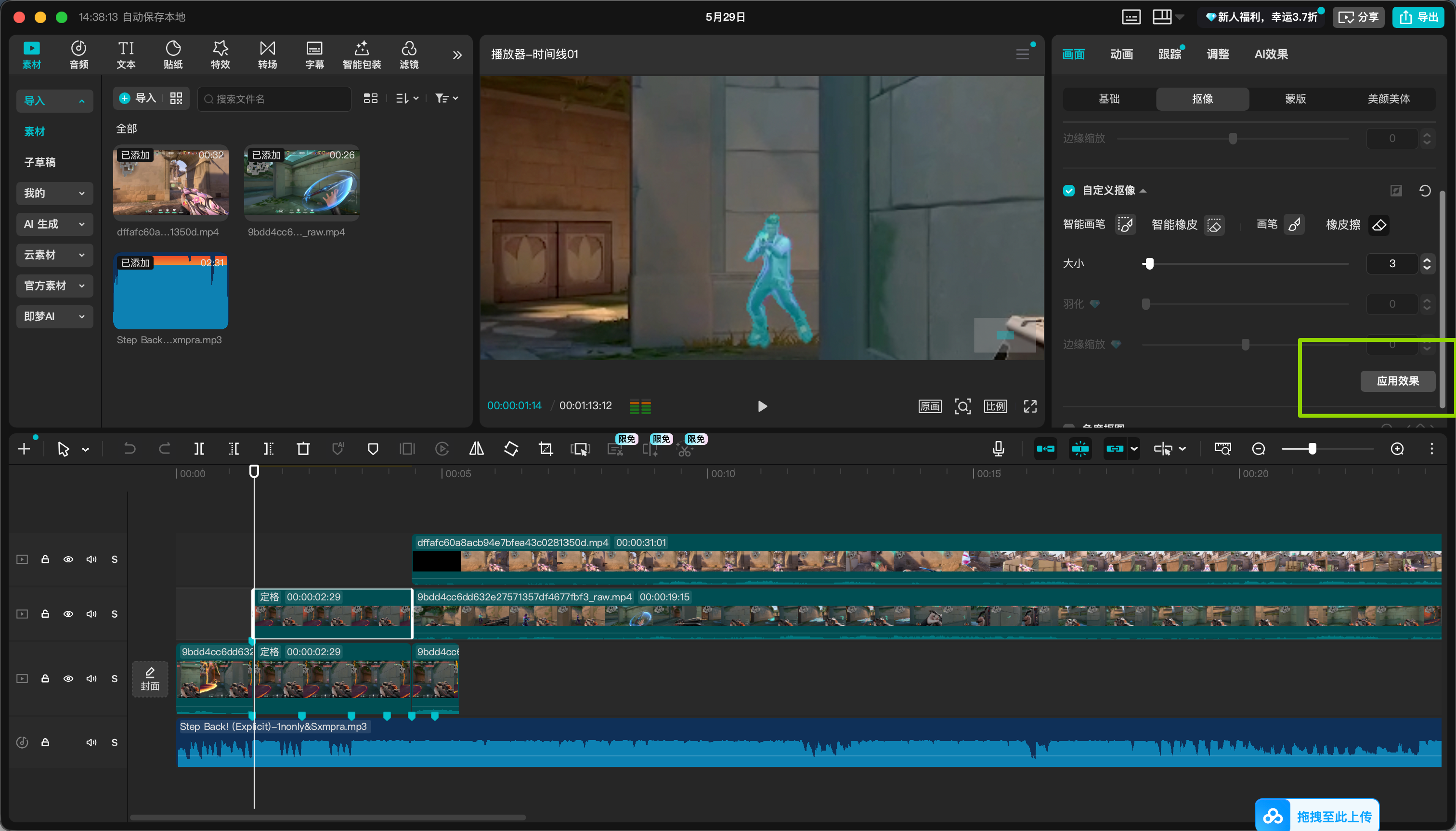
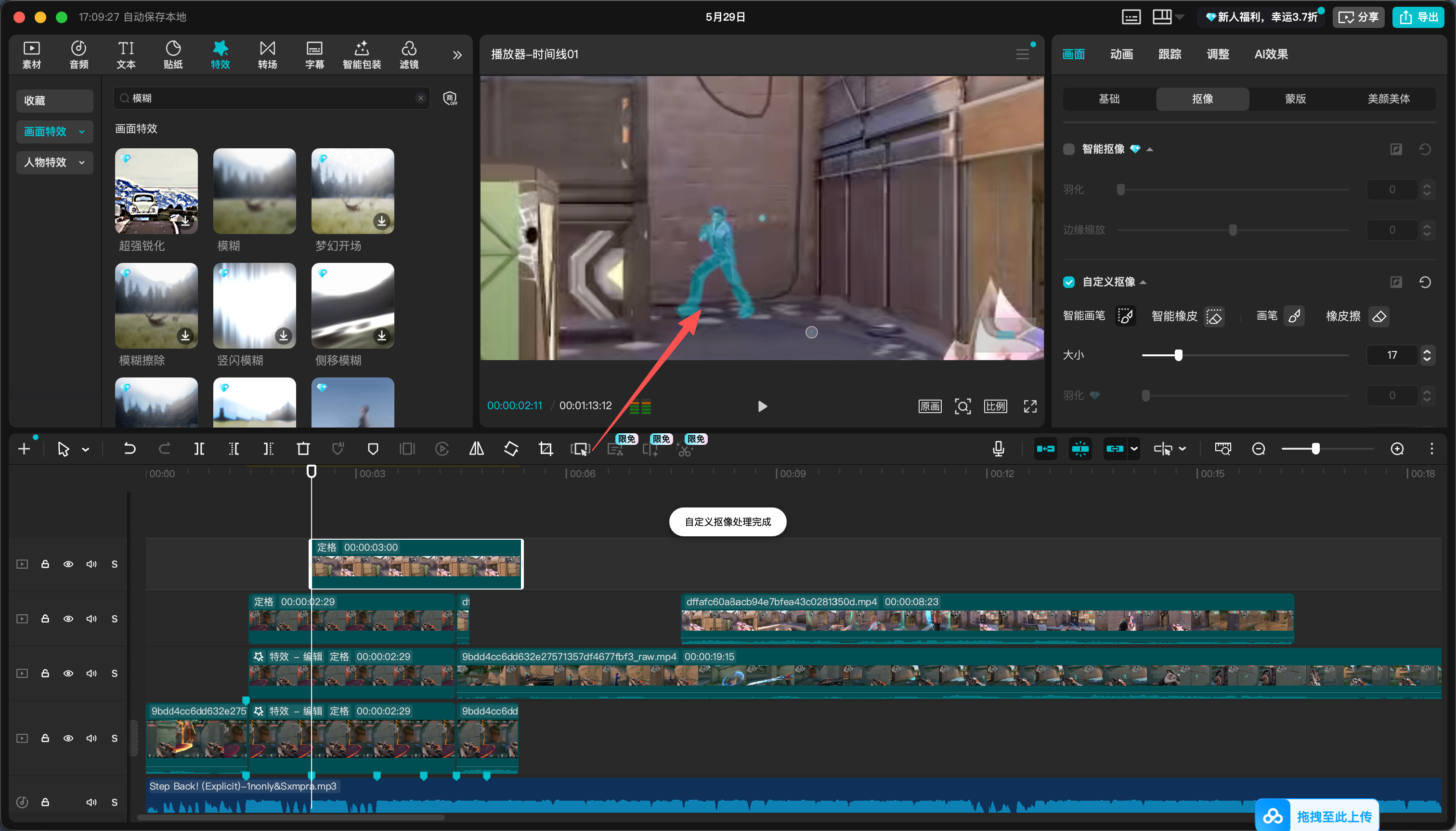
  2. 然后右上方 画面 -> 抠像 ->自定义抠像 把人物抠出来 然后应用
5

突出人物

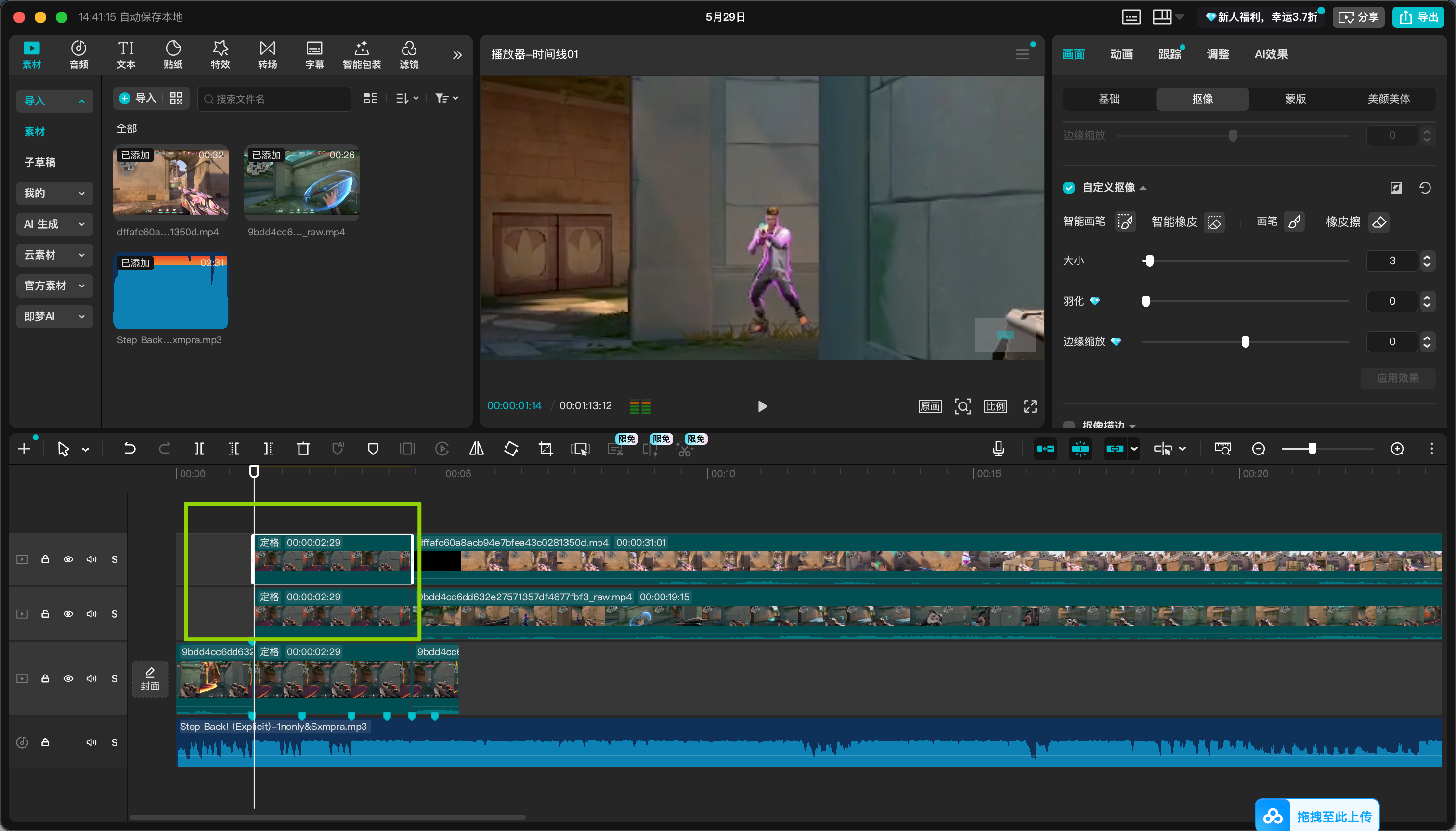
  1. 然后再向上复制粘贴一份扣完的图层
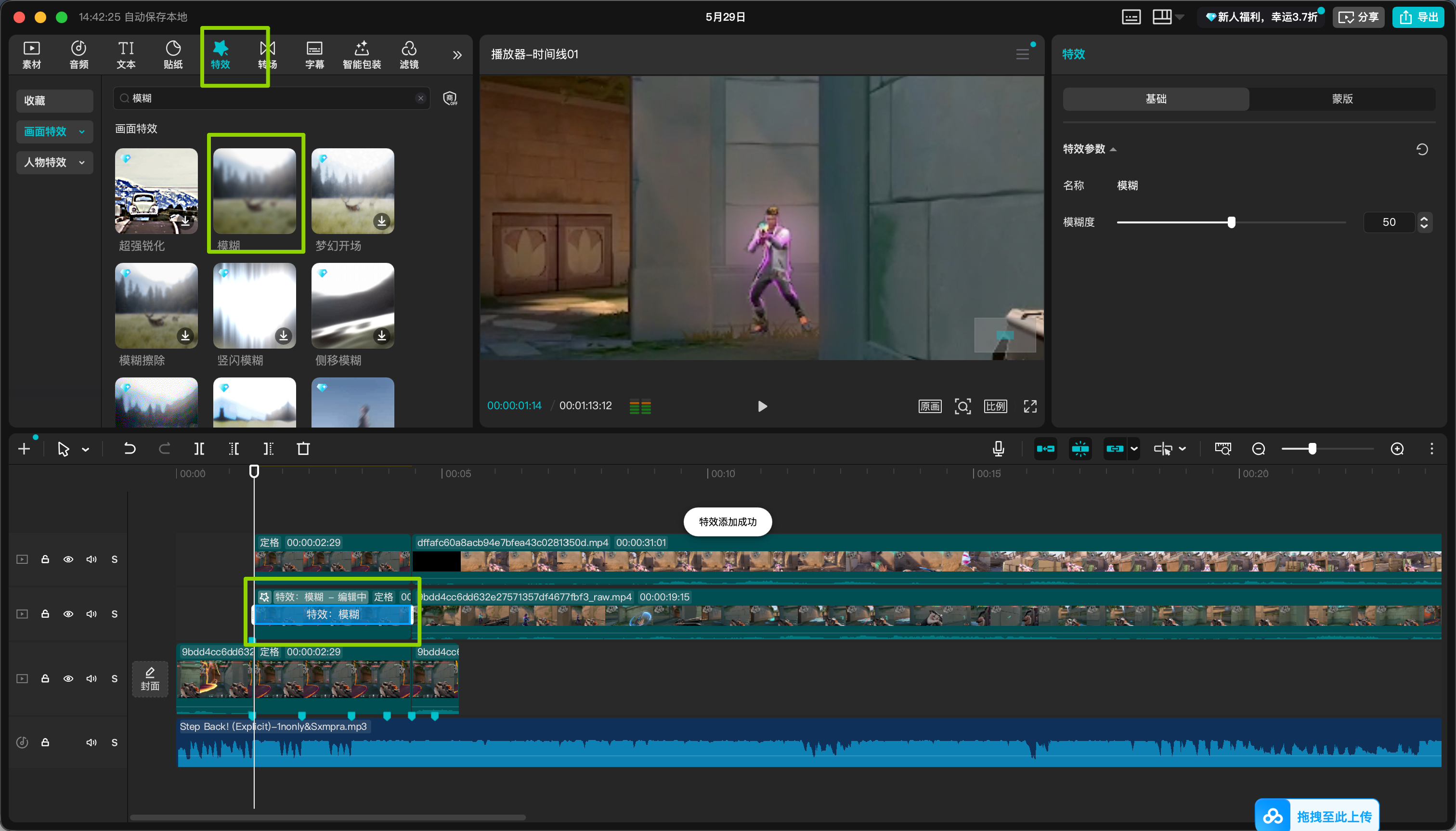
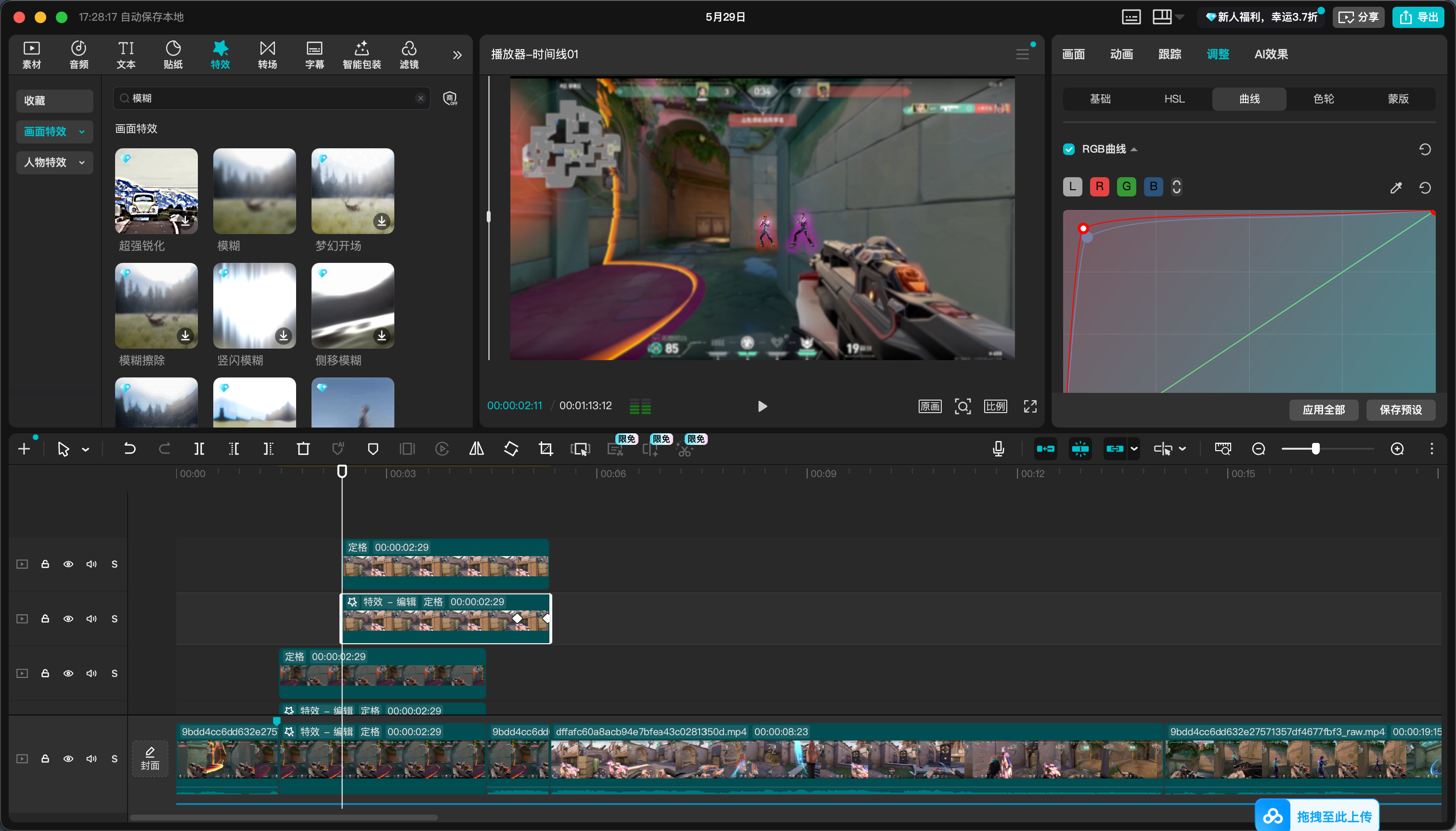
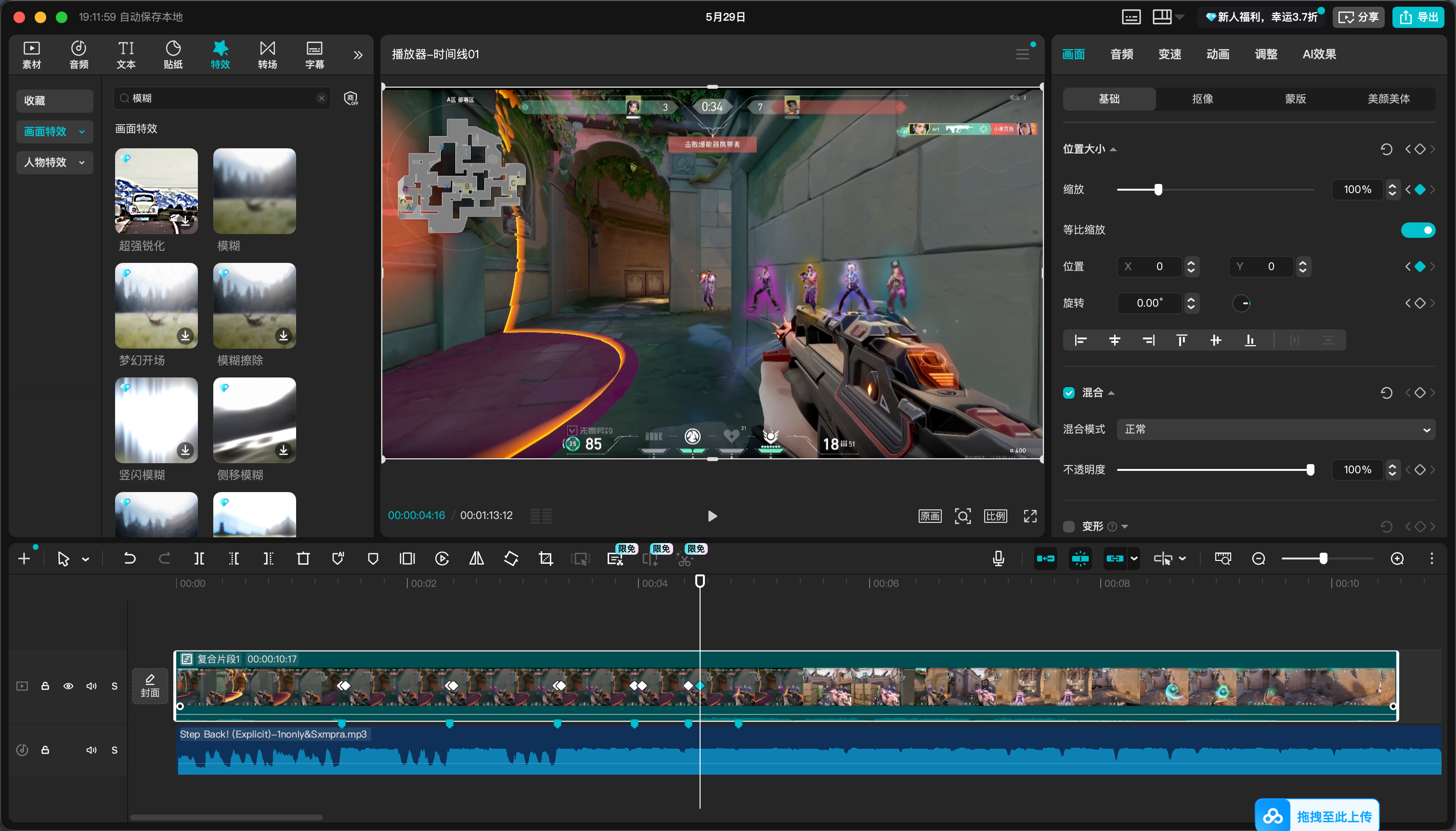
  2. 然后搜索特效 模糊 添加到下面那层 如图2所示 这样会有一个发光的效果
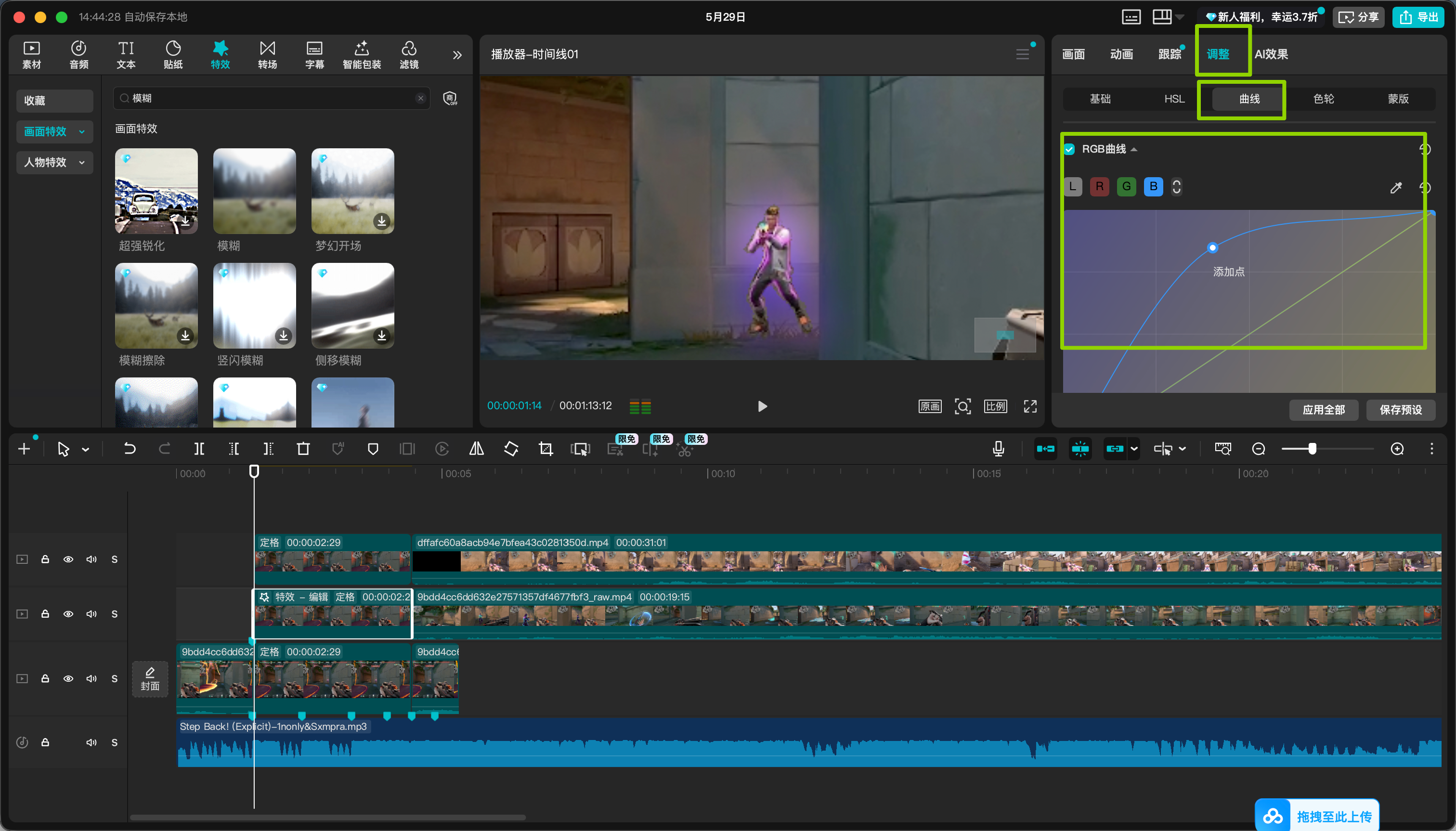
  3. 然后点击调整曲线 rgb曲线 给他调整一个颜色
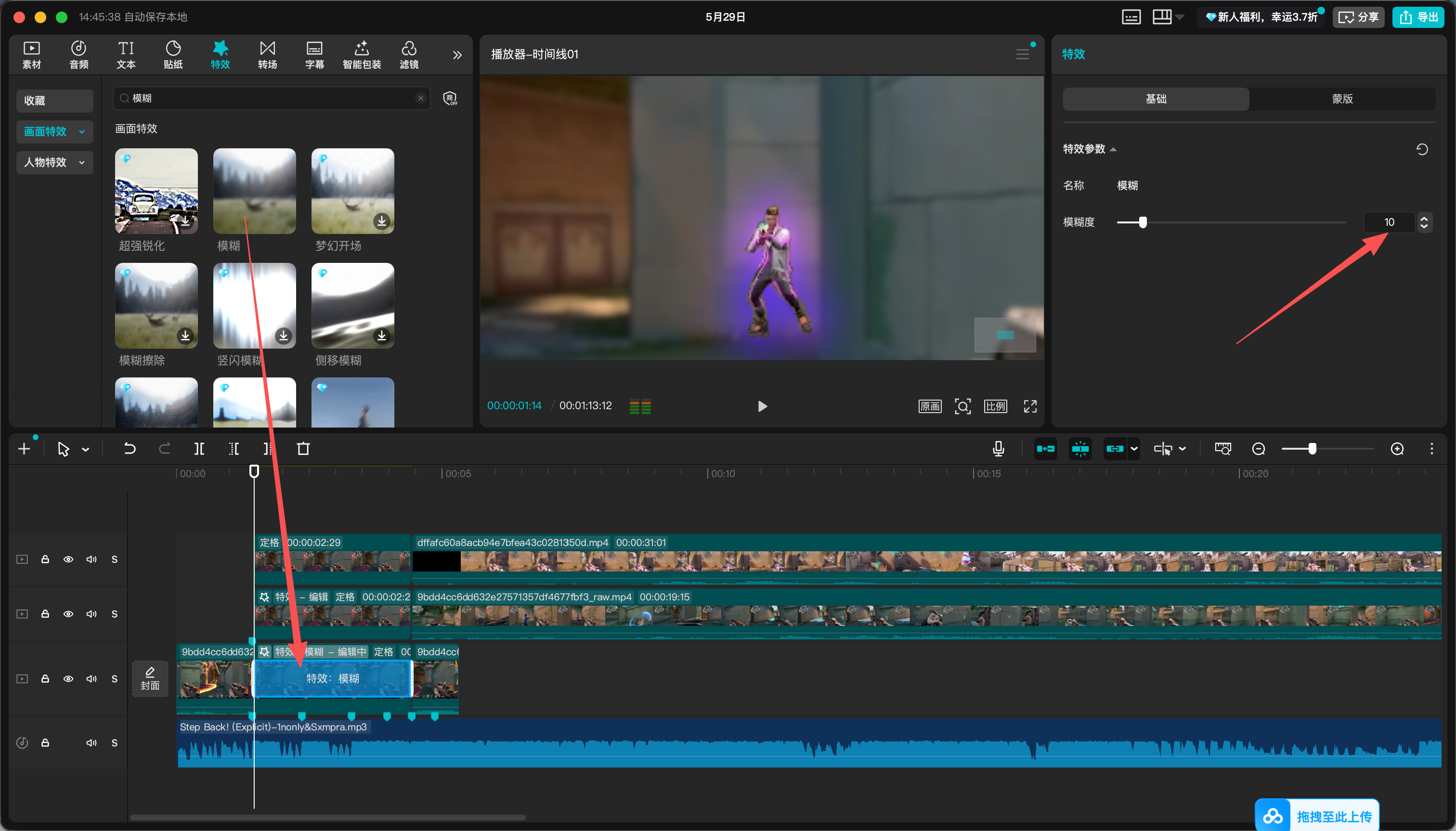
  4. 再给最底下一个背景加个模糊 模糊度降低设置为10或者更低就行 目的是为了突出人物
6

第二段视频处理

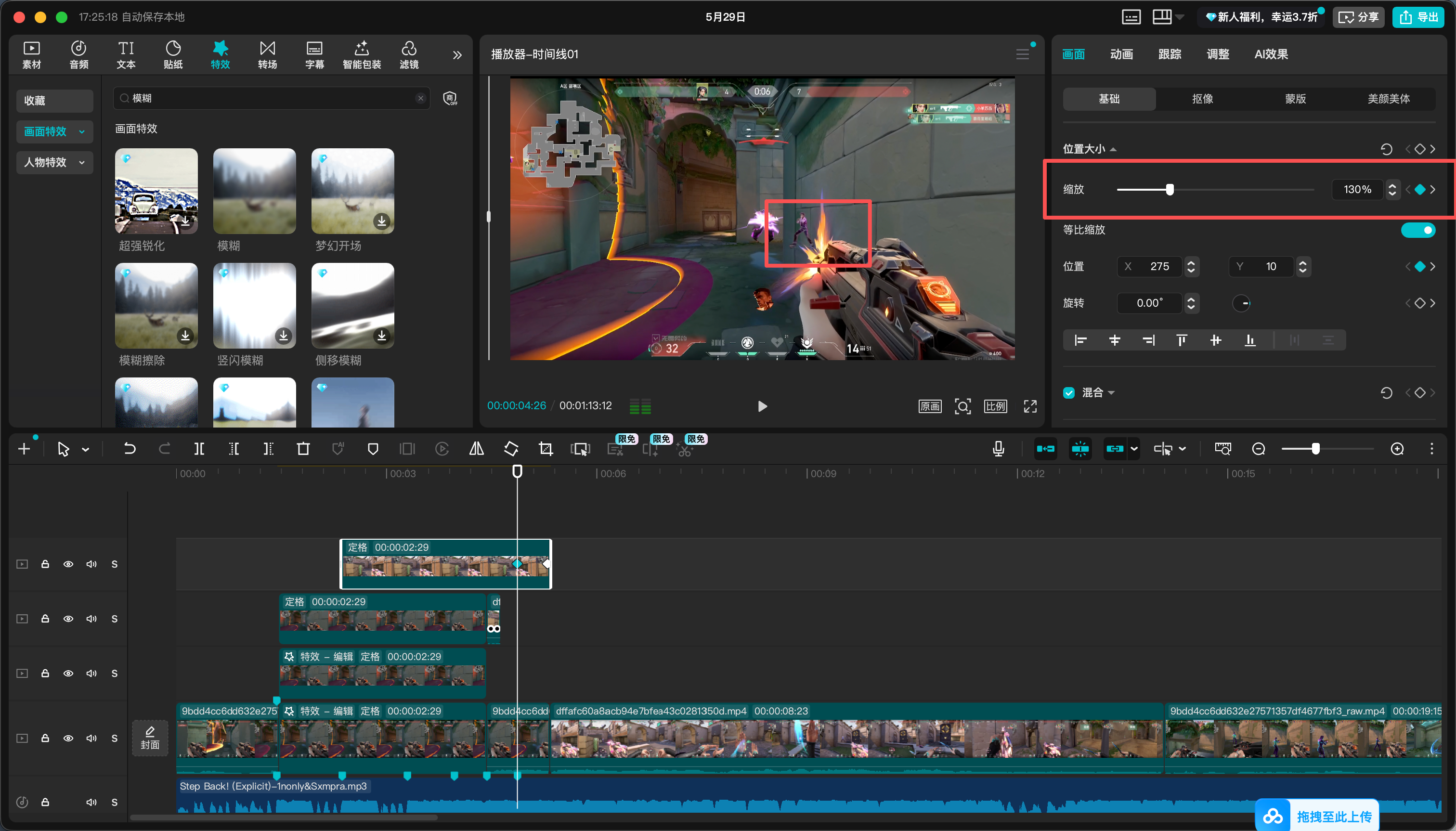
  1. 再给第二段击杀前的一帧定格 如图1
  2. 然后放在图层上面 对齐节拍
  3. 然后按照刚刚的方法把第二段的人物也抠出来
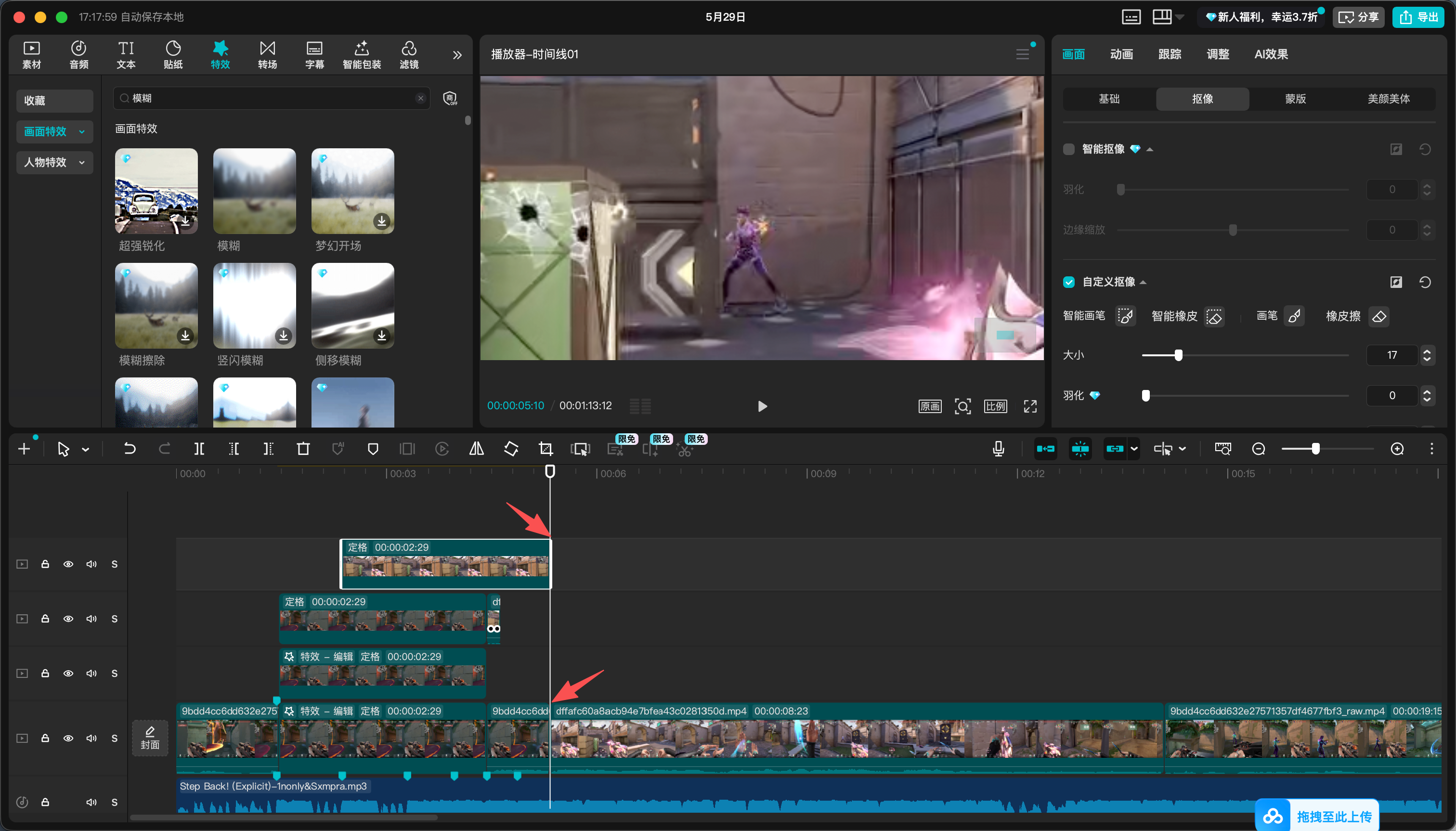
  4. 然后如图4 对齐最下面的视频时长
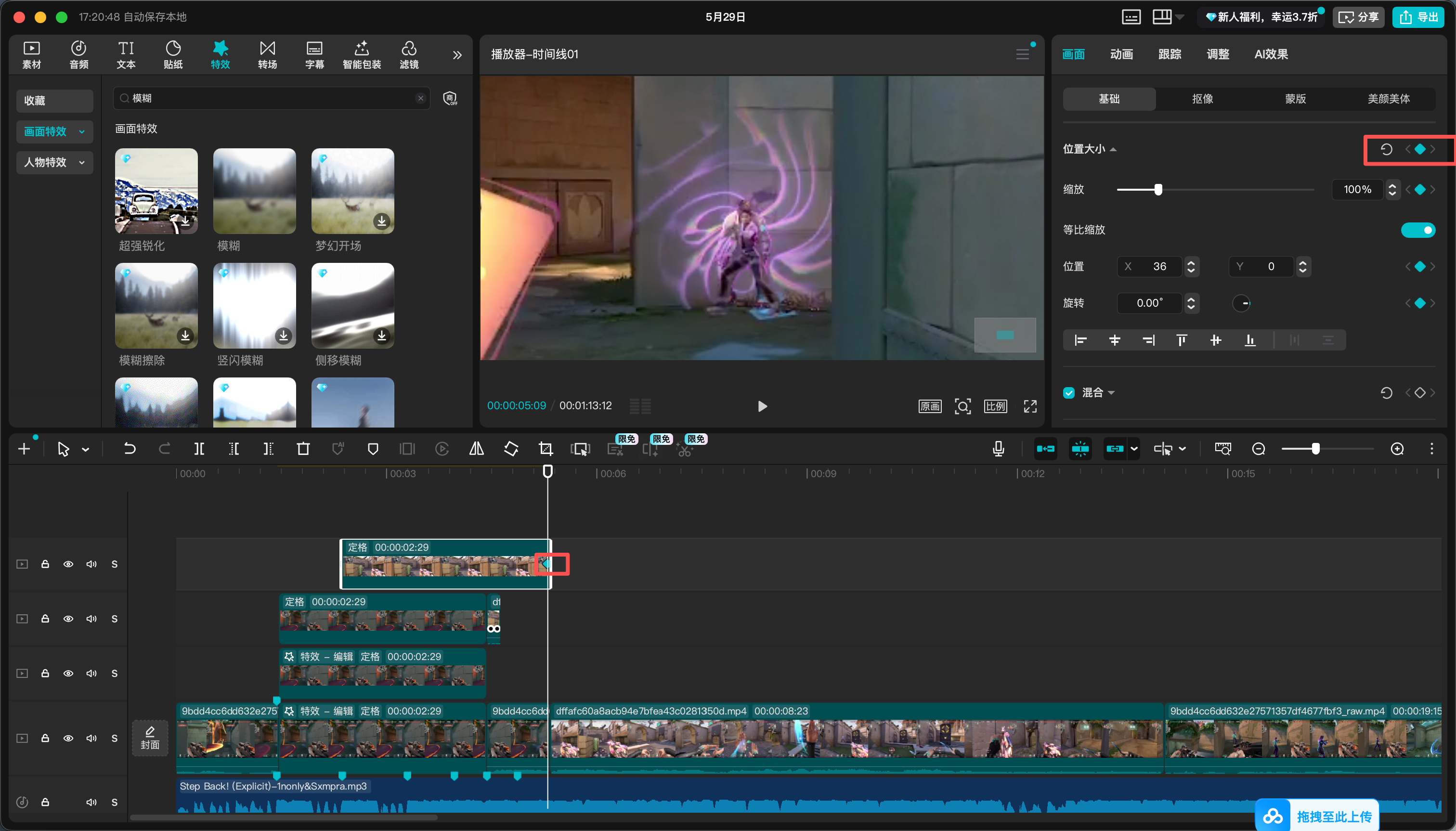
  5. 然后给最后一帧打上位置大小的关键帧 如图5 然后在往前一秒左右的地方缩放一下大小跟火男对齐
  6. 然后跟之前一样复制一层 模糊 曲线调色
7

后续视频处理

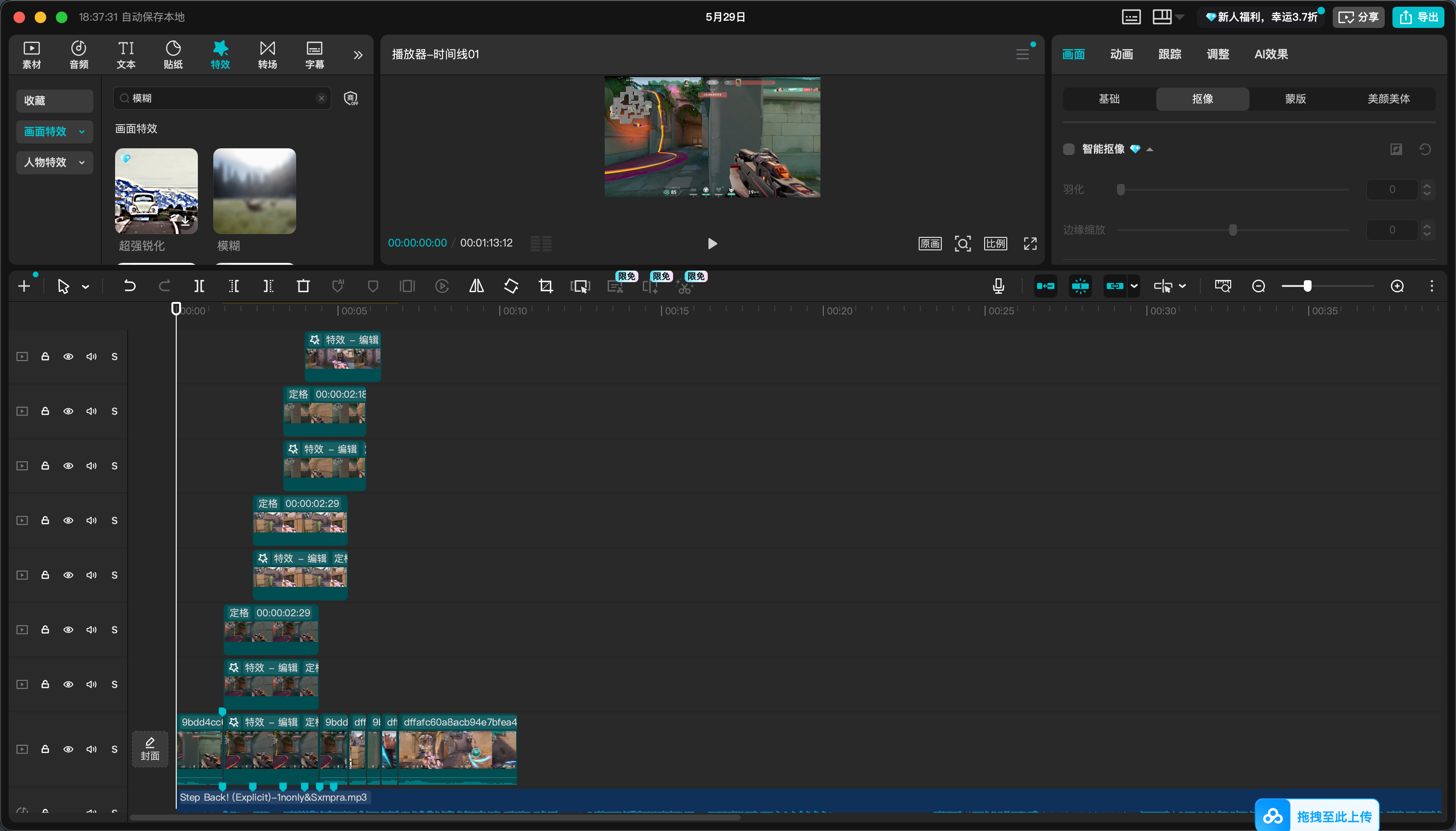
  1. 我们算上之前那俩一共需要处理五个用相同的方式

如图是我的轨道大家可以借鉴一下

8

左移效果

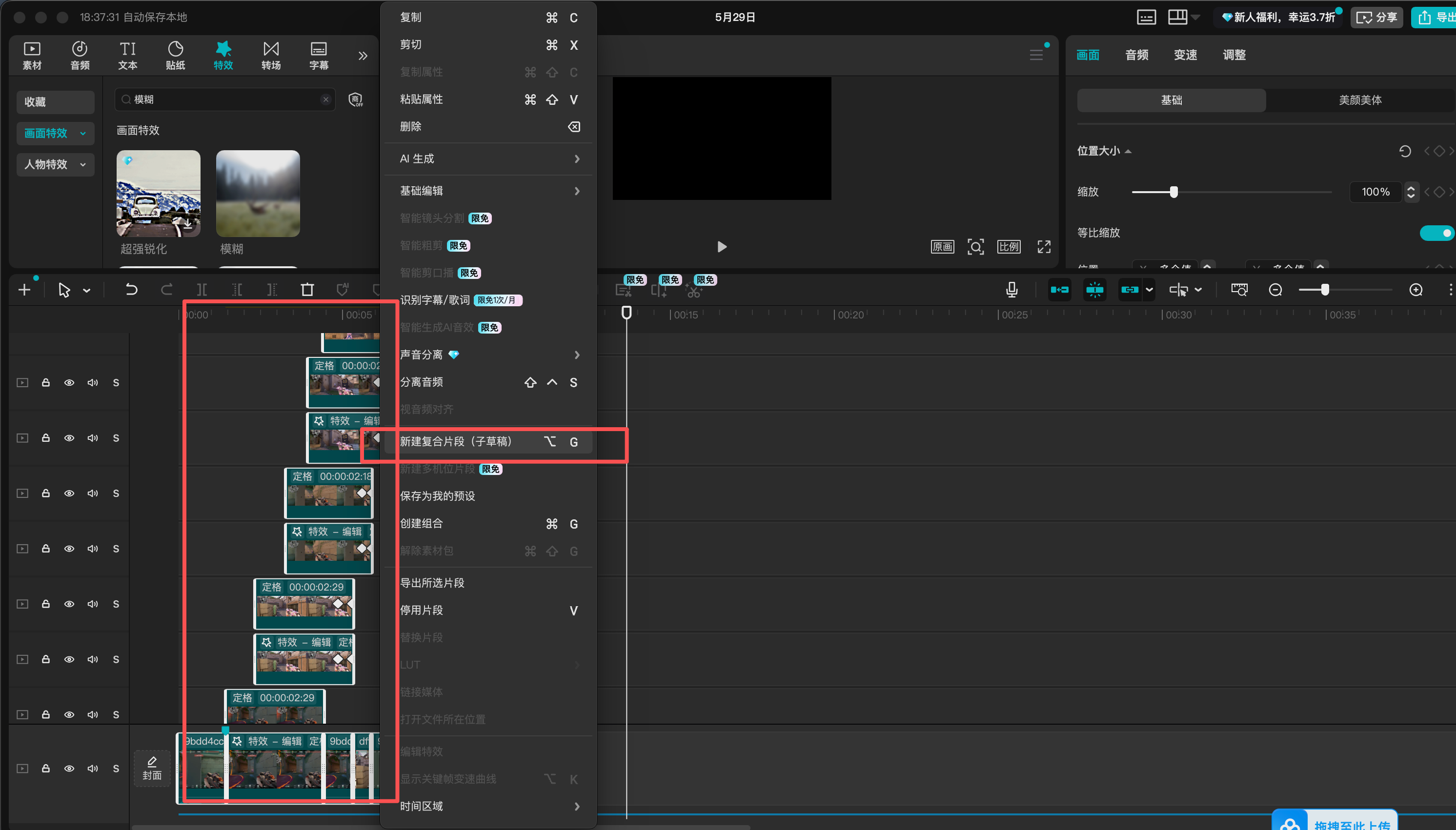
选择刚才创建的全部片段 鼠标右键复合片段如图1所示

然后在最后开启前几秒打一个关键帧

然后如视频2 第一个放大 打帧 后面的是向左移动打帧


9

震动效果

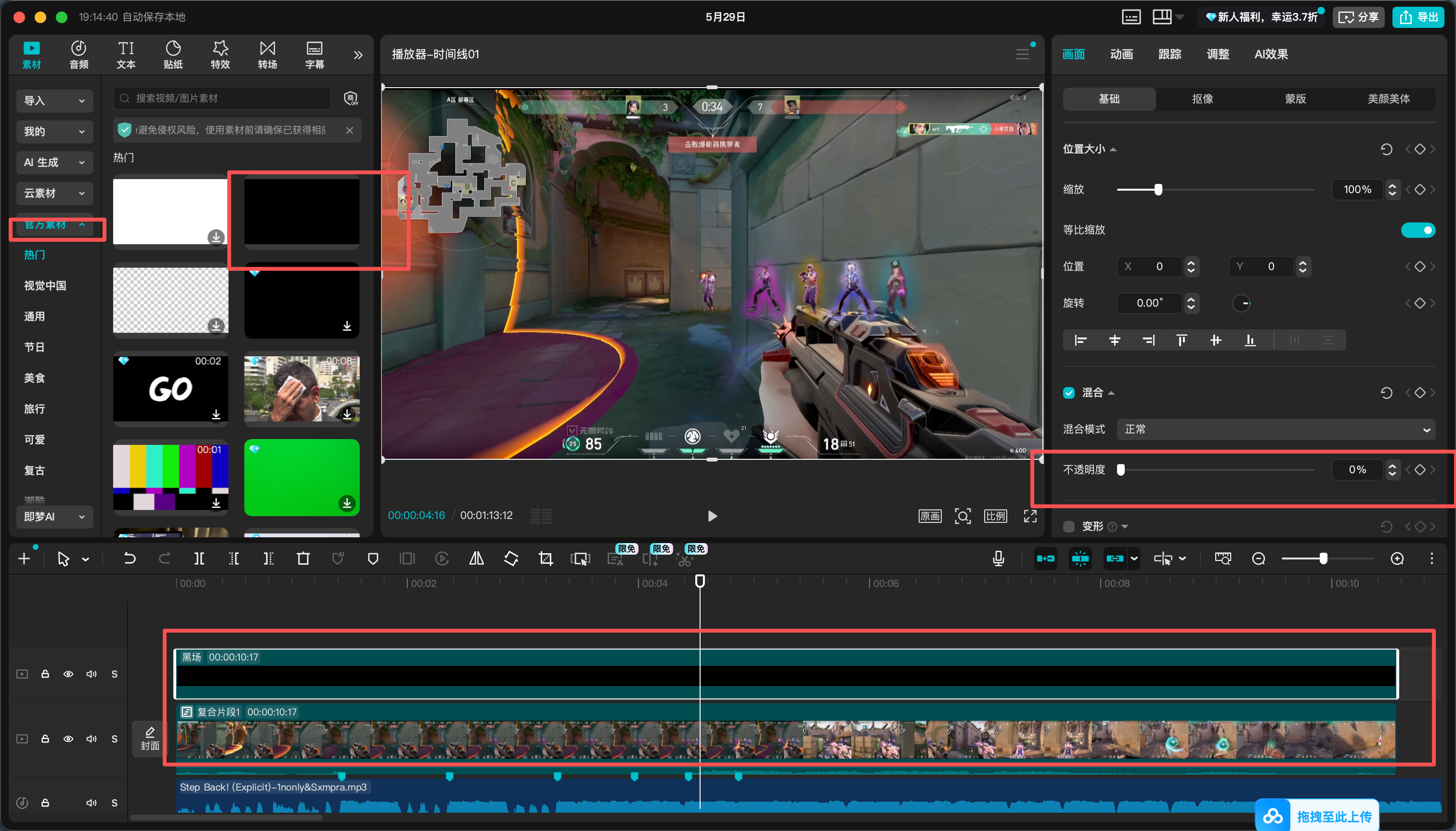
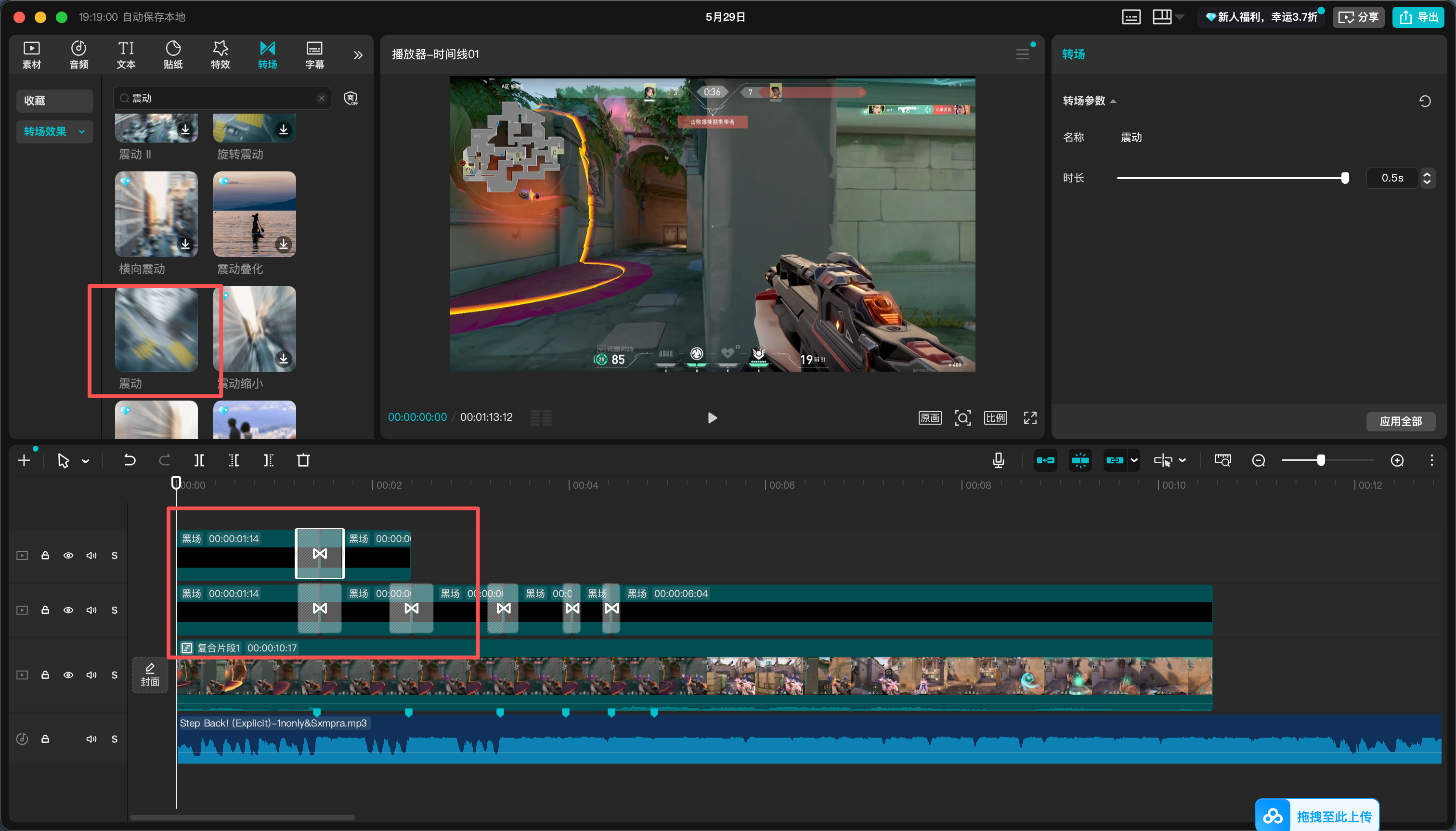
  1. 拉个黑场素材进来 不透明设置为0 对齐我们的视频
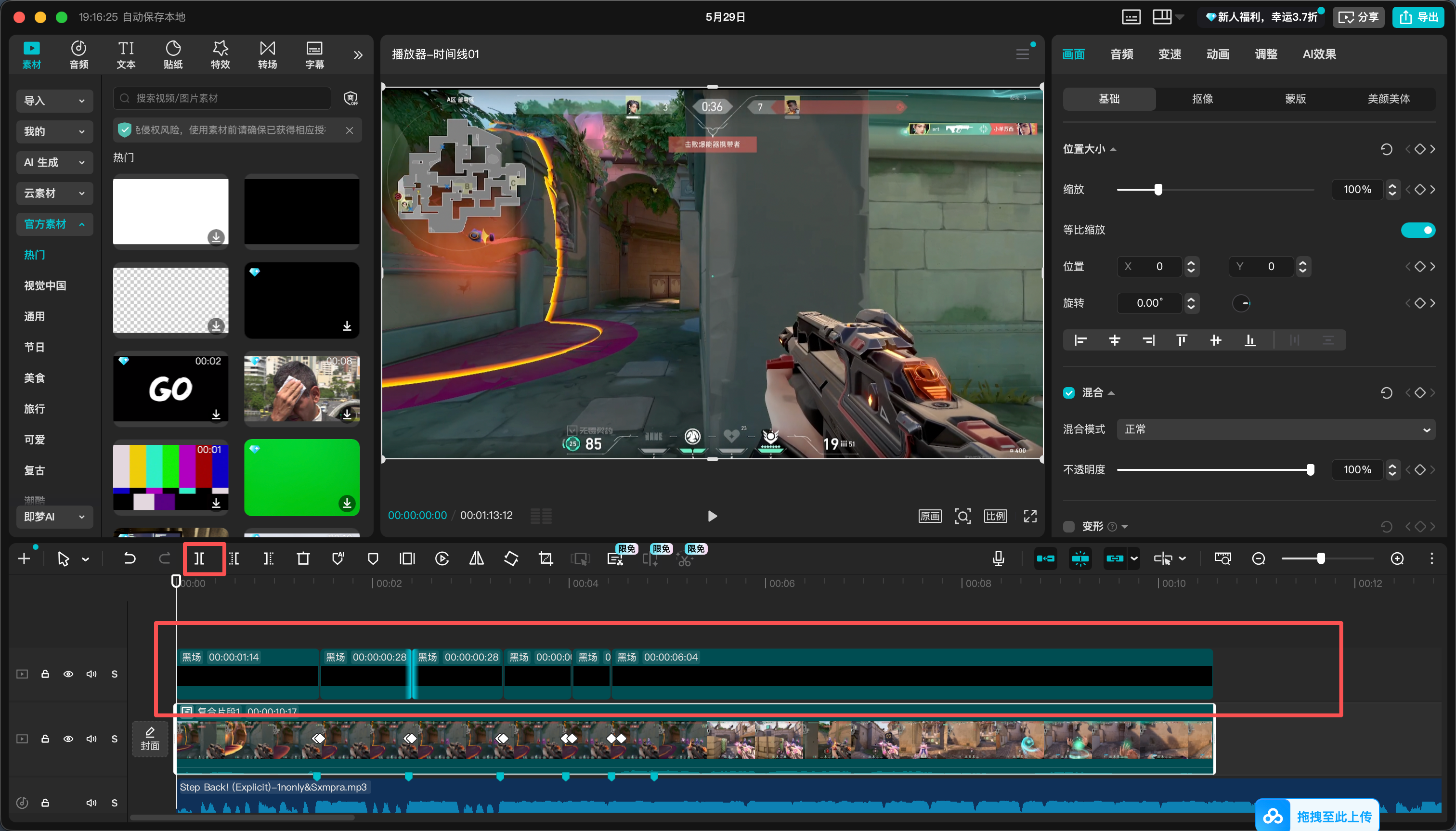
  2. 然后在每个人物出现哪里把黑场分割一下 如图2所示
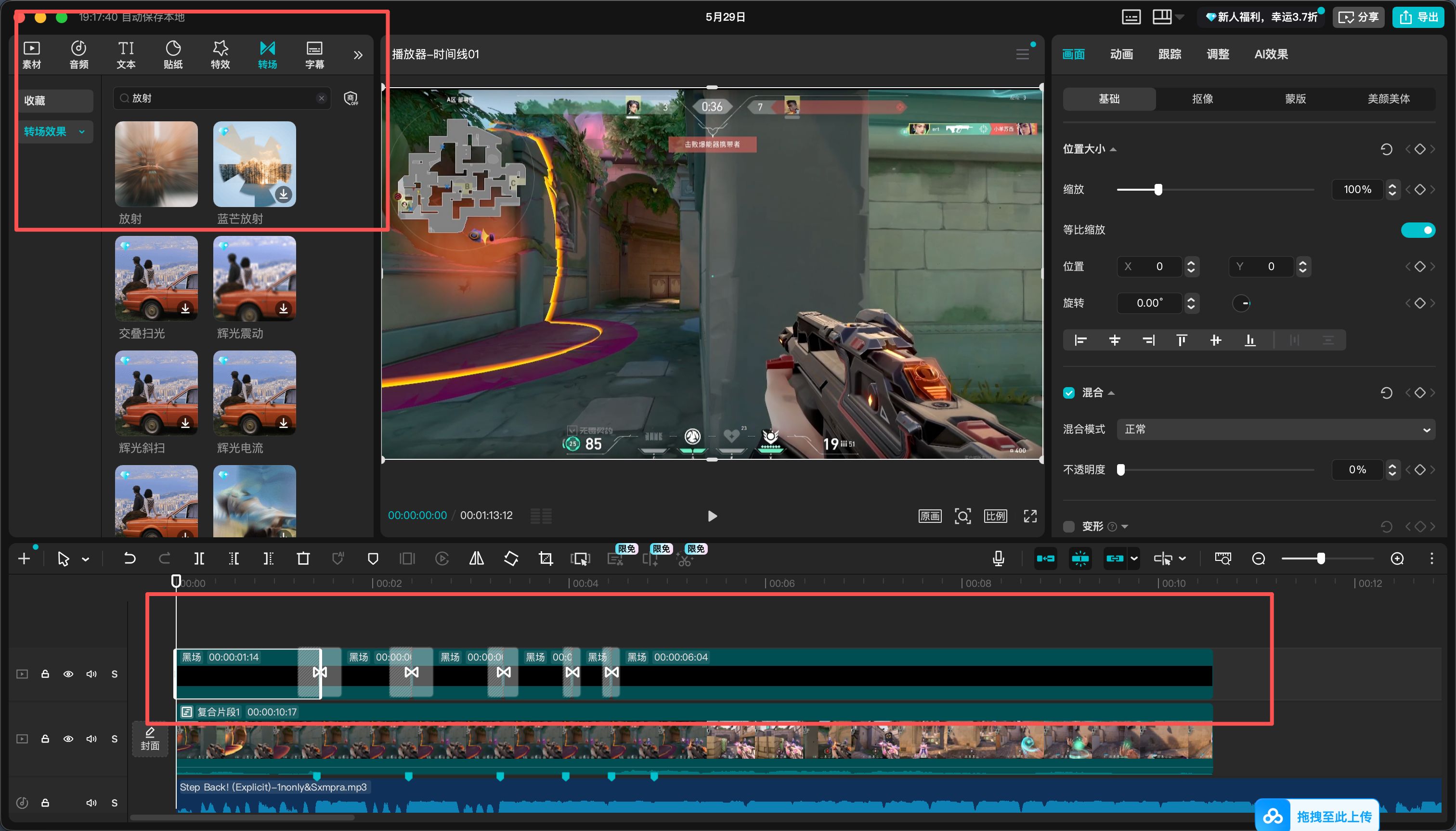
  3. 然后再给黑场分割的地方添加放射转场 如图3
  4. 然后在复制一下开头的两段黑场 给他的转场替换为震动 如图4
10

完成效果

效果看视频

阅读记录0
点赞0
收藏0
禁止 本文未经作者允许授权,禁止转载
猜你喜欢
评论/提问(已发布 0 条)
头像
评论 评论
收藏 收藏
分享 分享
pdf下载 下载
pdf下载 举报