剪映制作 卡通人物向你走来的动态效果


头像
꒰ঌ信风港໒꒱
原创
发布时间: 2026-05-23 18:09:14 | 阅读数 0收藏数 0评论数 0
封面
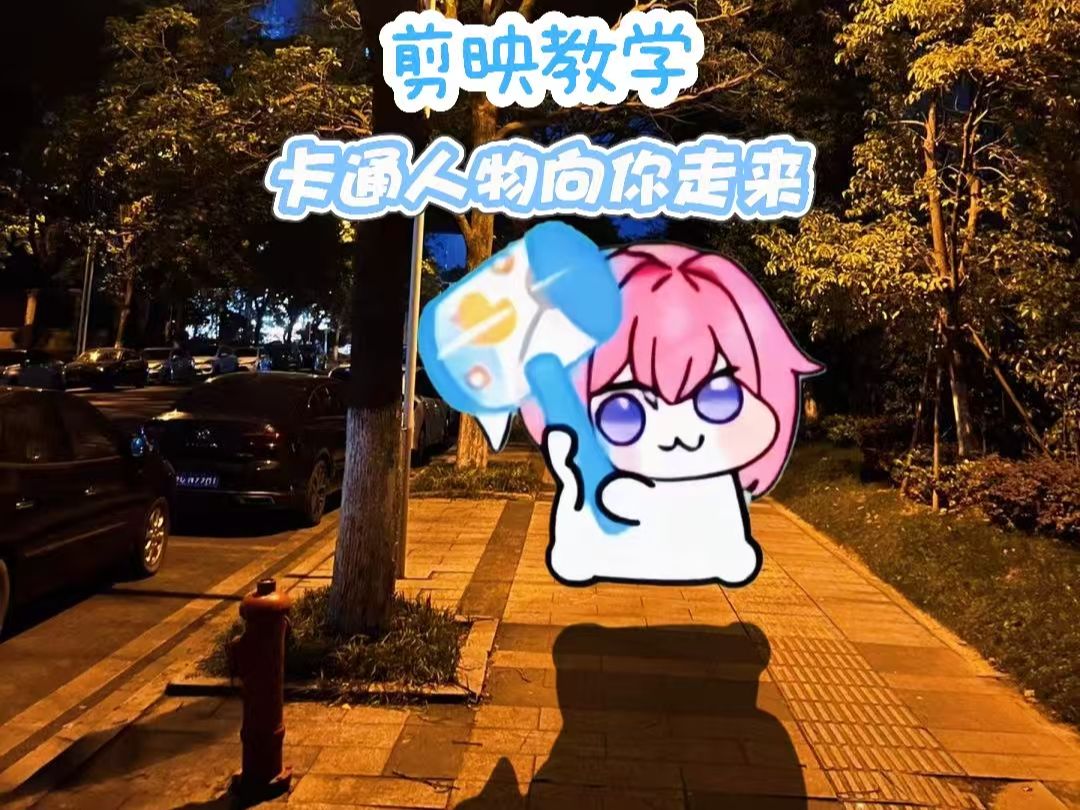
本期用剪映制作一个「Doro 向你走来」的动态氛围短片。 教程包含:色度抠像、关键帧运镜、人物影子制作、全局特效、音频淡出等内容,零基础也能跟着完成。 通过“近大远小”的镜头运动,让静态角色拥有一种正在向镜头靠近的沉浸感,再配合影子与发光特效,整体画面会更有电影感和氛围感。
1

导入资源

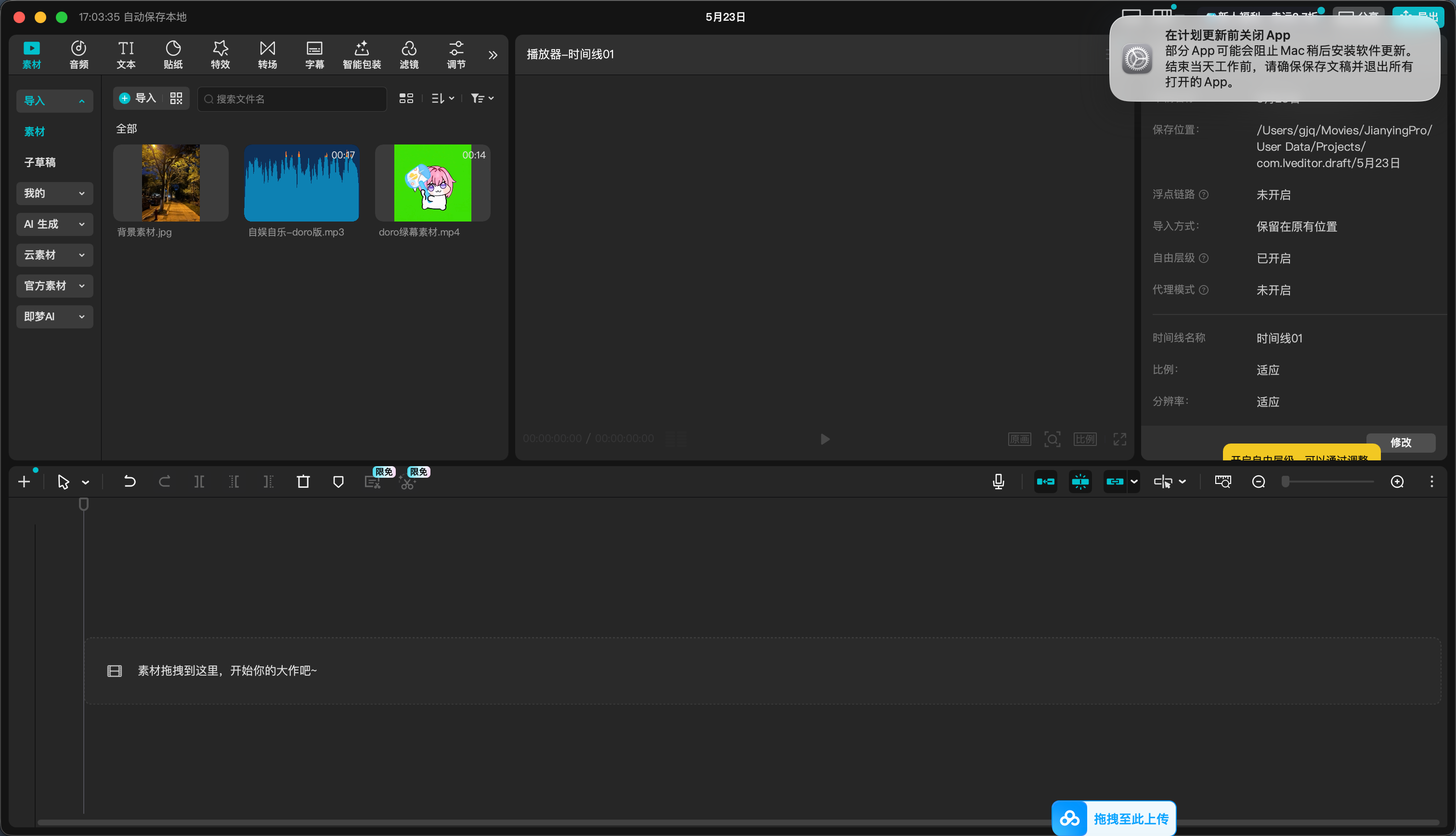
把素材导入到剪映中去 素材在附件中

ZIP
Doro.zip
2.29MB
2

调整资源参数

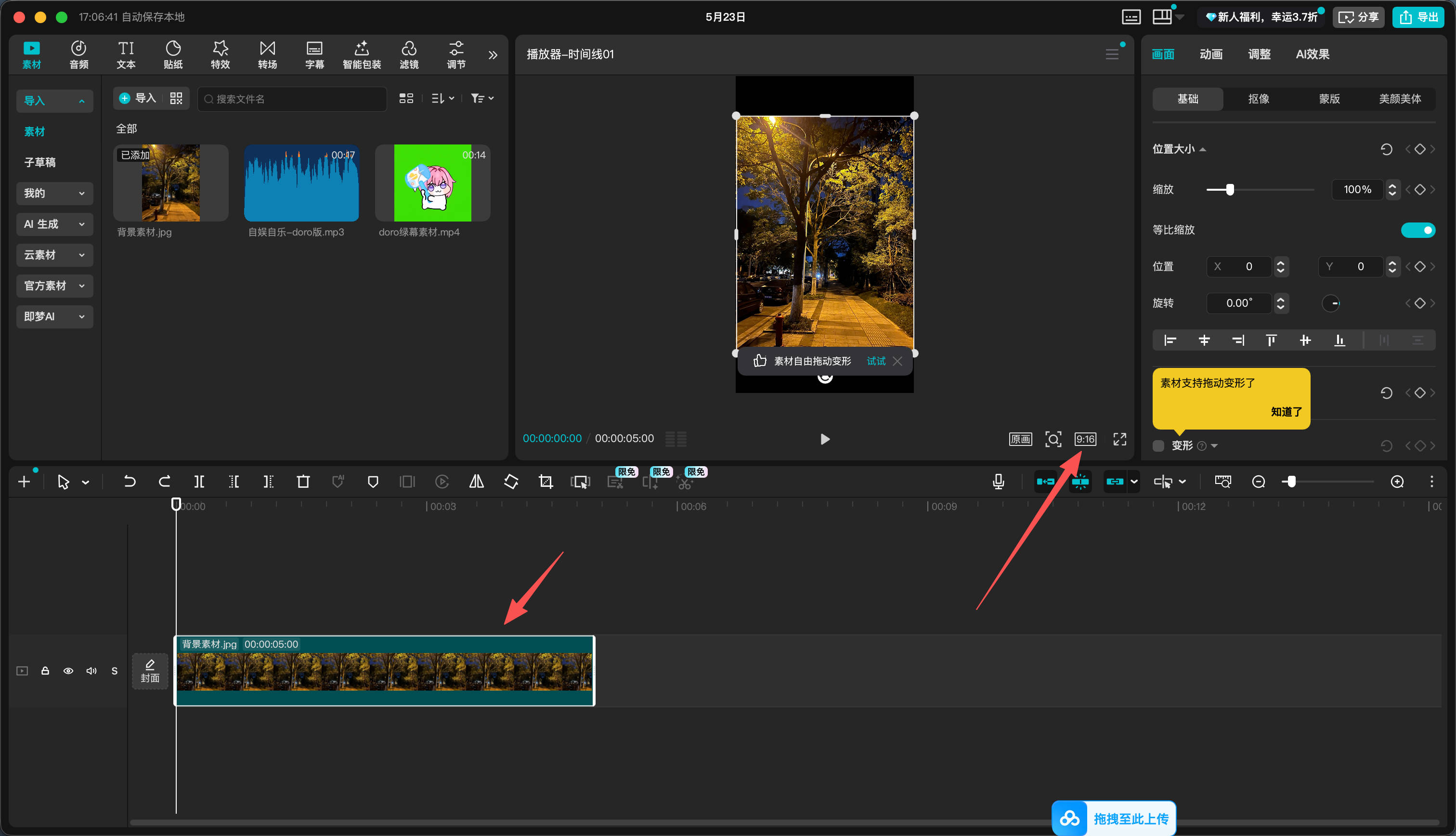
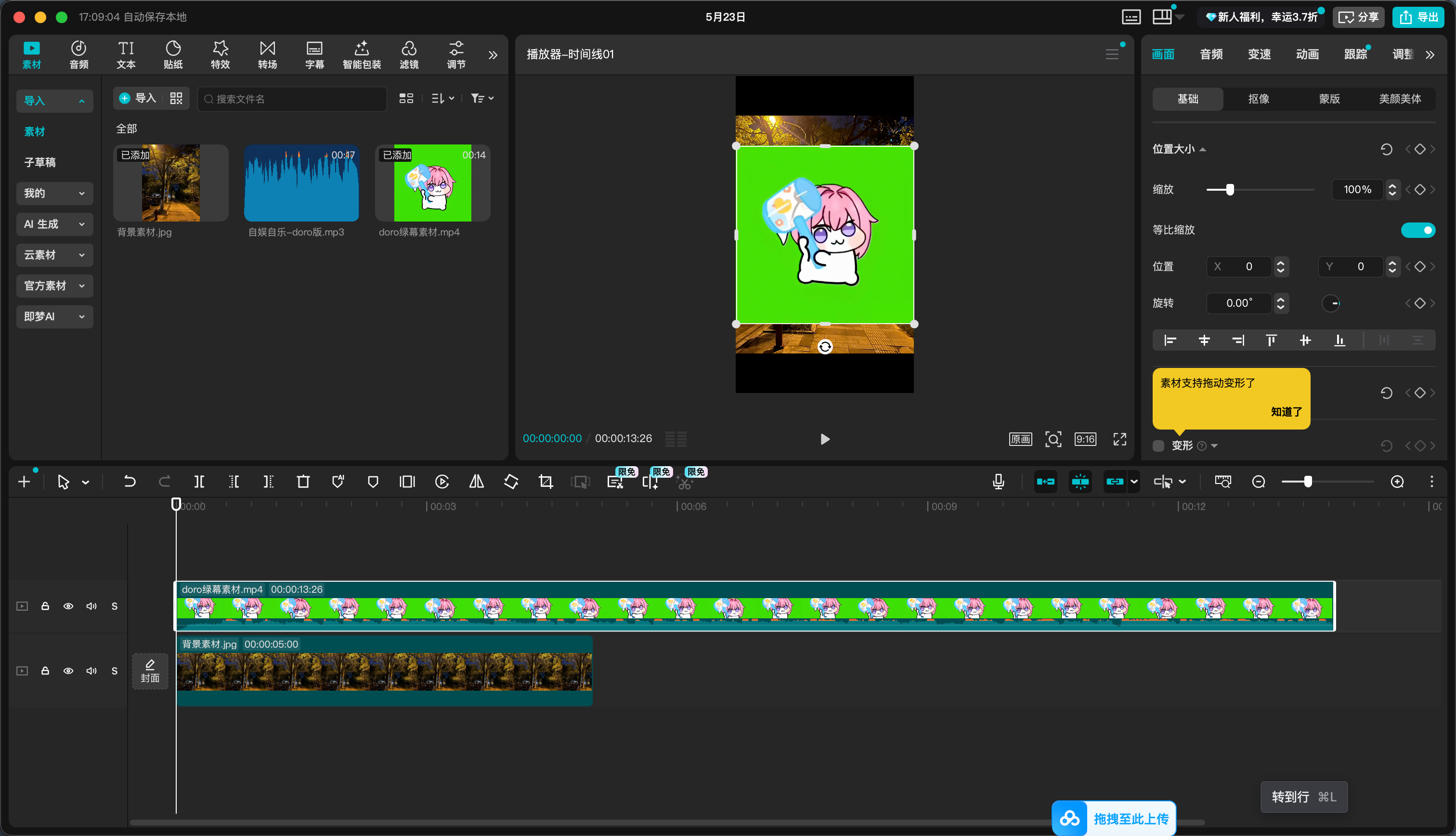
  1. 如图所示导入背景 然后吧比例调整成9:16
  2. 如图2所示导入doro的素材 然后鼠标右键分离音频把分离出来的音频删除如媒体视频3
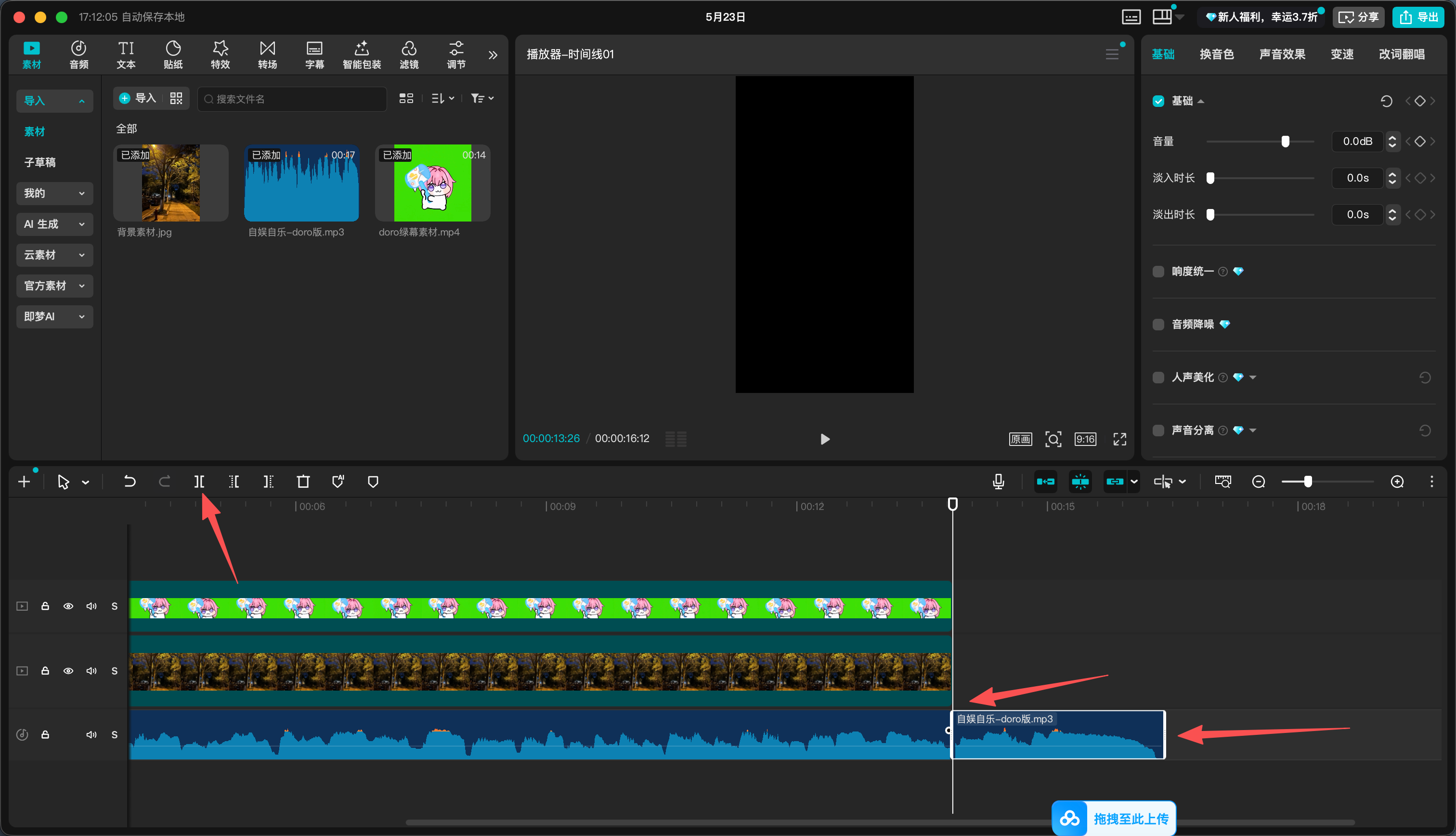
  3. 然后如图4 导入音频 把背景图片时间轴拉长对齐doro的视频 然后把音频切割多余部分删除
  4. 然后如视频5 给音频一个淡出的效果
3

抠像

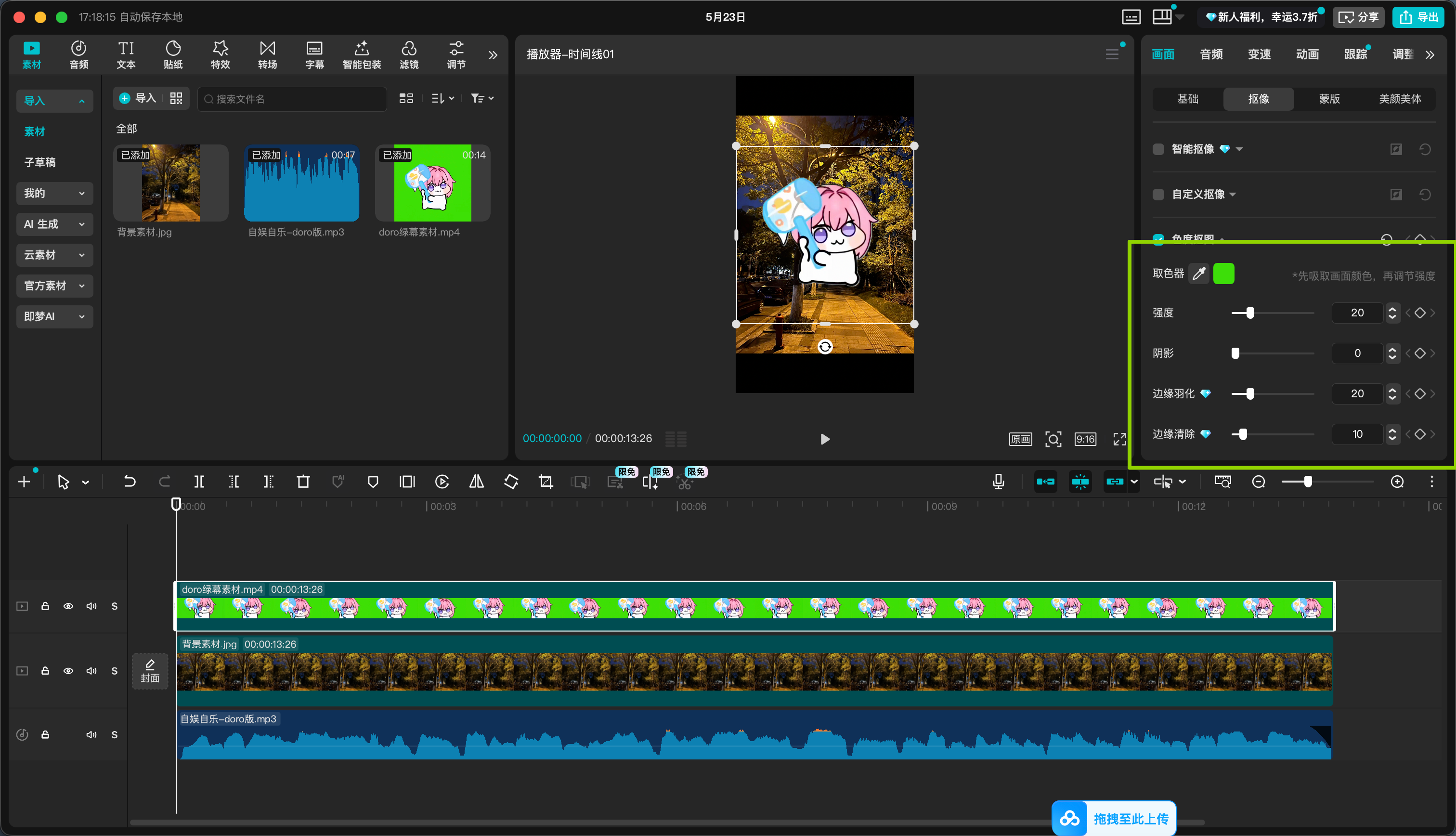
  1. 如视频1点击视频 然后点击抠像 ->色度抠像 然后用取色器点击一下背景就变透明了
  2. 然后把羽化设置为20 边缘清除设置为10 如图2
4

关键帧

我们把背景图片锁住

然后我们回到第一帧把doro缩小放到远处打上一个关键帧 然后放大 放到近处再打上一个关键帧 形成一个近大远小的效果她就会有一种向你走来的即视感

5

制作影子

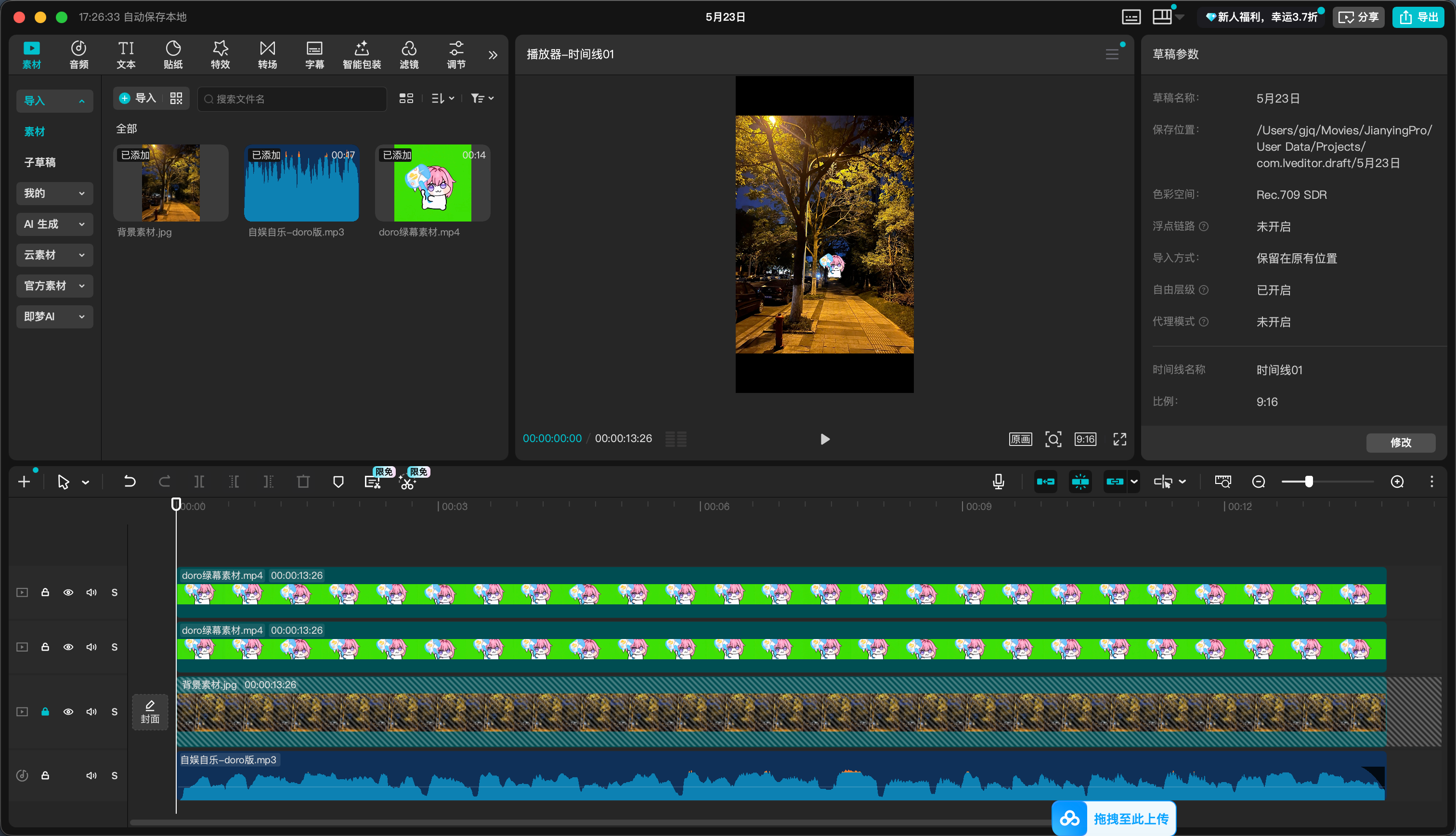
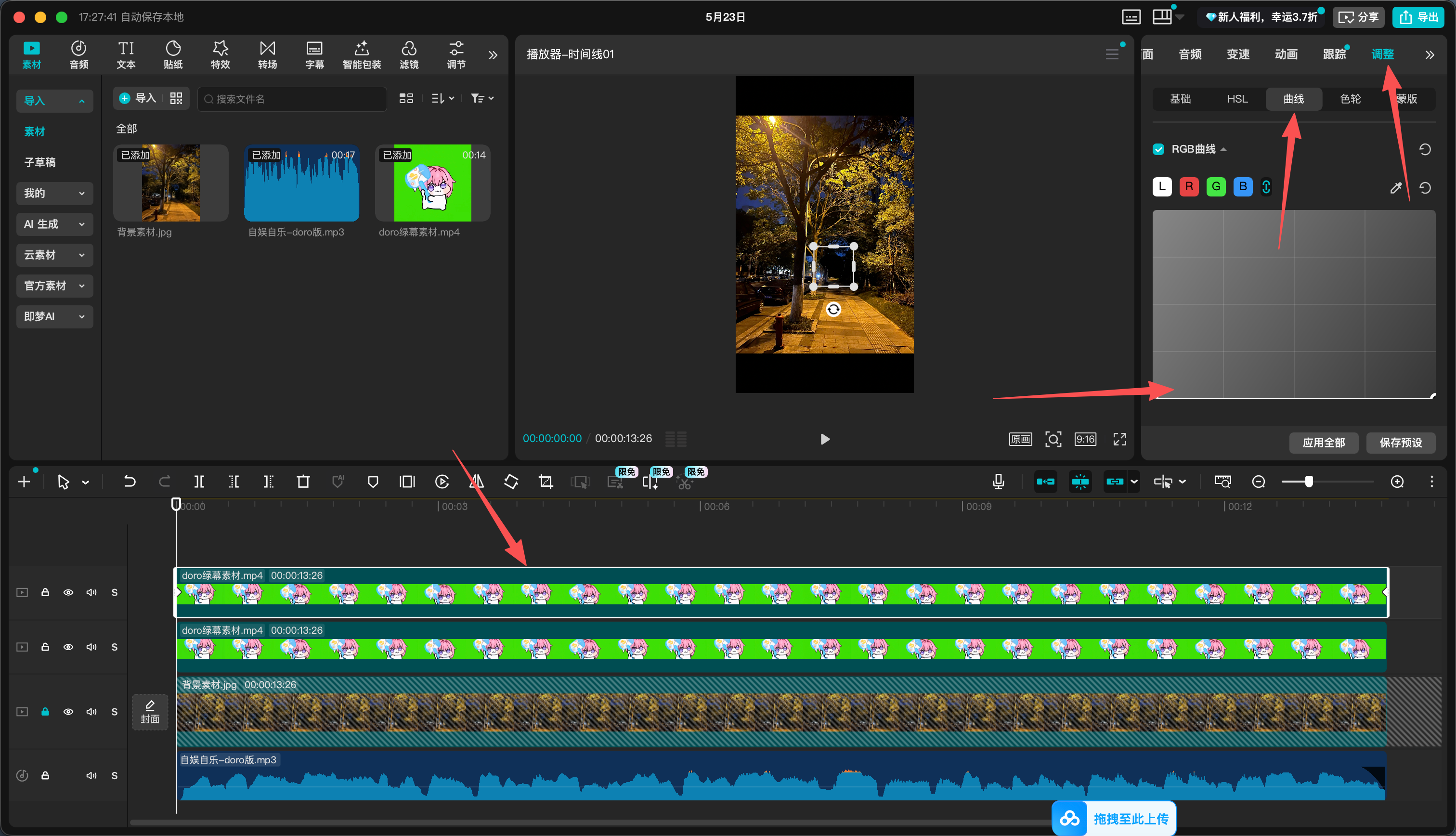
  1. 我们按住alt按键给视频复制一层 如图1所示
  2. 选中新复制的那一层视频 点击右上角 调整 -> 曲线 ->rgb曲线拉到底端 如图所示
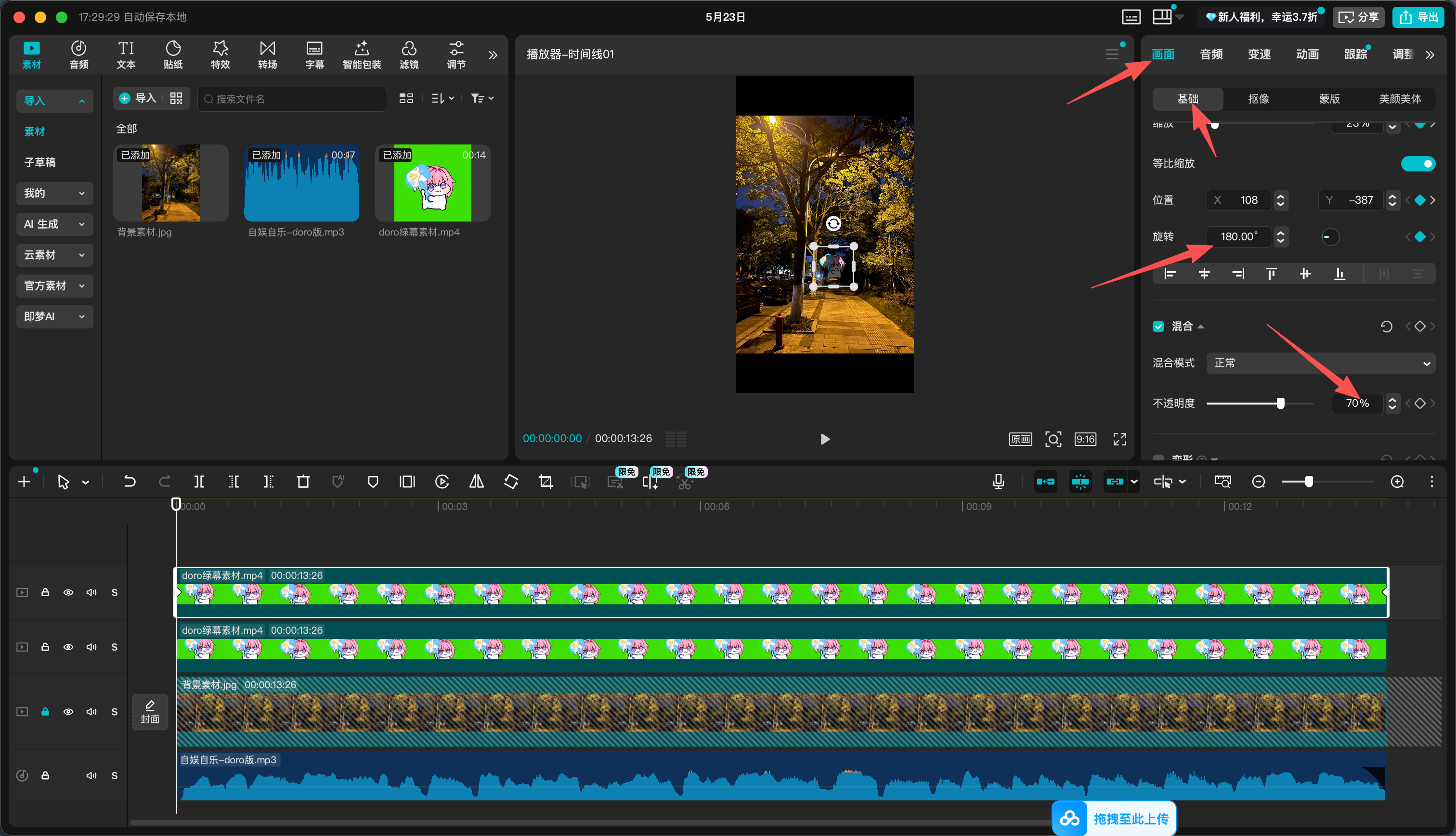
  3. 然后点击画面->基础 旋转180 基础设置为70 如图3所示
  4. 然后再第一帧和最后一帧把影子的位置都移动到人物脚下如视频4

如果有影子在人物身上浮动的问题可以把影子图层放人物下面

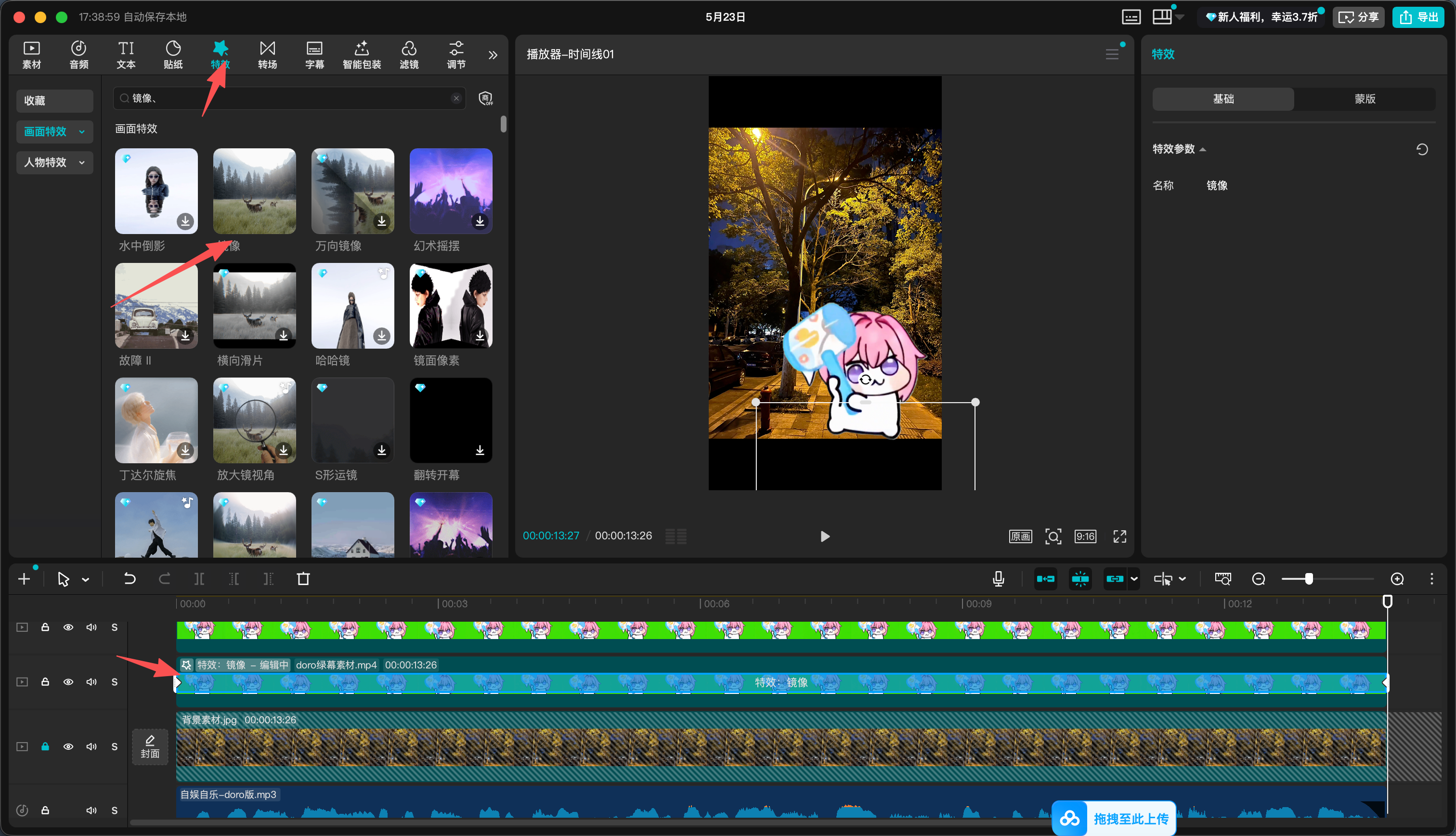
然后在特效中搜索镜像效果 把这个效果放在影子上 如图5所示

6

入场效果

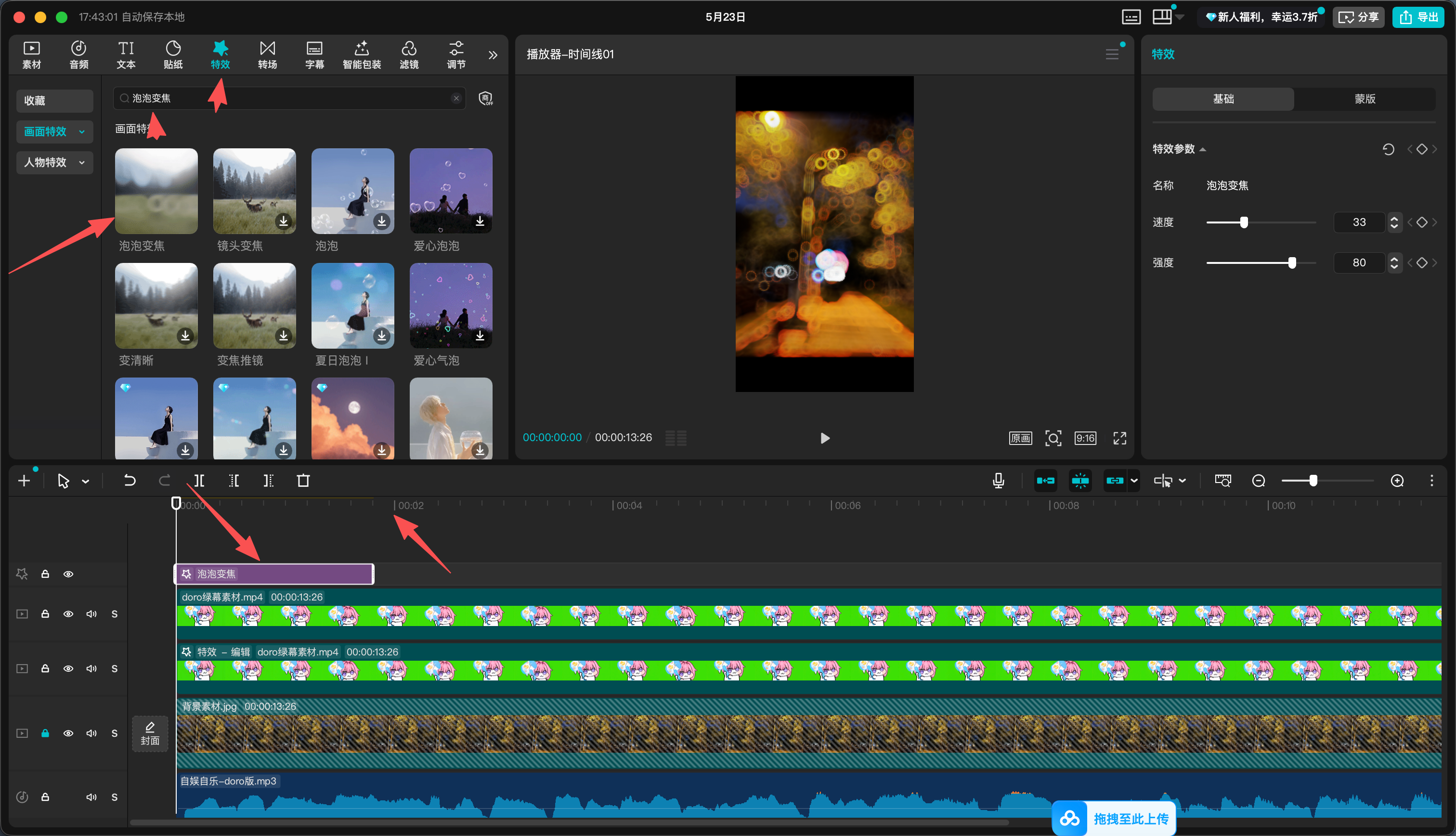
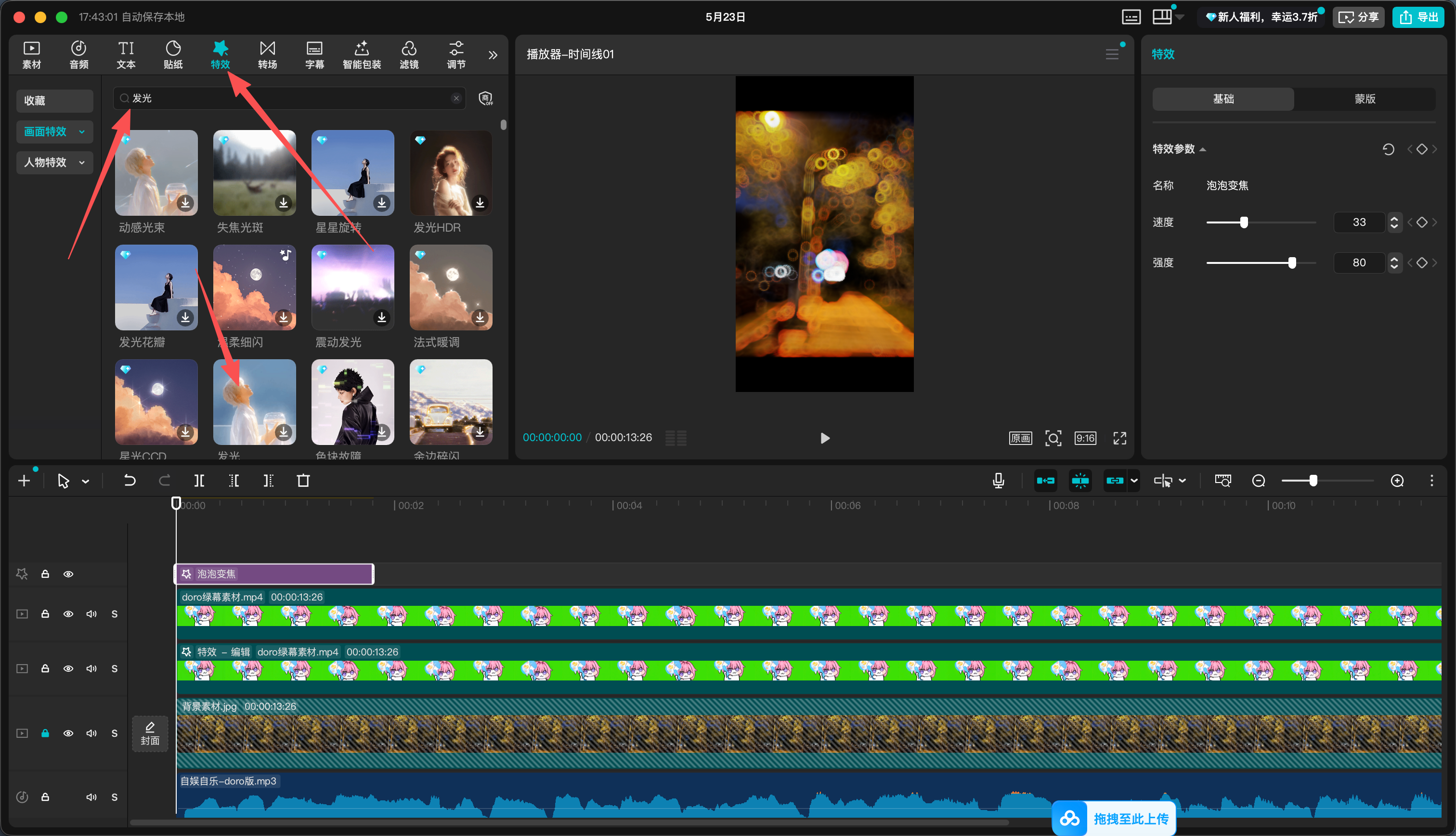
  1. 搜索特效 泡泡变焦 然后放到最上方作用于全局 只放在开头的位置大约两秒以内就行 如图1所示
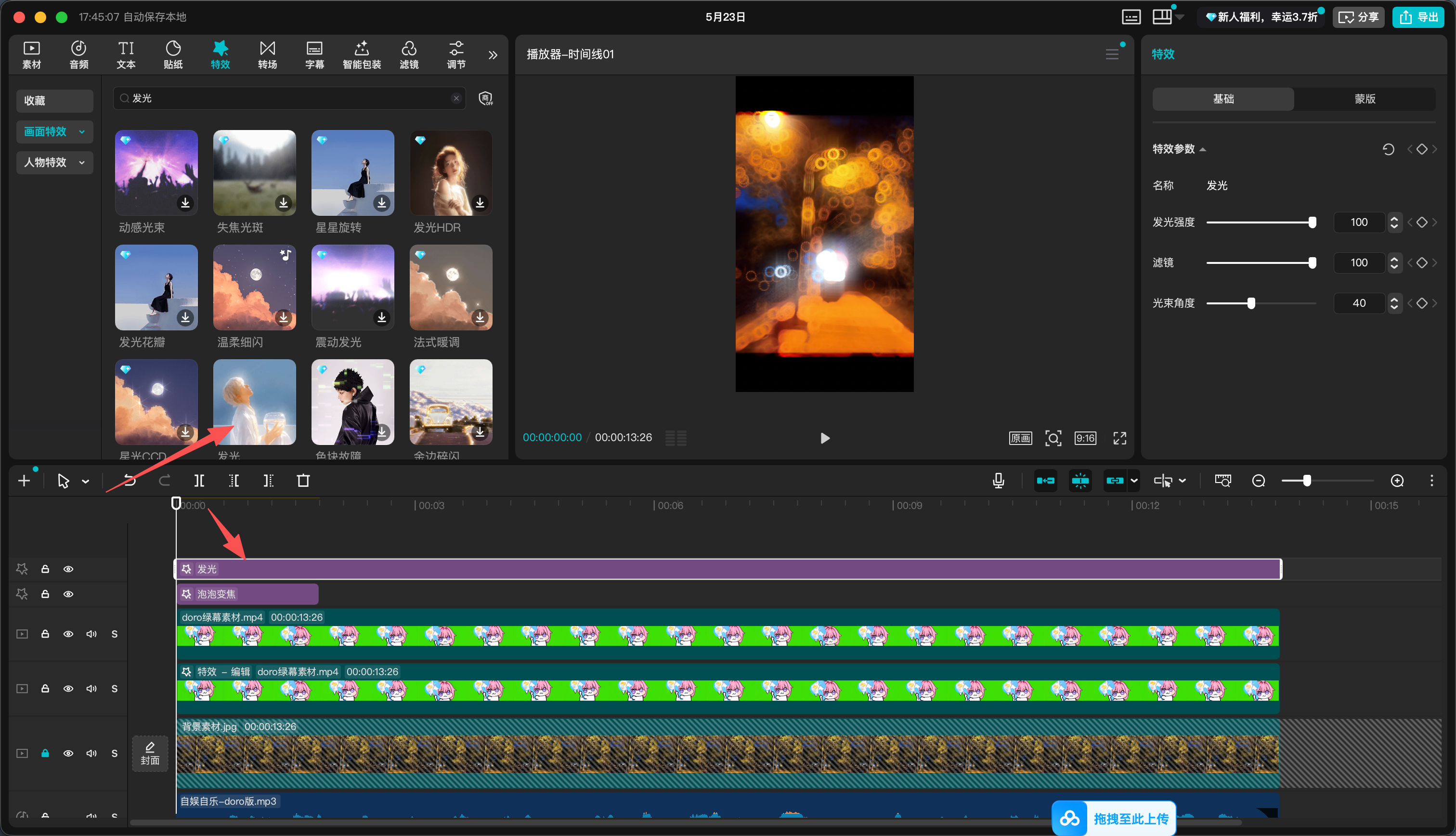
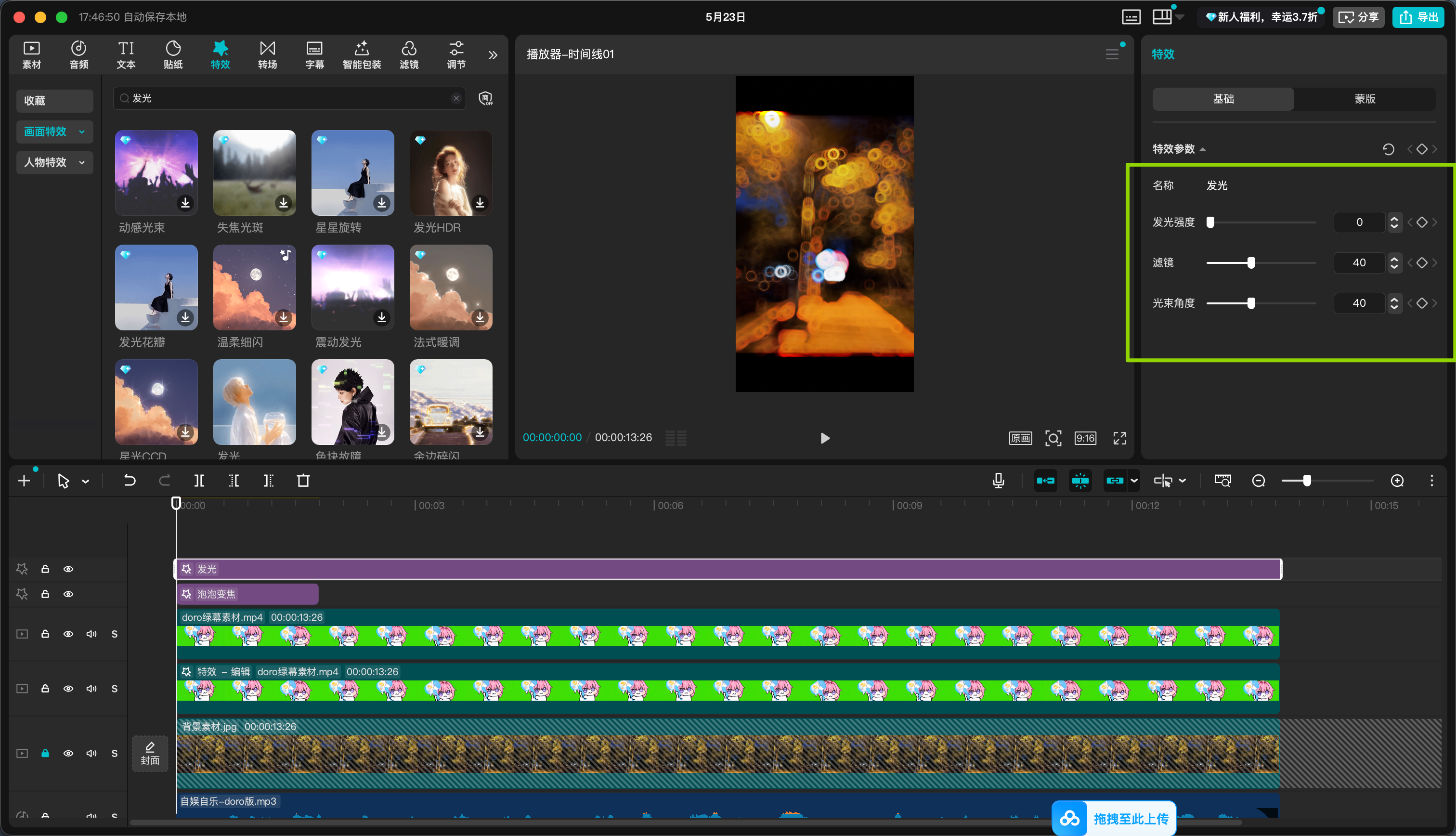
  2. 然后特效搜索发光 放到变焦上方 时间轴长度拉长对齐 如图2 图3所示 发光强度设置为0 滤镜和角度设置为40 如图4
7

完成

效果看视频

阅读记录0
点赞0
收藏0
禁止 本文未经作者允许授权,禁止转载
猜你喜欢
评论/提问(已发布 0 条)
头像
评论 评论
收藏 收藏
分享 分享
pdf下载 下载
pdf下载 举报