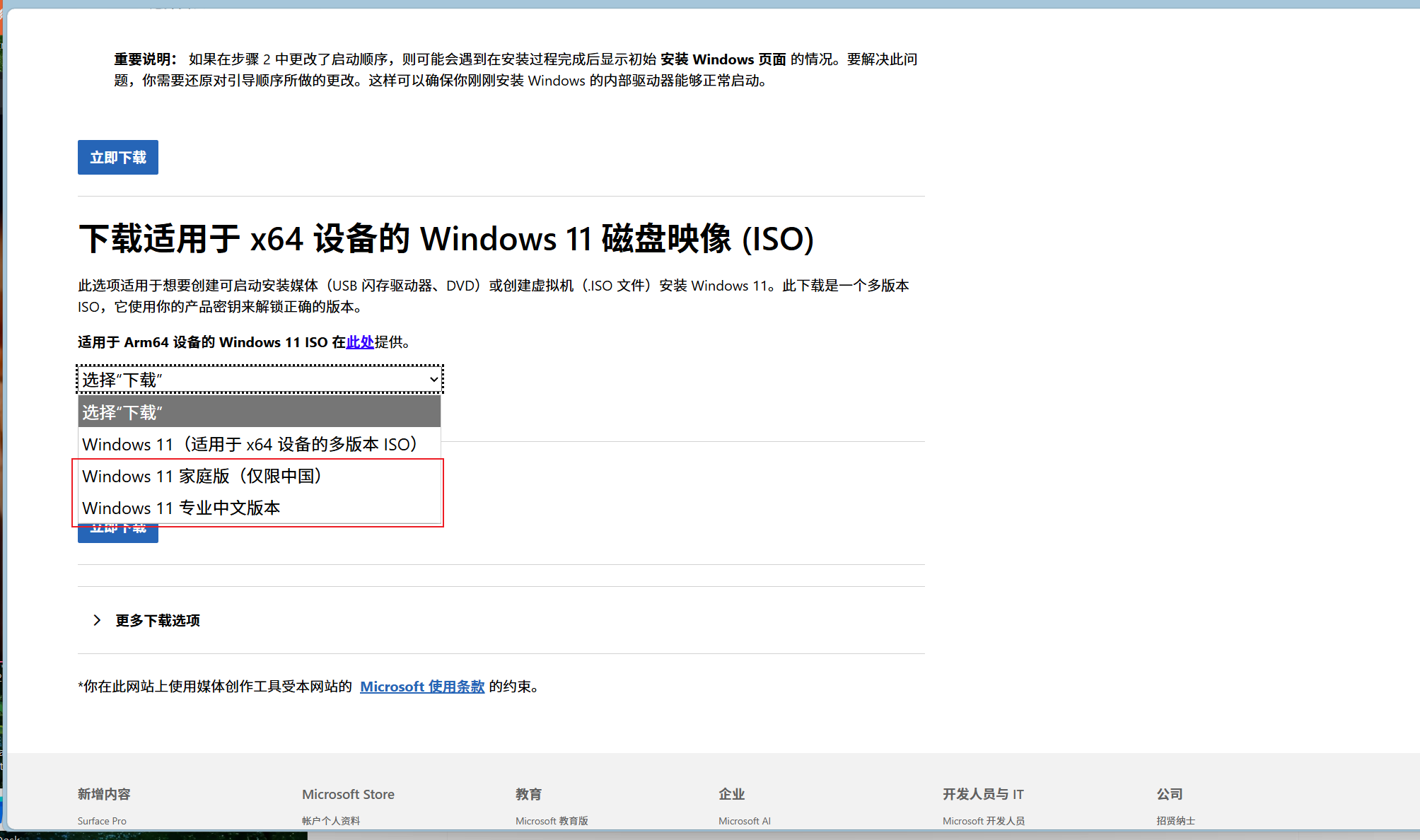
这是window11镜像下载地址,镜像类型分为三种。
Windows 11 家庭版(仅限中国)
Windows 11 专业中文版
选择镜像类型后点击立即下载。
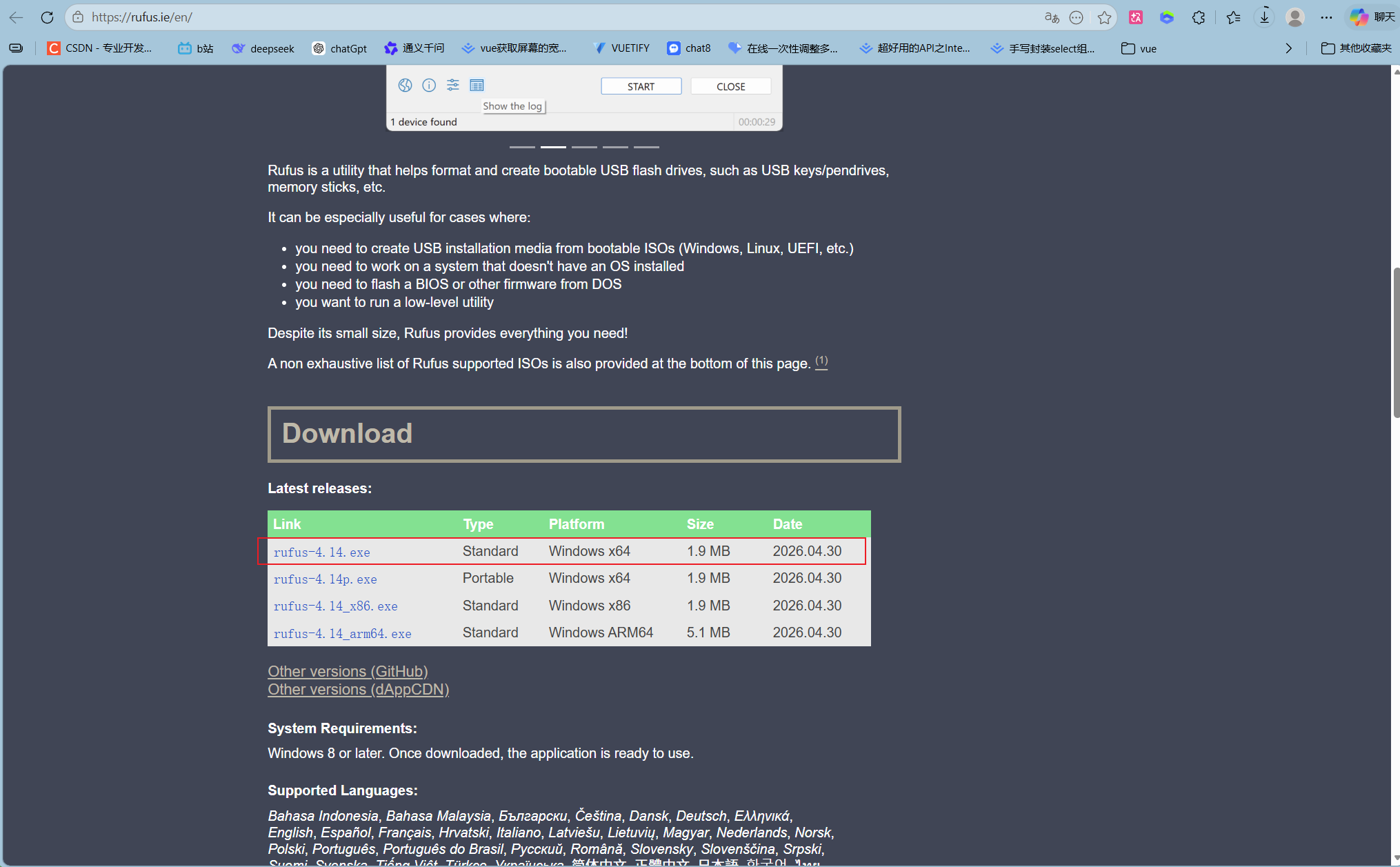
Rufus这是下载地址。
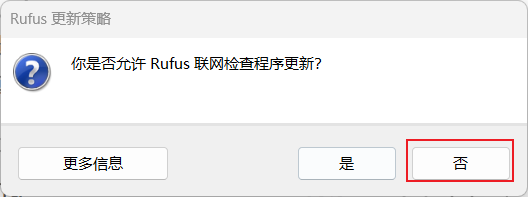
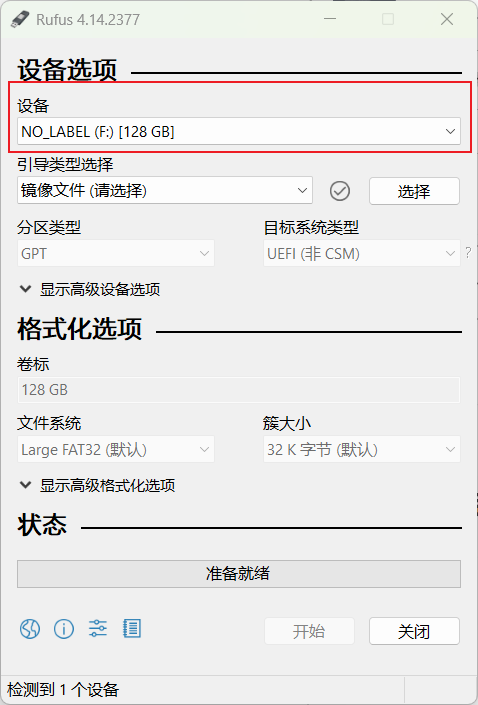
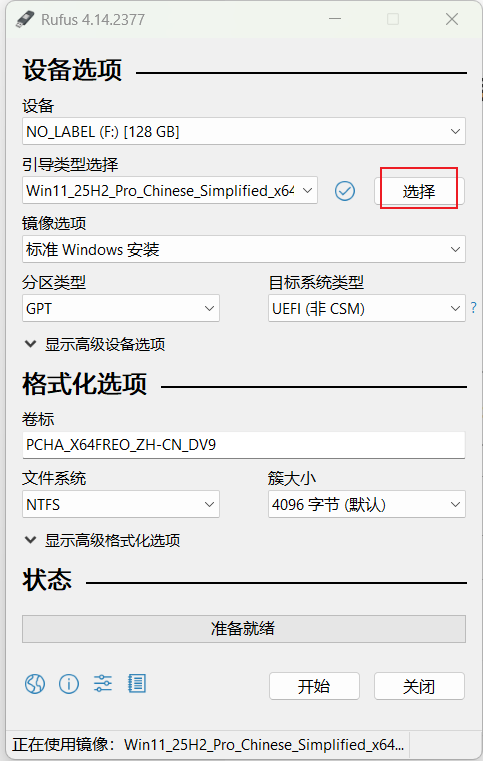
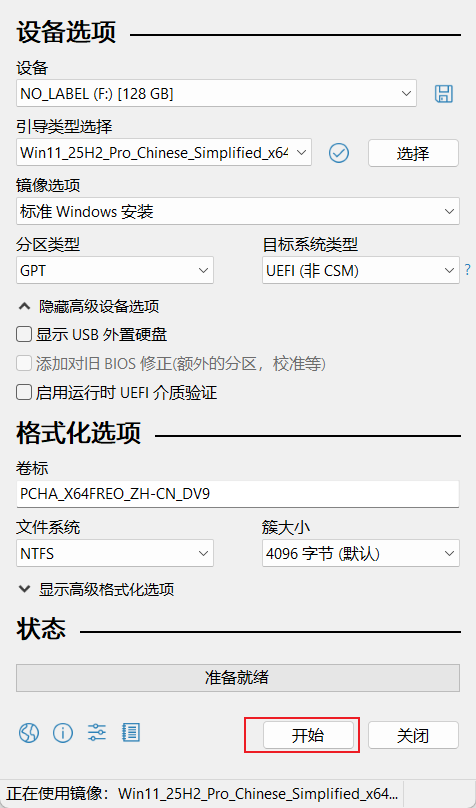
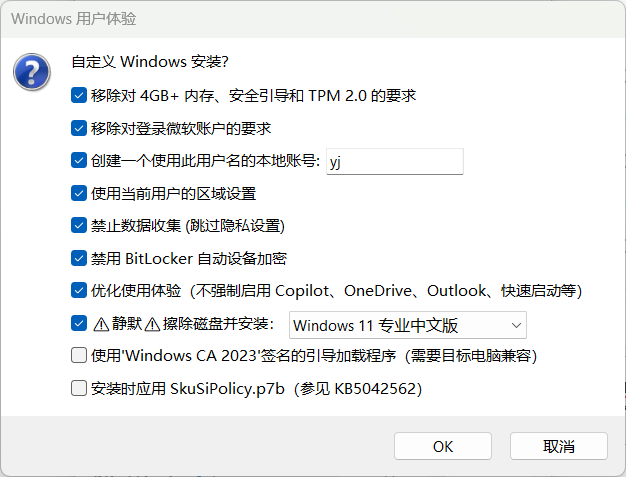
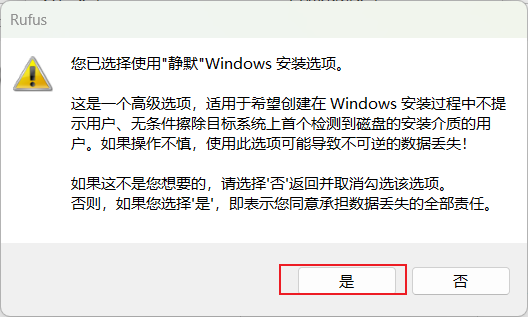
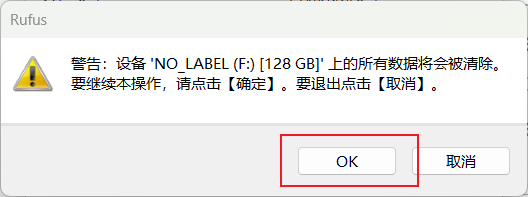
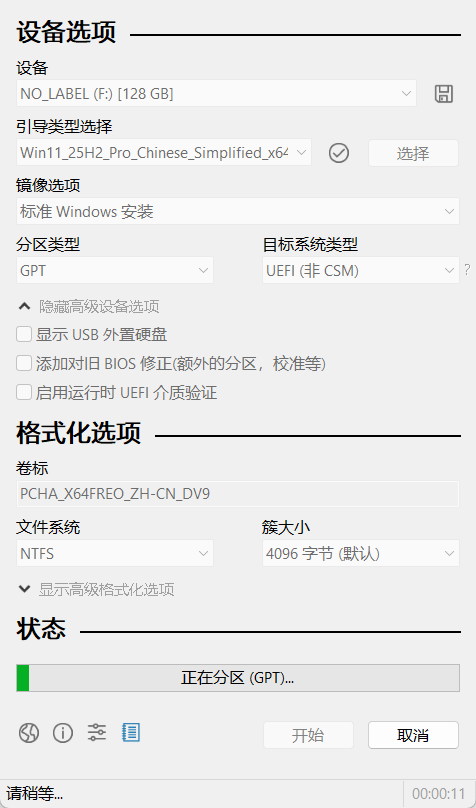
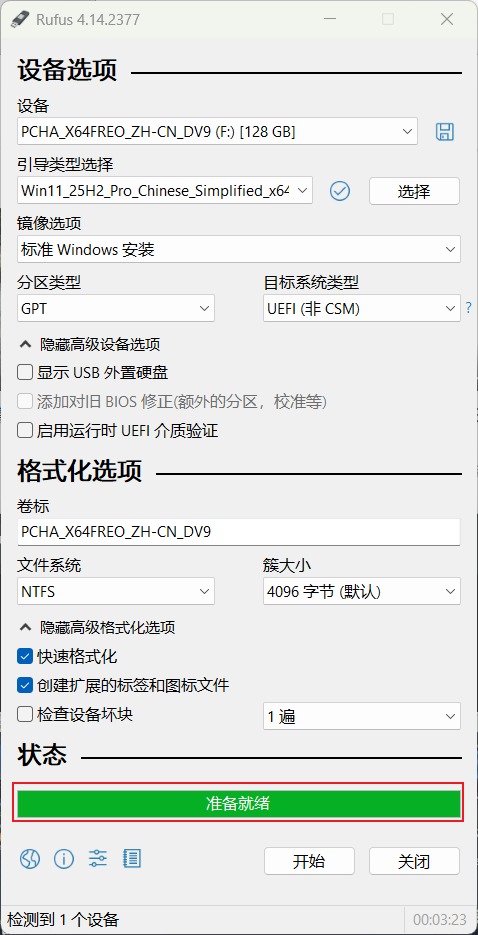
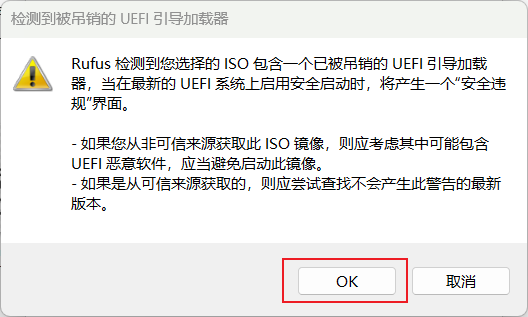
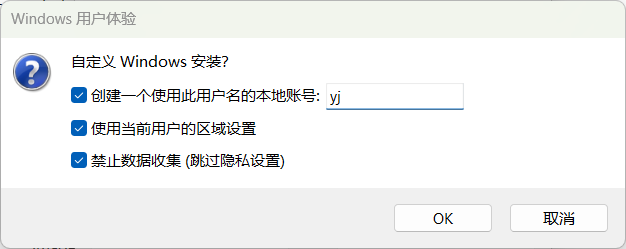
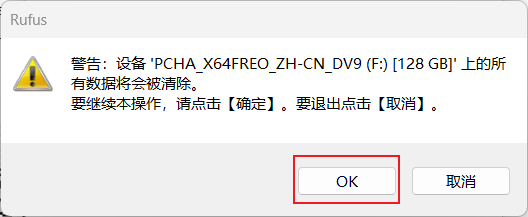
双击rufus.exe,打开rufus后插入U盘,rufus会自动读取到U盘。点击选择找到镜像存放位置并点击选中。点击开始就可以制作镜像了。会有一个用户体验的弹窗最后两个不勾选,其他的全部勾选然后点击ok。
注意:制作系统盘会把U盘本身的内容全部清空,请提前备份!!!
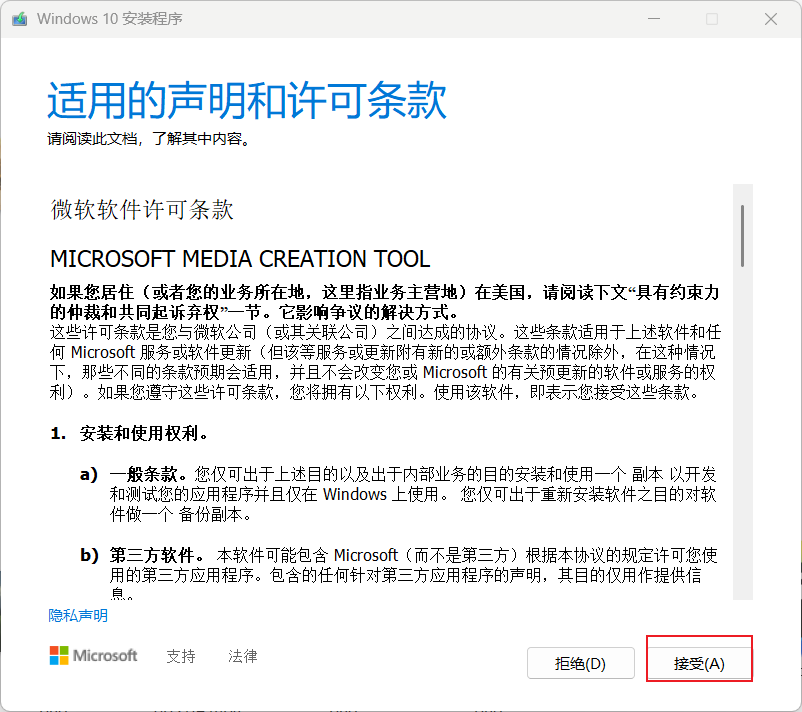
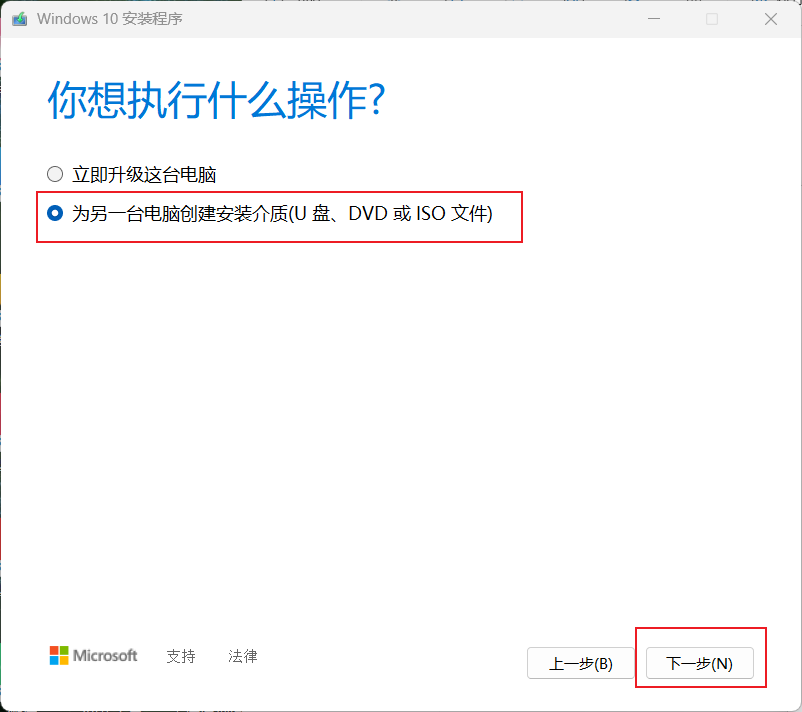
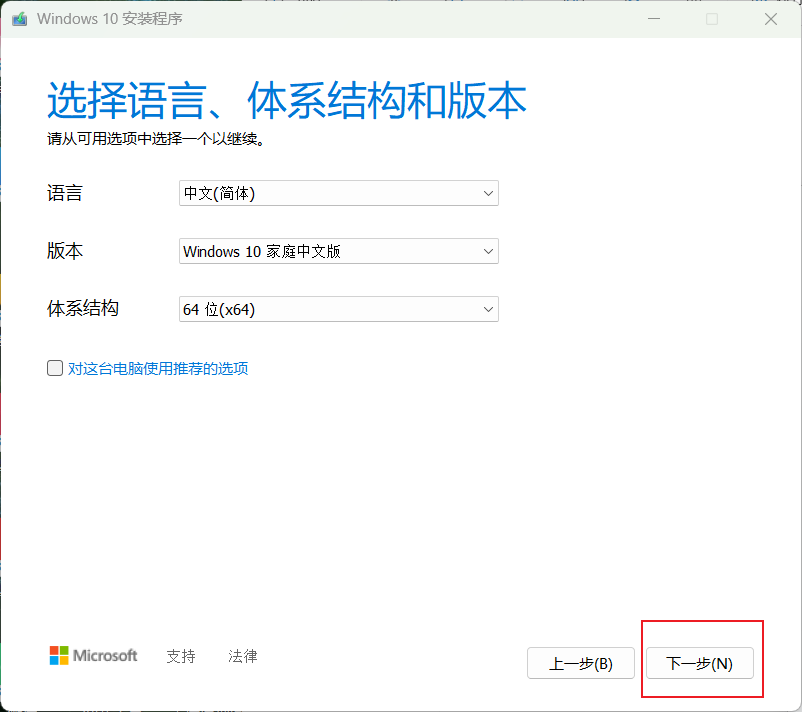
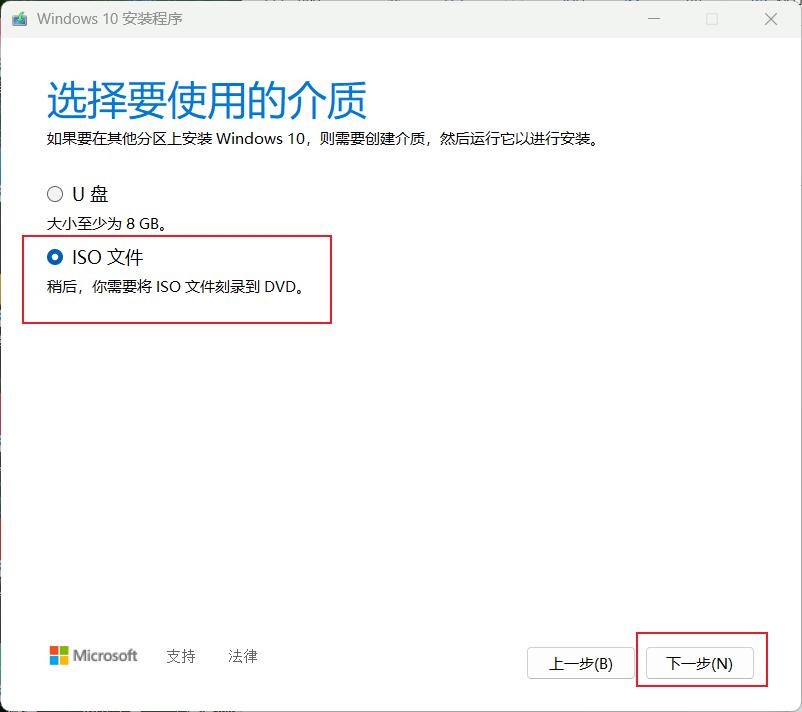
使用 Media Creation Tool 制作 Windows 10 安装镜像:
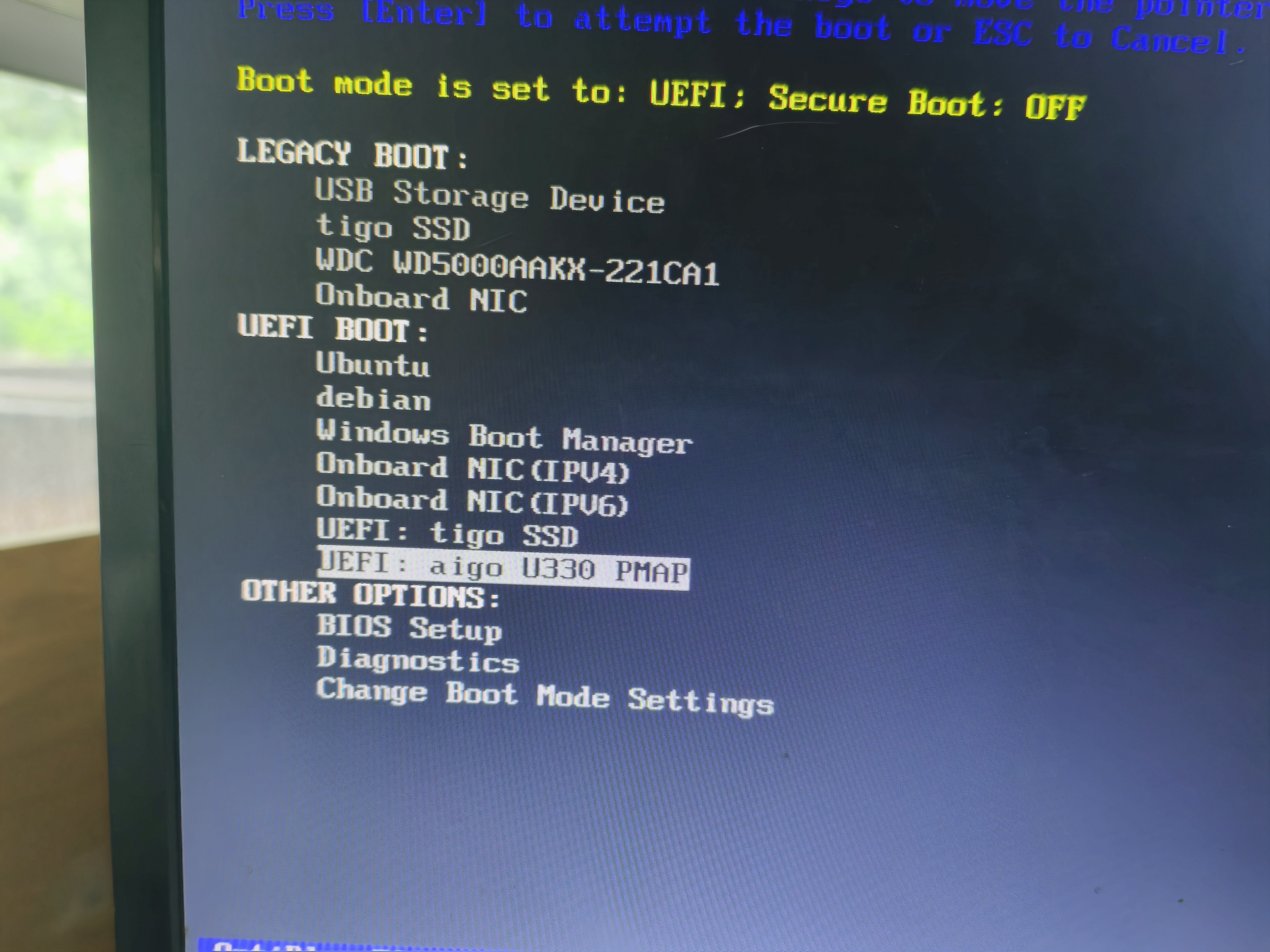
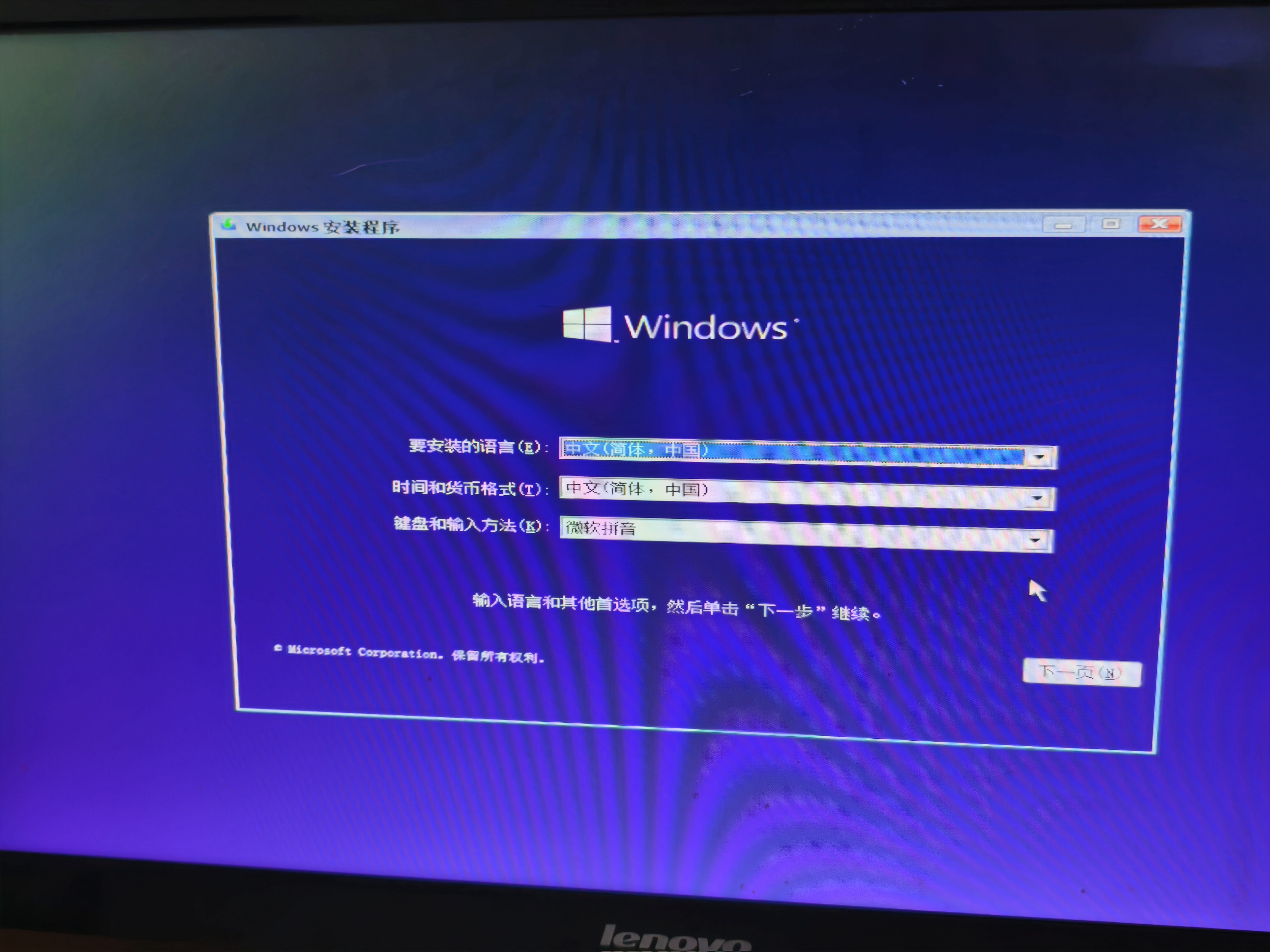
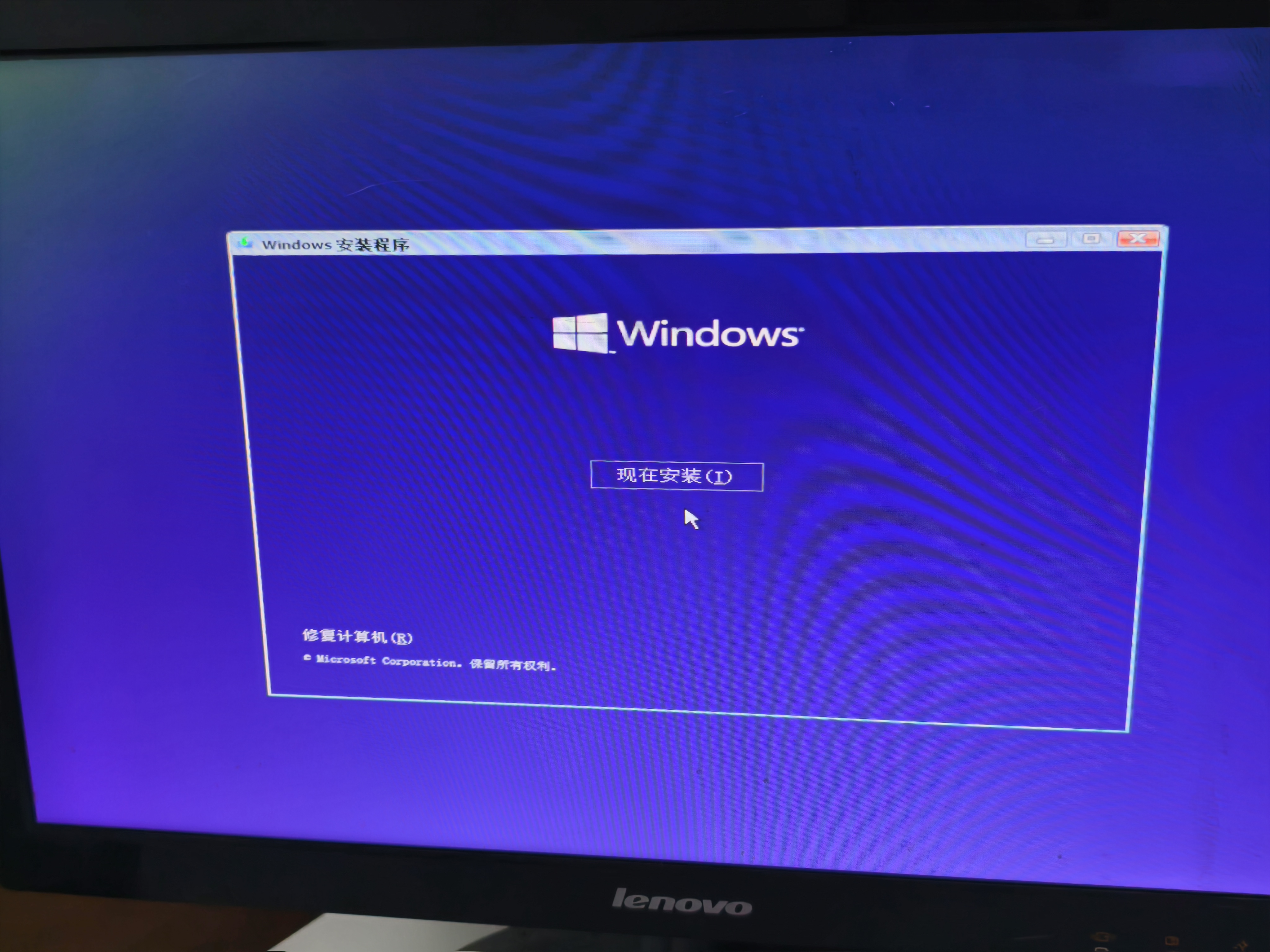
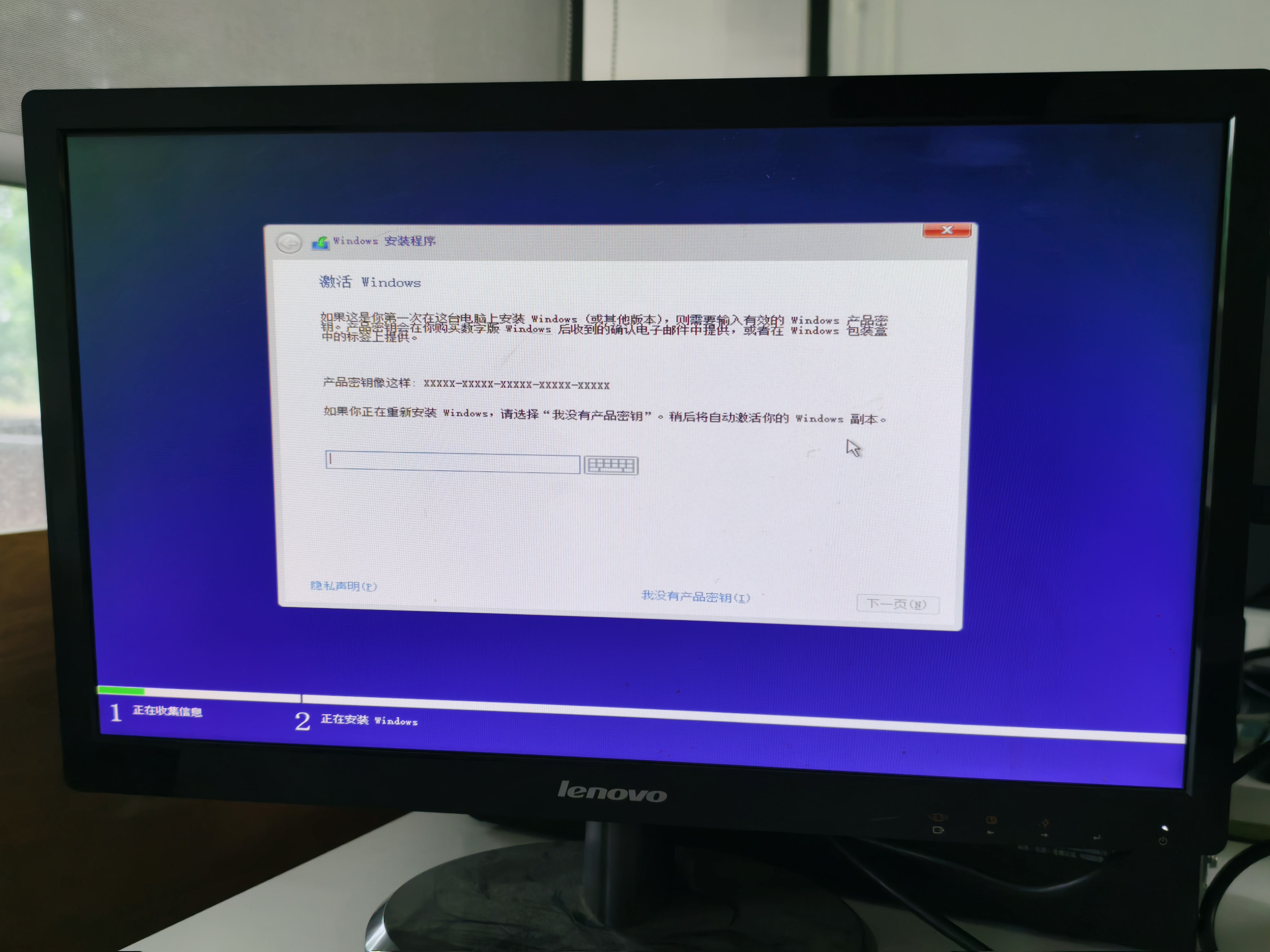
win11和win10的启动方式以及BIOS进入一样,后续差别不是很大。根据自己的需求来选择对应的版本。
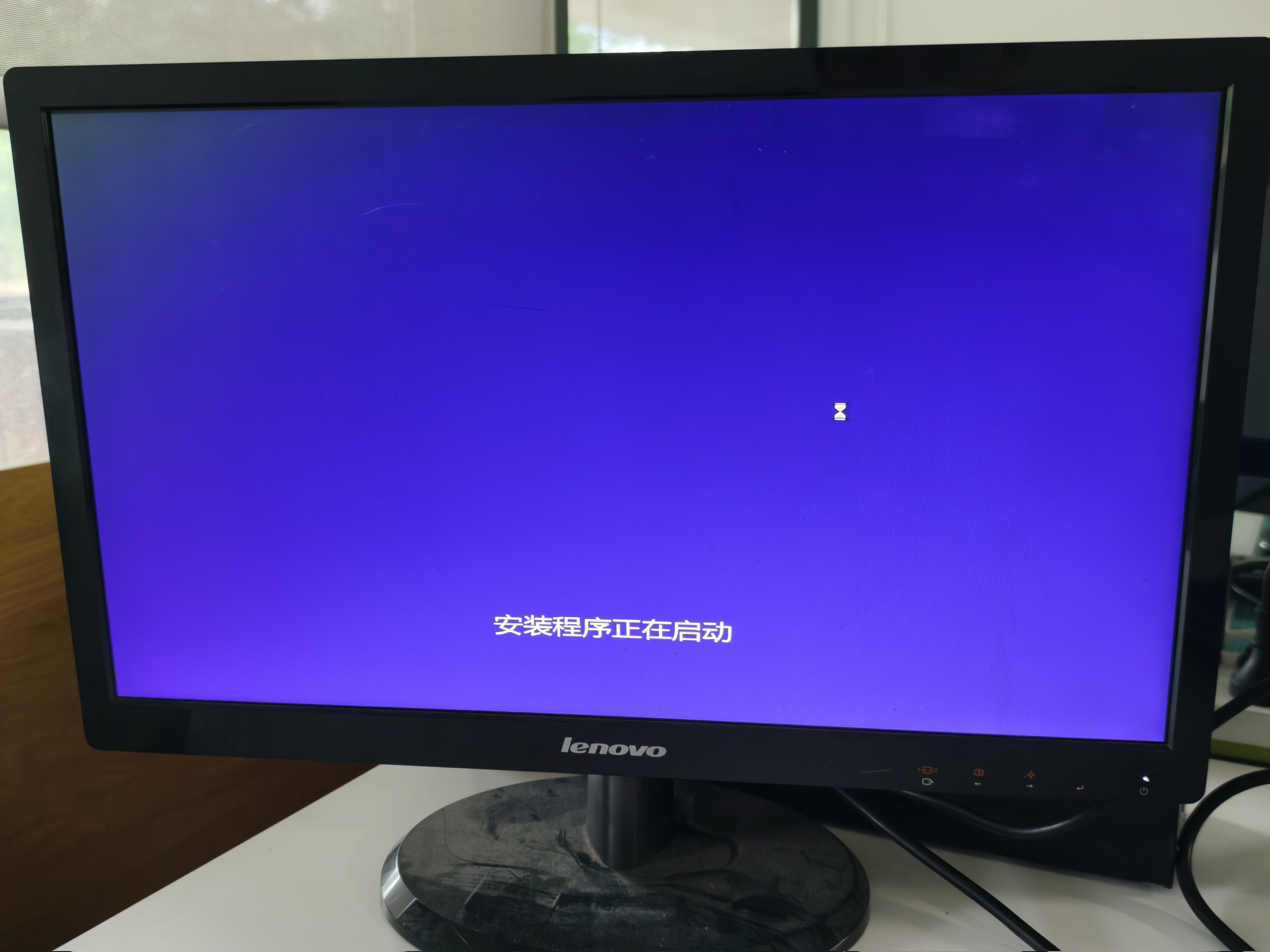
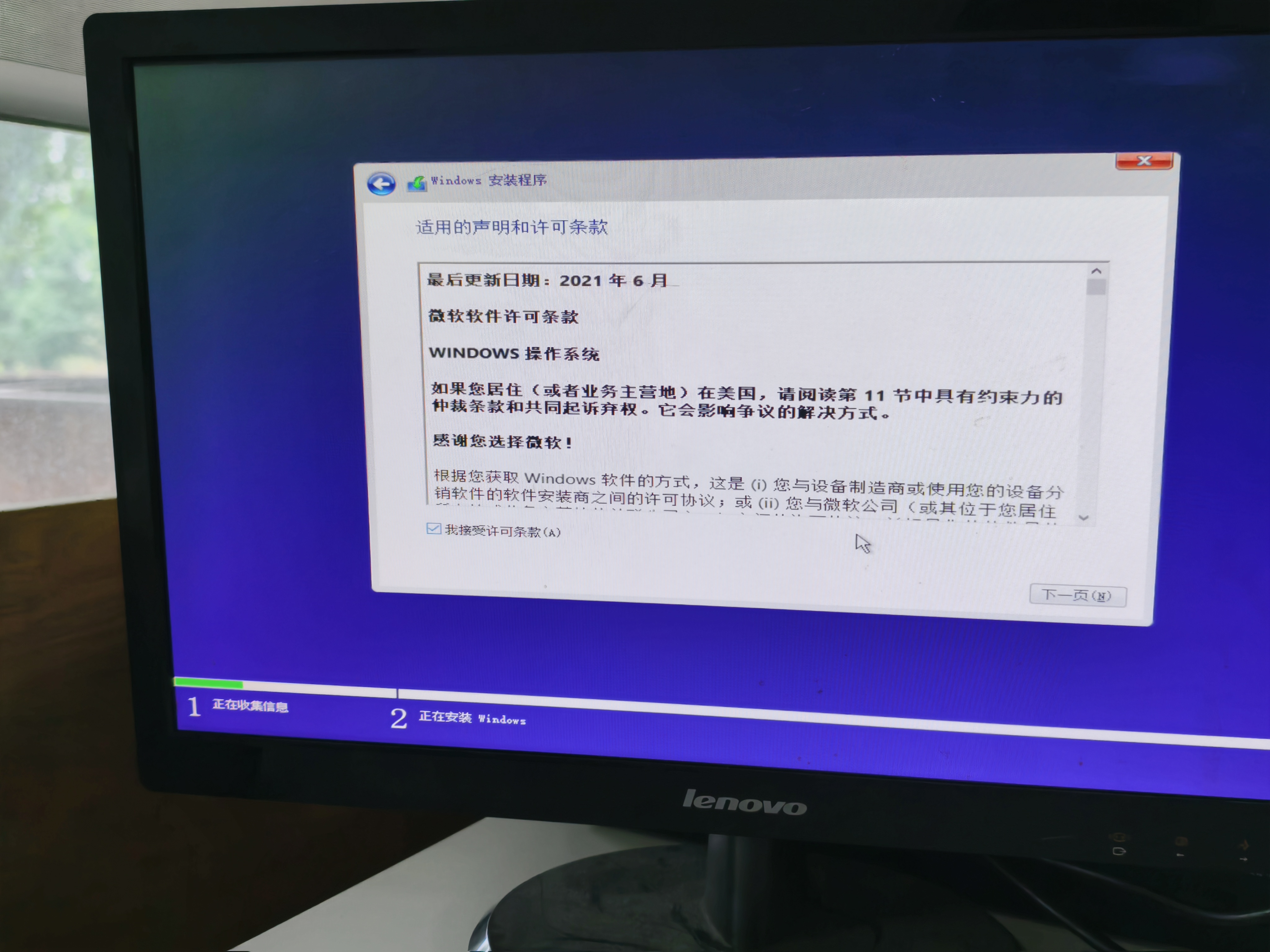
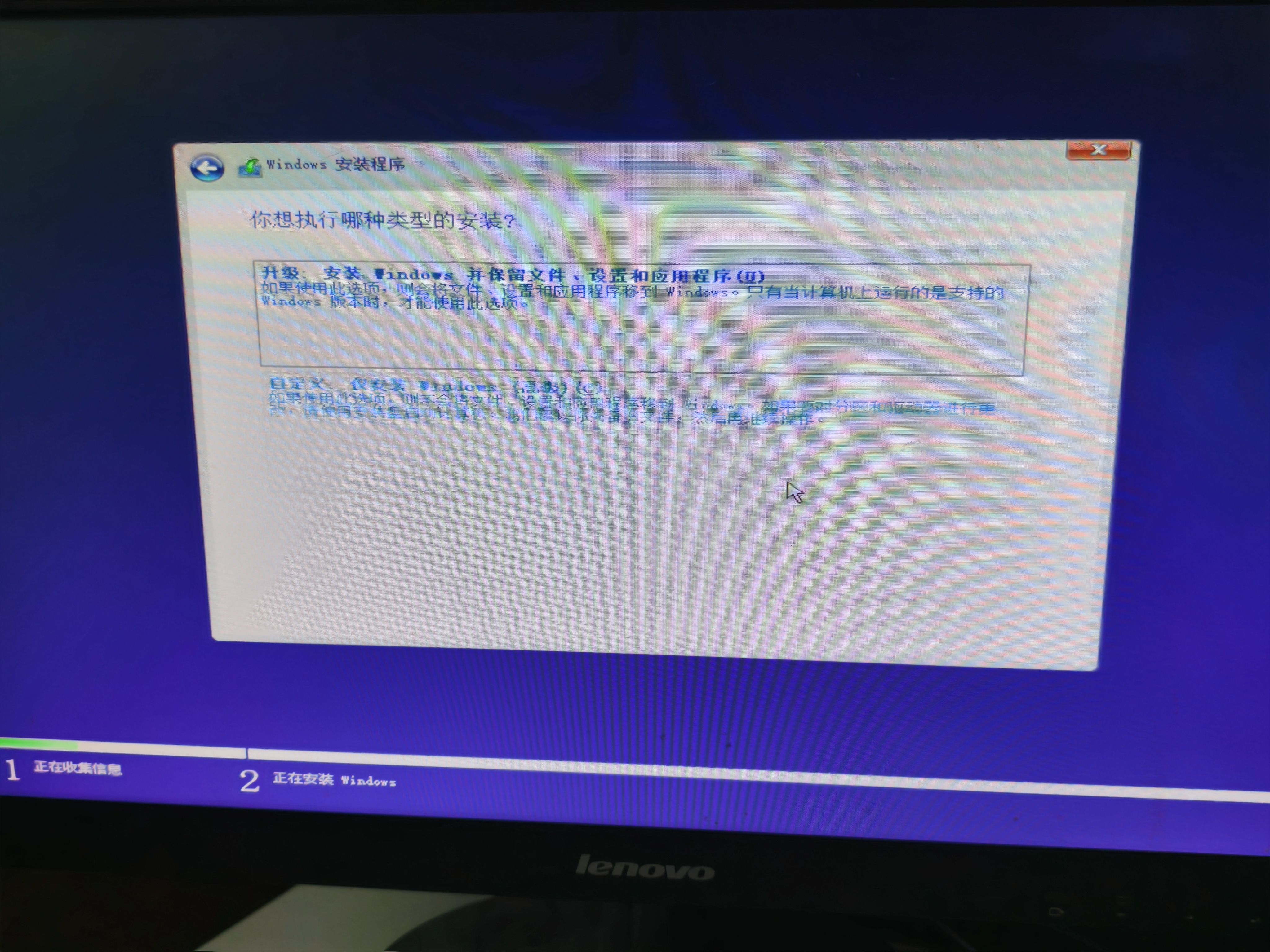
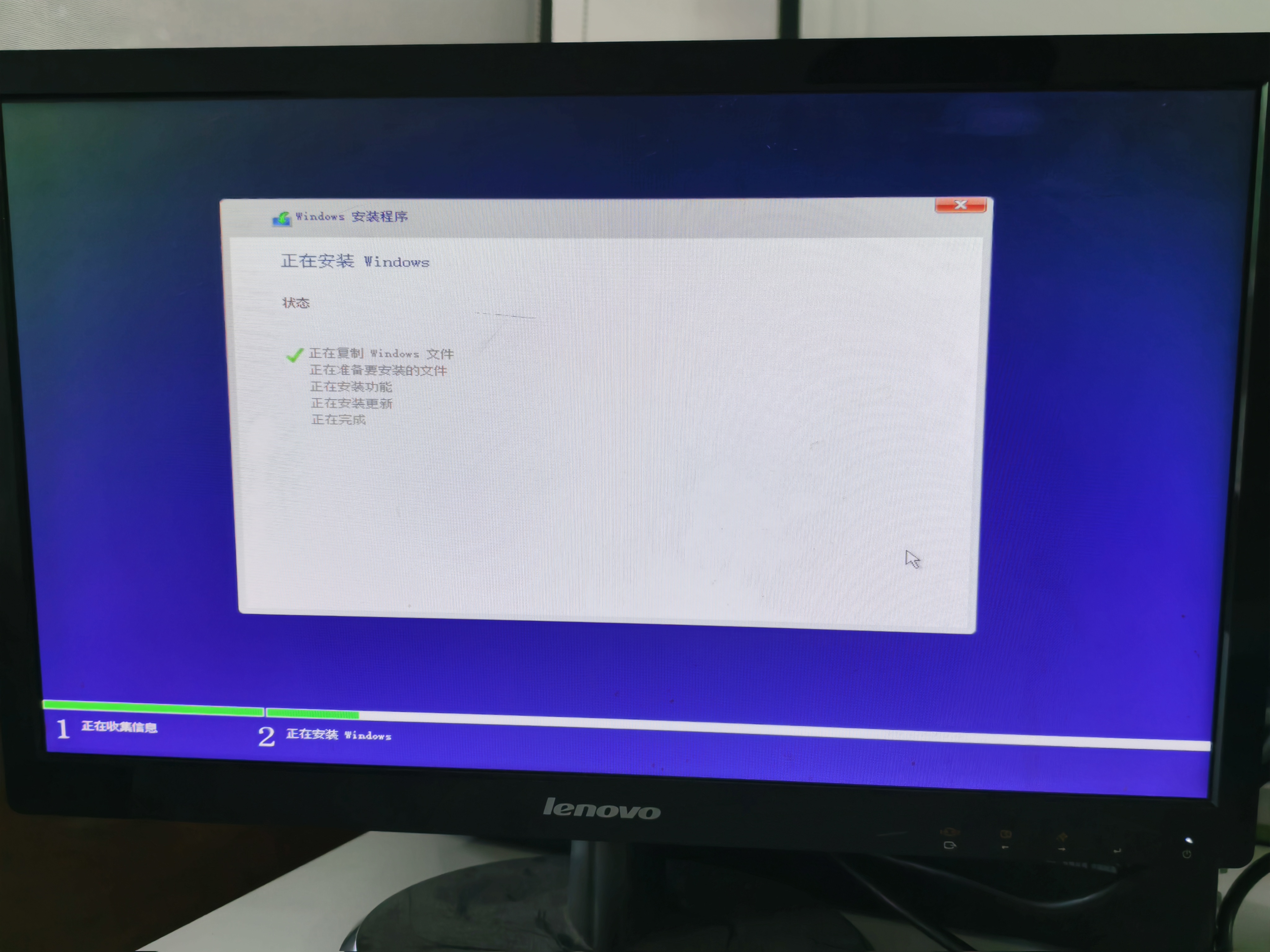
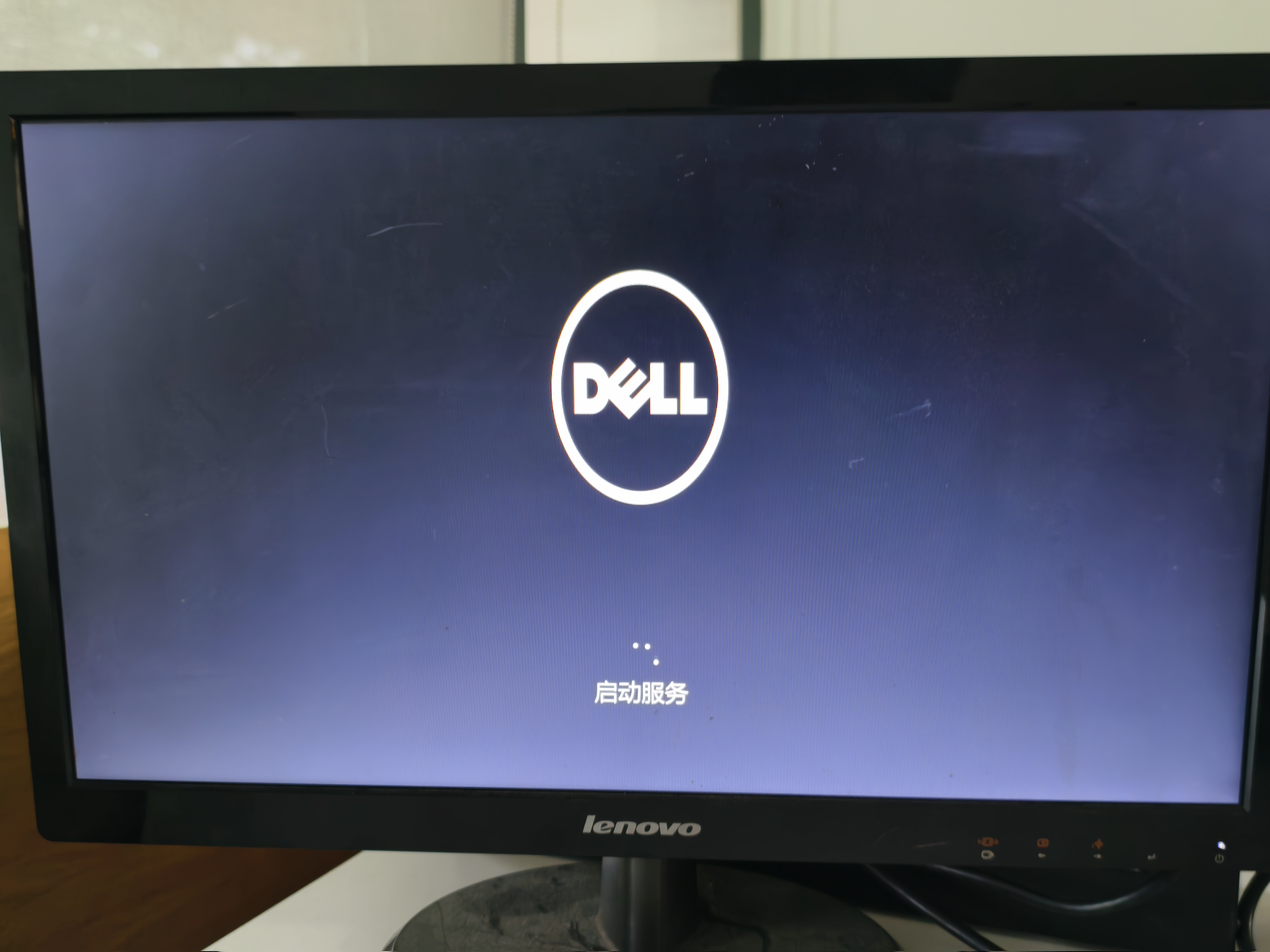
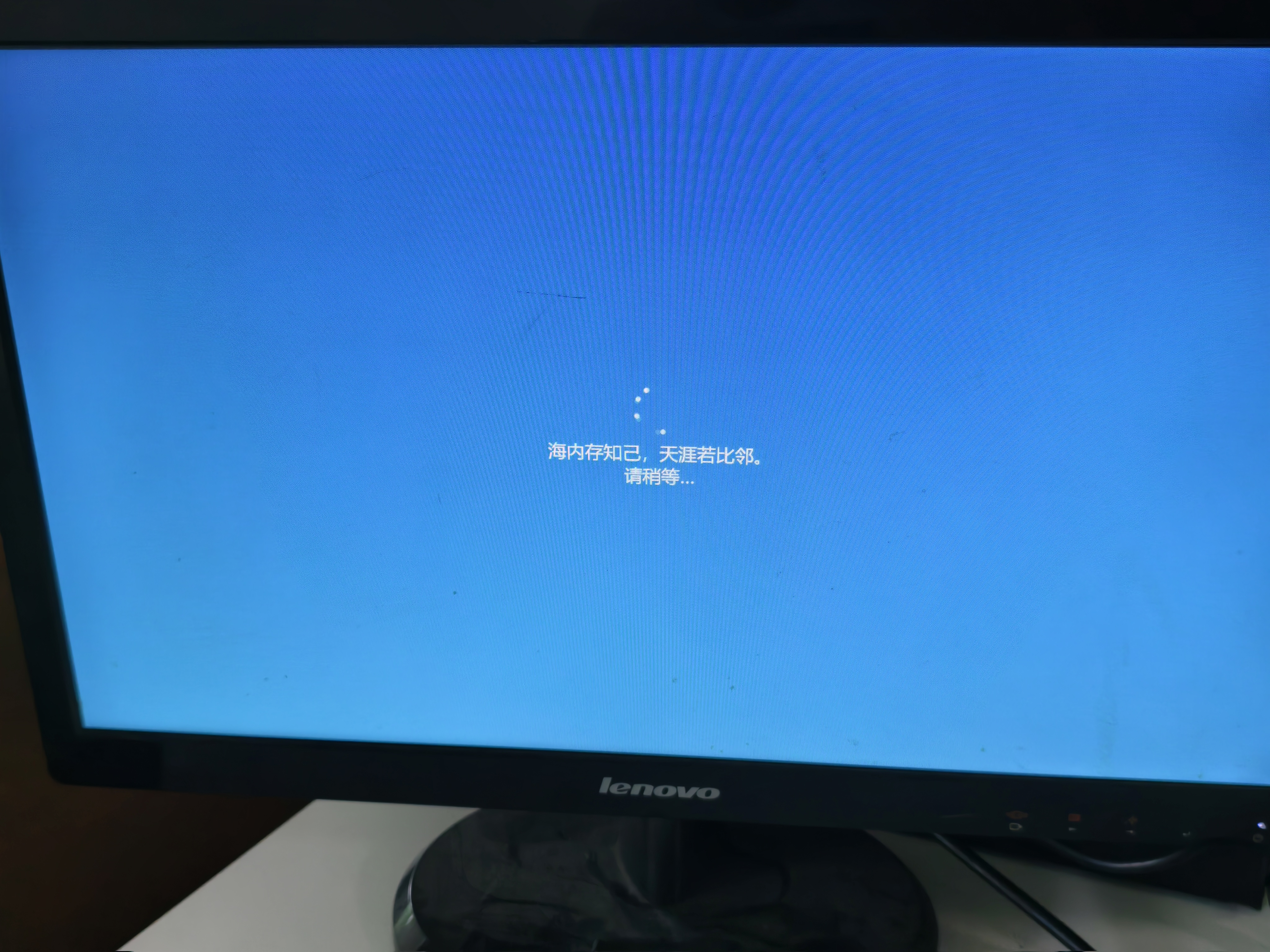
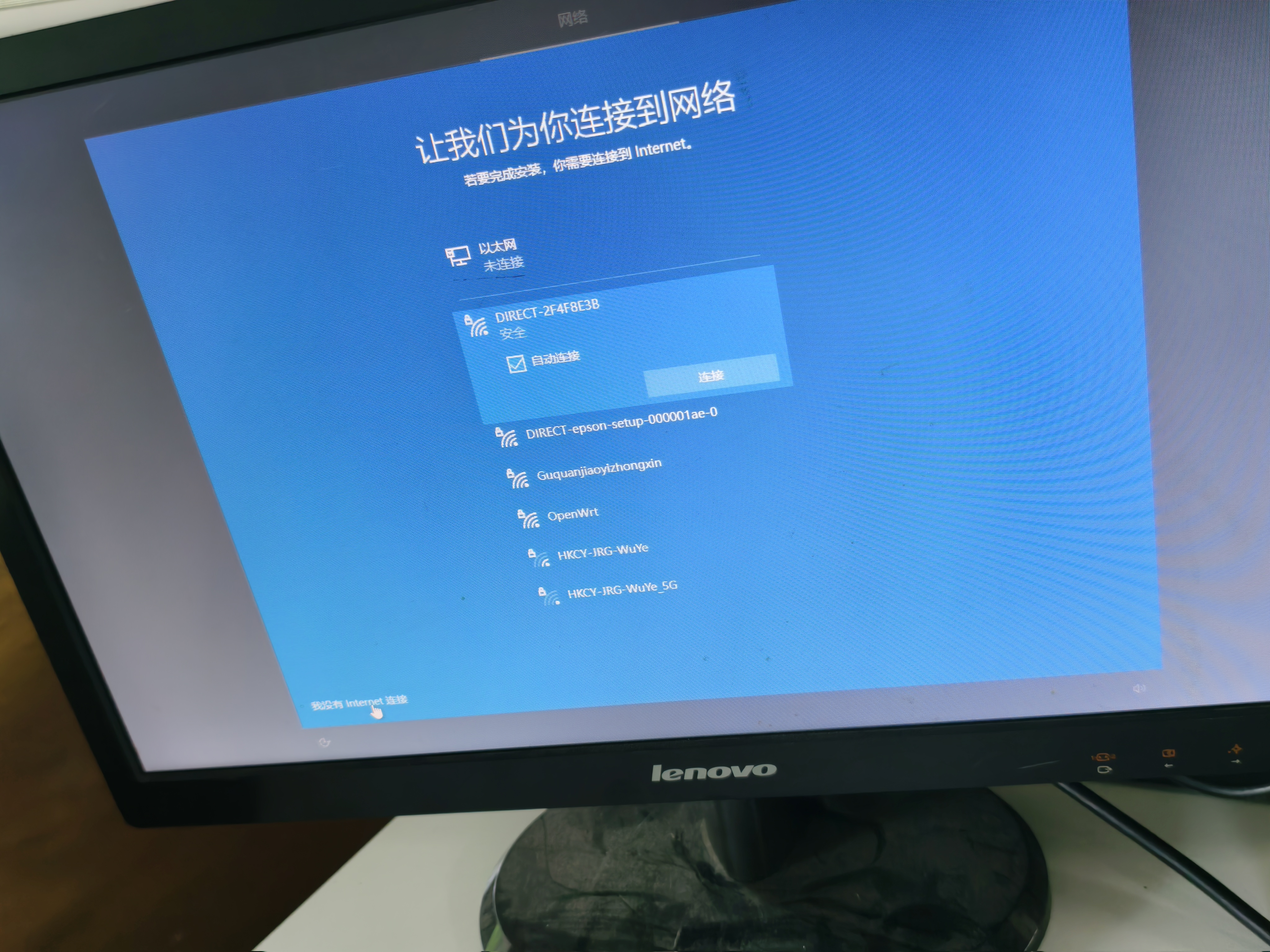
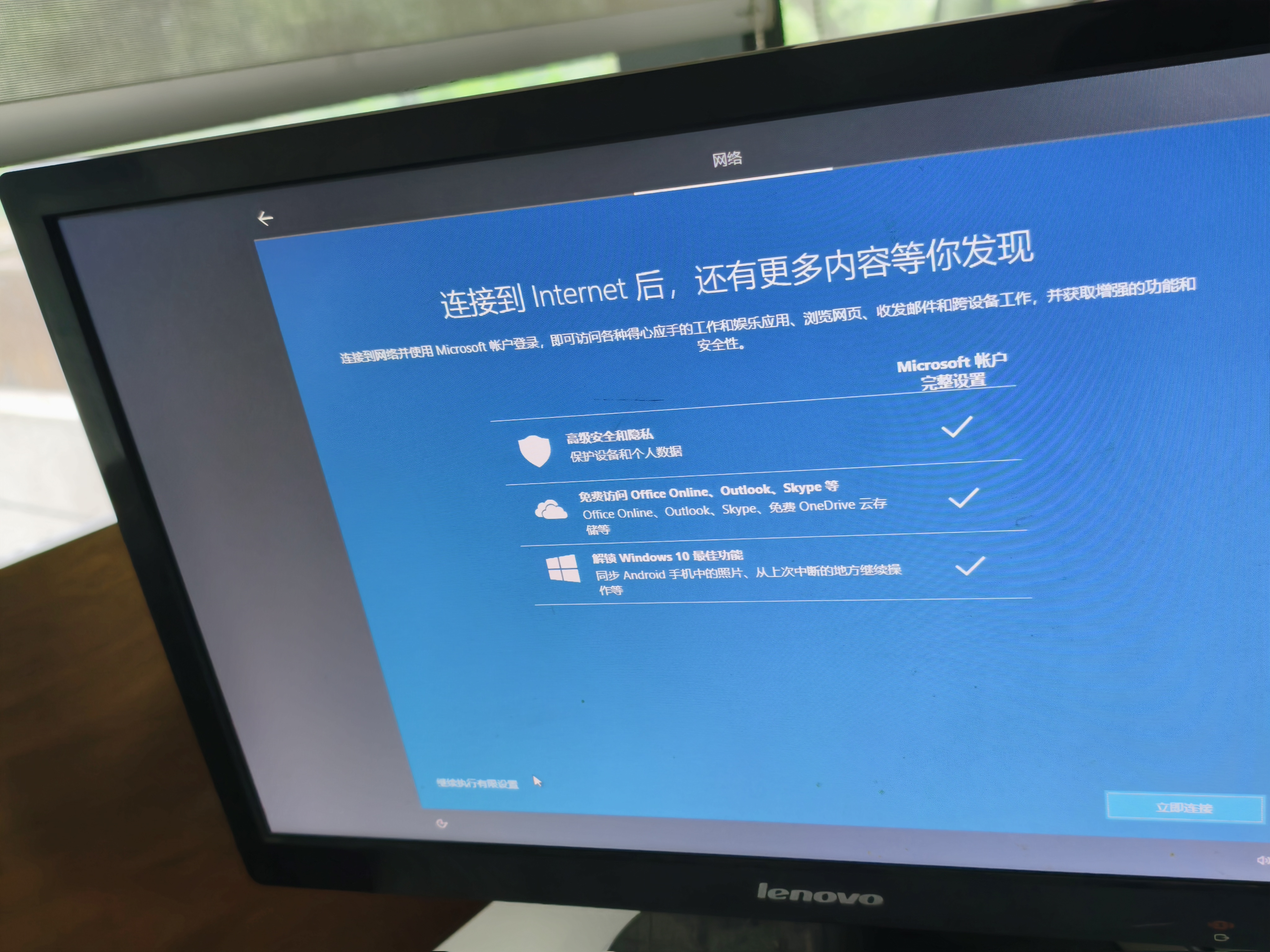
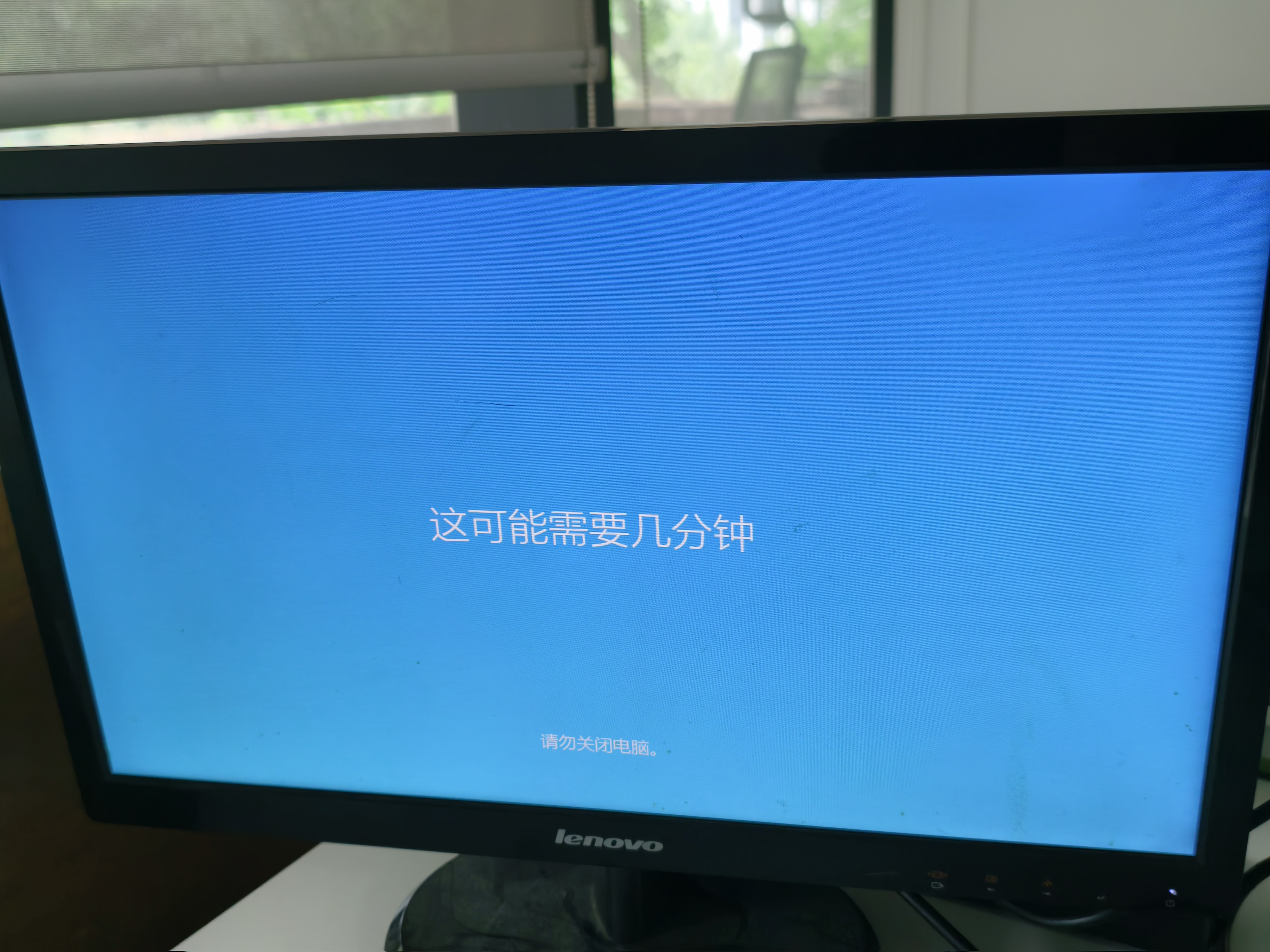
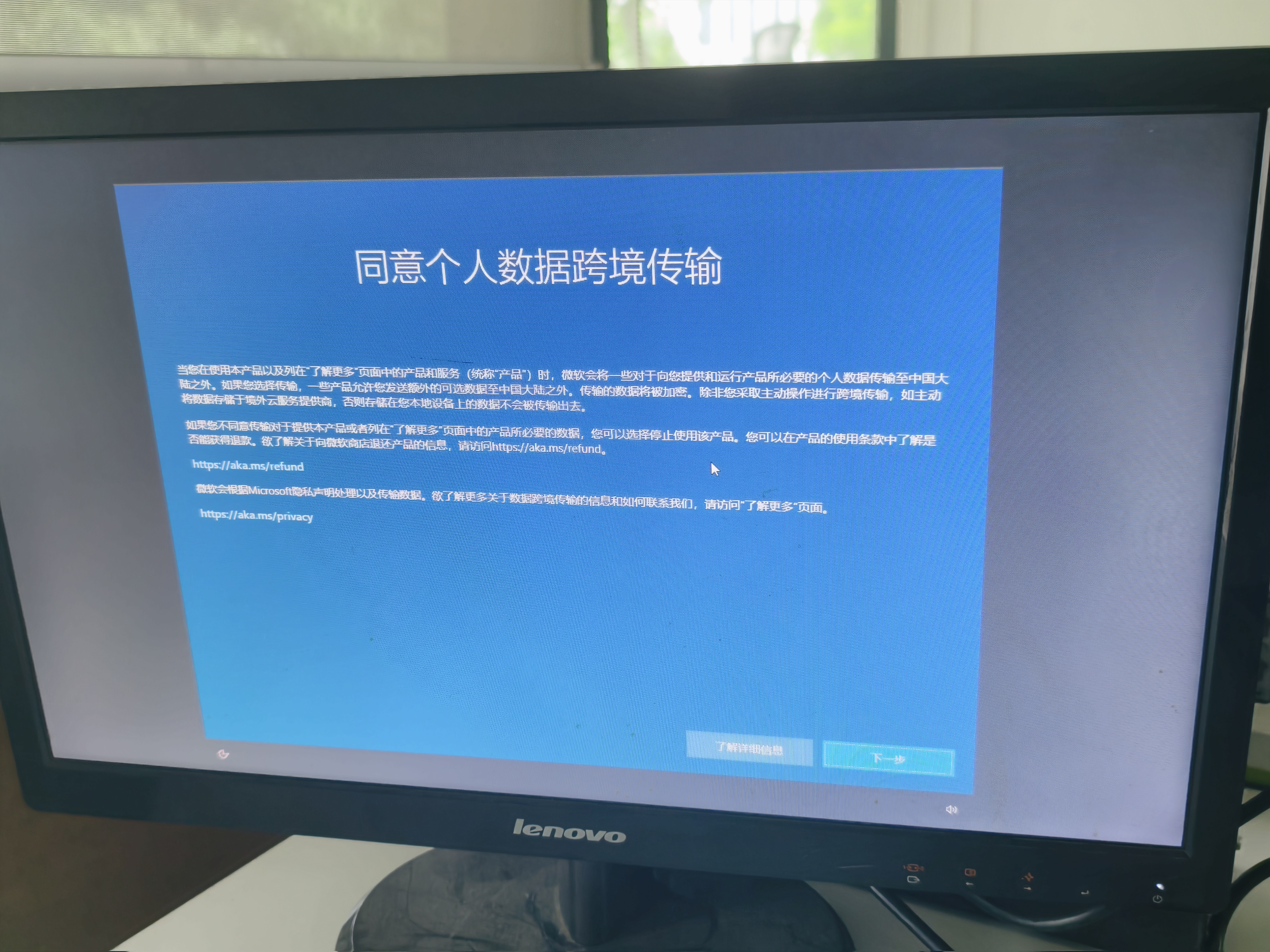
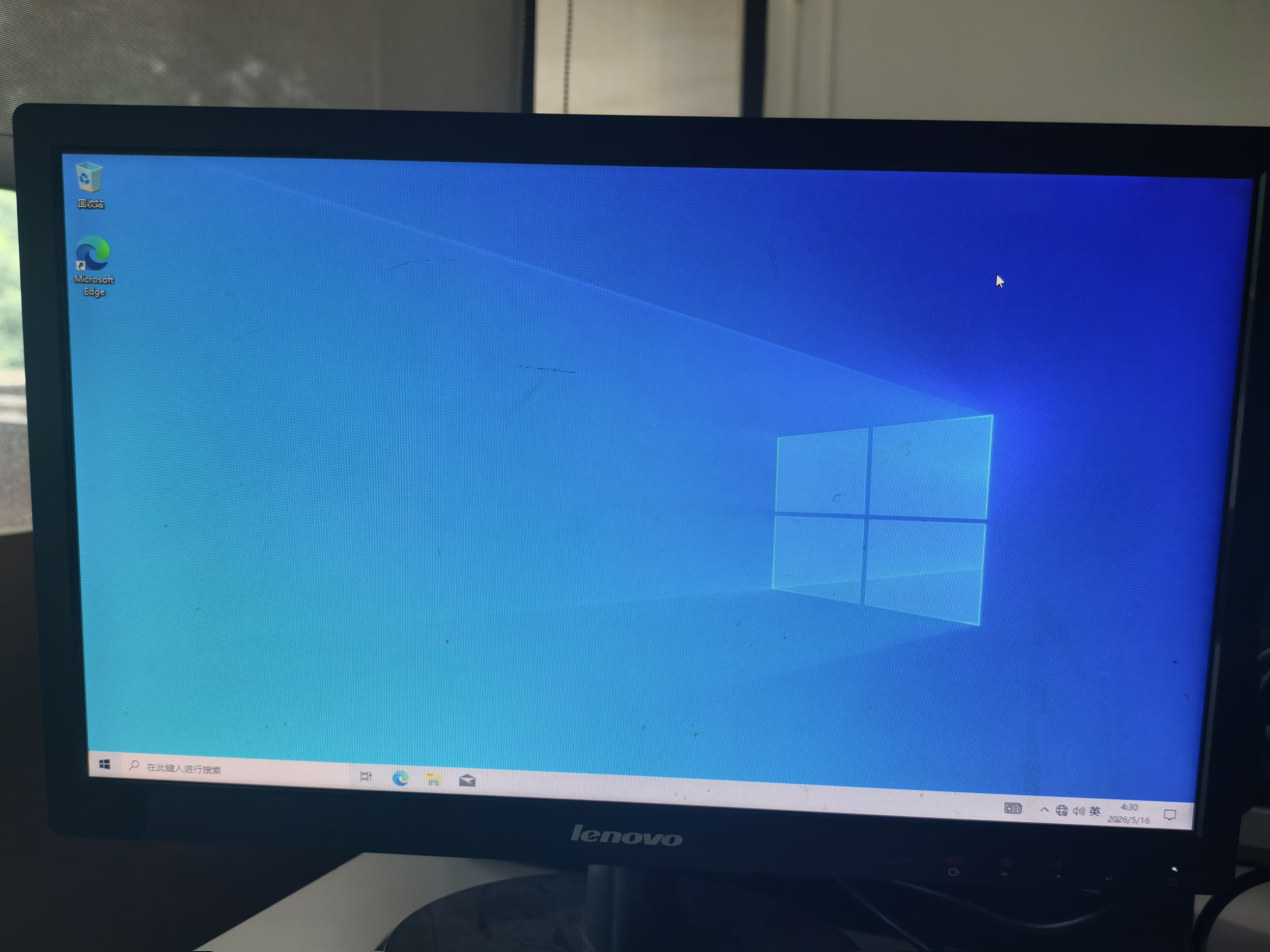
安装完成之后进入window系统稍微等待一会儿,连接网络或者先跳过,后续会有一些设置根据自己的需要来选择。

 0
0 0
0 0
0 0
0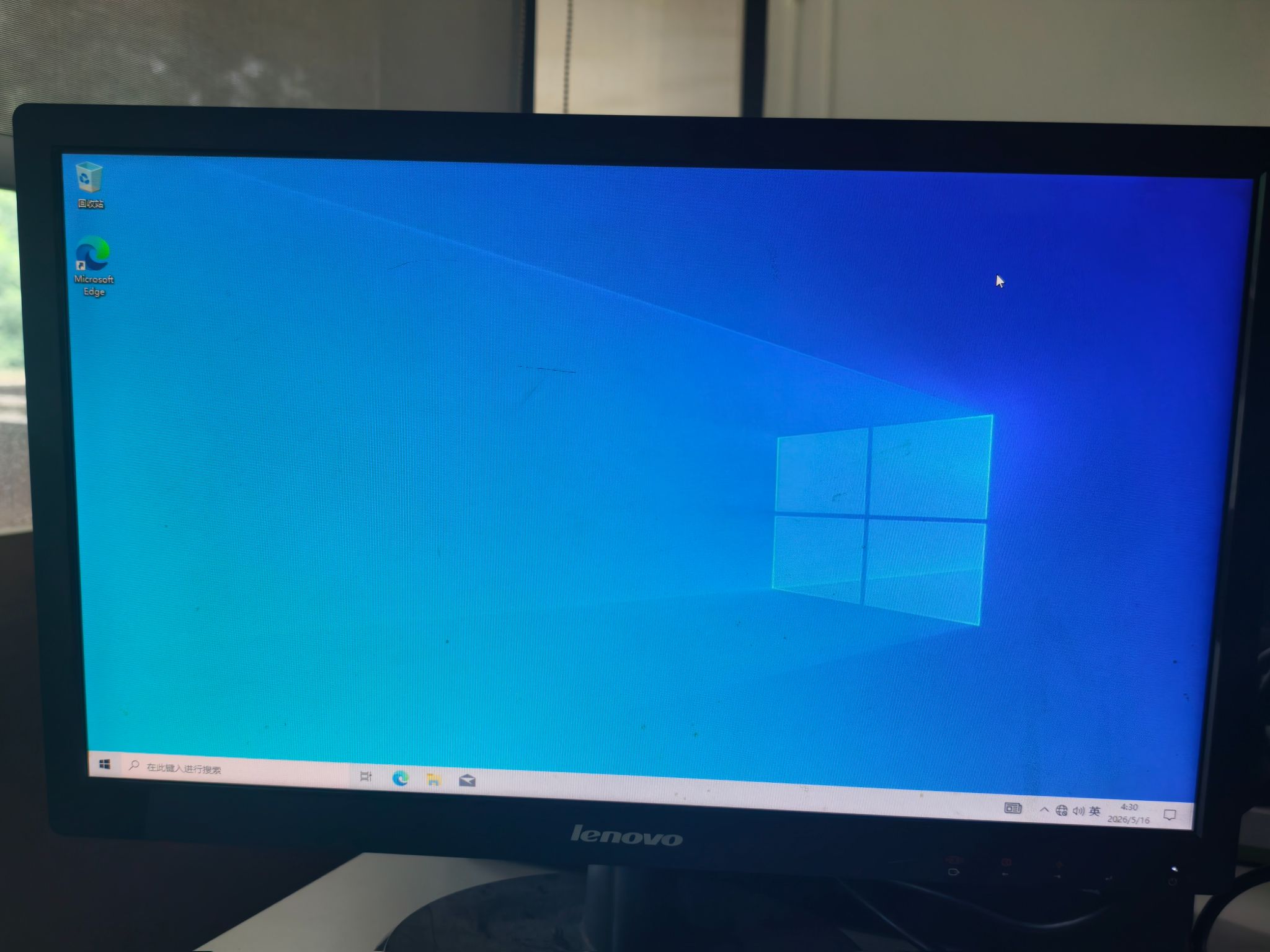


 0
0 0
0 0
0 qq空间
qq空间  微博
微博  复制链接
复制链接  分享
分享  本文未经作者允许授权,禁止转载
 评论
评论  分享
分享  下载
下载  举报
举报  回顶部
回顶部