

剪映制作镜面蒙版滑屏效果


꒰ঌ信风港໒꒱
原创
发布时间: 2026-05-09 16:42:00 | 阅读数 0收藏数 0评论数 0
封面
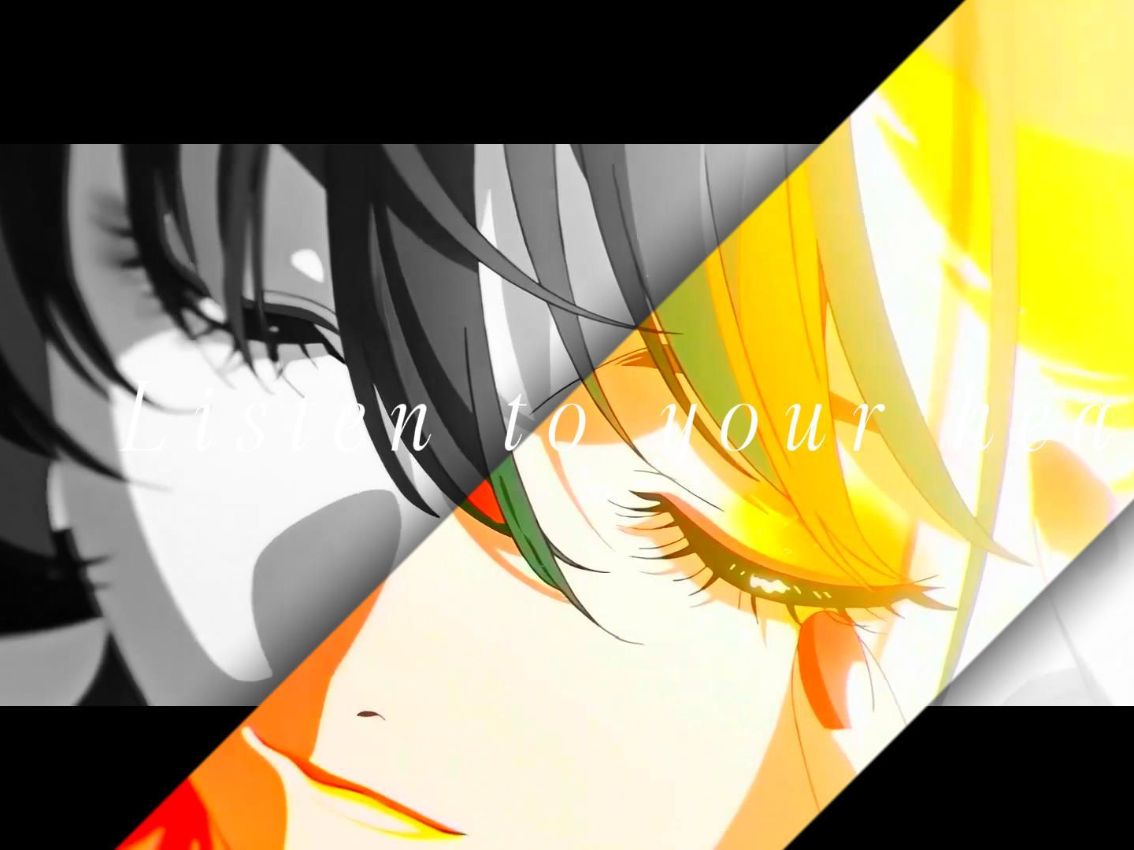
这个项目教大家在剪映里做镜面蒙版滑屏效果。内容包括素材导入、音频处理、蒙版滑动、阴影和关键帧调整,最后再加上文字,让视频看起来有层次感又有动感。整个操作简单直观,学会剪映镜面滑屏效果,轻松做出有创意的短视频画面。

准备工作:

材料:

材料名称
数量
备注
ZIP
6.交叉蒙版滑屏素材.zip
52.58MB
1

导入素材

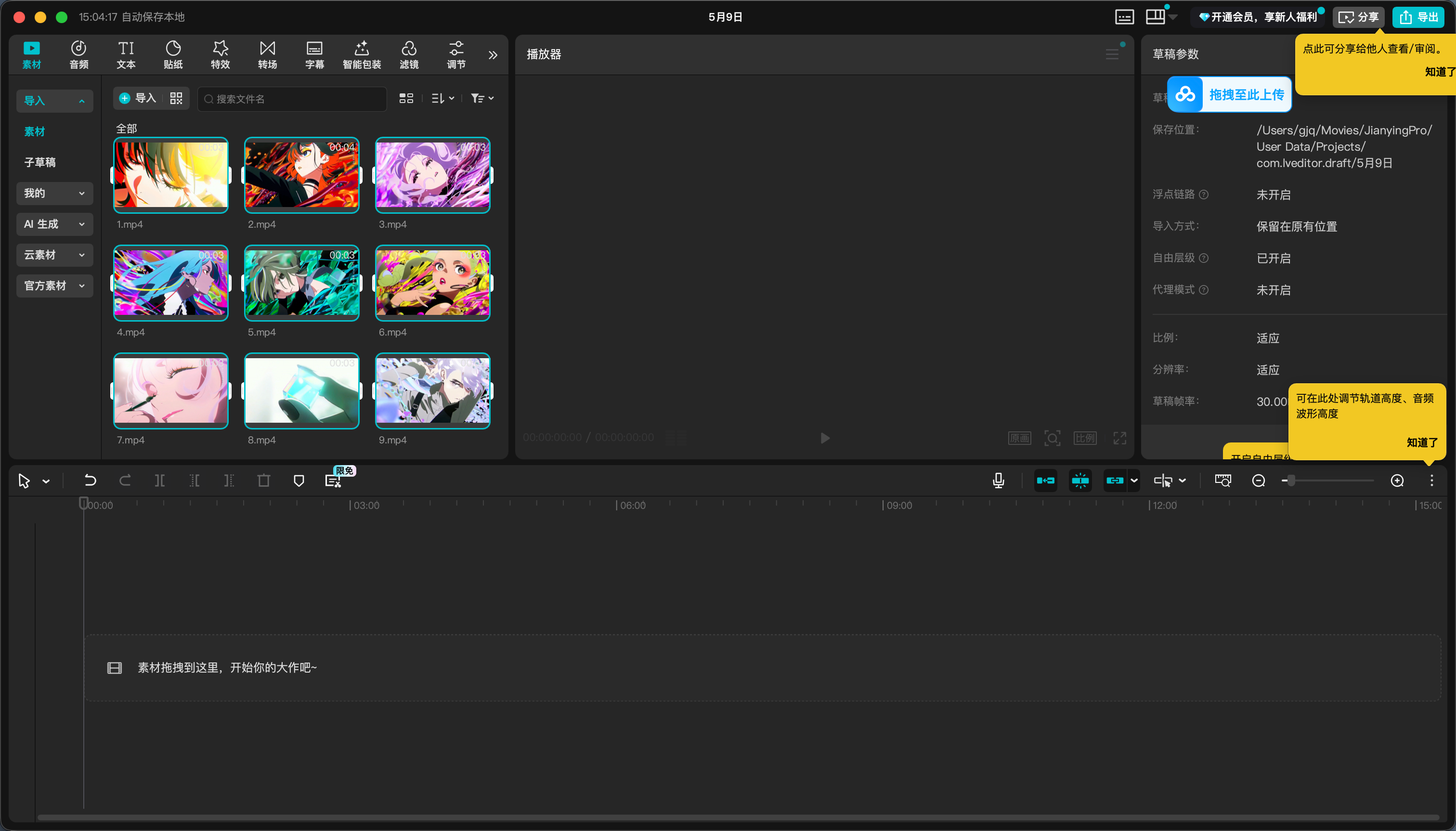
首先导入素材 素材文件夹我放在上方资料里了 附件中也有

ZIP
6.交叉蒙版滑屏素材.zip
52.58MB
2

处理音频

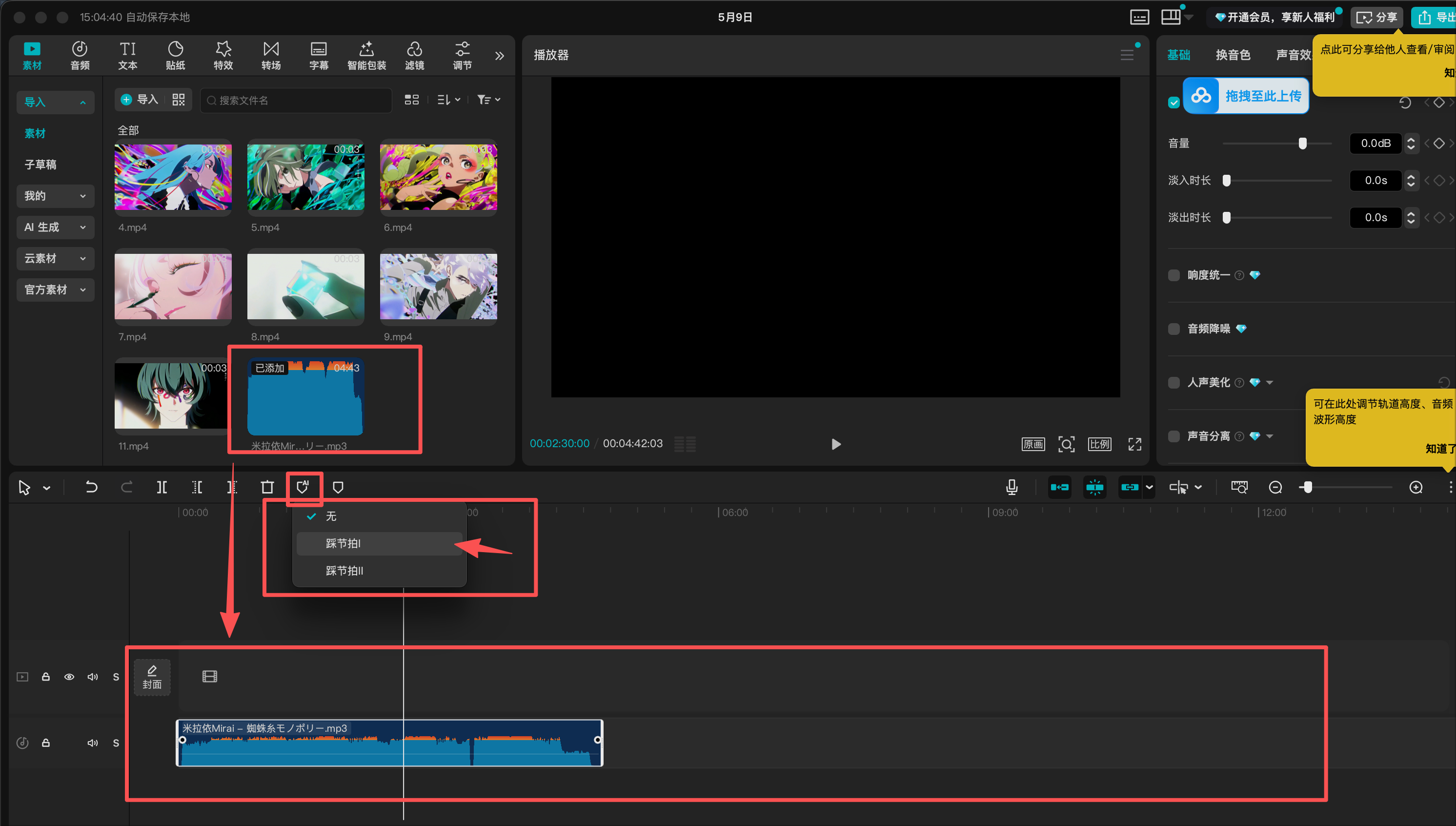
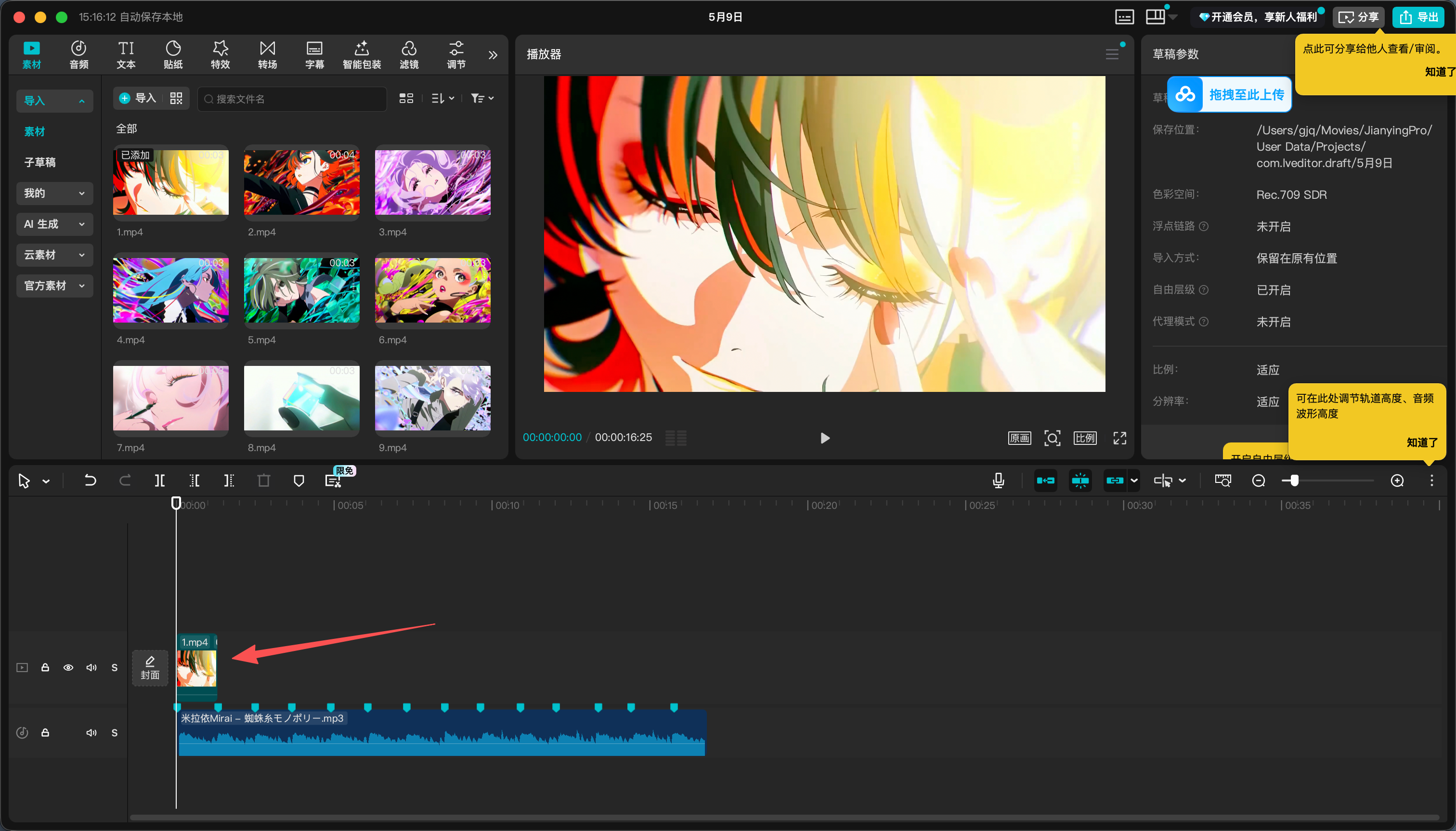
  1. 首先添加一段音乐点击自动裁剪 点击踩节拍1 如图1所示圈出了位置第二个媒体视频是操作演示
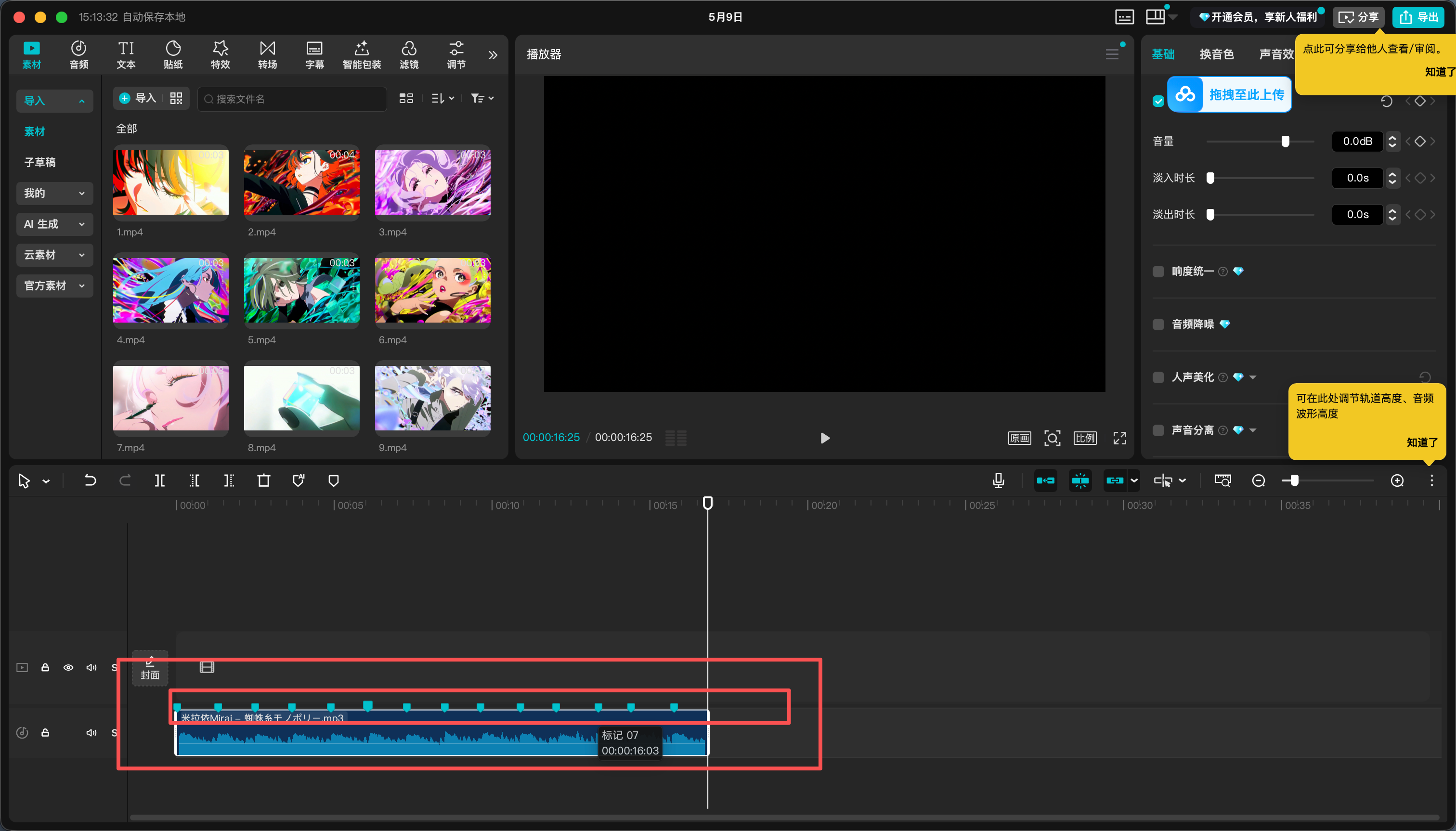
  2. 然后选中音乐按m键把漏掉的高音打上节拍
  3. 大家可以把音频进行拖拽缩减 因为我们有用的也就前17秒左右
3

蒙版滑动

  1. 导入我们的素材 长度和两个节拍之间长度刚好即可
  2. 按住alt键 把素材向上复制一层 然后把复制的素材隐藏 如媒体2
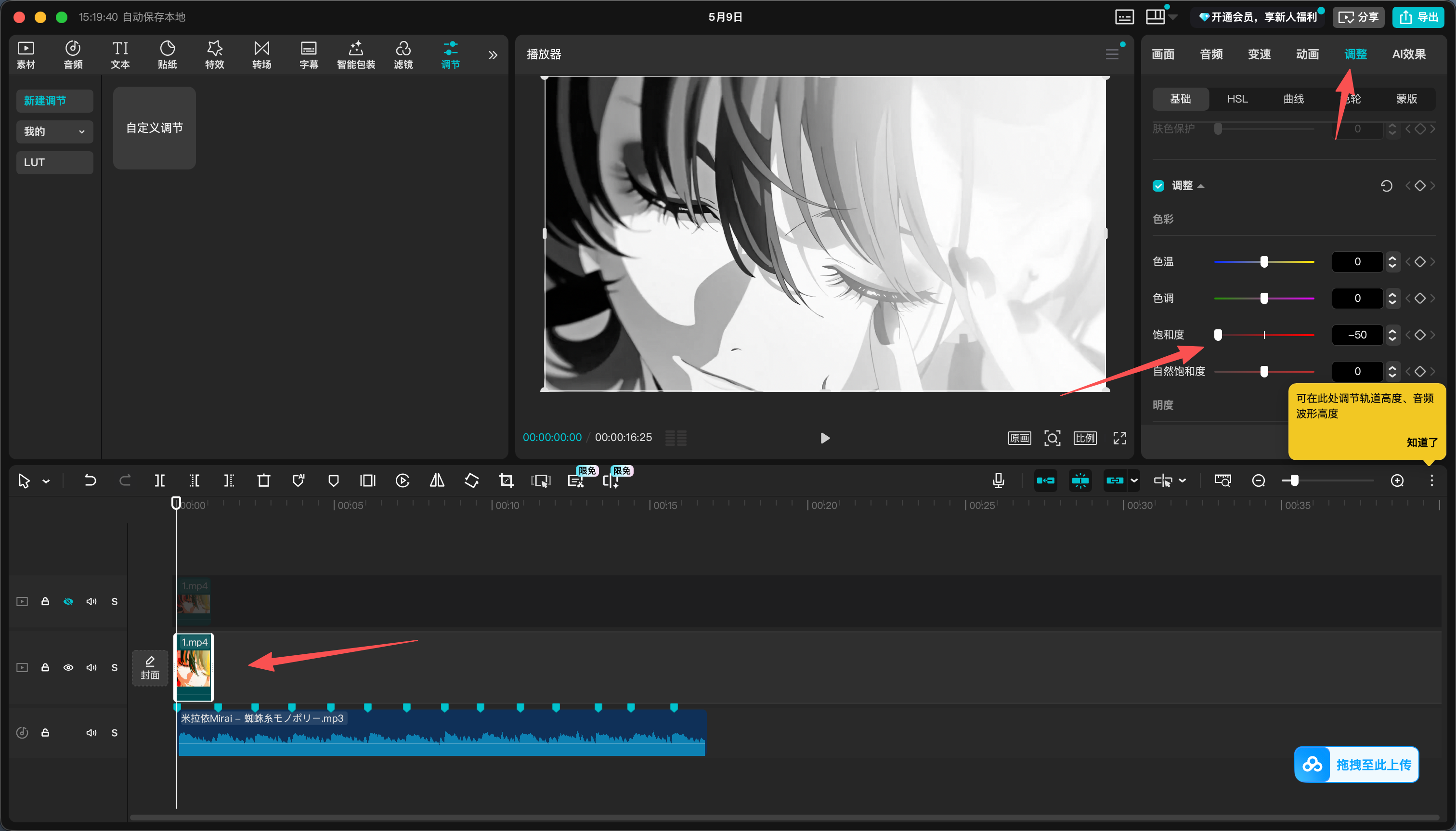
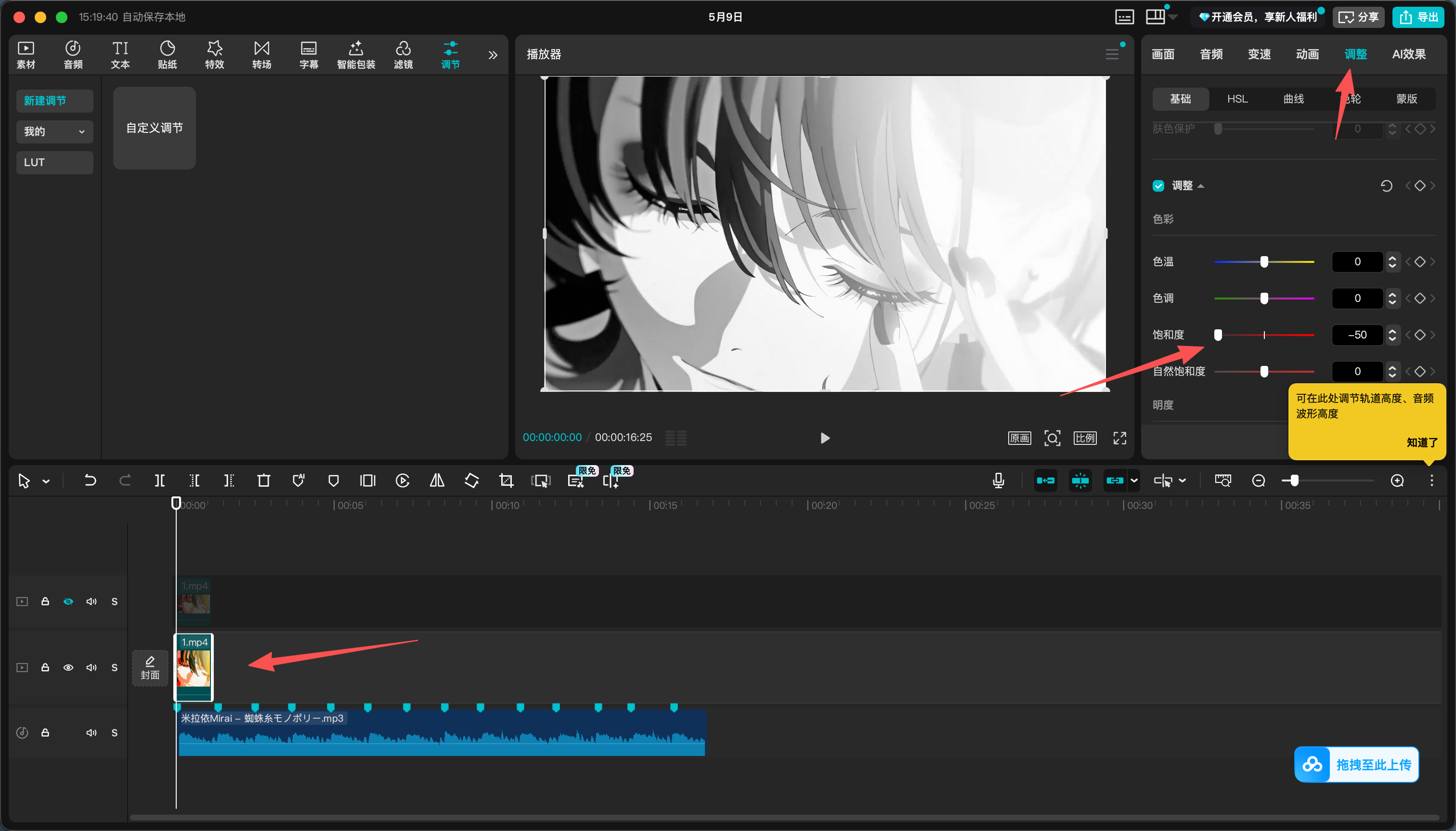
  3. 如图3 点击下方素材 点击右上方调整饱和度设置为-50
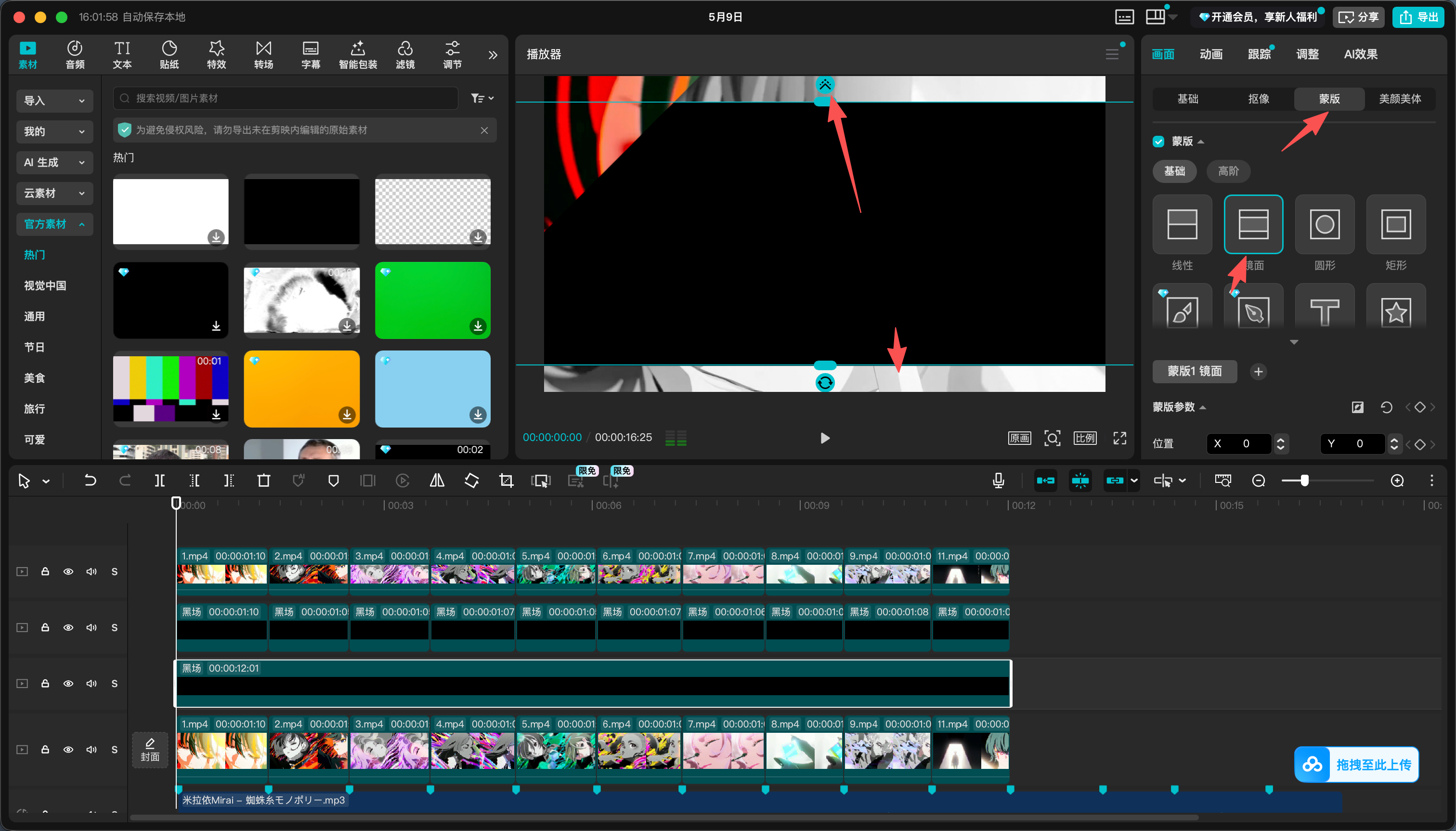
  4. 如媒体4 点击上方素材显示 点击右上方画面->蒙版 点击镜面蒙版 让蒙版斜着 根据自己喜好调整一下宽度
  5. 如媒体5 把蒙版移动到左上角打一个关键帧 然后把进度移动到画面中间把蒙版也移动到中间 然后稍后一点 蒙版也移动到稍后一点 以及最后他会自动生成关键帧
4

滑屏阴影

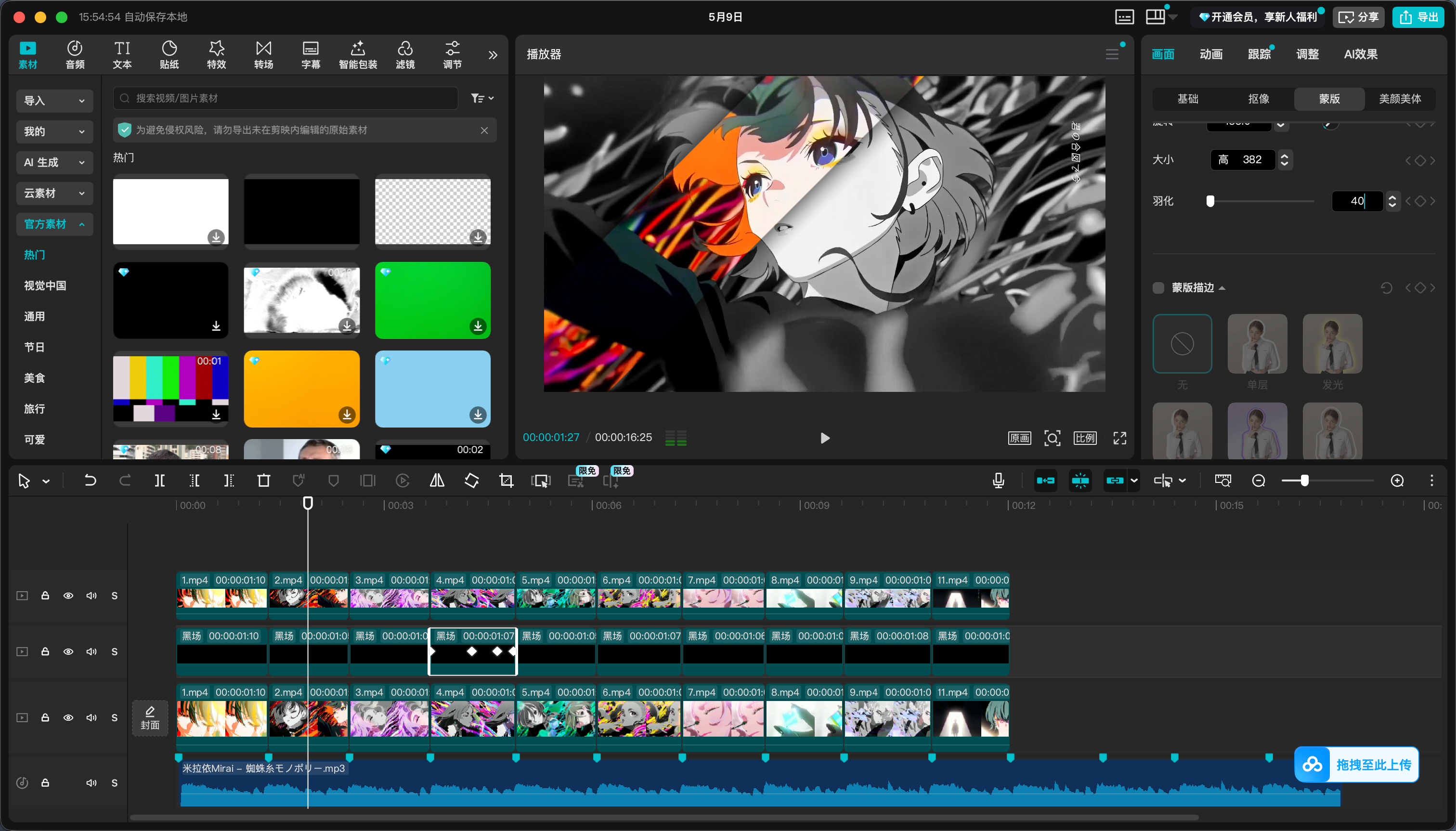
如视频所示把上层素材再向上复制一层 然后在官方素材库中找到黑底素材把中间的素材替换 然后设置羽化 40这样就会有一个阴影的效果

5

粘贴属性

  1. 把其他素材拖拽到底部
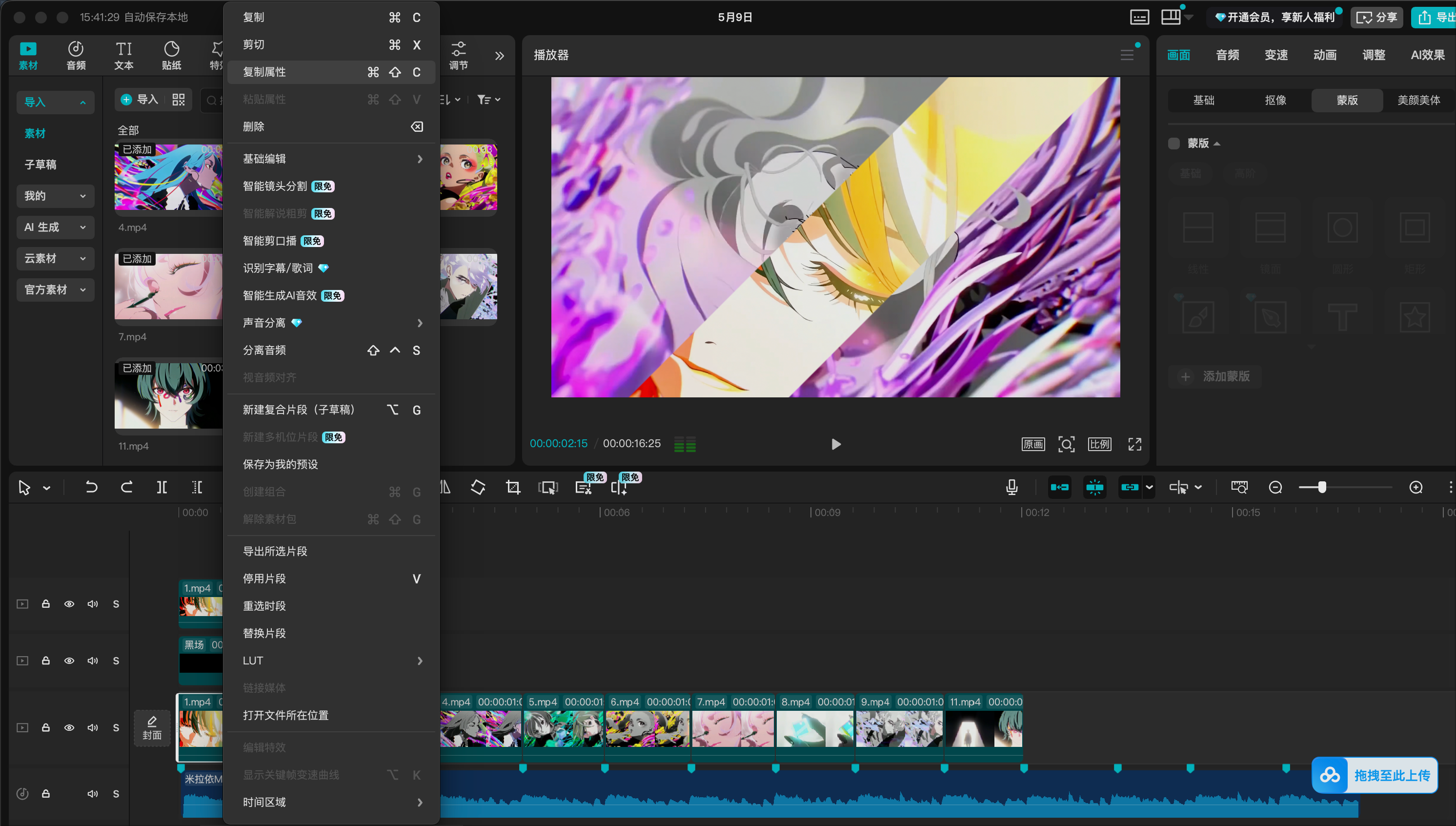
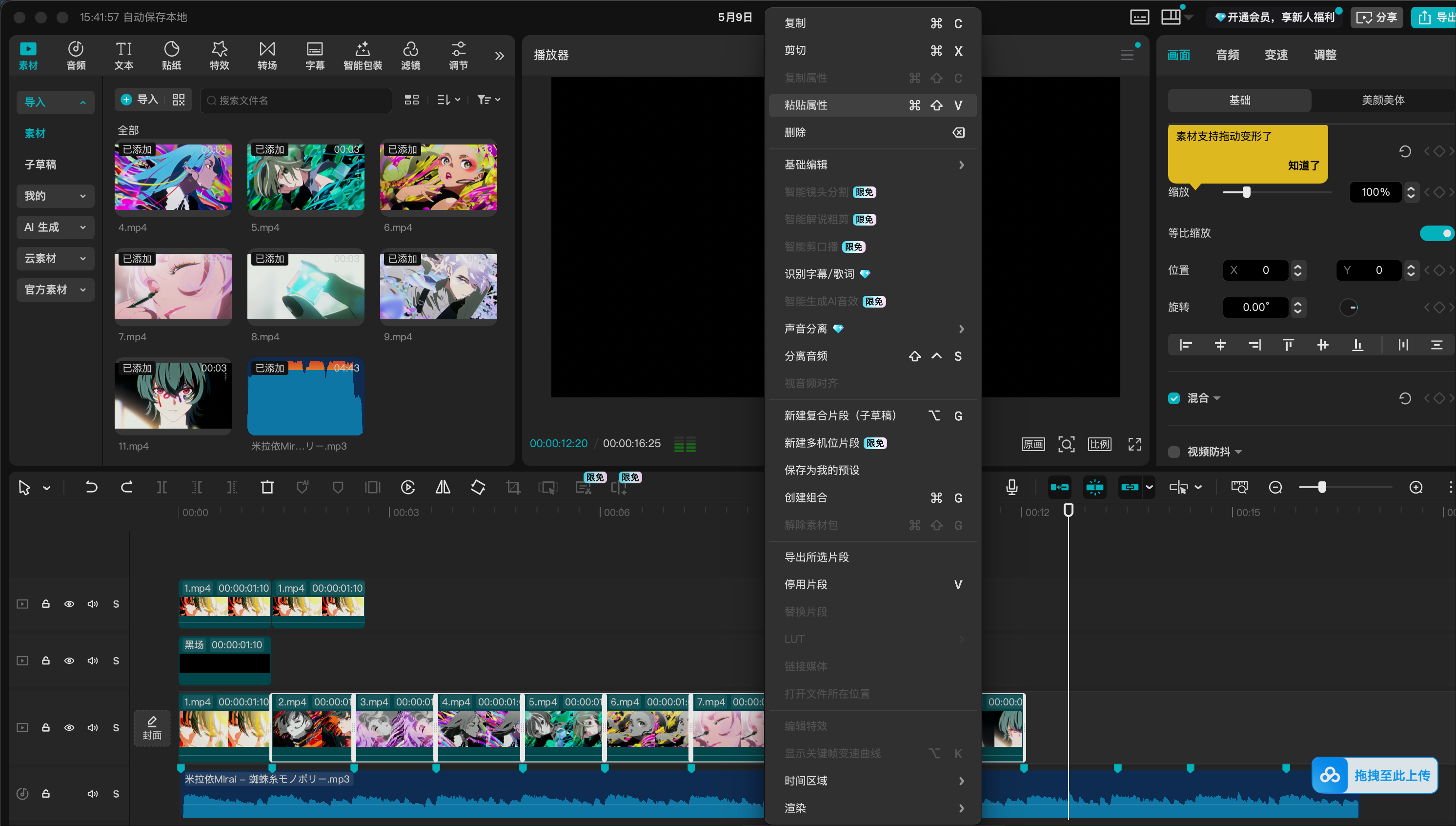
  2. 然后选择第一个素材 右键复制属性 如图1所示
  3. 然后选择后面的素材右键粘贴属性 如图2
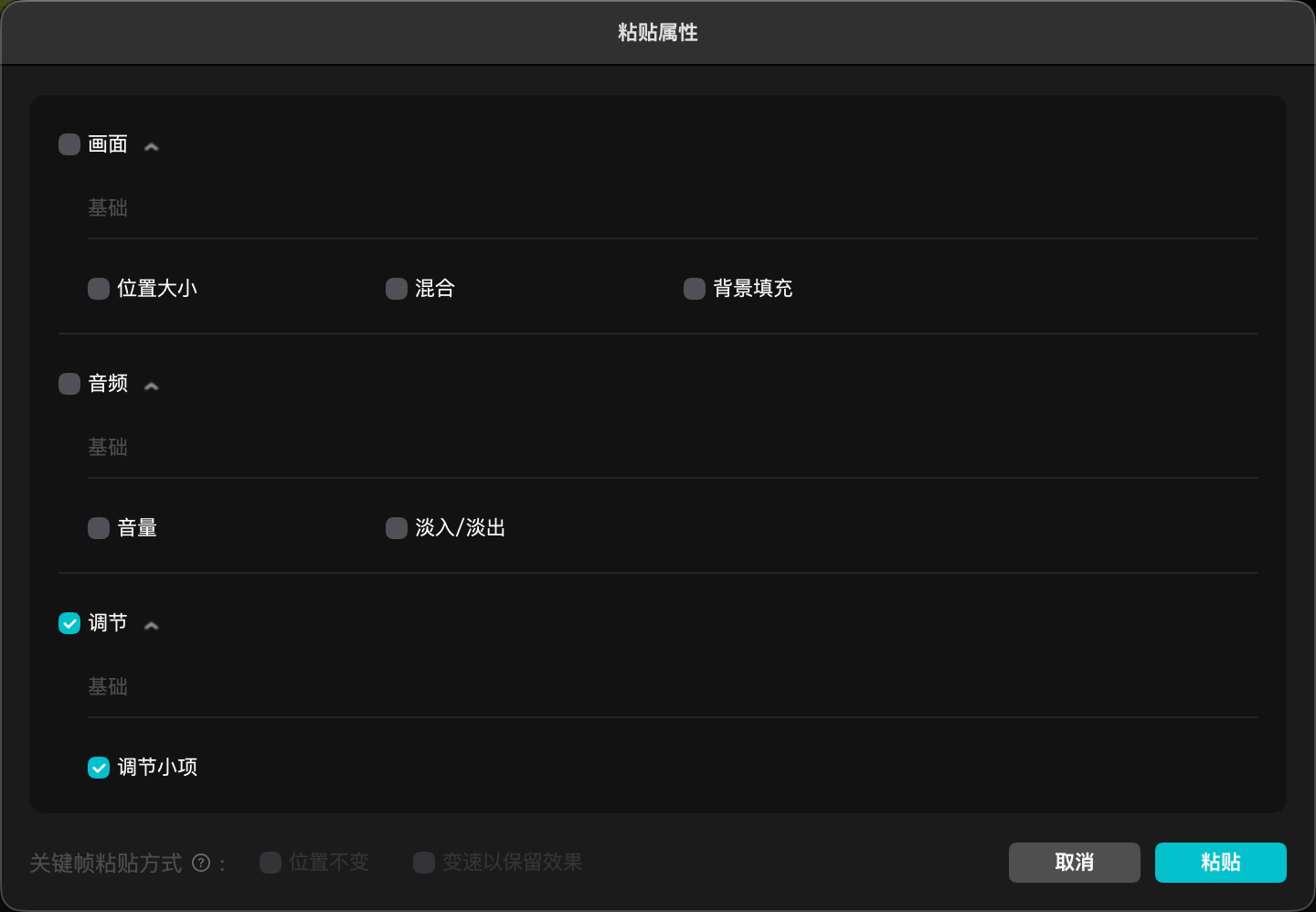
  4. 只粘贴调节属性 如图3
6

调整关键帧

如视频所示依次复制调整关键帧

调整好之后再依次把视频替换 如视频

然后把上方素材复制到底下依次替换黑底素材 蒙版羽化也全部调整为40

7

添加黑边层次

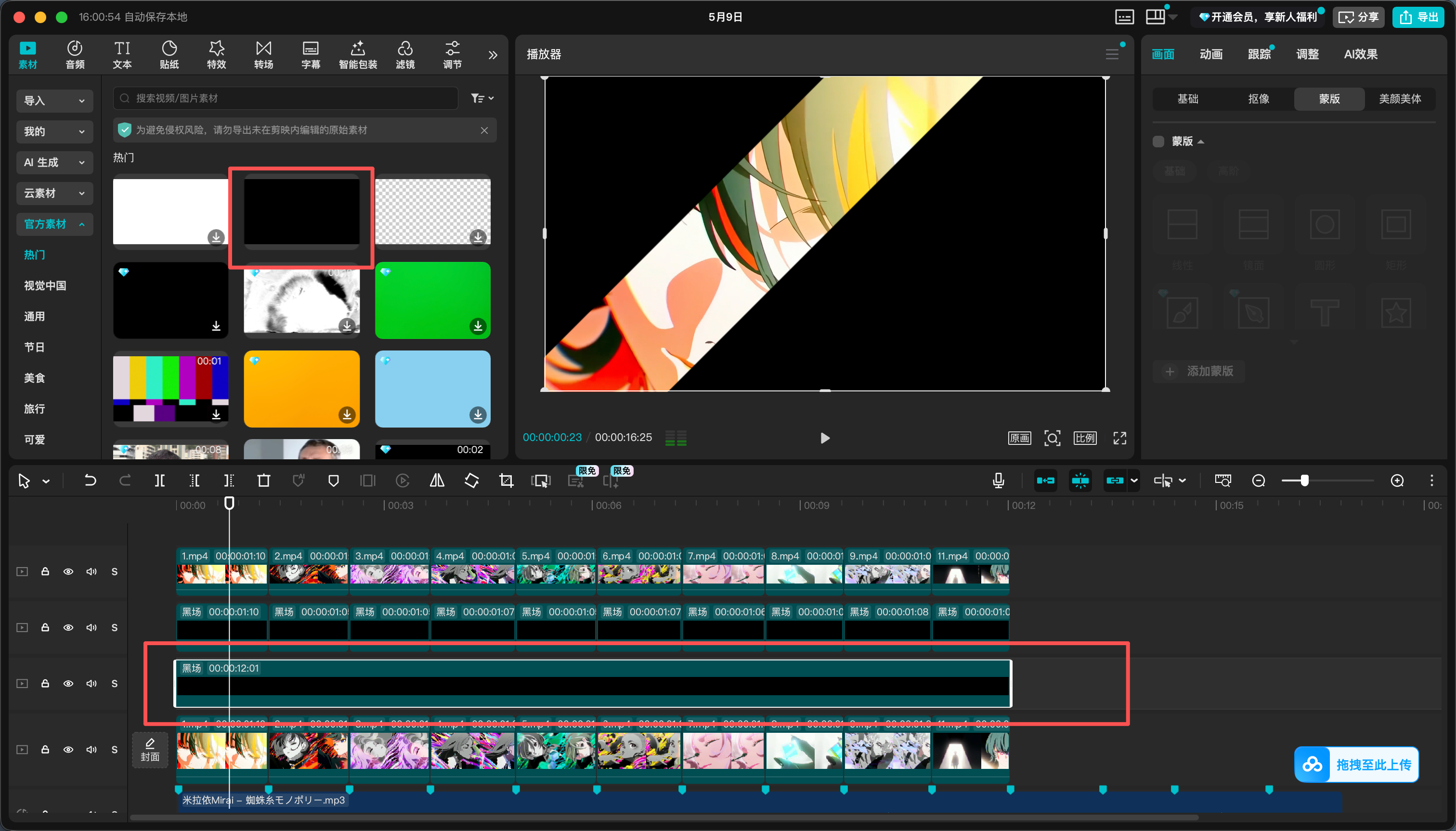
  1. 拉一个黑底素材 前后对齐
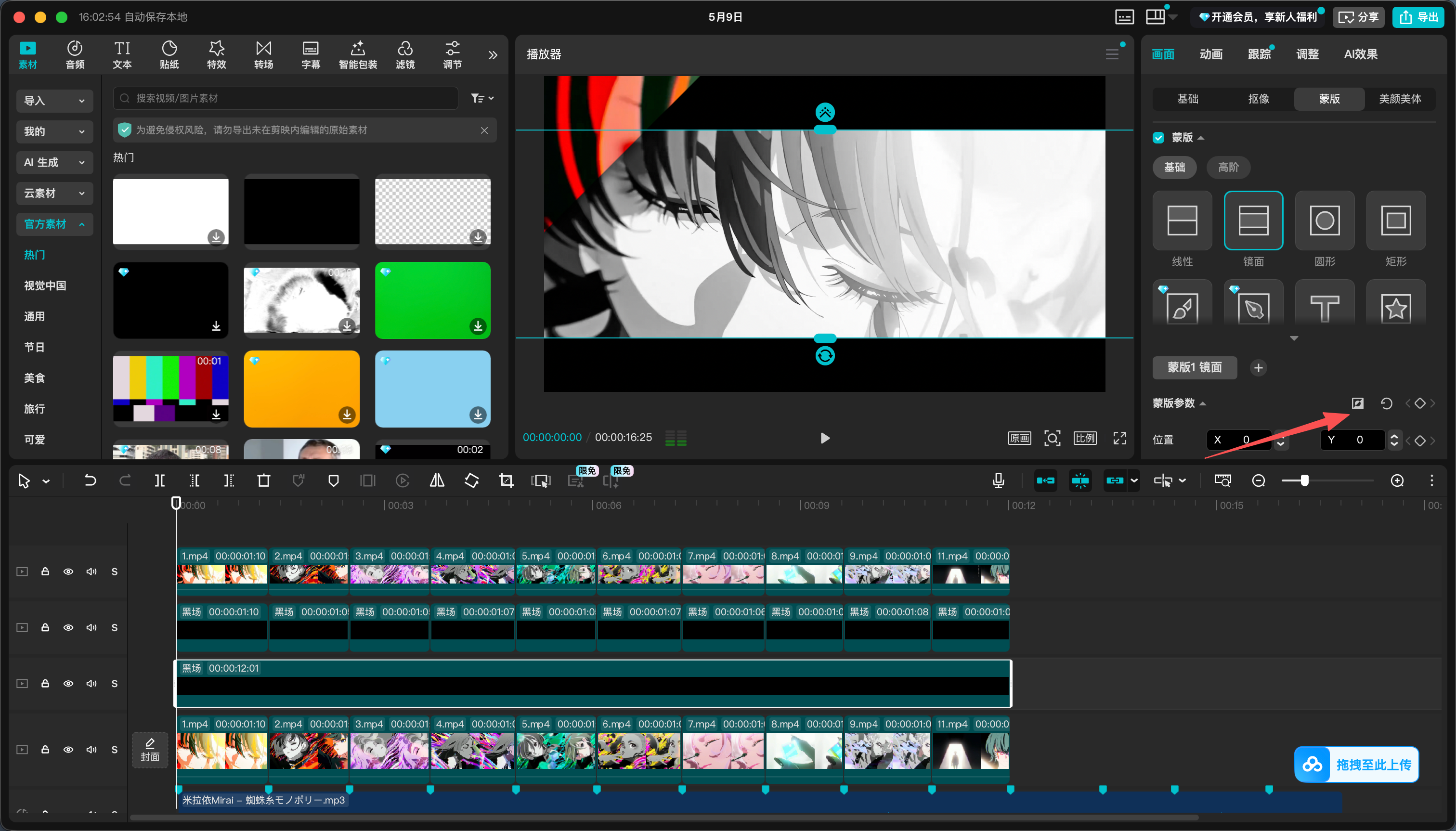
  2. 点击蒙版 镜面蒙版 上下留一点间距 如图2所示 然后点击反转如图3所示
8

添加文字

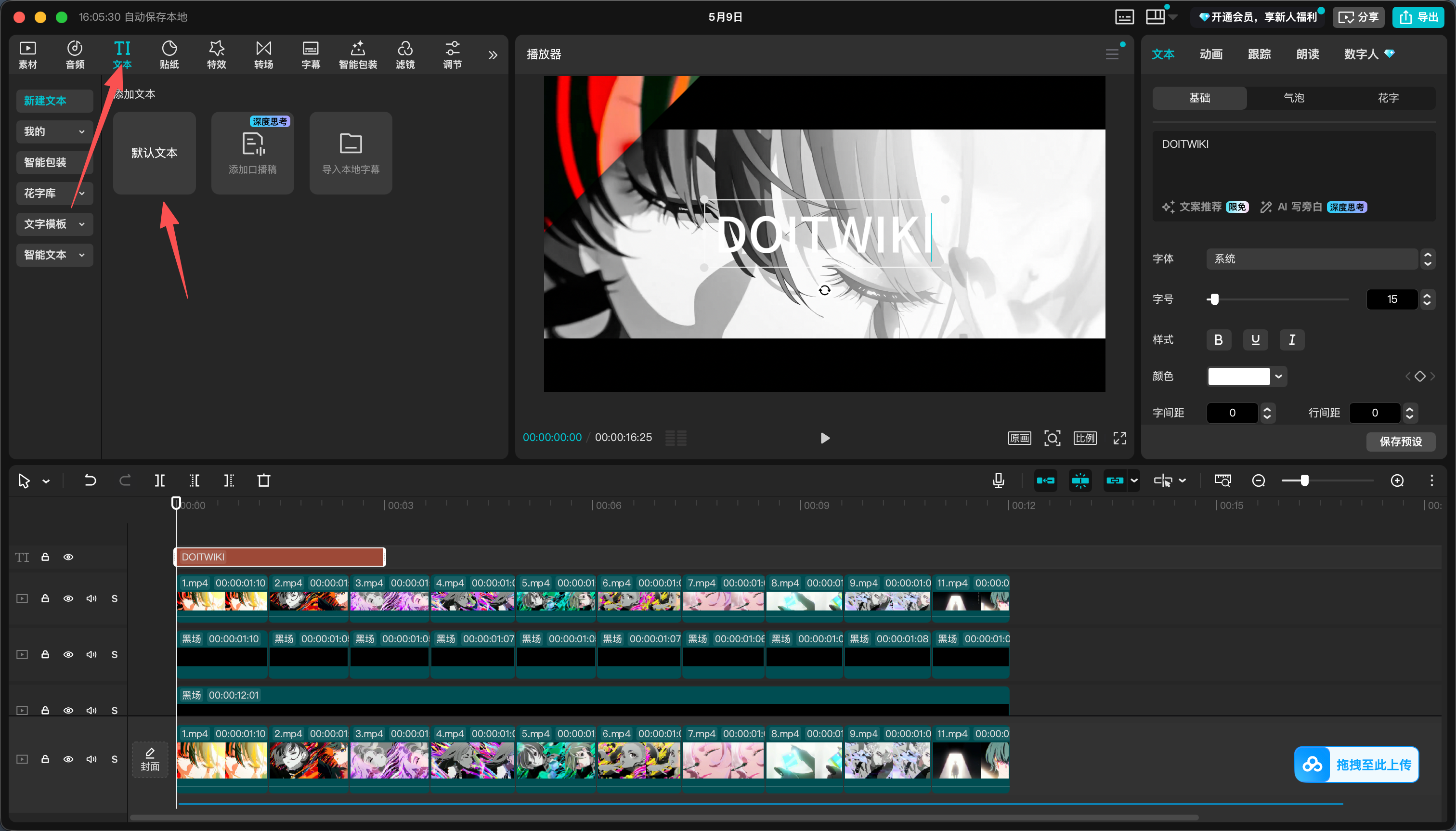
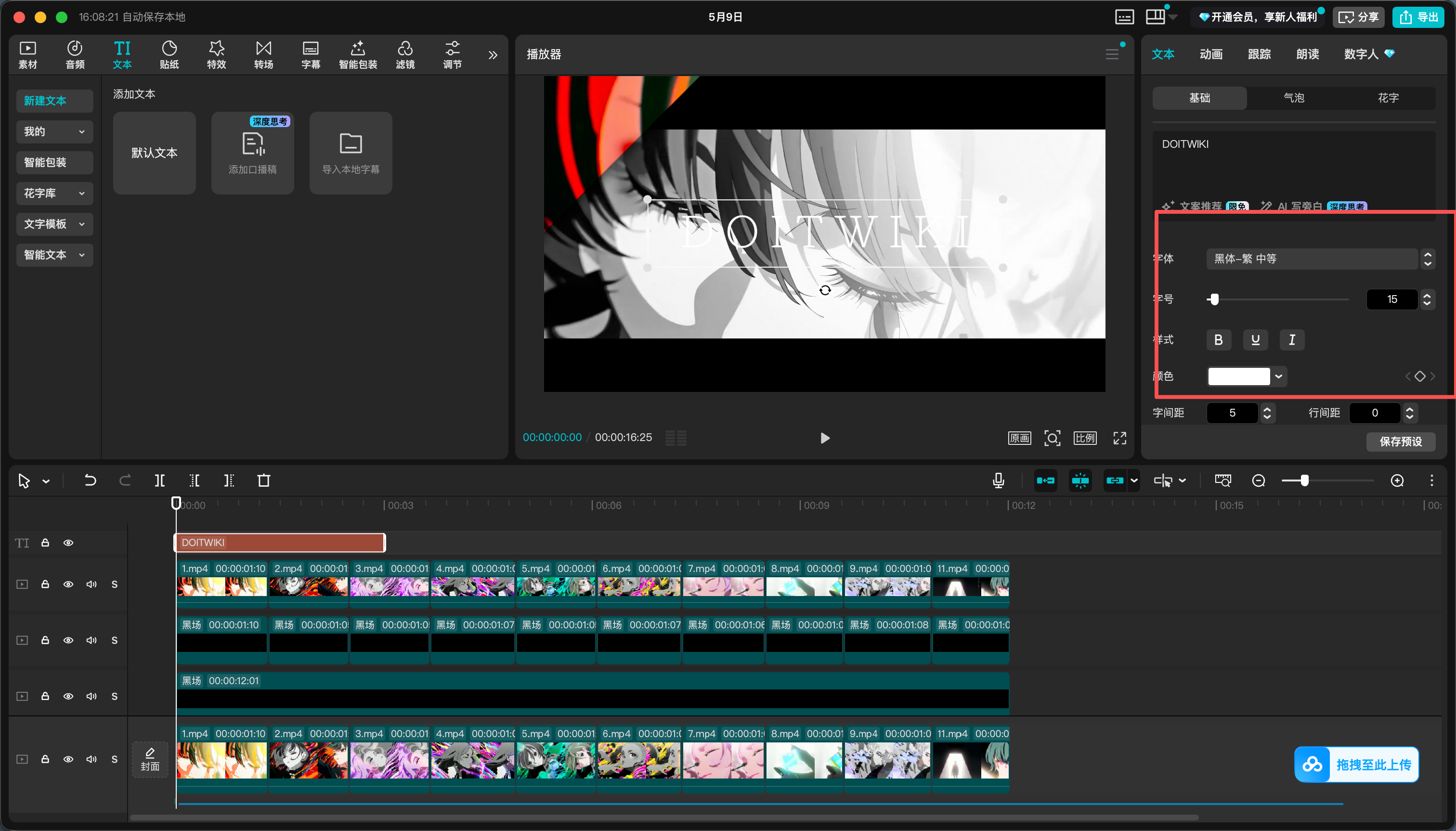
  1. 点击左上角添加文字 设置自己喜欢的文字 然后右侧可以调整样式 如图所示
9

查看效果

大家可以多换换素材更好看哦

阅读记录0
点赞0
收藏0
禁止 本文未经作者允许授权,禁止转载
猜你喜欢
评论/提问(已发布 0 条)
评论 评论
收藏 收藏
分享 分享
pdf下载 下载
pdf下载 举报