xpzouying/xiaohongshu-mcp这是对应的下载地址,下载电脑对应的版本。
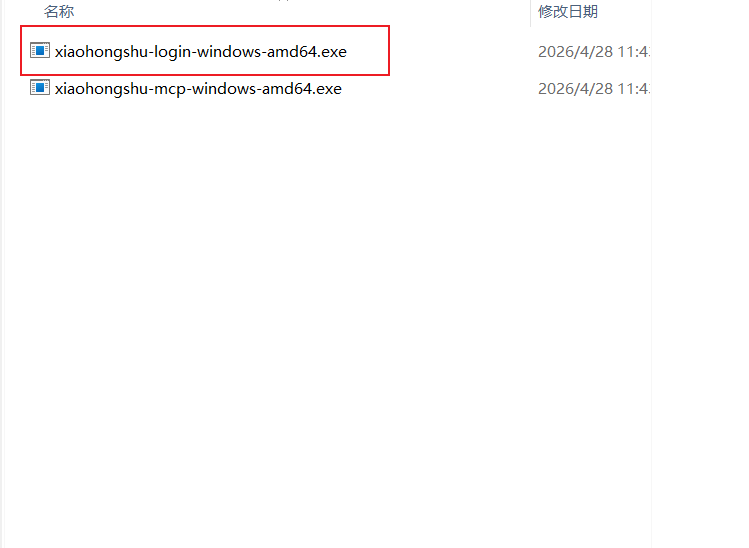
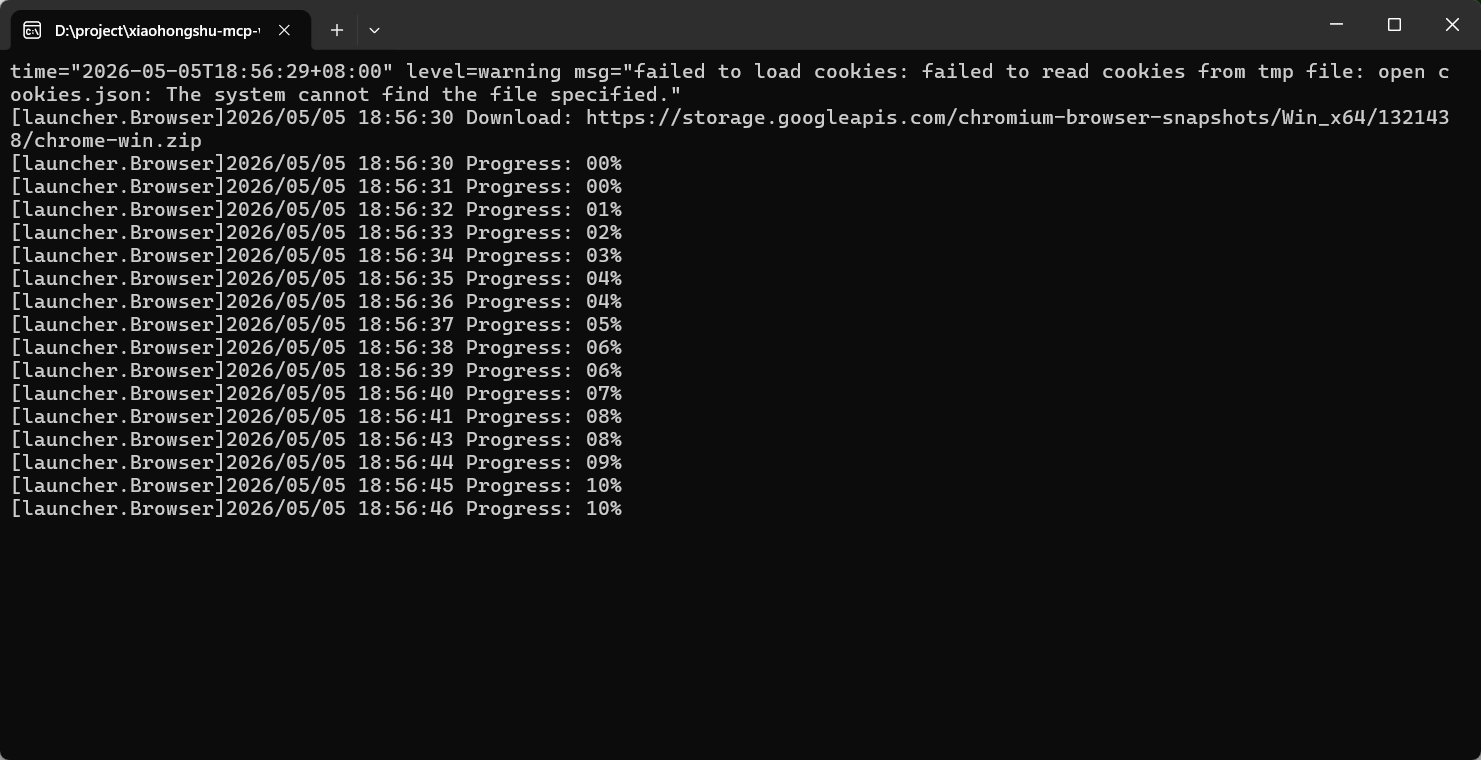
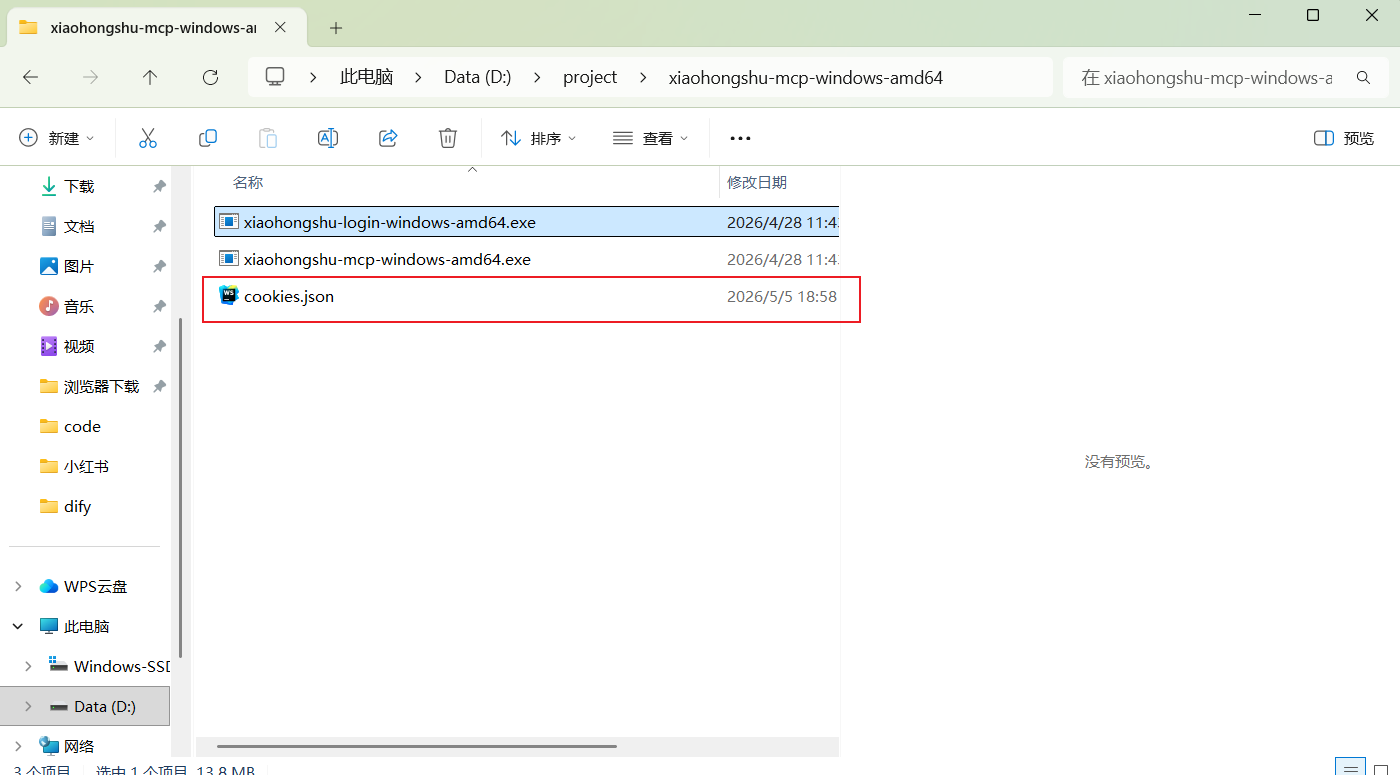
双击运行红框选中的.exe文件,点击后会弹出黑窗口等待进度条完成,完成后会弹出小红书的登录页面。输入账号密码进行登录,登录成功后可以在当前目录下发现一个cookie.json文件。
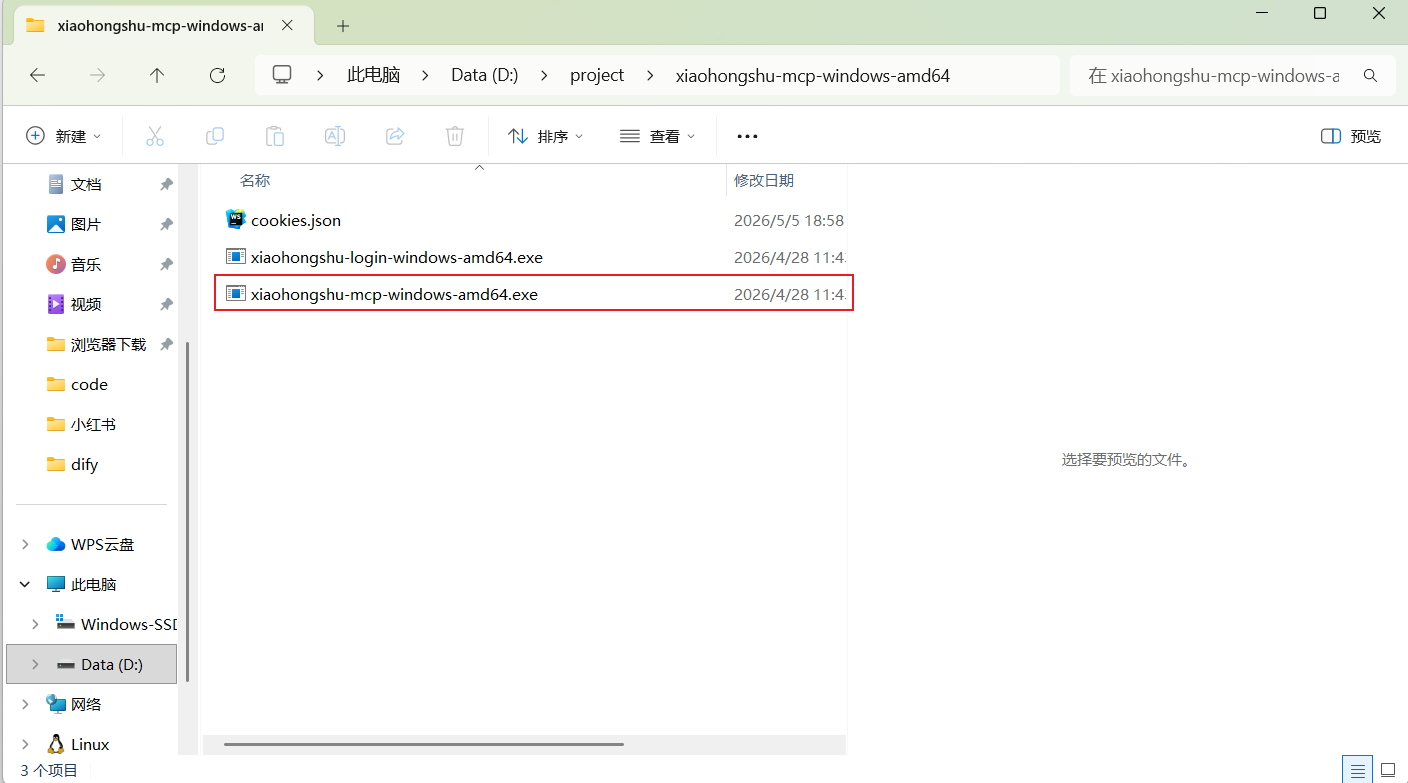
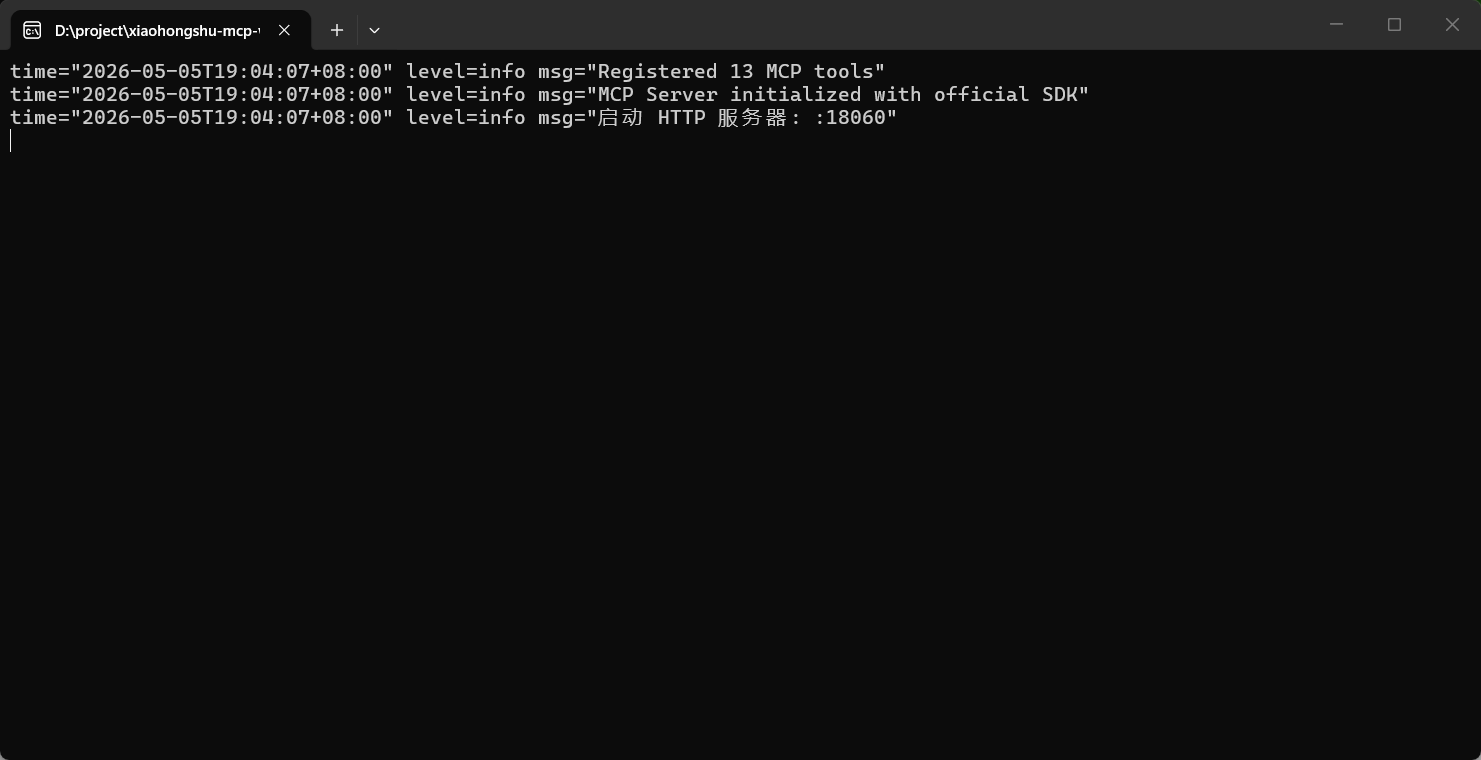
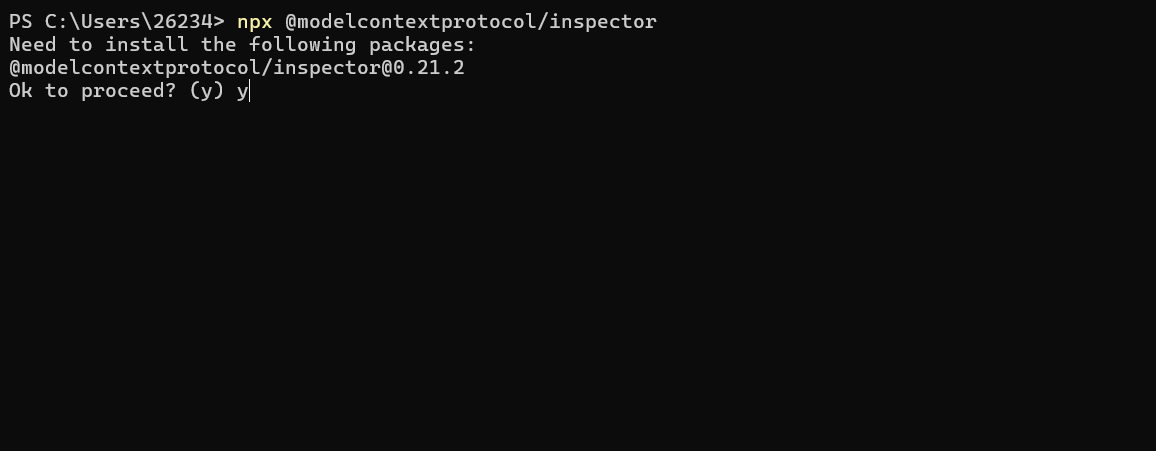
双击启动红框选中部分的内容。
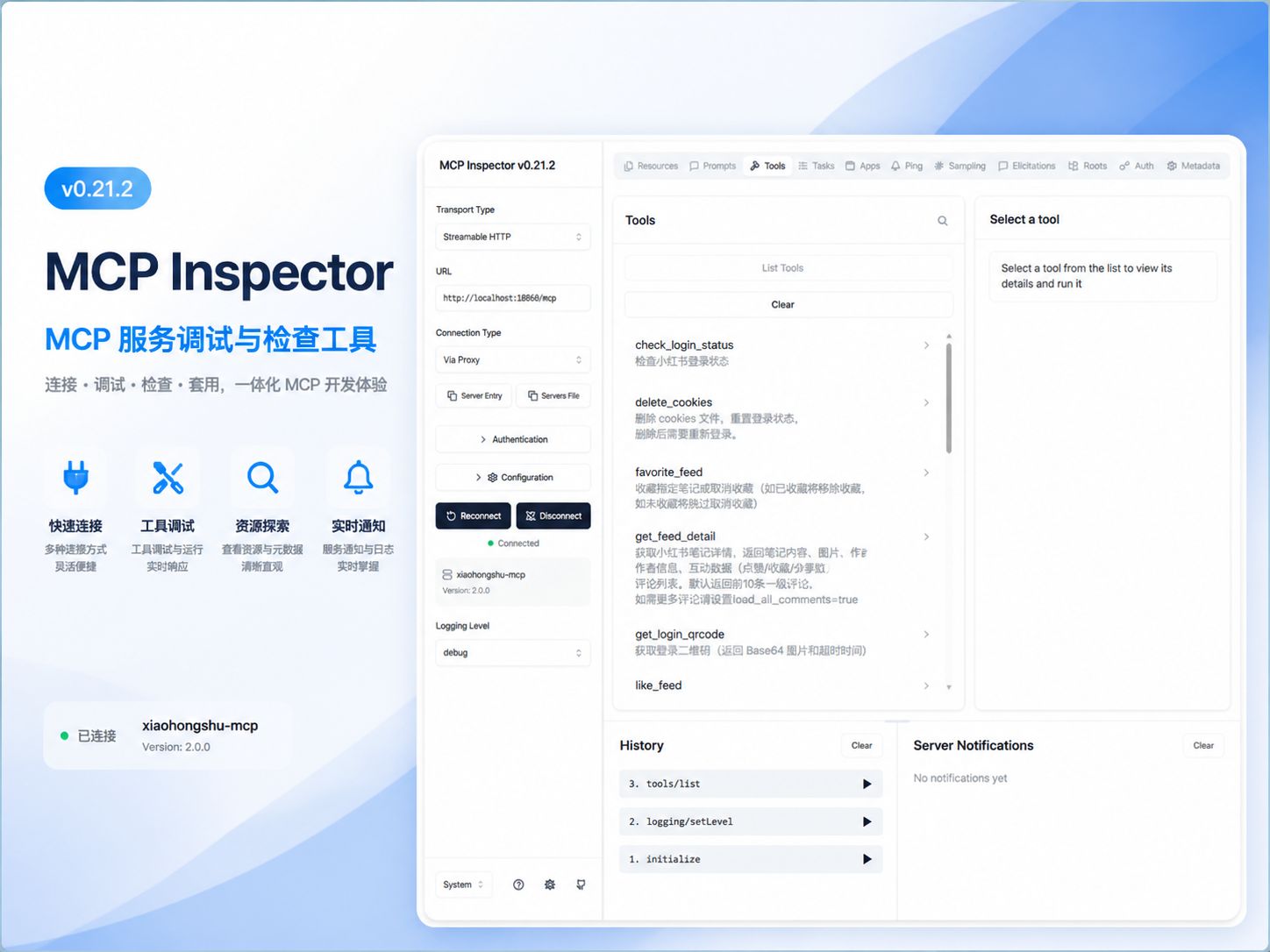
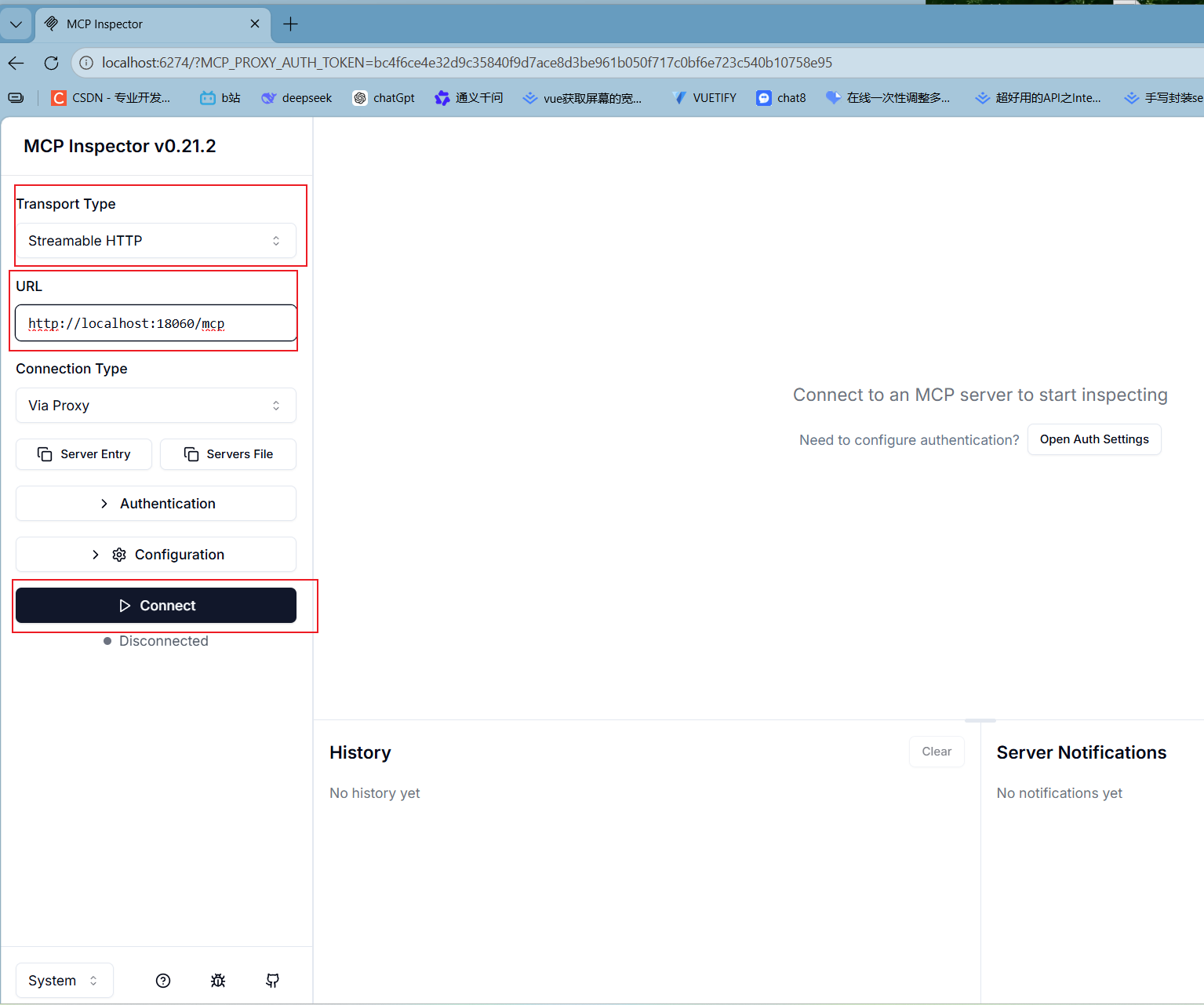
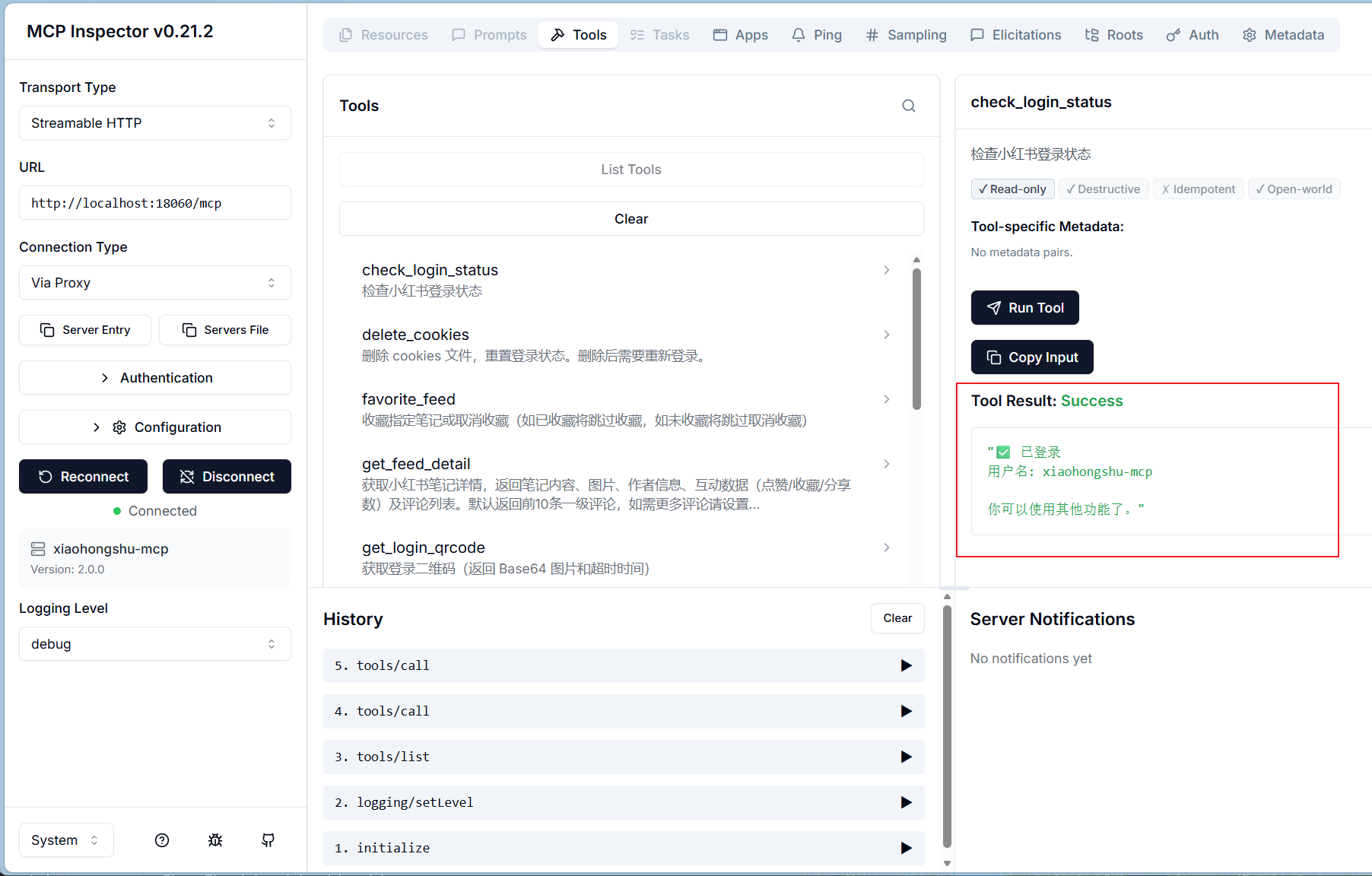
修改TransportType为StreamableHttp,URL修改为http://localhost:18060/mcp。参数修改完成后点击Connect进行连接,
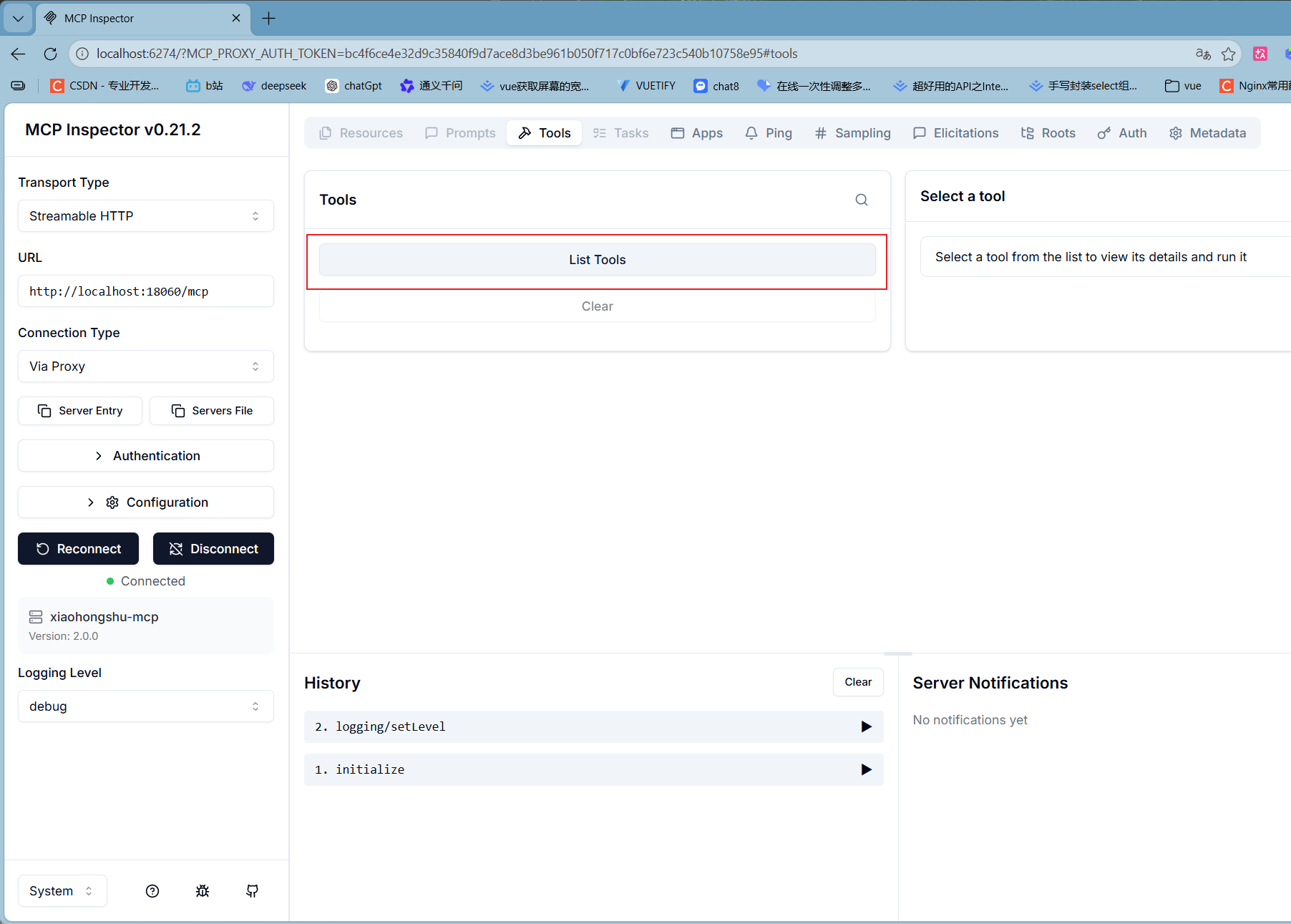
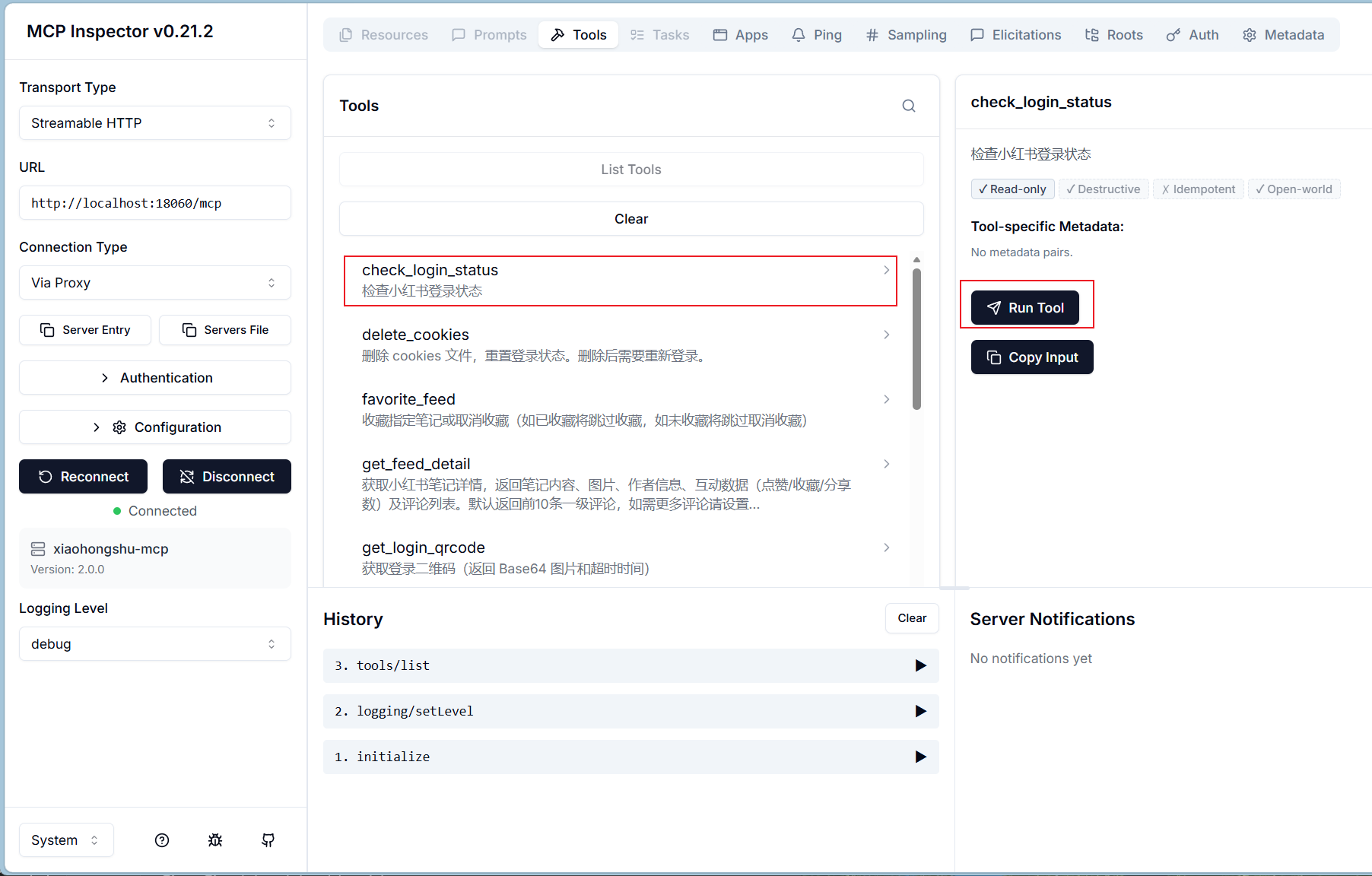
连接后右侧会有一个ListTools按钮,点击ListTools可以看到“check_login_status”可以查看登录状态。
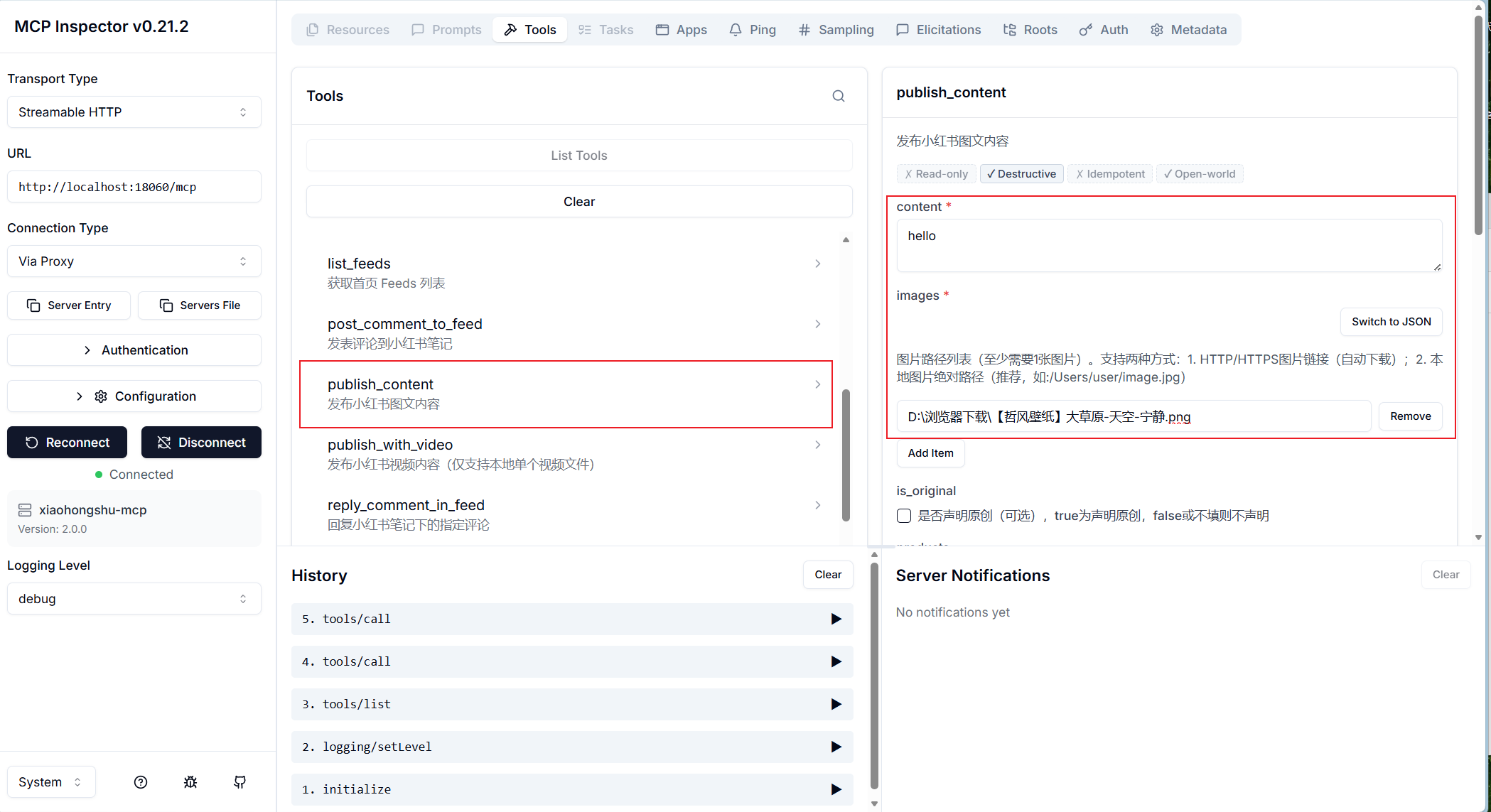
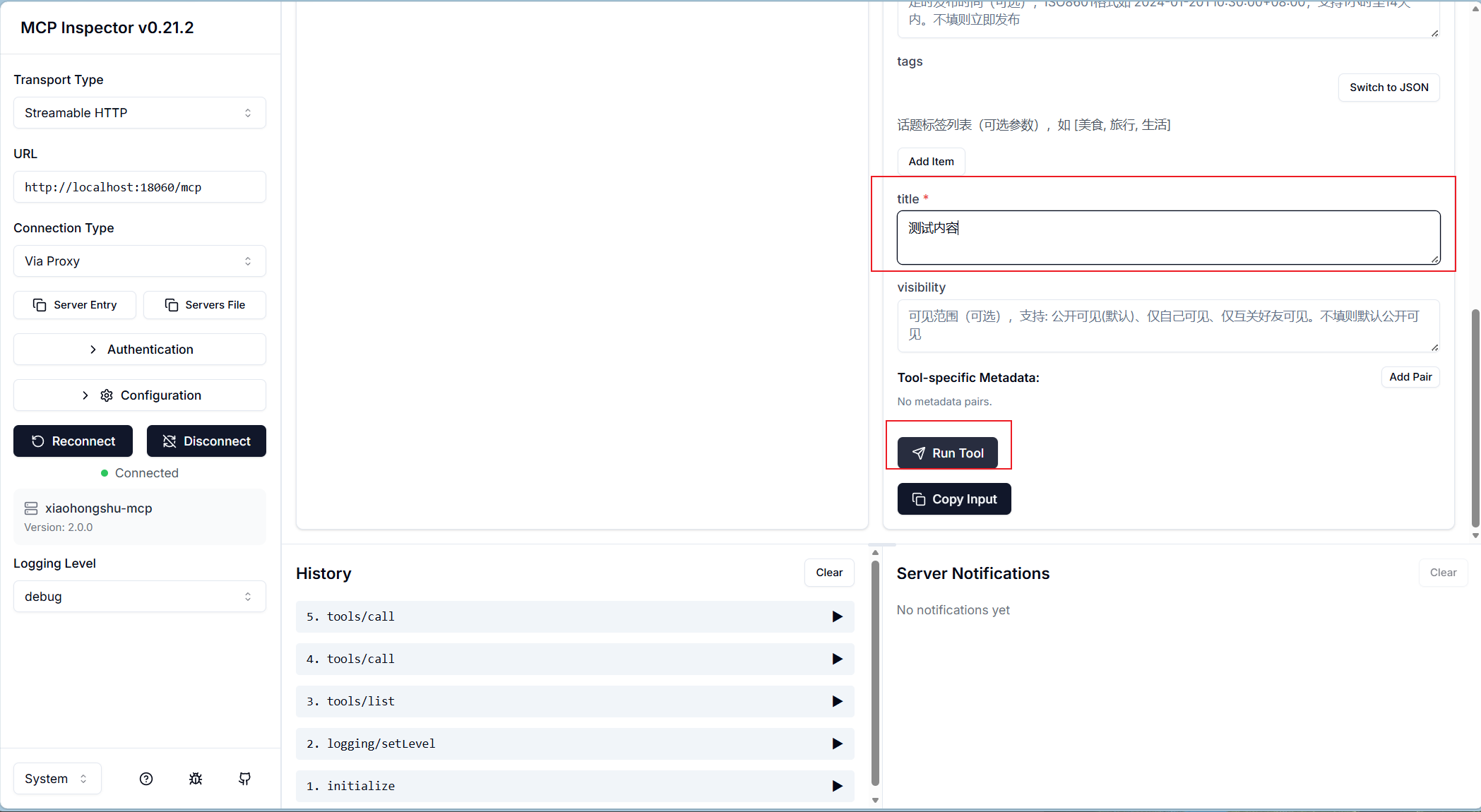
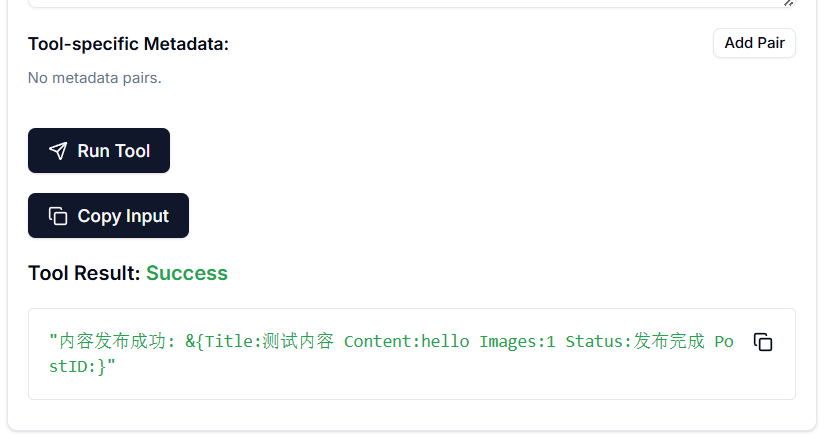
选择“publish_content”工具,在右侧输入内容、图片和标题,输入完成后点击RunTool即可发布文章。
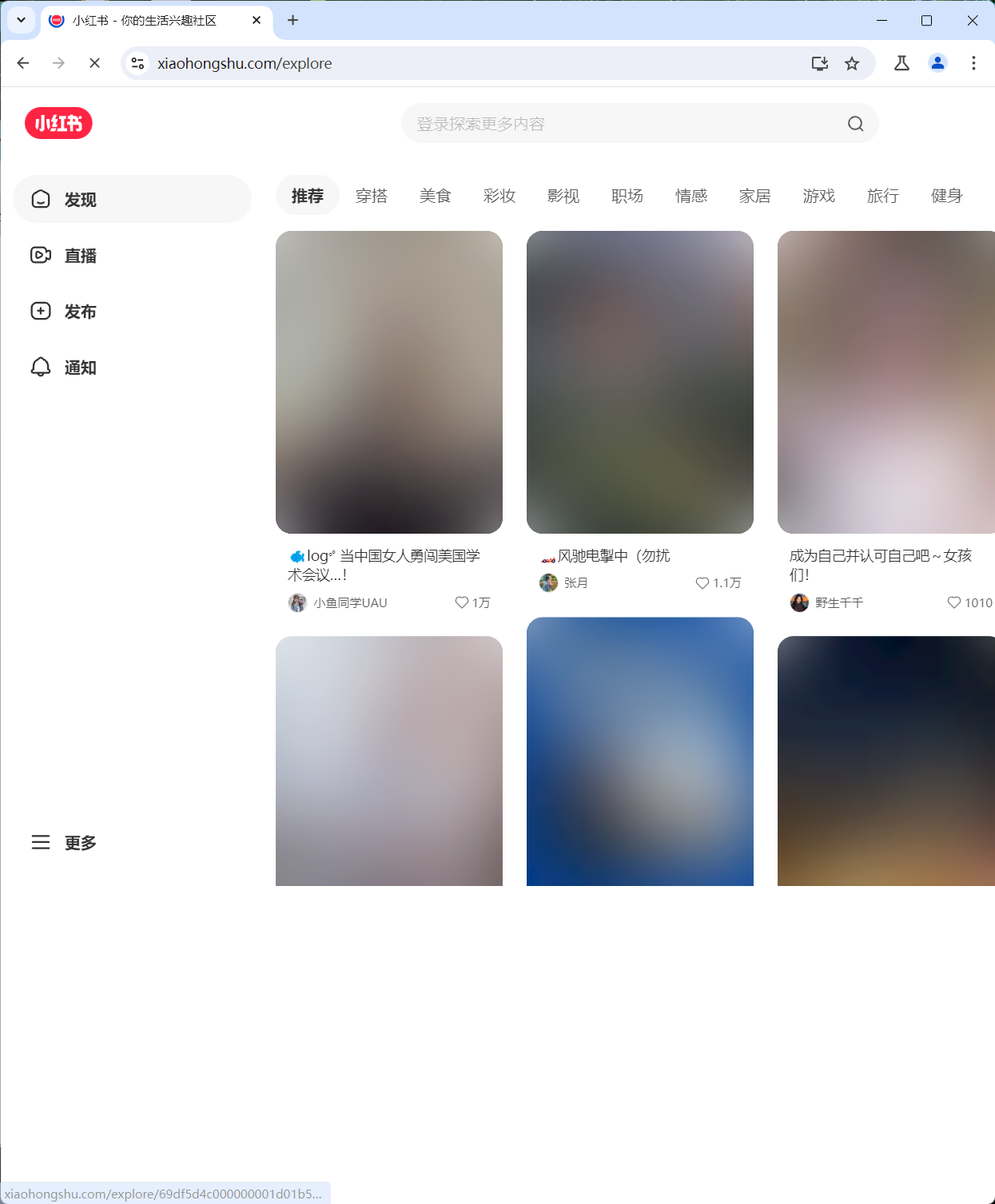
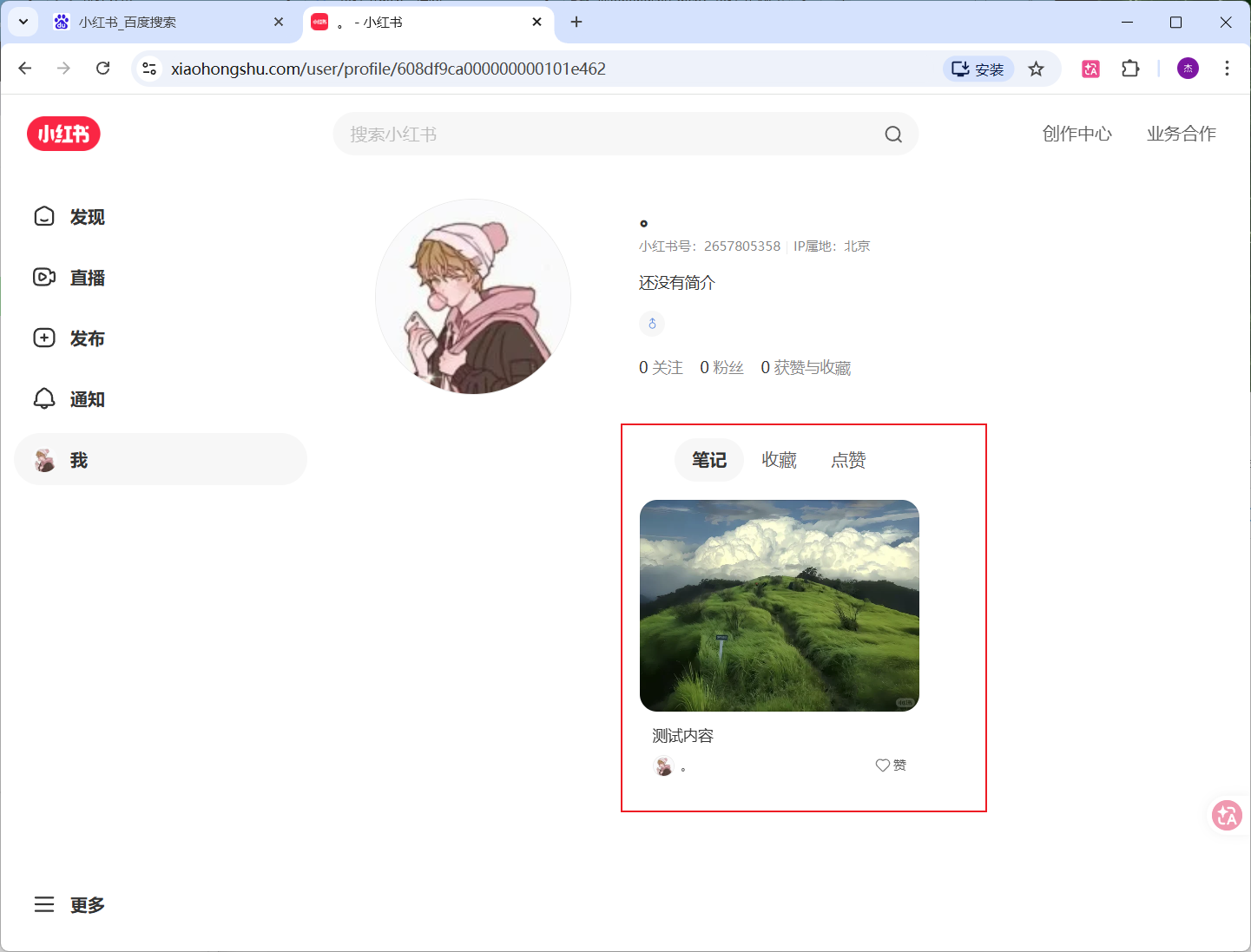
登录网页版小红书即可查看发布的内容。

 0
0 0
0 0
0 0
0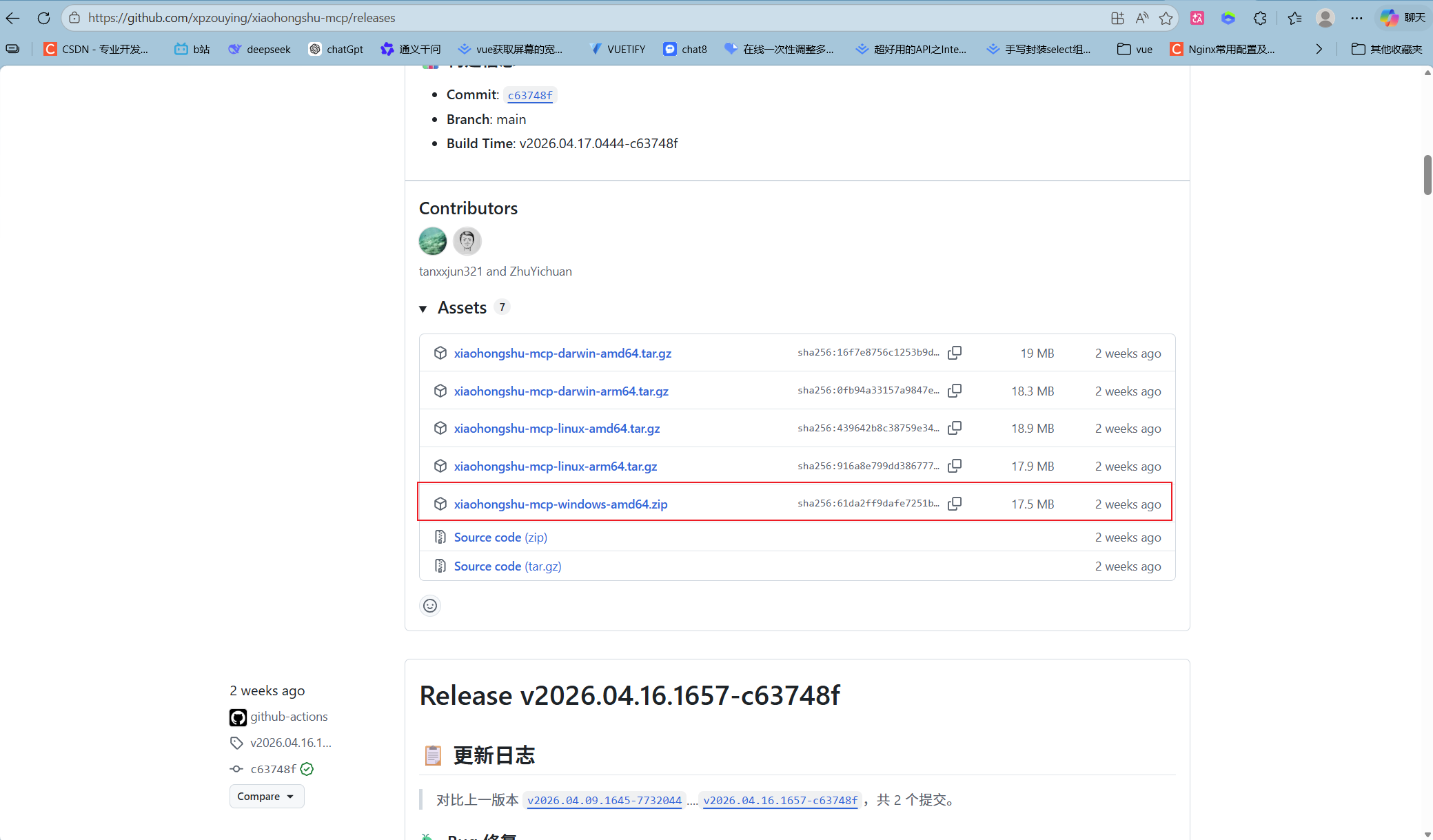


 0
0 0
0 0
0 qq空间
qq空间  微博
微博  复制链接
复制链接  分享
分享  本文未经作者允许授权,禁止转载
 评论
评论  分享
分享  下载
下载  举报
举报  回顶部
回顶部