


PS教学之花瓶贴图


蔓越莓吐司
原创
发布时间: 2026-04-25 15:30:18 | 阅读数 0收藏数 0评论数 0
封面
本项目围绕 Adobe Photoshop 中常见的“贴图合成”技巧展开,通过一个简单的花瓶案例,讲解如何将平面素材自然地融合到具有曲面的物体上。教程从素材准备开始,逐步演示抠图、图层嵌入、混合模式调整、变形贴合以及高光优化等关键步骤,帮助初学者理解贴图的核心逻辑。 本教程适合刚接触PS或想提升合成能力的用户练习使用,步骤清晰、操作直观,也提供了示例素材方便上手。希望通过这个小项目,让大家对贴图技巧有更深入的理解,并能灵活运用到更多创作场景中。
1

准备素材

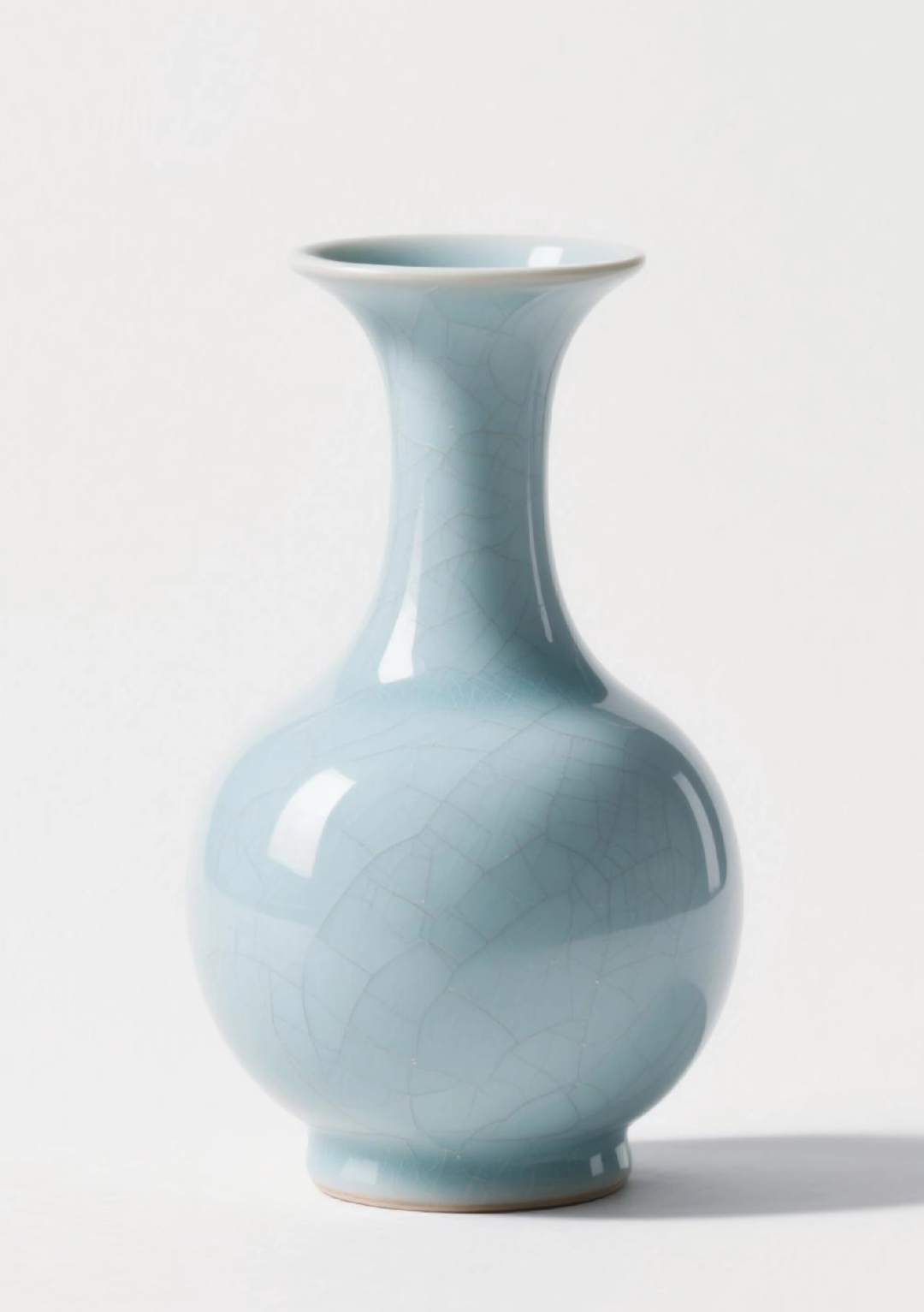
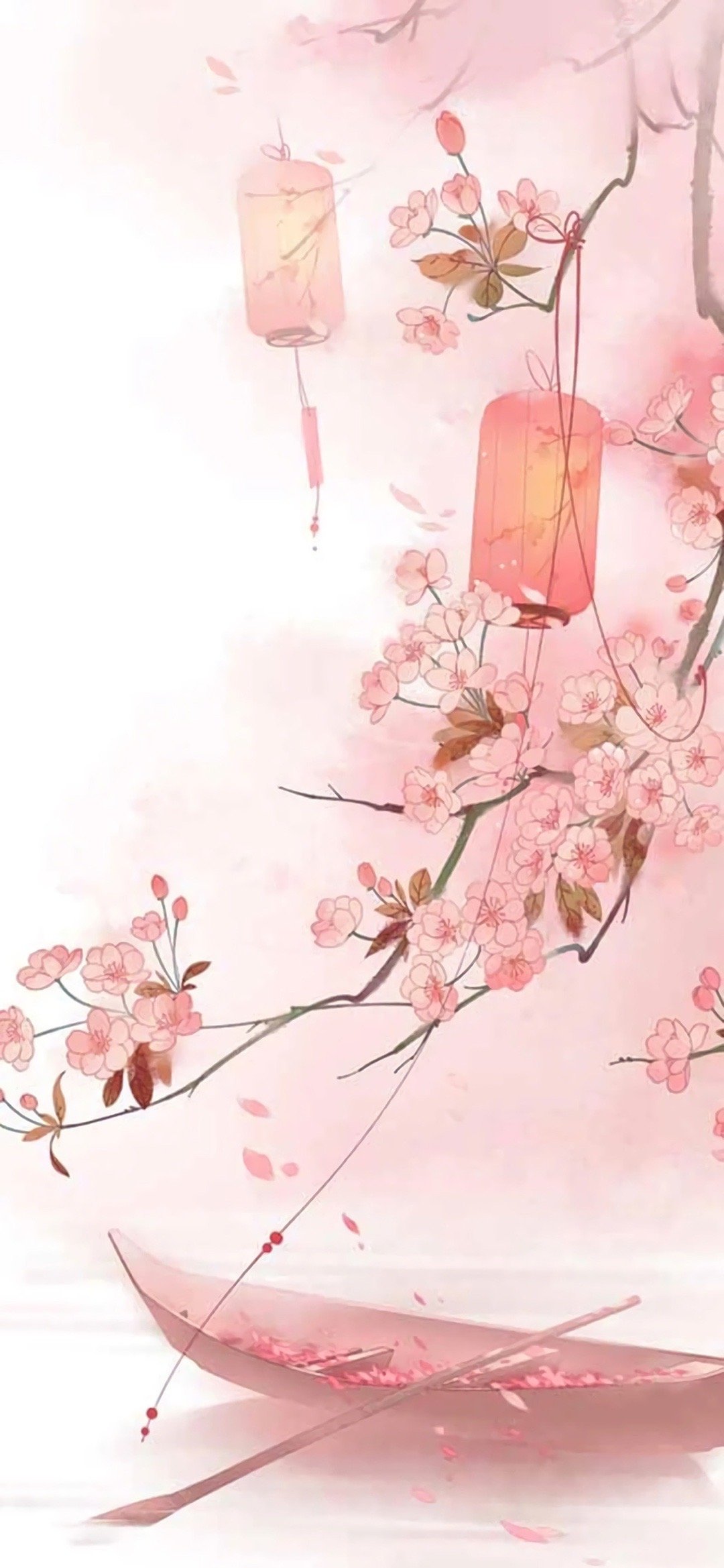
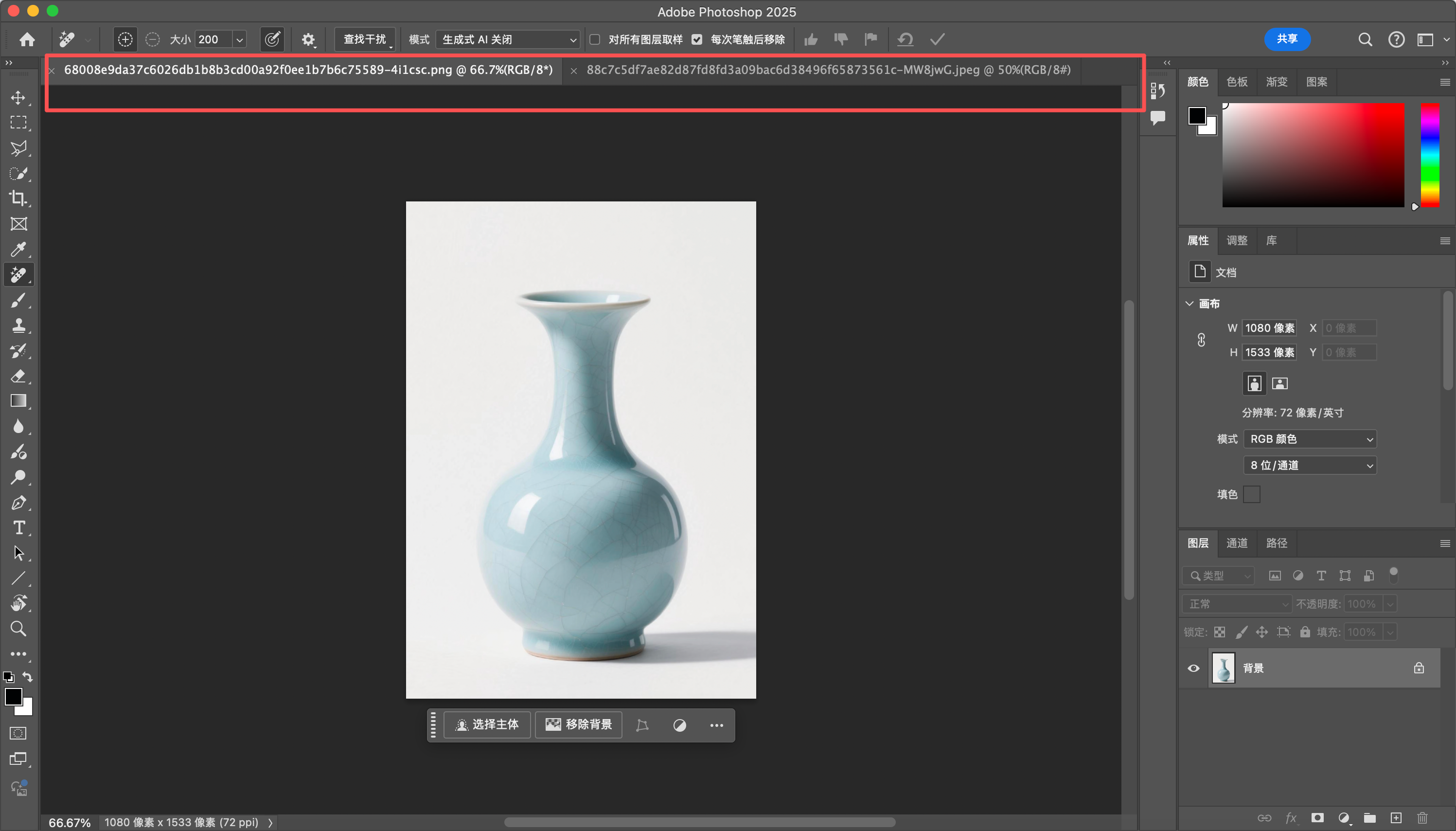
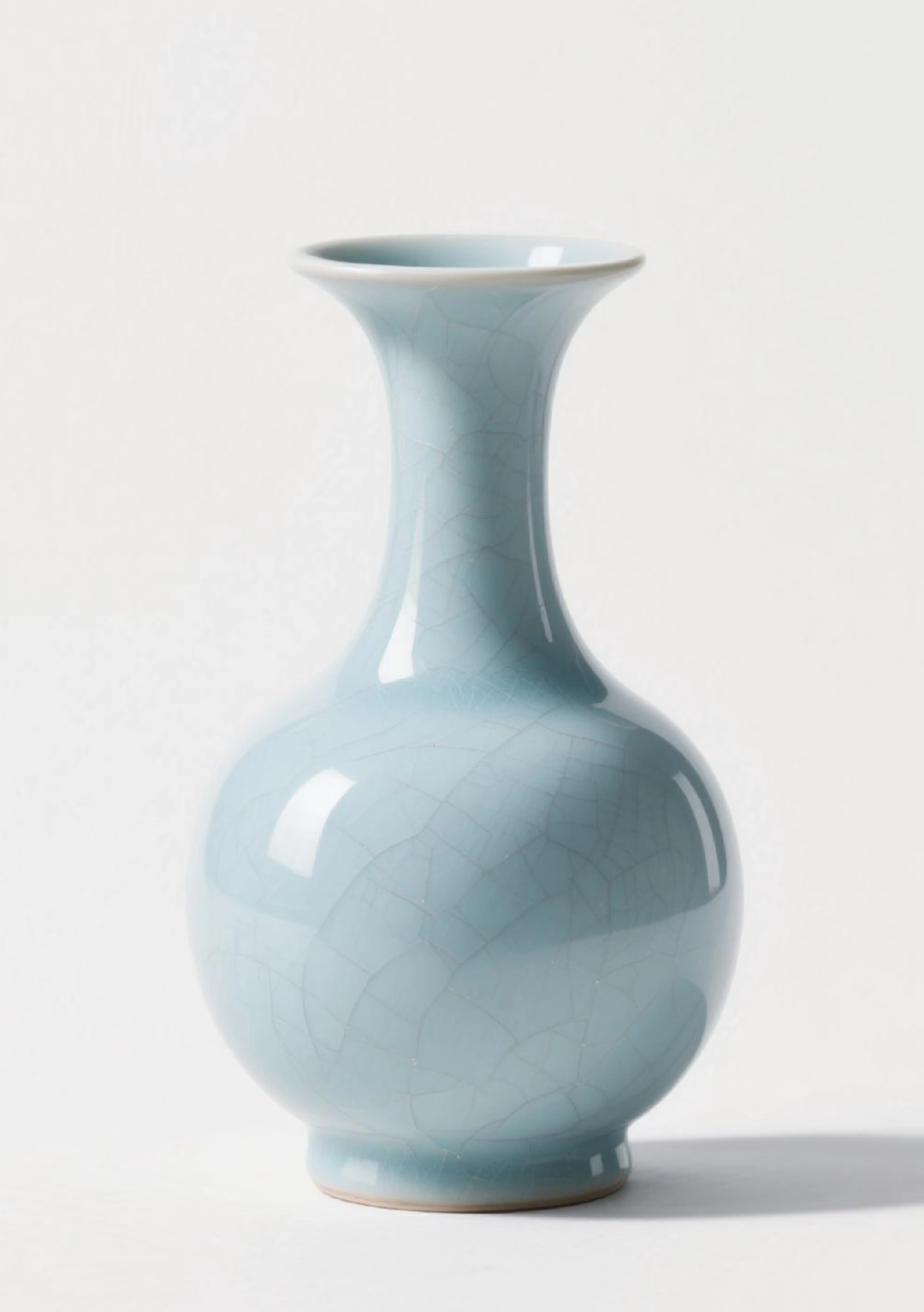
首先准备素材一个花瓶一个需要贴上去的图片 大家要是想练手可以直接用我的也可以

2

抠出花瓶

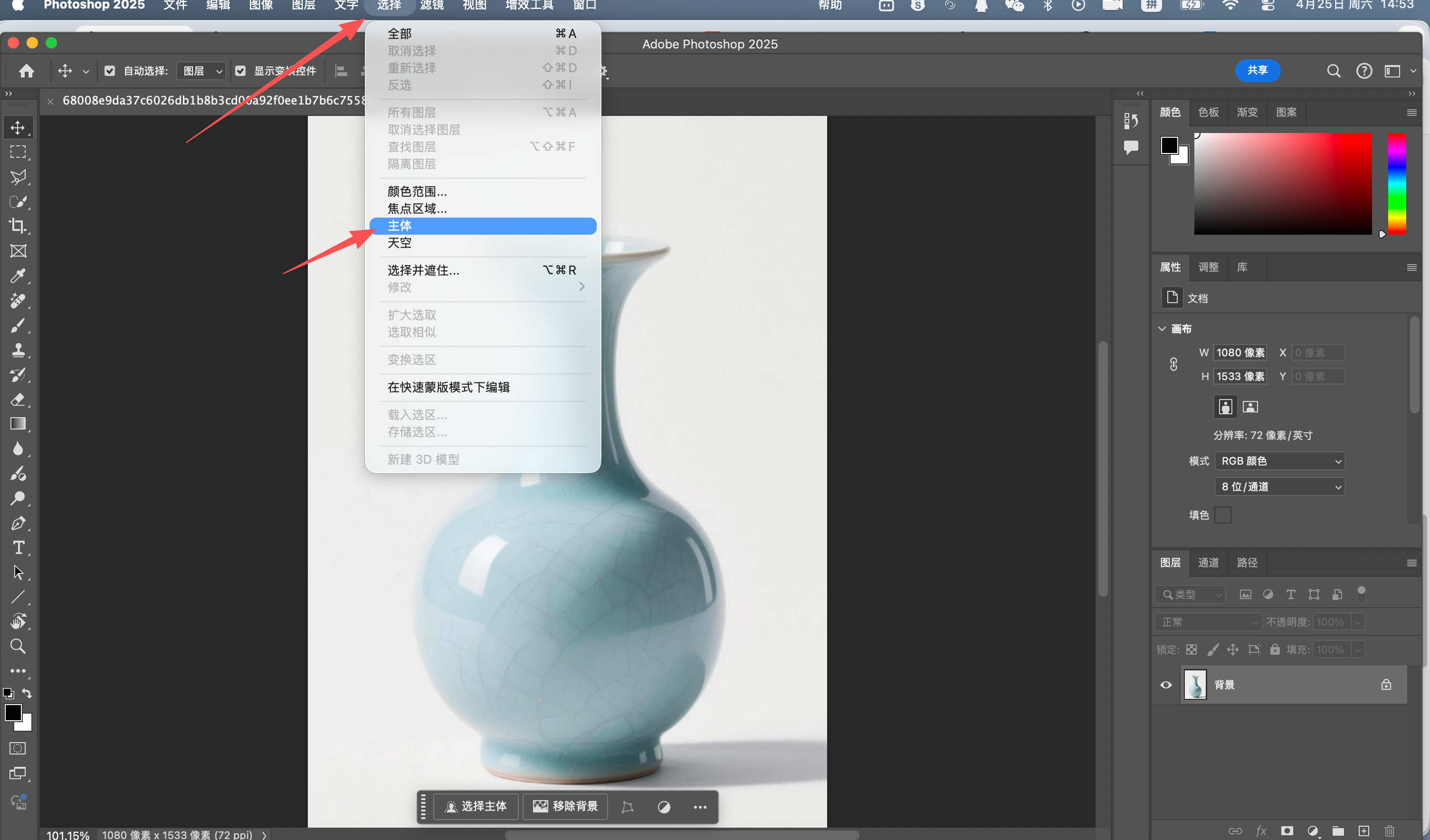
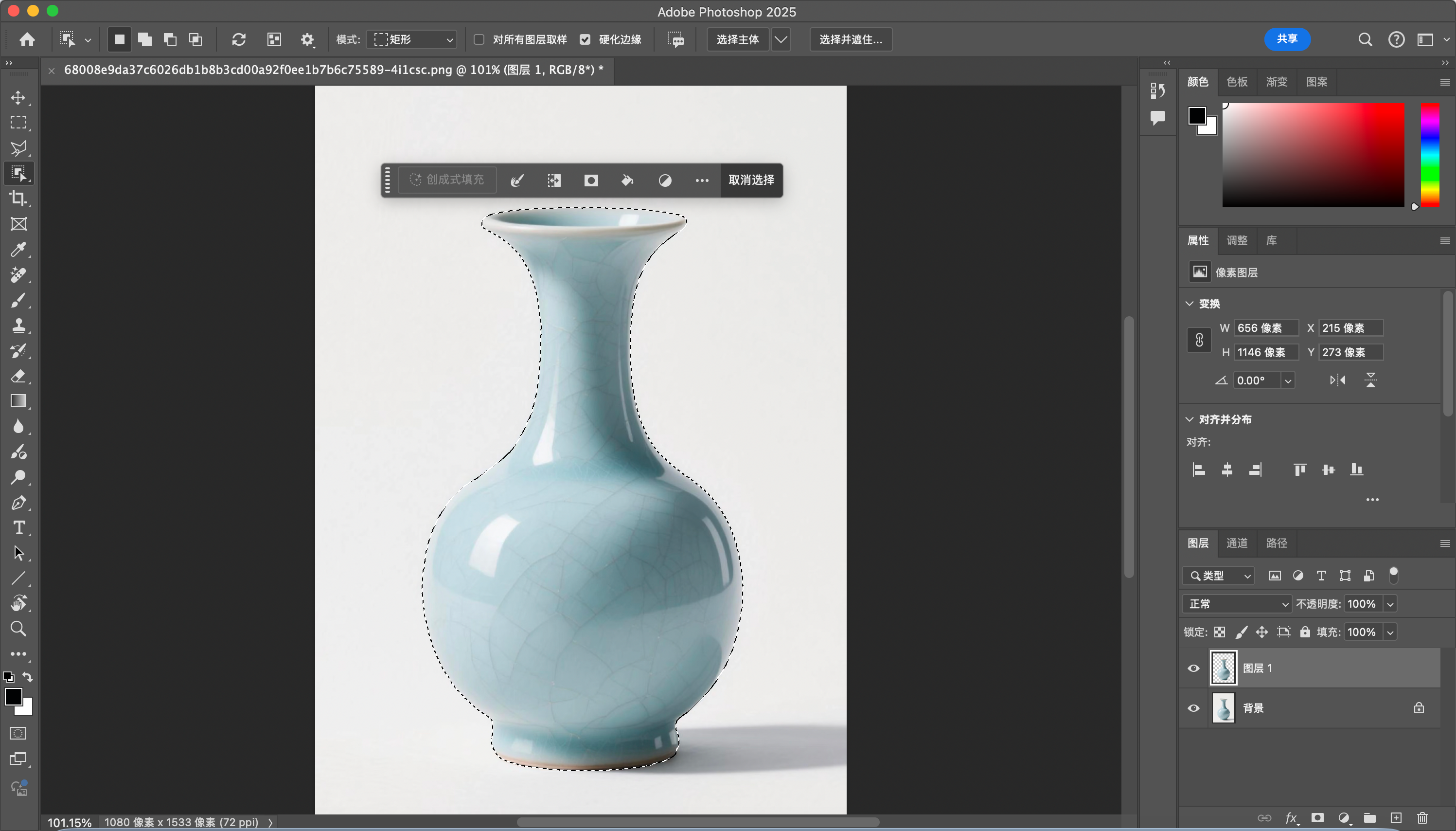
首先我们把花瓶给他扣出来

用对象选择工具选中 点击ctrl+j 复制出来即可

3

嵌入素材

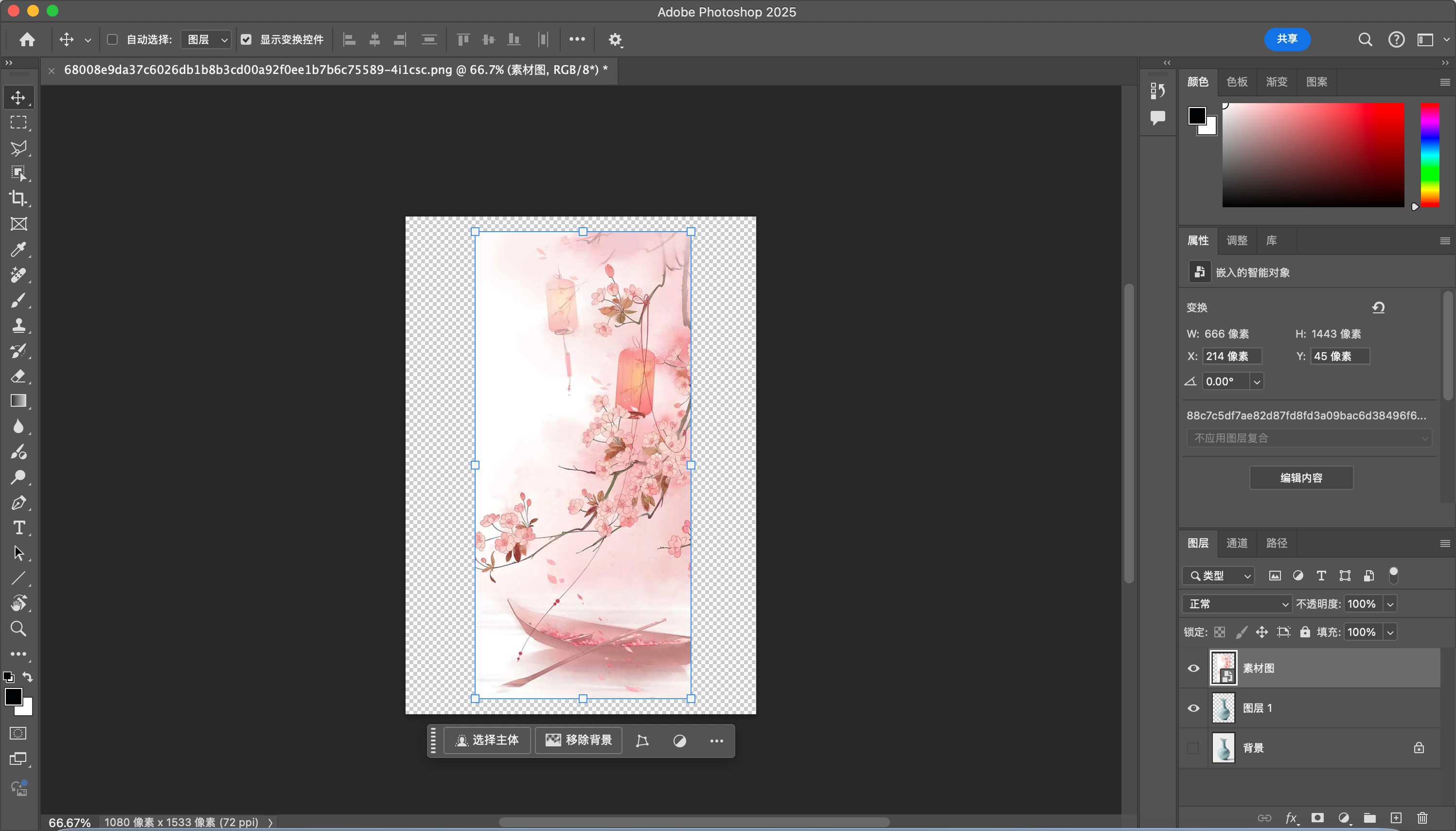
  1. 我们导入贴图素材图覆盖花瓶即可如图1所示
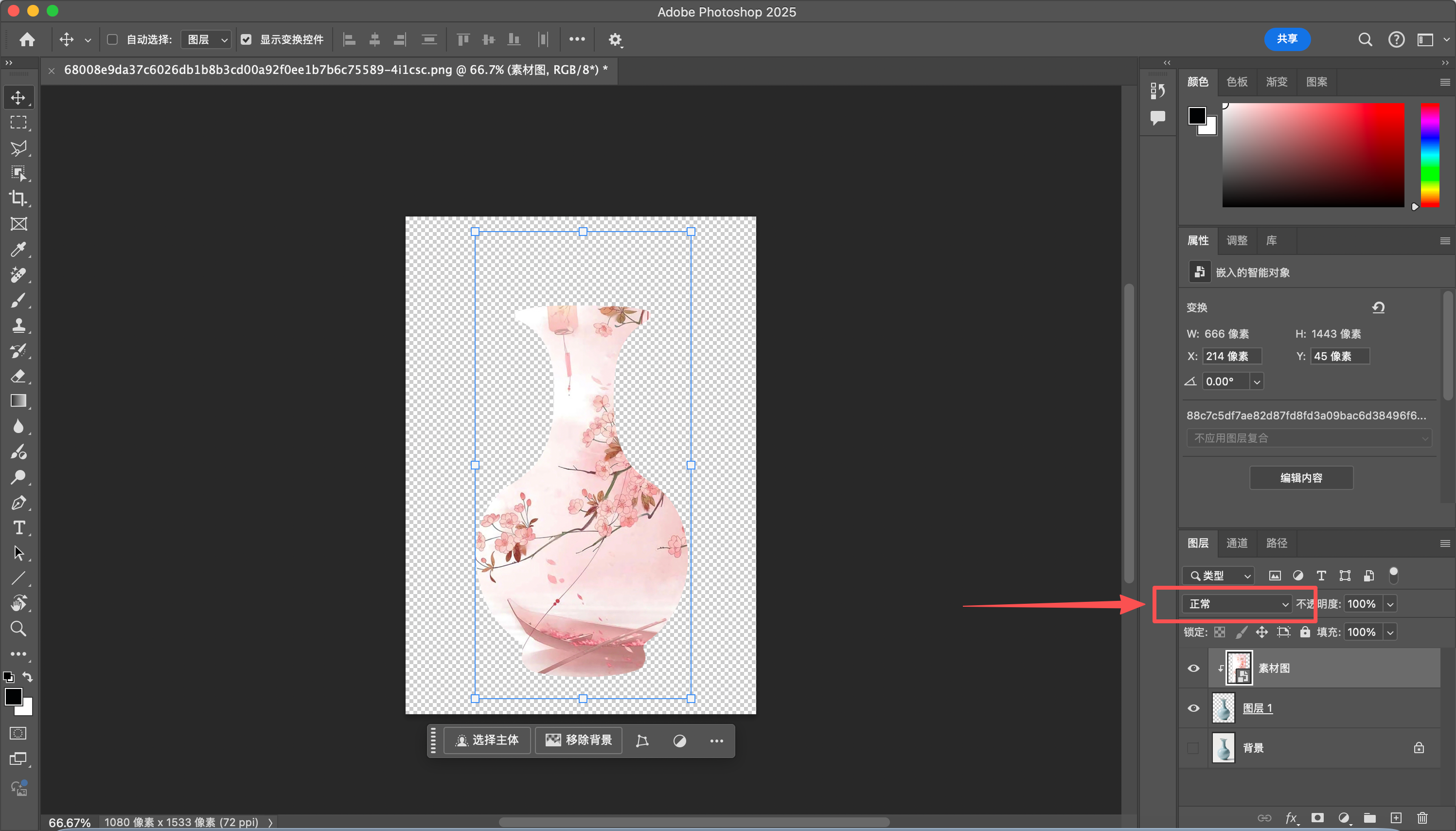
  2. 按住alt键点击两个图层中间的那条位置 如视频所示 把贴图嵌入进去
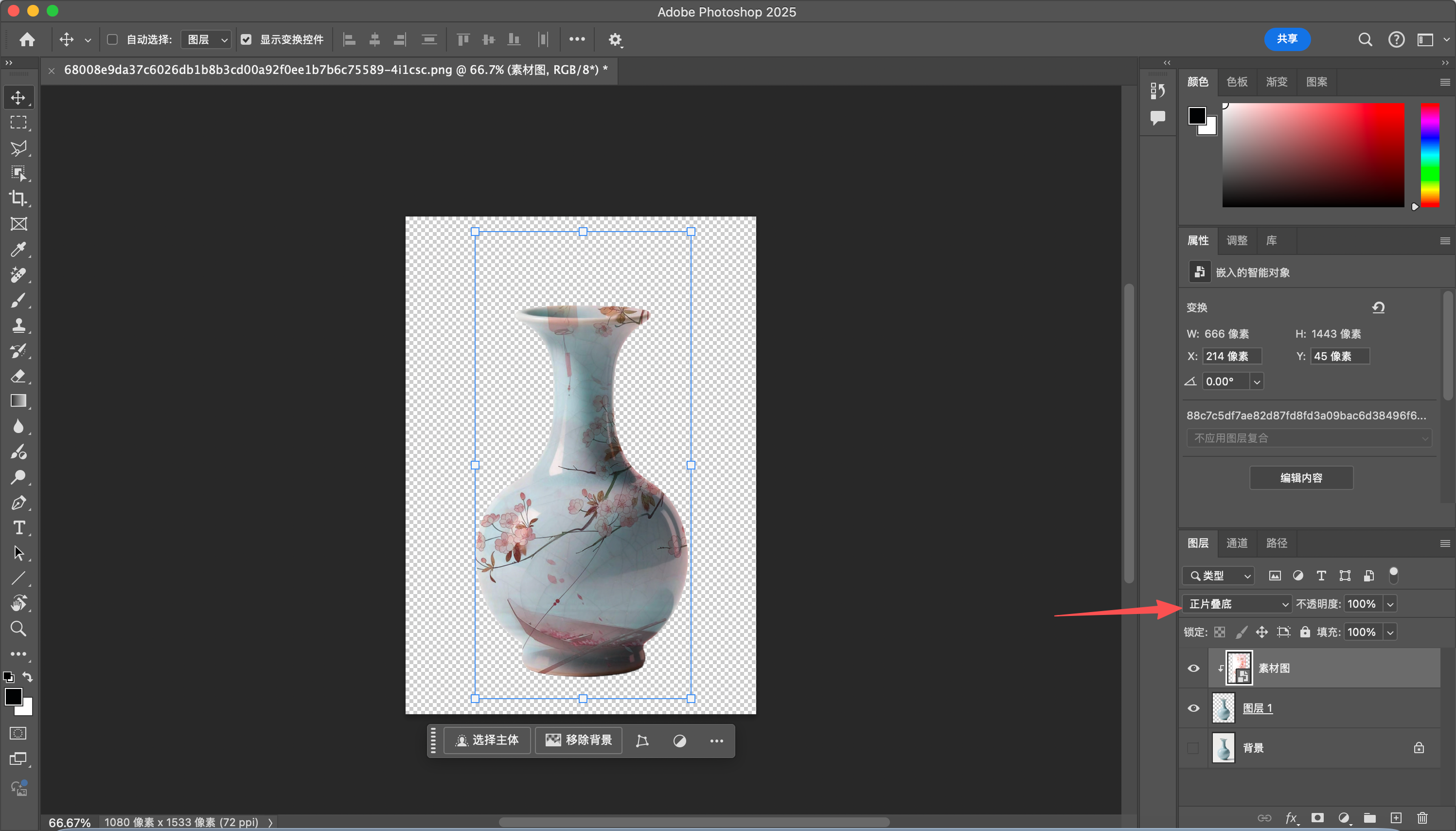
  3. 然后我们点击图3所示的混合模式 改为正片叠底 如图4
4

变形贴图

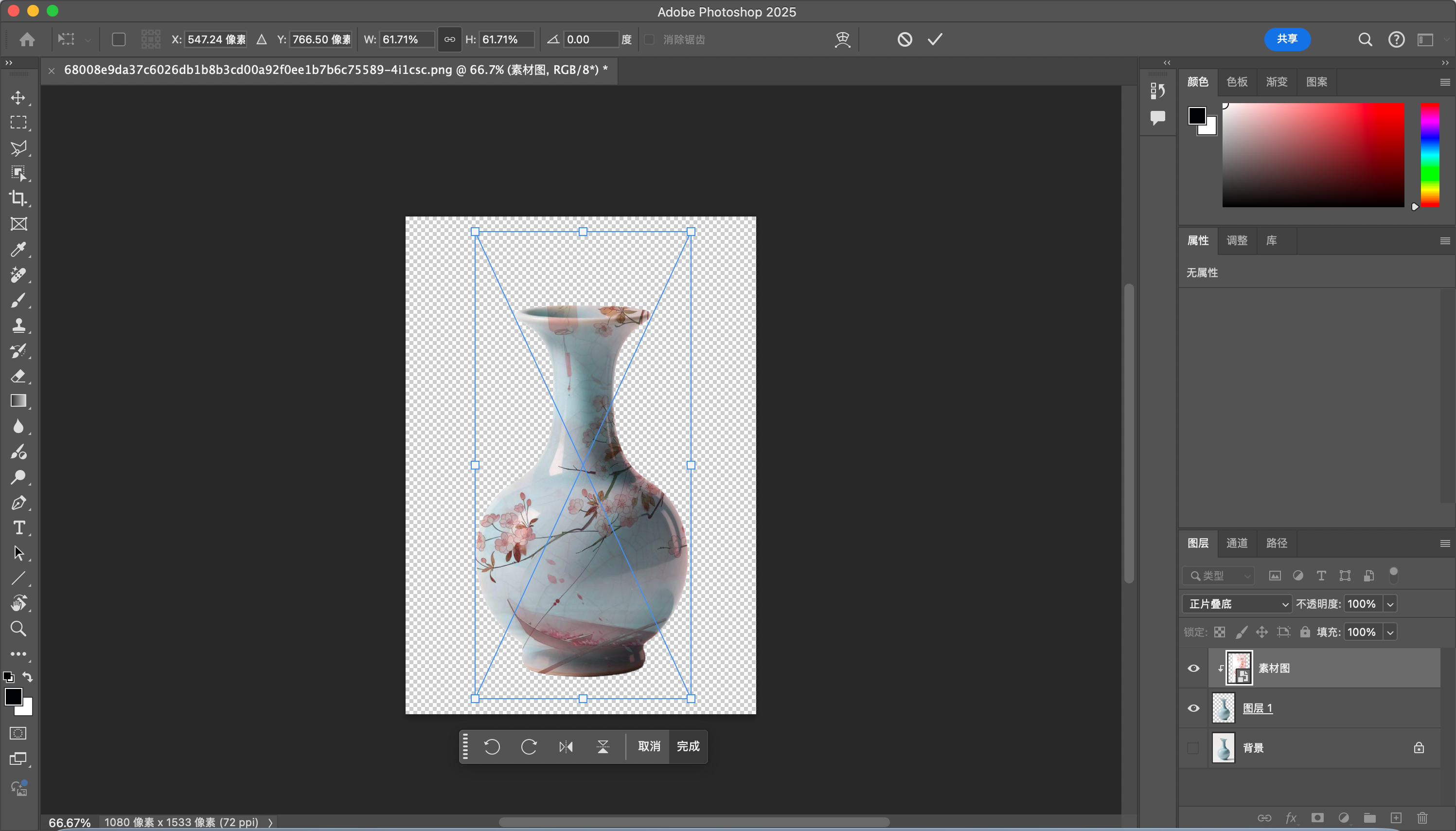
  1. 我们选中素材图 点击ctrl+t 如图1所示
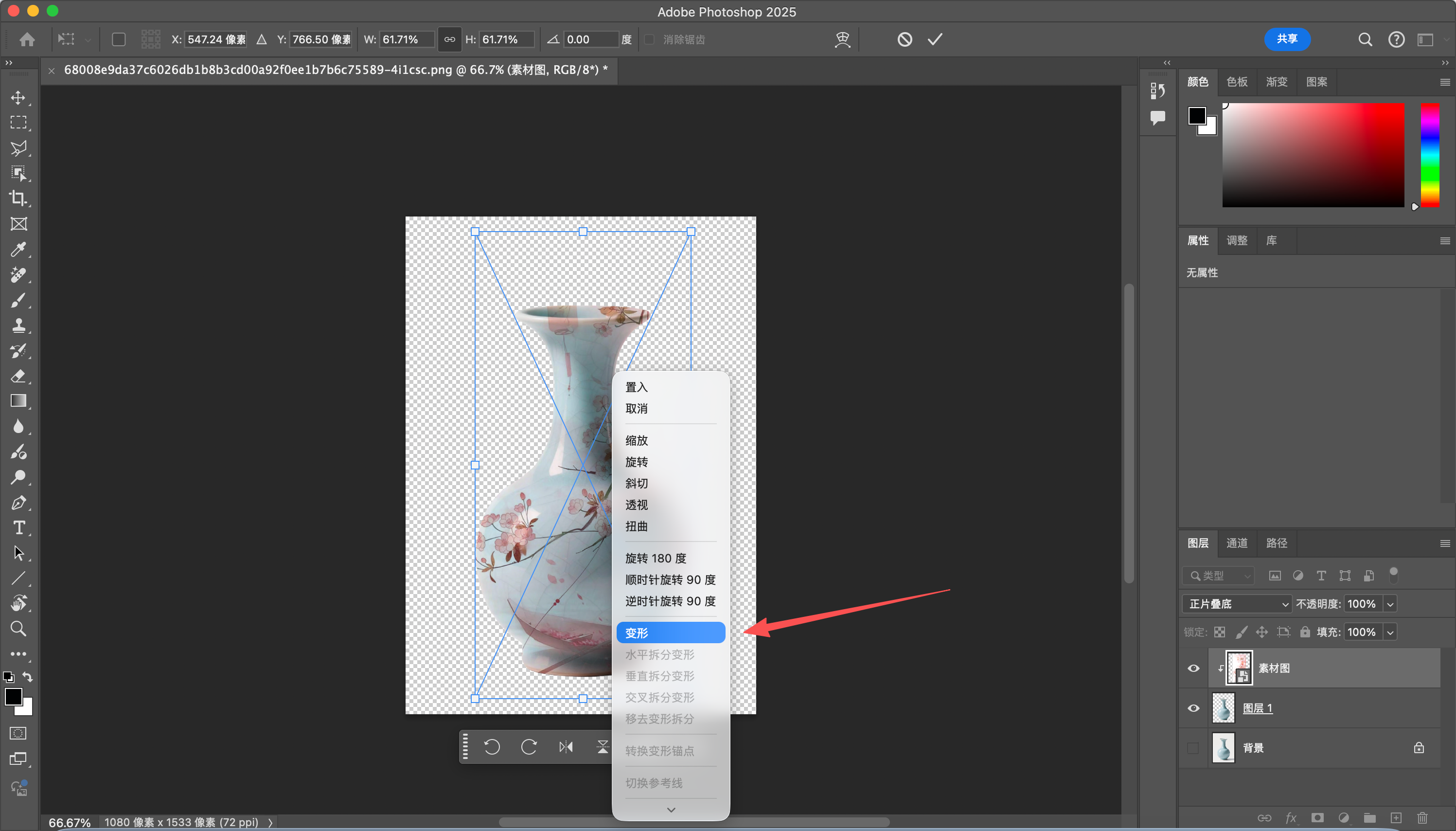
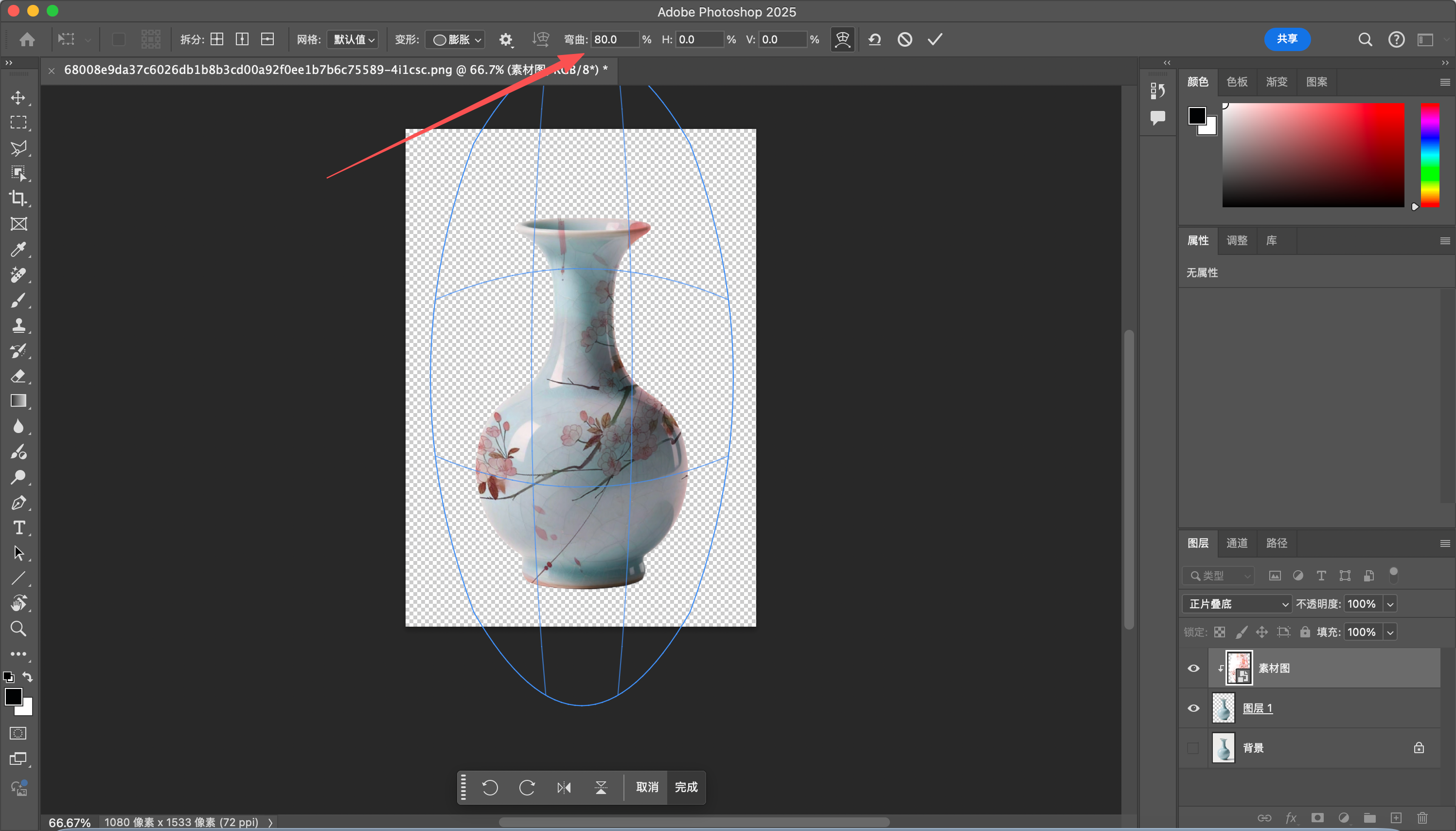
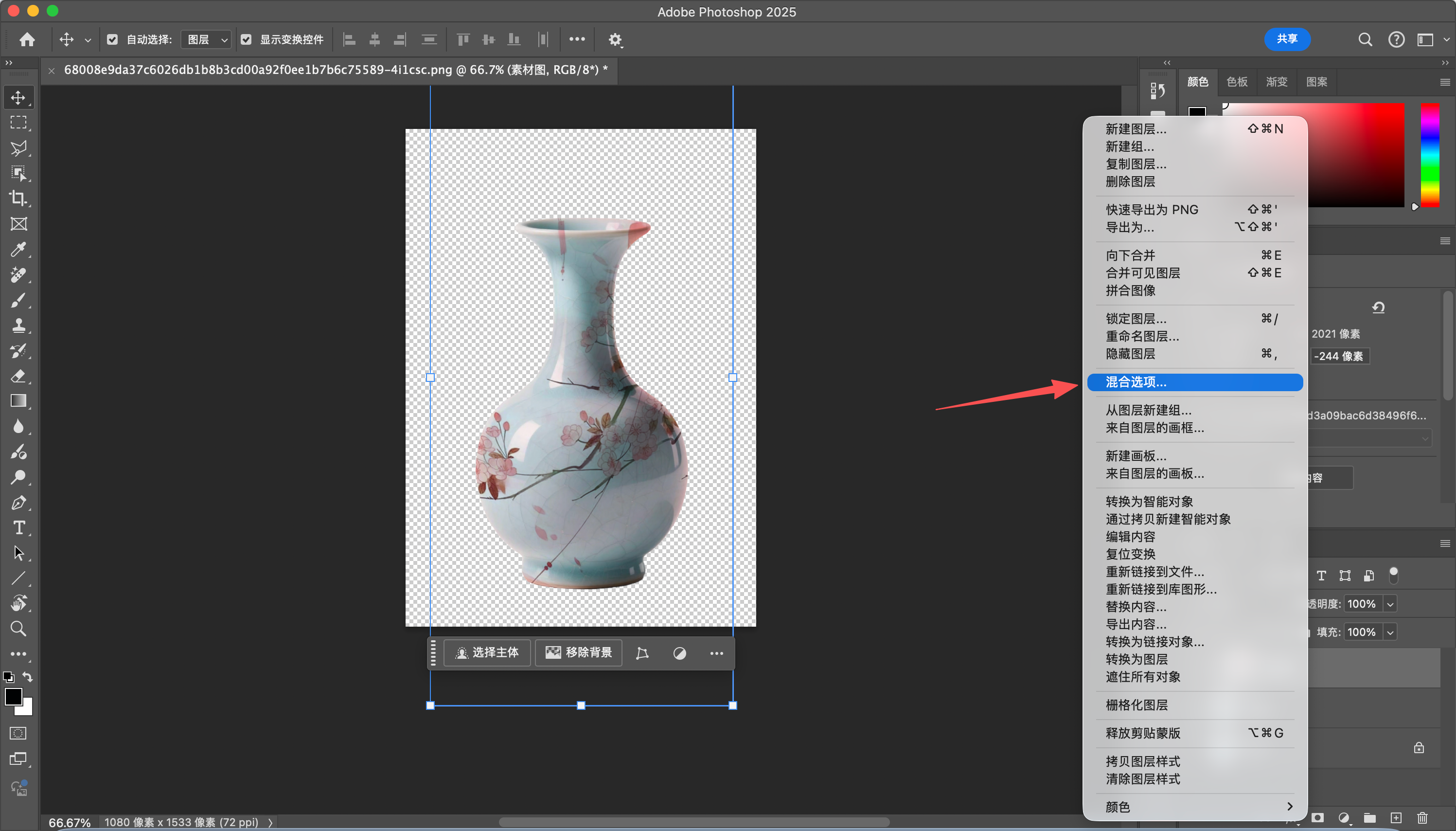
  2. 右键点击变形 如图2所示
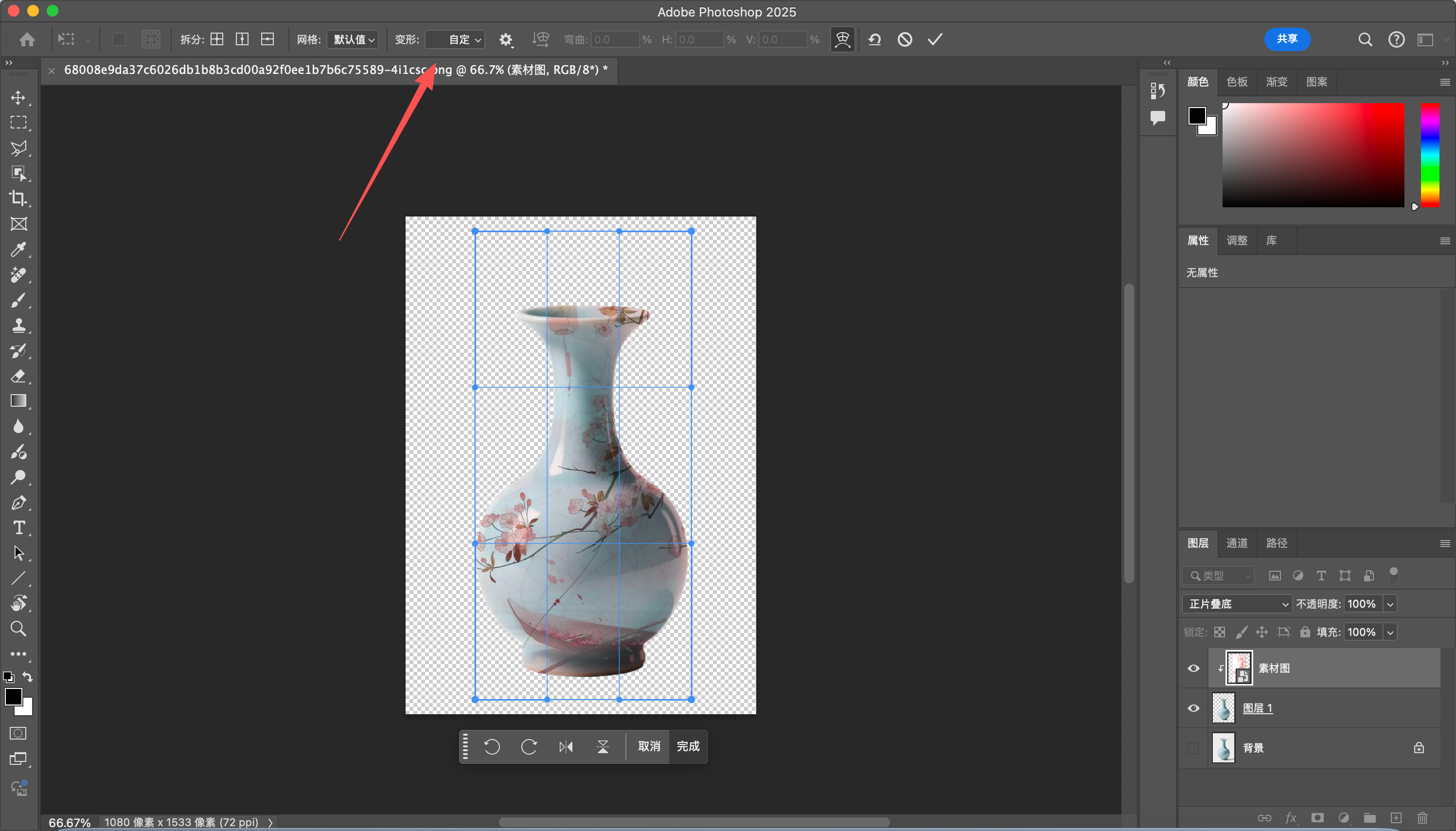
  3. 点击上方变形 选择膨胀 然后把弯曲拉大我这边设置的是80% 大家可以根据实际情况来 如图3 图4
  4. 然后点击上方对号 确认即可
5

优化高光

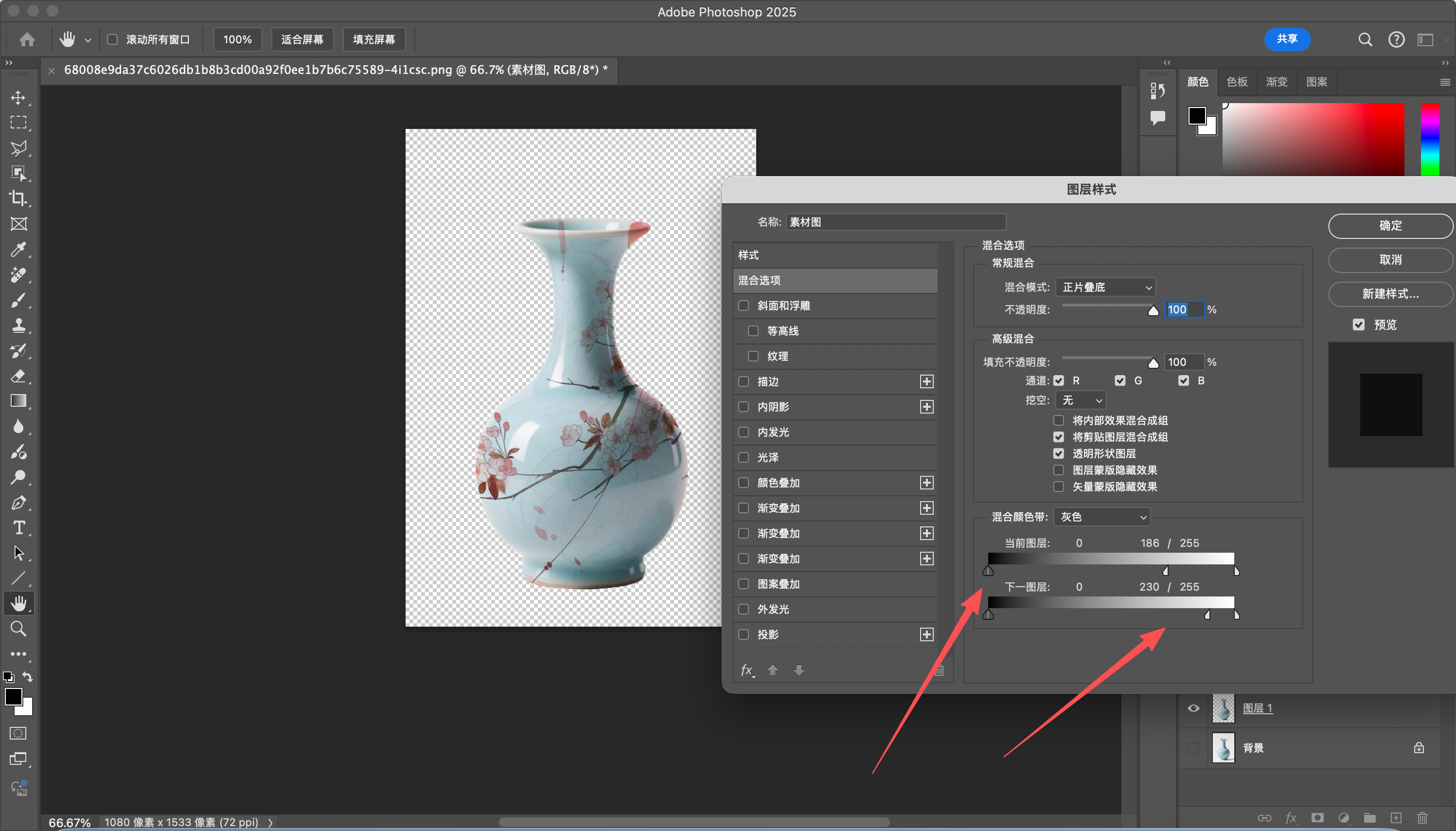
  1. 右键素材贴图的图层 点击混合选项
  2. 安装alt键 进行拖拉 让他的高光更突出一点 下面那个是控制花瓶图层的 上面那个是控制贴图图层的 大家自行调整 不要拖拉太多了
6

清除多余花纹

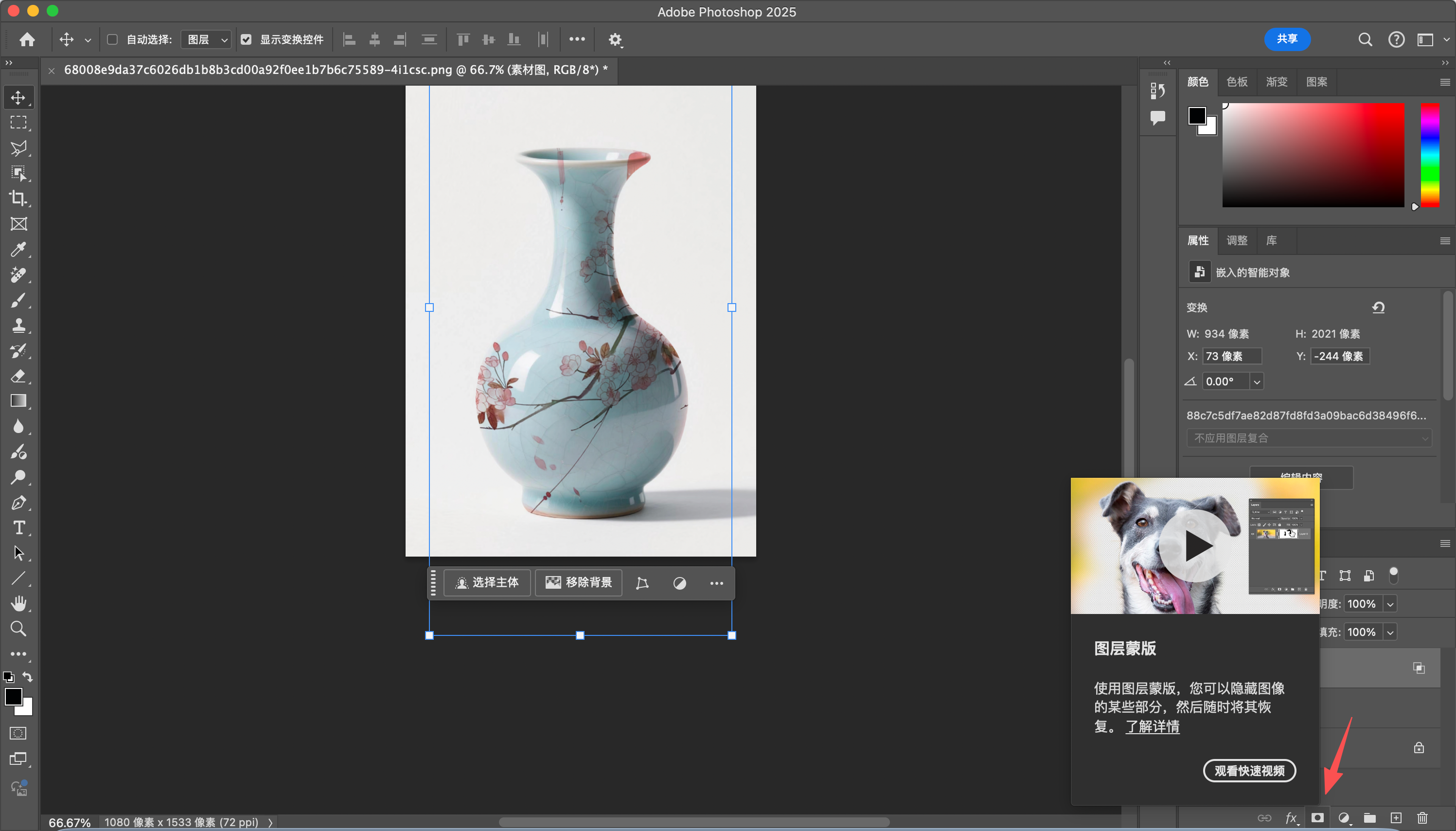
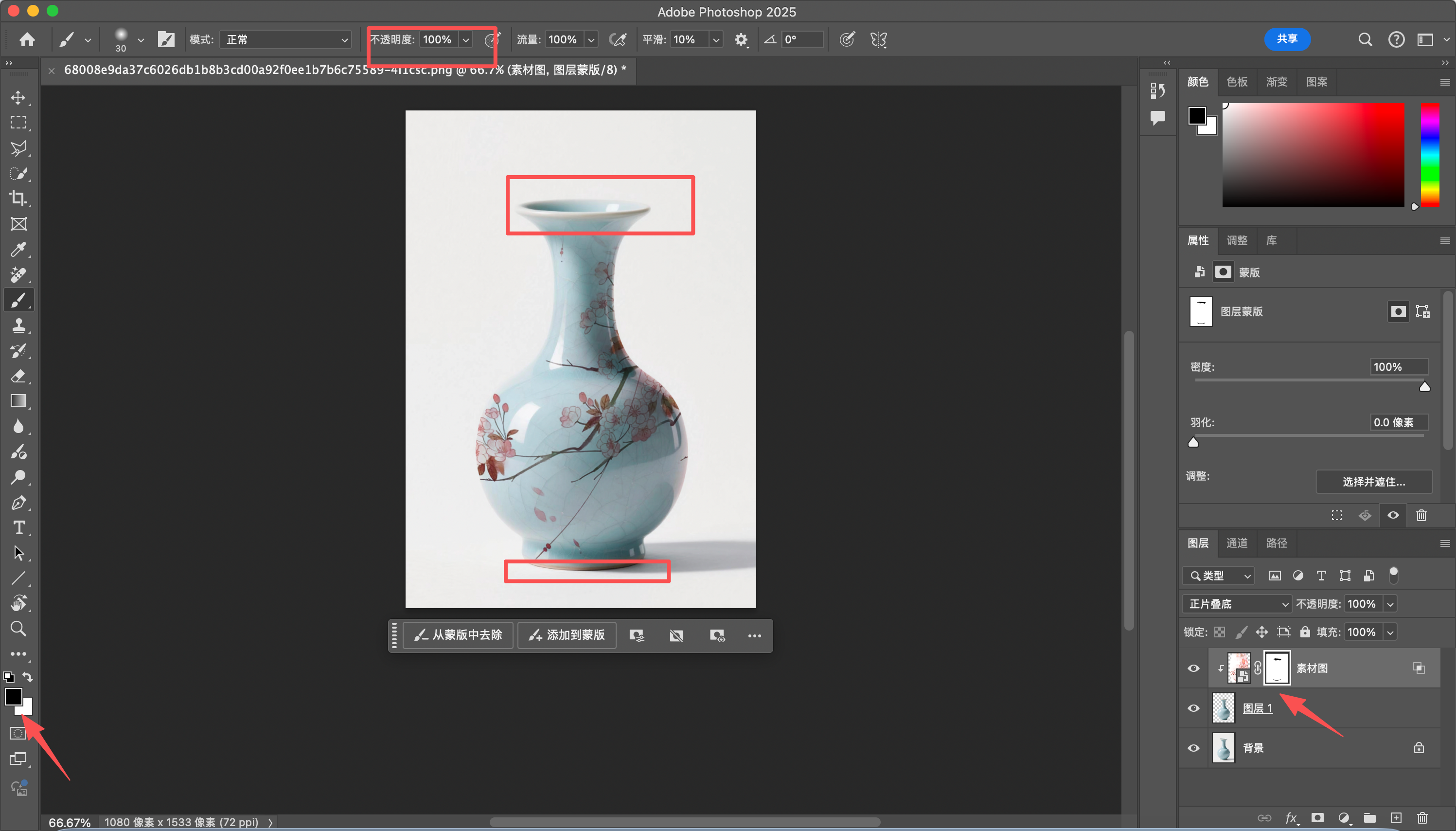
  1. 点击下方添加图层蒙版
  2. 前景色改为黑色 不透明度设置为100 把不需要的地方进行擦除 如图2所示
7

完成

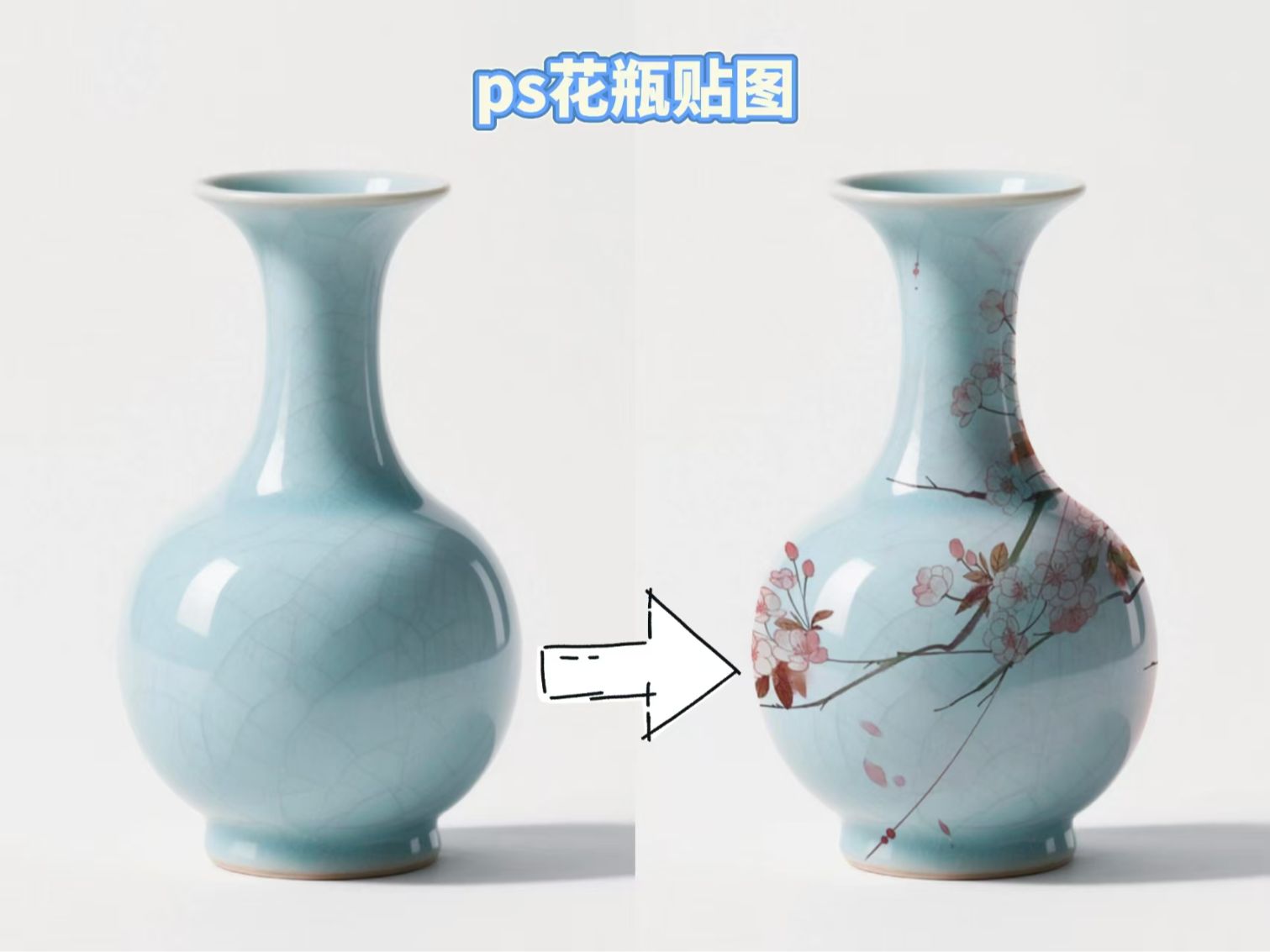
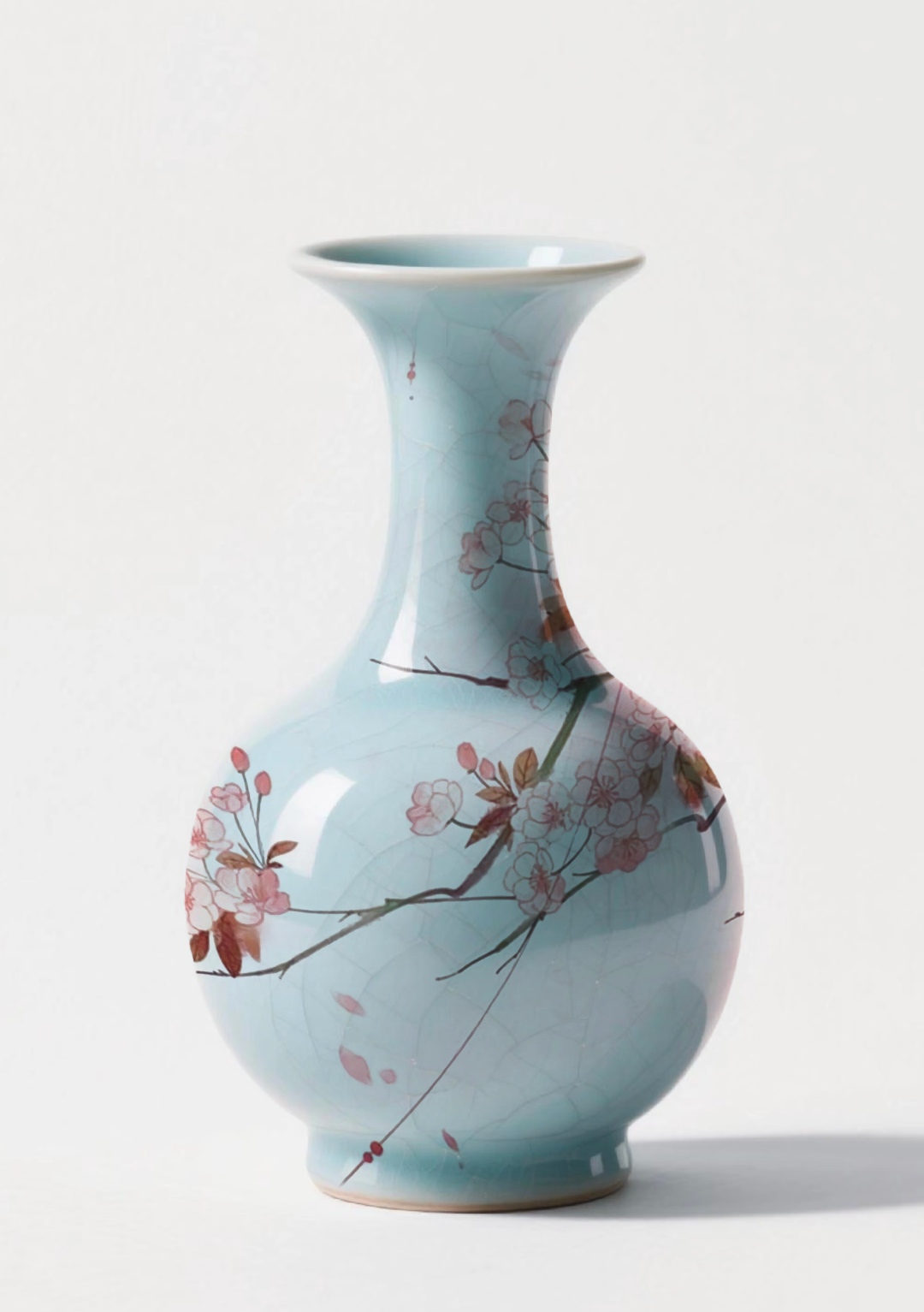
这样就完成了 psd文件在附件中 效果如图所示

PSD
68008e9da37c6026db1b8b3cd00a92f0ee1b7b6c75589-4i1csc.psd
8.83MB
阅读记录0
点赞0
收藏0
禁止 本文未经作者允许授权,禁止转载
猜你喜欢
评论/提问(已发布 0 条)
评论 评论
收藏 收藏
分享 分享
pdf下载 下载
pdf下载 举报