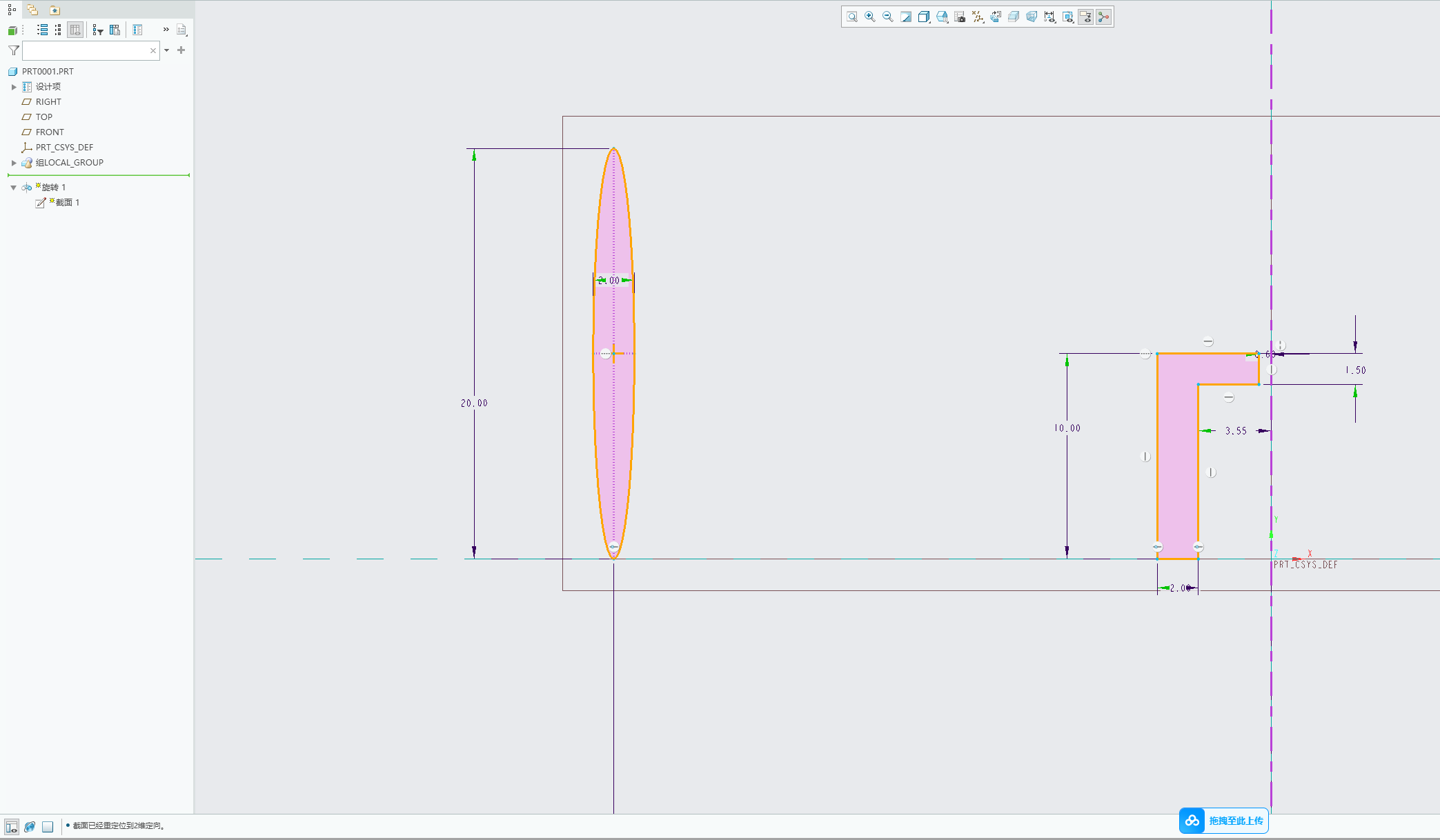
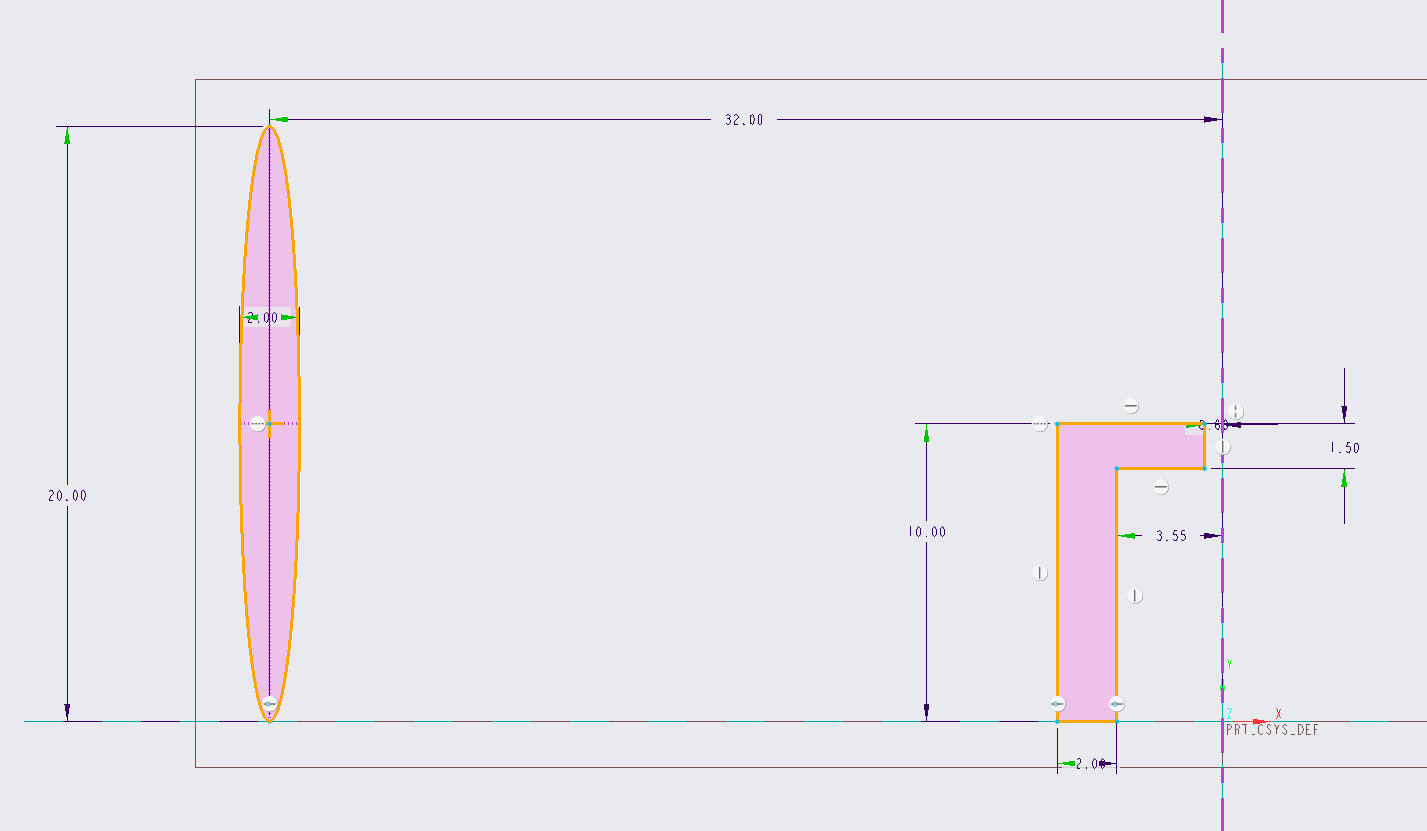
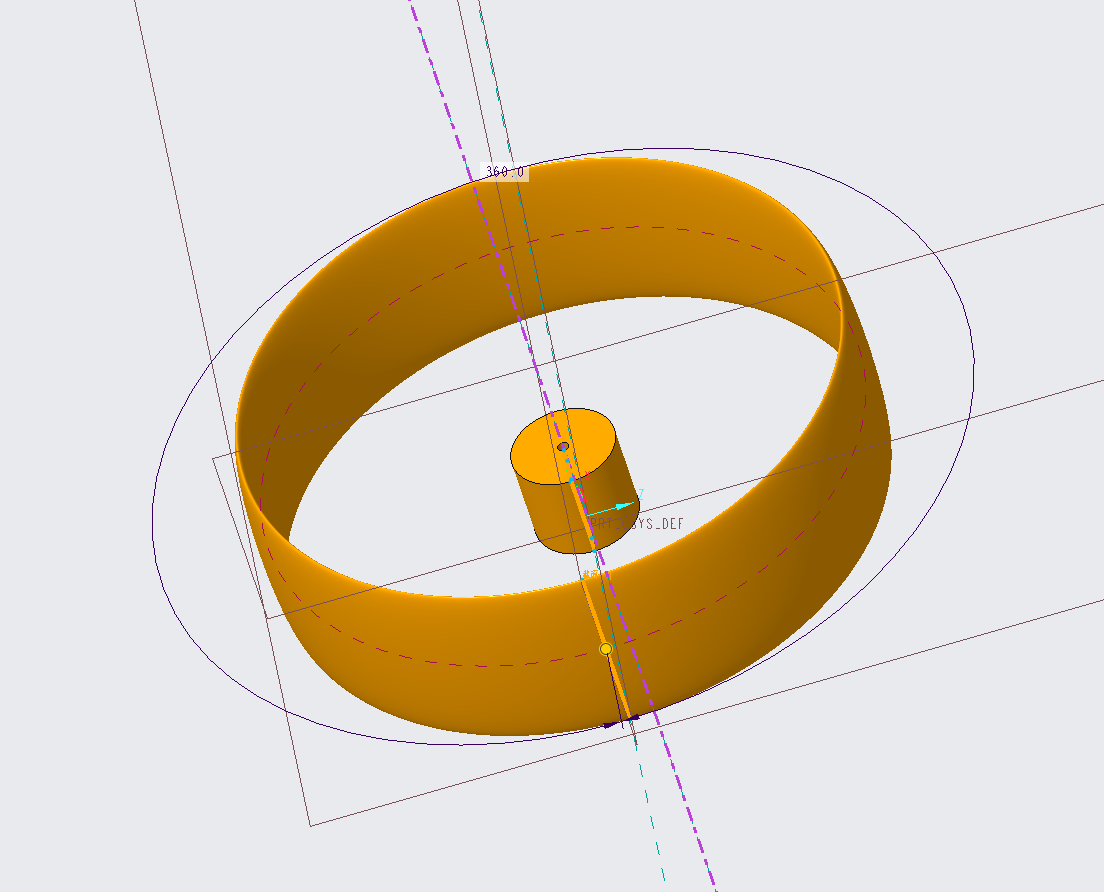
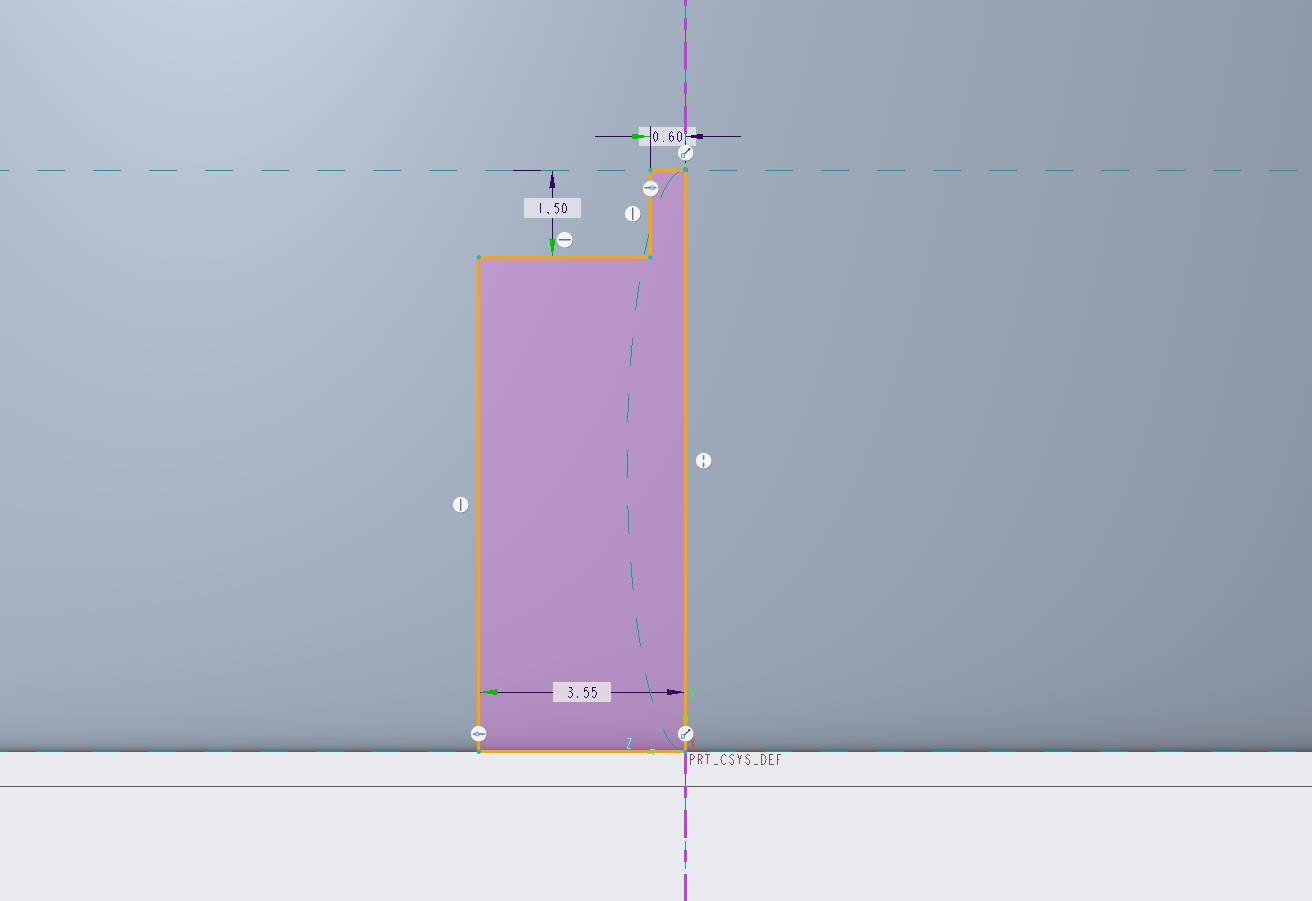
先建一个旋转,在平面中草绘,先画螺旋桨的一圈外罩,再画中心固定电机的电机槽,下面是数据
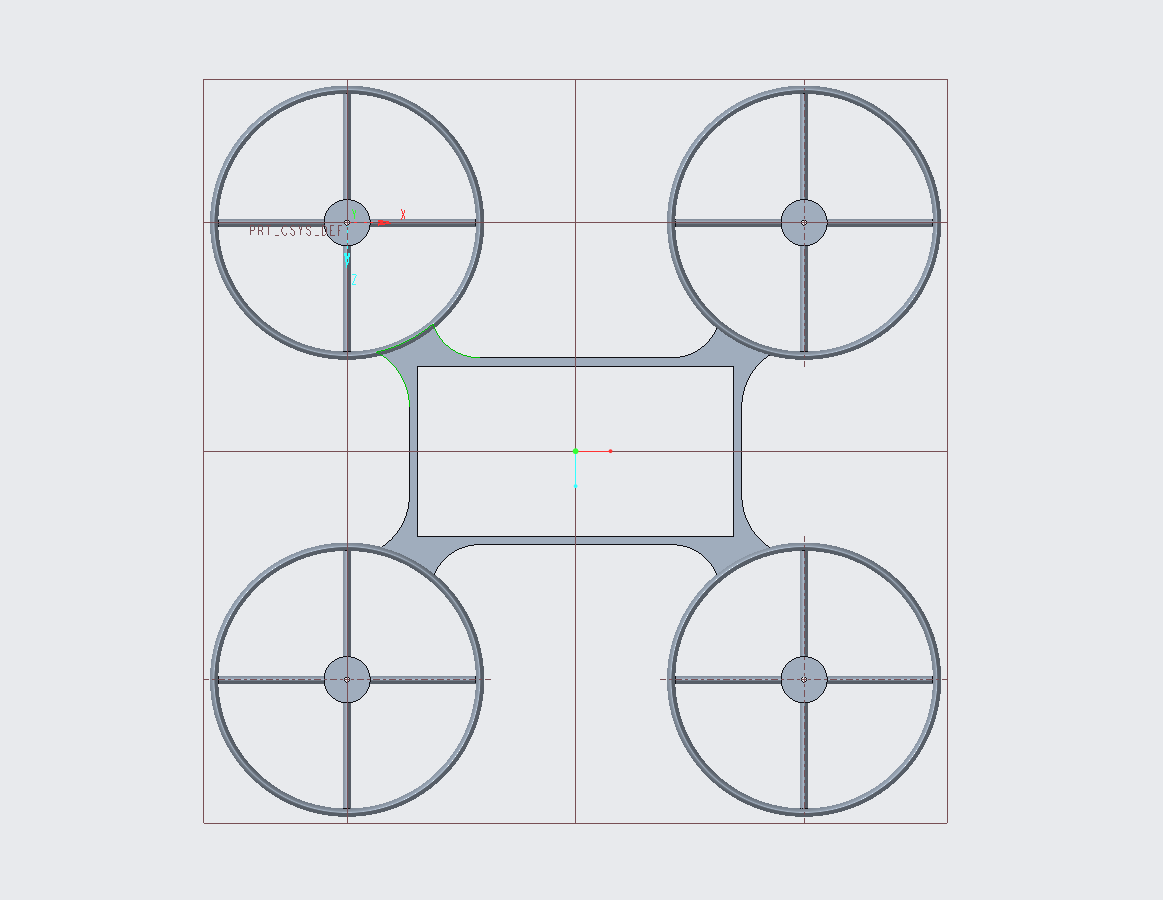
罩圈的高是20mm,直径是64mm
测的电机直径是7.03mm,留点余量画成7.1mm,
电机的卡槽高是10mm,放在下半部分,上半部分是螺旋桨的位置。
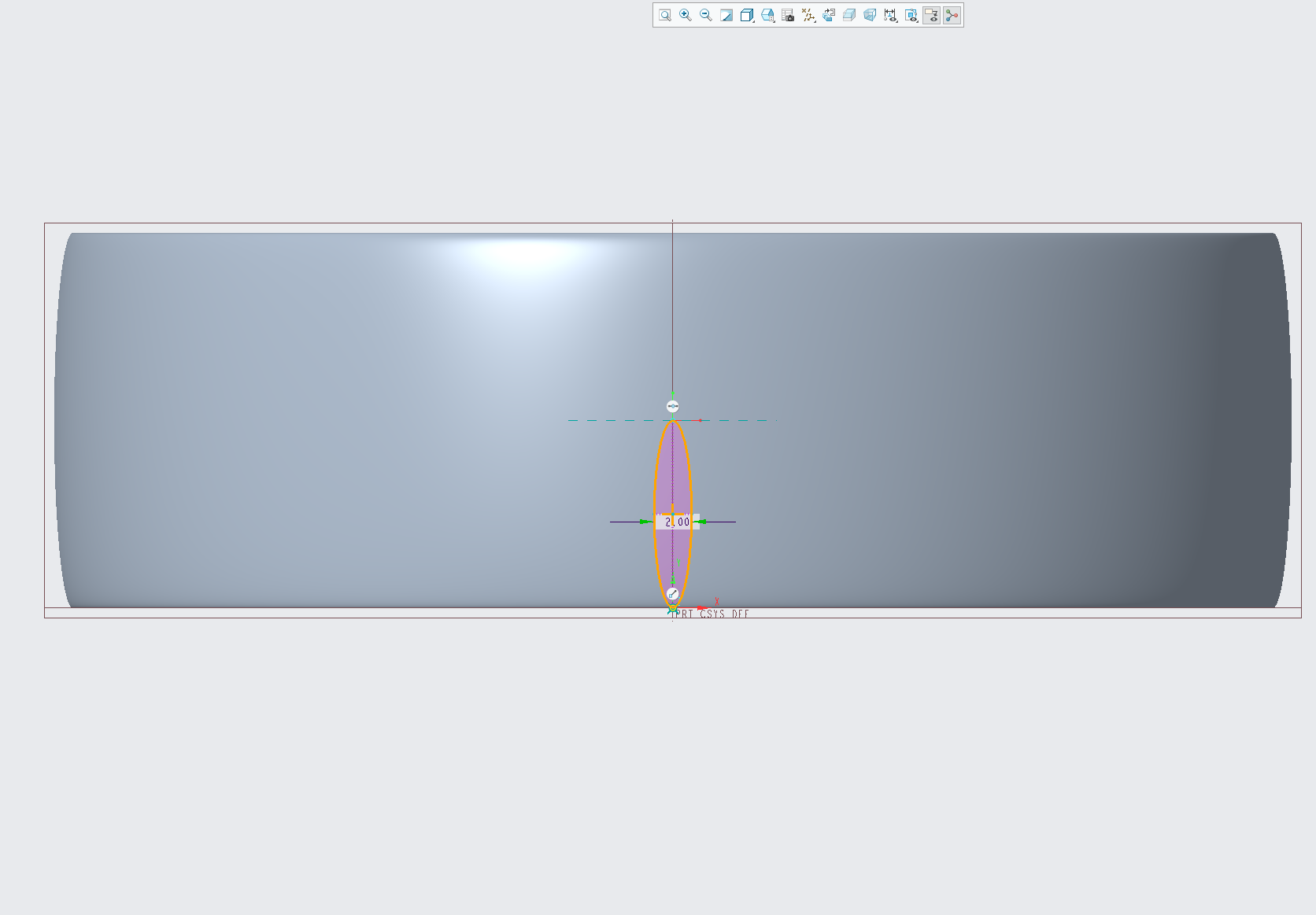
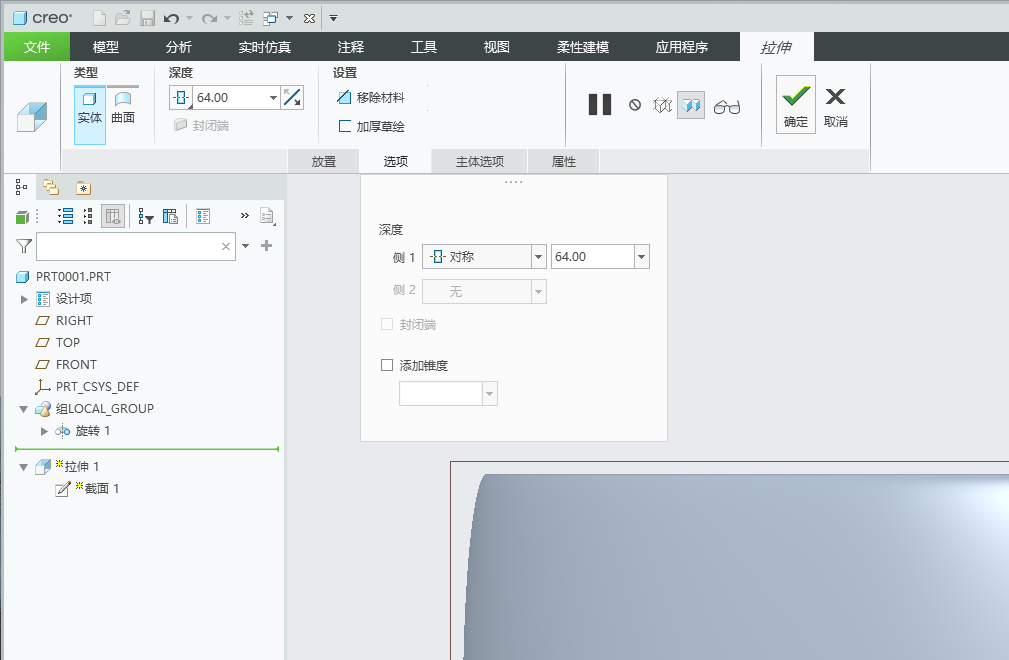
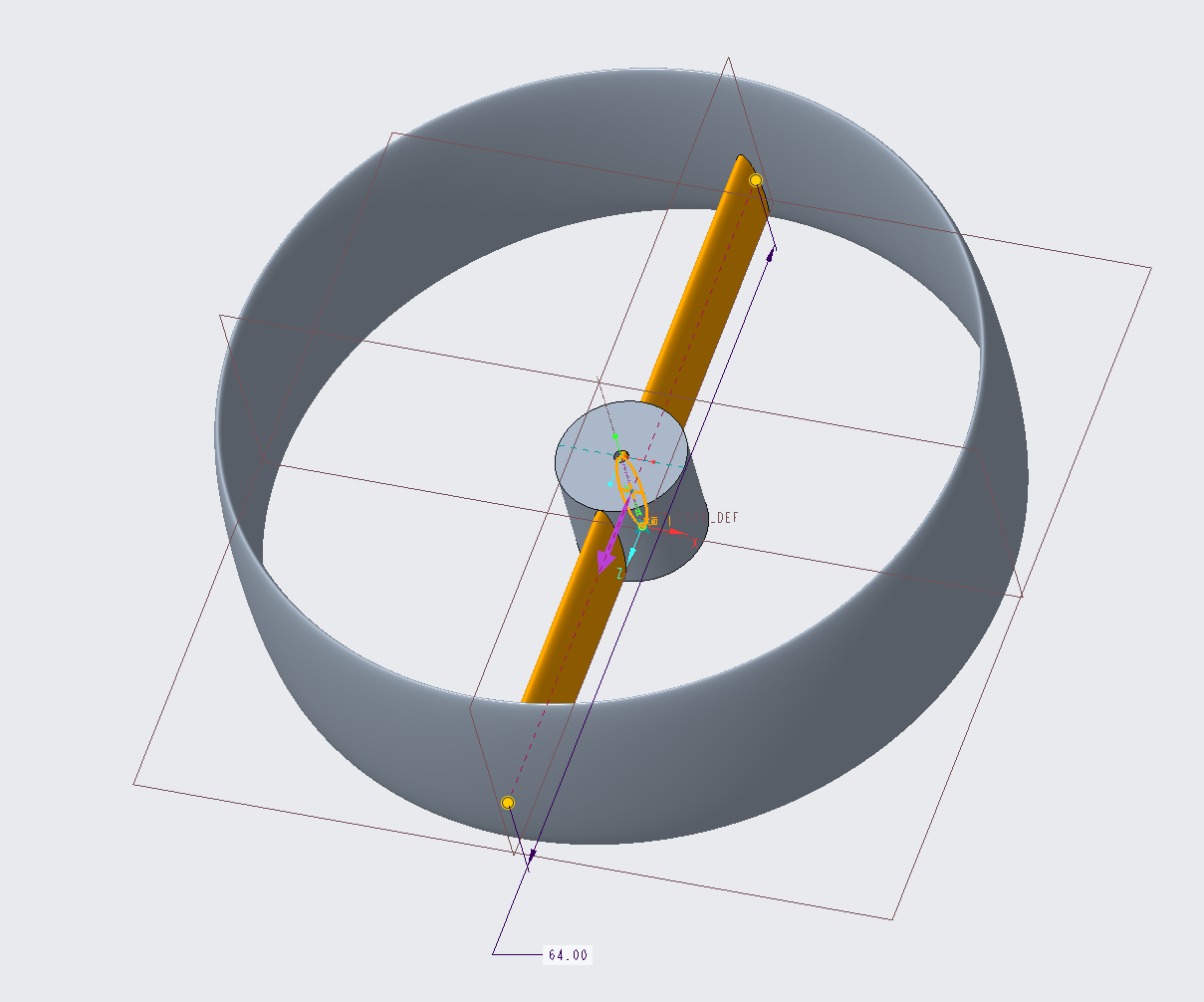
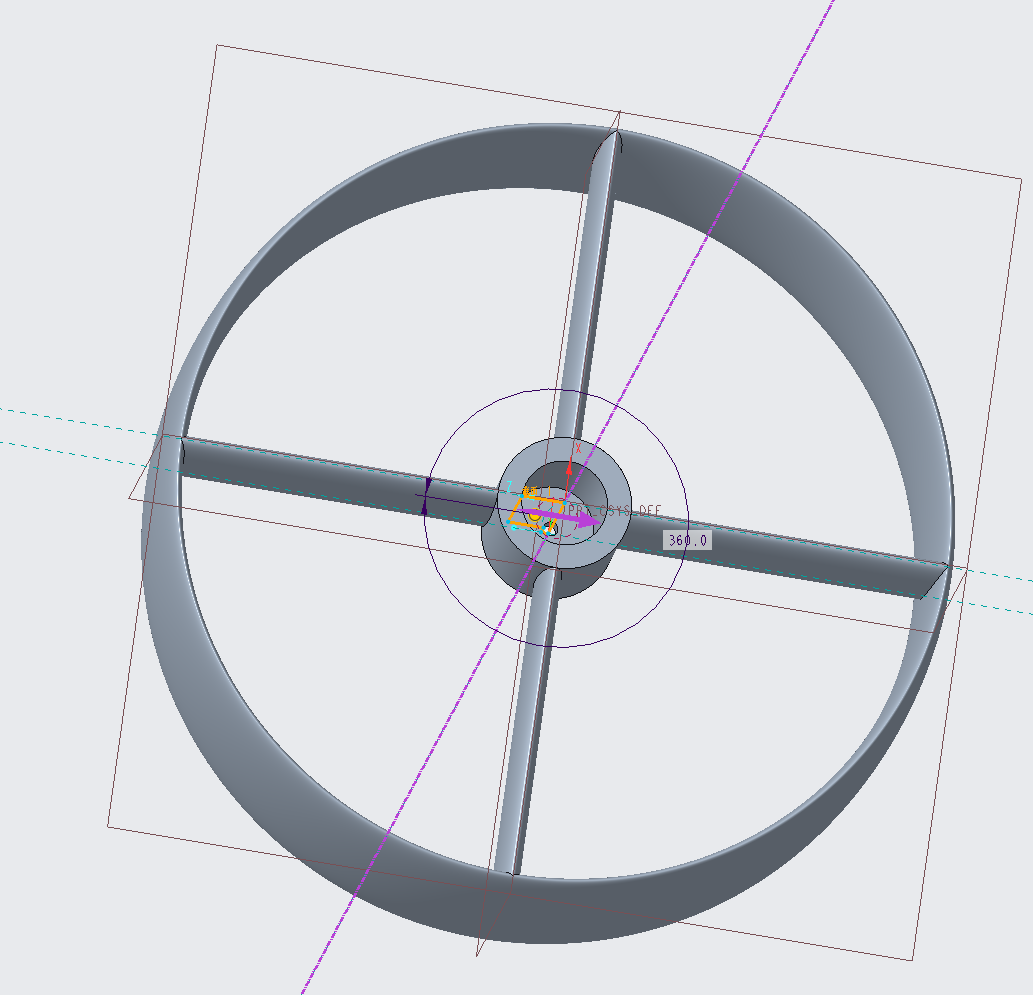
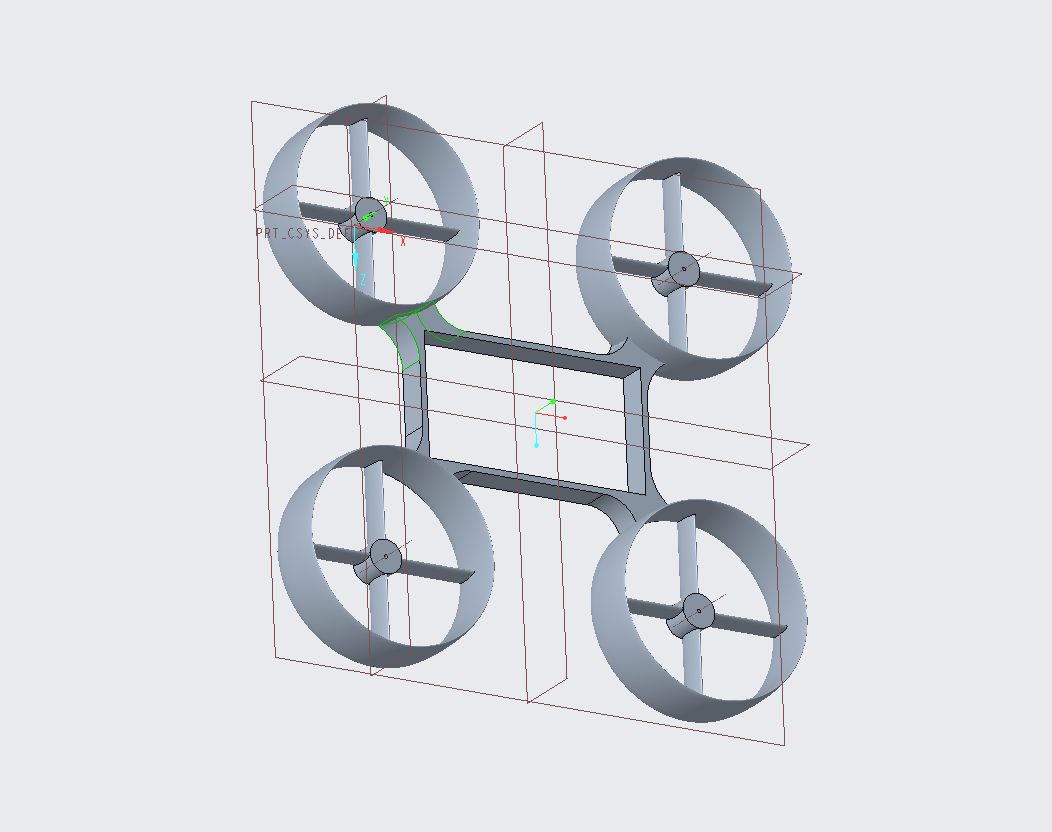
新建拉伸,定义草绘平面到平行于中心轴上,在草绘中画个椭圆,高度是槽壁中心到边10mm,然后在拉伸的选项中选对称,长度64mm.
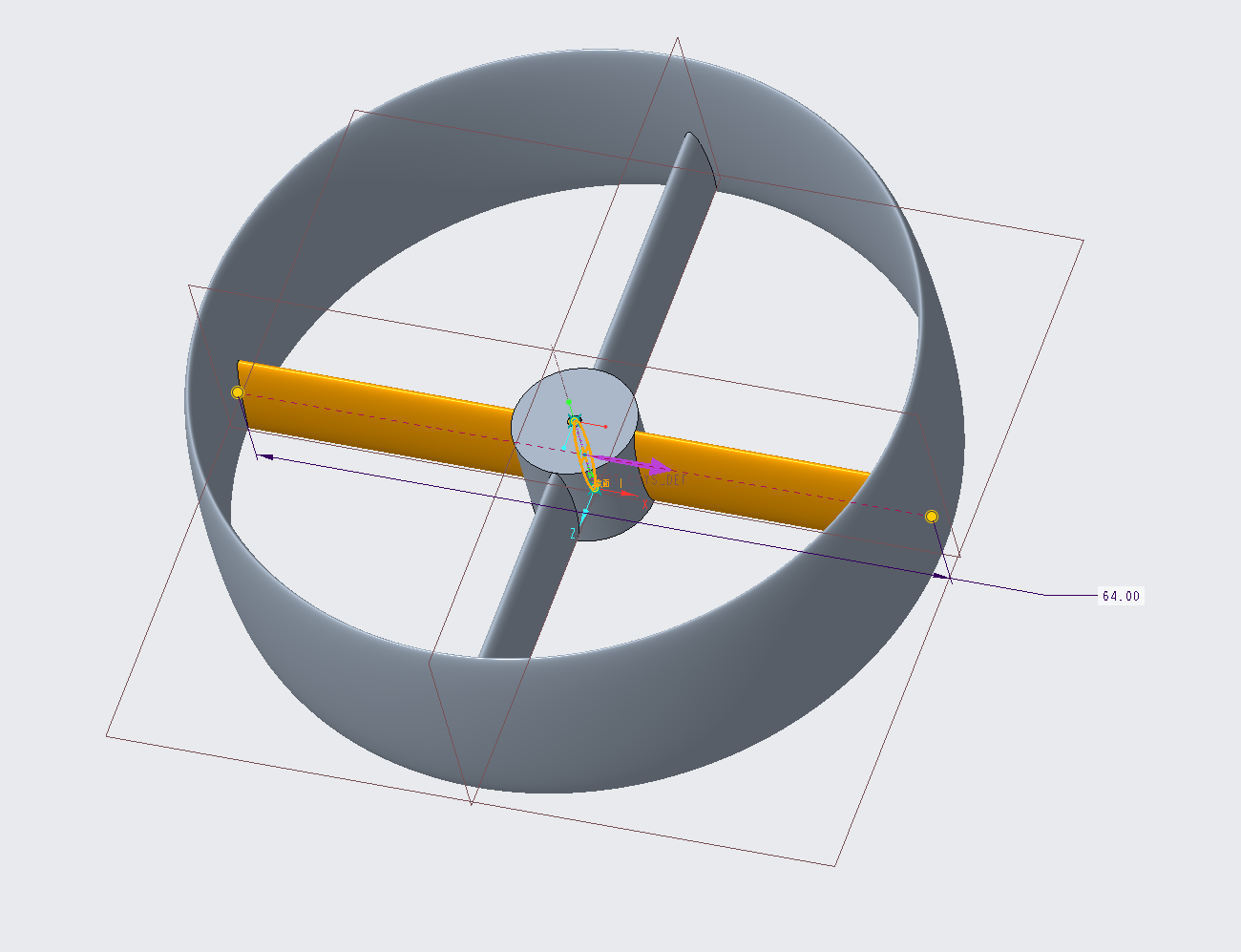
然后在垂直于这个平面的中心轴上再建拉伸,重复做一遍
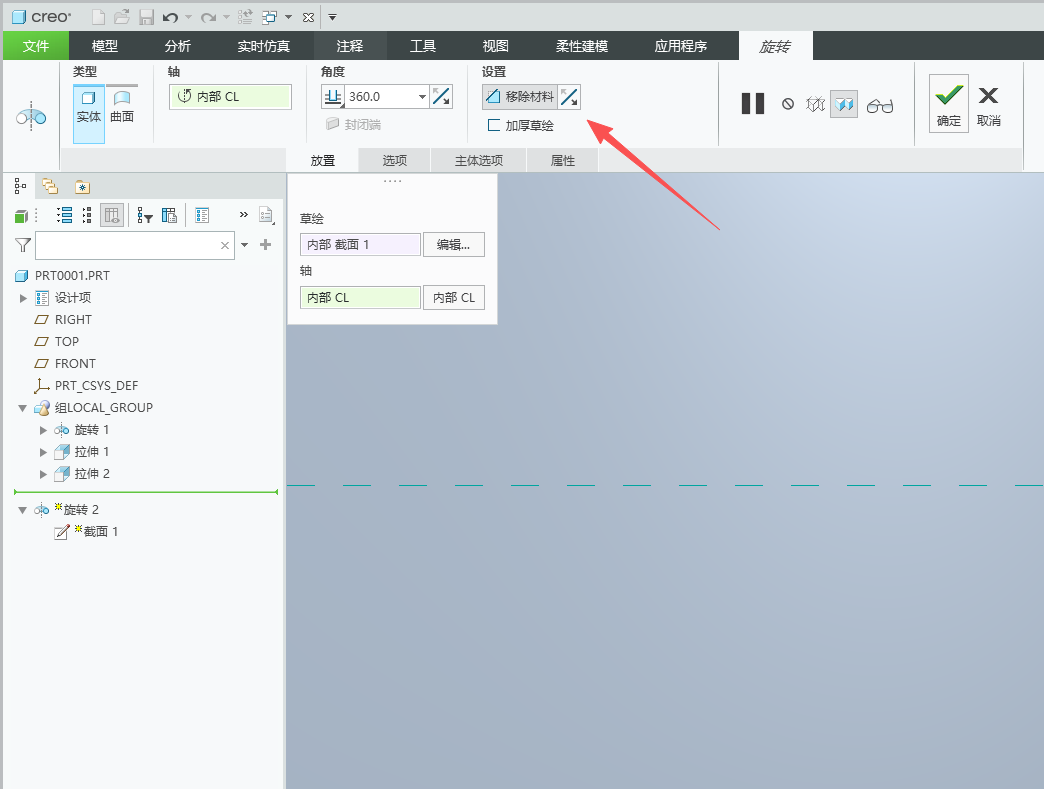
在中心轴上新建一个旋转,画上电机槽的草绘,高度是10mm,中心电机轴半径0.6,在旋转选项里选移除材料,这一步是为了去除电机处的空间。
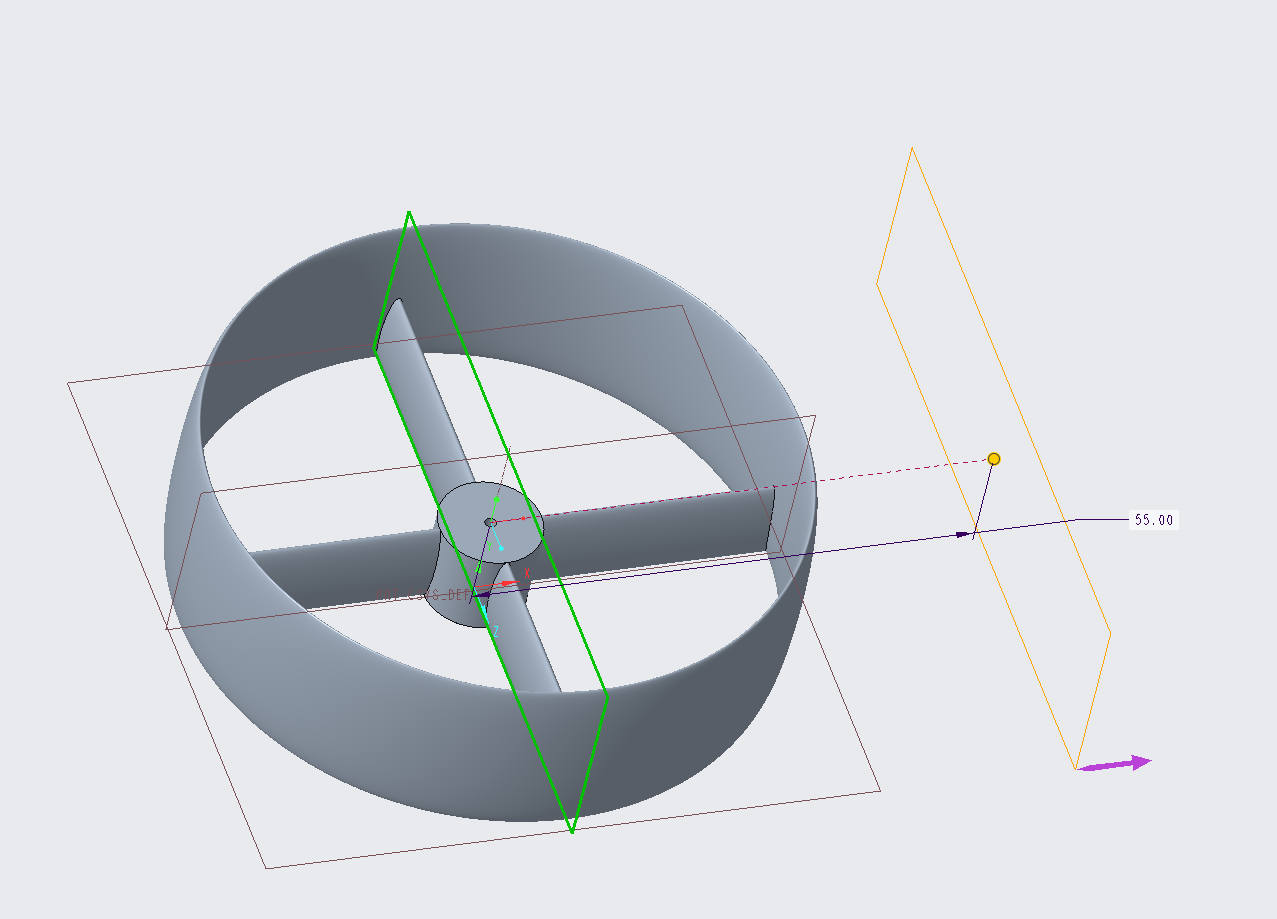
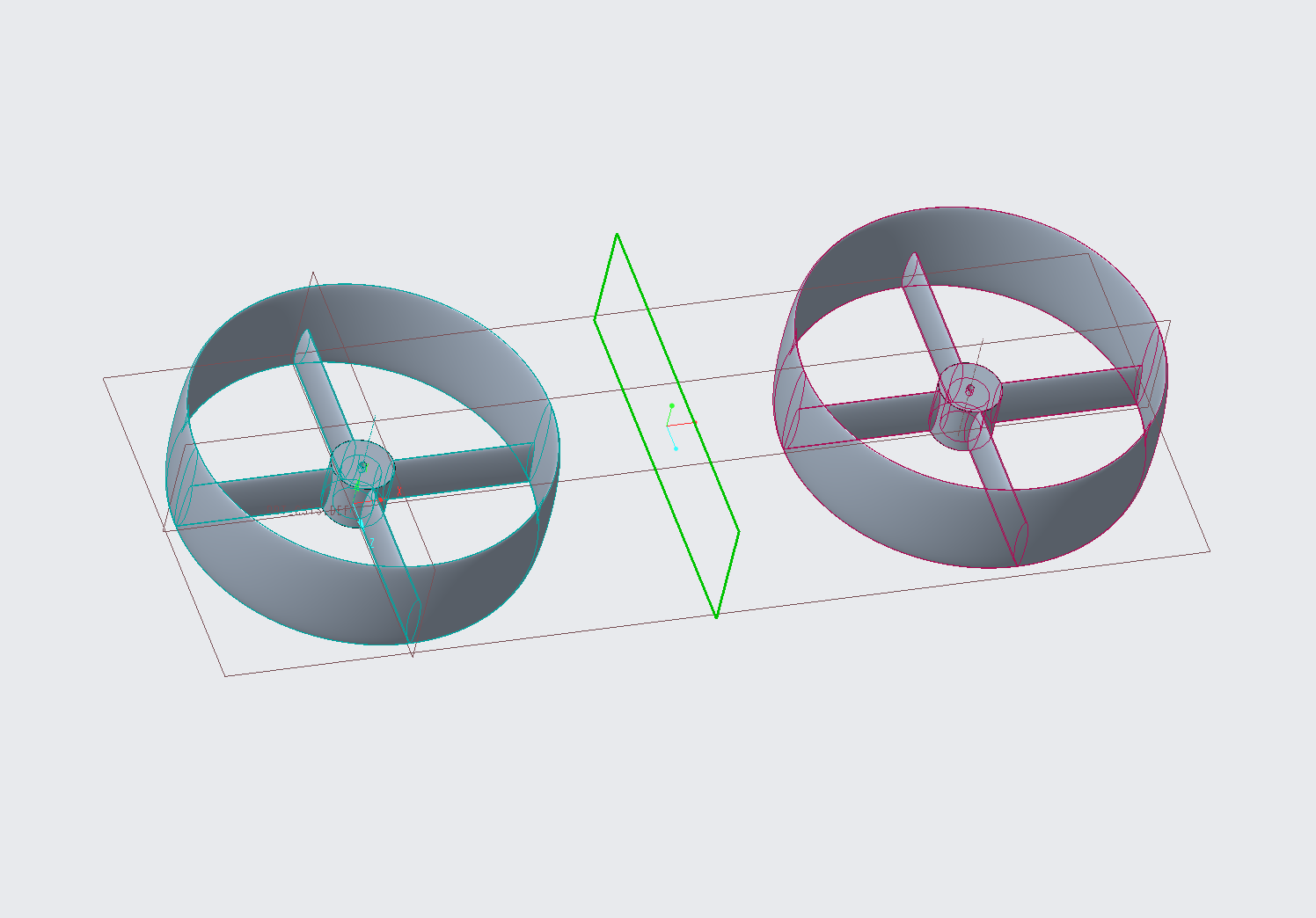
完成上面4个操作后,新建一个垂直于中心轴的平面,距离55mm,在左面列表中选择四个步骤,点击上面的镜像按钮,完成镜像。
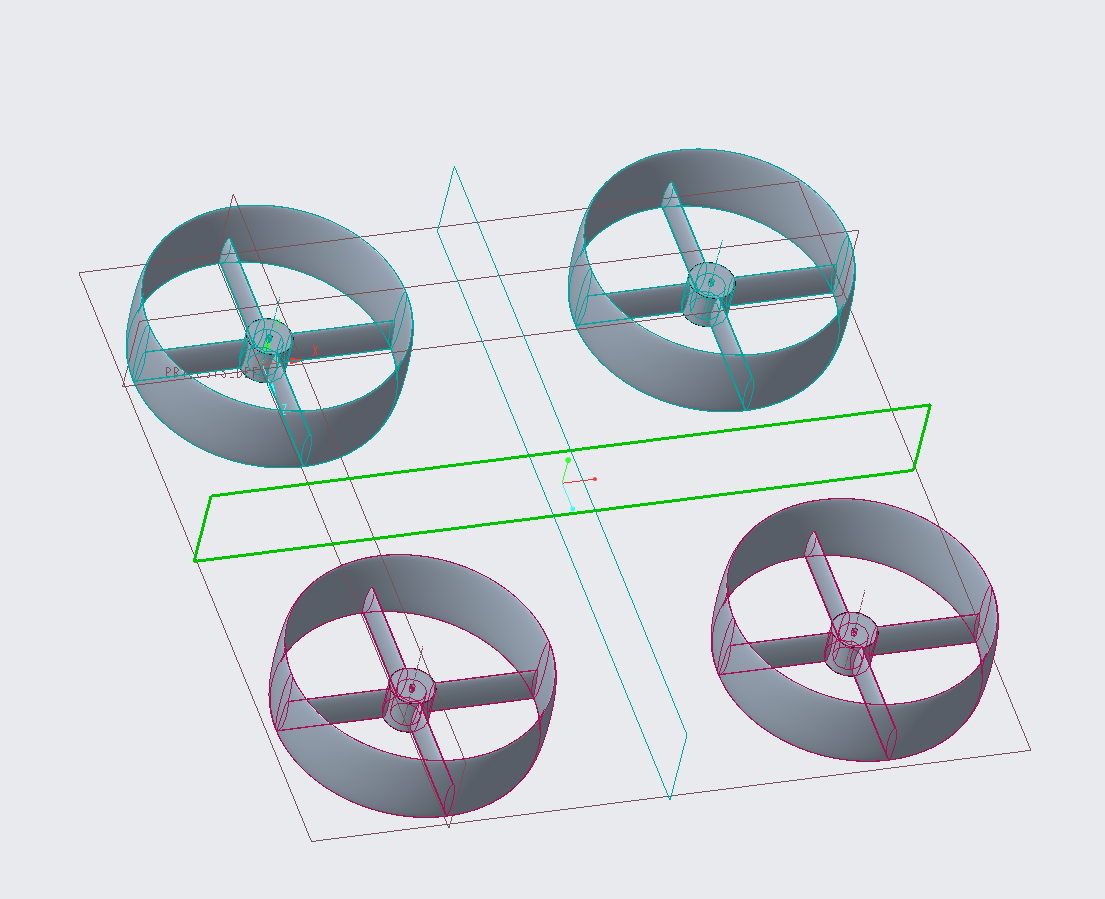
再新建一个平面,同时选择上面的4个操作和一个镜像,重复上面的步骤,再一次镜像。
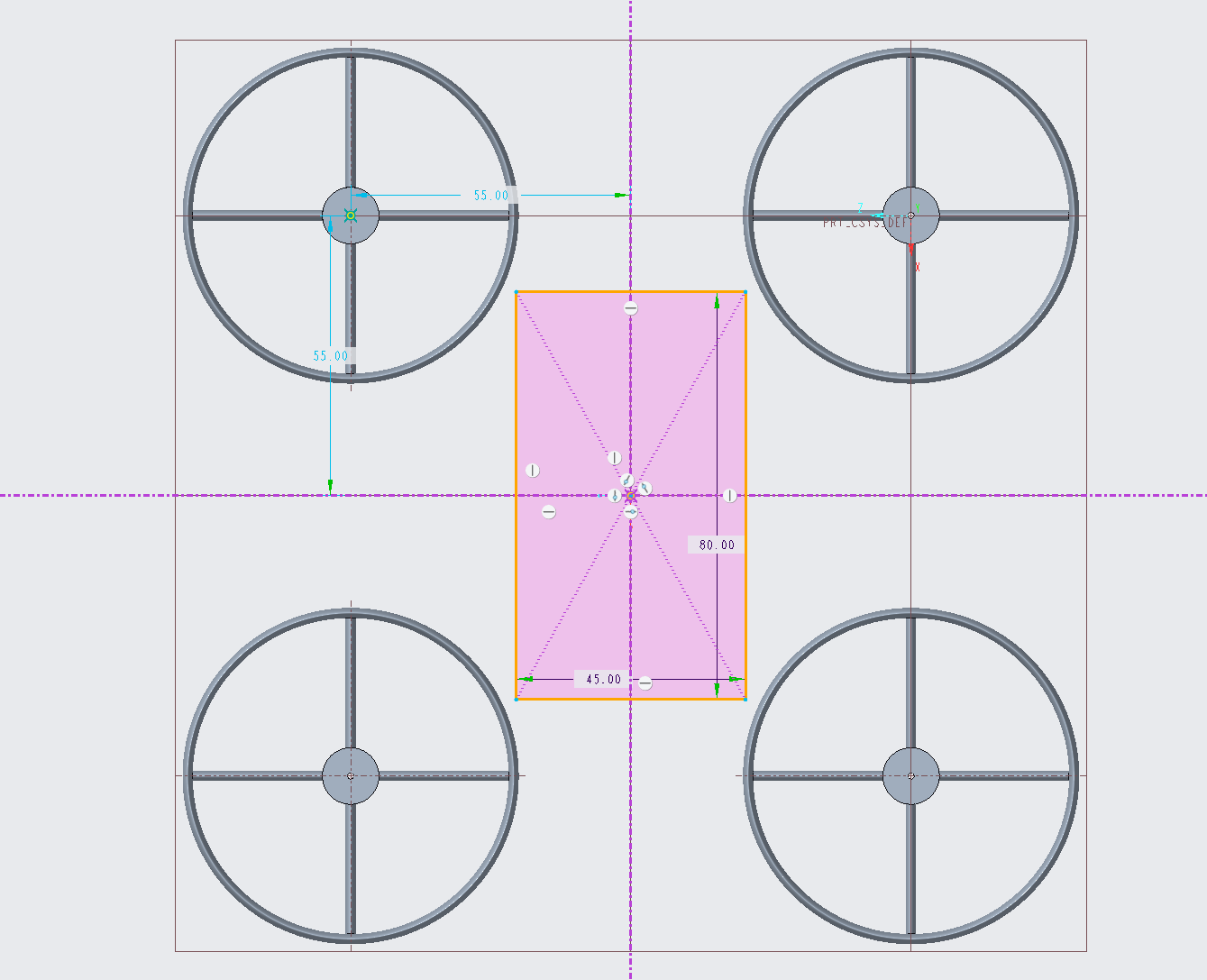
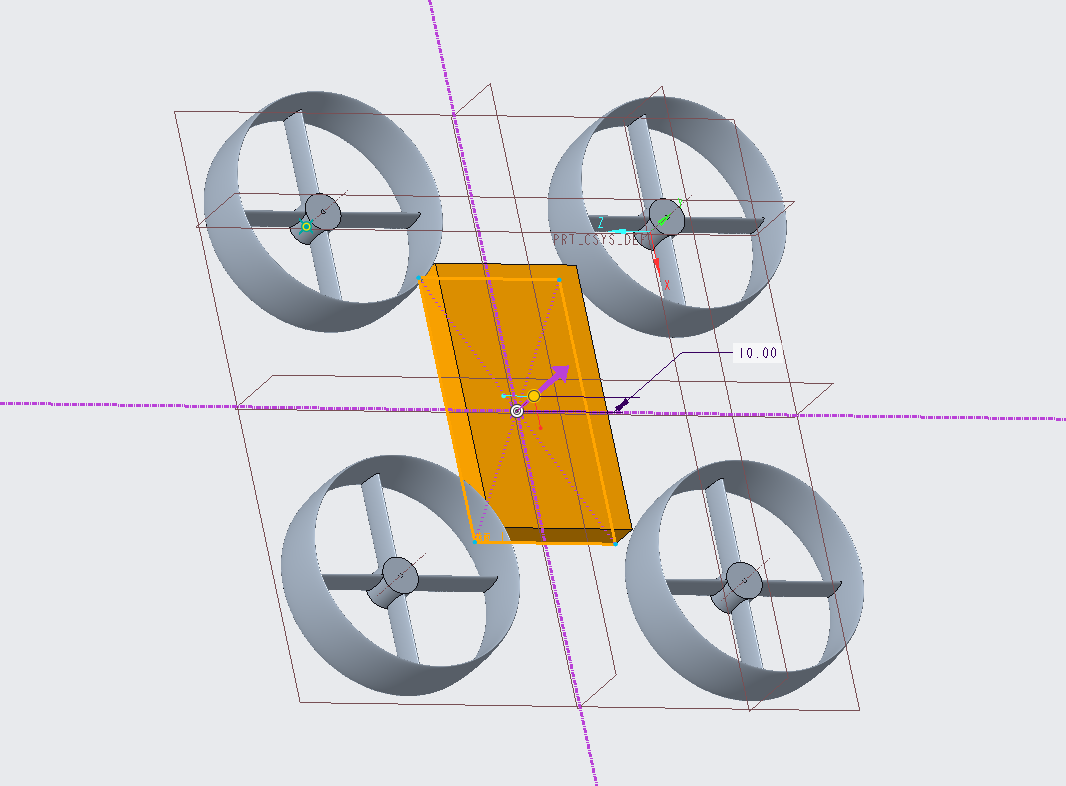
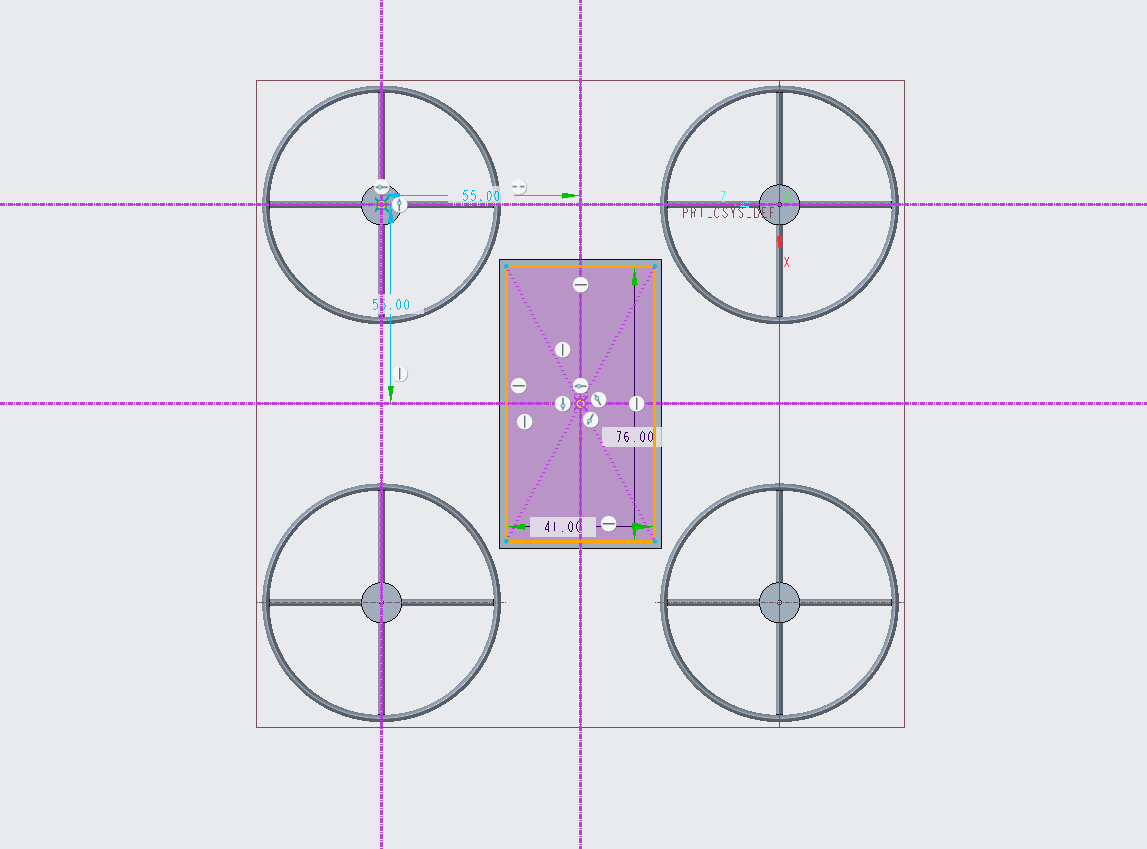
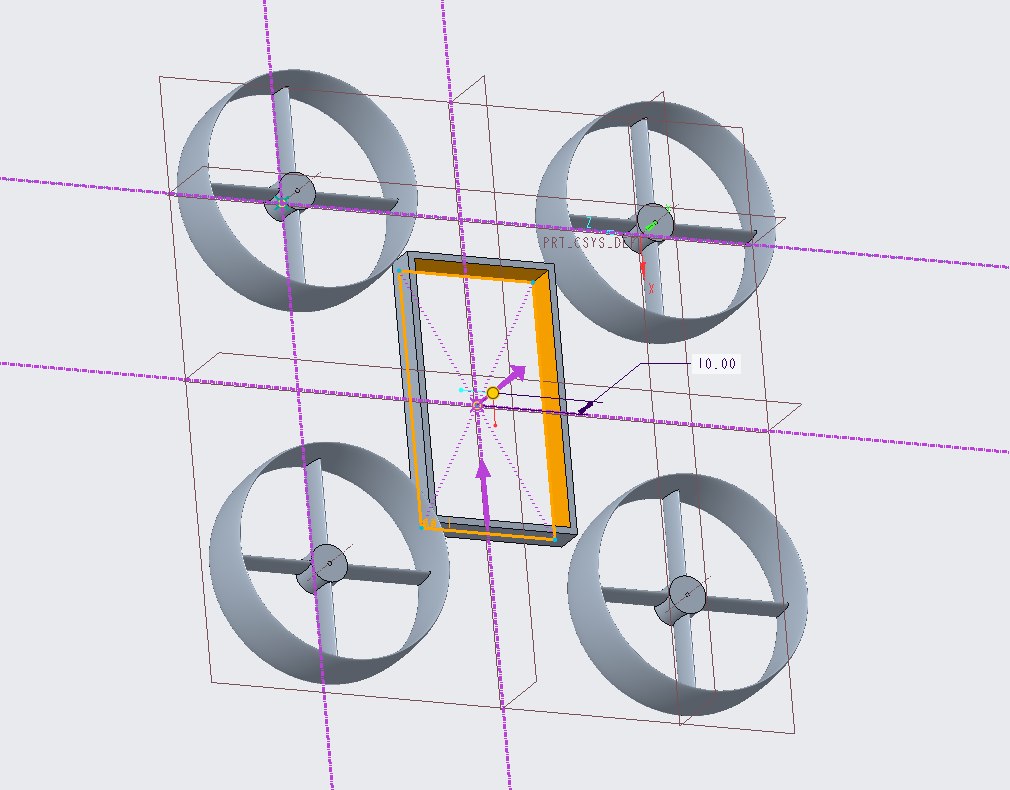
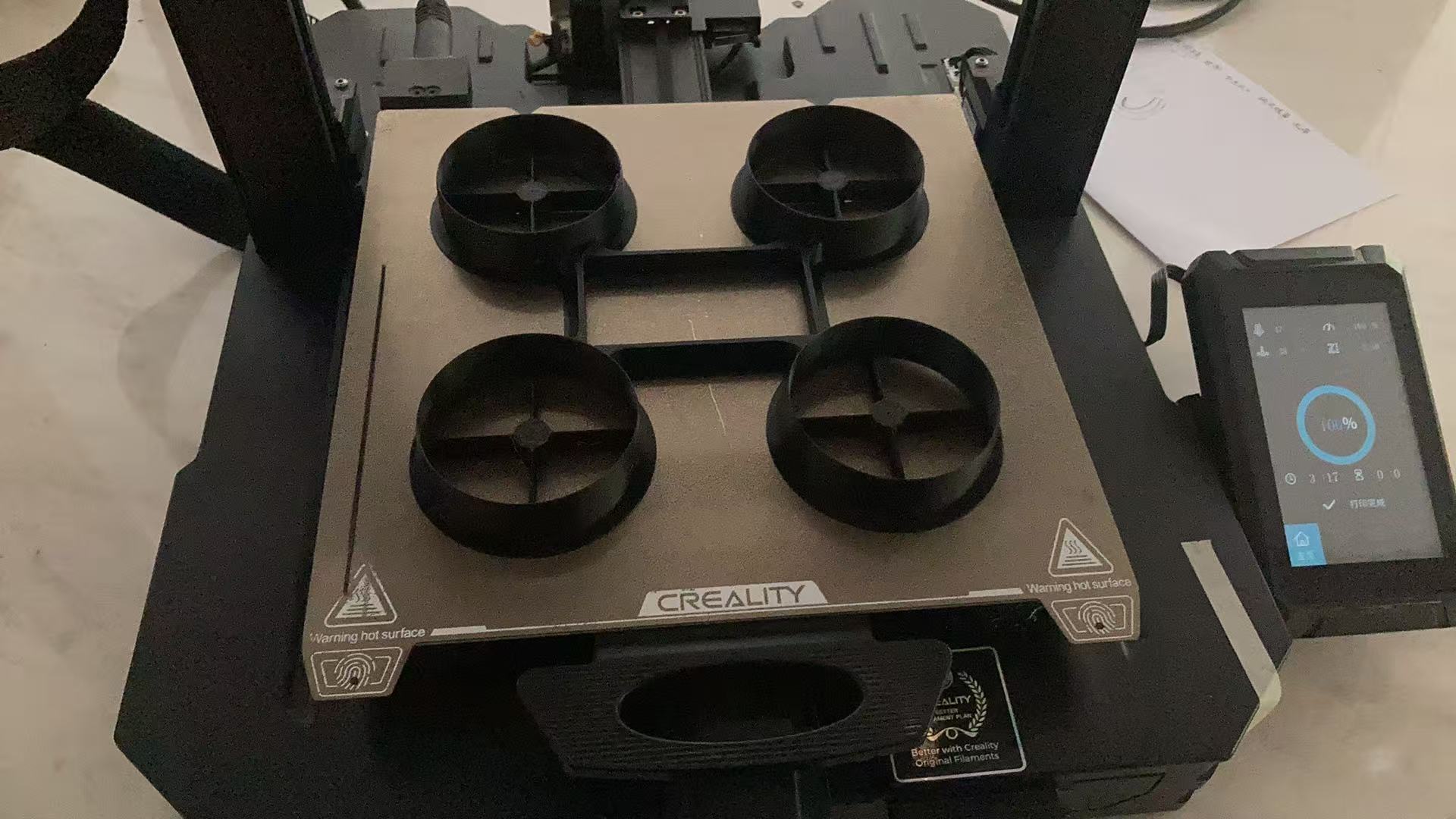
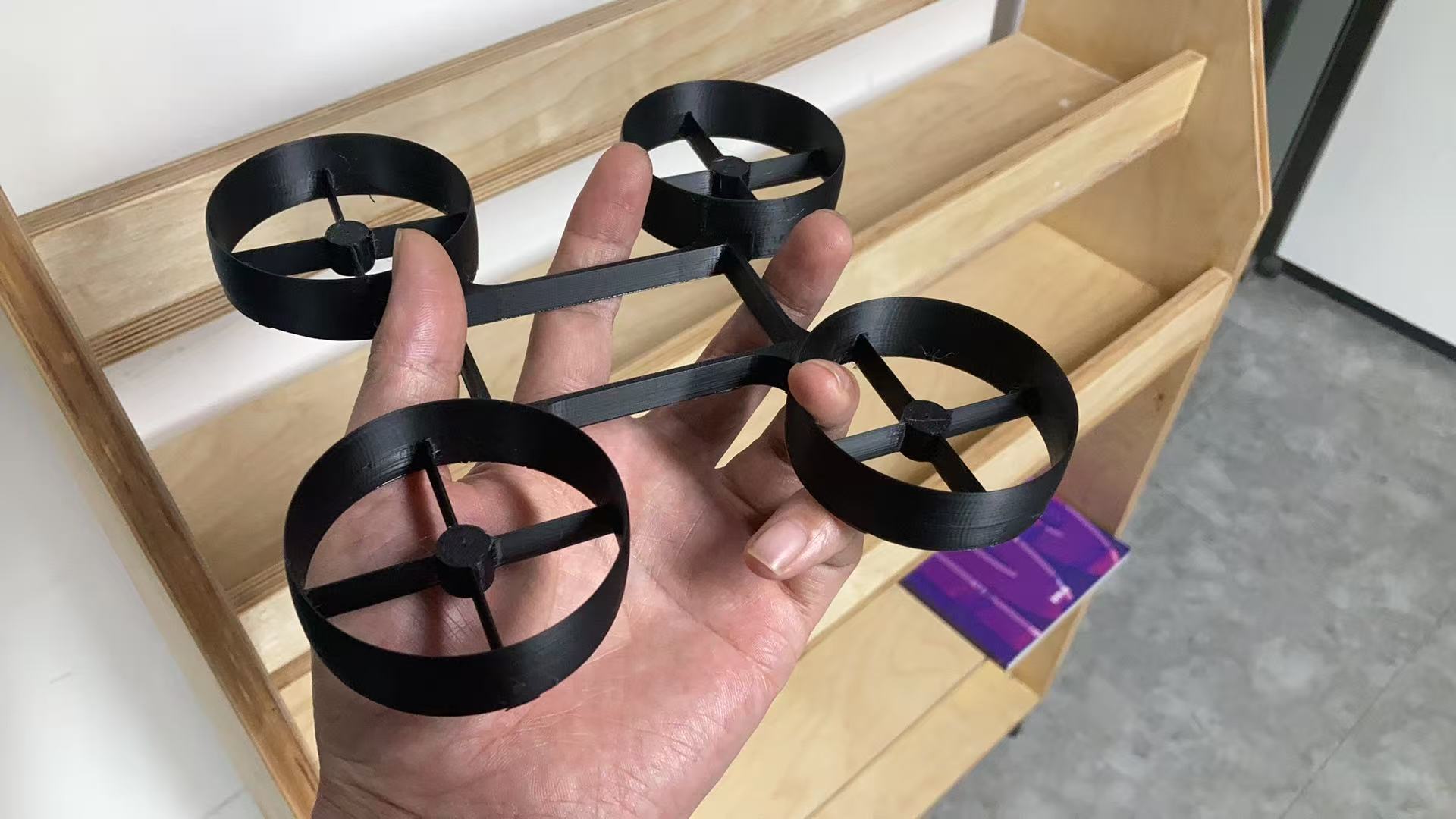
在螺旋桨的底平面上,新建拉伸画一个立方体,长80宽45高10mm,和螺旋桨罩里的支撑梁一样高。
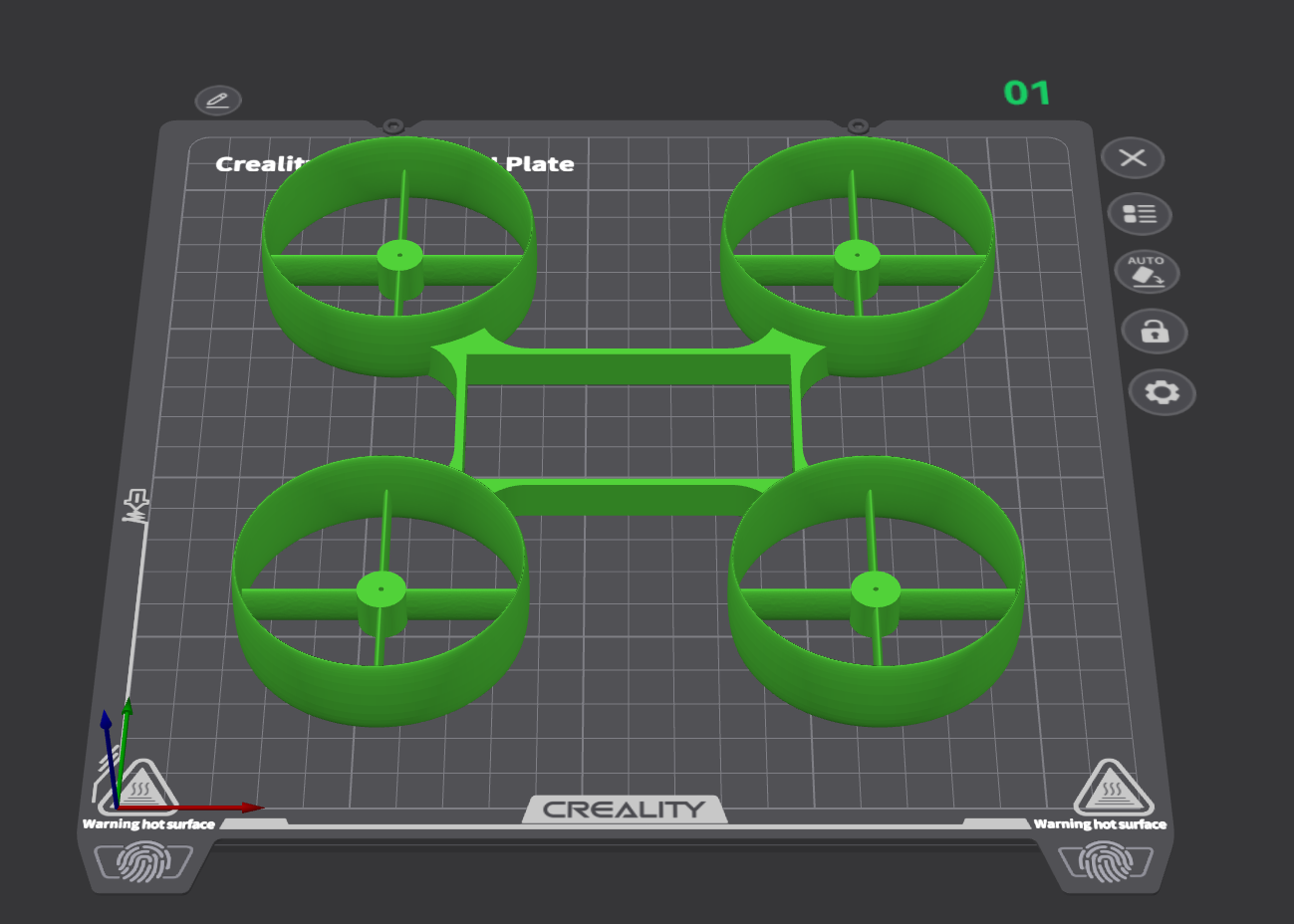
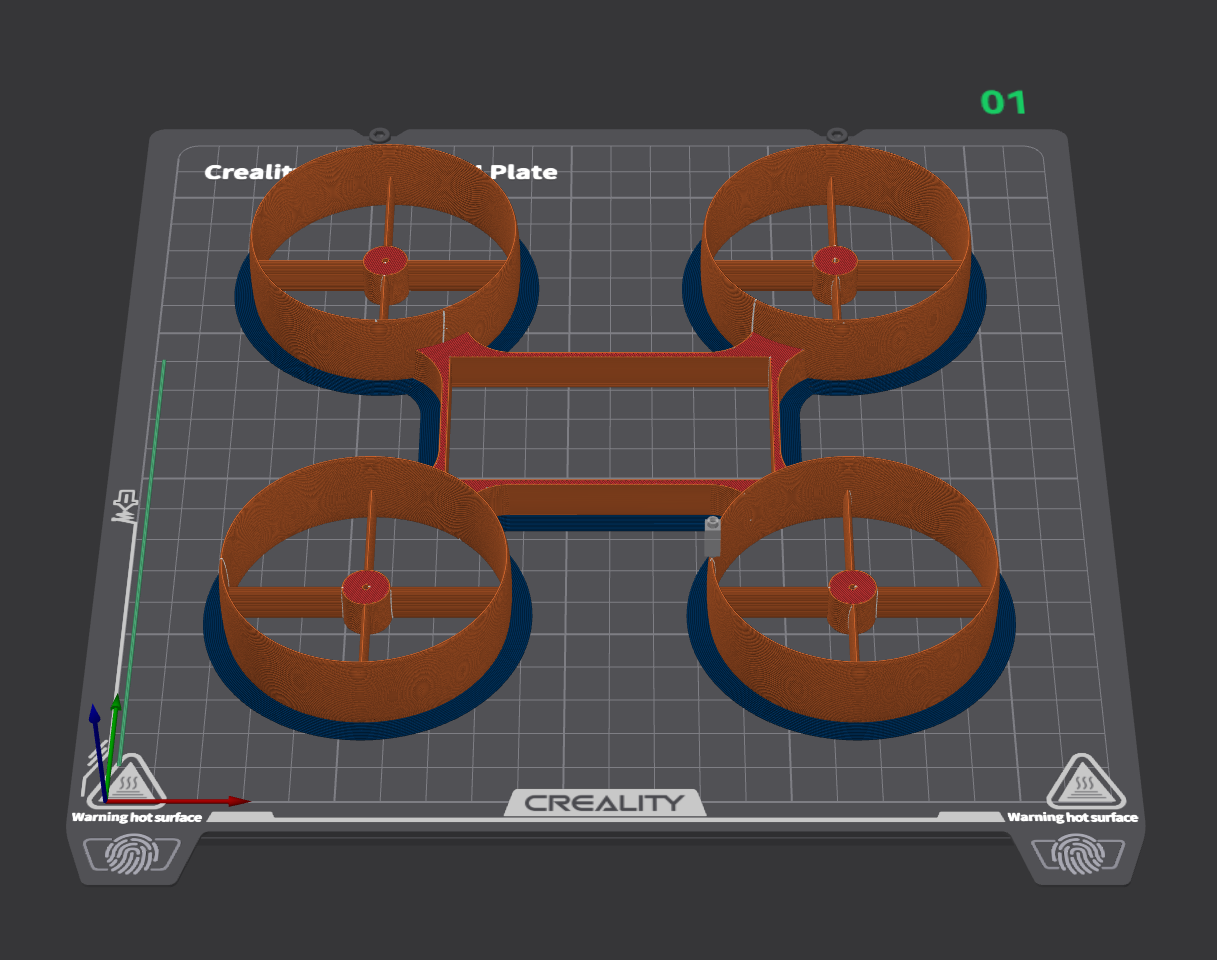
还是同一个平面,同一个中心,再拉伸一个立方体,但这次选移除材料,长76宽41高10mm,我开始想做个不透带平面盖的,但是打印时需要支撑太费时间了,所以直接选10mm打通吧。
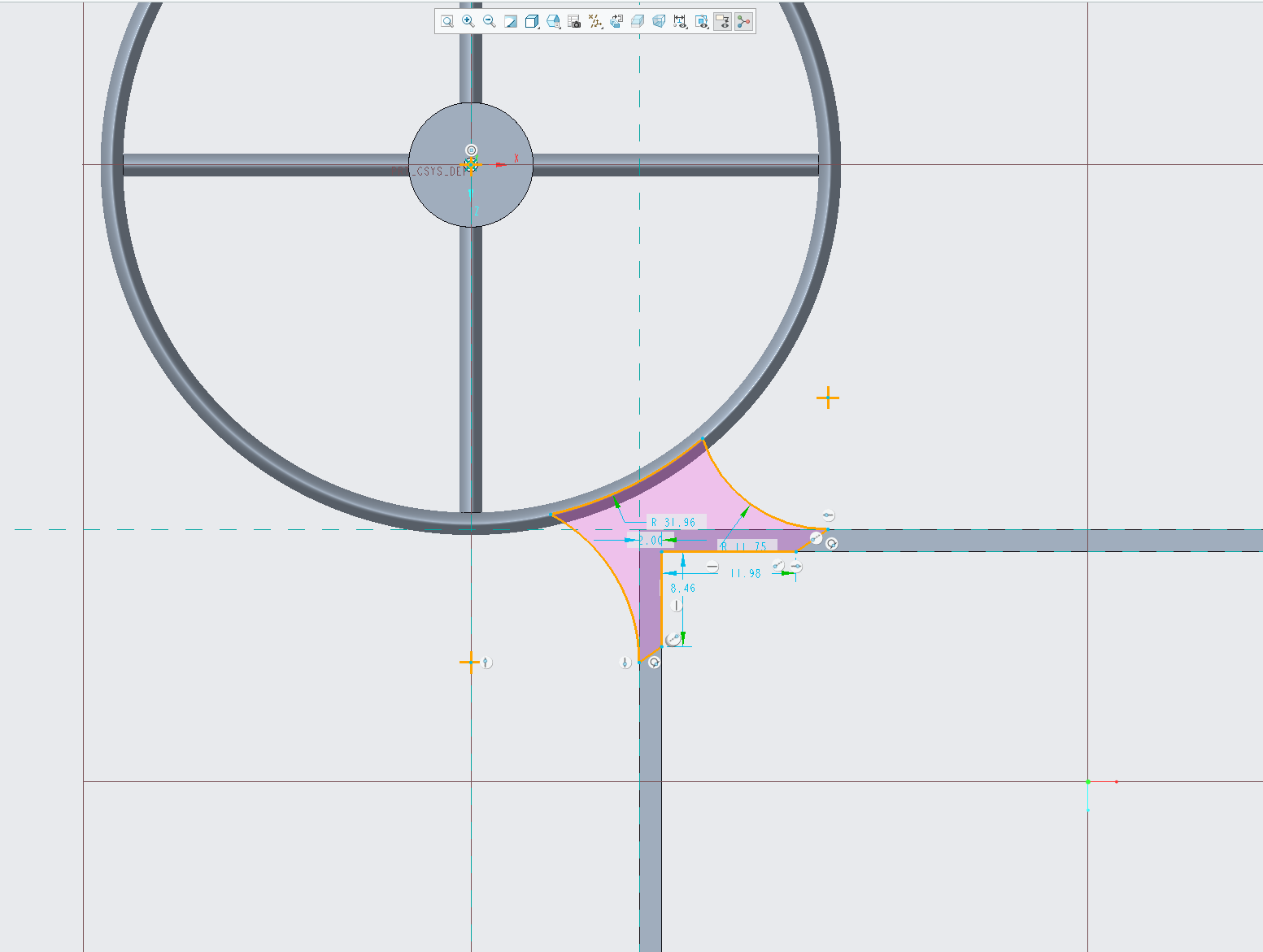
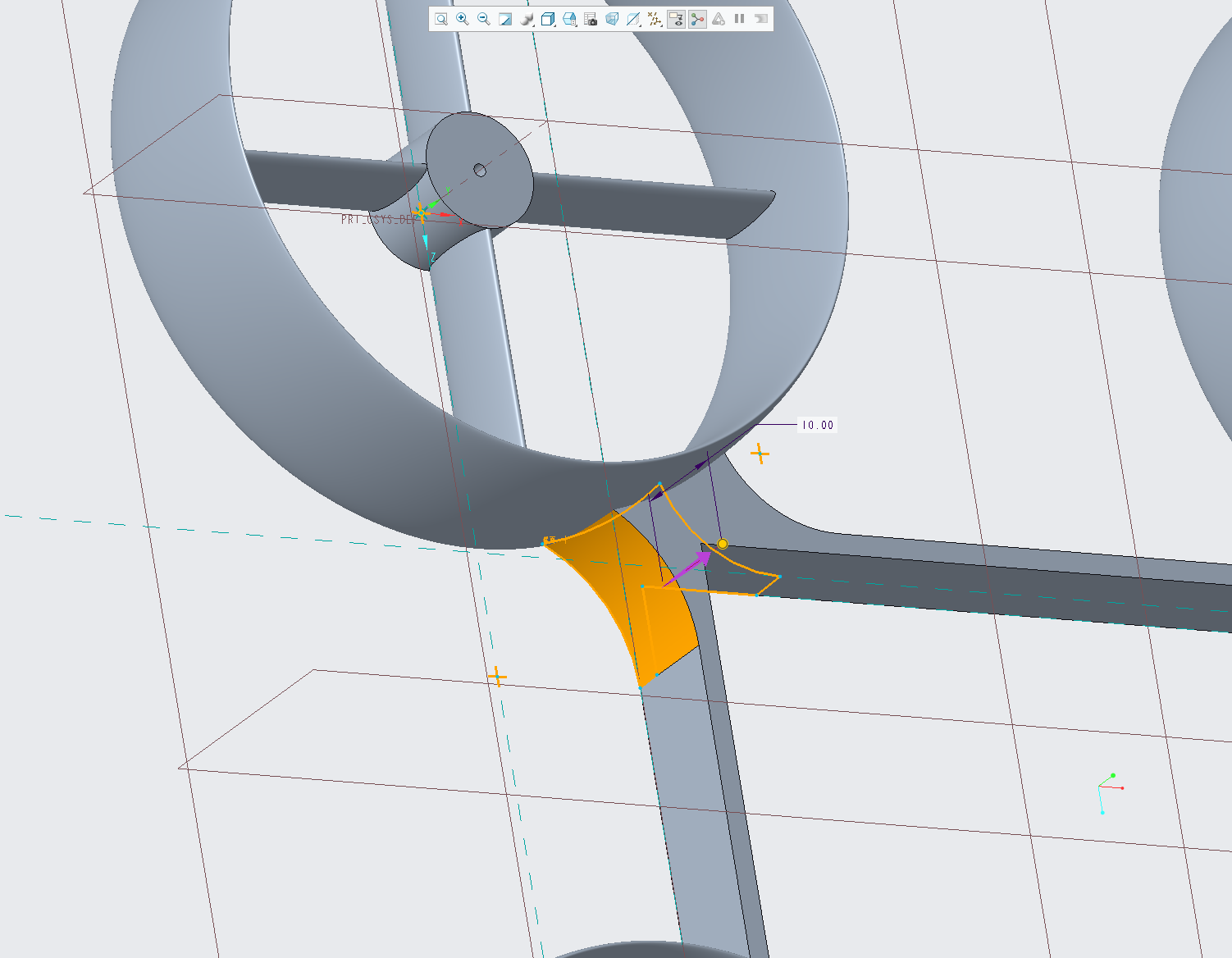
在螺旋桨的底平面上,新建拉伸,在草绘里用曲线,线段画连接区域,然后拉伸。
最后镜像,镜像同上面的一样操作。
现在手边没有别的颜色的料,用的是黑色打印的。

 0
0 0
0 0
0 0
0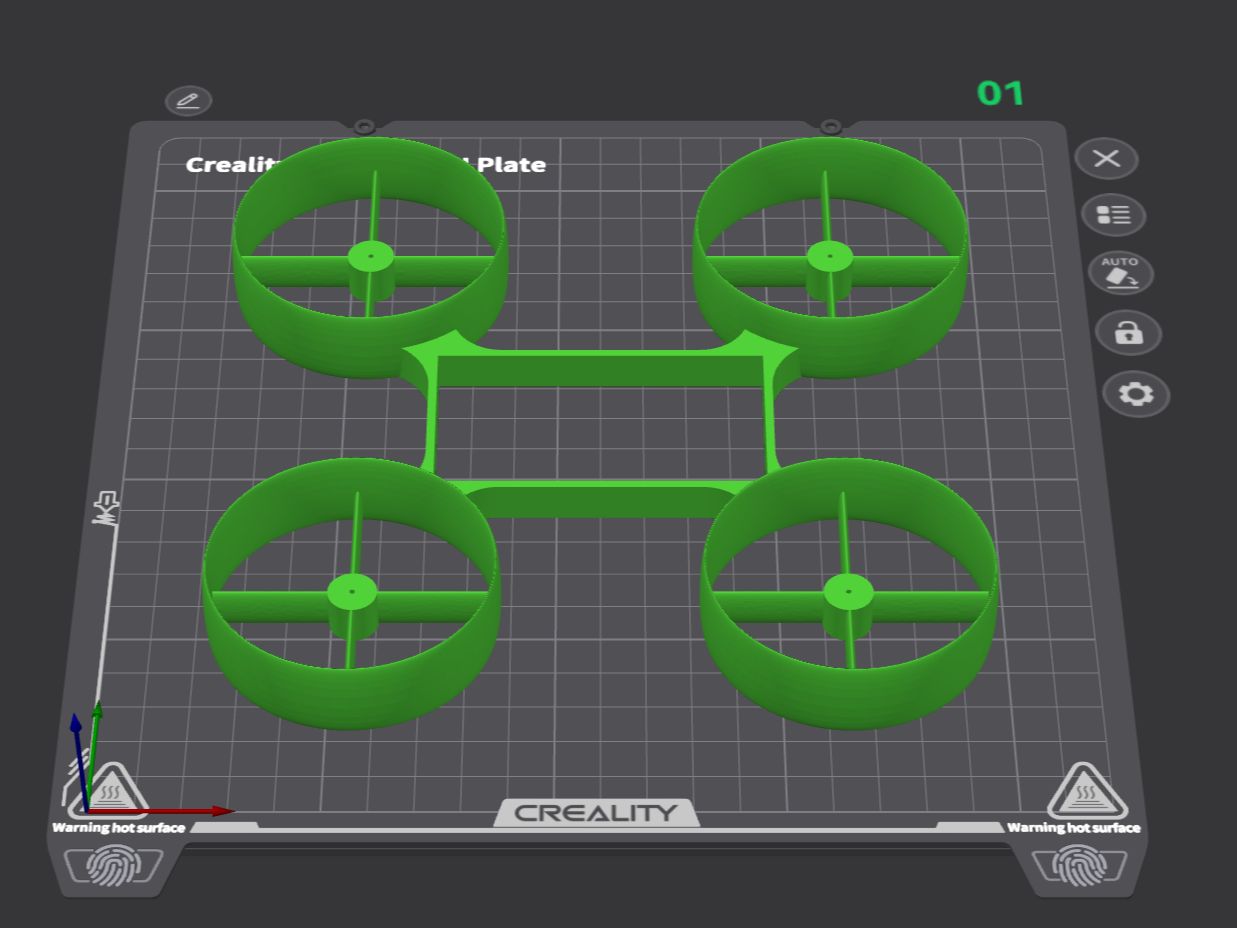


 0
0 0
0 0
0 qq空间
qq空间  微博
微博  复制链接
复制链接  分享
分享  本文未经作者允许授权,禁止转载
 评论
评论  分享
分享  下载
下载  举报
举报  回顶部
回顶部