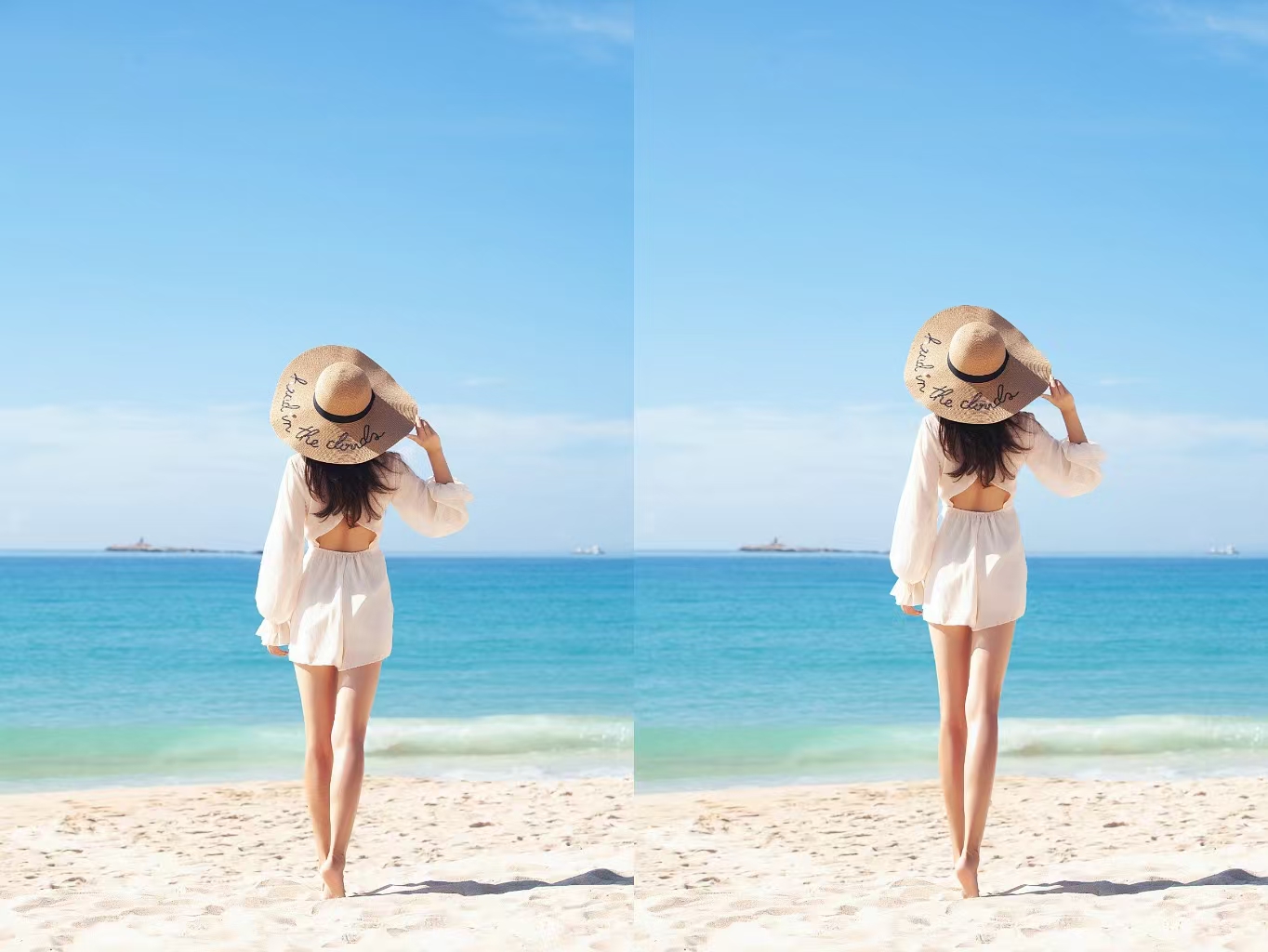
ps如何快速拉长人物身高?让你快速拥有大长腿


蔓越莓吐司
原创
发布时间: 2026-04-18 17:54:12 | 阅读数 0收藏数 0评论数 0
封面
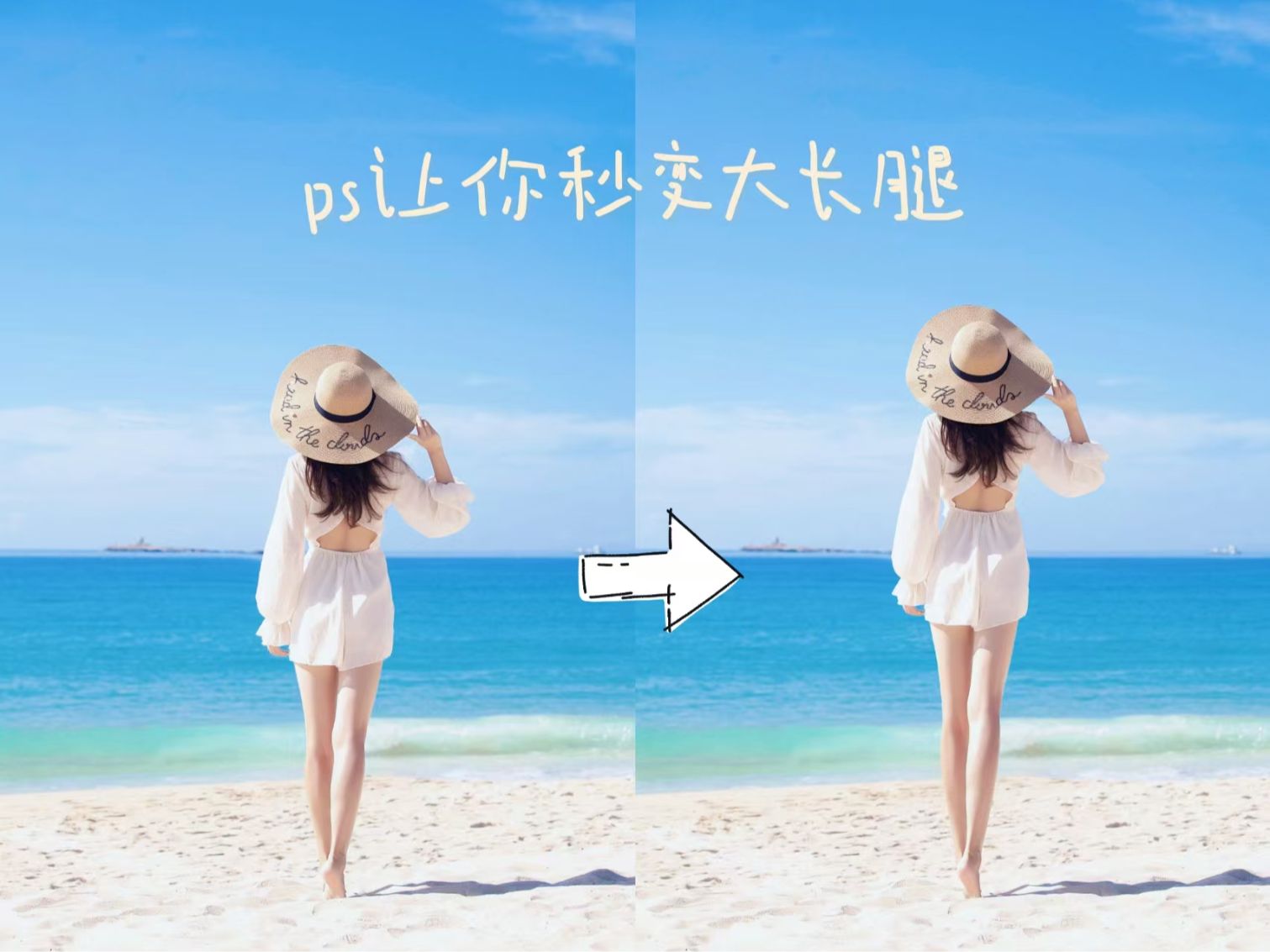
在 Adobe Photoshop 中,很多人修图只关注脸部细节,却忽略了身材比例对整体效果的影响。其实,通过简单几步操作,就可以轻松拉长人物腿部,让照片更显高挑自然。本教程将从素材准备、人物分离、背景修复到变形拉伸等步骤,手把手教你实现“大长腿”效果,同时保证画面不失真、不违和。无论是日常美化还是进阶修图,都能快速掌握这一实用技巧,让你的照片质感和视觉效果全面提升。
1

准备素材

准备好你要修的图片 如果大家是练手的情况 可以下载我准备的素材在附件里

JPEG
47afefb71236caf83490a26f49e8e990385856c04d1f4-6QXDt9_fw1200.jpeg
280.02KB
2

导入素材

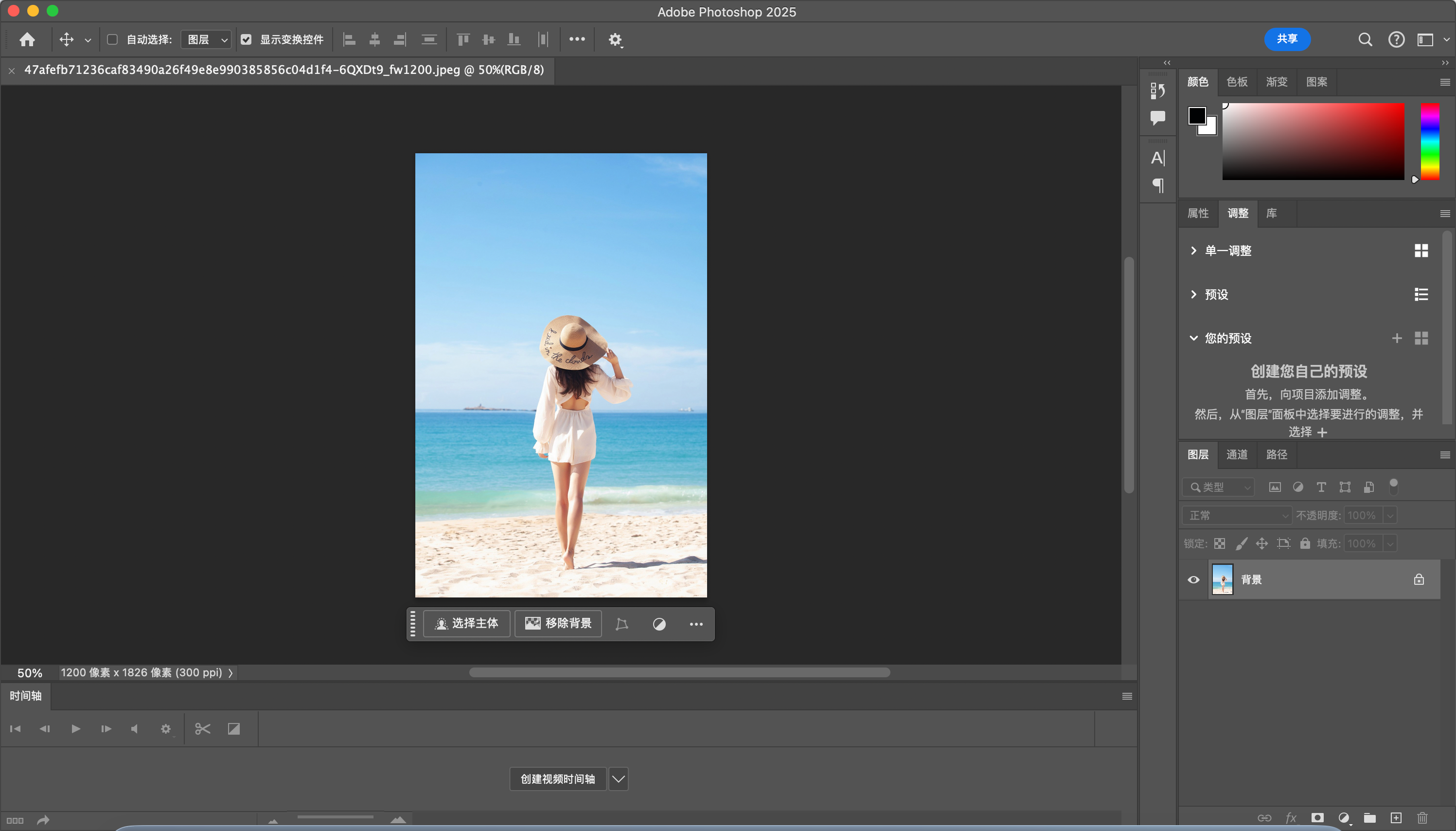
  1. 首先我们把准备好的素材导入到ps中
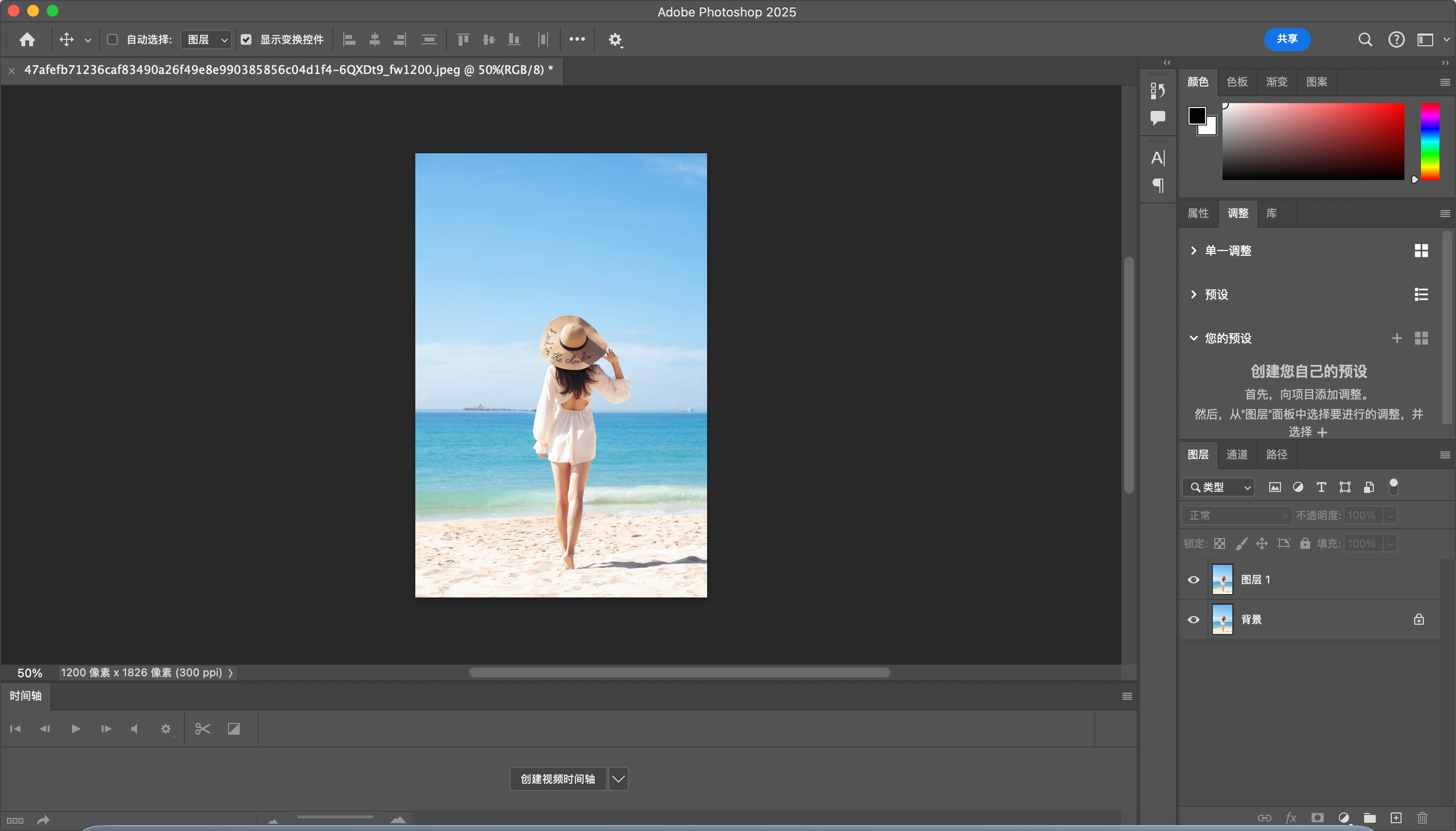
  2. 然后按ctrl+j 复制一层保留一个
3

复制抠出人物

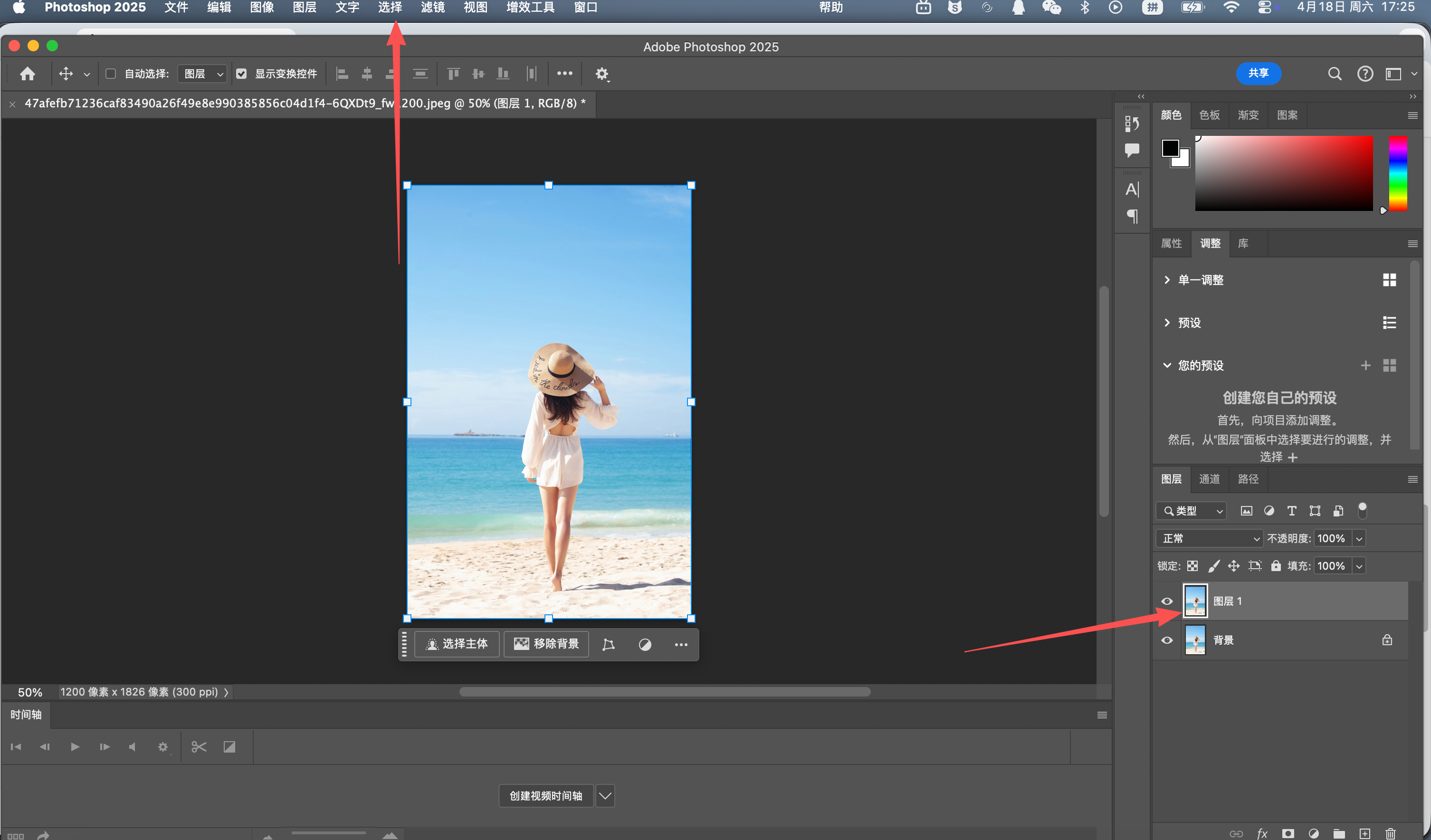
  1. 选择图层 然后点击选择 - >主体 然后按住ctrl 点击人物 如图 1 2 3
  2. 然后按ctrl+j 我们就把人物复制出来了
4

移除原图中人物

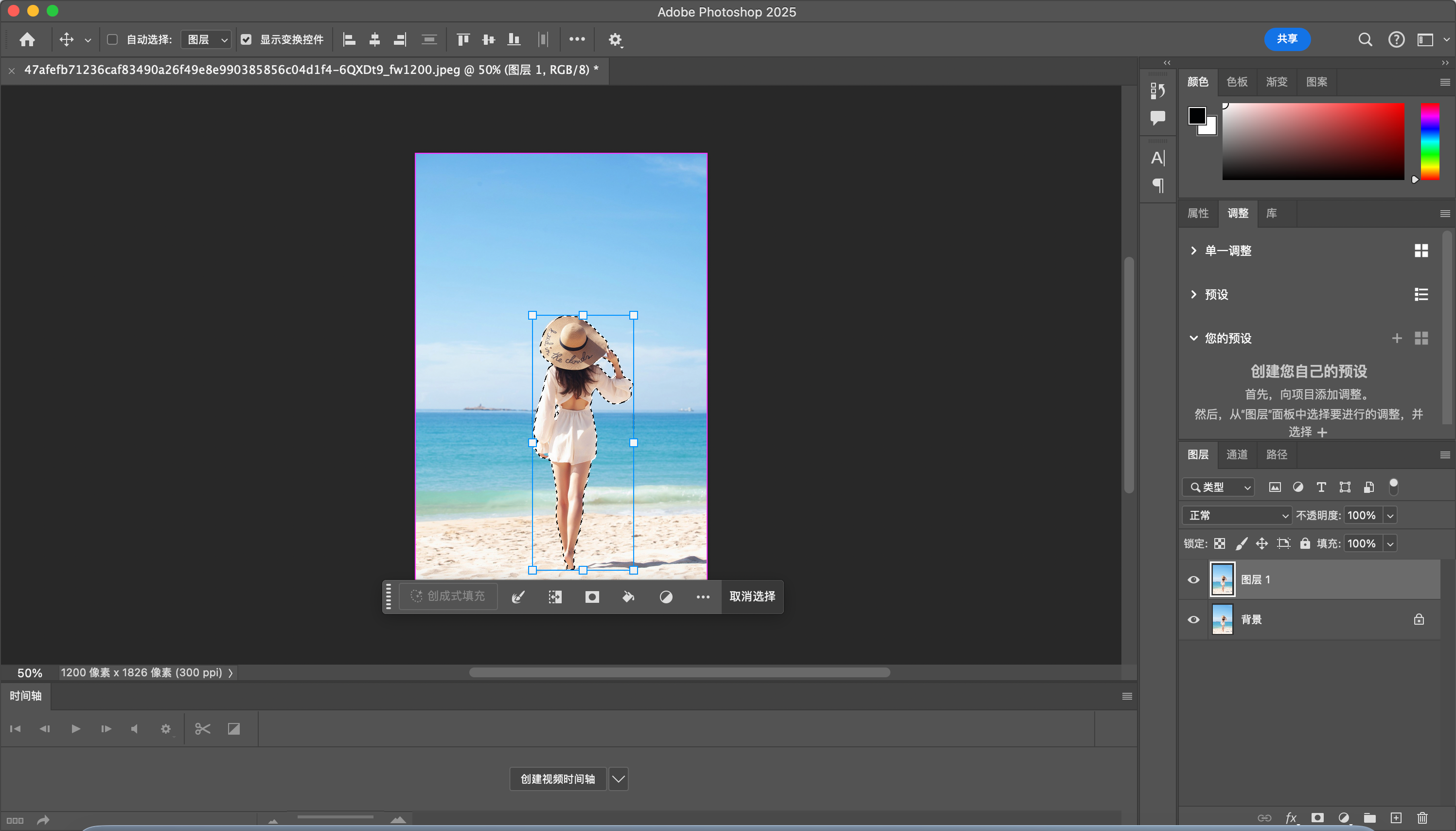
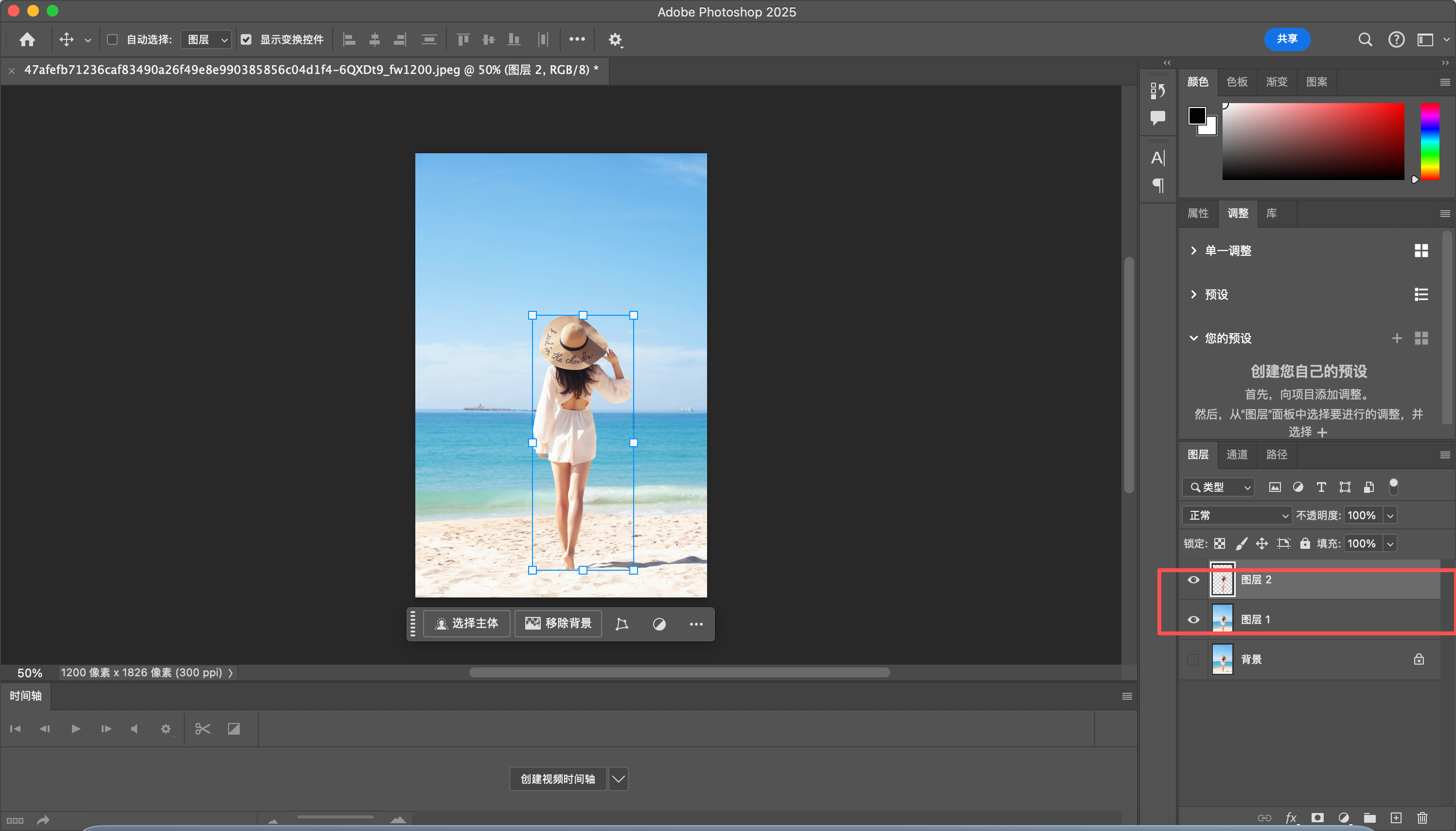
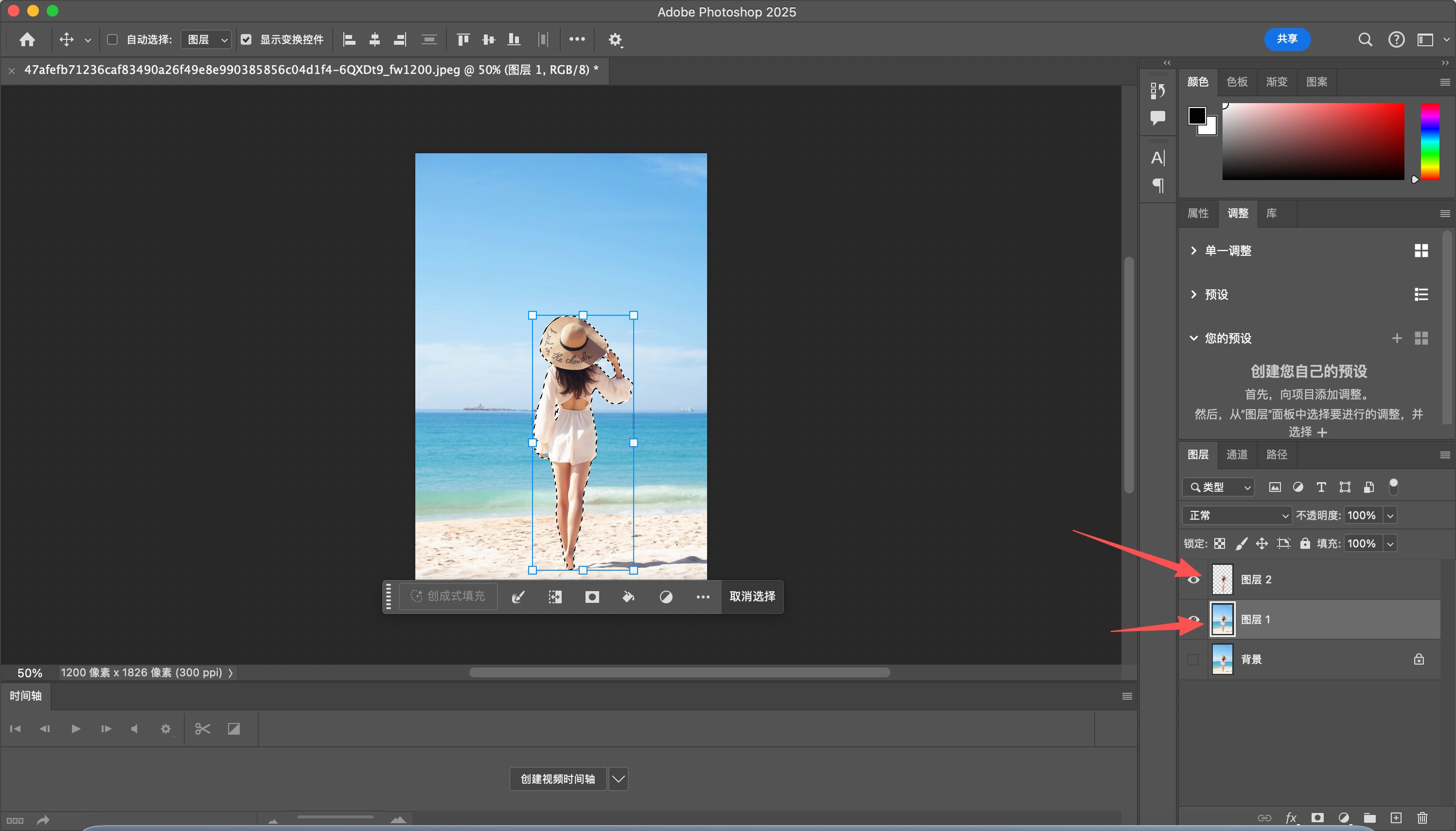
  1. 如图1所示我们先点击图层1。然后按住ctrl键 点击图层2把选区调出来
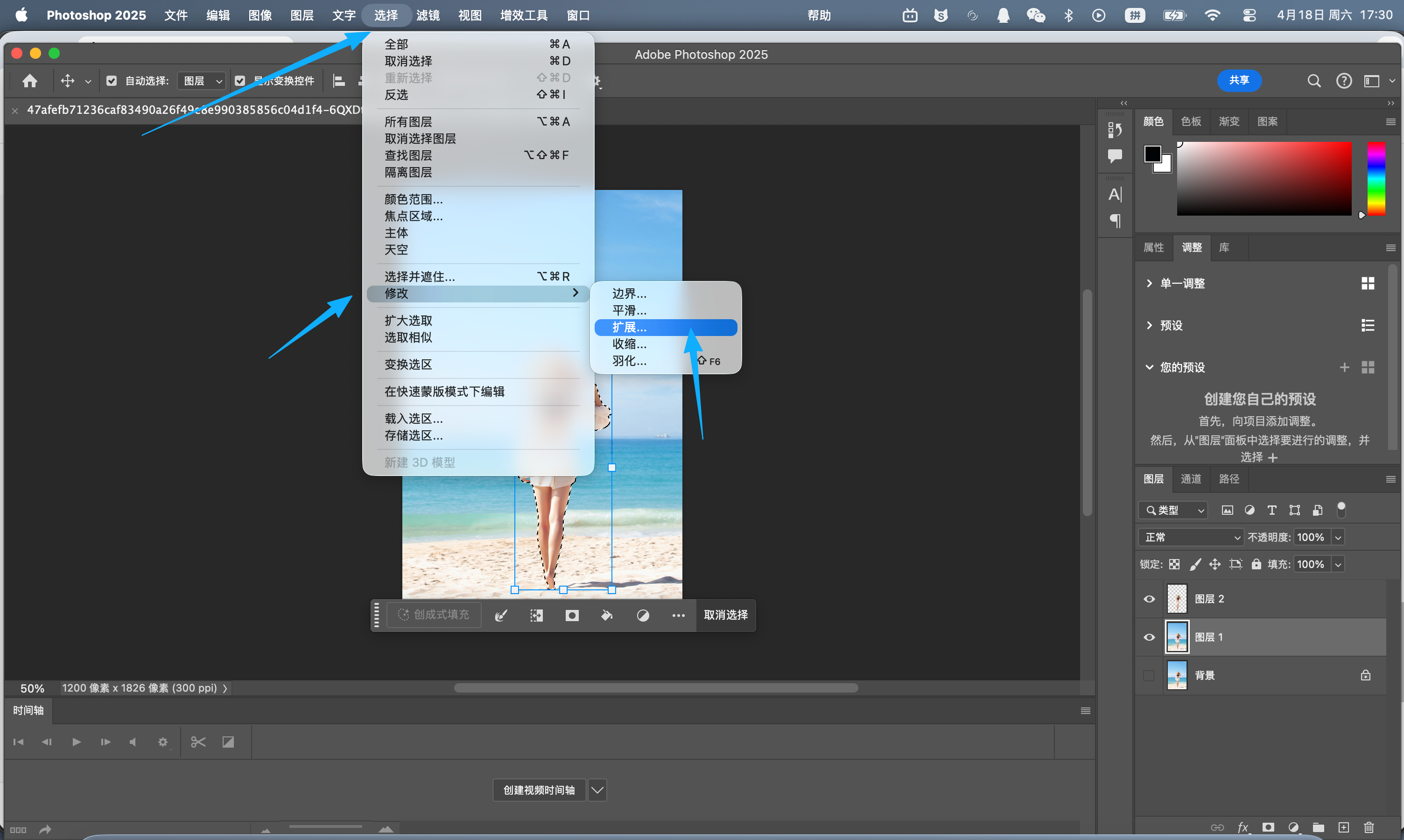
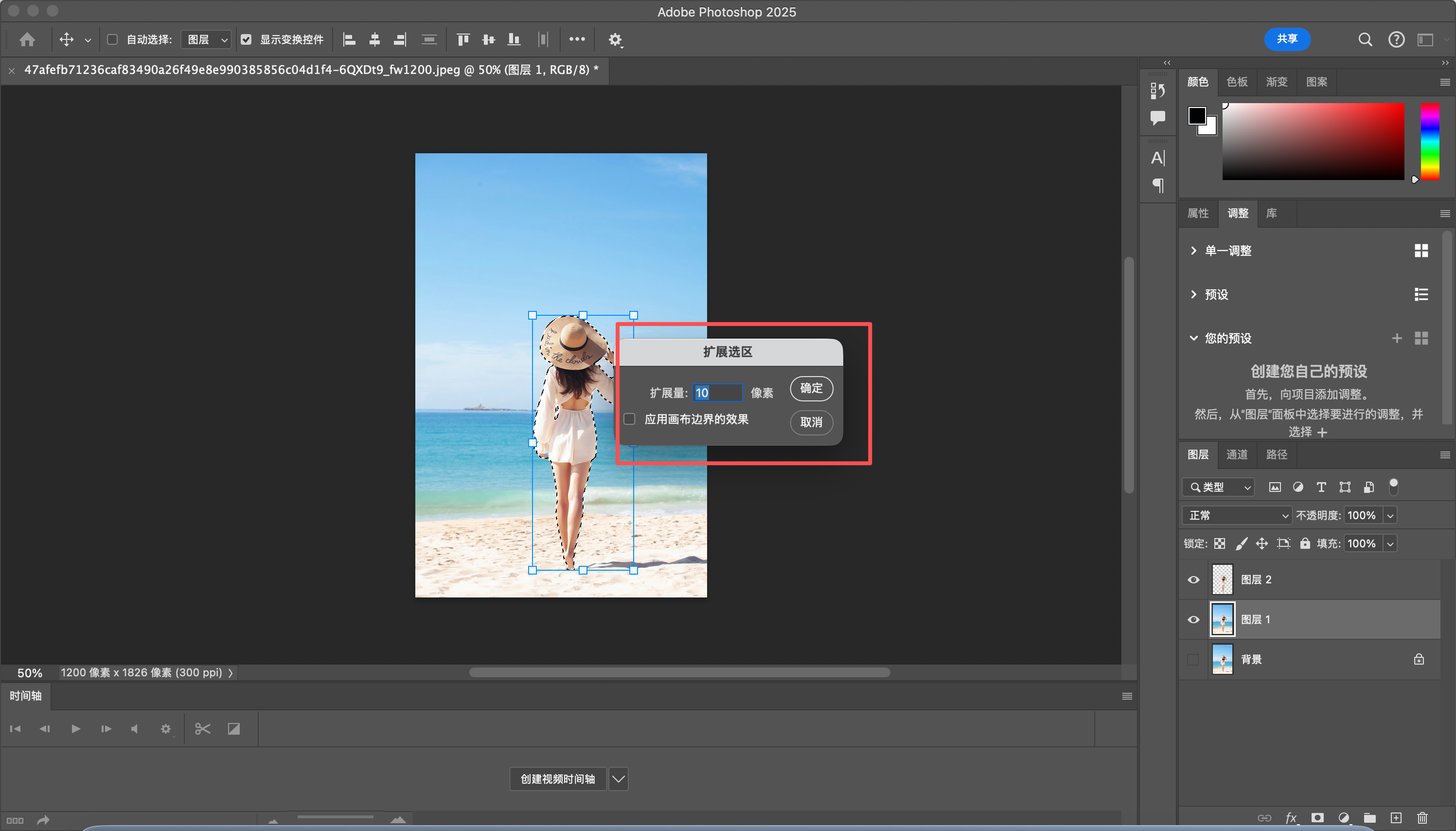
  2. 然后点击上方选择->修改->扩展 如图2 然后扩展量设置为10px点击确定如图3
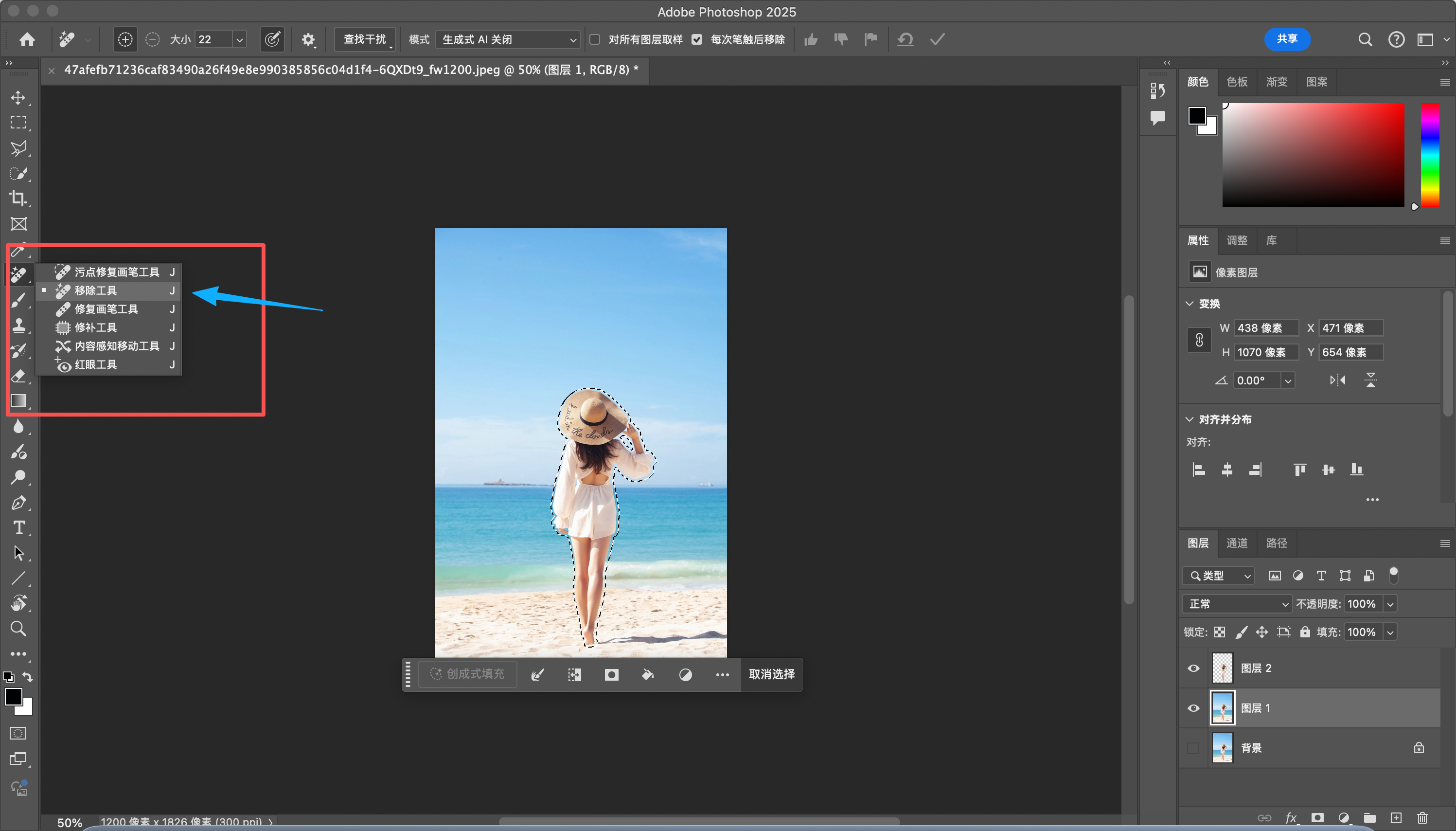
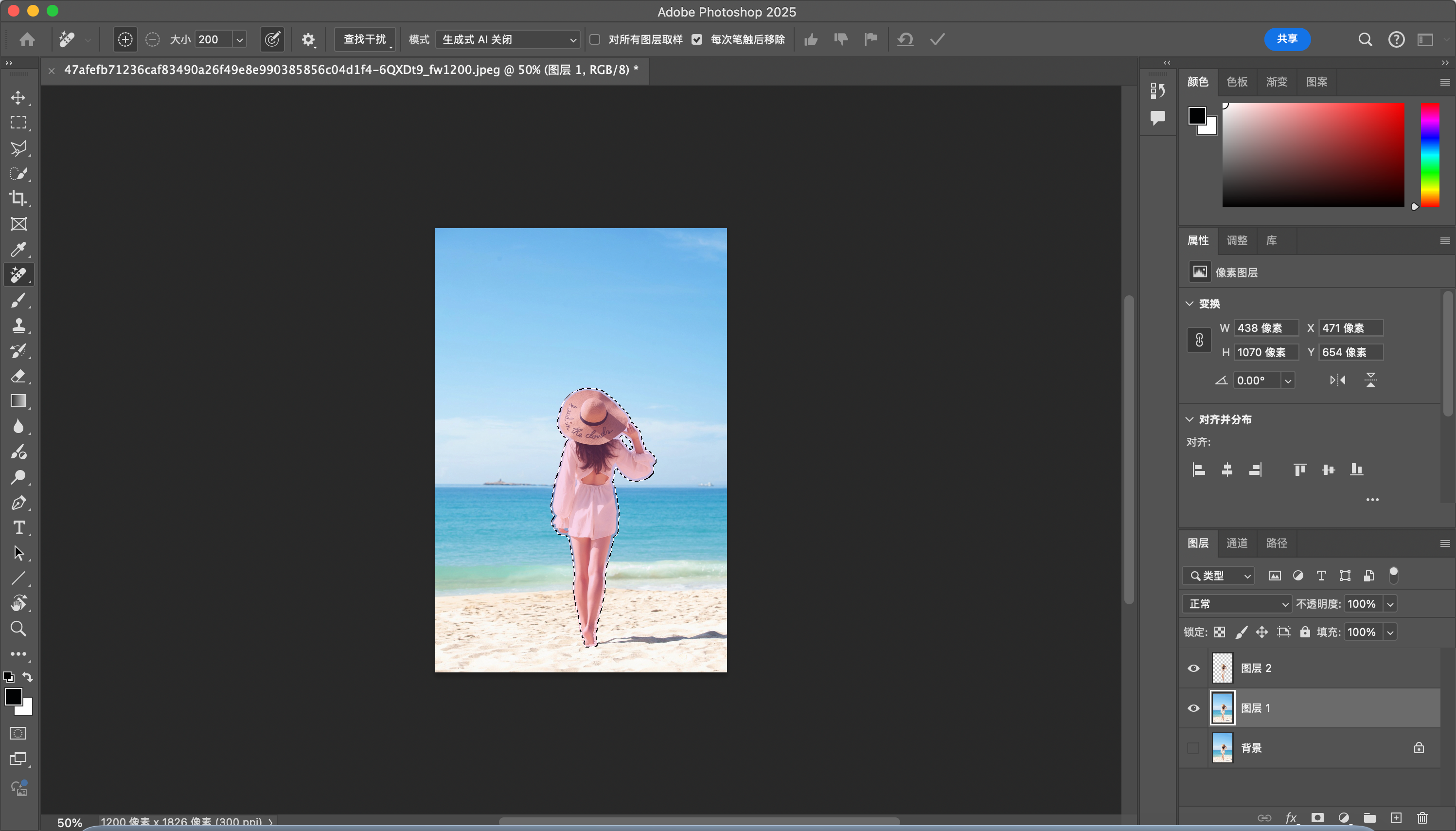
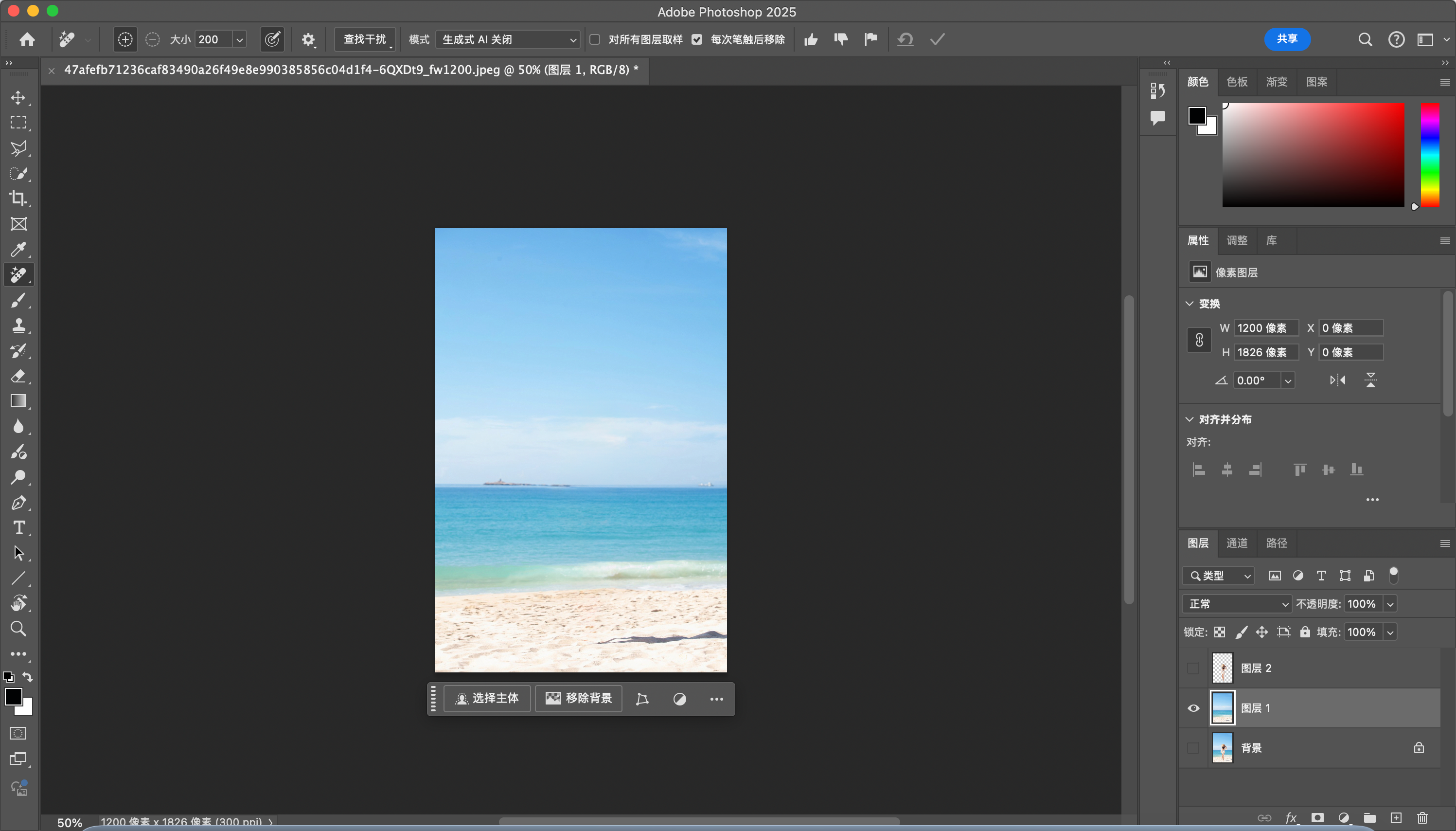
  3. 然后如图4所示选择移除工具 进行涂抹 如图5所示 它会自动内容识别 效果如图6
5

拉长人物

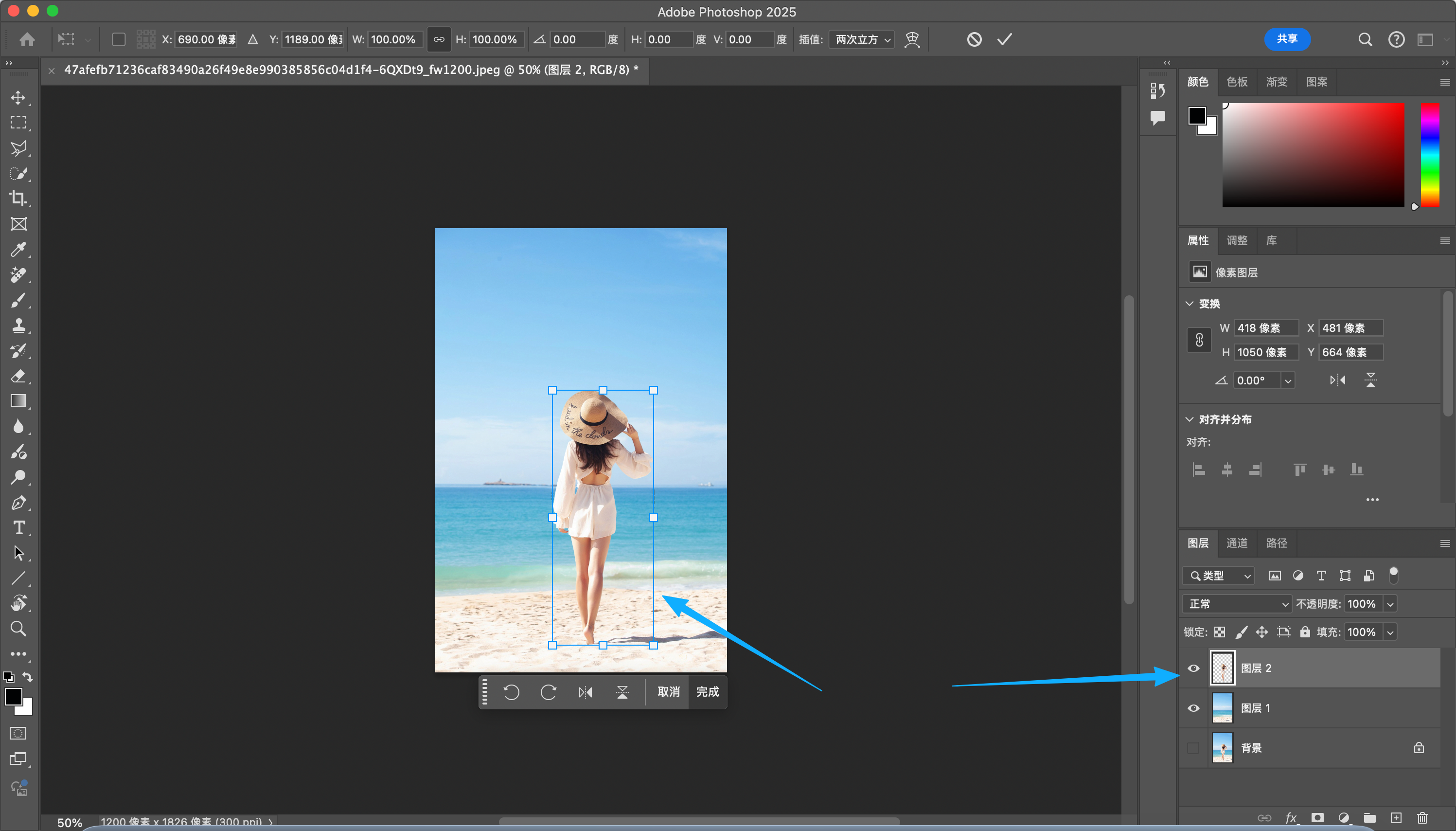
  1. 如图1所示选择图层2 按ctrl+t
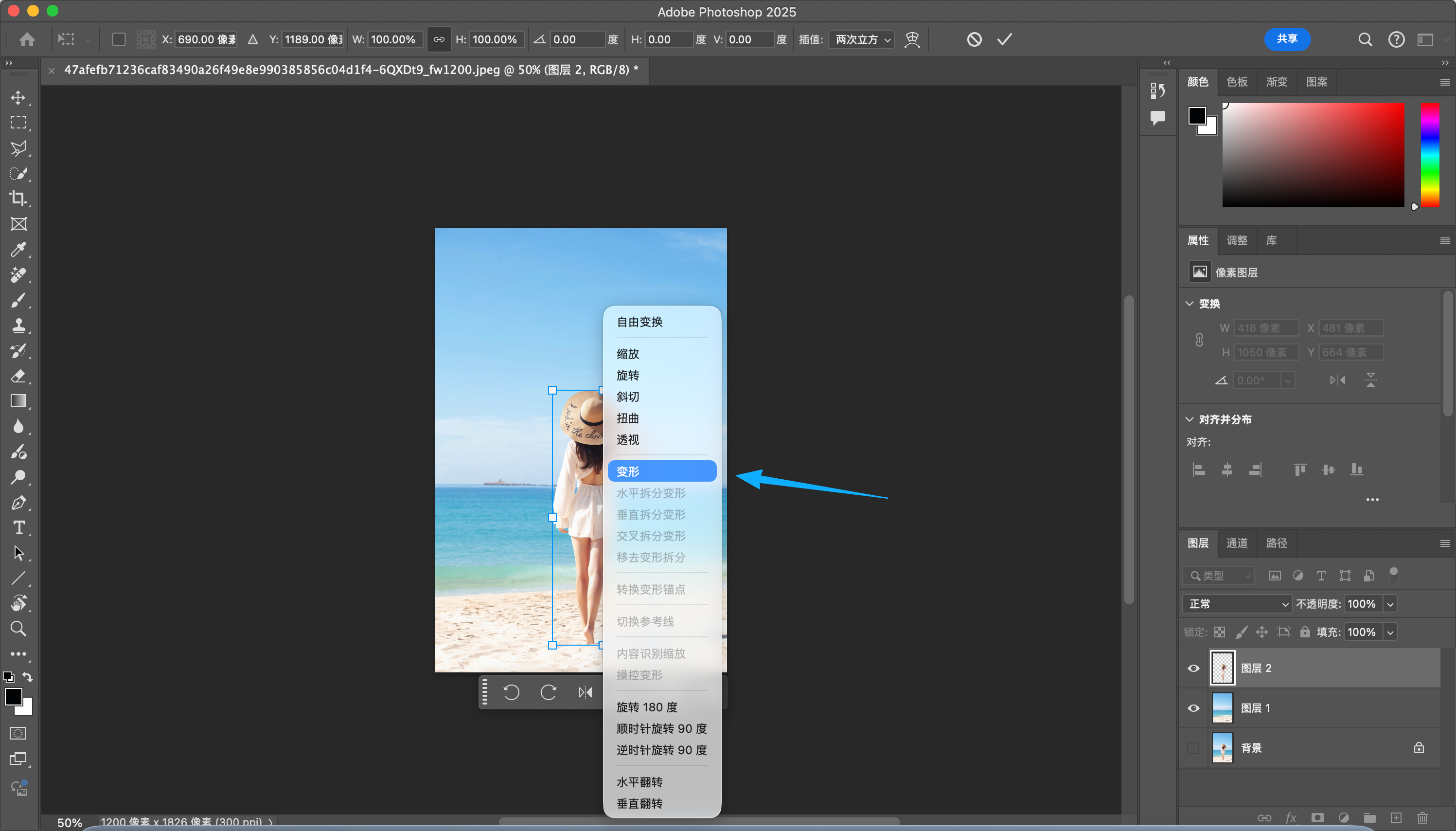
  2. 然后右键点击变形如图2
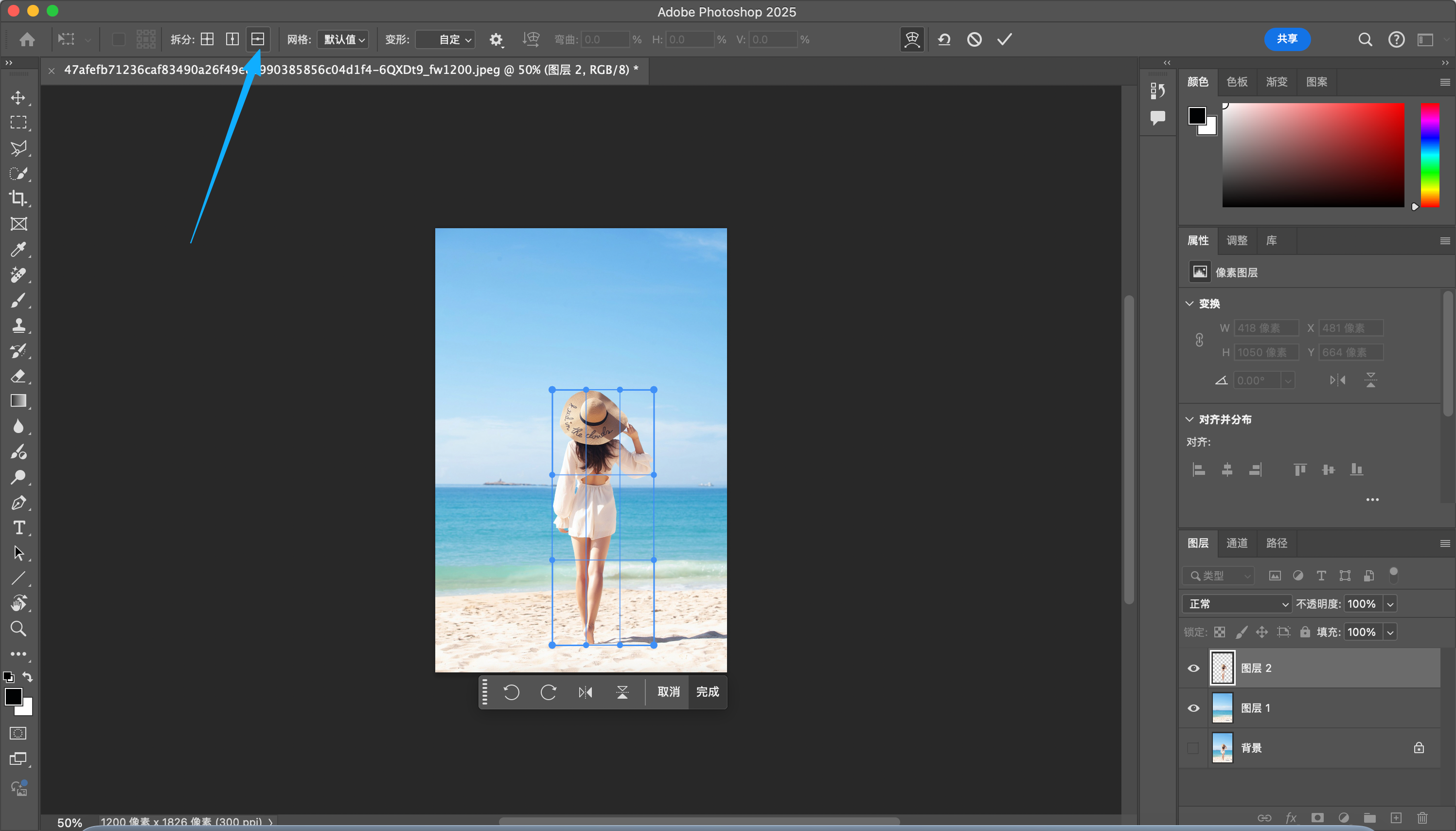
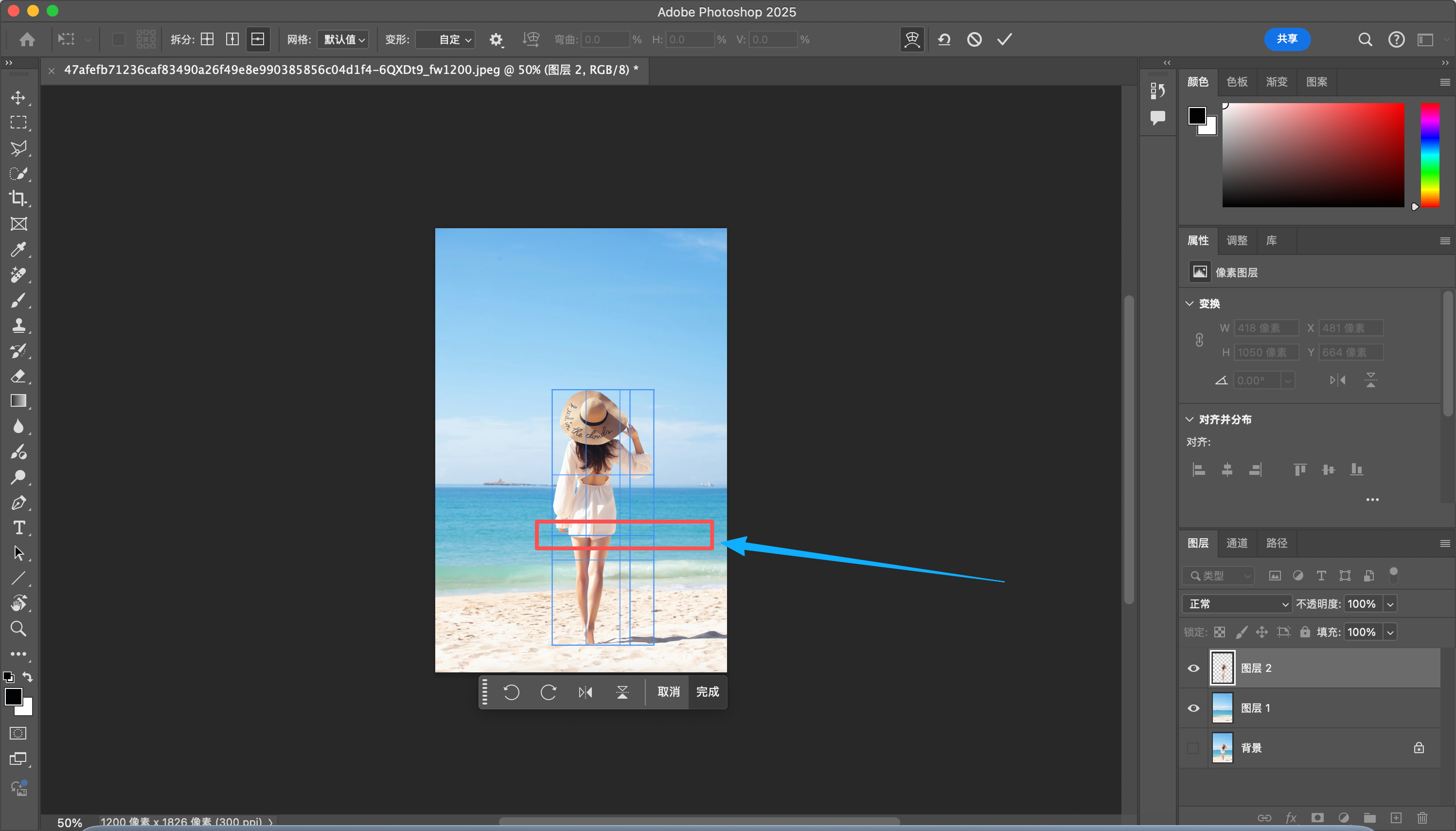
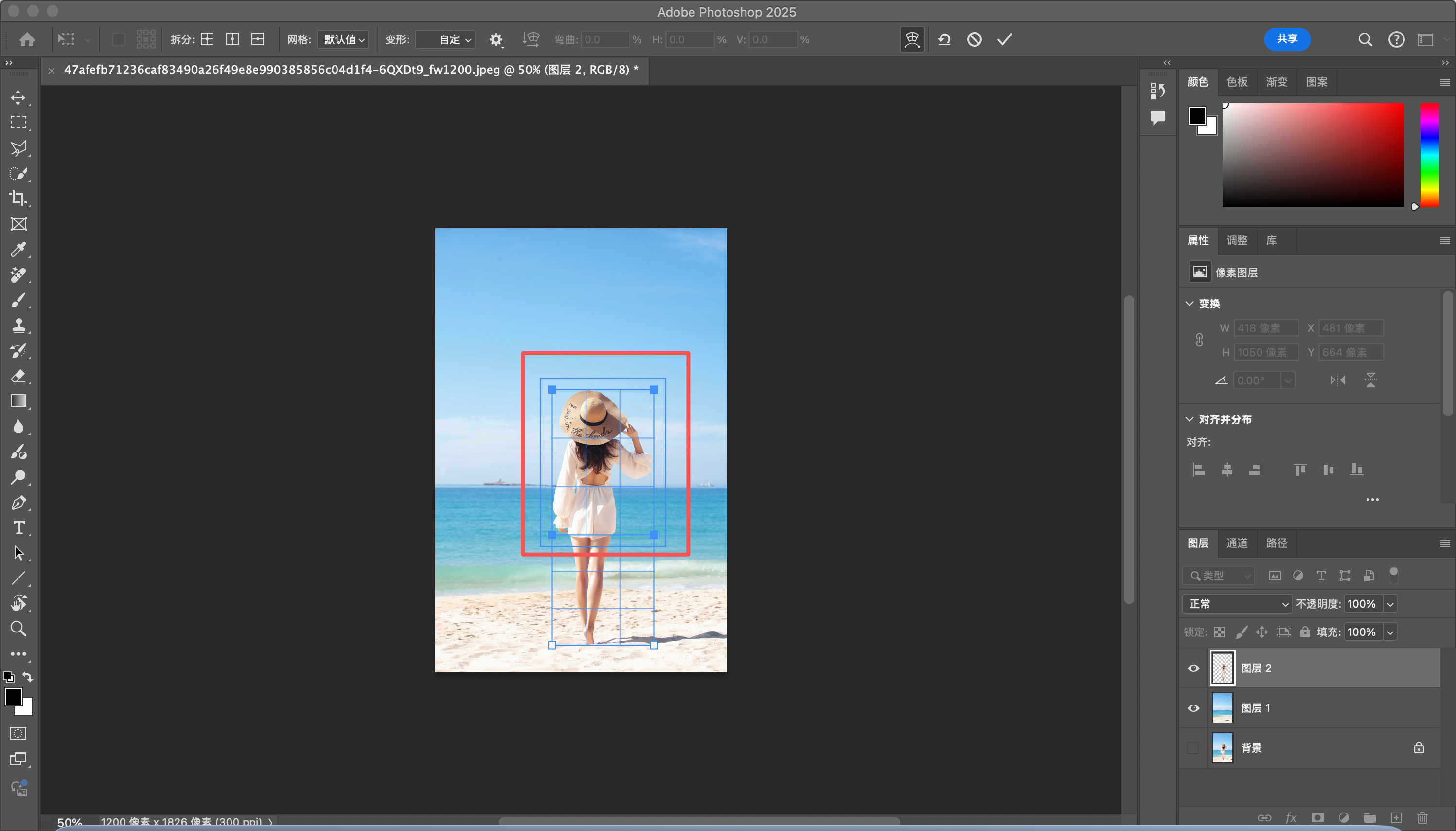
  3. 然后点击上方水平拆分变形 如图3 然后把 水平拆分线打到腿部哪里如图4
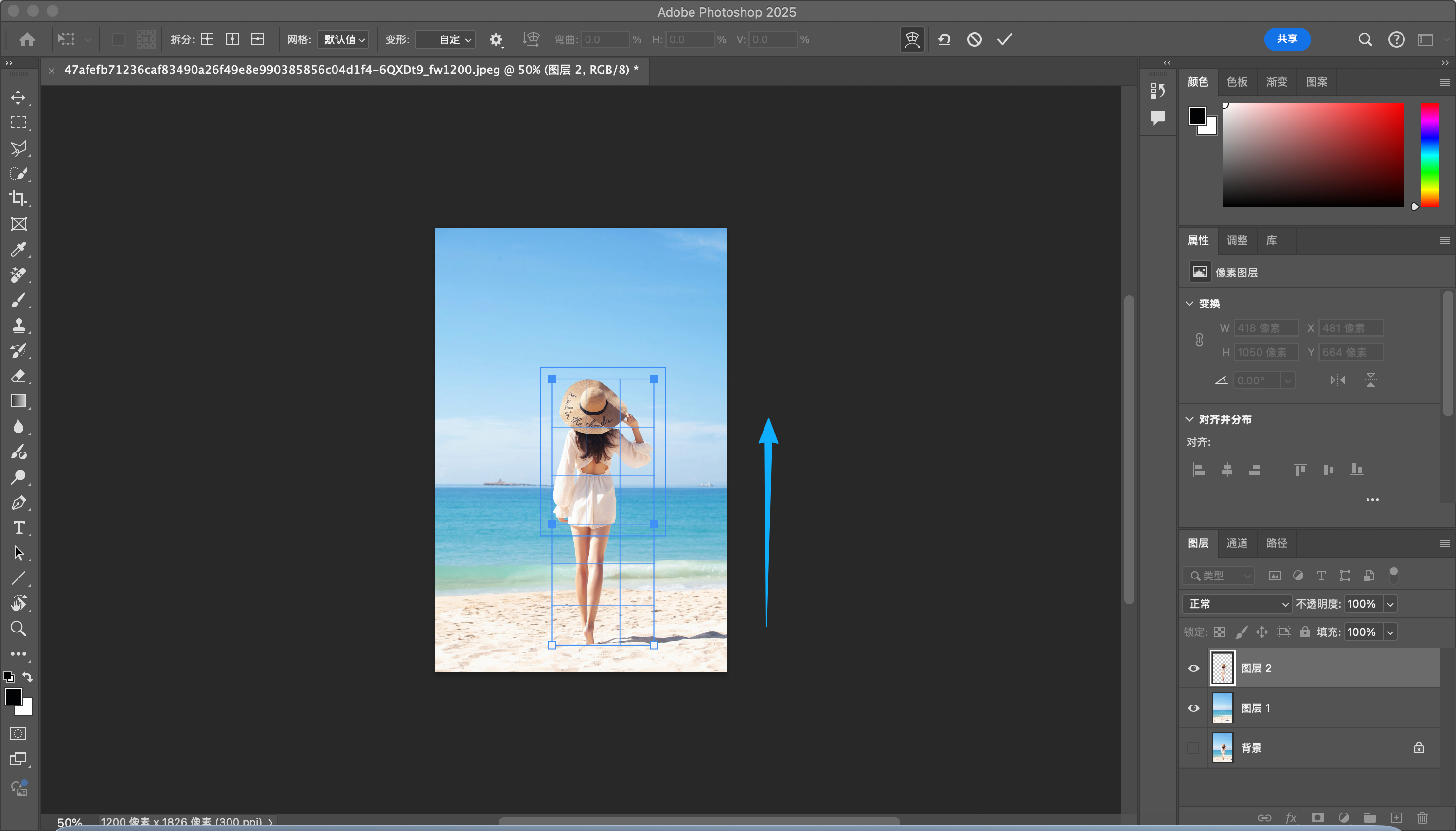
  4. 如图5所示 按住shift 然后选择上半部分 然后按键盘的上键 他就会自己把底部拉长了
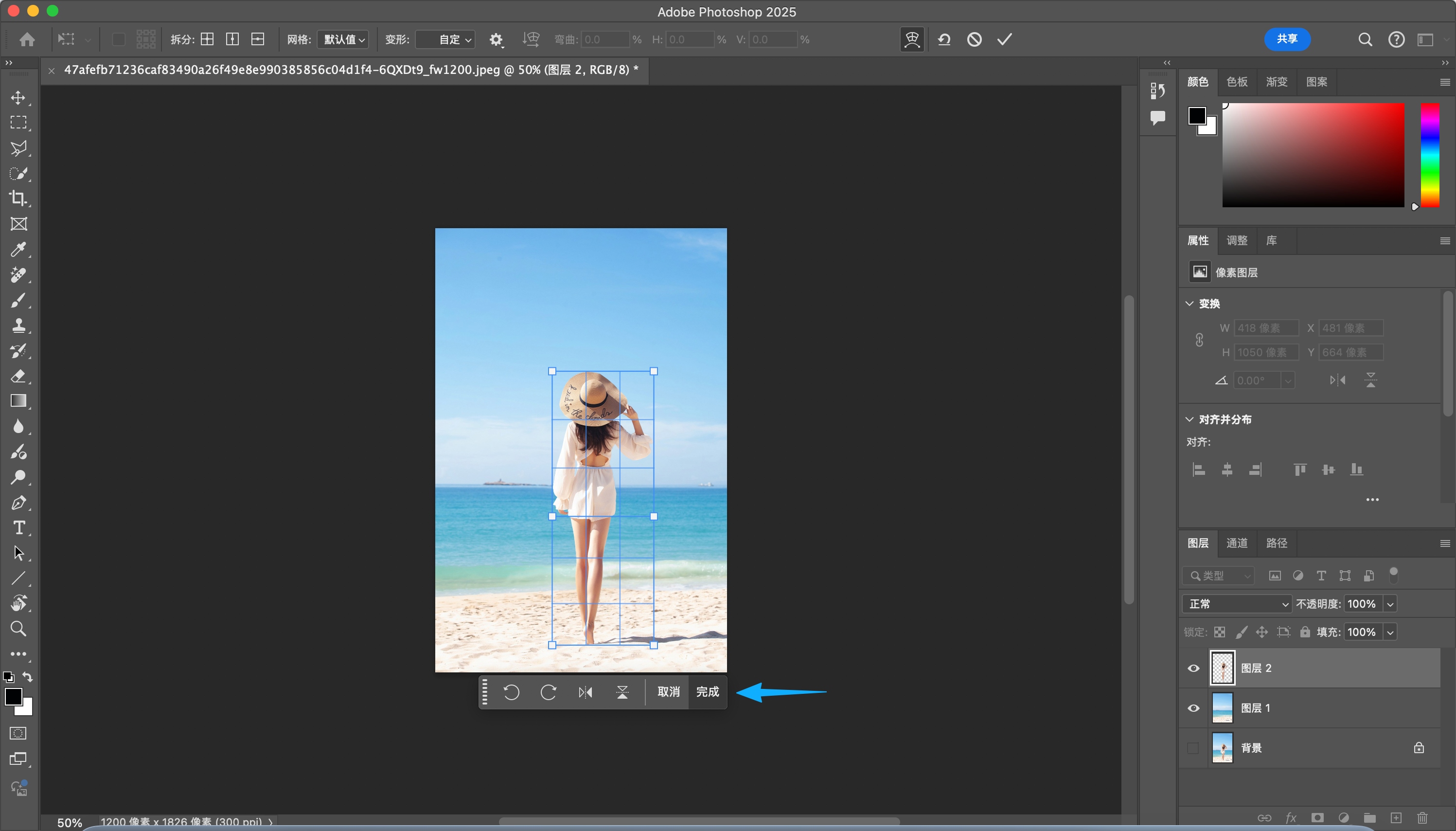
  5. 然后点击完成即可
6

合并图层

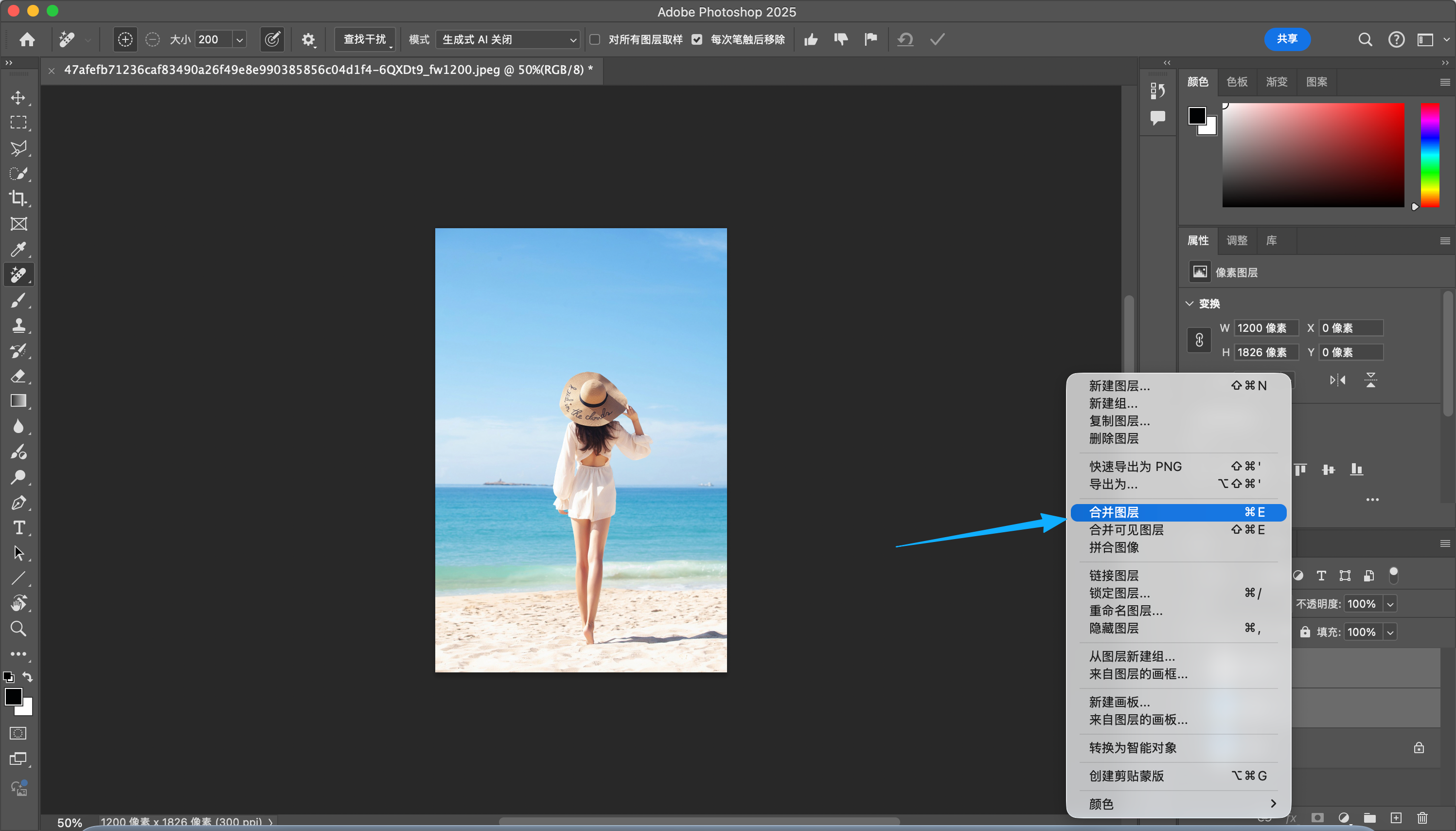
然后我们选择两个图层 右键进行合并即可

7

效果查看

第一张为原图 第二个为修改之后的 大家可以对比一下

阅读记录0
点赞0
收藏0
禁止 本文未经作者允许授权,禁止转载
猜你喜欢
评论/提问(已发布 0 条)
评论 评论
收藏 收藏
分享 分享
pdf下载 下载
pdf下载 举报