Orange Pi 镜像烧录与基础使用指南


所见即所得
原创
发布时间: 2026-04-11 17:08:58 | 阅读数 0收藏数 0评论数 0
封面
本文详细介绍如何为 Orange Pi 开发板烧录系统镜像(如 Ubuntu 或 Debian),涵盖从下载官方镜像、使用 balenaEtcher 工具写入 microSD 卡,到首次启动、连接 Wi-Fi 及进入桌面应用的完整流程。适合新手快速上手 Orange Pi,轻松完成基础配置与使用。

准备工作:

材料:

材料名称
数量
备注
orange派
1
烧录器
1
电脑
1
HDMI线
1
电脑屏幕
1
1

下载镜像

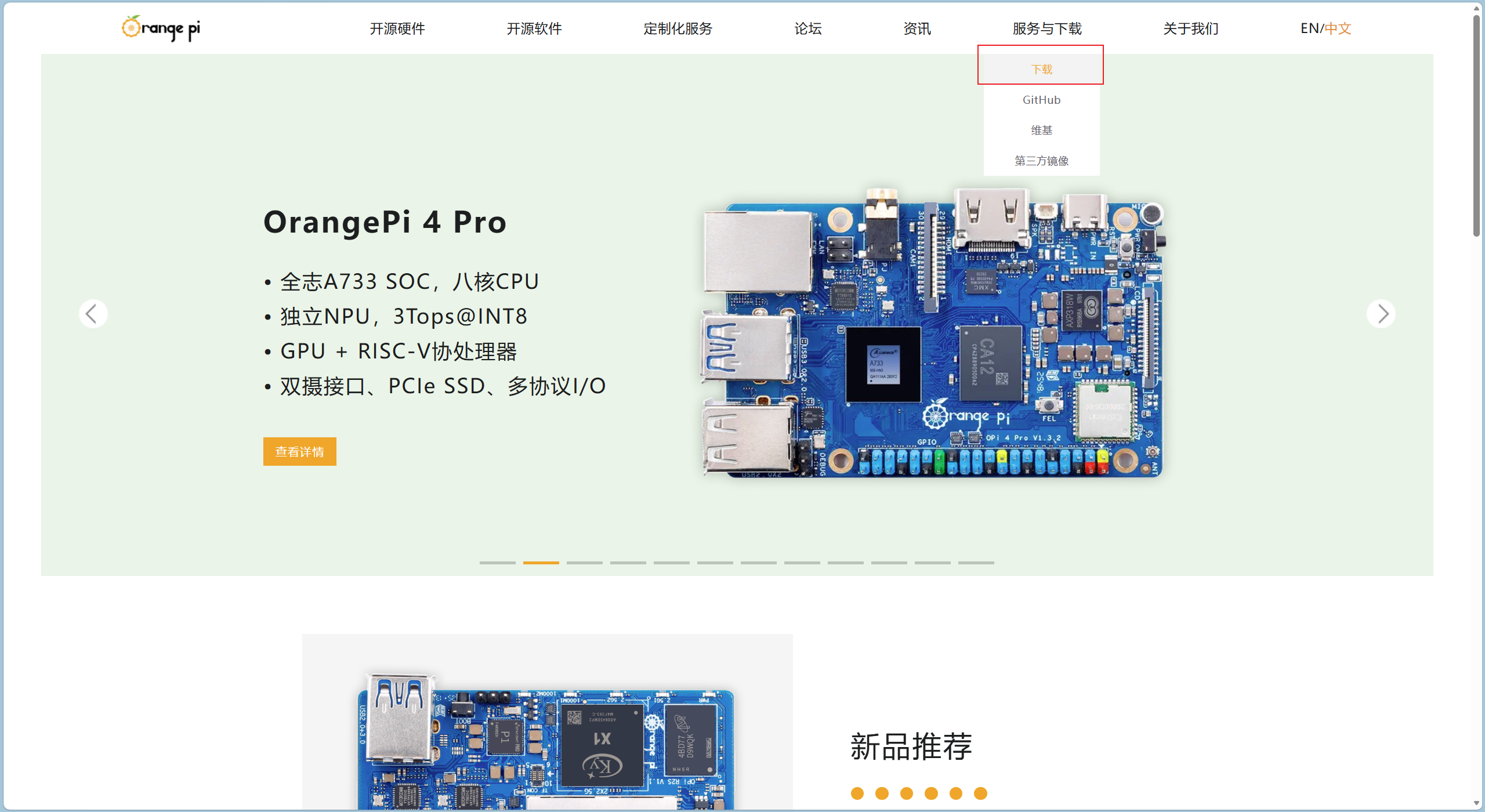
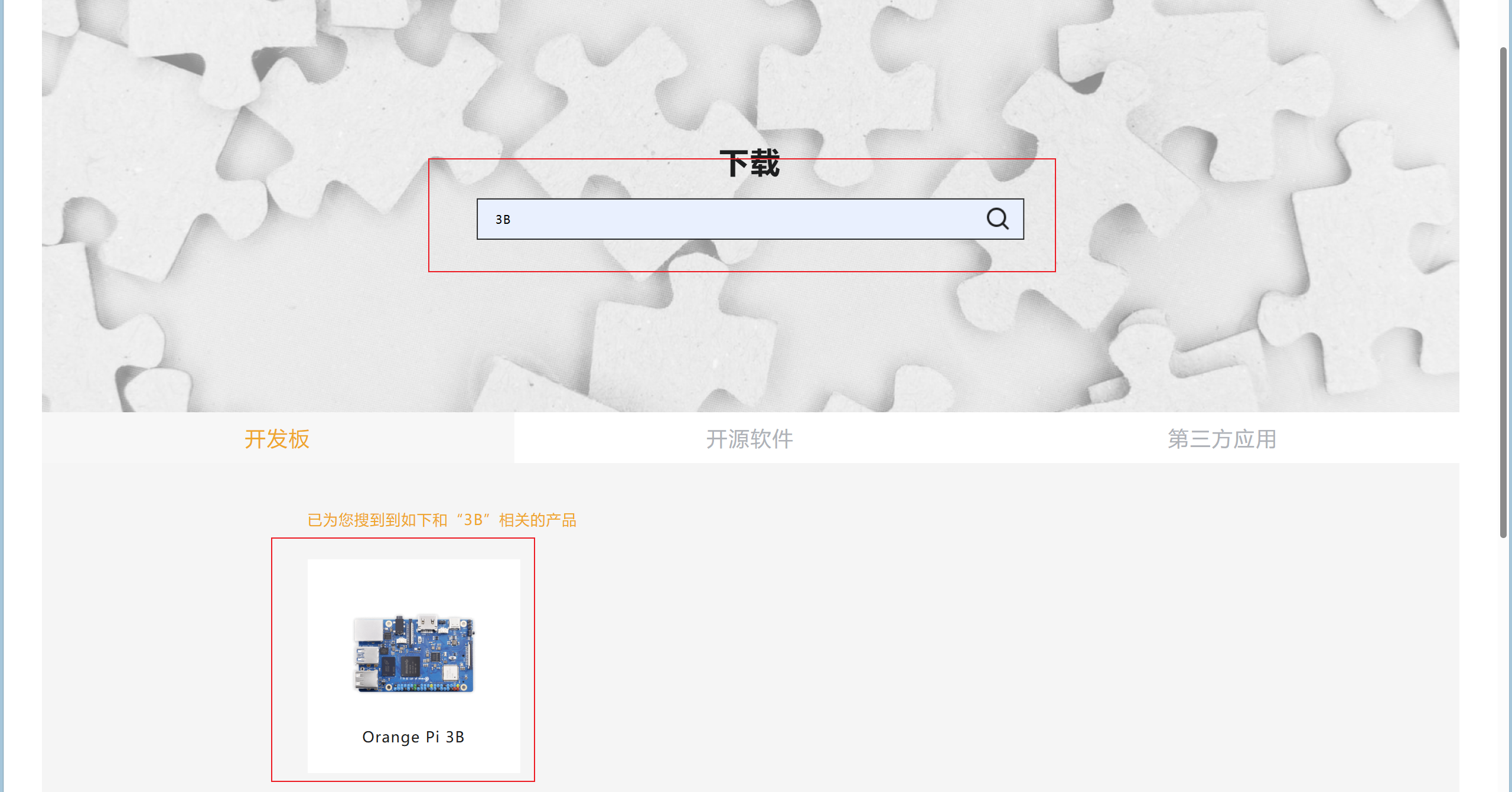
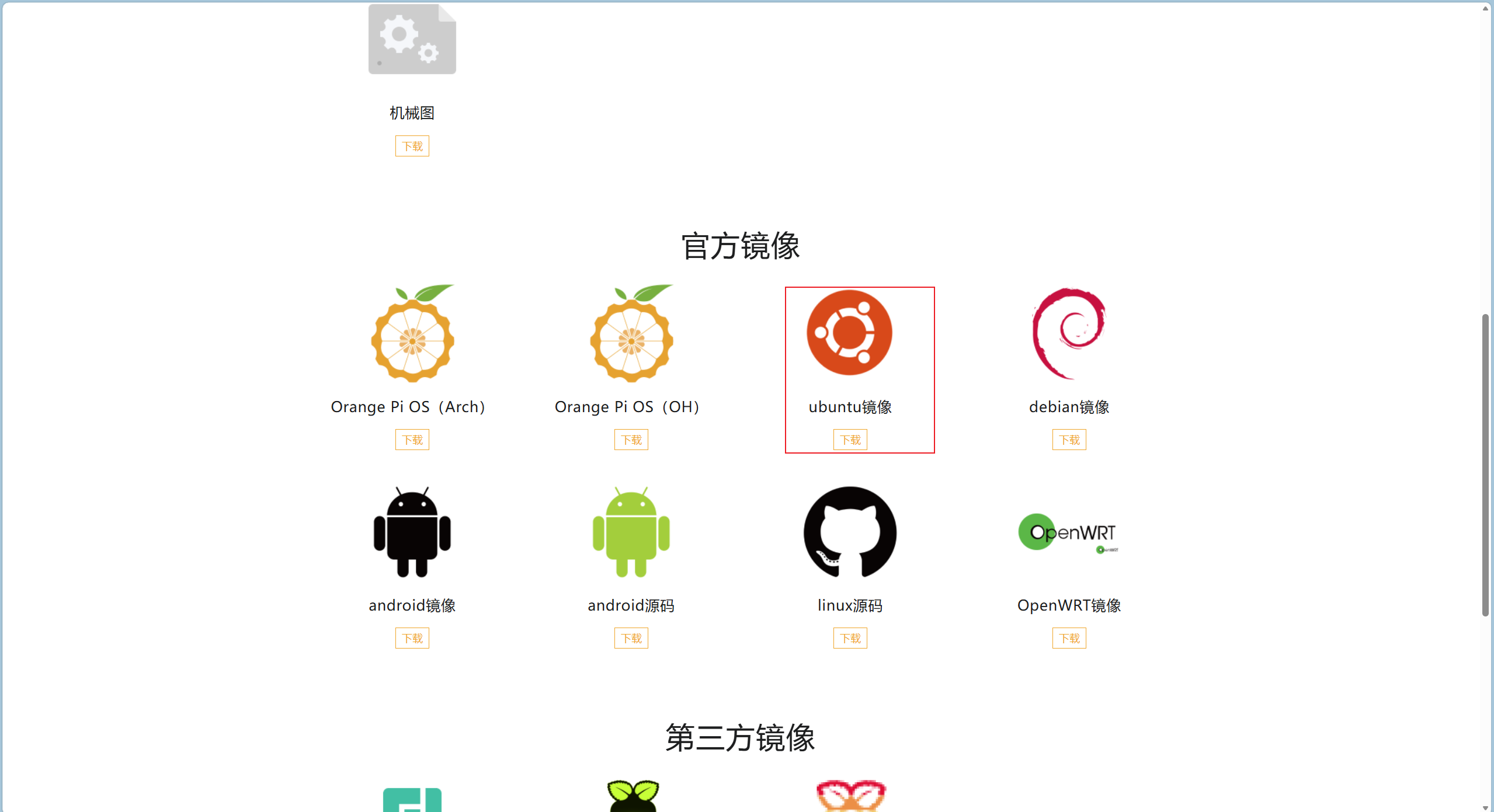
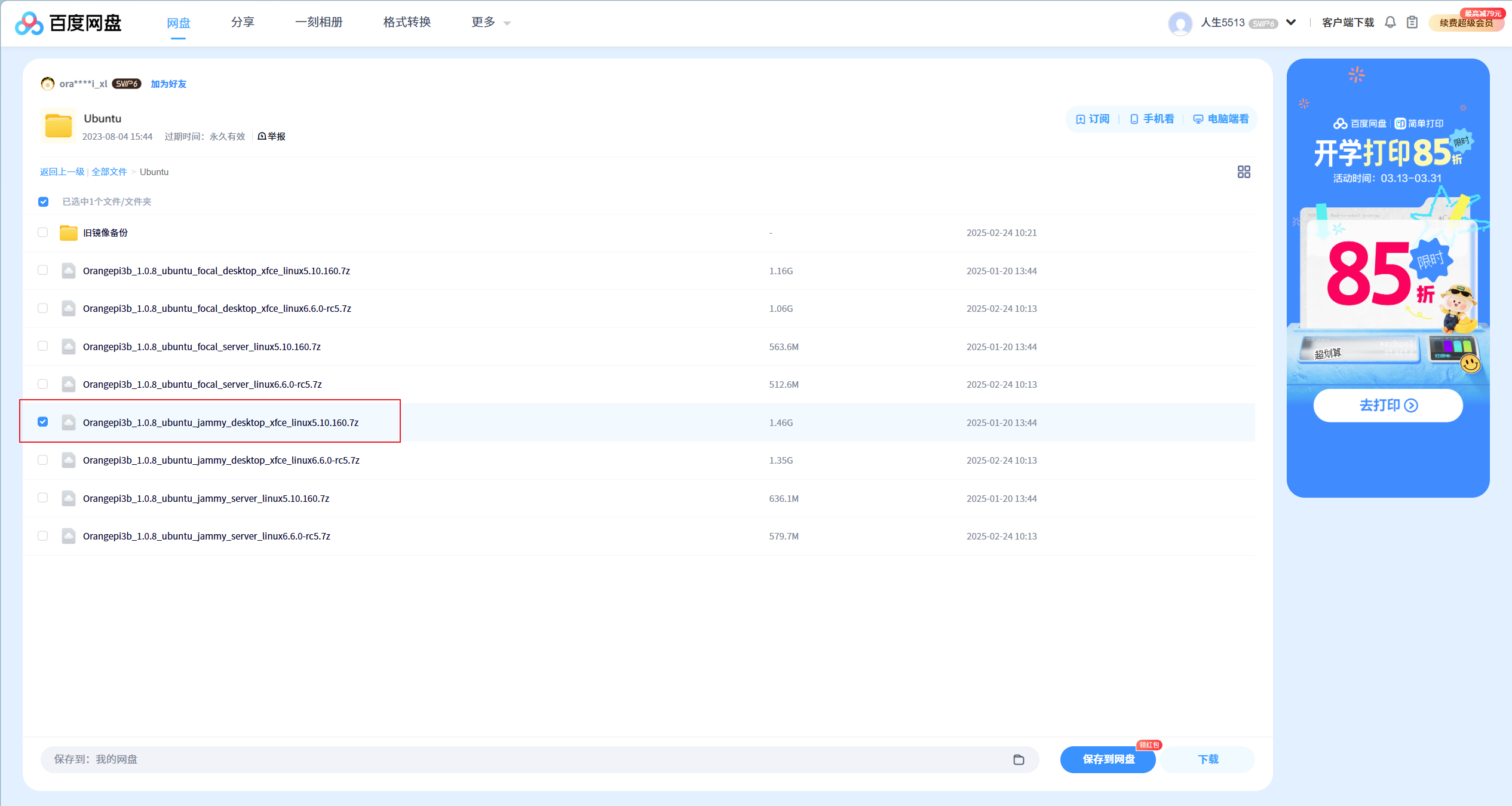
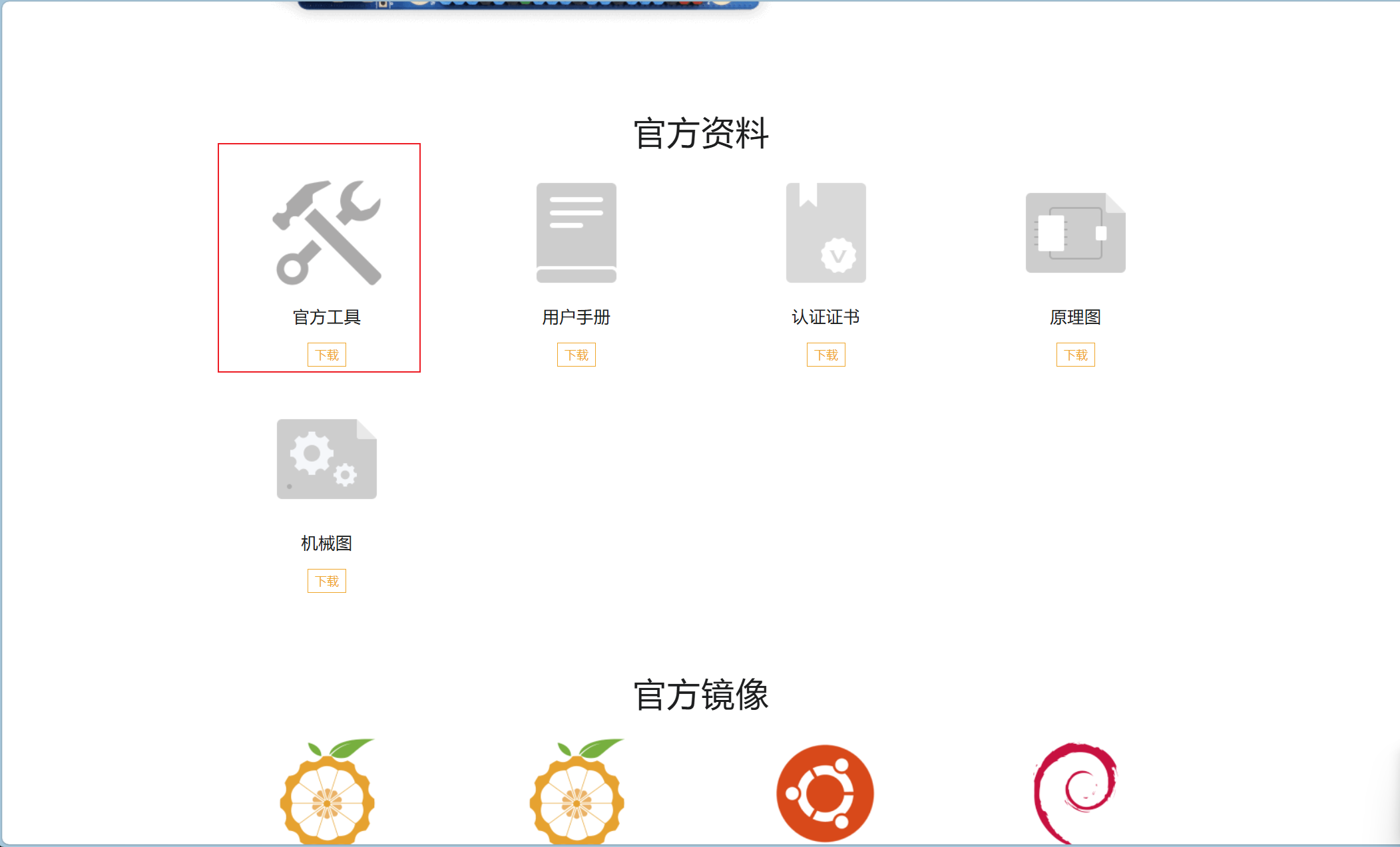
点击进入到orange派首页,找到服务与下载选项下的下载按钮,进入下载页面搜索对应派的开发板,我这块使用的是orangePi3B,点击开发板进入到下载页面,找到官方镜像的Ubuntu镜像进行下载。

2

下载镜像烧录工具

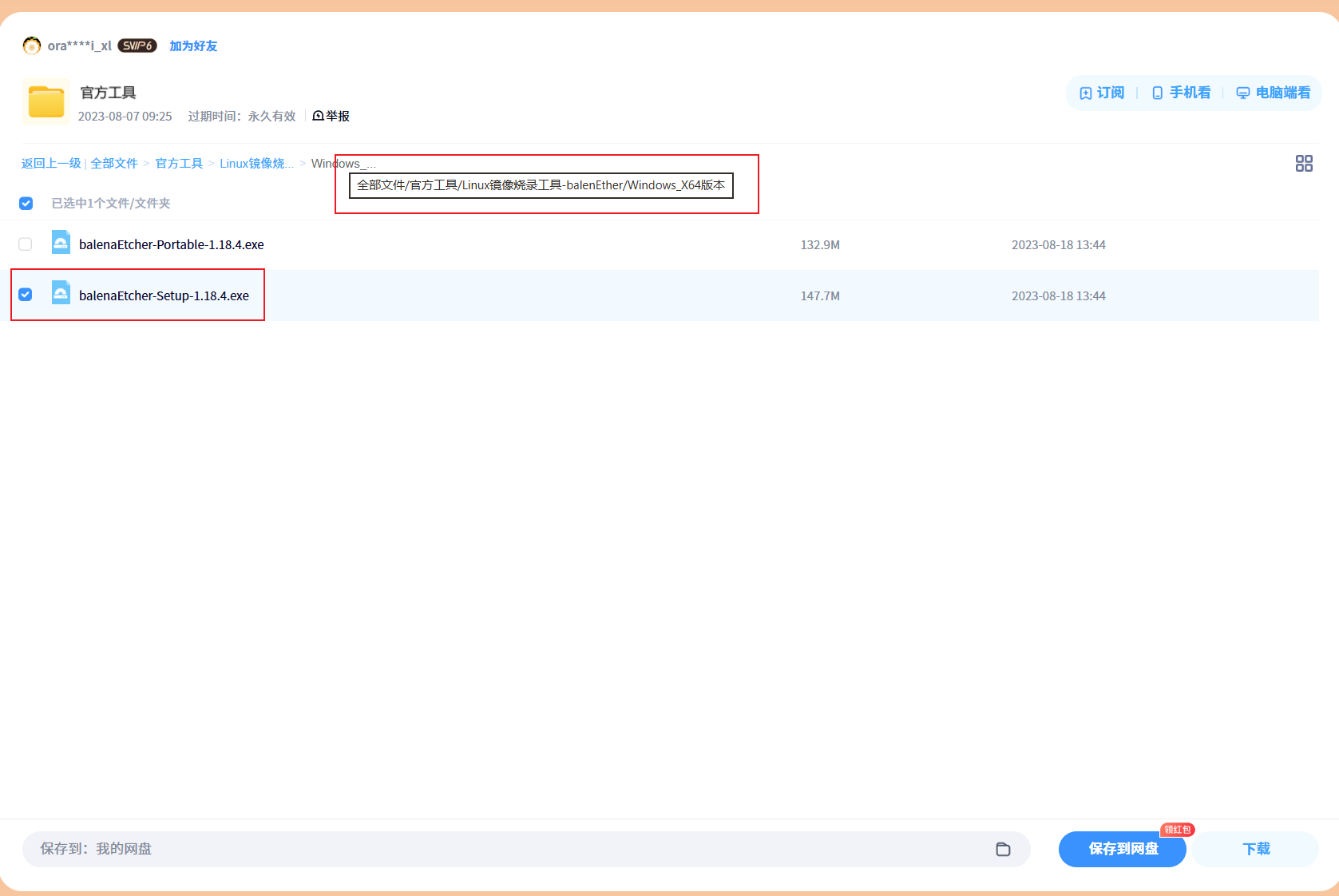
在镜像的上方有一个官方工具下载,去下载balenEther镜像烧录工具,把镜像烧录到orange派中。

3

烧录镜像

  1. 准备一张 microSD 卡及对应的读卡器,并将其插入电脑。
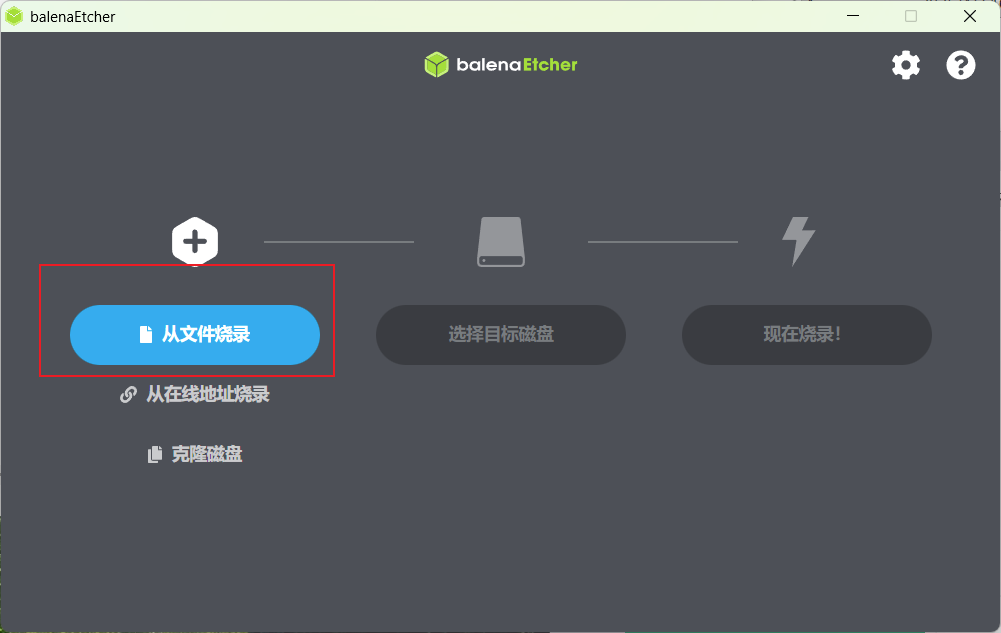
  2. 双击运行 balenaEtcher 烧录工具。
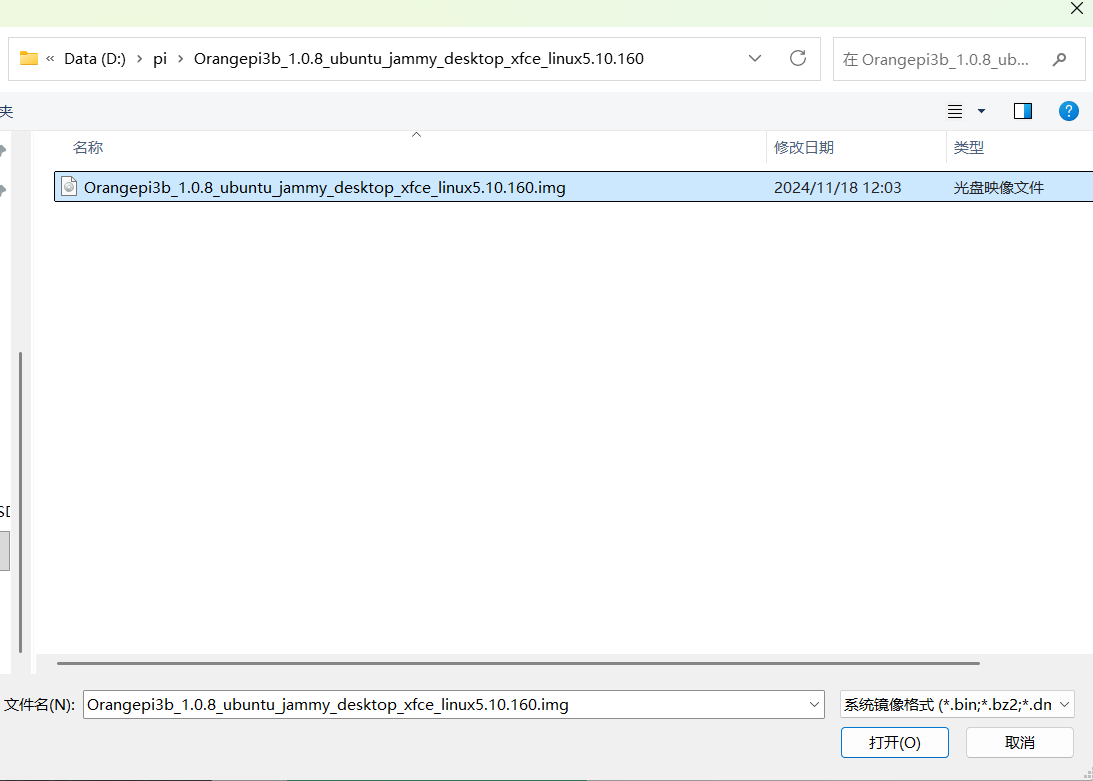
  3. 点击 “从文件烧录”(Flash from file),找到 Orange Pi 系统镜像文件所在位置并选中。
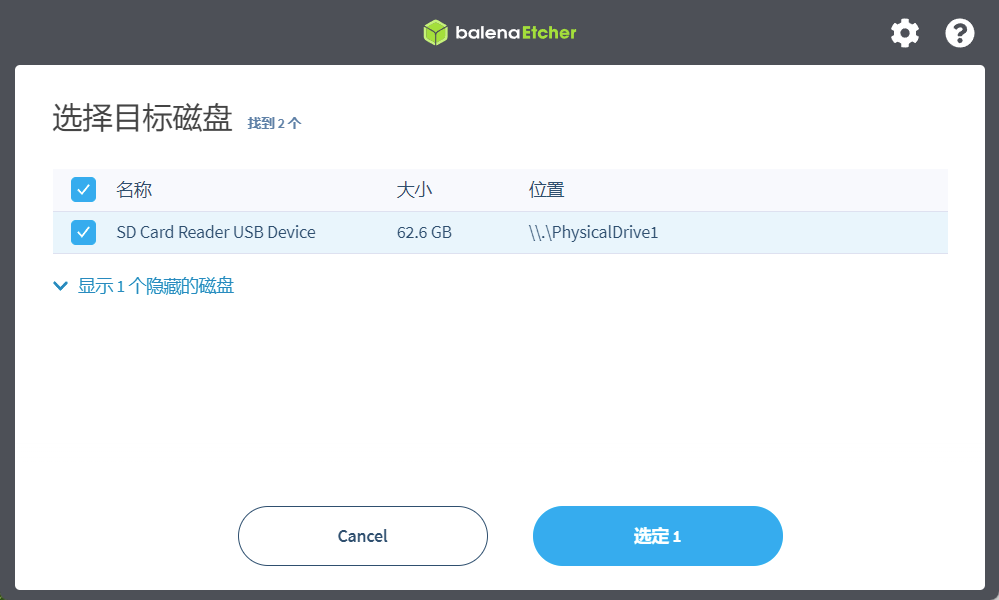
  4. 选择已插入的 SD 卡作为目标磁盘。
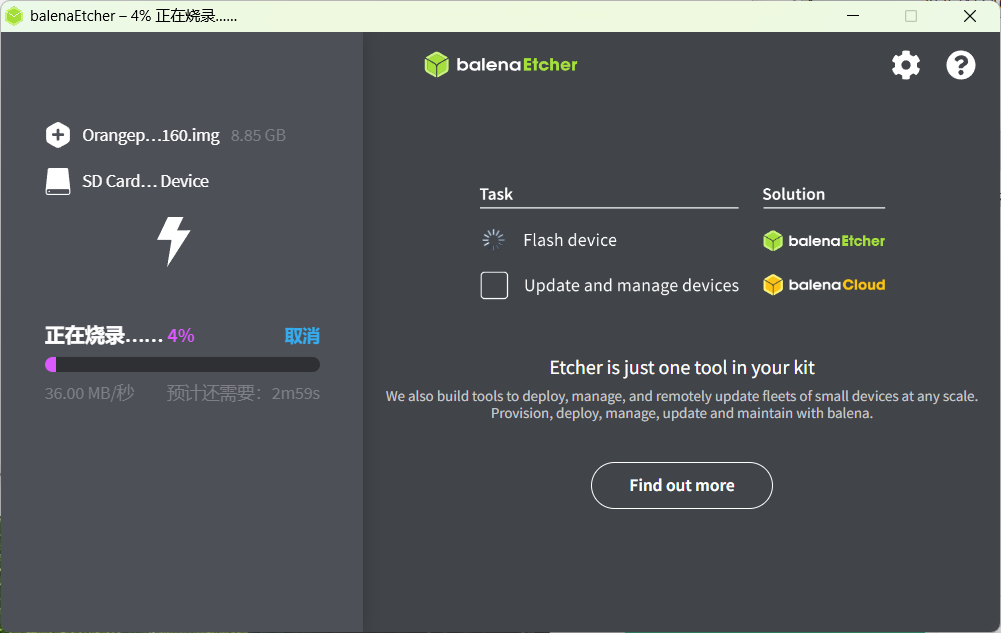
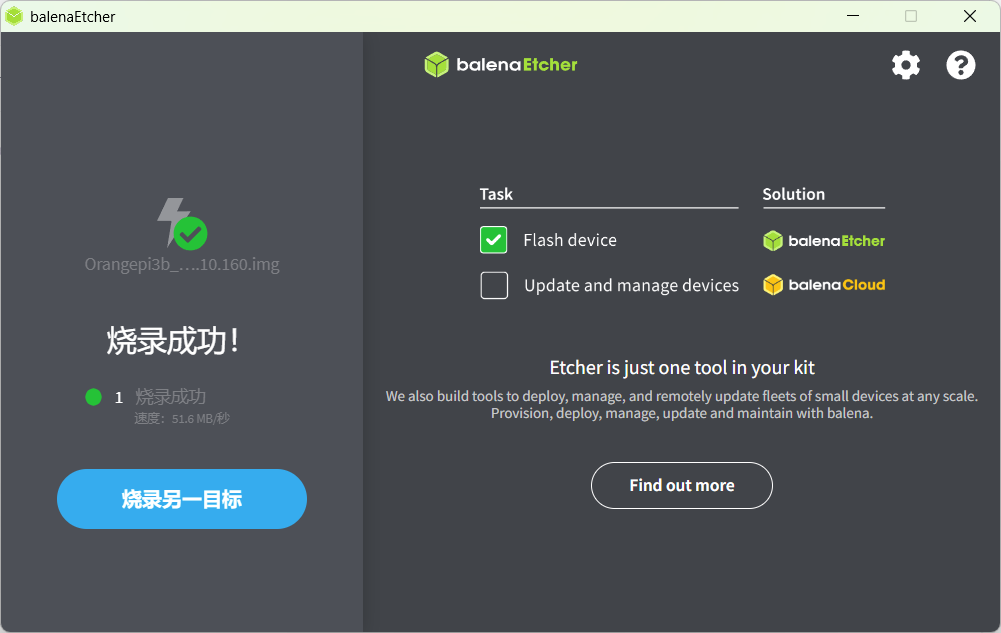
  5. 确认无误后,点击 “烧录”(Flash)按钮,开始写入系统镜像。
4

运行树莓派

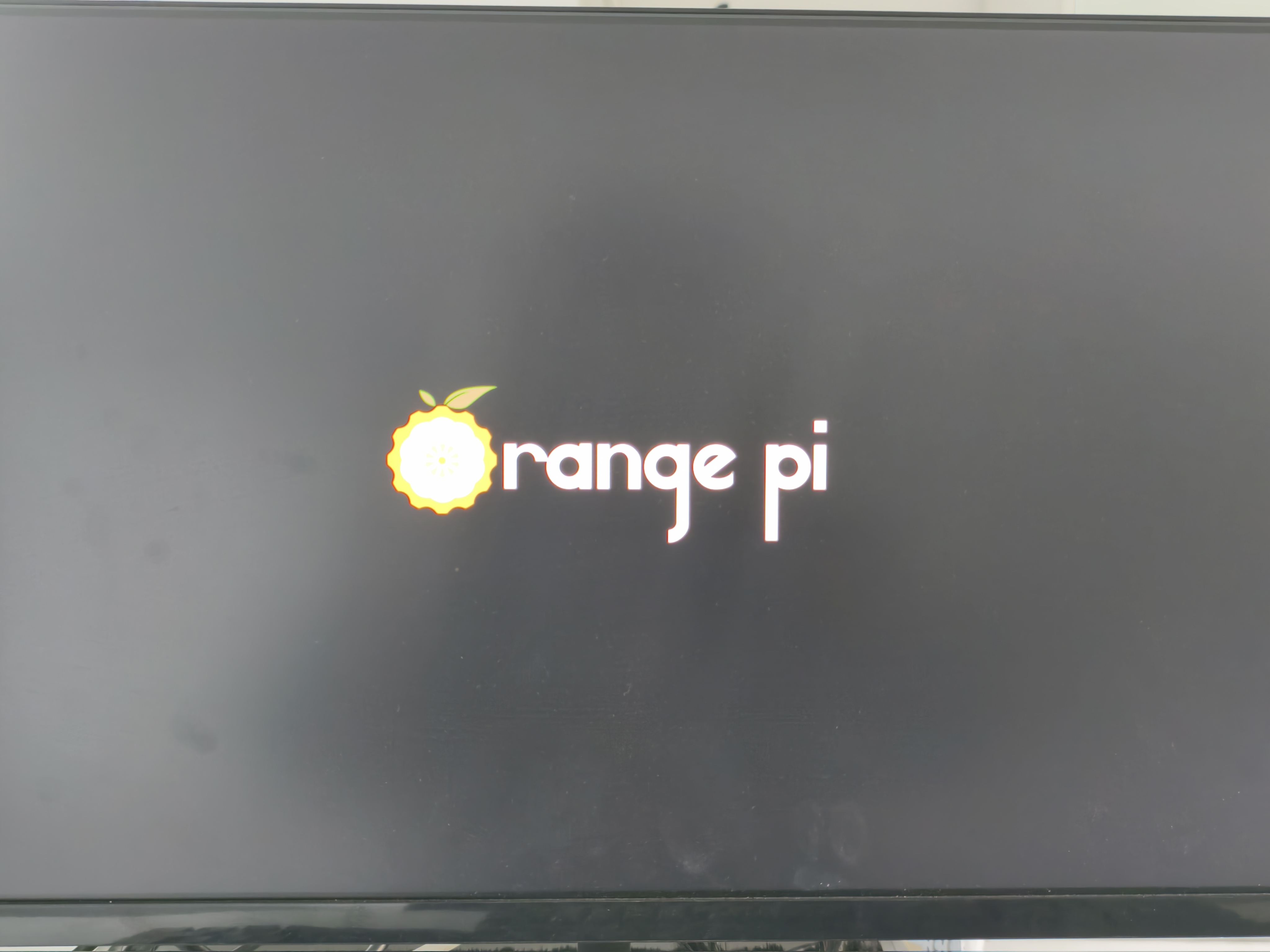
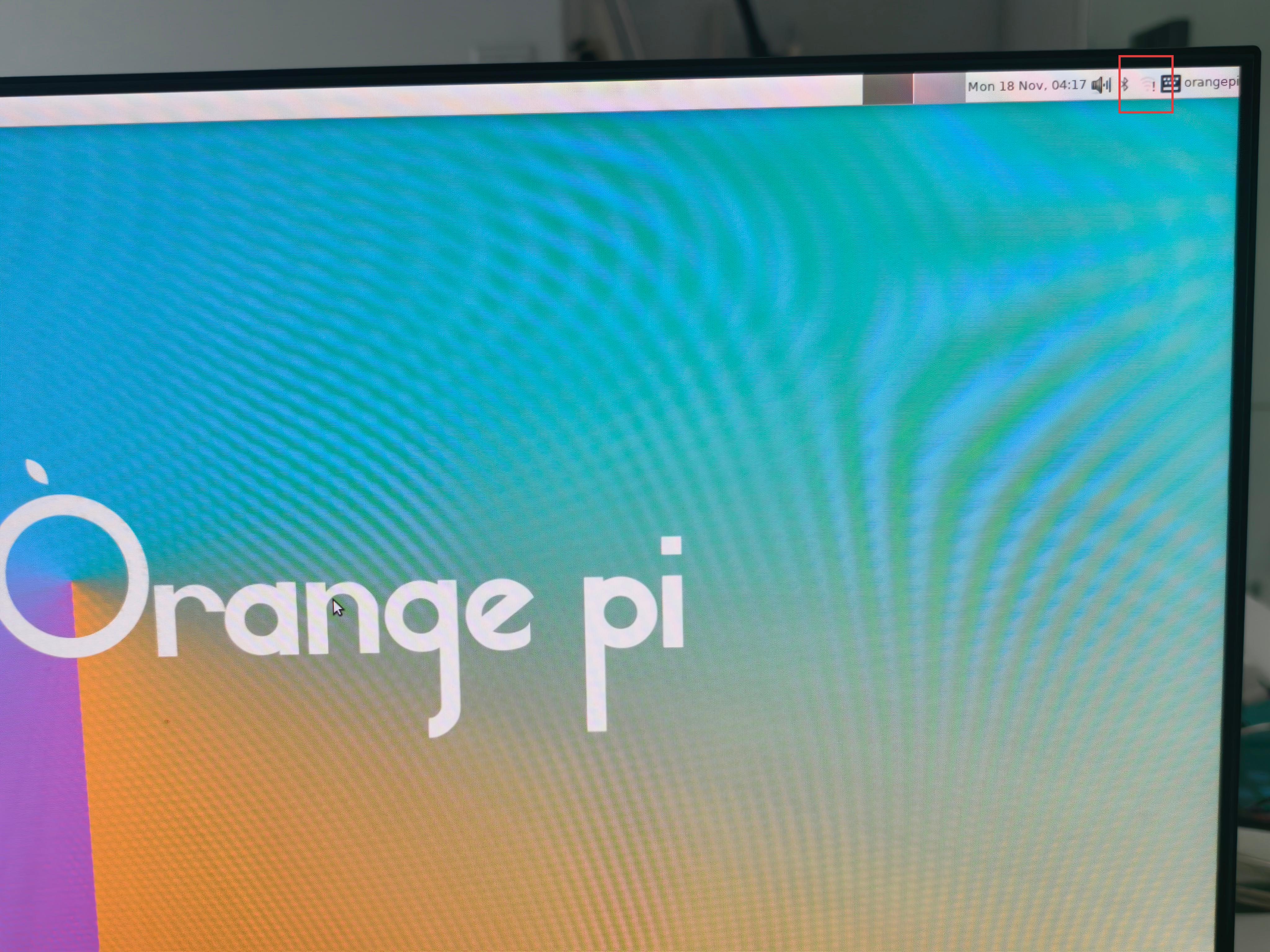
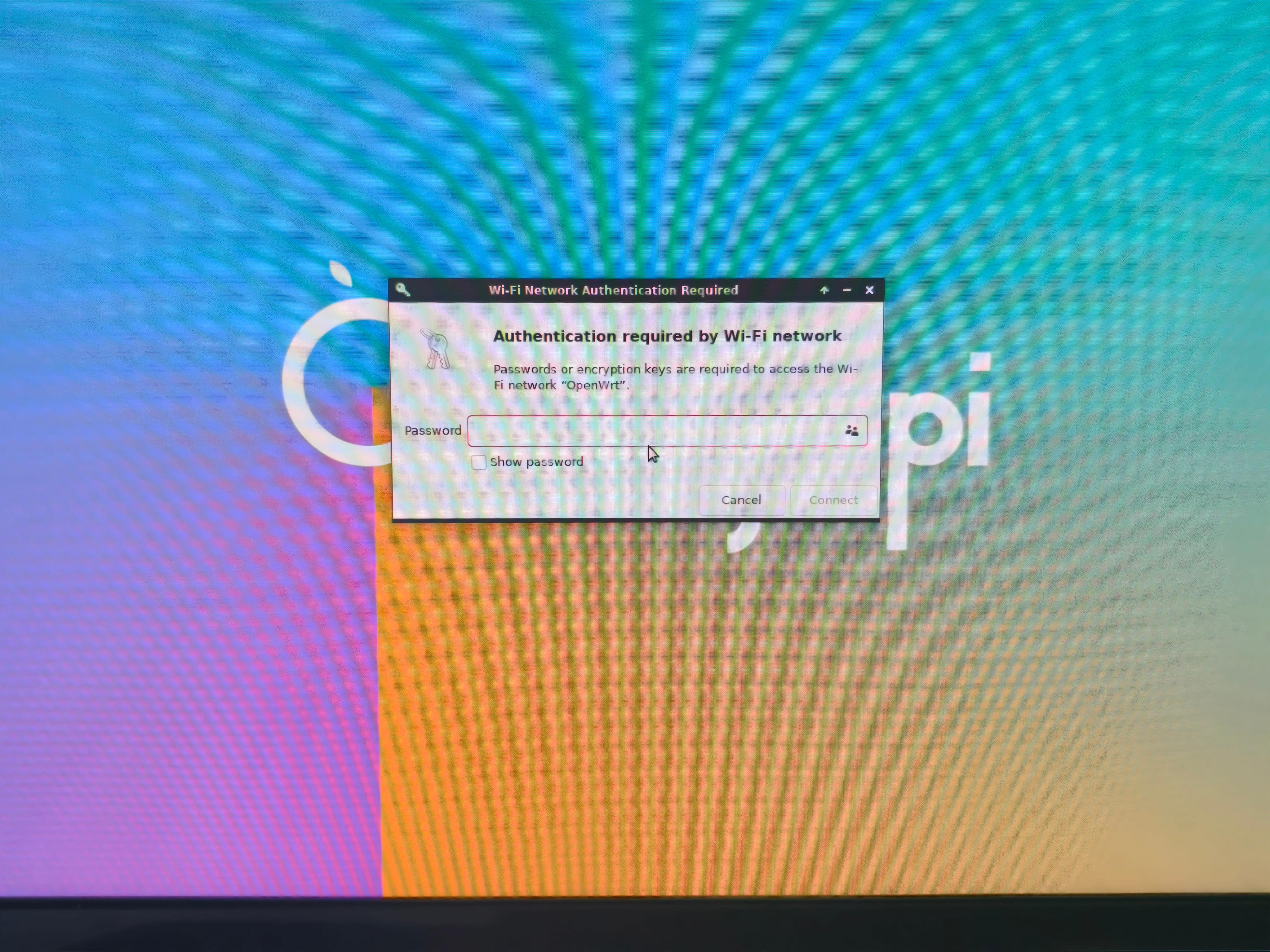
使用 HDMI 线将 Orange Pi 与显示器连接,接通电源前先插入已烧录好系统镜像的 microSD 卡。通电后,Orange Pi 将开始启动,屏幕上会显示启动动画。系统加载完成后,在桌面右上角找到 Wi-Fi 图标,点击并选择可用的无线网络进行连接。左上角有显示 “Applications”(应用程序)菜单,即可开始使用各项功能。

阅读记录0
点赞0
收藏0
禁止 本文未经作者允许授权,禁止转载
猜你喜欢
评论/提问(已发布 0 条)
评论 评论
收藏 收藏
分享 分享
pdf下载 下载
pdf下载 举报