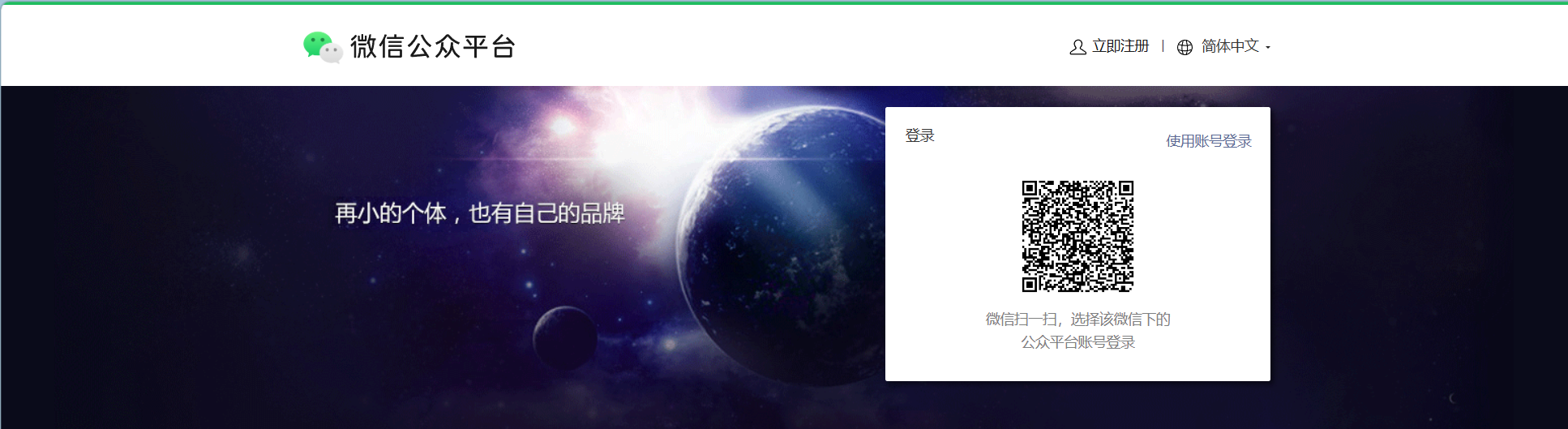
在浏览器地址栏输入https://mp.weixin.qq.com/cgi-bin/loginpage进入到微信公众平台首页,使用手机微信扫码登录即可。
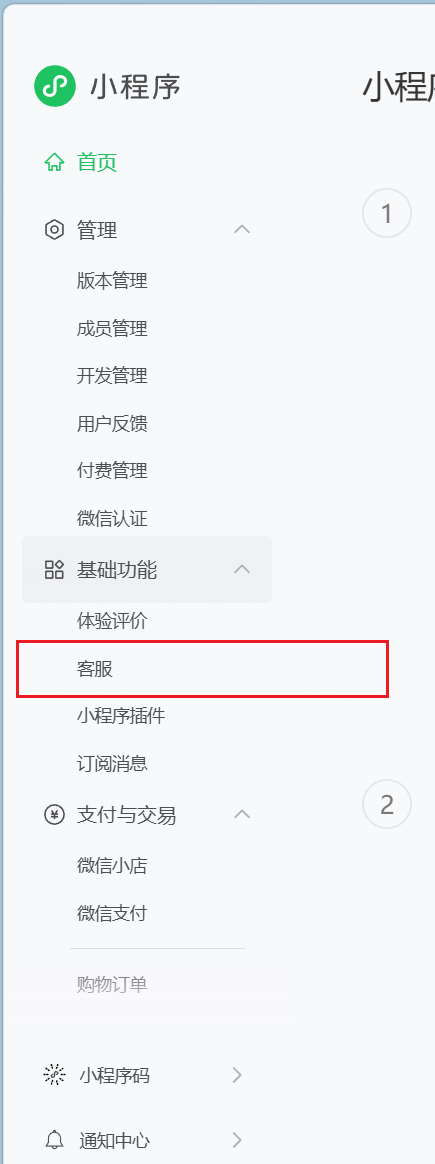
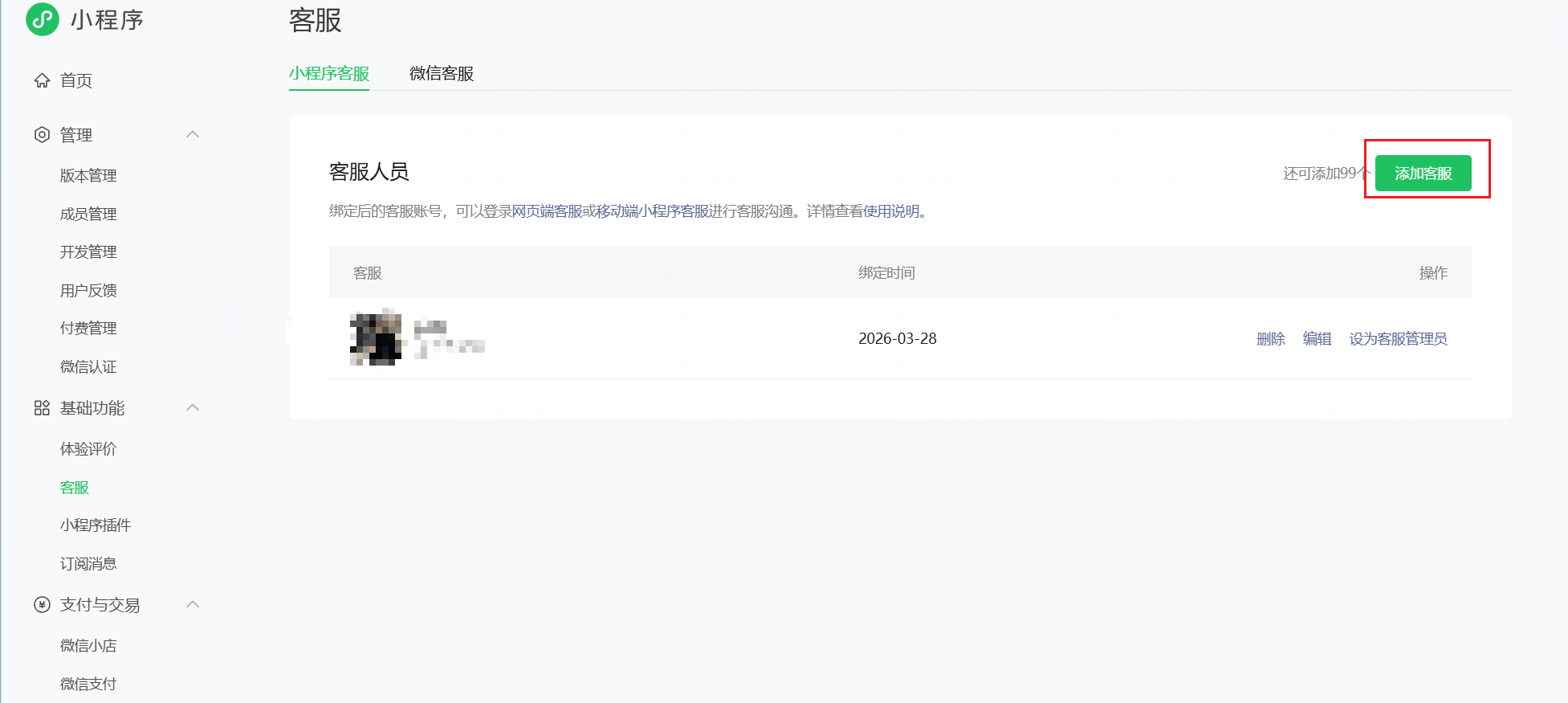
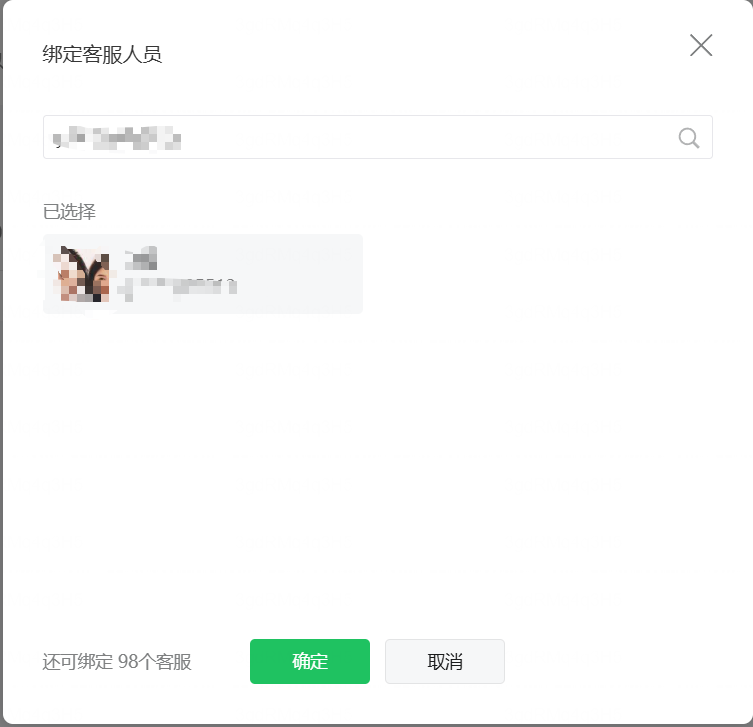
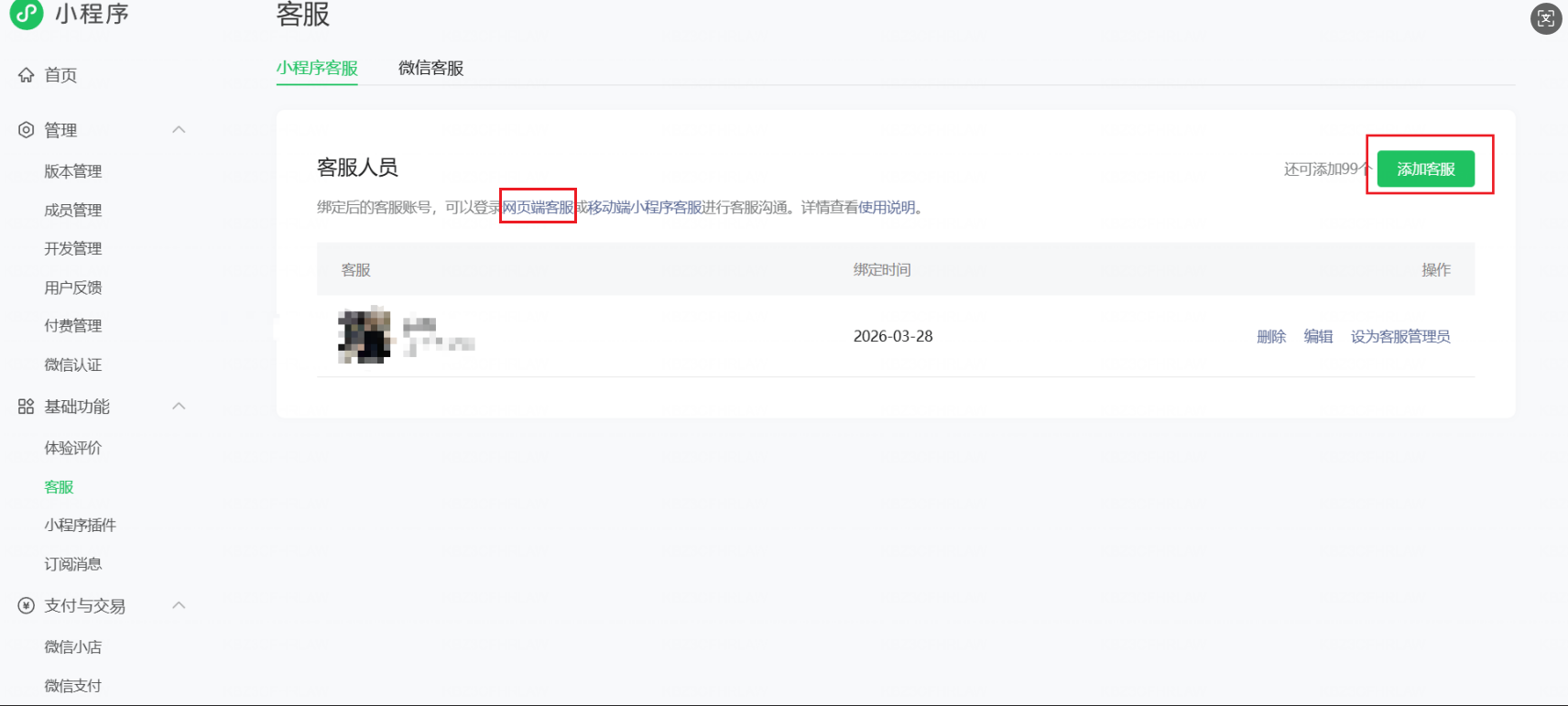
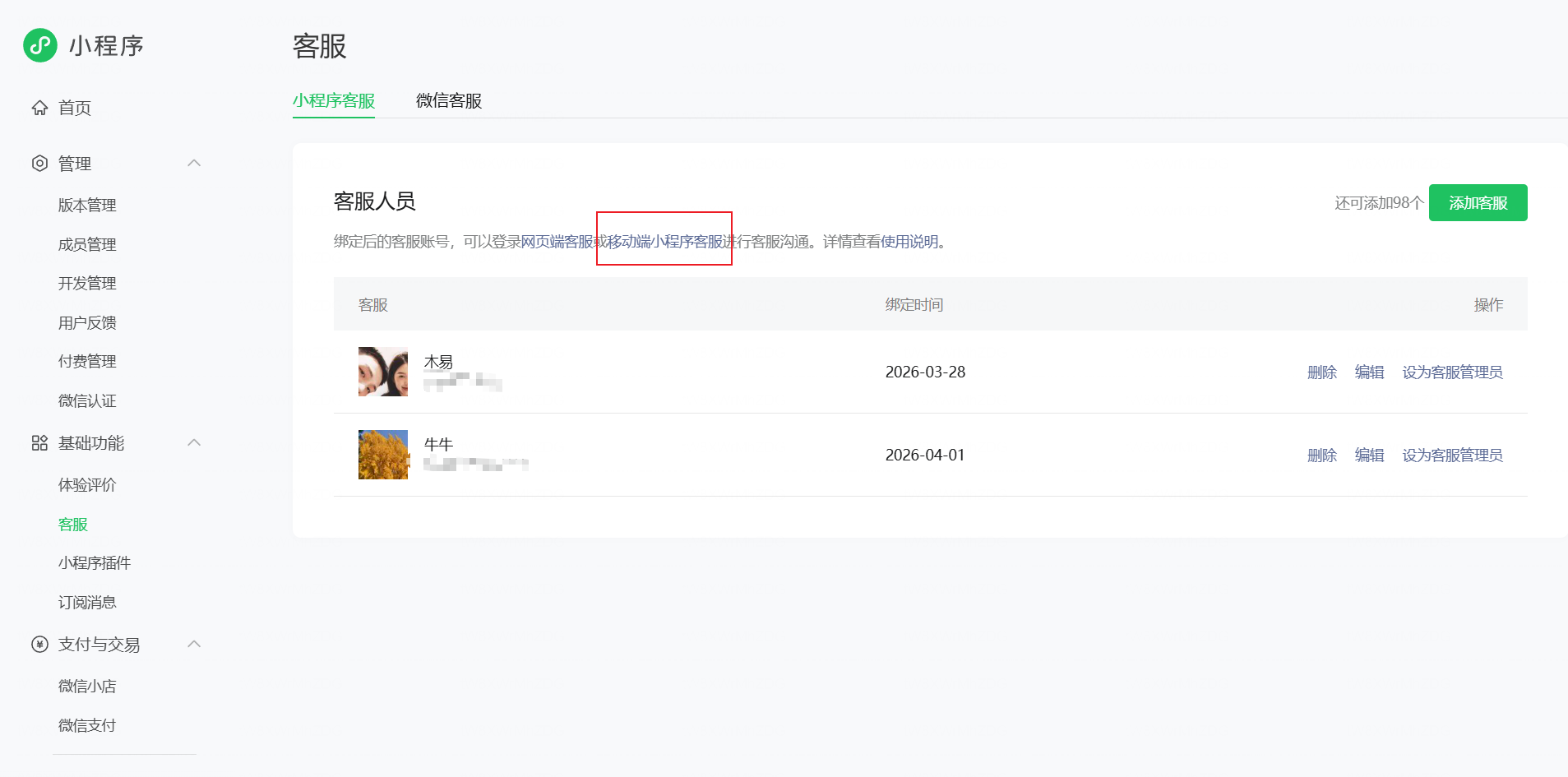
进入到小程序后台,在基础功能中找到客服。右边有一个添加客服按钮,点击添加客服。会有一个弹窗在搜索栏输入要添加对象的微信号,搜索完成选中头像确定即可。
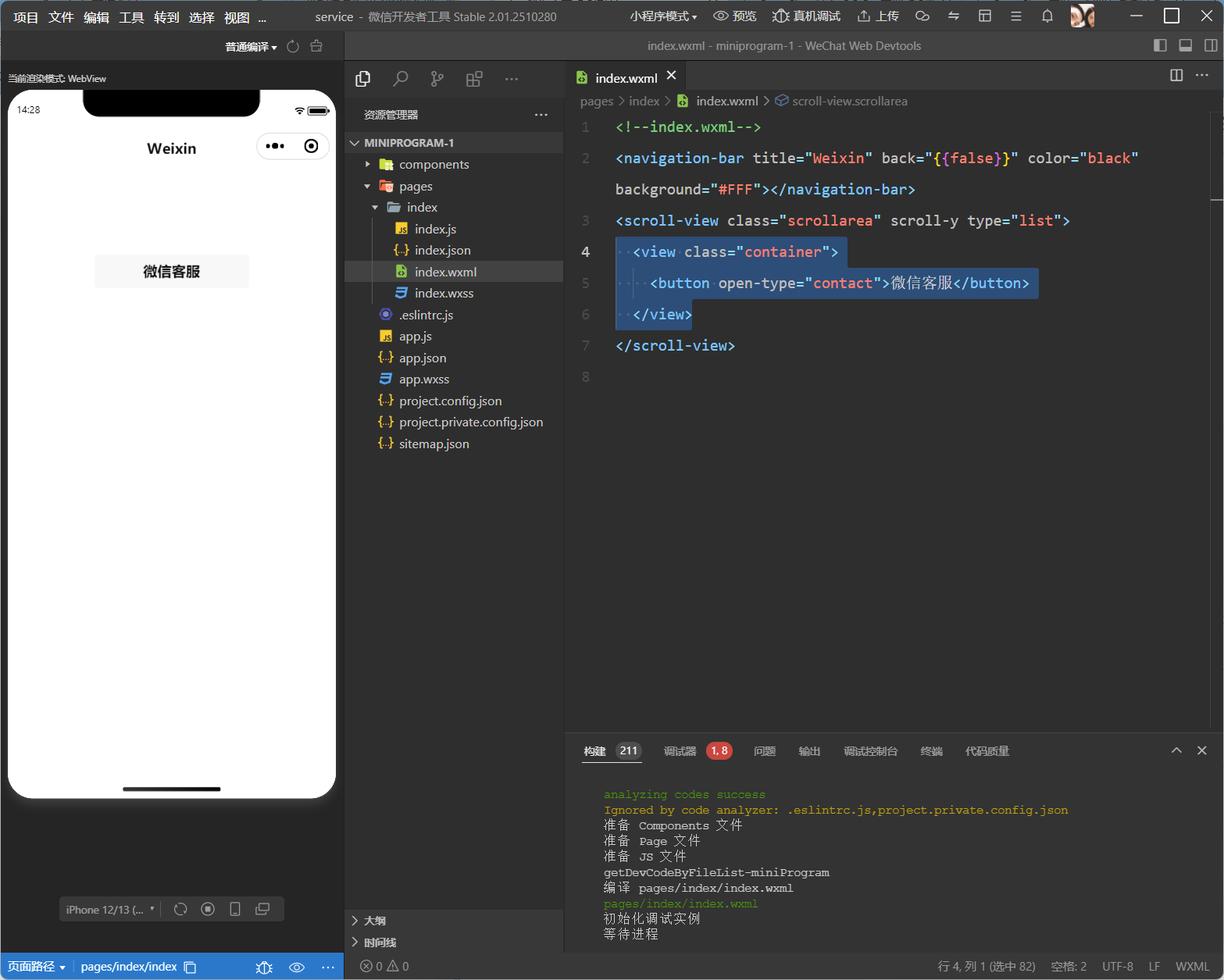
创建一个小程序项目,找到page/index/index.wxml文件,写入以下内容
最主要部分的代码是 <button open-type="contact">微信客服</button>
给button按钮添加open-type属性,属性值设置为contact,按钮点击后会打开客服对话页面。
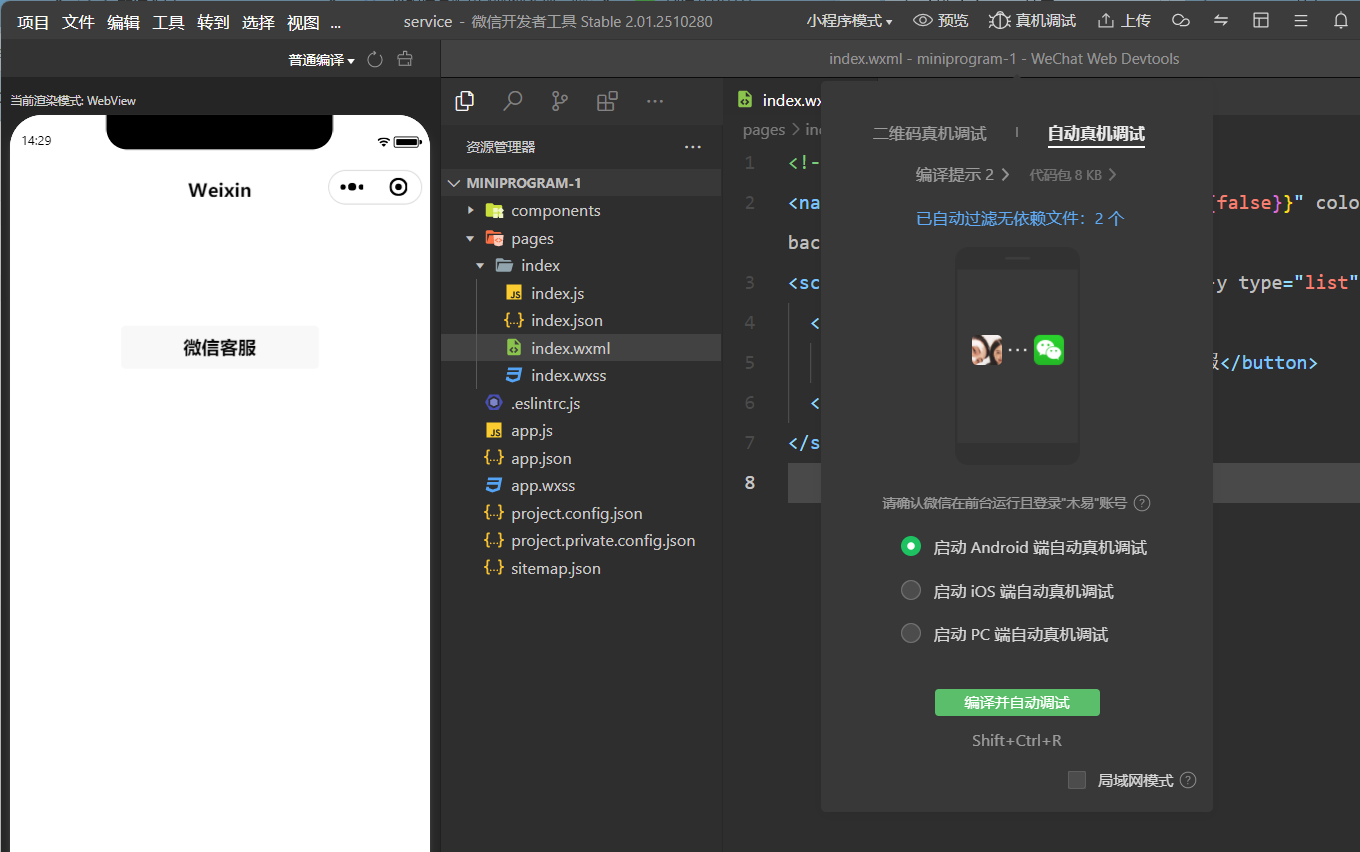
代码书写完成之后,右上角有一个真机调试,点击“编译并自动调试”。程序会运行到手机端,页面中会有一个“微信客服”的按钮点击会进入到客服会话页面。
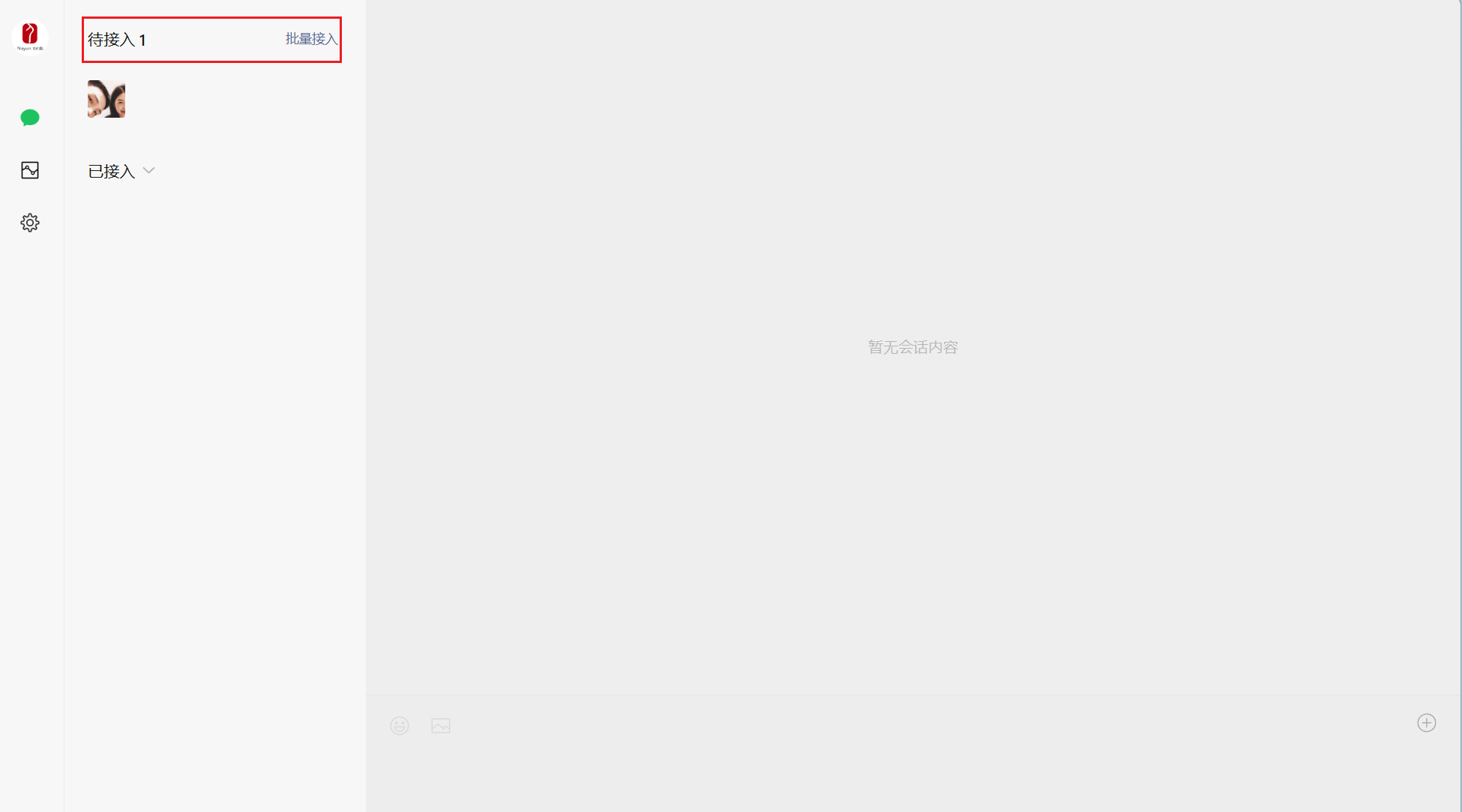
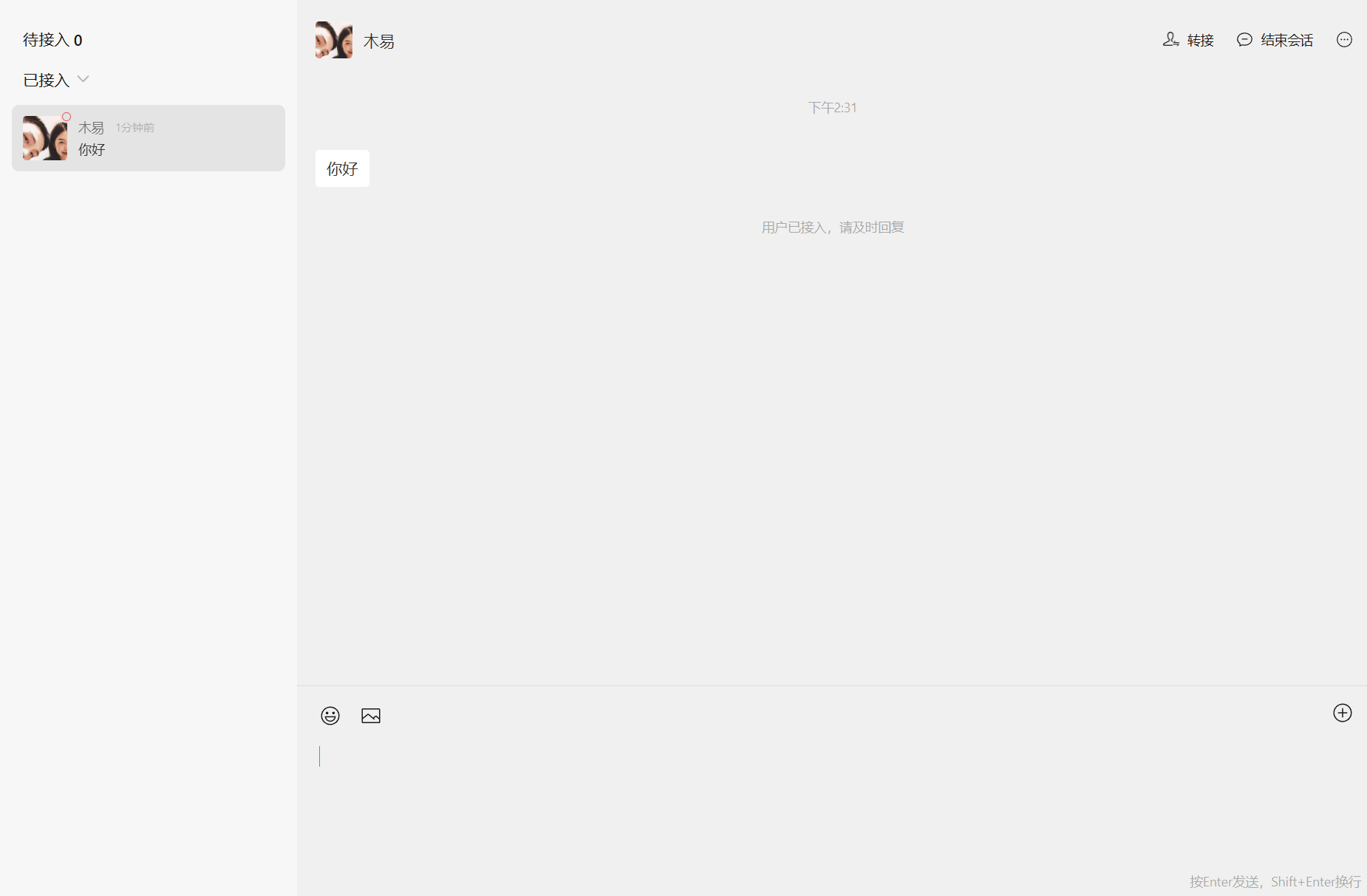
这是客服后台地址微信公众平台客服登录。还有一种就是在小程序基础功能的客服页面中,进入到后台可以看到代接入的数量,接入之后就可以看到用户发送的信息同时可以回复消息。
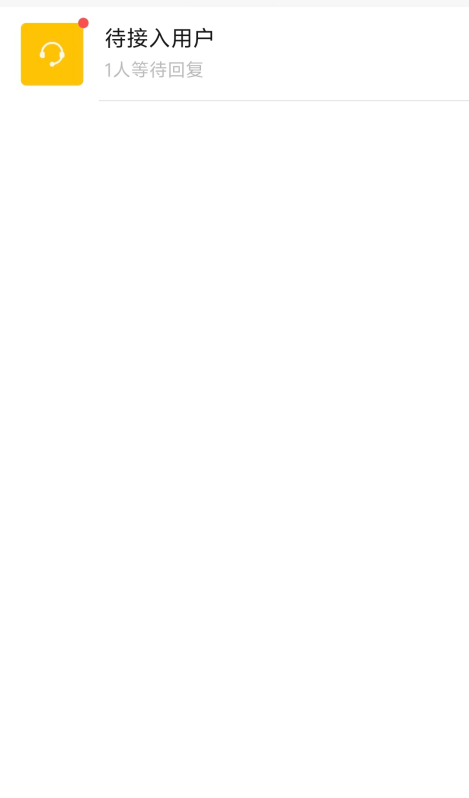
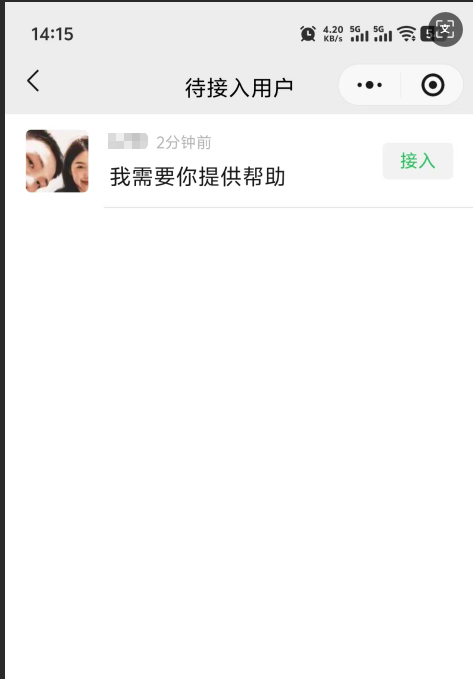
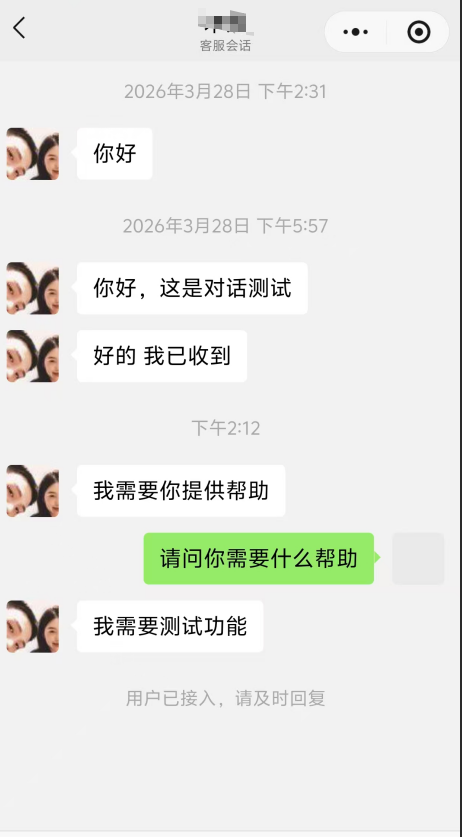
有时在外不方便使用网页端,但我们可以通过手机微信直接查看用户发送的消息并进行回复。在小程序网页端客服后台中有“移动端小程序客服”使用手机扫一扫即可进入后台处理用户信息。扫码进入后可以看到待接入的用户,选中接入后可以和用户进行对话。

 0
0 0
0 0
0 0
0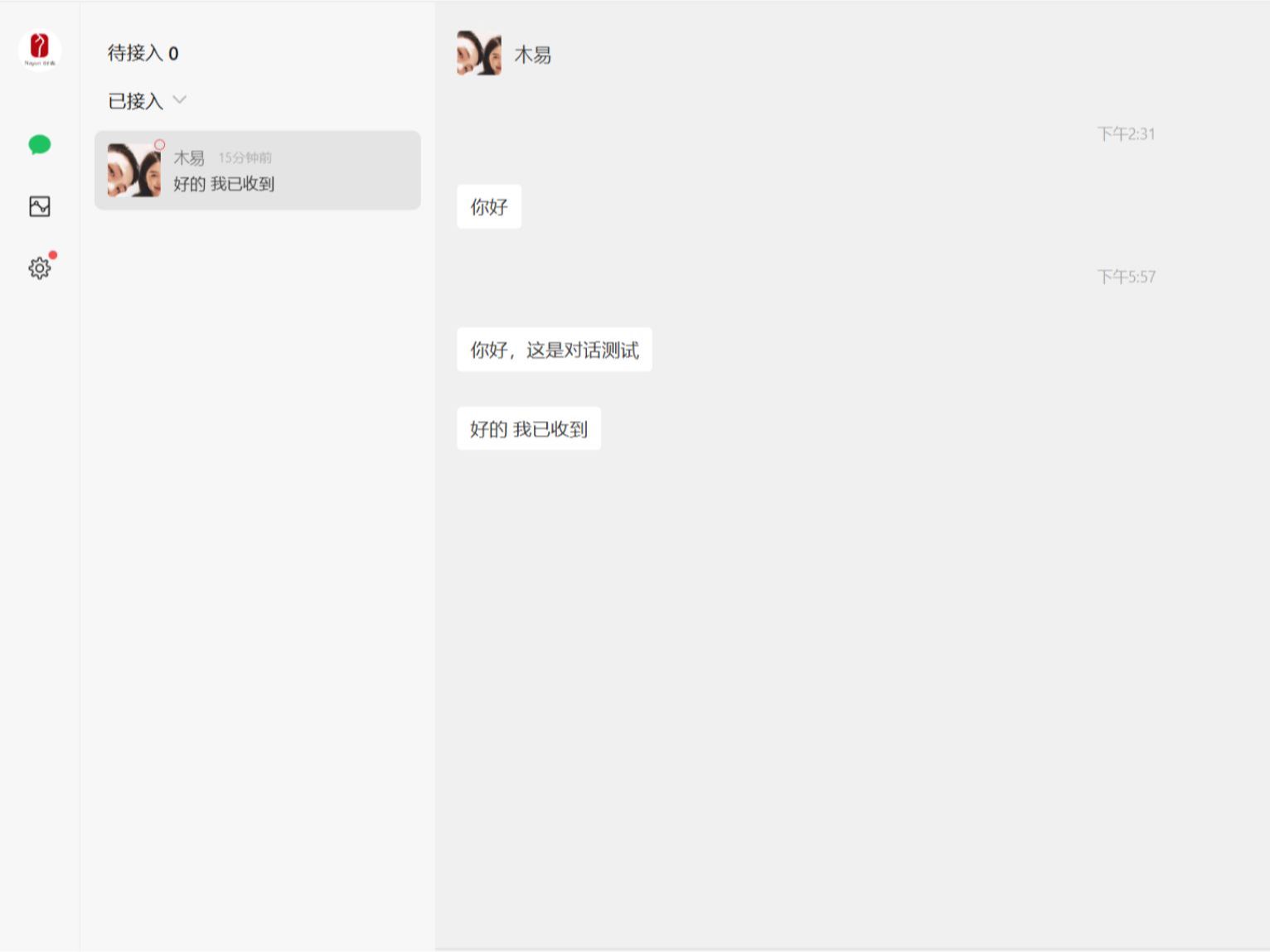


 0
0 0
0 0
0 qq空间
qq空间  微博
微博  复制链接
复制链接  分享
分享  本文未经作者允许授权,禁止转载
 评论
评论  分享
分享  下载
下载  举报
举报  回顶部
回顶部