OpenClaw钉钉集成指南:openclaw-channel-dingtalk安装与配置


木易
原创
发布时间: 2026-03-28 14:15:56 | 阅读数 0收藏数 0评论数 0
封面
本指南详解如何将 OpenClaw 与钉钉无缝集成。通过安装 openclaw-channel-dingtalk 插件,您可以轻松打通钉钉与本地“龙虾”的连接,实现通过钉钉机器人直接下达指令、管理文件、查询数据等自动化操作,让 AI 助手融入日常办公。
1

拉取项目

这里就不讲openclaw的安装了,如果不会可以看看这篇文章OpenClaw 安装、配置与卸载完整指南

首先 win+R 输入CMD进入黑窗口,然后使用接下来的指令。

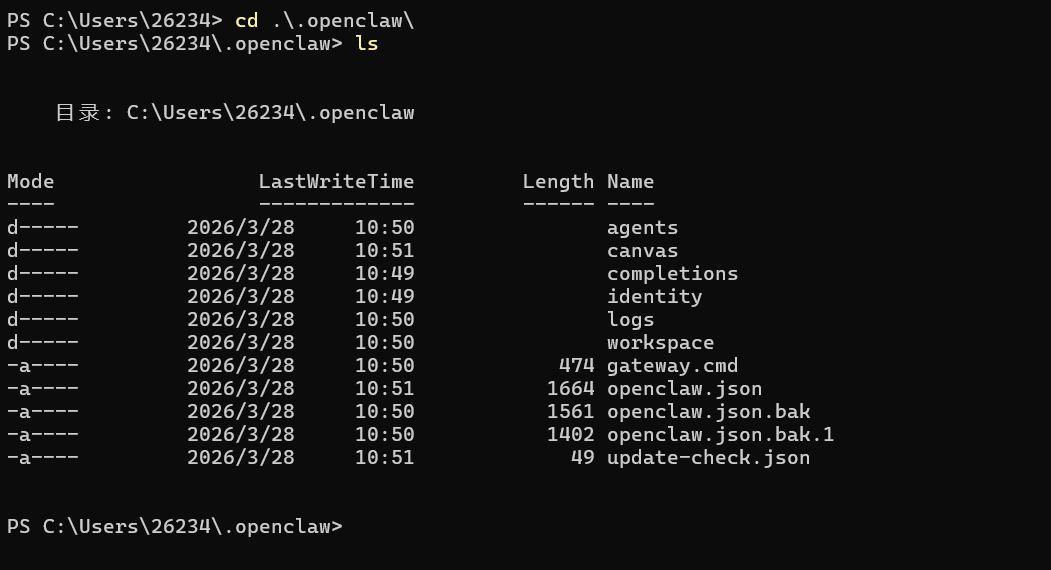
// 进入openclaw文件夹
cd .\.openclaw\
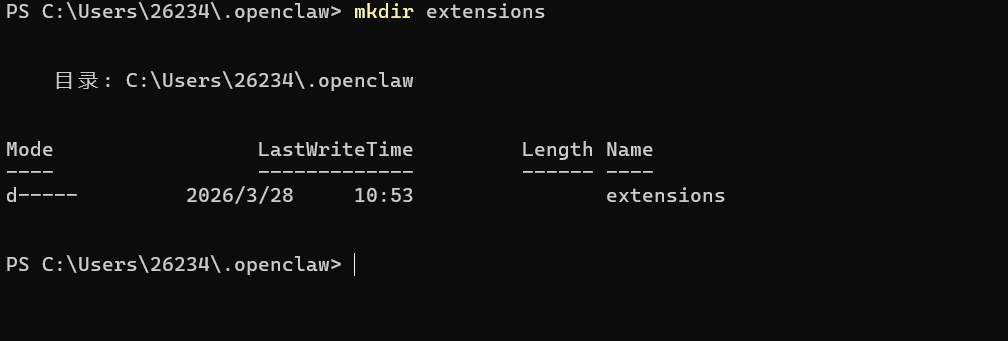
// 创建新的文件夹
mkdir extensions
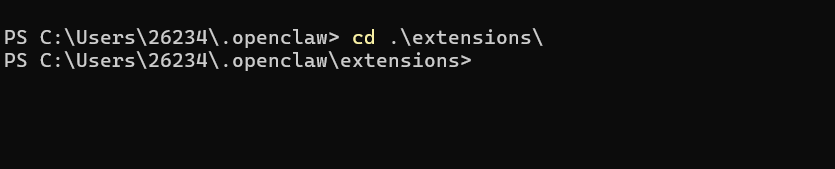
// 进入新建文件夹
cd extensions
// 克隆 openclaw-channel-dingtalk
git clone https://github.com/soimy/openclaw-channel-dingtalk.git

默认你已安装好了node、git环境。

2

安装openclaw-channel-dingtalk依赖


// 进入项目目录
cd openclaw-channel-dingtalk
// 下载依赖
npm i
3

查看插件

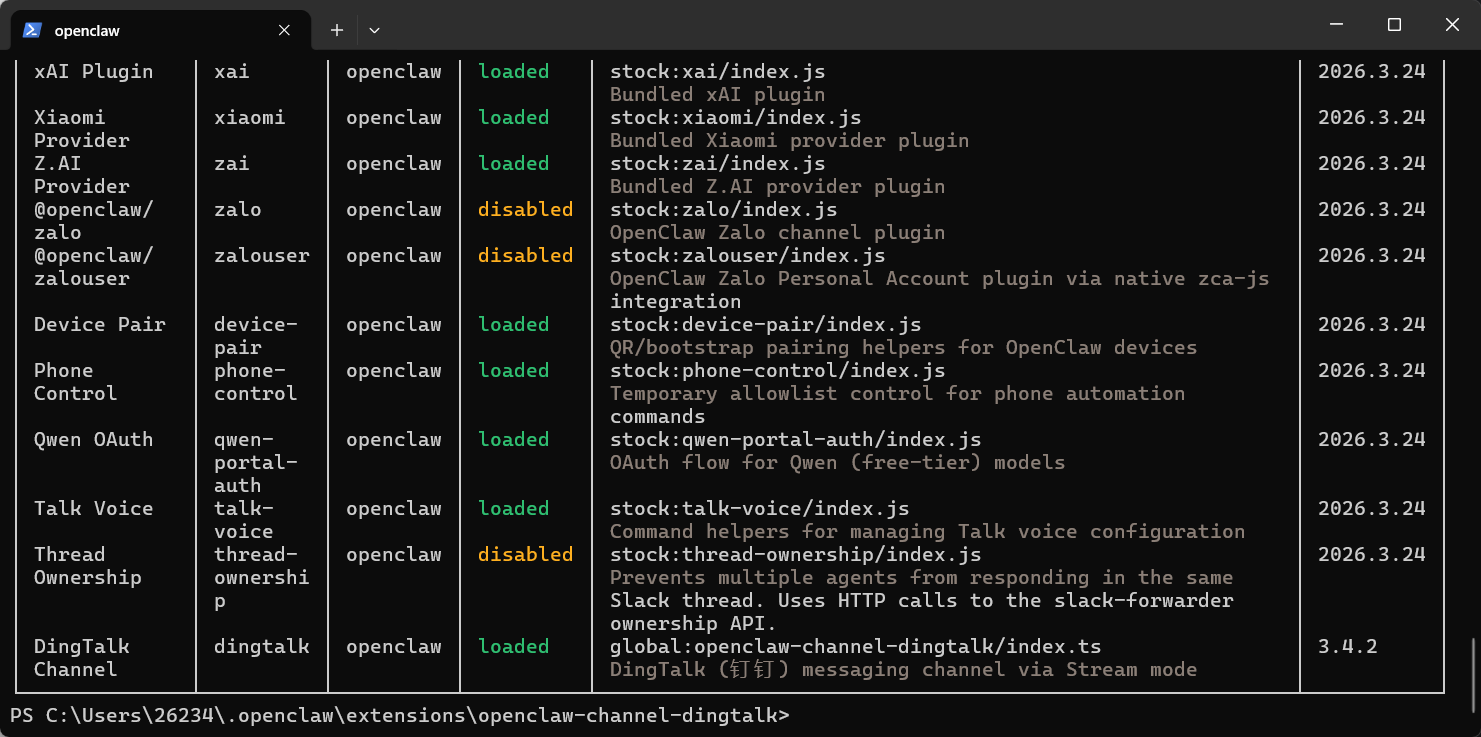
// 查看已安装插件列表
openclaw plugins list

找到DingTalkChannel项,状态为loaded说明安装成功。

4

应用创建

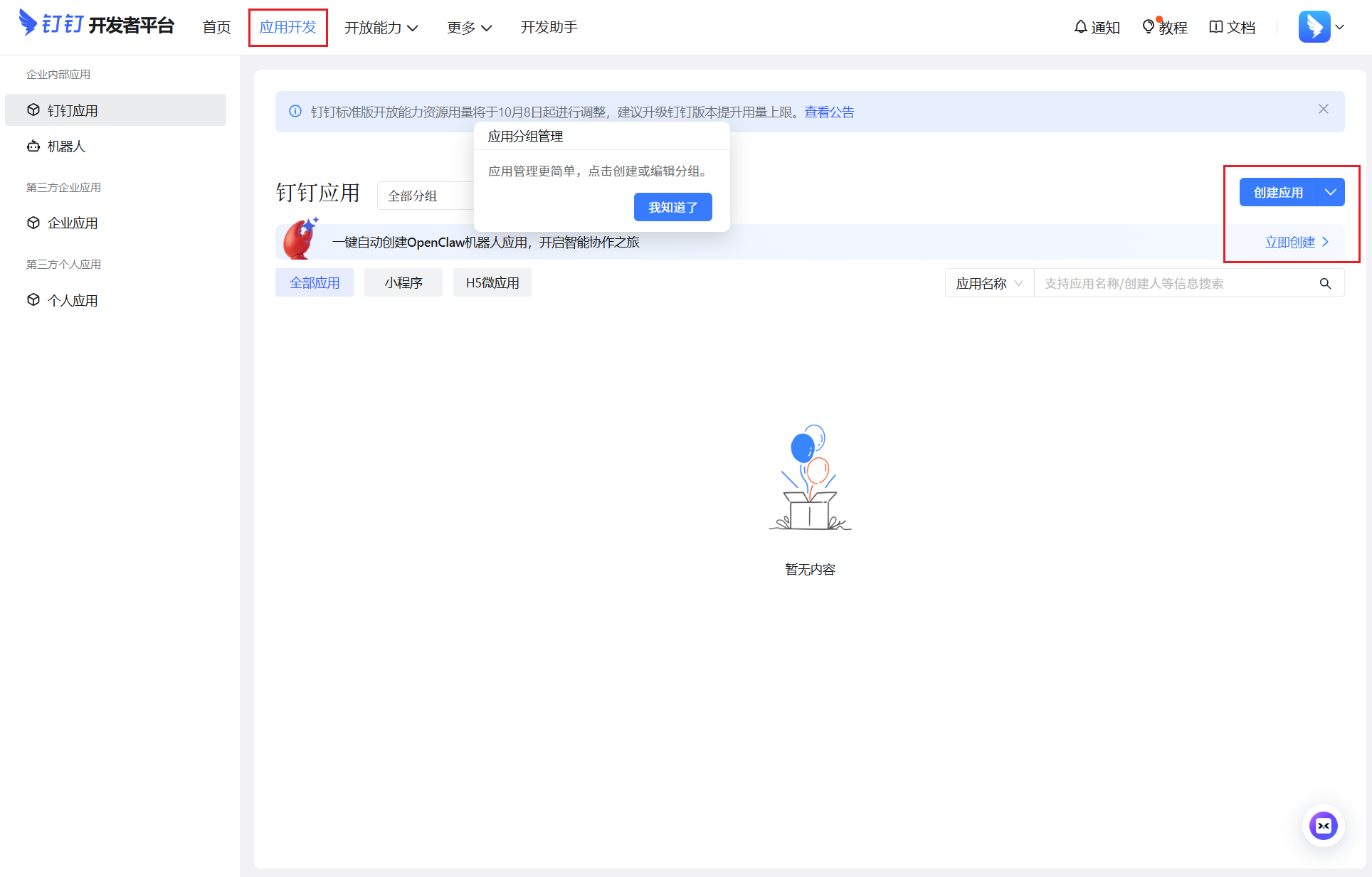
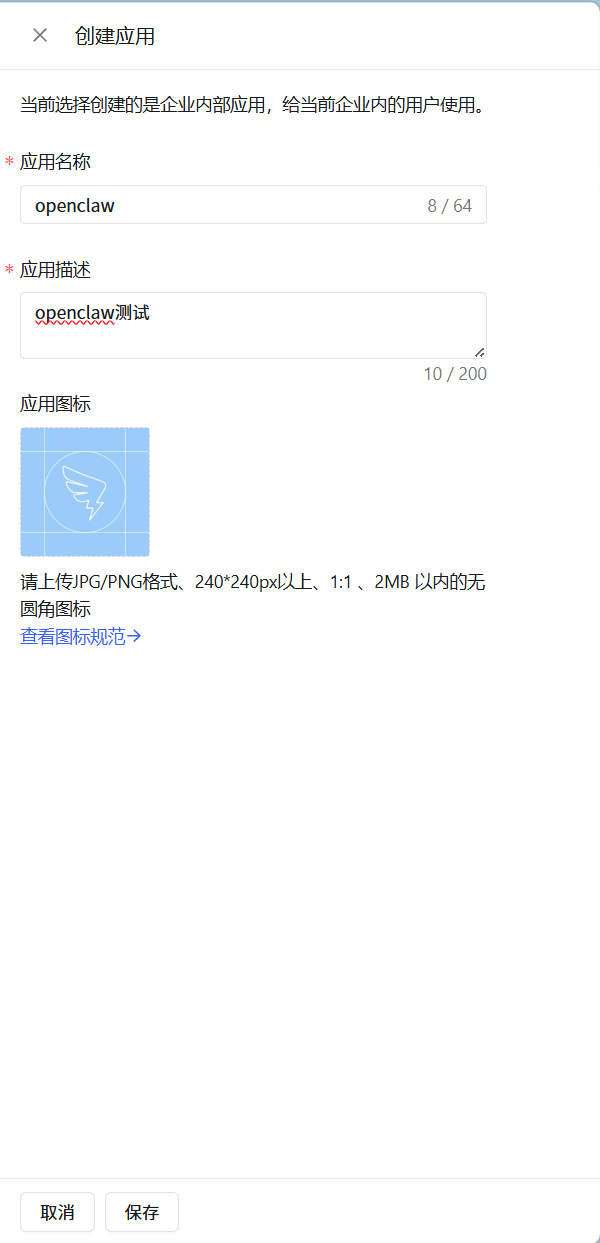
进入到钉钉开发者平台,找到应用开发页面,找到创建应用并点击,会弹出窗口,红色*号都是必填项然后点击保存。

5

创建机器人

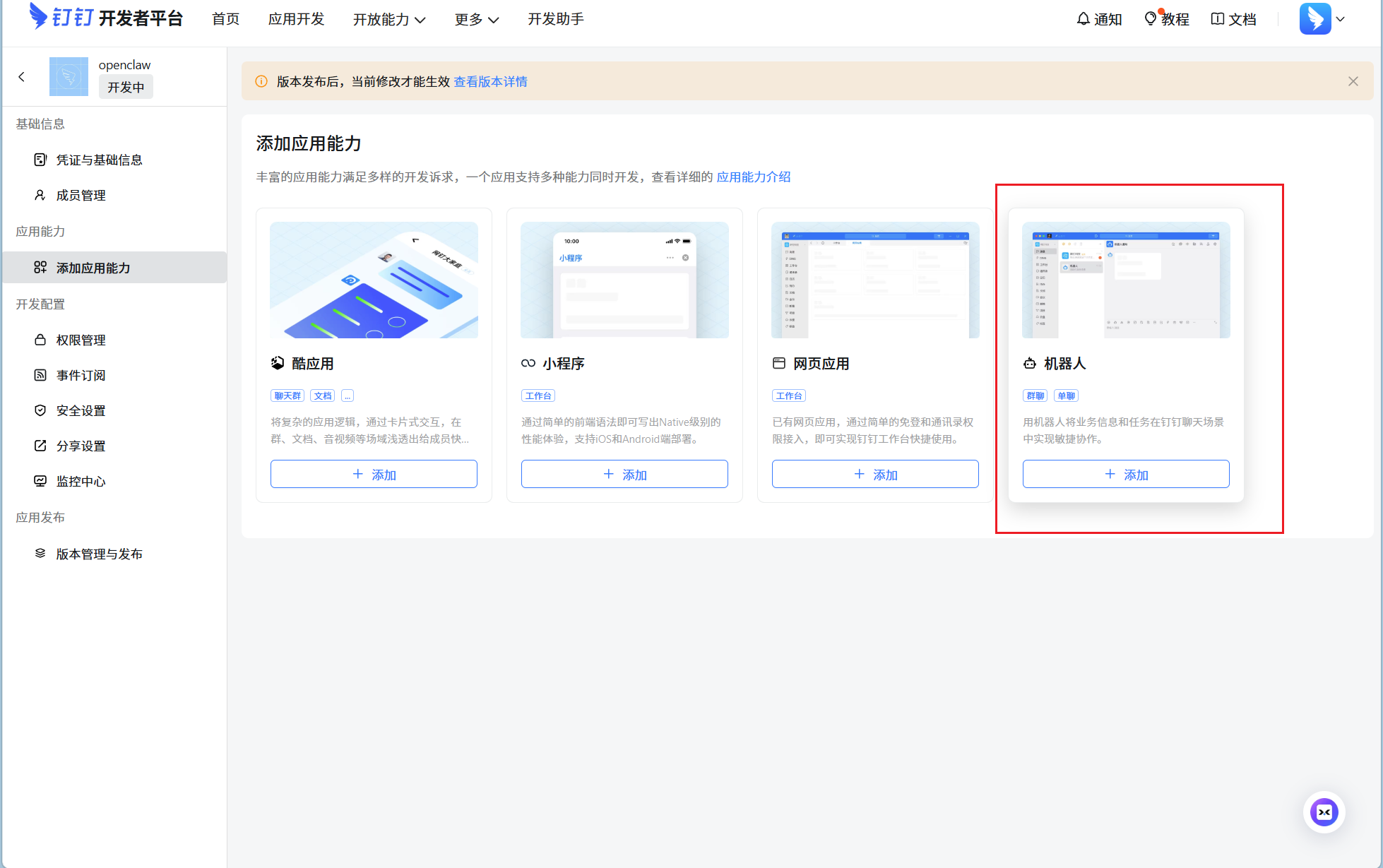
点击创建好的应用,会进入到应用设置页面。现在给应用添加能力,其中有四种,我们选择机器人项目。

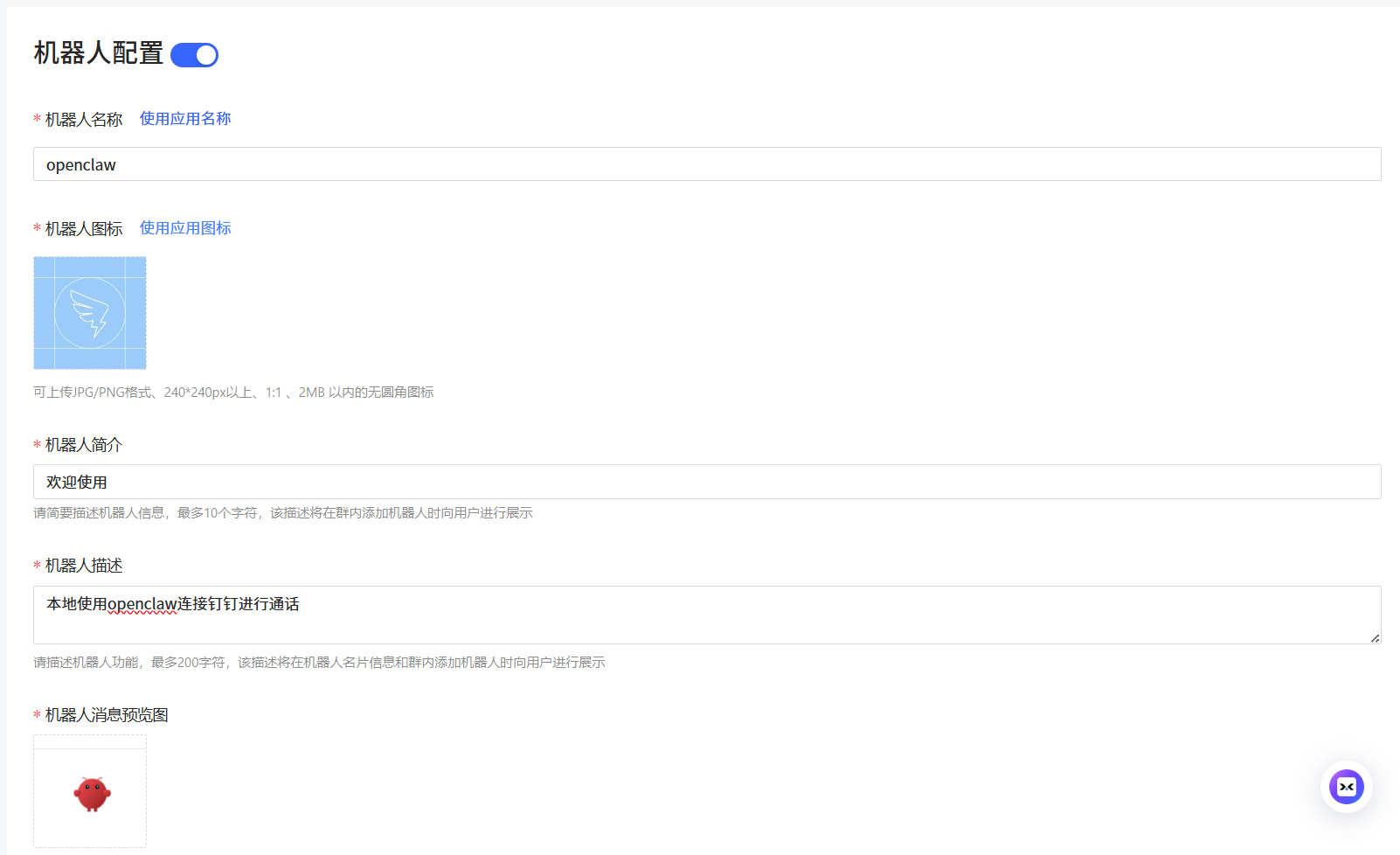
打开机器人配置,输入其中的名称、简介、描述等必填选项。

机器人创建完毕之后切换到应用发布,找到版本管理,上线当前机器人。

6

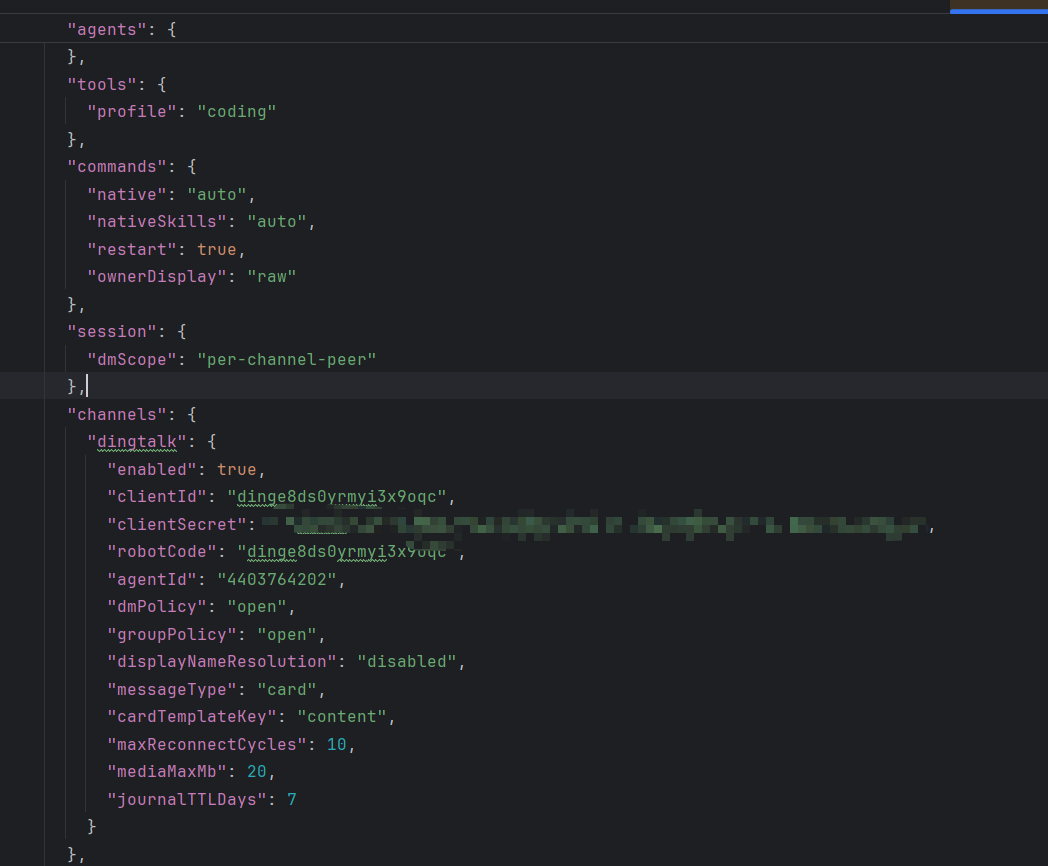
添加钉钉相关配置

在C盘找到用户->用户名->下的.openclaw,进入找到openclaw.json 添加一下内容。

  1. Client ID (AppKey)
  2. Client Secret (AppSecret)
  3. Robot Code (与 Client ID 相同)
  4. Corp ID (企业 ID)
  5. Agent ID (应用 ID)
"channels": {
"dingtalk": {
"enabled": true,
"clientId": "dingxxxxxx",
"clientSecret": "your-app-secret",
"robotCode": "dingxxxxxx",
"agentId": "123456789",
"dmPolicy": "open",
"groupPolicy": "open",
"displayNameResolution": "disabled",
"messageType": "card",
"cardTemplateKey": "content",
"maxReconnectCycles": 10,
"mediaMaxMb": 20,
"journalTTLDays": 7
}
}
7

群聊添加机器人

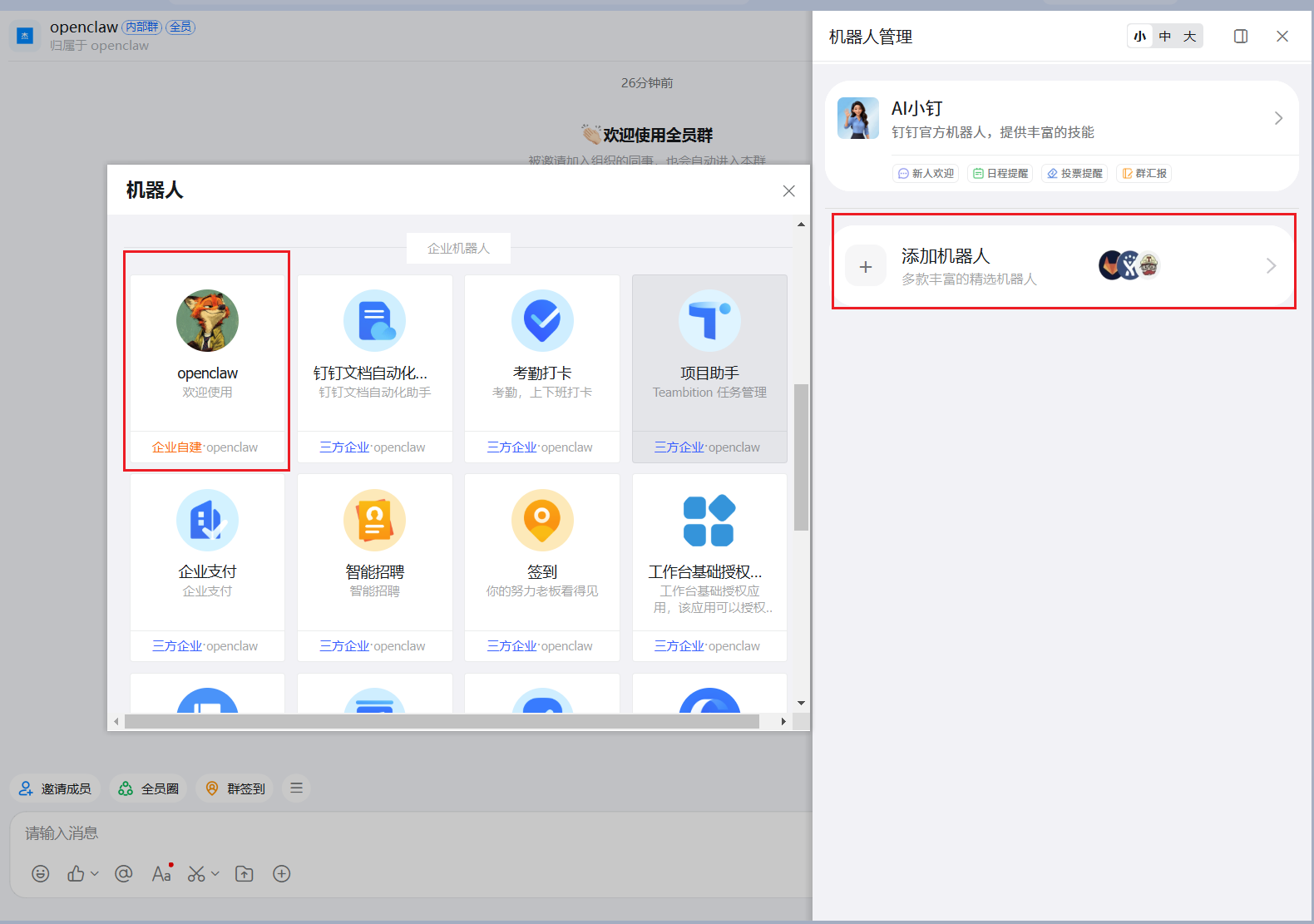
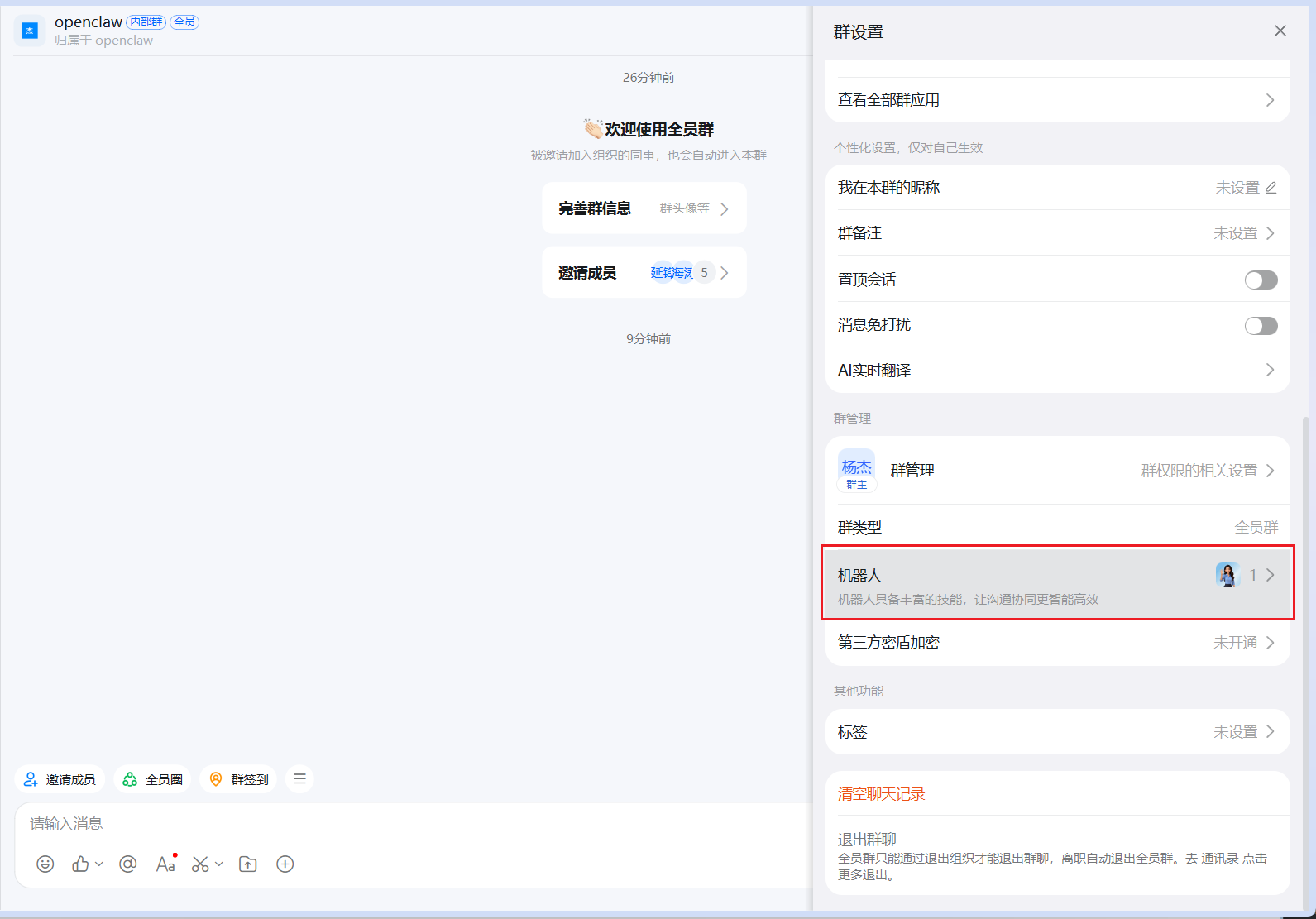
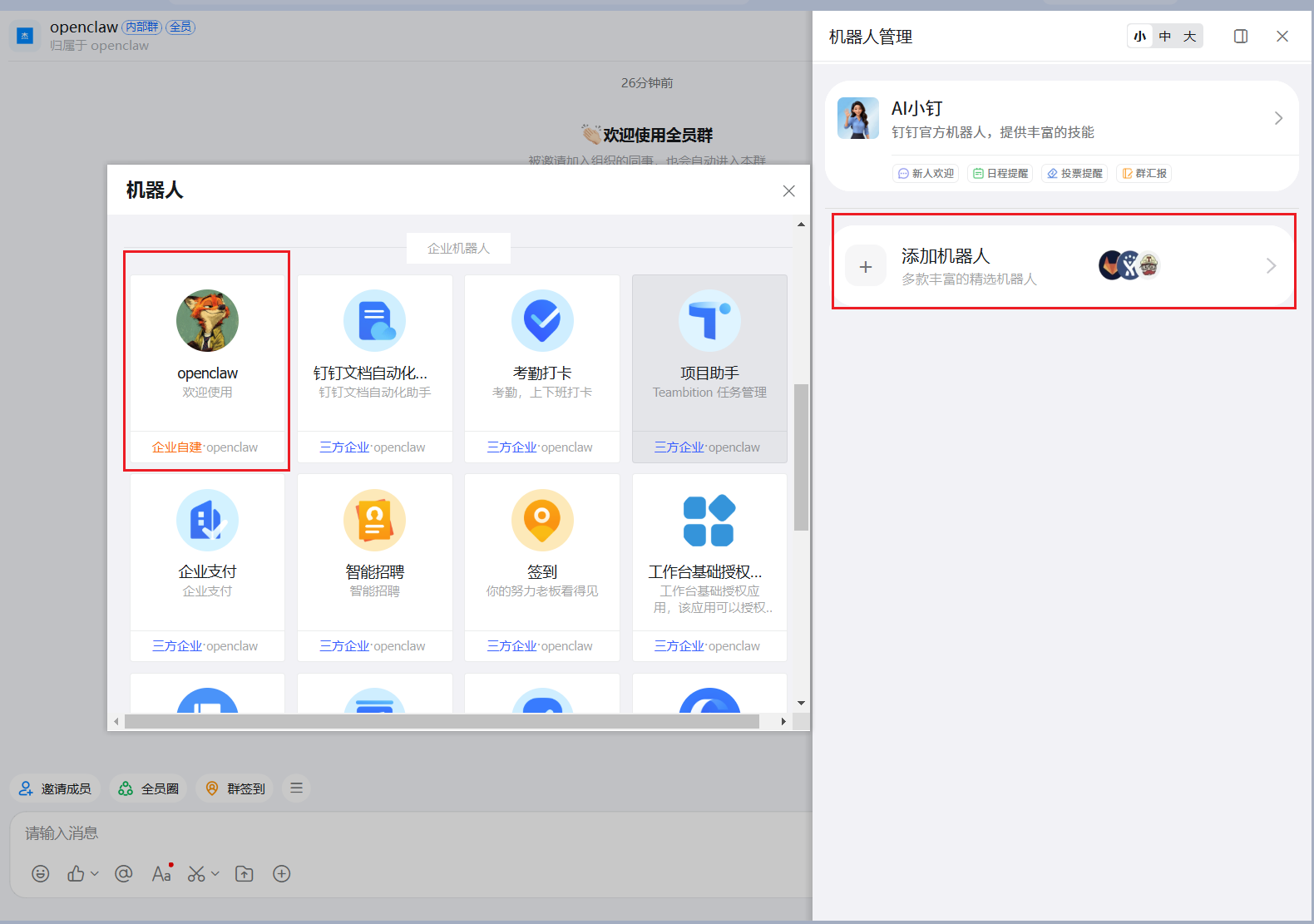
找到群聊,点击群聊设置,在群管理->机器人->添加机器人,找到我们创建的机器人并选中即可。

8

使用机器人


阅读记录0
点赞0
收藏0
禁止 本文未经作者允许授权,禁止转载
猜你喜欢
评论/提问(已发布 0 条)
评论 评论
收藏 收藏
分享 分享
pdf下载 下载
pdf下载 举报