MacOS系统OpenClaw接入飞书打造私人 AI 助手


崧峻
原创
发布时间: 2026-03-13 14:22:49 | 阅读数 0收藏数 0评论数 0
封面
本项目介绍如何在 macOS 系统中,通过 OpenClaw 接入 Feishu,搭建一个属于自己的私人 AI 助手。通过创建飞书应用、添加机器人、配置权限以及安装 OpenClaw 飞书插件,即可实现 AI 与飞书消息的互通,让用户能够在飞书中直接与 AI 进行对话。 文章从环境准备开始,详细演示飞书开放平台的应用创建、权限配置、事件订阅以及版本发布流程,并结合 OpenClaw 的渠道配置完成整体接入。配置完成后,用户只需要在飞书中搜索机器人即可开始聊天,实现智能问答与日常辅助功能。 整个过程步骤清晰、部署简单,非常适合想体验本地 AI Agent 与办公工具结合的开发者或技术爱好者。

准备工作:


工具:

需要安装好openclaw

本人用的是mac系统

手机安装上飞书软件 电脑不用

1

前言

配置飞书之前我们需要安装好openclaw 如果大家没有安装看我另外一篇文章 https://www.doitwiki.com/article/details/181541387688960

然后手机上需要安装app。演示效果看视频

2

飞书开放平台添加机器人-新建

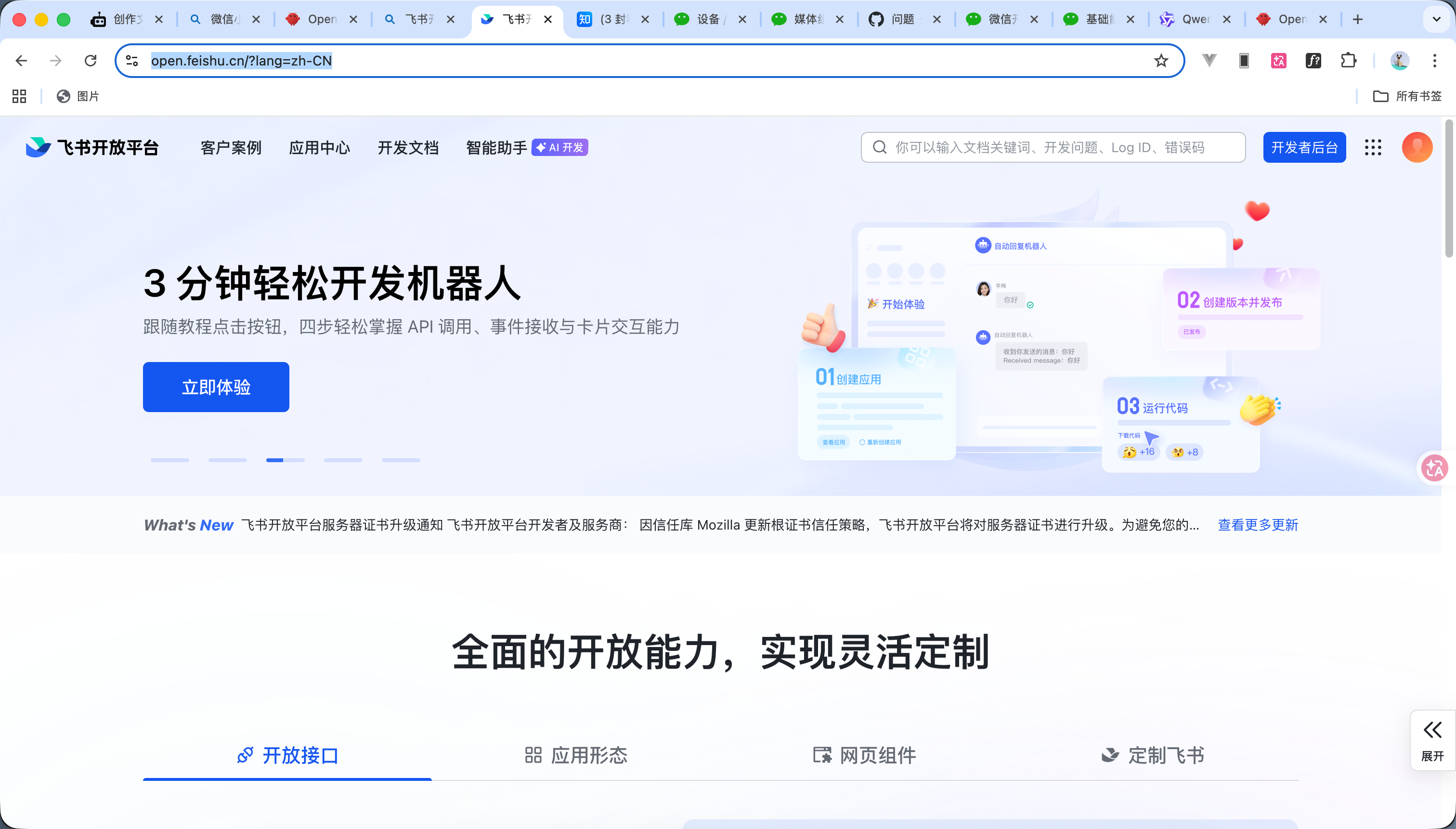
https://open.feishu.cn/?lang=zh-CN 这个是飞书开放平台的官网


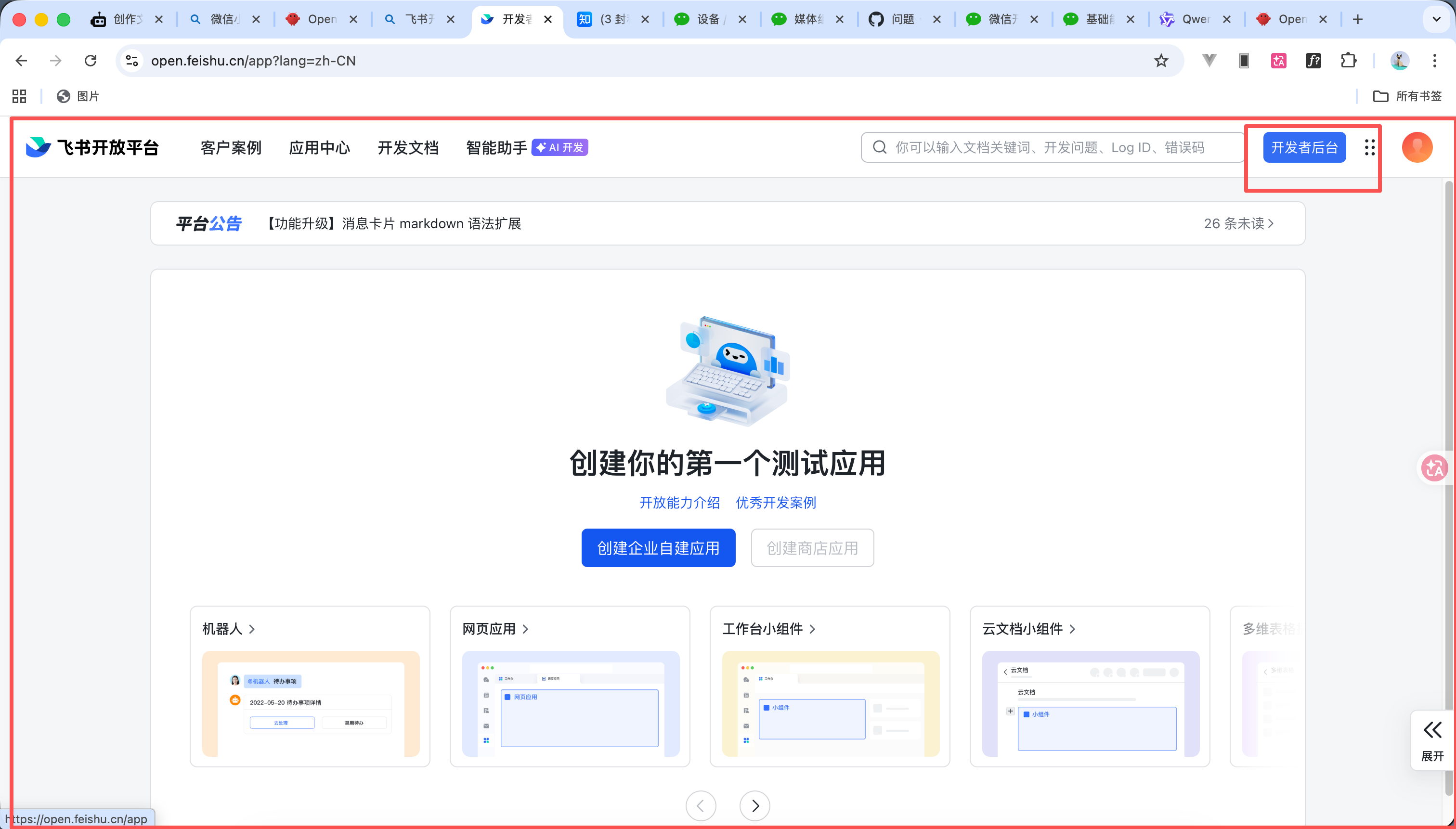
  1. 如图1所示进入飞书官网 然后点击上方开发者后台如图2所示
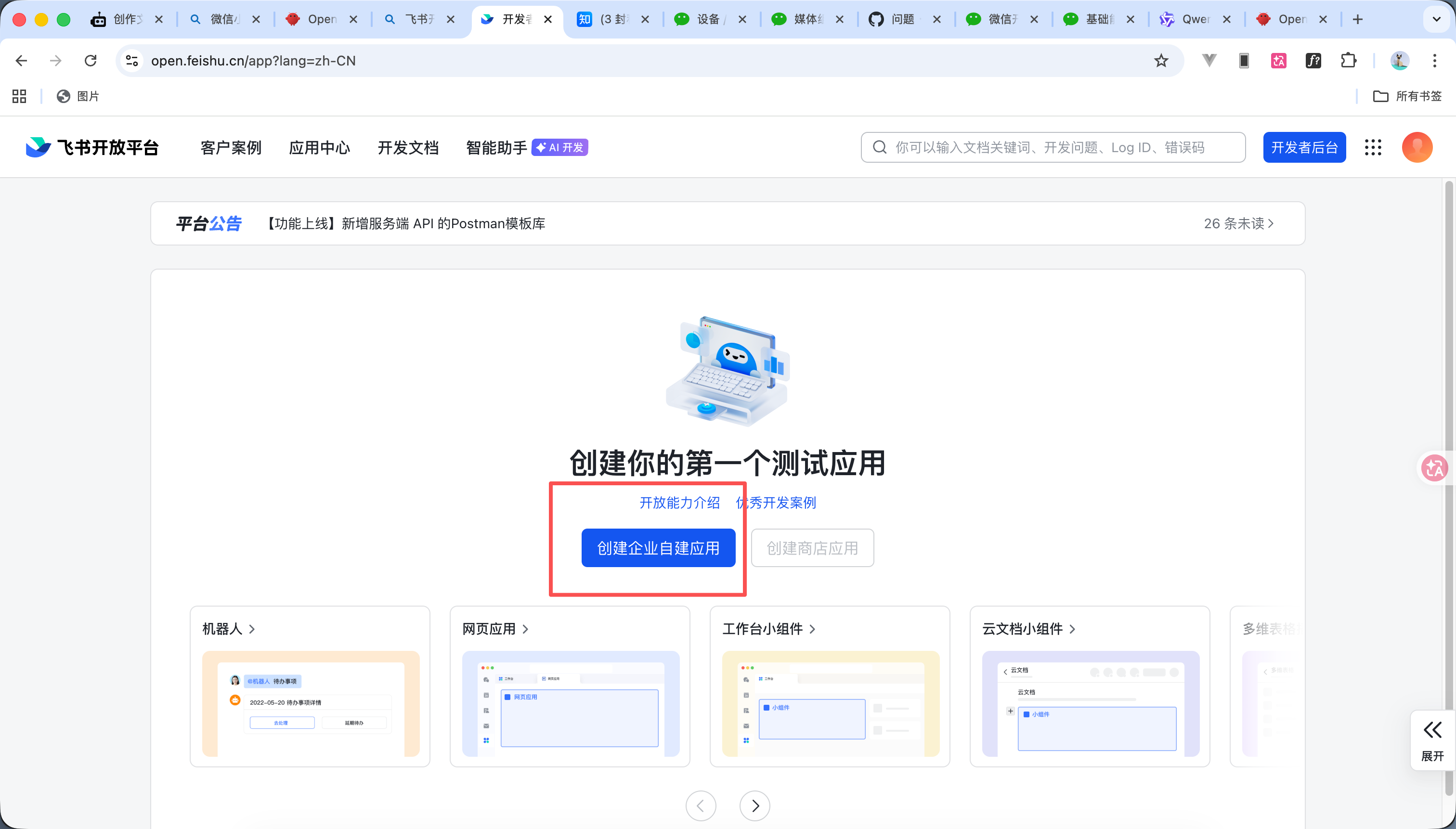
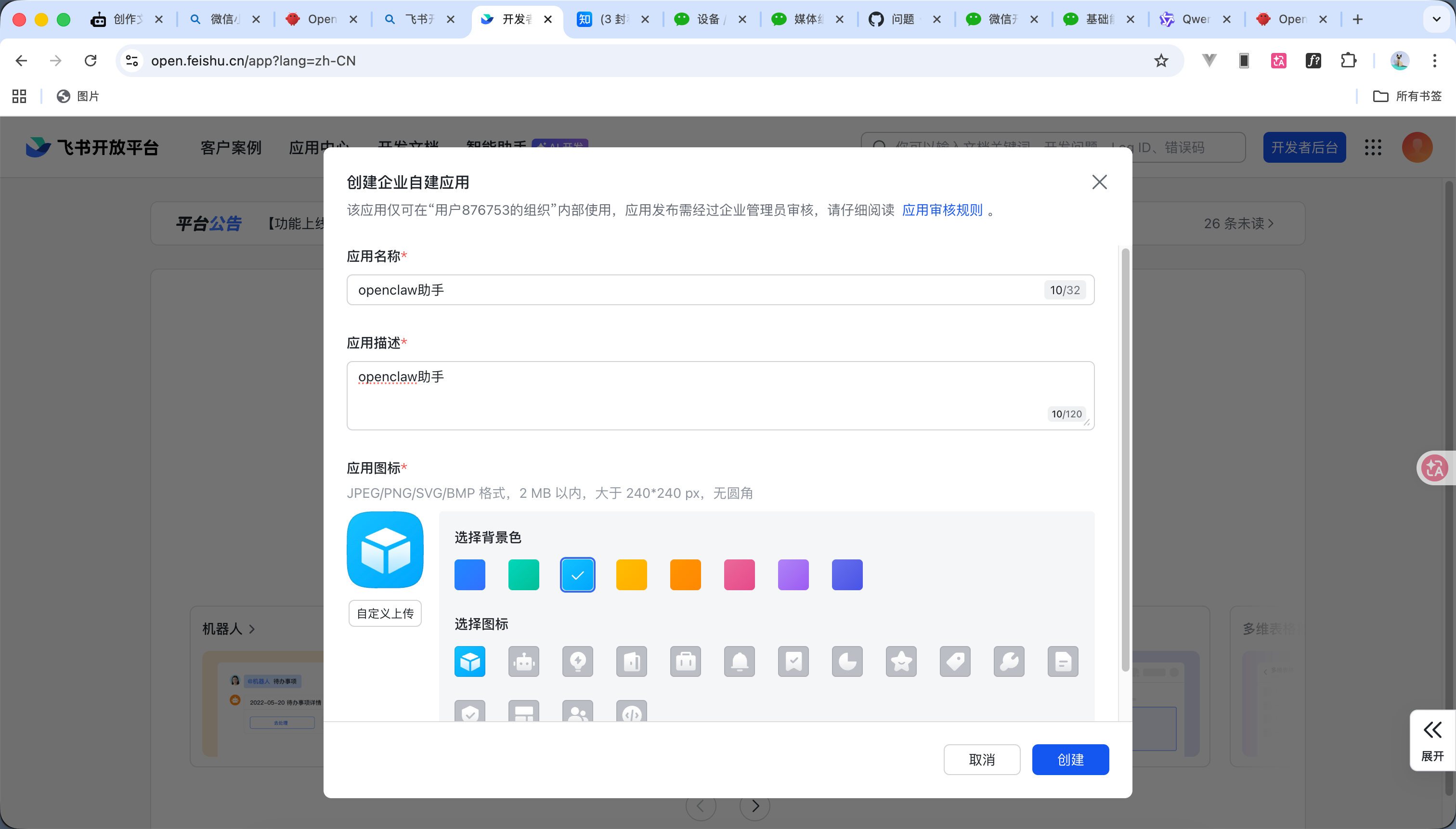
  2. 然后点击创建企业自建应用如图3所示,然后如图4所示名称和描述大家自行填写自定义即可,然后点击创建
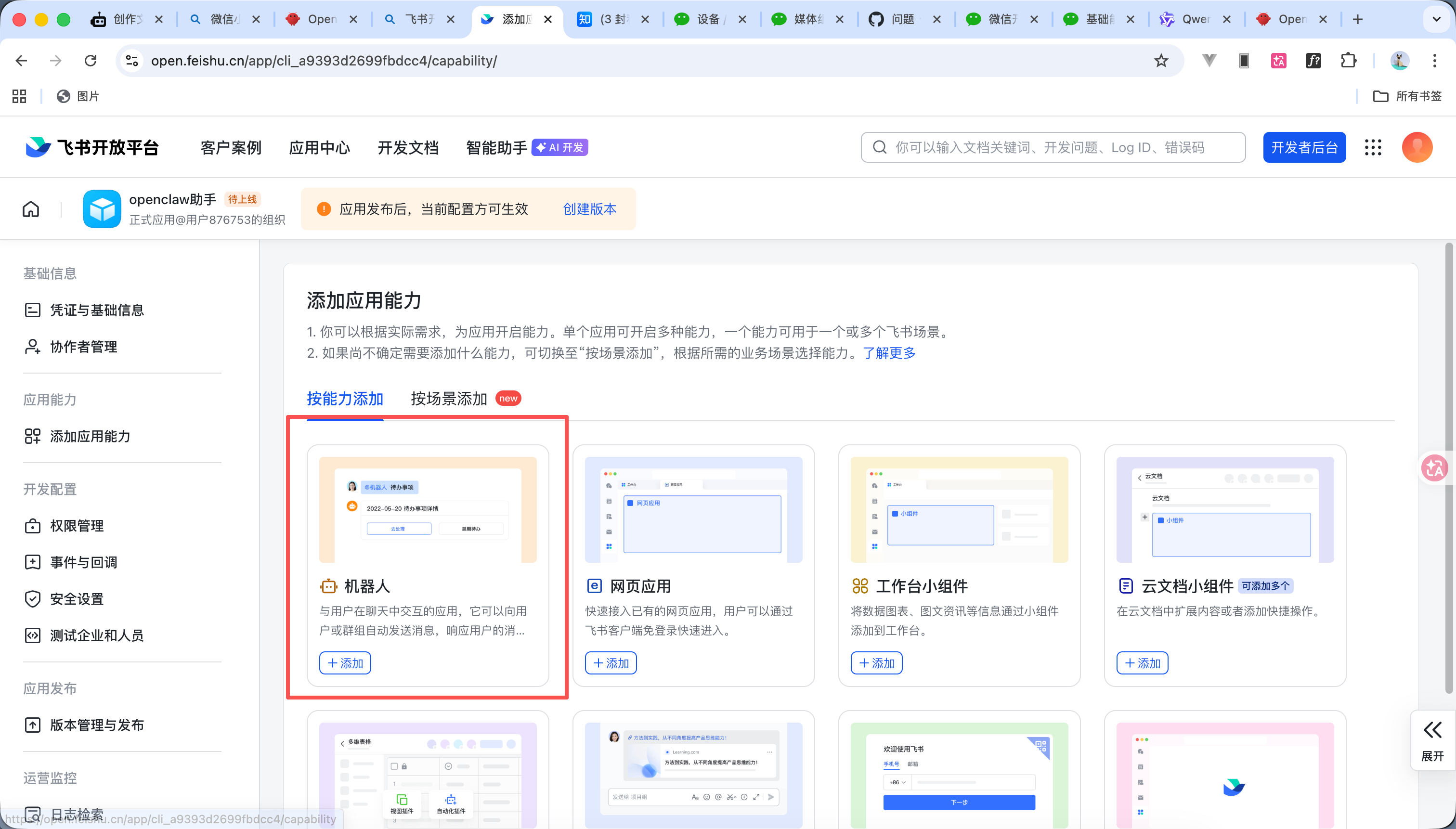
  3. 然后他会出现如图5所示的页面 点击添加机器人
3

添加机器人-开通权限

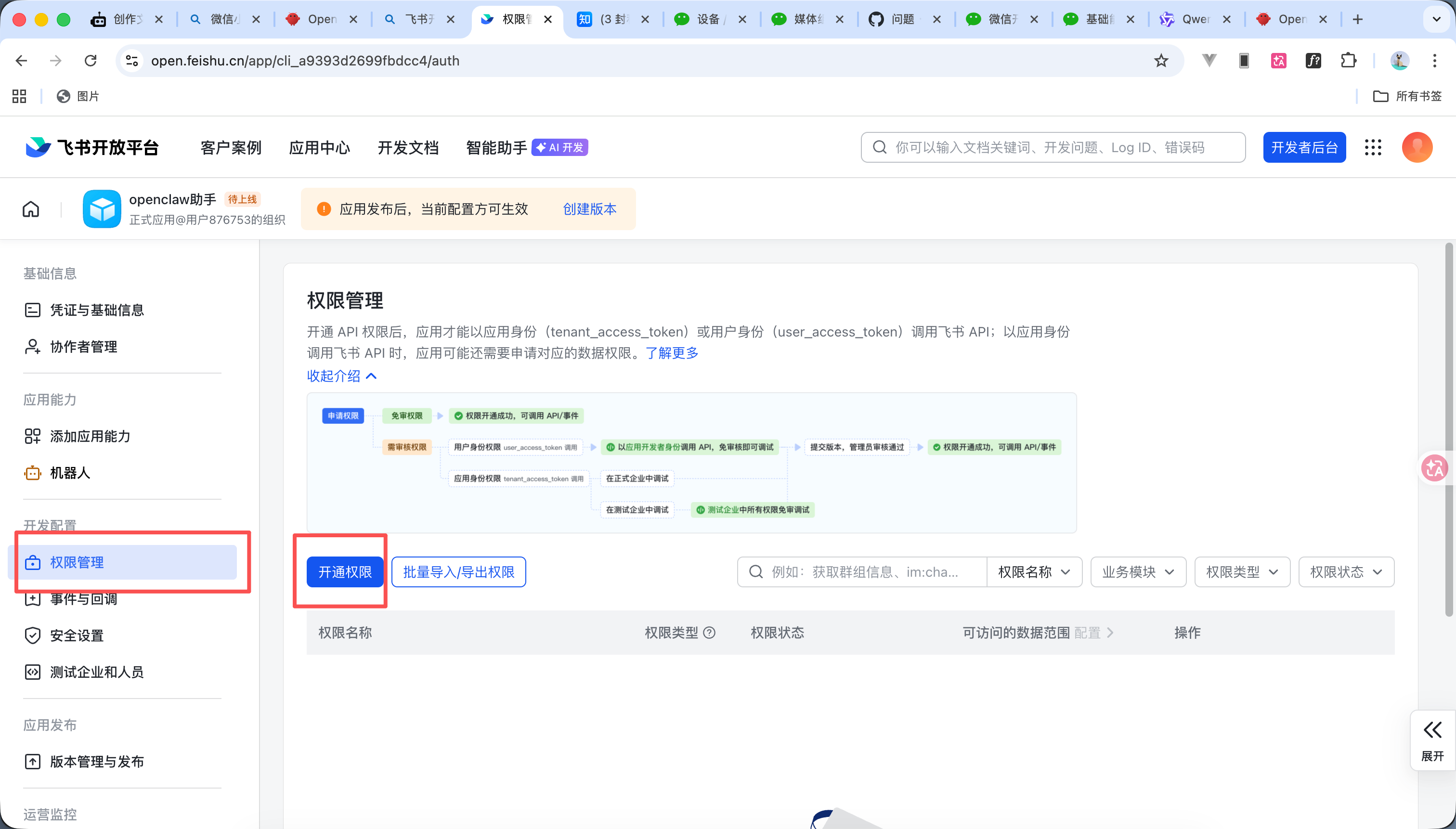
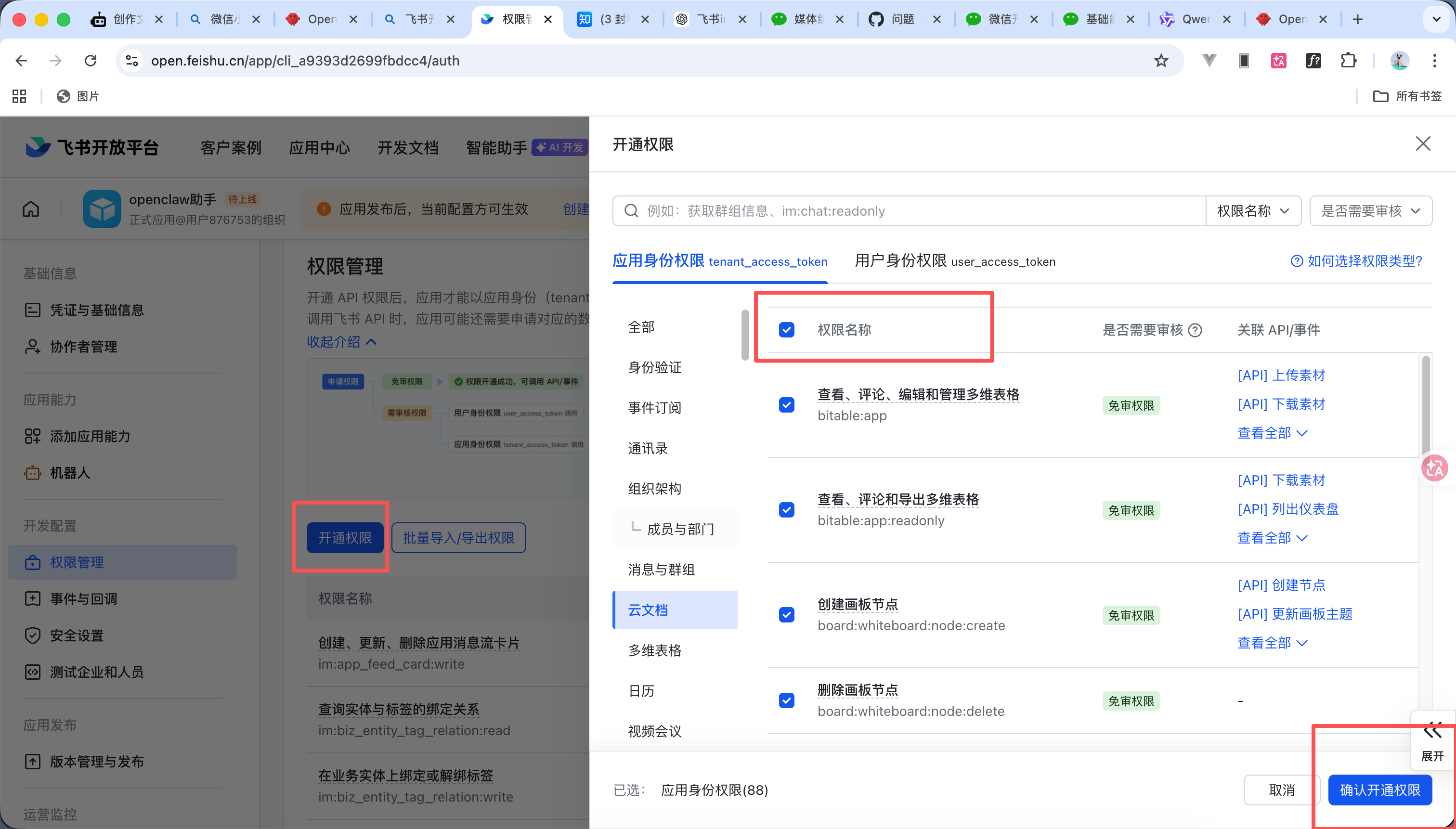
  1. 如图1 选择权限管理->开通权限
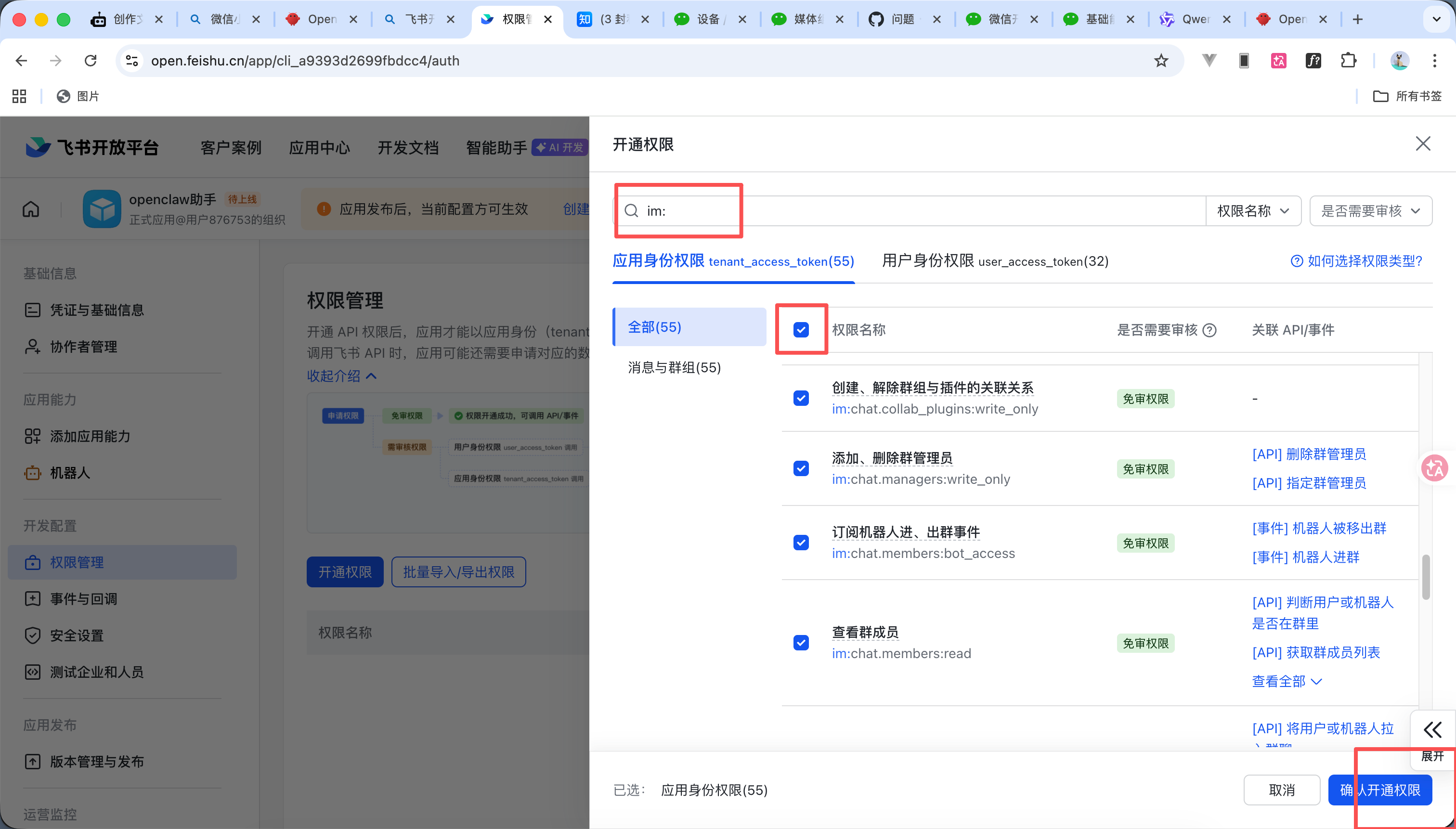
  2. 在搜索框内搜索「im:」(im代表即时通讯的相关权限) 勾选全部相关权限名称,最后点击「确认开通权限」如图2
  3. 然后再次点击开通权限 点击云文档 全选 点击确认开通
4

添加机器人-添加版本发布

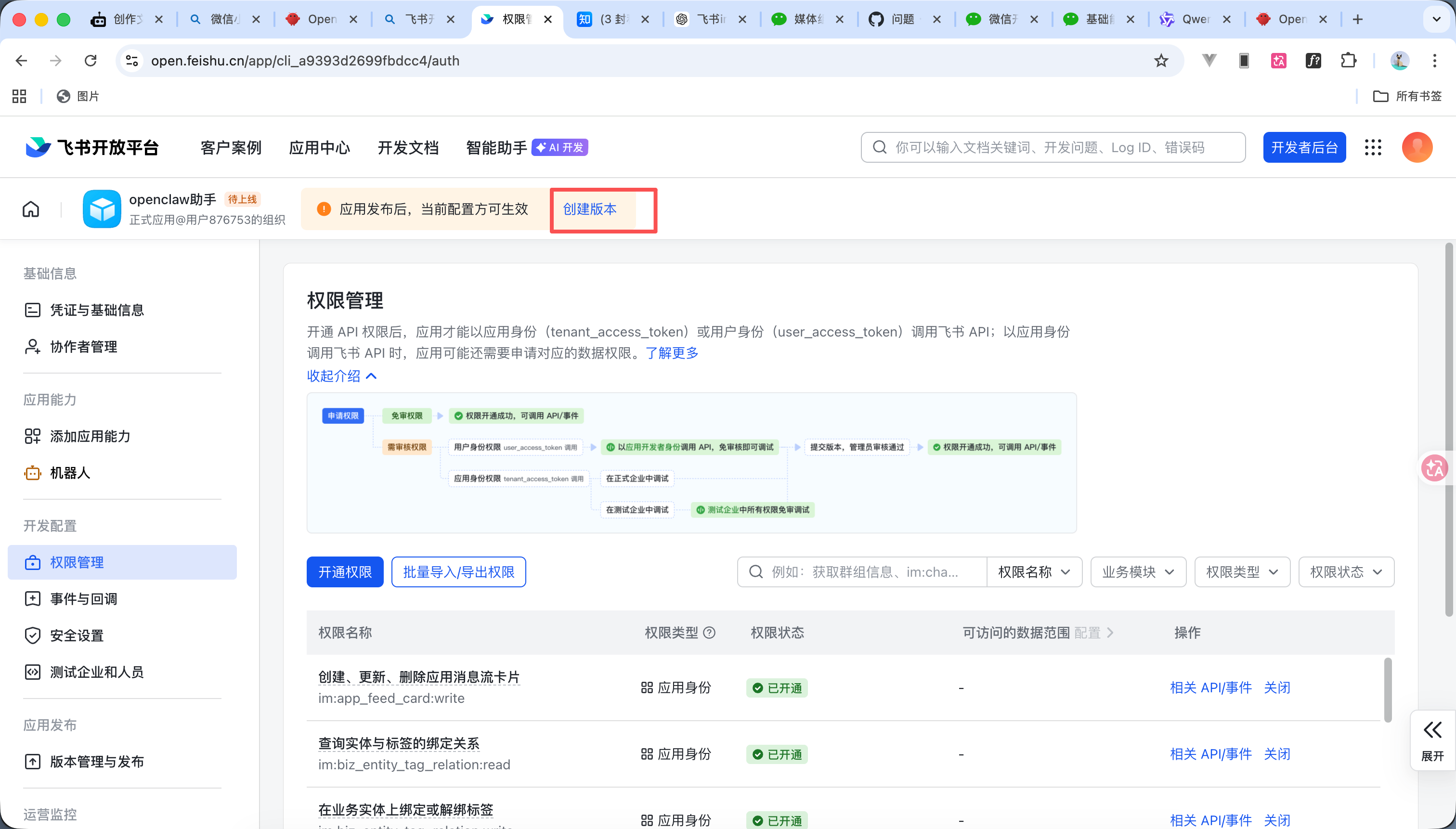
  1. 点击顶部「创建版本」按钮;如图1
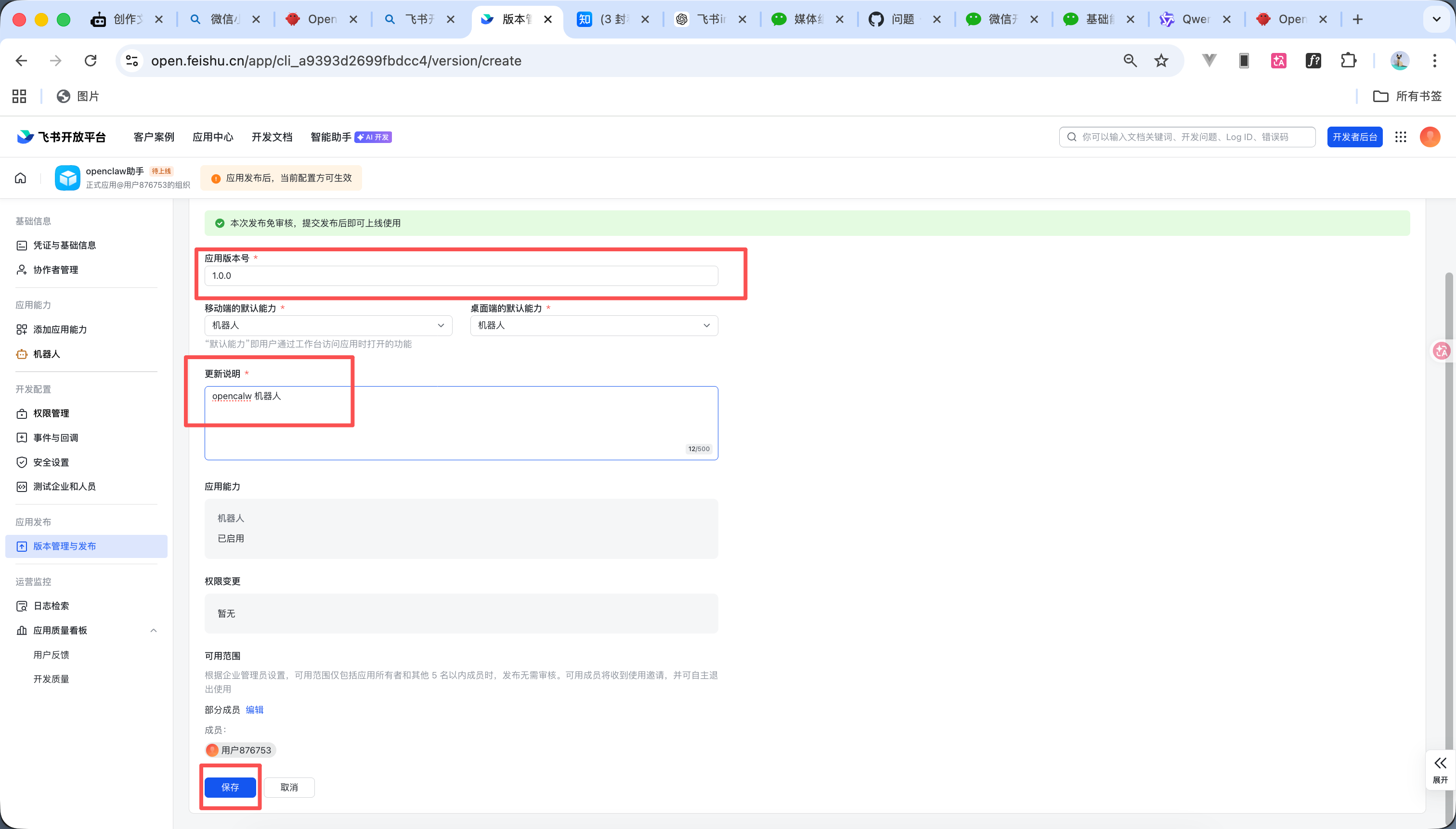
  2. 如图2所示 版本号一般都是1.0.0开始第一个数字是大版本 第二个数字是功能小版本 第三个数字是问题修复版本 然后描述大家自行填写点击保存即可
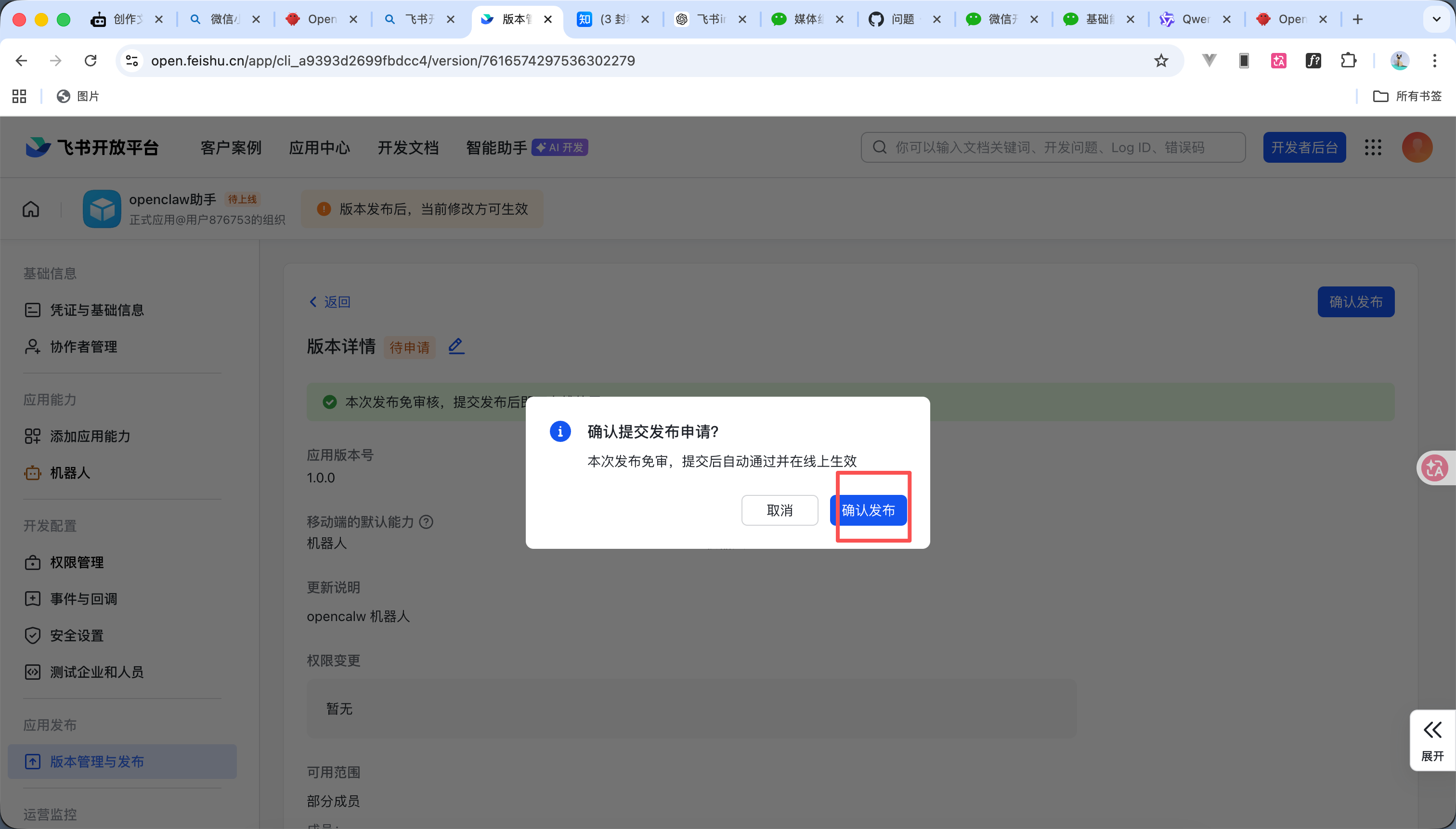
  3. 然后会有一个弹出 点击确认发布
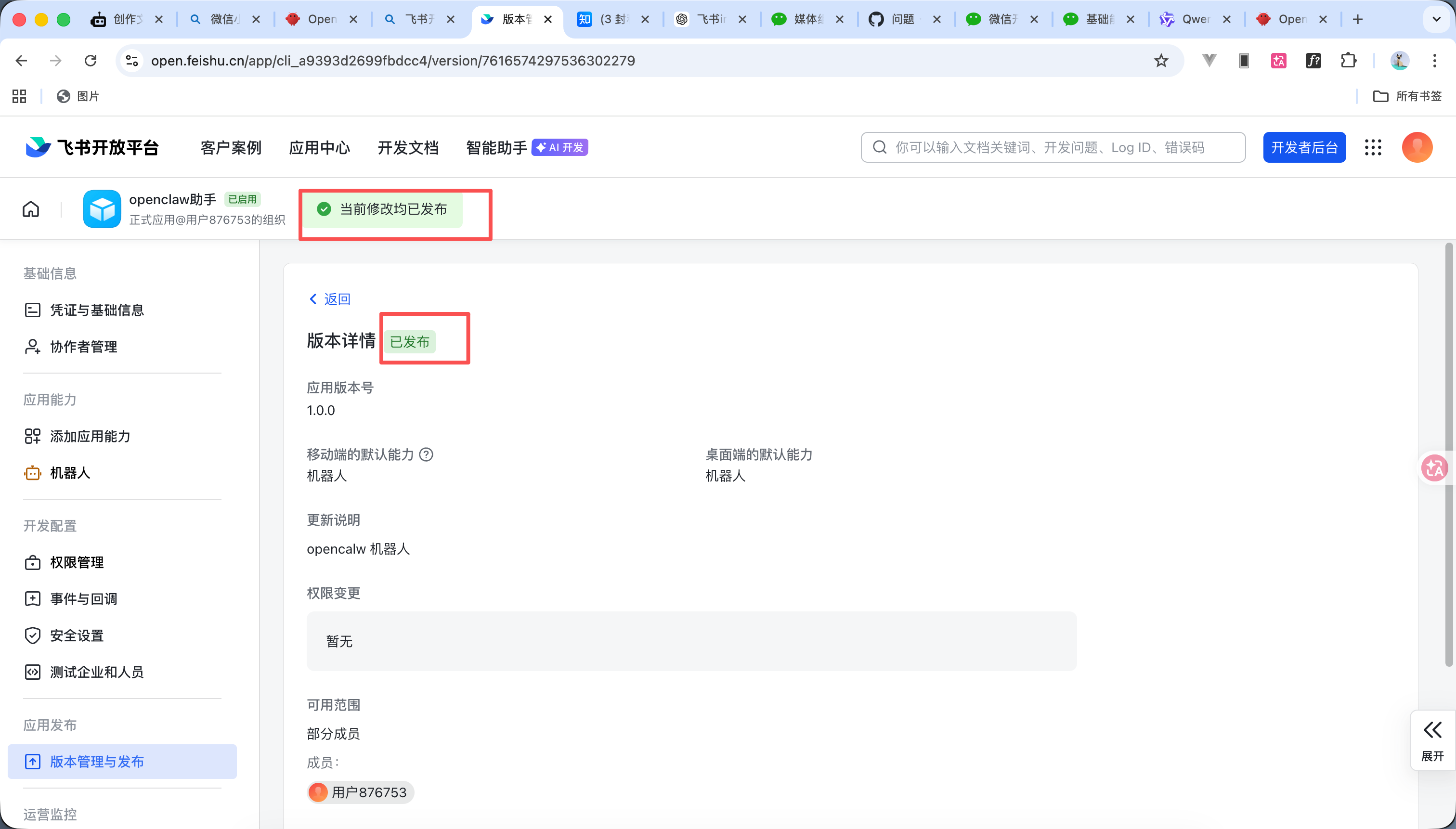
  4. 发布成功展示如图4
5

下载飞书插件

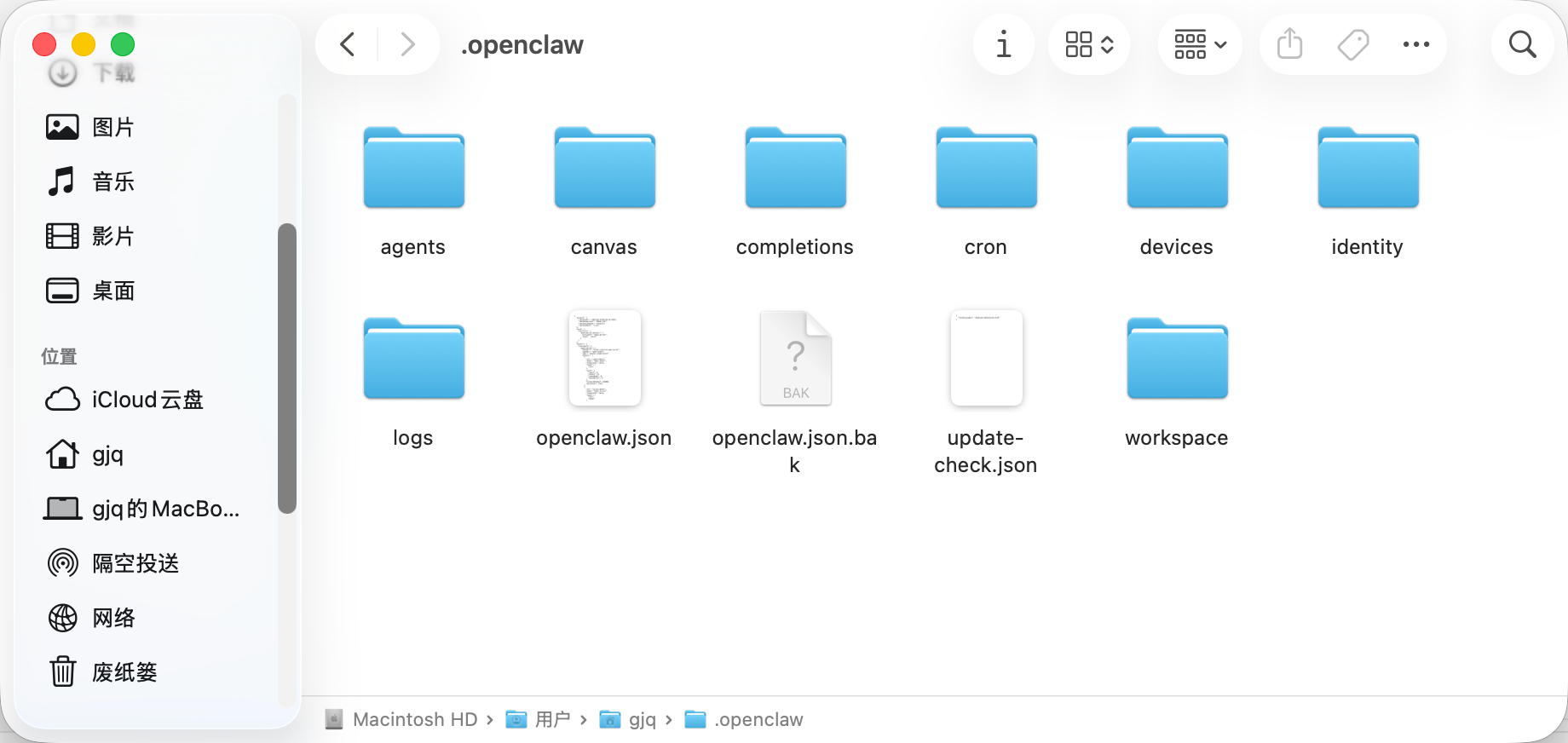
  1. 为了防止有飞书插件了或者跟他冲突 大家可以去这个目录下看一下 ~/.openclaw/extensions/feishu 如果有问题就把他删除 删除命令是 sudo rm -rf ~/.openclaw/extensions/feishu
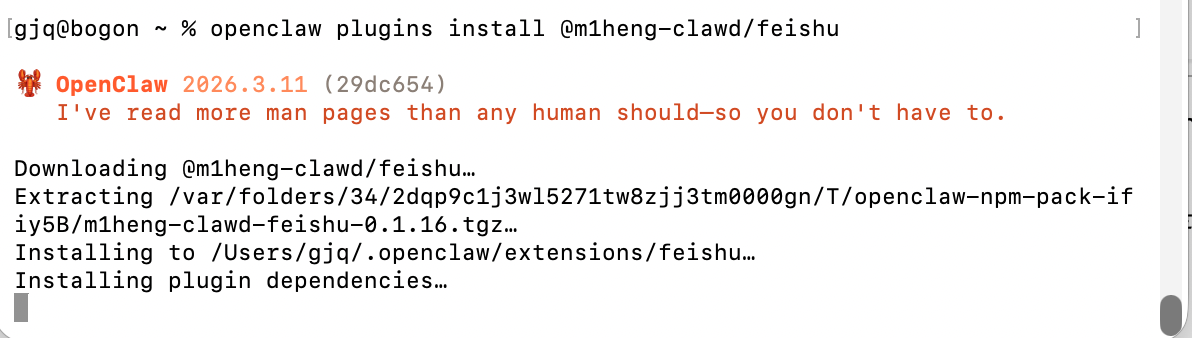
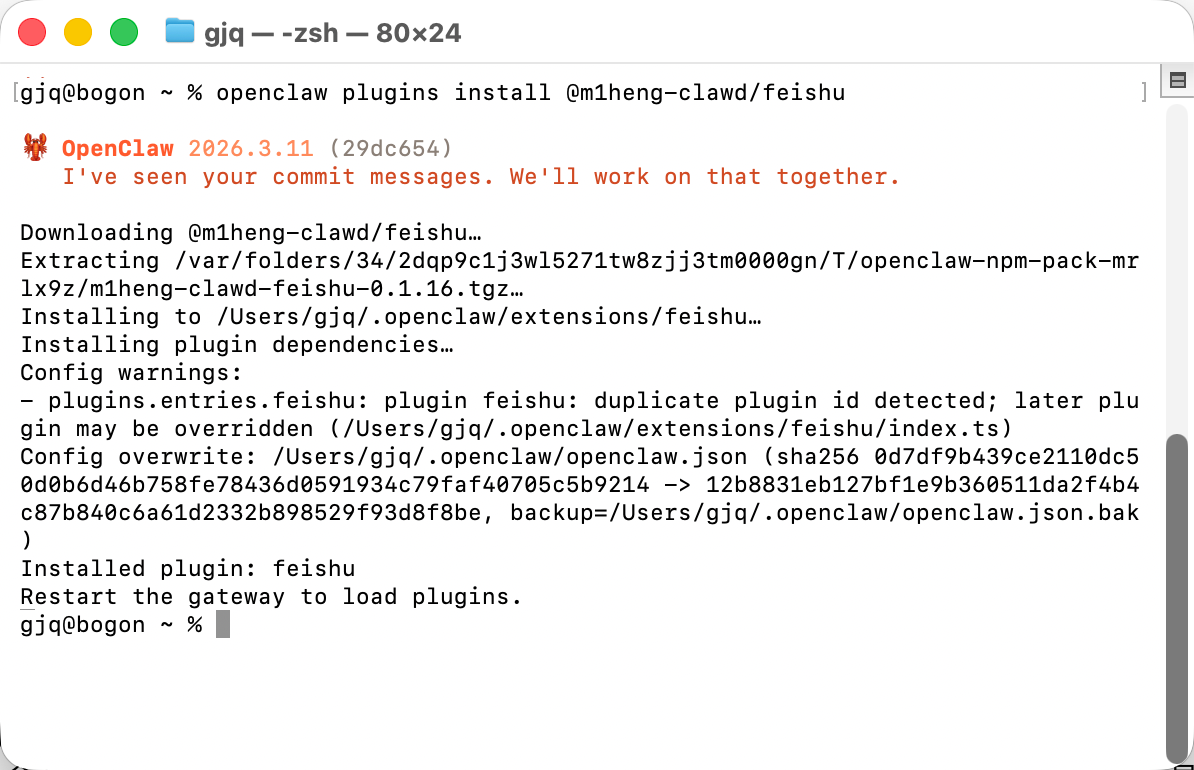
  2. 输入命令 openclaw plugins install @m1heng-clawd/feishu 安装飞书插件 如图2所示是飞书插件正在下载中需要等待一会儿 如图3所示就是安装成功了
6

配置

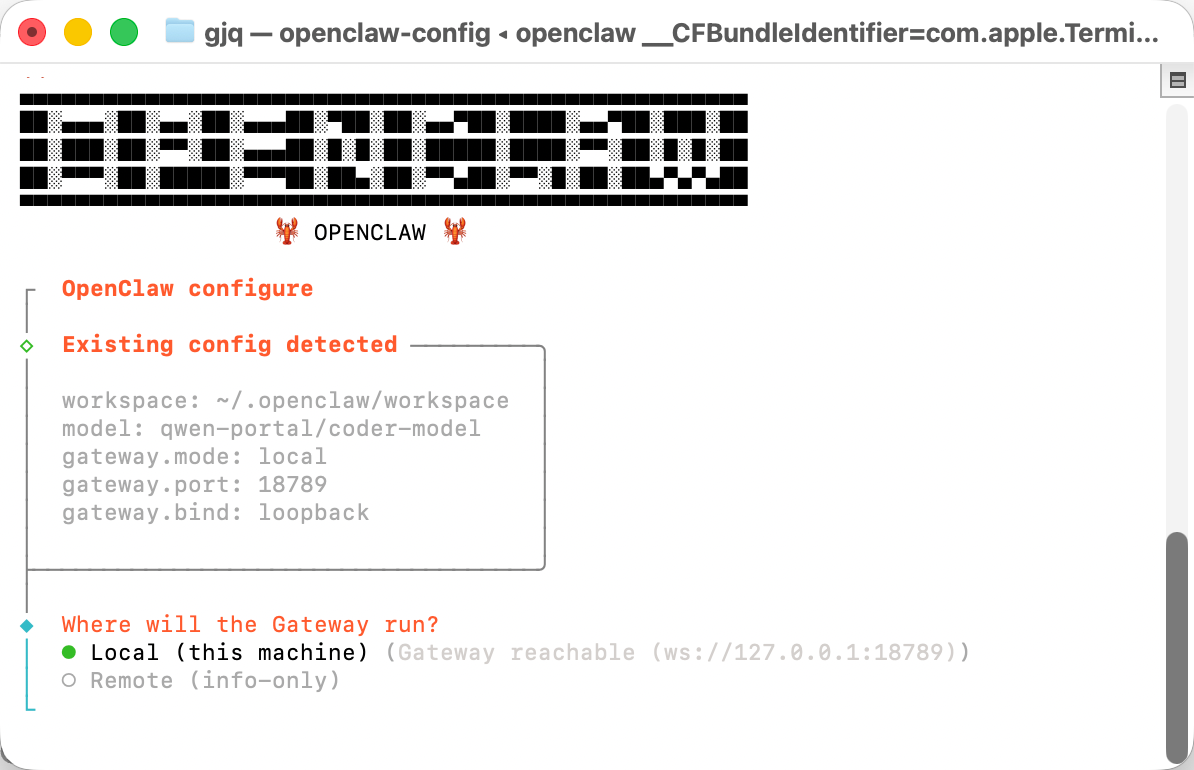
  1. 输入命令 openclaw config
  2. 如图1所示意思是网关运行在何处 我们选择local 本地
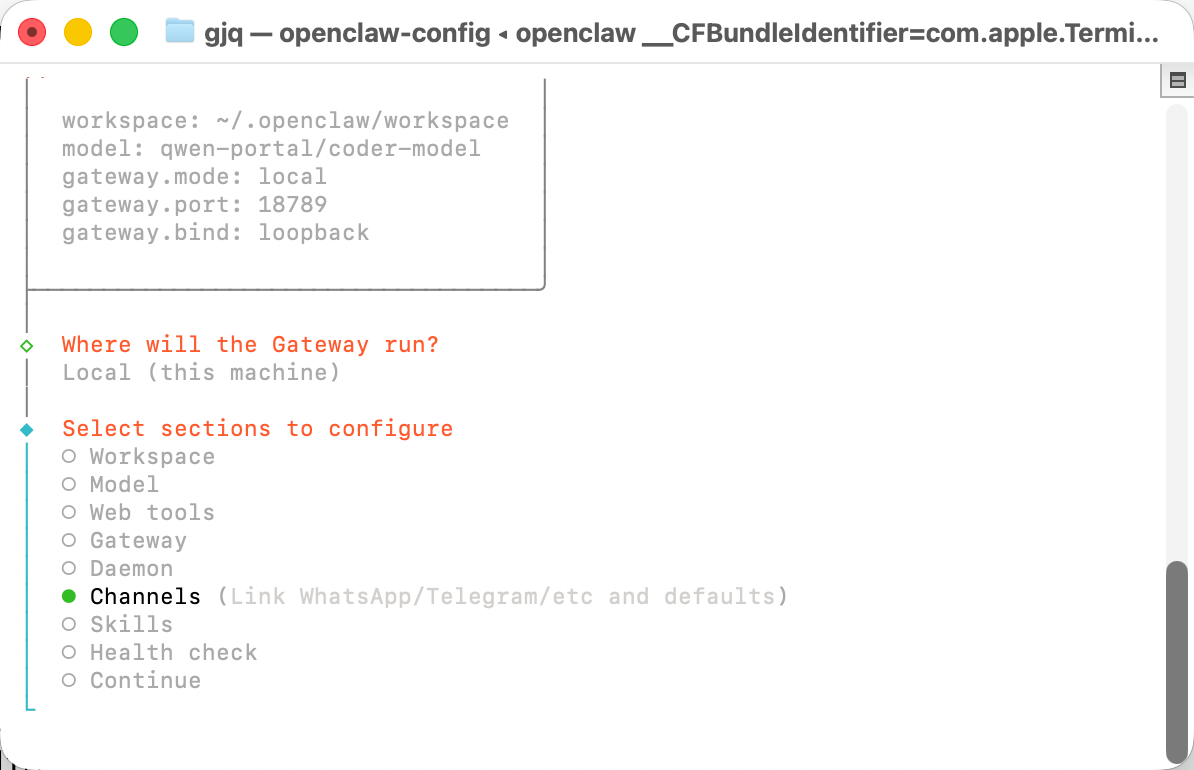
  3. 然后是问你要配置的模块 我们选择channels 渠道 如图2所示
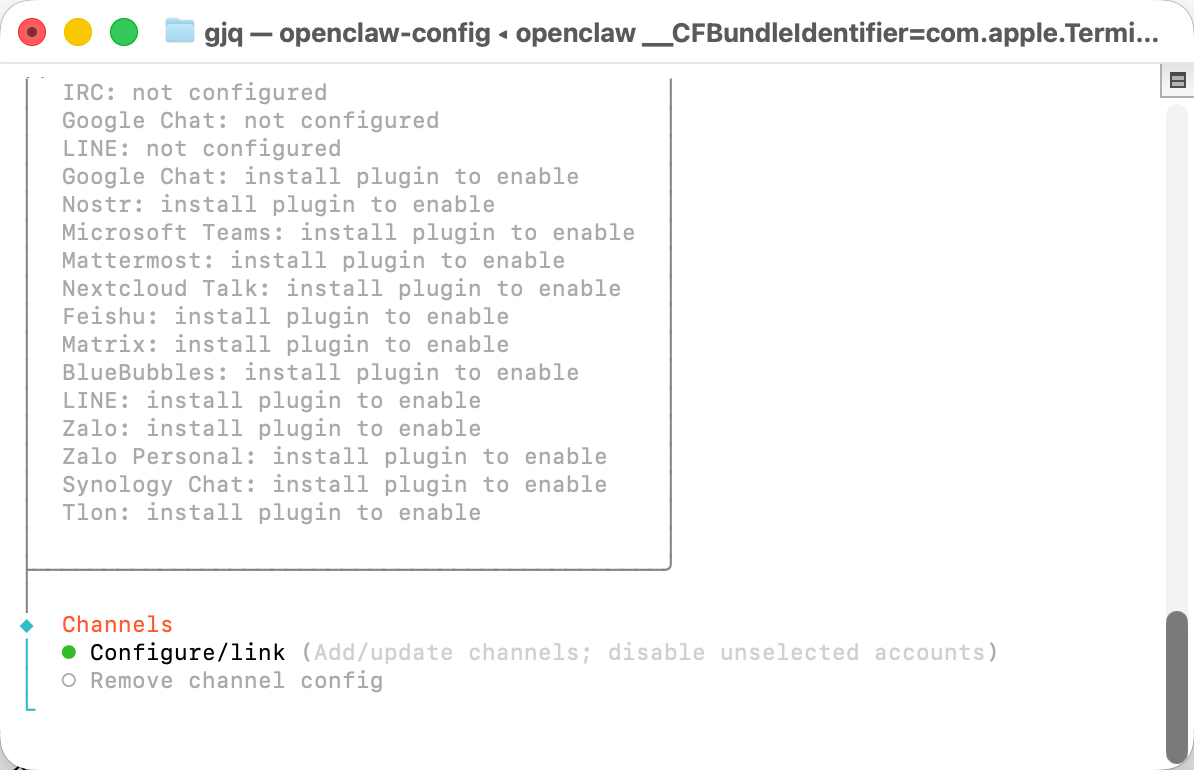
  4. 然后选择配置链接 如图3
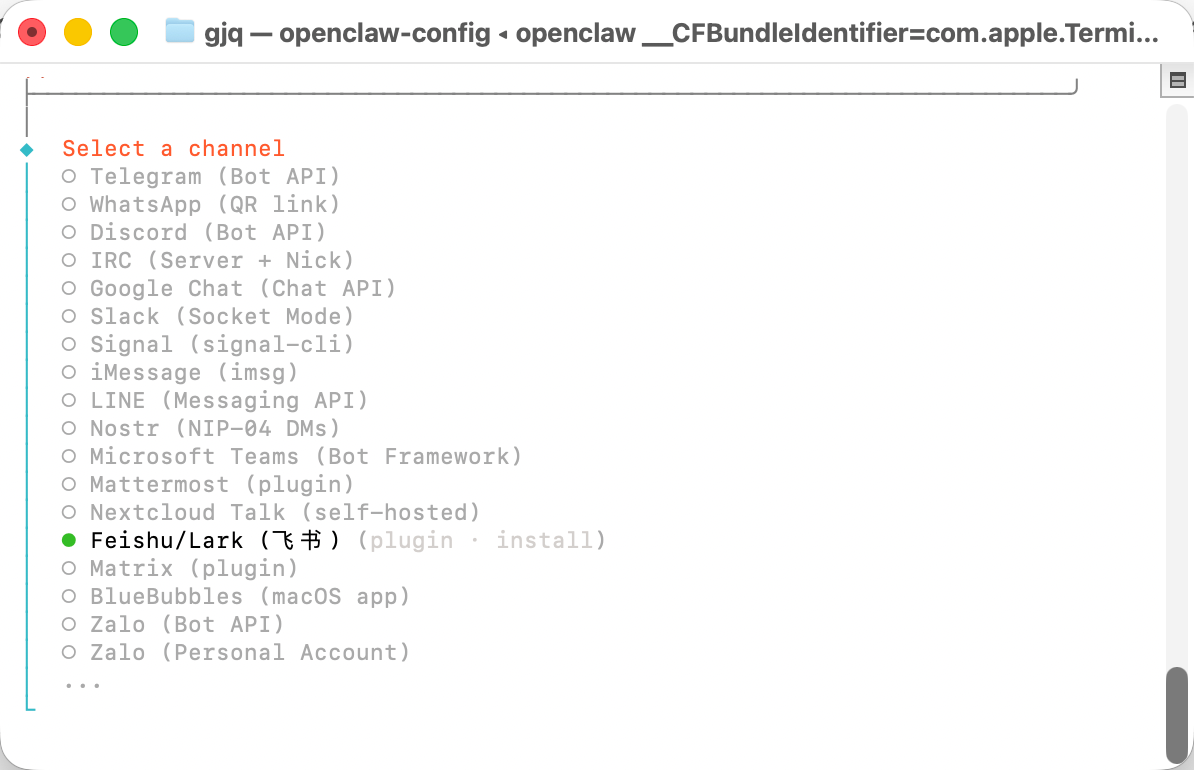
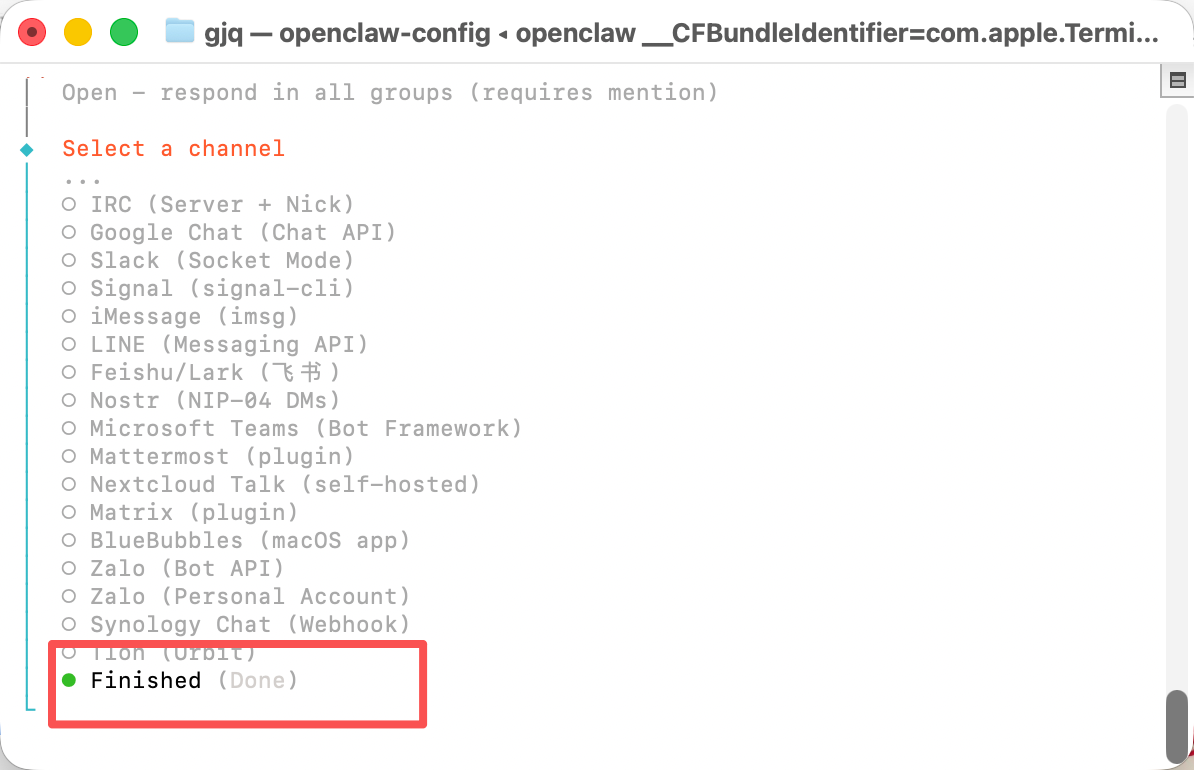
  5. 如图4是让你选择渠道 我们选择飞书
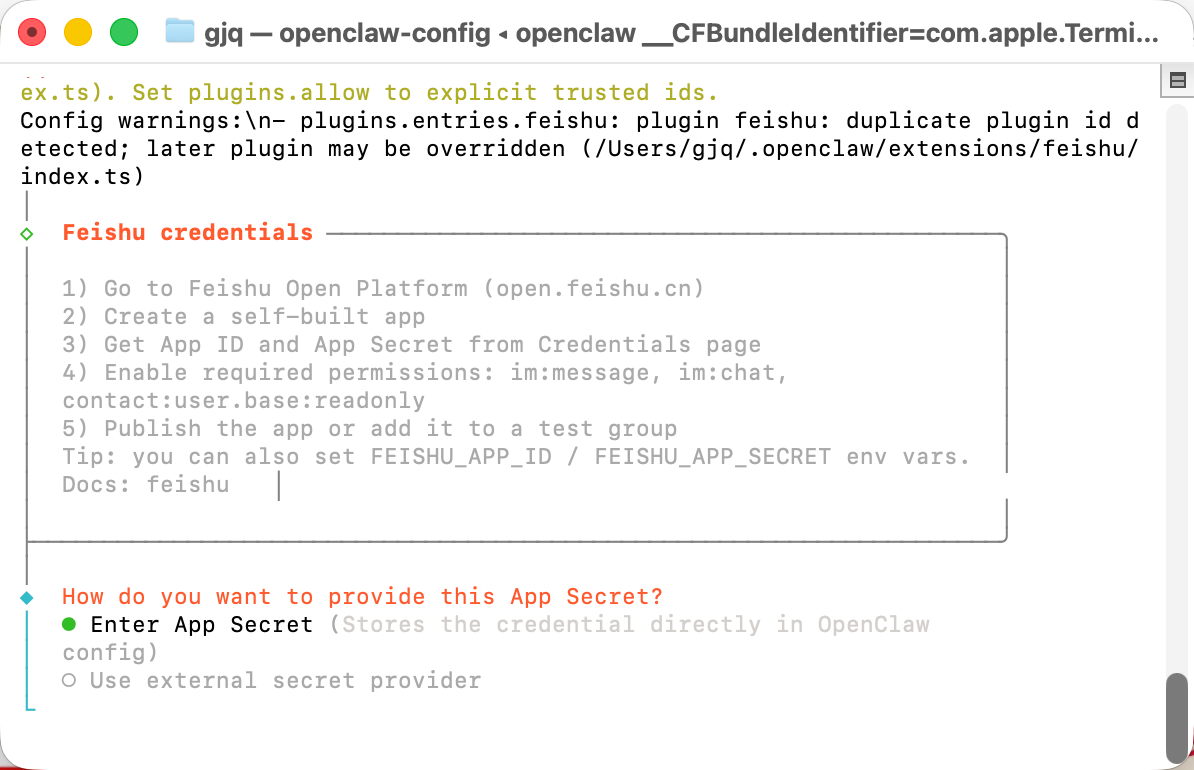
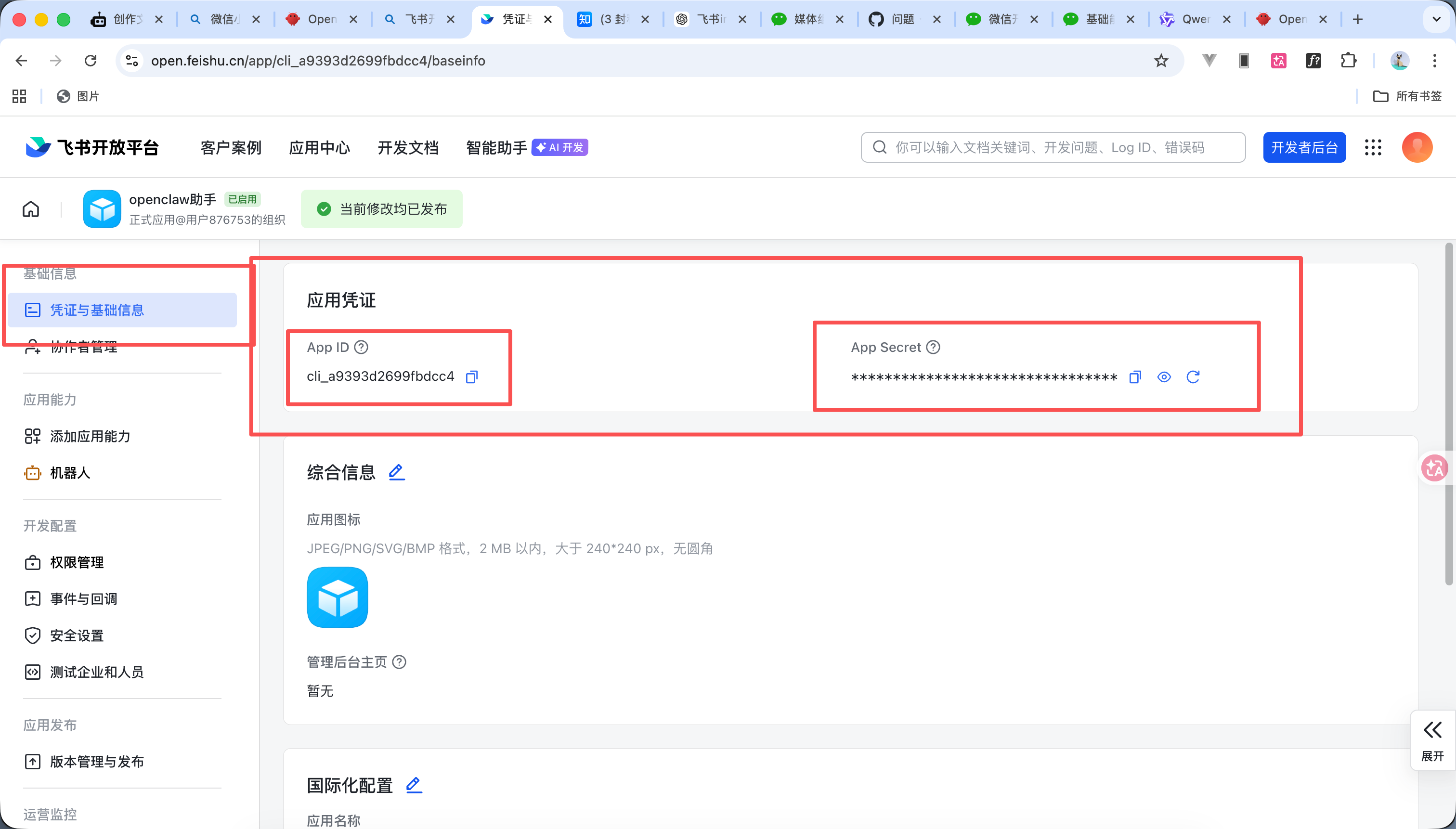
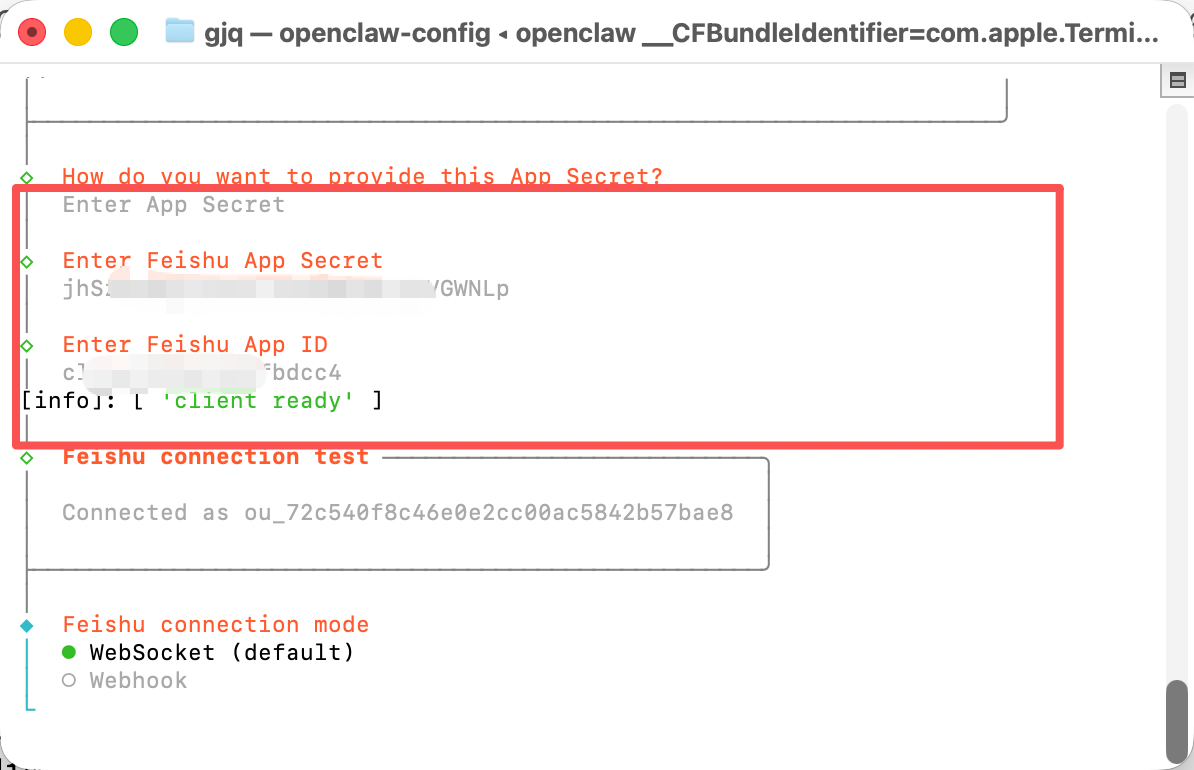
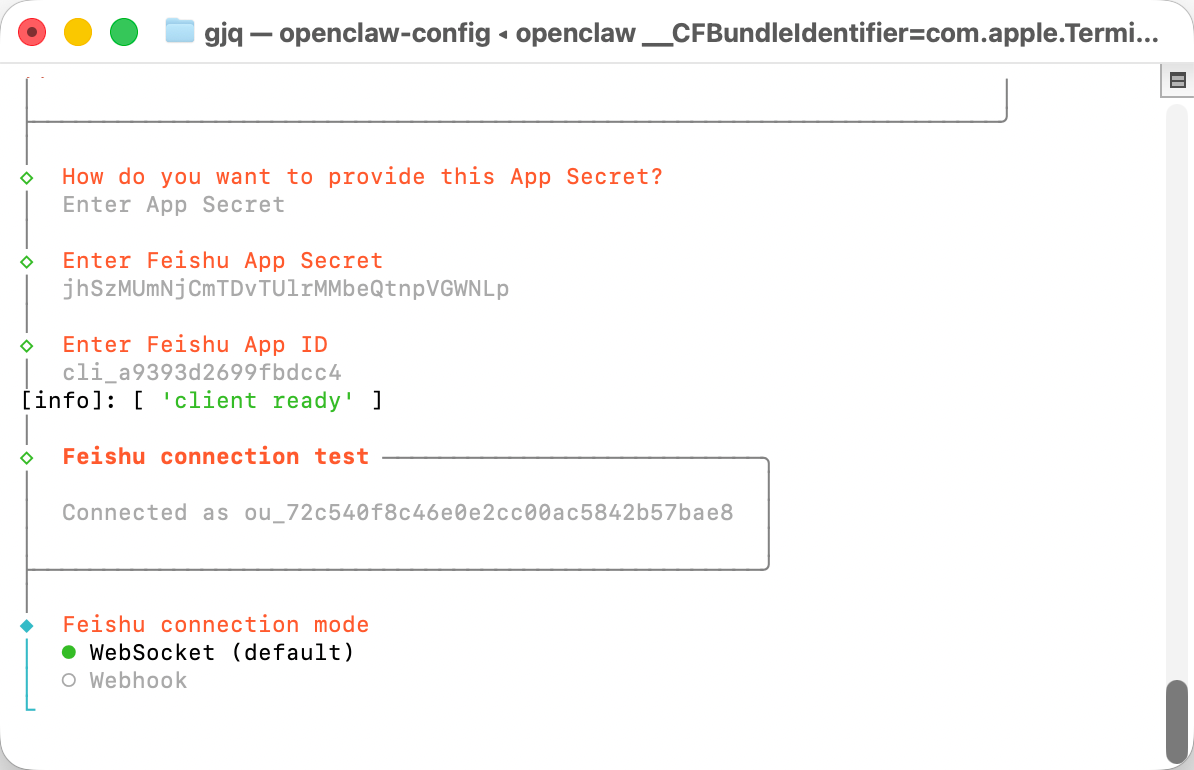
  6. 然后选择输入应用密钥 如图5 应用密钥在凭证与基础信息里 如图6 我们根据他要的东西进行粘贴 如图7
  7. 图8是飞书链接模式 默认即可websocket
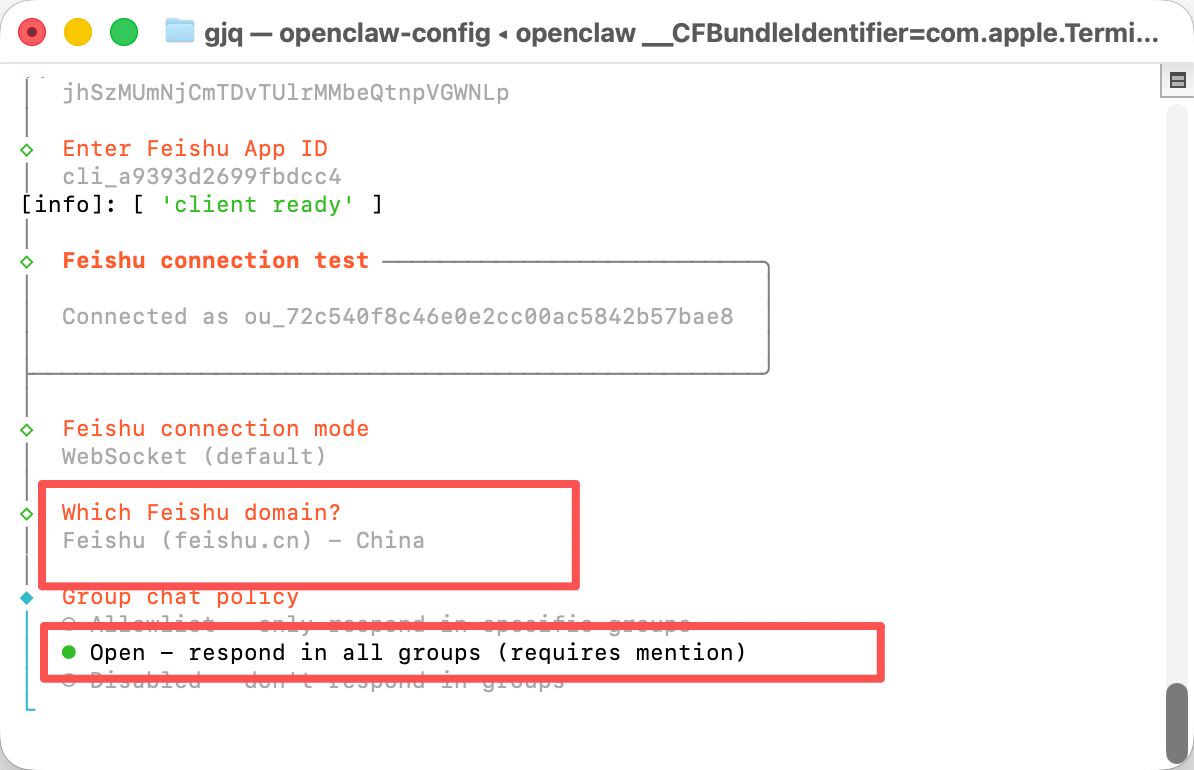
  8. 如图9 域名选择中国 群聊策略选择开放
  9. 然后点击保存 如图10
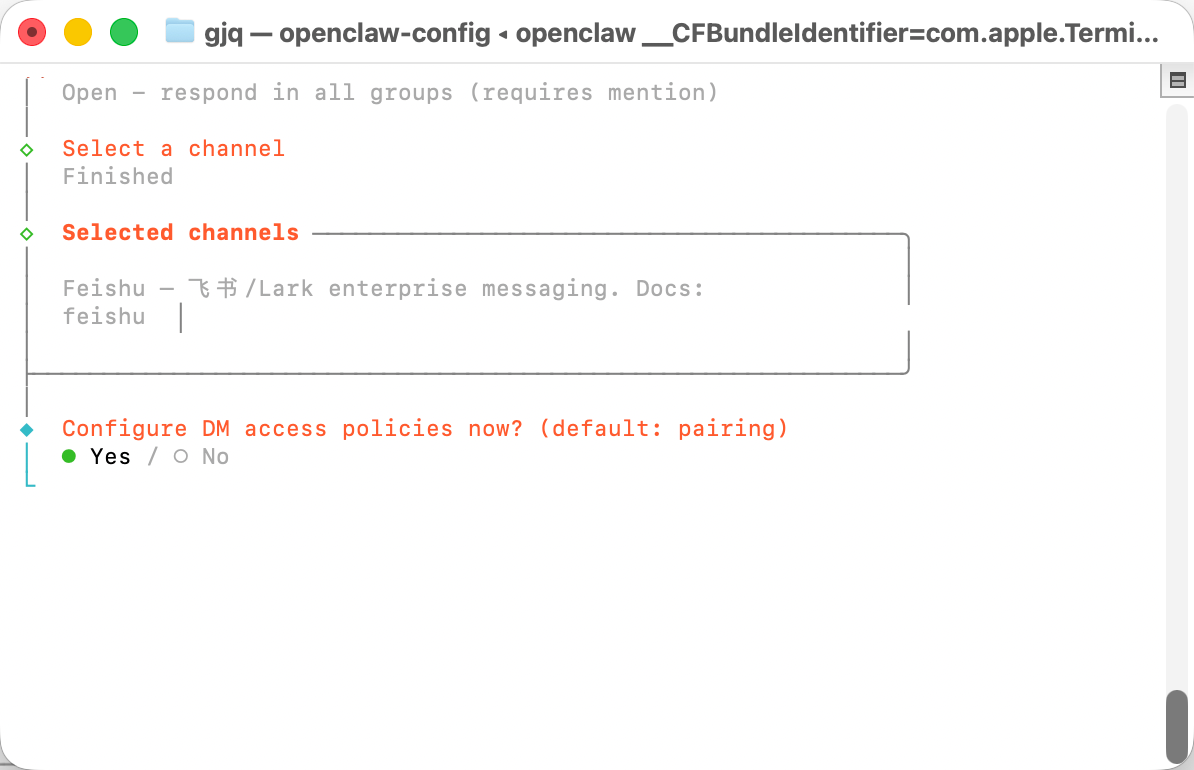
  10. 如图11 问你现在配置私信策略吗 选择yes
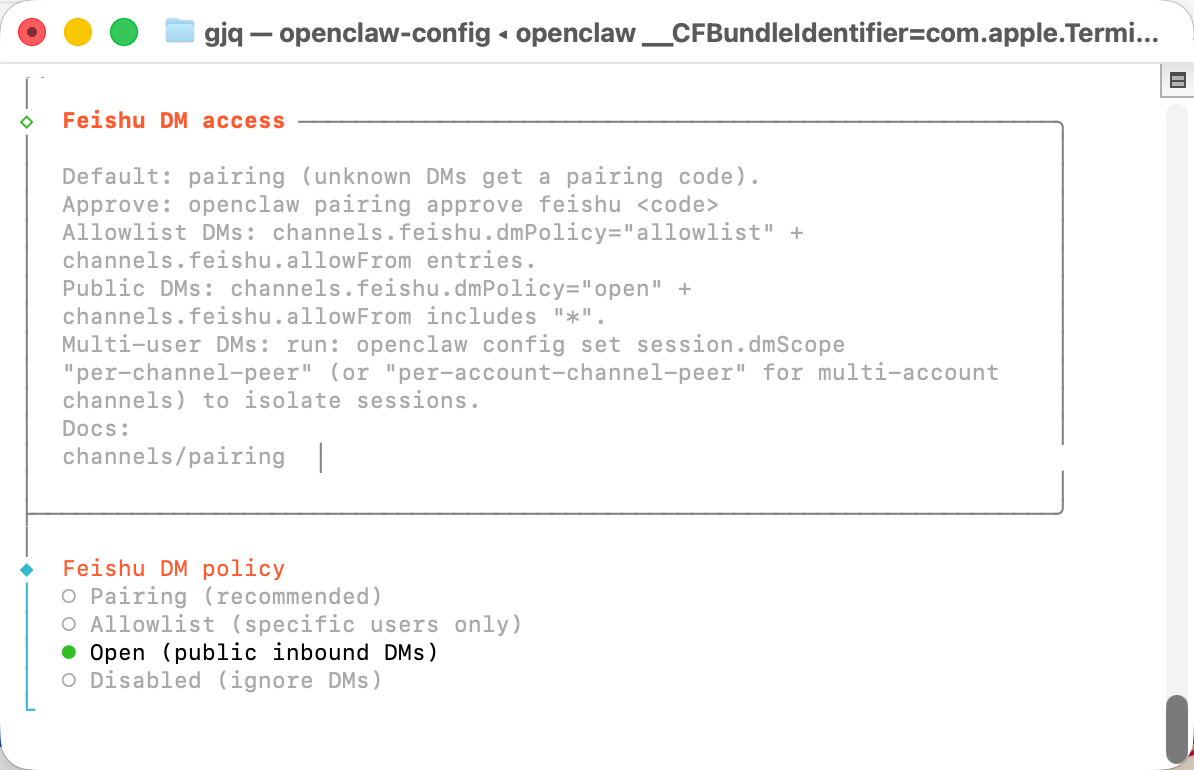
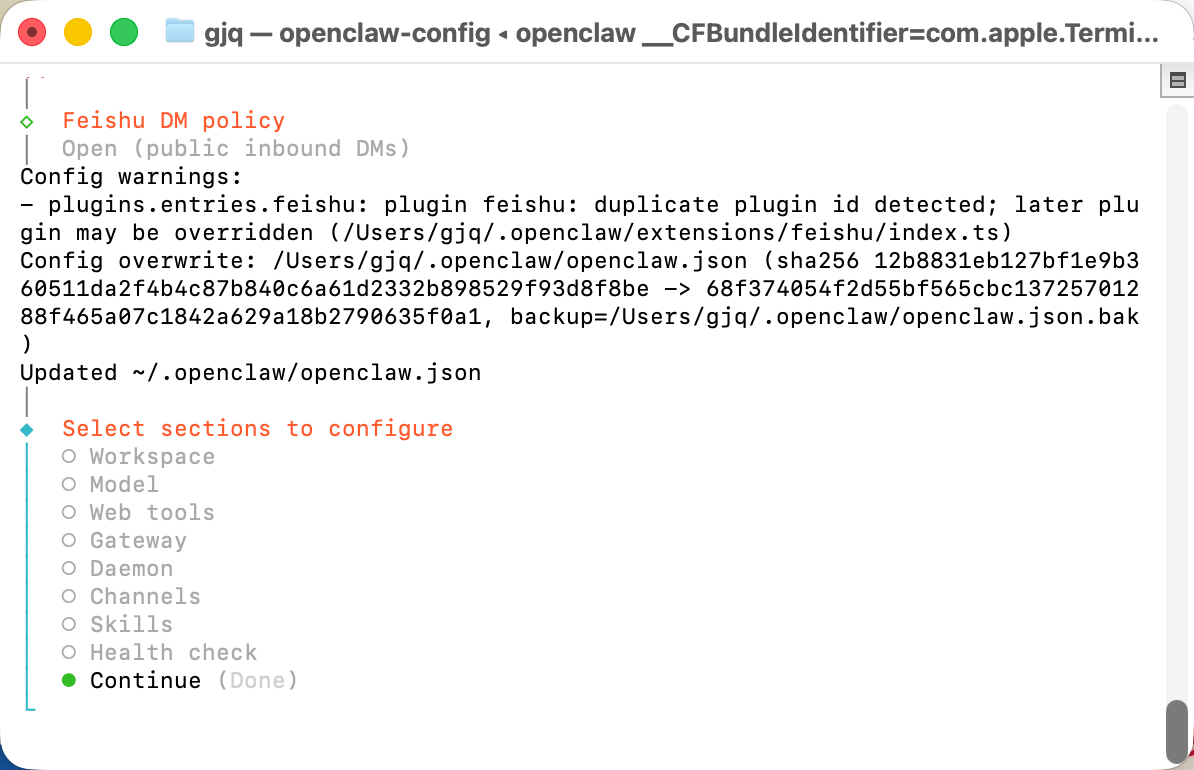
  11. 飞书私信策略选择开放 如图12
  12. 然后如图13 点击继续就代表完成了
  13. 然后重新一下网关 openclaw gateway
7

飞书开发配置

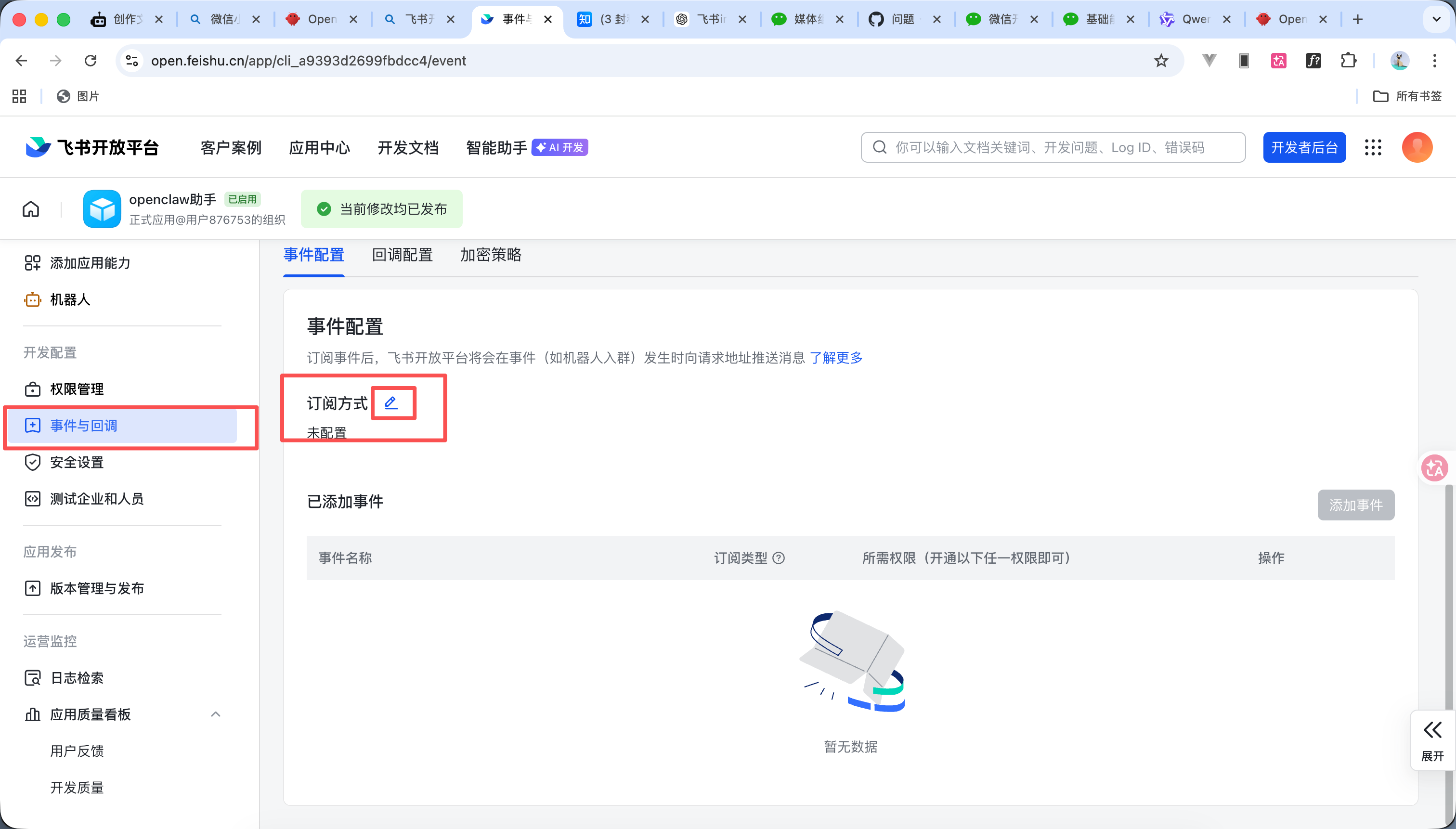
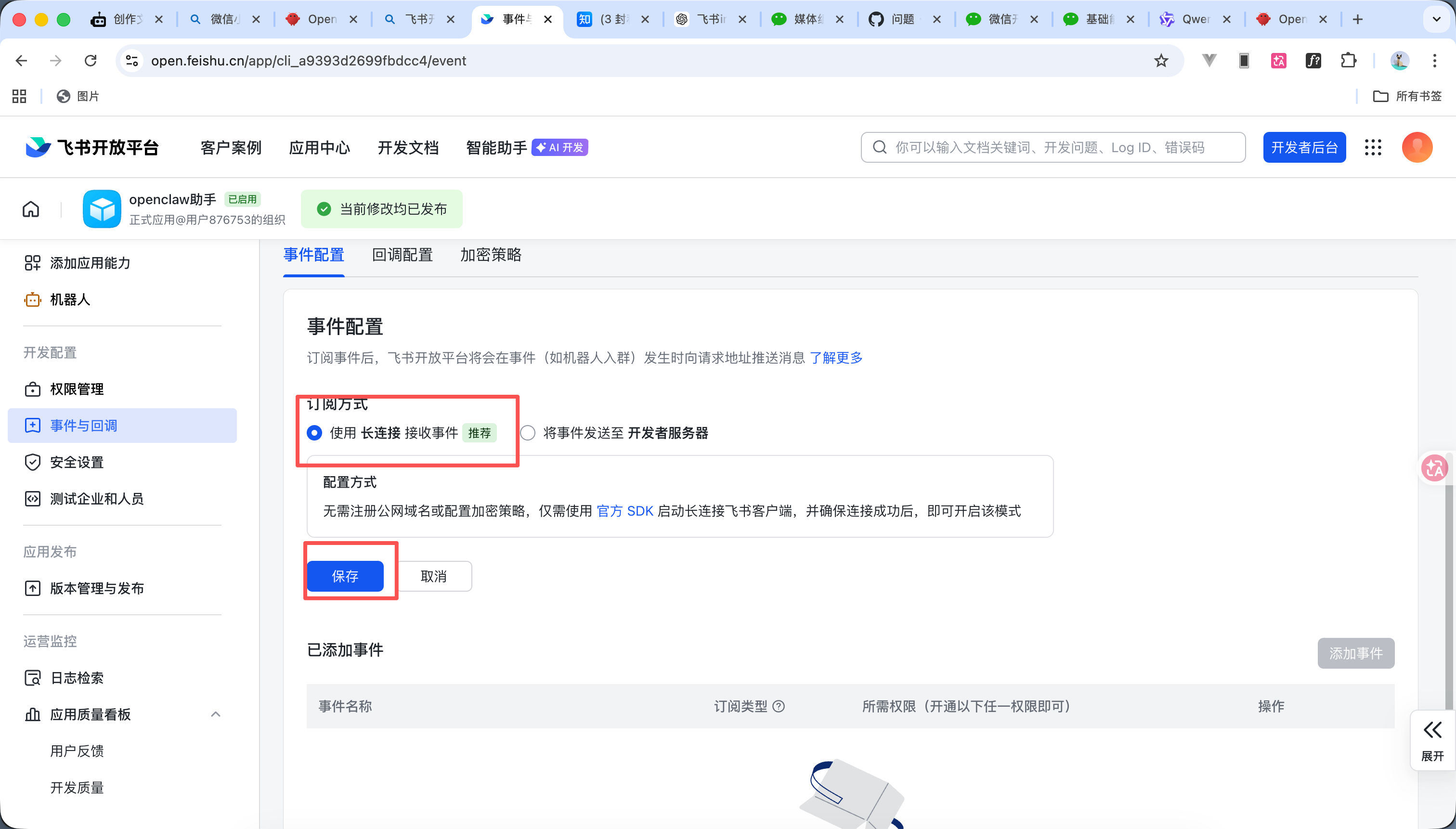
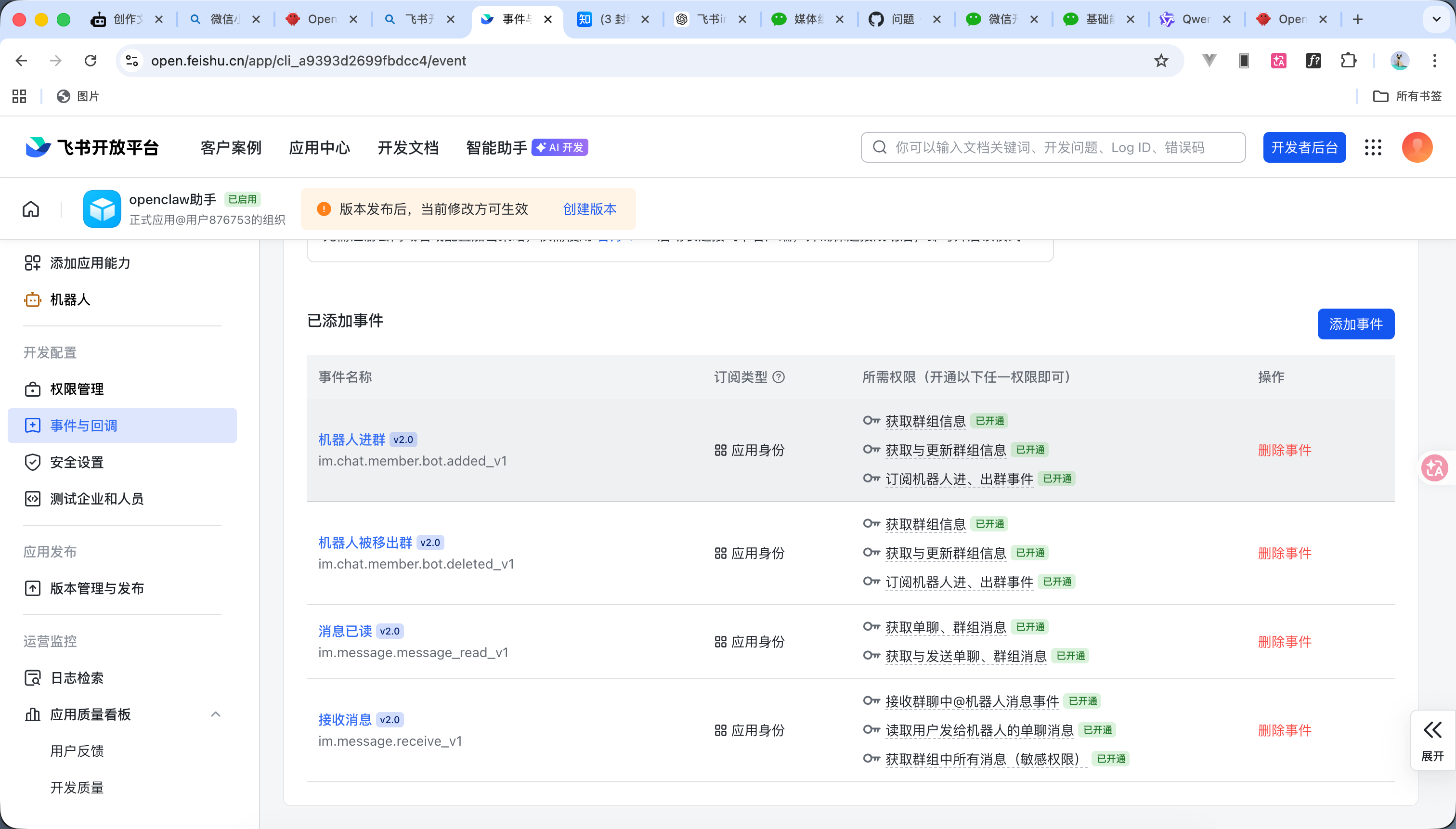
  1. 再次点击飞书平台 点击事件与回调 如图1 添加一个订阅方式 选择长链接 点击保存
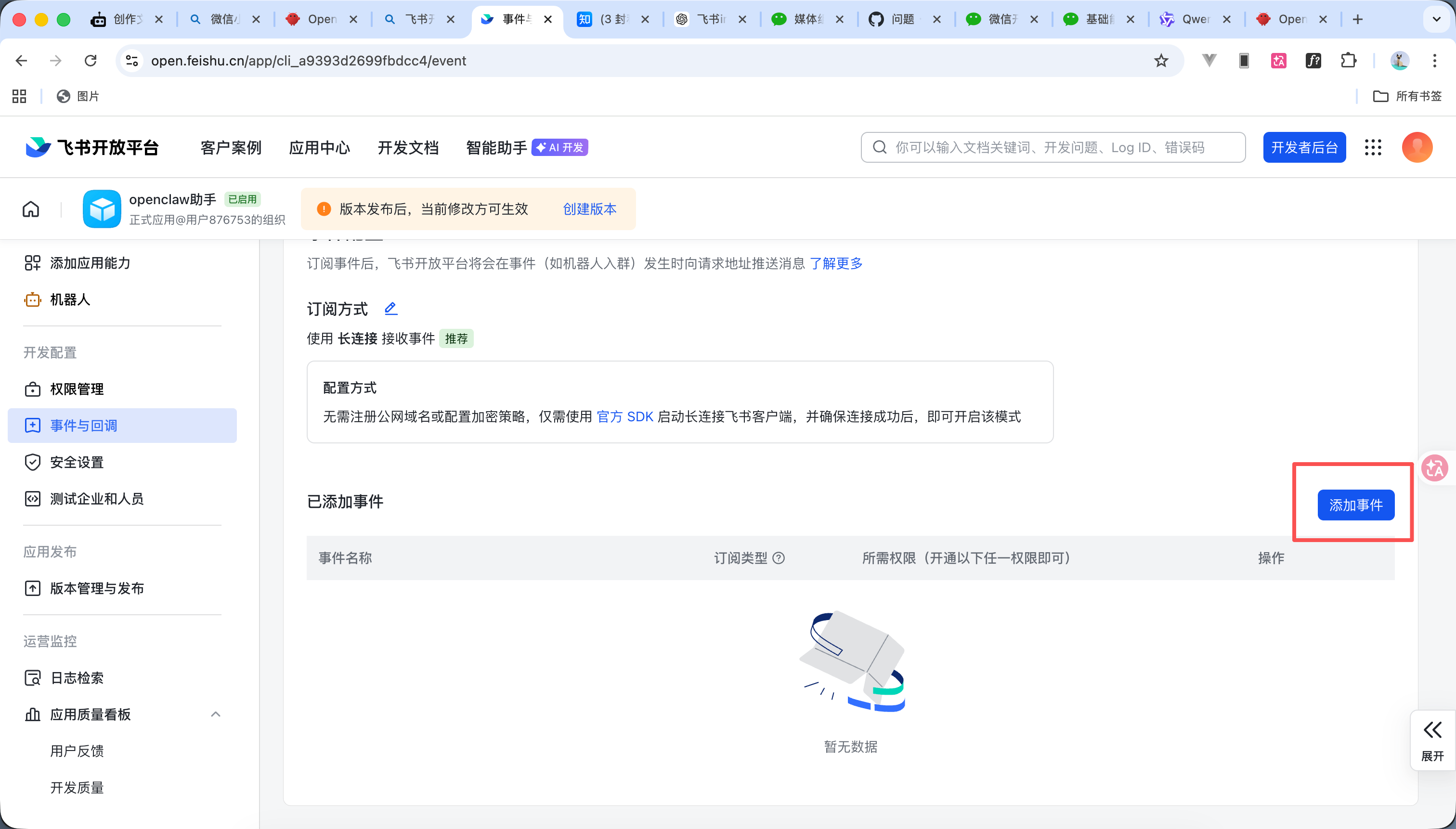
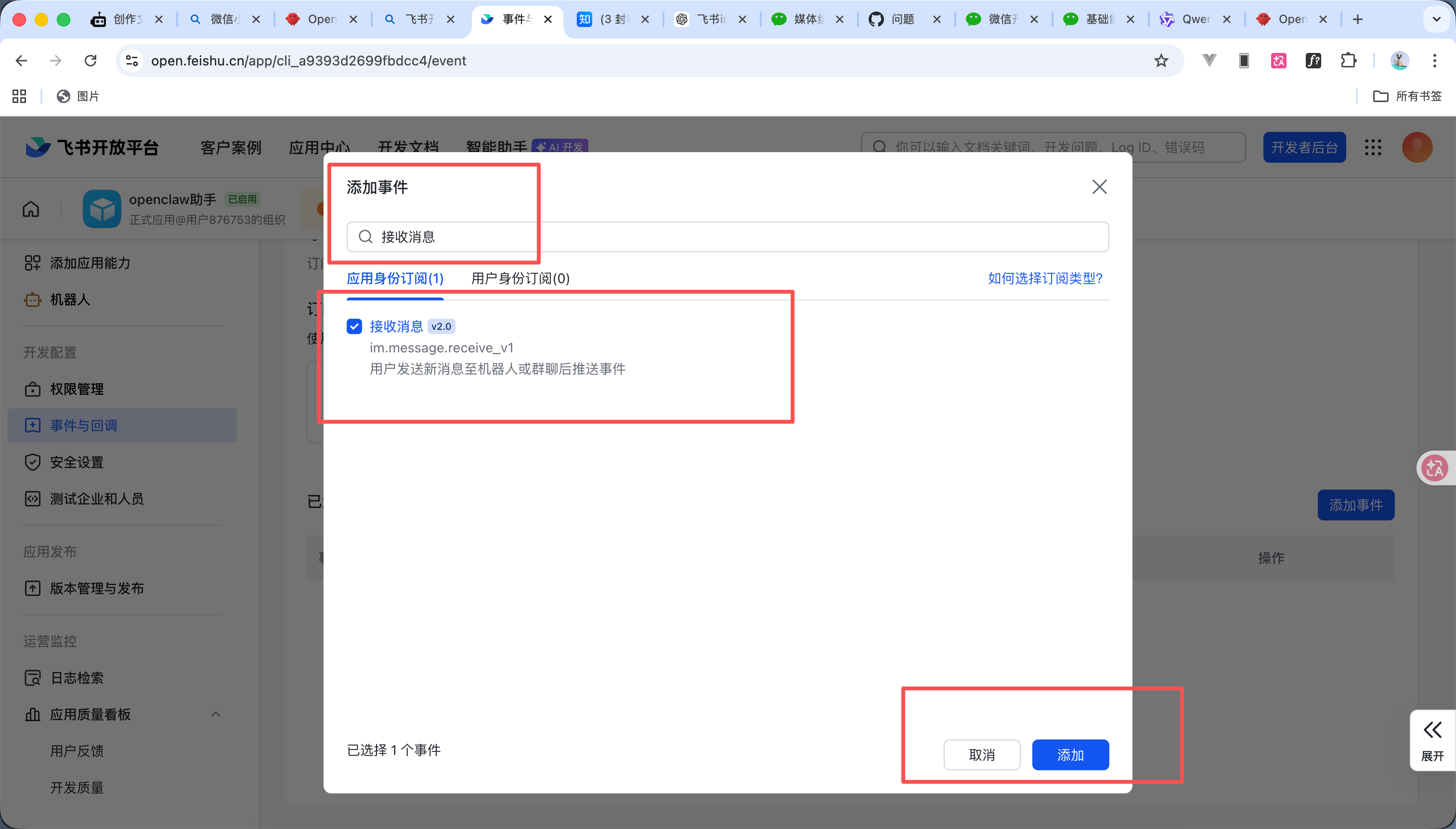
  2. 然后点击添加事件 如图3 搜索接收消息 选择点击添加 如图4所示
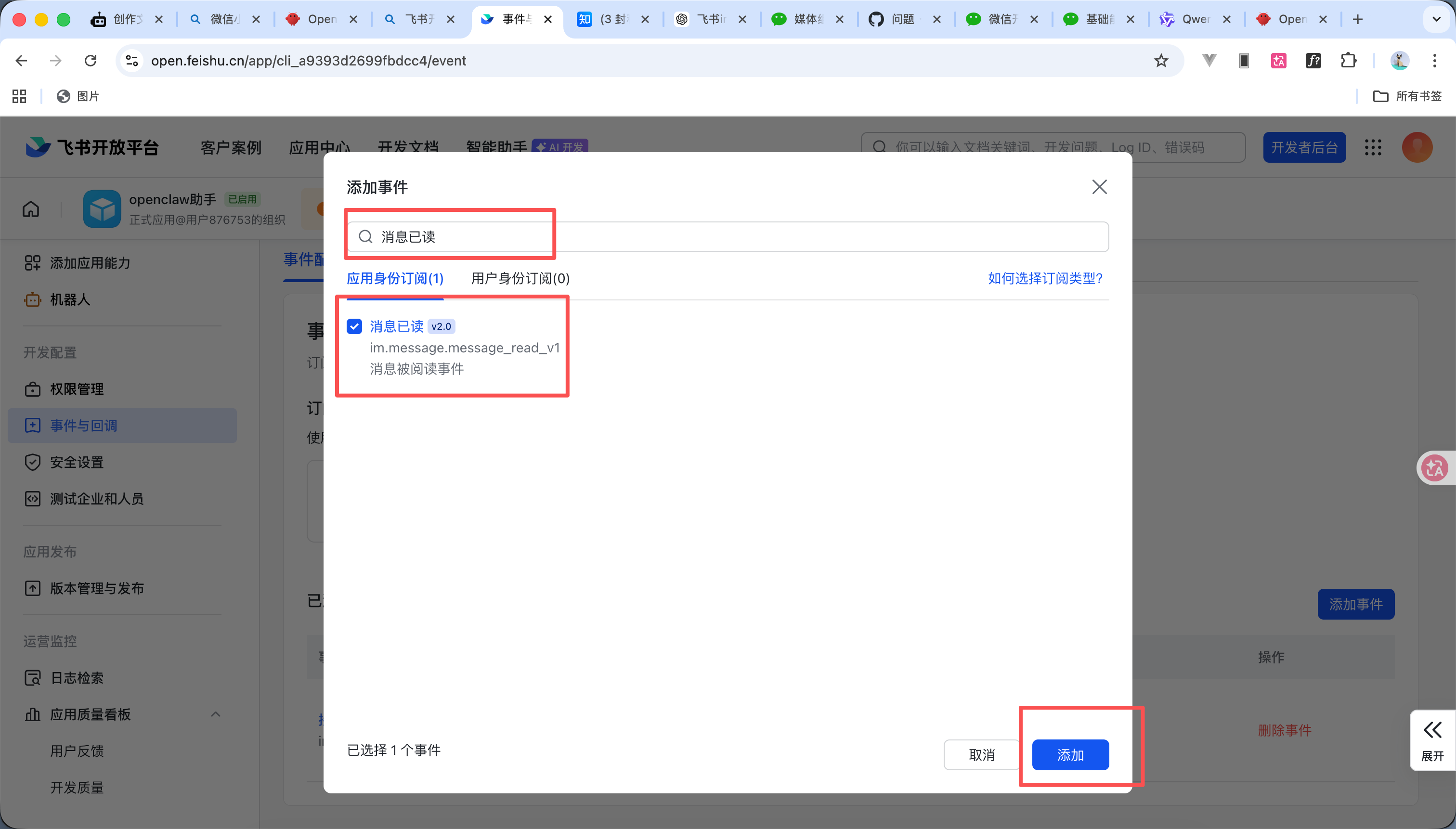
  3. 搜索消息已读点击添加 如图5
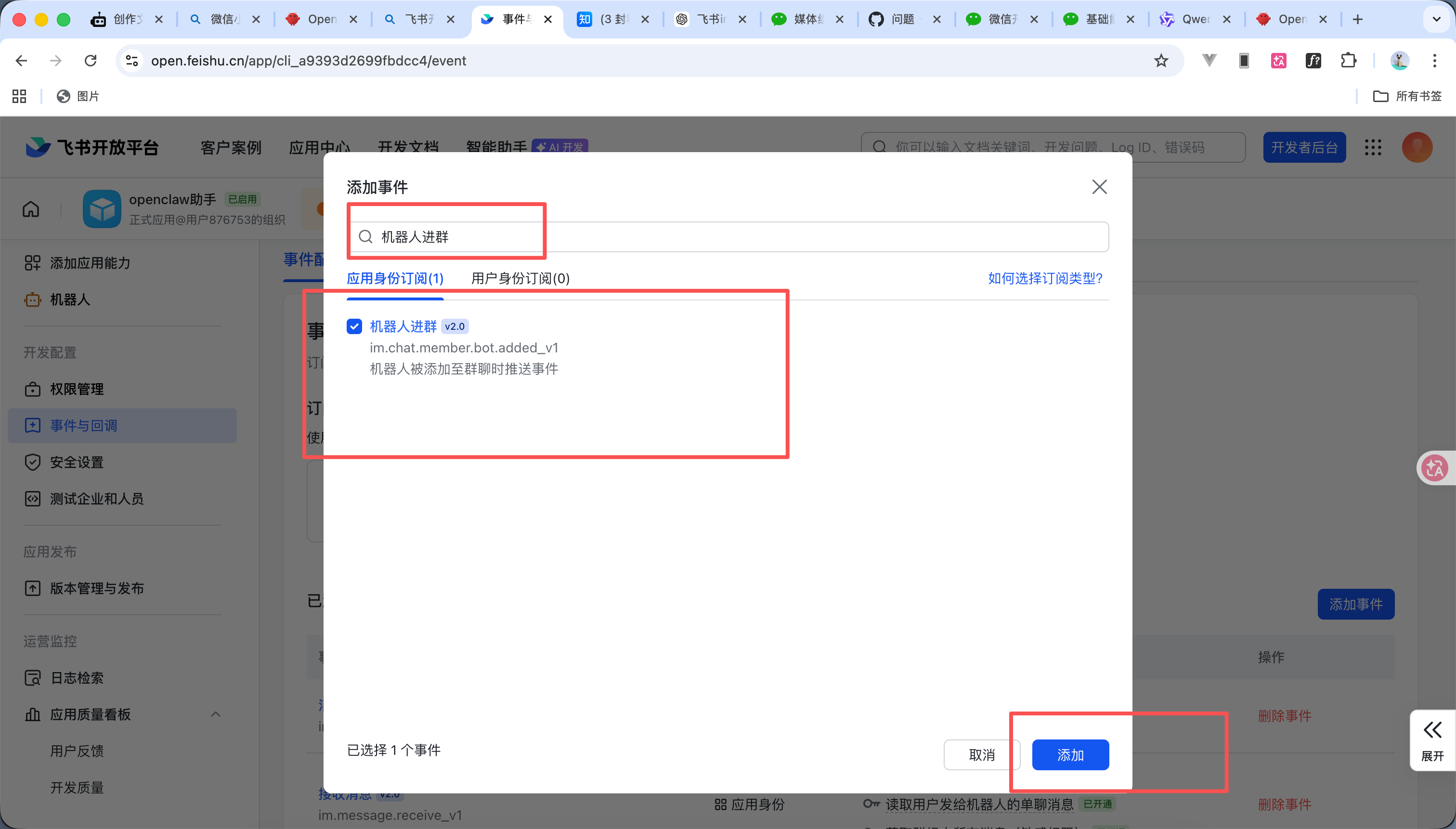
  4. 搜索机器人进群点击添加如图6
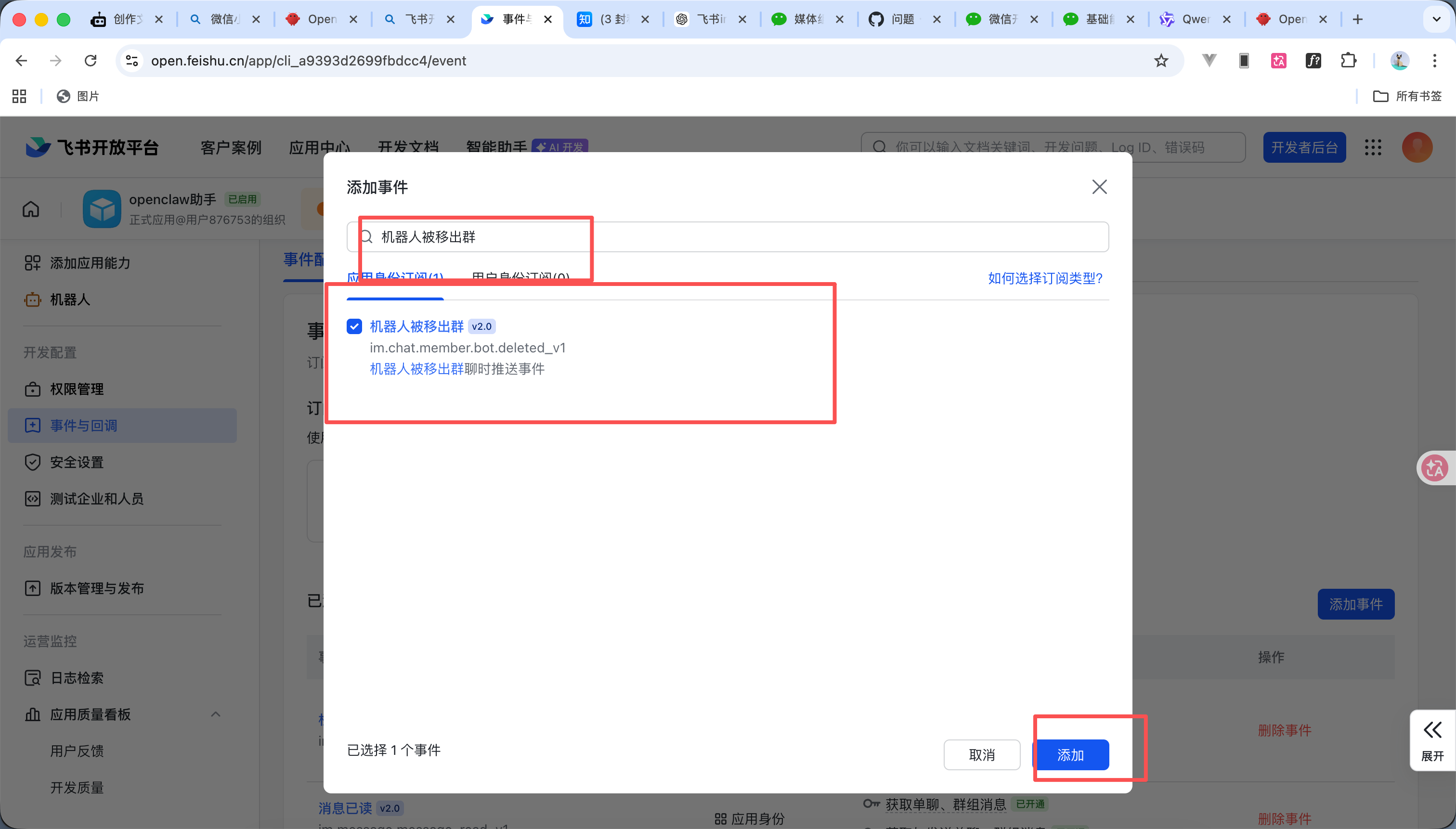
  5. 搜索机器人被移出群点击添加如图7
  6. 添加完成之后如图8
8

开通通讯录

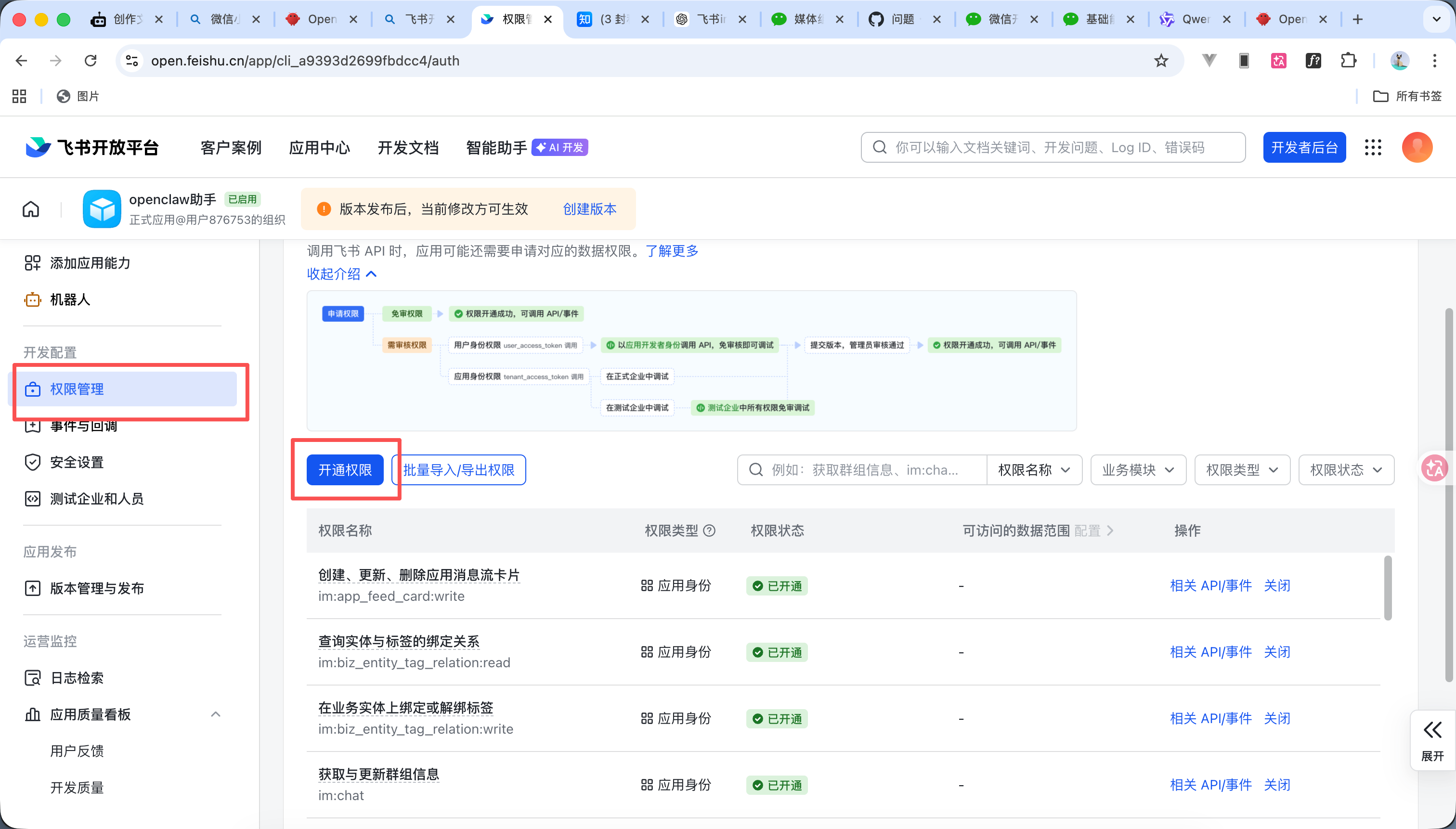
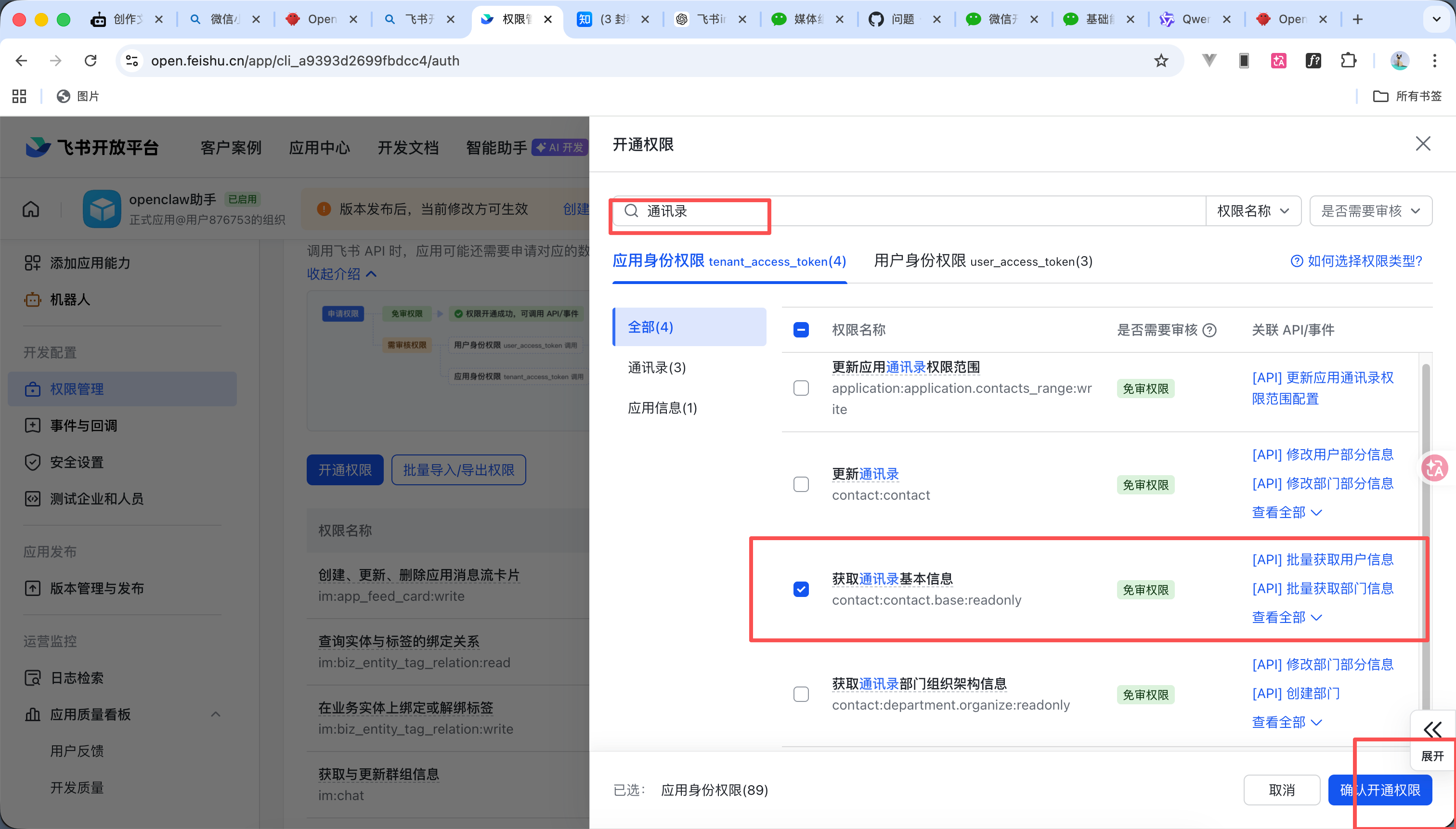
  1. 如图1所示点击权限管理 点击开通权限
  2. 搜索通讯录 选择获取通讯录信息 点击确认开通
9

版本发布

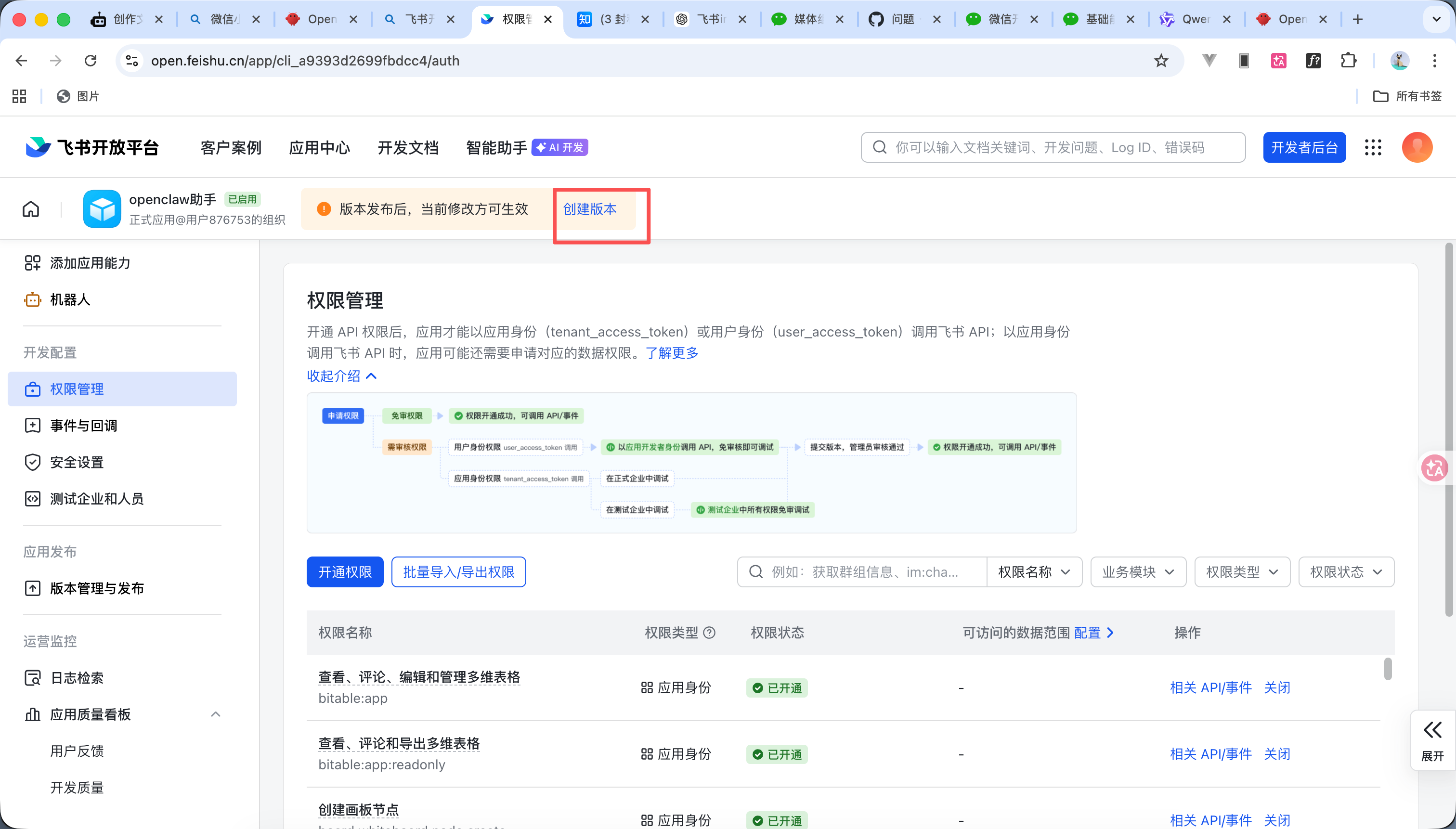
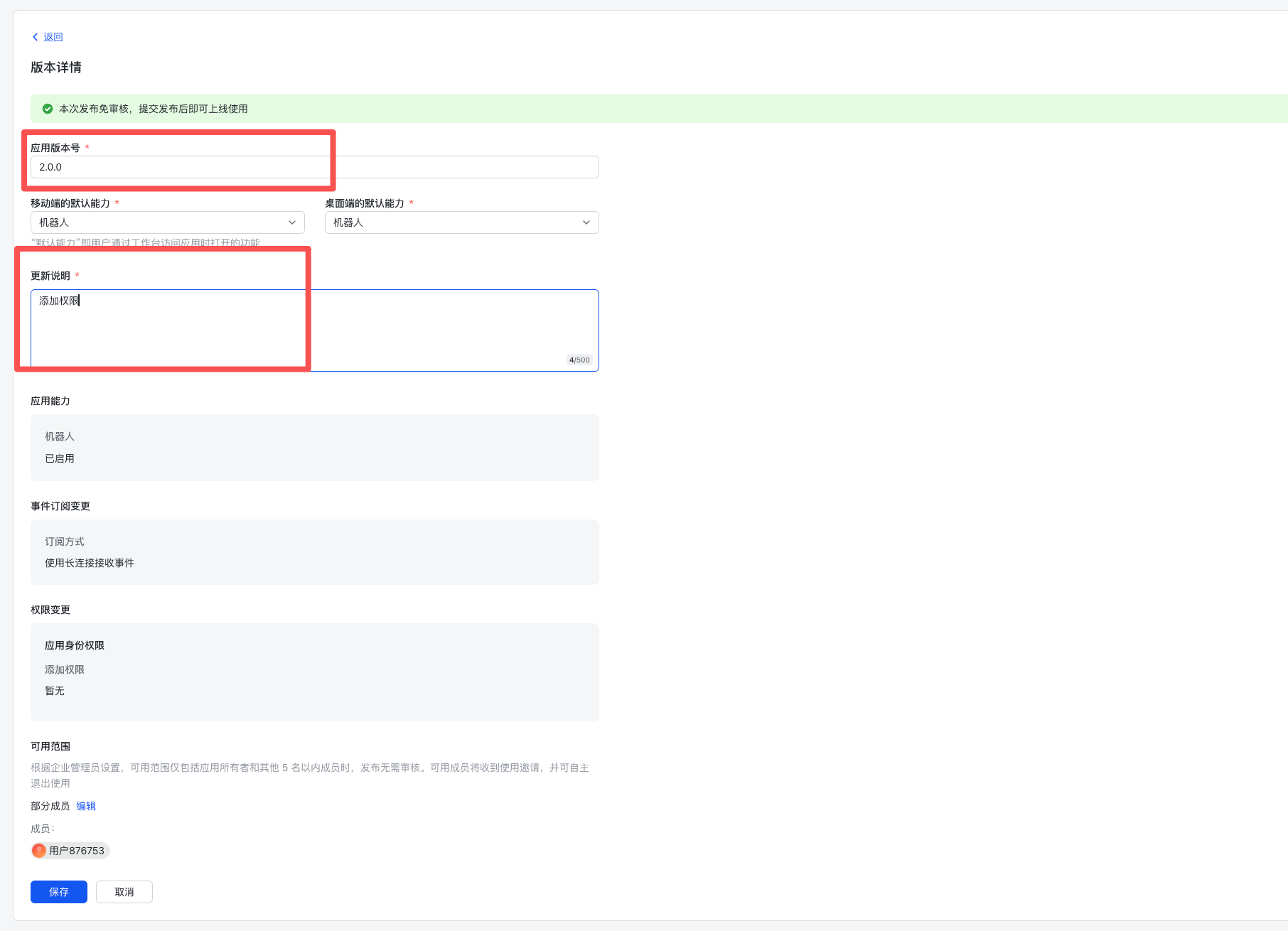
  1. 配置完成后我们需要重新发布新版本,点击顶部「创建版本」 如图1所示
  2. 然后我们把版本号进行一个更改添加更新说明点击保存即可 如图2
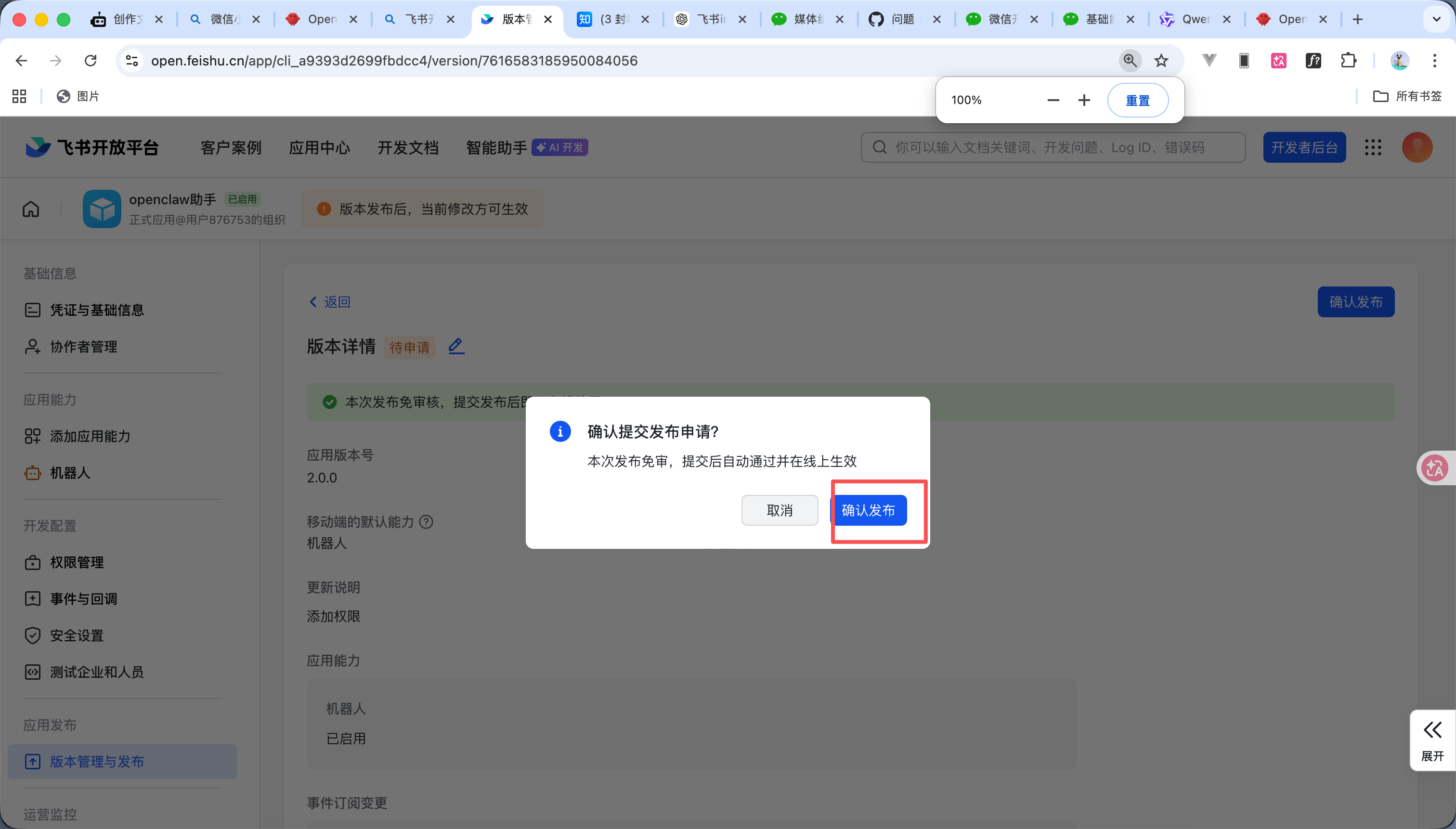
  3. 然后点击发布 如图3
10

手机app 使用

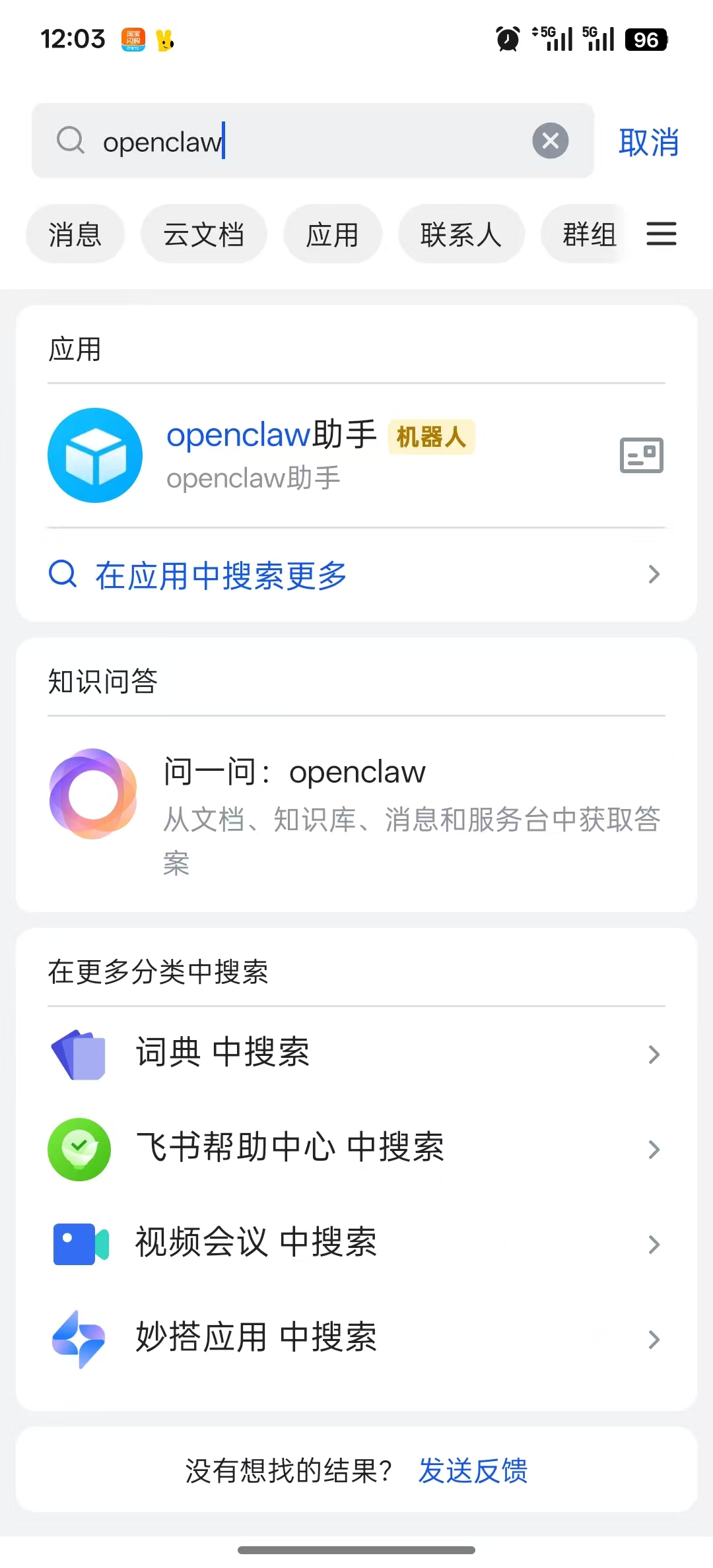
  1. w我们在飞书里搜索我们的机器人名字 如图所示
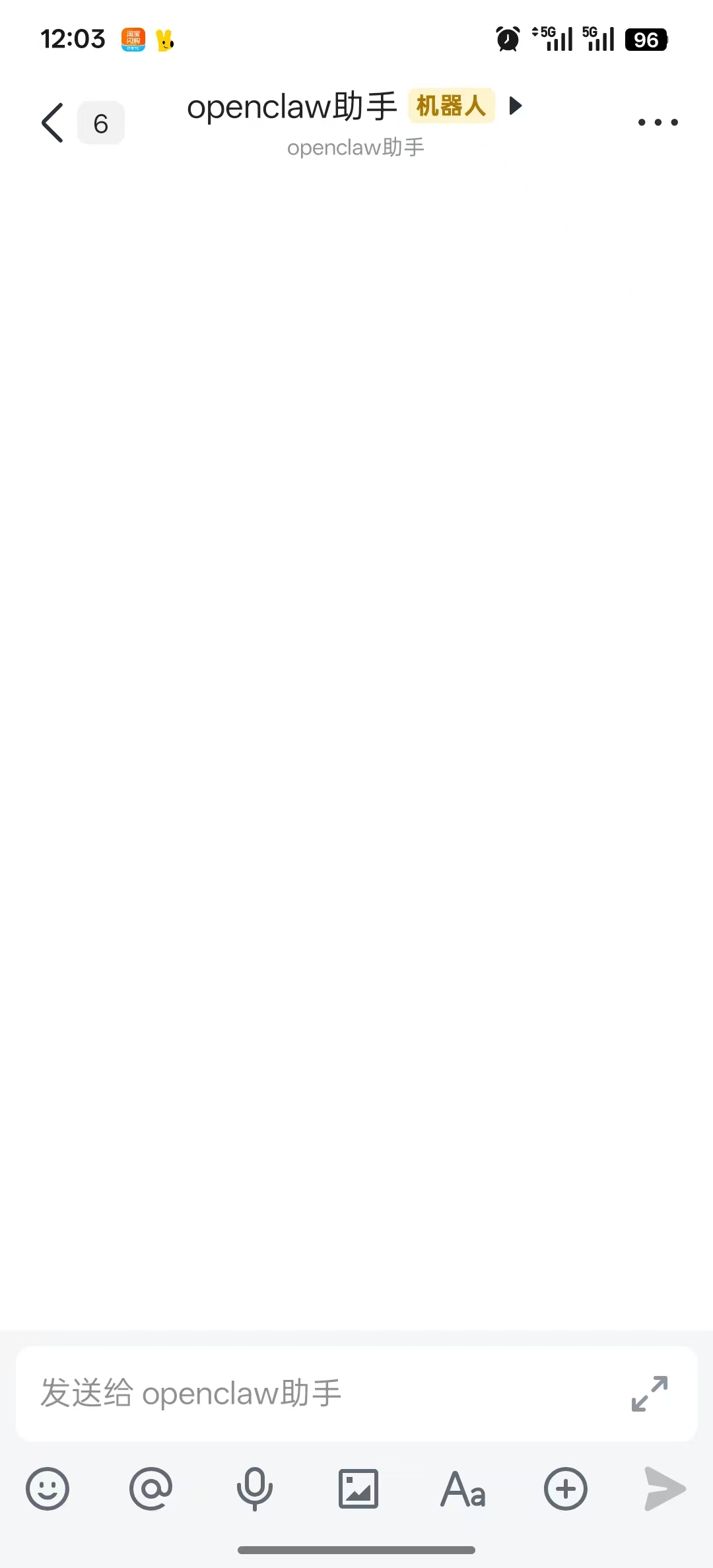
  2. 然后点击跟他聊天即可
11

效果演示

演示效果 看视频

阅读记录0
点赞0
收藏0
禁止 本文未经作者允许授权,禁止转载
猜你喜欢
评论/提问(已发布 0 条)
评论 评论
收藏 收藏
分享 分享
pdf下载 下载
pdf下载 举报