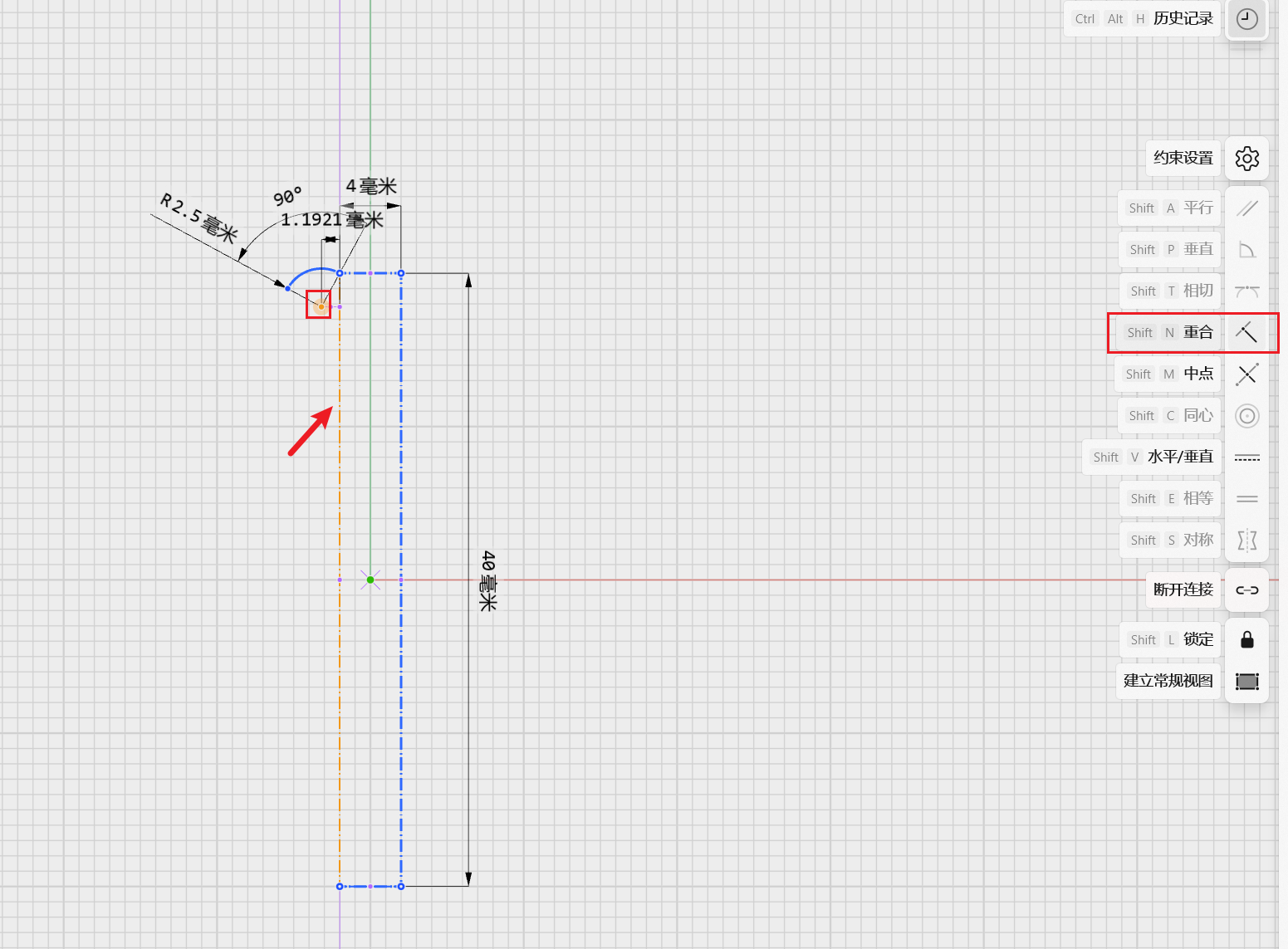
以原点画一个矩形,尺寸为:宽4mm,长40mm,在右侧的工具栏中选择'建立构造'变成虚线。
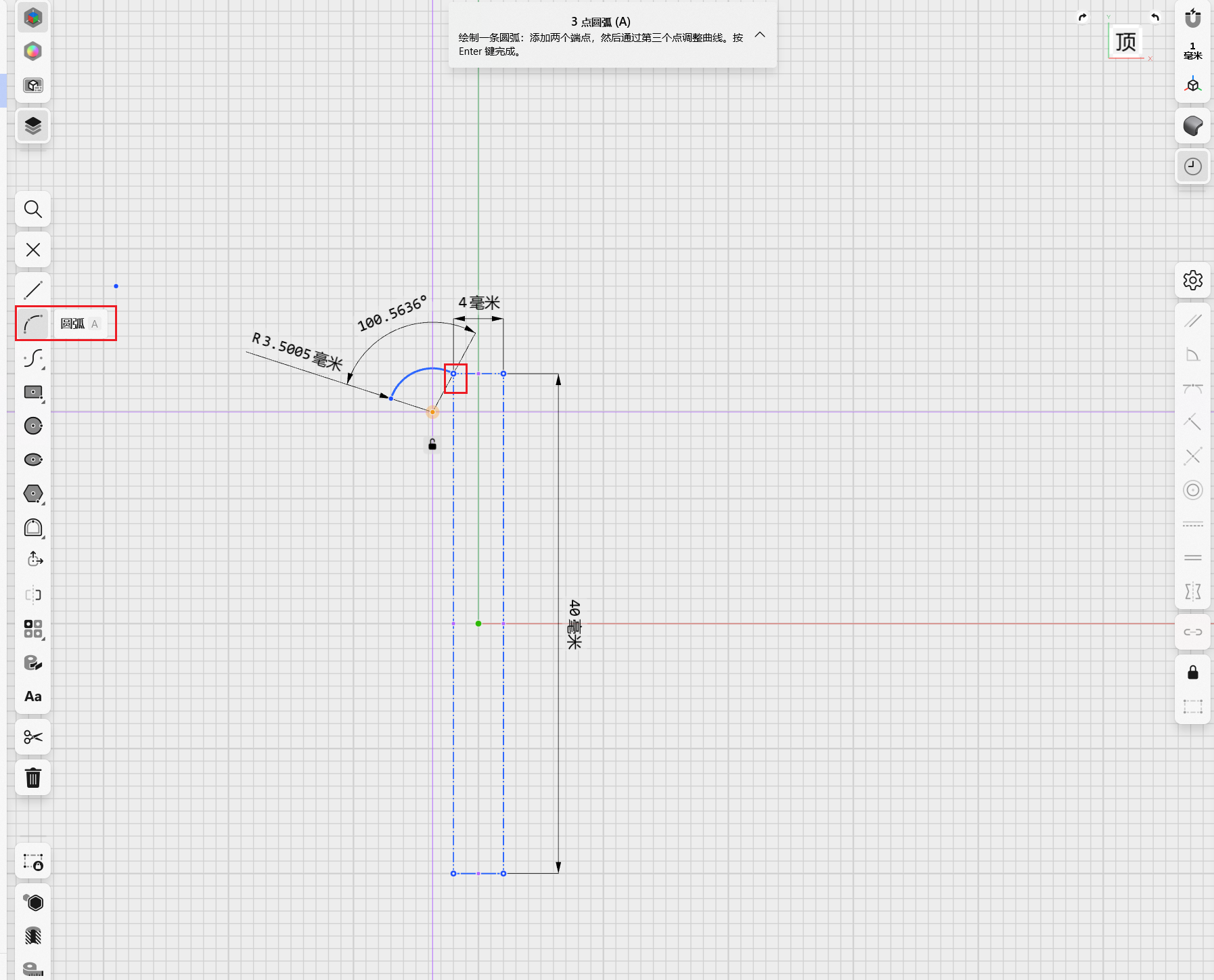
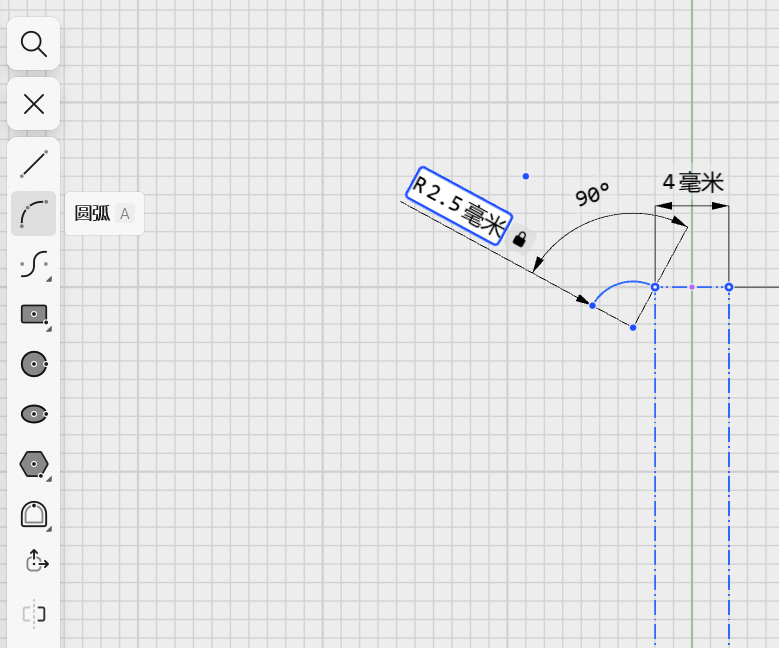
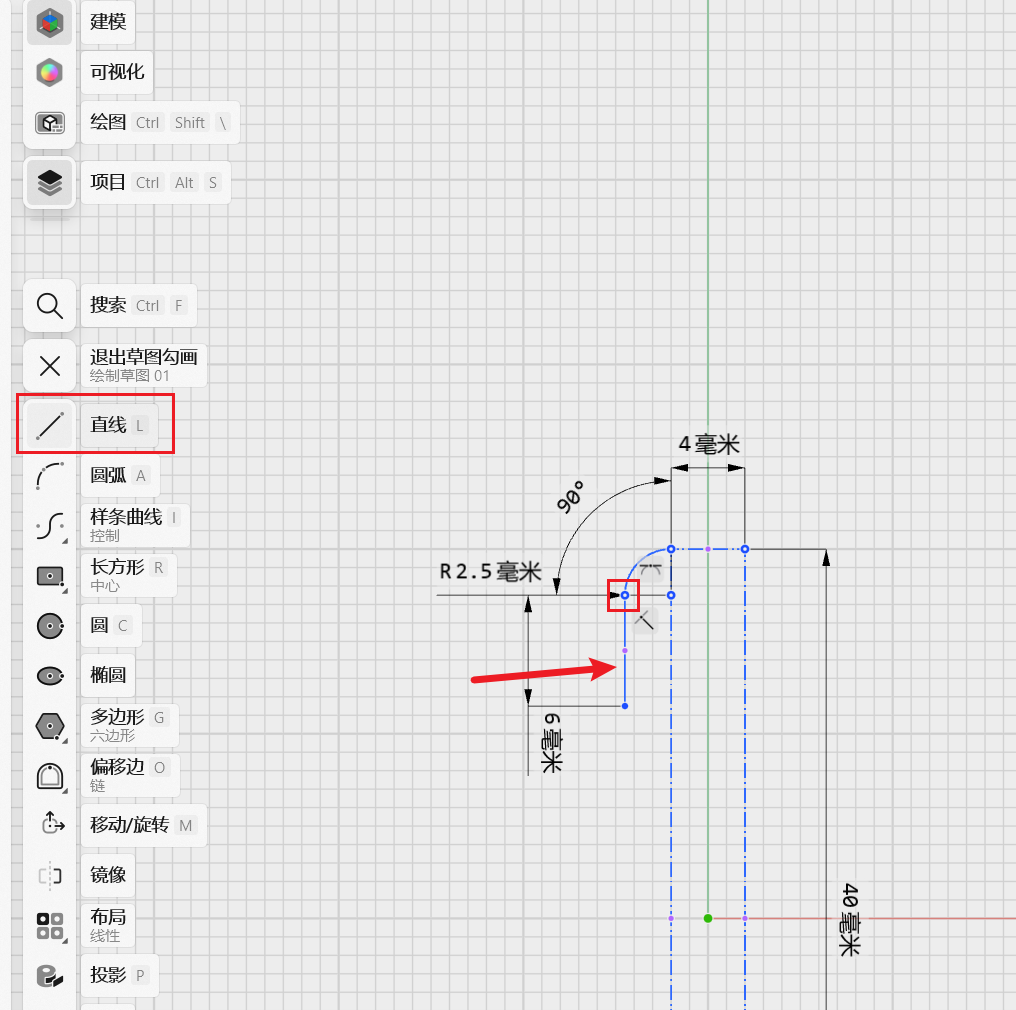
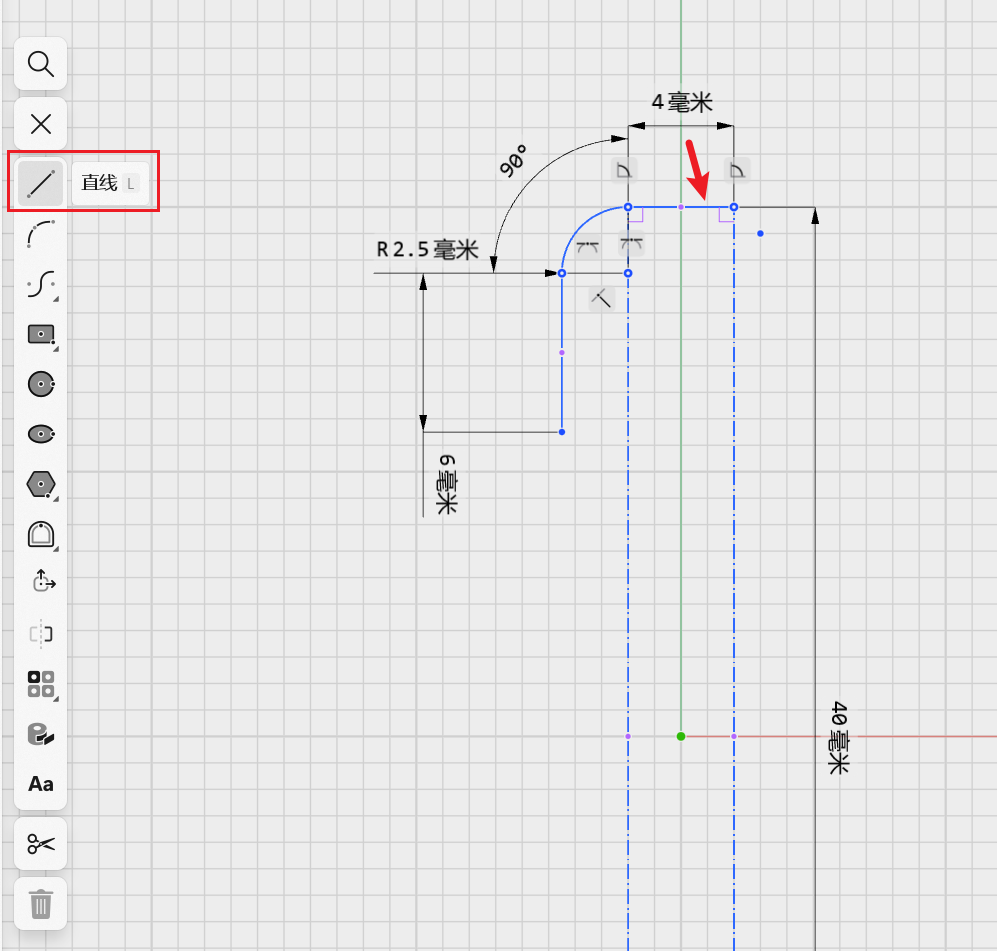
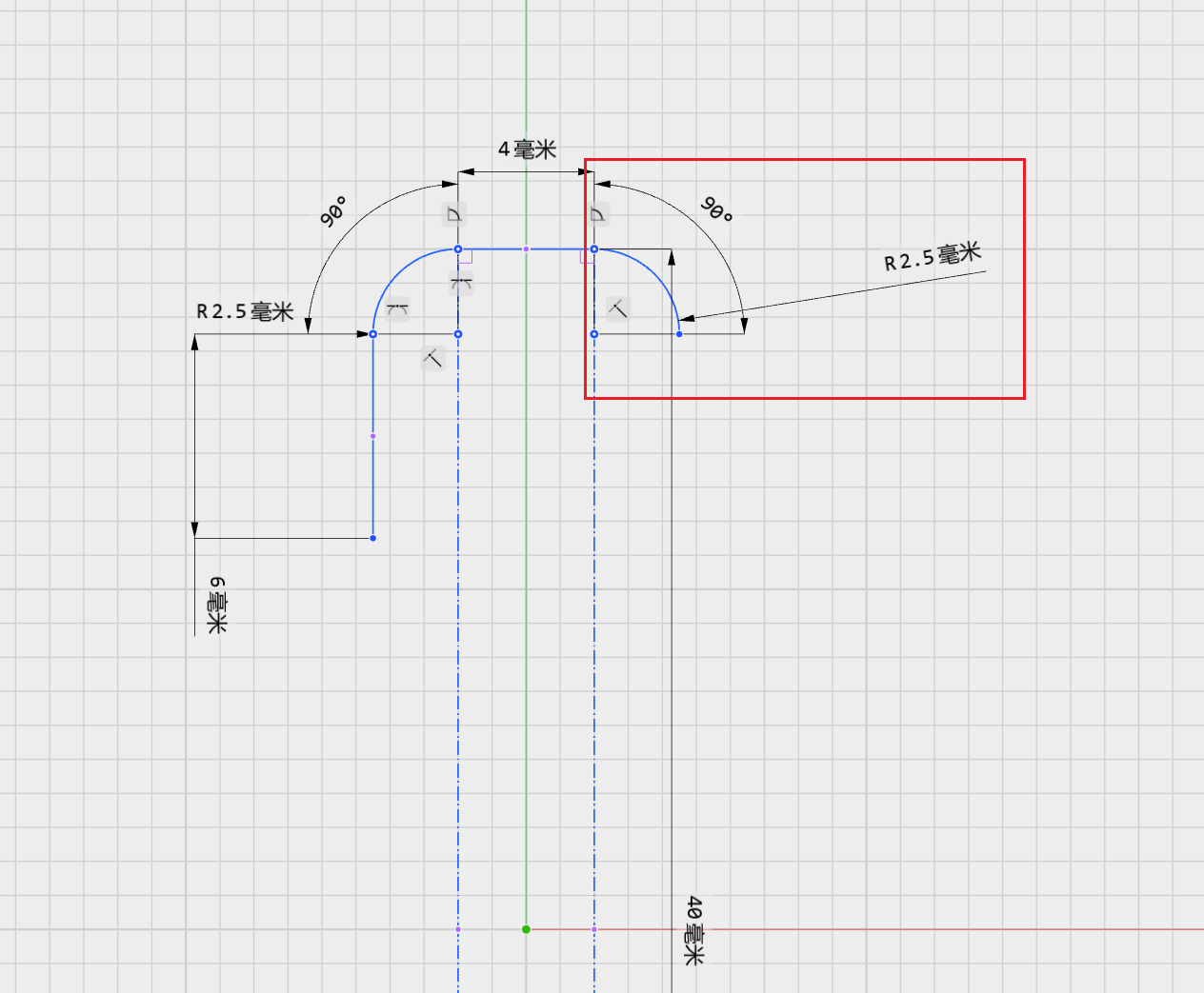
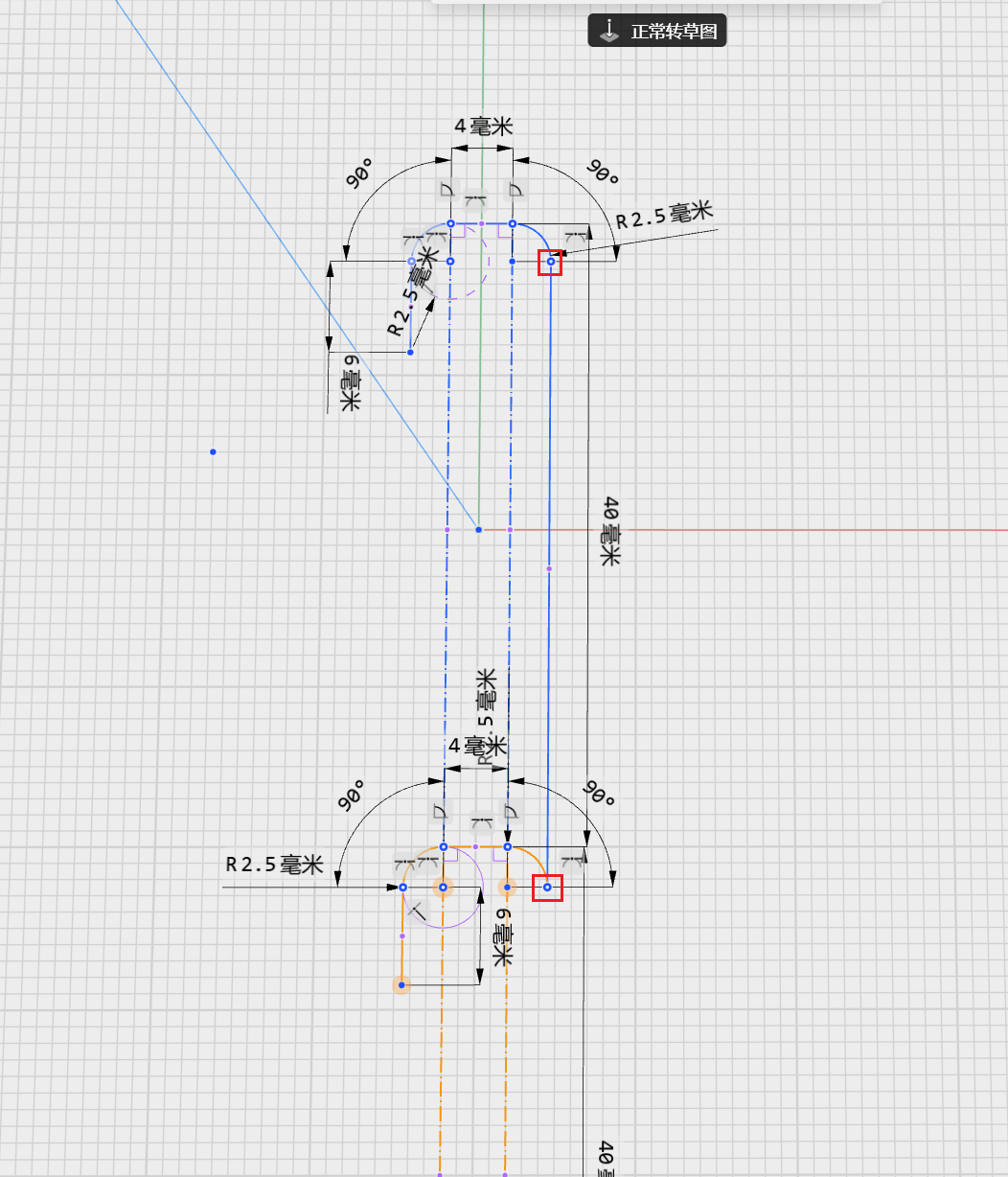
在矩形的左上角画一个圆弧,圆弧的半径尺寸为2.5mm,角度为90°。圆弧的中点和矩形的边线添加重合约束,左键选中中心点+(shift+左键)在右侧选中重合按钮。以圆弧的端点画一条6mm的直线,把矩形顶部使用直线连接,连接完成之后再次使用圆弧工具,尺寸和之前的一样,添加相同的重合约束。
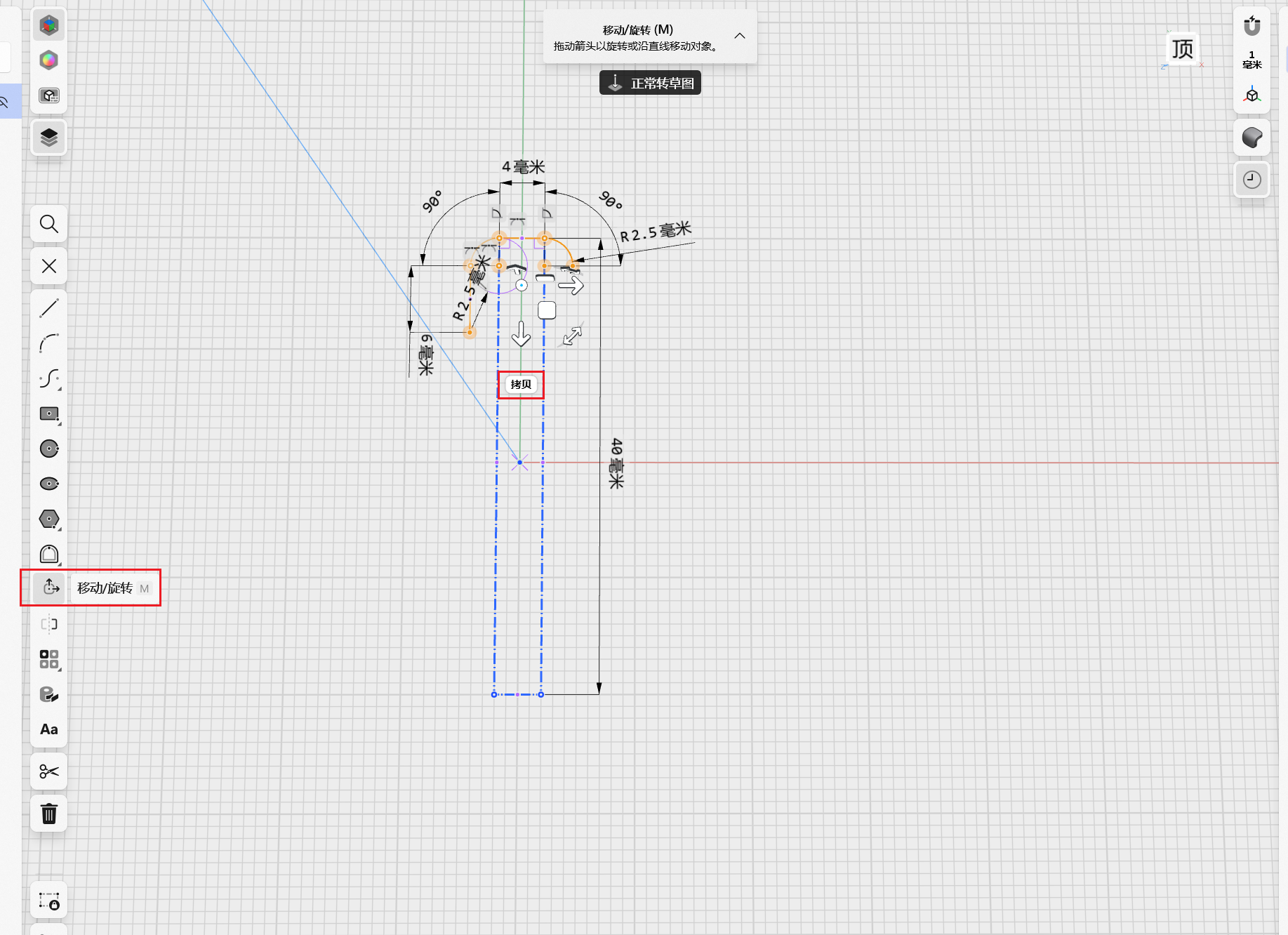
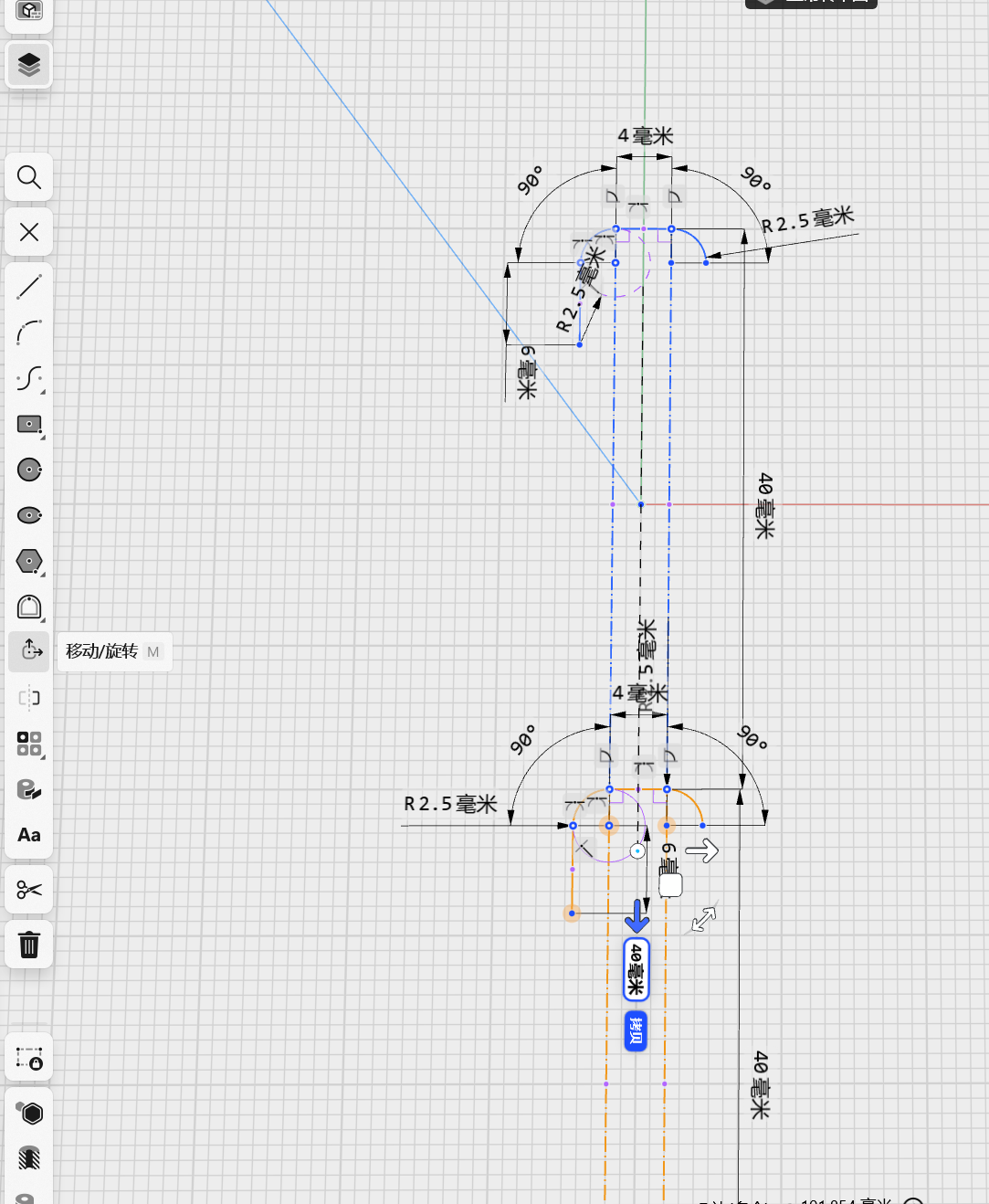
鼠标拖动选中全部内容,在选中'移动工具'向下移动40mm。
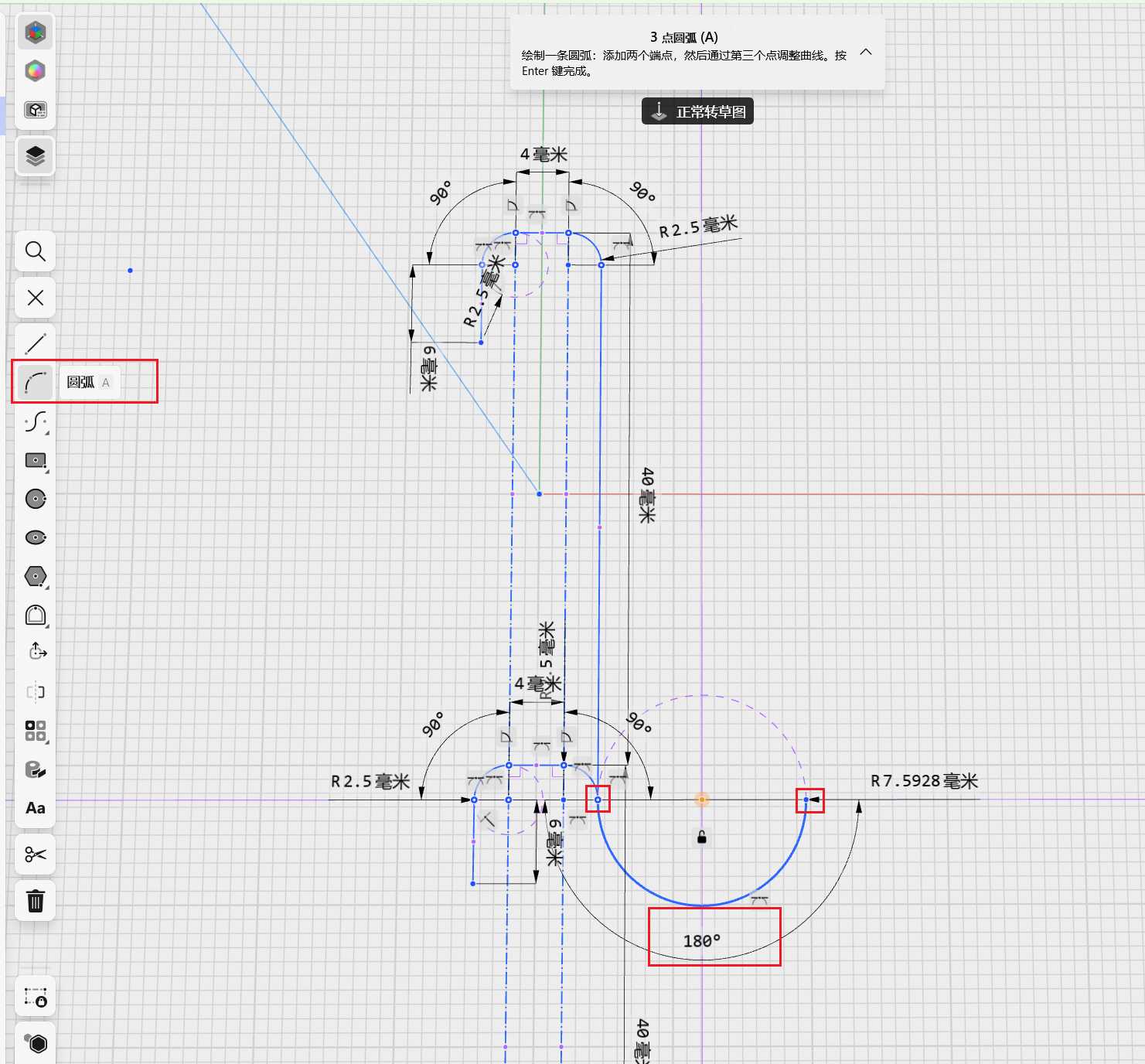
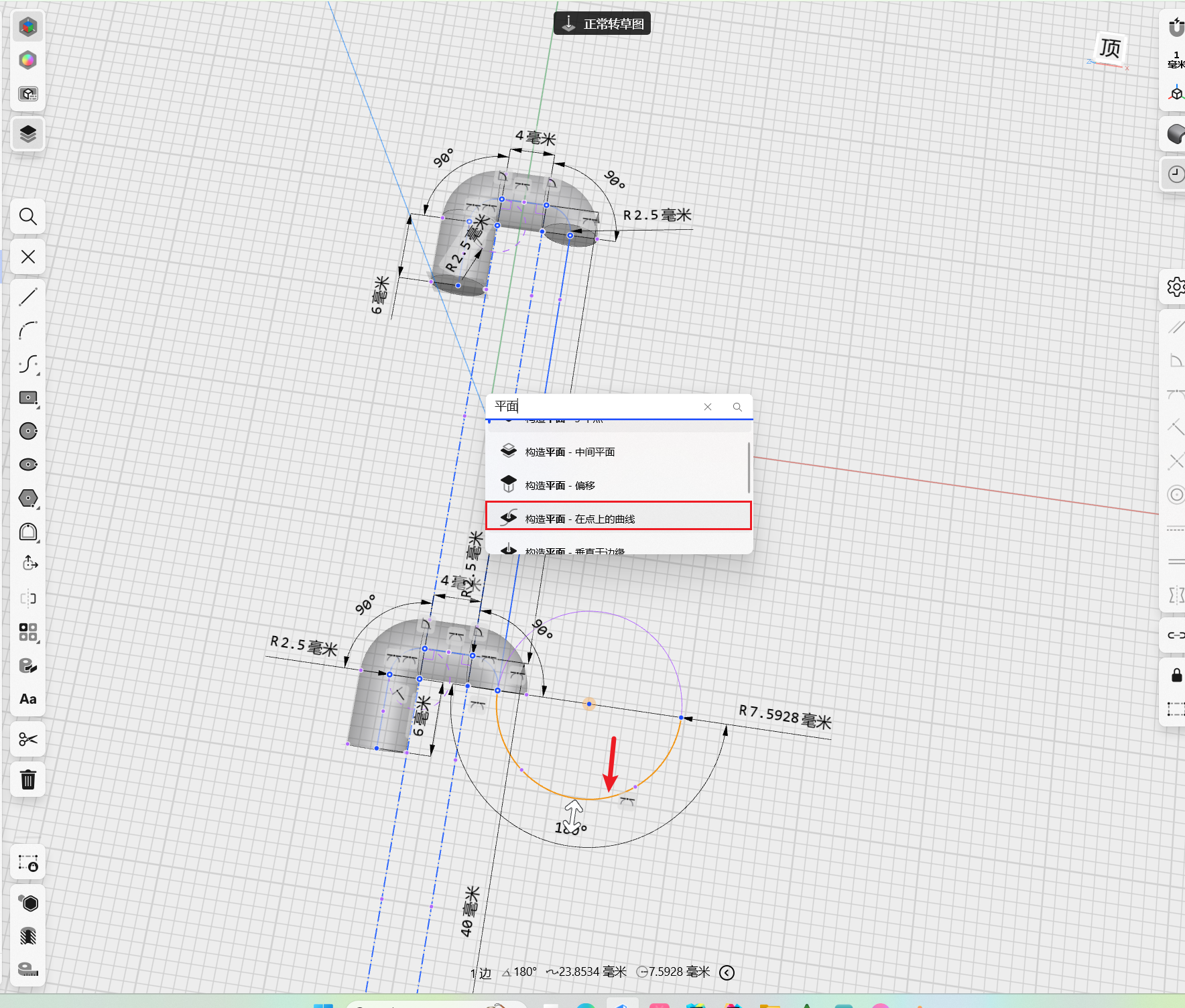
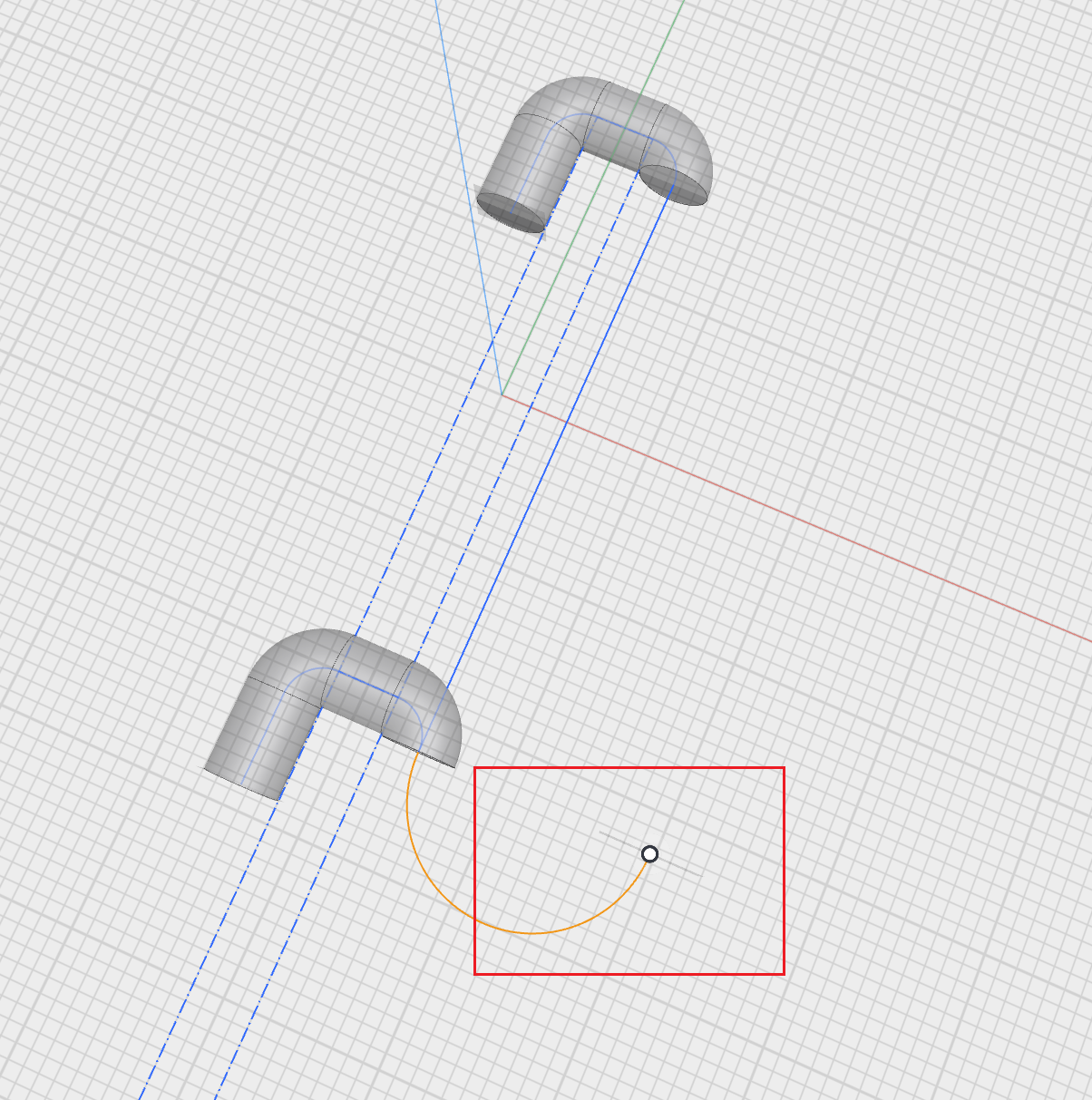
在入孔部分画一个圆弧,这个圆弧的大小没有固定的尺寸,你可以根据自己的需求来设定,圆弧的角度为180°。
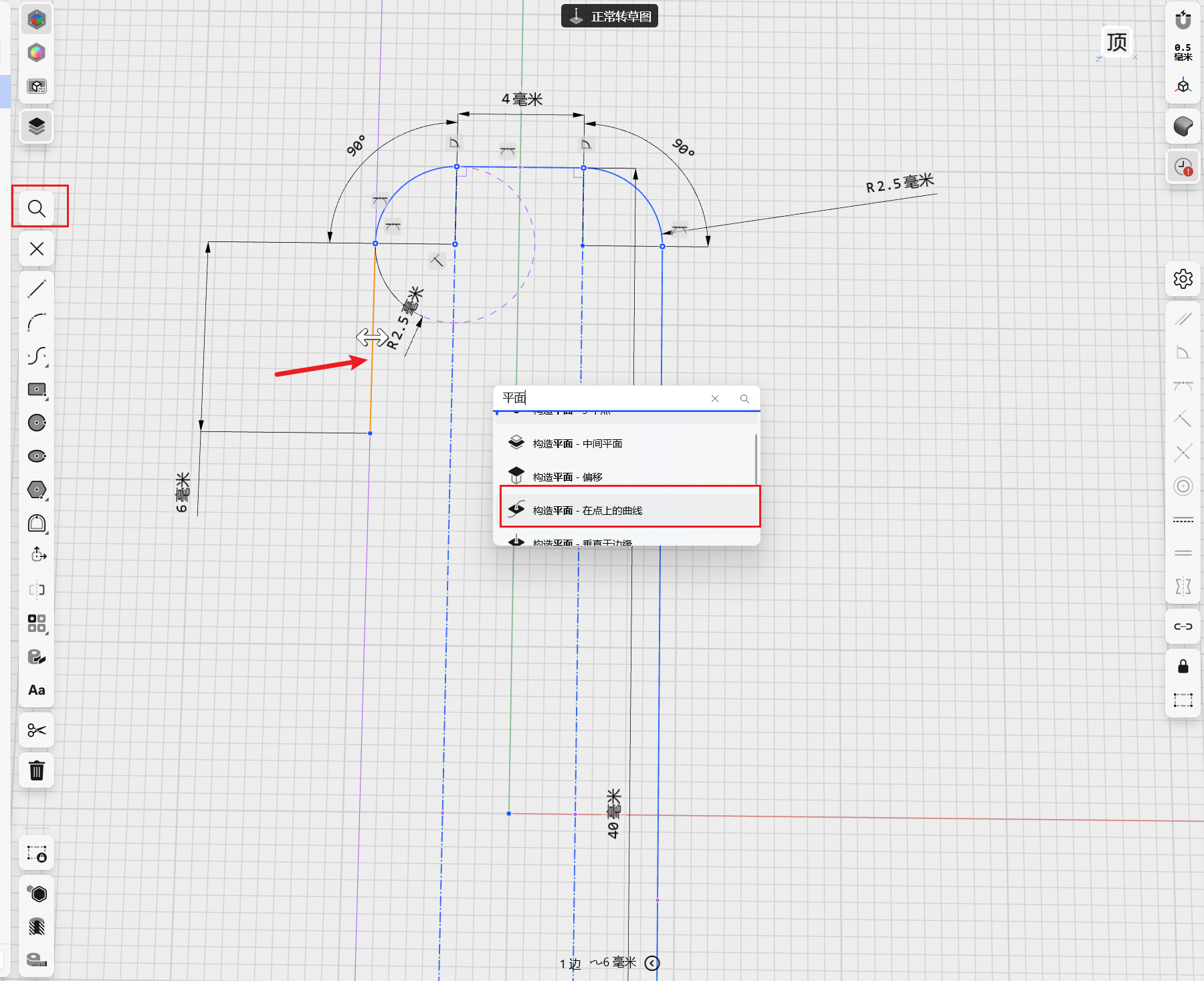
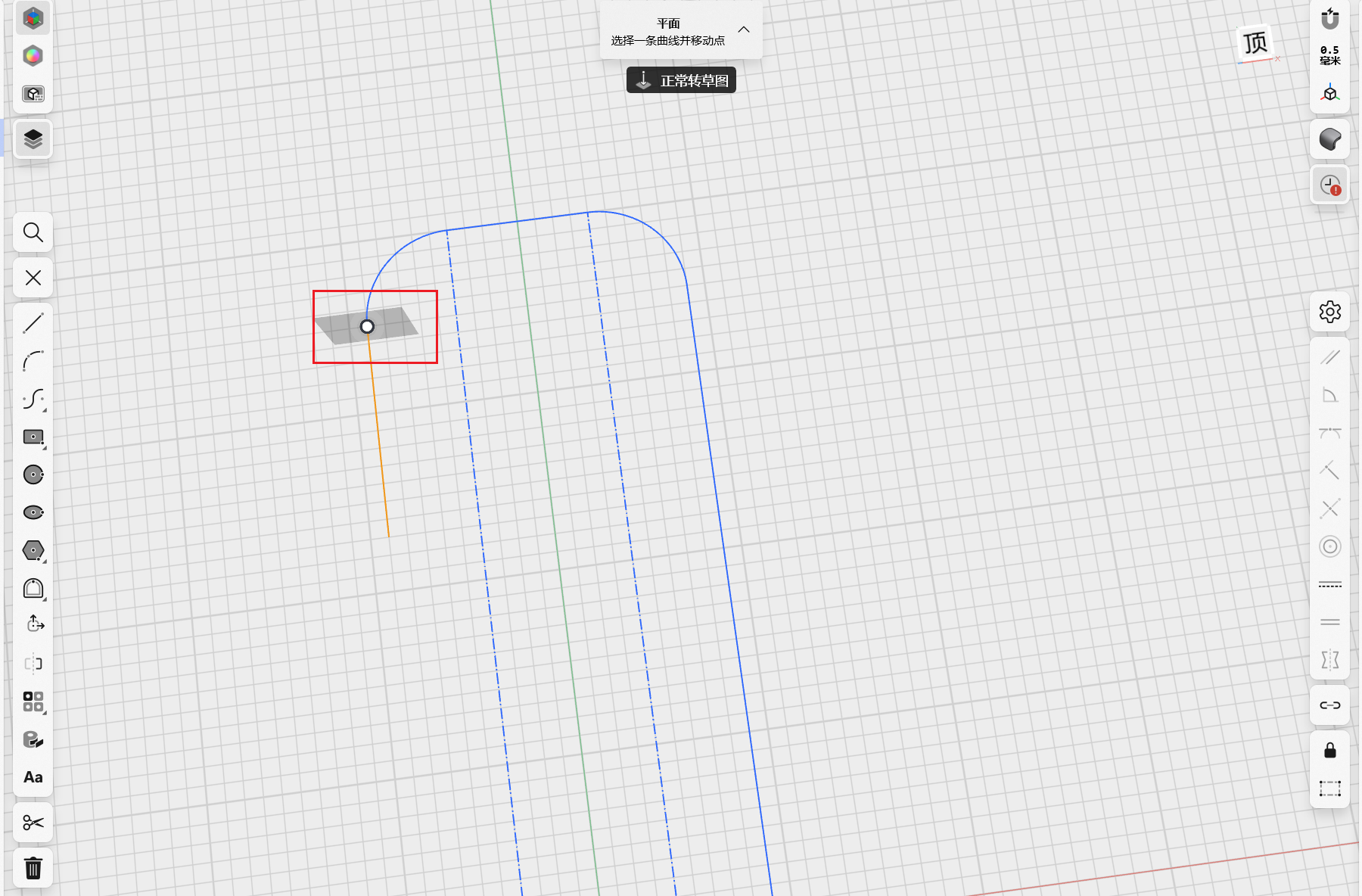
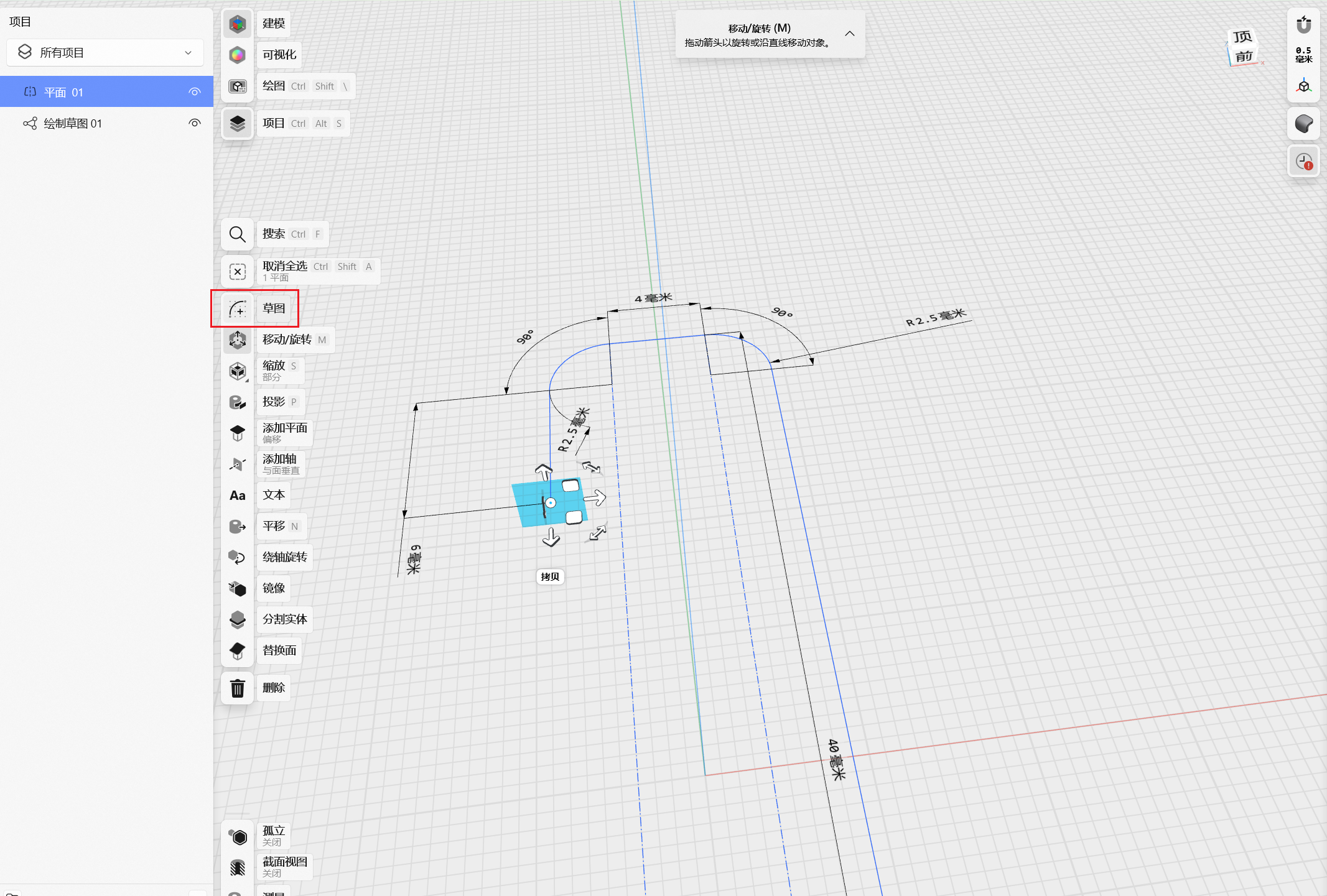
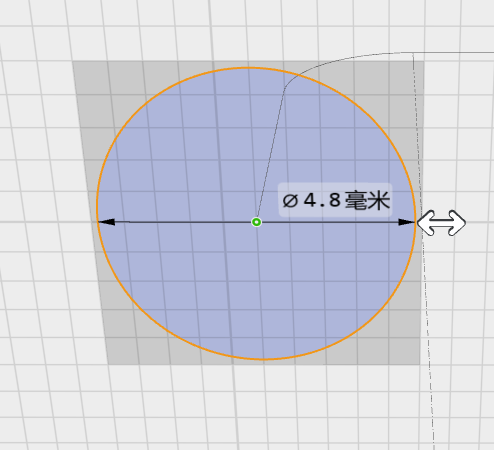
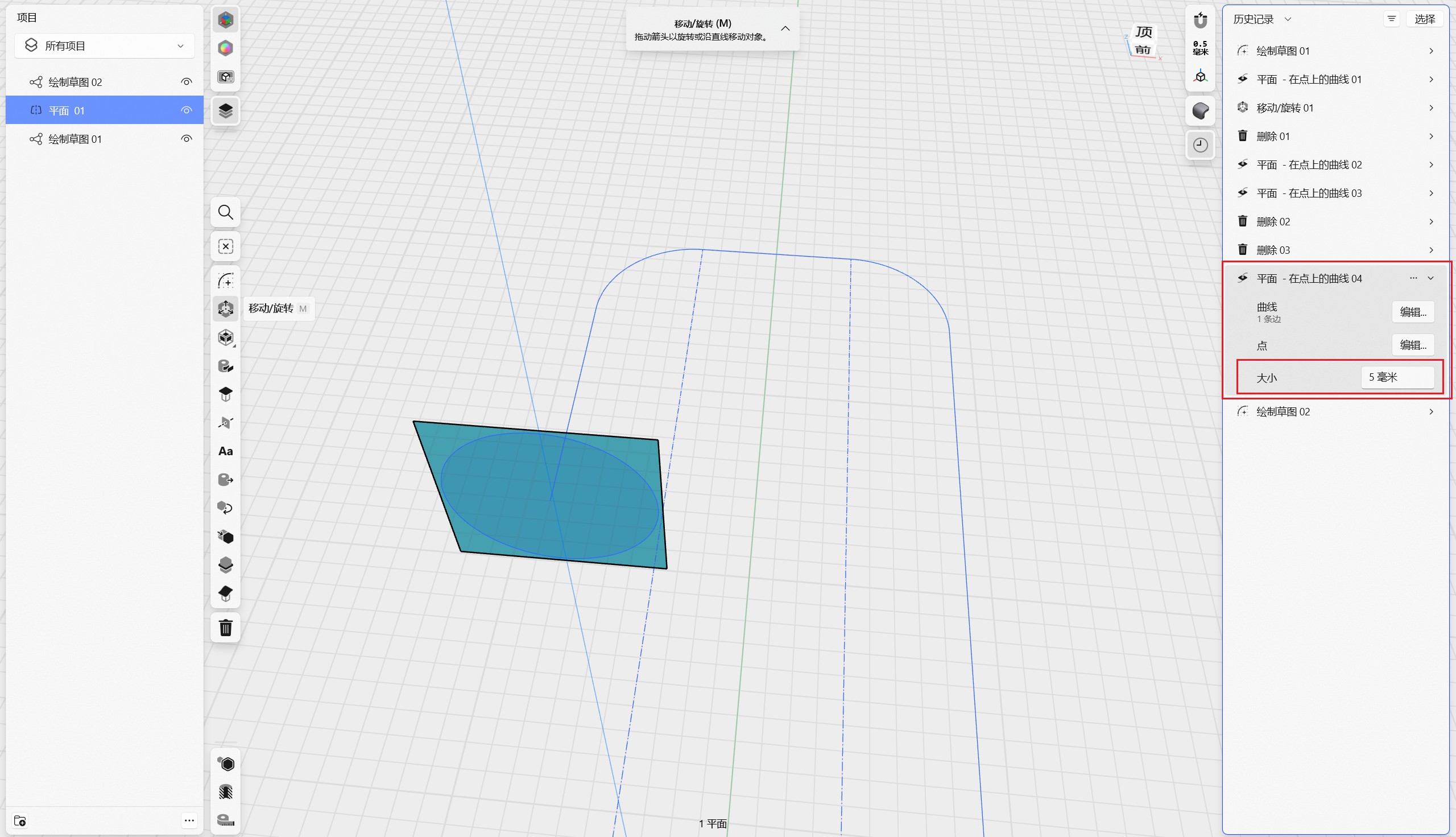
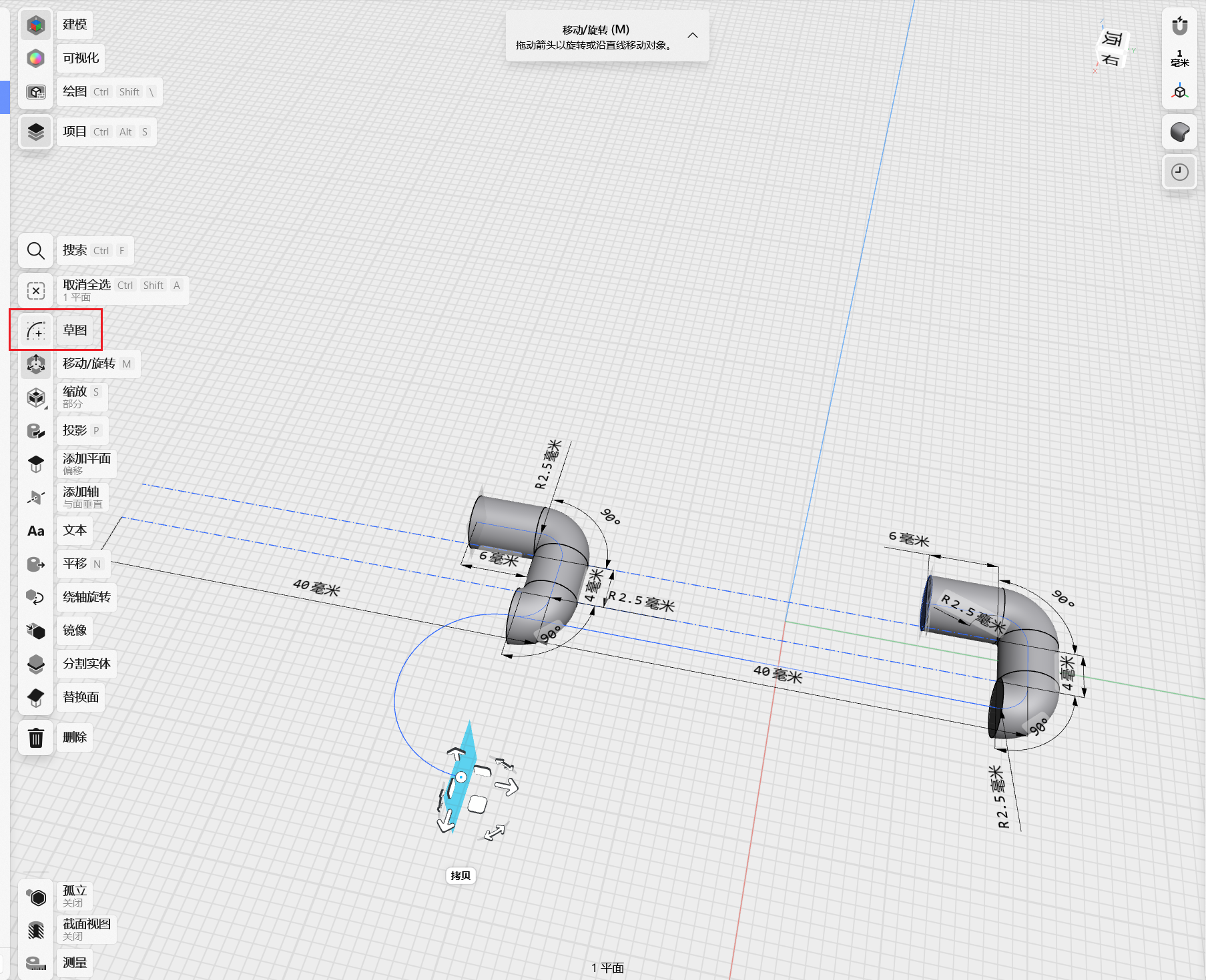
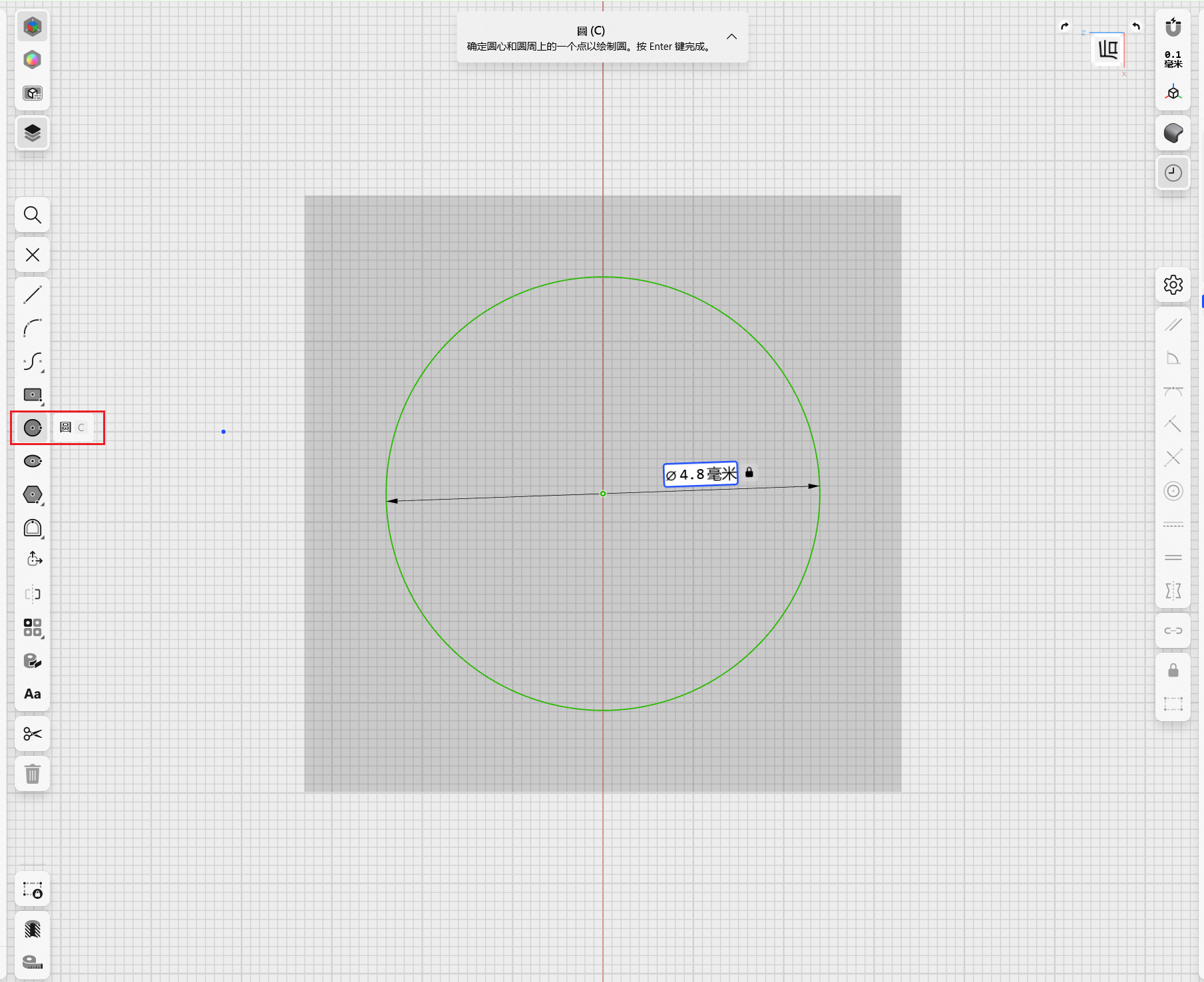
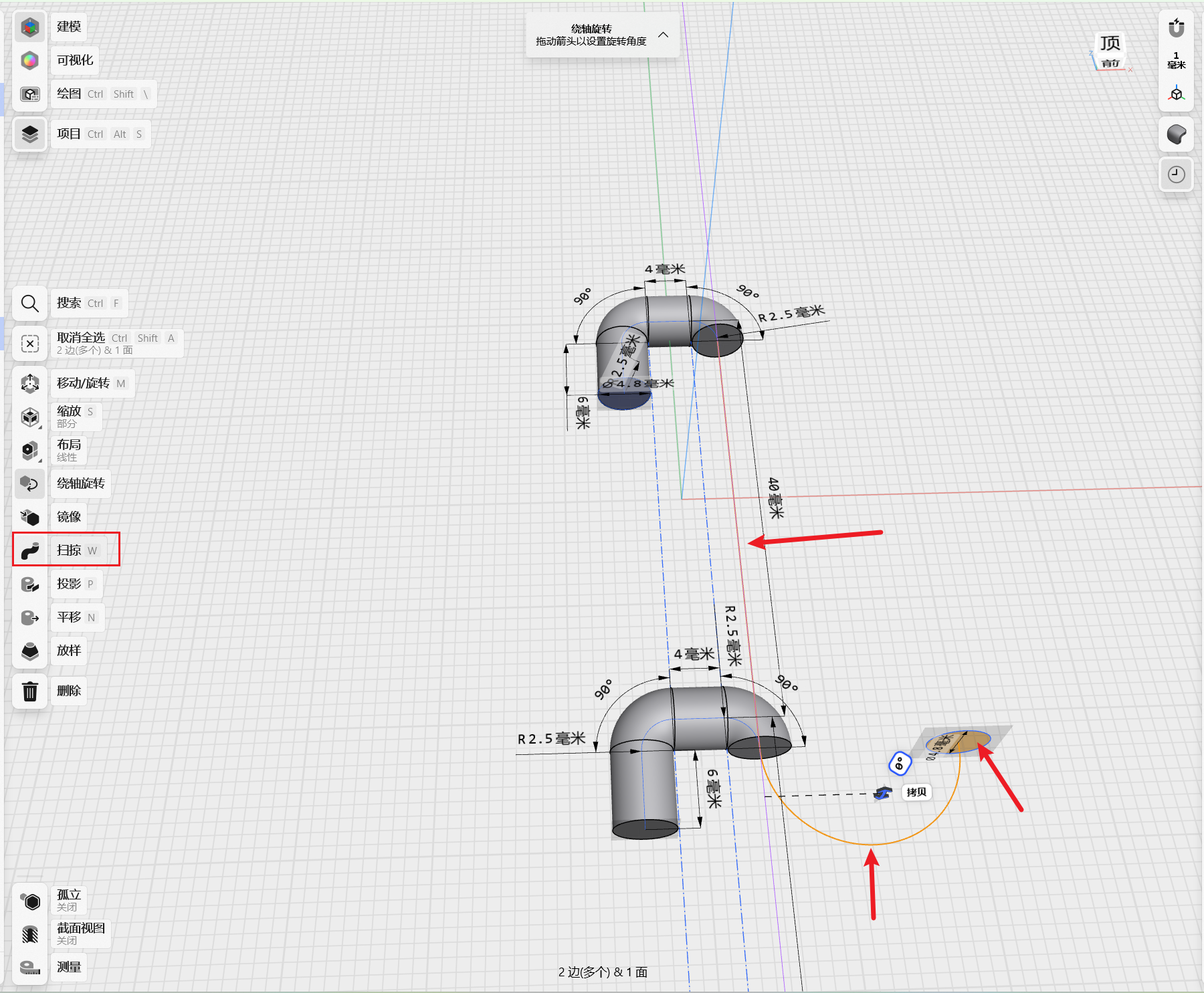
先选中要添加面的线,然后使用搜索功能查找'构造平面-在点上的曲线'功能,当前功能会出现一个点,把点拖动到另一端,然后点击空白部分,对新添加的面进行草图绘制,在中点部分画一个直径为4.8mm的圆。然后再右侧历史部分找到当前平面,然后修改平面大小为5mm。
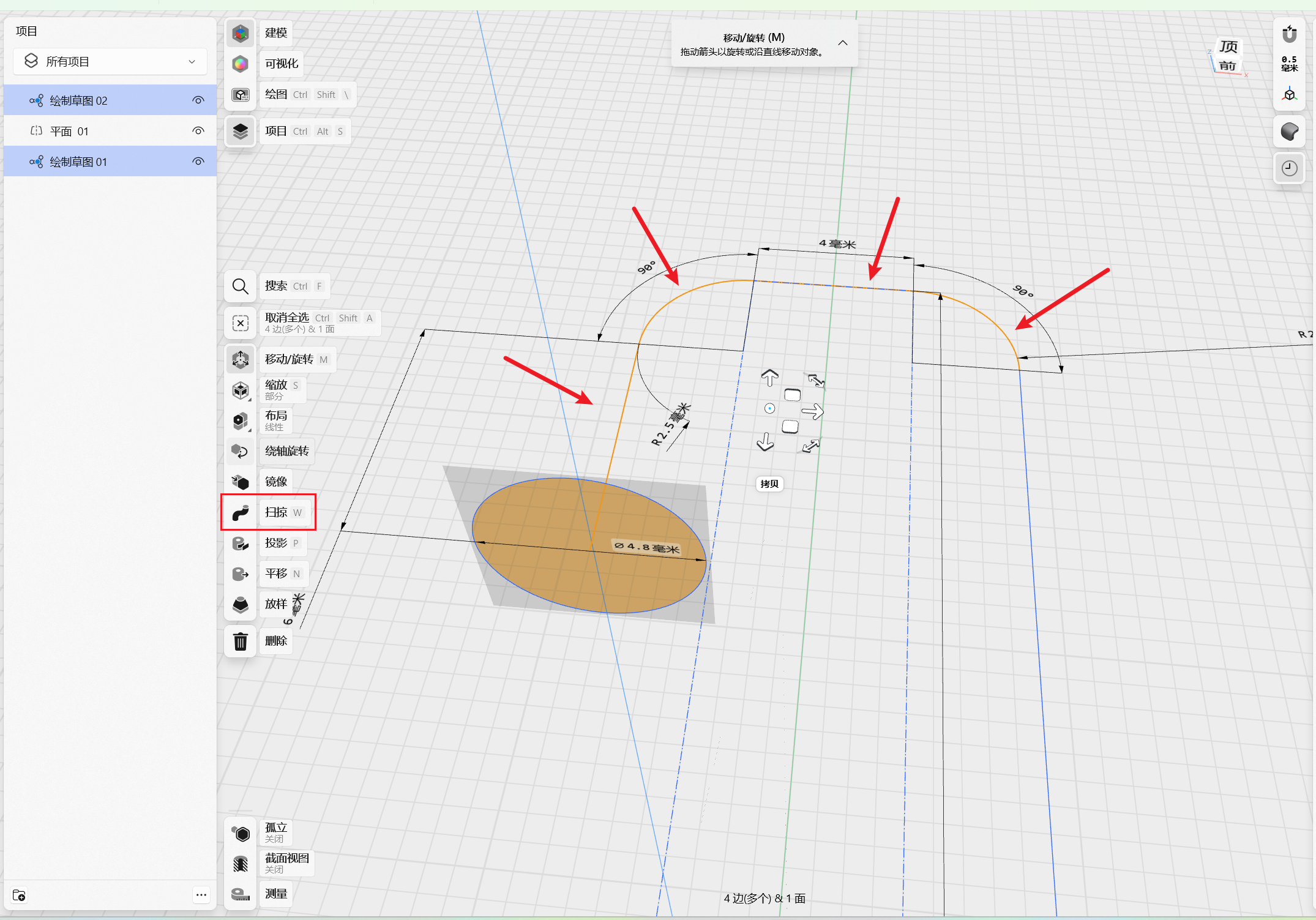
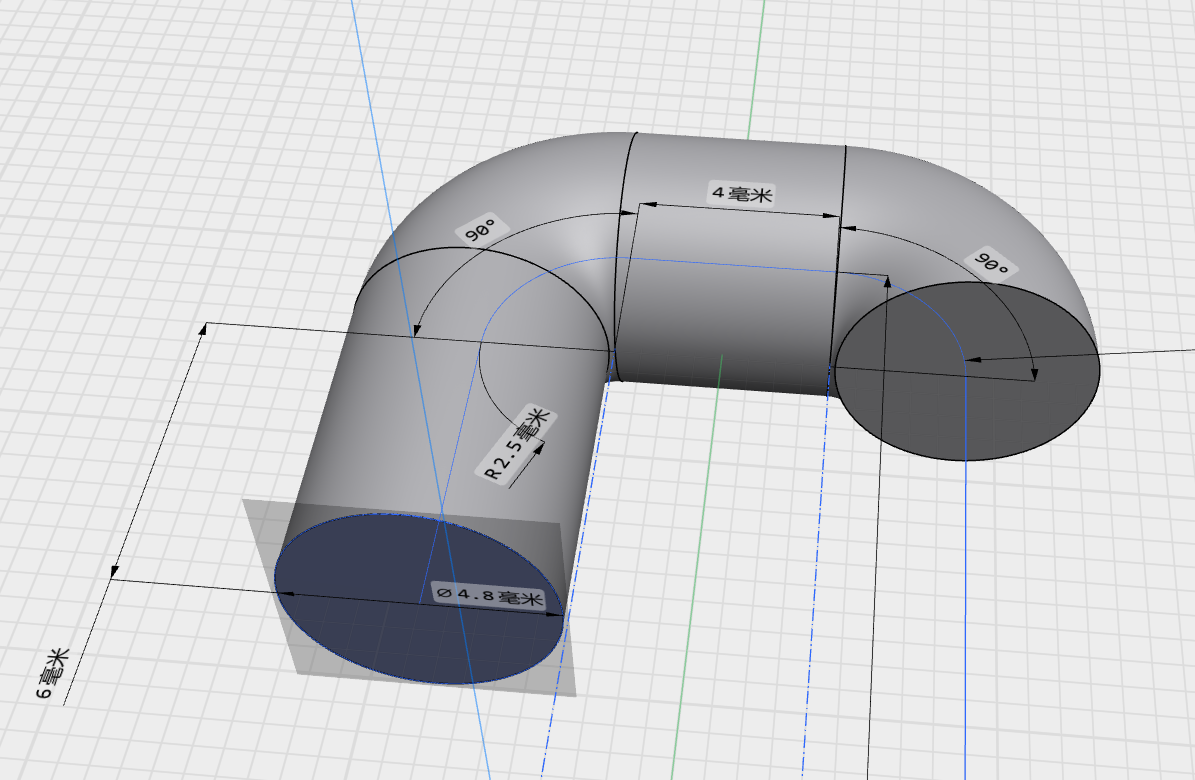
先选中圆,然后shift+左键依次选中边线,选取完成之后使用左侧的扫掠功能。
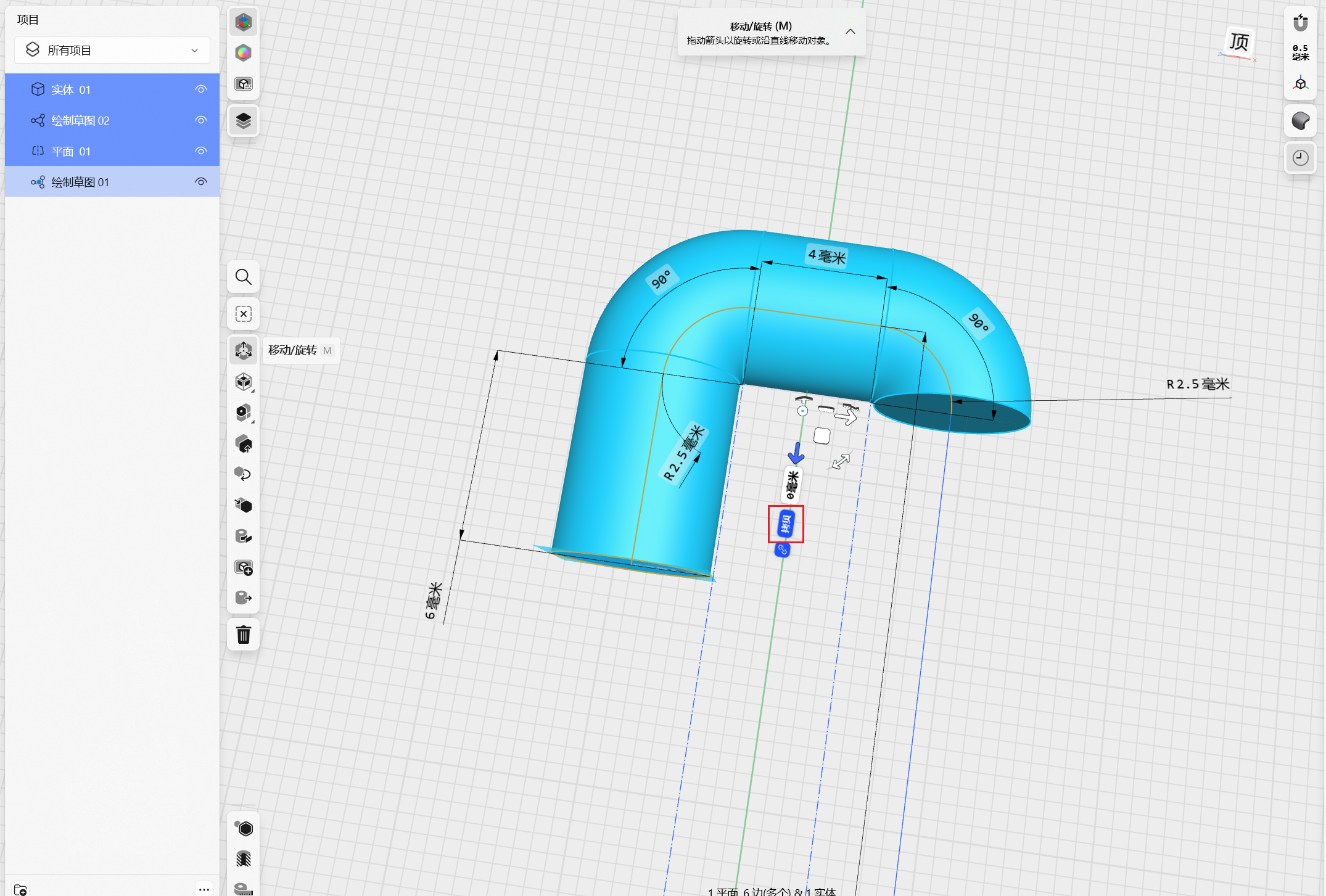
鼠标选取全部内容向下进行移动40mm。
选中圆弧部分进行添加面,使用搜索功能查找'构造平面-在点上的曲线'功能,当前功能会出现一个点,把原点移动到另一端,然后进行草图绘制,在中心点画一个直径4.8mm的圆。
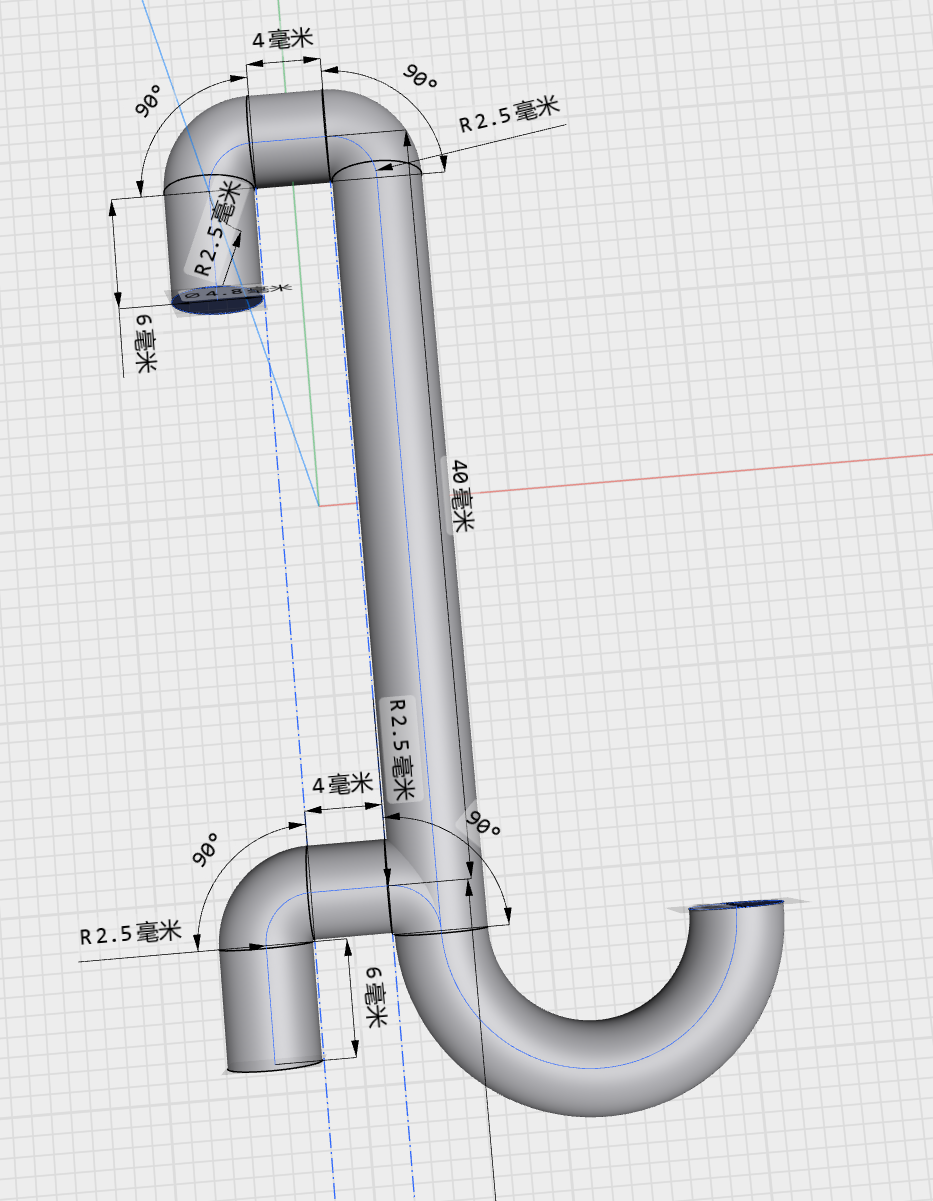
选中圆,再依次选取圆弧、和直线部分,全部选中之后使用扫掠功能,构建实体。
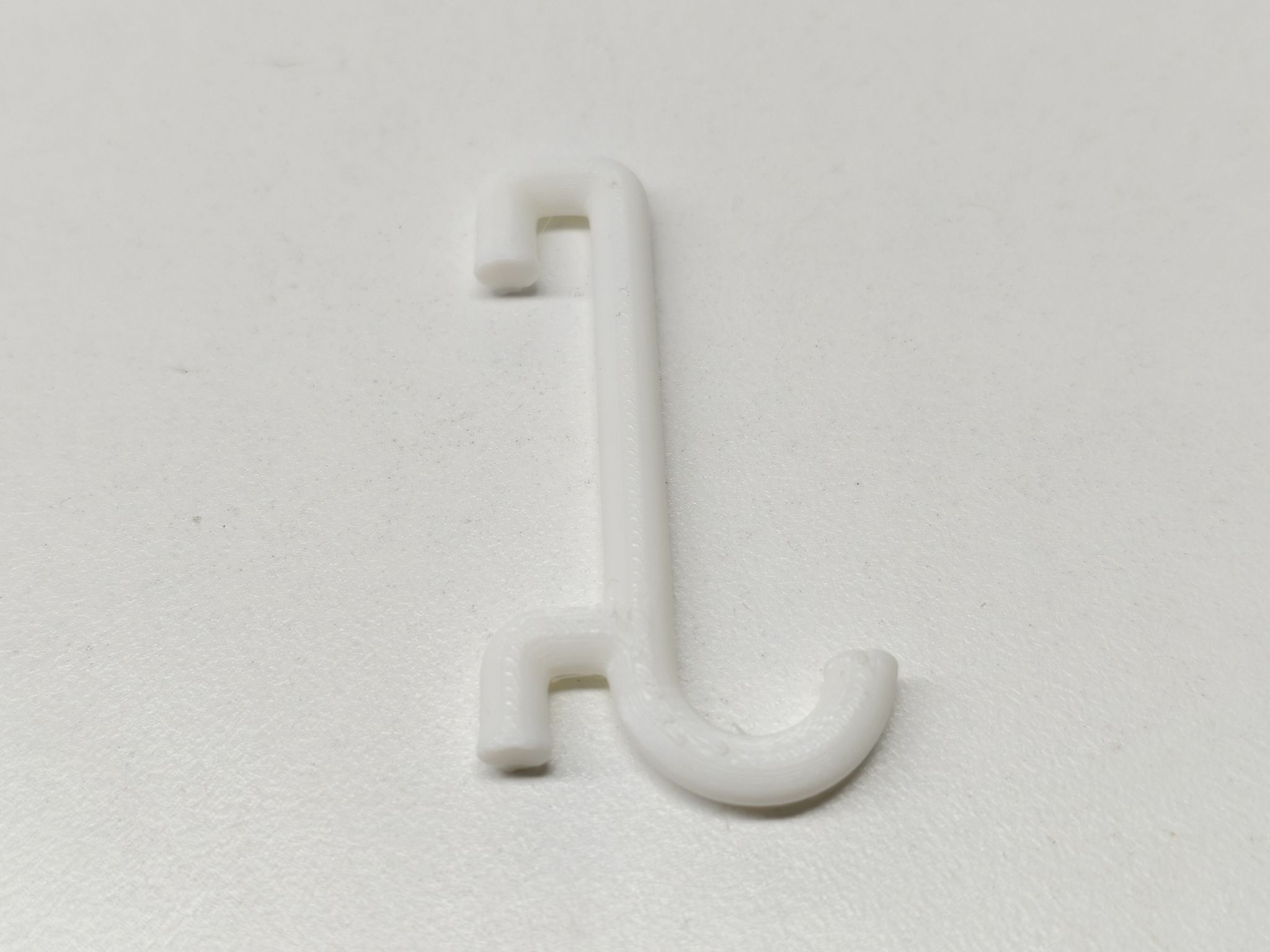
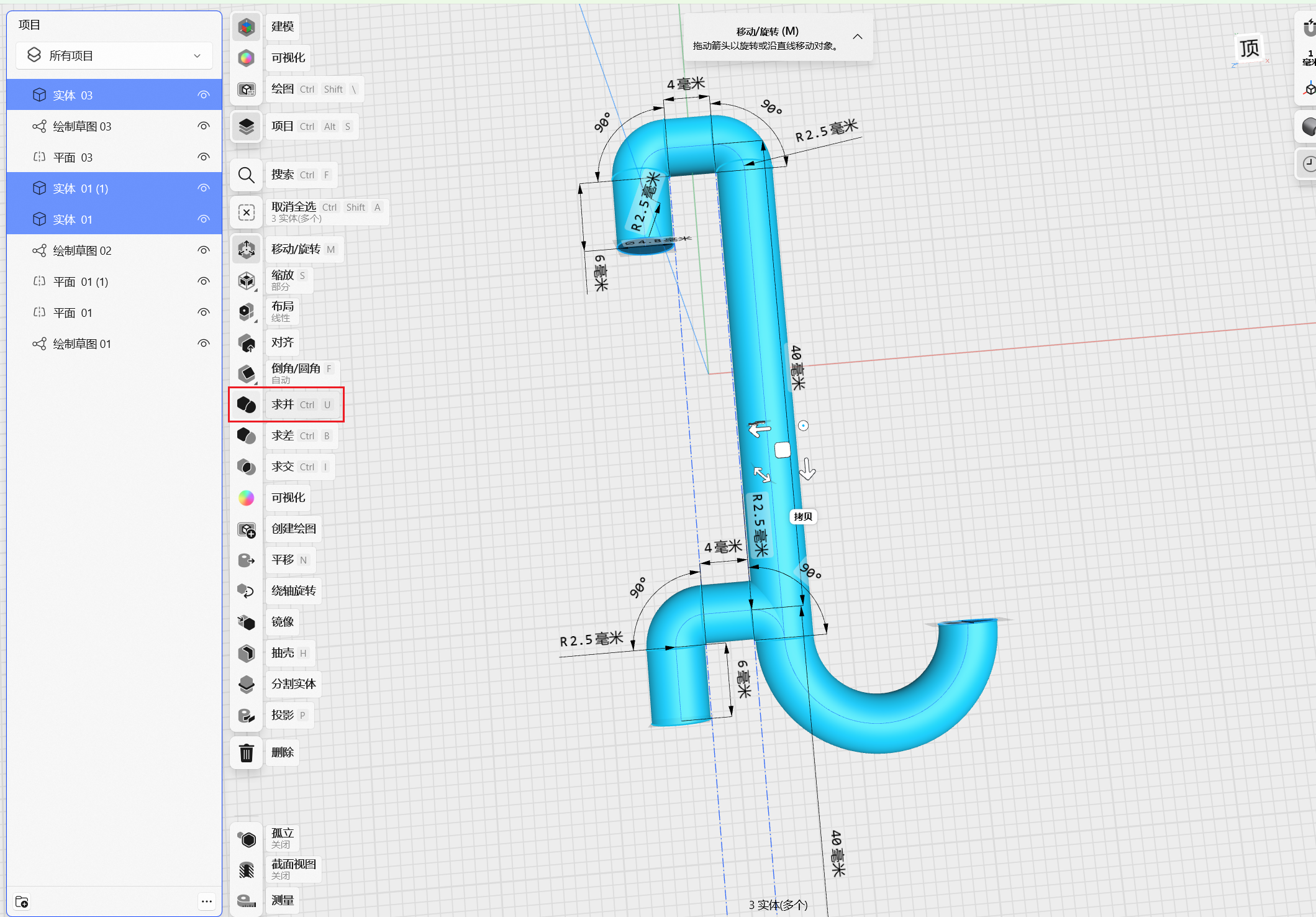
目前为止三个还是独立的个体,需要使用合并功能形成一个整体。在左侧选中求并,在选中三个实体。

 0
0 0
0 0
0 0
0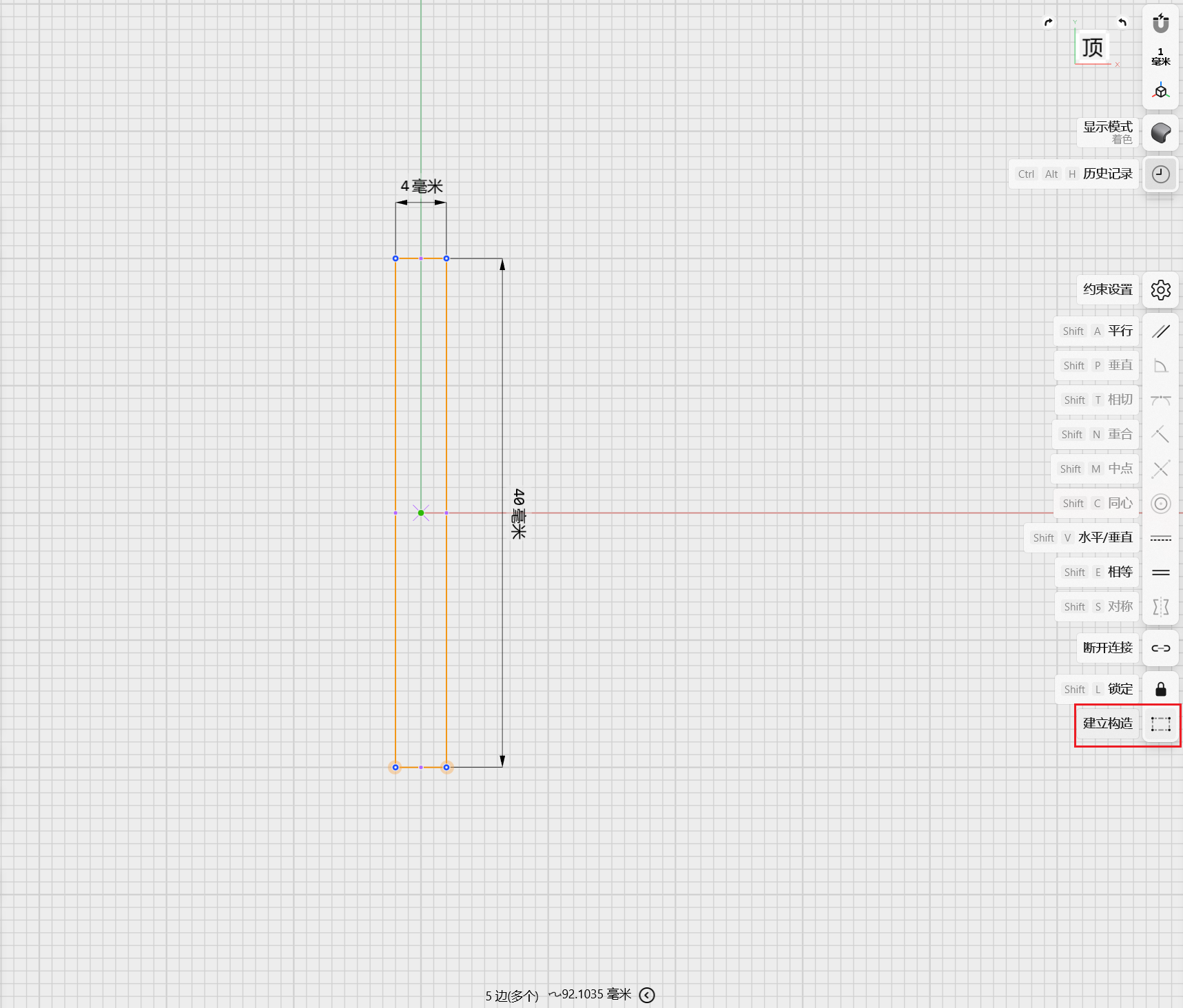


 0
0 0
0 0
0 qq空间
qq空间  微博
微博  复制链接
复制链接  分享
分享  本文未经作者允许授权,禁止转载
 评论
评论  分享
分享  下载
下载  举报
举报  回顶部
回顶部