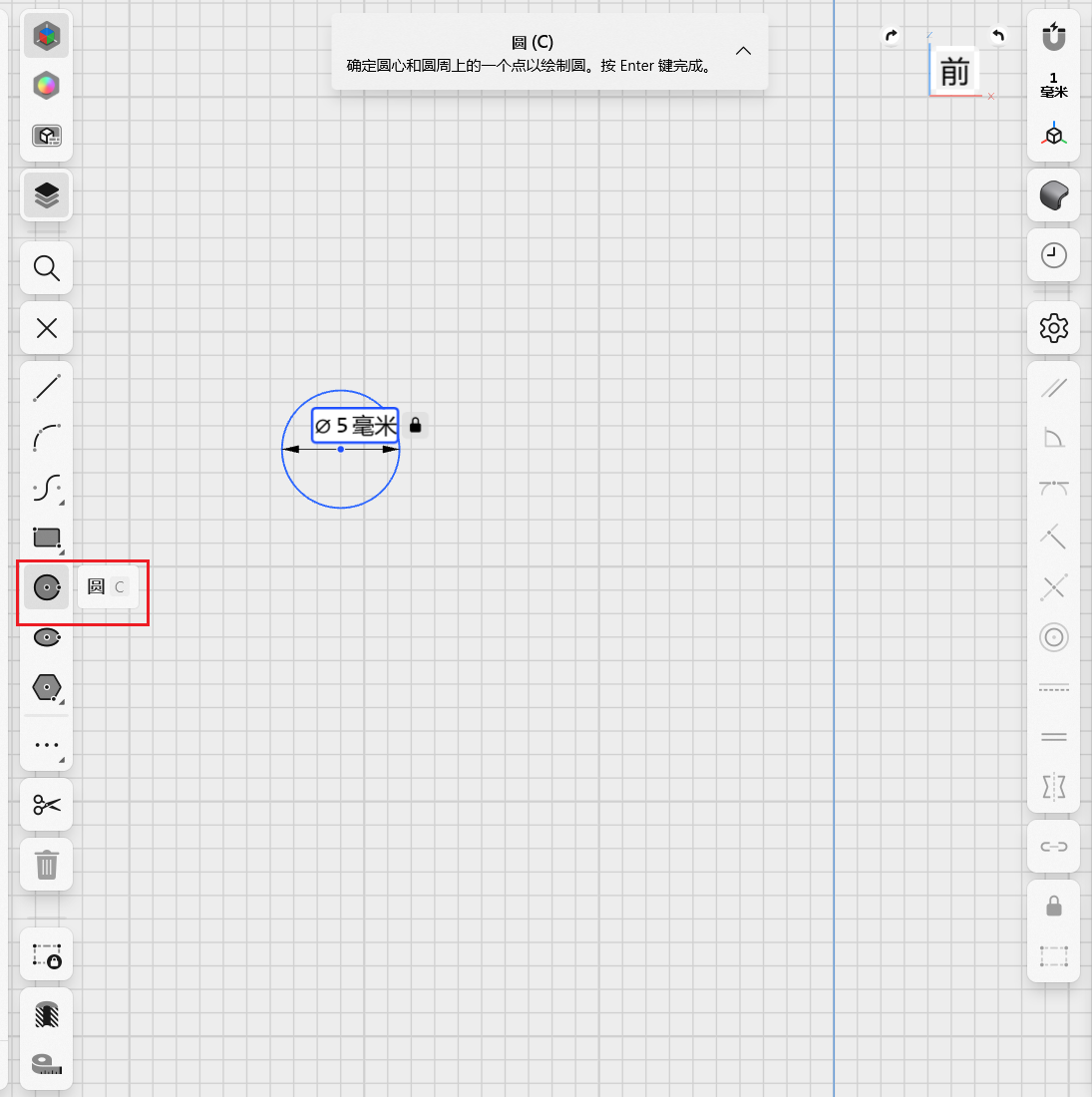
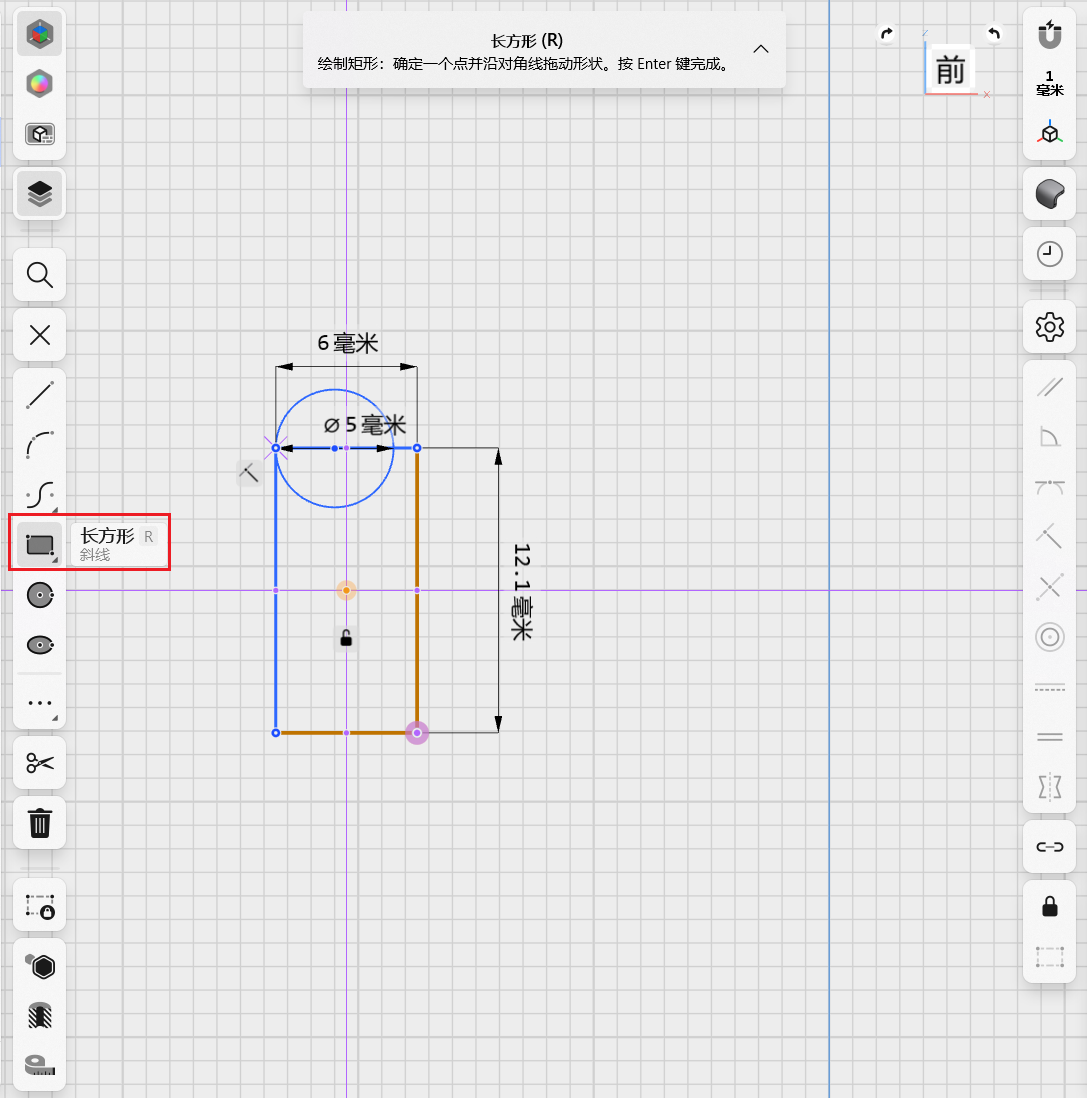
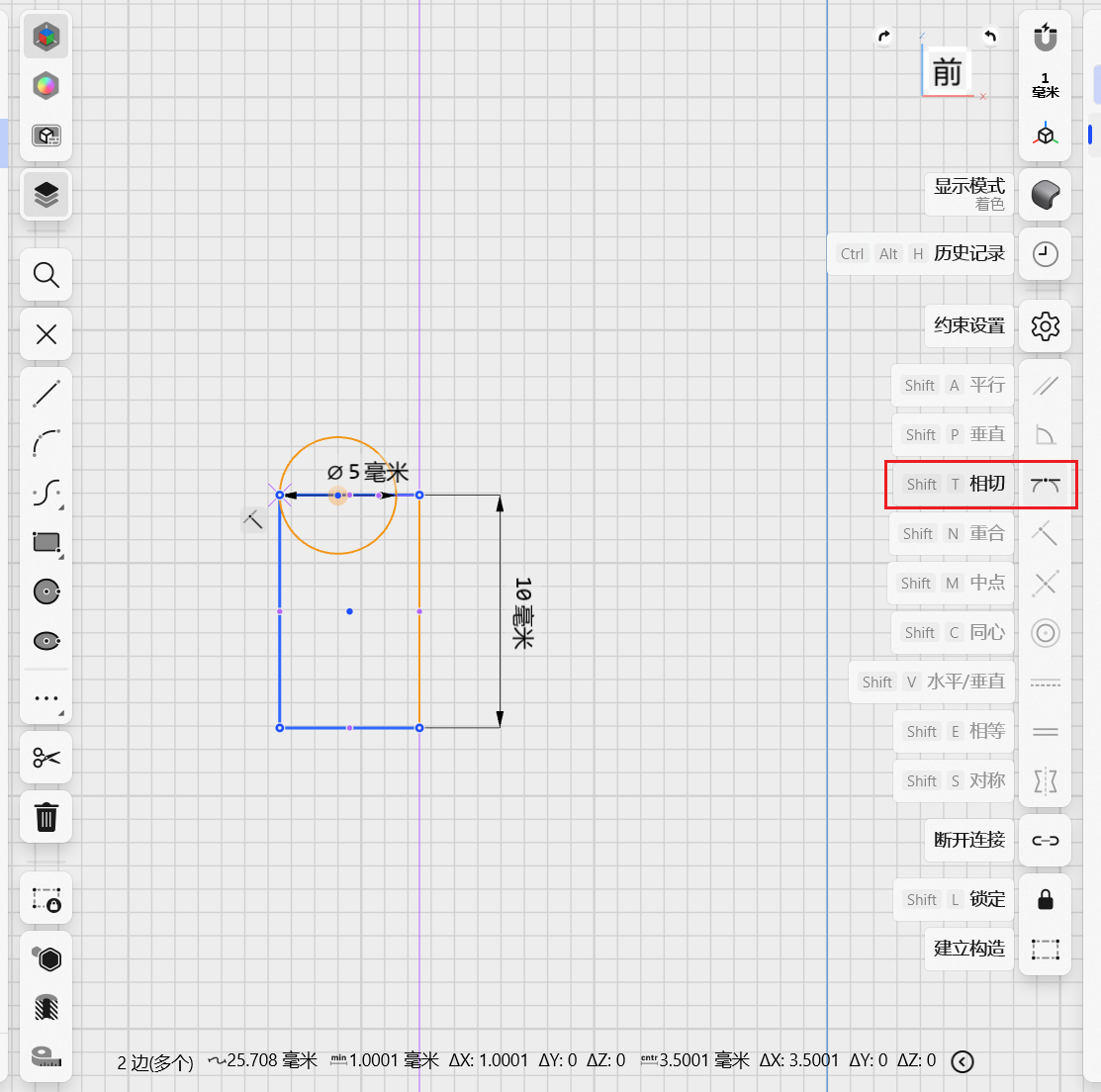
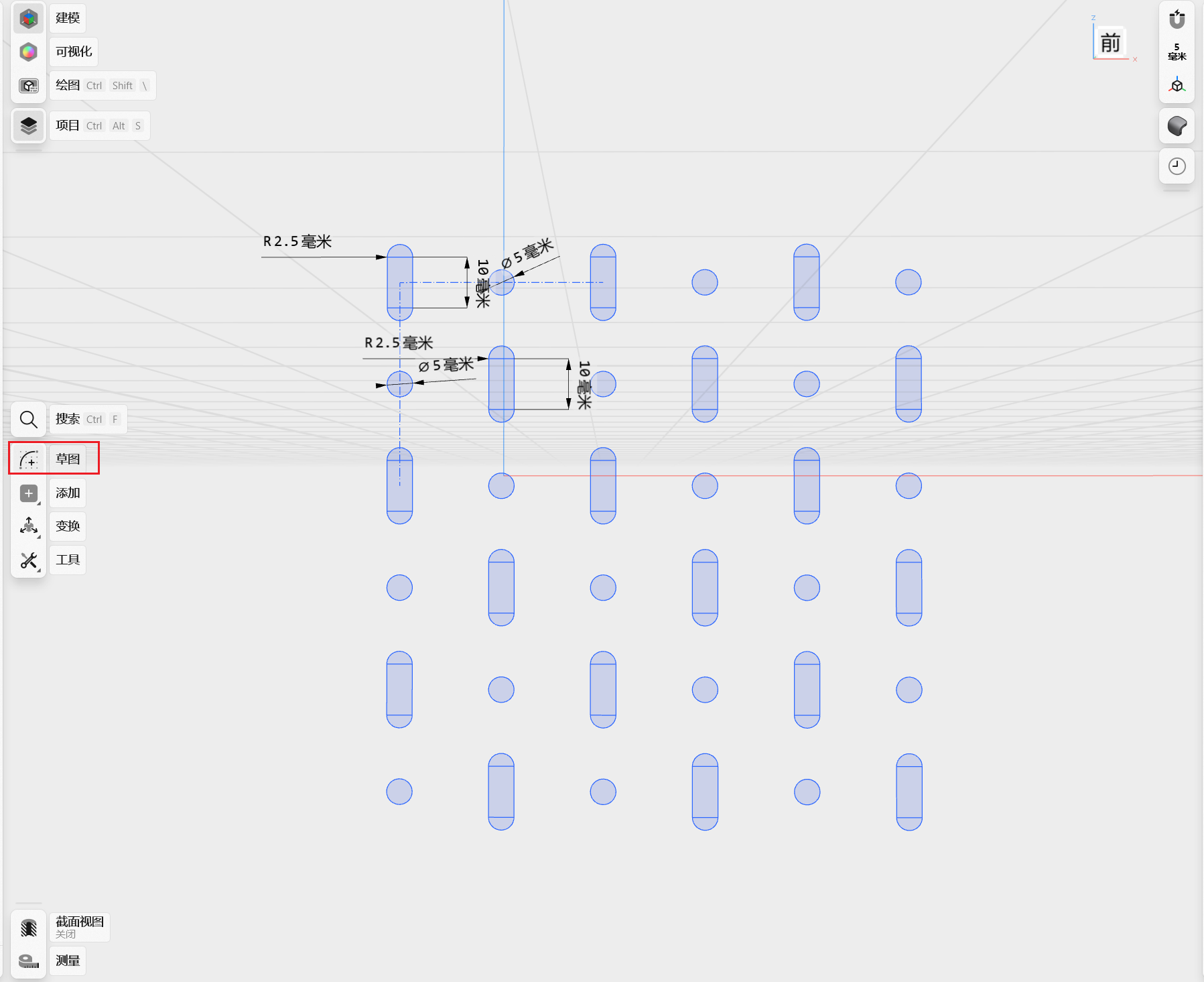
先在草图里画个直径5mm的圆。然后在圆心位置画个长方形。
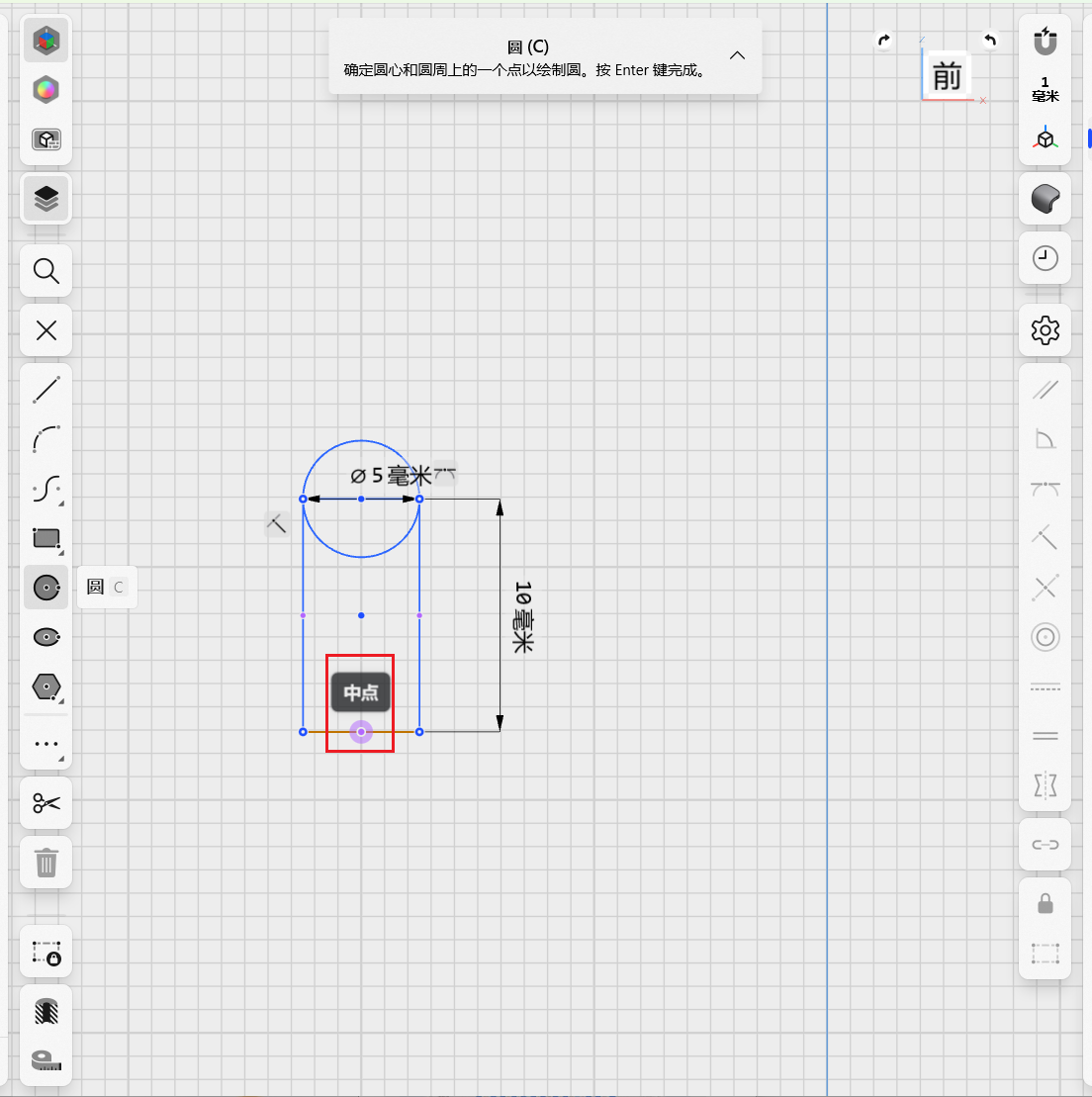
关键一步:按住Shift键,同时选中圆弧和长方形的短边,给它们加上‘相切’约束。最后,在长方形的中点,再画个一样大的圆。
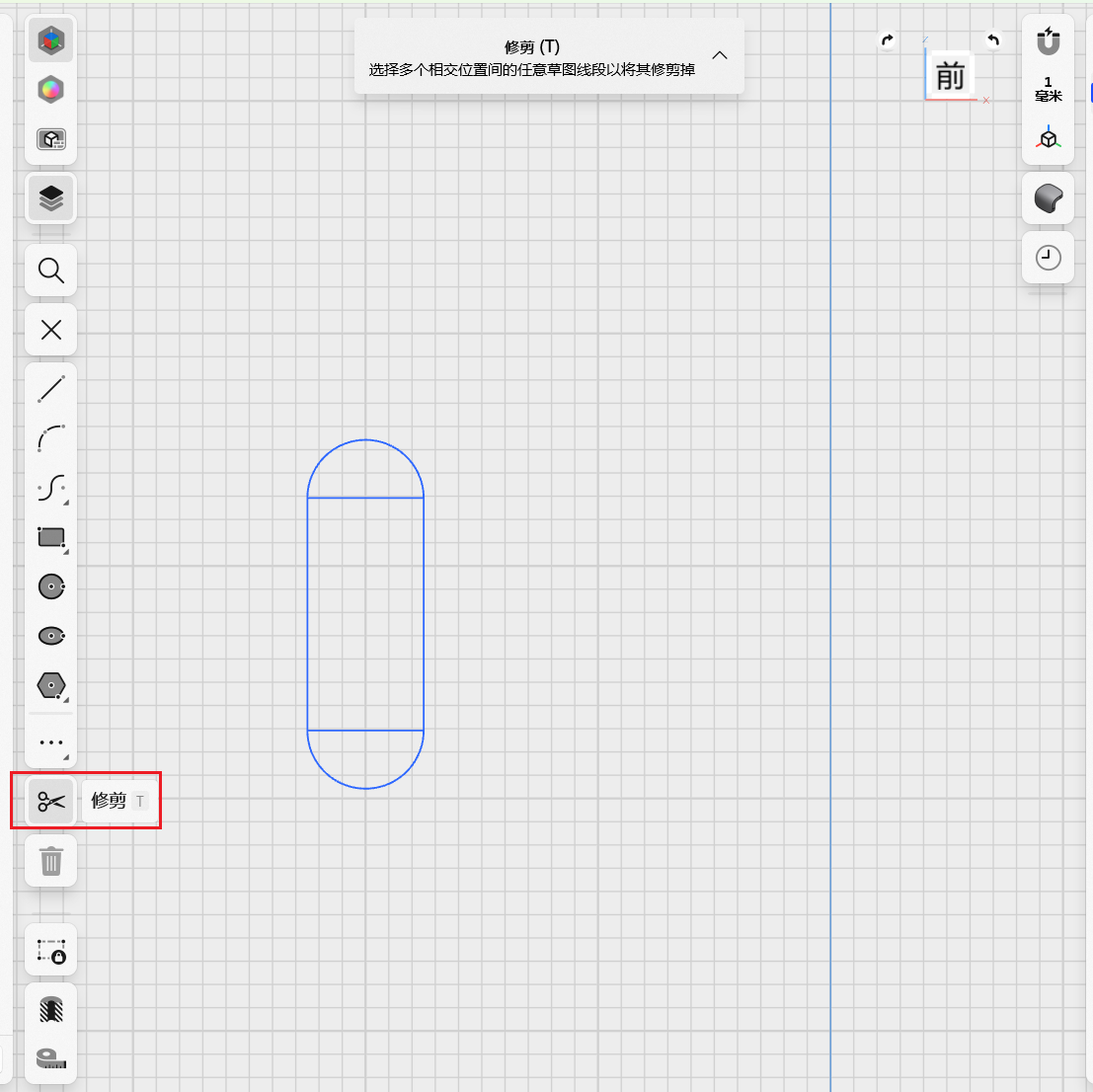
使用裁剪工具去除多余的边线,保留和图片中一样的内容。
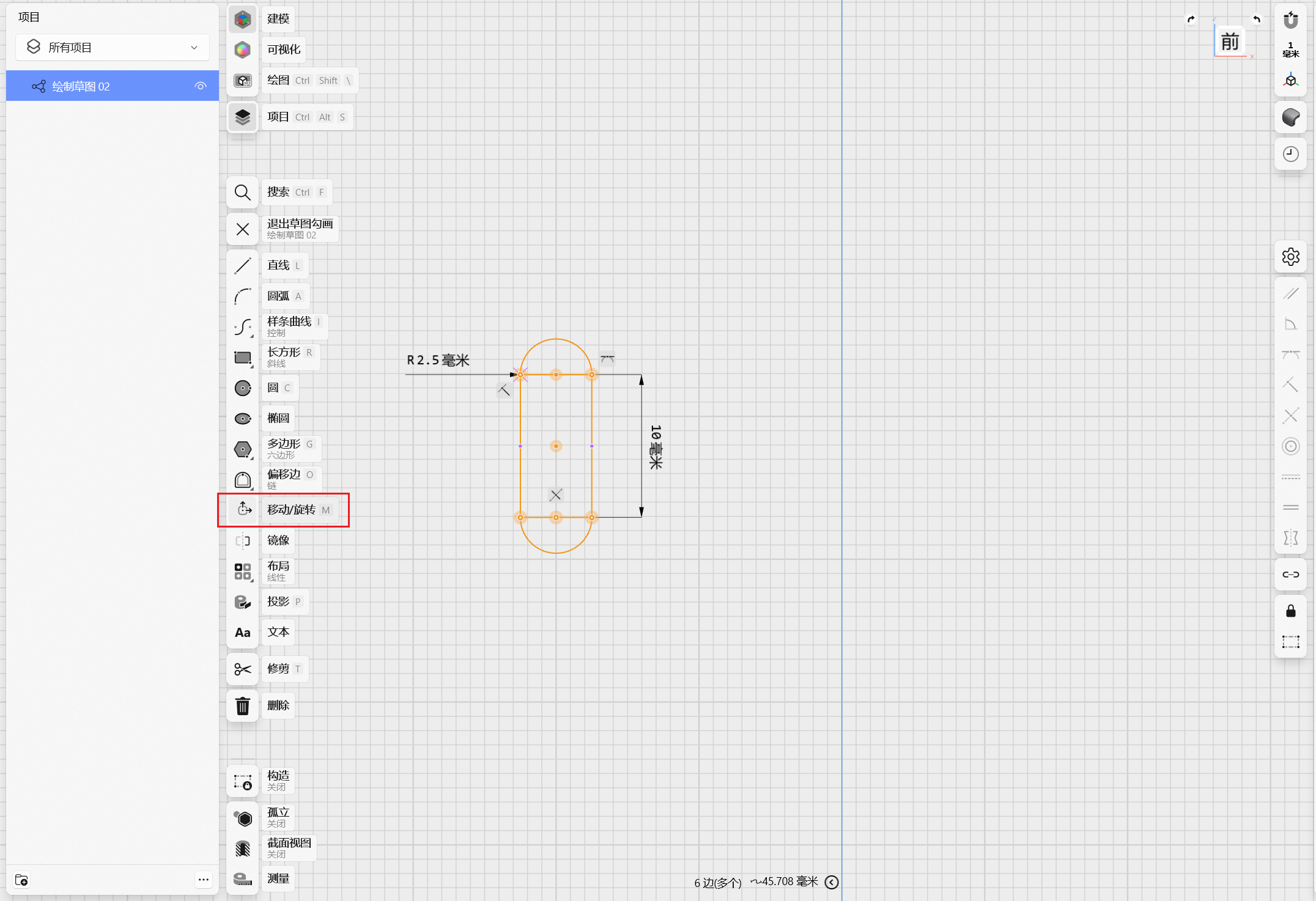
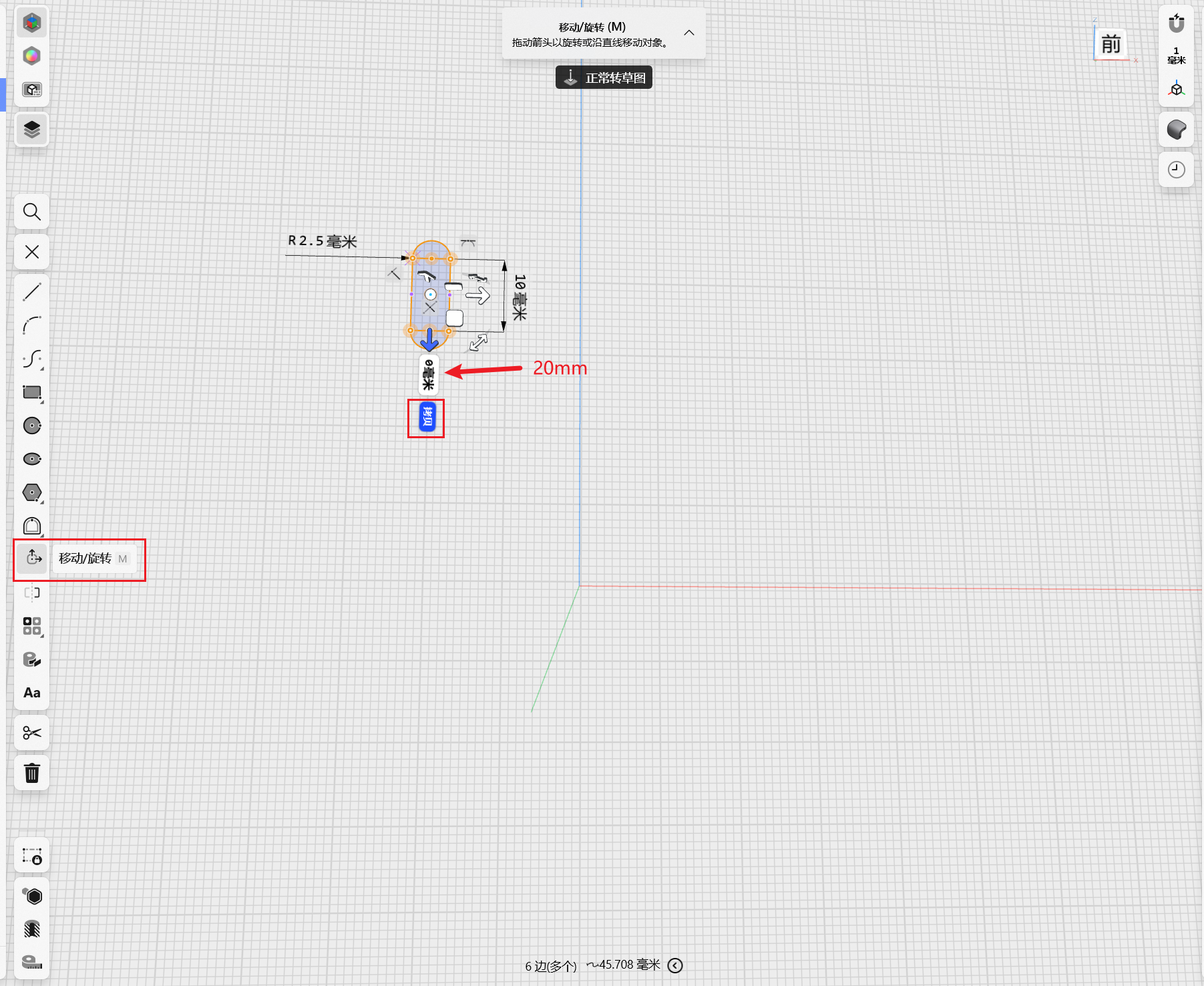
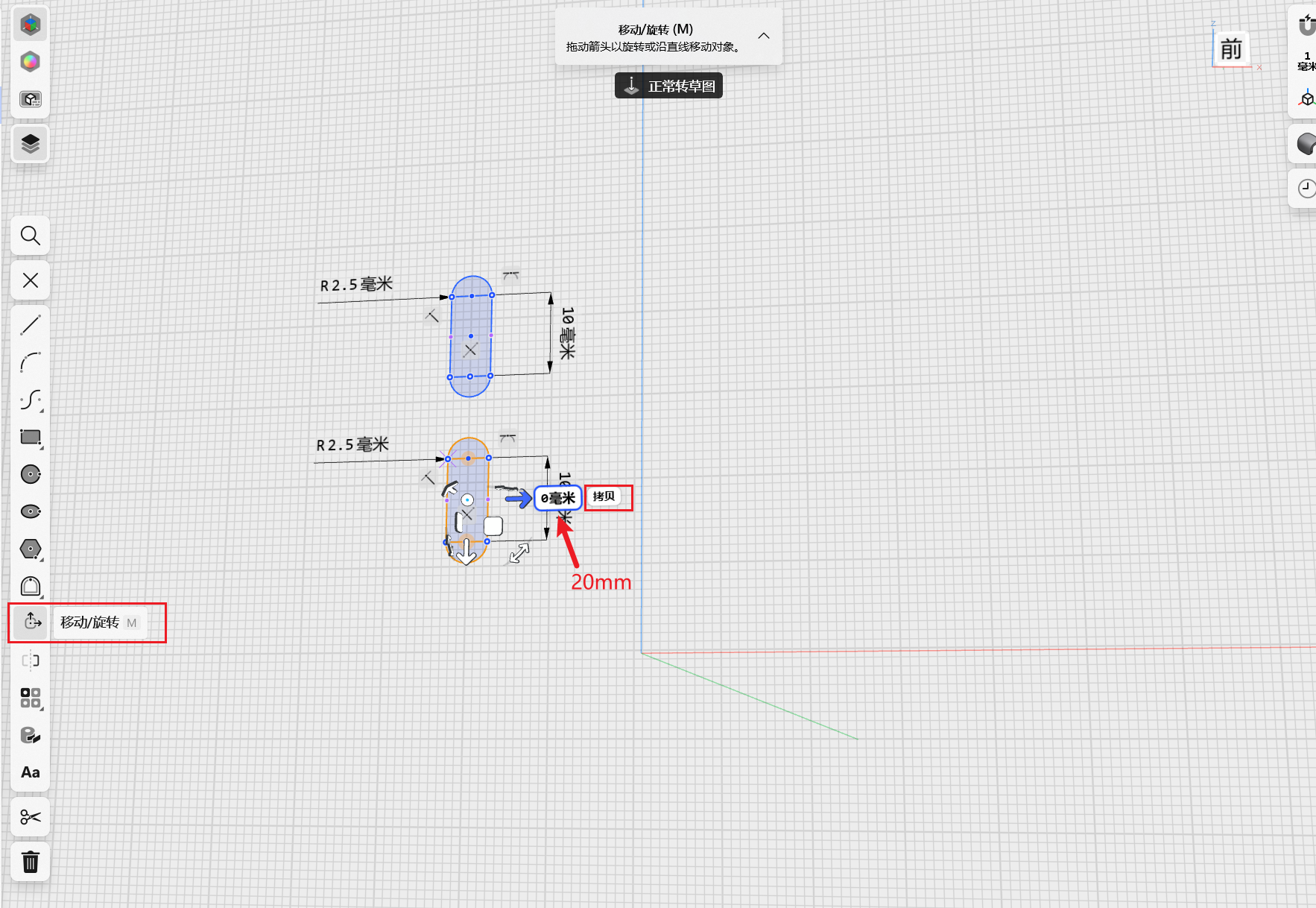
鼠标拖动选中全部内容,并且换到移动工具。接着点击'拷贝'按钮,待其变成蓝色表示生效。将内容向下移动20mm,完成之后点击拷贝按钮关闭,最后将内容向右移动20mm。
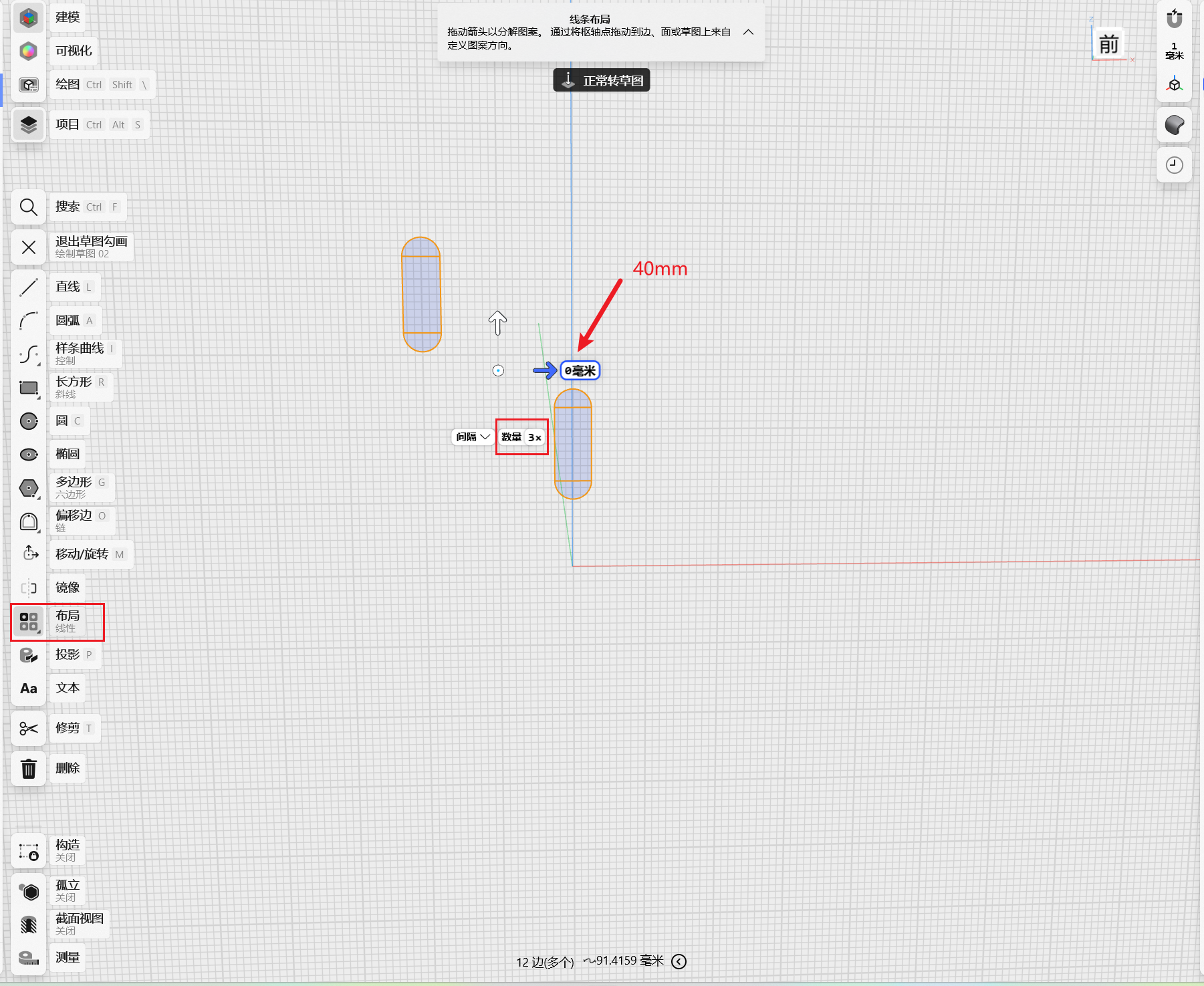
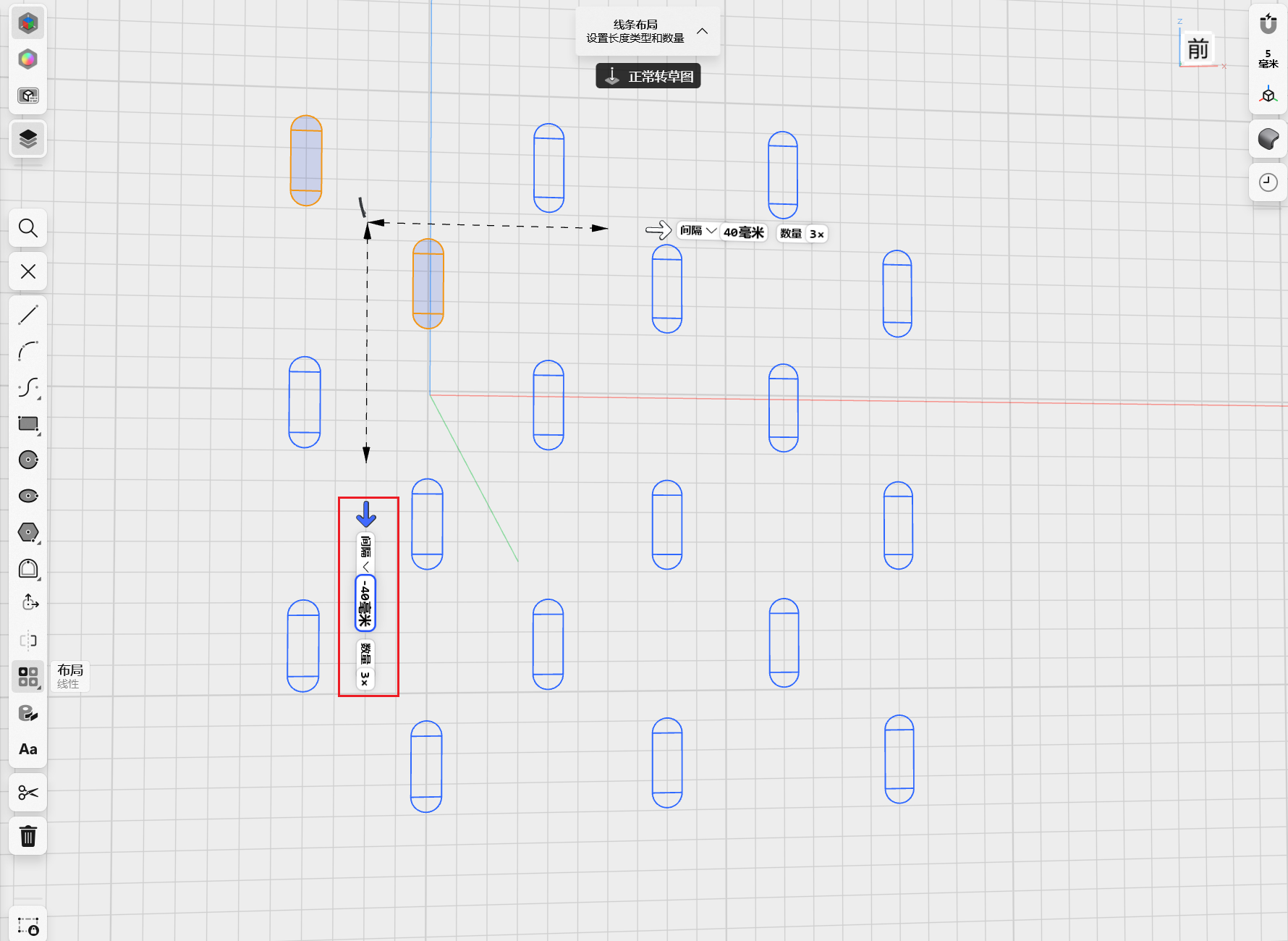
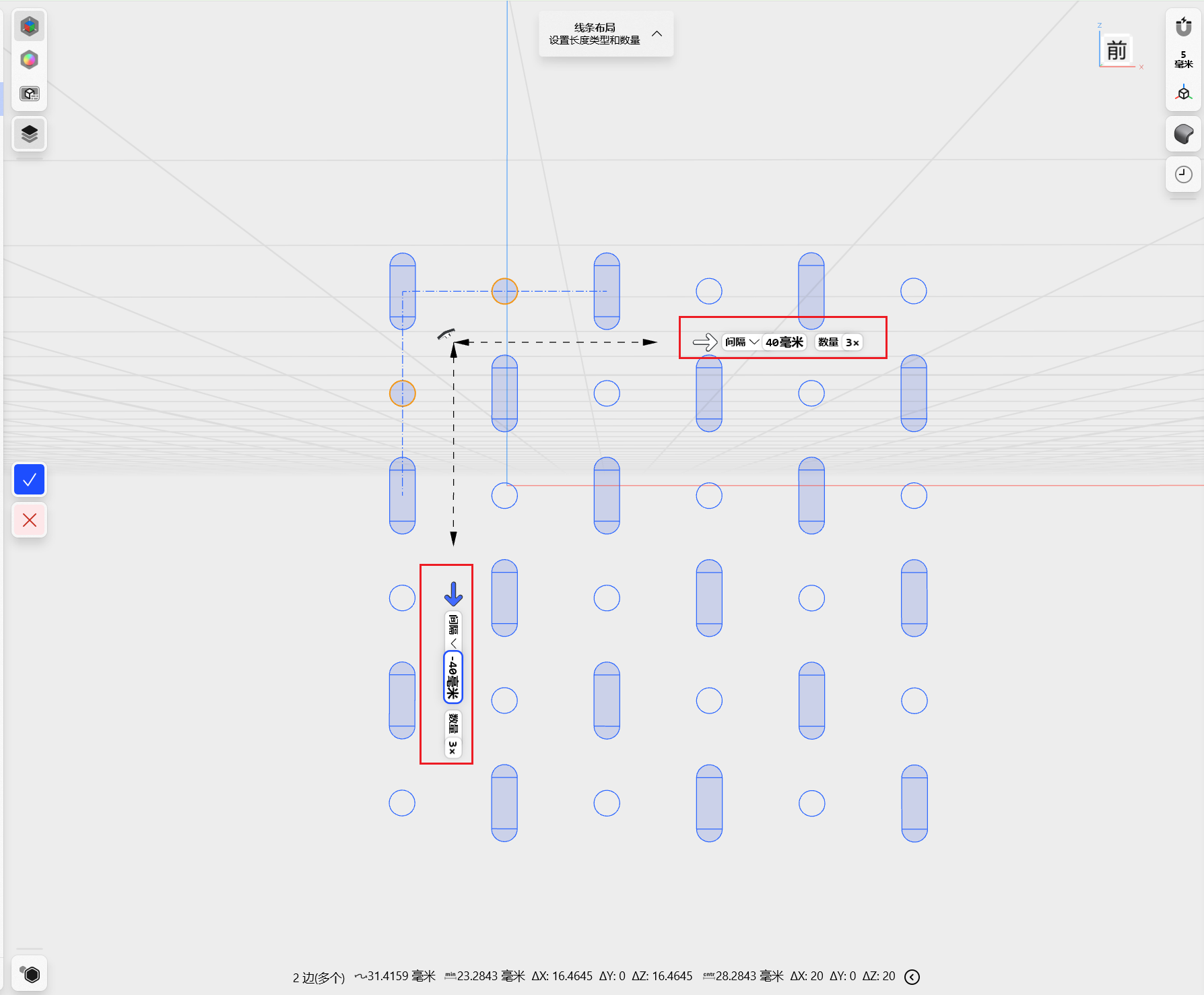
全选内容后,启用左侧的‘布局 - 线性’工具。先设置向右阵列(数量 3,间距 40mm),再以相同参数执行向下阵列。
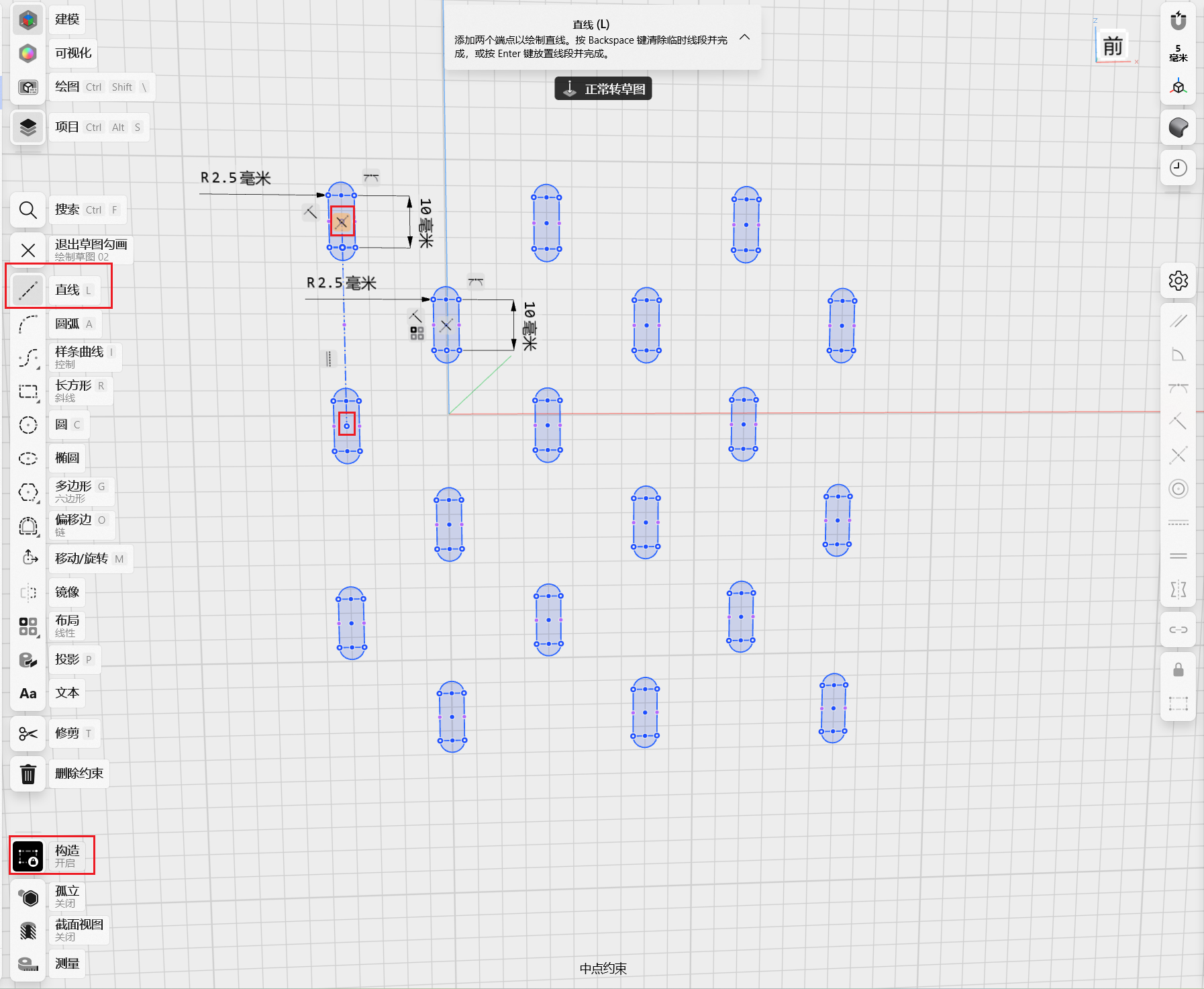
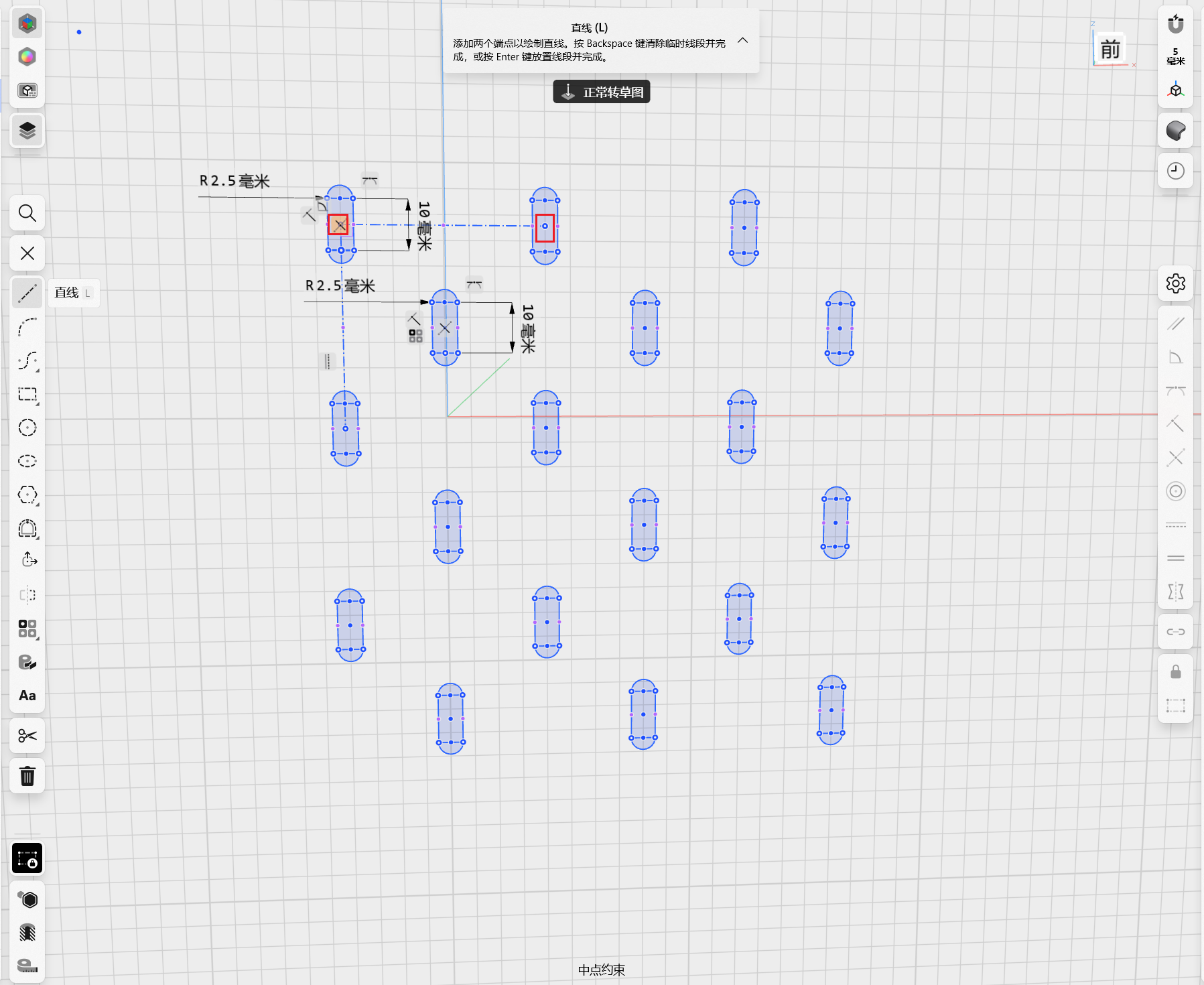
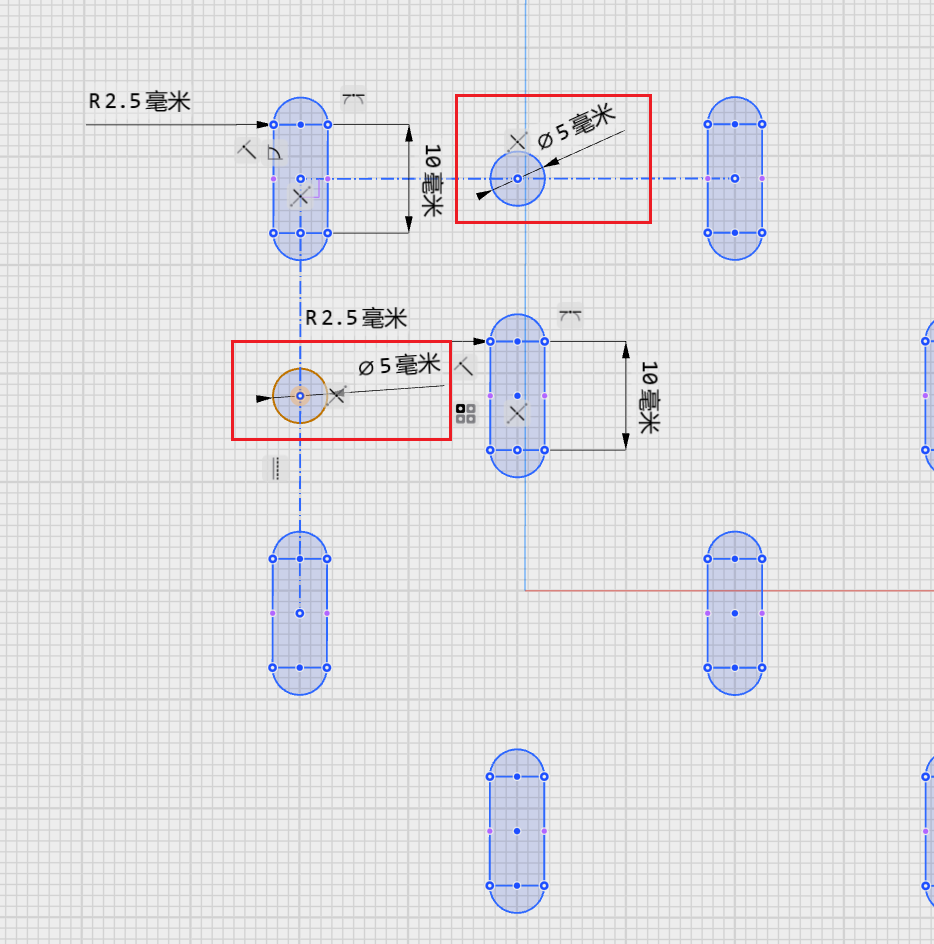
点击下方的构造,使用虚线连接两个椭圆孔之间的中心点。在两个椭圆孔的中心点画一个直径为5mm的圆。
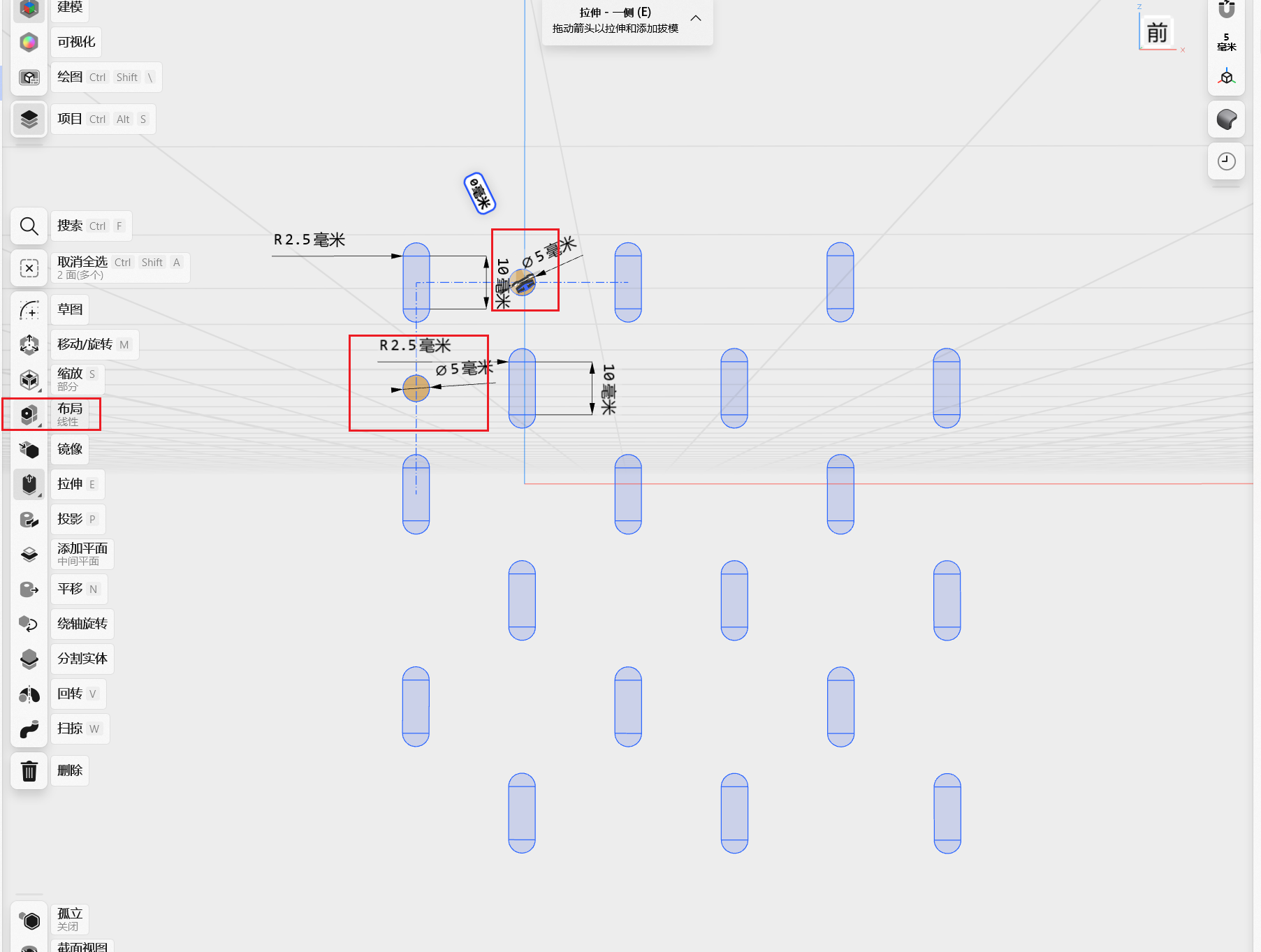
选中两个圆的内容后,启用左侧的‘布局 - 线性’工具。先设置向右阵列(数量 3,间距 40mm),再以相同参数执行向下阵列。
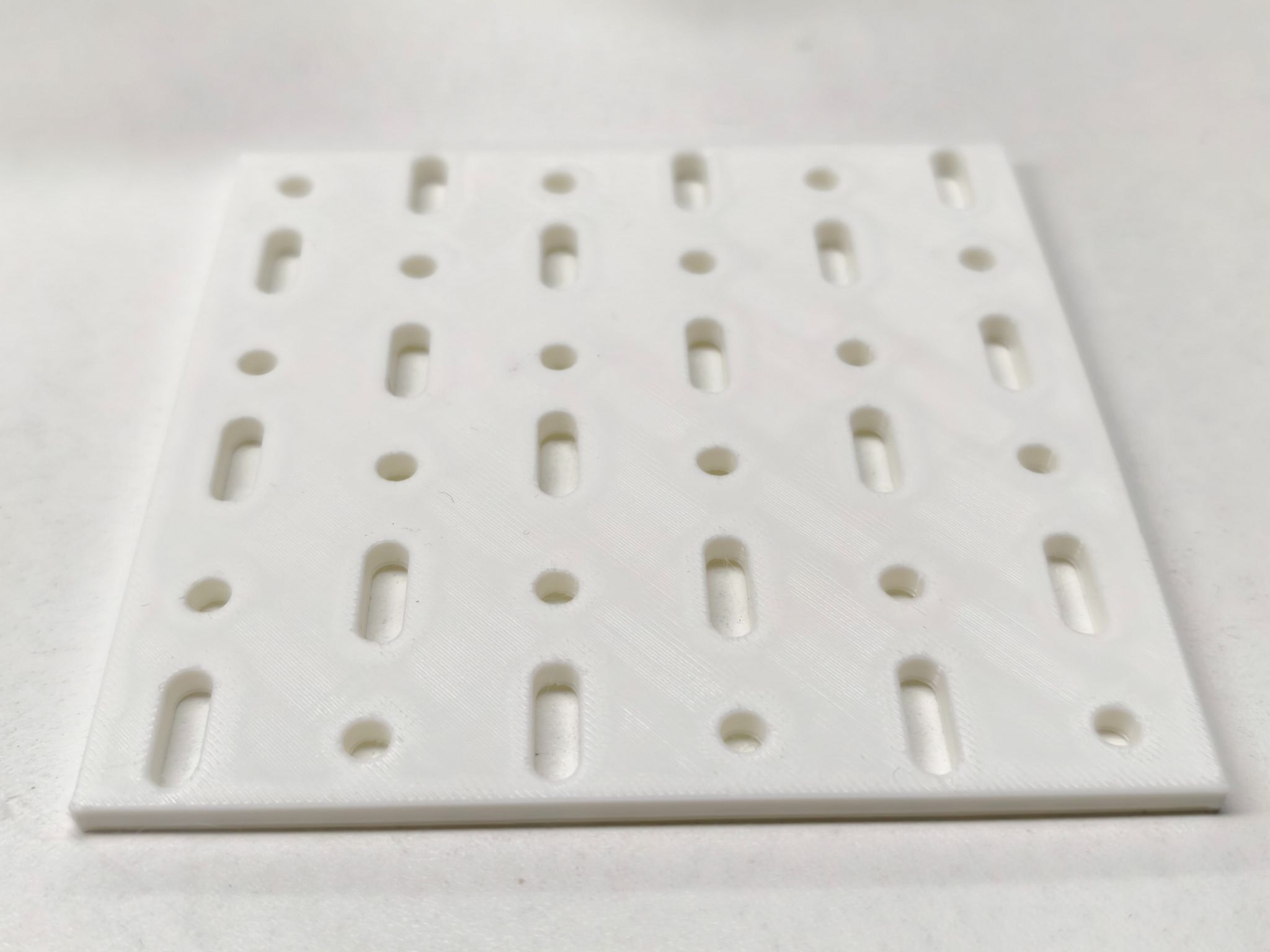
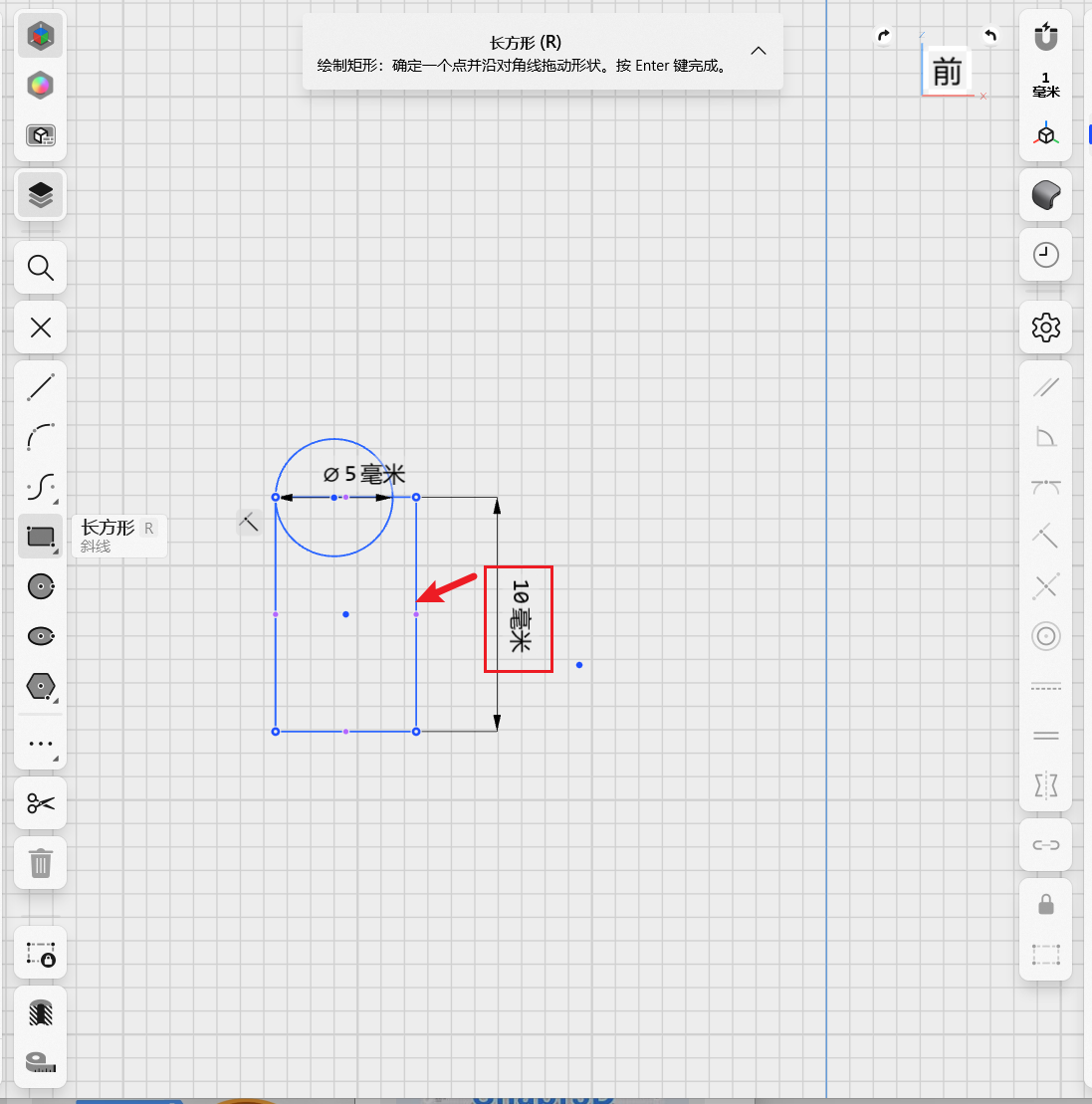
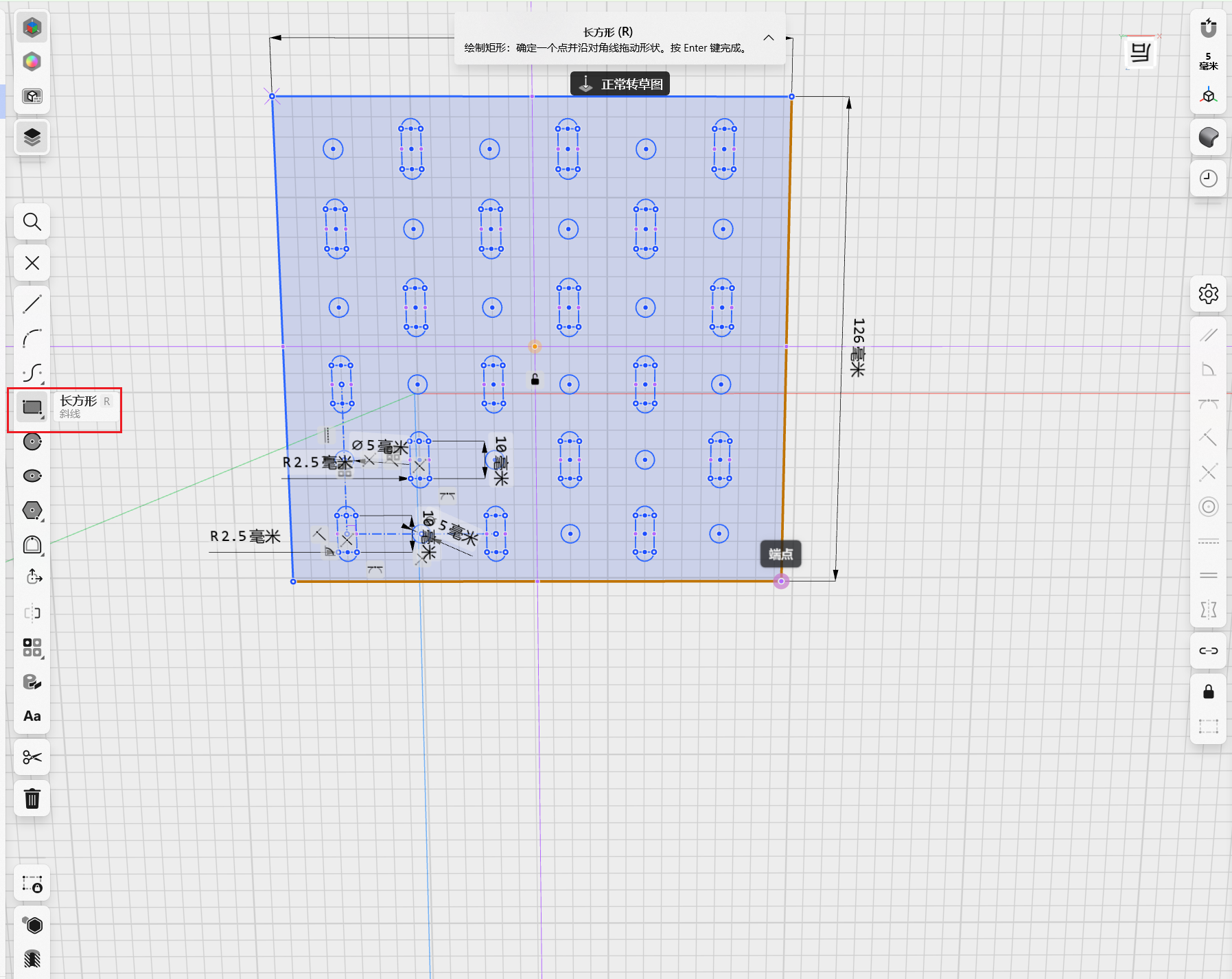
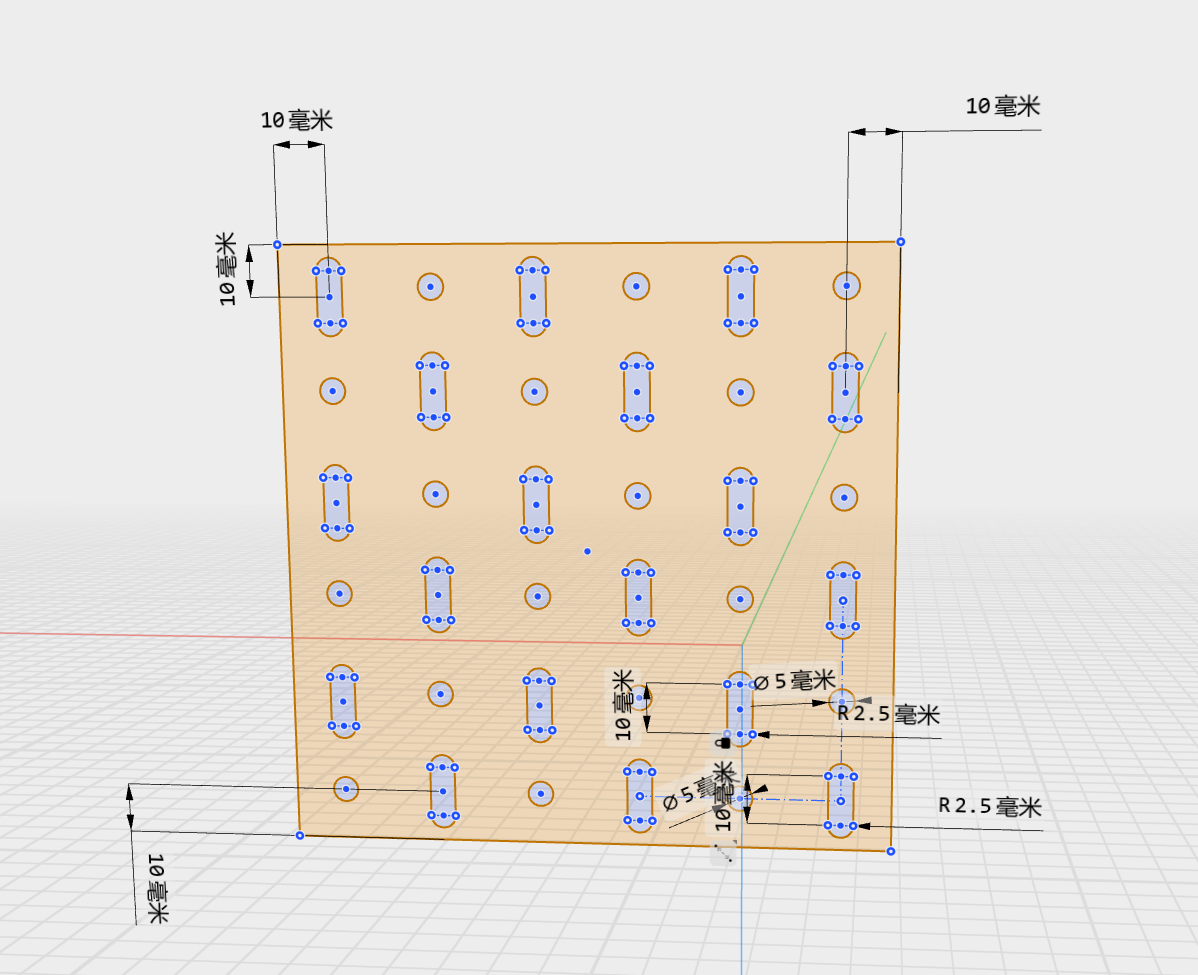
选择新建草图,在洞洞后边画一个矩形,标注四角的椭圆孔距离边框的距离为10mm,标注方式为选中椭圆孔的中心点,在shift+左键选中矩形的边就可以标注距离。
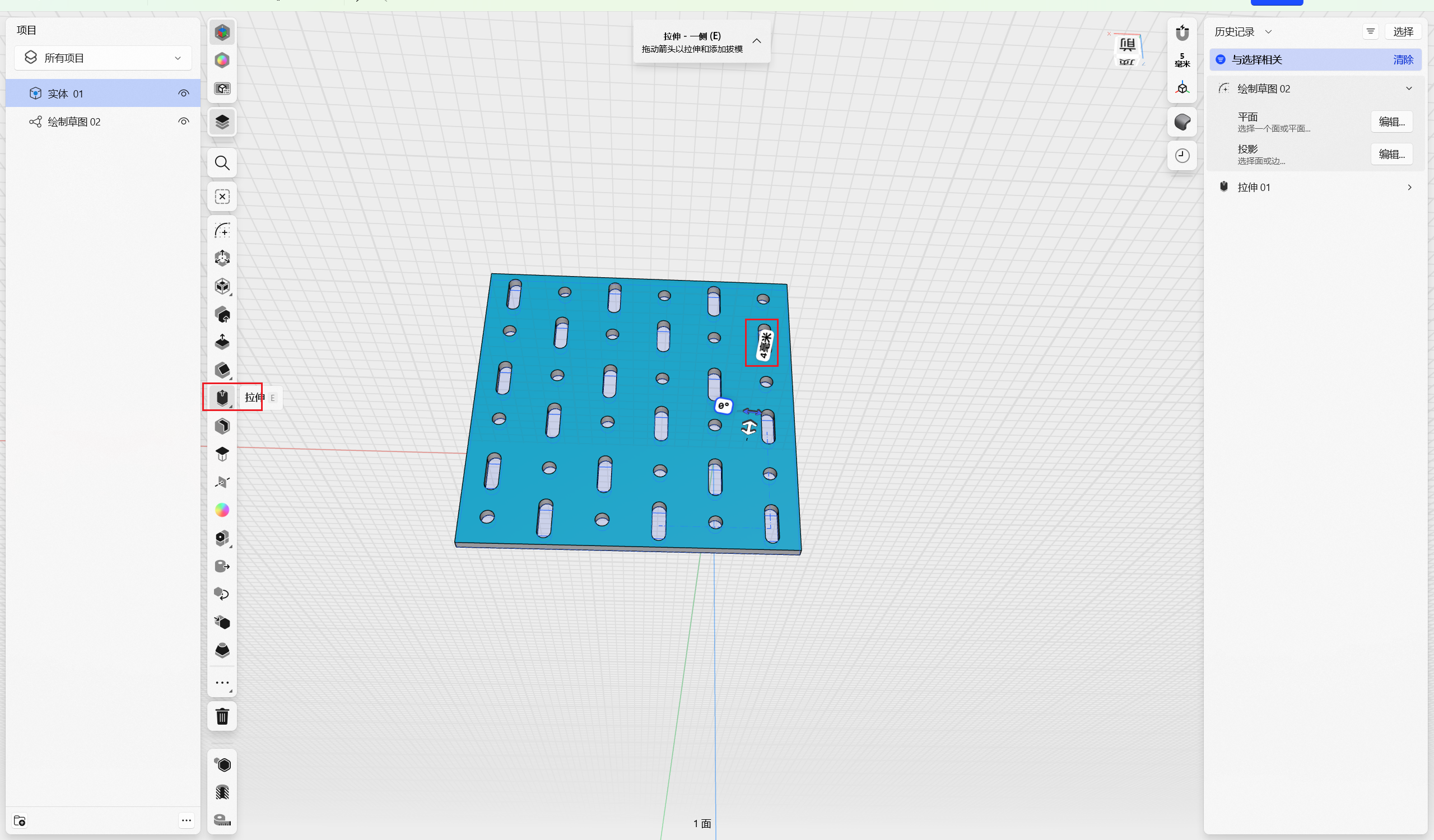
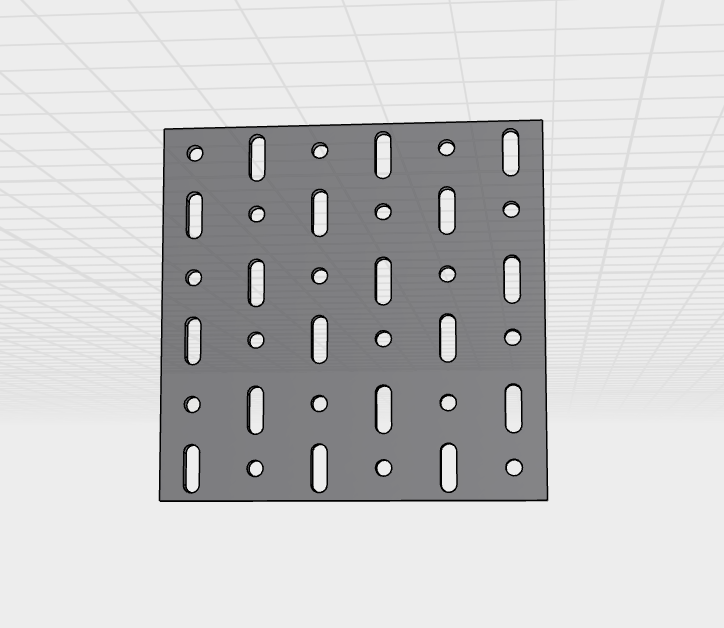
选择拉伸功能,拉伸距离为4mm。

 0
0 0
0 0
0 0
0

 0
0 0
0 0
0 qq空间
qq空间  微博
微博  复制链接
复制链接  分享
分享  本文未经作者允许授权,禁止转载
 评论
评论  分享
分享  下载
下载  举报
举报  回顶部
回顶部