ps新手教学:雨雾天气玻璃文字效果
 0
0 0
0 0
0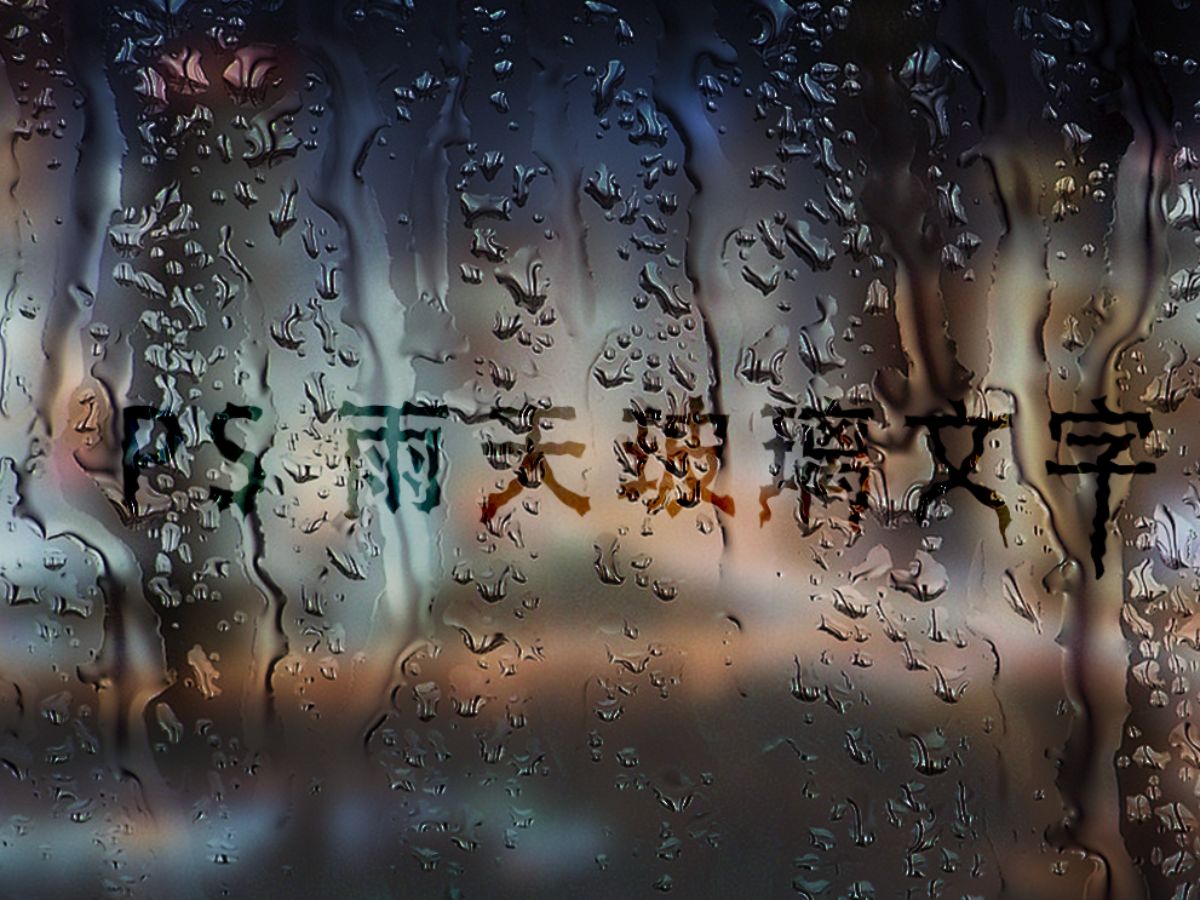
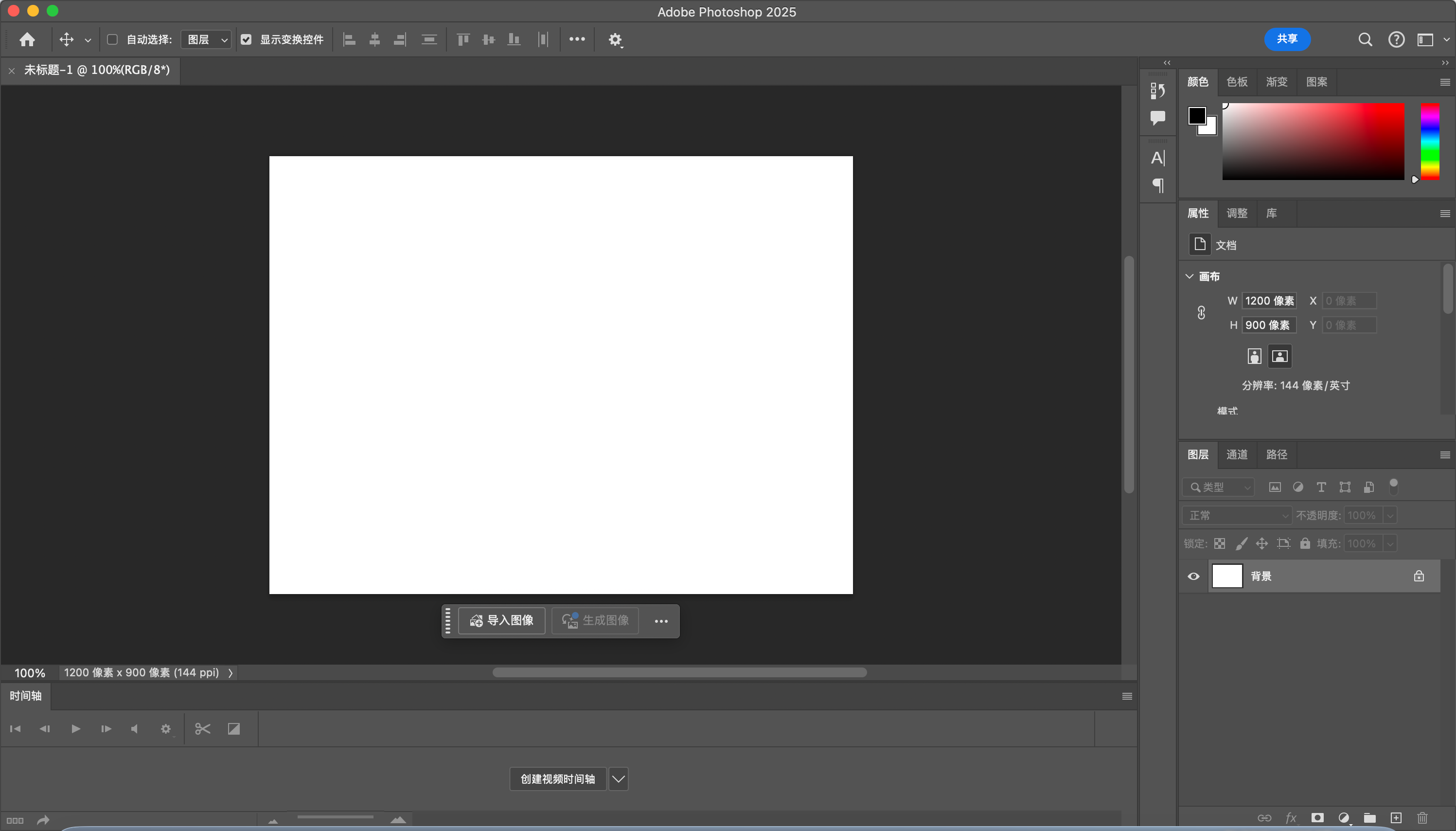
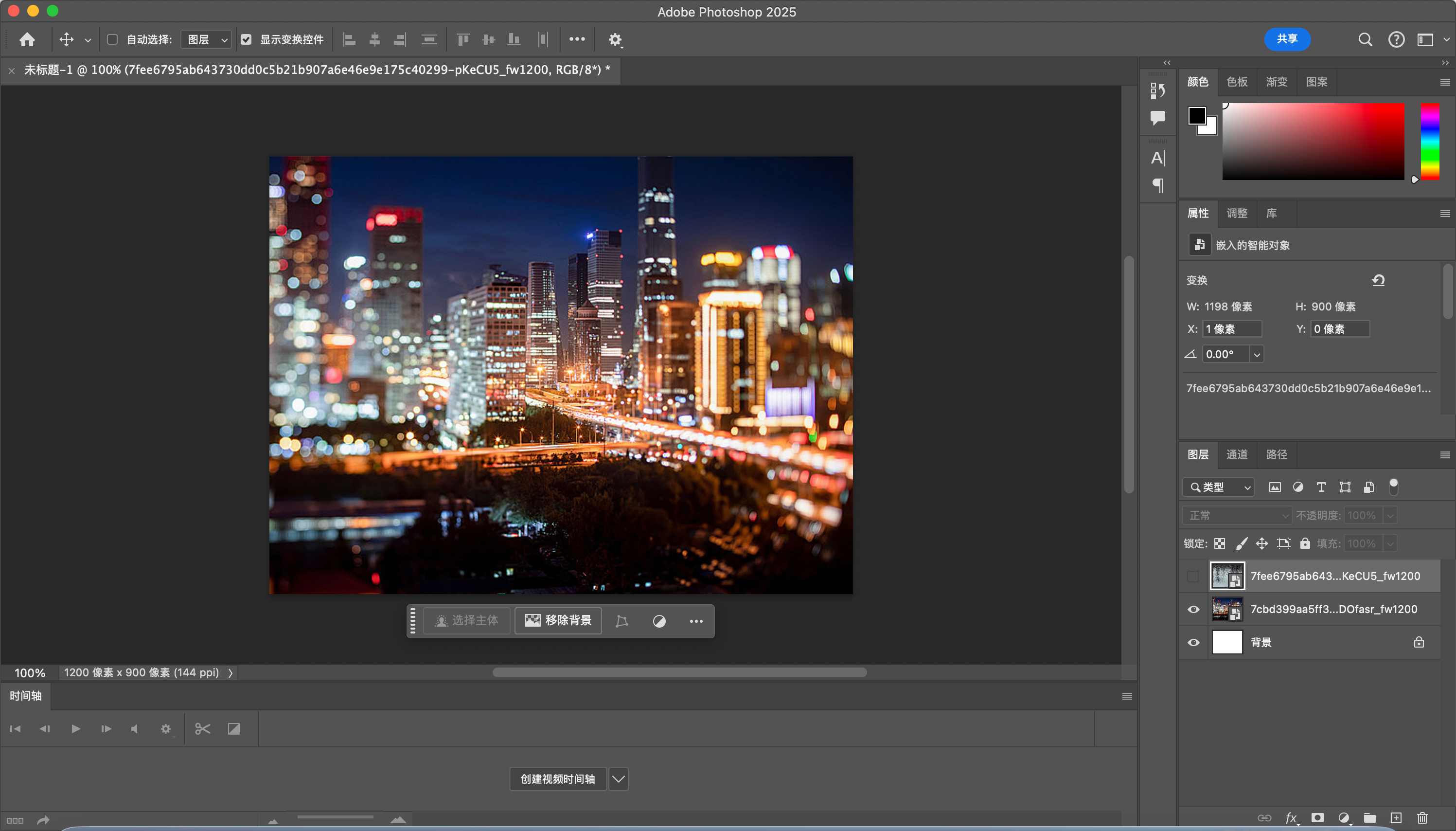
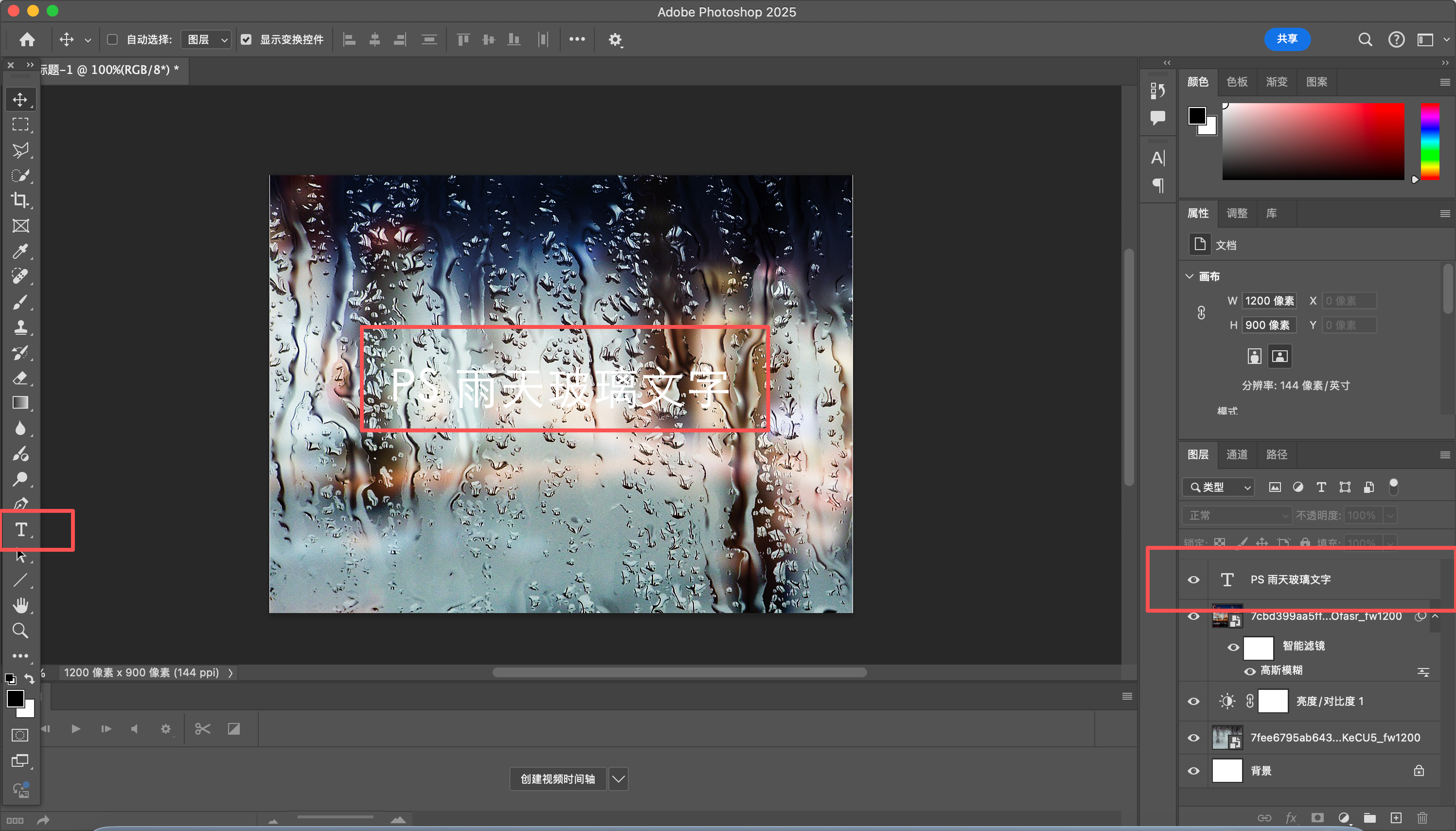
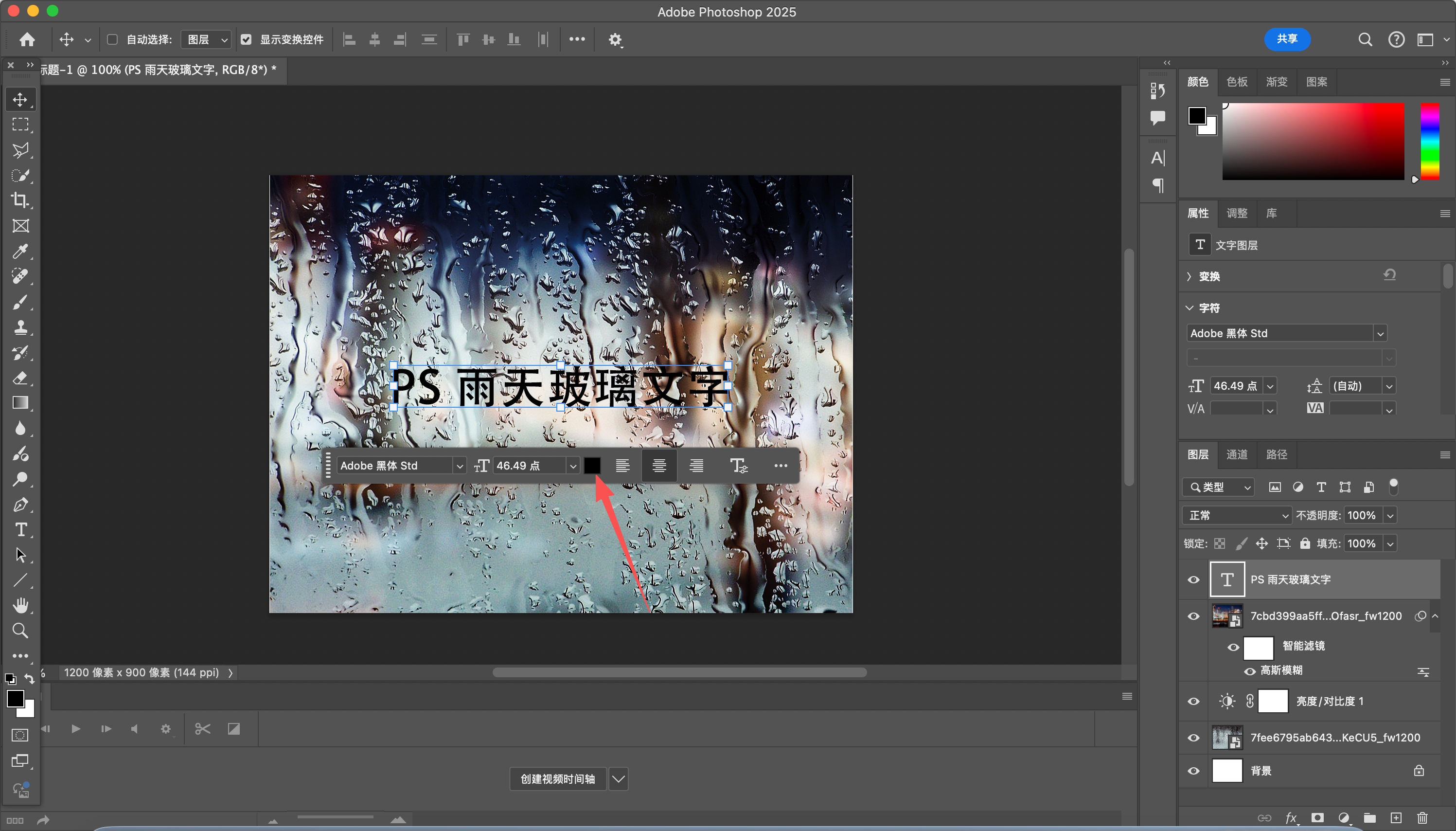
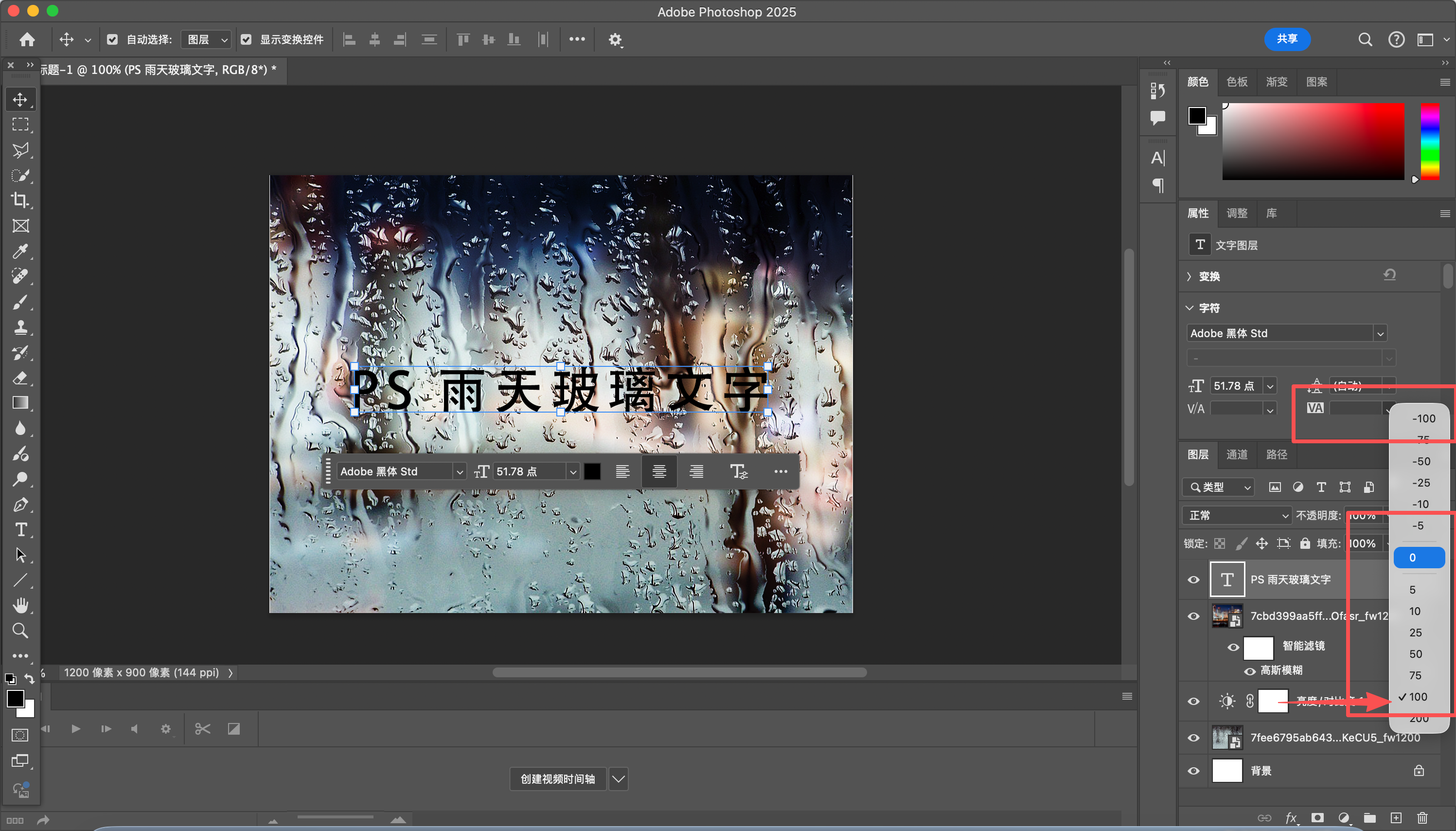
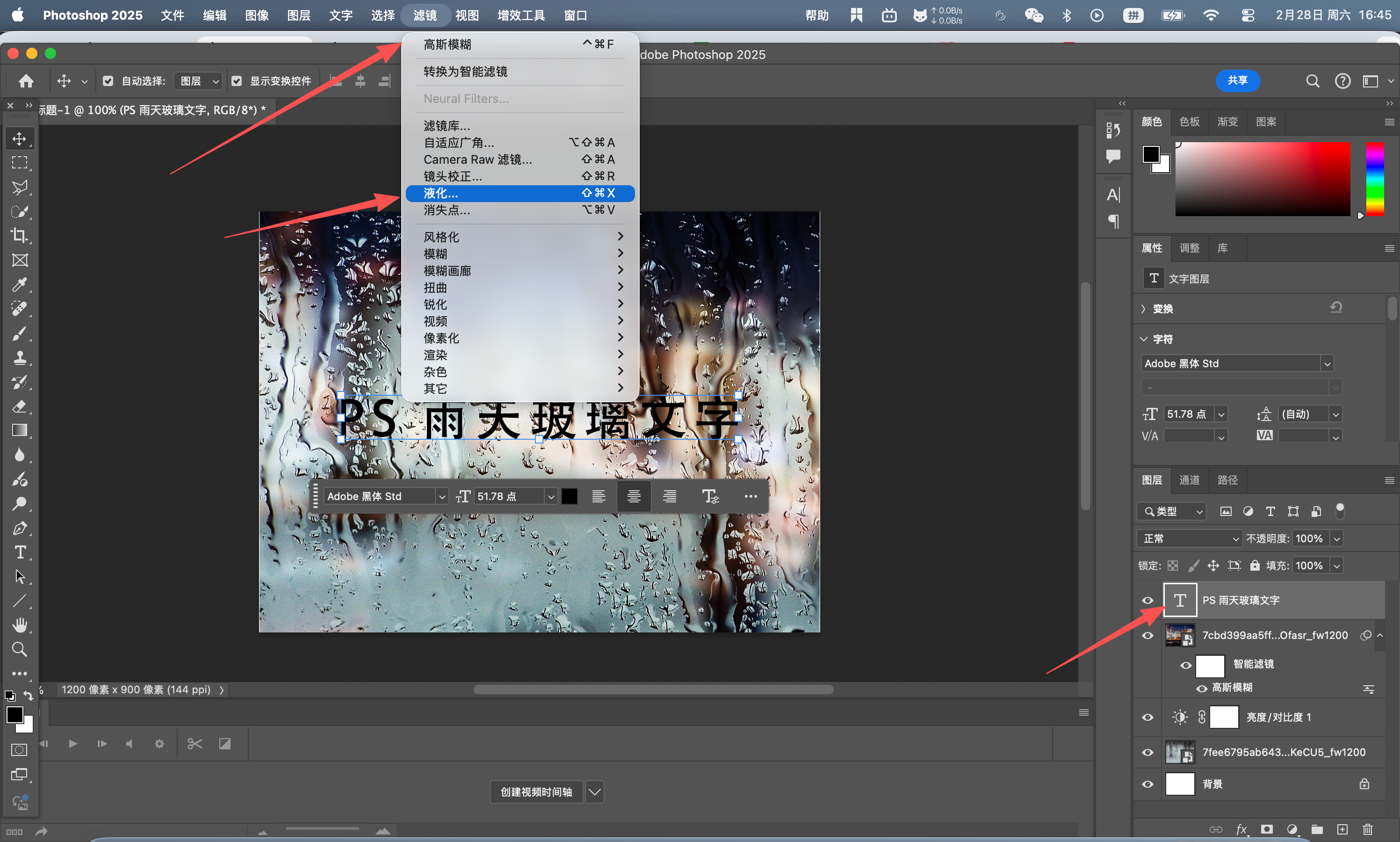
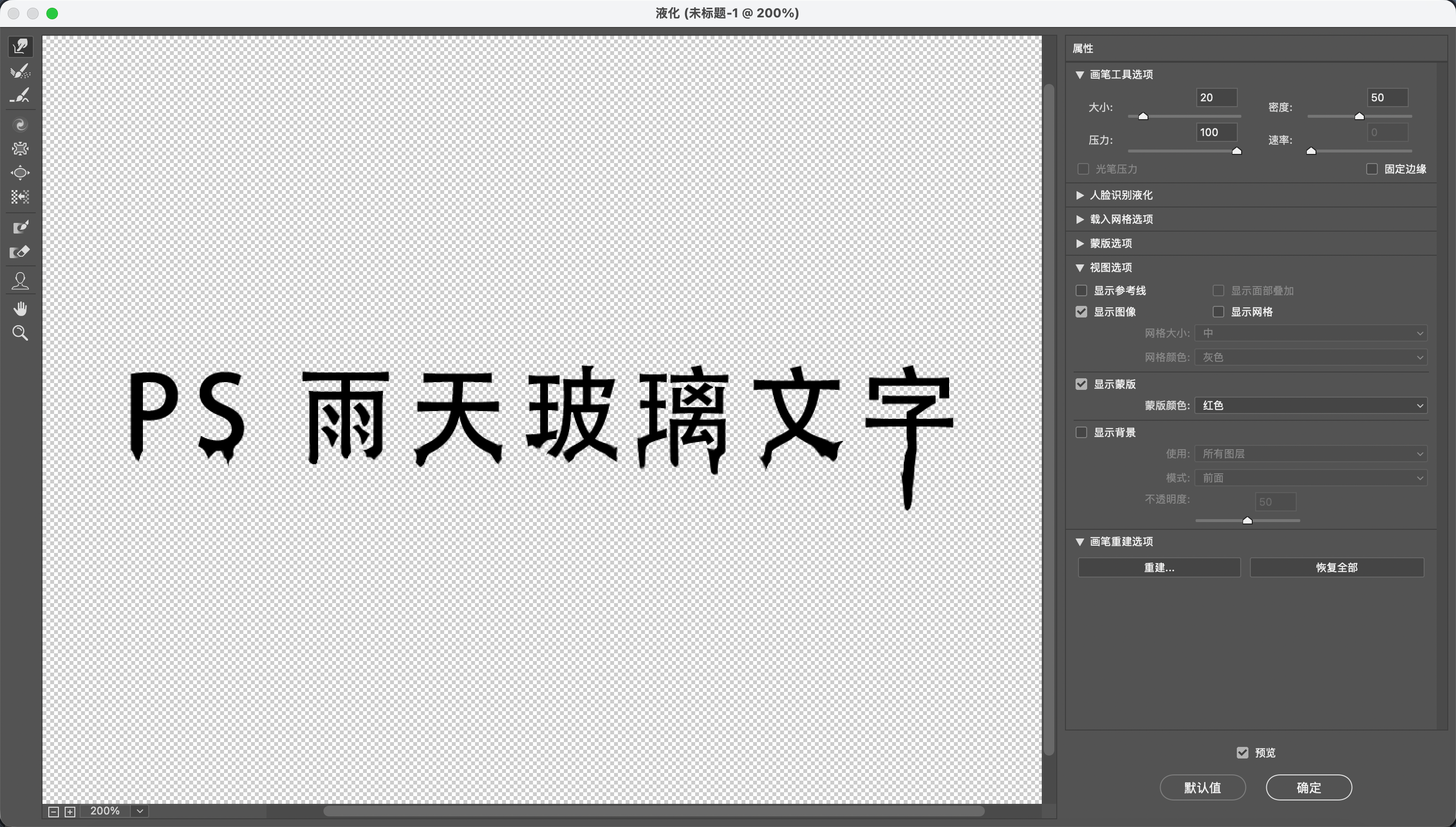
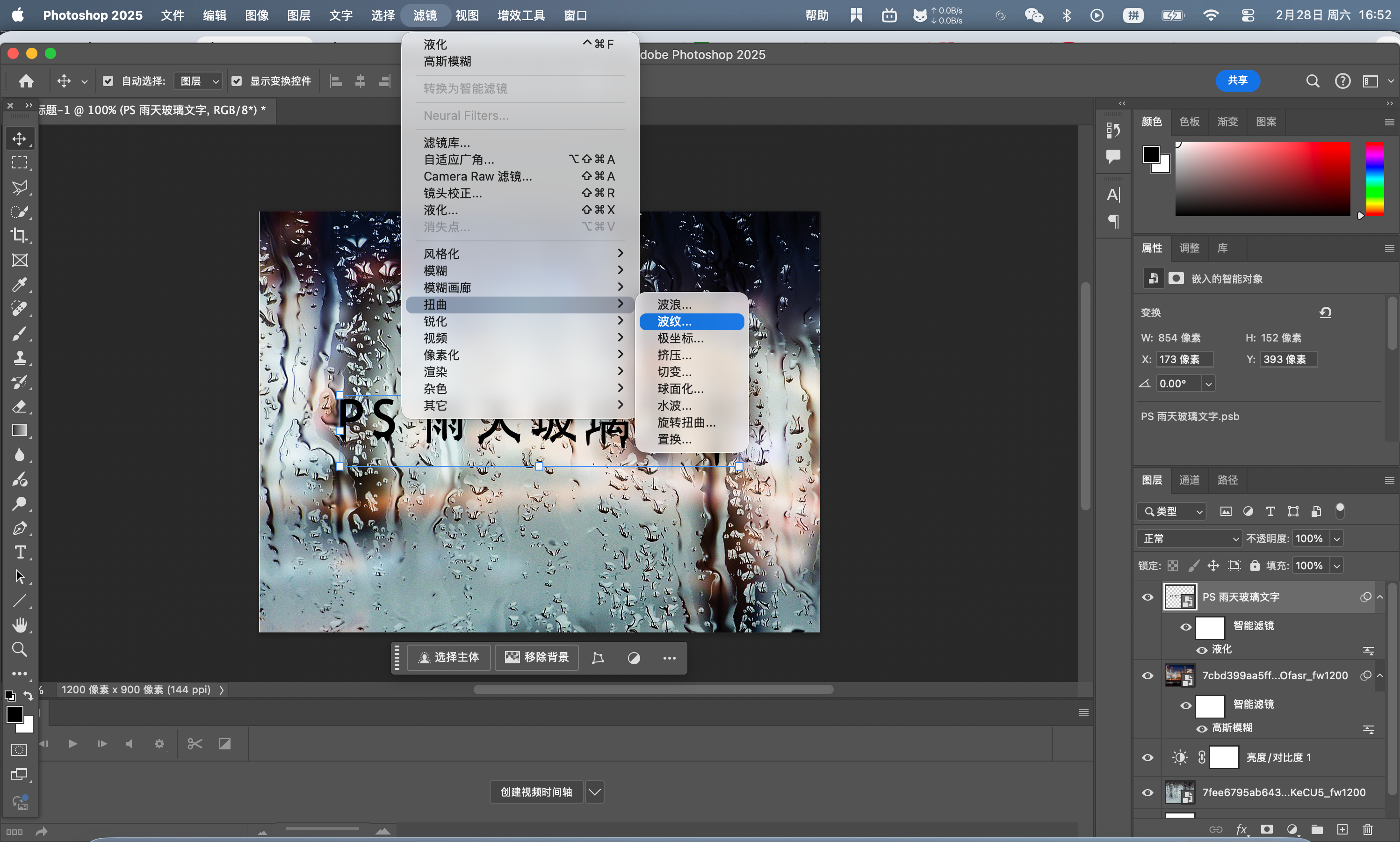
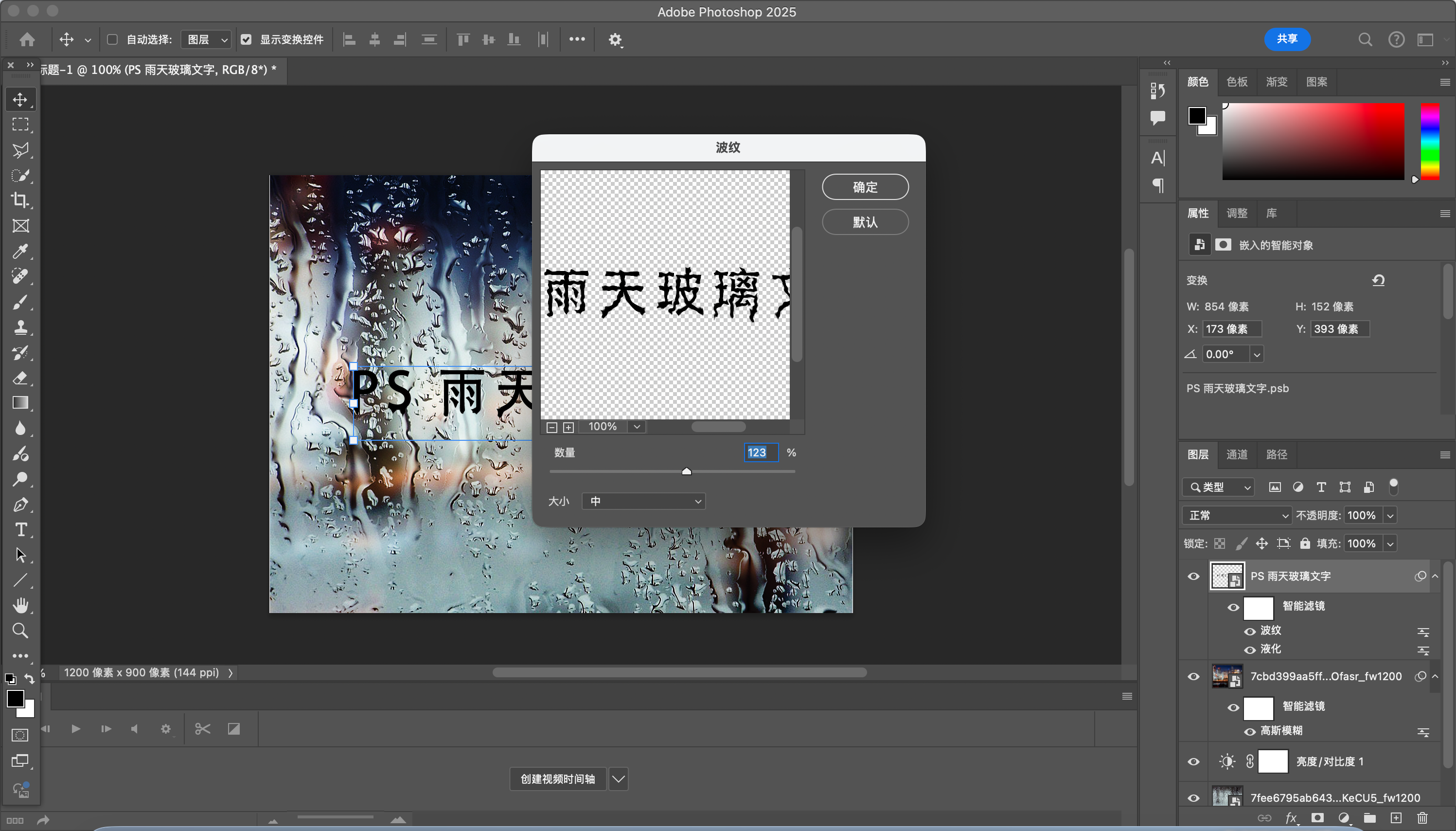
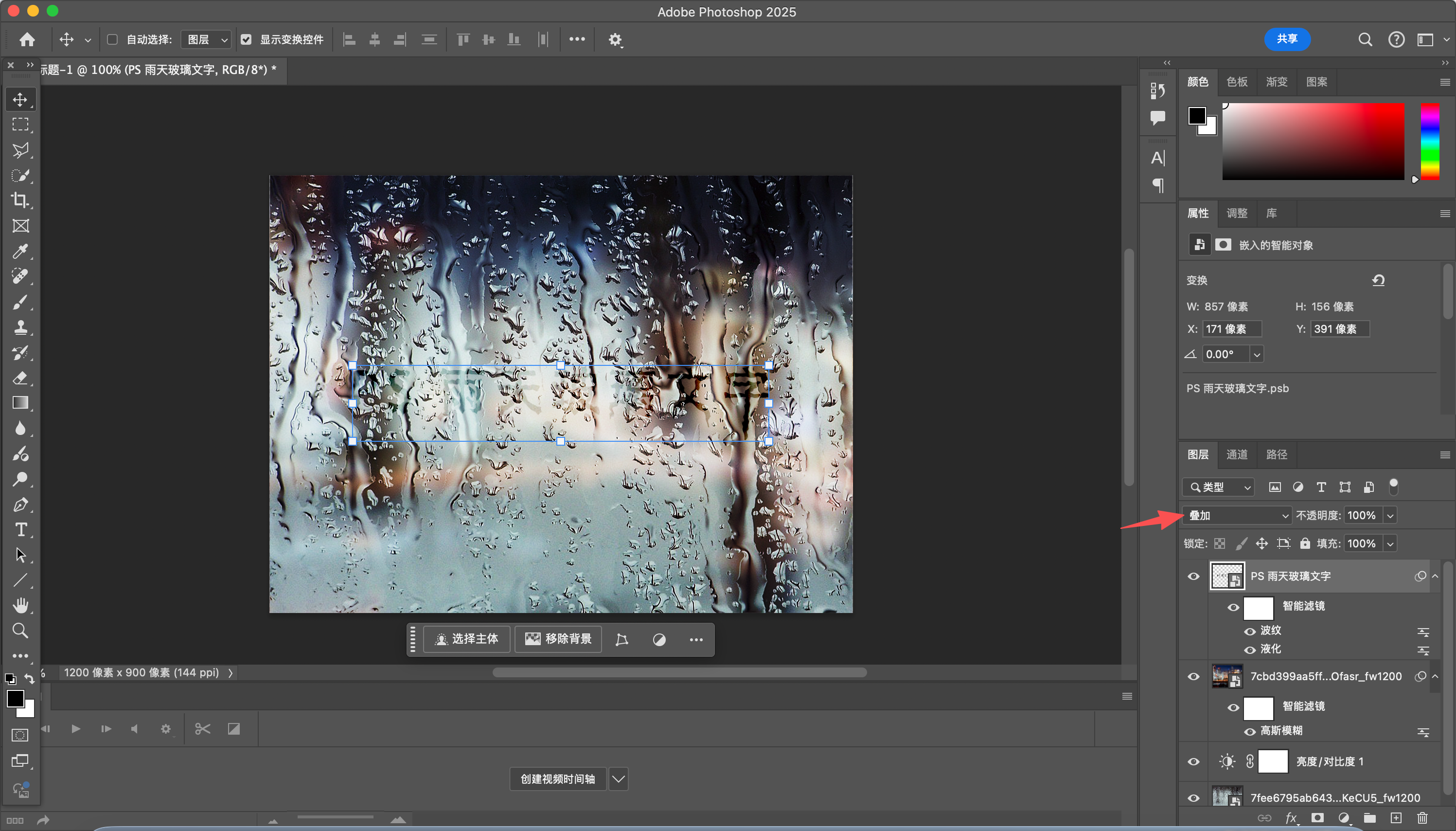
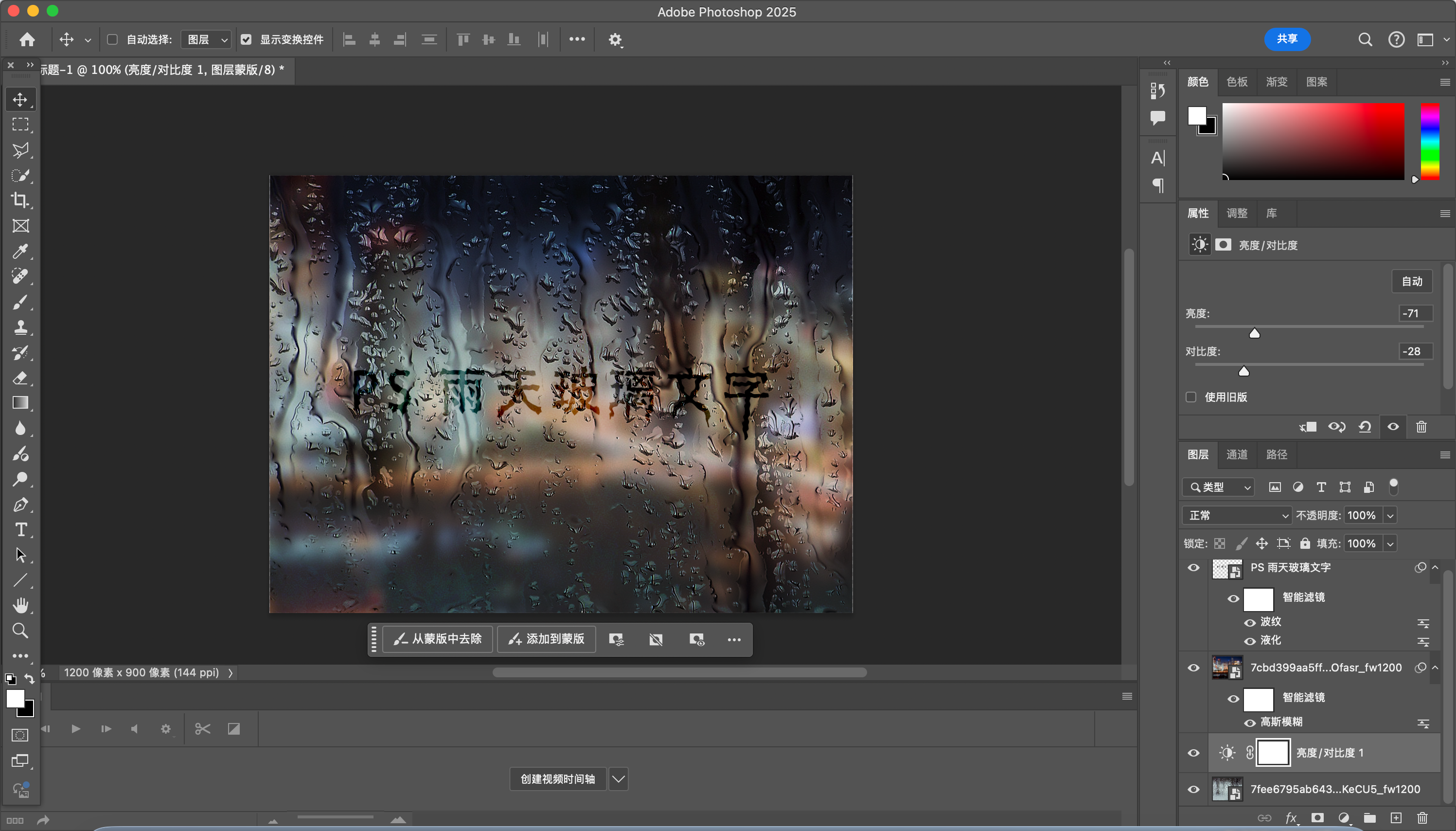
本项目专为PS零基础新手设计,核心是让新手无需复杂操作,轻松掌握氛围感雨雾玻璃文字的制作方法。内容围绕雨雾玻璃文字完整制作流程拆解:下载两张素材图片,依次完成导入图片、图层叠加调透明度、高斯模糊造雾感、调节亮度对比度,再输入文字调整样式,最后用液化、波纹滤镜打造雨雾水流质感,全程搭配步骤截图,清晰易懂。教程避开晦涩术语,新手可灵活调参,适配多场景,既能练手掌握PS基础用法,也能快速做出质感出众的雨雾玻璃文字,建立学习信心。
准备工作:
材料:
7cbd399aa5ff32ee1e757f48c271ea091b1d7d532920f-DOfasr_fw1200.jpeg
171.00KB
7fee6795ab643730dd0c5b21b907a6e46e9e175c40299-pKeCU5_fw1200.jpeg
272.15KB
1
导入图片


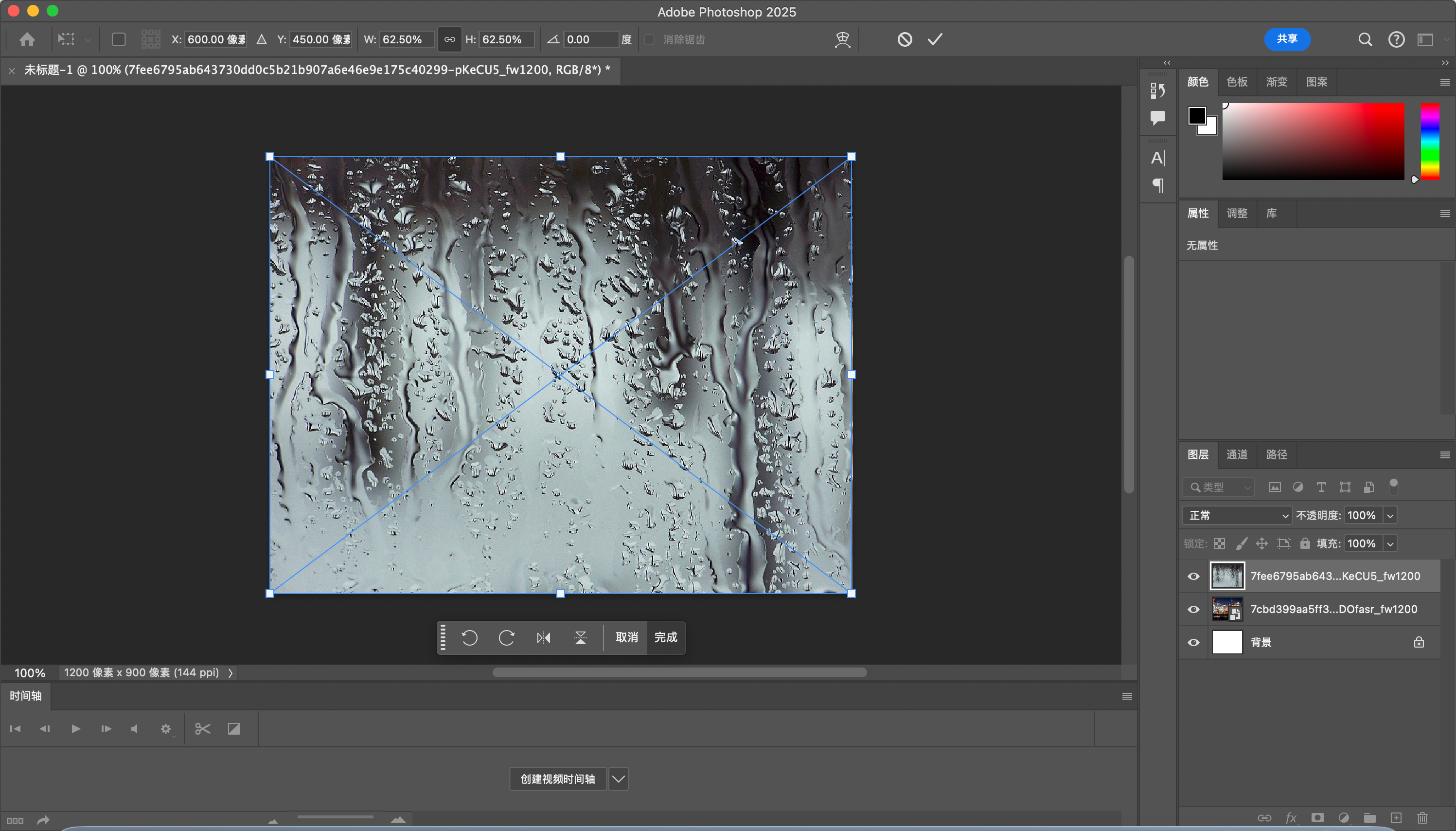
2
叠加
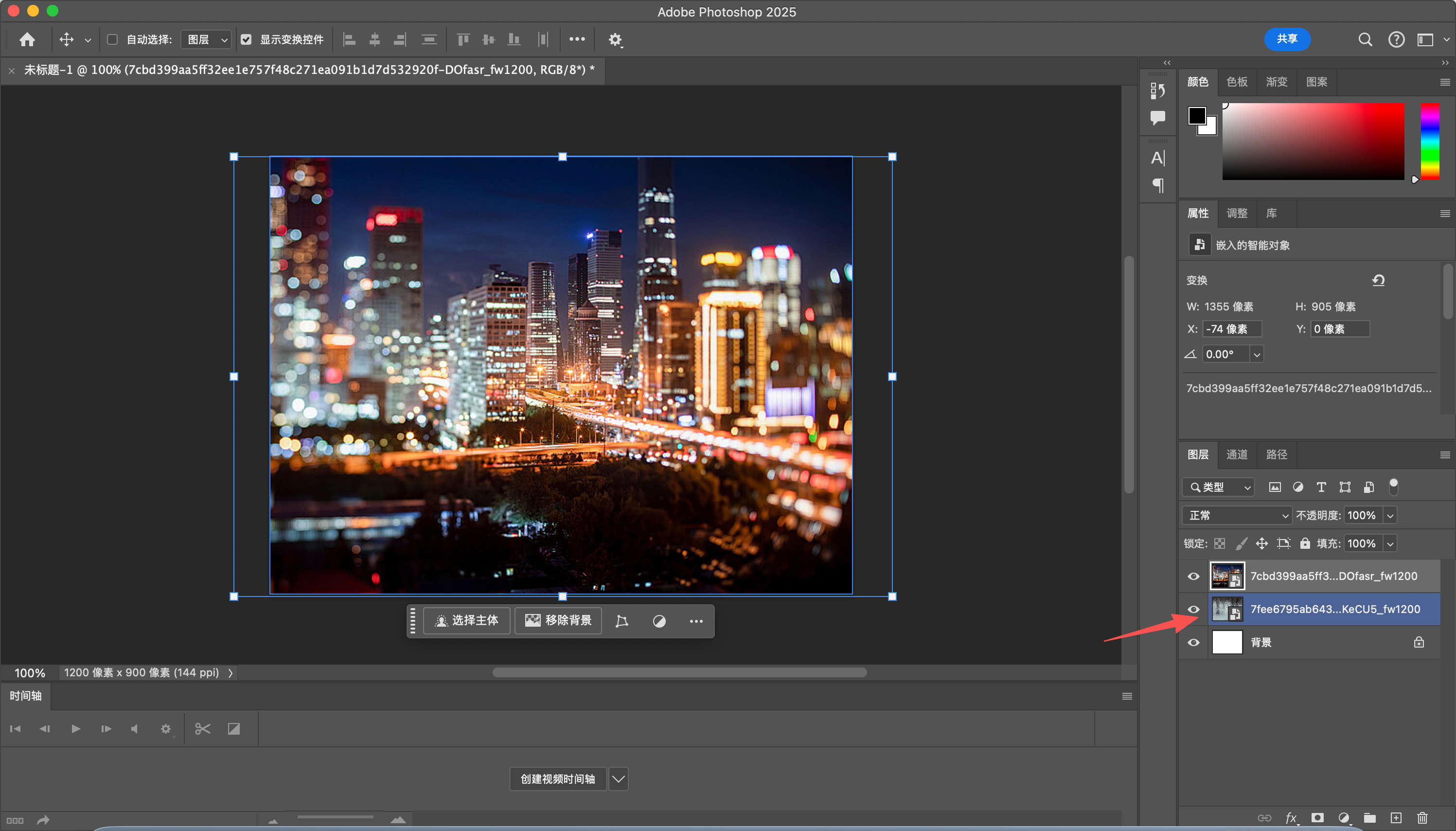
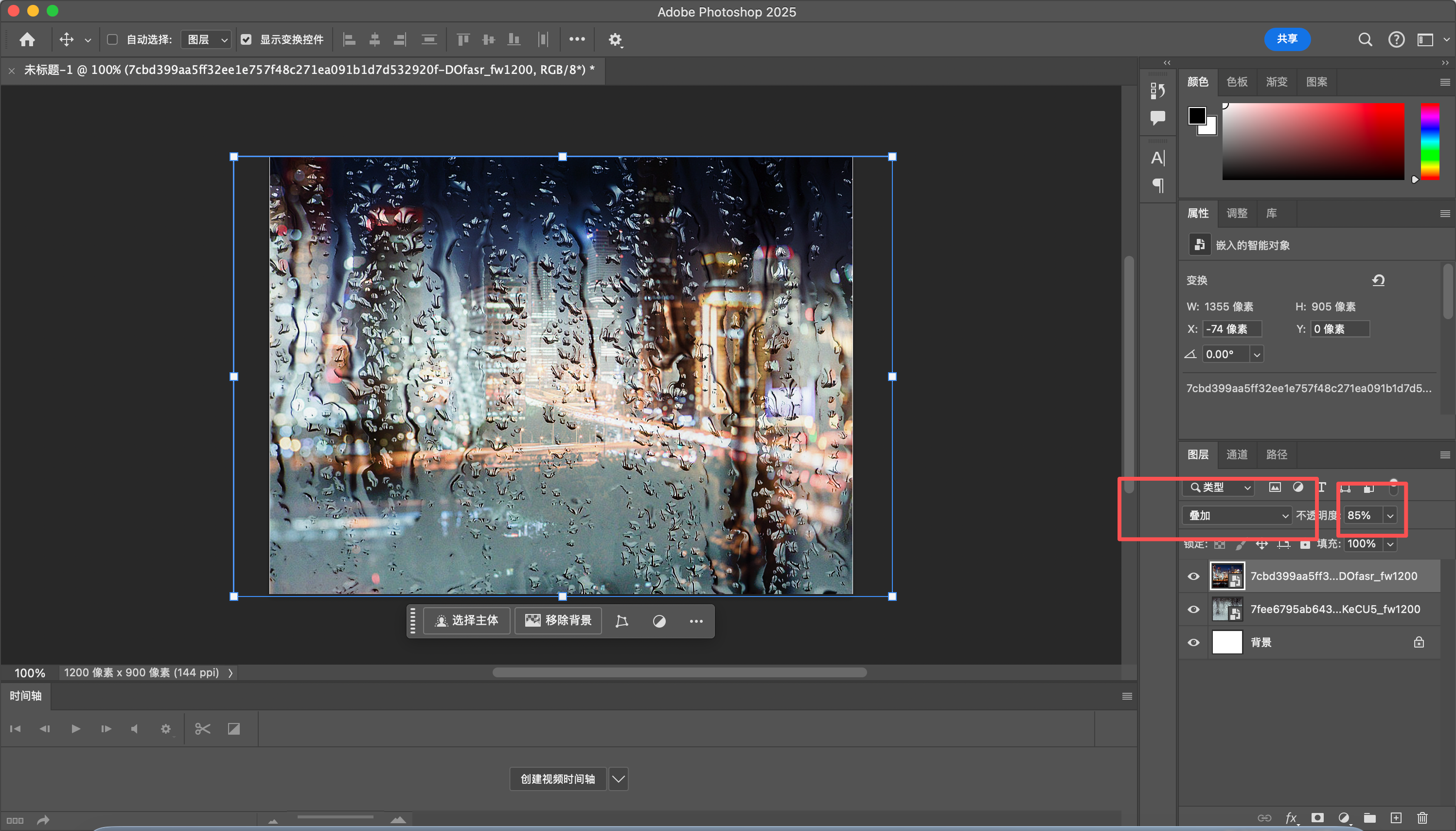
3
设置模糊
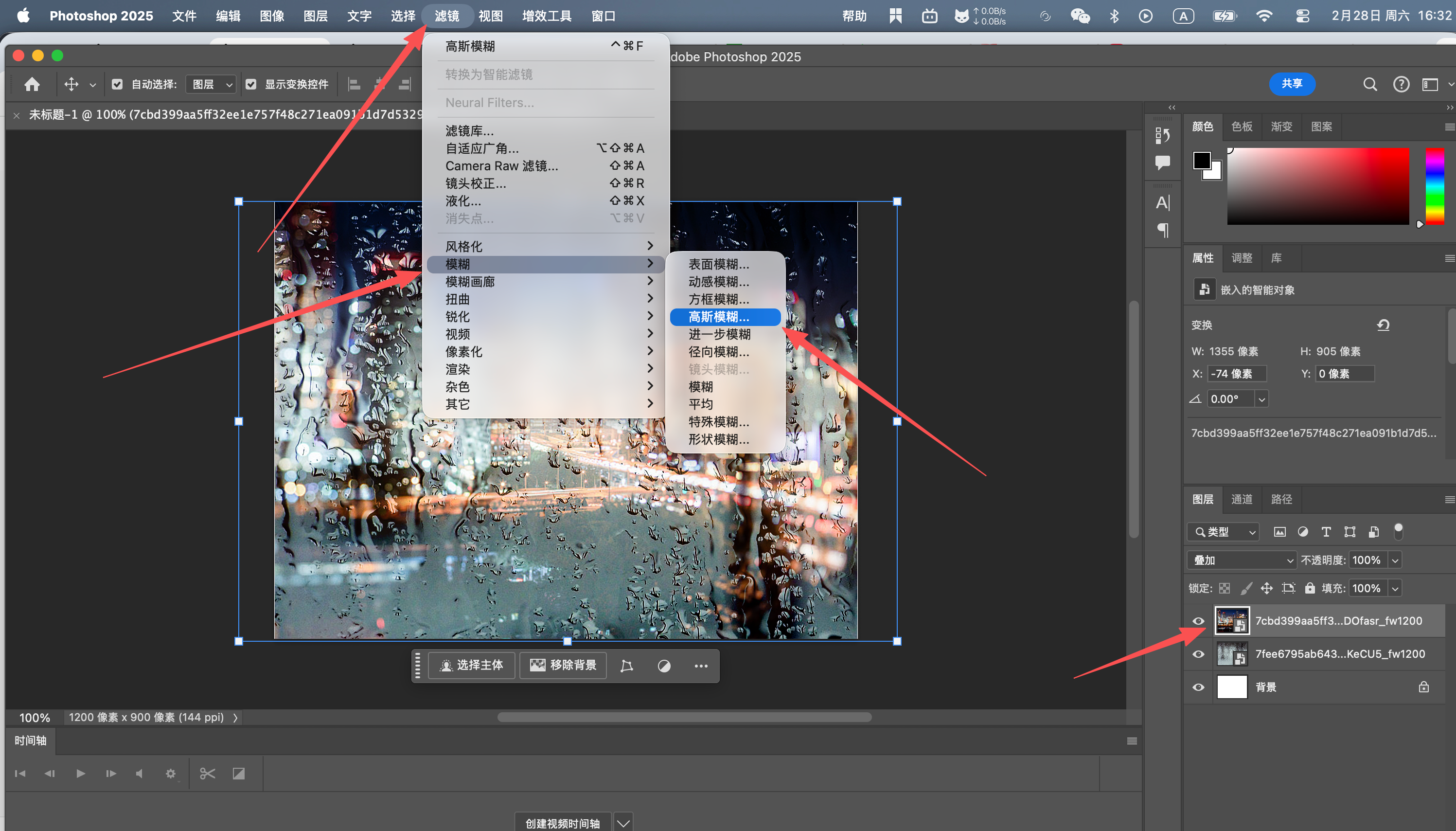
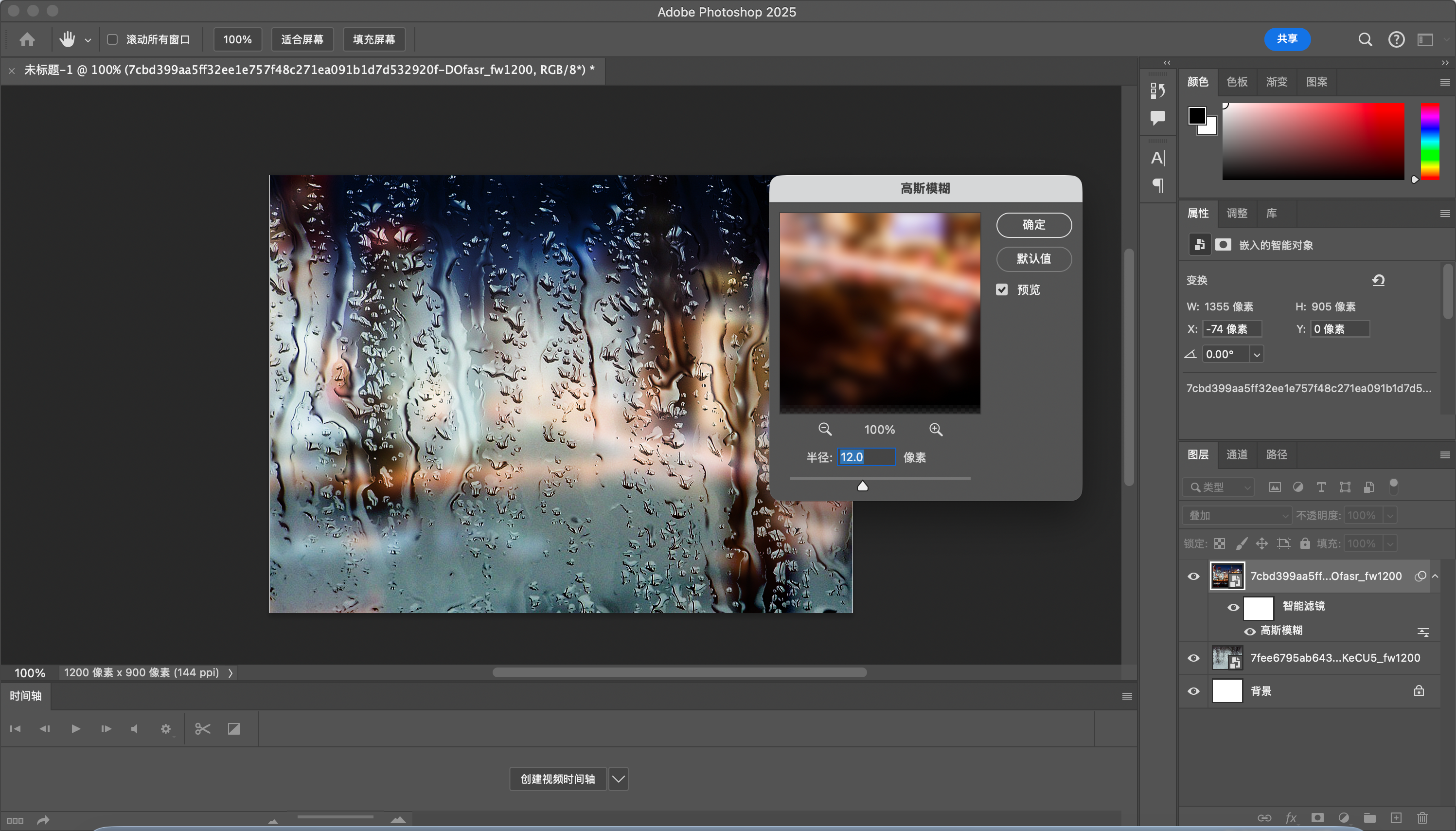
4
亮度/对比度
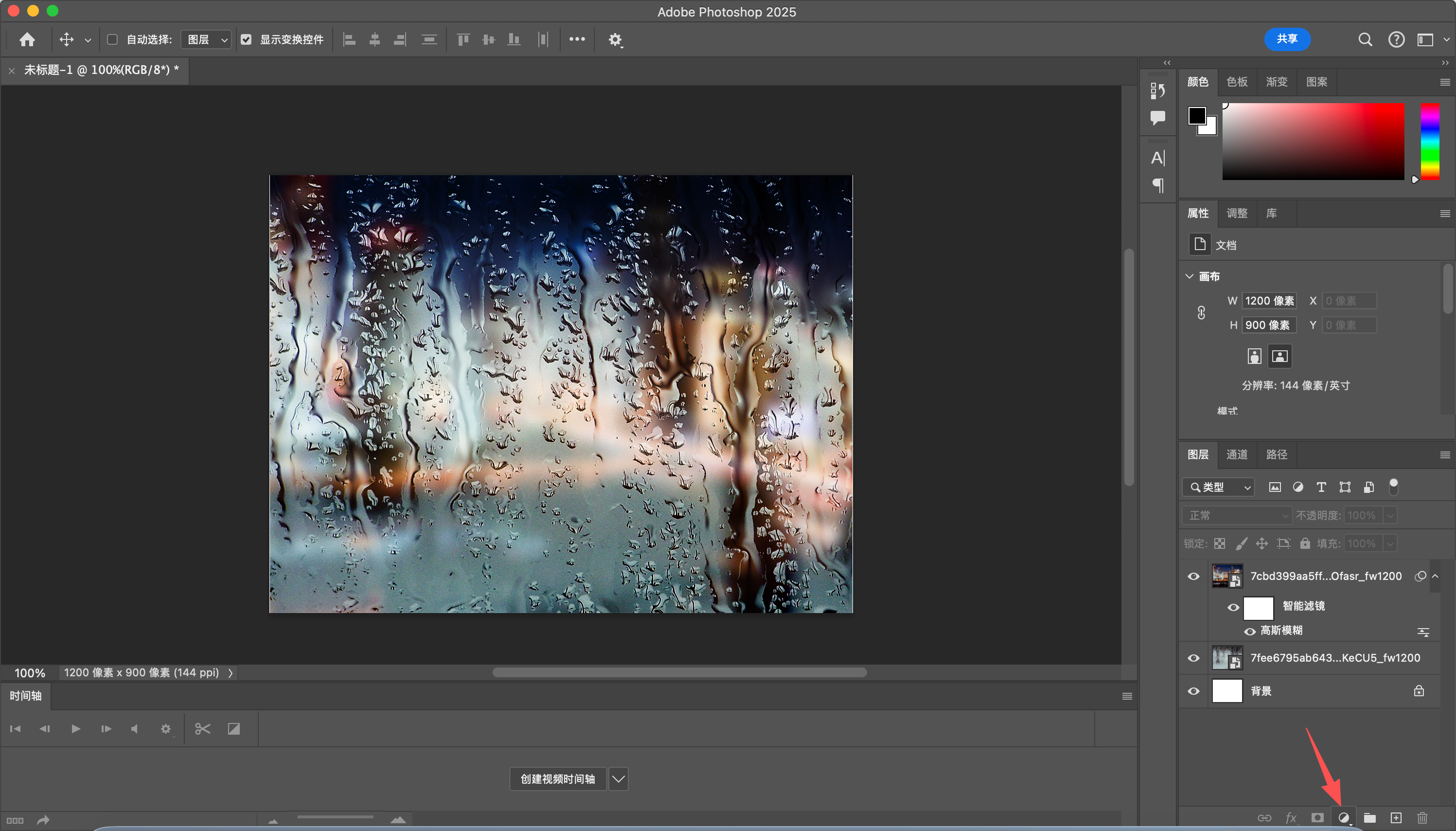
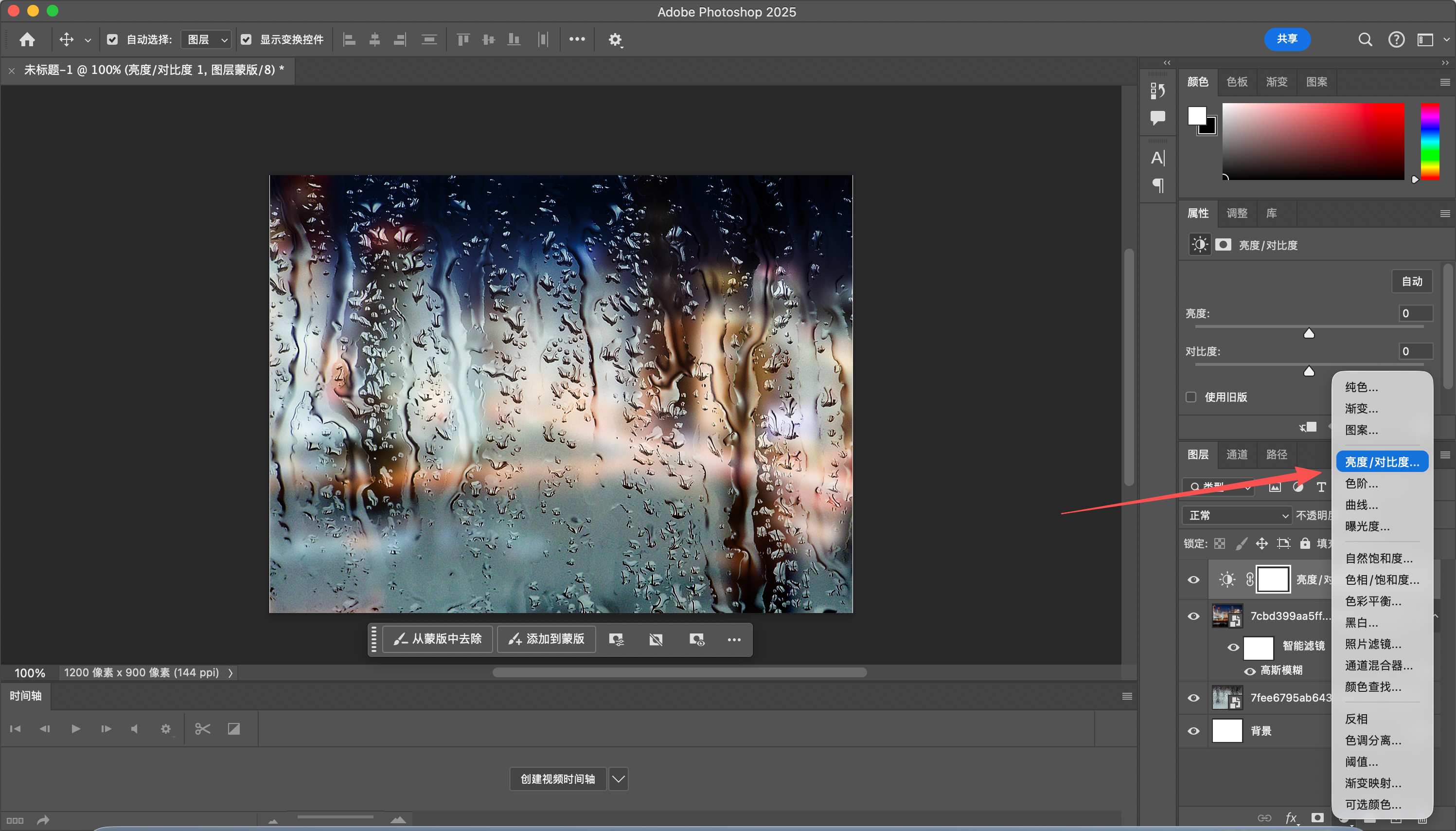
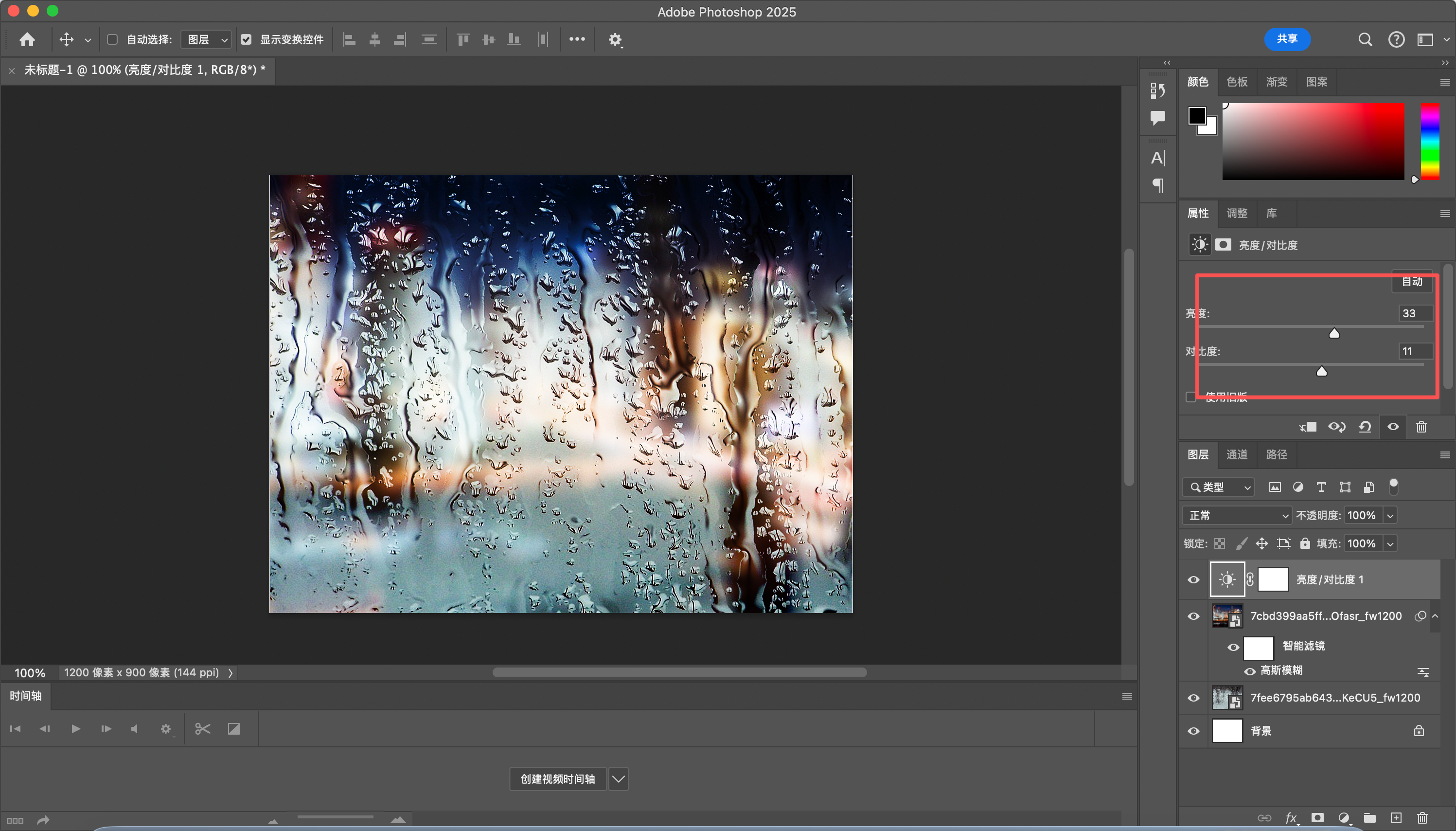
5
输入文字
6
调整文字滤镜
 0
0 0
0 0
0 qq空间
qq空间  微博
微博  复制链接
复制链接  分享
分享  本文未经作者允许授权,禁止转载
 猜你喜欢
评论/提问(已发布 0 条)

 评论
评论  收藏
收藏  分享
分享  下载
下载  举报
举报  回顶部
回顶部