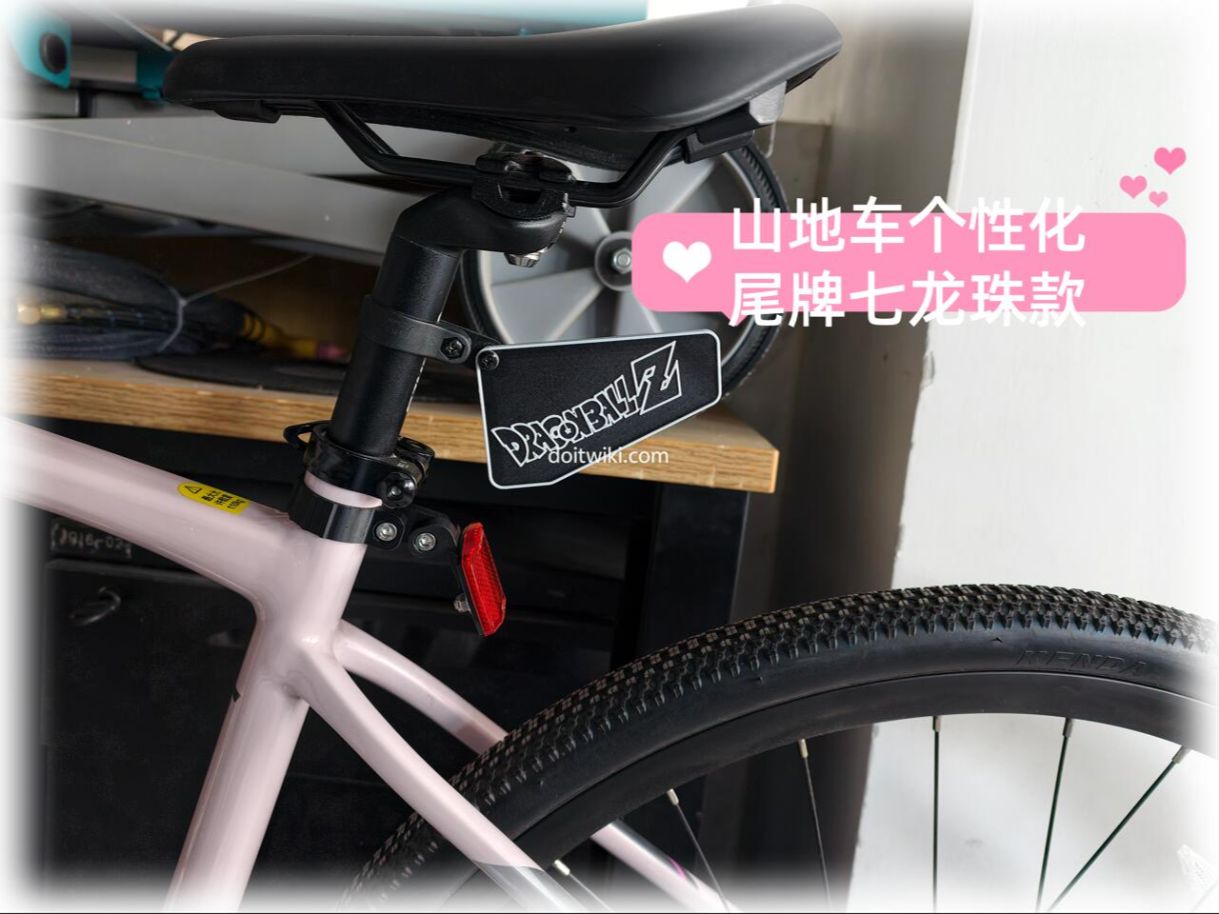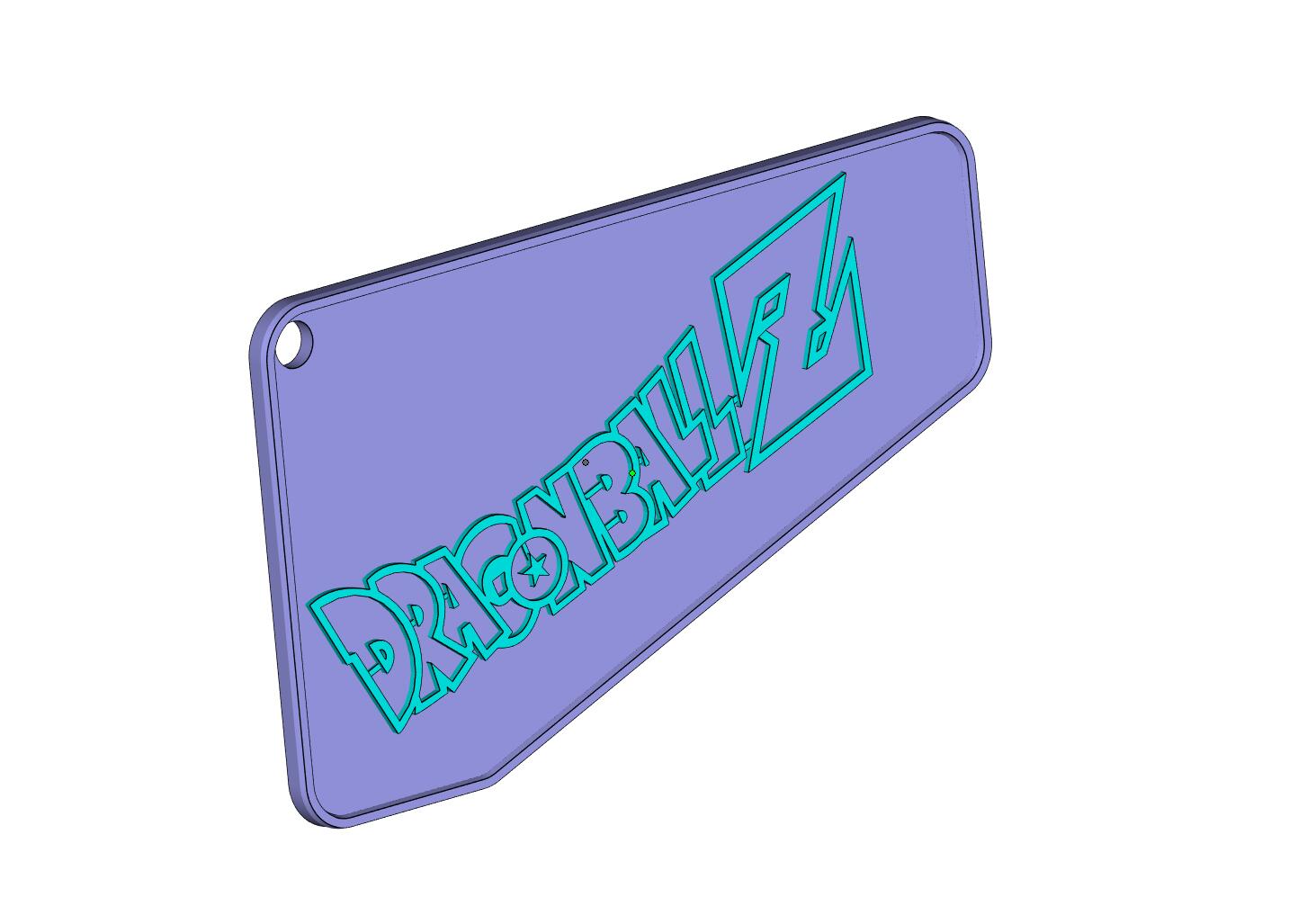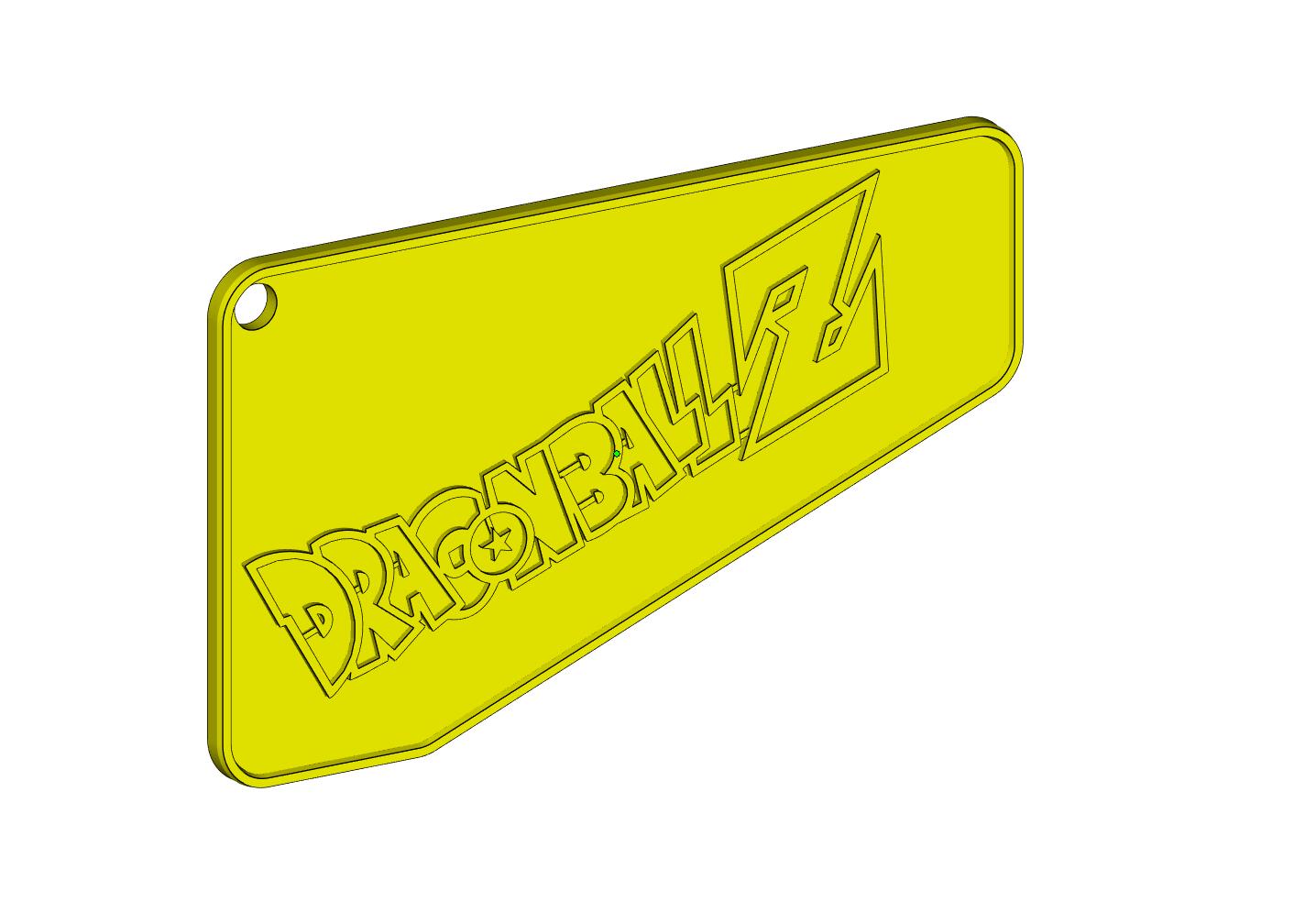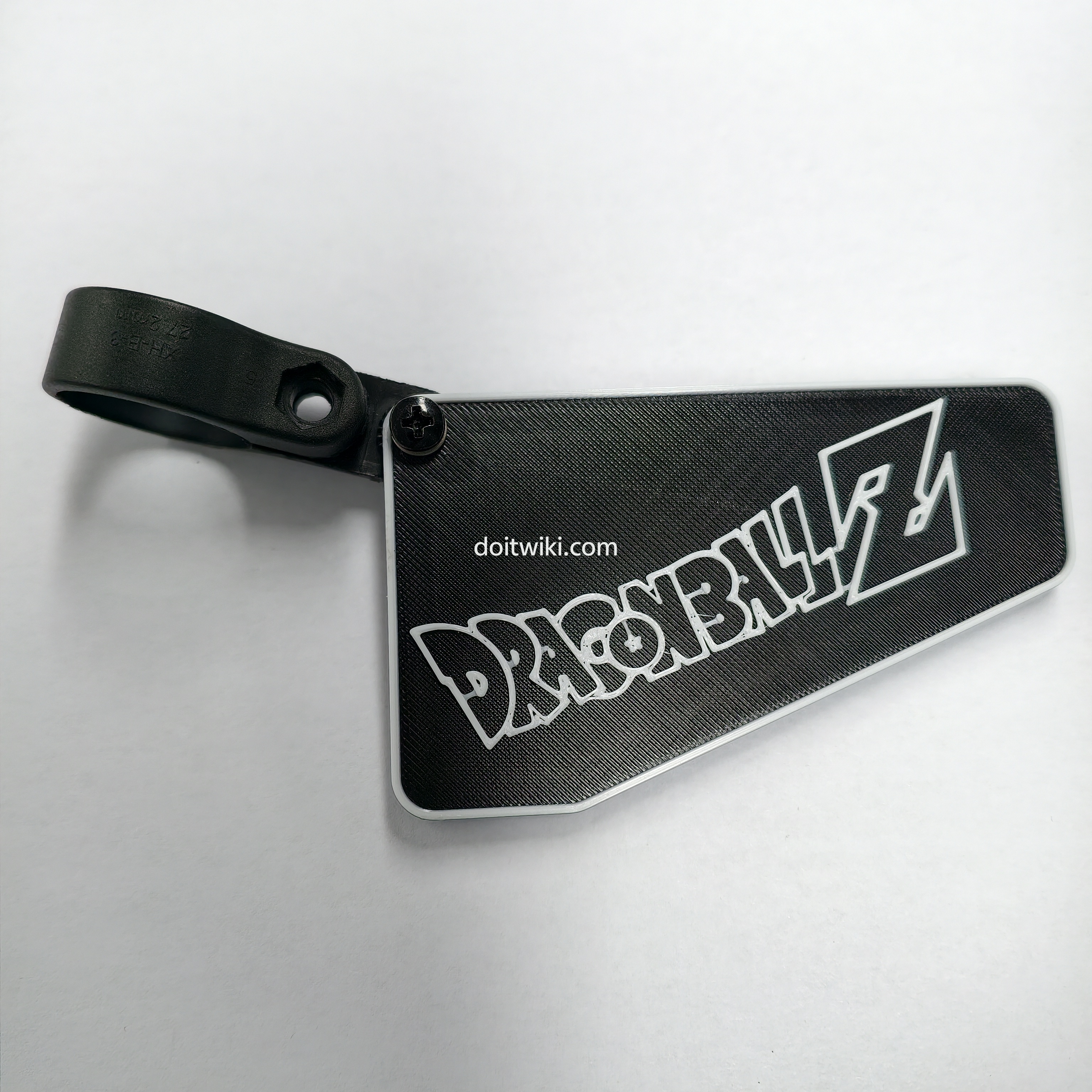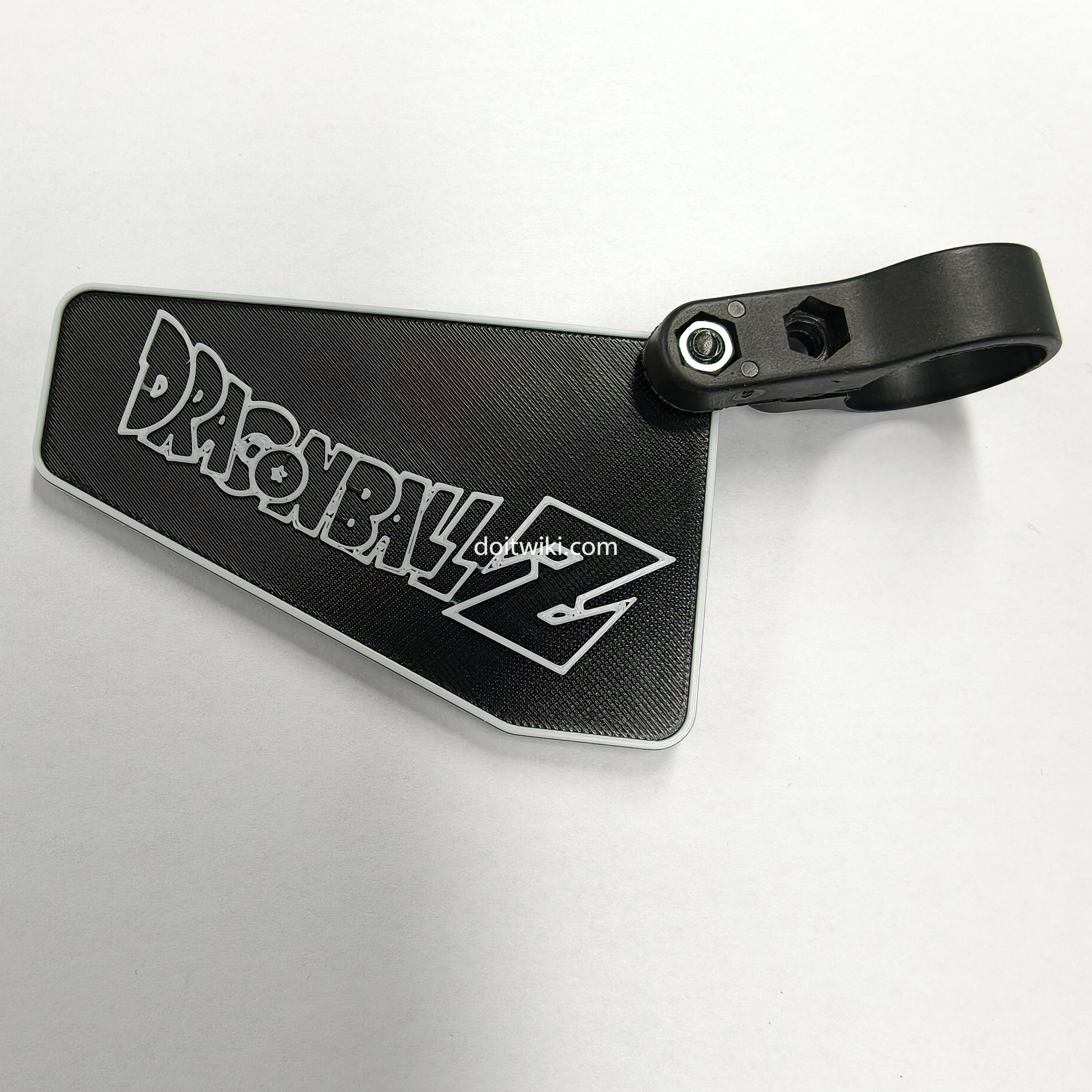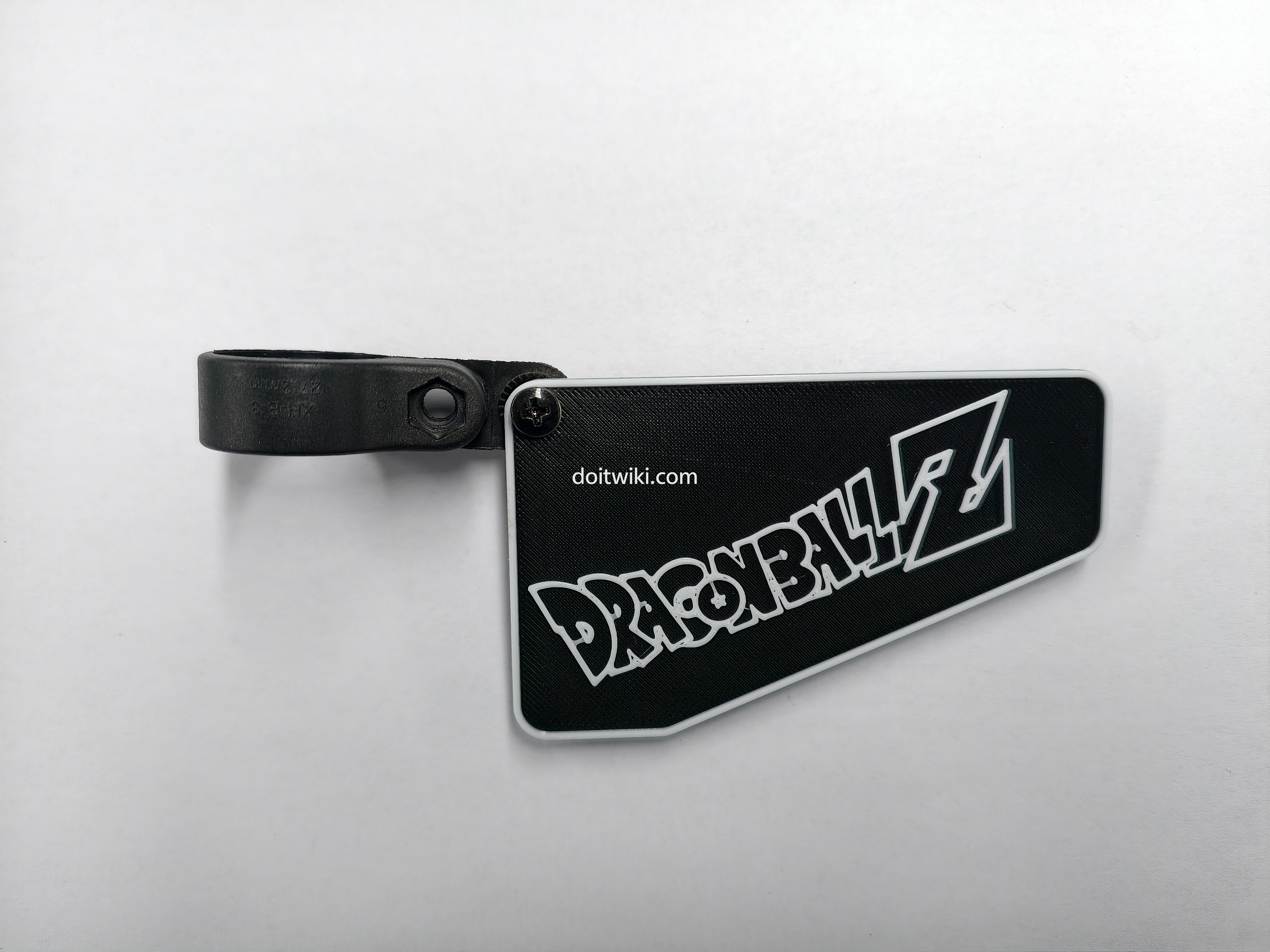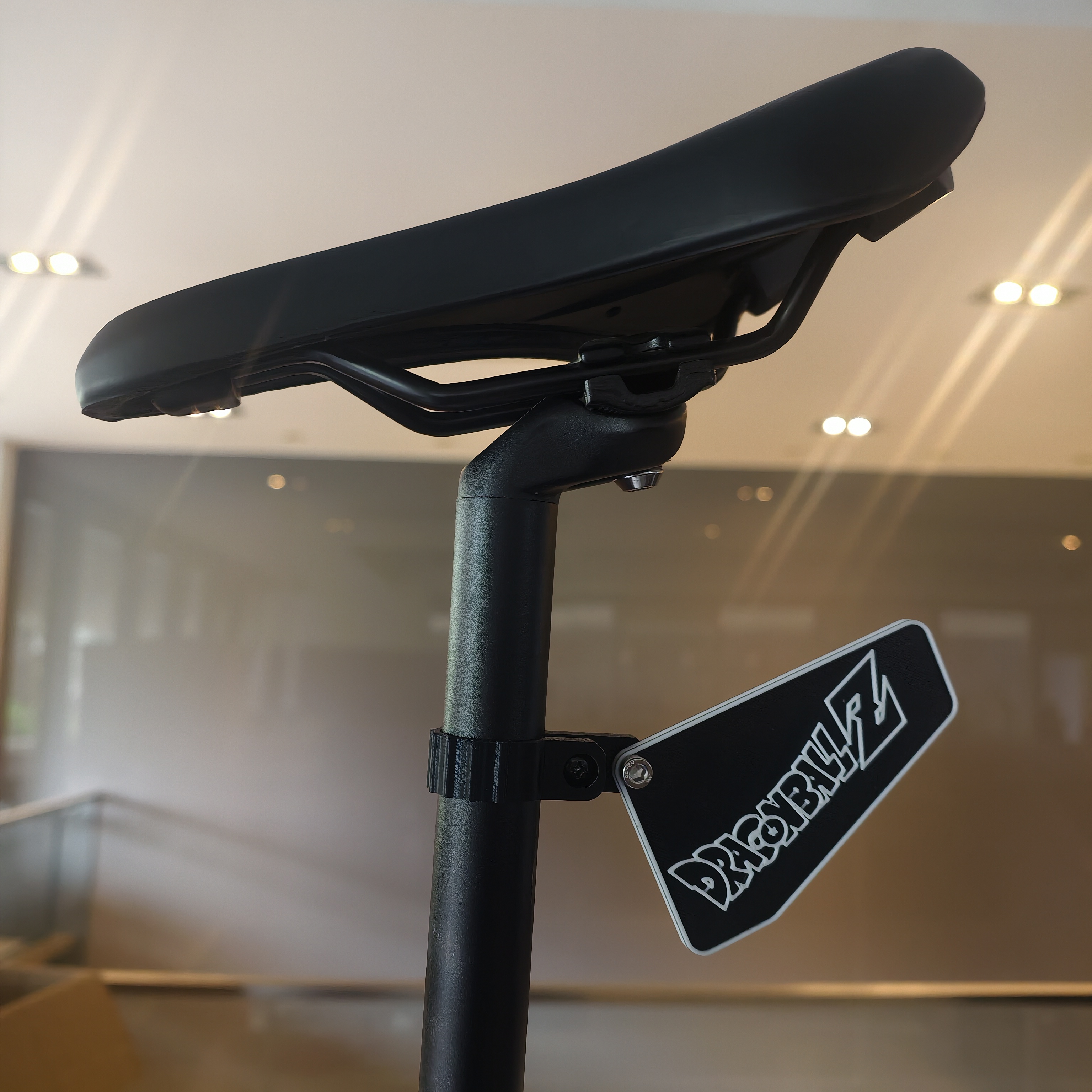


山地车个性化尾牌七龙珠款


SPORT骑行
原创
发布时间: 2026-02-11 16:51:44 | 阅读数 0收藏数 0评论数 0
封面
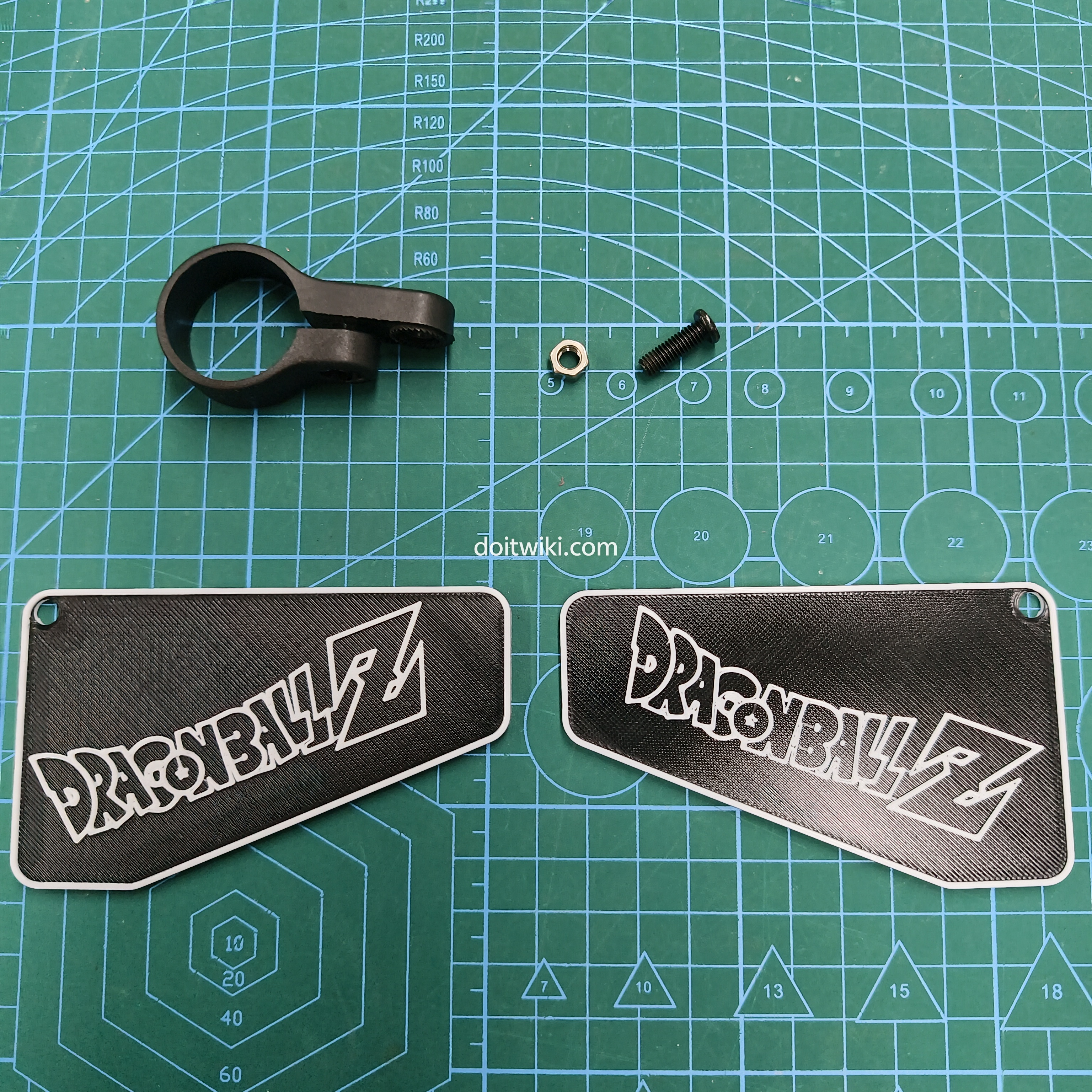
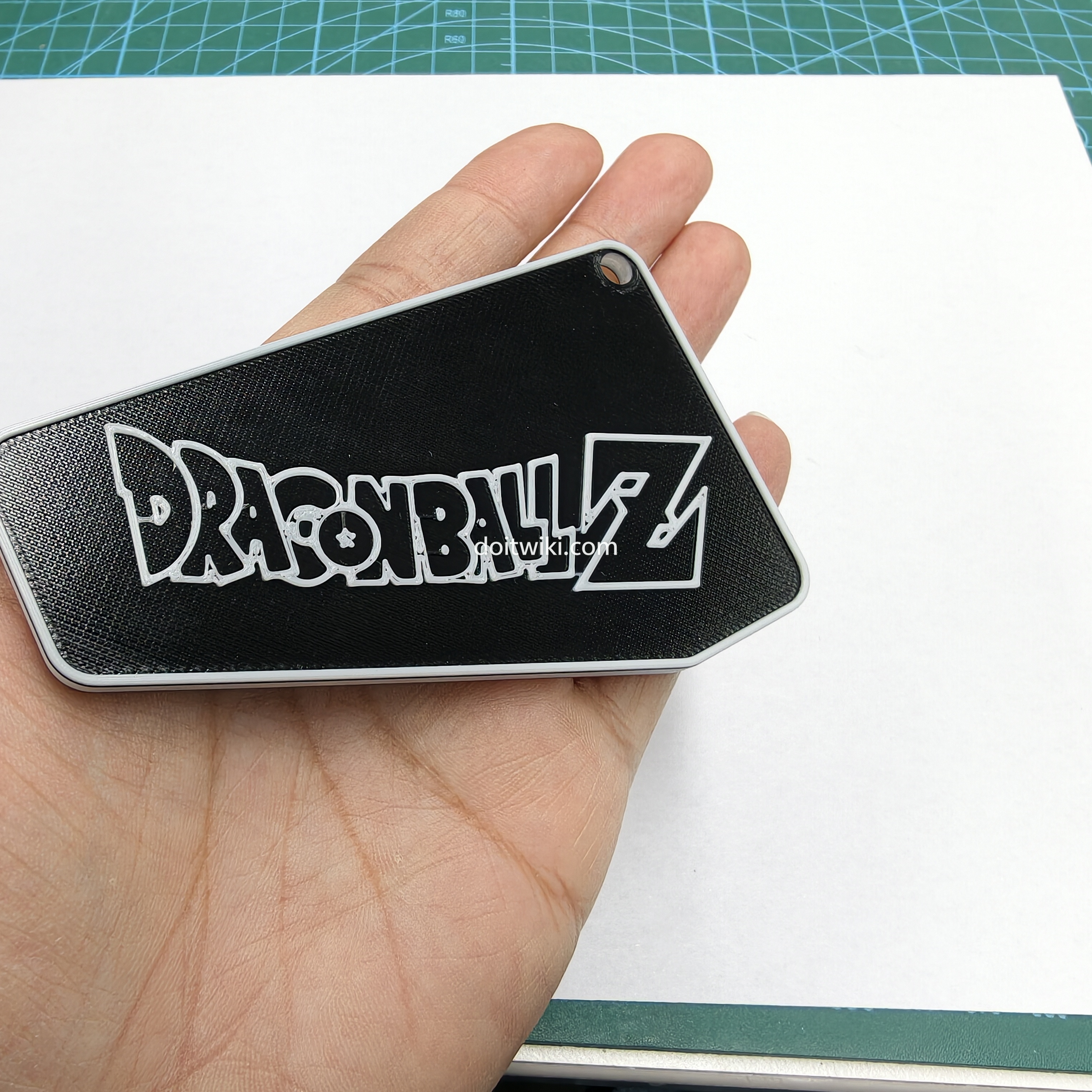
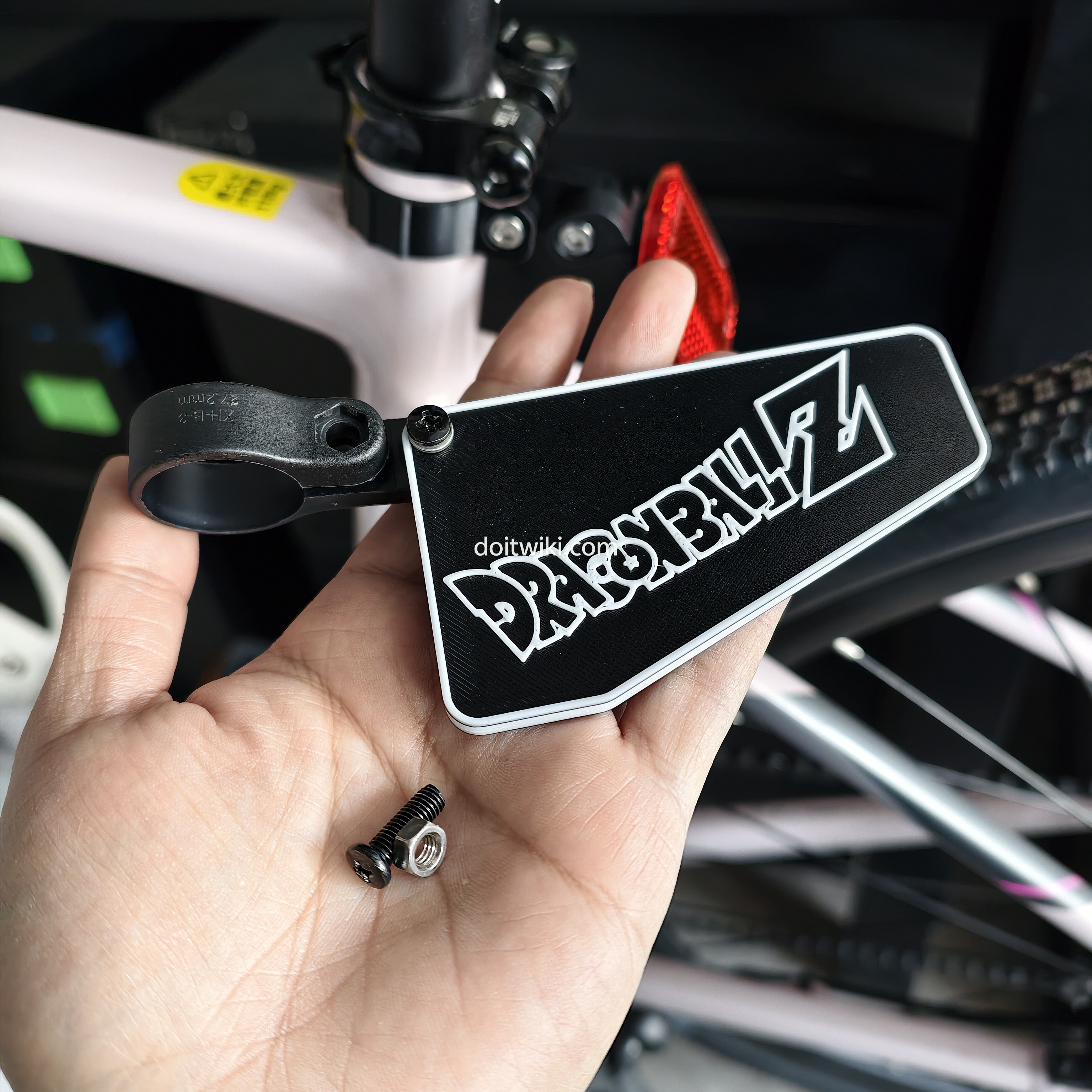
本教程为所有山地车所用,指导大家利用拓竹 P1s 3D 打印机制作个性化自行车车牌。支架采用 PETG 材料打印,兼具韧性与耐用性,安装稳固不晃动。安装固定采用 M5螺丝,贴合原车结构,拆卸便捷。制作过程围绕三维建模、文件后处理、3D 打印、打磨组装展开,无需复杂专业设备,适合骑行爱好者与 3D 打印入门者尝试。成品能通过拓展组件提升骑行的情绪价值,兼顾实用性与个性化,为骑行体验加分。

准备工作:

材料:

  1. PETG 打印材料(1.75mm 直径白色+黑色)​
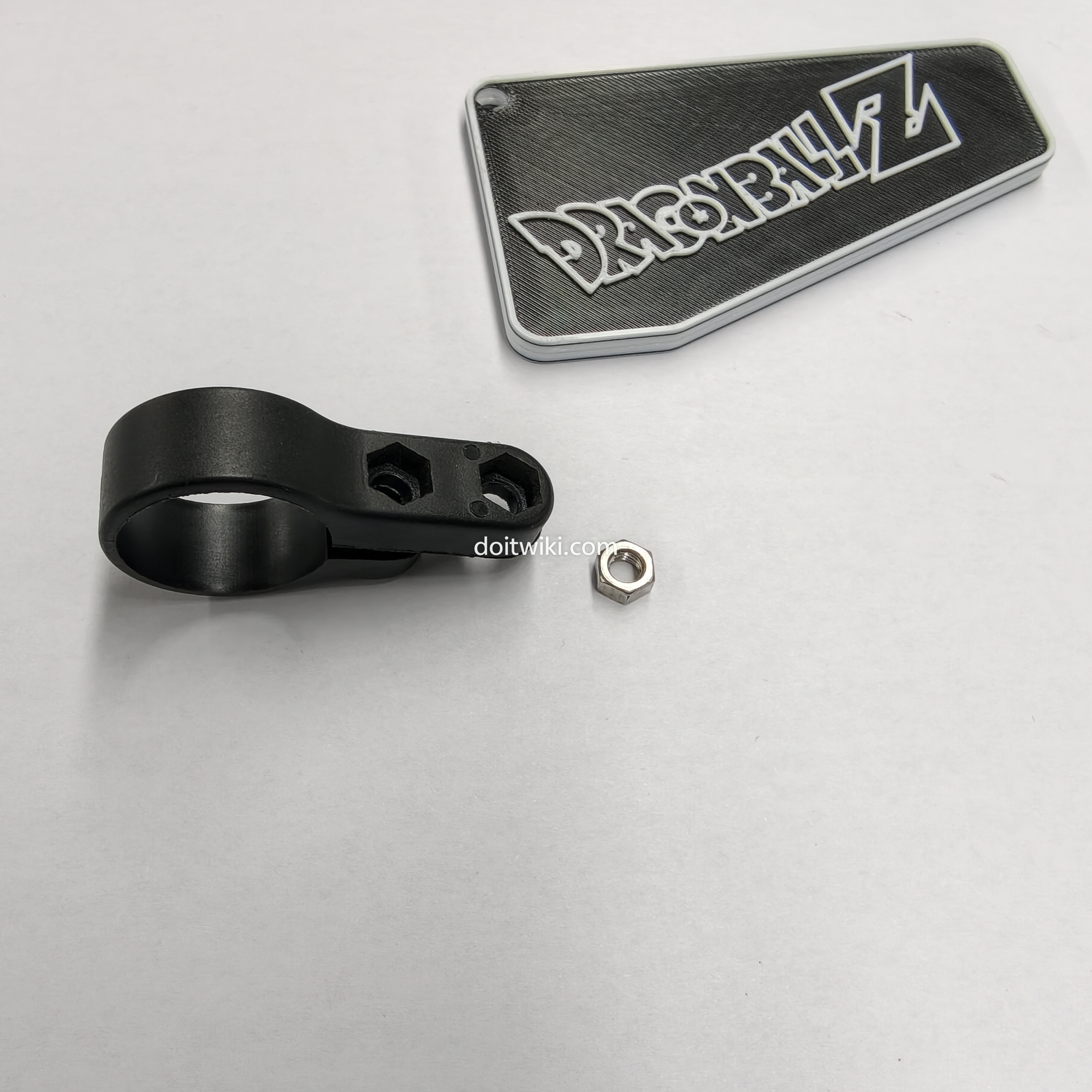
  2. 原装尾灯的支架
  3. M5*16螺丝、M5螺母
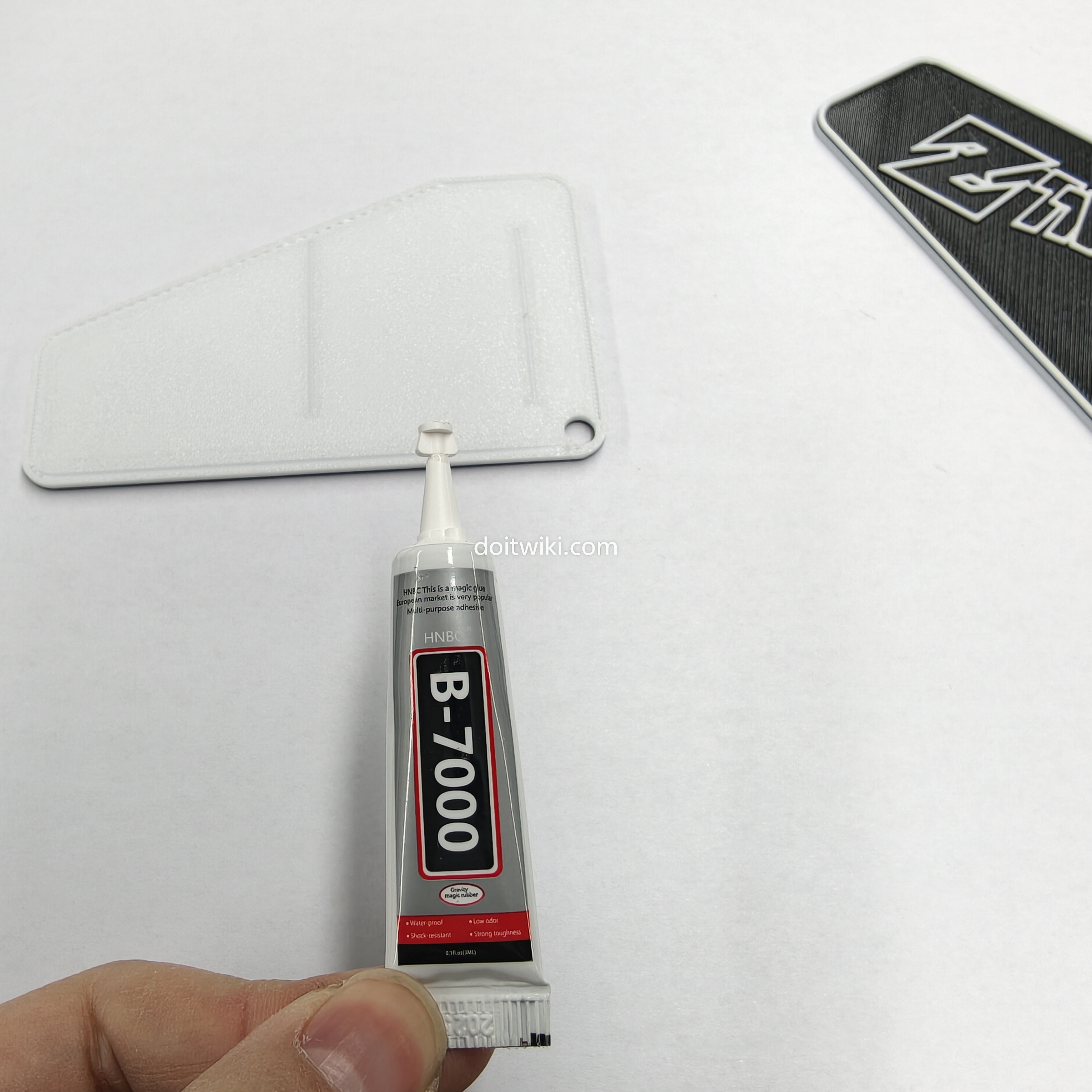
  4. 胶水B-7000


工具:

  1. 拓竹 P1s 3D 打印机​
  2. 三维建模软件Creo9.0
  3. 螺丝刀套装(含十字微型头,适配 M3、M4 螺丝)
  4. 卡尺(精度 0.01mm,用于测量尺寸)​


1

建模图纸

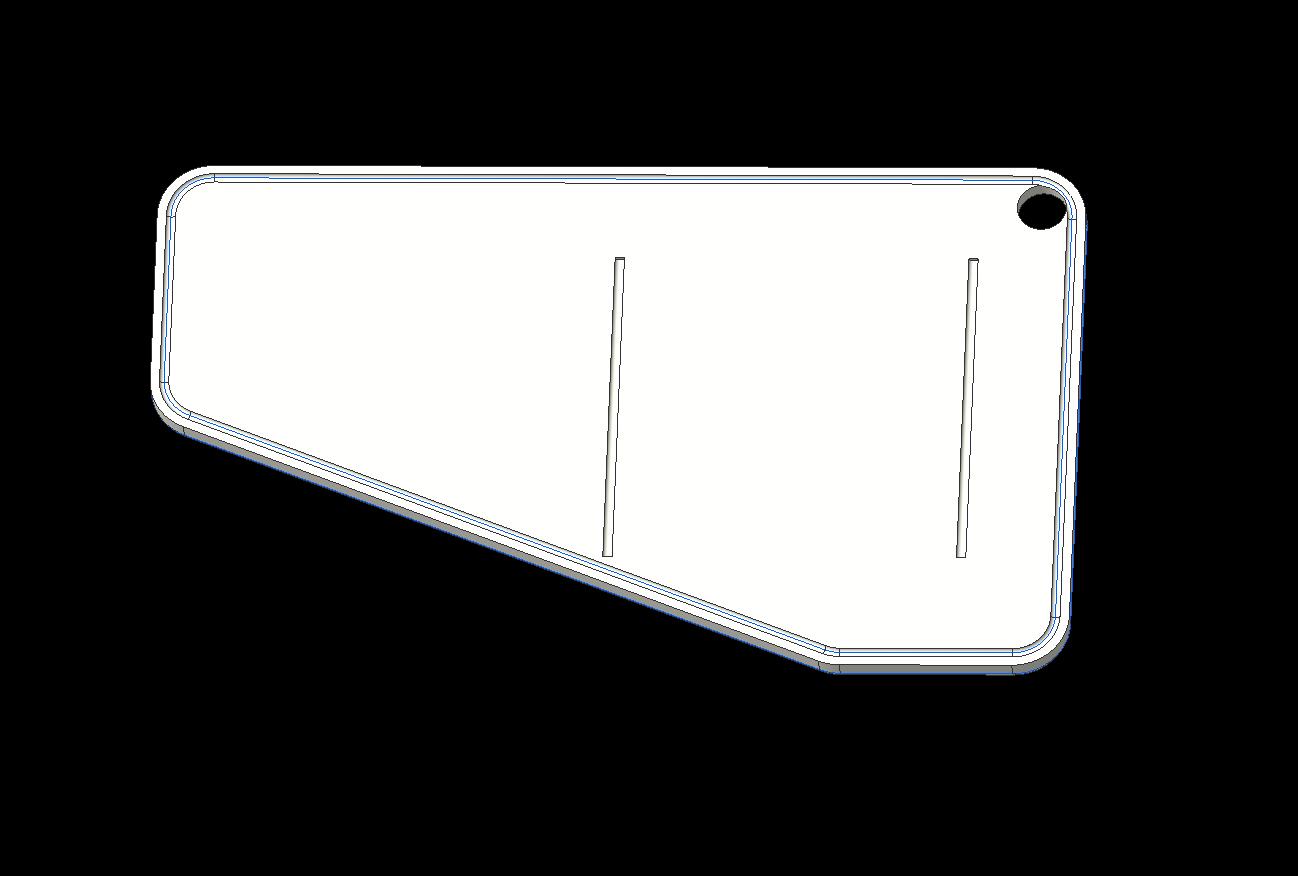
本步骤是实际建模的图纸,只需建模一半就可,另一侧镜像得到即可

2

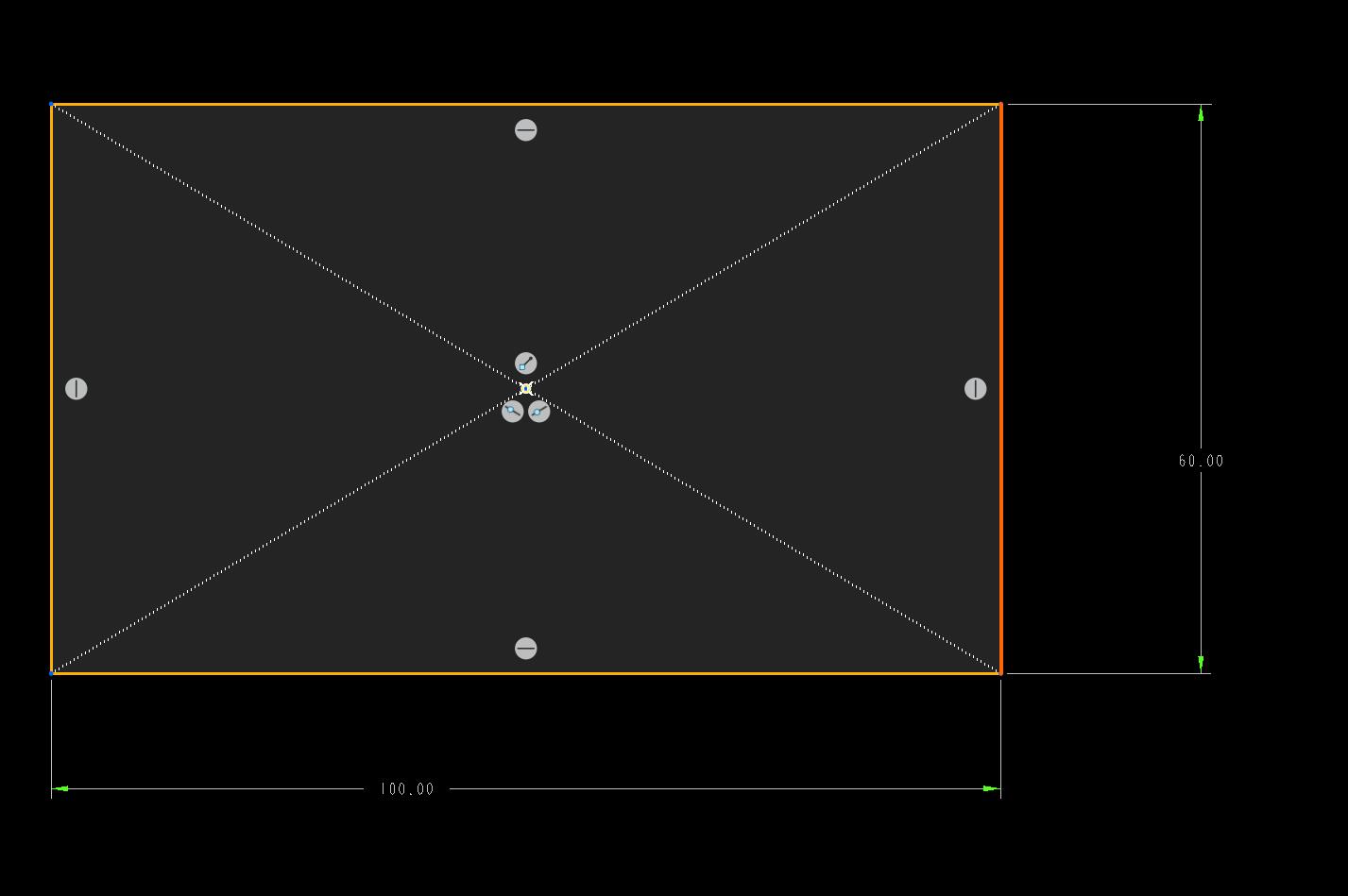
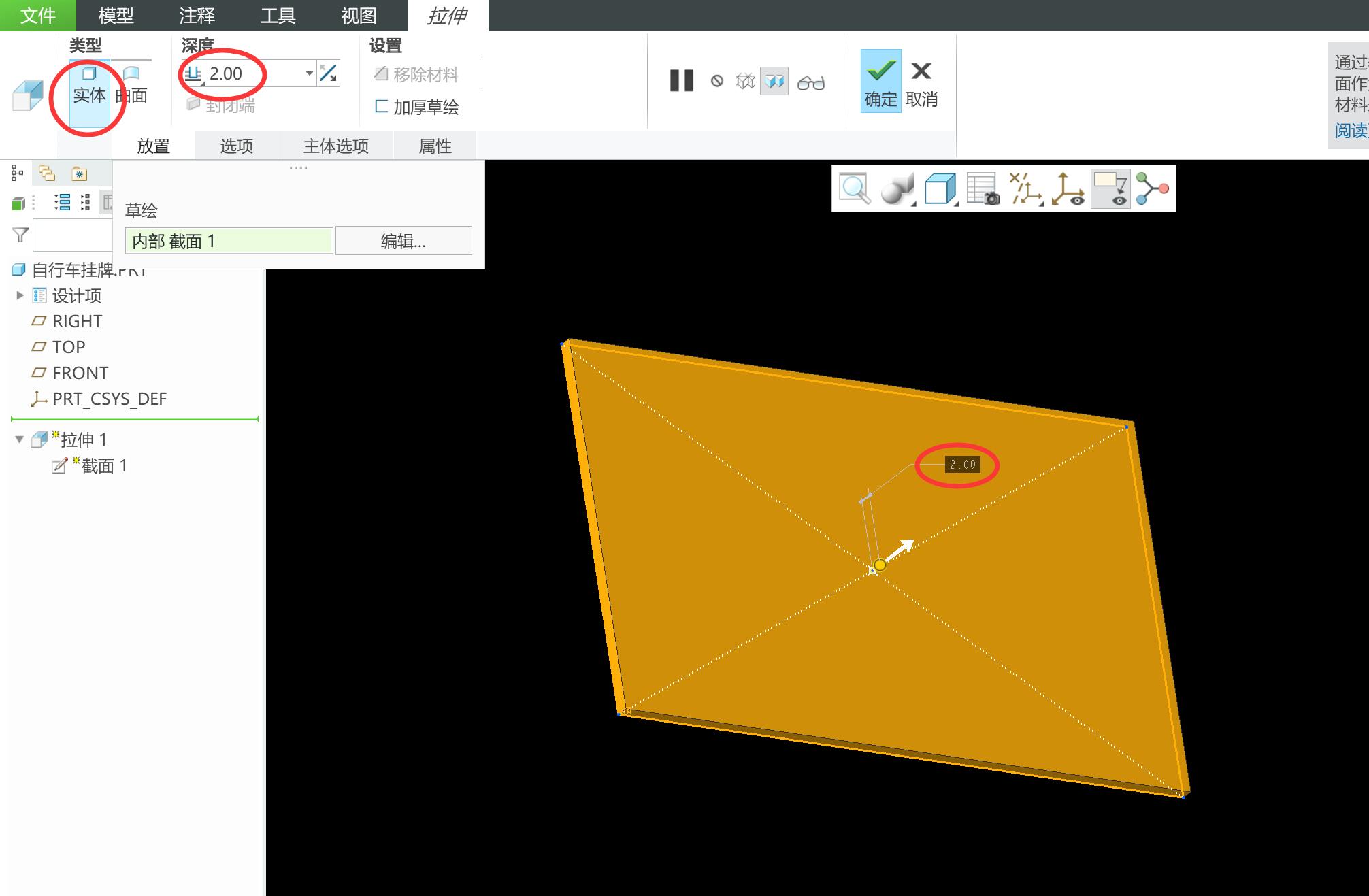
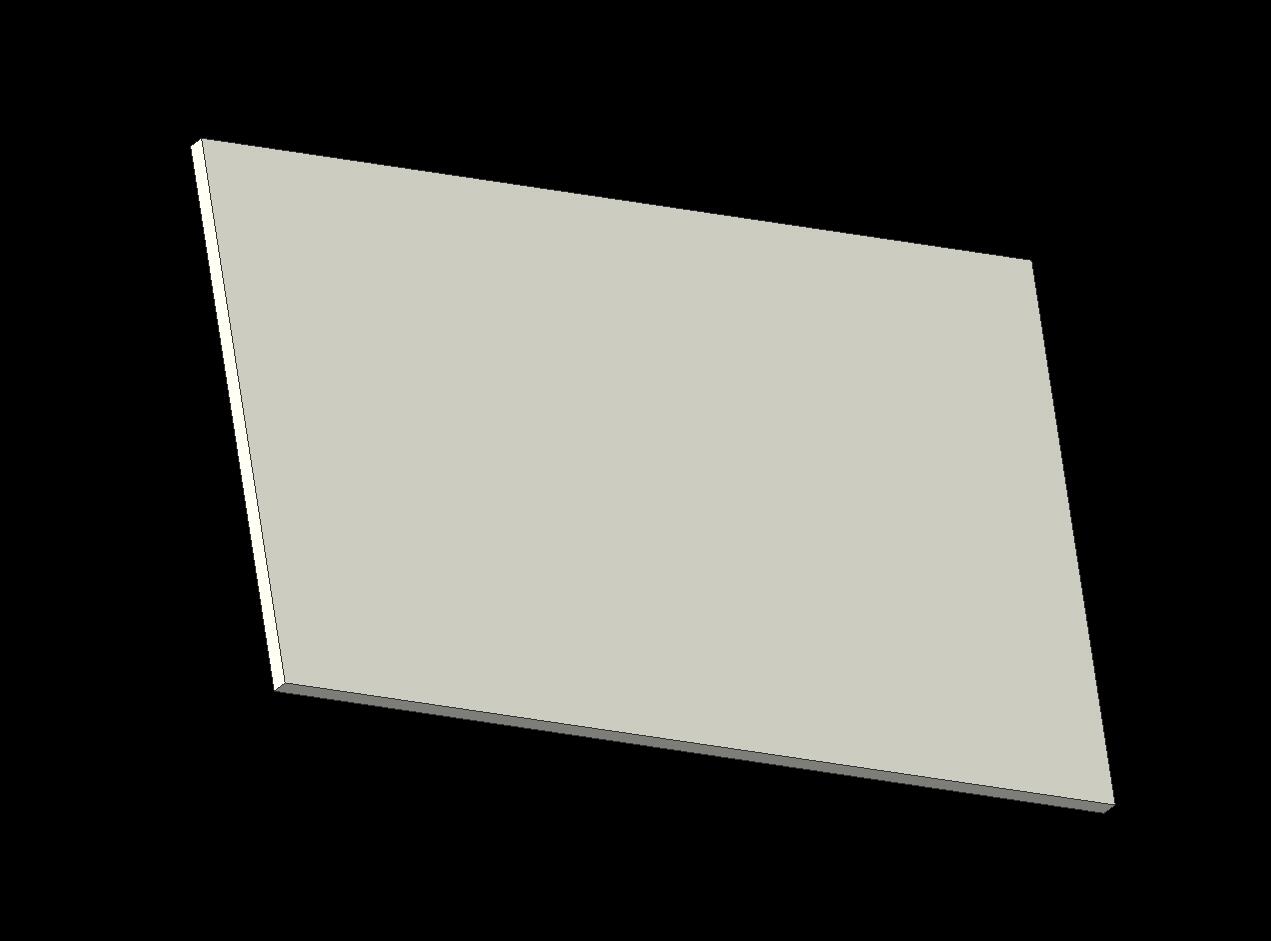
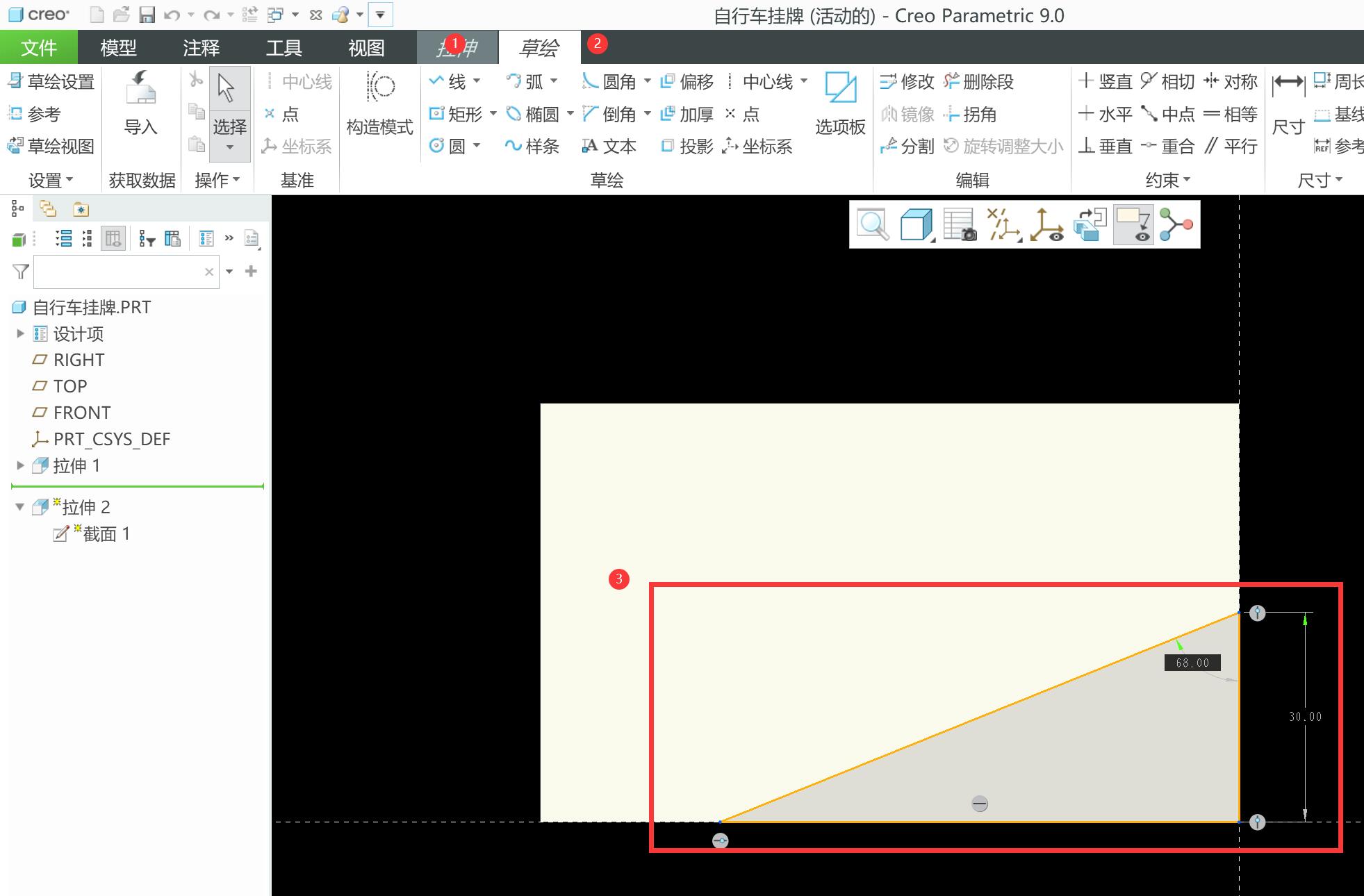
拉伸基础外观【建模步骤】

注意,以下描述的序号均与图片的顺序对应

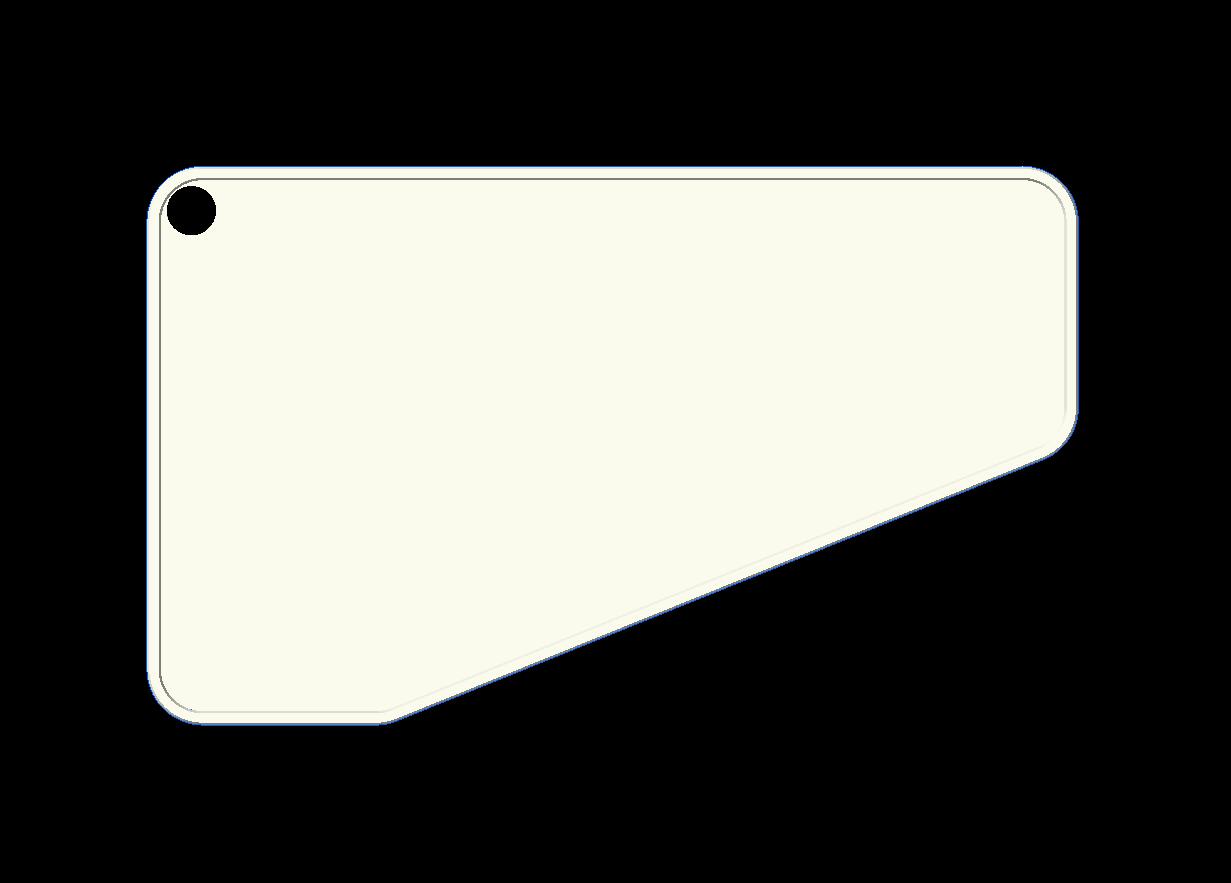
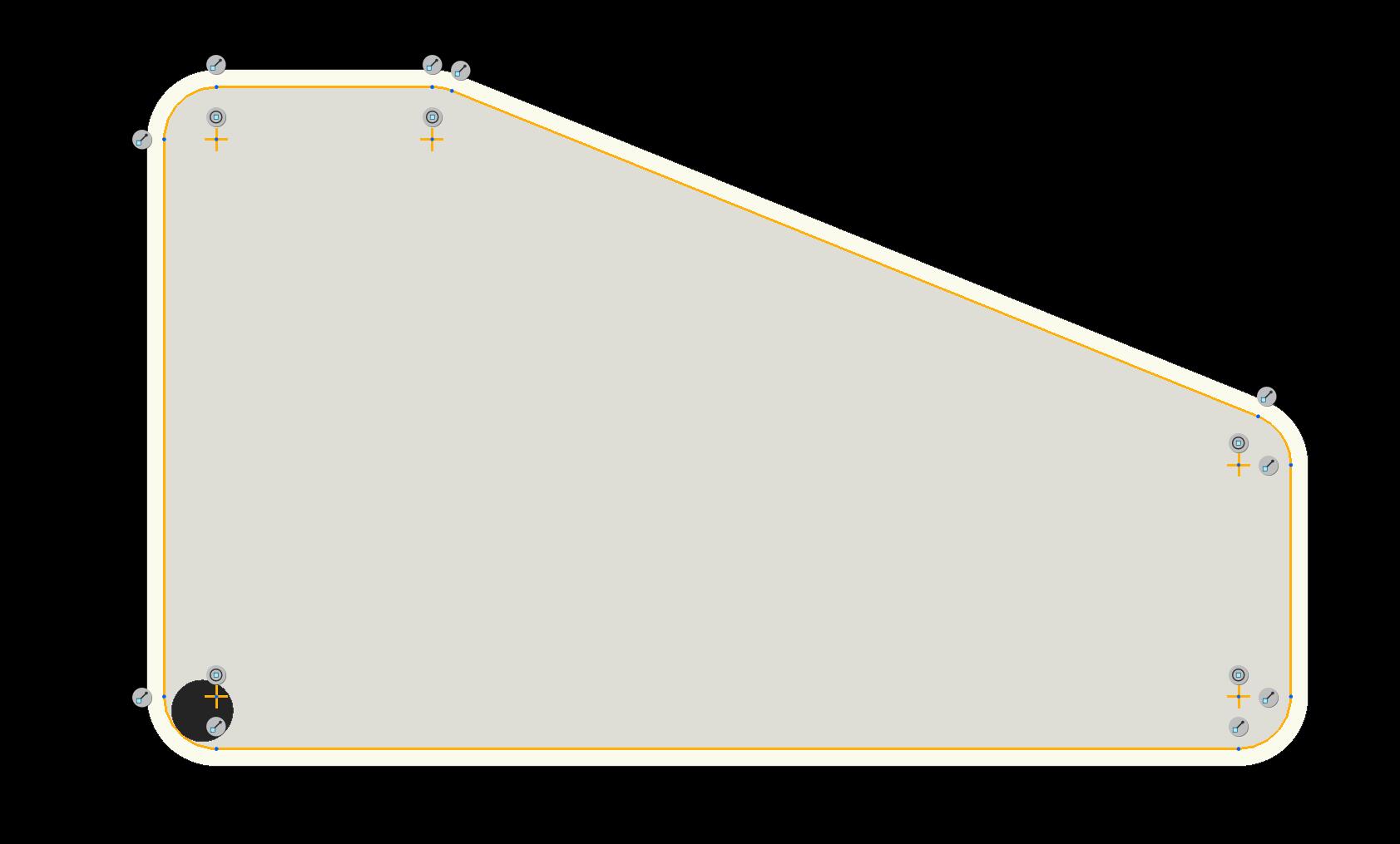
  1. 进入拉伸命令,草绘尺寸
  2. 拉伸高度为2mm
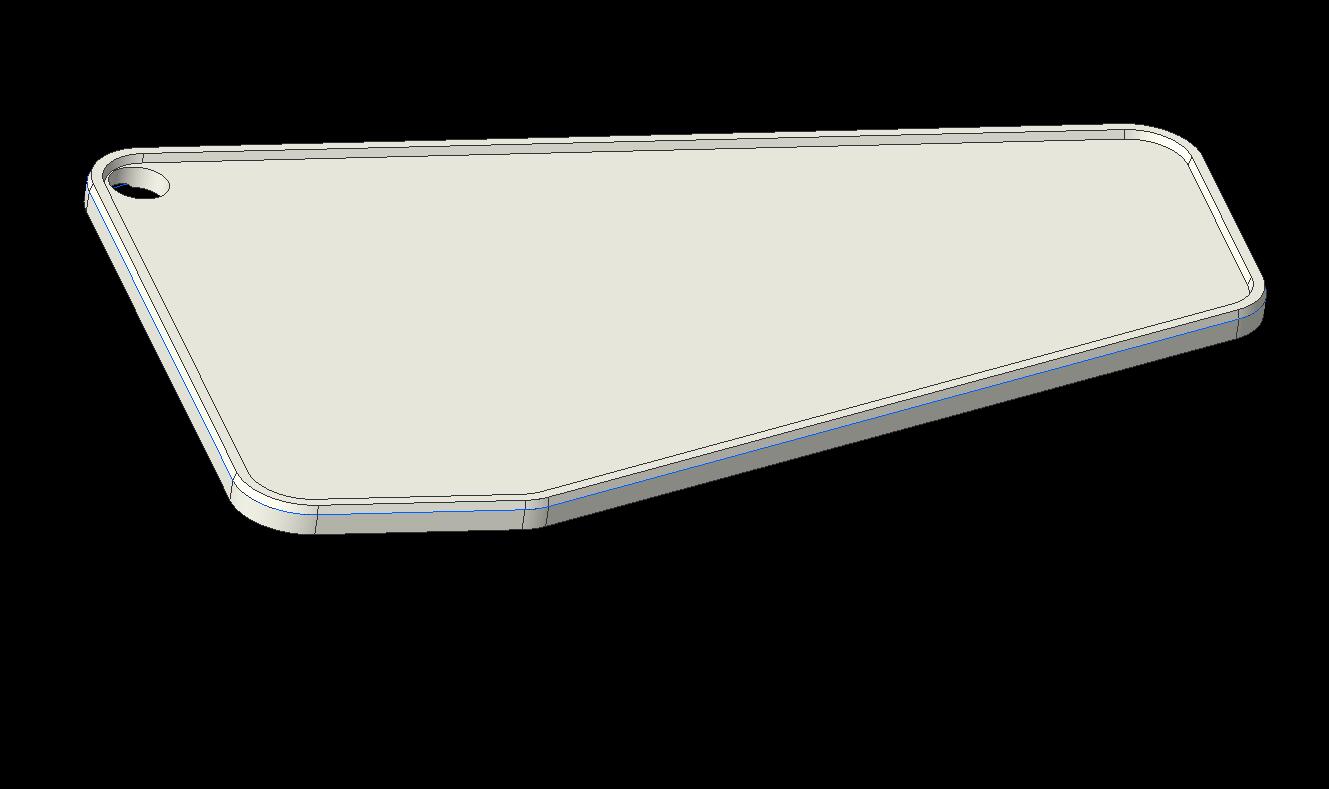
  3. 效果如图3
3

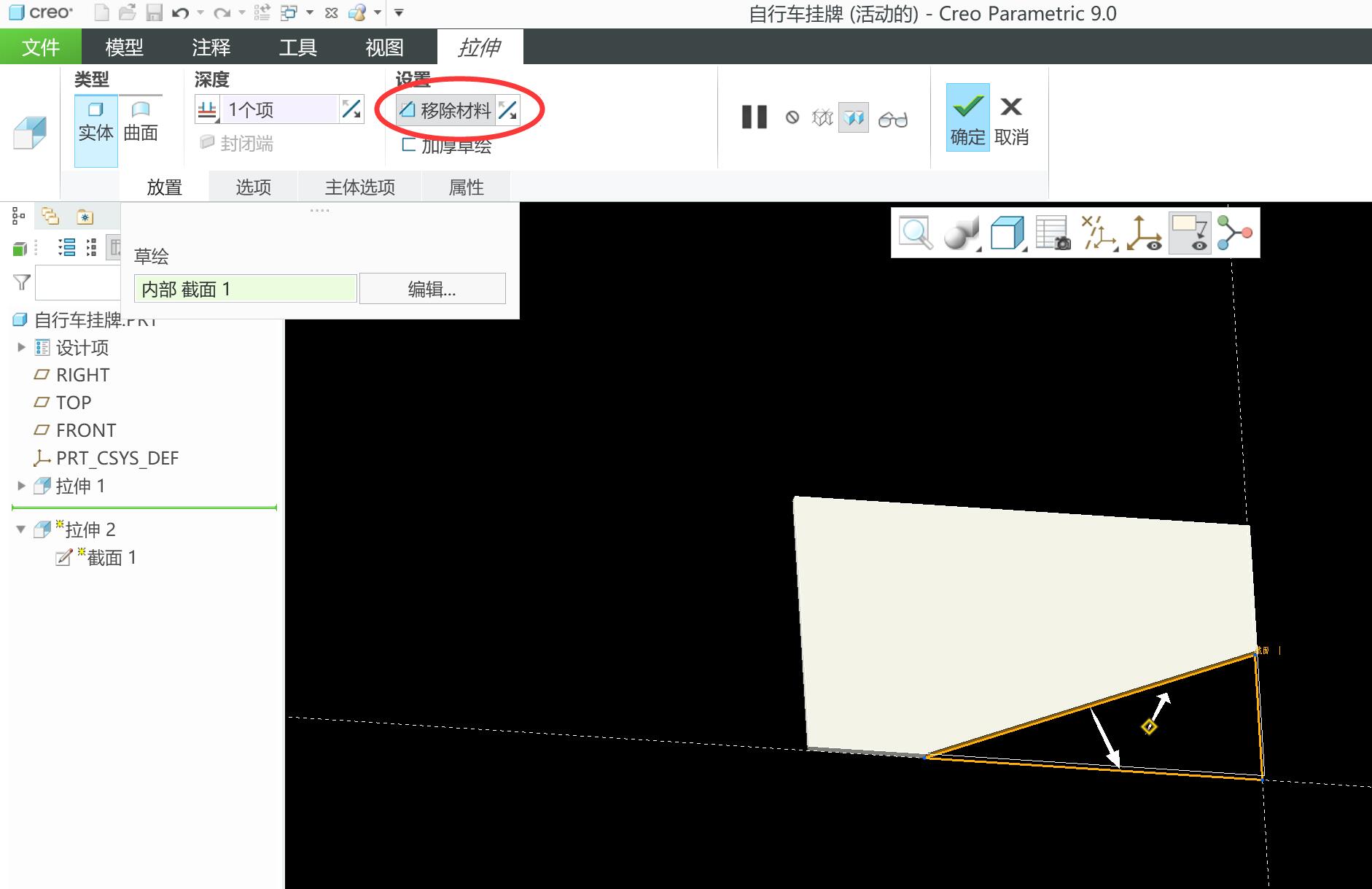
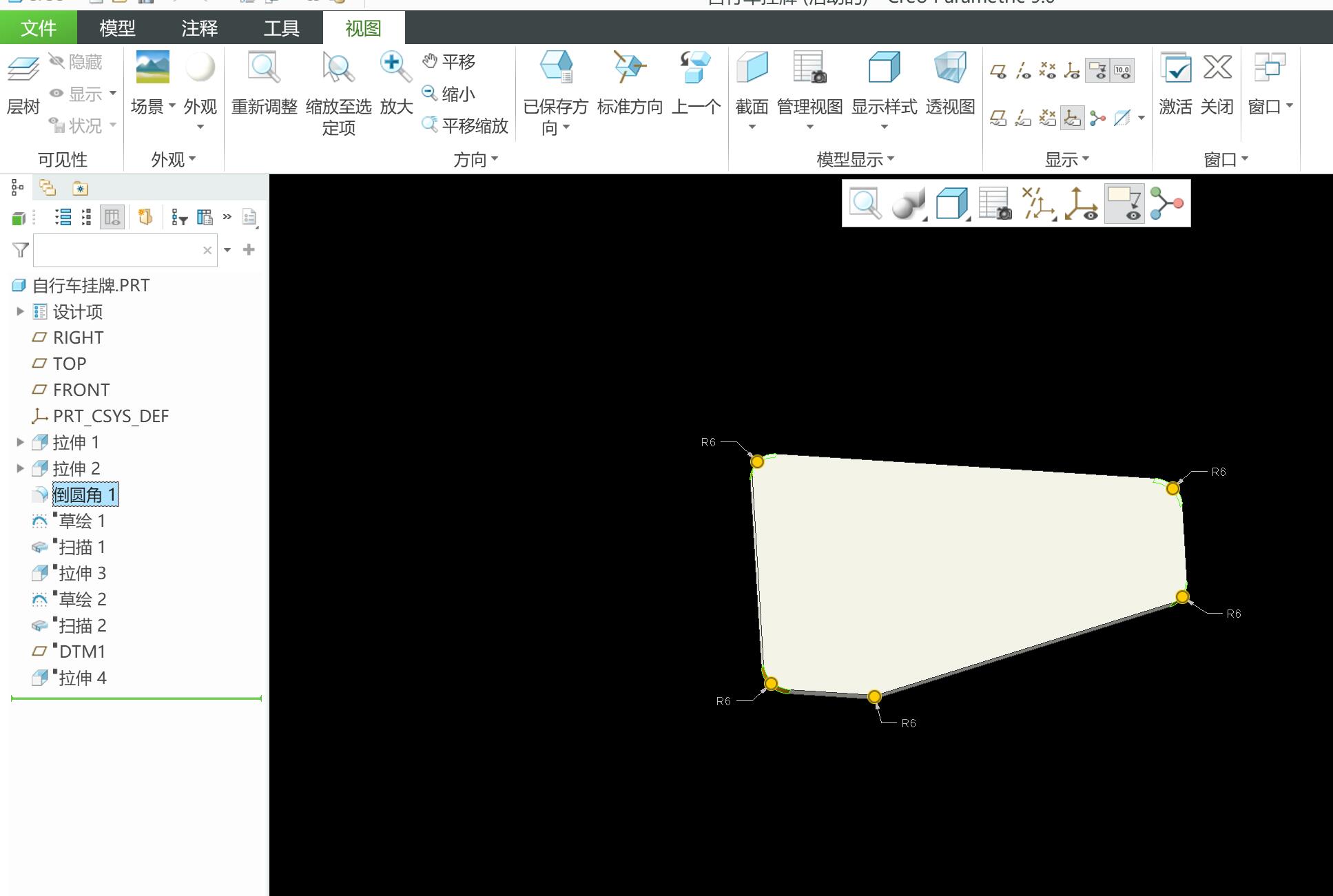
切除拉伸【建模步骤】

  1. 拉伸切除的草绘尺寸
  2. 选择切除材料
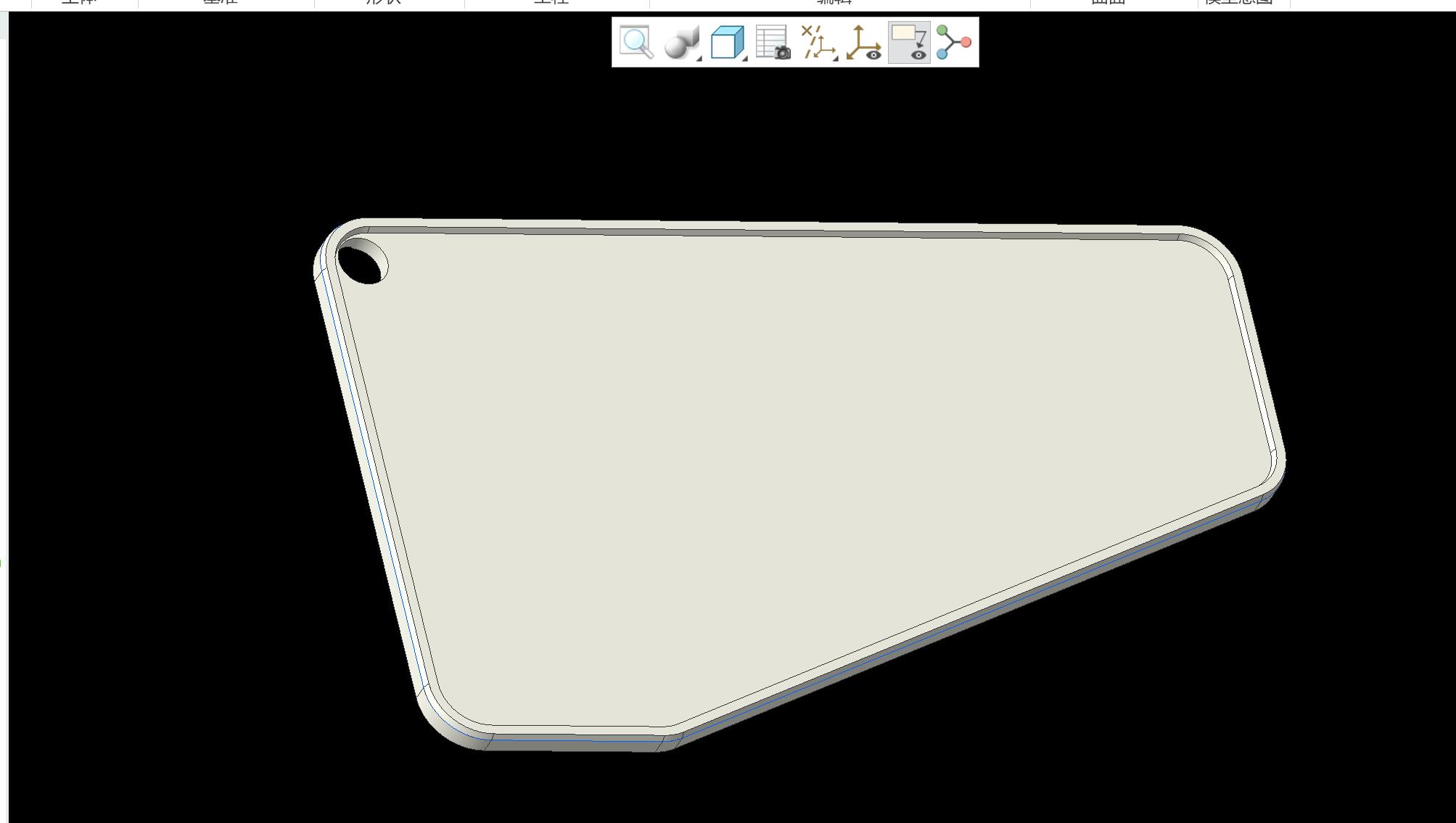
  3. 倒圆角,效果如图
4

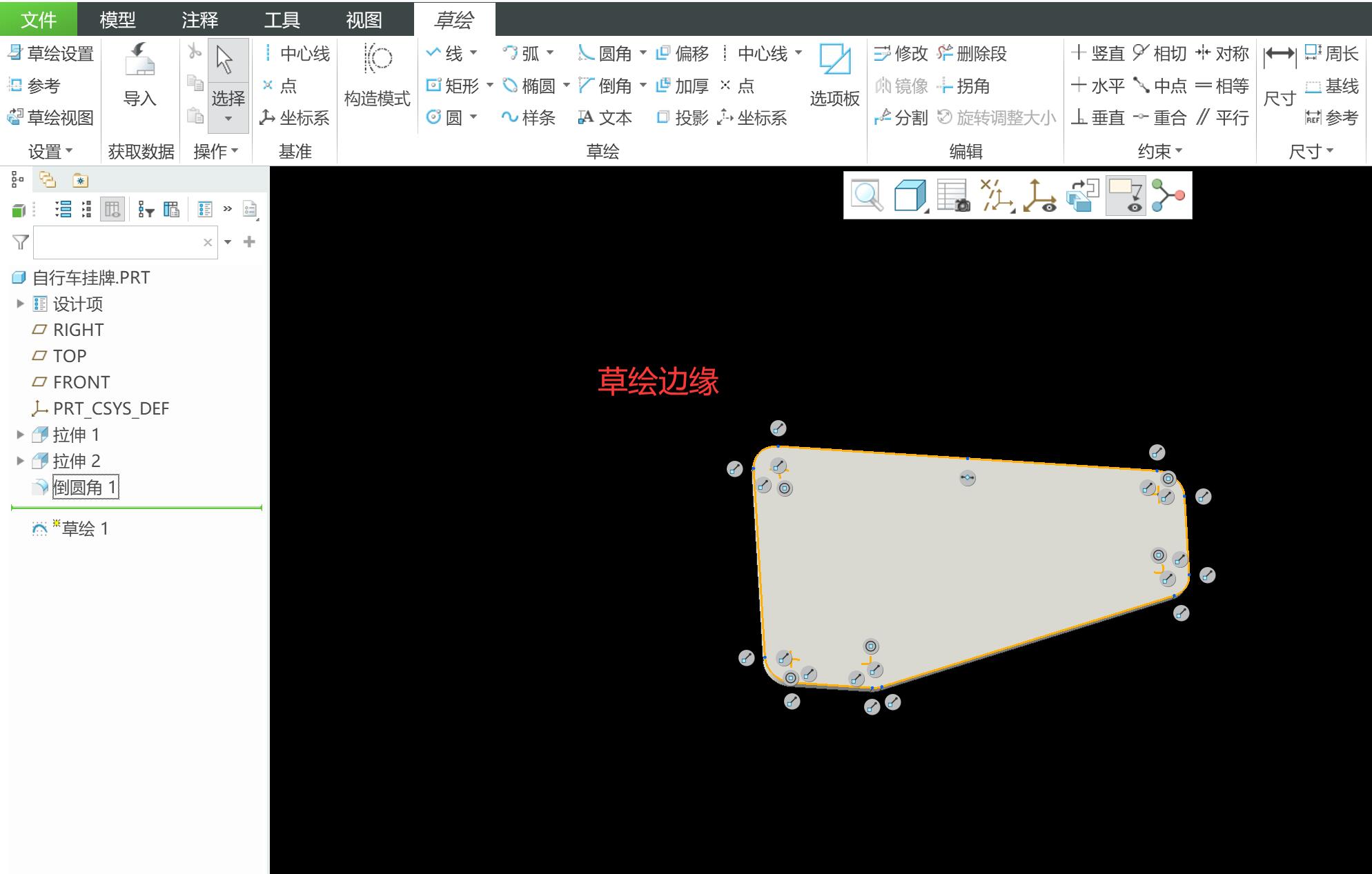
扫描【建模步骤】

  1. 草绘边缘
  2. 进入“扫描”,草绘截面
  3. 扫描,默认参数
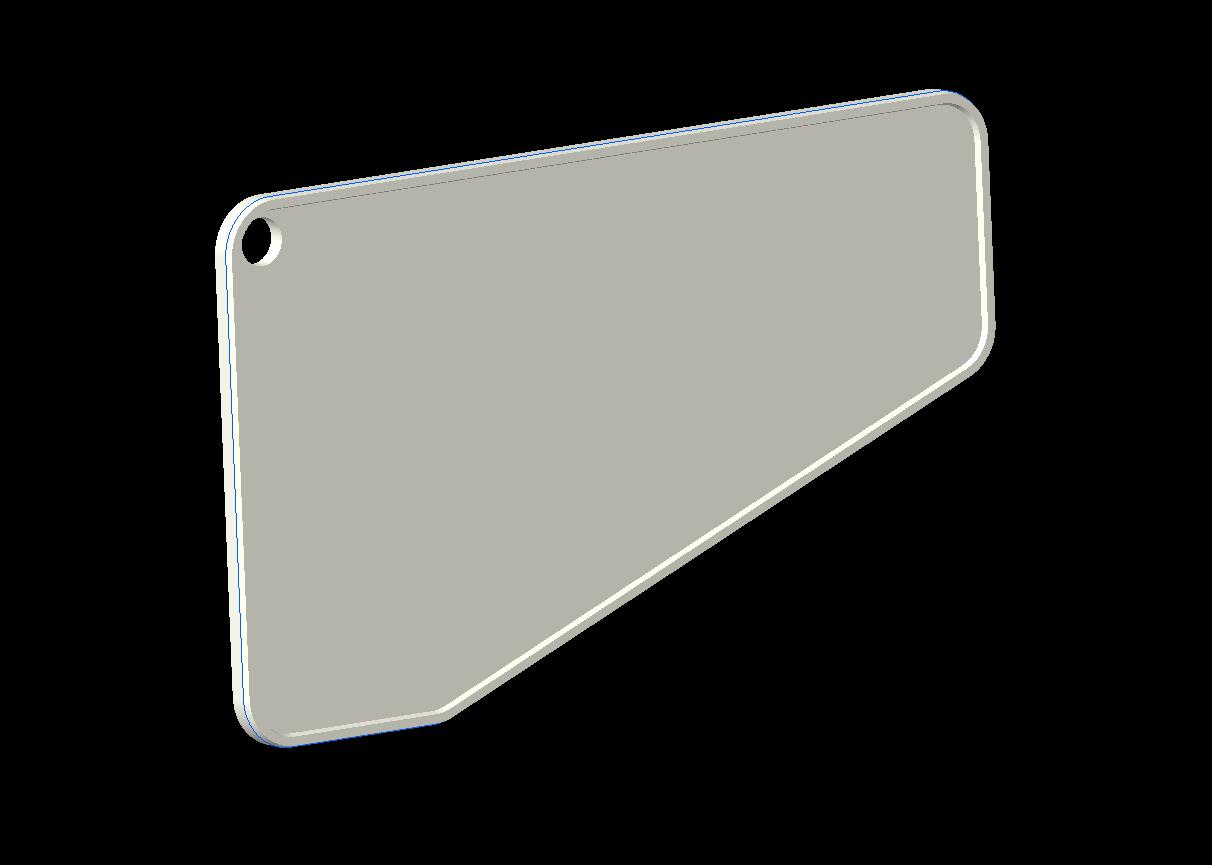
  4. 效果参考
5

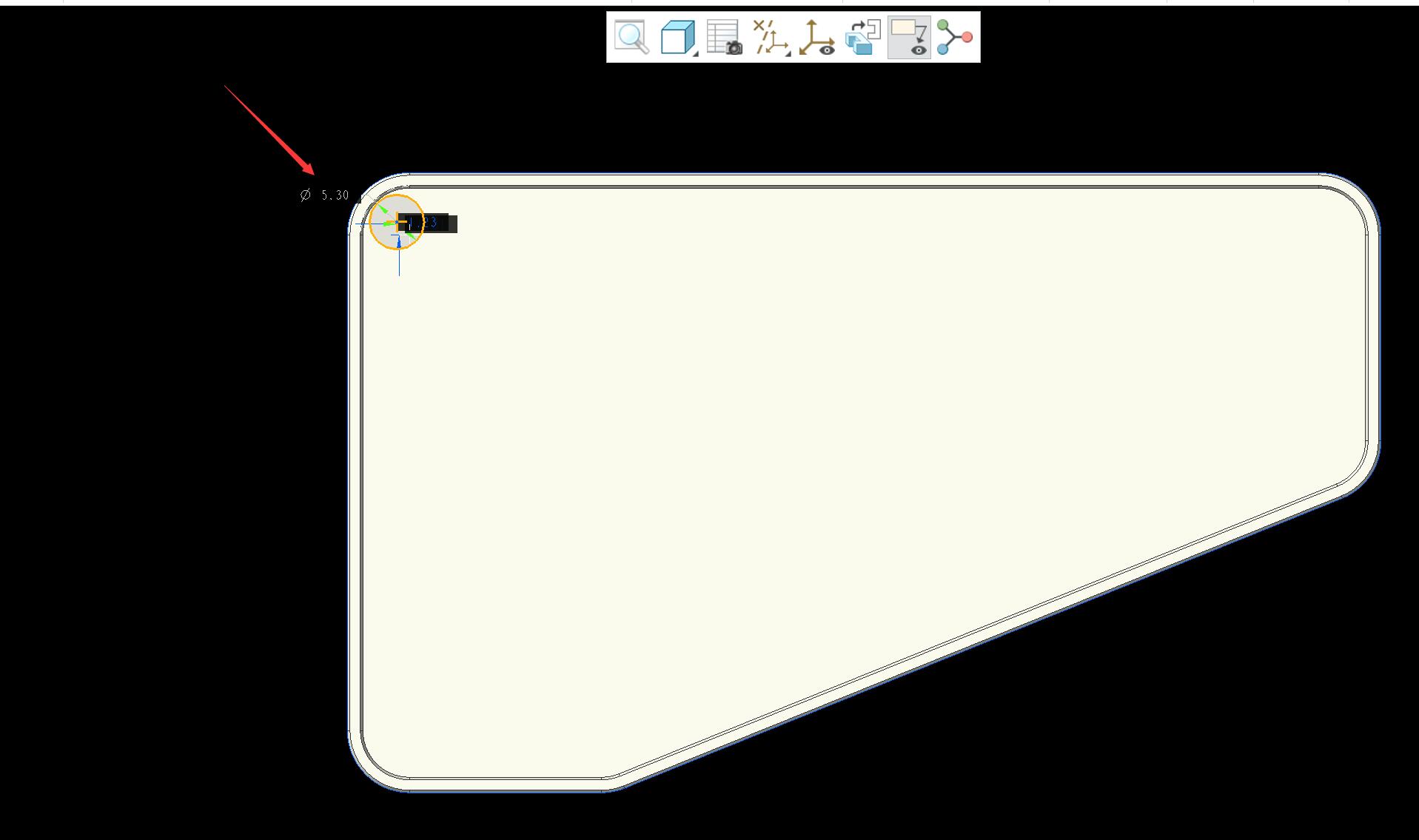
拉伸孔位【建模步骤】

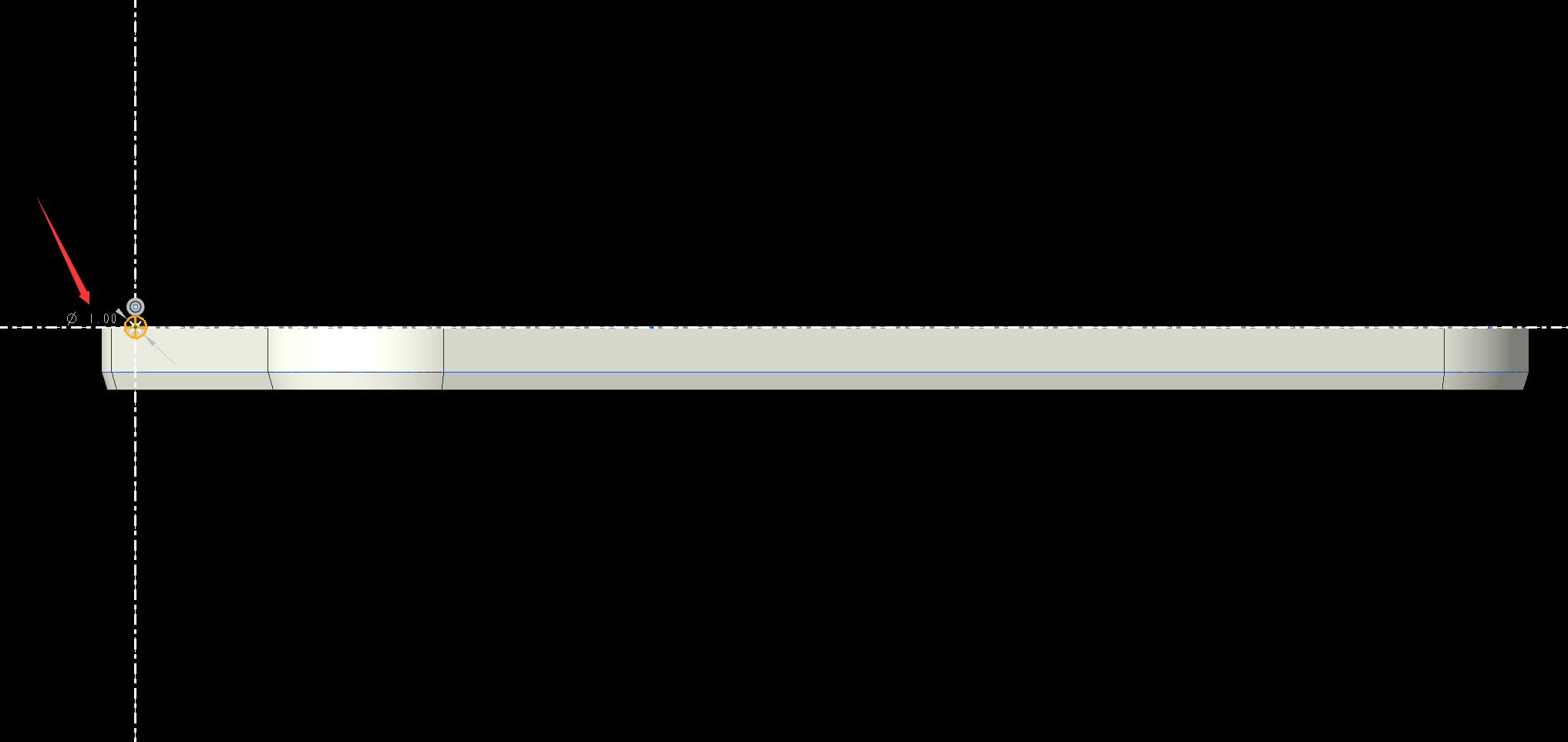
  1. 进入【拉伸】,草绘尺寸
  2. 拉伸深度2mm
  3. 效果参考
6

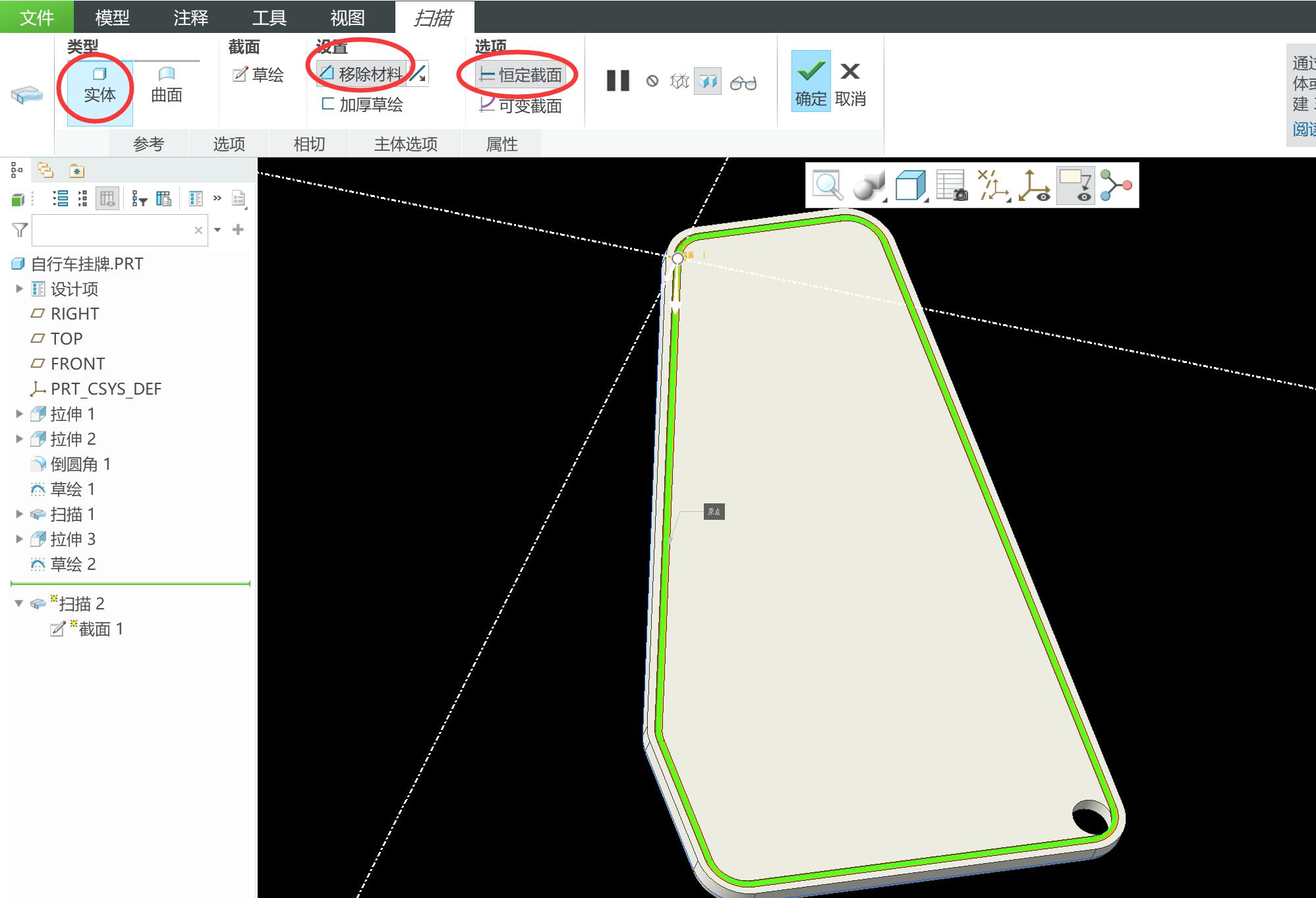
拉伸胶水凹槽【建模步骤】

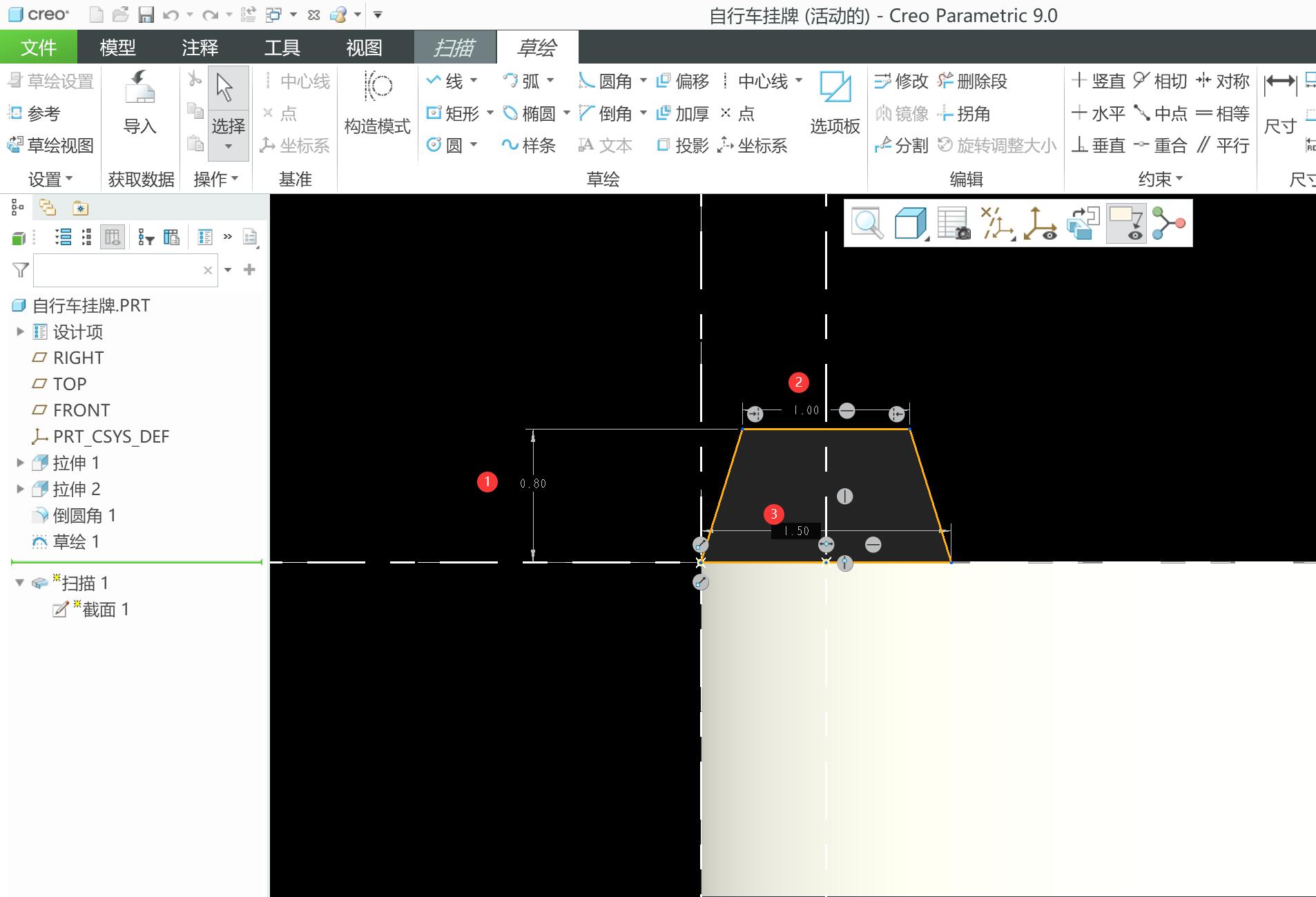
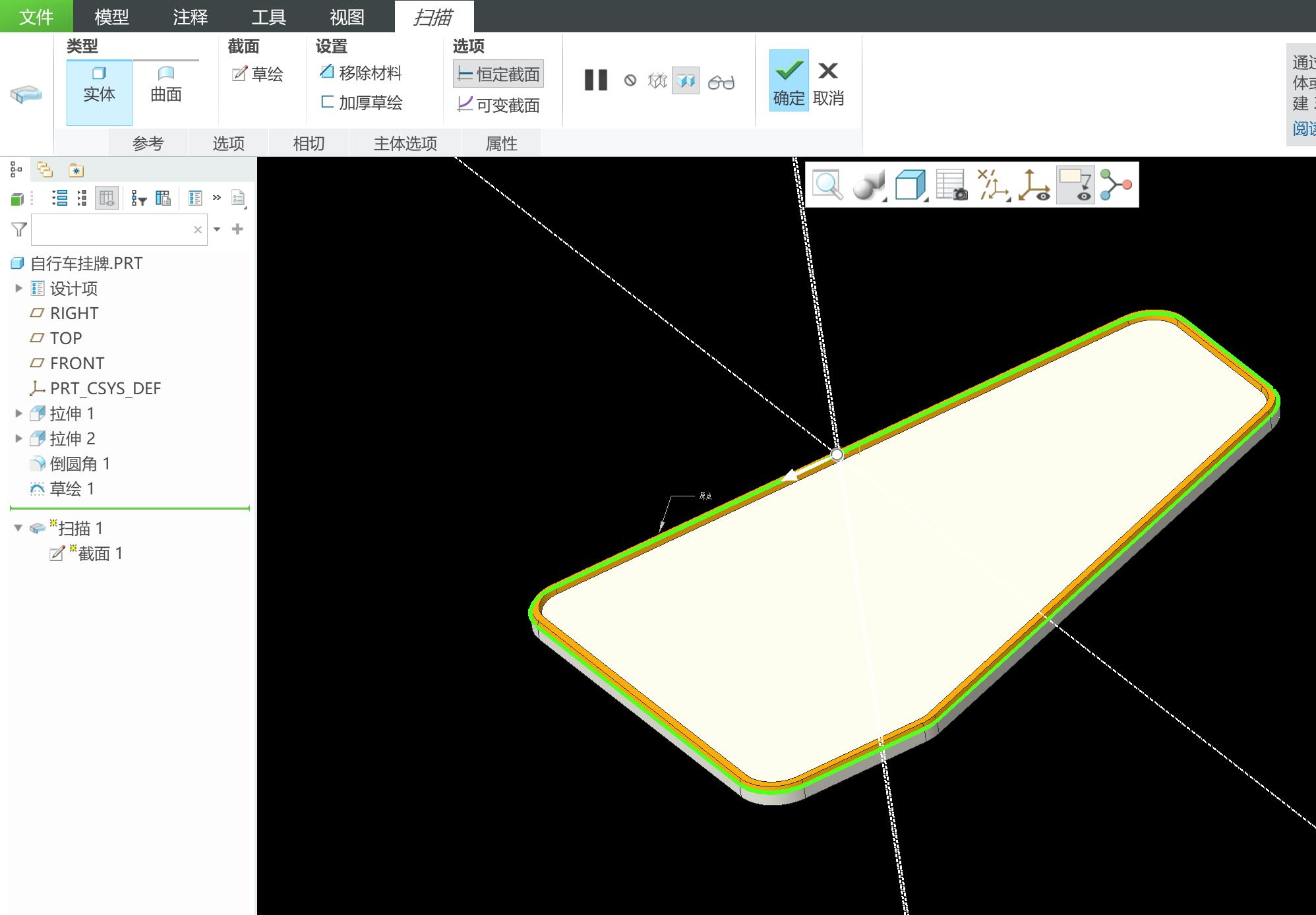
  1. 草绘扫描曲线
  2. 进入【扫描】,绘制扫描截面
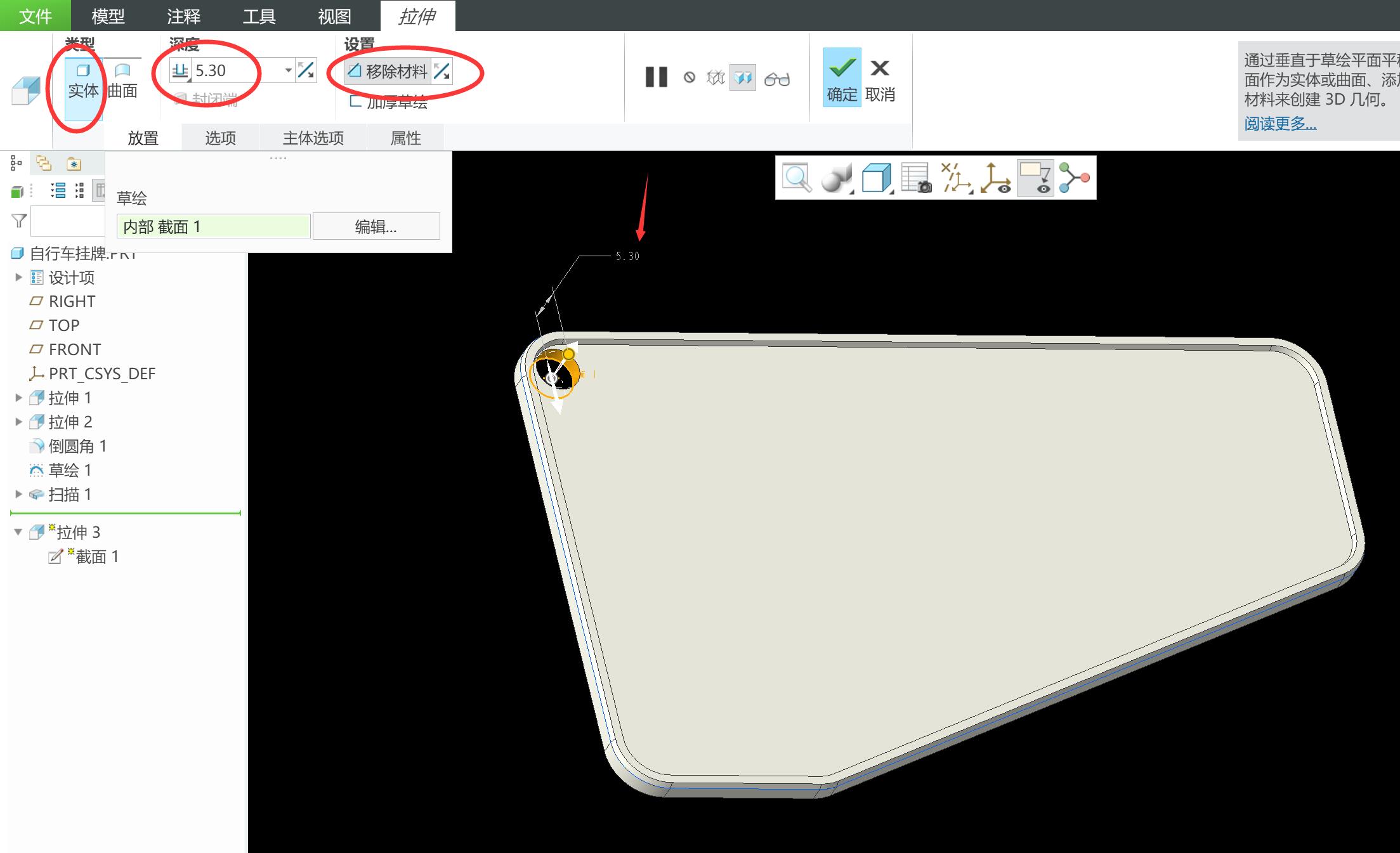
  3. 注意勾选为“移除材料”
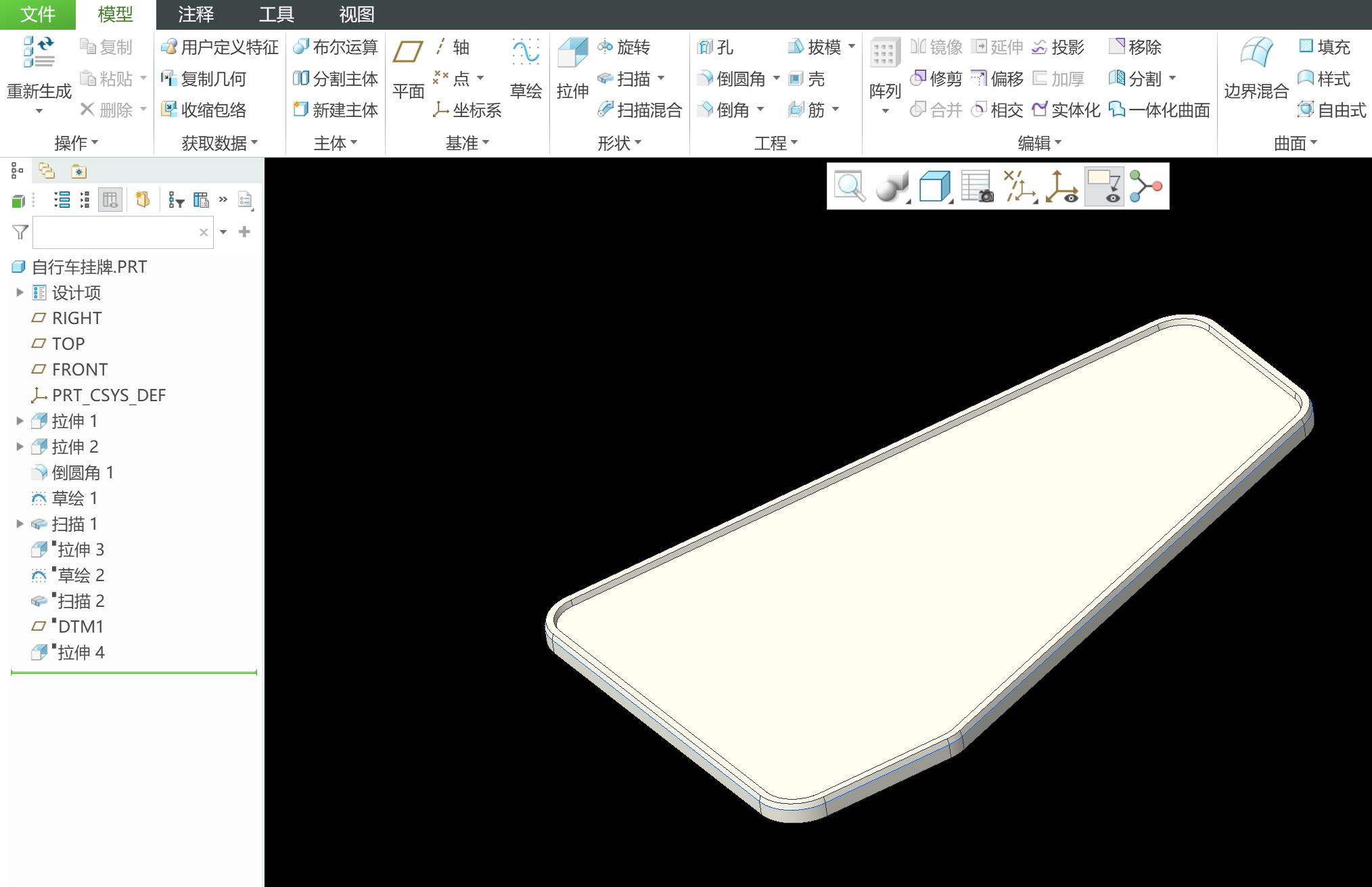
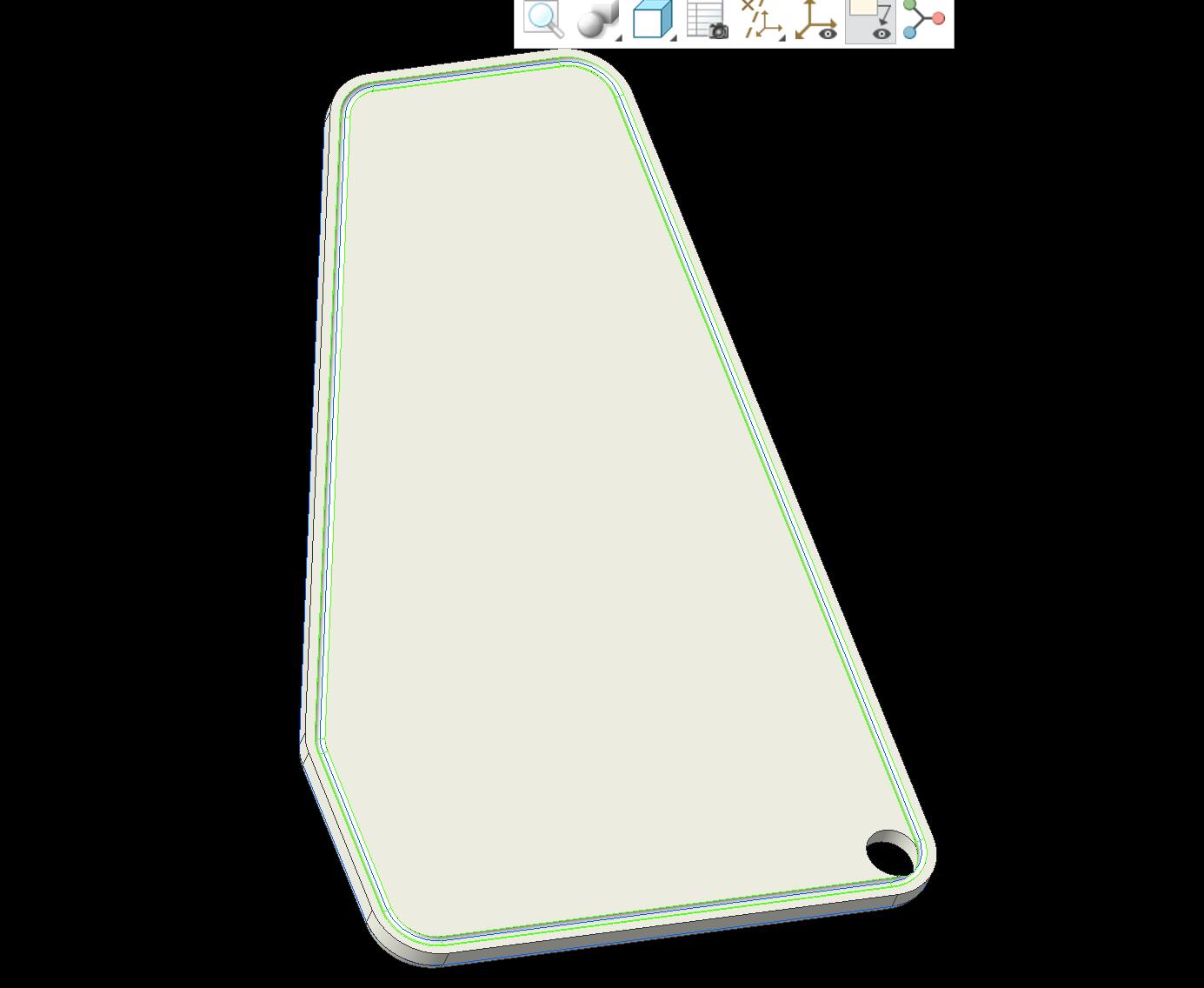
  4. 扫描切除效果
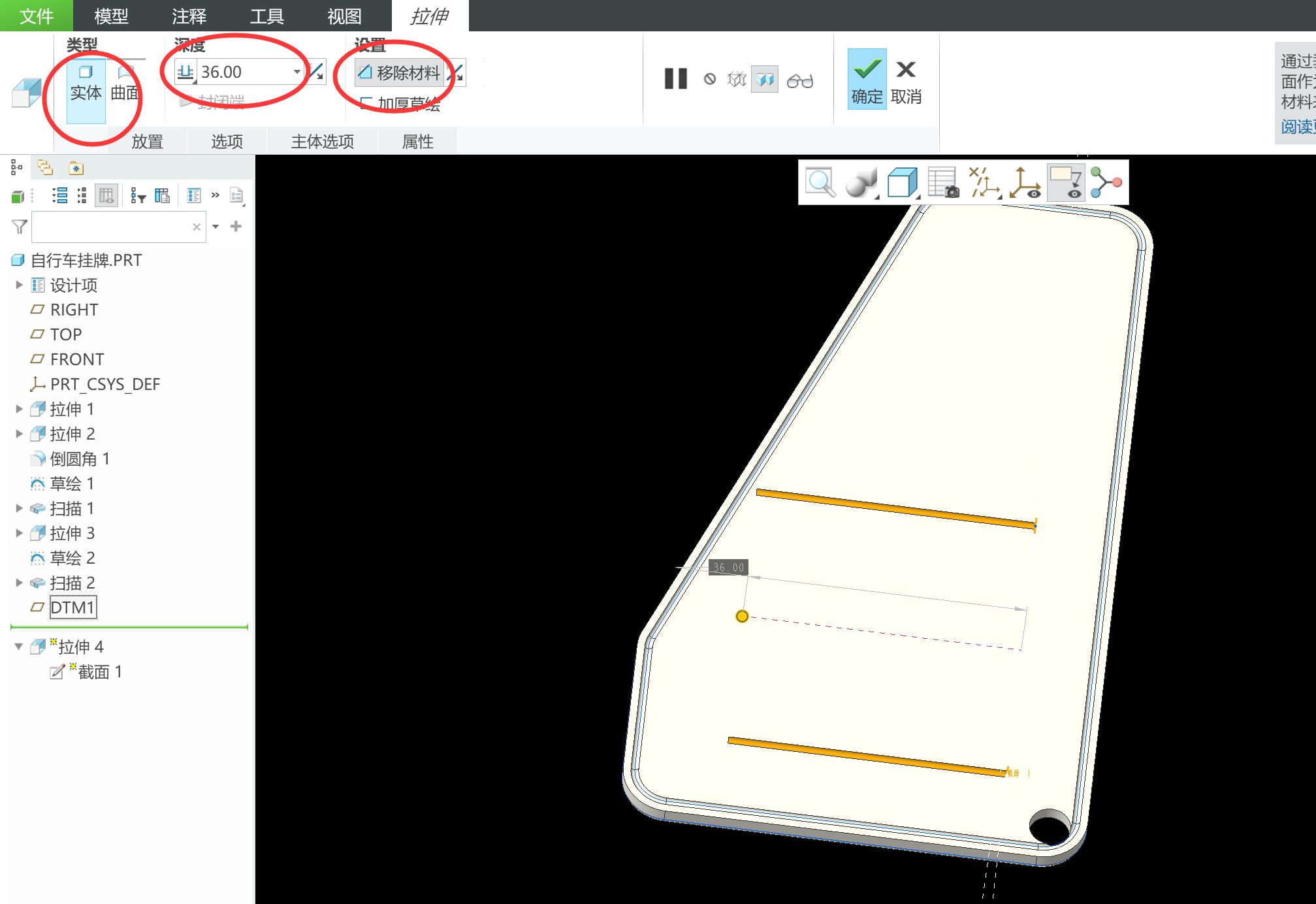
  5. 同样在背面拉伸切除同规格的胶水凹槽

到此,建模完成

7

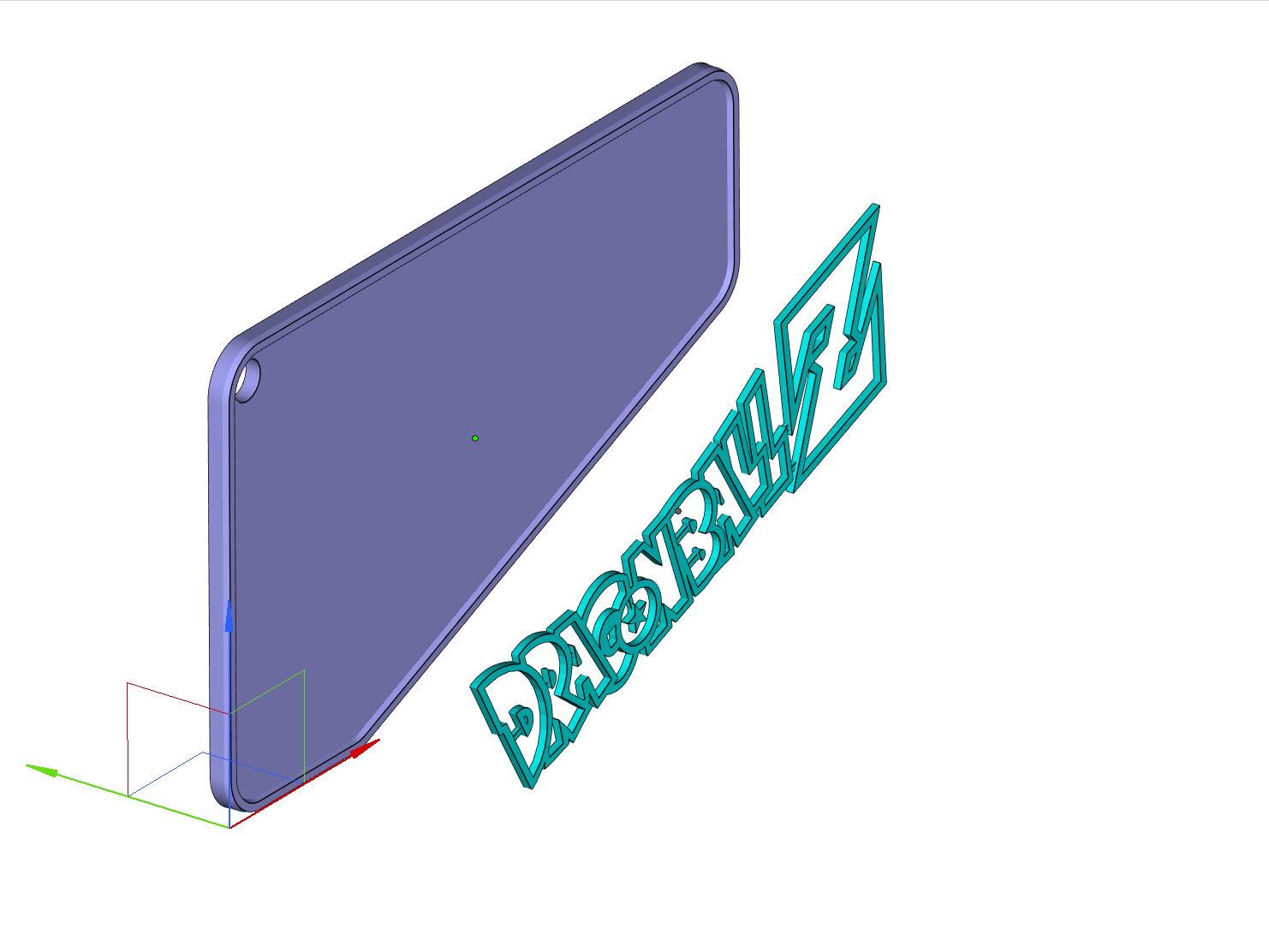
STL文件处理【建模步骤】

使用Materialise Magics 24.0处理文件

  1. 准备好的其它个性化logo
  2. 再软件里,调整好位置
  3. 合并零件
8

3D打印

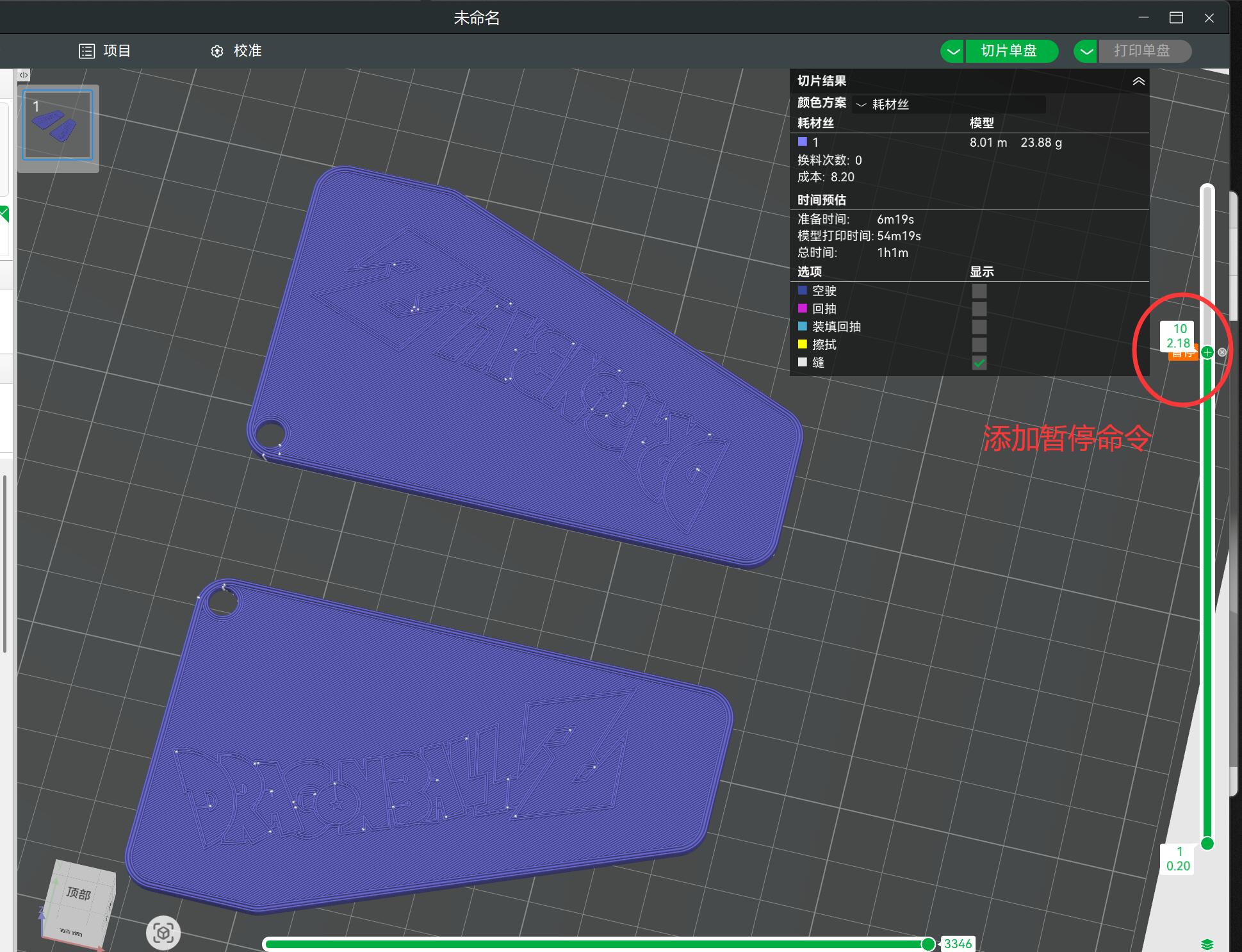
  1. 需要注意的是,本处打印没有多色因此手动添加暂停打印,换色后再打印
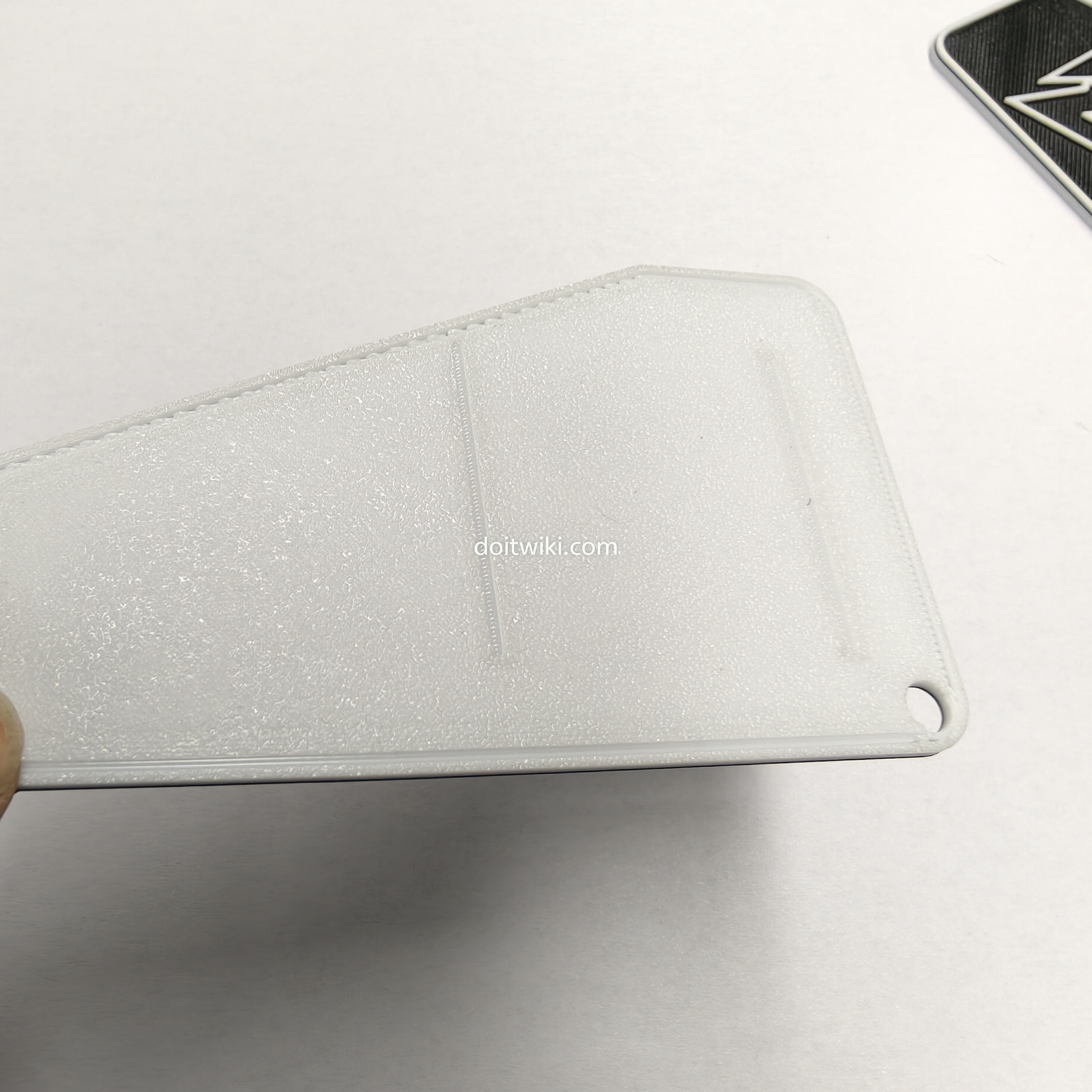
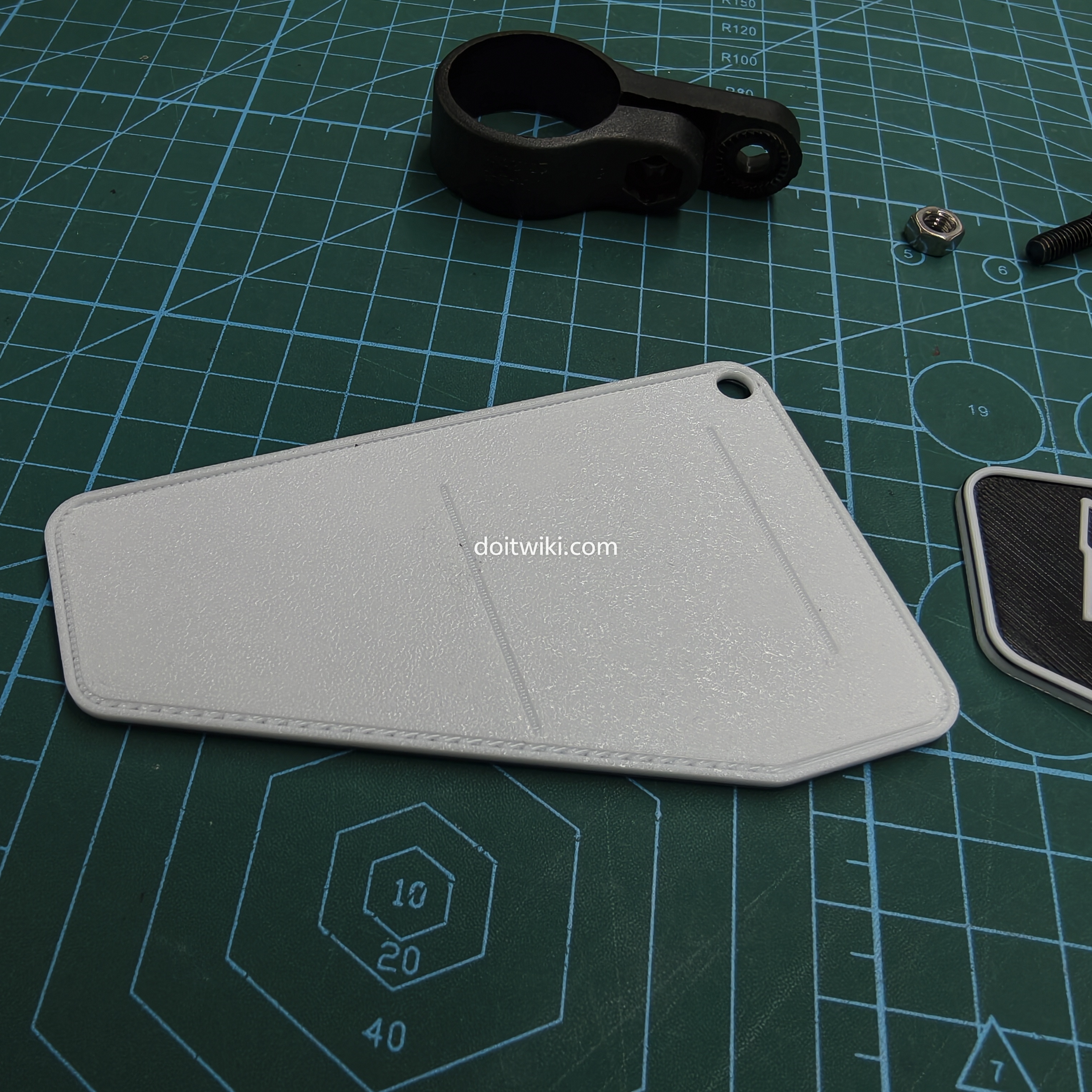
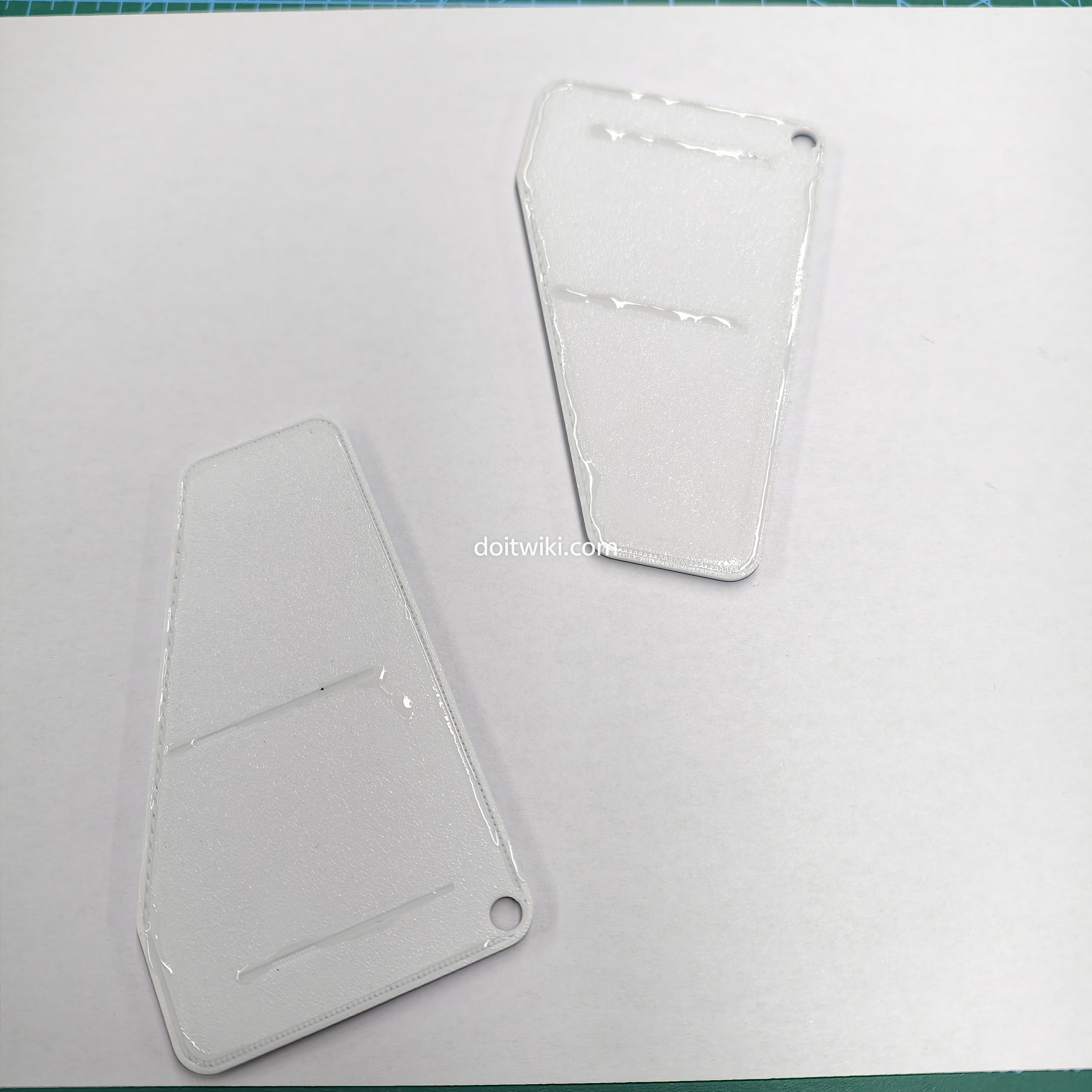
  2. 打印实物,胶水凹槽如图
STL
打印R.stl
613.95KB
STL
打印L.stl
1.06MB
STL
空白铭牌-自行DIY专用.stl
26.37MB
9

粘接

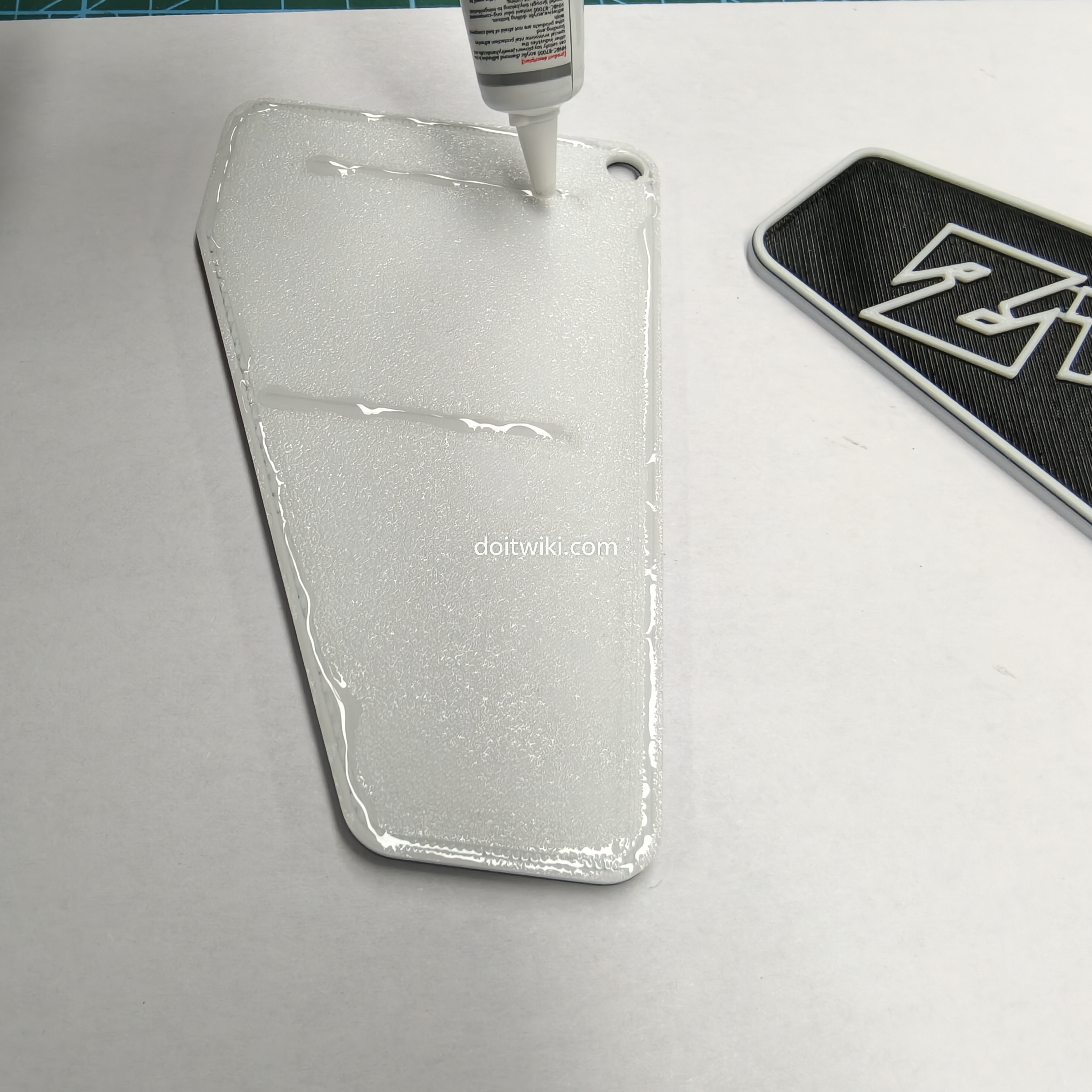
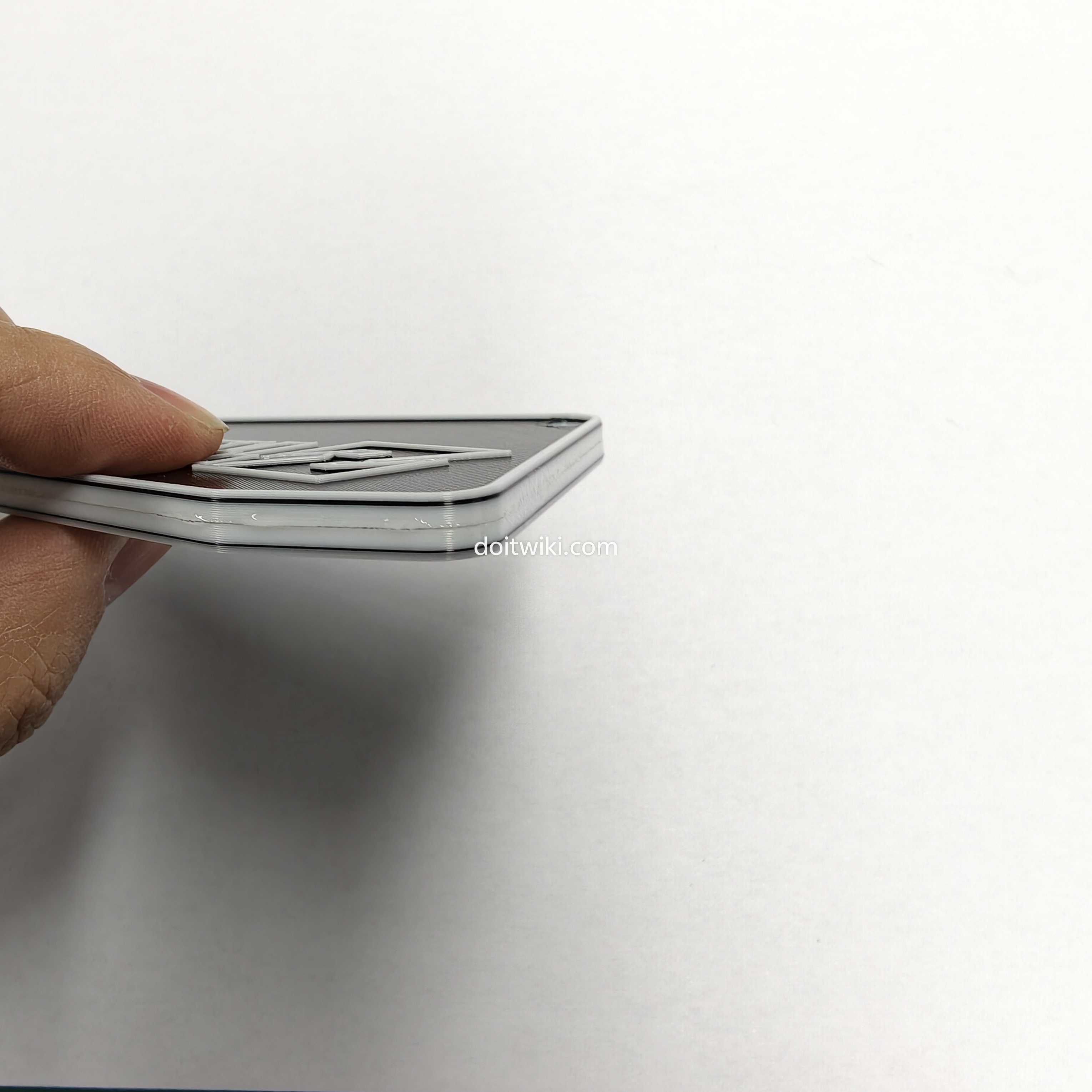
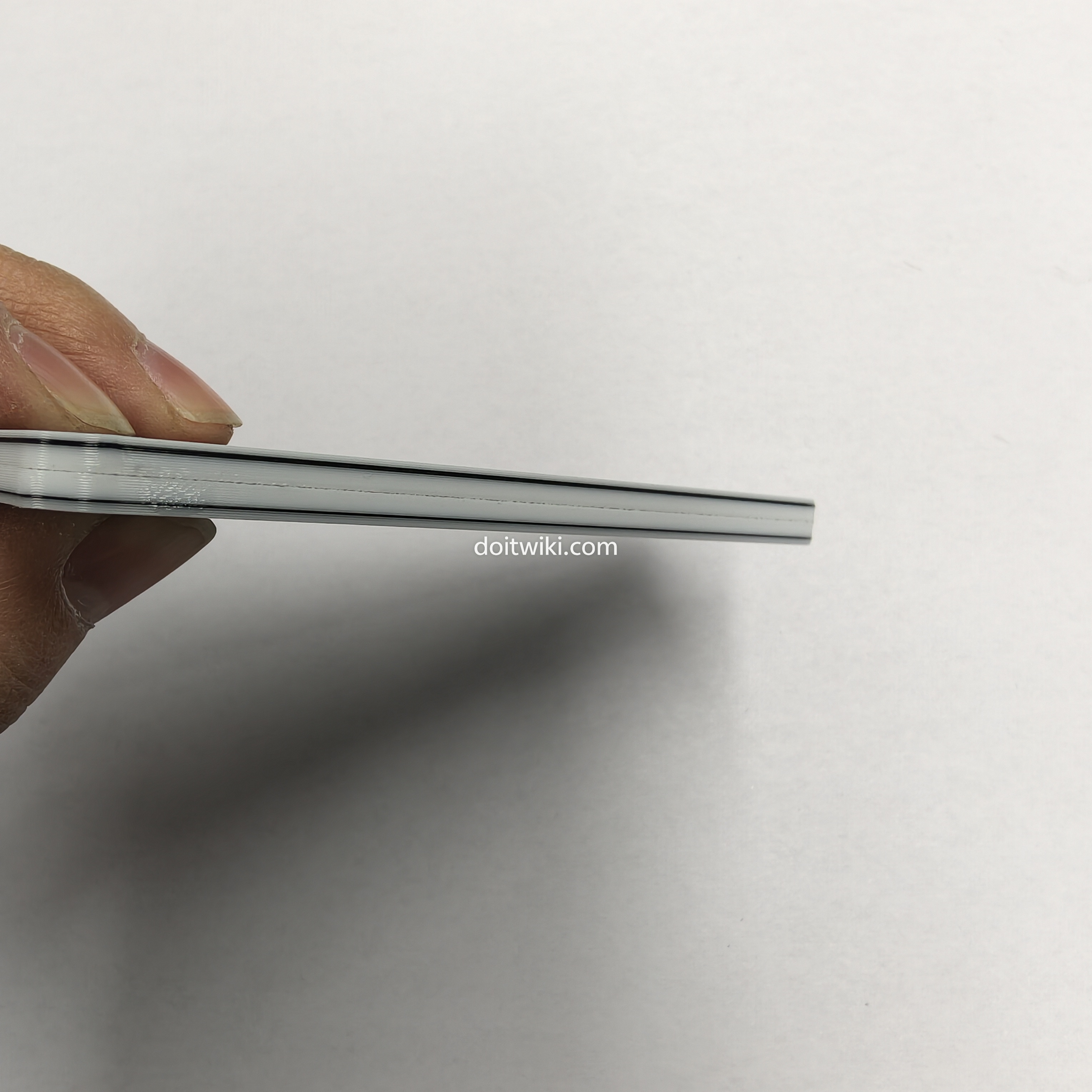
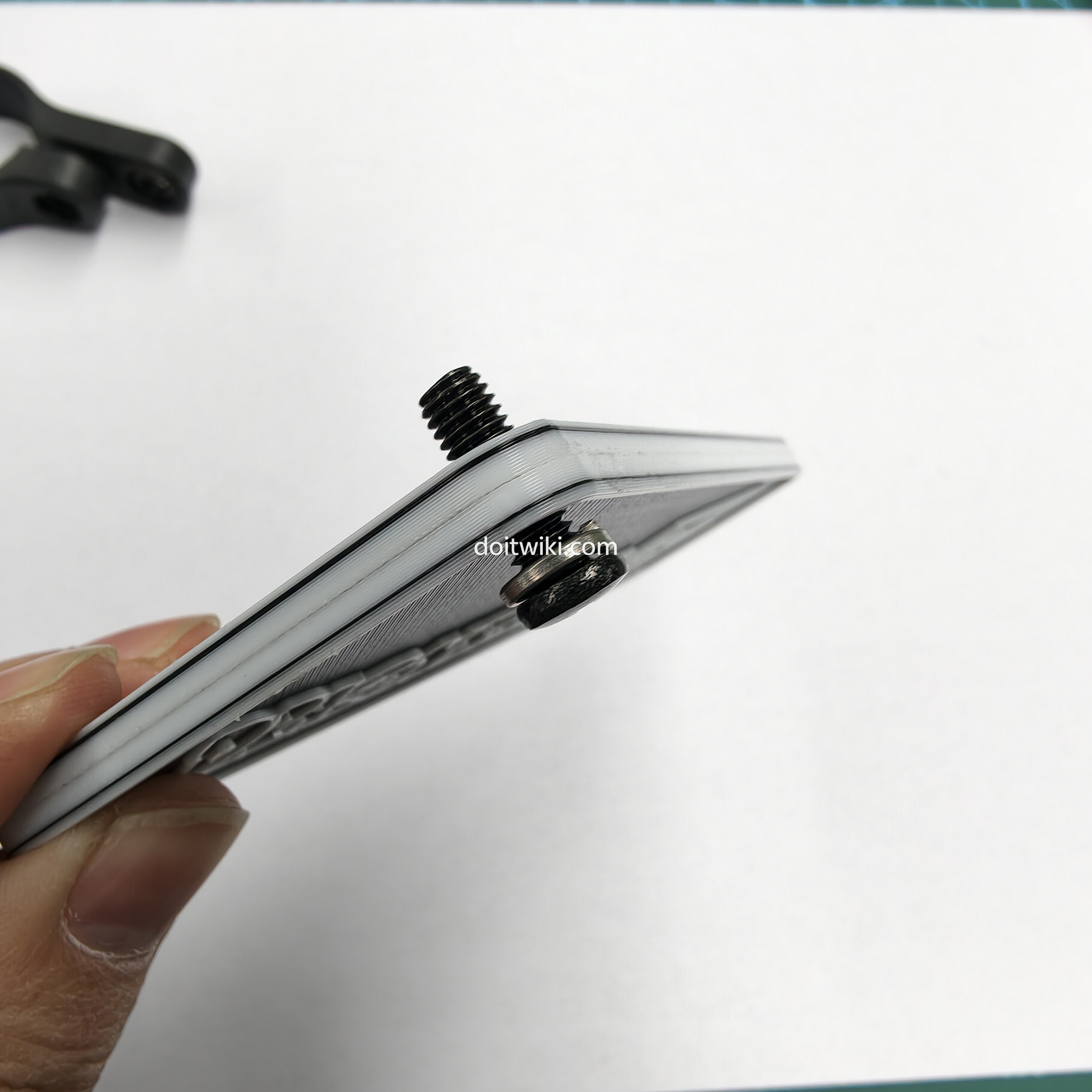
本步骤主要是将两个分件粘接在一起,使用胶水为B-7000,实物效果如最后两图所示

10

组装实物

  1. 螺丝为M5*16
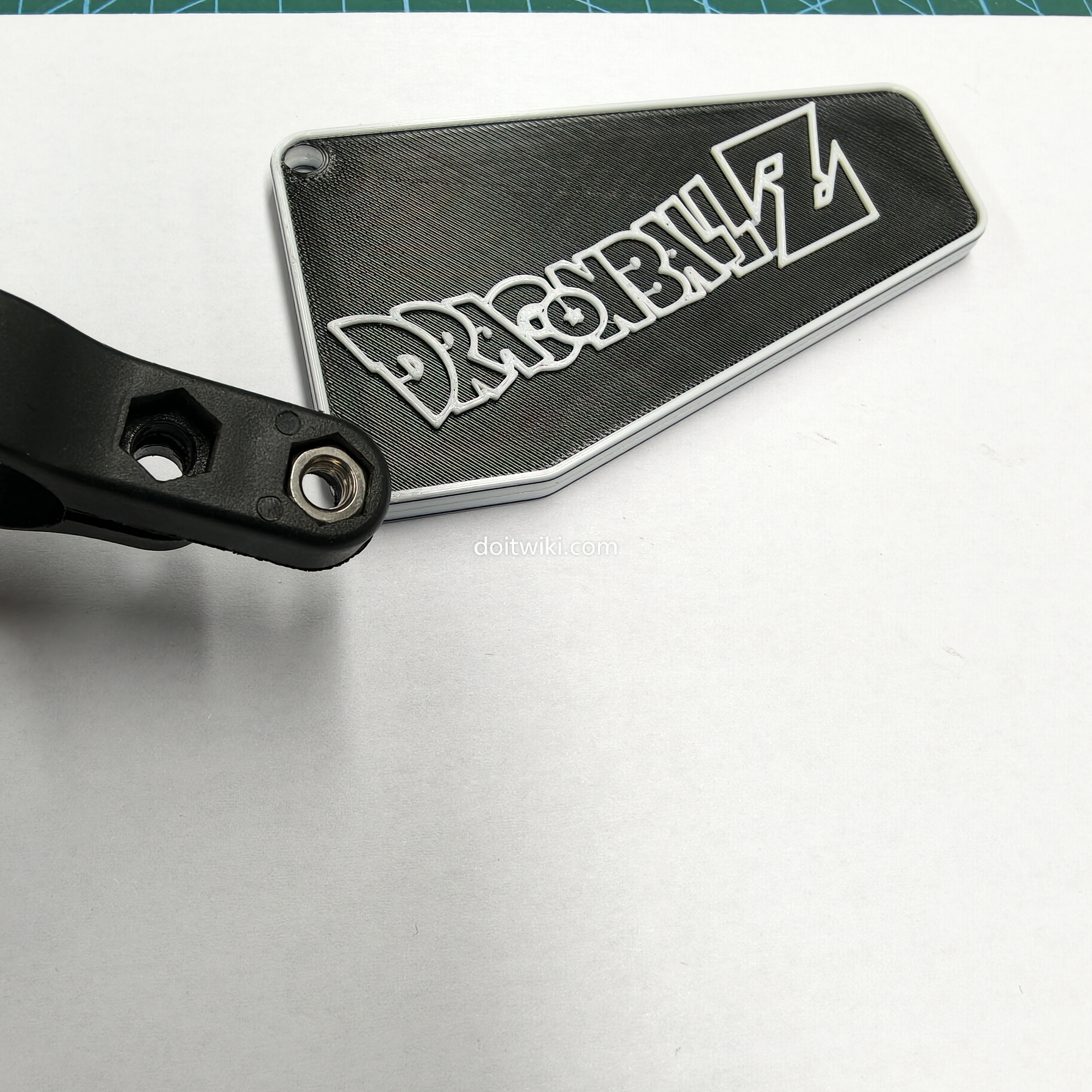
  2. 将原厂的夹扣与车牌连接即可
11

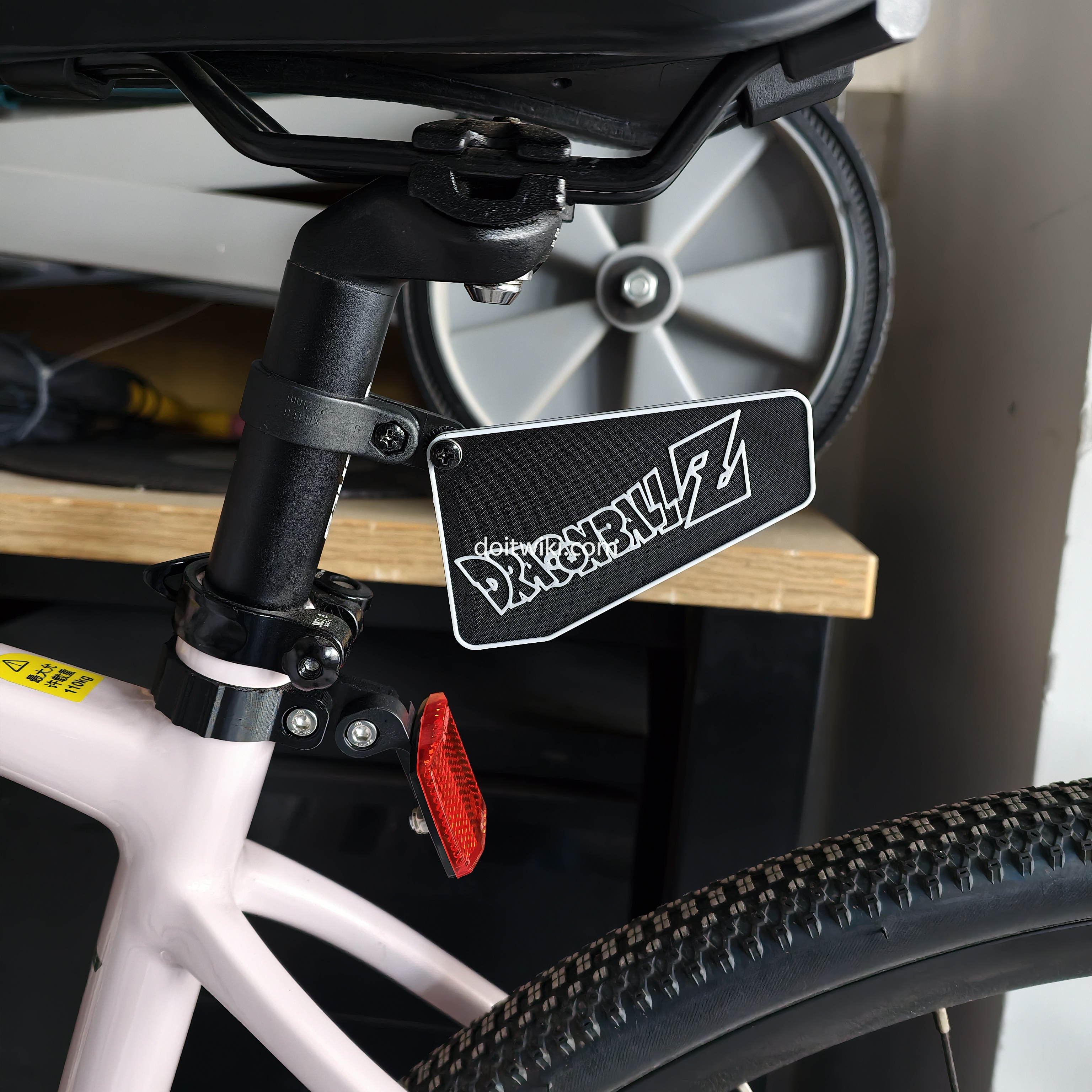
安装效果

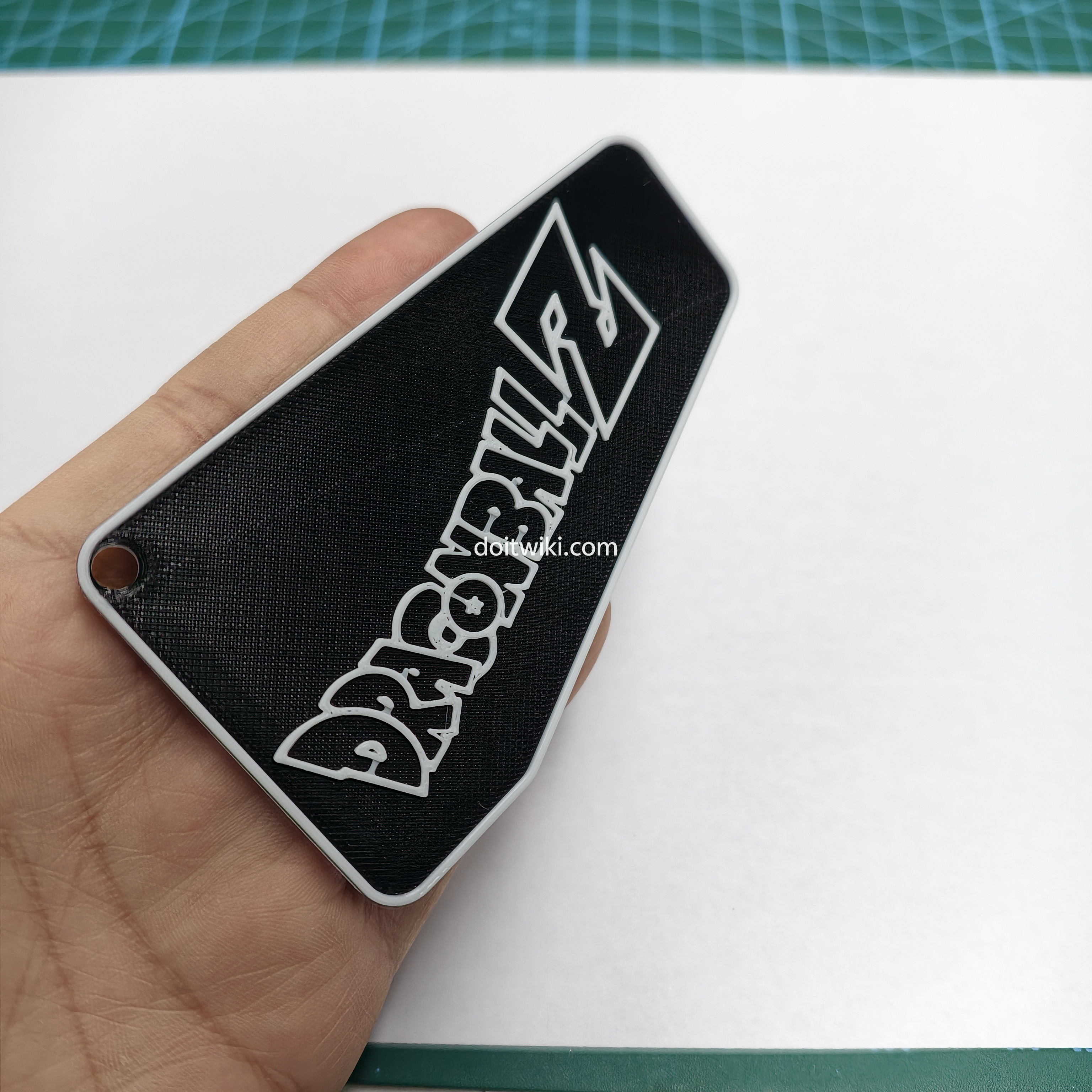
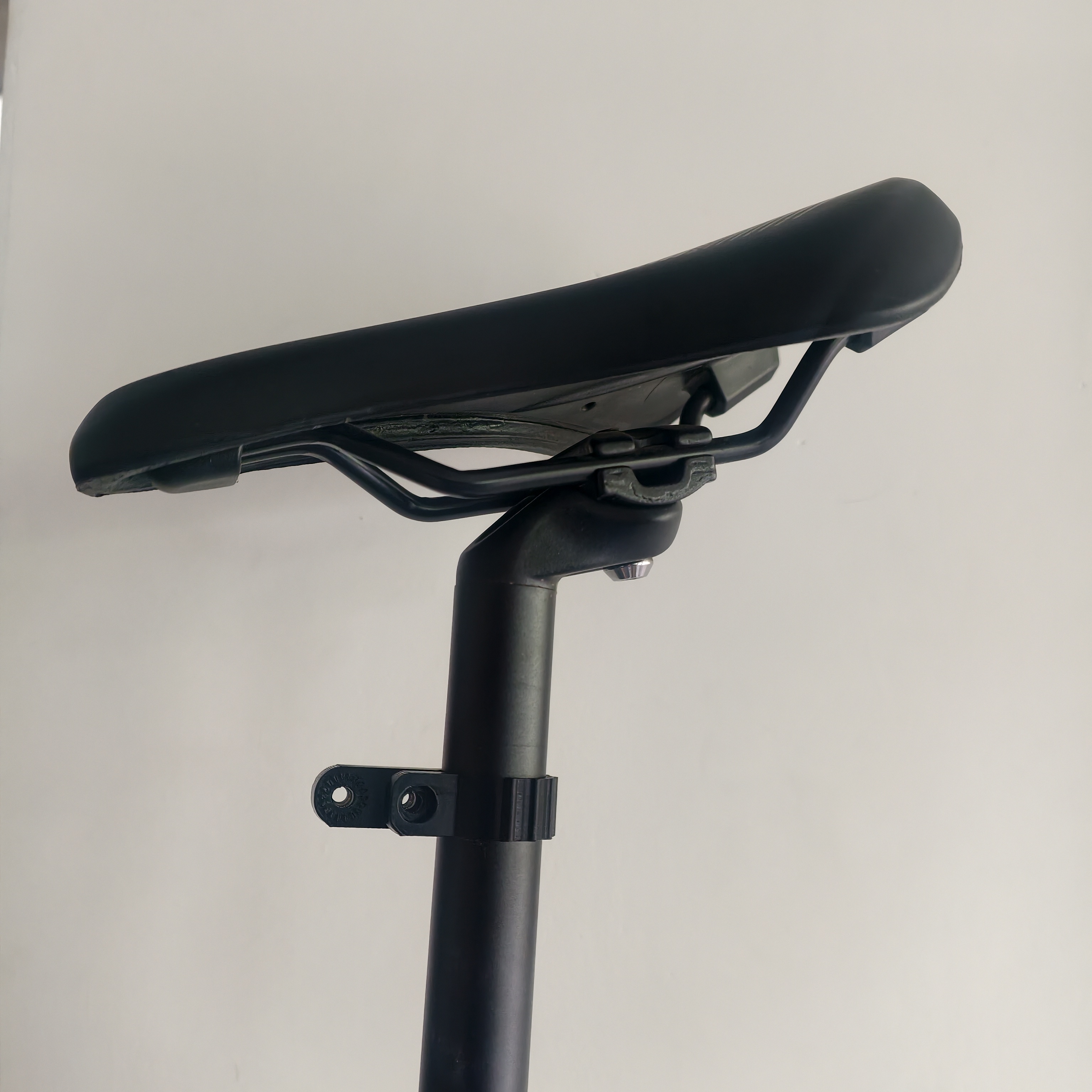
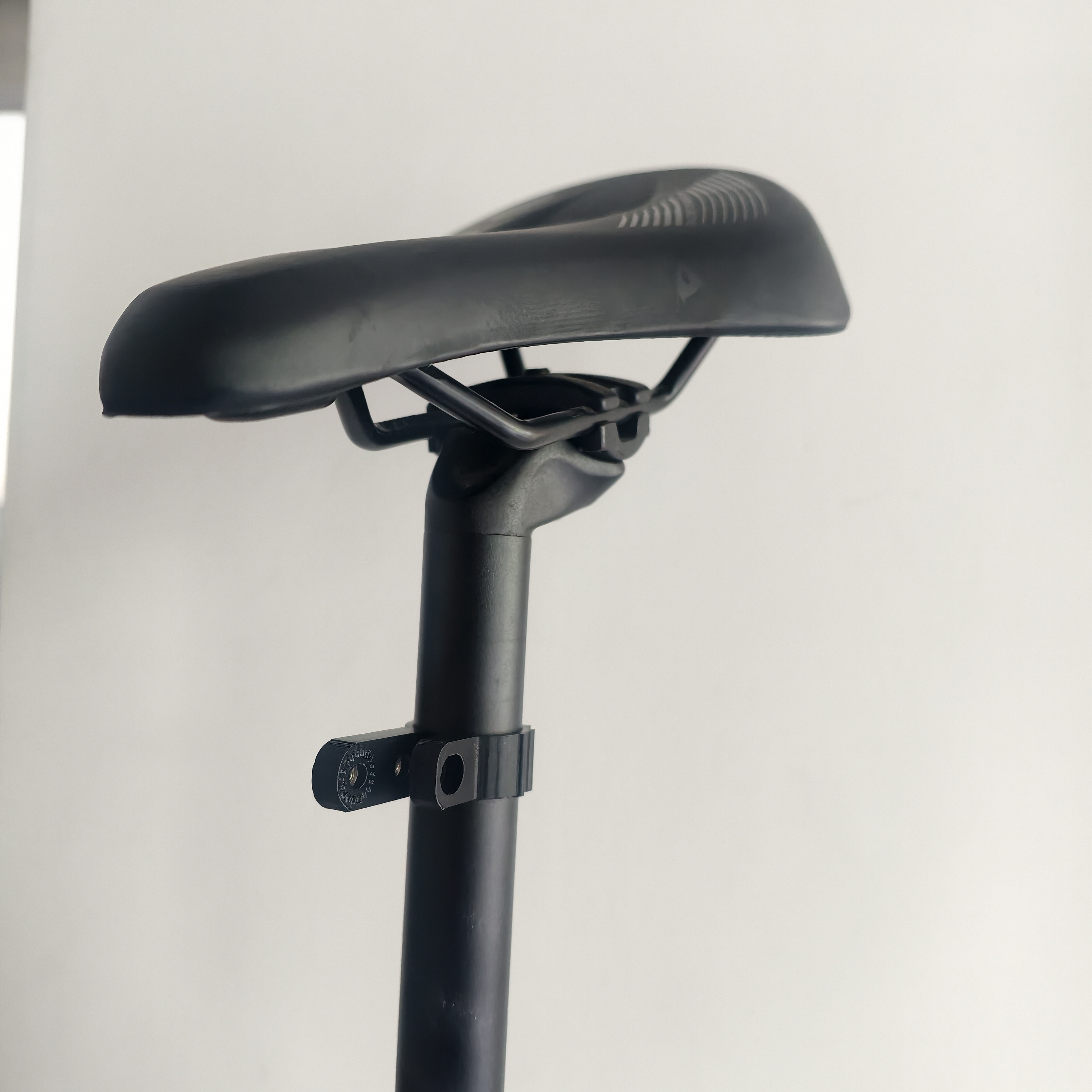
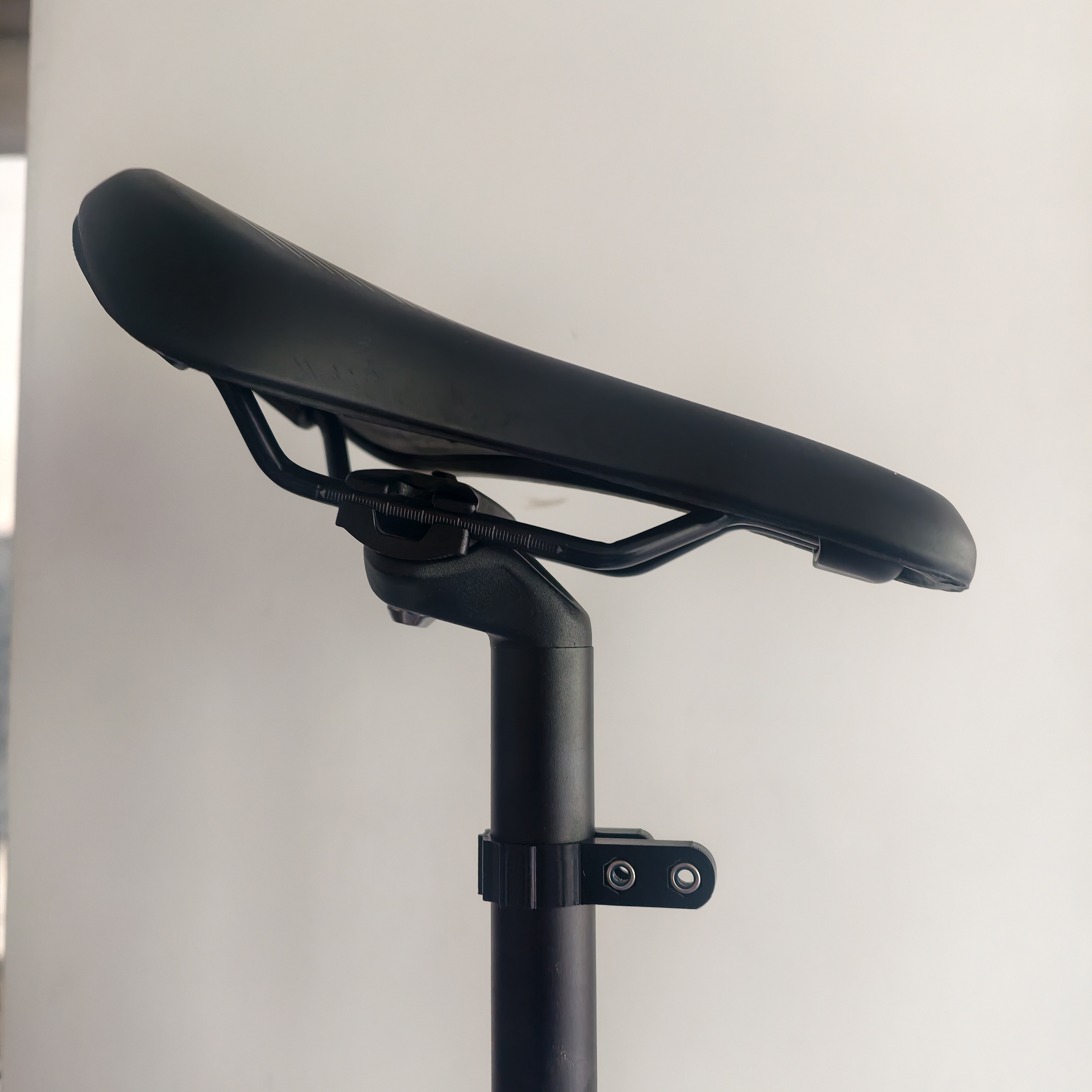
你将得到与图片效果一致的实物。


阅读记录0
点赞0
收藏0
禁止 本文未经作者允许授权,禁止转载
猜你喜欢
评论/提问(已发布 0 条)
评论 评论
收藏 收藏
分享 分享
pdf下载 下载
pdf下载 举报