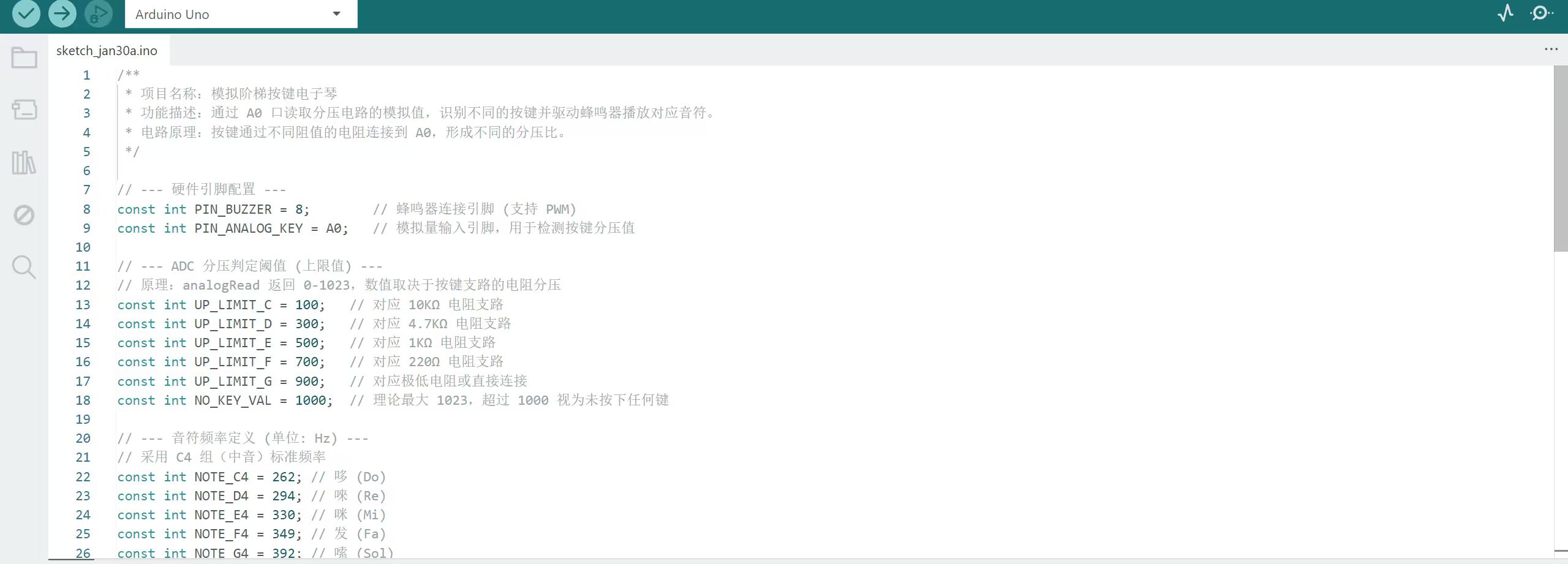
/**
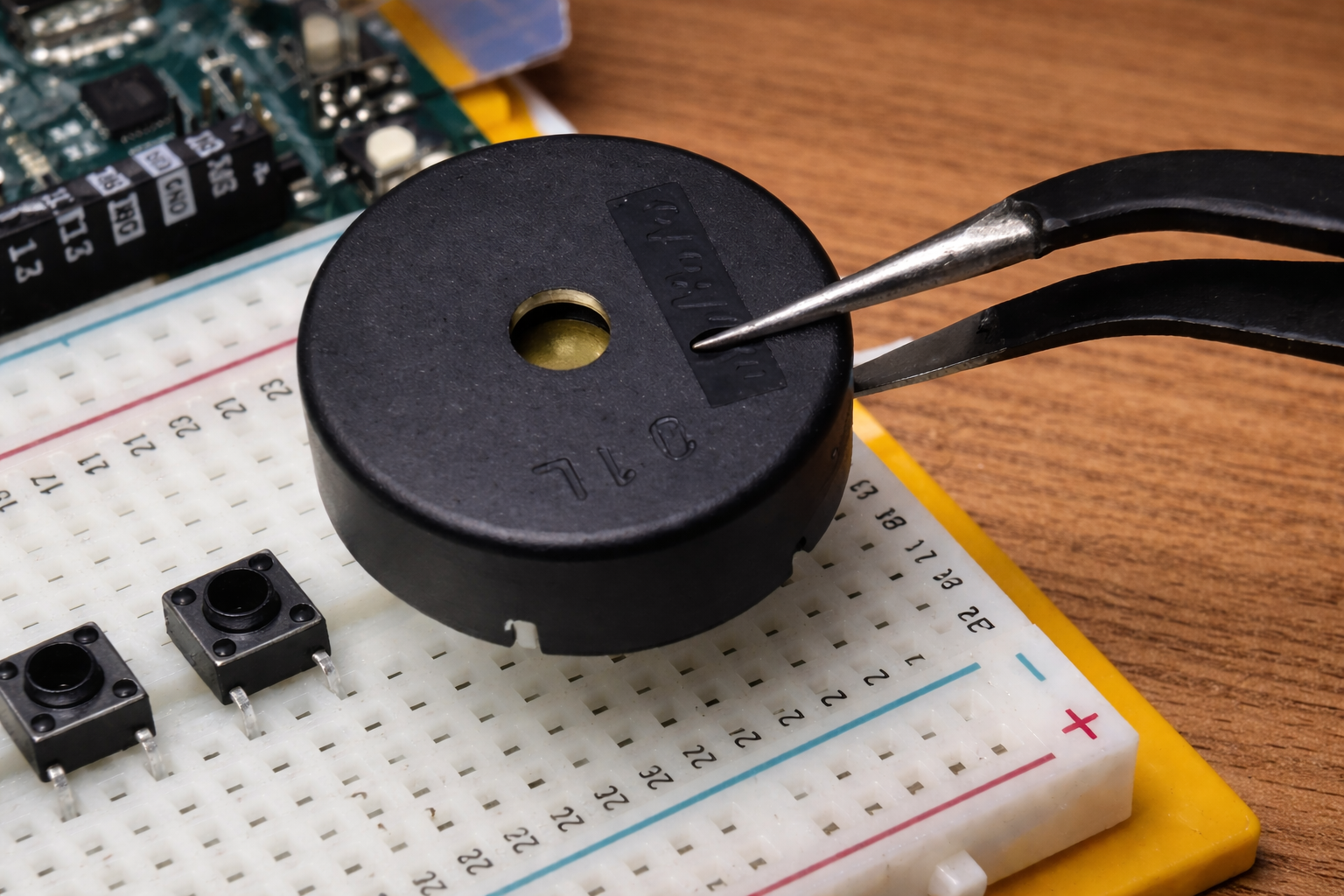
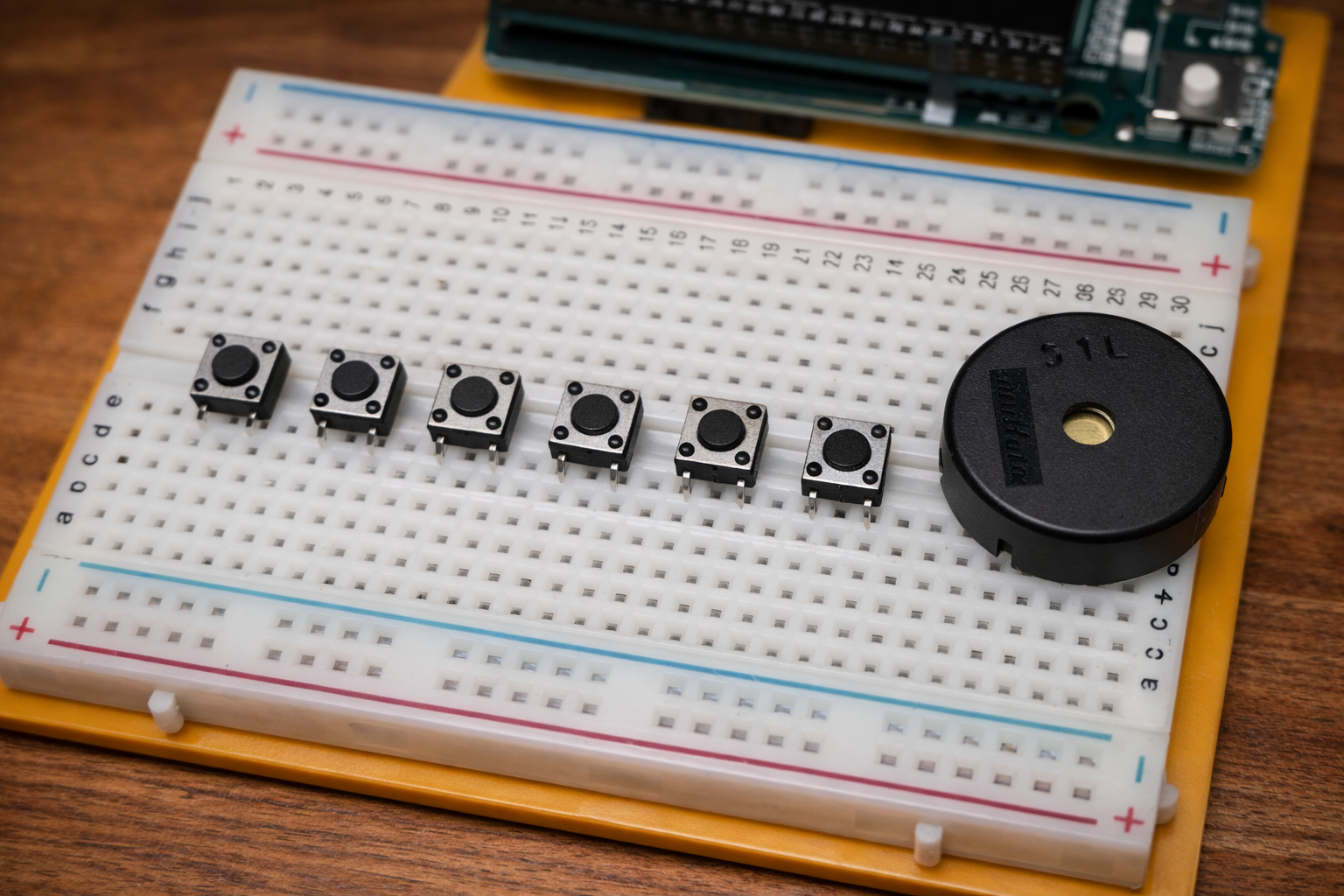
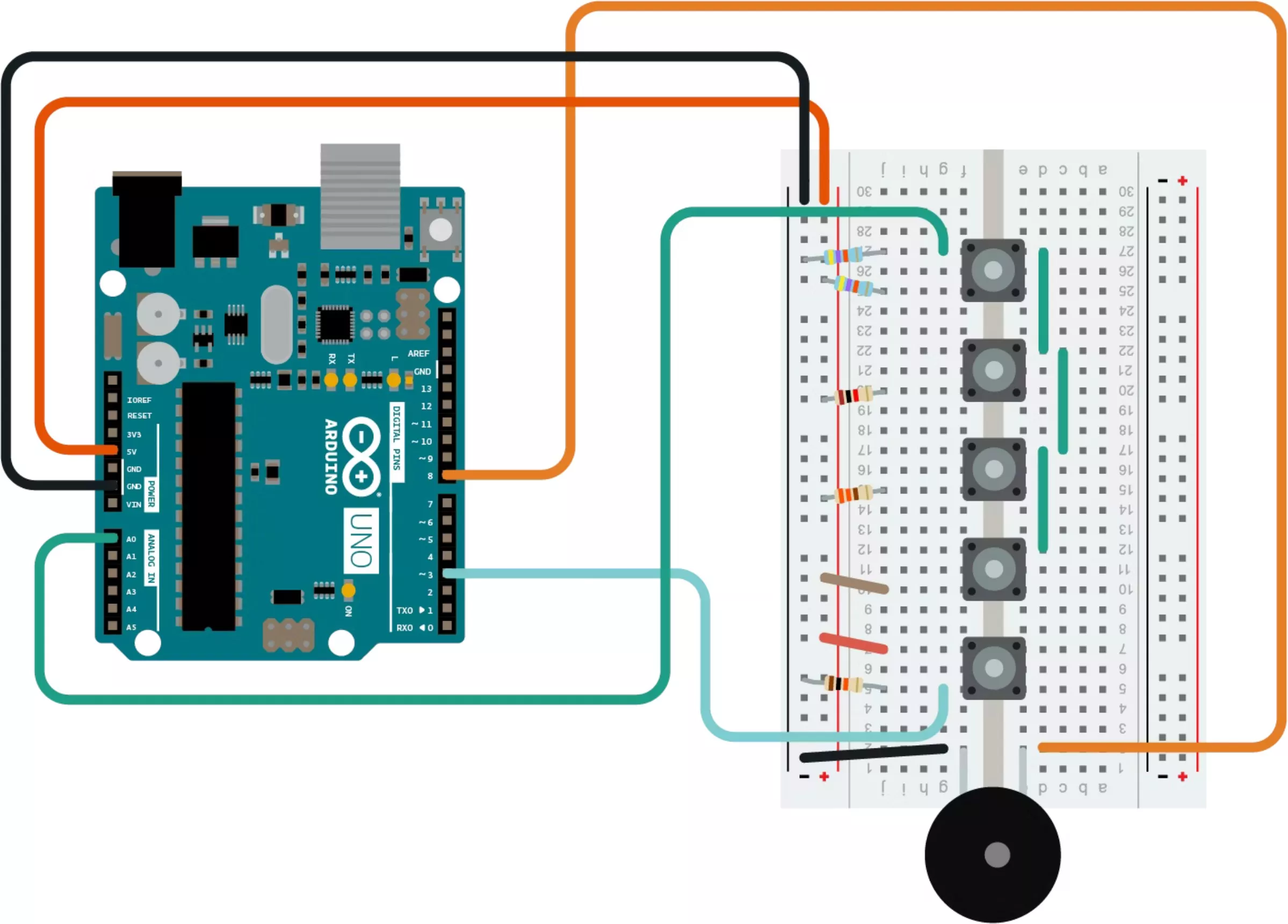
* 项目名称:模拟阶梯按键电子琴
* 功能描述:通过 A0 口读取分压电路的模拟值,识别不同的按键并驱动蜂鸣器播放对应音符。
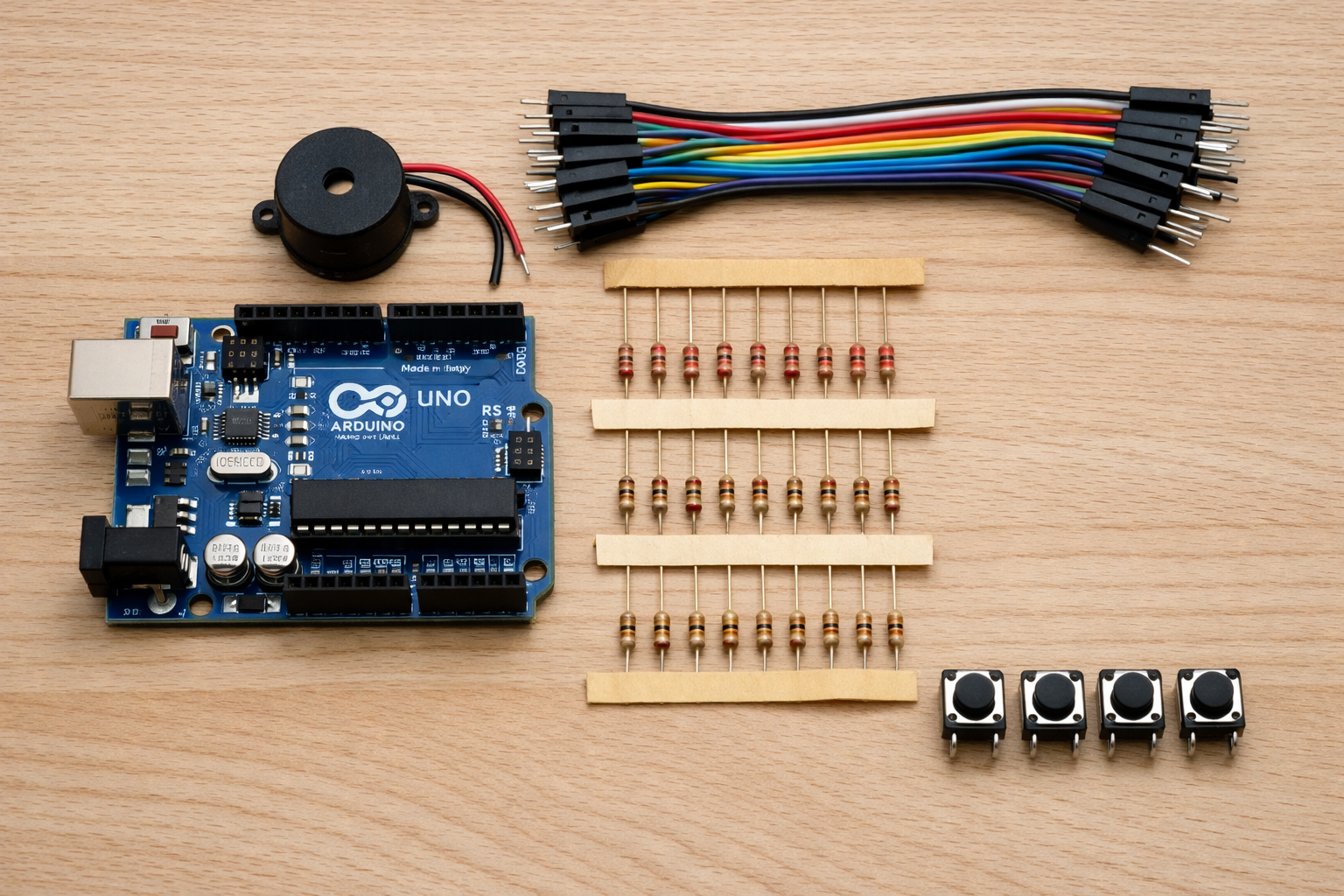
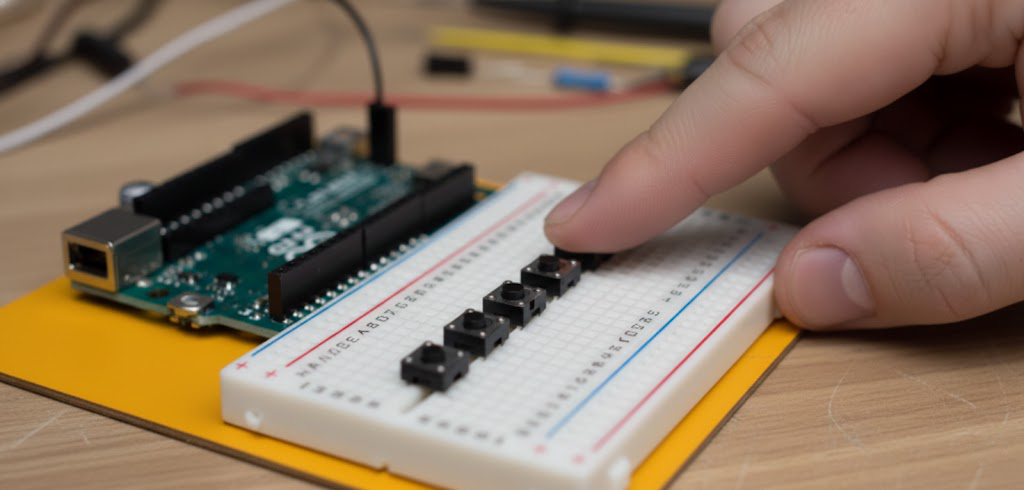
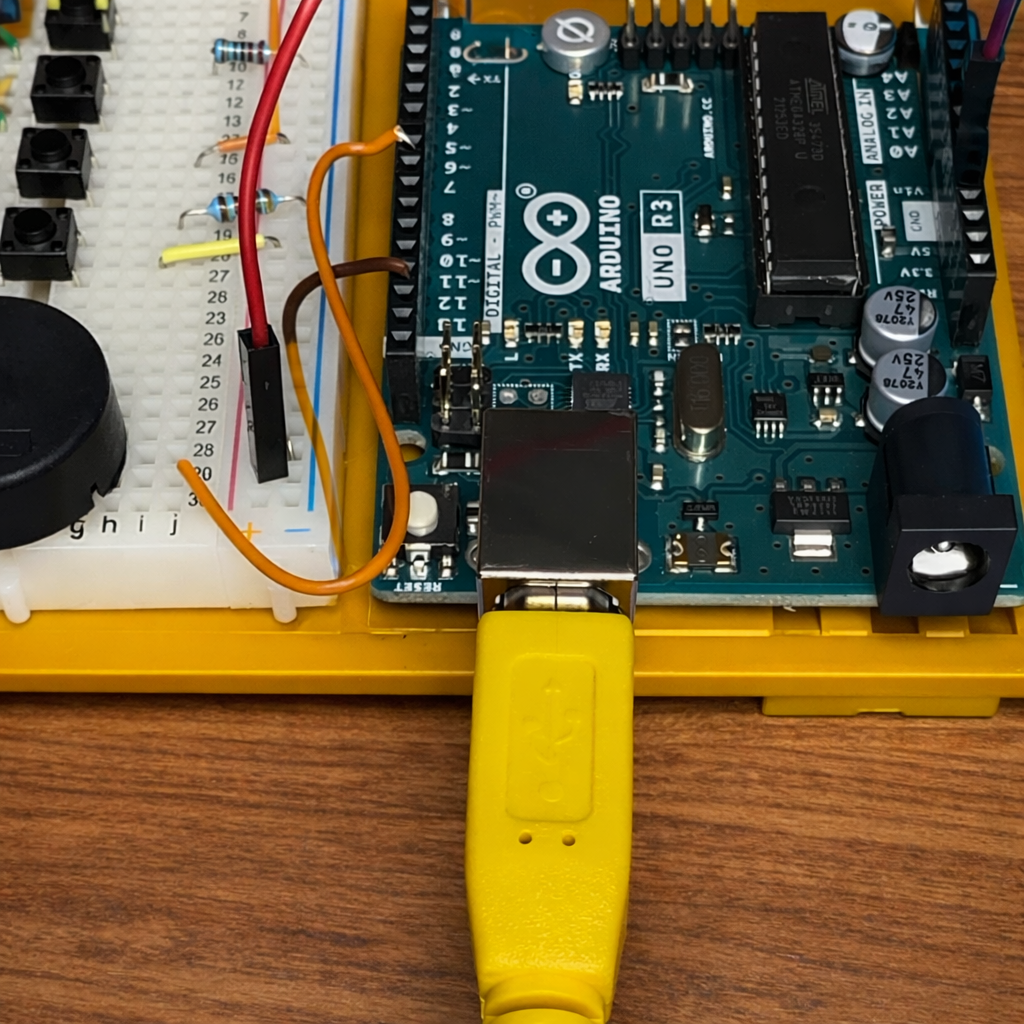
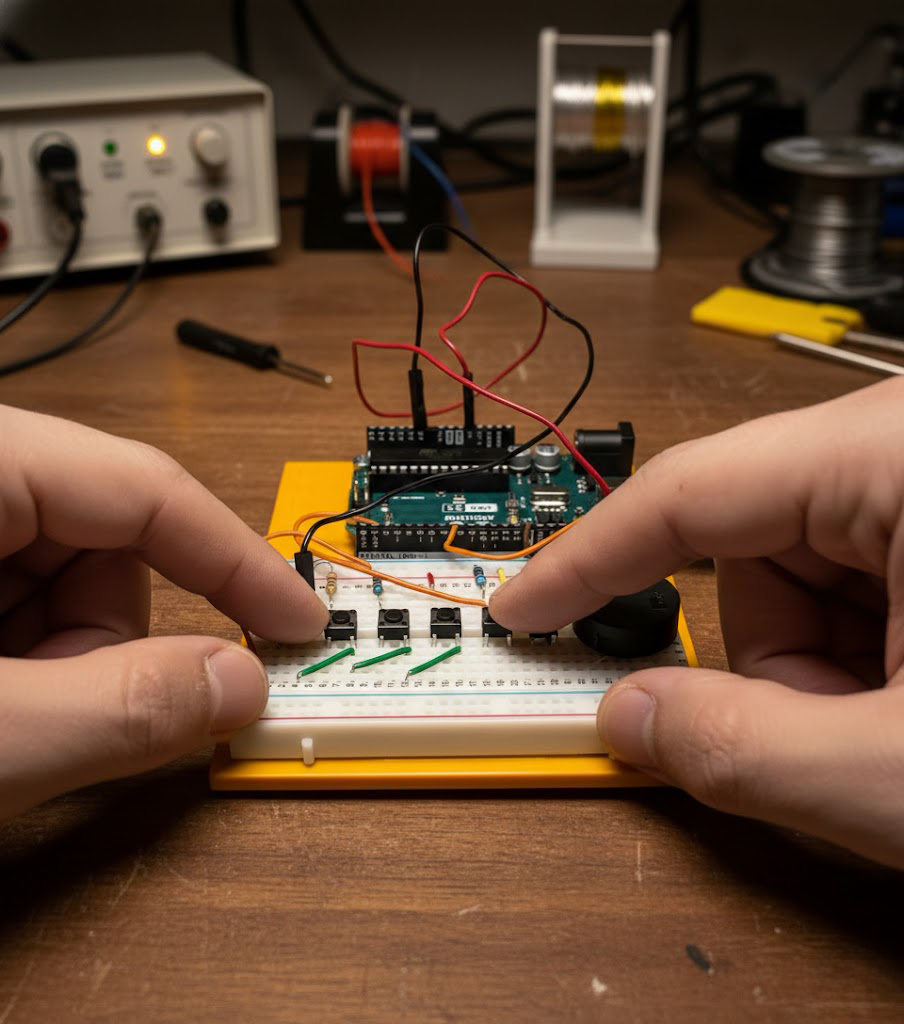
* 电路原理:按键通过不同阻值的电阻连接到 A0,形成不同的分压比。
*/
// --- 硬件引脚配置 ---
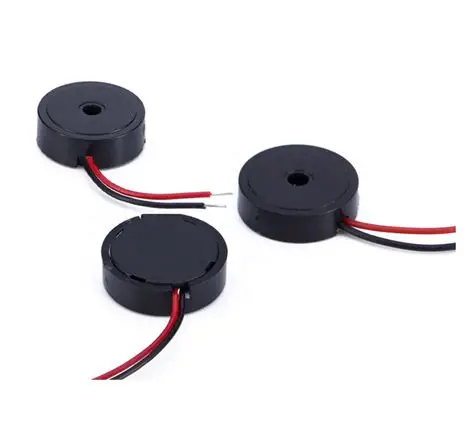
const int PIN_BUZZER = 8; // 蜂鸣器连接引脚 (支持 PWM)
const int PIN_ANALOG_KEY = A0; // 模拟量输入引脚,用于检测按键分压值
// 对应 10KΩ 电阻支路
const int UP_LIMIT_C = 100;
// 对应 4.7KΩ 电阻支路
const int UP_LIMIT_D = 300;
// 对应 1KΩ 电阻支路
const int UP_LIMIT_E = 500;
// 对应 220Ω 电阻支路
const int UP_LIMIT_F = 700;
// 对应极低电阻或直接连接
const int UP_LIMIT_G = 900;
// 理论最大 1023,超过 1000 视为未按下任何键
const int NO_KEY_VAL = 1000;
// --- 音符频率定义 (单位: Hz) ---
// 采用 C4 组(中音)标准频率
// (Do)
const int NOTE_C4 = 262;
// (Re)
const int NOTE_D4 = 294;
// (Mi)
const int NOTE_E4 = 330;
// (Fa)
const int NOTE_F4 = 349;
// (Sol)
const int NOTE_G4 = 392;
void setup() {
// 初始化蜂鸣器引脚为输出模式
pinMode(PIN_BUZZER, OUTPUT);
// 初始化串口通信,波特率 9600
Serial.begin(9600);
Serial.println("Electronic Piano Initialized...");
}
void loop() {
// 读取 A0 口模拟电压(转换后为 0-1023 的整数)
int sensorValue = analogRead(PIN_ANALOG_KEY);
// 串口打印当前值,方便在波形器或控制台中调试电阻分压范围
// Serial.print("Analog Value: ");
// Serial.println(sensorValue);
// 阶梯式判定逻辑:根据模拟值范围判断按下的具体键位
if (sensorValue < UP_LIMIT_C) {
emitTone(NOTE_C4);
} else if (sensorValue < UP_LIMIT_D) {
emitTone(NOTE_D4);
} else if (sensorValue < UP_LIMIT_E) {
emitTone(NOTE_E4);
} else if (sensorValue < UP_LIMIT_F) {
emitTone(NOTE_F4);
} else if (sensorValue < UP_LIMIT_G) {
emitTone(NOTE_G4);
} else {
// 若模拟值超过最高阈值,说明没有电流回路(按键未按下)
noTone(PIN_BUZZER);
}
// 扫描频率控制:30ms 延迟可兼顾按键灵敏度与防抖动
delay(30);
}
/**
* 播放指定频率的音符
* @param freq 输入的音符频率 (Hz)
*/
void emitTone(int freq) {
tone(PIN_BUZZER, freq);
}

 0
0 0
0 0
0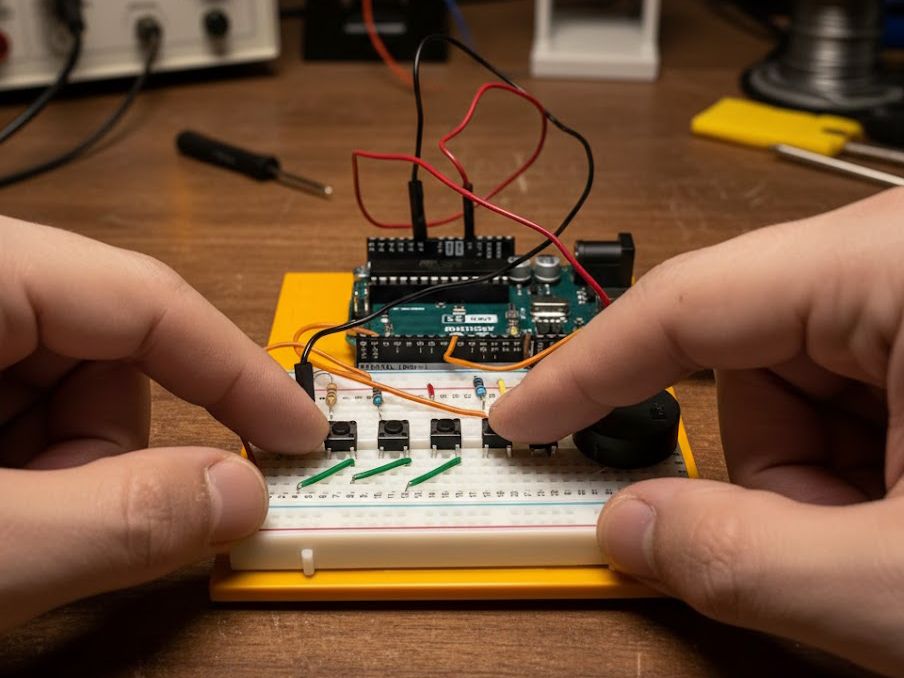


 0
0 0
0 0
0 qq空间
qq空间  微博
微博  复制链接
复制链接  分享
分享  本文未经作者允许授权,禁止转载
 评论
评论  收藏
收藏  分享
分享  下载
下载  举报
举报  回顶部
回顶部