3D打印小型夹具

 0
0 0
0 0
0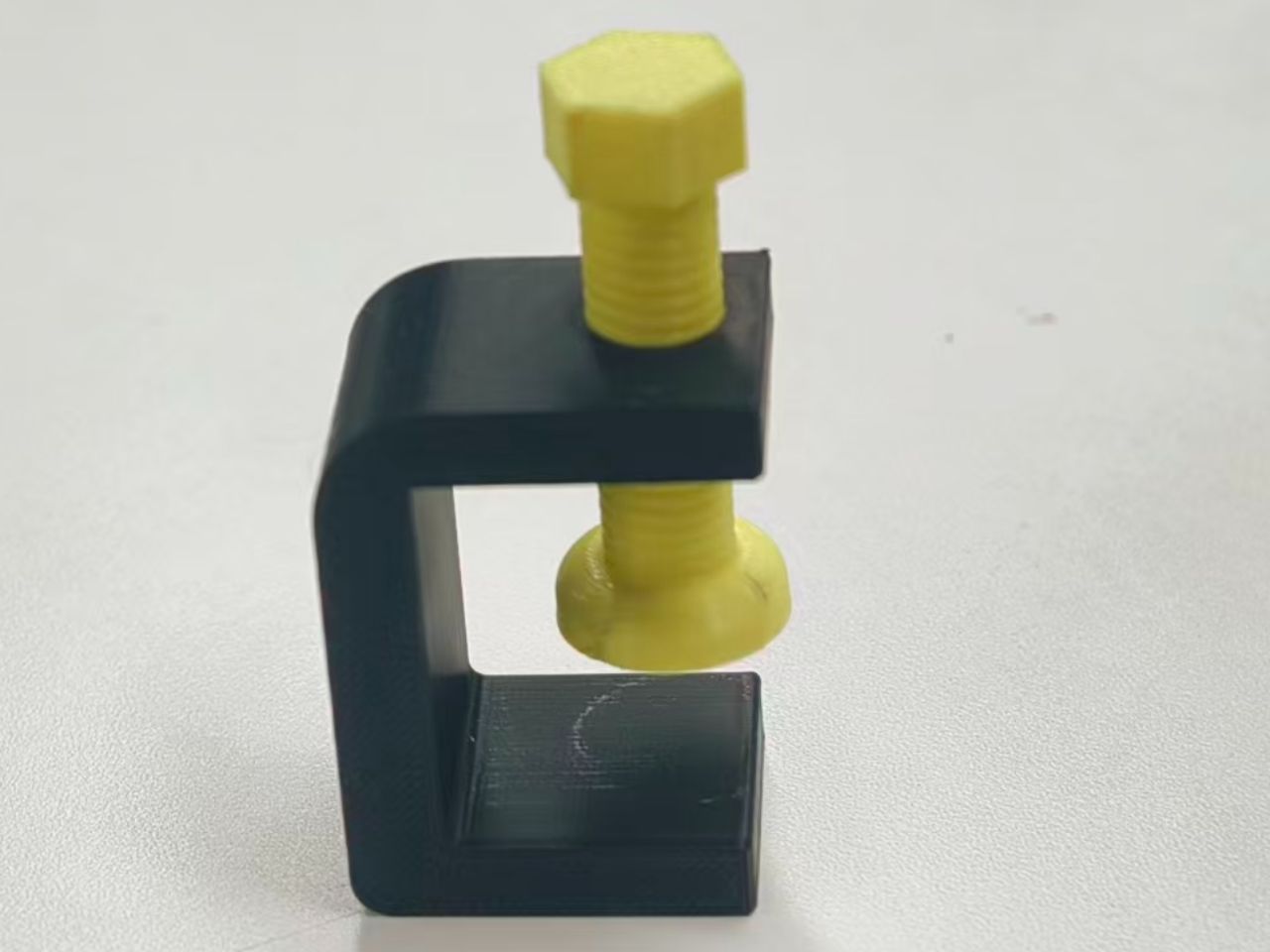
绘制主体


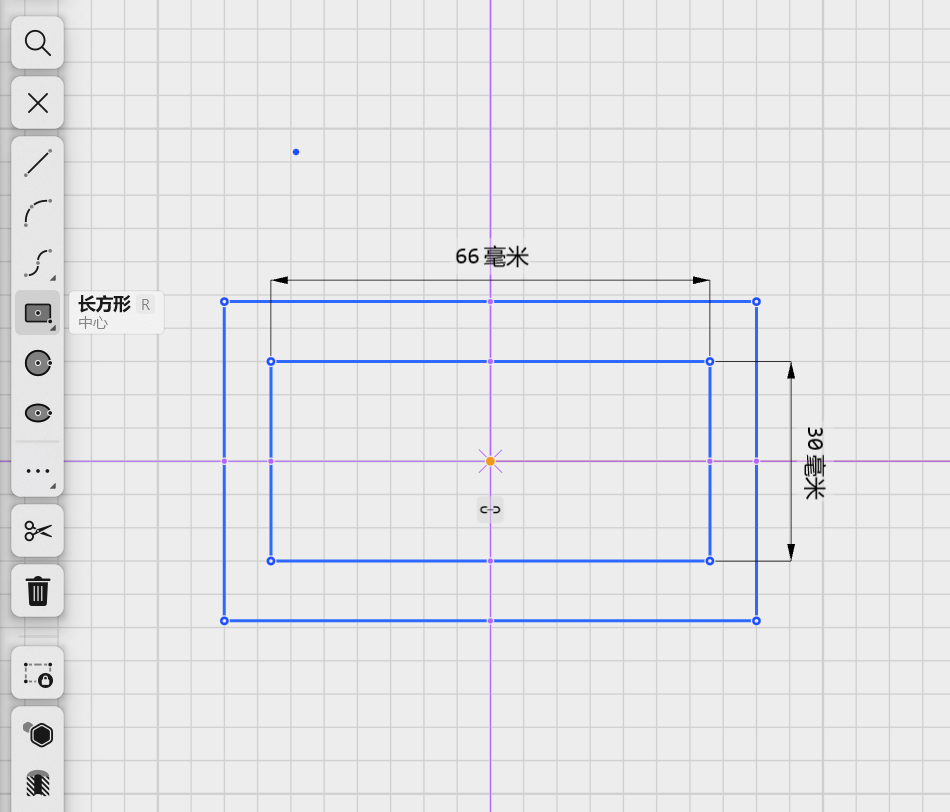
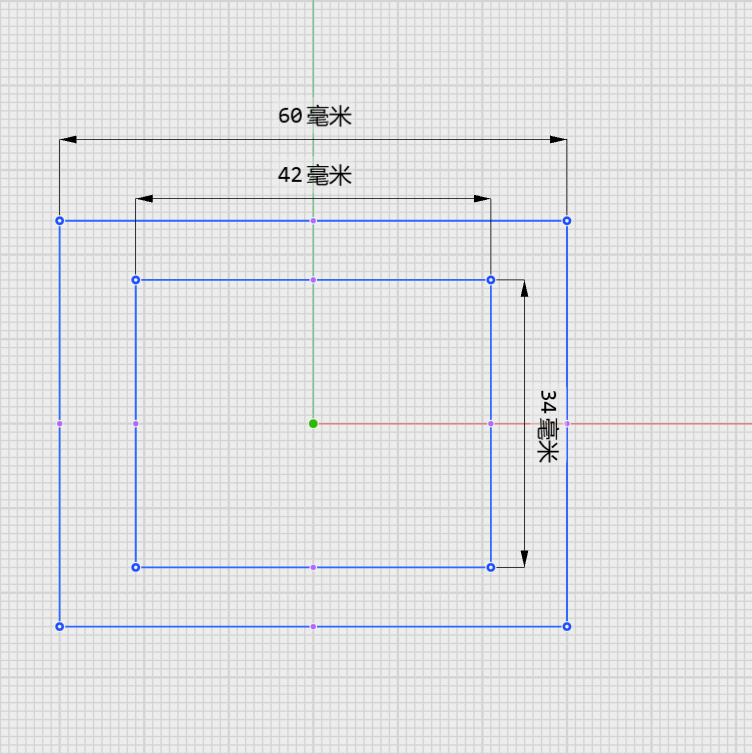
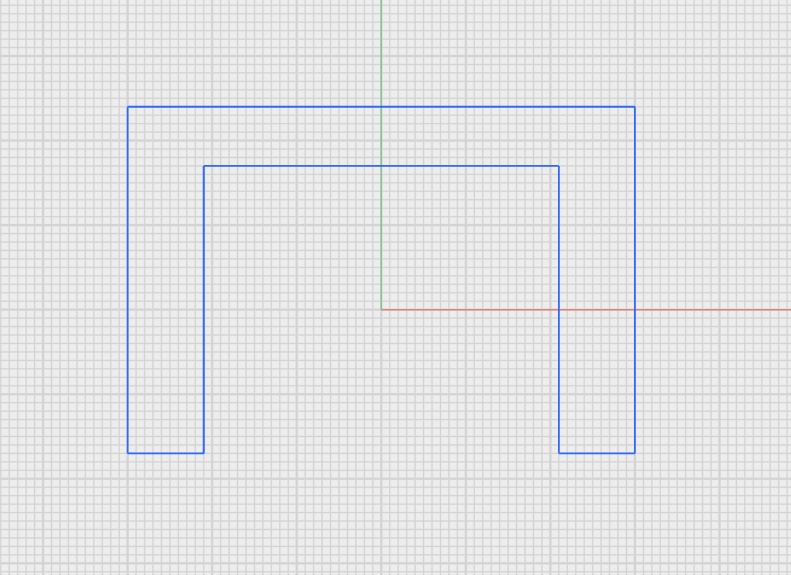
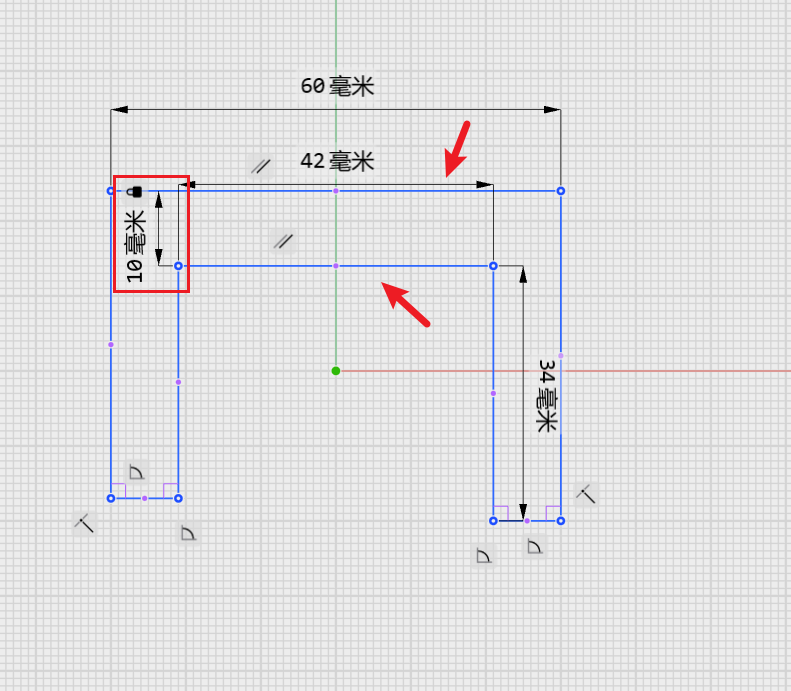
点击“绘制草图”进入绘制模式。在长方形工具的三个选项中,选择“中心”选项。
首先绘制一个大矩形(仅指定长度为60 mm,宽度暂不设定),再绘制一个小矩形,其长度为42 mm、宽度为34 mm。
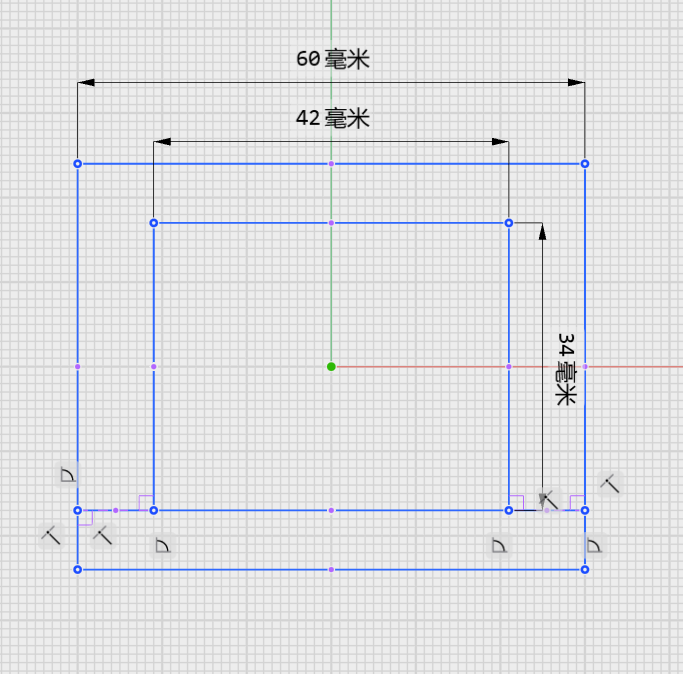
接着,使用直线工具将小矩形的底边与大矩形的相应侧边连接,形成一个封闭区域,以便后续进行一体拉伸。
完成后,使用裁剪工具删除多余的线条。
最后,对两个矩形的上边线进行尺寸标注:先选中其中一条上边线,按住 Shift 键再选中另一条上边线,即可标注出两线之间的距离。
拉伸主体
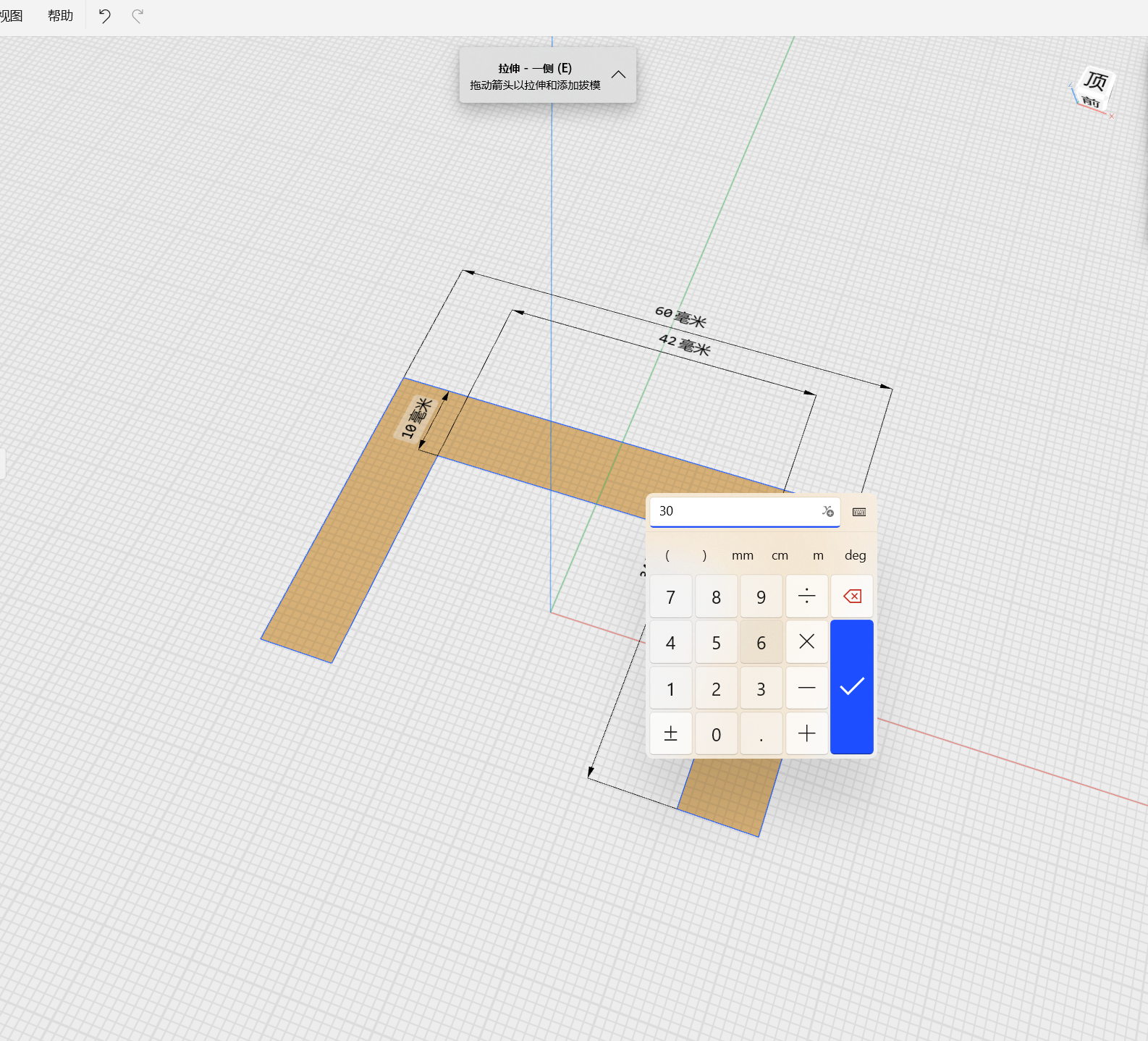
拖动草图漏出向上的箭头进行拉伸,拉伸参数设置为30mm。
轴线
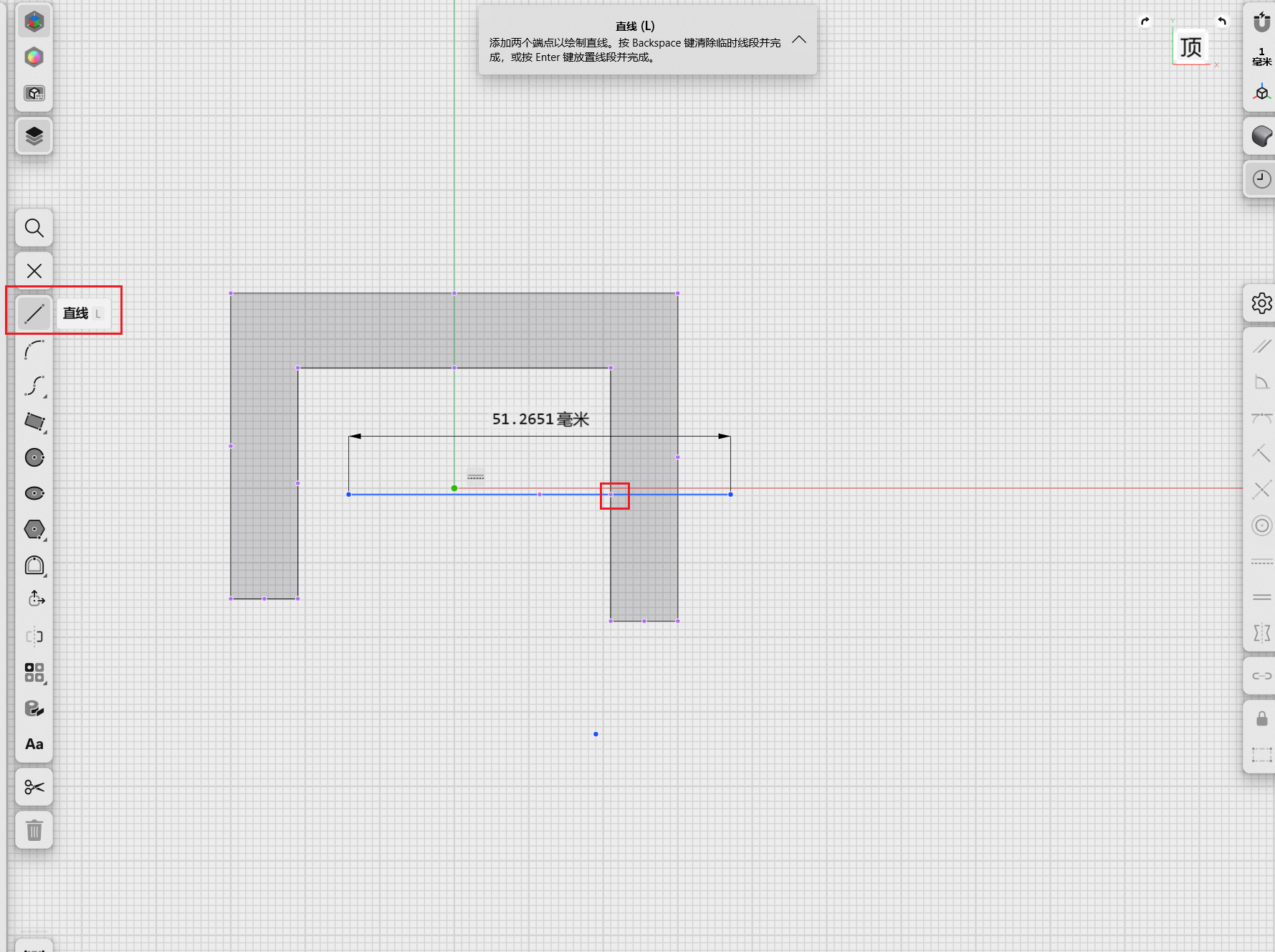
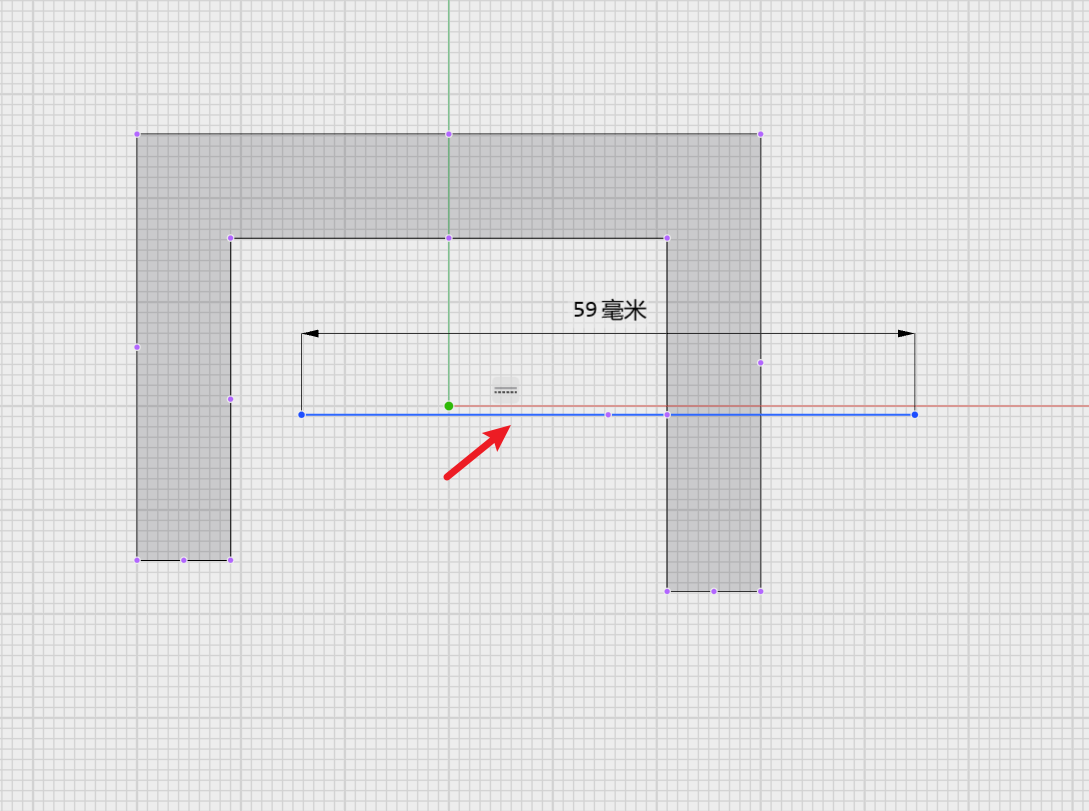
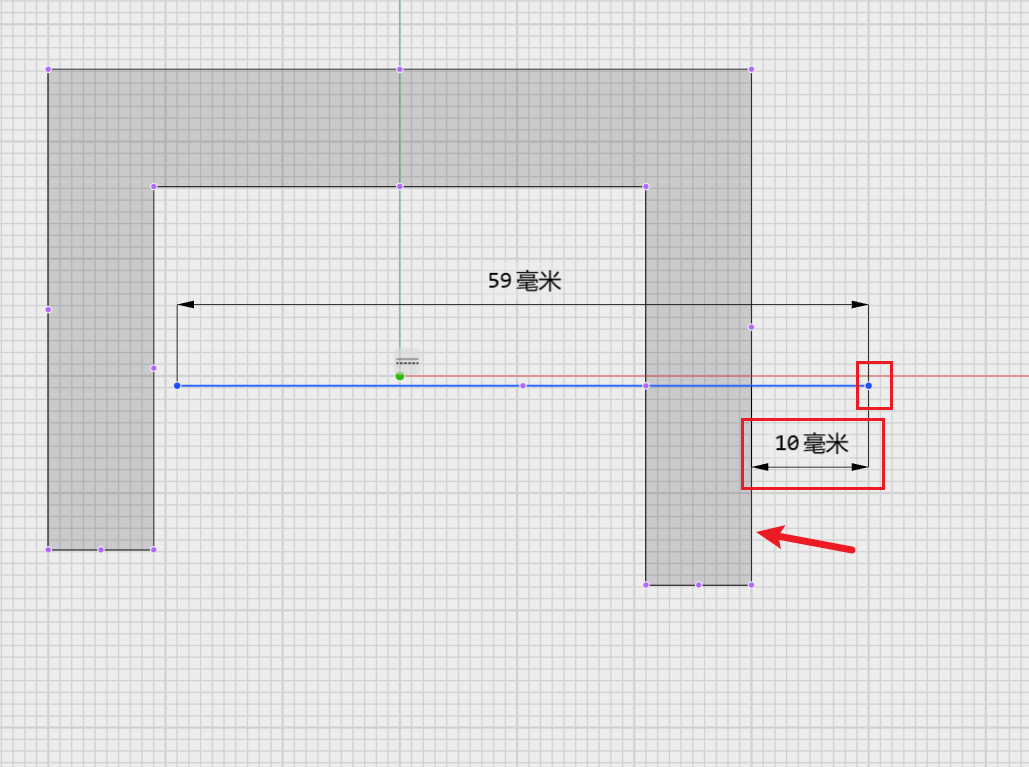
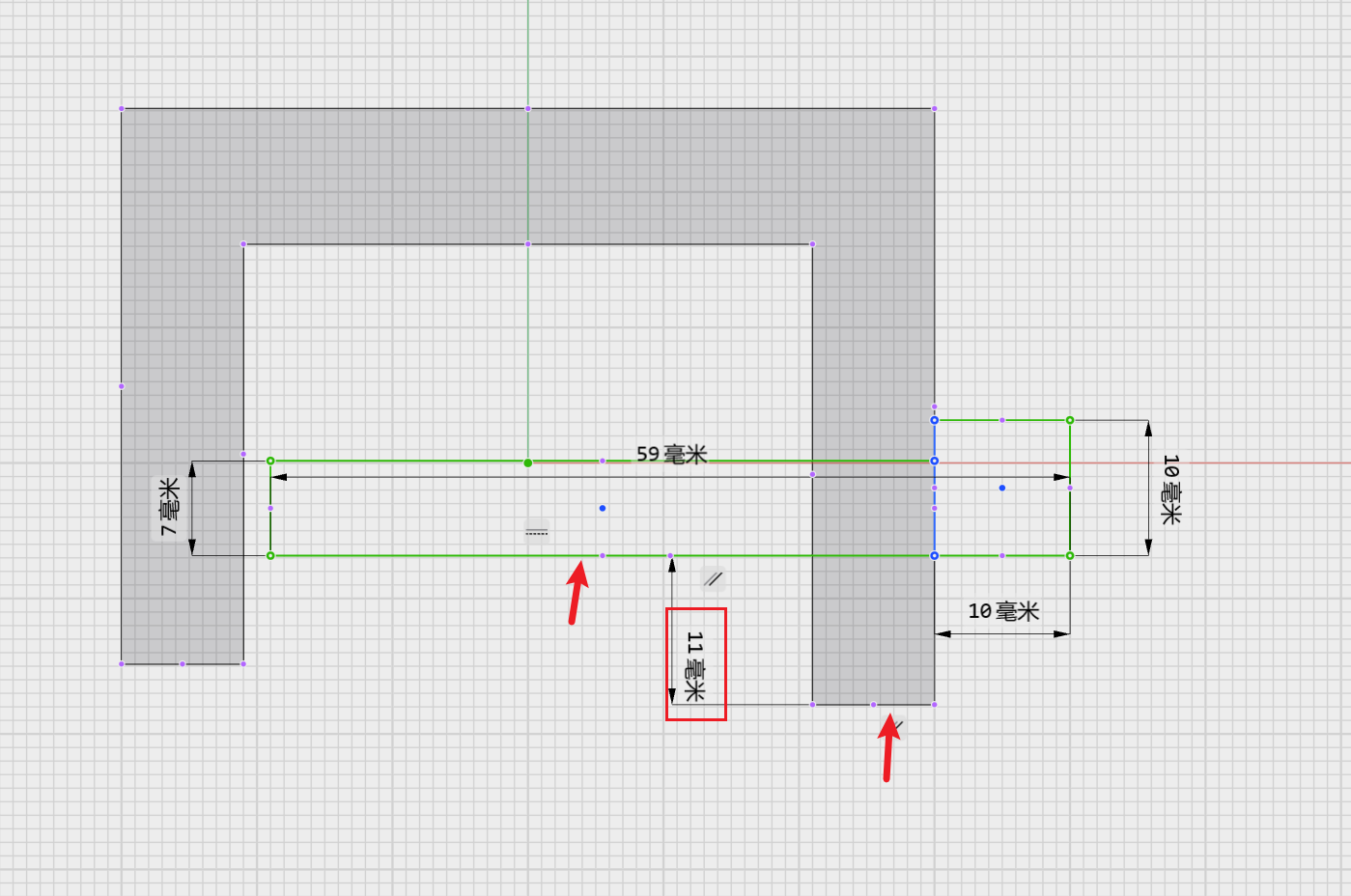
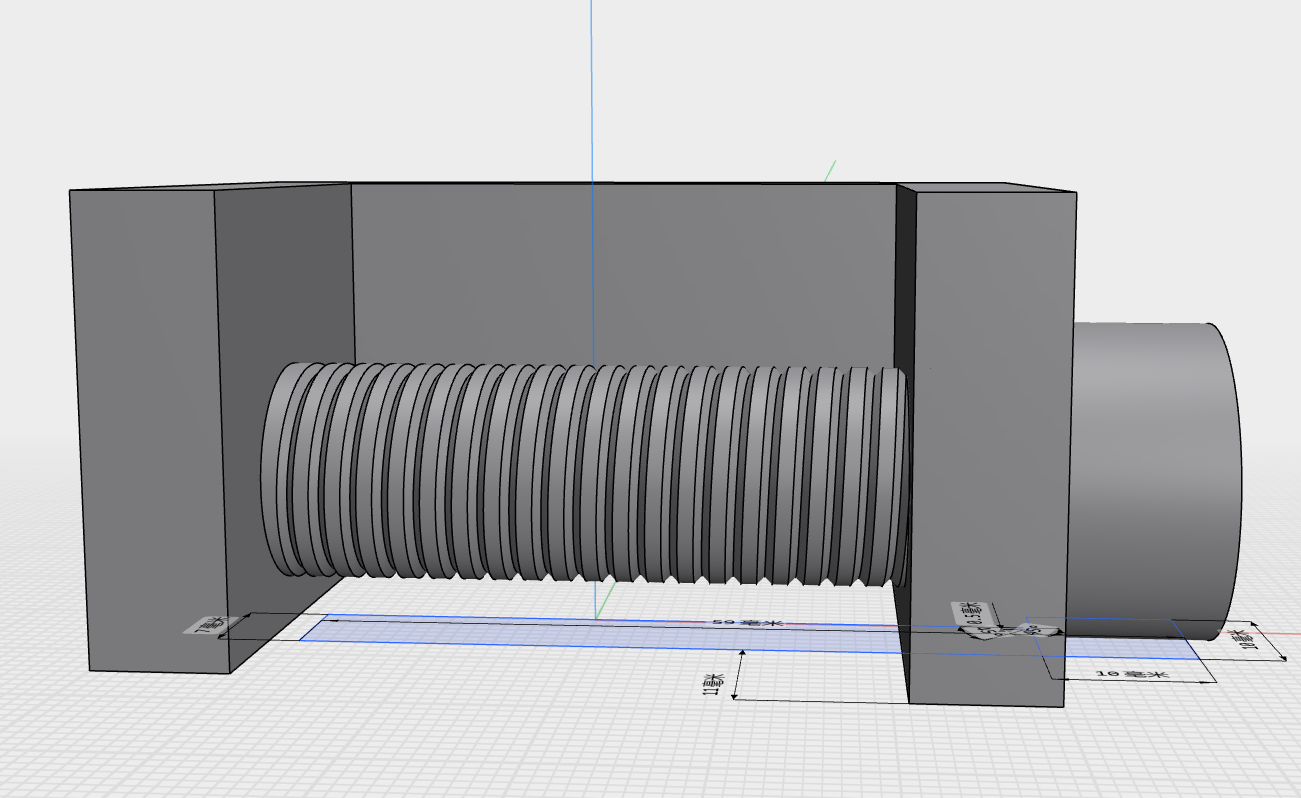
- 在主体的右侧中间部分绘制一条长度为59毫米(mm)的直线,确保这条直线右端点距离主体边缘保持10毫米(mm)的距离。
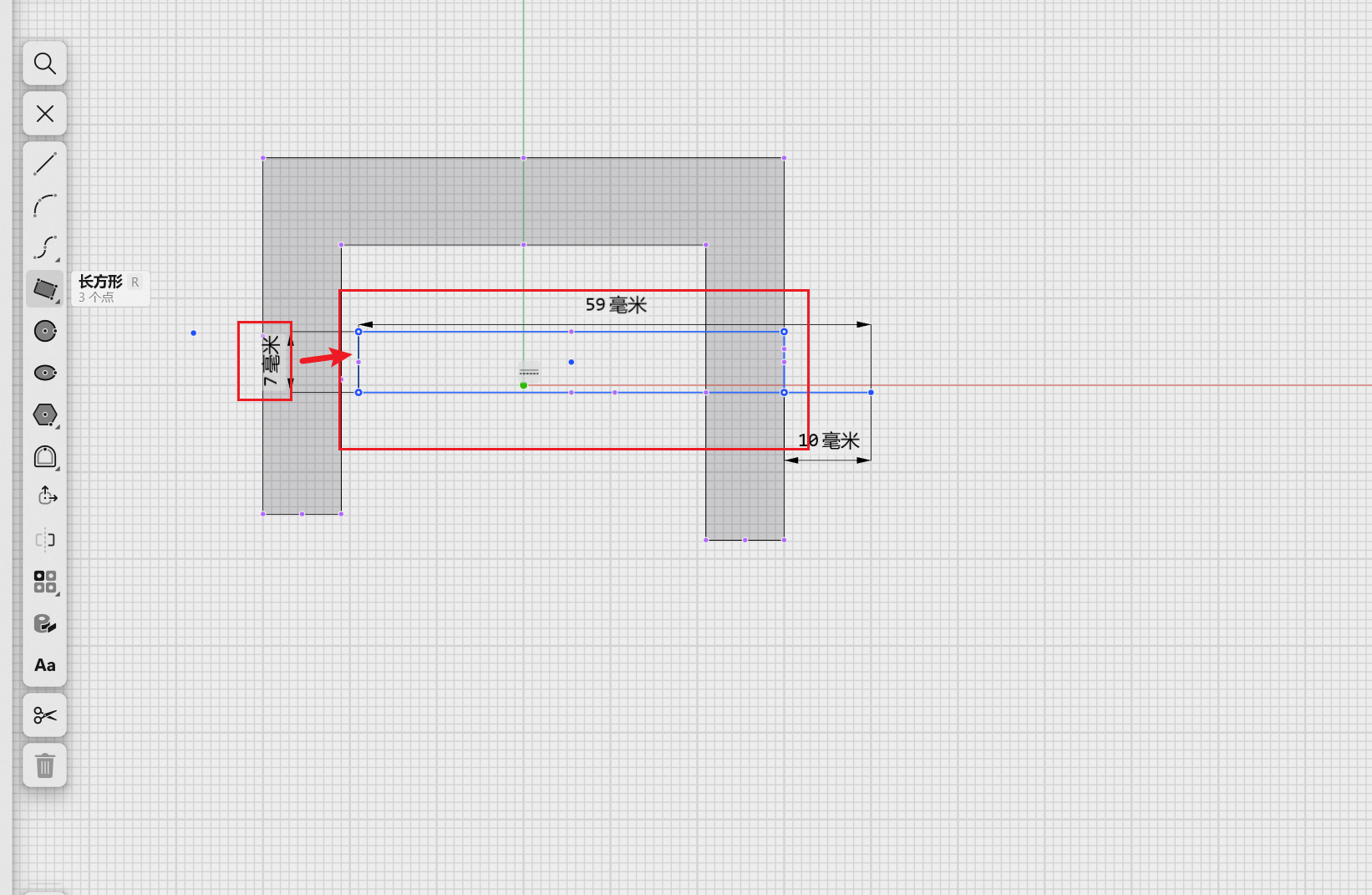
- 在上述直线之上,紧邻其上边缘的位置绘制一个宽度为7毫米(mm)的矩形。
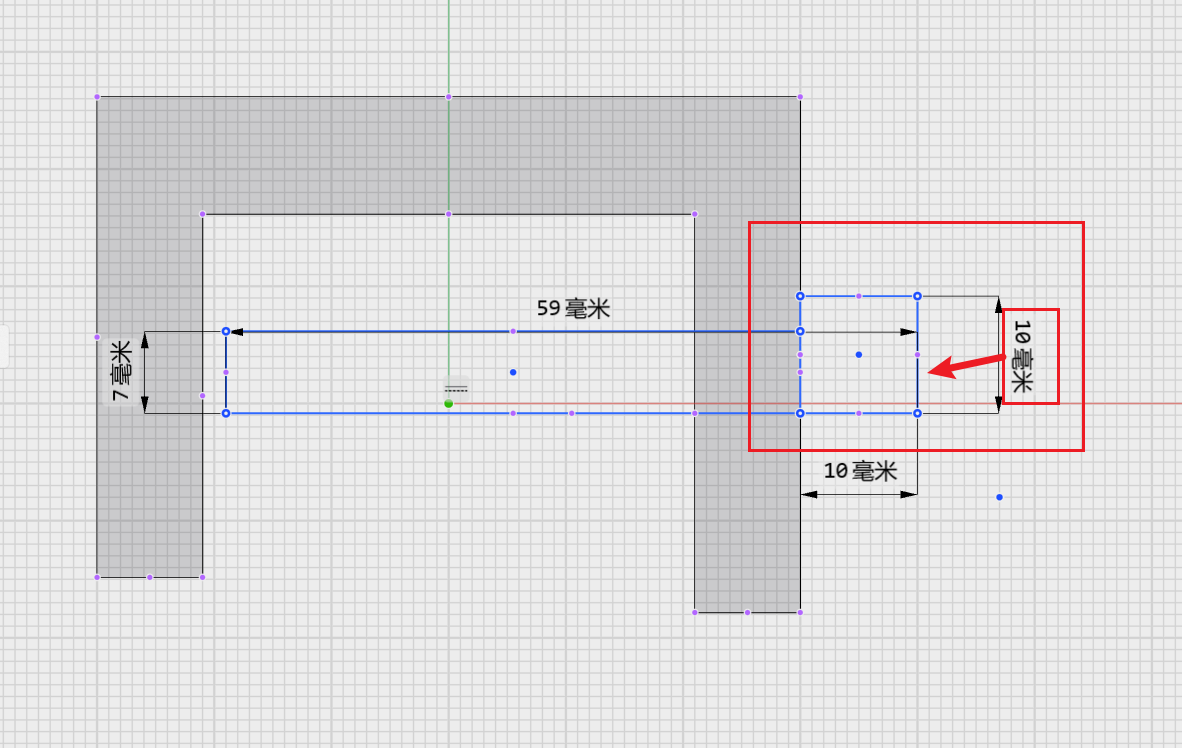
- 在剩余的直线部分,即在第一个矩形的右侧,绘制一个尺寸为10毫米 x 10毫米(mm x mm)的正方形。
- 确保所绘制的直线距离底部的距离是11毫米(mm)。
注意:标注两点之间的距离时,使用如下方法:左键选中一条线,按住Shift键并用左键点击另一点即可完成两点间距离的标注。
绘制三角
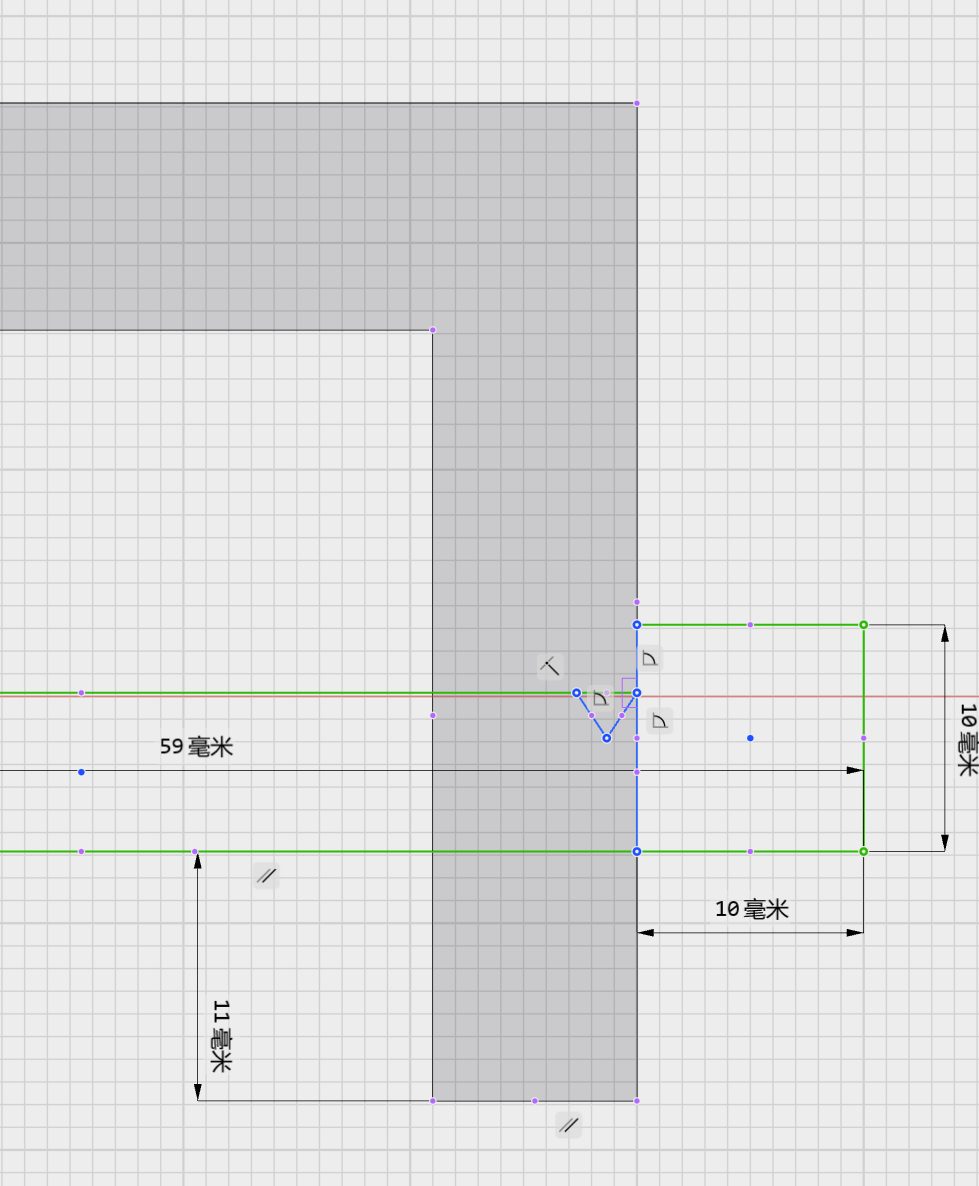
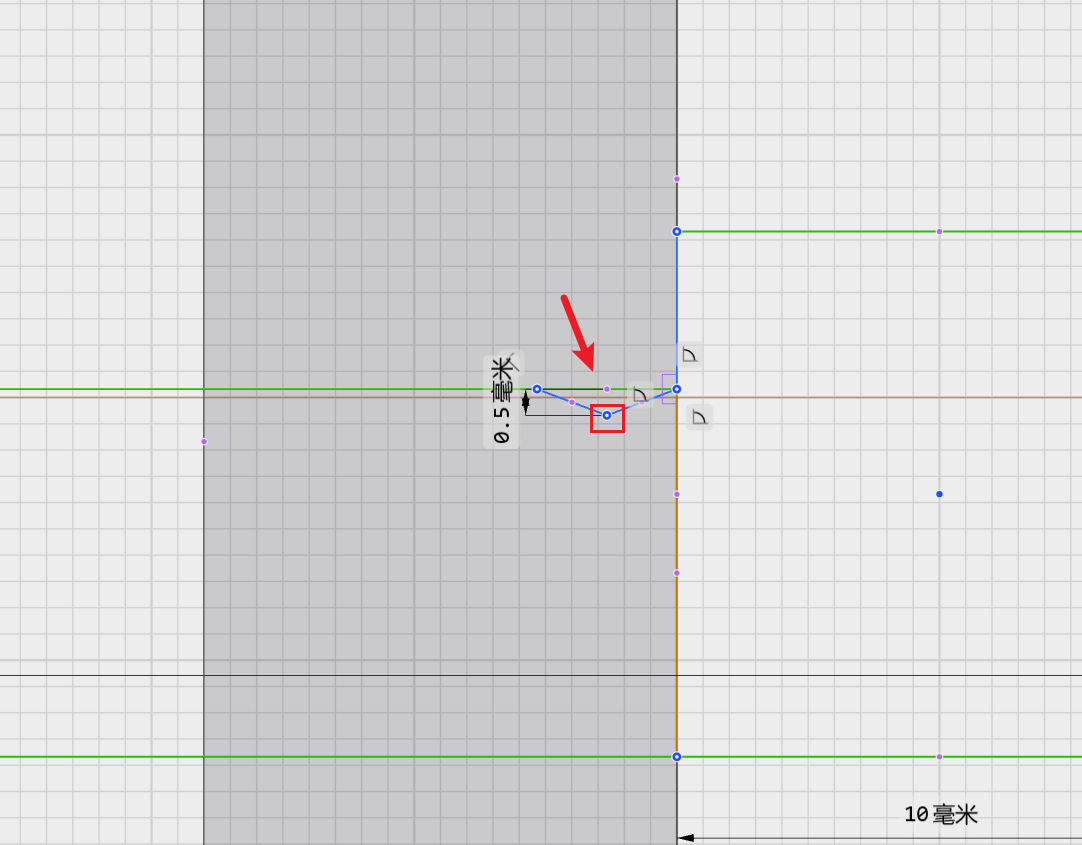
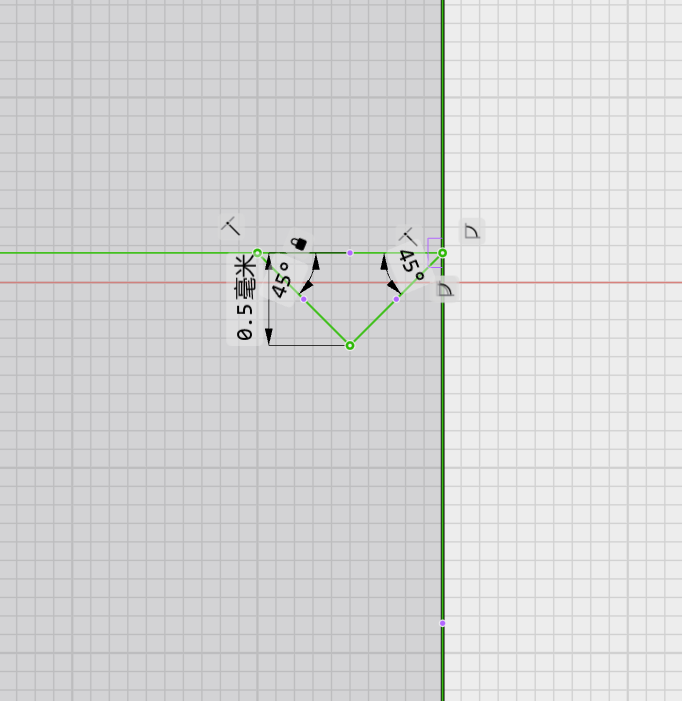
按照图中的位置画一个三角形,三角形的顶点到底部的距离为0.5mm,两条线和底线的夹角角度为45度。
孤立
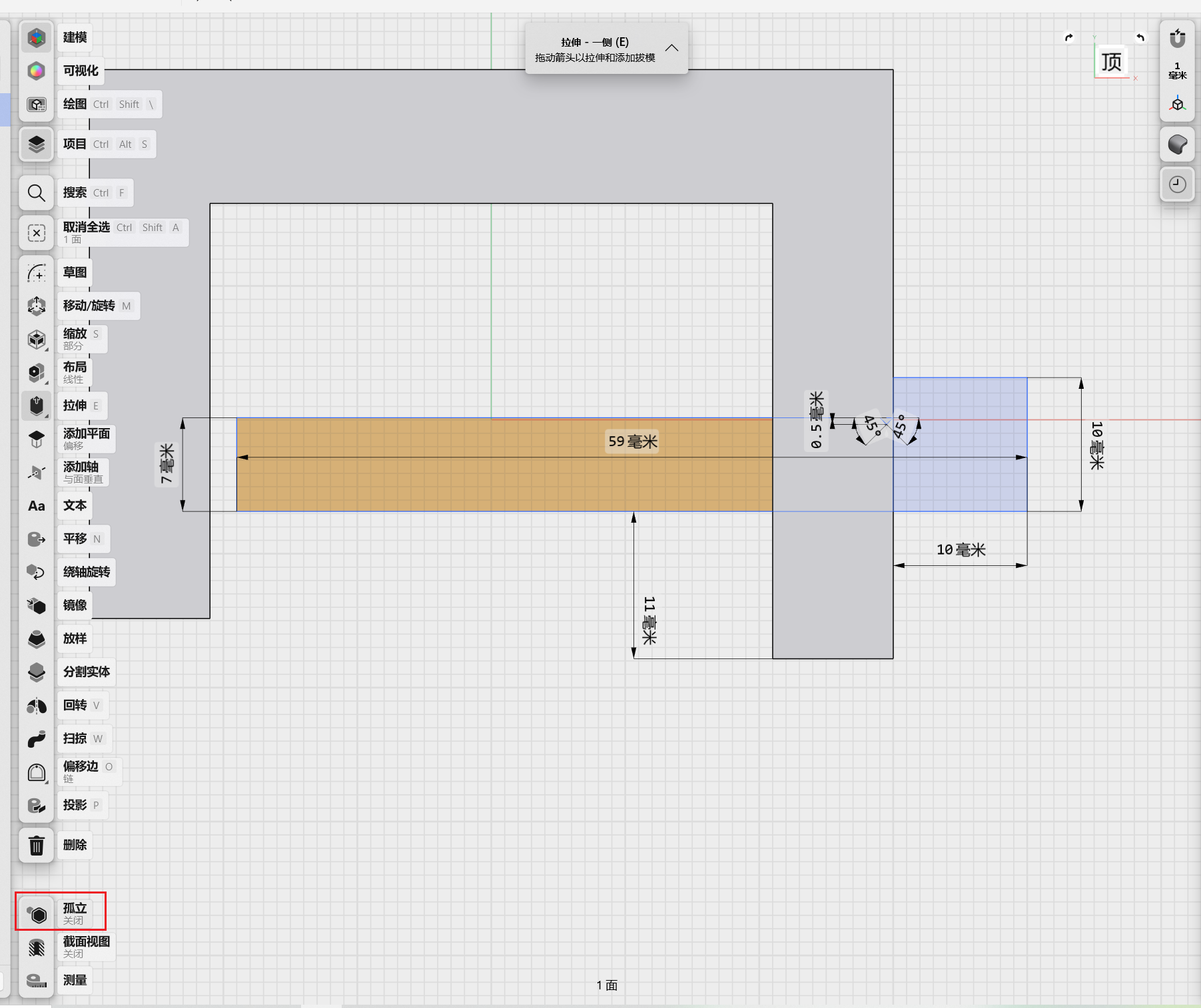
选中刚刚的矩形部分,在左下角找到孤立。只展示矩形部分,主体部分被隐藏。
回转
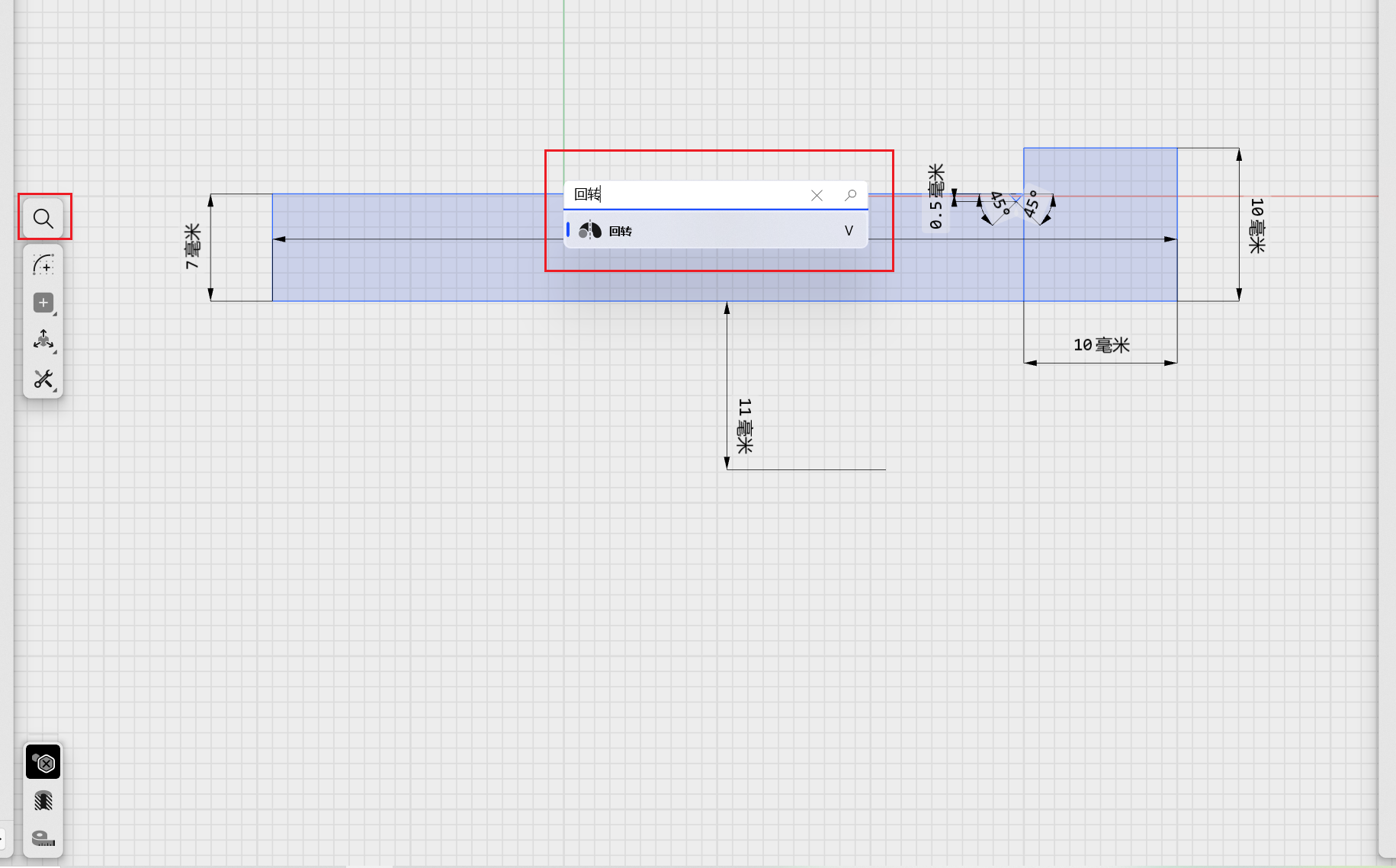
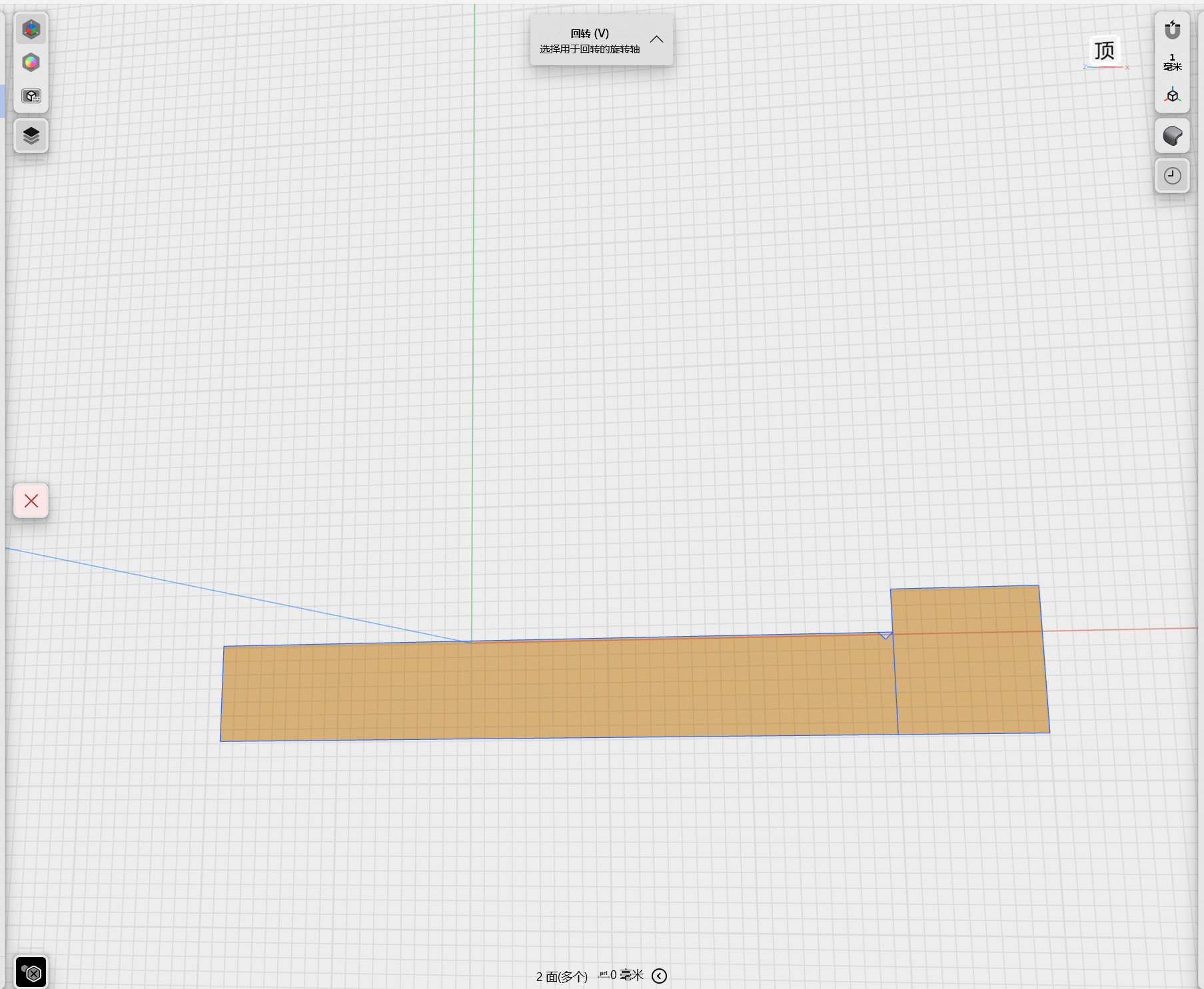
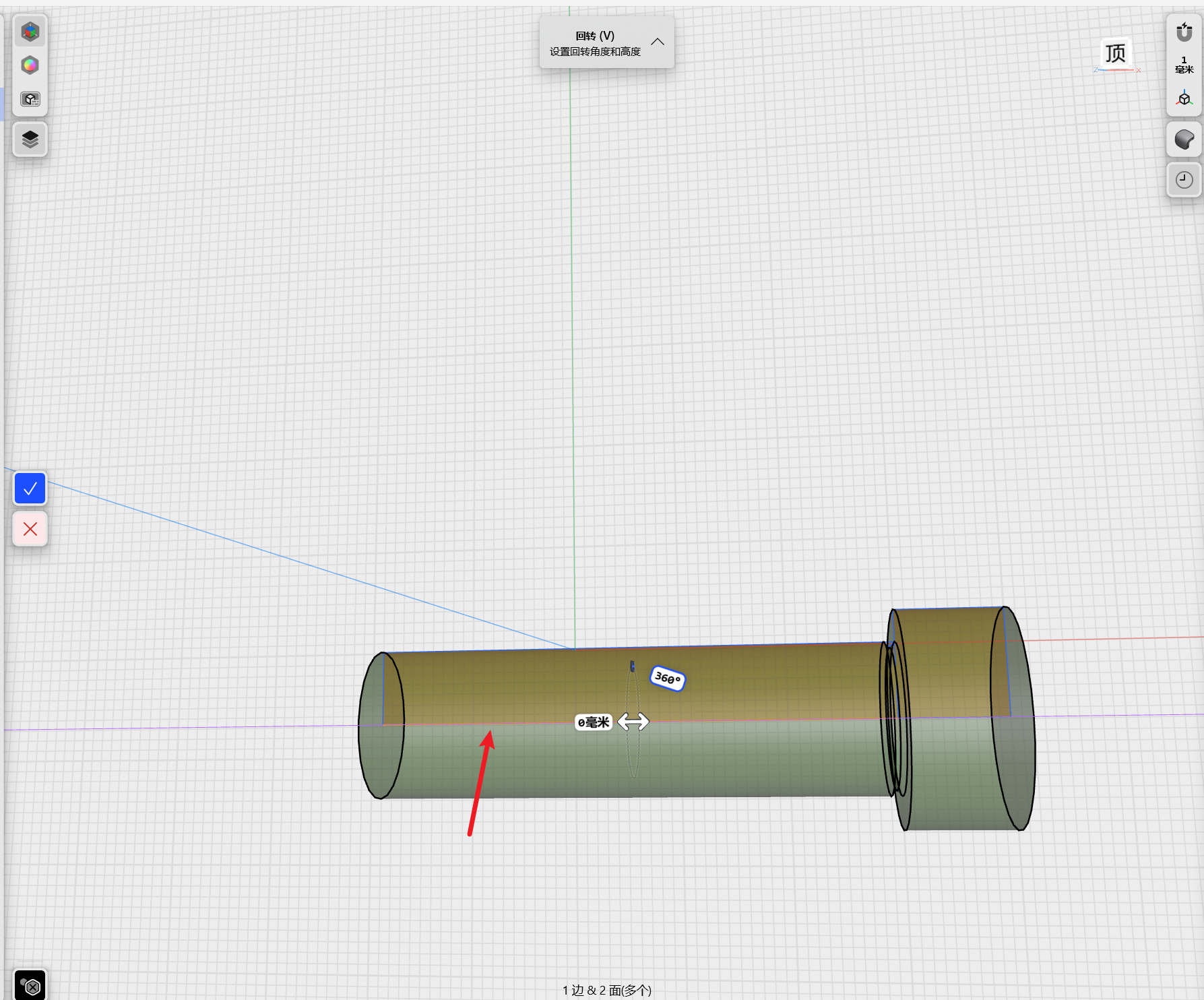
点击左侧的搜索按钮,搜索“回转功能”。在结果中选择该功能后,依次选中两个矩形作为旋转截面,再选中指定的轴线,以其为旋转轴执行回转操作。
螺纹
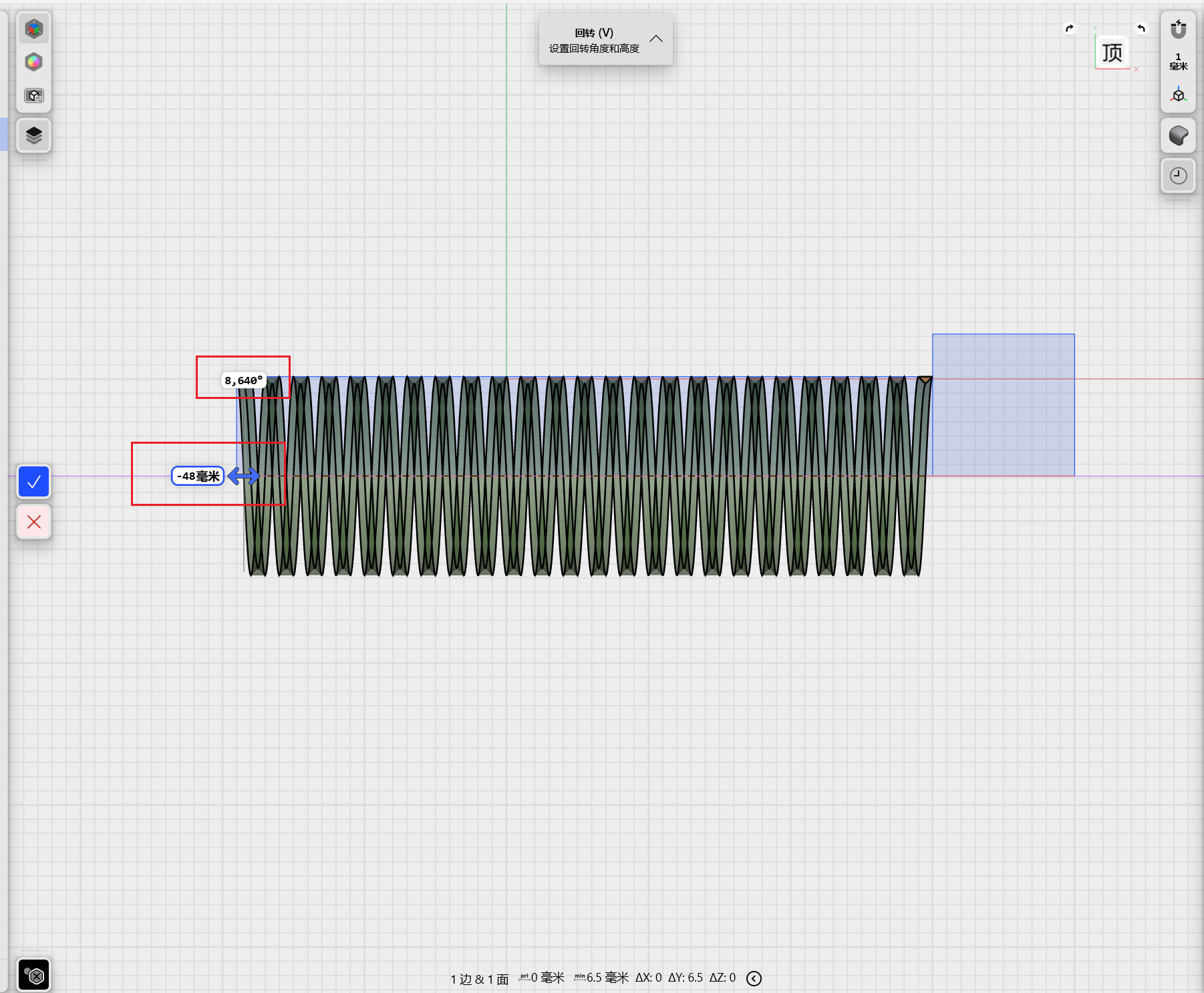
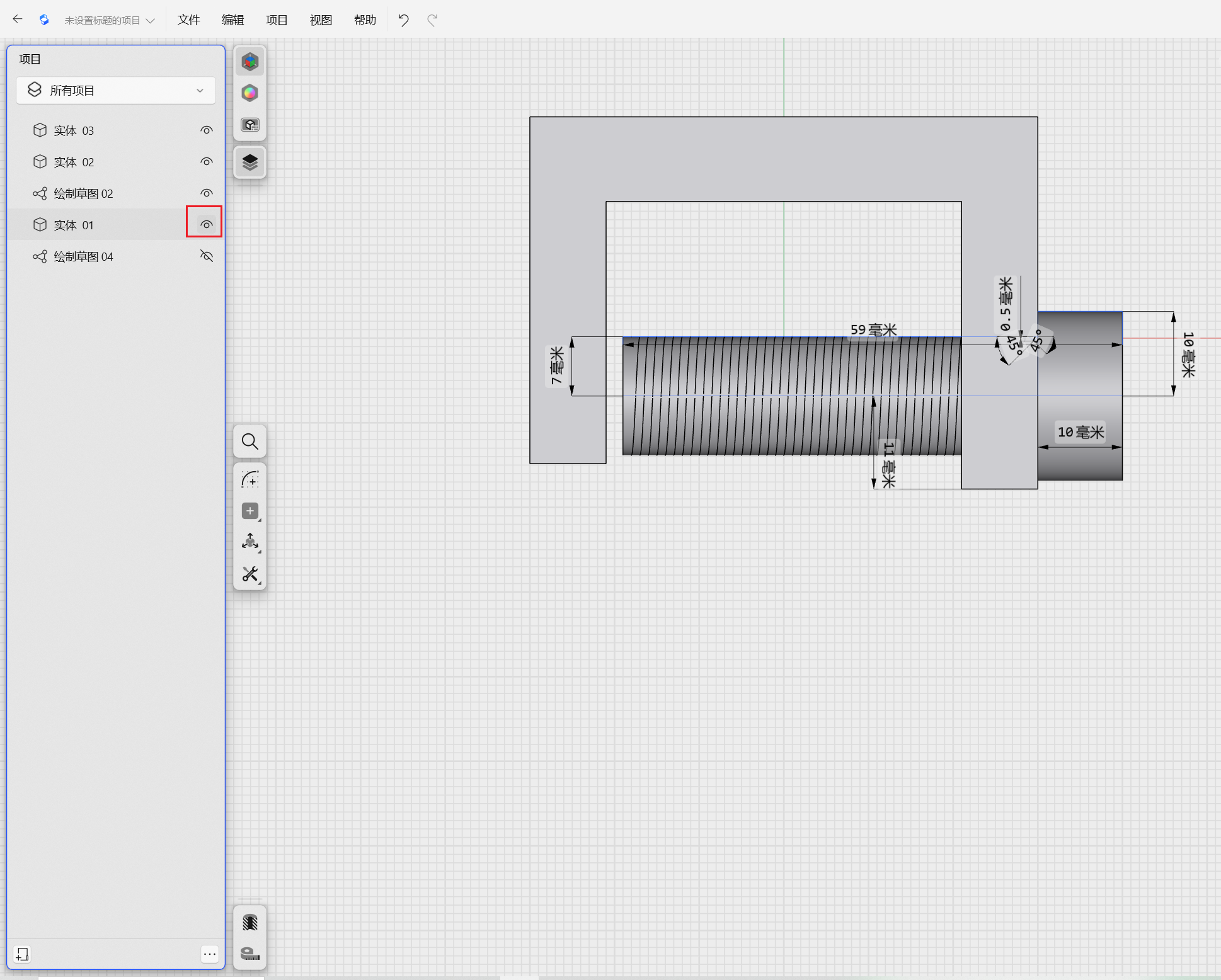
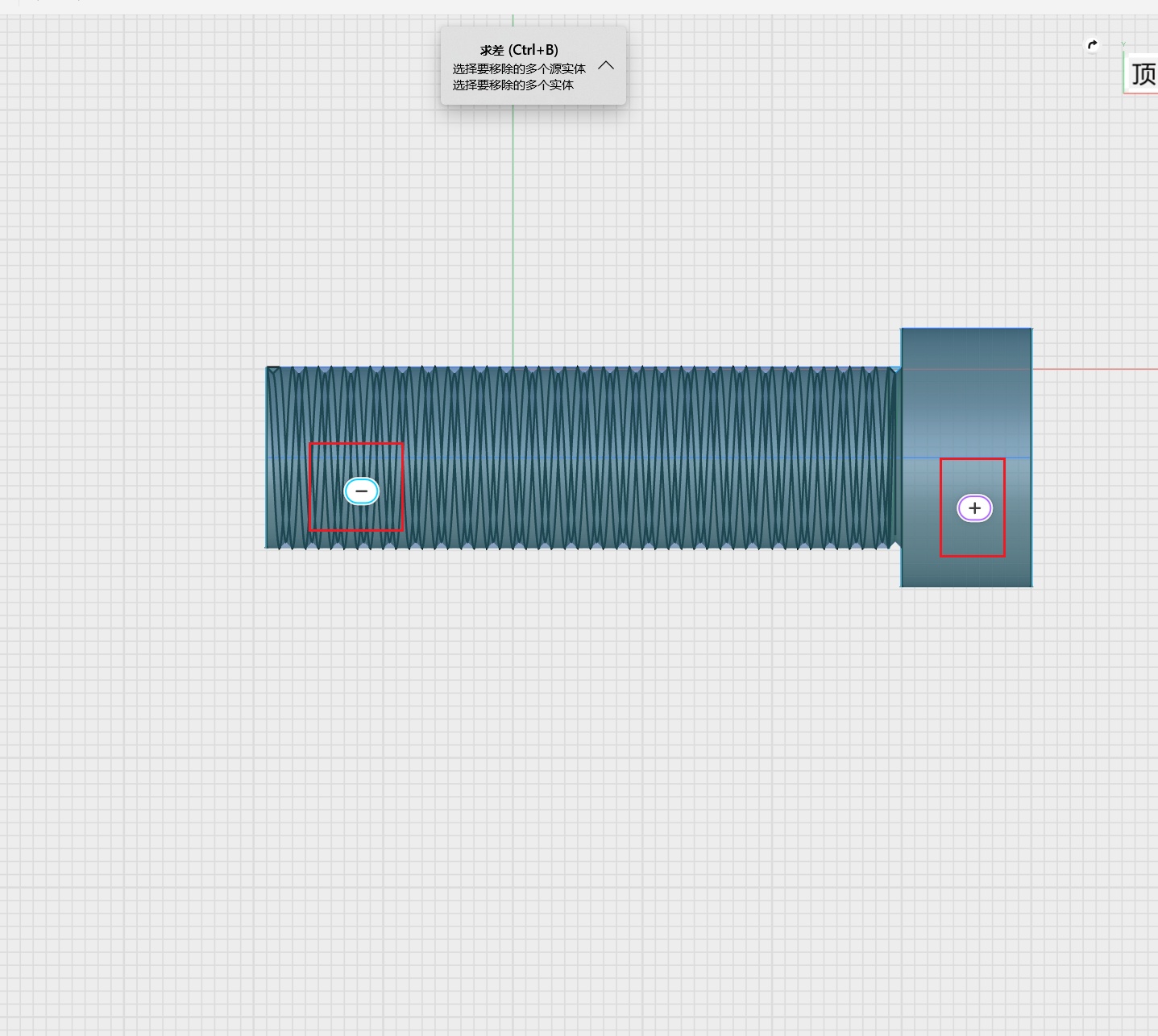
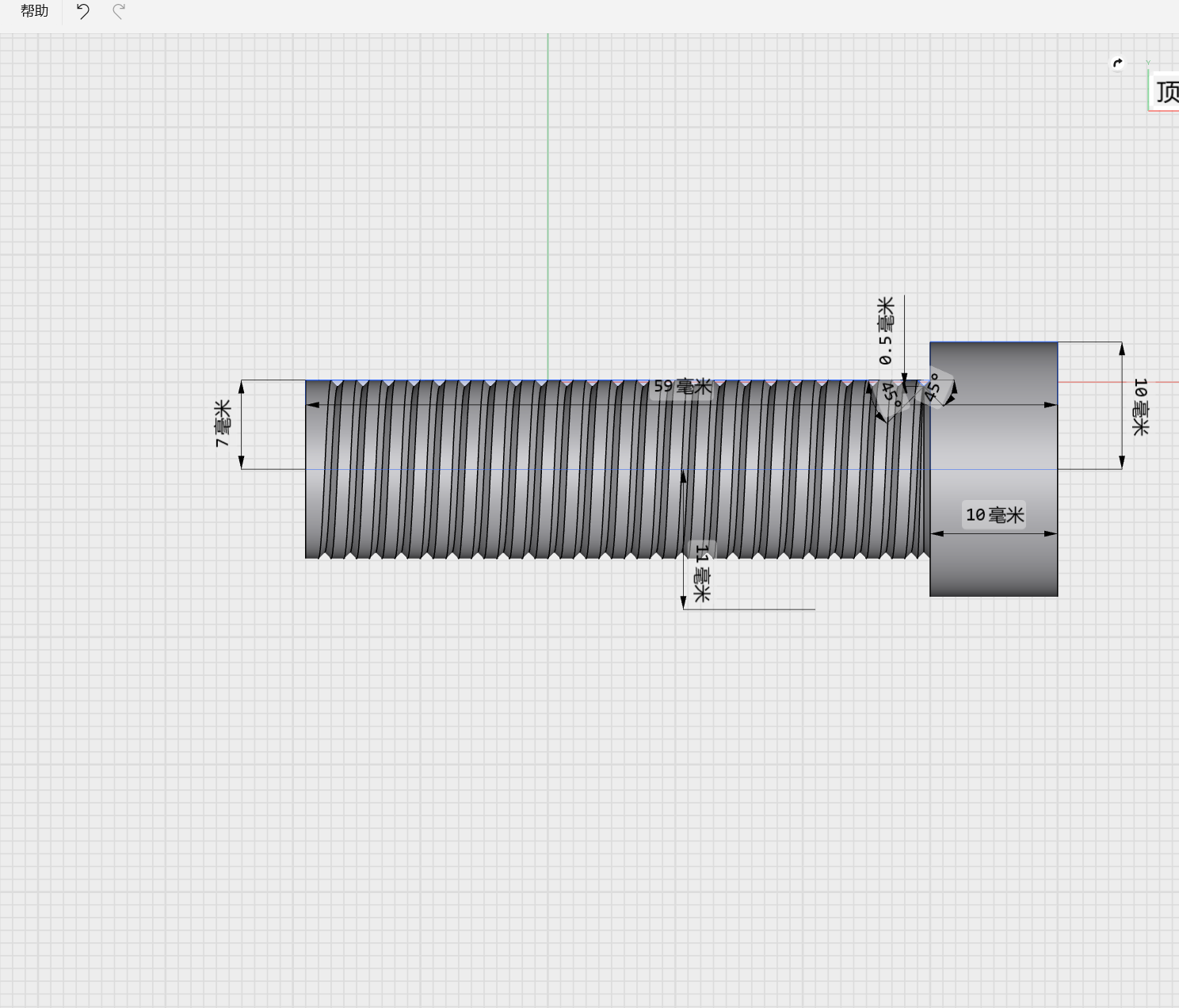
继续使用回转功能,选中小三角部分,将参数设置为 -48,旋转角度设为 8640°。
完成后,隐藏“实体1”。
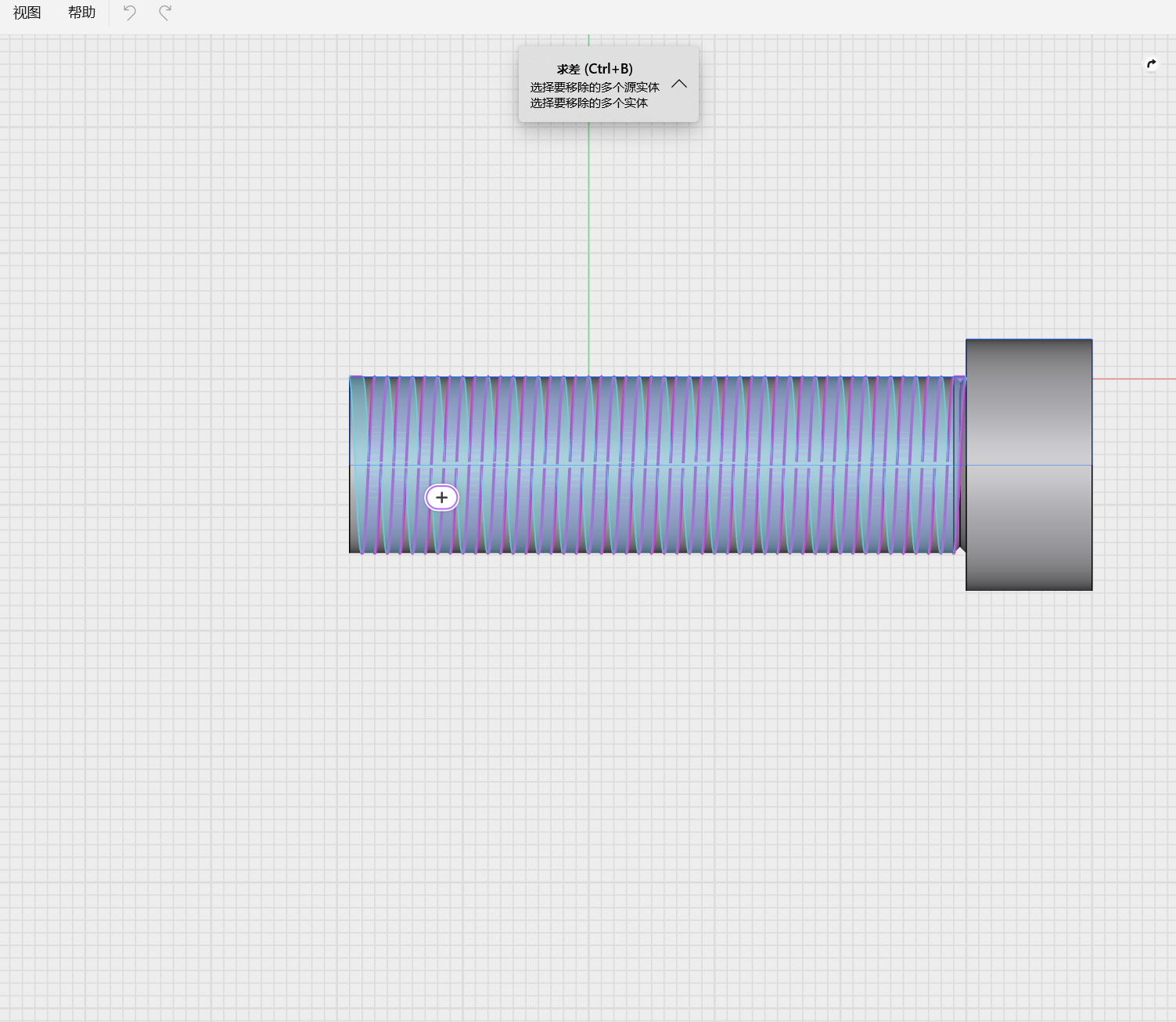
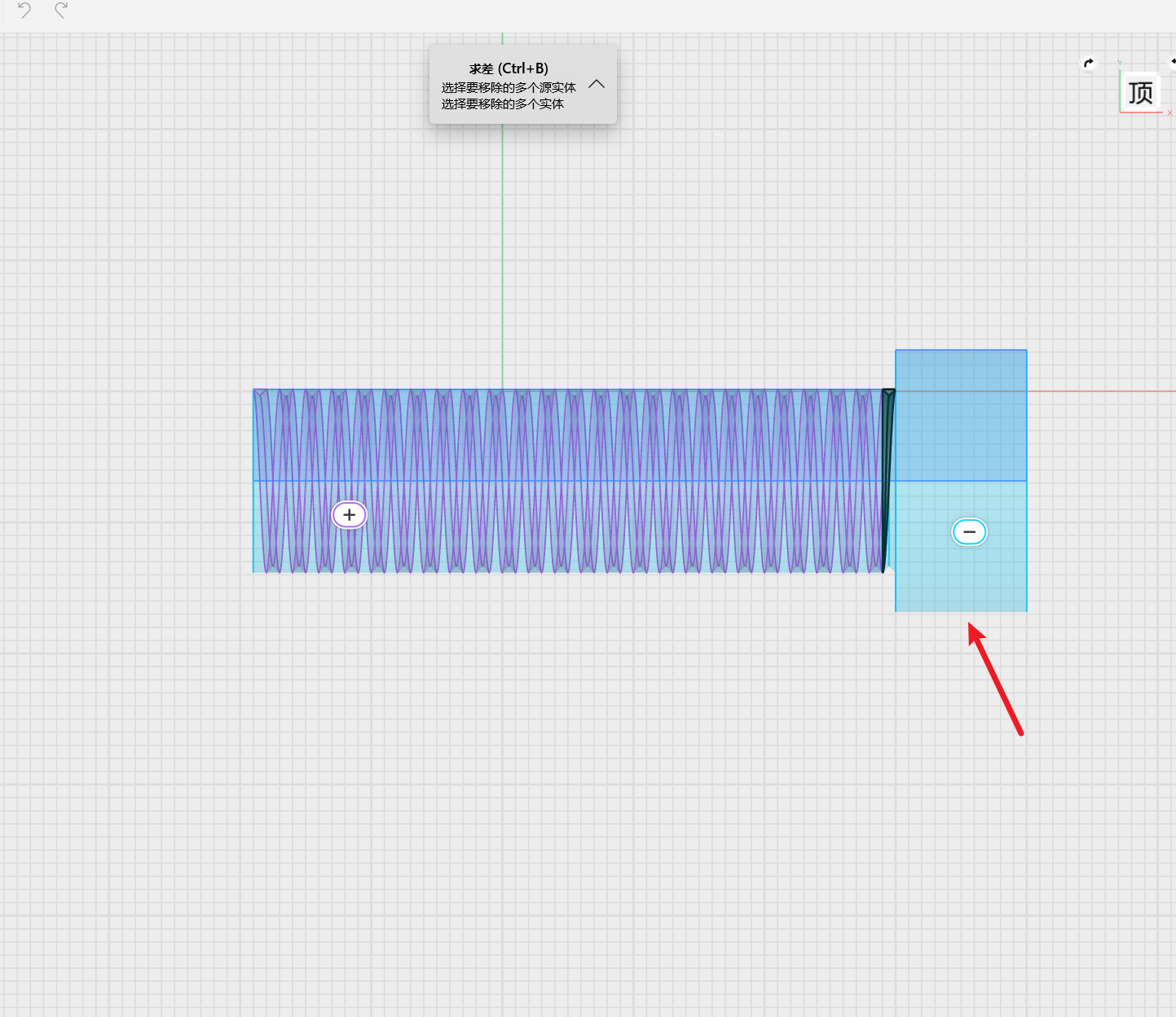
接着,按下快捷键 Ctrl+B 启用求差(布尔减)功能:
- 选择螺纹作为目标体(左侧显示为 “–”),
- 选择圆柱体作为工具体(右侧显示为 “+”)。
确认无误后,点击“确定”完成操作。
主体开孔
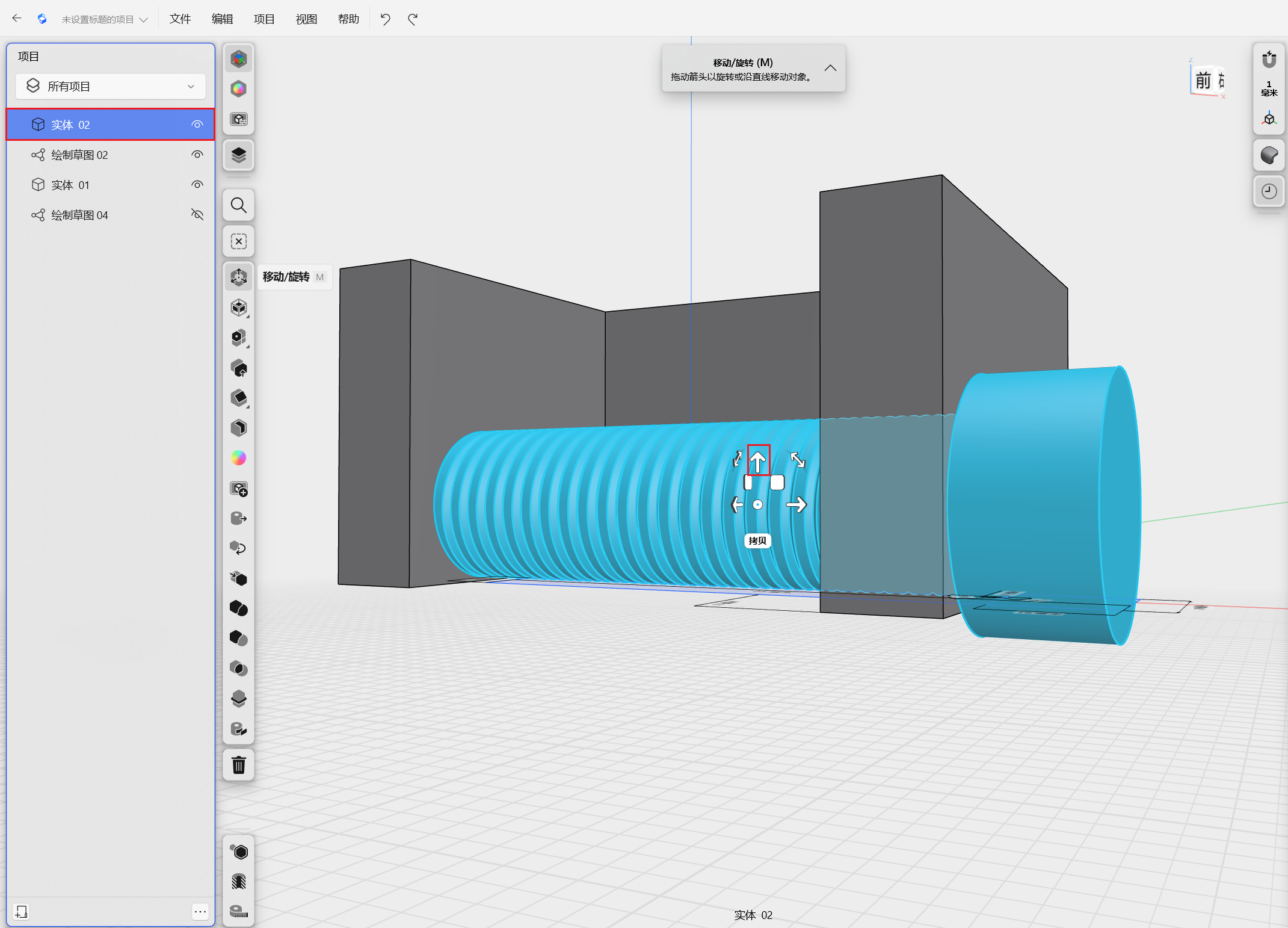
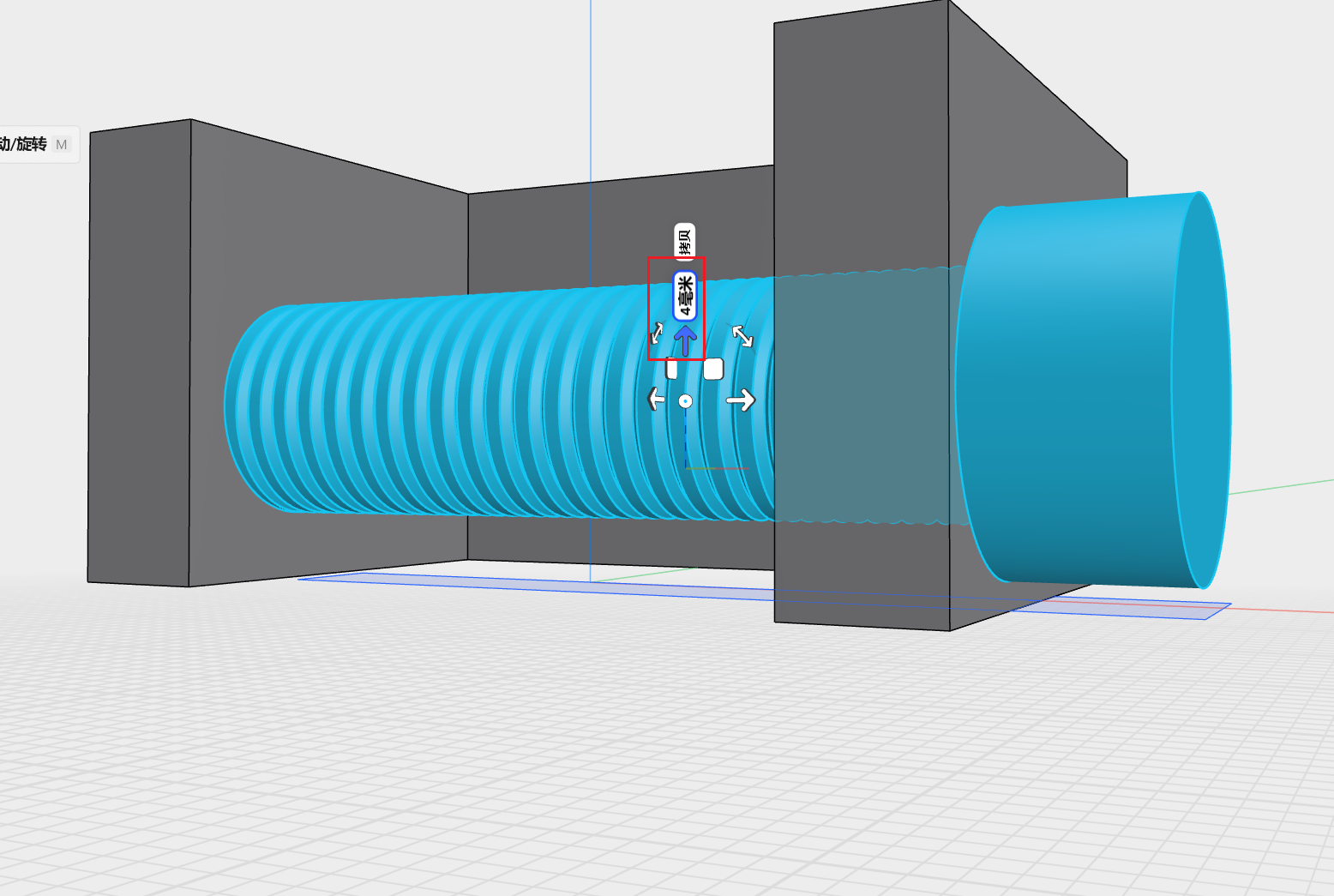
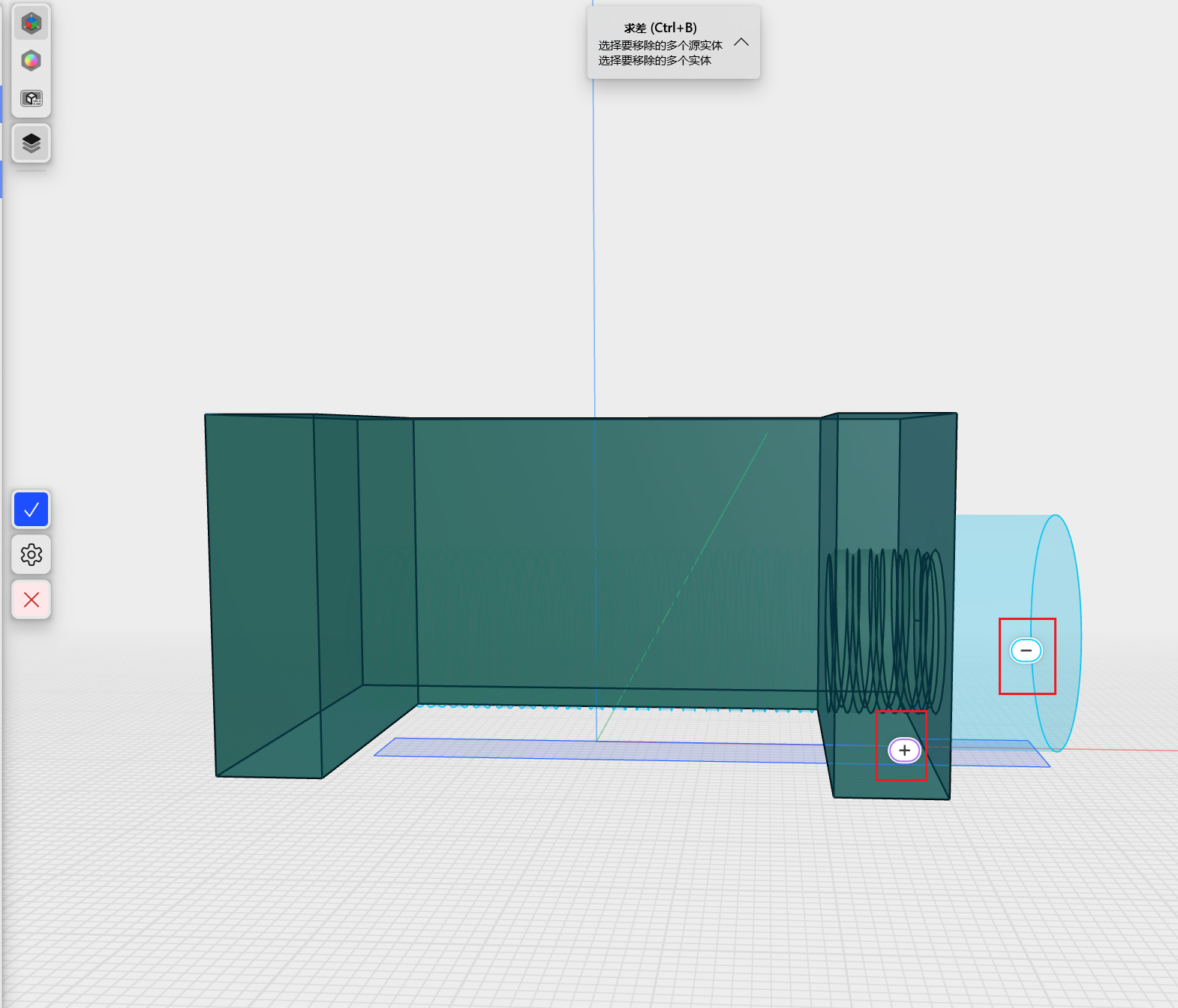
选中刚刚生成的实体,将其向上移动 4 mm。
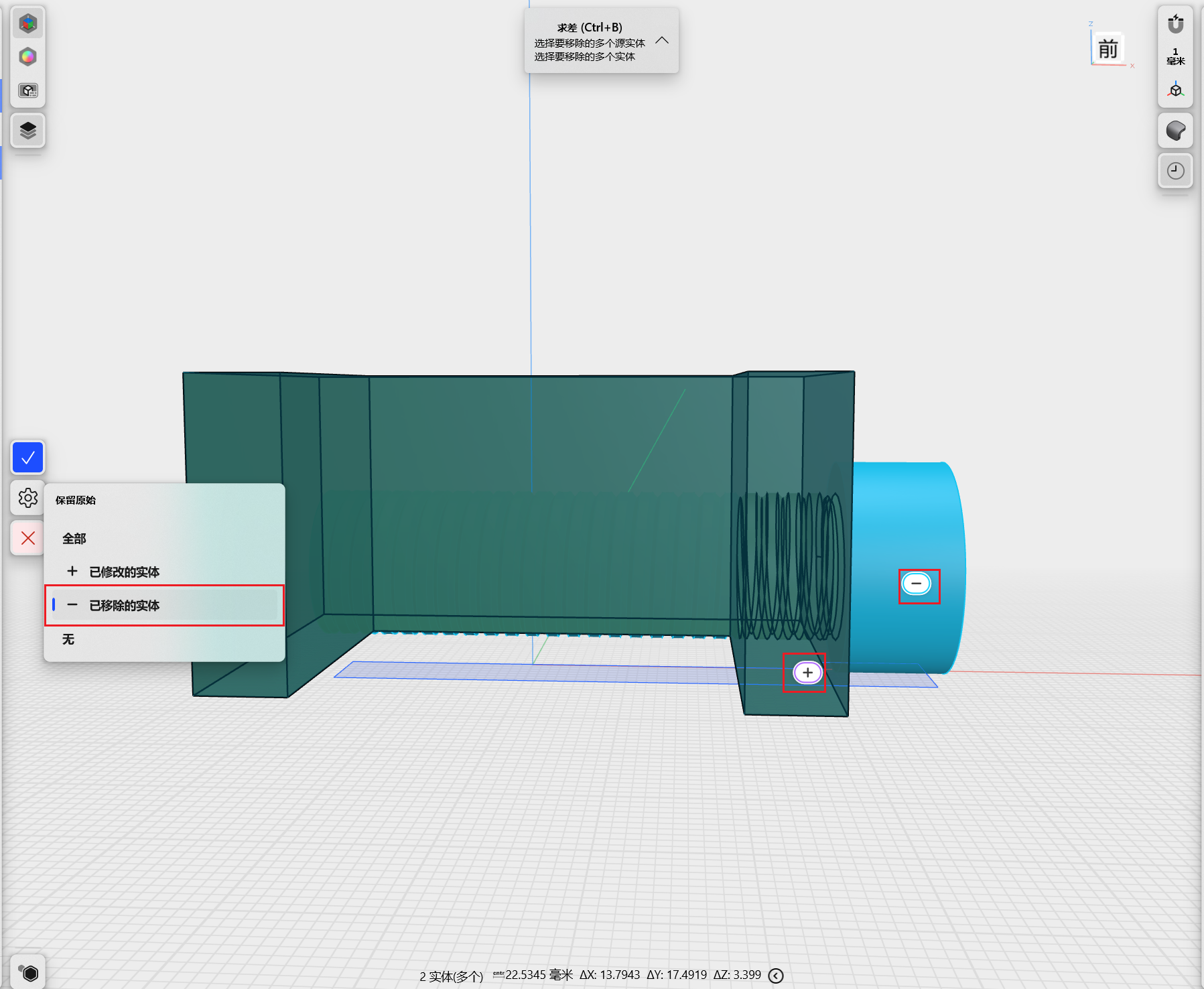
接着,再次使用求差功能:将主体设为“+”(保留体),螺栓设为“–”(切除体)。
点击左侧的设置按钮,在选项中勾选“保留已移除的实体”,然后点击“确定”完成操作。
螺母
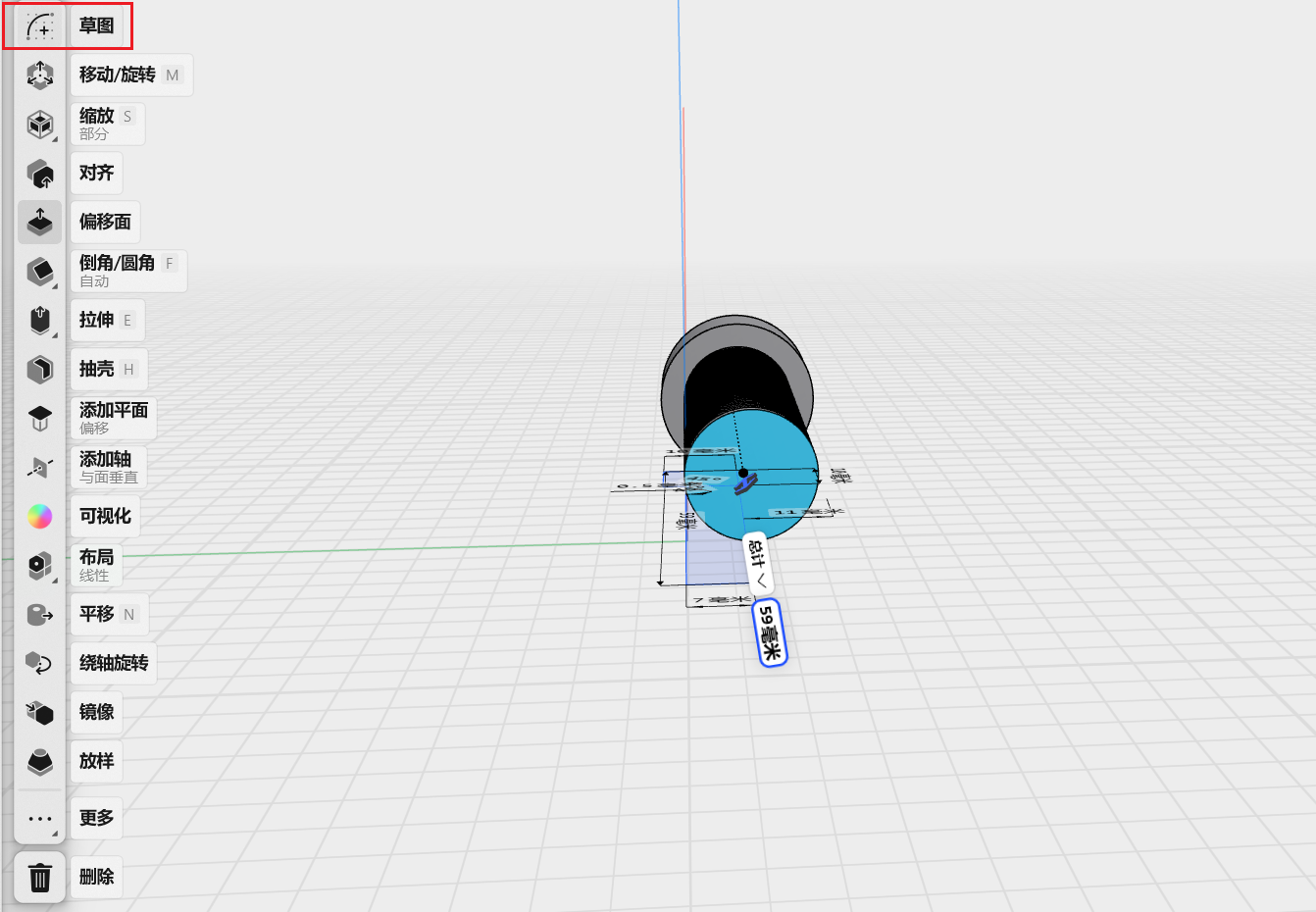
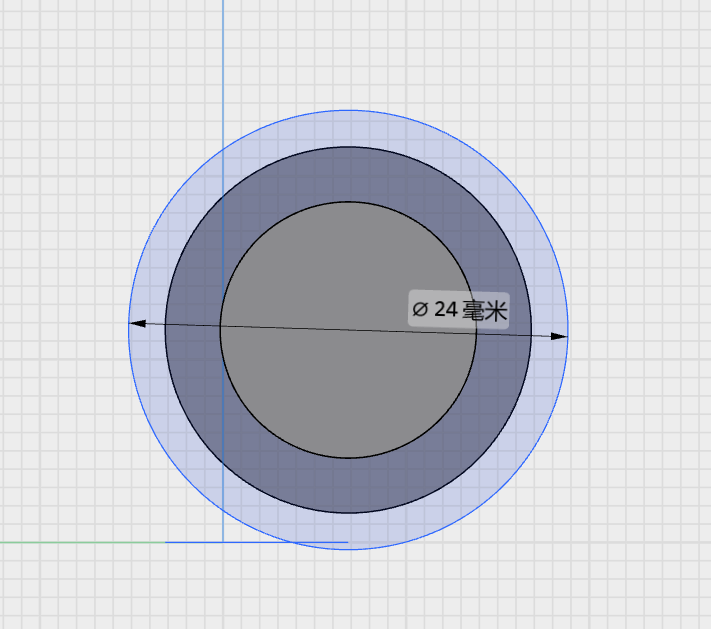
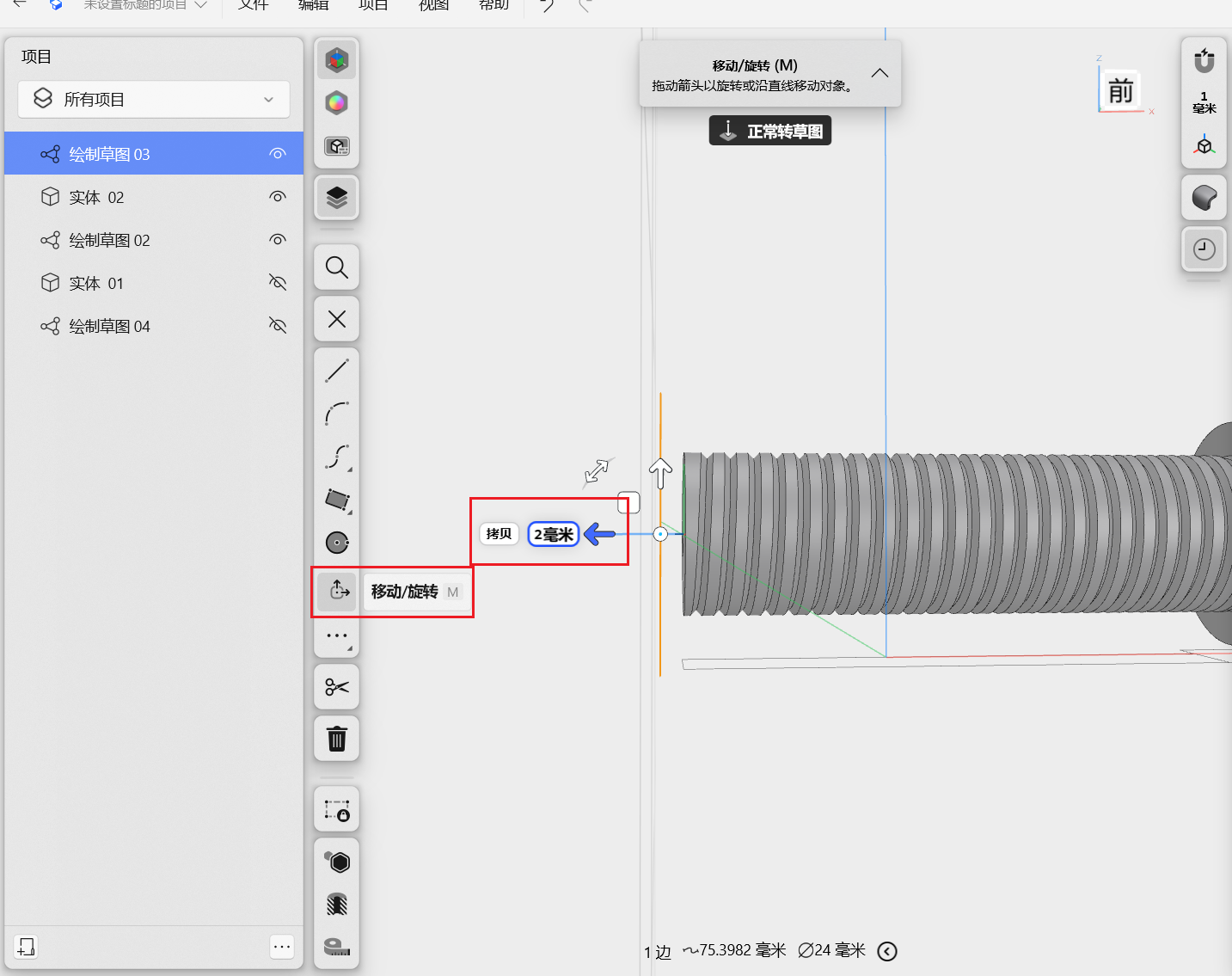
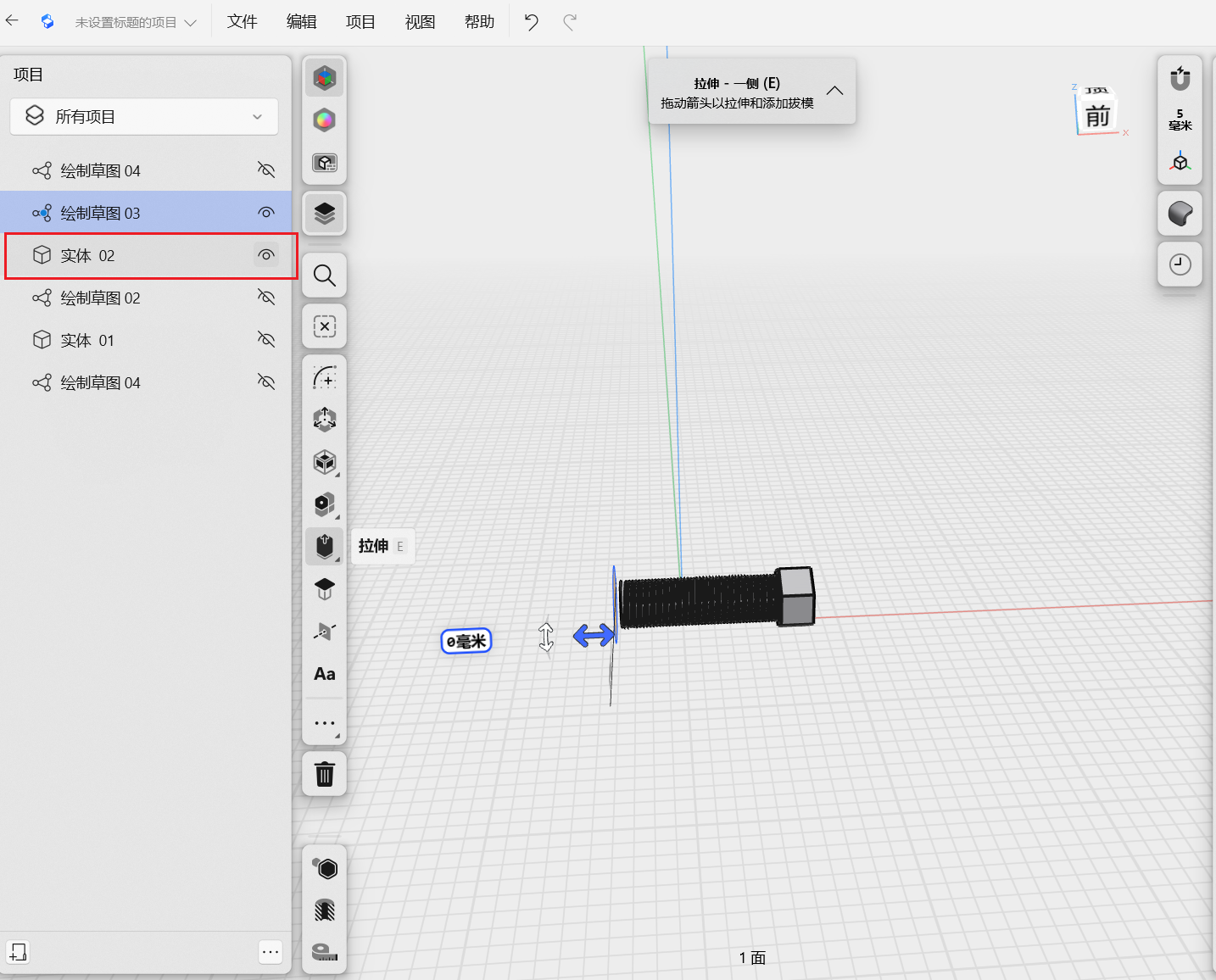
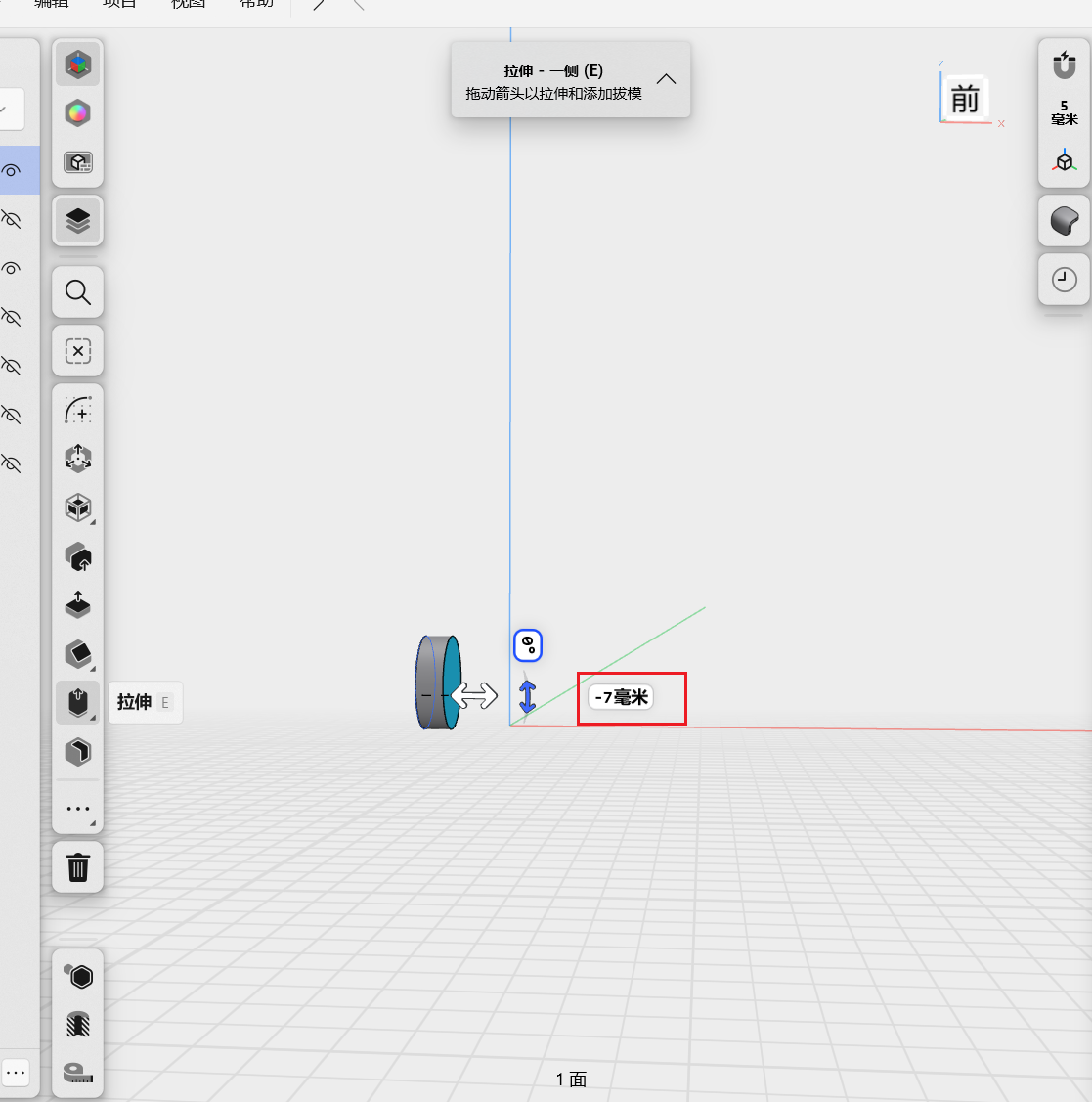
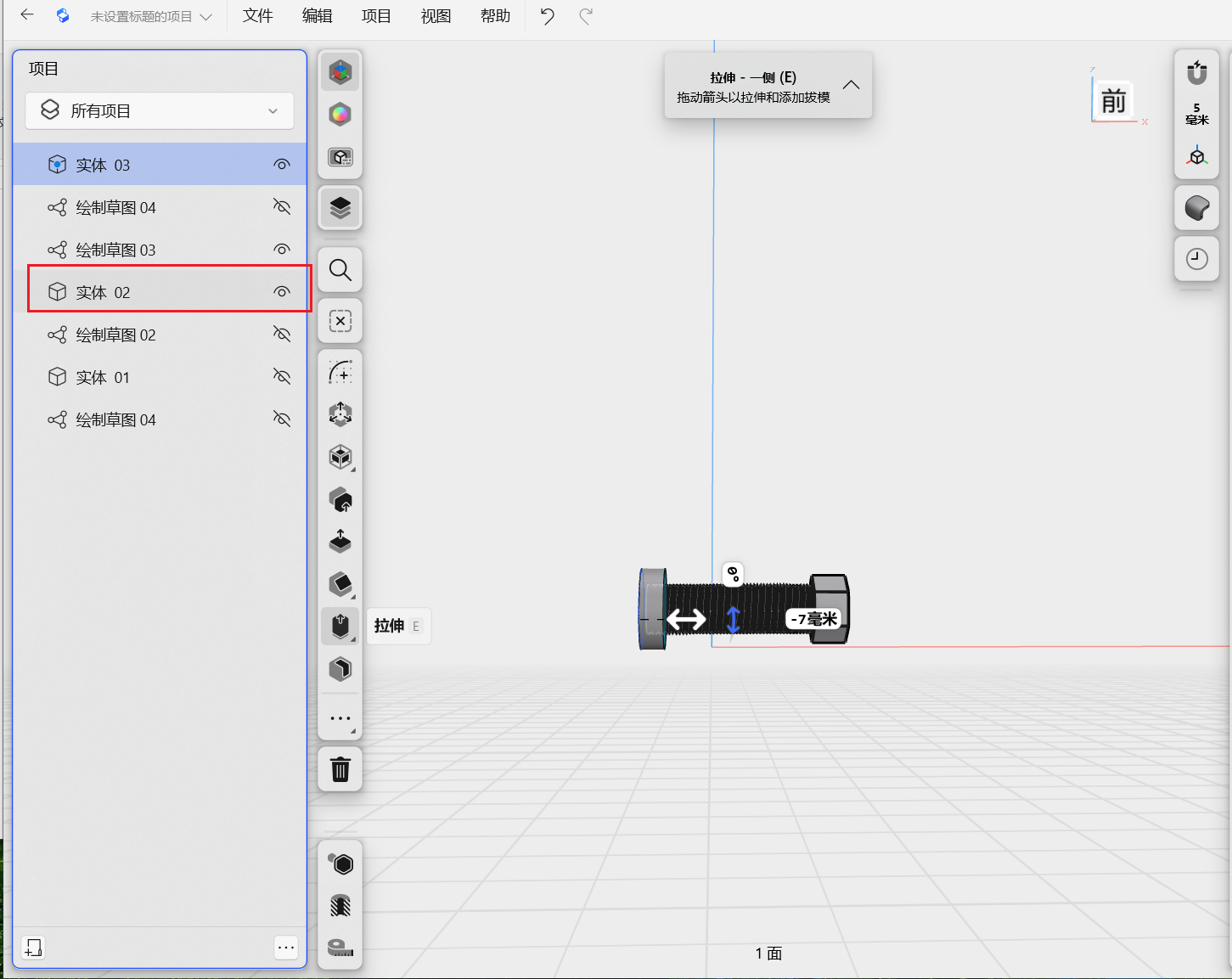
首先,隐藏除螺栓外所有不需要的部件。接下来,在螺栓底部开始一个新的草图,并绘制一个直径为24mm的圆。完成草图后,从左侧项目栏中选中该草图,并将其移动2mm。移动操作完成后,隐藏实体列表中的第二个实体(即螺栓部分)。最后,针对刚才绘制并移动的圆进行拉伸操作,设置拉伸参数为-7mm以完成整个过程。
螺母螺纹
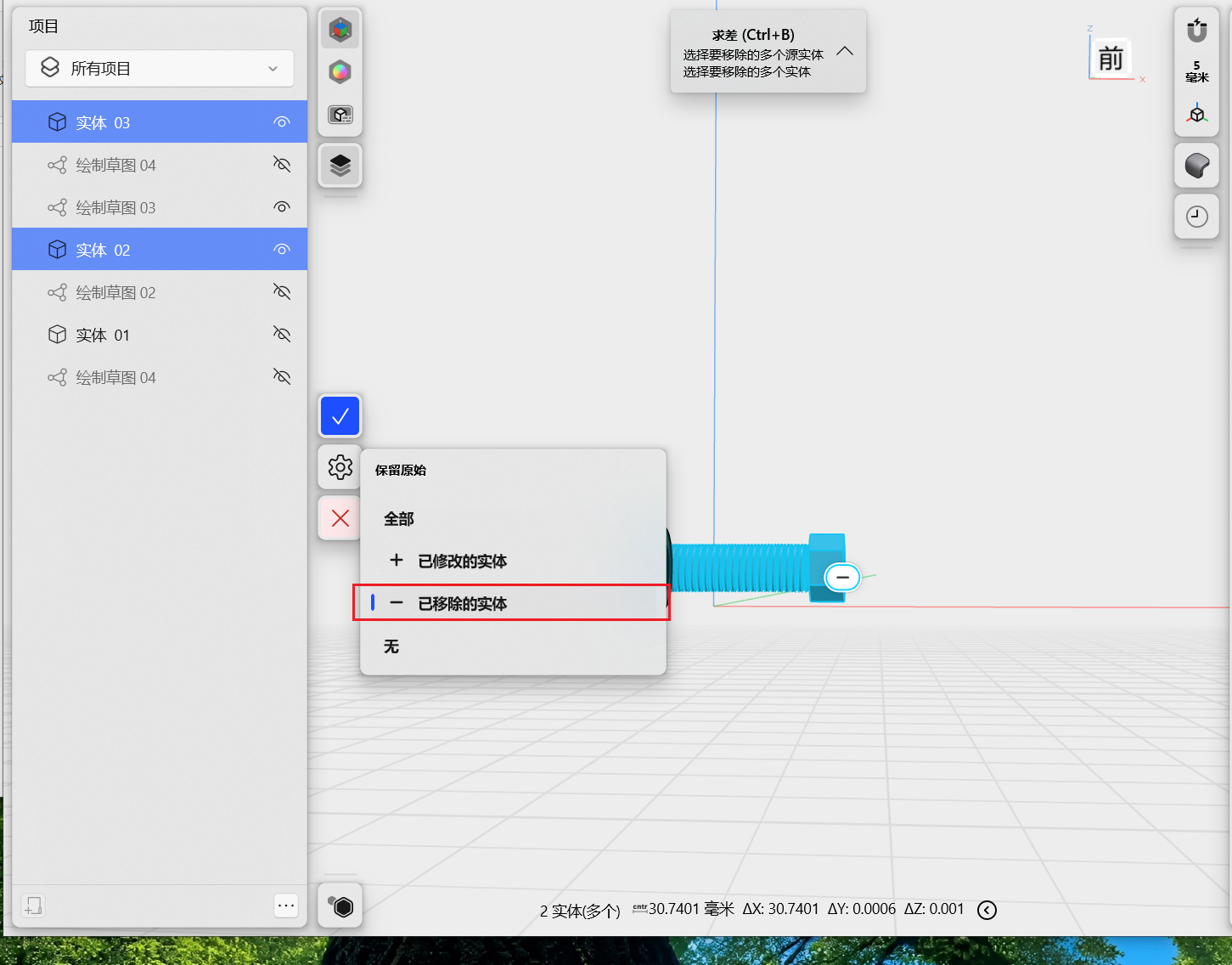
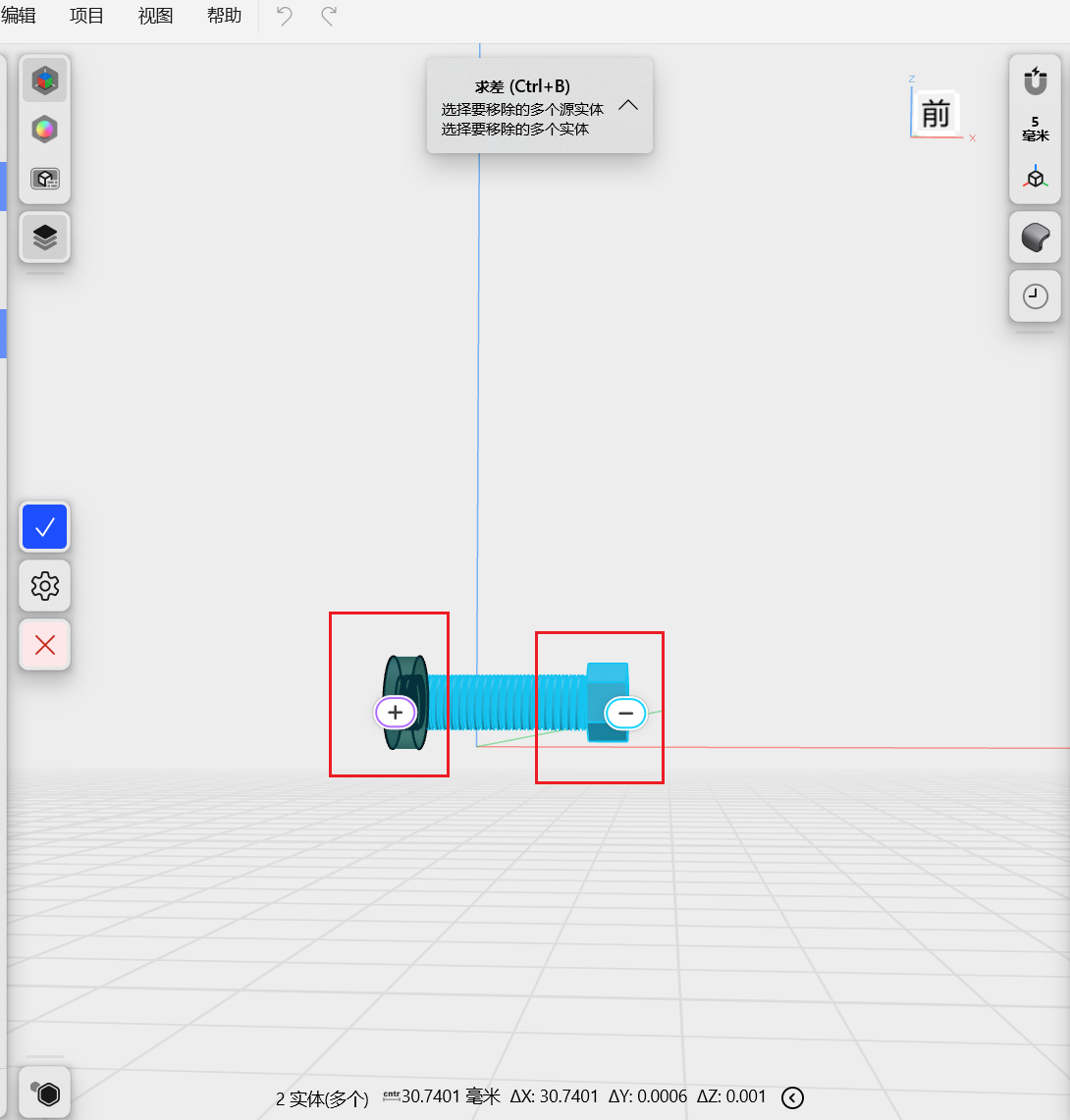
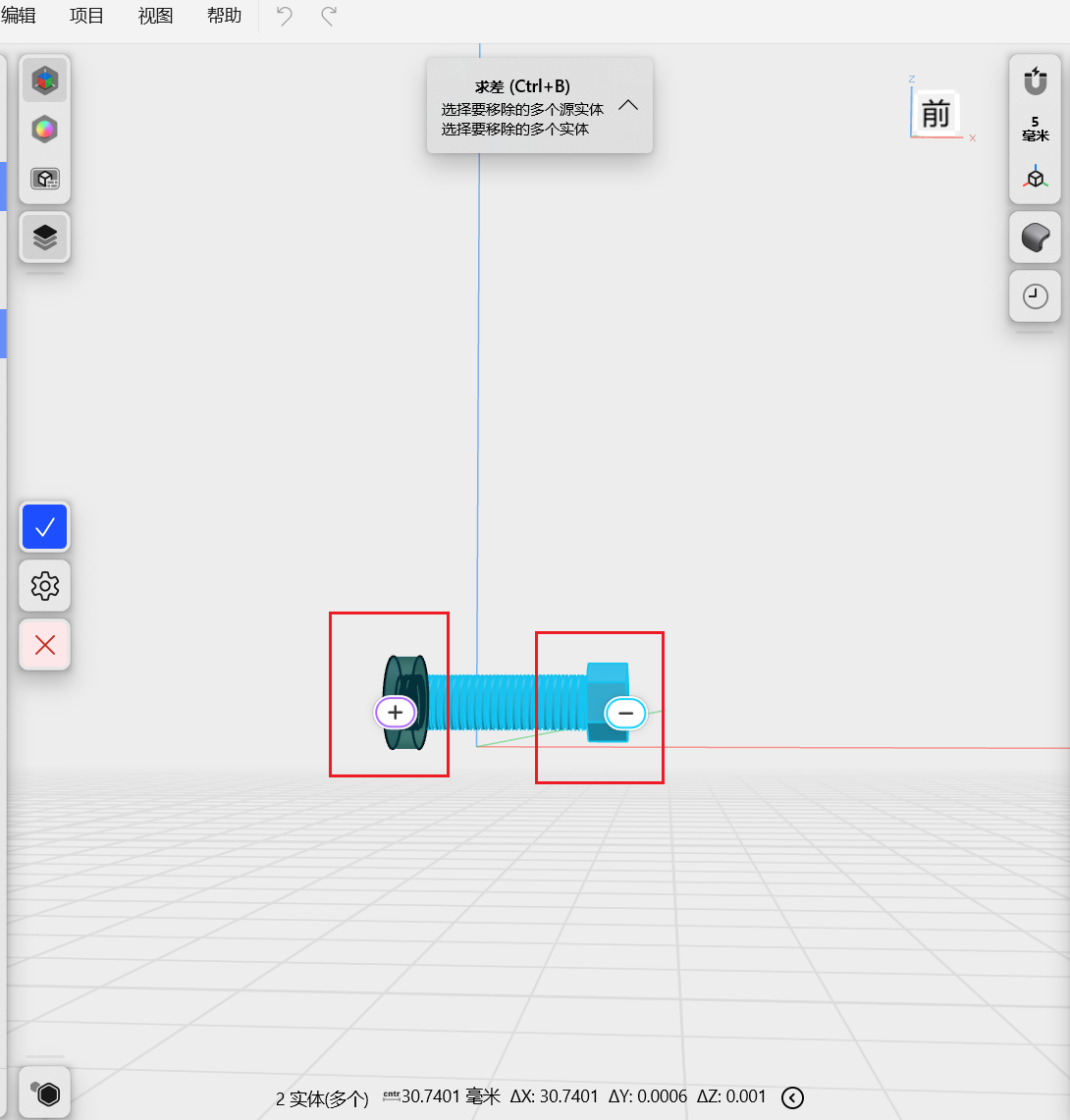
使用快捷键Ctrl+B激活求差功能,然后选中螺母和螺栓两个部分。接下来,在左侧的设置面板中,将操作设置为“已移除的实体”,并确保左侧显示加号(+),右侧显示减号(-)。完成这些设置后,点击对勾确认,以完成螺母螺纹的绘制。
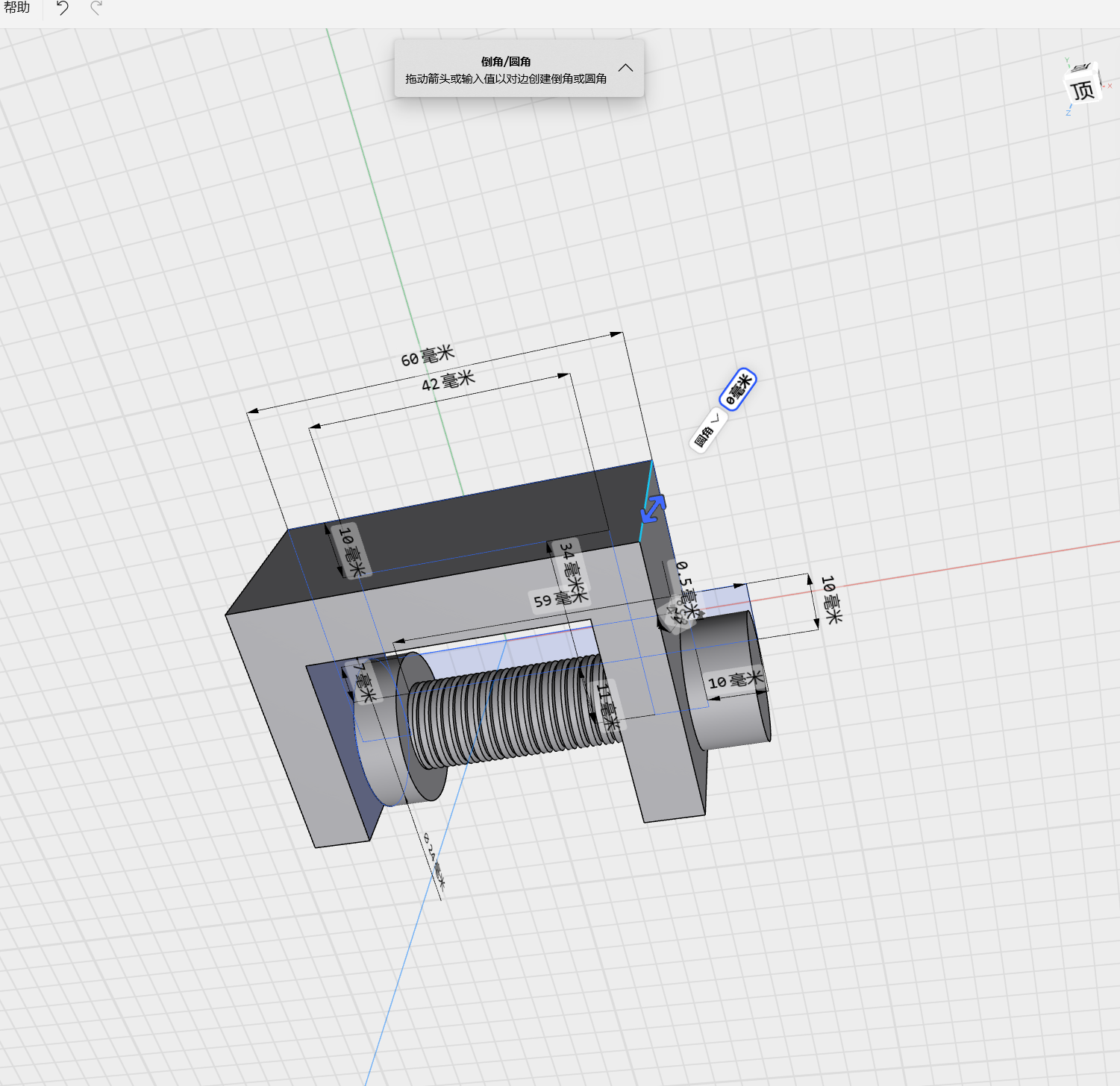
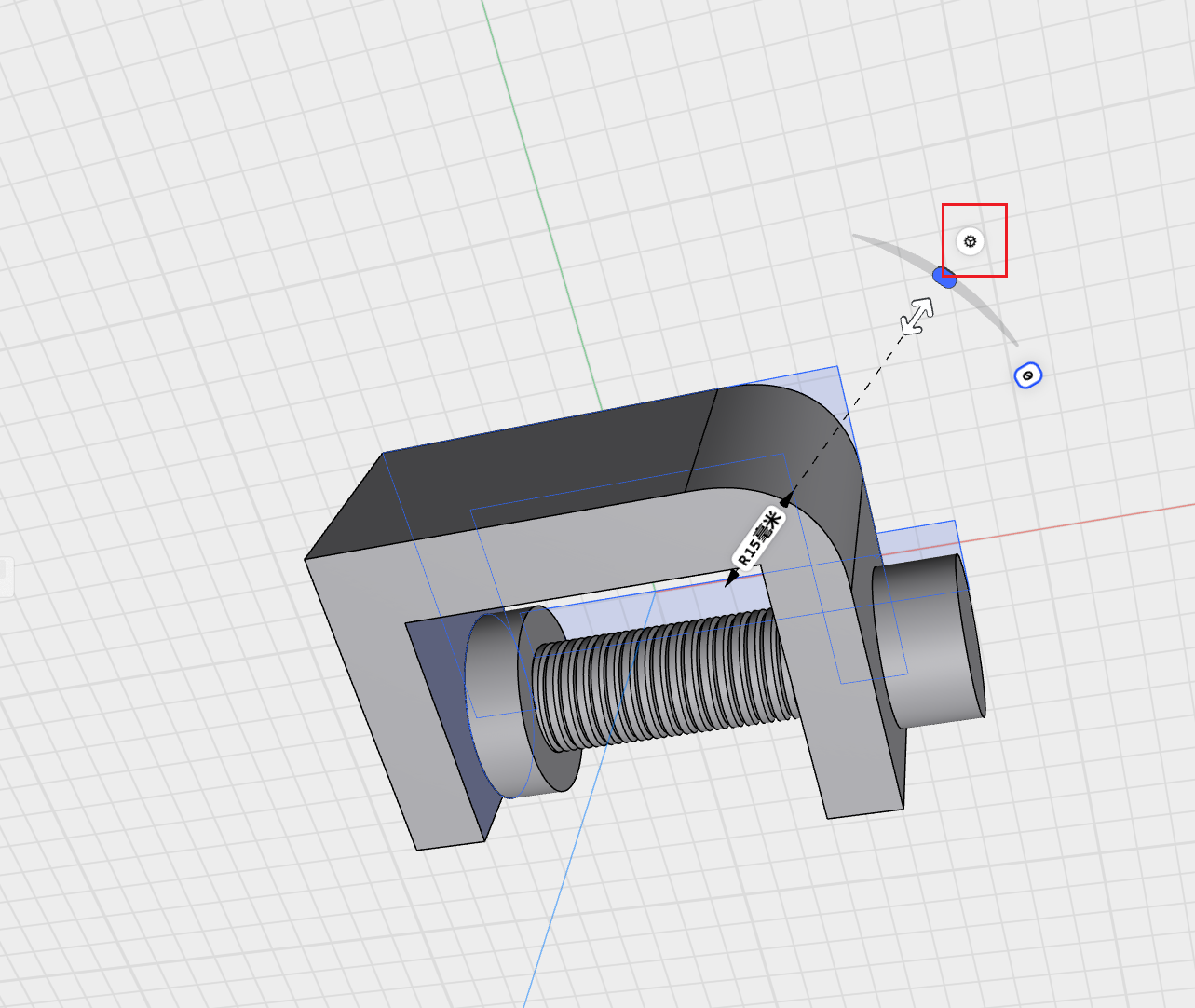
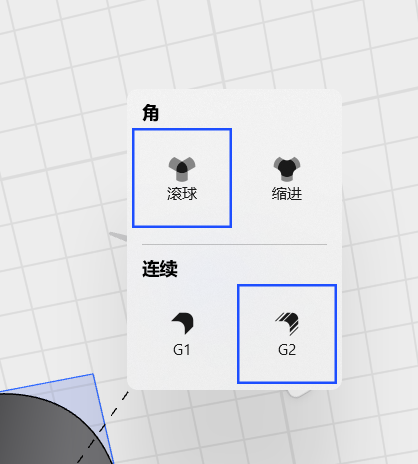
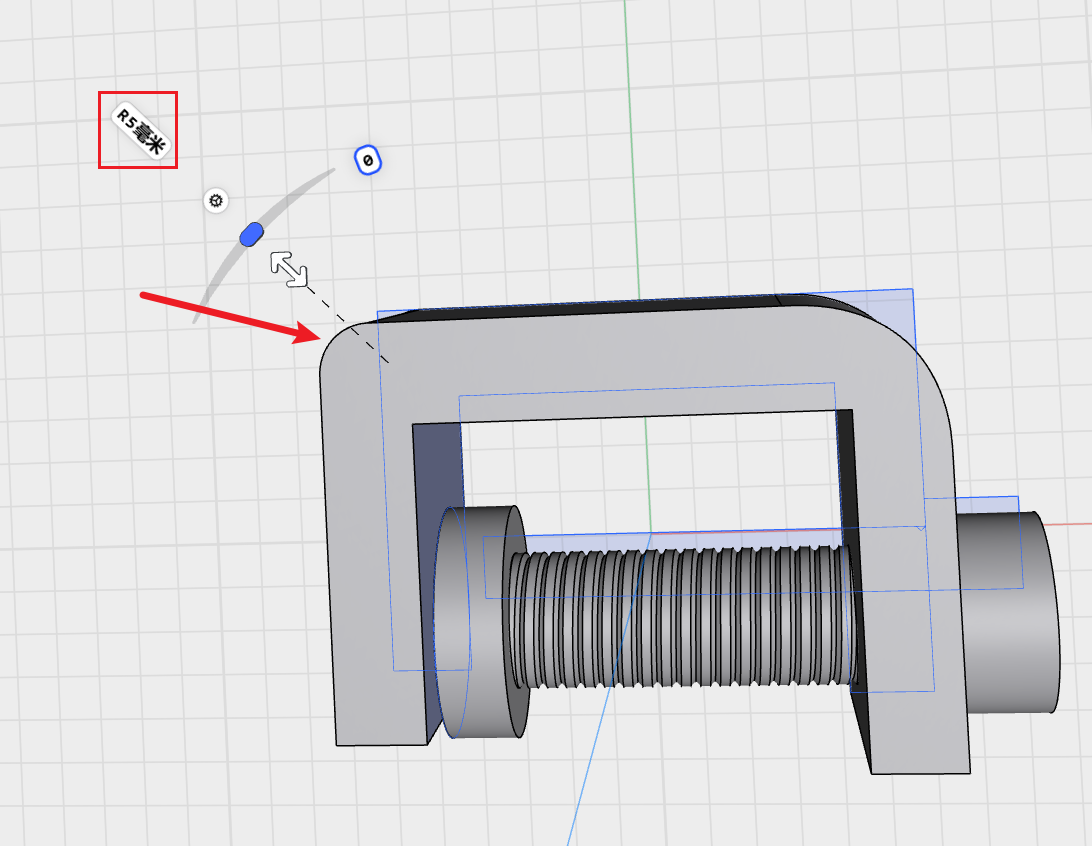
圆角
克隆实体
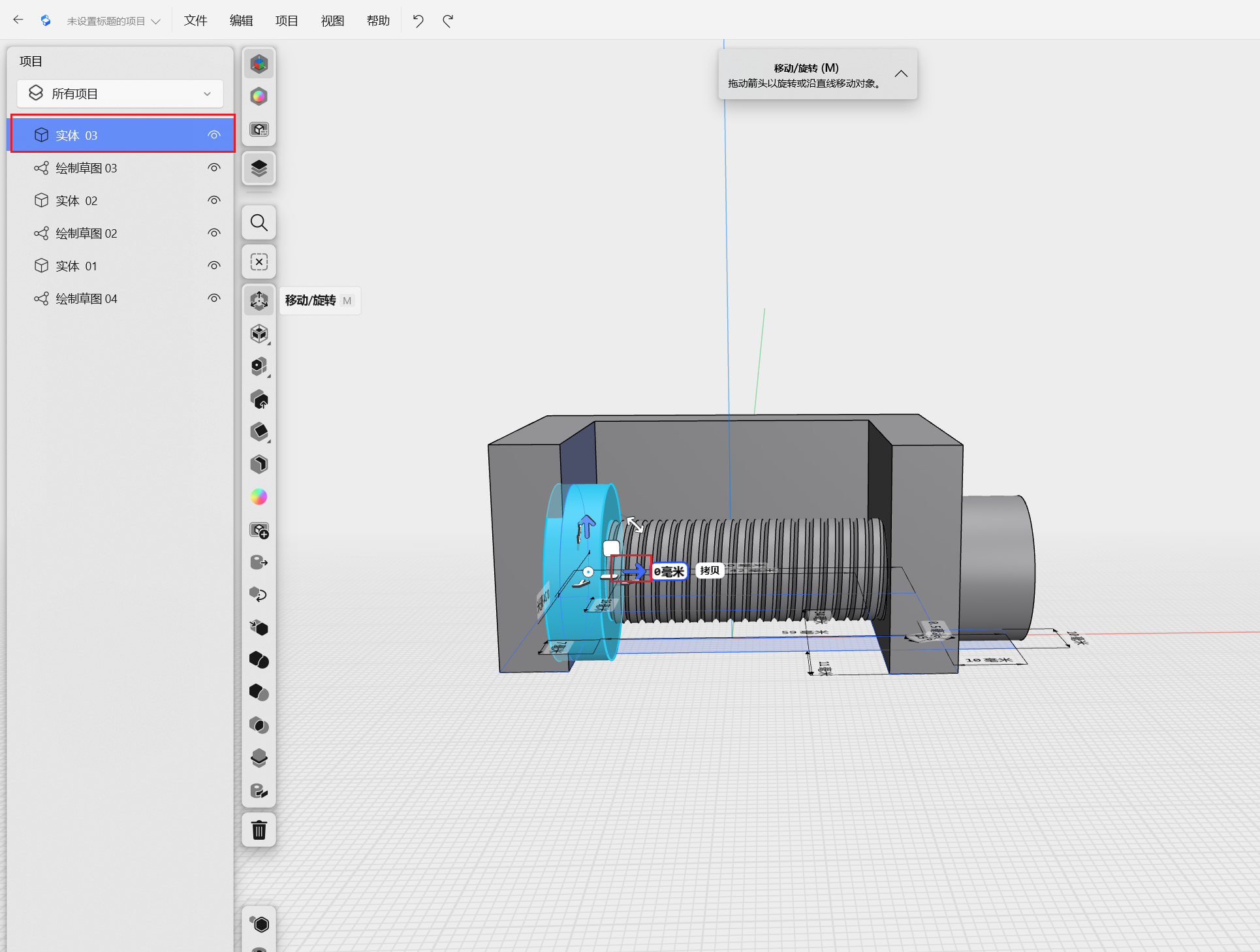
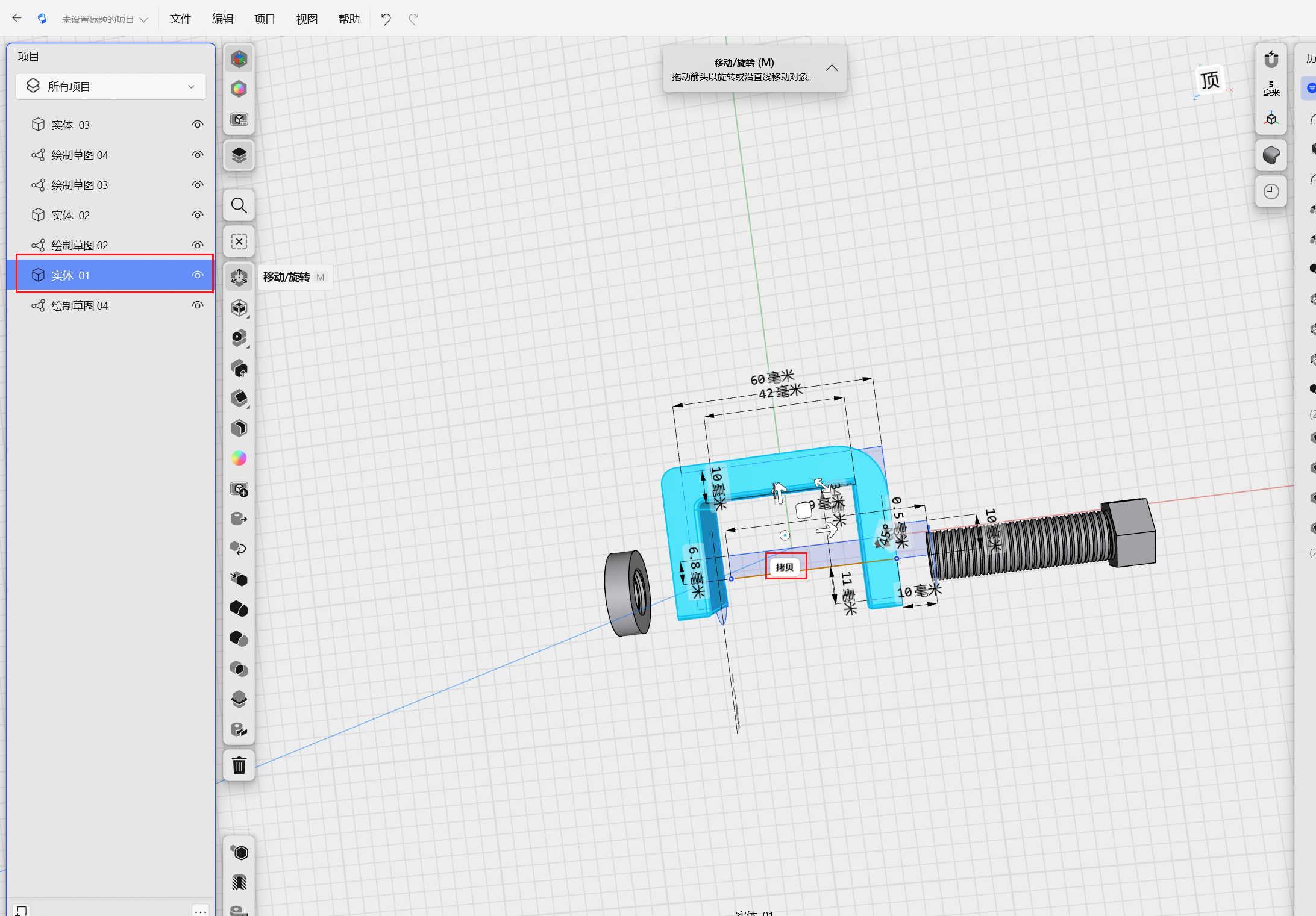
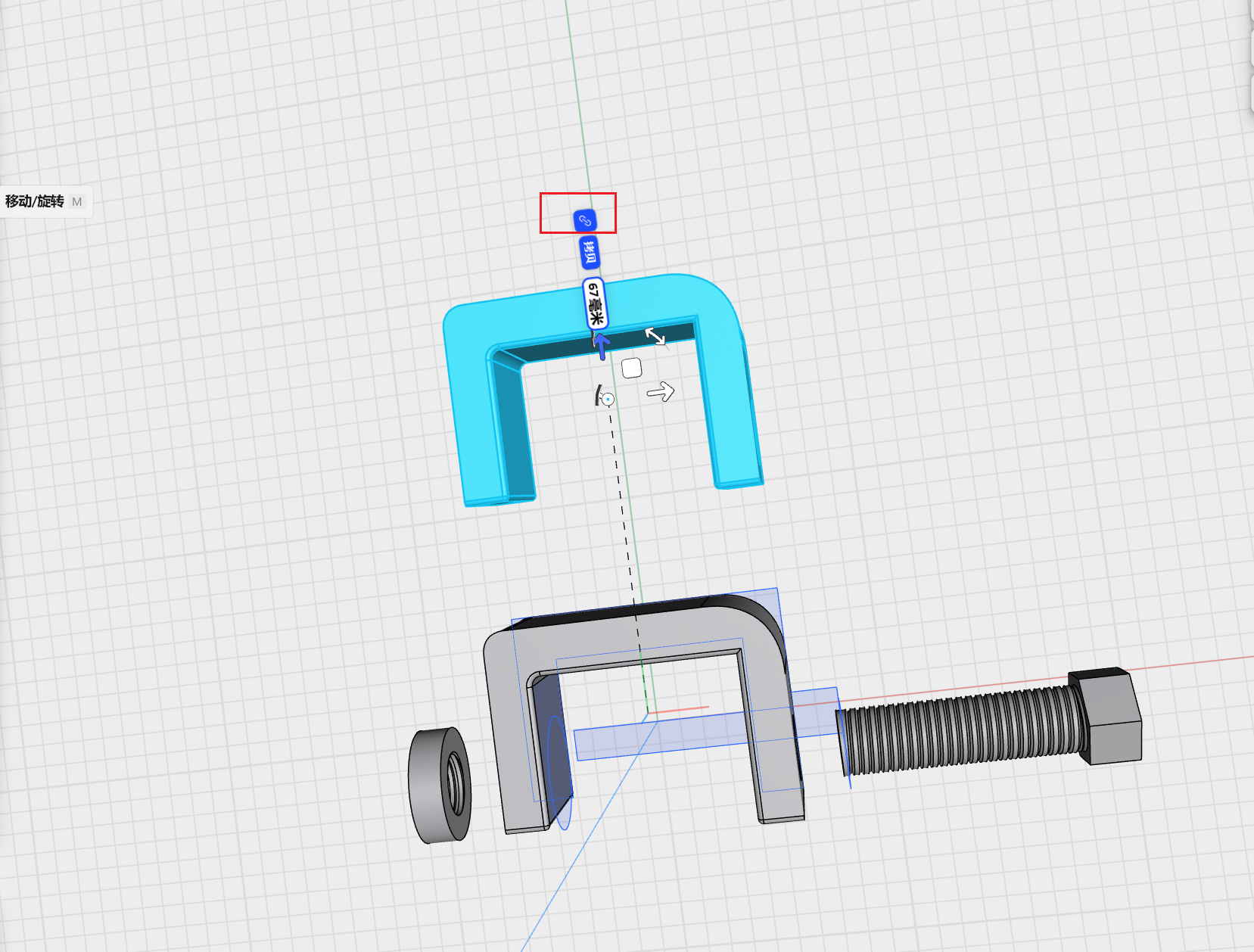
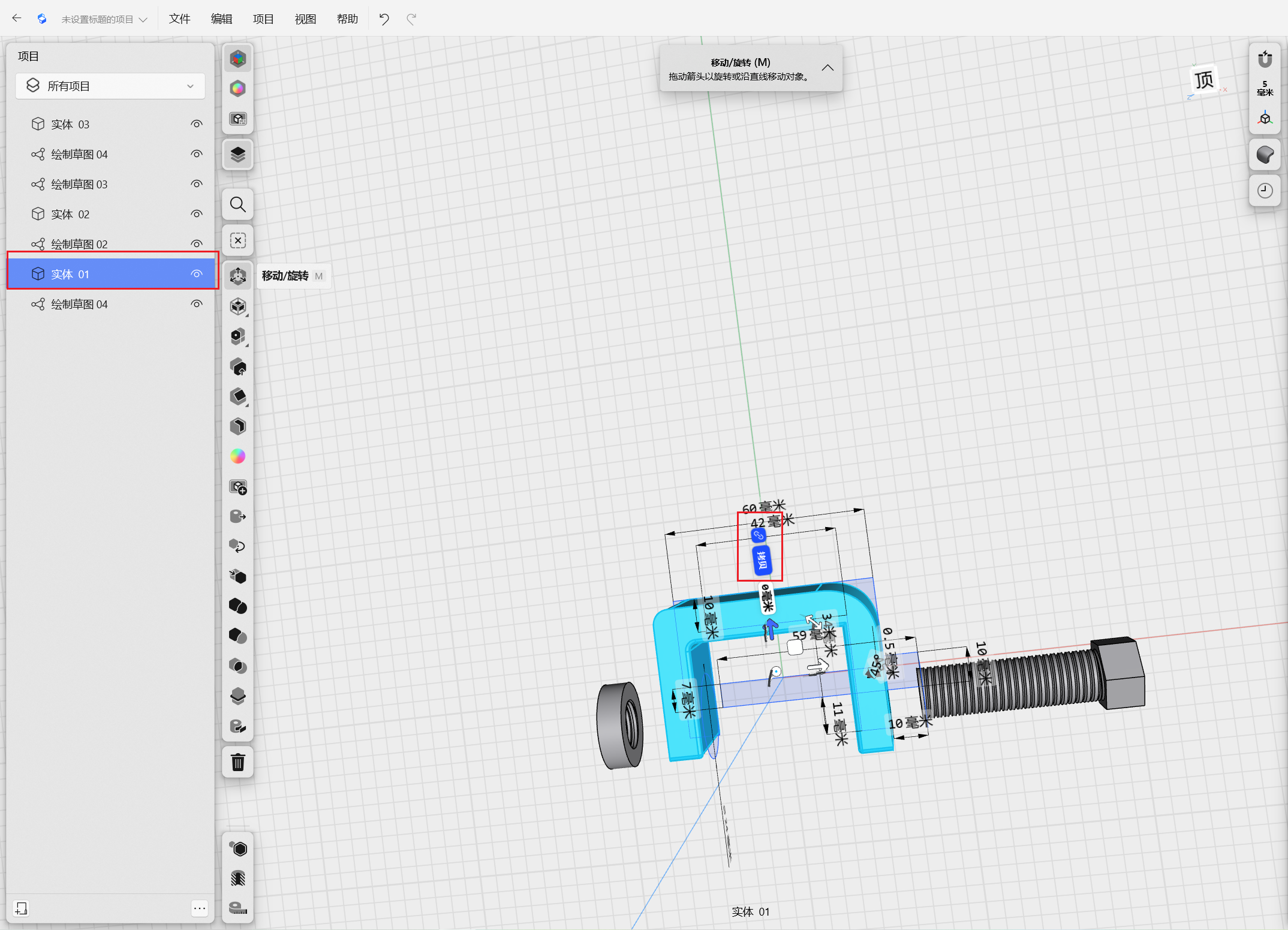
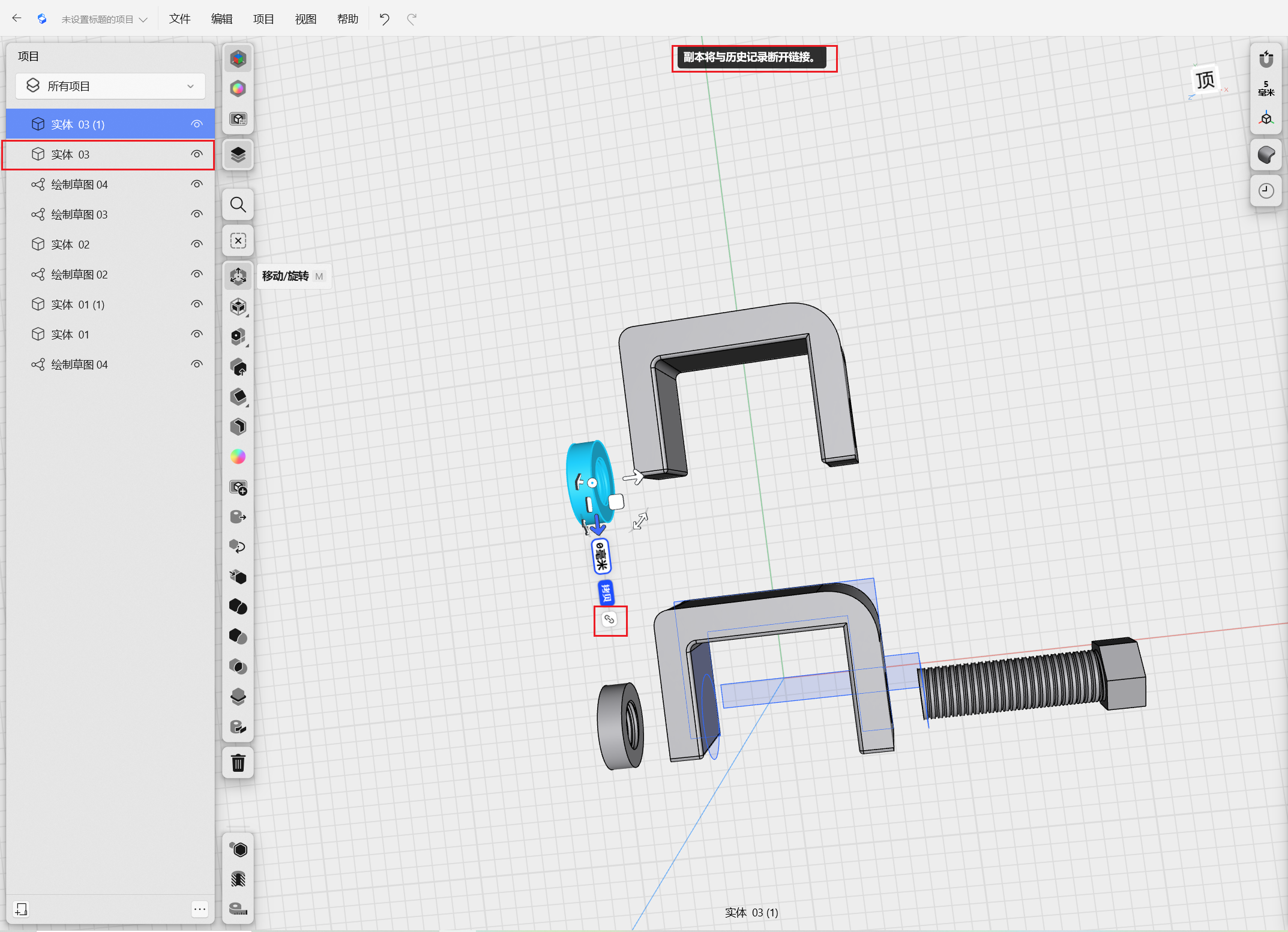
选中需要克隆的实体,此时实体上会显示“拷贝”字样。点击该文字后,拖动出现的箭头即可生成一个新的副本。在克隆操作界面中,上方有一个按钮,其作用是对原始主体进行分割;点击后,原实体与克隆体将变为两个独立的个体。螺母部分也按相同方式处理。
公差
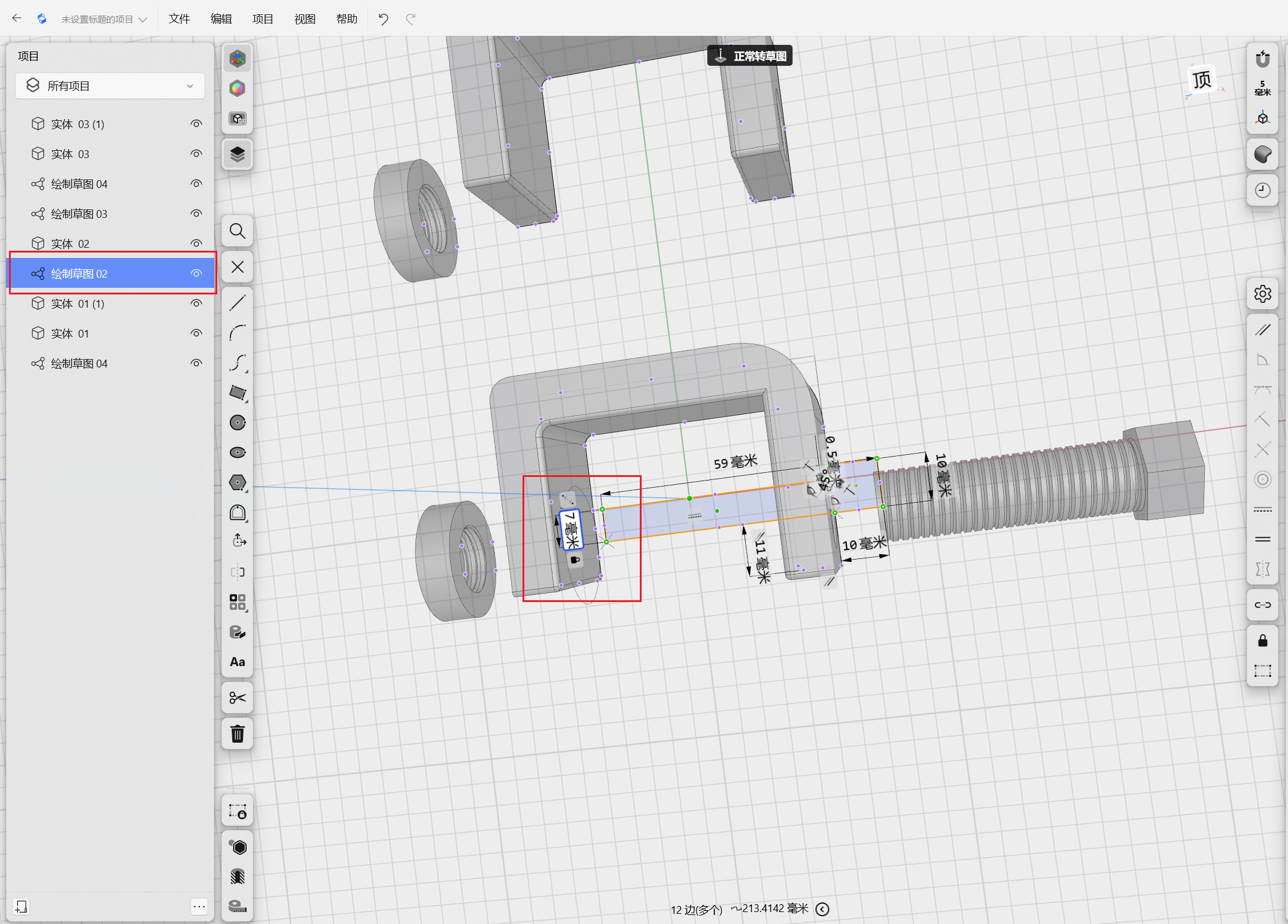
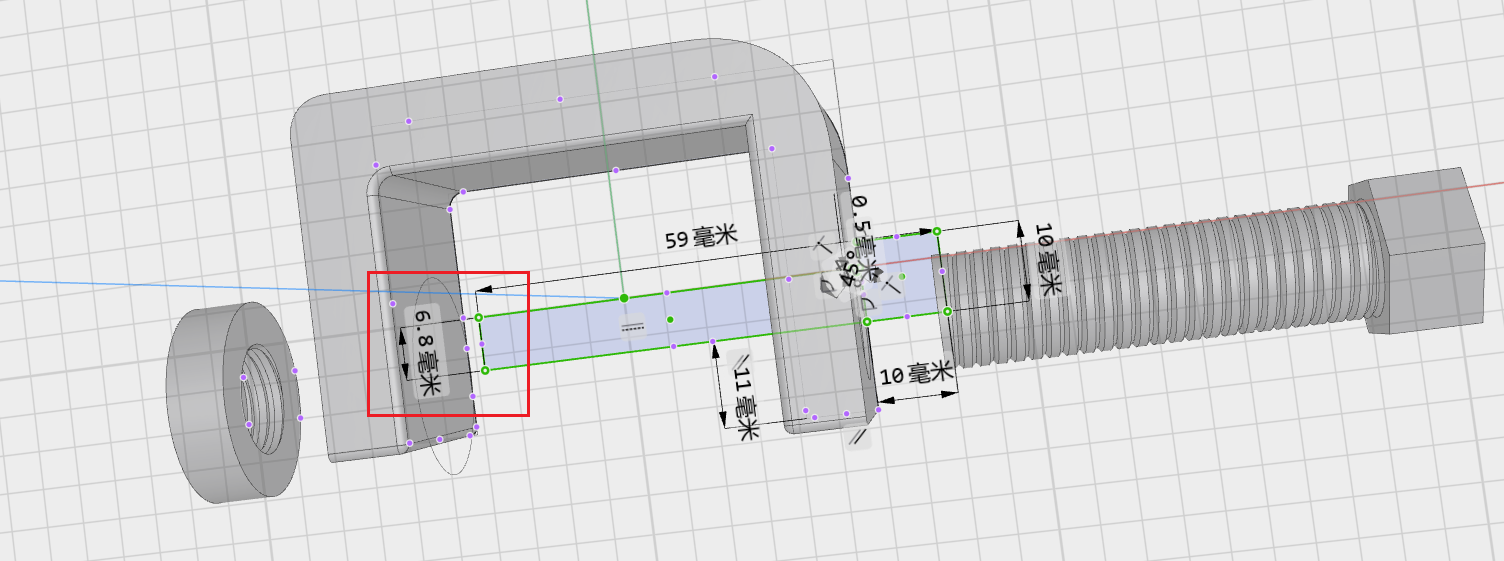
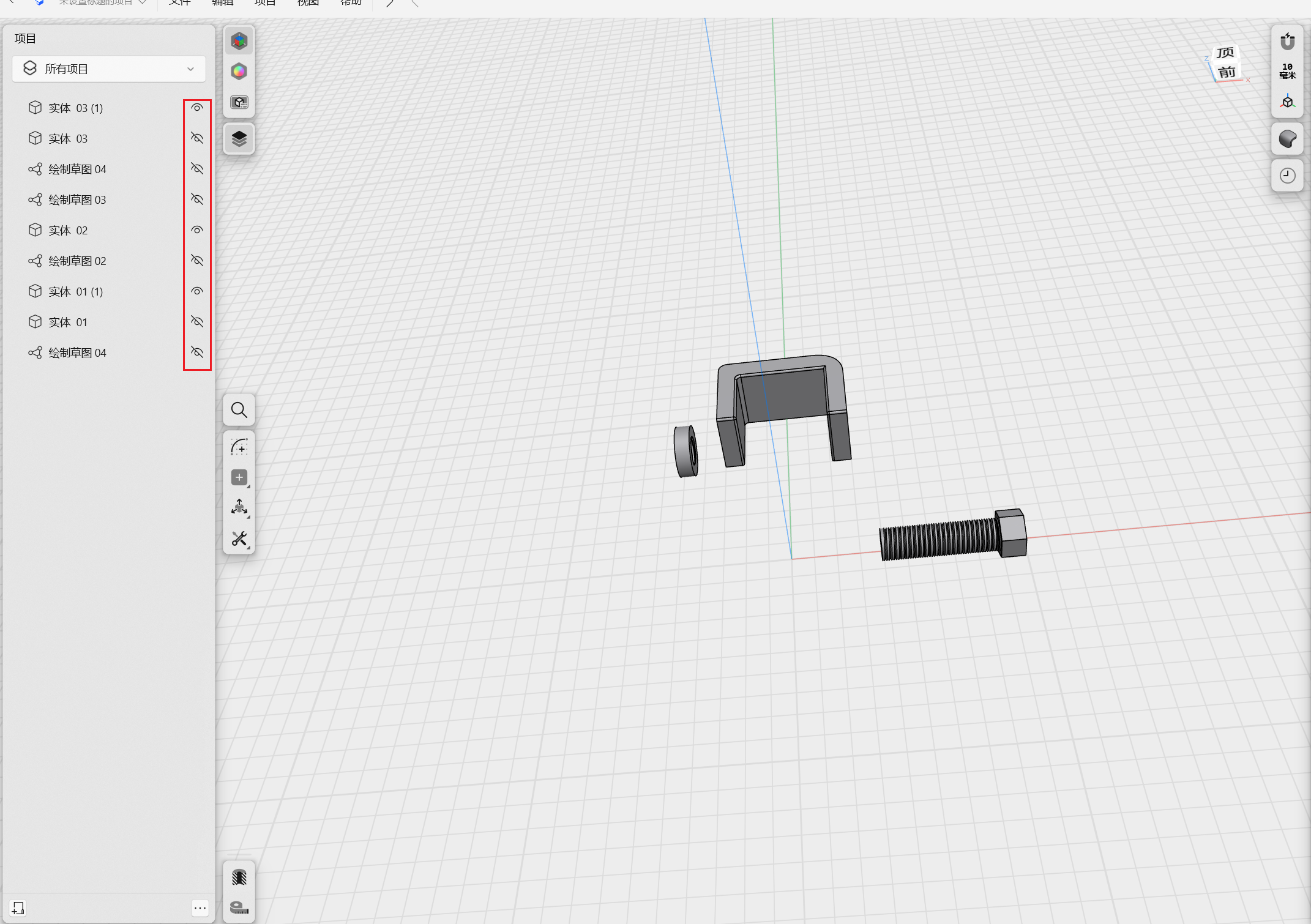
如果不调整螺栓的半径,直接打印的话,螺栓将无法正确旋入对应的螺孔中。因此,需要将螺栓的半径调整至6.8mm以确保其适配性。完成尺寸修改后,请记得隐藏所有不必要的实体和草图。
导出零件为STL
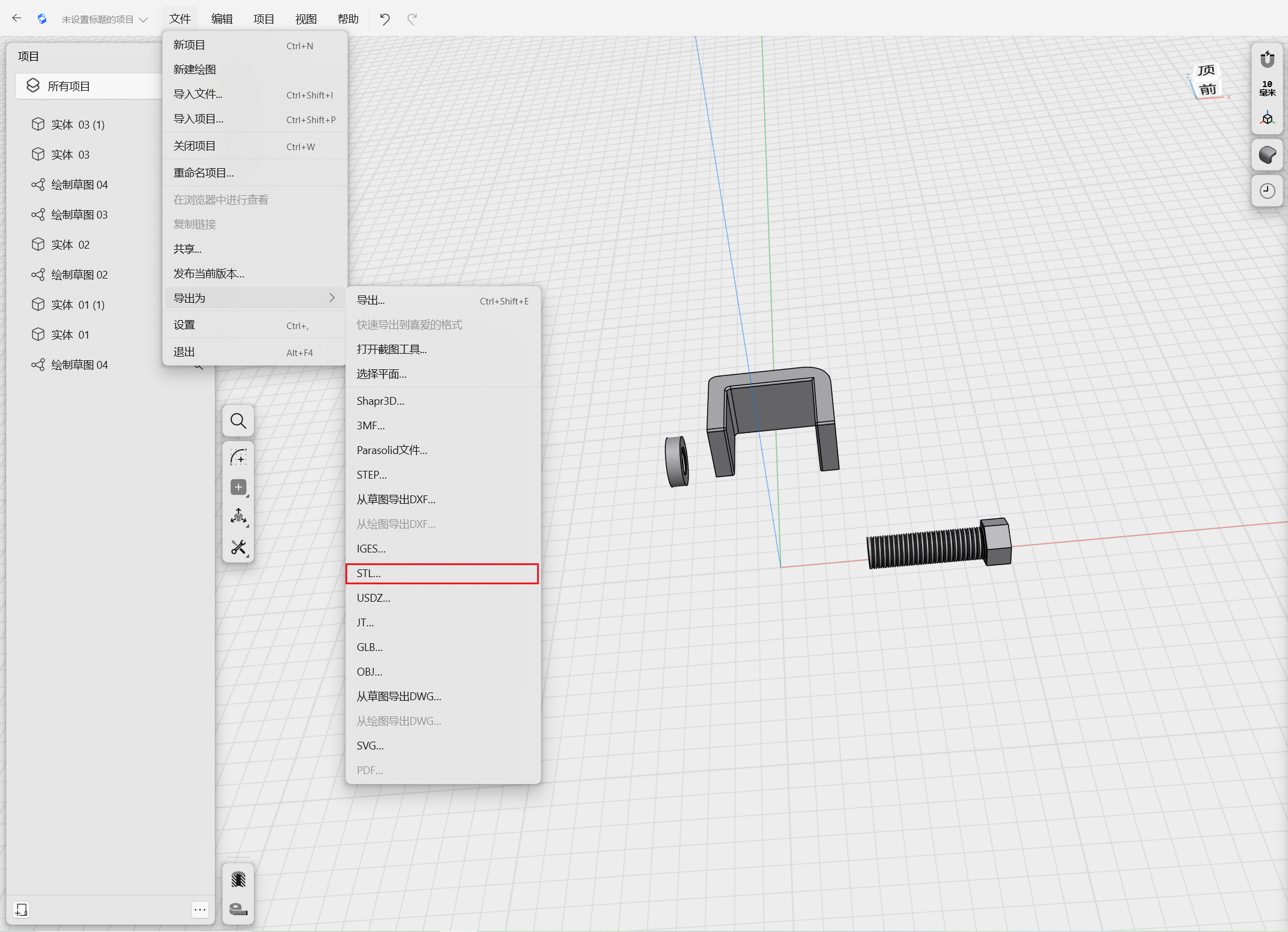
点击顶部菜单栏中的“文件”,在下拉菜单中选择“导出”,并将模型导出为 STL 格式。
 0
0 0
0 0
0 qq空间
qq空间  微博
微博  复制链接
复制链接  分享
分享  本文未经作者允许授权,禁止转载
 评论
评论  收藏
收藏  分享
分享  下载
下载  举报
举报  回顶部
回顶部