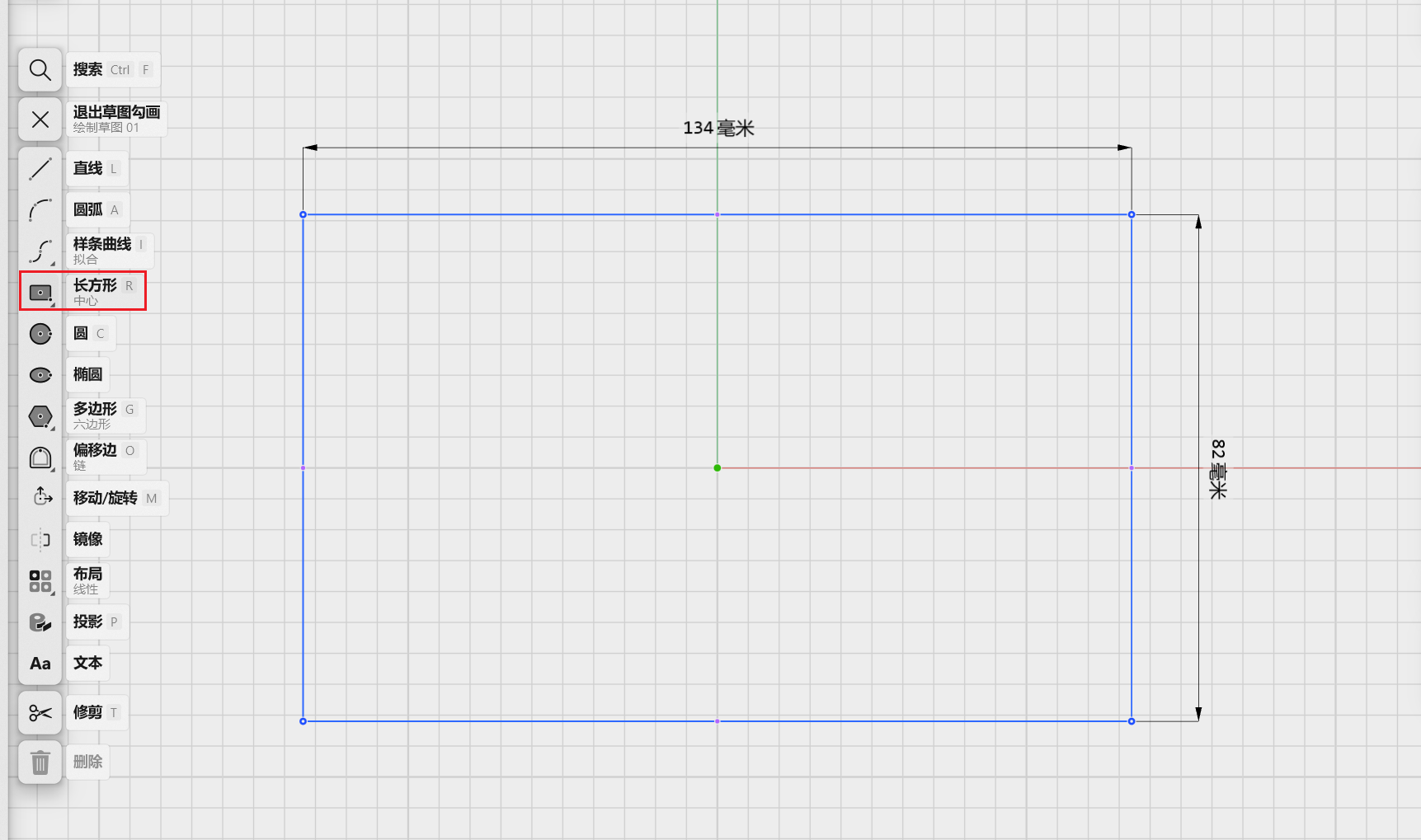
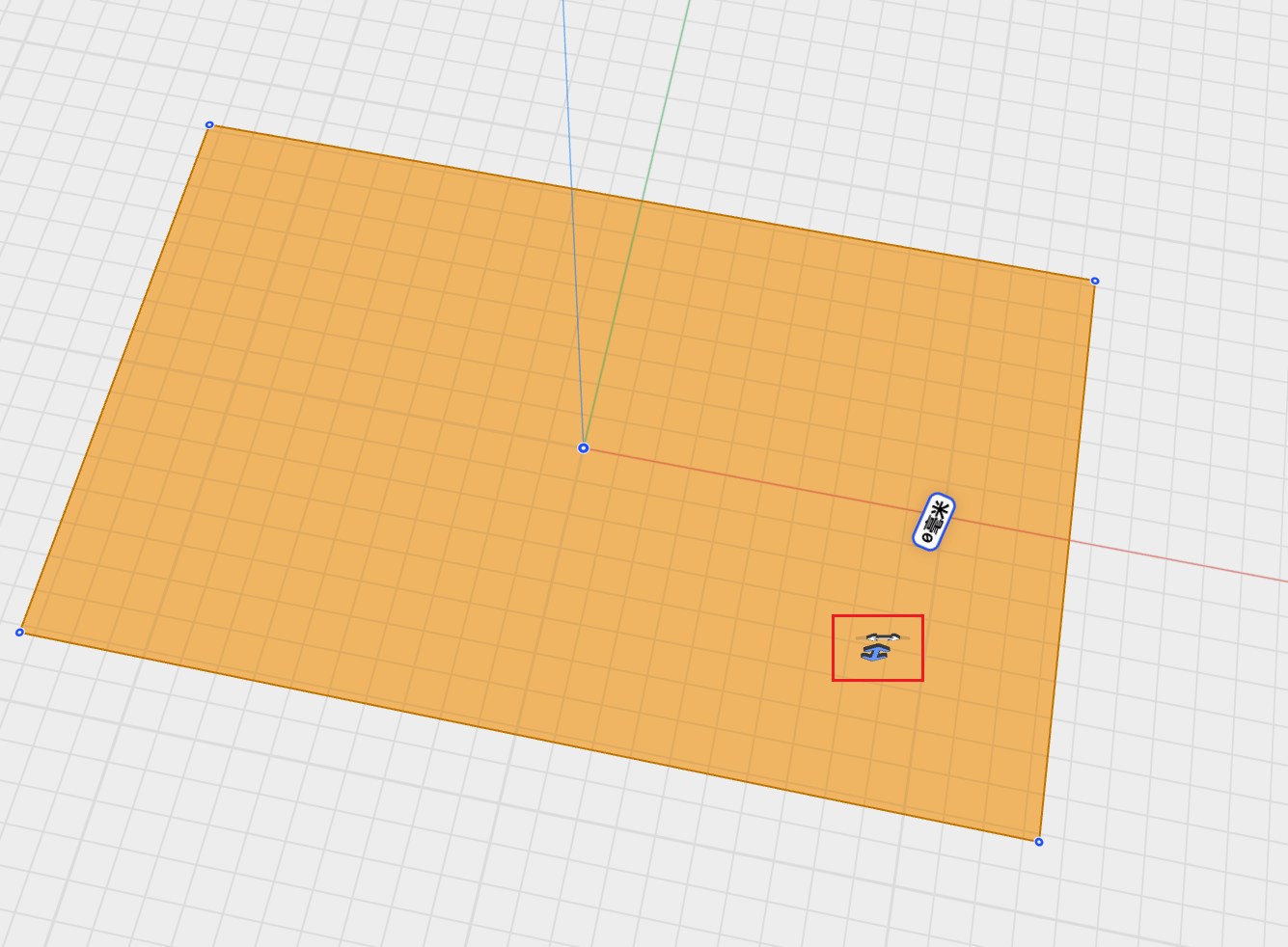
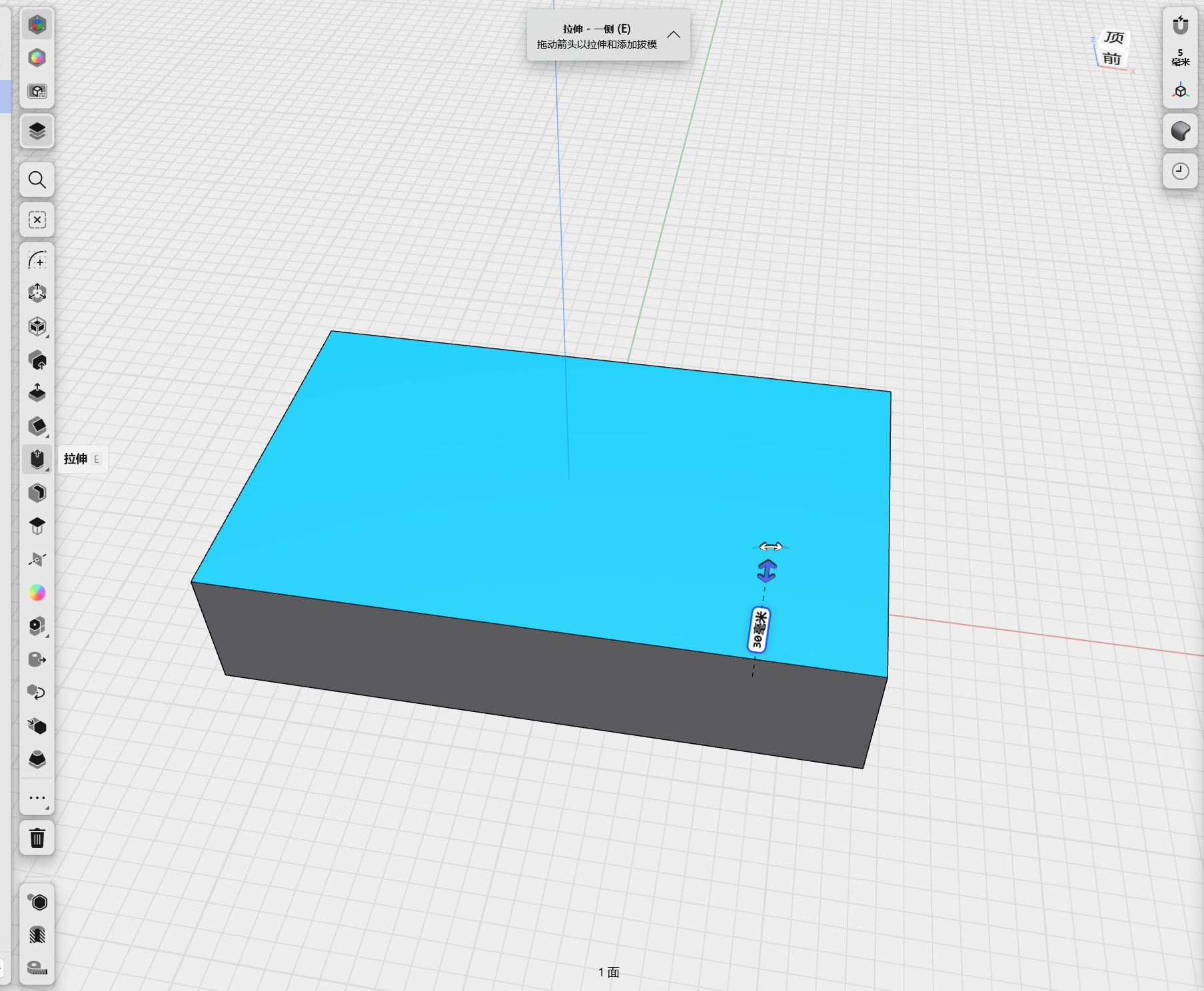
在新建项目中,首先选择顶部菜单中的草图绘制功能。接着,启用长方形绘制工具,并选择中心方式绘制模式,设置长方形的尺寸为长度134mm和宽度82mm。完成长方形绘制后,您可以通过选中边线并双击来轻松标注尺寸。接下来,当您将鼠标悬停在草图上并进行右键拖动时,如果草图边缘显示为黄色,这表明当前草图可以进行进一步的拉伸操作。
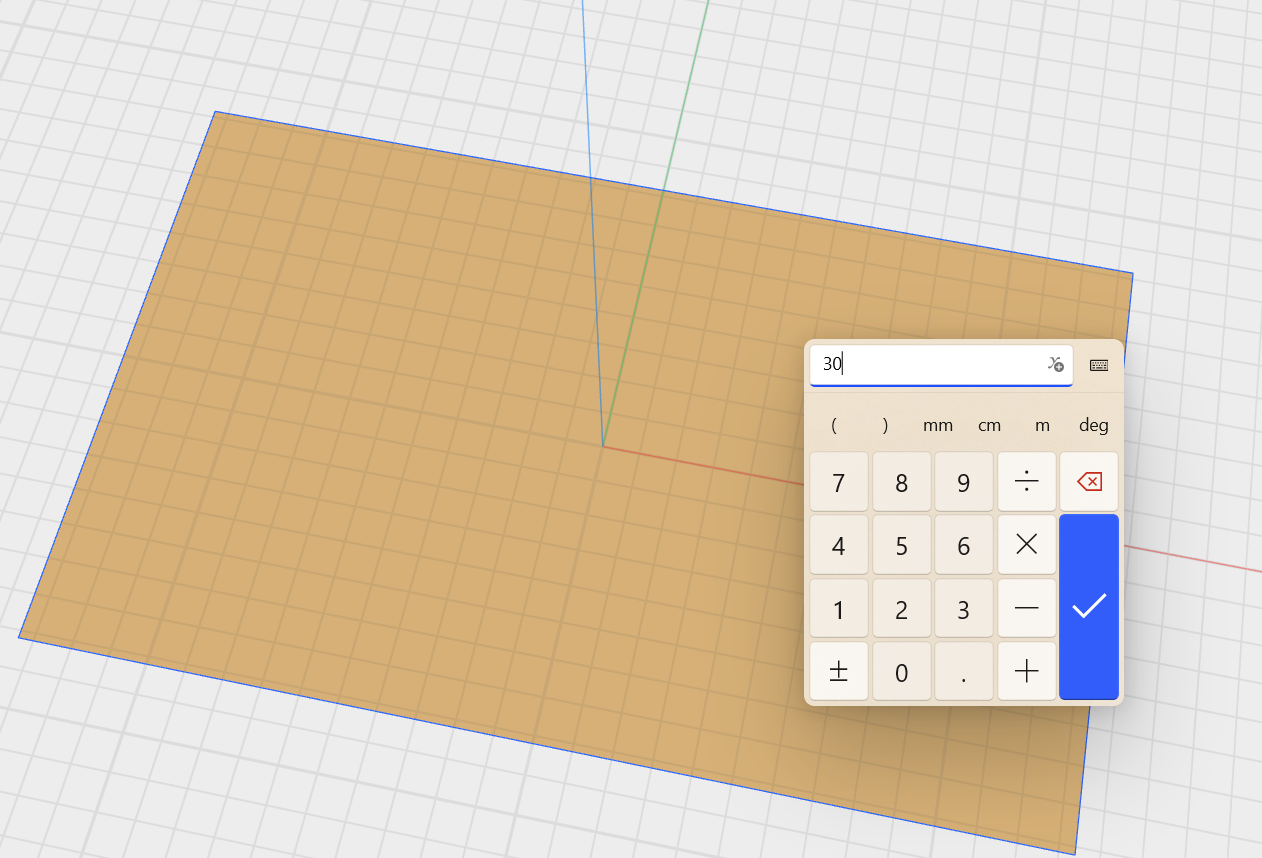
要进行拉伸,请拖动箭头调整形状,或者直接通过输入面板设定拉伸参数。本步骤中,您需要将拉伸厚度设置为30mm,从而完成整个实体的创建。
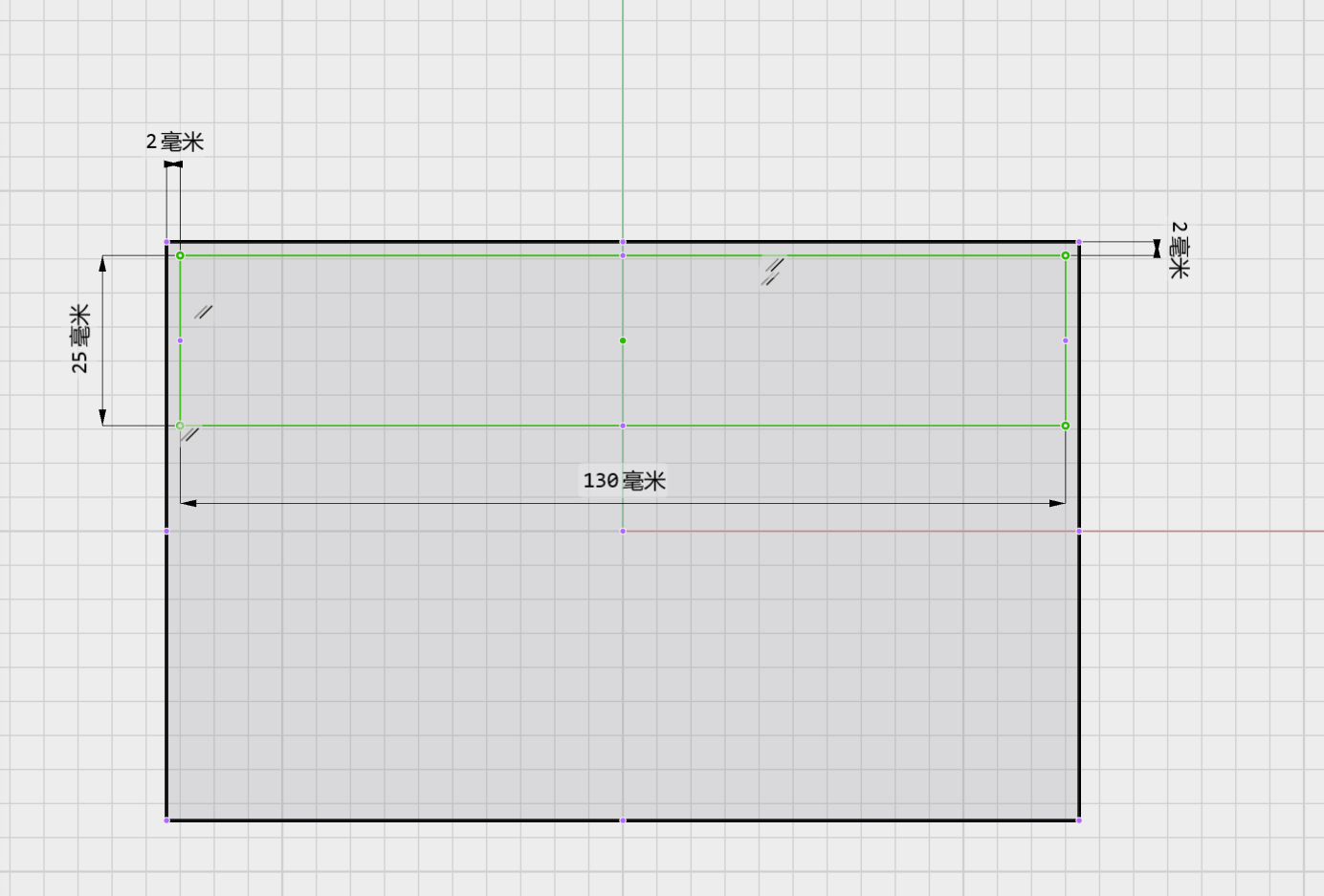
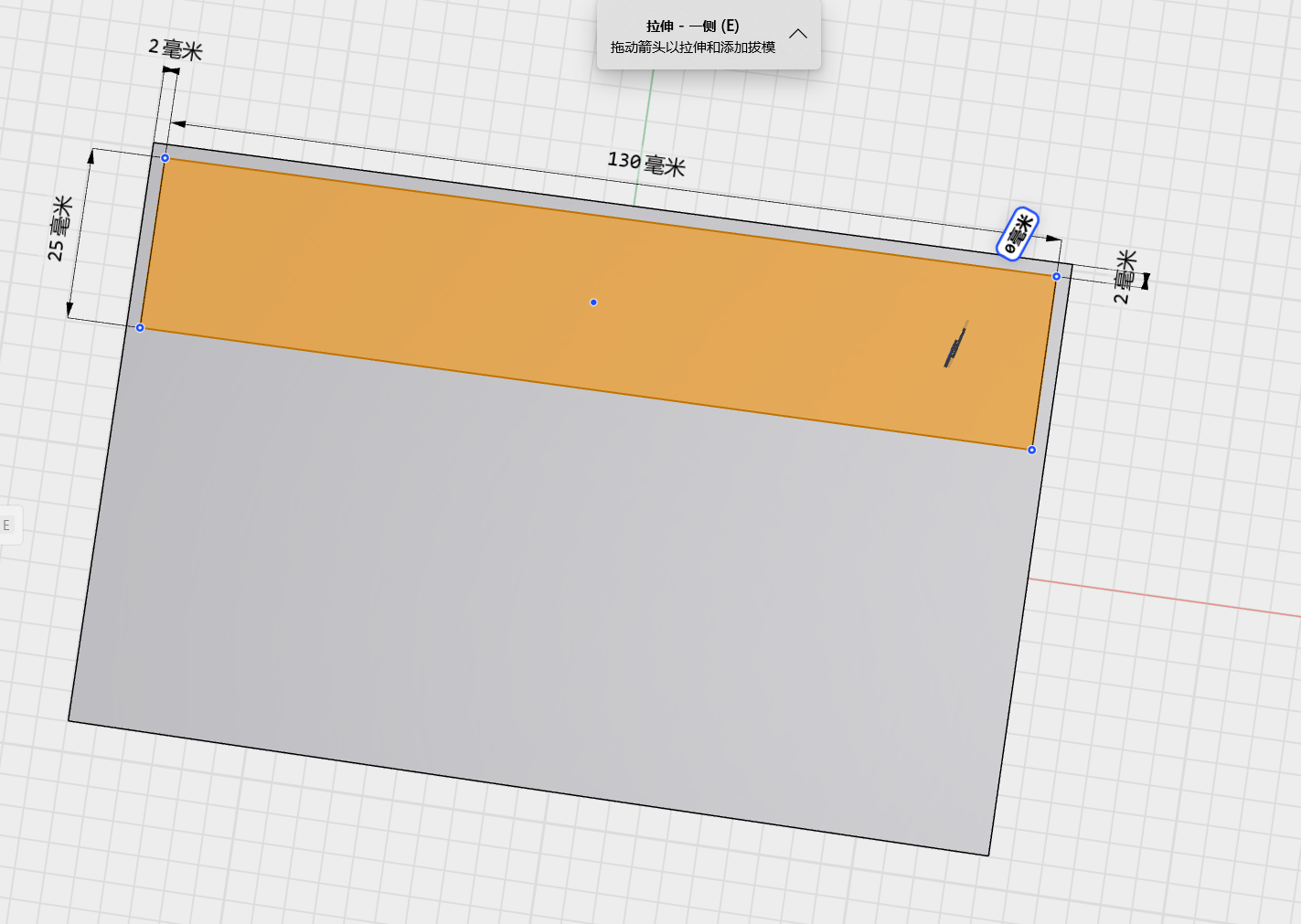
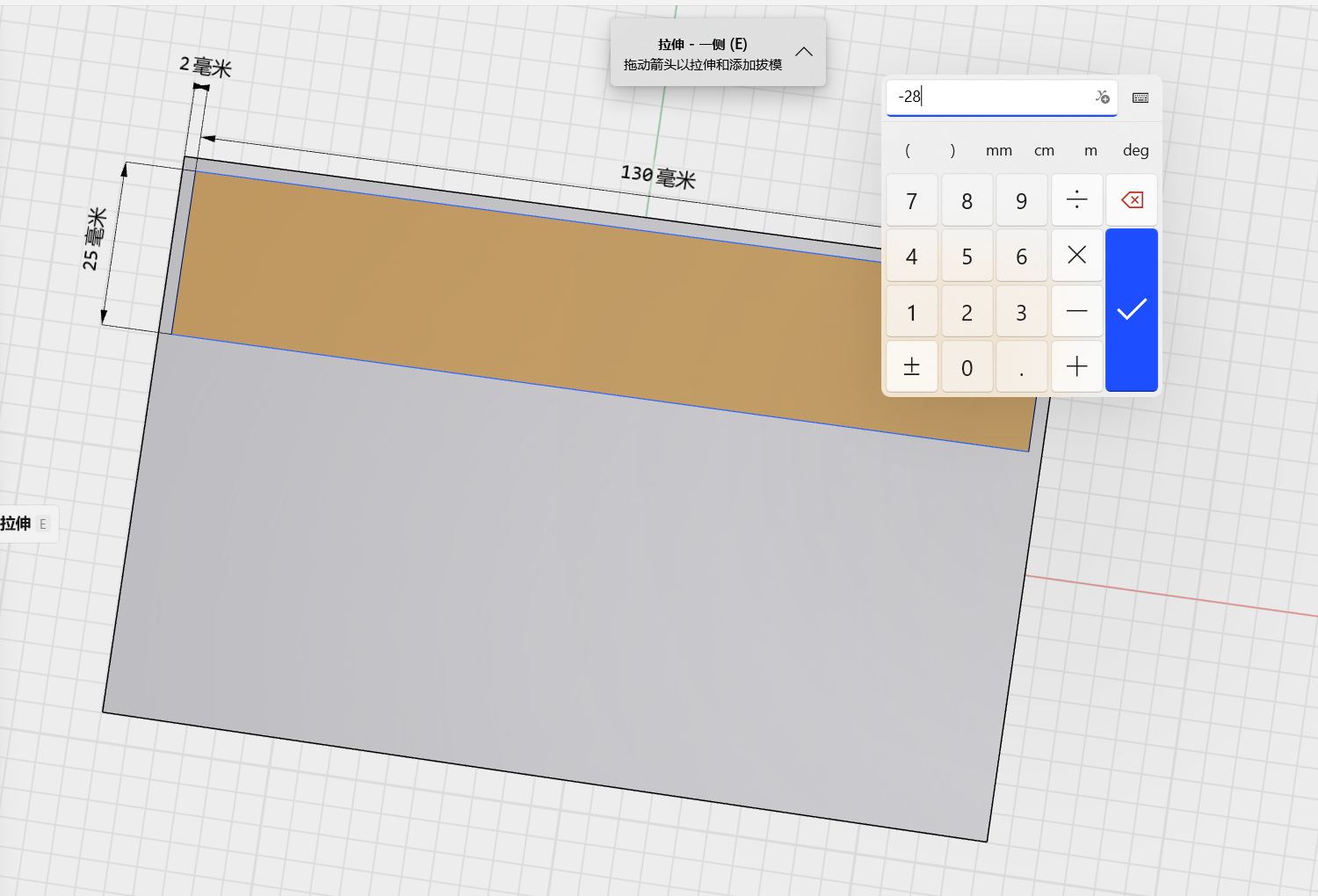
新建草图,绘制一个矩形,使其左侧和上侧距离原点均为2mm,长度为130mm。标注方法:选中一条边,按住 Shift 再选中相邻边,按图示尺寸完成标注。确认无误后进行拉伸,输入参数 -28mm 即可。
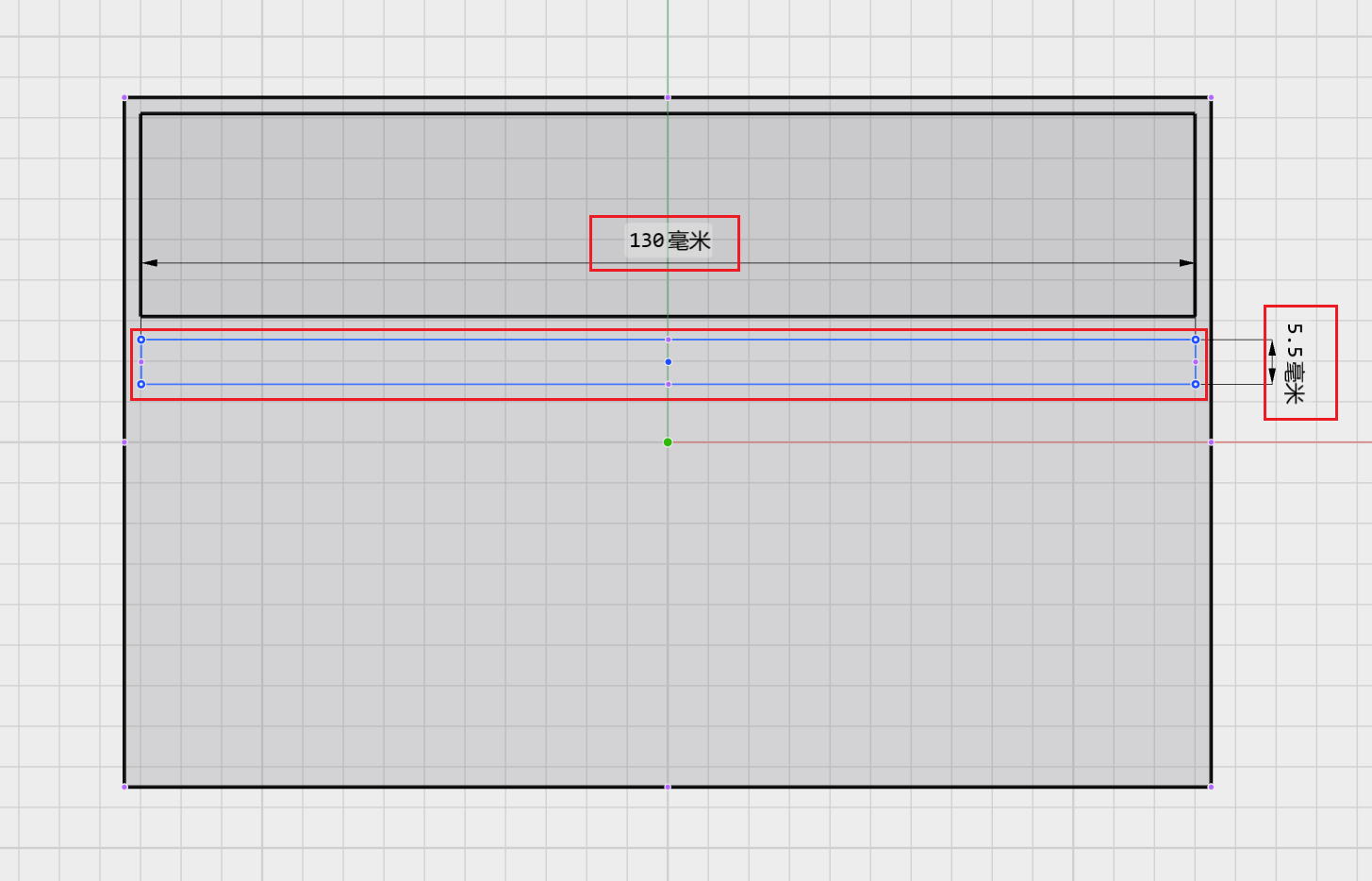
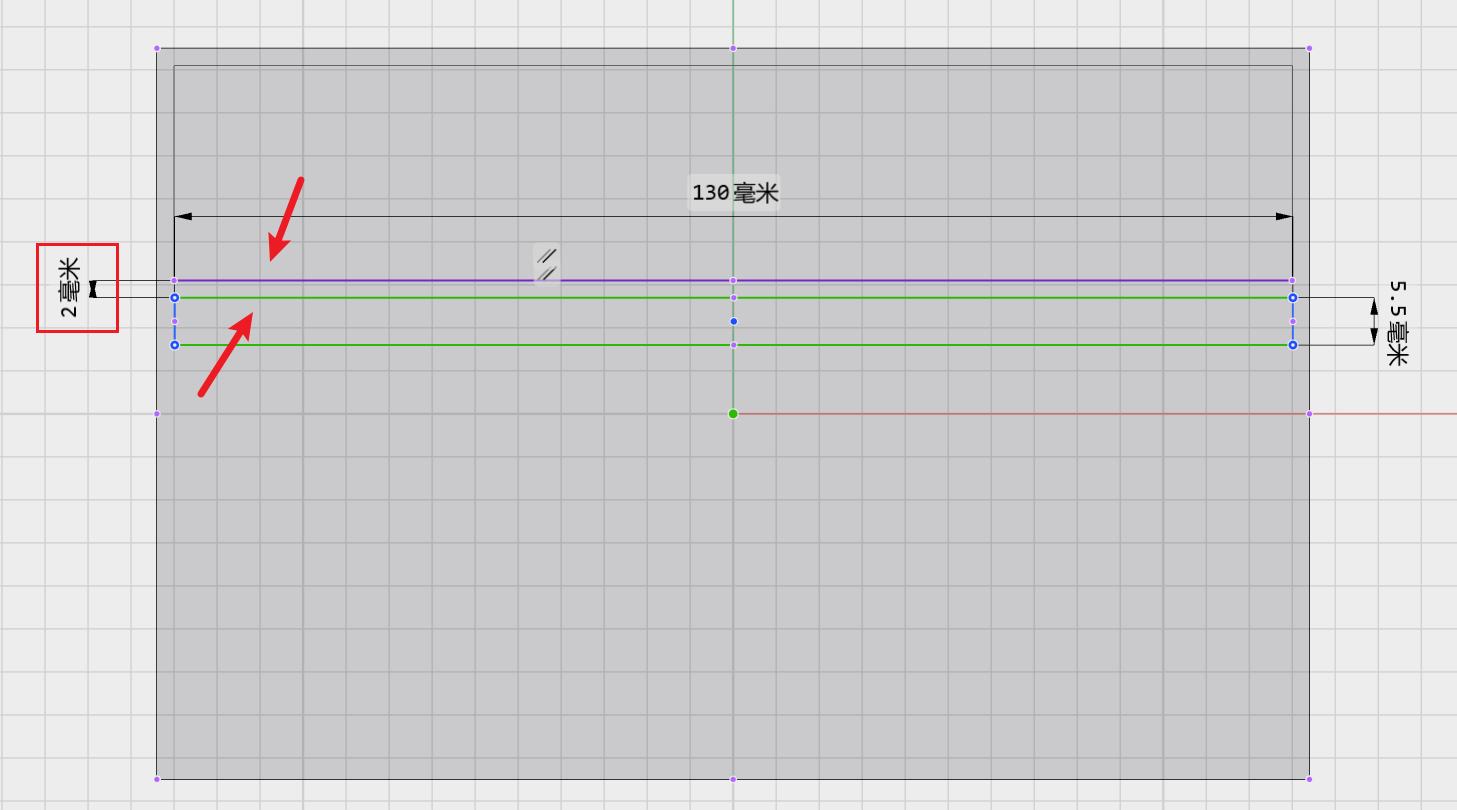
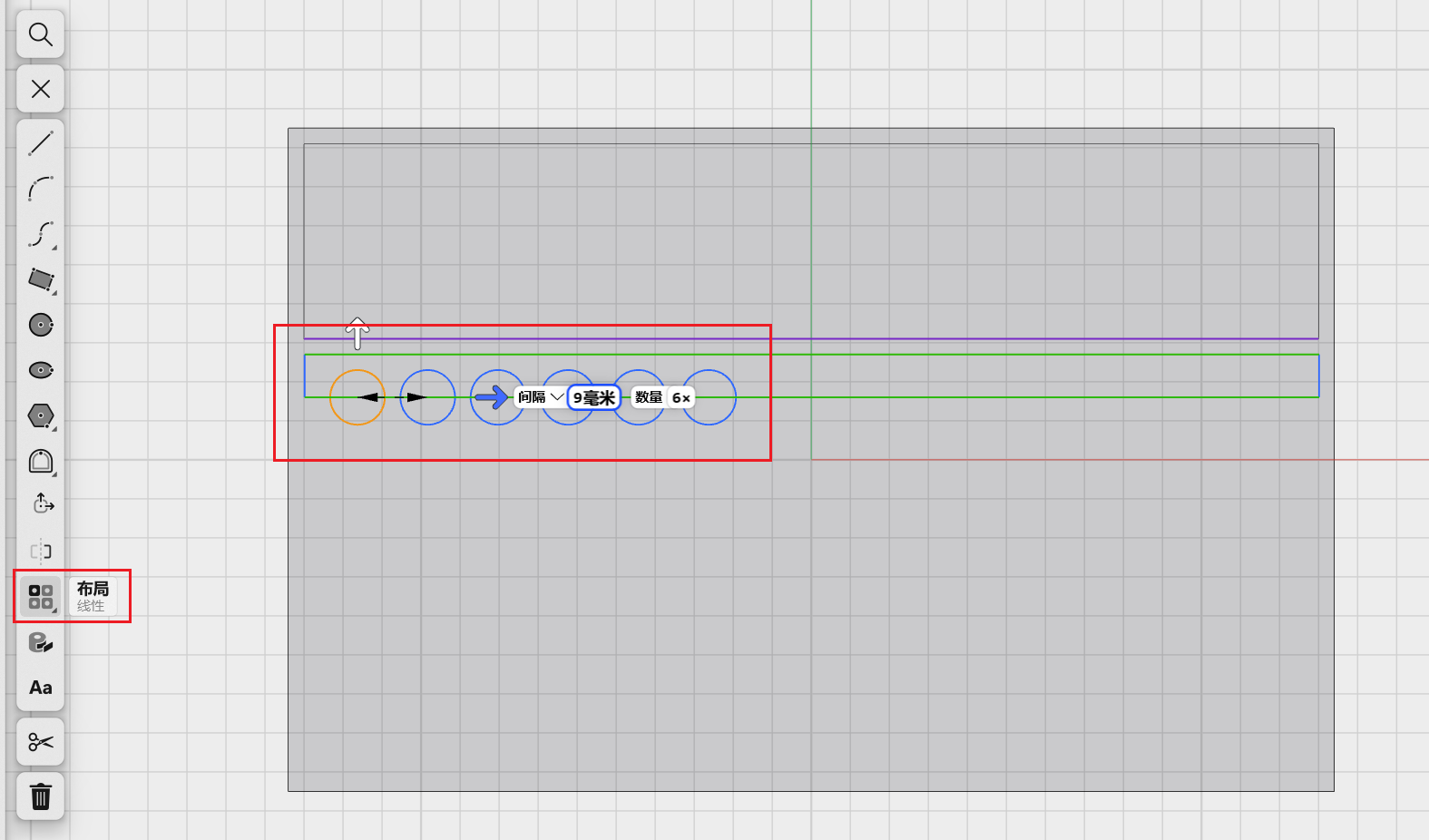
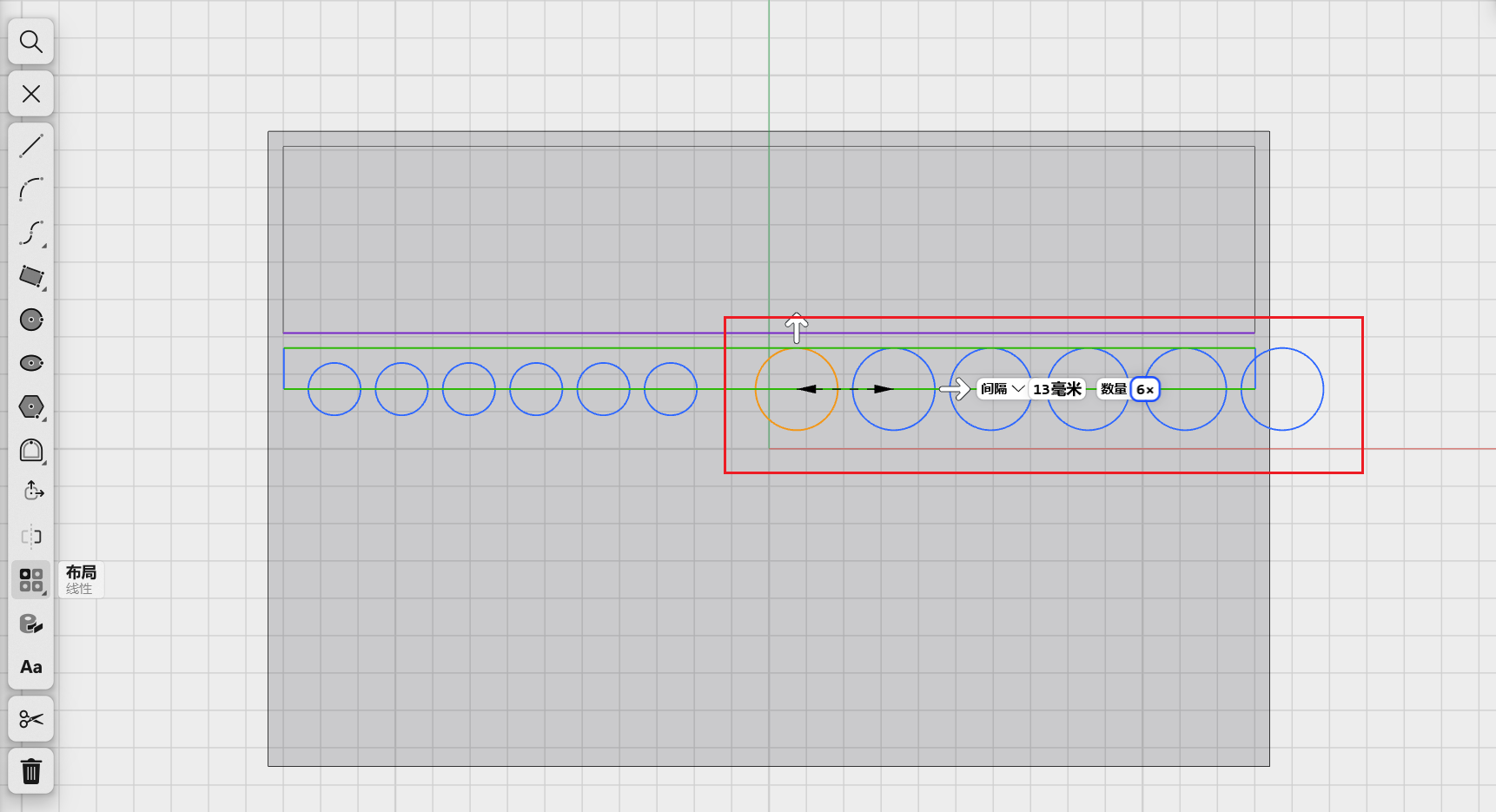
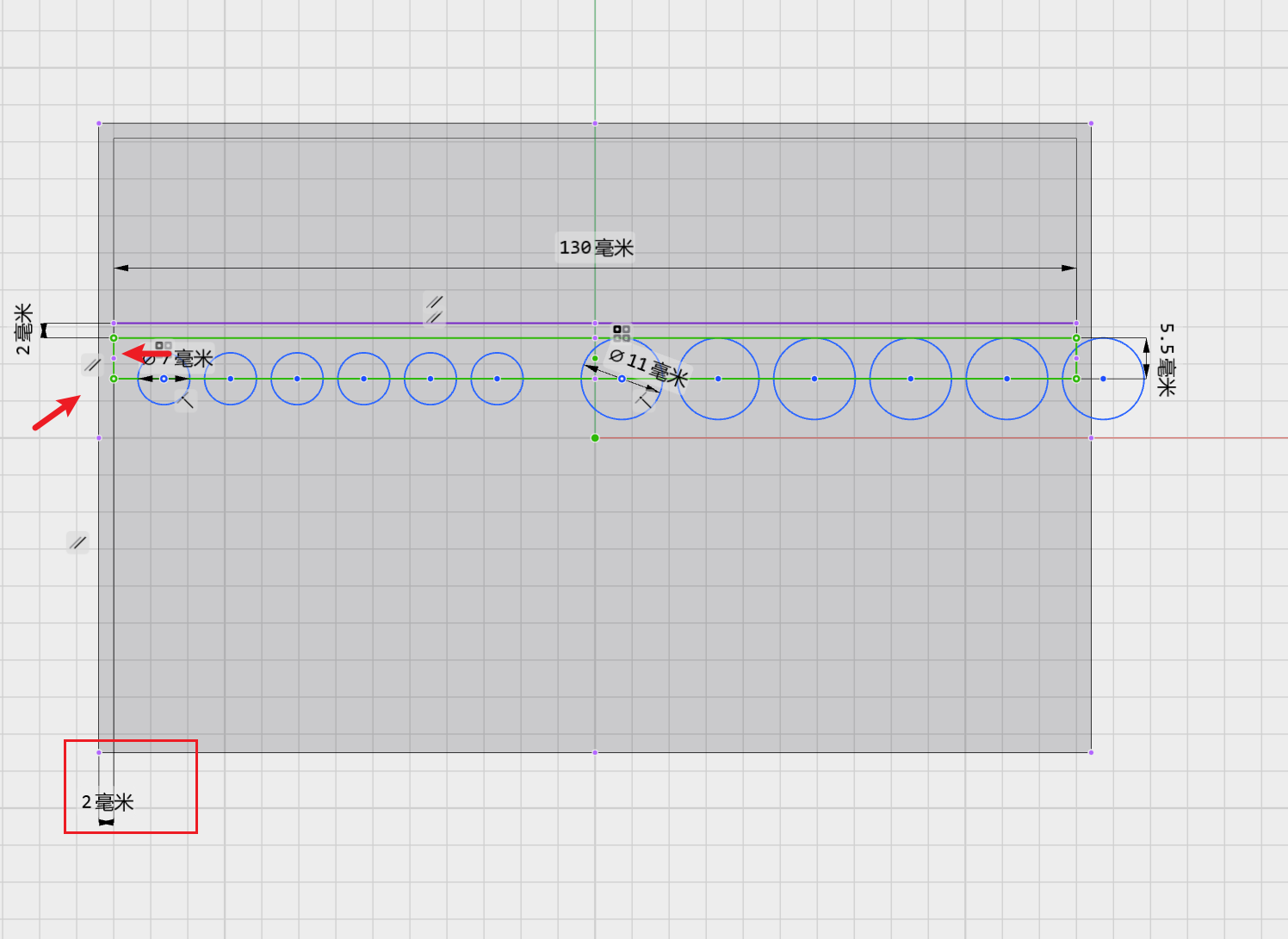
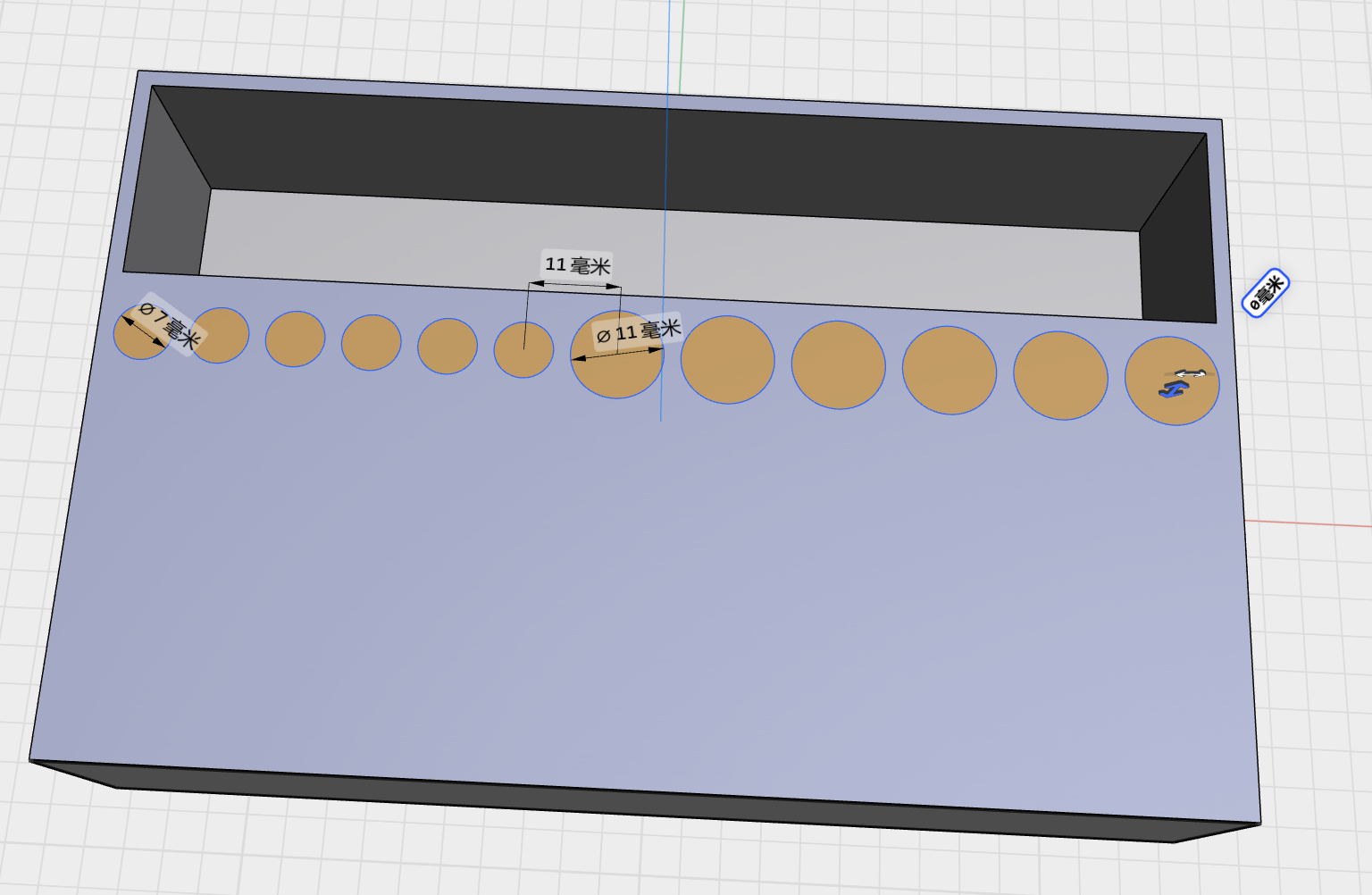
在胶枪槽的下方绘制一个新的矩形,设置其宽度为5.5mm,并确保它距离上方槽2mm。接下来,使用圆的功能,以矩形的下边框为中心点绘制一个圆,标注这个圆的直径为7mm。然后,采用线性布局对这个圆进行阵列处理,设置阵列数量为6个,每个之间的间距为9mm。在另一边重复同样的步骤,但这次圆的直径调整为11mm,并同样用线性布局进行阵列,数量依旧为6个,间距调整为13mm。
注意:圆的直径留0.2-0.5之间,建议0.5mm。
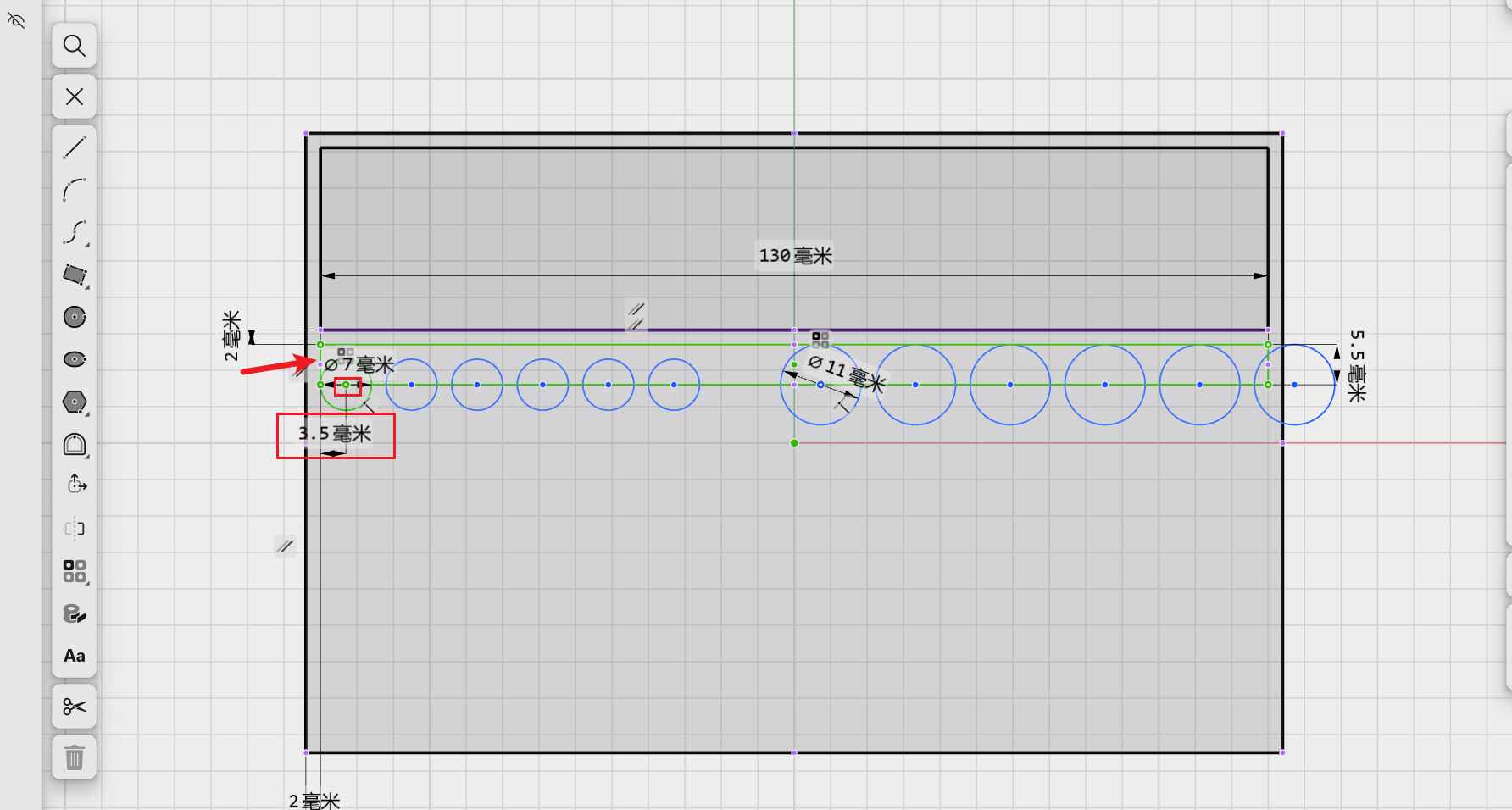
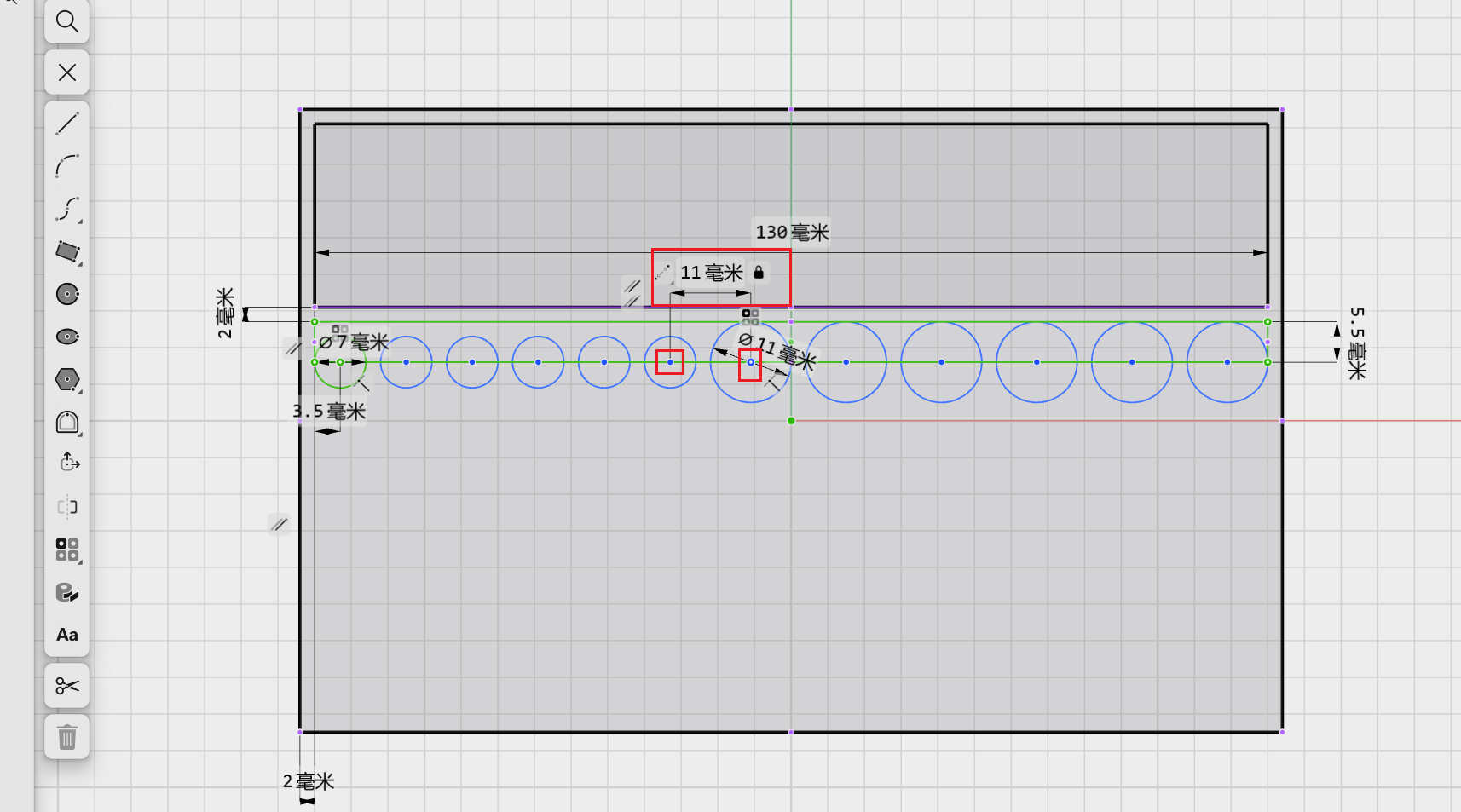
设置矩形距离边框为2mm。第一个小圆的圆心距离矩形边框为3.5mm,中间部分的小圆与大圆的圆心间距为11mm。
标注方法:先选中一个点或边,再按住 Shift 键选中另一个点或边,即可标注两者之间的距离。
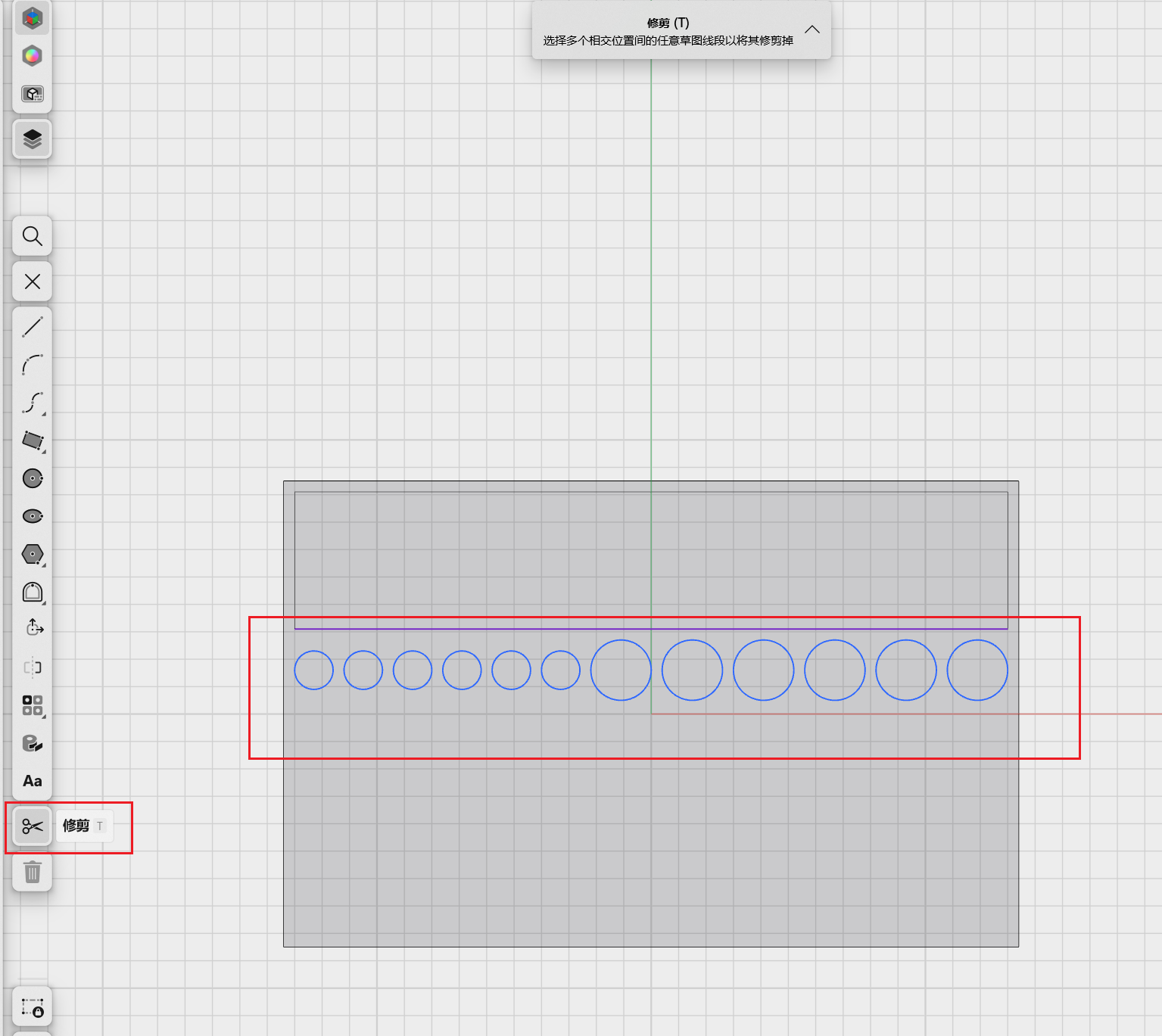
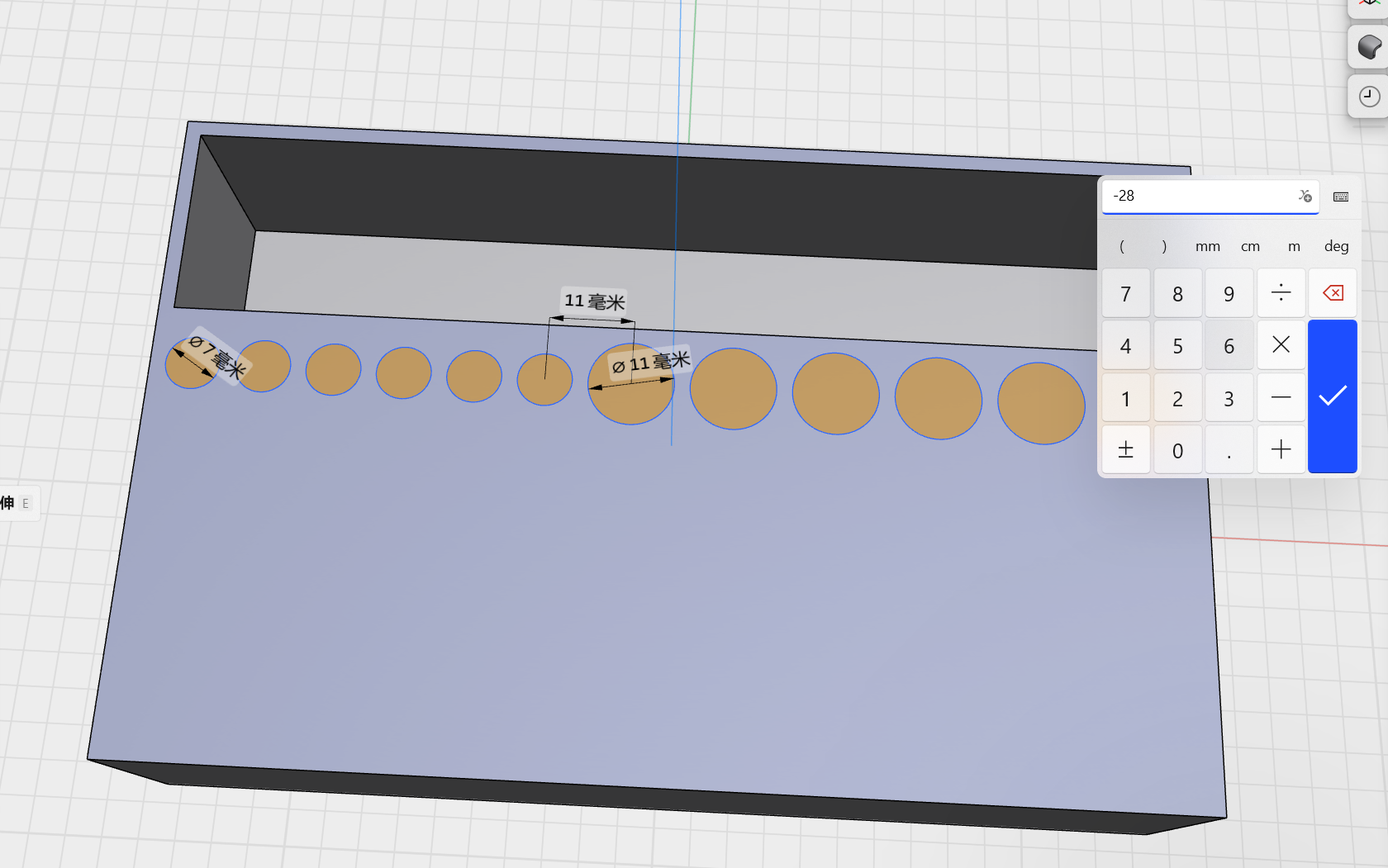
使用修剪功能,删除多余边线,仅保留所有圆。按住 Shift 键并左键依次选中所有圆,然后一次性进行拉伸,拉伸高度设为 -28mm。
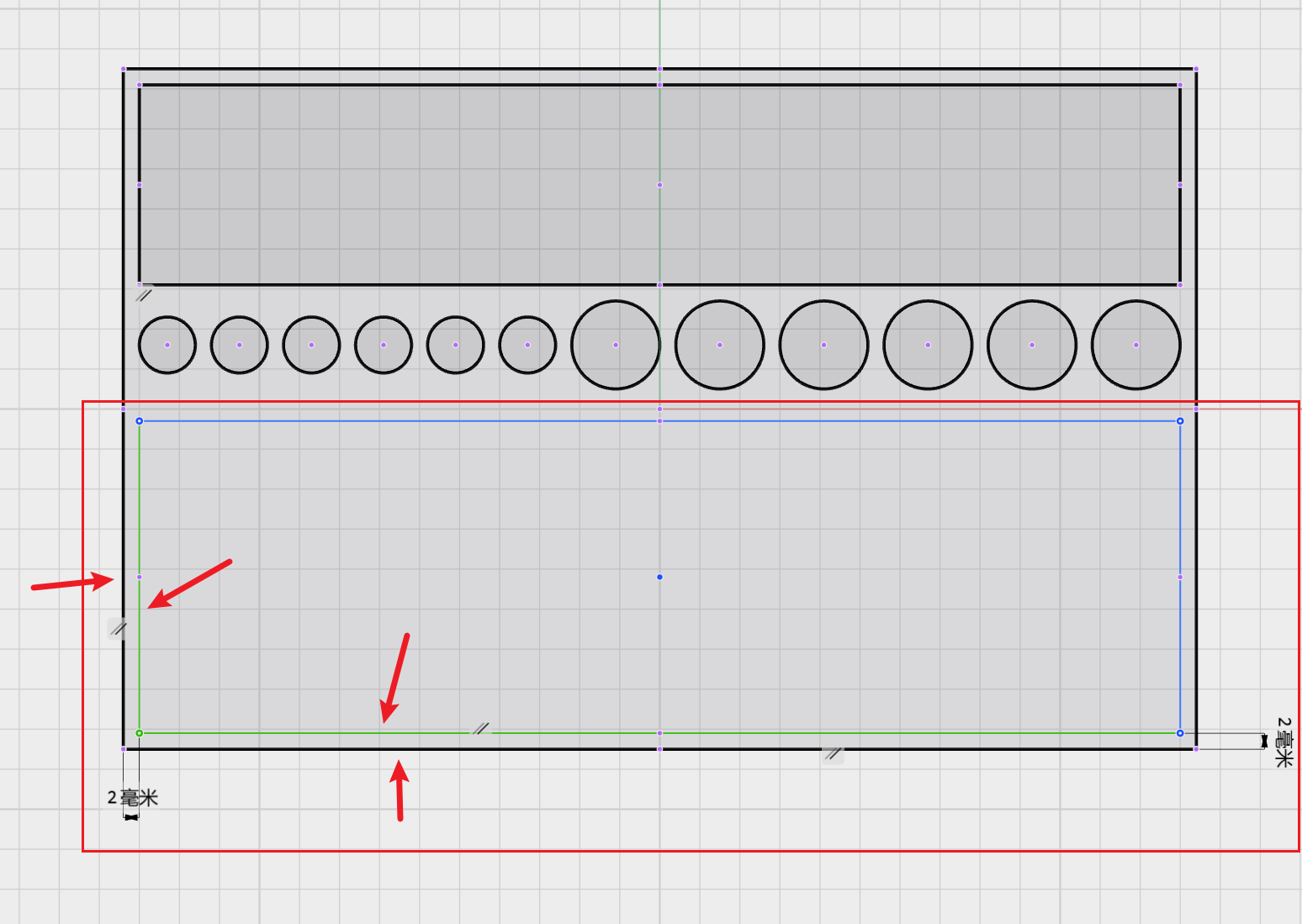
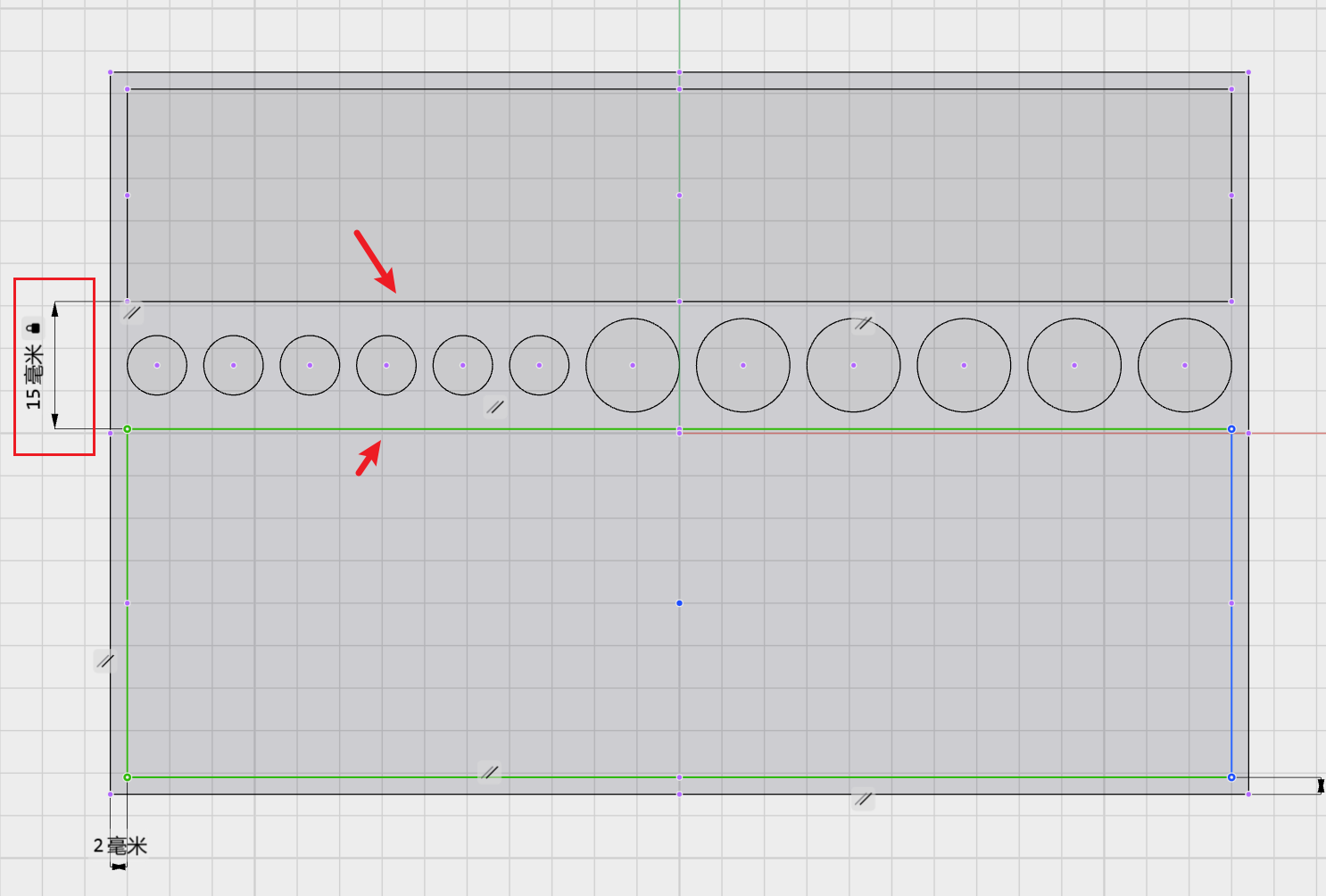
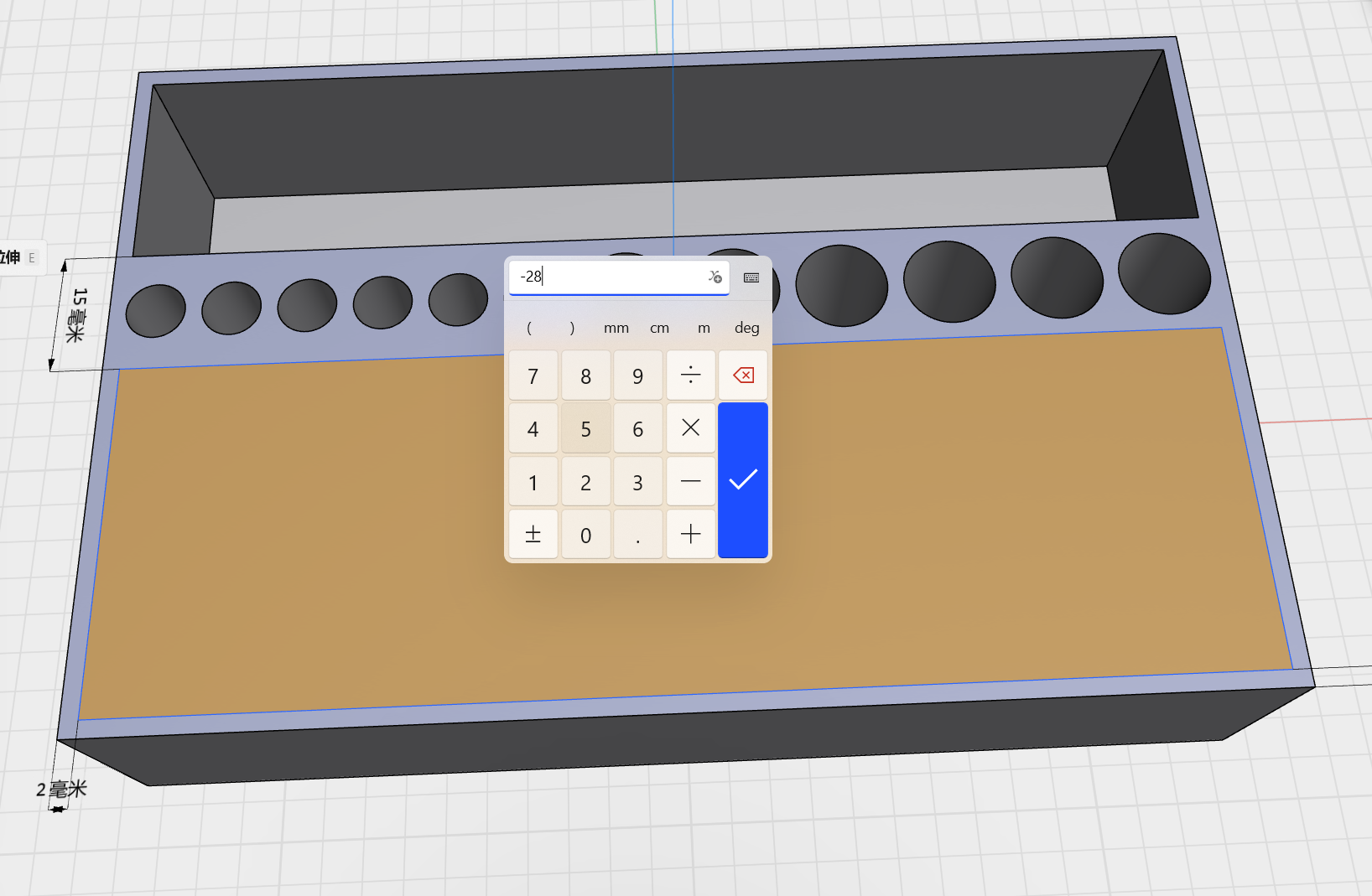
在目标面的最下方绘制一个矩形,确保该矩形距离左边和下边的距离均为2mm。同时,这个矩形距离胶枪槽下边框应保持15mm的距离。完成绘制后,选中该矩形,并使用拉伸功能将其高度调整-28mm。
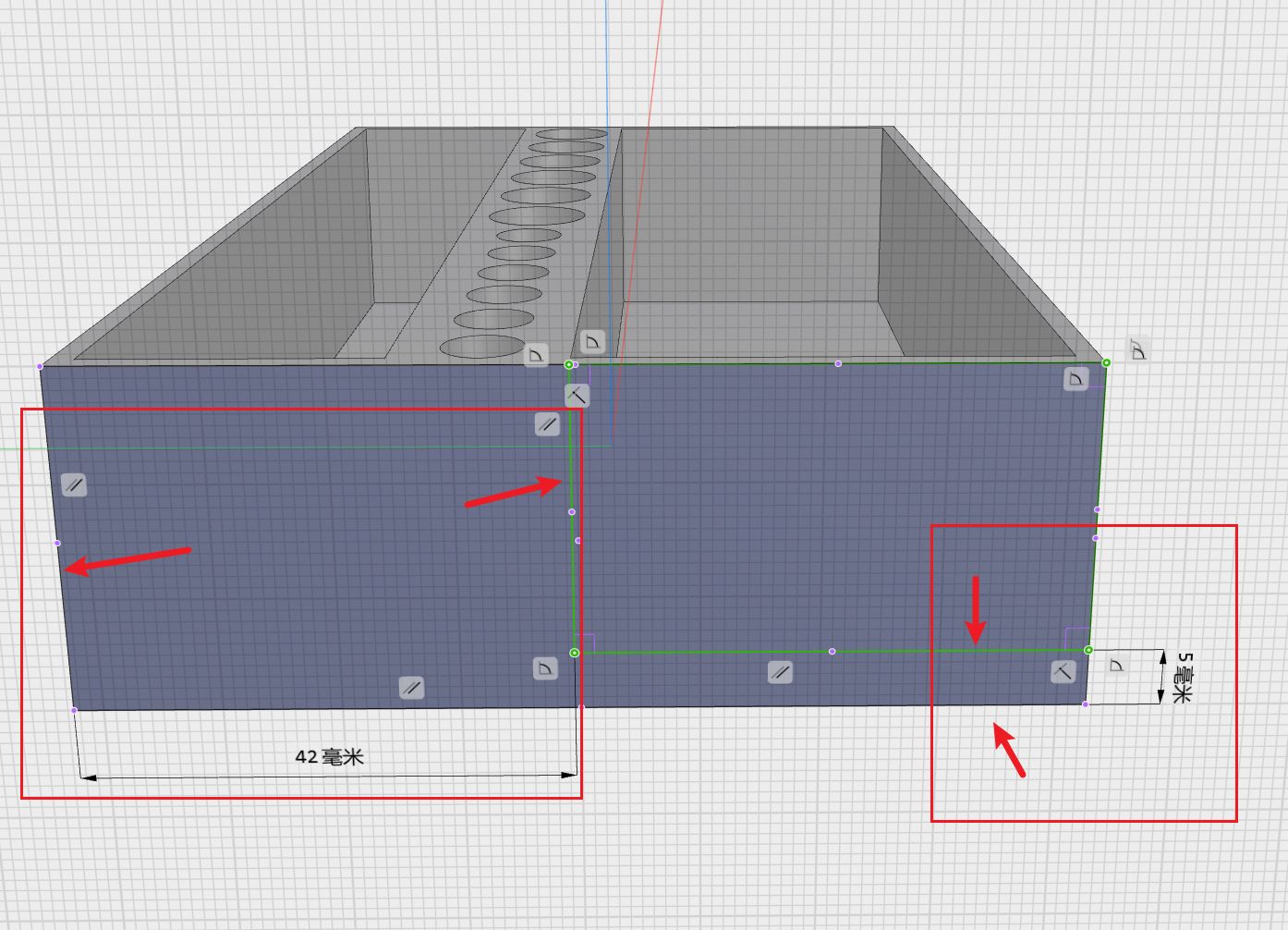
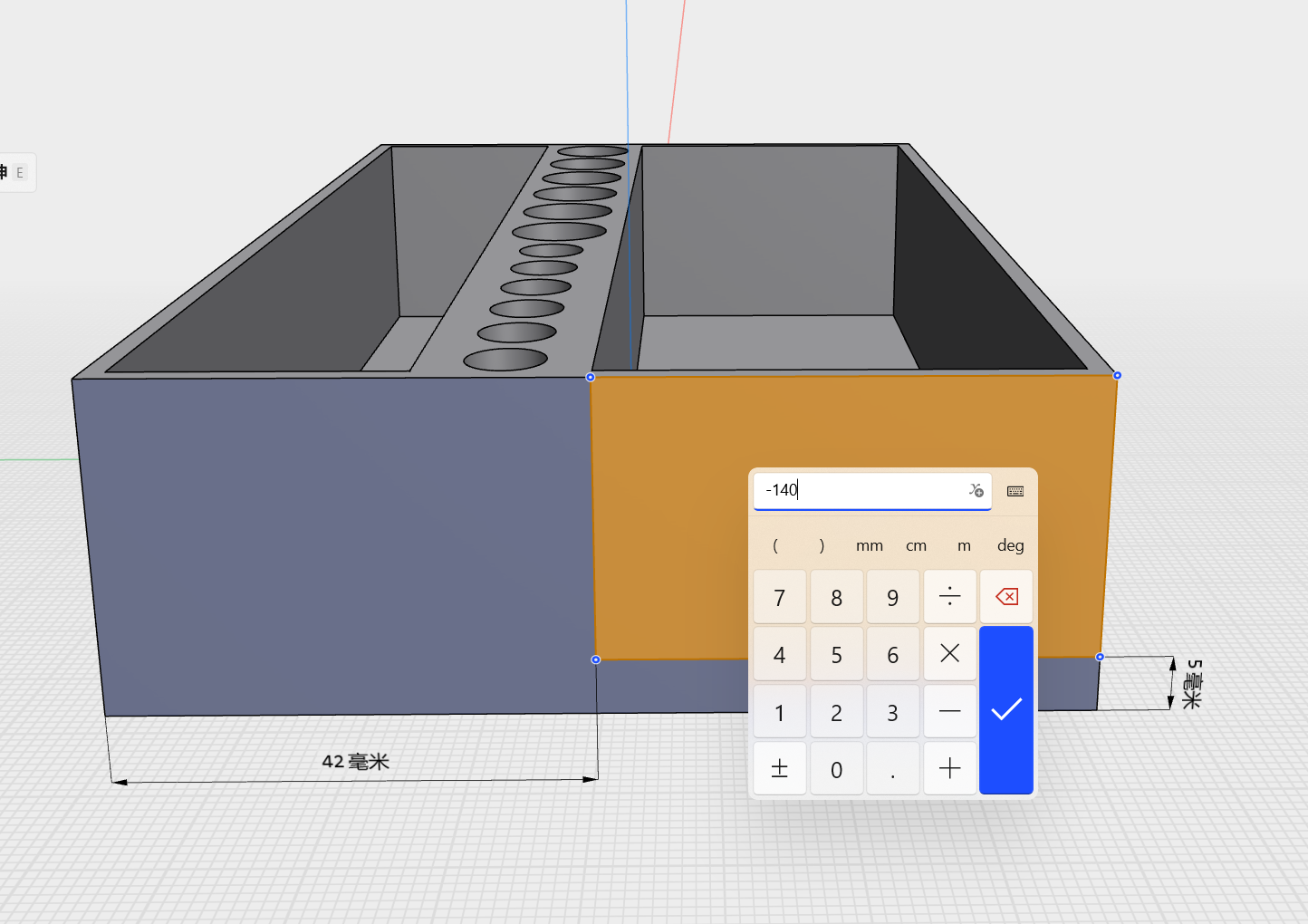
首先,将视角切换到左侧视图。在这个视图中开始草图绘制,使用三点方式画出一个矩形,确保矩形的左边框距离最左侧为45mm,矩形的下边框距离底部为5mm。完成矩形绘制后,对该矩形进行拉伸操作,并设置拉伸参数为-140mm。
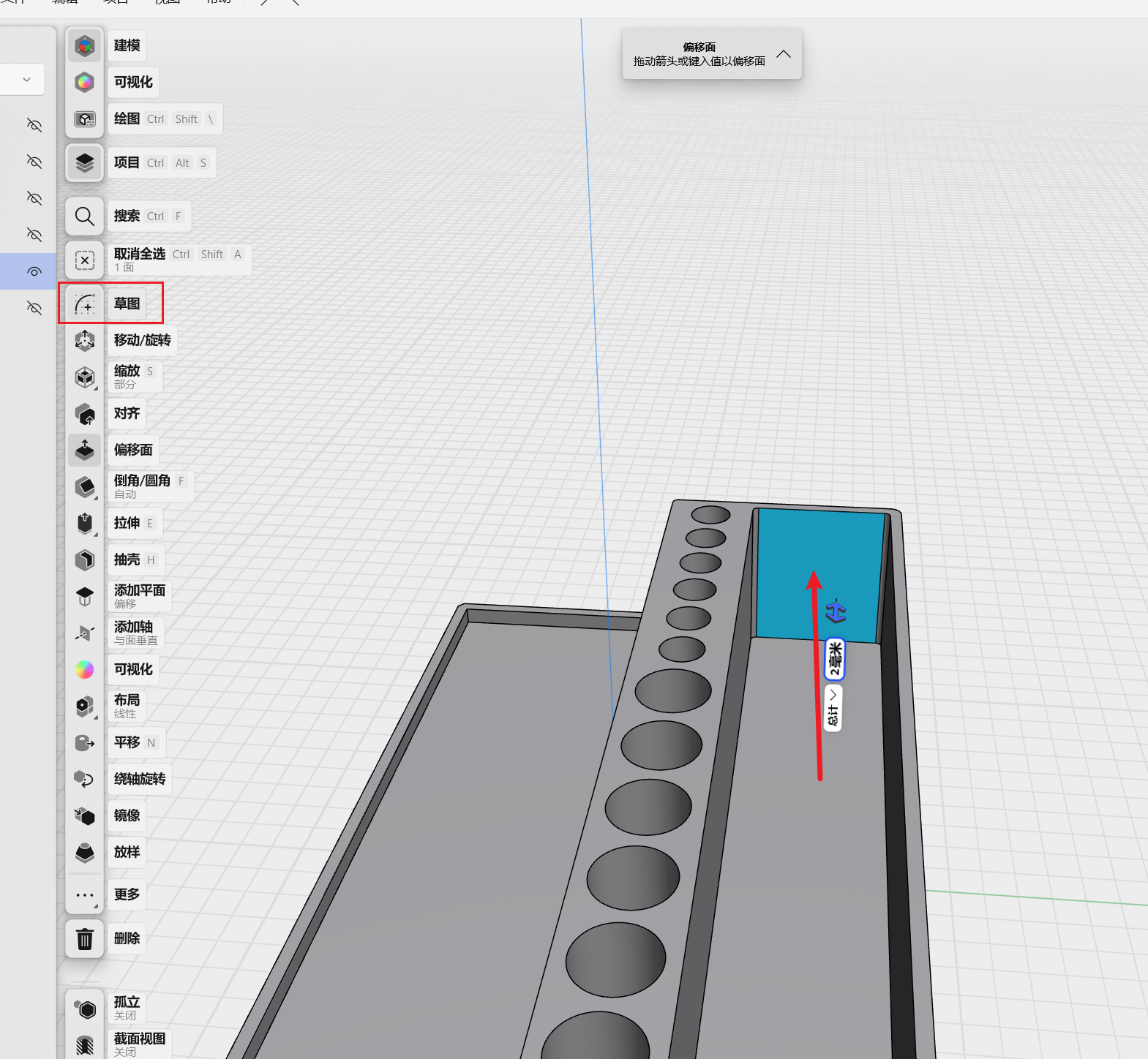
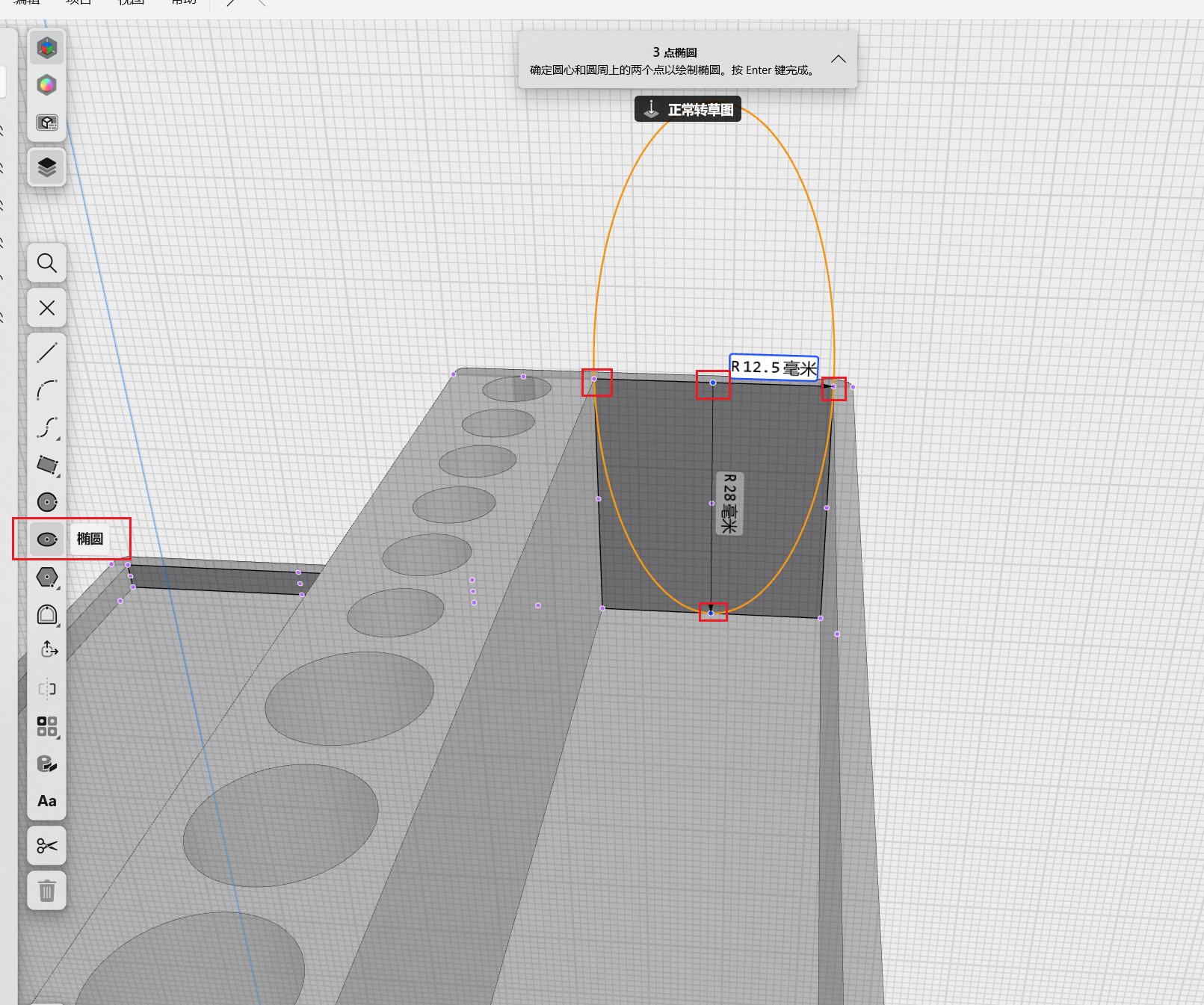
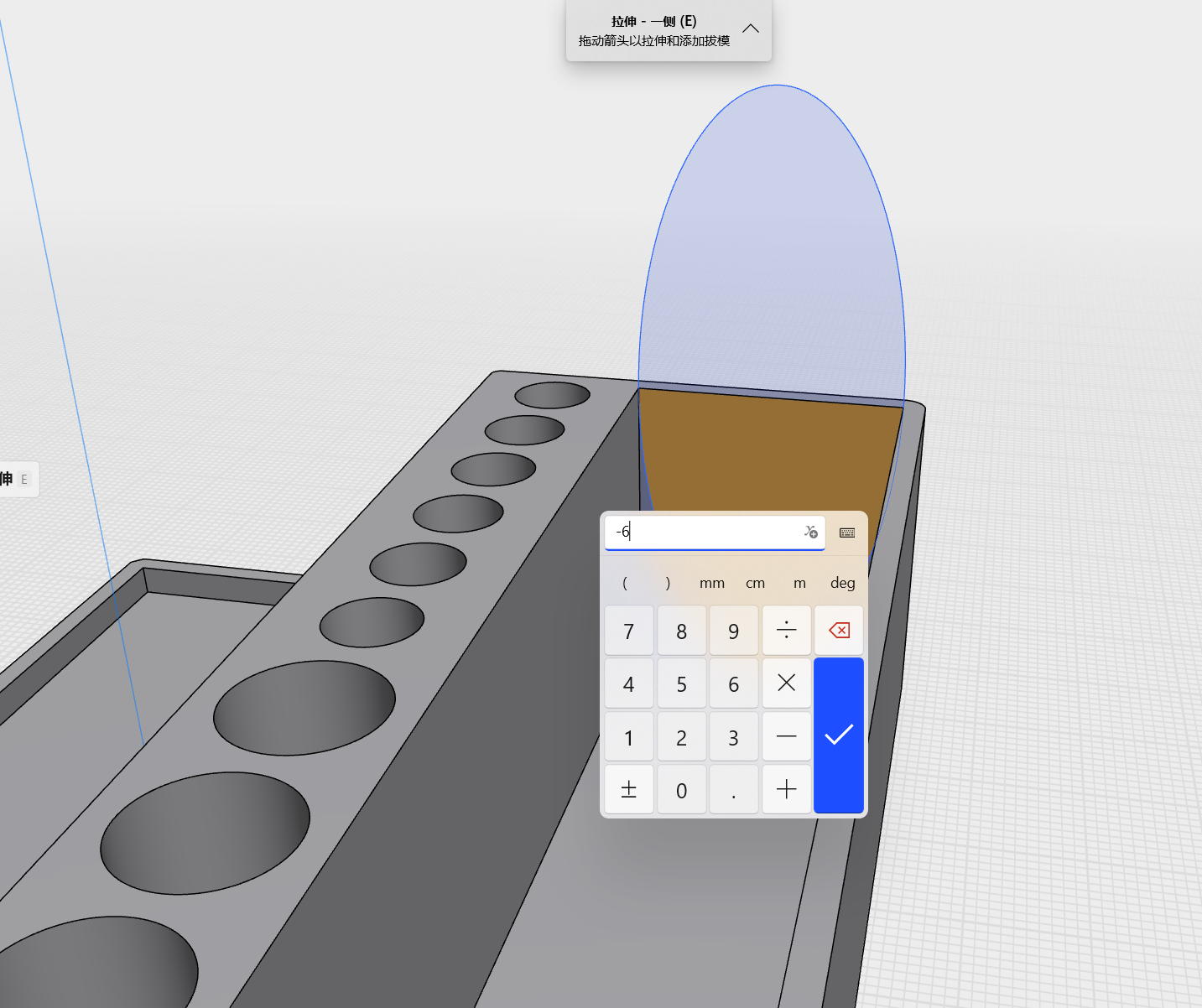
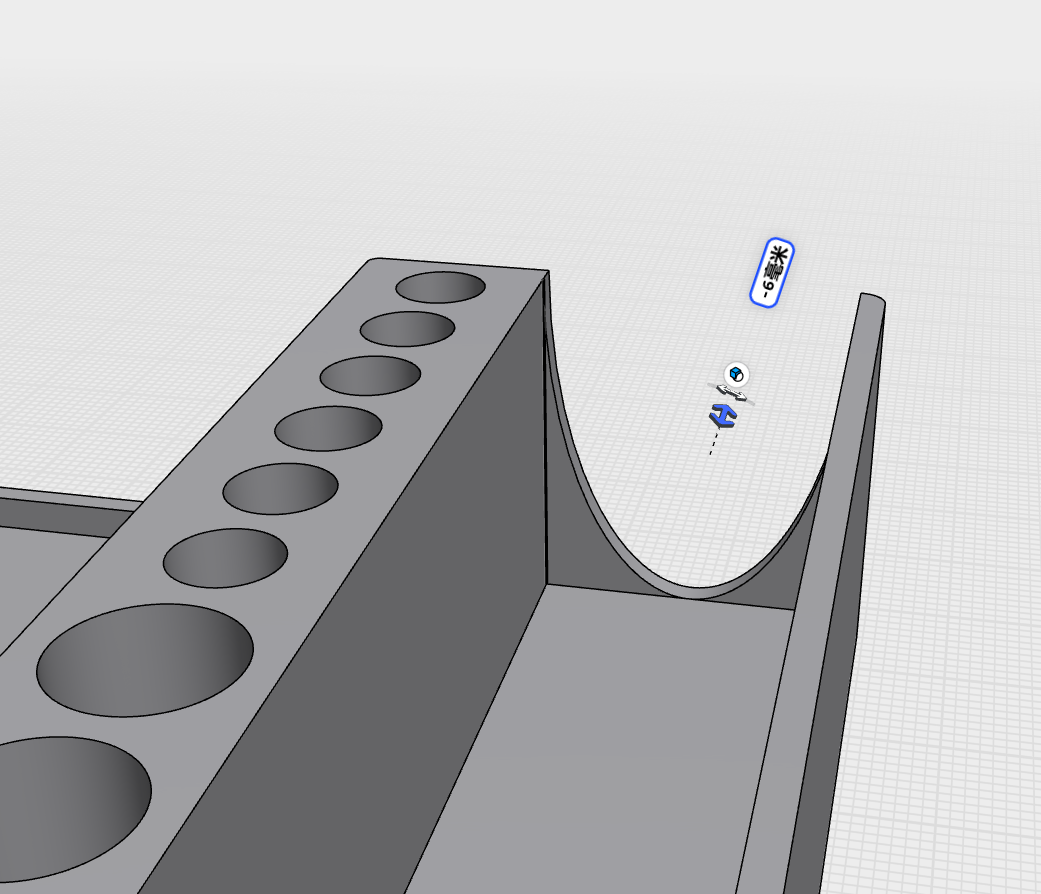
首先,拖动模型以显示胶枪槽的边缘,可选择左侧或右侧进行操作(两者方法相同)。使用椭圆工具,依次连接槽的两个端点和底部中心点,完成椭圆绘制。随后,通过拉伸功能切除多余部分,拉伸参数设为 -6mm。

 0
0 0
0 0
0 0
0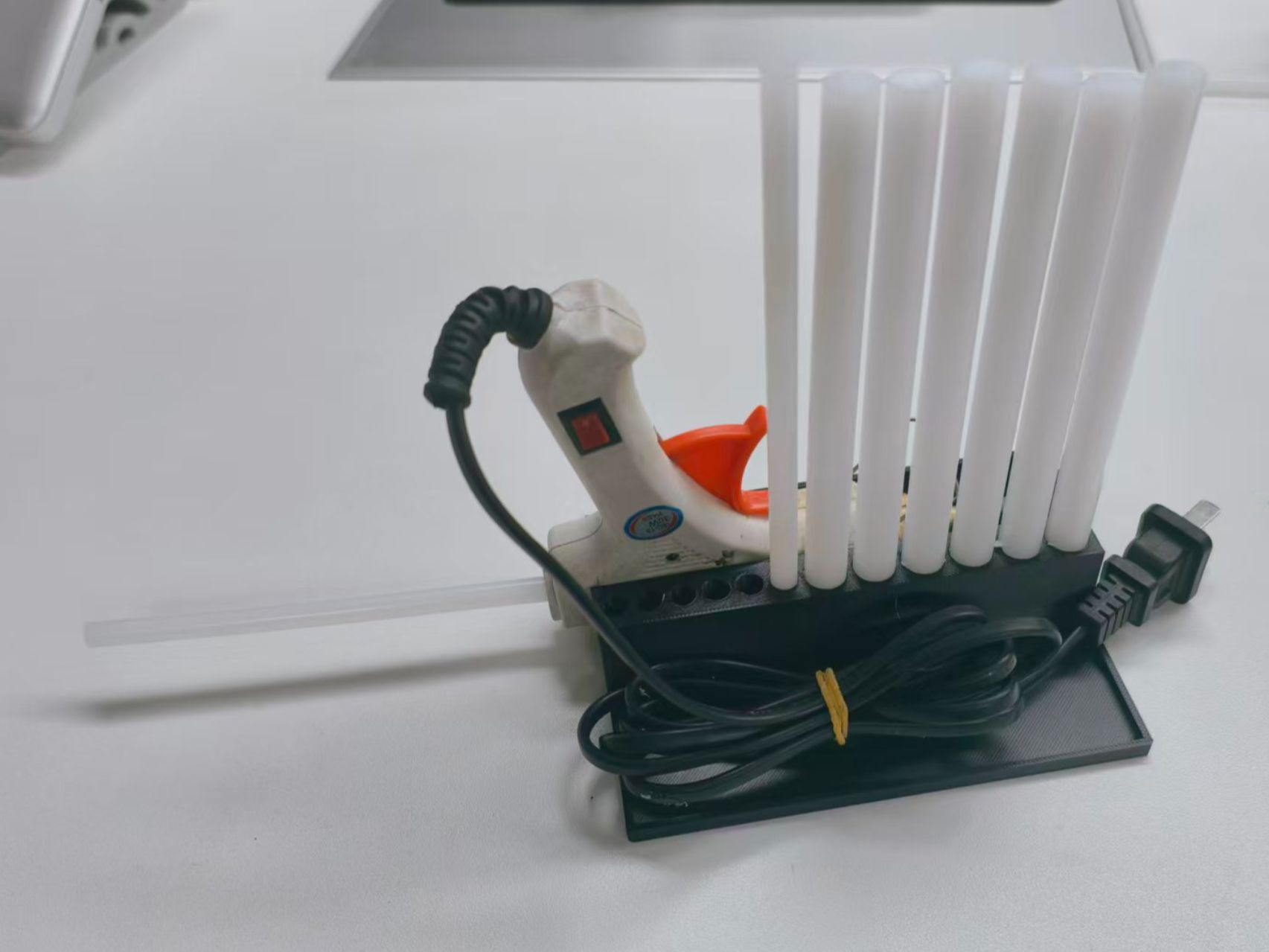


 0
0 0
0 0
0 qq空间
qq空间  微博
微博  复制链接
复制链接  分享
分享  本文未经作者允许授权,禁止转载
 评论
评论  分享
分享  下载
下载  举报
举报  回顶部
回顶部