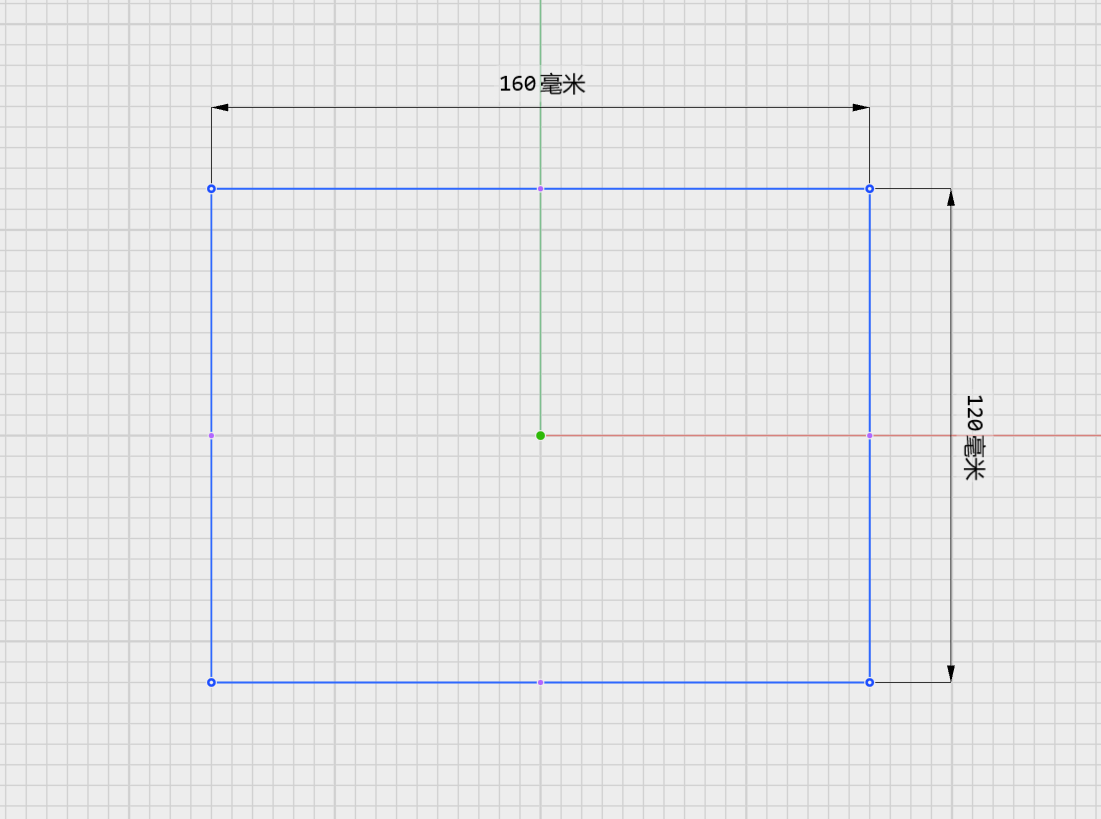
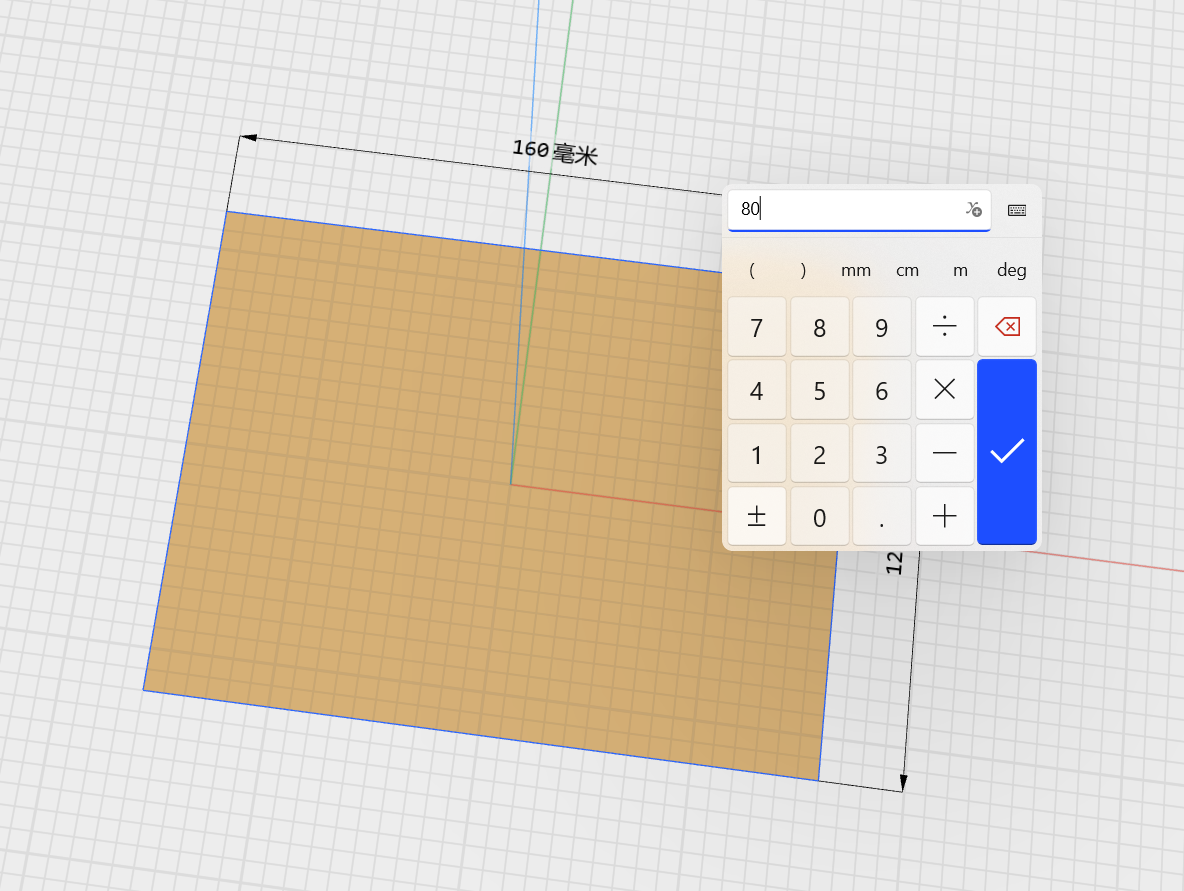
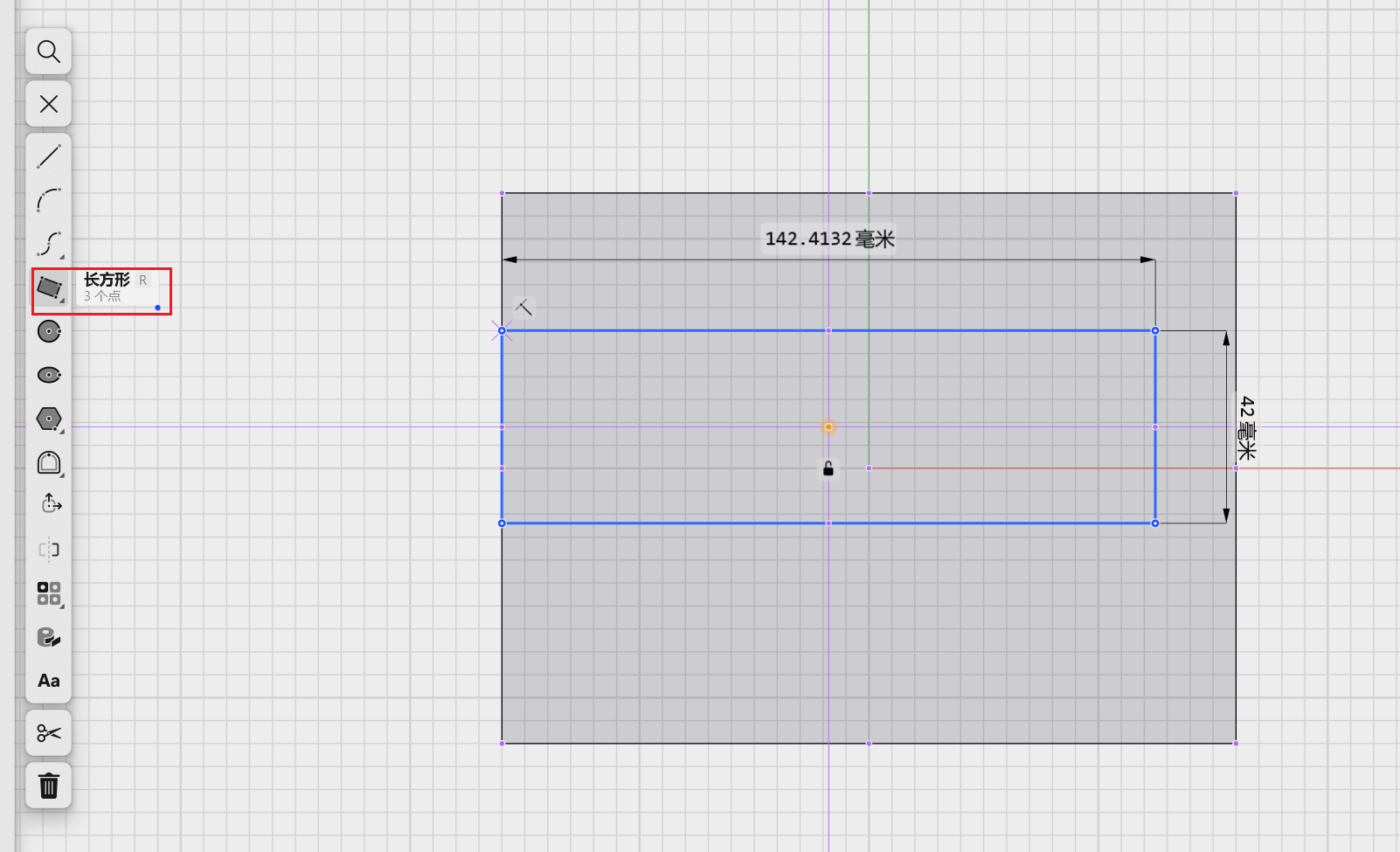
要绘制一个尺寸为160mm x 120mm的矩形,首先完成矩形的绘制。绘制完成后,选择需要调整的边以修改其参数。接下来,对整个矩形进行拉伸操作,使其成为一个立体图形;当表面变为黄色时,表明该面已被选中用于后续操作。此时,输入所需的拉伸高度,将高度设置为80mm。
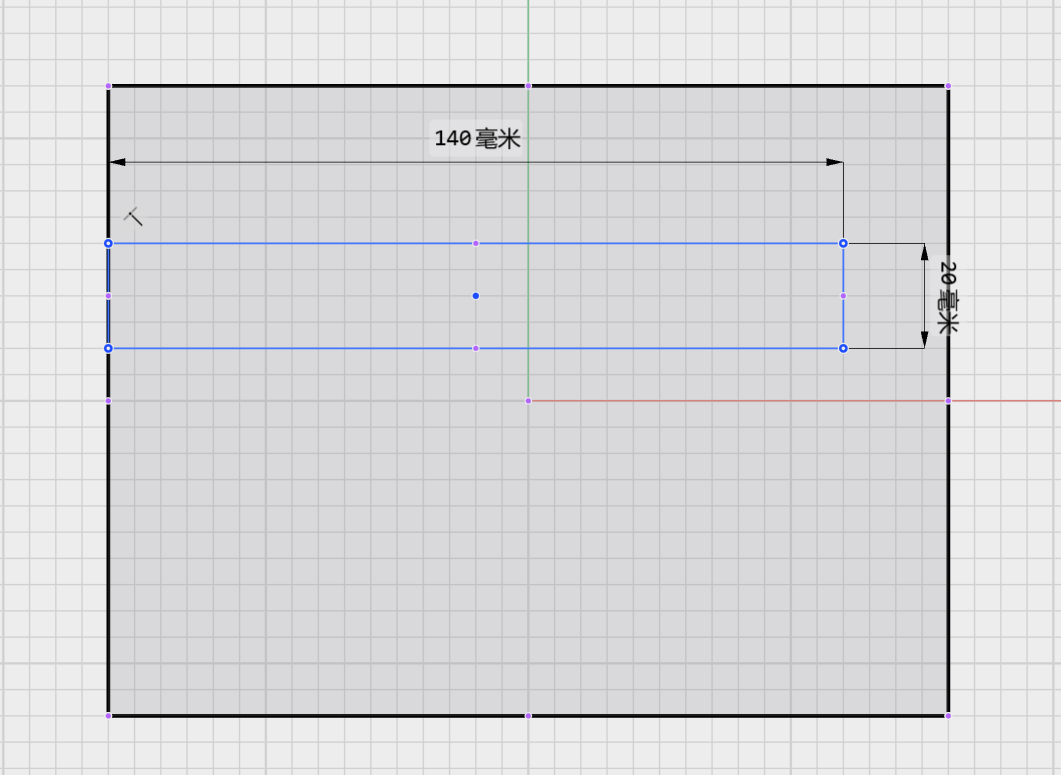
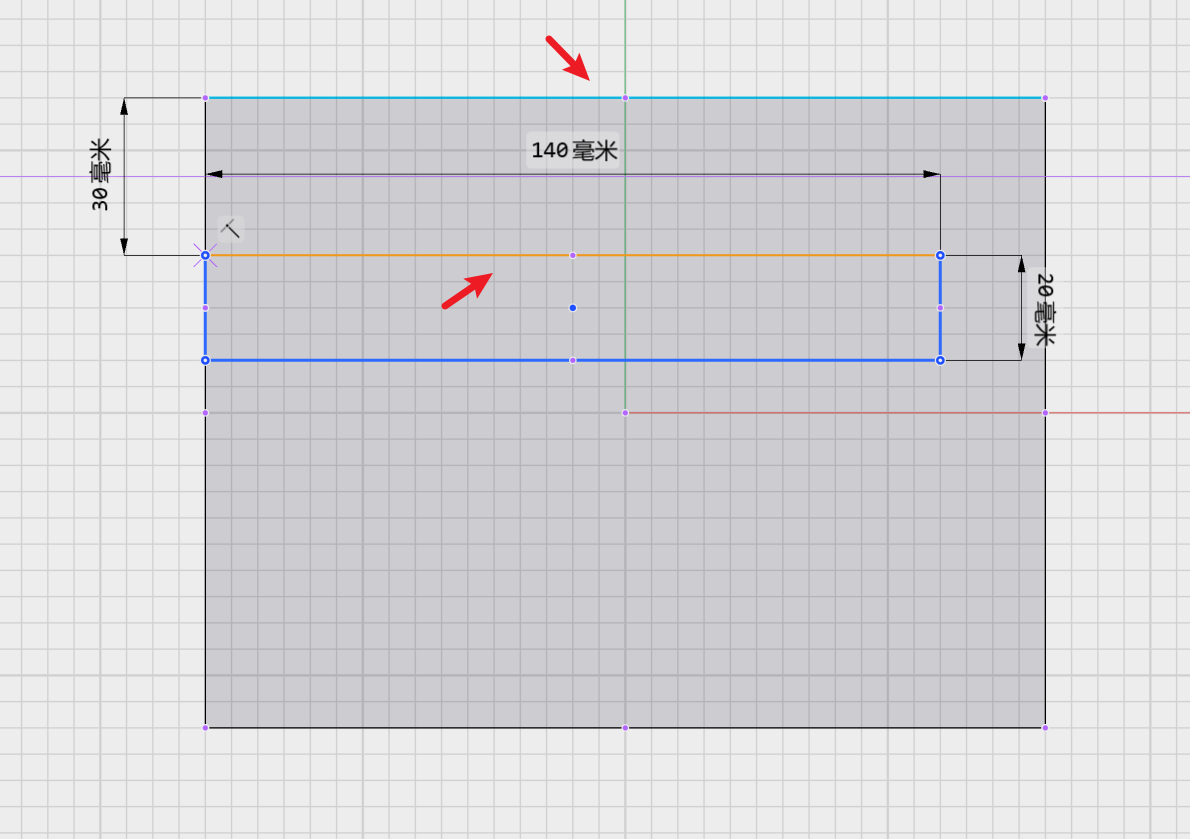
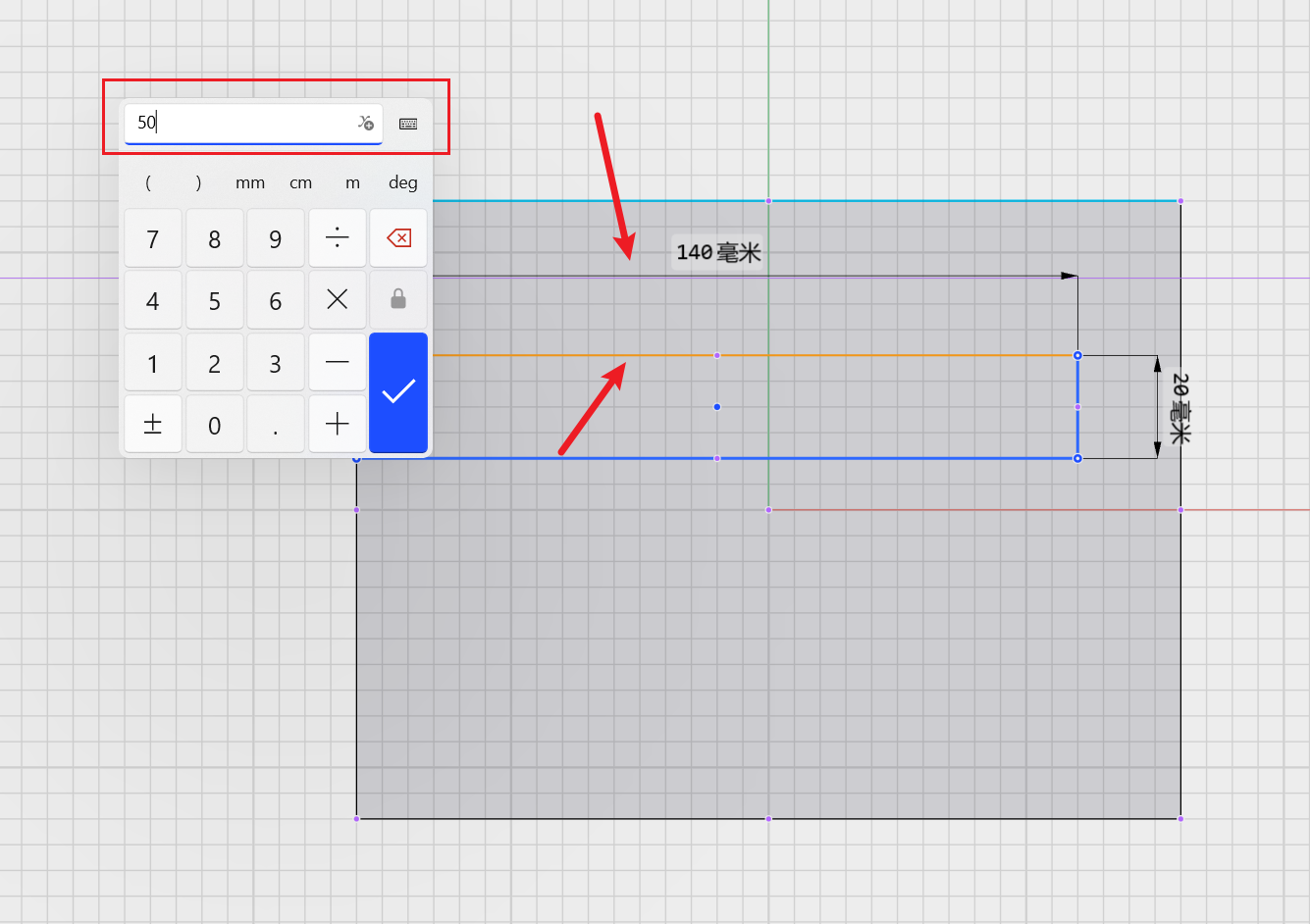
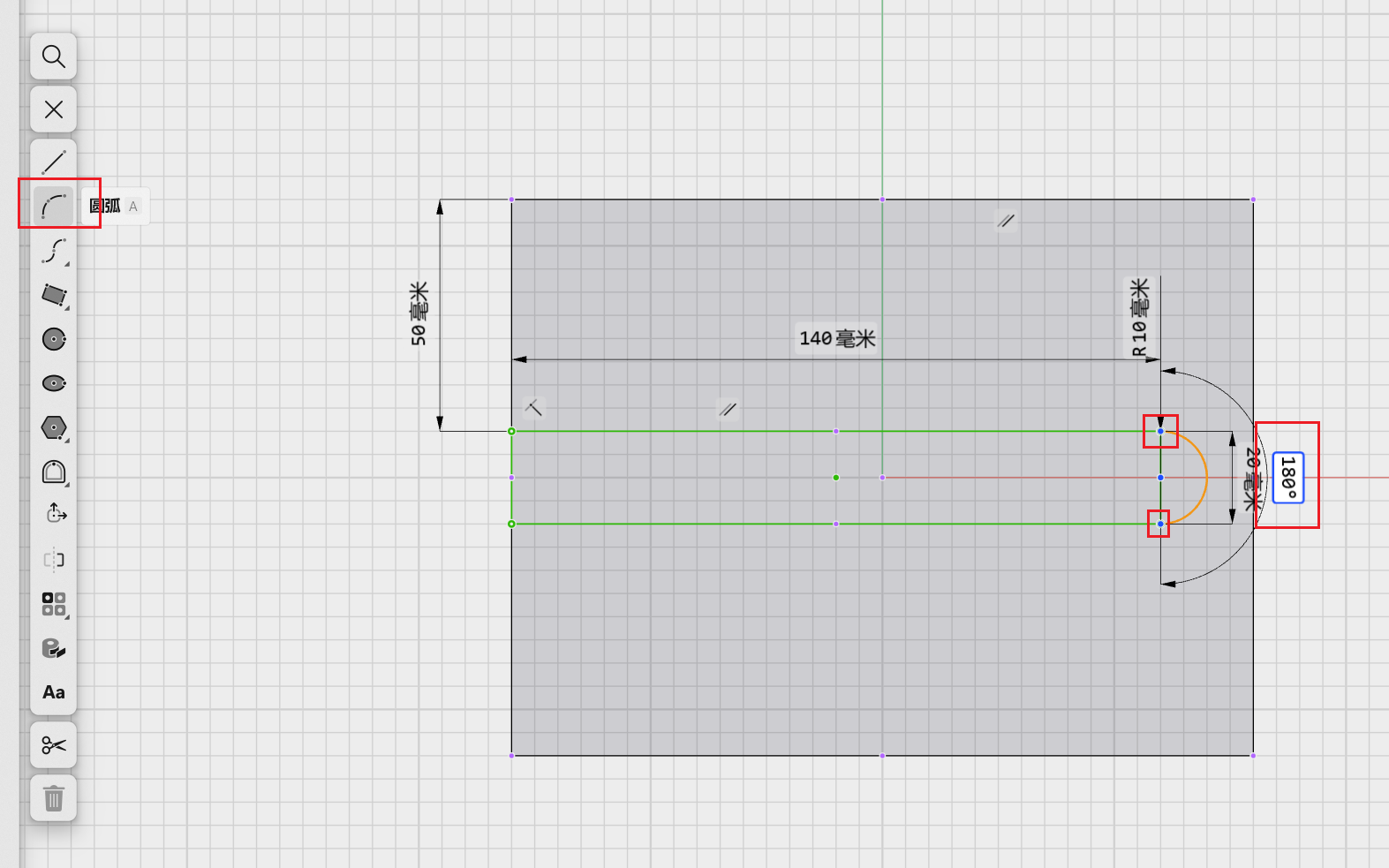
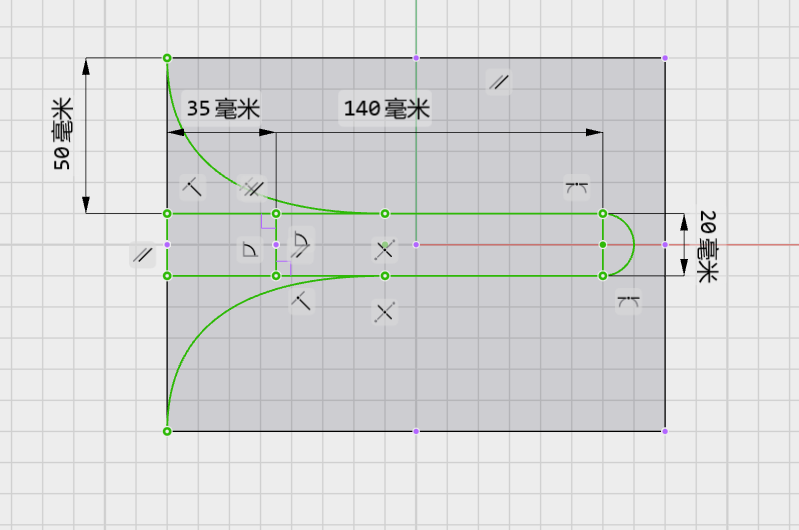
完成拉伸操作后,接下来在模型的顶部开始一个新的草图绘制。首先,从左侧边作为起点画一个矩形,并对相应的边进行尺寸标注:长度为140mm,宽度为20mm。确保选中矩形的边后,按住Shift键同时选择面的顶部来标注这两者之间的距离,该距离应设置为50mm。
完成这些步骤后,在矩形的右侧绘制一个半圆。可以使用圆或圆弧工具实现这一点;在这个例子中,我们采用圆弧工具。只需确定两个点,并设置角度为180度即可形成所需的半圆。
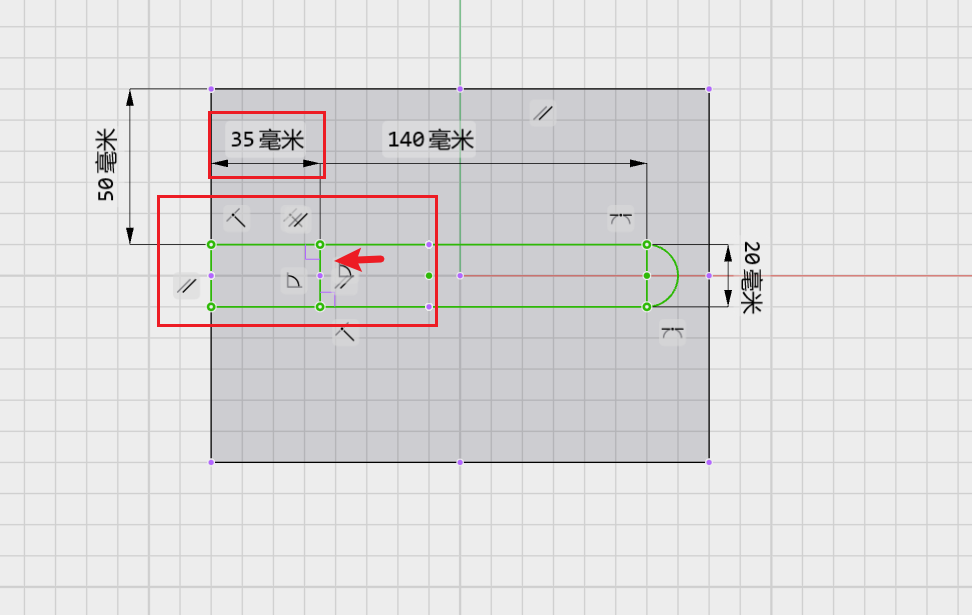
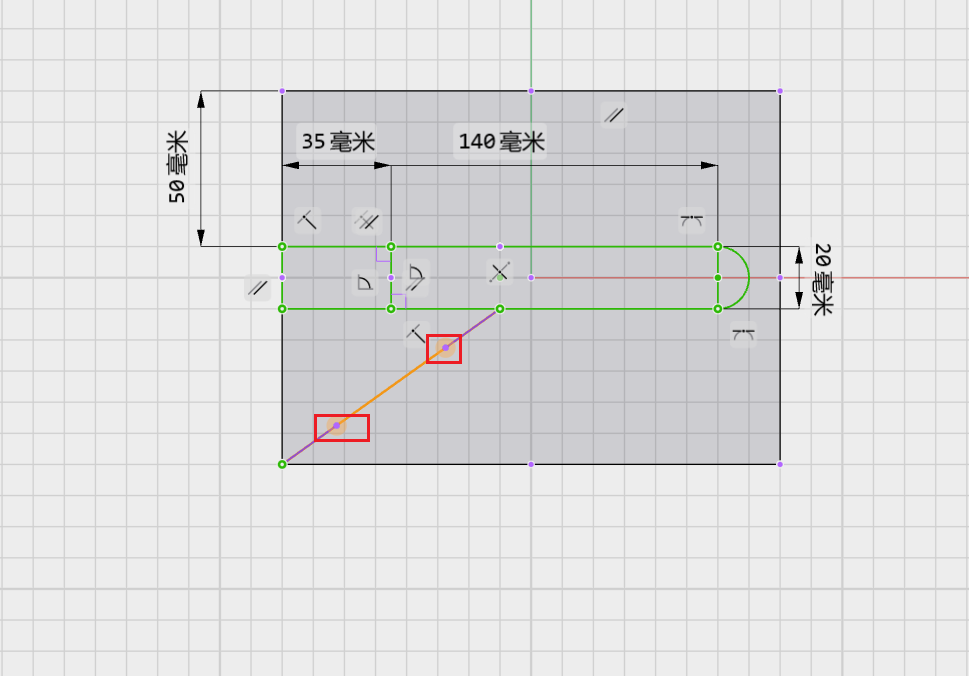
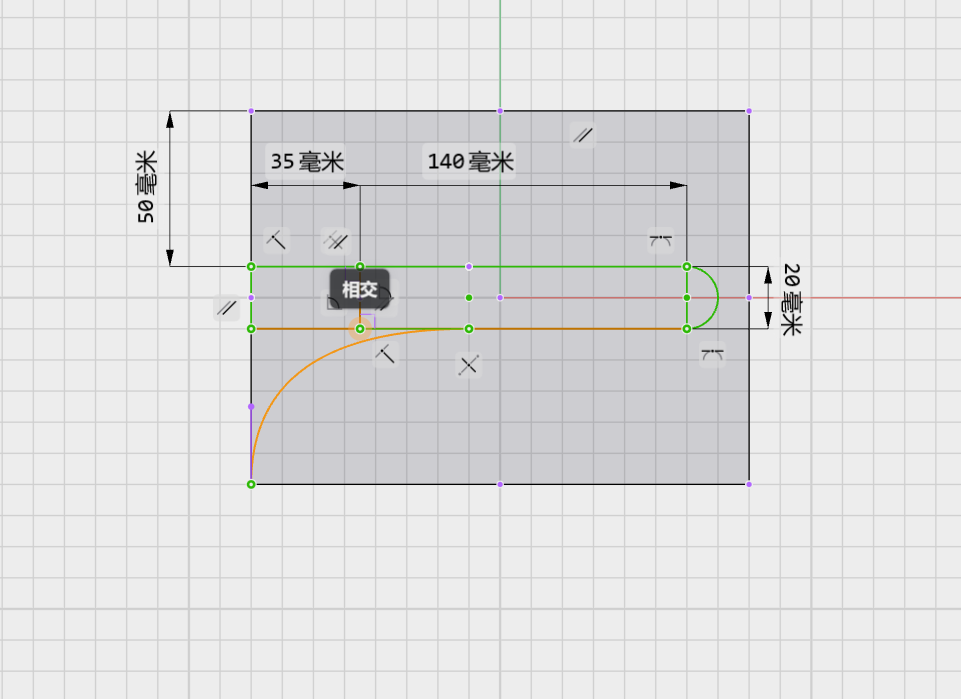
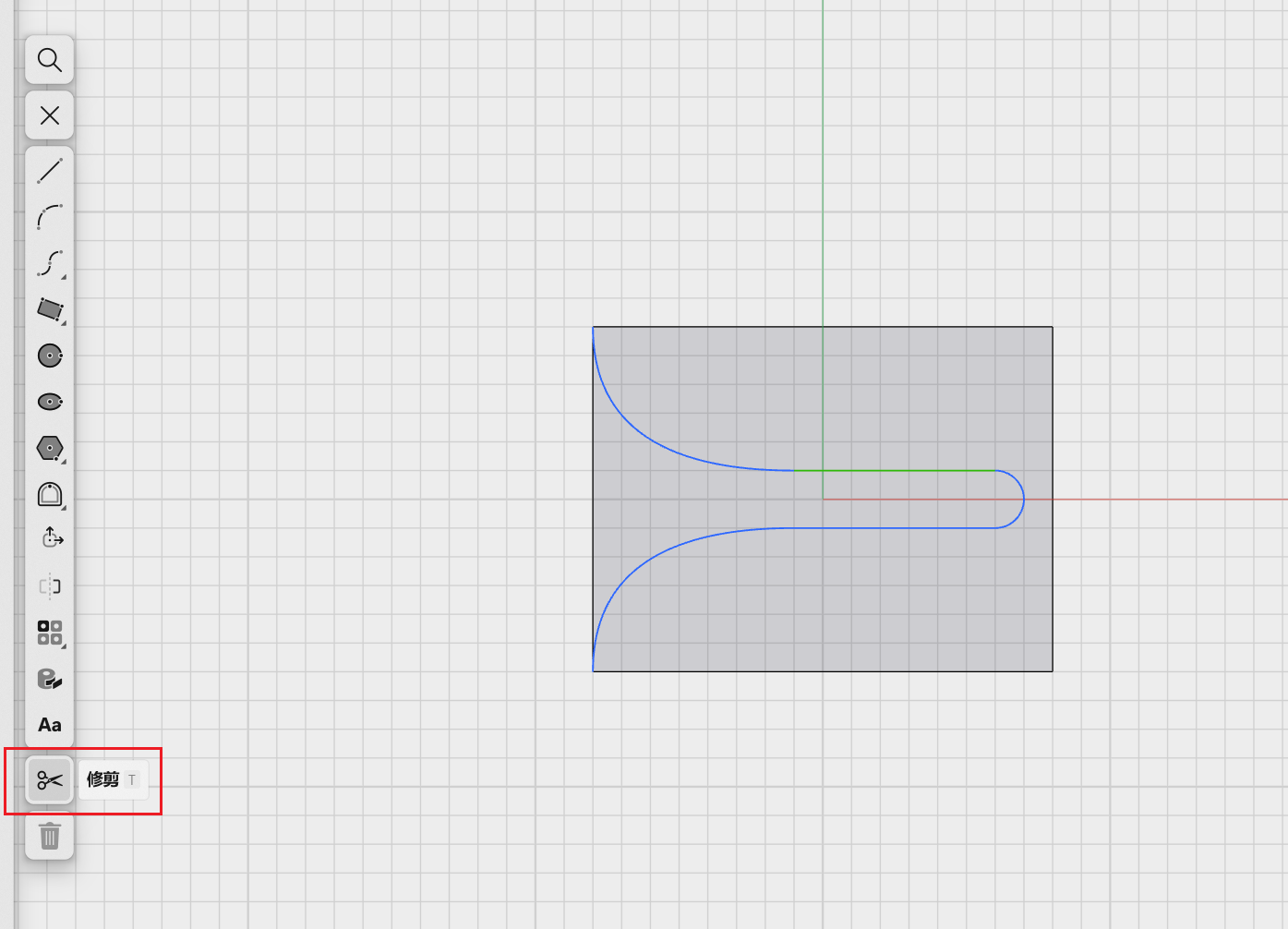
使用修剪功能去除多余的边线,剩余的线条和图中一致即可。
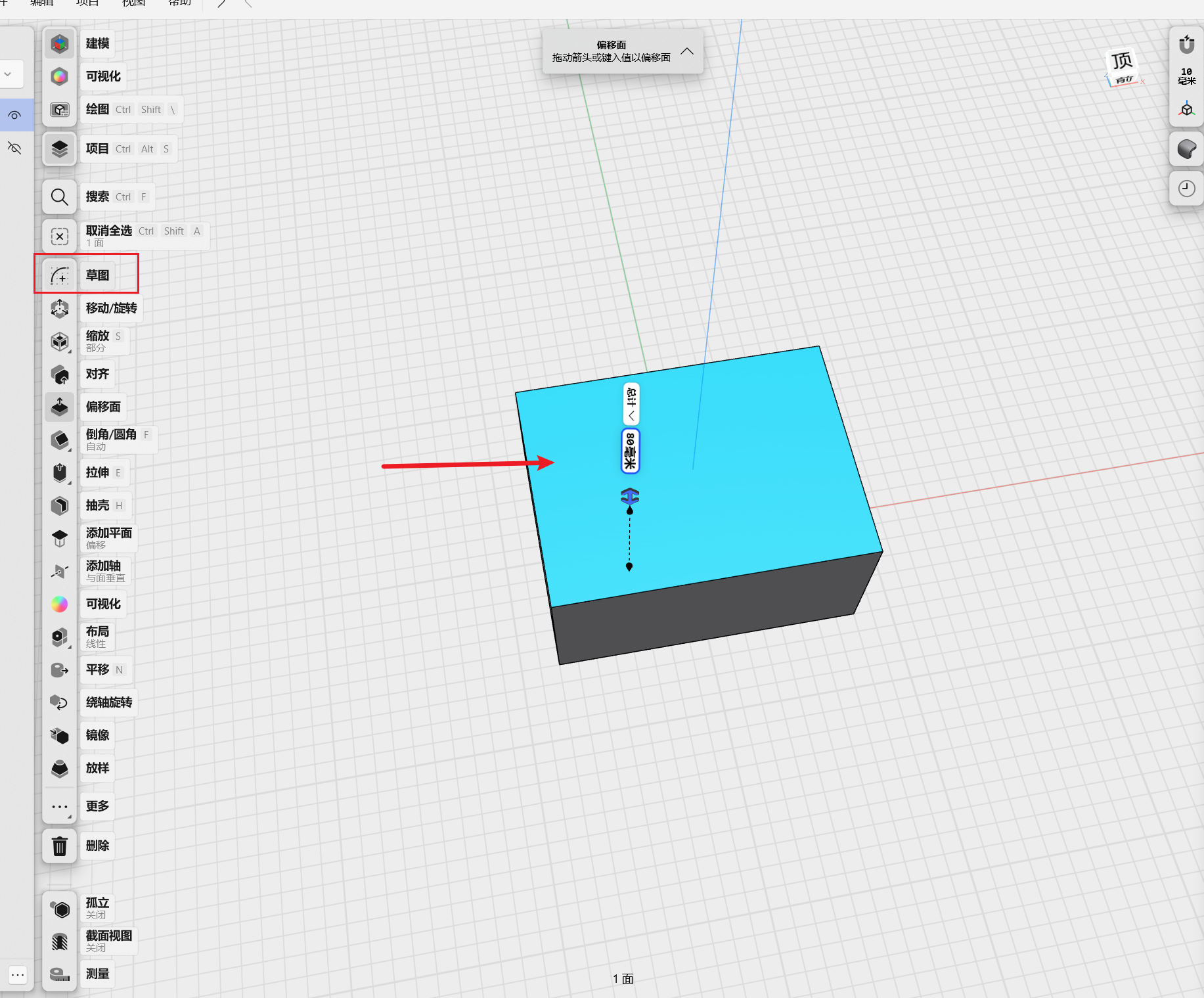
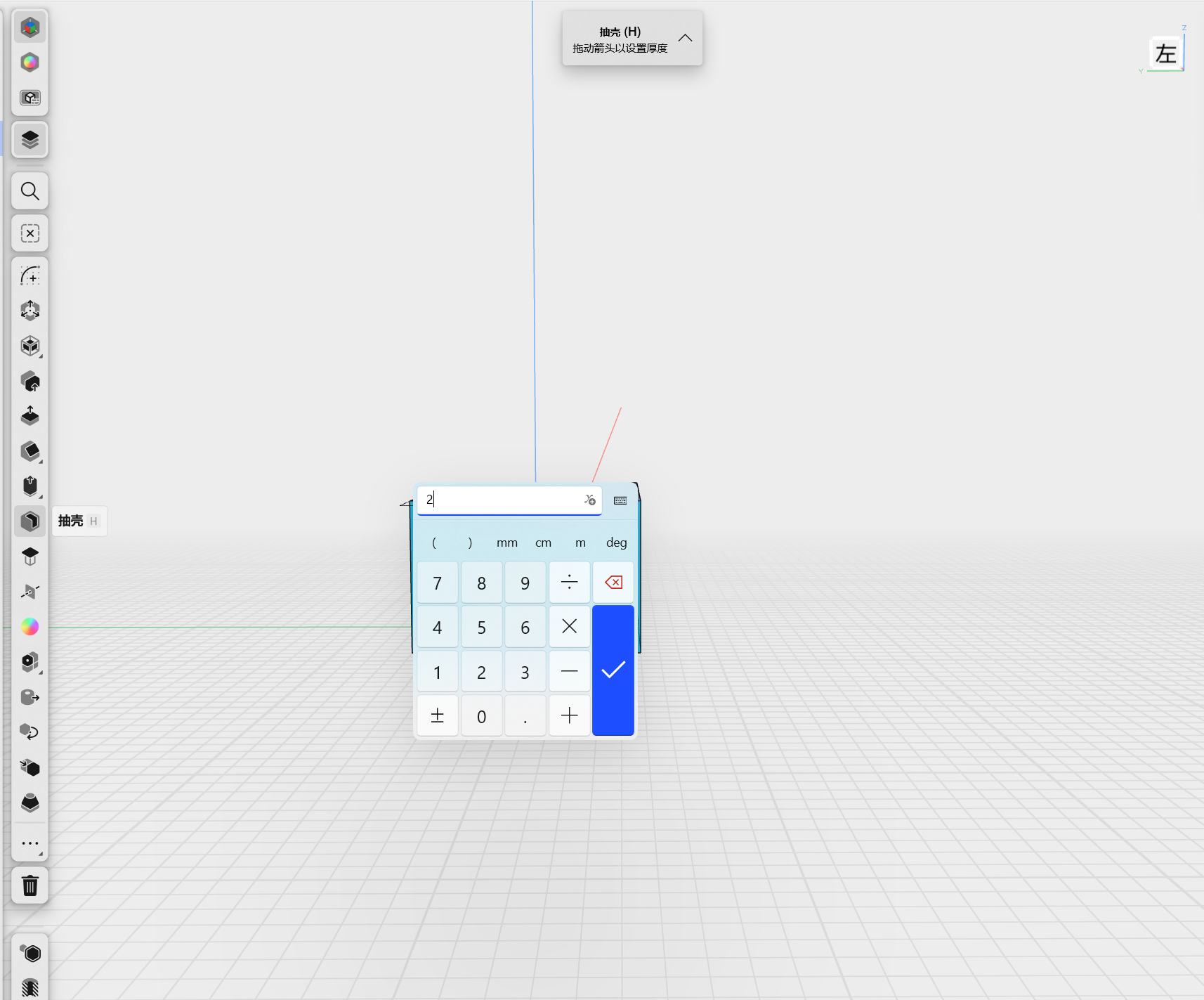
将视图视角切换至模型的左侧,以便更清晰地观察操作面。接着,选择“抽壳”功能,并在参数设置中将壳体厚度设为2mm。确认后,软件将自动对模型进行抽壳处理。
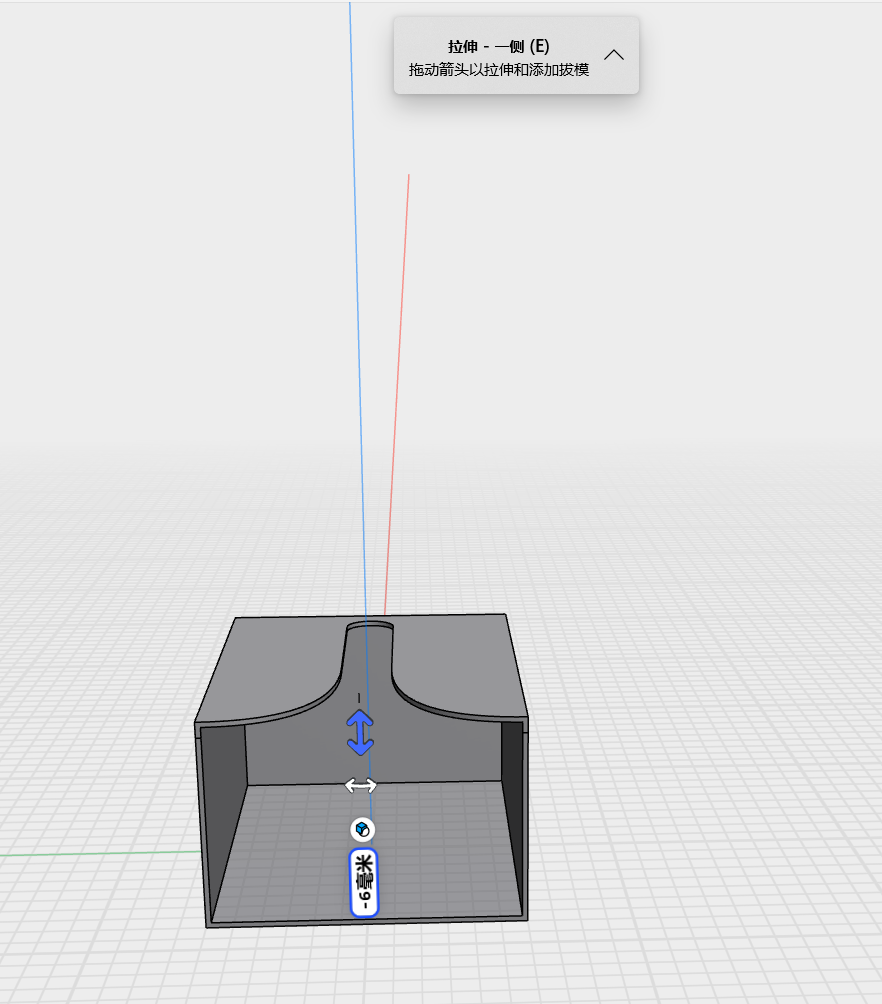
在完成抽壳操作之后,调整视图视角至模型的顶部,这样可以为您提供一个更好的视角来执行接下来的操作。找到之前创建的图形,并确保它已经被正确选中。然后使用拉伸工具,设置拉伸长度为-2mm。这个负值表示您希望向模型内部进行拉伸,即减少模型在这个区域的高度。

 0
0 0
0 0
0 0
0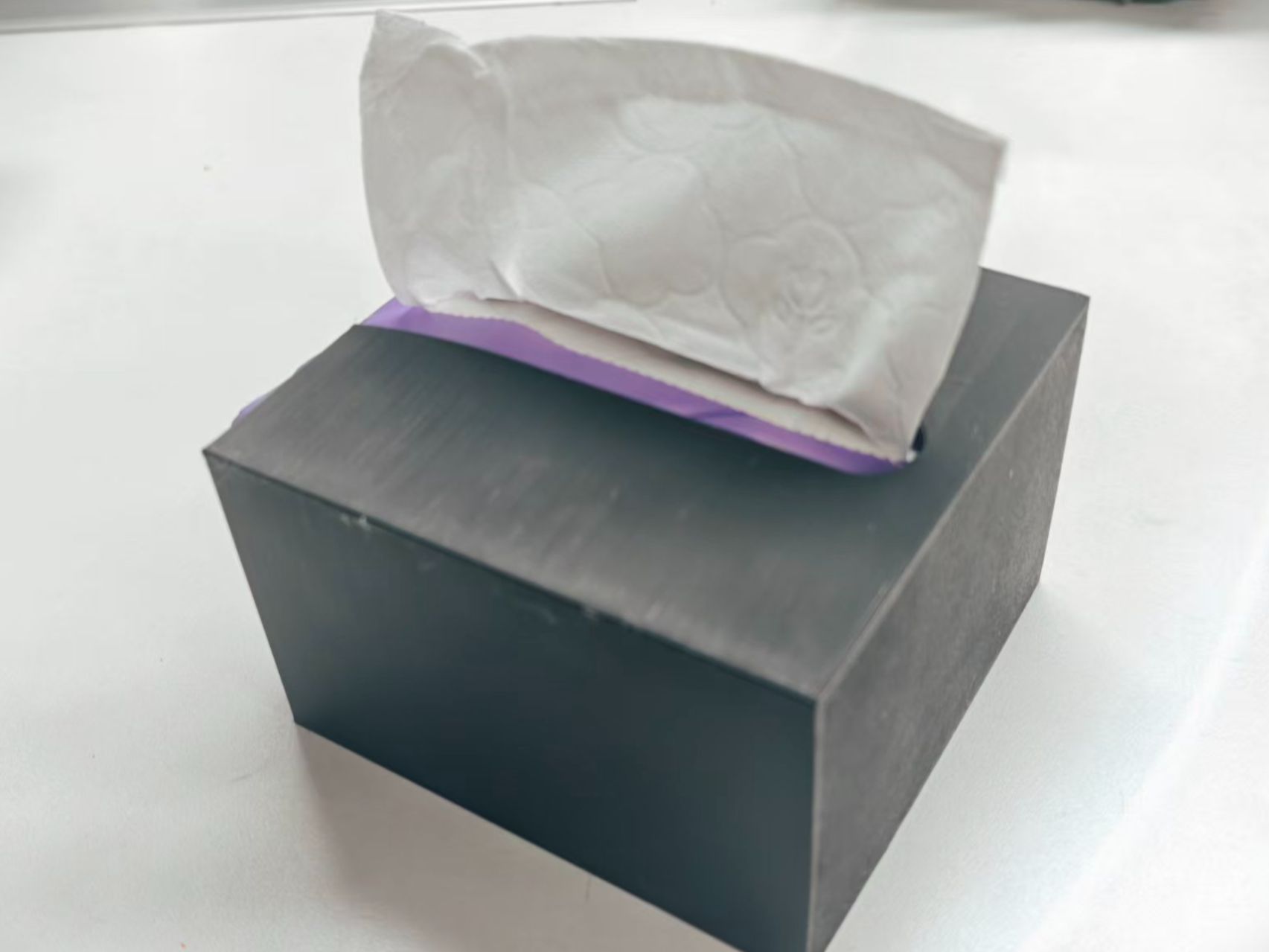


 0
0 0
0 0
0 qq空间
qq空间  微博
微博  复制链接
复制链接  分享
分享  本文未经作者允许授权,禁止转载
 评论
评论  分享
分享  下载
下载  举报
举报  回顶部
回顶部