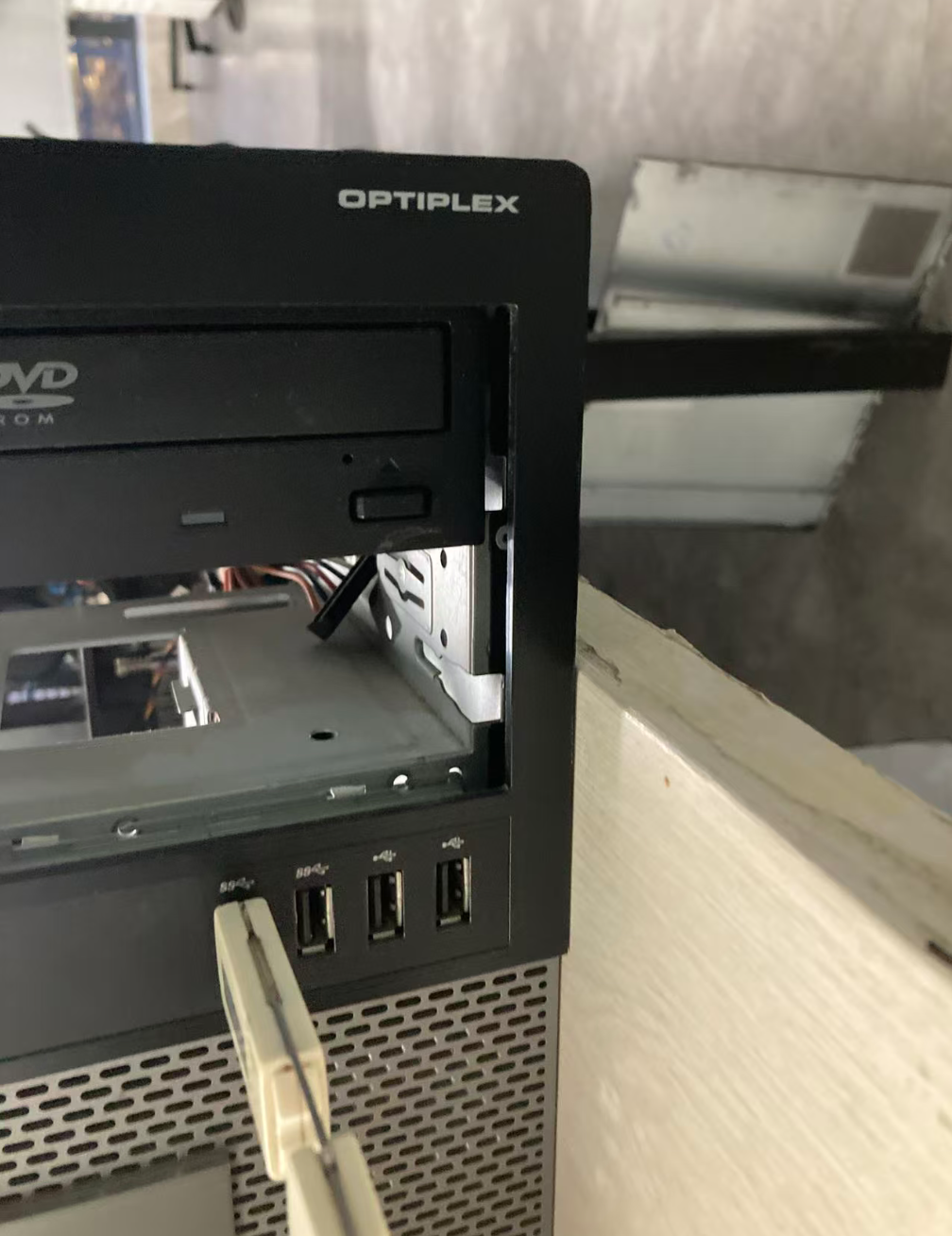
找合适的硬件,我手里的硬件是一个戴尔的台机OPTIPLEX,CPU是inter 3代 3470 , 2条DDR3 1600的4G内存条,一个120G的SSD固态硬盘,一个500G的机械硬盘,网卡用的是用路由器桥接,然后用网线直接通电脑。
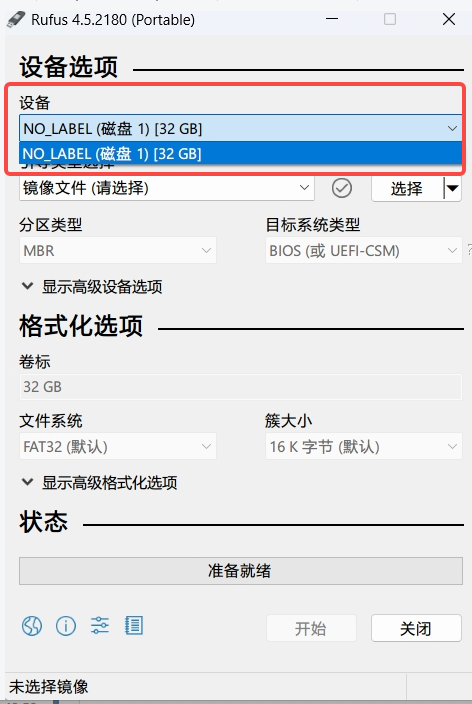
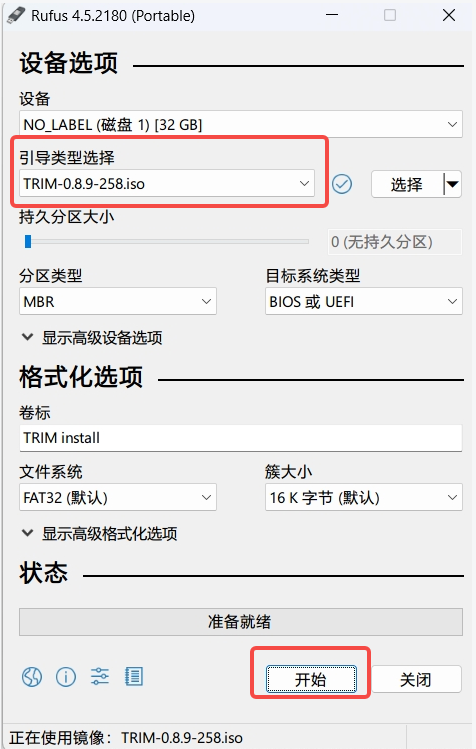
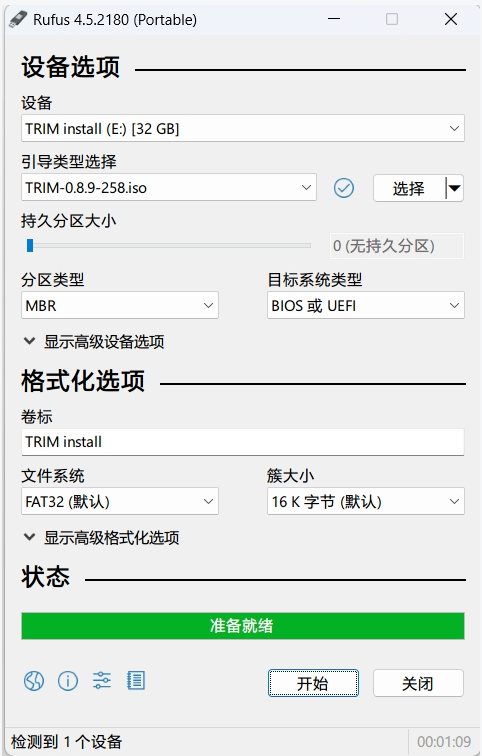
先从飞牛官网帮助中心 - 飞牛 fnOS下载OS镜像和U盘系统制作工具Rufus,然后找一个容量最好大于4G的U盘,插到电脑上,打开Rufus,选择要写入的U盘,选择下载好的镜像,点击开始,等到进度条显示准备就绪即为完成,可拔出U盘。
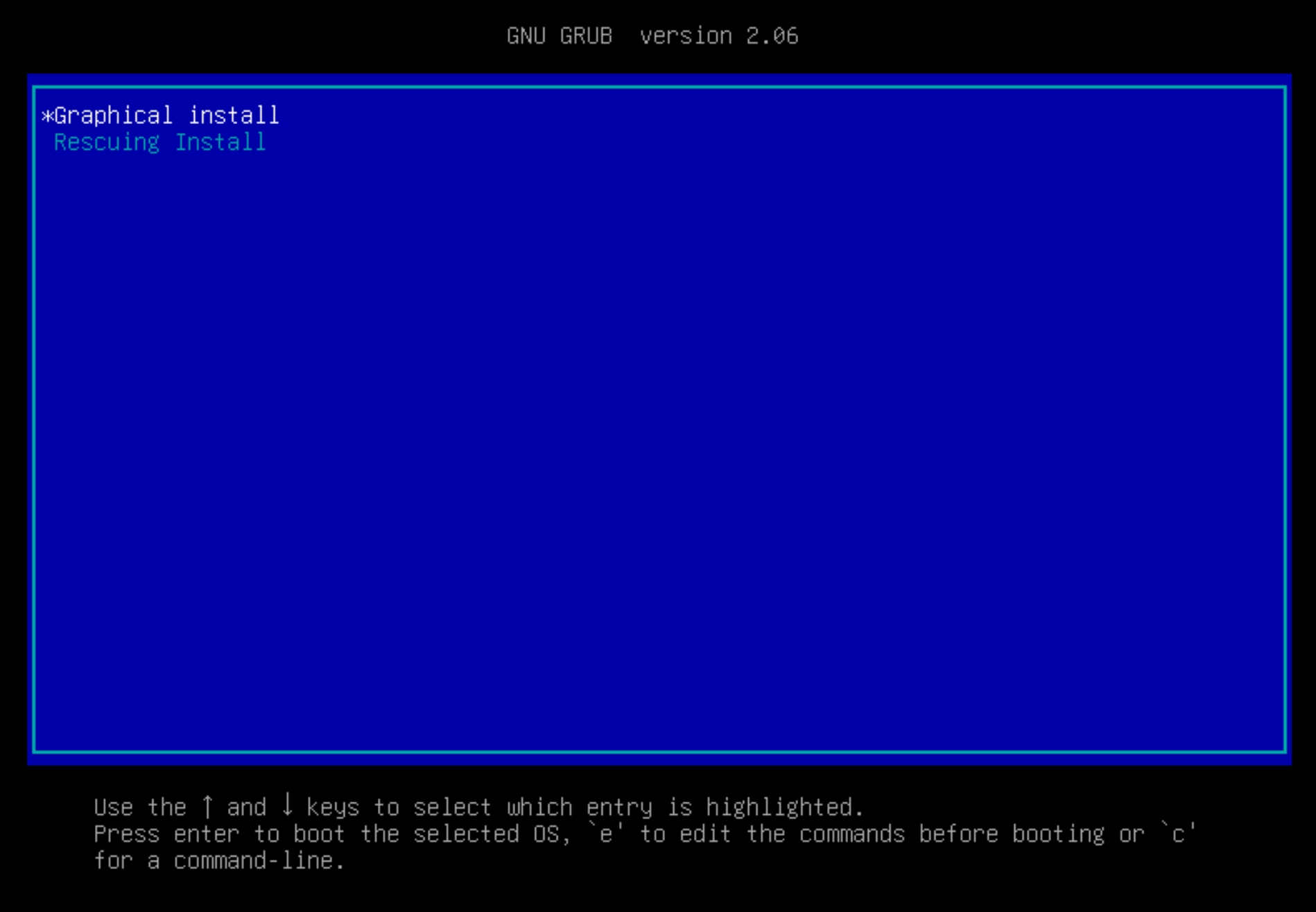
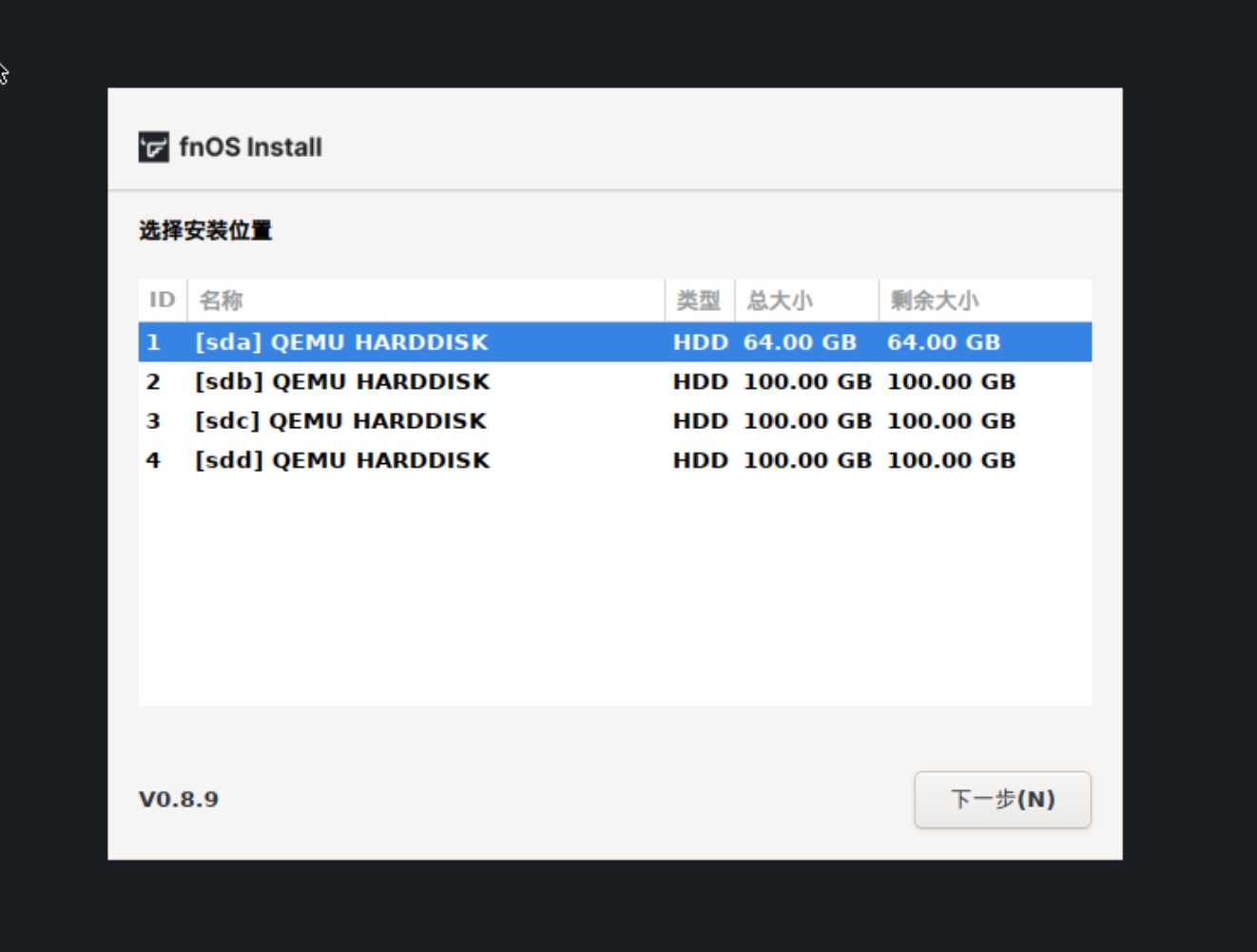
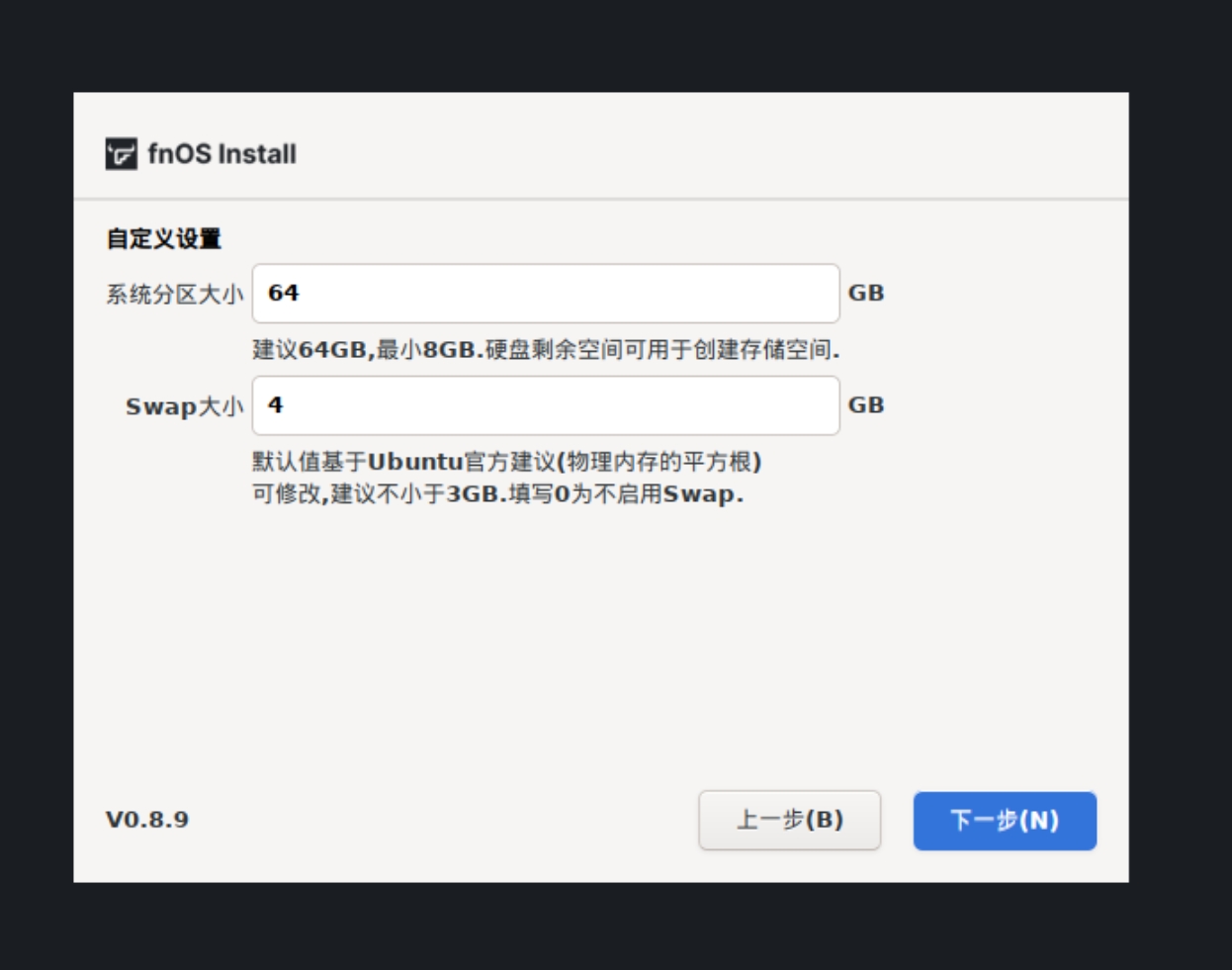
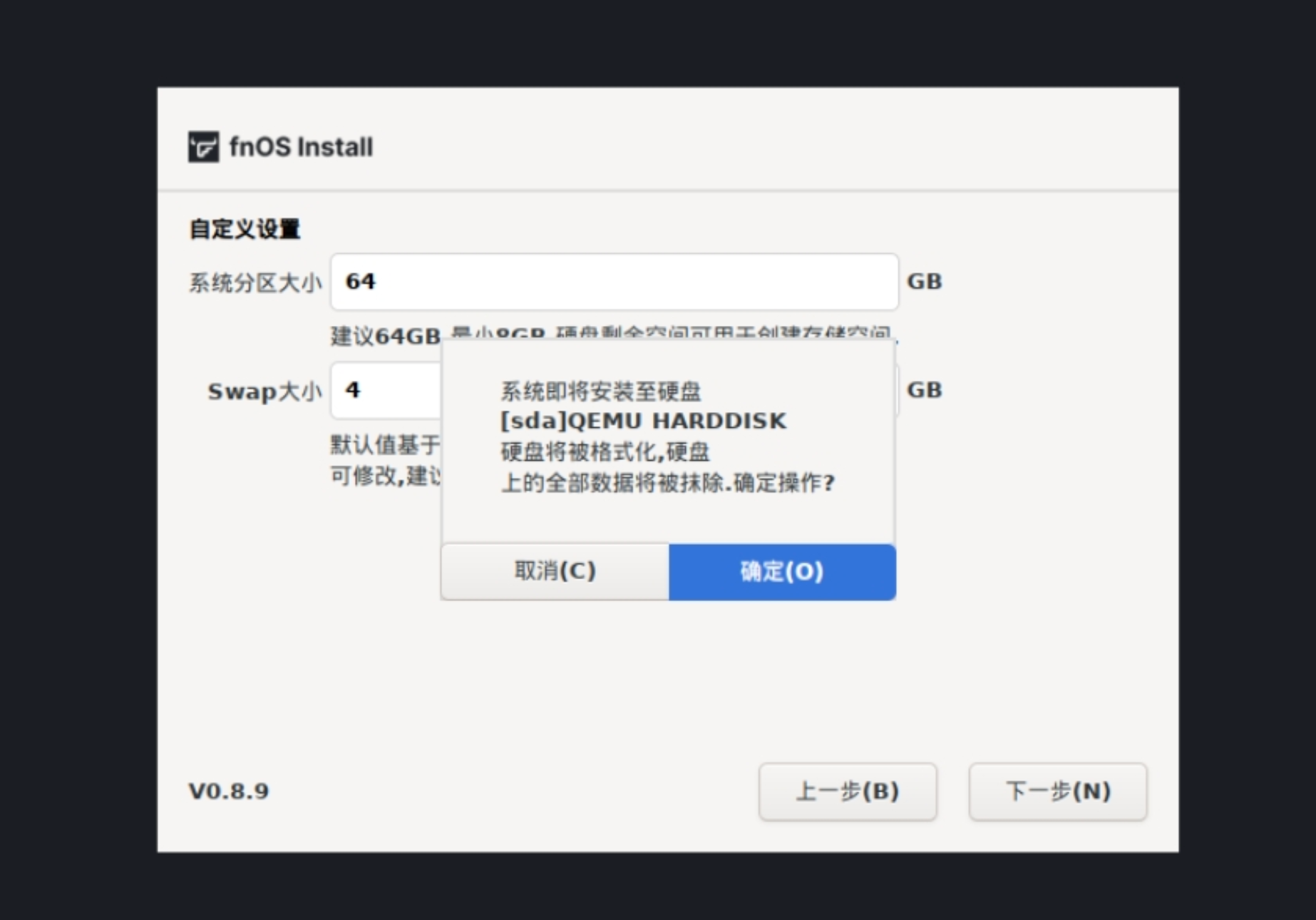
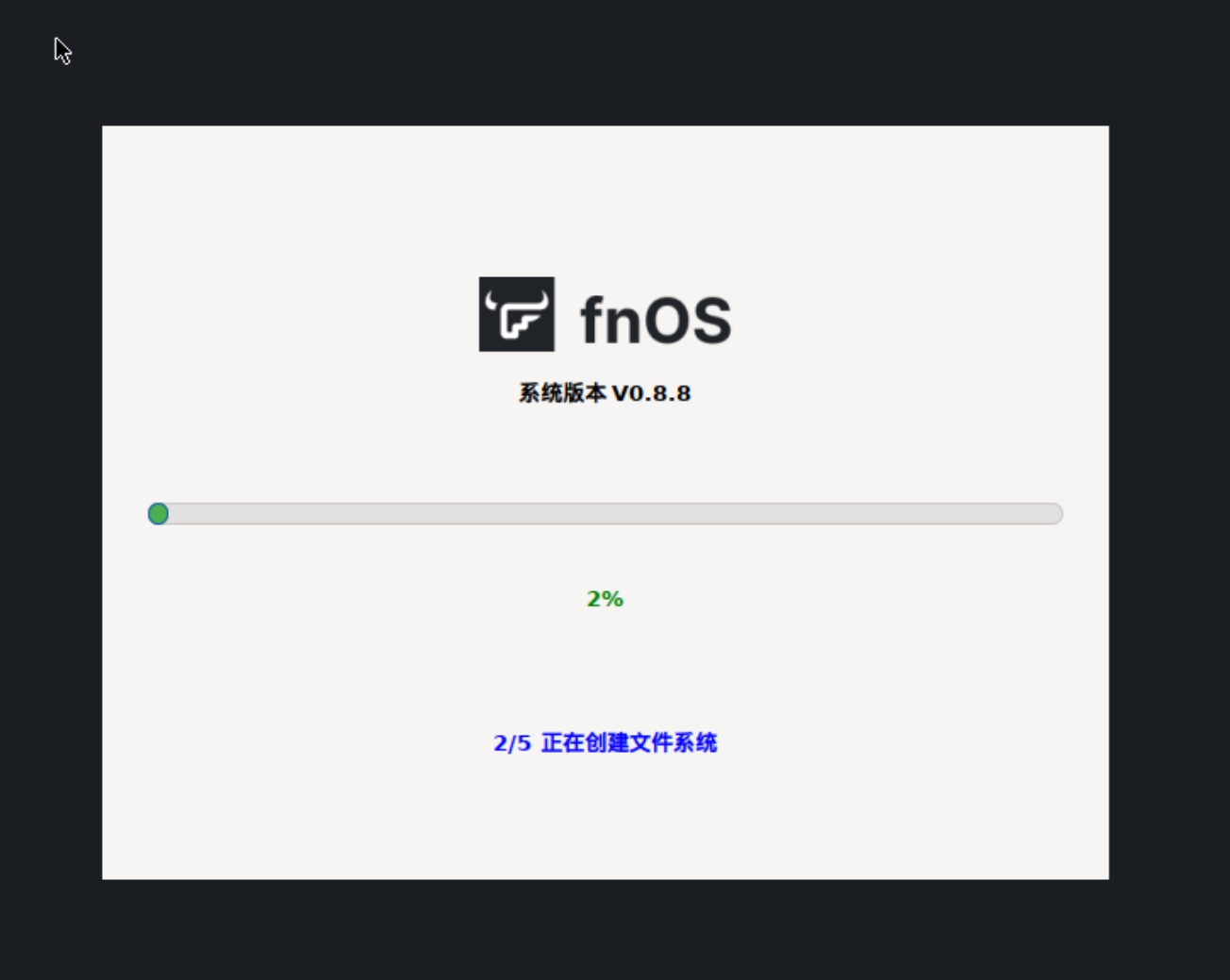
把制作好的系统U盘插到要安装NAS的设备上,把从路由器lan口引过来的网线插到电脑上。接好电源、显示器、键盘鼠标。开机设置U盘启动,选择 Graphical Install(图形化安装流程),回车进入下一步。选择系统盘,设置系统分区为 64 GB,Swap 分区大小已按物理内存大小计算推荐值,可按硬件情况自行调整。确认格式化,安装完成后将自动进入网络设置,系统将自动检测已连接的网卡并获取动态 IP。然后保存,拔掉U盘重启设备。
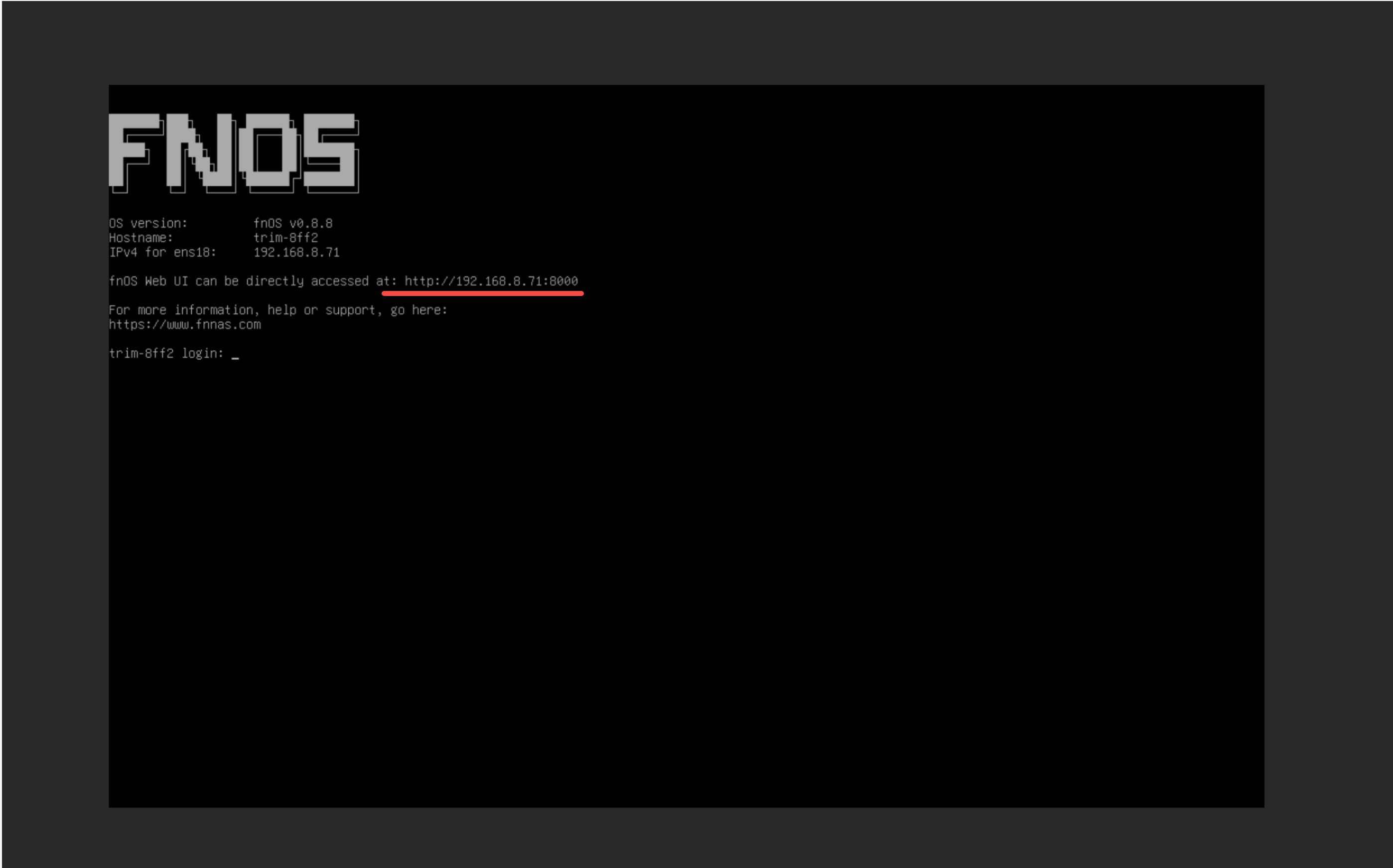
设备重启成功后将自动进入终端登录页,这意味着系统已成功安装并启动!请记住所设置的 IP 地址,接下来你将通过浏览器访问此地址来设置和使用 fnOS。现在你可以将显示器、键盘、鼠标从主机上拔除了。
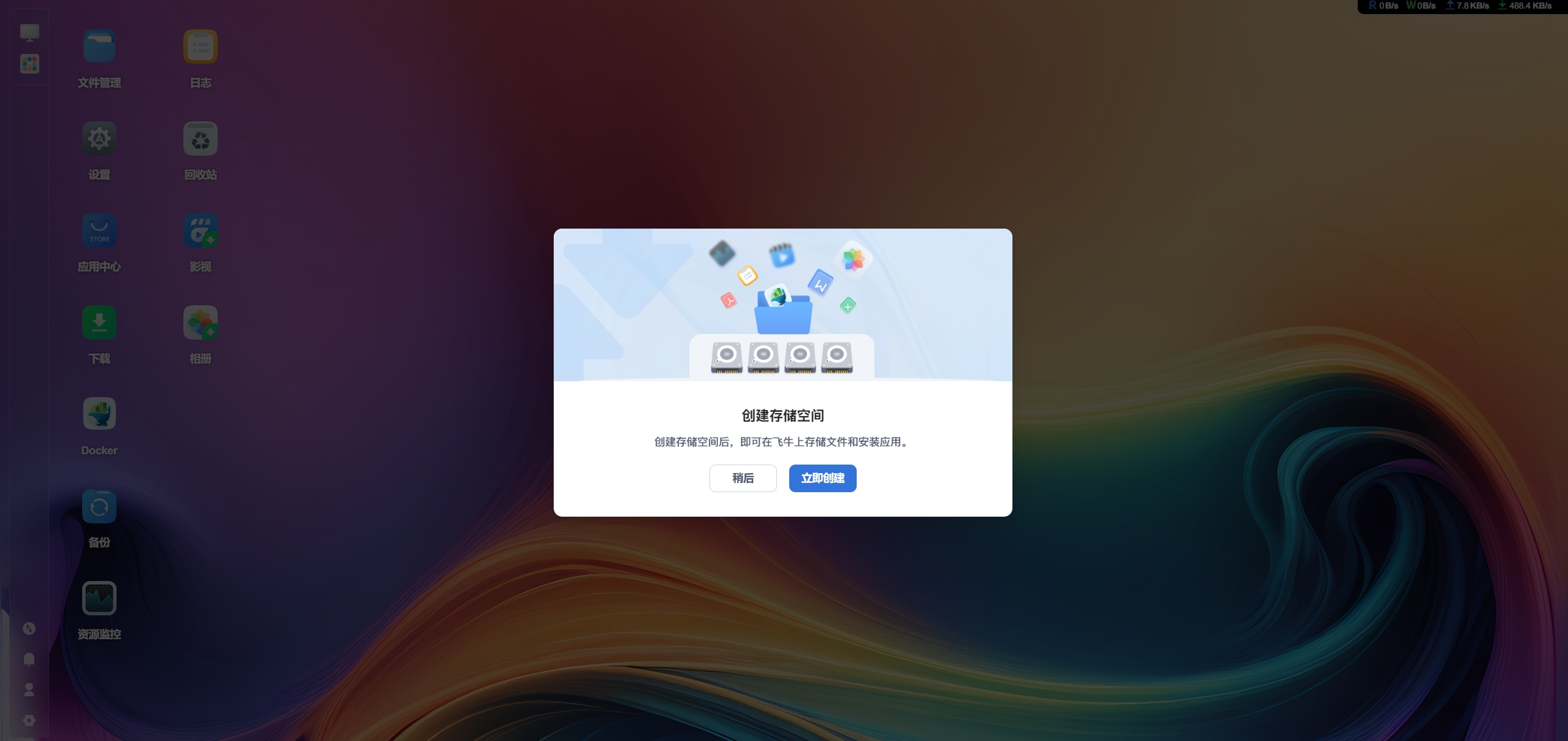
在电脑浏览器上访问上一步所设置的 IP 地址。首次进入 fnOS,需要完成 2 项简单的系统初始化设置。1.设置设备名称,2.设置管理员账户,fnOS 用户分为管理员用户和普通用户,且支持创建多个管理员。首位管理员为超级管理员,相较于其他管理员的特殊性在于:创建后不能删除、只能停用,且默认开启 SSH 权限。请设置高强度的密码以提高账号安全性。确认后,点击 进入fnOS 完成设置。
先讲到这里,下一篇文章讲怎么设置电源库,然后让其他设备能通过网络访问服务器里的电影。

 0
0 0
0 0
0 0
0




 0
0 0
0 0
0 qq空间
qq空间  微博
微博  复制链接
复制链接  分享
分享  本文未经作者允许授权,禁止转载
 评论
评论  分享
分享  下载
下载  举报
举报  回顶部
回顶部