


路由器变网卡


数码叟
原创
发布时间: 2025-12-31 11:43:43 | 阅读数 0收藏数 0评论数 0
封面
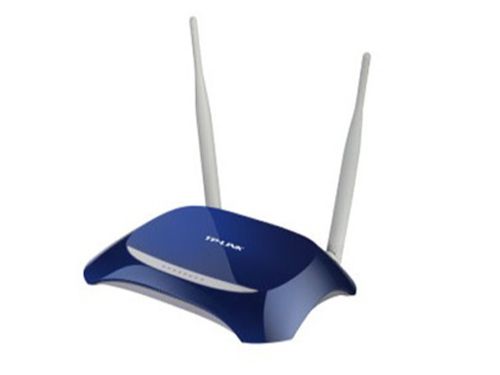
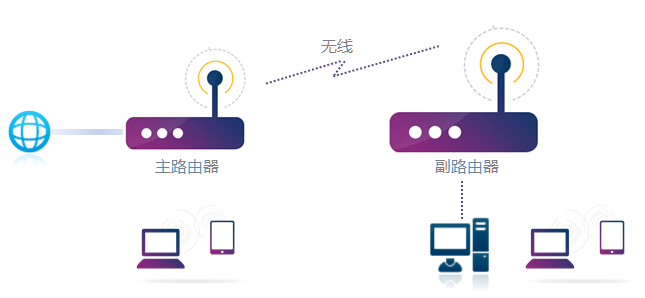
随着科技的飞速发展,电子产品的更新换代变得很频繁,家里会一些弃之可惜留着无用的过时电子产品,今天咱们就反其道而行之,变废为宝,把旧路由器改成无线网卡使用,让台式机不再受网线地羁绊。我这个路由器是TP的WR841N,别的路由大同小异。

准备工作:

材料:

  1. 闲置路由器
  2. 1米左右网线
1

连接

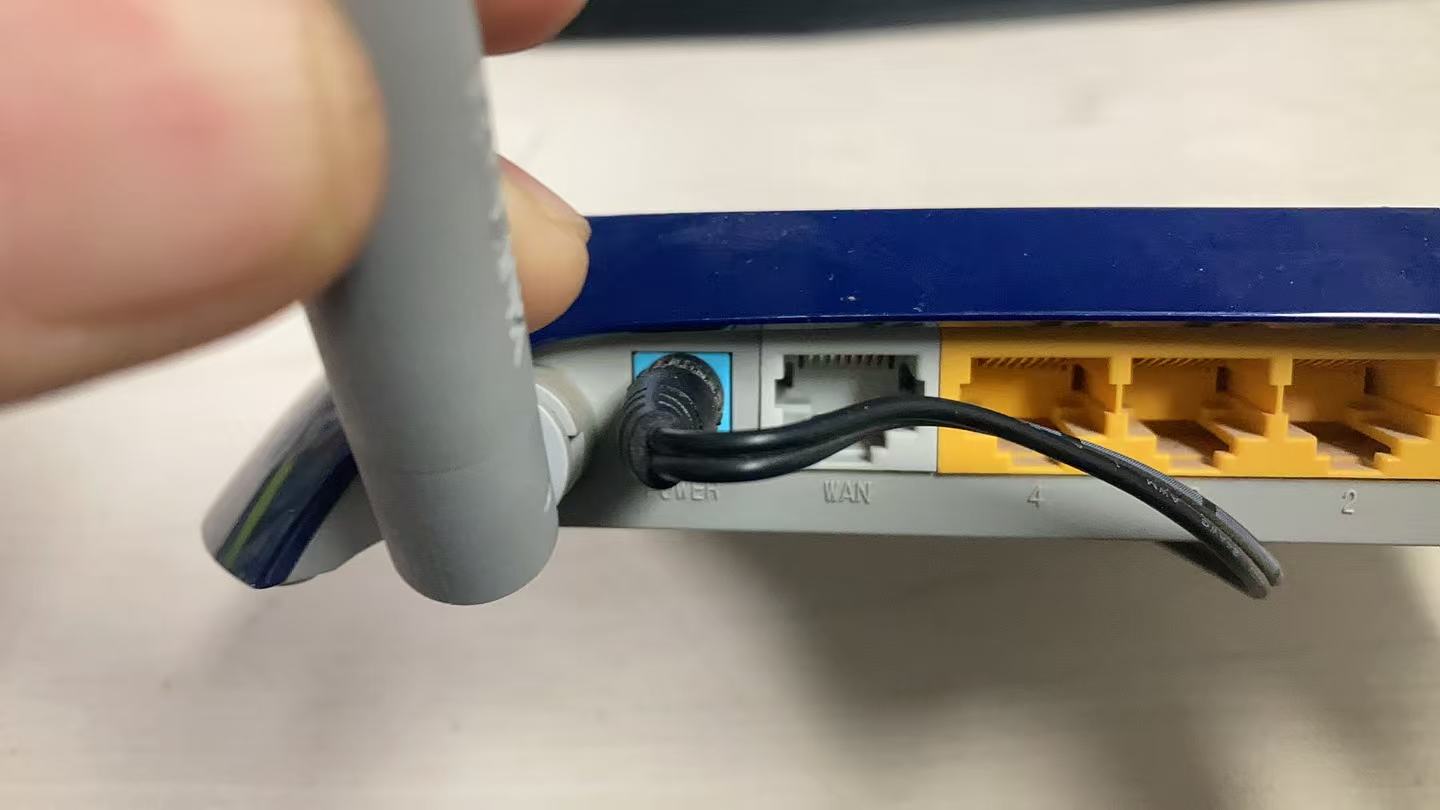
先把路由器的电源接上,通电。

2

复位路由器

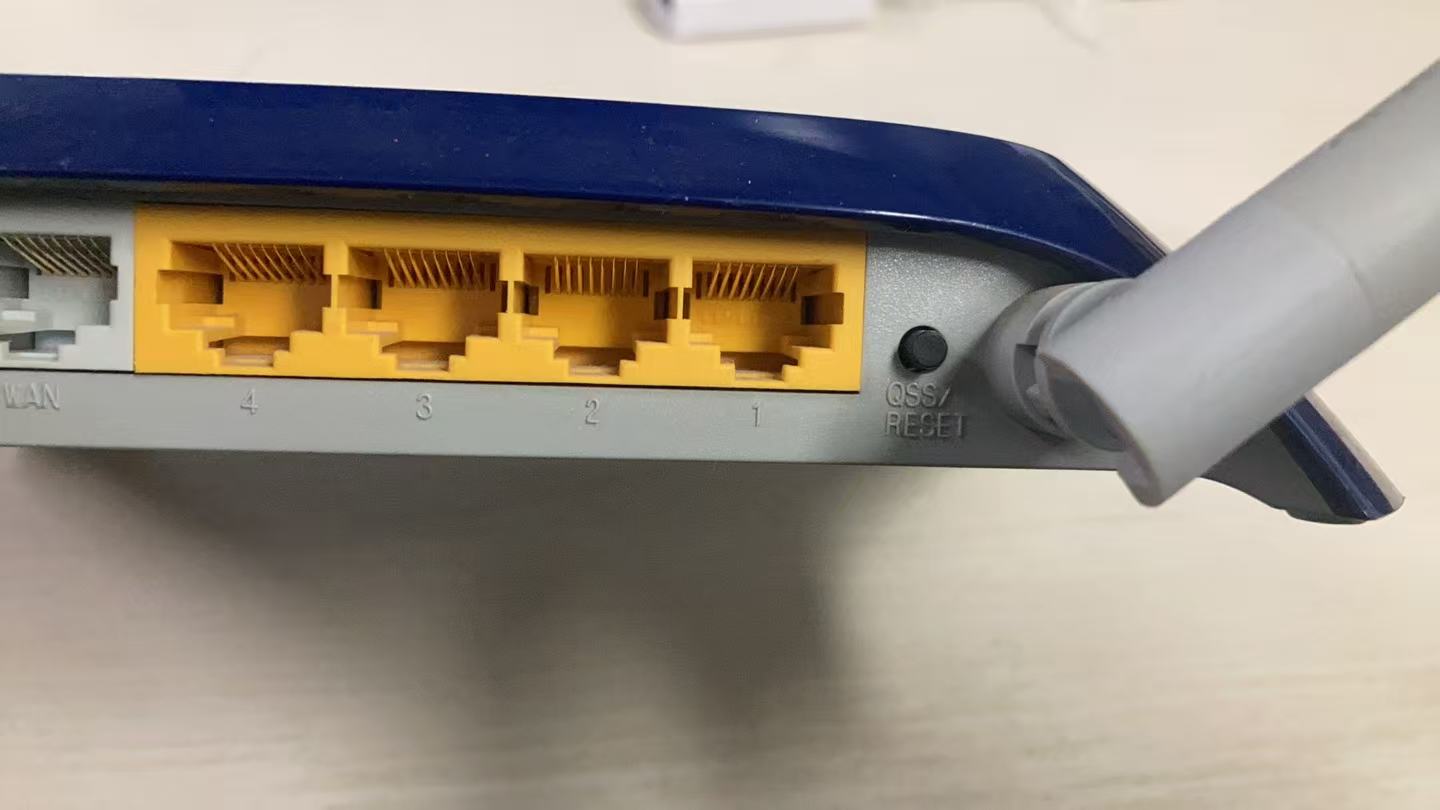
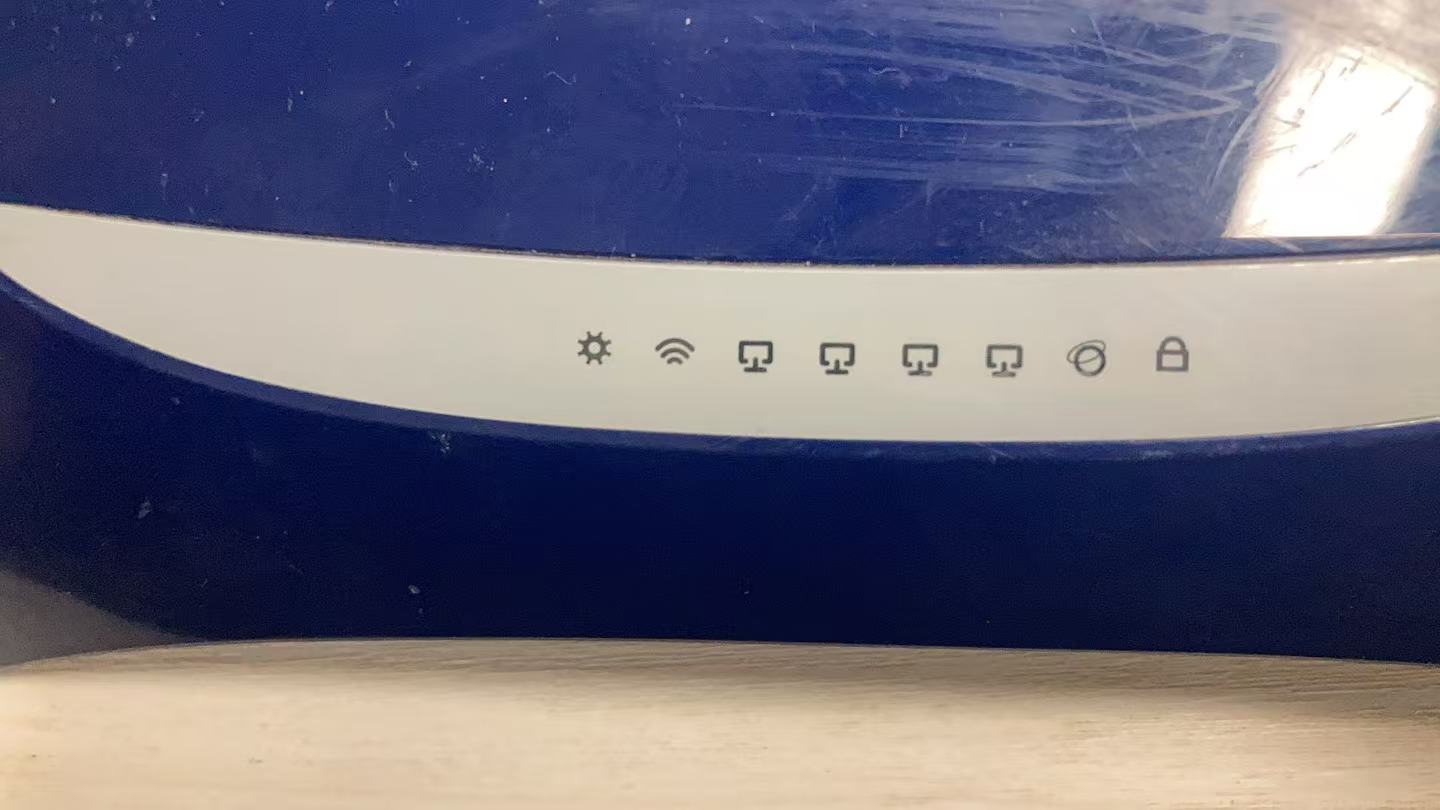
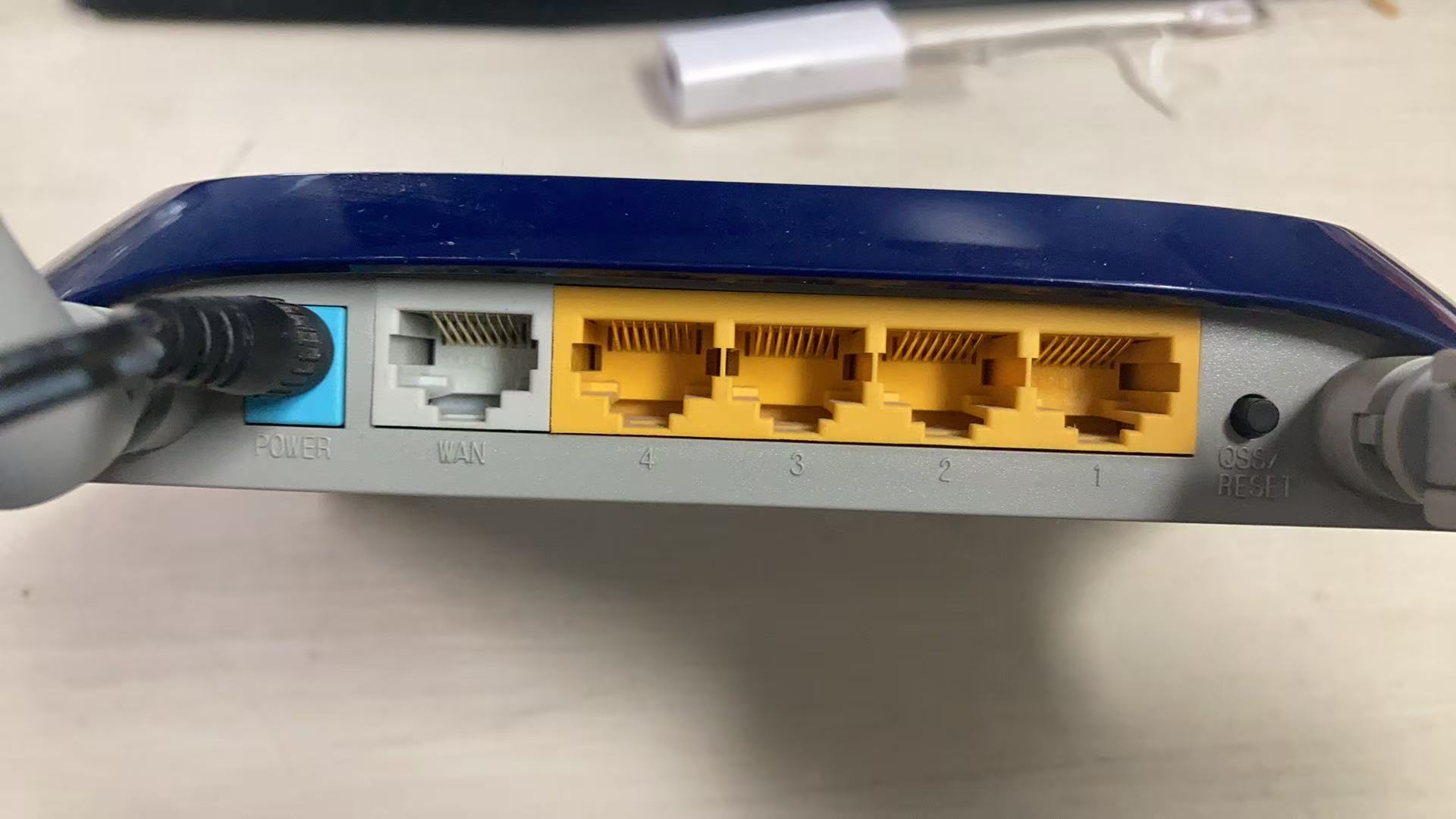
先恢复到出厂设置,这样好调些,不是必须,按住插线处的RESET按钮不放观察前排指示灯,等所有指示灯全亮一下后松手,这时就恢复好了

3

连接电脑

用网线的一端连接到路由器的LAN口的其中一个,黄色的口,网线的另一端连接电脑的网卡,然后打开你的电脑,在网址栏输入192.168.1.1回车。在弹出的对话框中输入账号密码(路由器背面标签上有)。

4

修改LAN口IP地址

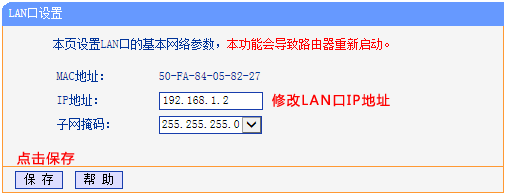
进入管理界面后,点击 网络参数 > LAN口设置,修改IP地址和主路由器在同一网段但不冲突(如主路由器的IP地址是192.168.1.1,则修改副路由器为192.168.1.2),保存并重启路由器。


5

修改无线设置及开启WDS扫描信号

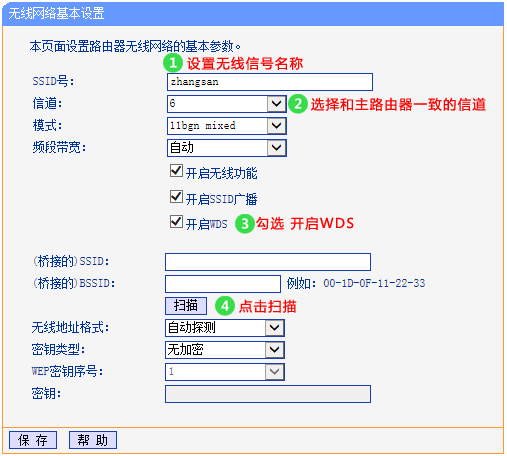
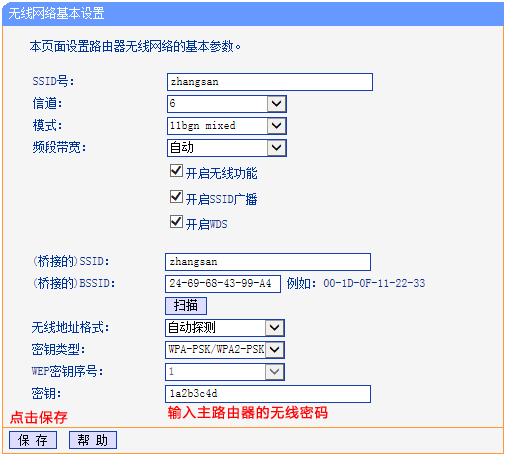
使用修改后的IP地址登录路由器管理界面,点击 无线设置 > 无线基本设置,设置与主路由器无线名称相同的SSID号信道,勾选 开启WDS,点击 扫描

6

选择主路由器信号

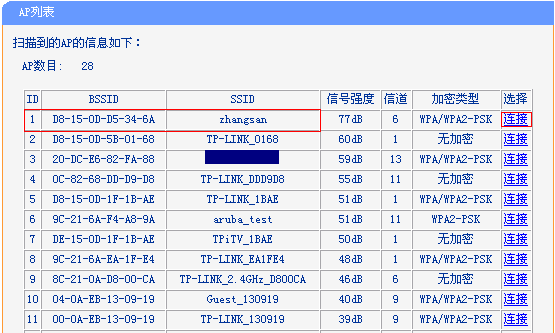
在扫描页面中找到主路由器的无线信号名称(SSID),并点击 连接注意:如果扫描不到信号,请确认主路由器开启无线广播,且尝试减小主副路由器的距离。

7

输入主路由器无线密码

选择与主路由器相同的 密钥类型,在 密钥 中输入主路由器的无线密码,点击 保存

8

设置副路由器的无线密码

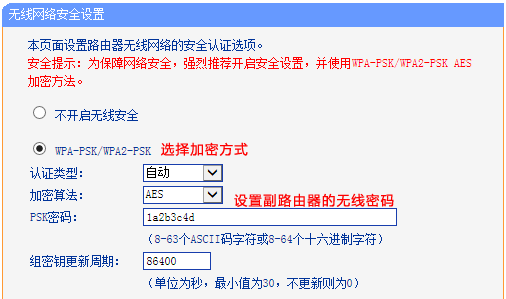
点击 无线设置 > 无线安全设置,选择与主路由器相同的加密方式,在 PSK密码 中设置与主路由器相同的无线密码,点击页面下方的 保存

9

确认WDS成功

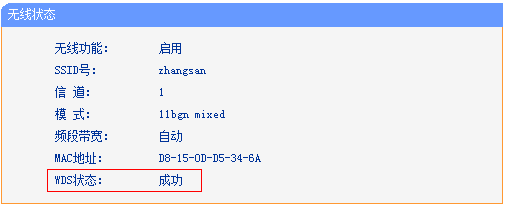
在路由器的管理界面,点击 运行状态,观察 无线状态 > WDS状态,显示 成功 则表示桥接WDS设置成功。

10

关闭DHCP服务器

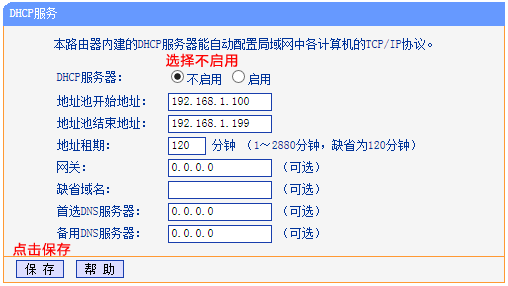
点击 DHCP服务器 > DHCP服务 中,DHCP服务器选择为 不启用,点击 保存

11

WDS成功后

你可以用台机通过网线连接网络,也可以用手机连接WiFi。

阅读记录0
点赞0
收藏0
禁止 本文未经作者允许授权,禁止转载
猜你喜欢
评论/提问(已发布 0 条)
评论 评论
收藏 收藏
分享 分享
pdf下载 下载
pdf下载 举报