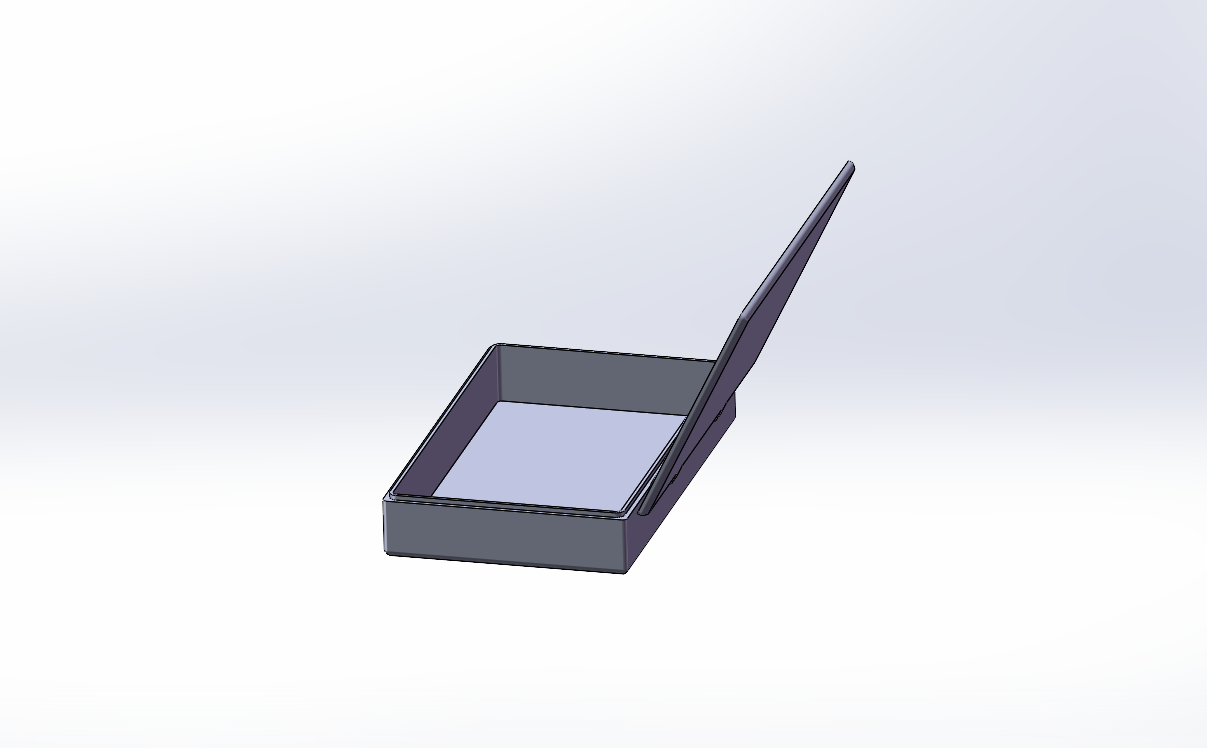
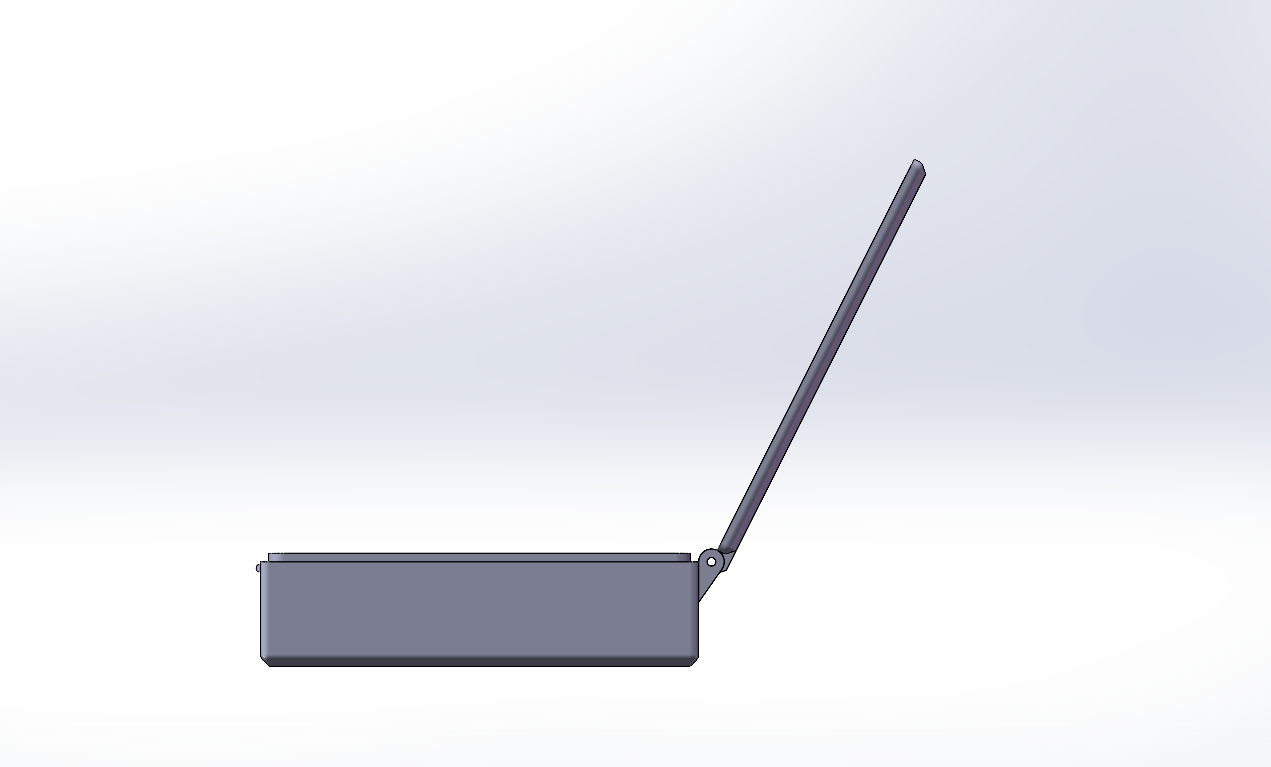
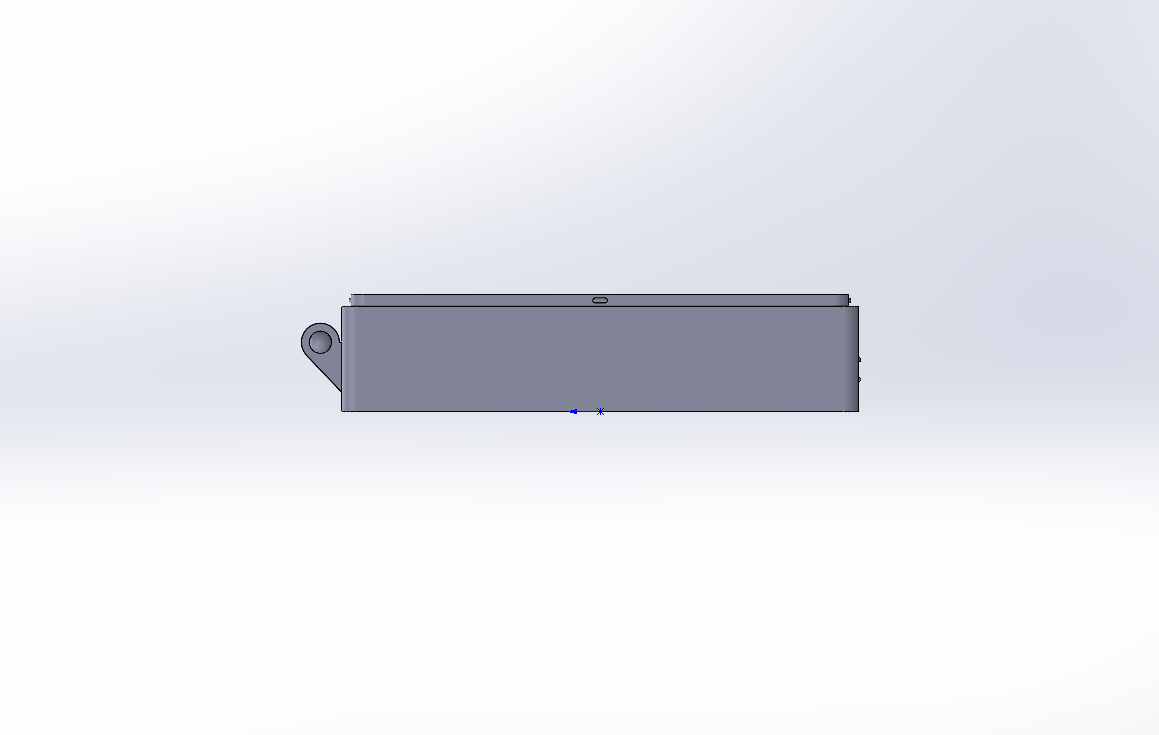
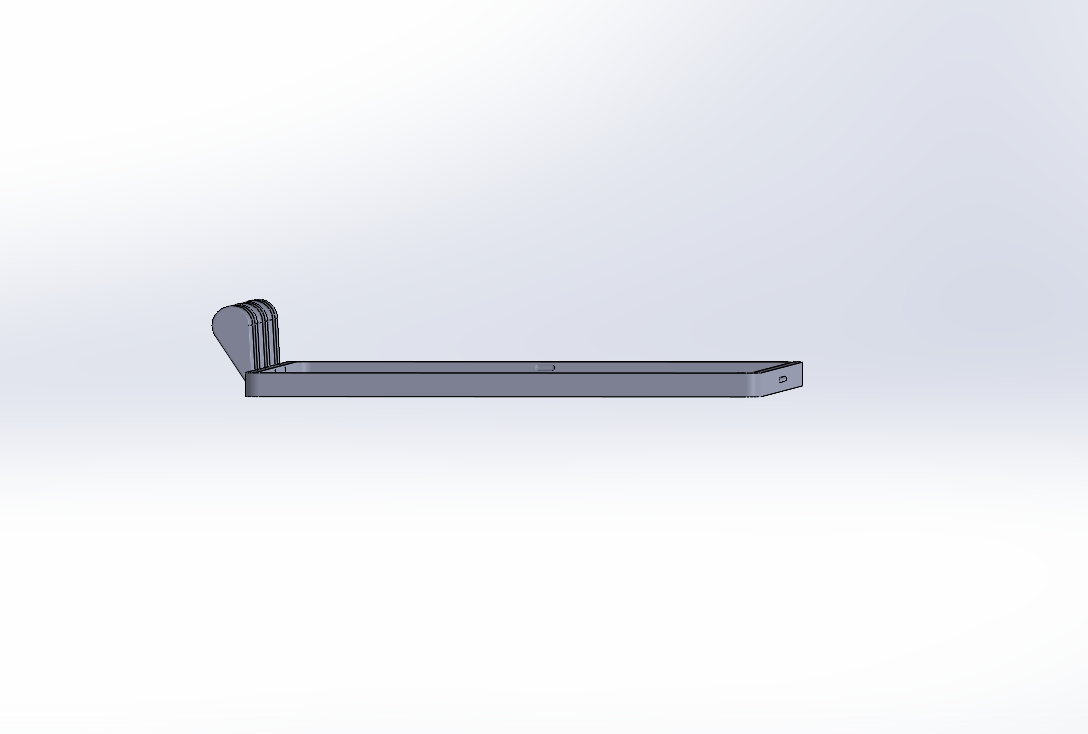
考虑到工具盒的核心需求是收纳,我选用了常用的建模软件 solidworks 进行设计。
首先测量了拓竹P2S配套工具板的尺寸,确定工具盒的整体长宽高,接着在建模时重点关注了盒体的密封性和承重性,底部做了加厚处理,确保打印完成后足够坚固。
设计完成后,导出为 STEP 格式,方便后续切片操作。
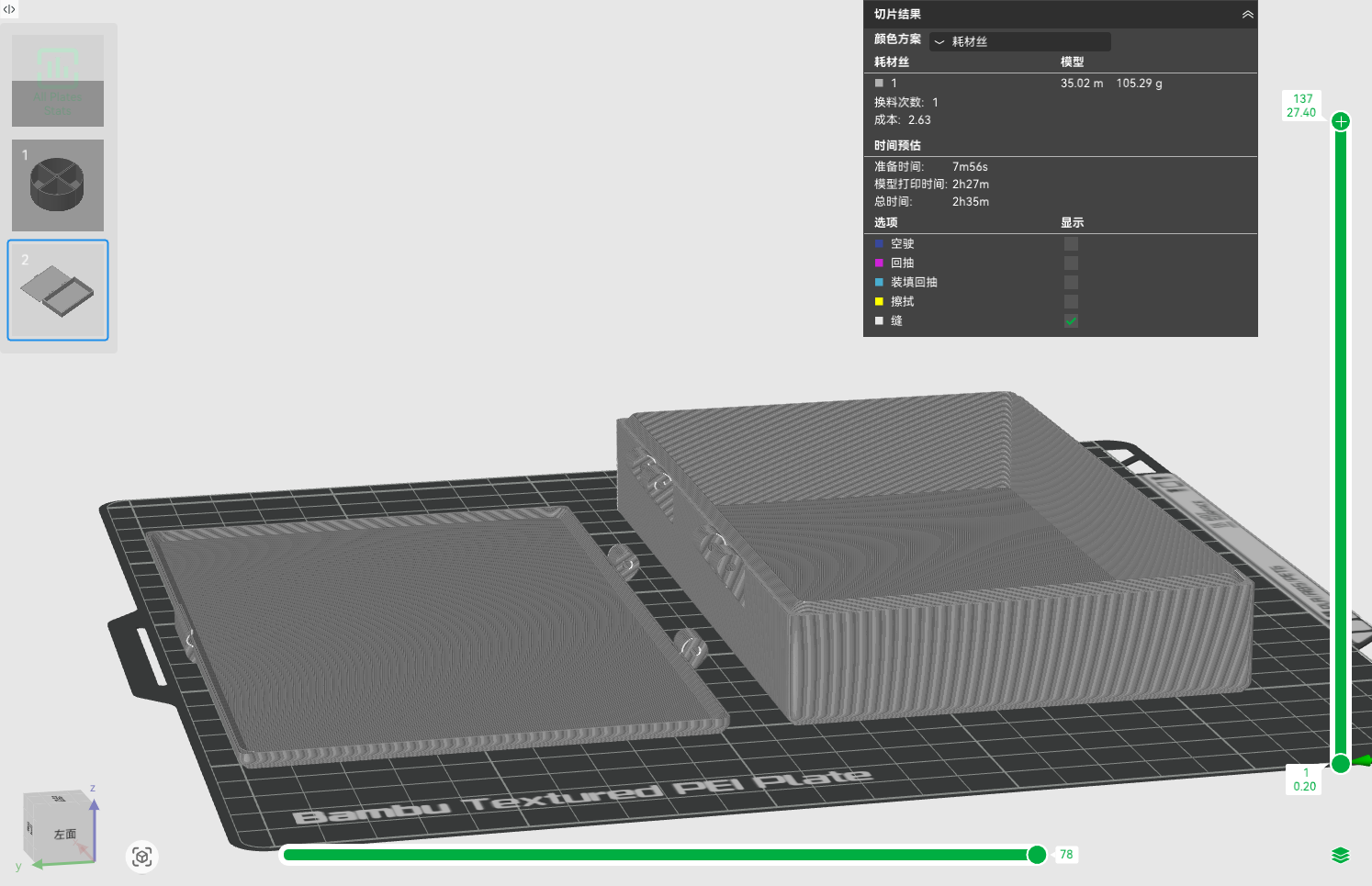
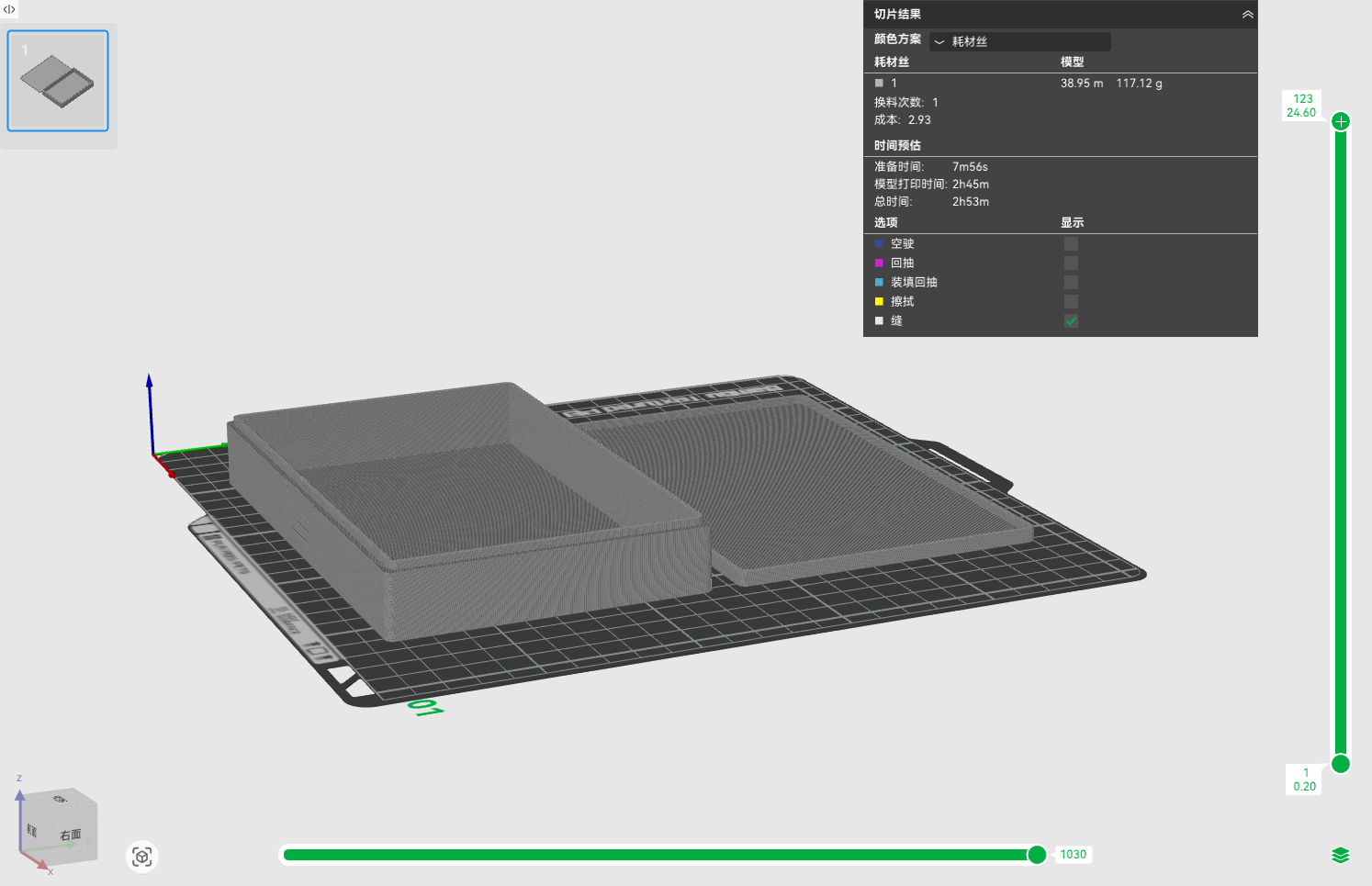
导入第一版 STEP 模型后,开始进行参数配置。
结合P2S的打印特性和 PETG 耗材进行参数设置。检查模型是否有悬空结构,由于工具盒是封闭式盒体,无复杂悬空,无需添加支撑。确认所有参数无误后,发送给P2S打印机开始打印。
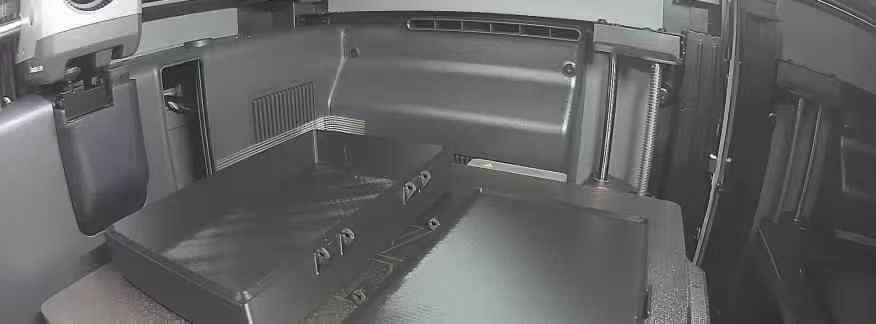
启动打印机后,前期打印一切顺利,底层逐渐成型。但当打印进行到1/3时,发现盒体边缘开始逐渐翘起,尤其是四个角的位置,与热床的贴合度越来越差。随着打印继续,翘边现象越来越严重,最终打印完成后,盒体严重变形,四个角高高翘起,根本无法正常使用。
分析原因,主要打印前未在热床上涂胶,导致底层与热床附着力不足,收缩时出现翘边问题。
首次打印失败后,我重新对模型结构进行了优化。重新设计了合页结构,然后准备进行第二版打印。
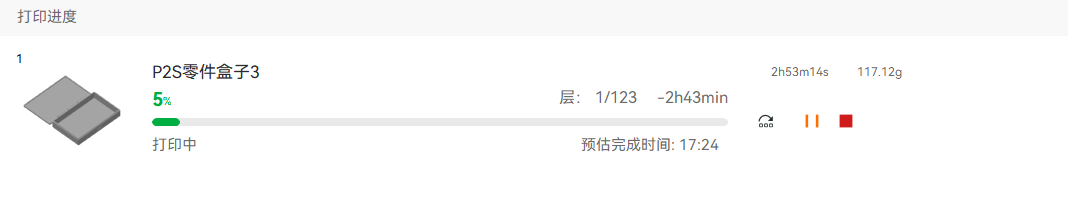
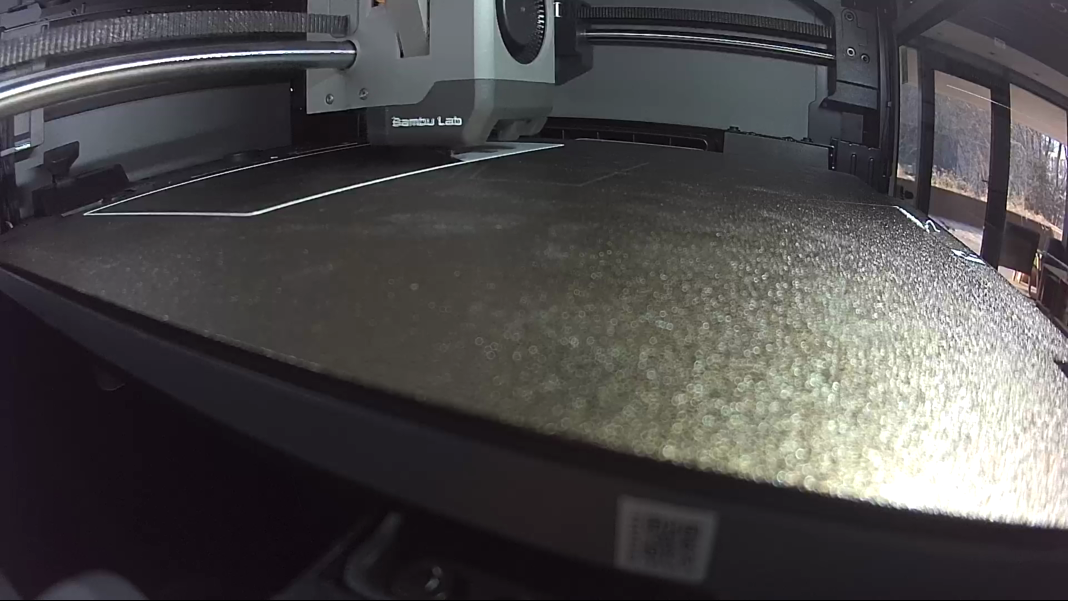
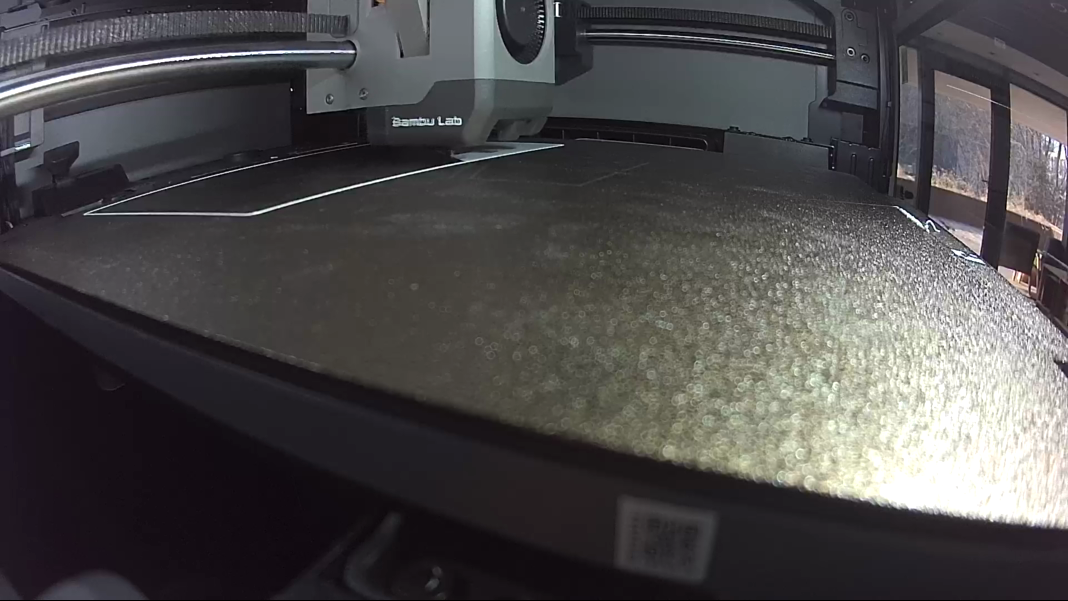
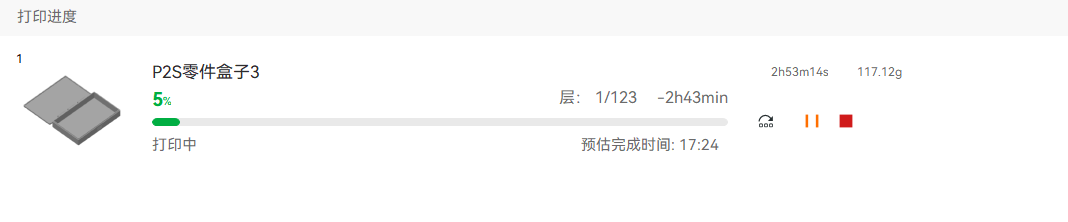
为解决翘边问题,此次打印前特意在热床表面均匀涂抹了一层固体胶,确保热床表面无明显胶渍堆积。
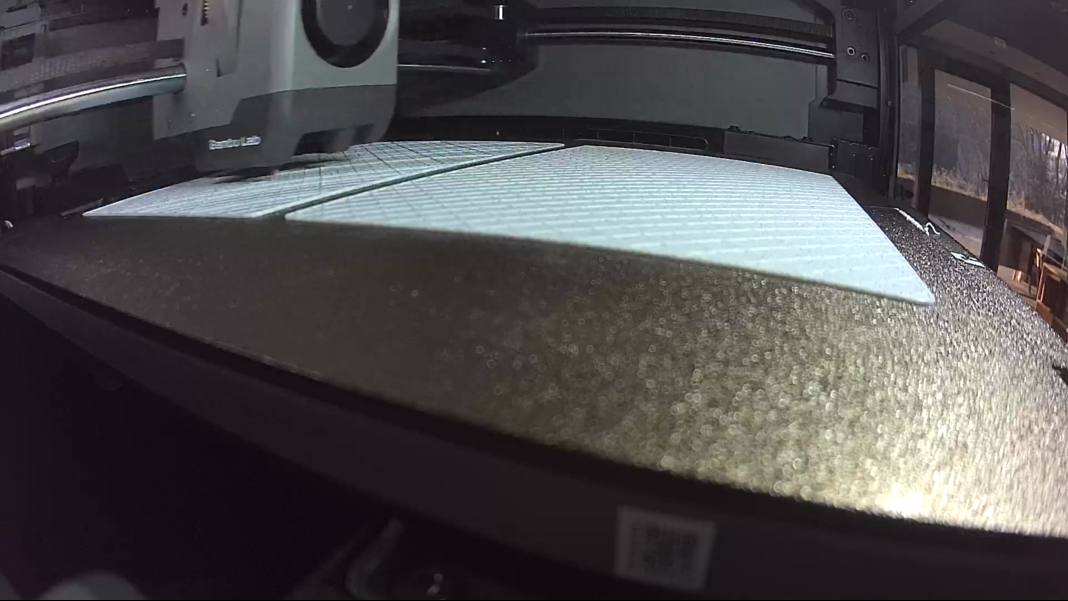
启动打印机后,密切关注底层打印情况,发现底层与热床贴合紧密,没有出现丝毫翘边迹象。
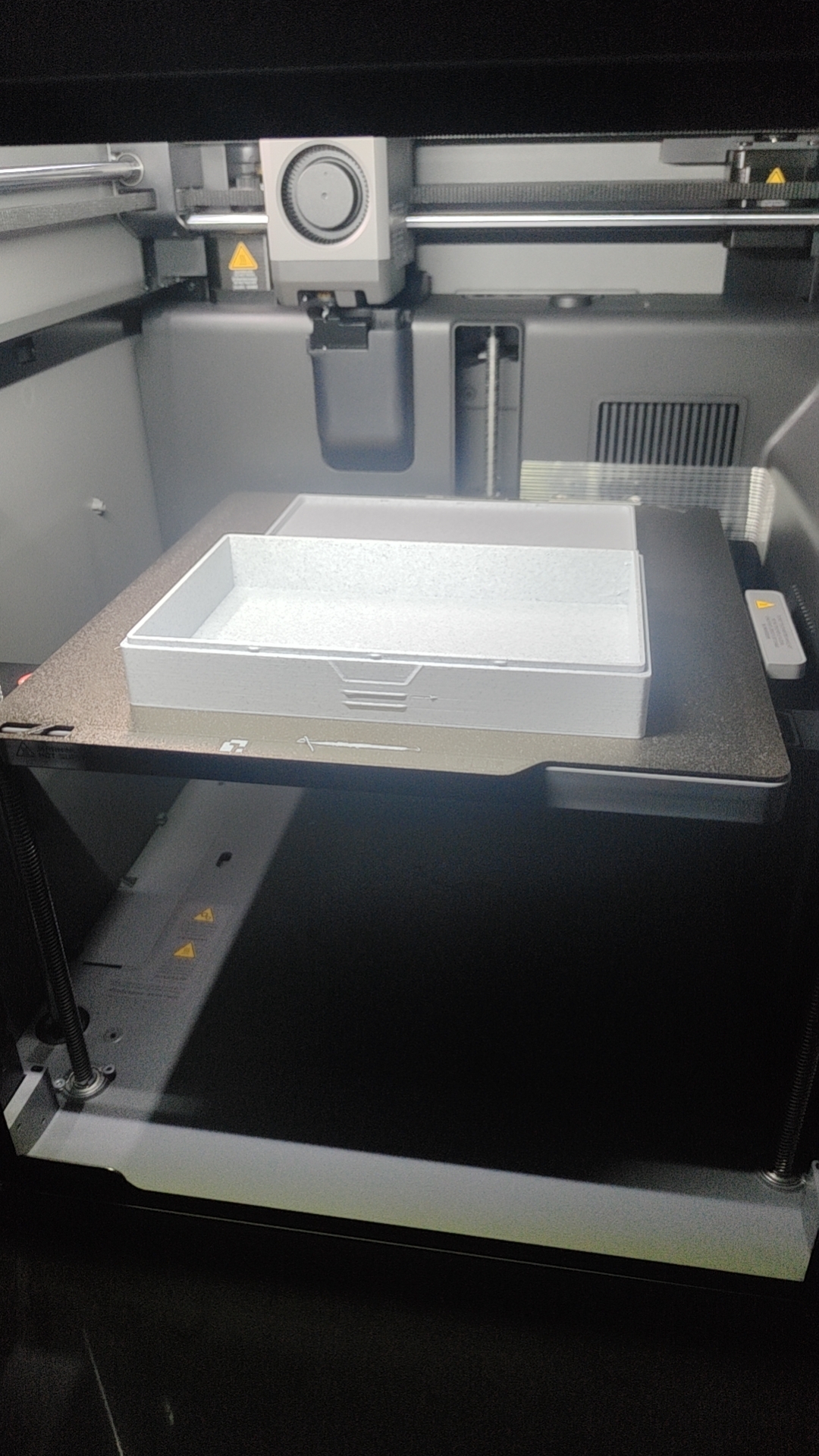
后续打印过程顺利,盒体成型规整,冷却后也没有出现变形问题。整个打印过程耗时约3小时,最终得到了一个外观整齐、结构稳固的工具盒。
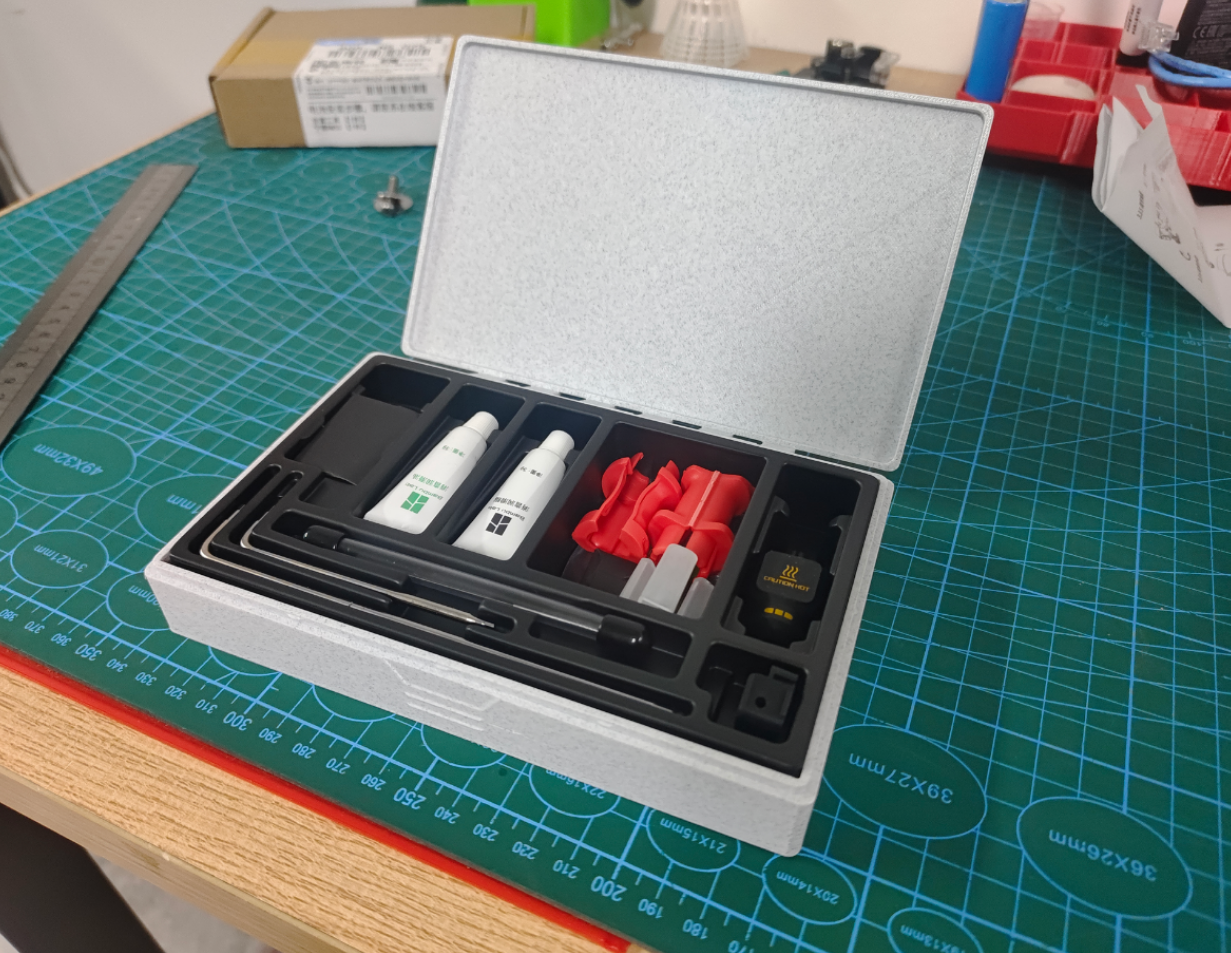
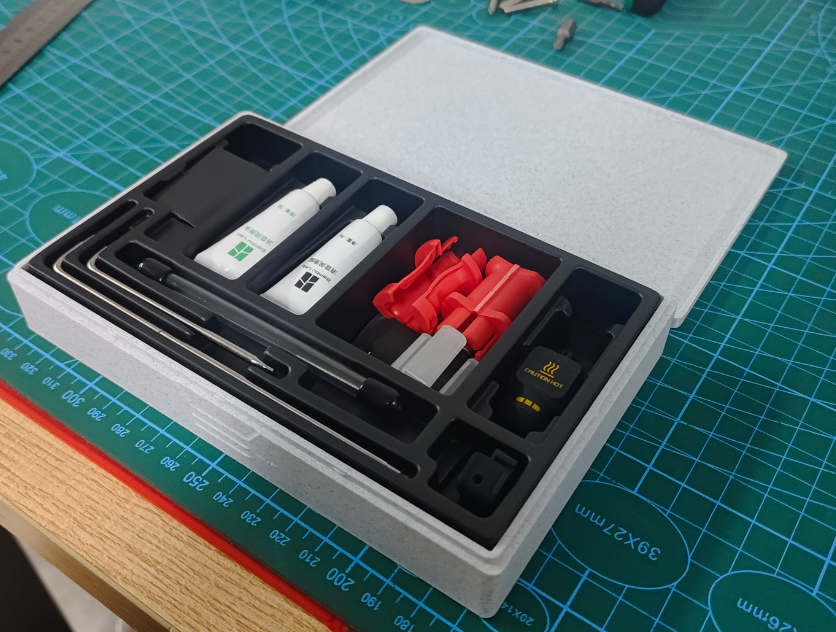
打印完成后,将拓竹P2S送的塑料包围工具小卡槽按照预留的位置放入盒体,刚好能牢牢固定,不会晃动。所有配件放置完成后,工具盒内部整齐有序,各类工具一目了然,收纳效果完全符合预期。

 0
0 0
0 0
0 0
0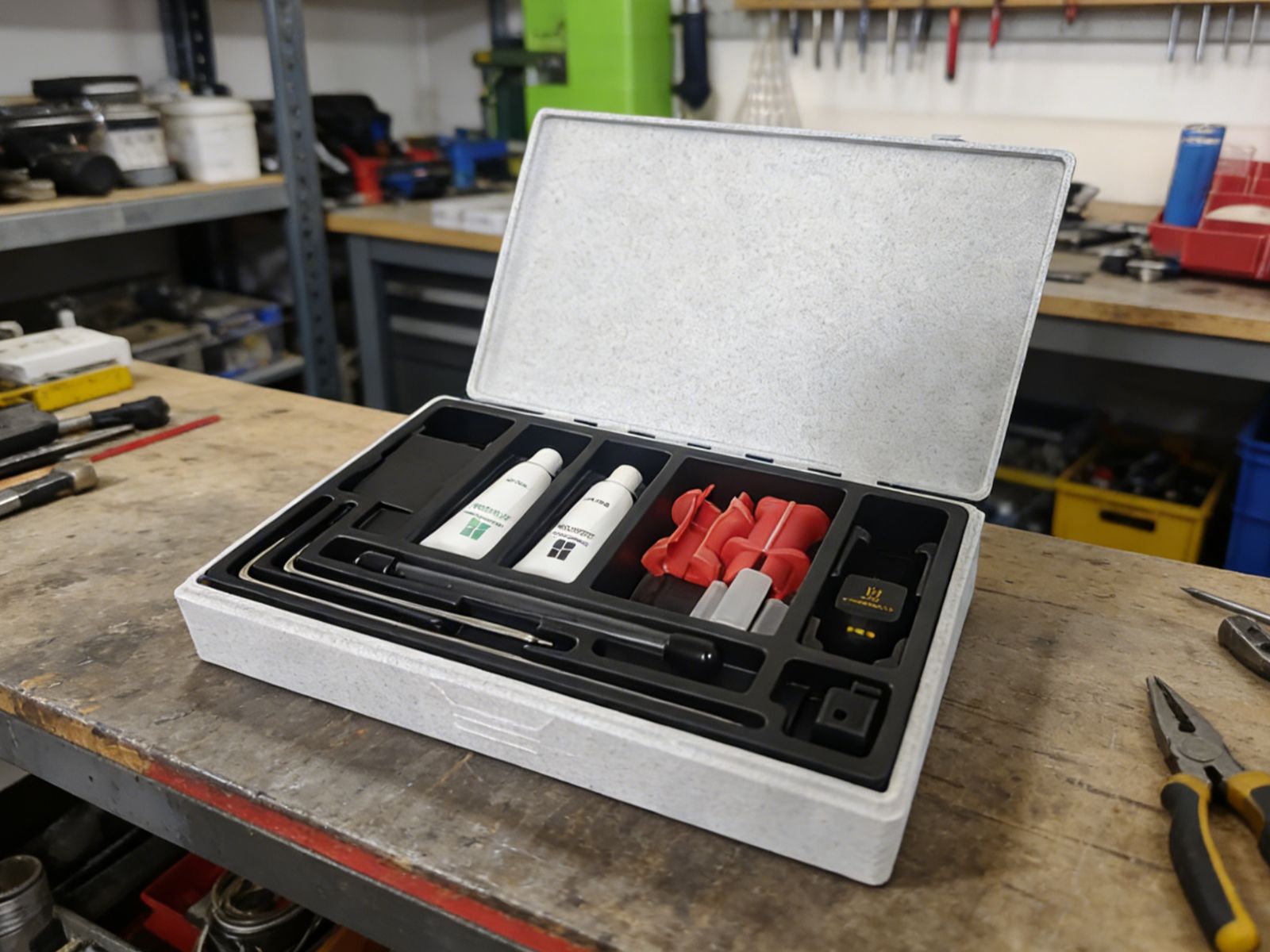


 0
0 0
0 0
0 qq空间
qq空间  微博
微博  复制链接
复制链接  分享
分享  本文未经作者允许授权,禁止转载
 评论
评论  分享
分享  下载
下载  举报
举报  回顶部
回顶部