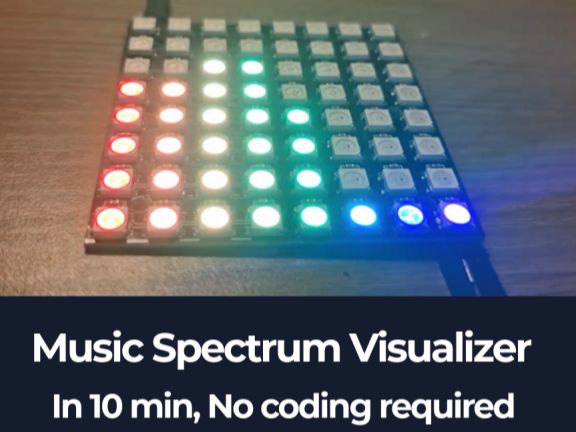
10 分钟打造音乐频谱可视化器(无需编程)


转载
发布时间: 2025-12-27 21:40:06 | 阅读数 0收藏数 0评论数 0
封面
传统音频可视化器的构建涉及诸多复杂难题:设置音频采集、实现频率分析、管理精确的 LED 时序、处理内存缓冲区以及调试硬件通信。倘若你只需构想 “创建 8 个 LED 列,每列高度代表特定频率的强度”,而后通过排列可视化模块就能实现这一效果,会怎么样呢?本教程将展示 Grablo 如何将复杂的音频可视化开发转化为简单的视觉逻辑。我们将使用 8x8 LED 矩阵,借助拖放模块而非代码,在 10 分钟内打造一款实时音乐频谱可视化器。

准备工作:

材料:
必备组件

  1. 树莓派(Raspberry Pi)0-4 型号
  2. 8x8 像素灯带(NeoPixel)LED 矩阵(WS2812B 型号)
  3. 5 伏直流电源(5 安培)
  4. 杜邦线
  5. 音箱或耳机

接线方式

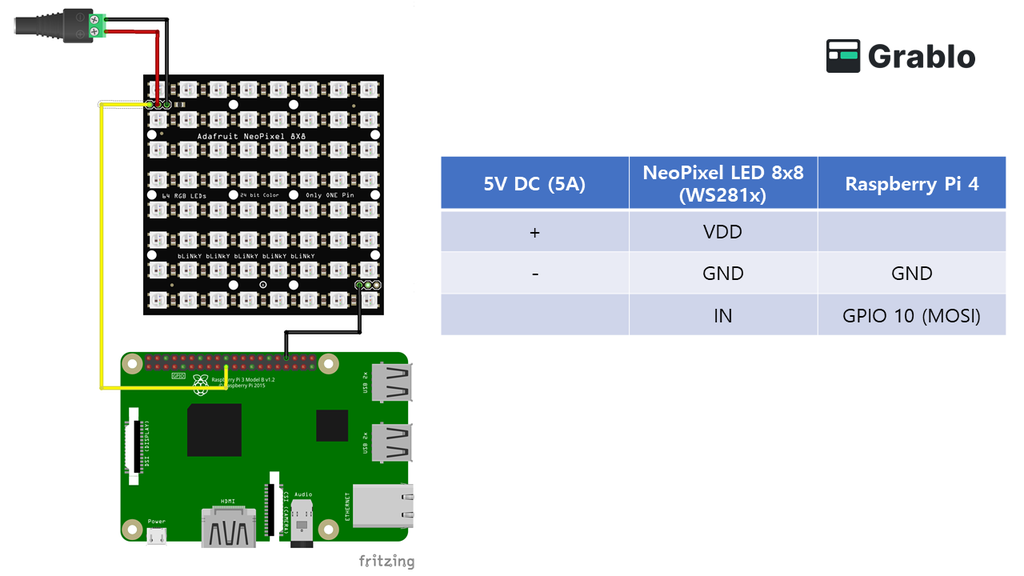
  1. 5 伏电源(正极)→ 像素灯带矩阵 VDD 接口
  2. 5 伏电源(负极)→ 像素灯带矩阵 GND 接口
  3. 树莓派 GPIO 10 引脚(MOSI)→ 像素灯带矩阵 IN 接口
  4. 树莓派 GND 引脚 → 像素灯带矩阵 GND 接口
  5. 音箱 → 树莓派音频接口

安全注意事项

  1. 小心操作 5 伏 5 安培电源 —— 确保接线正确,避免短路。


你将建造什么

一款完整的音乐频谱可视化工具,功能包括:

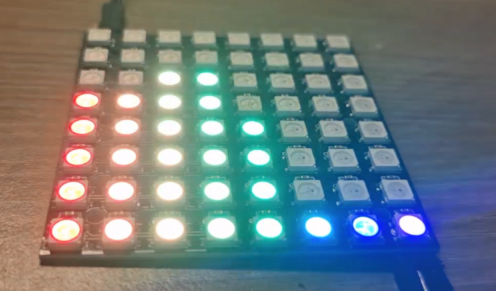
  1. 8x8 LED矩阵显示彩色舞动柱状图
  2. 实时频率分析,涵盖 8 个频段(32Hz 至 4096Hz)
  3. 彩虹光谱,从红色(低音)到紫色(高音)
  4. 快速响应,实现流畅的音乐可视化
  5. 互动播放按钮,即可开始您的灯光秀


1

快速入门

  1. 安装软件:在您的控制器硬件上下载并安装 Grablo 软件
  2. 硬件搭建:根据电路图连接 8x8 LED 点阵。
  3. Project Link获取此项目
  4. 连接控制器:在您的项目中,转到“连接控制器”并输入 IP 地址
  5. 上传音乐文件:在“播放媒体”操作中,上传您喜欢的歌曲(或使用内置示例)。
  6. 点击“运行”!启动你的音乐可视化工具
2

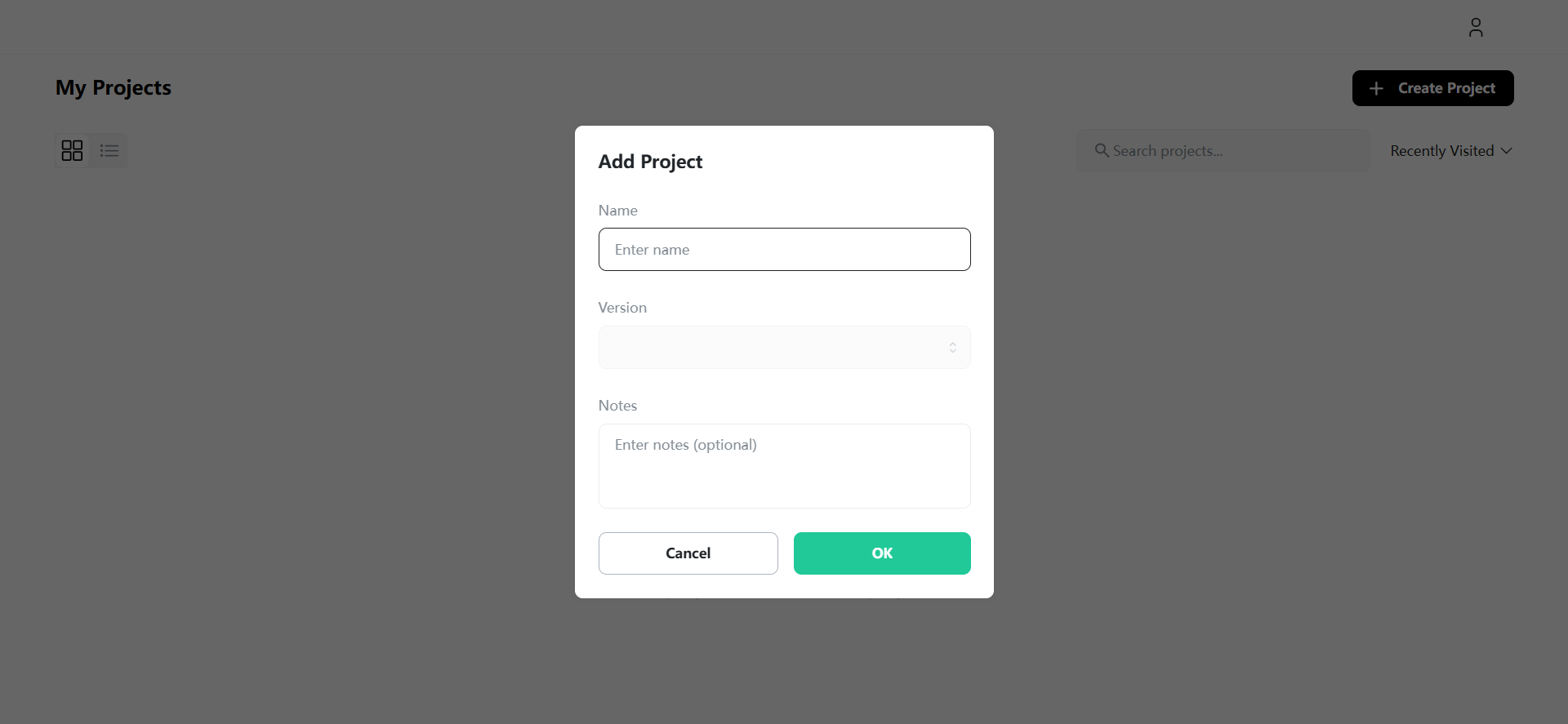
创建项目

  1. 请访问https://app.grablo.co
  2. 点击“创建项目”
  3. 给你的项目起个名字
3

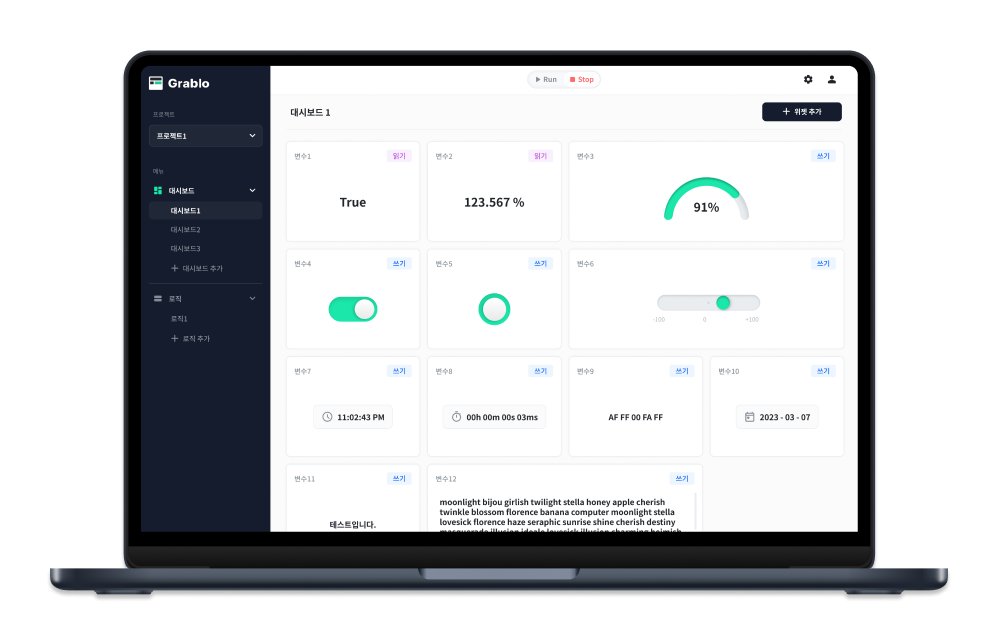
创建控制面板

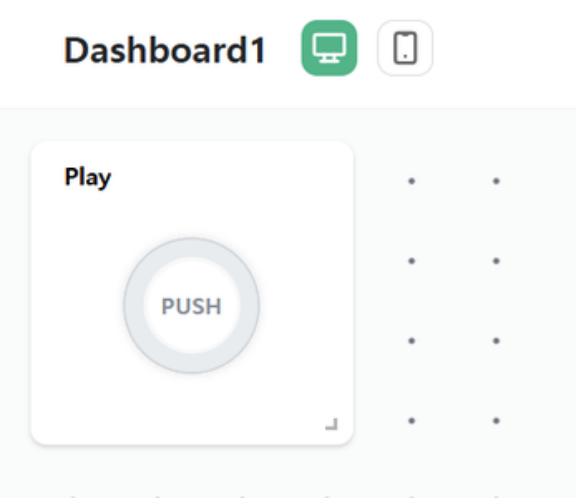
创建一个带有按钮组件的新仪表板

  1. 播放按钮组件:连接到“播放”变量以开始音乐播放

创建小部件只需点击几下,您可以通过拖放操作将其放置在仪表板上的任何位置。

4

构建逻辑 —— 音乐播放与分析

创建一种新的媒体播放逻辑和控制方式,并进行实时频率分析

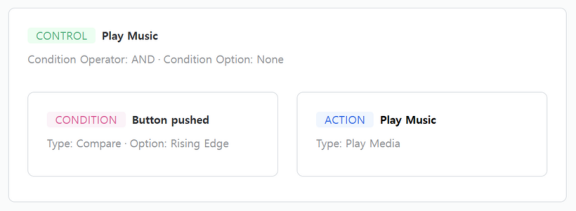
  1. 条件:按下播放按钮时(每次按下触发一次)
  2. 操作:启用音频分析播放媒体 - 配置 8 个频段(32Hz 至 4096Hz),并将振幅数据存储在变量中


5

构建逻辑 ——LED 矩阵可视化

创建一个新的逻辑和控制,在播放过程中于 LED 点阵上显示实时音频可视化效果。

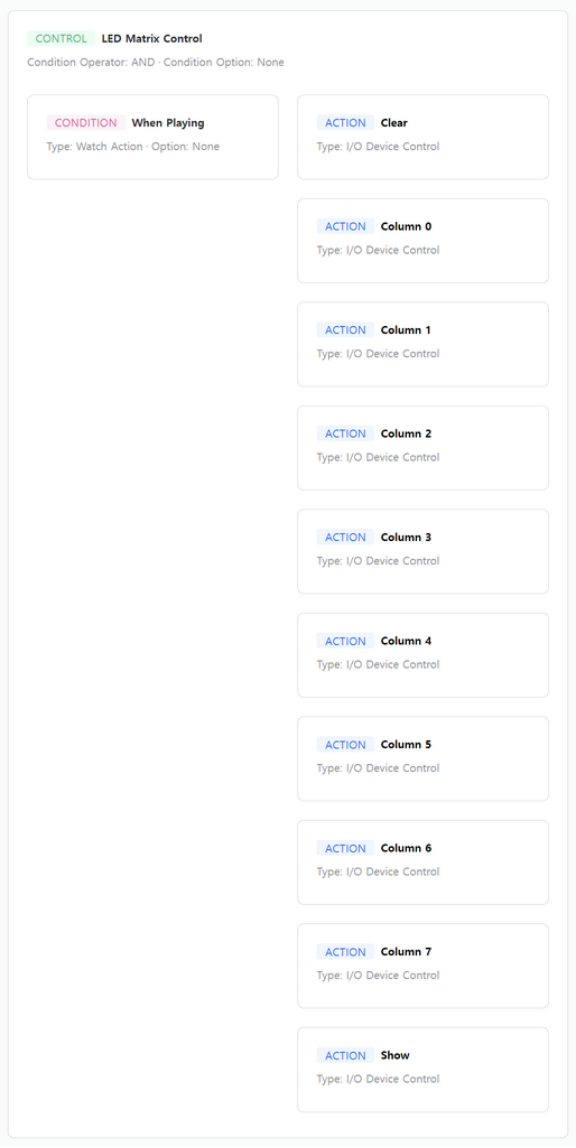
  1. 条件:音乐播放期间(播放过程中持续运行)
  2. 操作 1:清除点阵上的所有 LED 灯,重新开始。
  3. 操作 2-9:每个操作根据其各自的频率振幅计算并显示列高,颜色以彩虹色显示(红色代表低音,紫色代表高音)。
  4. 操作 10:在 Neo Matrix LED 上显示图案


6

启动项目

好了,你完成了!

恭喜!您刚刚仅使用两个简单的控件和零行代码就构建了一个完整的音乐频谱可视化工具。这就是 Grablo 可视化编程的强大之处——以往需要数百行复杂音频处理代码才能实现的功能,现在只需直观的拖放式模块即可完成。


运行你的项目

  1. 安装软件:在您的控制器硬件上下载并安装 Grablo 软件
  2. 硬件搭建:根据电路图连接 8x8 LED 点阵。
  3. 连接控制器:在您的项目中,转到“连接控制器”并输入 IP 地址
  4. 上传音乐文件:在“播放媒体”操作中,上传您喜欢的歌曲(或使用内置示例)。
  5. 点击“运行”!启动你的音乐可视化工具


阅读记录0
点赞0
收藏0
禁止 本文未经作者允许授权,禁止转载
猜你喜欢
评论/提问(已发布 0 条)
评论 评论
收藏 收藏
分享 分享
pdf下载 下载
pdf下载 举报