


自制蓝牙旋转乐谱架


开心超人
转载
发布时间: 2025-12-27 17:42:26 | 阅读数 0收藏数 0评论数 0
封面
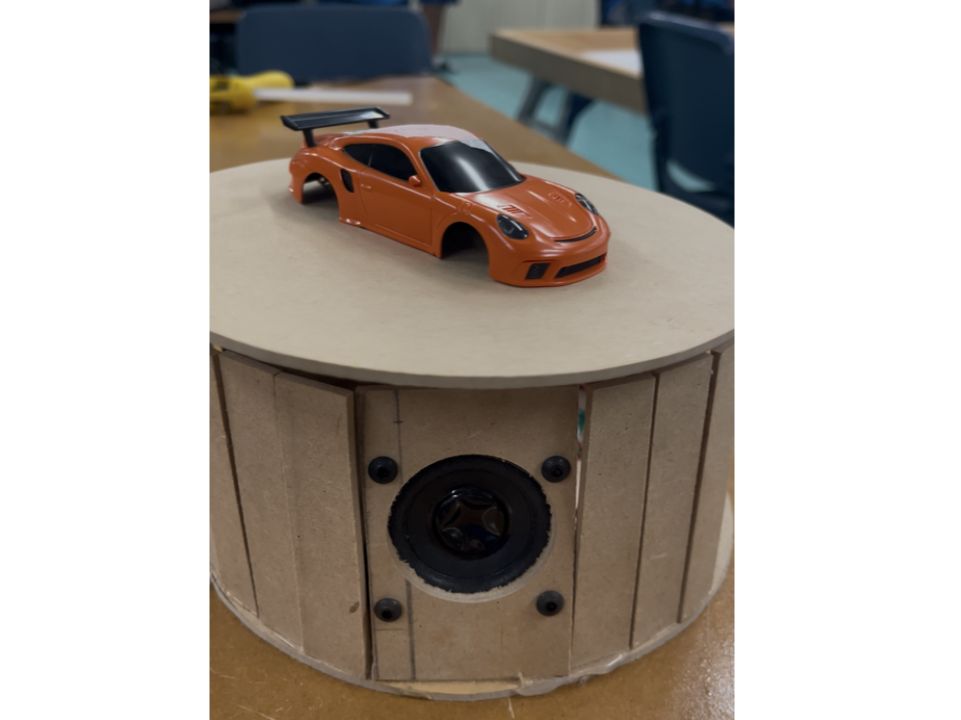
你是否曾想要一个功能不仅仅是旋转的展示架?在这个项目中,我将向你展示如何自制一个可以通过蓝牙播放音乐的旋转展示架。它既​​可以作为旋转展示架,也可以作为蓝牙音箱,让你在展示物品的同时享受喜爱的音乐。 这个作品制作起来简单有趣,非常适合任何对将电子元件与创意项目相结合感兴趣的人。无论你是想把它作为桌面装饰品、产品展示品,还是仅仅想成为一个酷炫的谈资,它都能满足你的需求。 在Instructables 20 周年庆典上,这款旋转乐谱架以独特的方式将运动和声音结合在一起!

准备工作:

材料:

电子产品:

  1. 蓝牙音频模块
  2. 电机(用于旋转)
  3. 电源/电池组
  4. 基本接线 + 开关
  5. 电位器

建筑材料:

  1. 中密度纤维板(用于底座和结构)
  2. 组装用螺丝/胶水
  3. 线锯 + 往复式主轴砂光机

3D打印:

  1. 任何你选择的CAD软件(我用的是Fusion 360
  2. Orca-Flashforge 软件
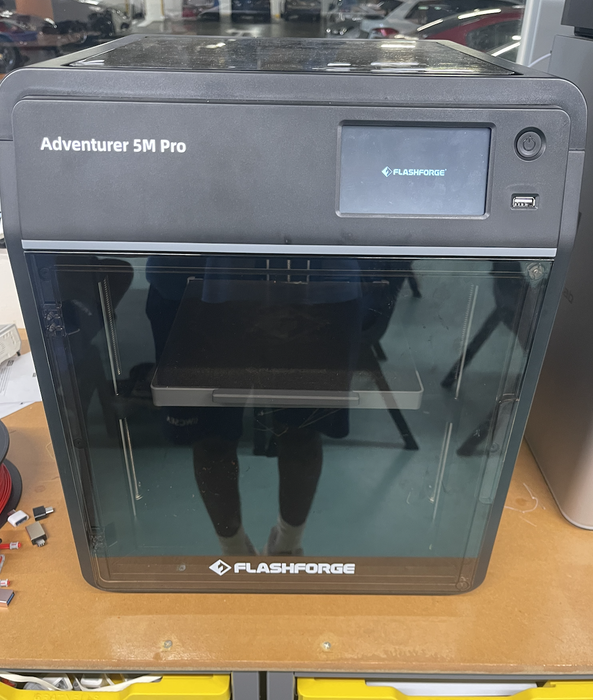
  3. 与 Adventurer 5 Pro 兼容的 USB 驱动器 (FAT32)


1

了解电路

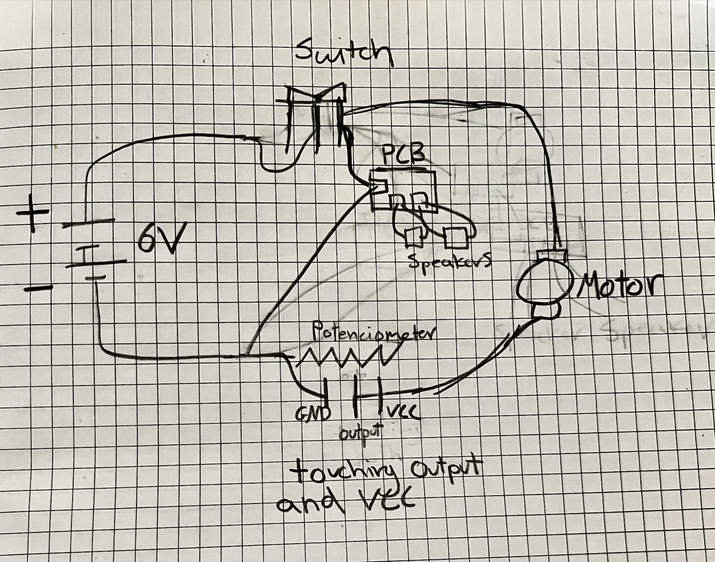
该项目由两个同时运行的主要系统构成。

整个系统由电池供电。

权力分为两个分支:

  1. 一条分支连接到蓝牙音频系统(模块+扬声器)
  2. 另一分支连接到电机驱动系统

蓝牙音频系统

  1. 电池 → 开关 → 蓝牙模块
  2. 蓝牙模块将音频输出到扬声器。
  3. 打开此开关即可同时为蓝牙接收器和扬声器供电。

电机驱动系统

  1. 电池 → 电位器和蓝牙模块 → 直流电机
  2. 该开关控制电机的开启或关闭。
  3. 电位器调节输入电机的电压,从而控制电机的旋转速度。

系统间的相互作用

  1. 由于它们共用同一个电源和开关,打开音响系统也会启动电机。
  2. 这意味着播放音频时,支架可以同时旋转。


2

组装零件(中密度纤维板)

本步骤将指导您完成切割和准备组装项目框架所需的所有部件。

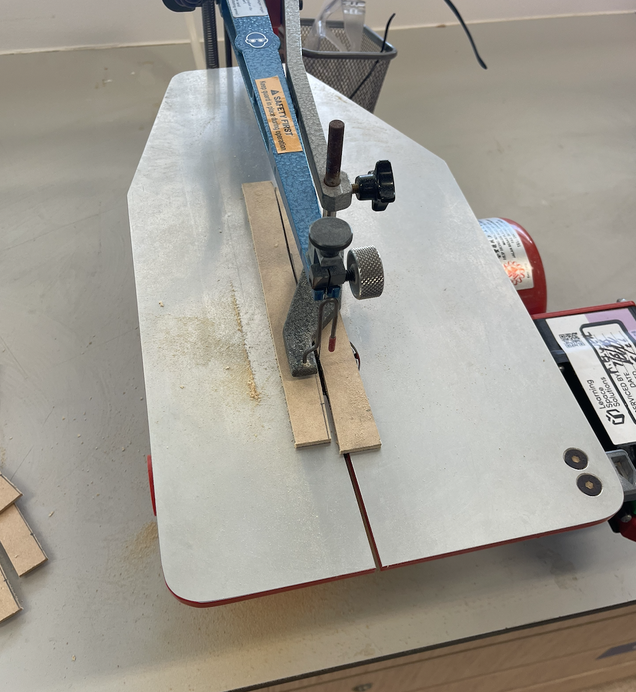
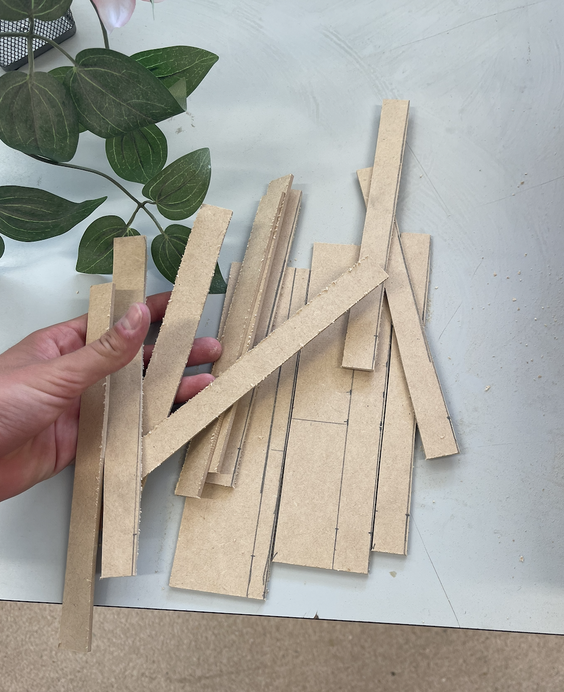
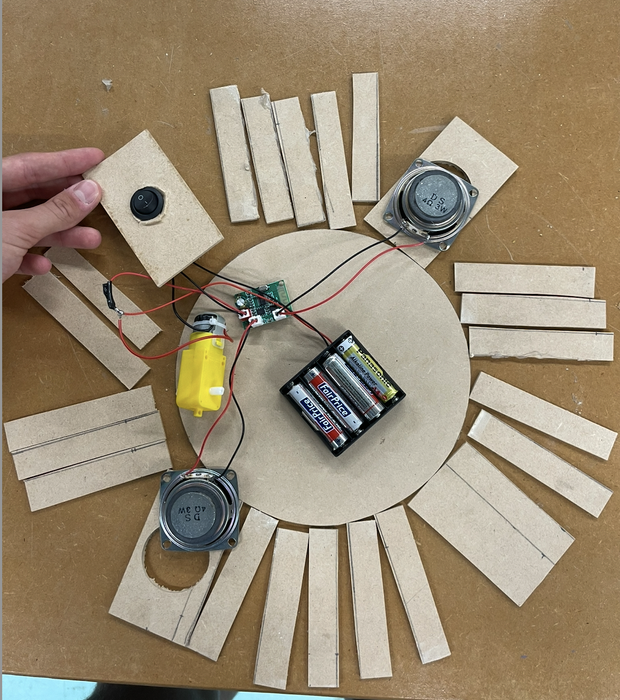
  1. 首先,我将尺寸转移到中密度纤维板上,然后用曲线锯小心地切割出每个部件。粗略的形状完成后,我用往复式砂光机进行精细打磨,以获得干净利落的边缘。我还准备了两个圆形底座,作为之后粘贴所有小部件的基础。
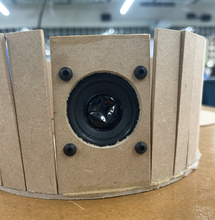
  2. 总共需要制作3-4 个较大的木块。其中两个要足够大,以便牢固地固定扬声器,另一个则留作开关用。这些木块不需要很大,只要比构成底座圆环的较薄木块大一些即可。我决定总共制作 20 个小木块。这些小木块很细长,需要粘在圆形底座上。
  3. 在为扬声器钻孔时,测量扬声器的半径,以确定钻孔区域,使扬声器的正确部分可见并正确安装。
  4. 将中密度纤维板 (MDF) 裁成三块大小相同的木块,并在木块中心一个紧密的圆孔。这个圆孔之后将用于固定电机头,使顶部支架能够平稳旋转。确保电机安装木块比较小的木块短,这样组装完成后支架才能保持水平,并且不会抬得太高。


3

3D打印

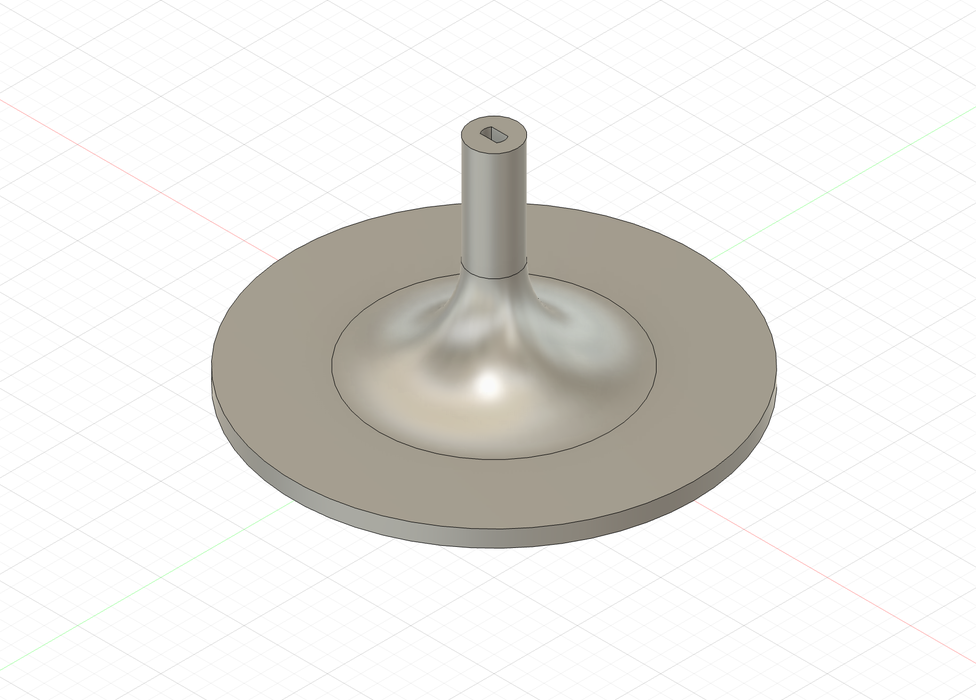
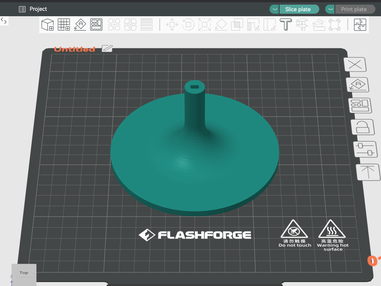
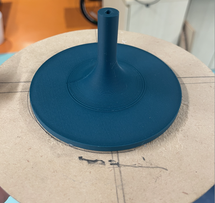
这些步骤介绍了我如何设计用于连接电机旋转轴的支架,该旋转轴最终会粘合到上面制作的圆形木块上。整个设计的高度将由粘合的小木块和电机支架之间的高度差决定。这一步非常重要,因为保持电机支架的高度较低可以确保旋转的圆形底座靠近木块,从而使设计更加稳定且美观。

创建基础磁盘

  1. 画一个作为底面直径
  2. 使用拉伸工具增加厚度

创建中心茎

  1. 在中心画一个小圆
  2. 使用向上挤出来制作茎

打造平滑过渡

  1. 使用圆角将其打磨成光滑的曲线。
  2. 调整半径,直到线条流畅为止。

在顶部添加孔/槽

  1. 在制作孔洞时,务必确保其尺寸与电机旋转轴的尺寸完全匹配。这样才能保证打印出来的零件严丝合缝,旋转顺畅无晃动。
  2. 在茎的顶面上画出草图。
  3. 画一个矩形,再画一个,确保填入电机旋转轴的尺寸。
  4. 使用挤压切割去除不需要的材料,并将孔塑造成与电机旋转轴精确匹配的形状。


4

准备3D打印文件

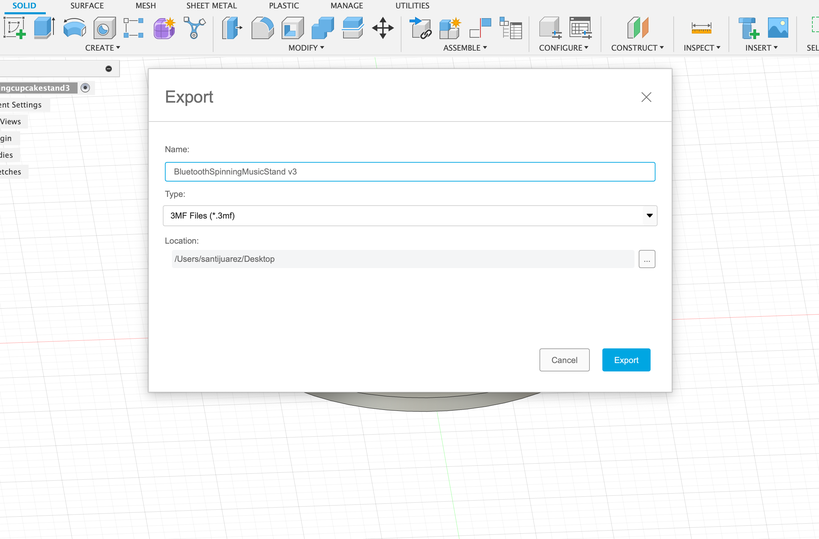
设计完成后,您需要保存文件。我将一步步指导您如何将文件正确保存到桌面,以及如何将其格式化为可用于 3D 打印的格式。此方法也适用于您想要 3D 打印的任何设计。

  1. 在 Fusion 360 中,点击“文件”和“导出”。这将打开一个窗口,您可以在其中命名文件、选择要导出的文件类型以及文件的保存位置。文件类型我使用的是3MF,但STL也适用。为了方便起见,请务必将其保存到桌面。
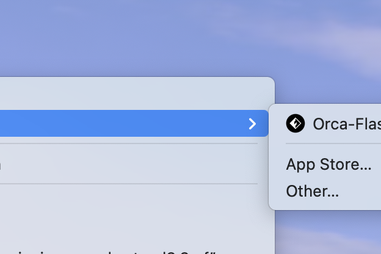
  2. 右键单击桌面上的文件,在“打开方式”部分选择“Orca-Flashforge”。
  3. Orca-Flashforge 打开后,点击窗口右上角的“切片板”。切片完成后,点击打印板,然后选择“导出G 代码文件”。请务必将此文件保存到桌面

这是您将要3D打印的文件。


5

3D打印

这是将文件传输到3D 打印机并将您的项目从 Fusion 变为现实的最后步骤。

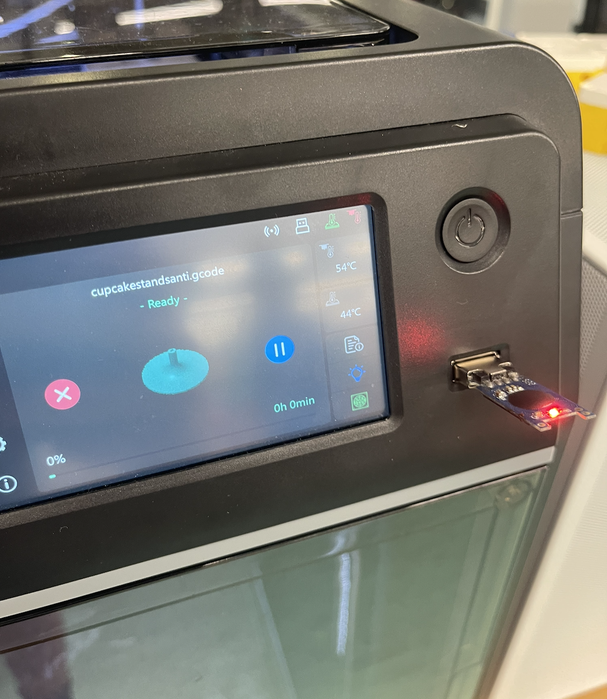
  1. 将与 Adventurer 5 Pro兼容的USB 驱动器(必须是 FAT32 格式)插入您的计算机。
  2. 将保存在桌面上的 G 代码文件拖到 U 盘中。为此,请打开 Finder 并找到 U 盘的位置。将 G 代码文件拖到 U 盘中,并确保文件已完全复制到U盘后再将其从笔记本电脑中移除。
  3. 打开 Adventurer 5 Pro 3D 打印机并插入 USB 接口。
  4. 进入打印菜单(从上往下数第二个选项),然后选择 USB 选项。
  5. 找到您的文件并选中它。点击绿色按钮将文件复制到3D打印机,然后它将开始打印过程。

3D打印机将预热并开始打印。我花了大约1个小时才完成打印,但确切的打印时间会显示在打印机屏幕上。打印完成后,请小心地将其取出。


6

组装所有部件

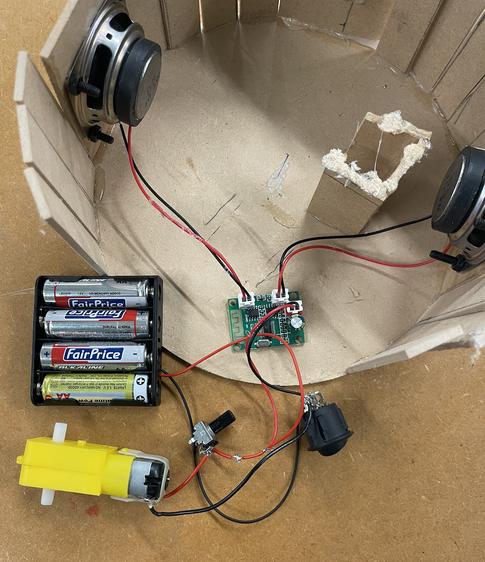
现在你应该已经完成​​了电路制作,准备好了所有 MDF 木材材料和 3D 打印部件。

  1. 在我的设计中,我使用了20个小积木块4个大积木块。我每5个小积木块搭配1个大积木块,这样支架看起来更平衡美观。我还将扬声器放置在支架的两侧,以便声音可以同时向前和向后传播。
  2. 安装扬声器时,请取两个大木块。将扬声器放在木块上,标记出螺丝孔的位置。标记好位置后,与扬声器的安装孔对齐,共钻四个孔。拧紧螺丝,确保扬声器固定到位,不再移动。
  3. 使用热熔胶枪(或其他强力粘合剂)将 MDF 板牢固地粘合到底部的圆形底座上。
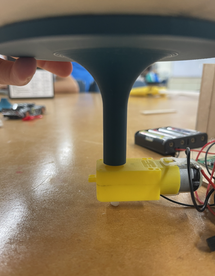
  4. 找到圆形底座的中心点,将旋转电机轴放置在中心点,并相应地放置电机支架木块,以确保旋转电机轴居中。找到中心点后,将电机支架木块粘合到圆形底座上,以固定该位置。
  5. 调节电位器,确保输入电压不要过高。为此,可以反复调节电位器,直到电机轴缓慢旋转。
  6. 将 3D 打印件粘到剩下的圆形部件上,确保粘在中间位置。
  7. 将 3D 打印部件安装到旋转电机轴上;它应该紧密贴合,不会晃动太多。

打开电路,一边欣赏玩具旋转,一边聆听你最喜欢的音乐!


阅读记录0
点赞0
收藏0
禁止 本文未经作者允许授权,禁止转载
猜你喜欢
评论/提问(已发布 0 条)
评论 评论
收藏 收藏
分享 分享
pdf下载 下载
pdf下载 举报